GIGABYTE Z590 AORUS XTREME WATERFORCE - Instrukcja obsługi płyty głównej
- 1 Identyfikacja wersji płyty głównej
- 2 Zawartość pudełka
- 3 Opcjonalne elementy
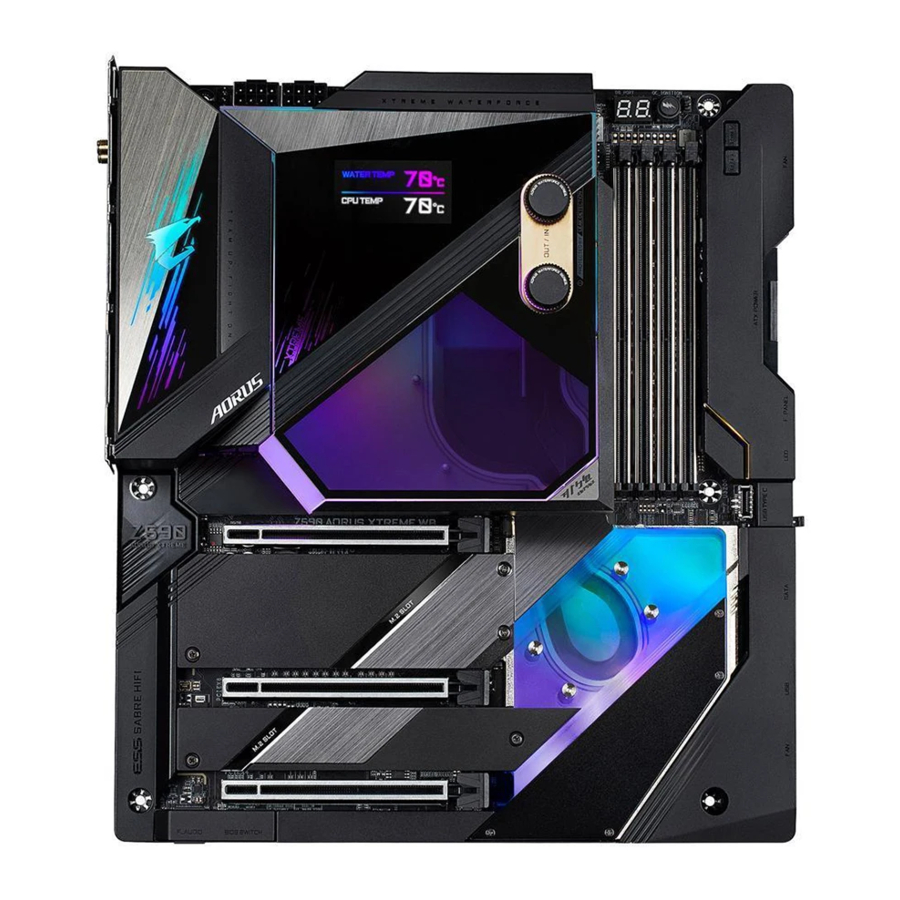
- 4 Układ płyty głównej Z590 AORUS XTREME WB (Z590 AORUS XTREME WATERFORCE)
- 5 Schemat blokowy płyty głównej Z590 AORUS XTREME WB (Z590 AORUS XTREME WATERFORCE)
-
6
Instalacja sprzętu
- 6.1 Środki ostrożności podczas instalacji
- 6.2 Specyfikacje produktu
- 6.3 Instalacja procesora i chłodzenia procesora
- 6.4 Instalowanie pamięci
- 6.5 Instalowanie karty rozszerzeń
- 6.6 Konfiguracja AMD CrossFire
- 6.7 Złącza panelu tylnego
- 6.8 Przyciski i przełączniki na płycie
-
6.9
Złącza wewnętrzne
- 6.9.1 ATX_12V_2X4_1/ATX_12V_2X4_2/ATX (złącza zasilania 2x4 12V i złącze zasilania głównego 2x12)
- 6.9.2 CPU_FAN/SYS_FAN1/2/3/4/7/8 (złącza wentylatorów)
- 6.9.3 SYS_FAN5_PUMP/SYS_FAN6_PUMP (złącza wentylatora systemowego/pompy chłodzenia wodnego)
- 6.9.4 CPU_OPT (złącze wentylatora procesora chłodzenia wodnego)
- 6.9.5 LED_CPU (złącze LED procesora zestawu chłodzenia wodnego)
- 6.9.6 LED_PCH (złącze LED chipsetu zestawu chłodzenia wodnego)
- 6.9.7 NOISE_SENSOR (złącze wykrywania hałasu)
- 6.9.8 EC_TEMP1/EC_TEMP2 (złącza czujników temperatury)
- 6.9.9 LED_C1/LED_C2 (zintegrowane złącza kabli przedłużających dla adresowalnych i RGB pasków LED)
- 6.9.10 BAT (Bateria)
- 6.9.11 SATA3 0/1/2/3/4/5 (Złącza SATA 6Gb/s)
- 6.9.12 M2A_SB/M2P_CPU (Uwaga)/M2M_SB (Złącza M.2 Socket 3)
- 6.9.13 F_PANEL (Złącze panelu przedniego)
- 6.9.14 F_AUDIO (Złącze audio panelu przedniego)
- 6.9.15 F_U320G (Złącze USB Type-C z obsługą USB 3.2 Gen 2x2)
- 6.9.16 F_U32 (Złącze USB 3.2 Gen 1)
- 6.9.17 F_USB1 (Nagłówek USB 2.0/1.1)
- 7 Ustawienia BIOS
- 8 Konfiguracja zestawu RAID
- 9 Instalacja sterowników
- 10 Unikalne funkcje
- 11 Konfiguracja wejścia i wyjścia audio
- 12 Rozwiązywanie problemów
- 13 Kody diod LED Debug
- 14 Skontaktuj się z nami
- 15 Referencje
- 16 Pobierz instrukcję
- 17 W innych językach
Identyfikacja wersji płyty głównej
Numer wersji na płycie głównej wygląda następująco: "REV: X.X." Na przykład "REV: 1.0" oznacza, że wersja płyty głównej to 1.0. Sprawdź wersję płyty głównej przed aktualizacją BIOS-u płyty głównej, sterowników lub podczas wyszukiwania informacji technicznych.
Przykład:

Zawartość pudełka
- Płyta główna Z590 AORUS XTREME WB (Z590 AORUS XTREME WATERFORCE)
- Jeden zestaw chłodzenia wodnego
- Jeden dysk flash USB AORUS ze sterownikami
- Instrukcja obsługi
- Skrócona instrukcja instalacji
- Sześć kabli SATA
- Dwie anteny
- Dwa zintegrowane kable przedłużające do adresowalnych i RGB pasków LED
- Jeden AORUS RGB Fan Commander
- Jeden kabel przedłużający panelu przedniego
- Jeden kabel przedłużający nagłówka USB przedniego panelu
- Jeden ESSential USB DAC
- Jeden kabel do wykrywania hałasu
- Dwa kable termistorowe
- Jeden G Connector
- Dwa rzepy do kabli
- Śruby M.2
- Jeden adapter AORUS Gen4 AIC (GC-2XM2G4)
Powyższa zawartość pudełka ma charakter wyłącznie poglądowy, a rzeczywiste elementy zależą od zakupionego produktu. Zawartość pudełka może ulec zmianie bez powiadomienia.
Opcjonalne elementy
- 2-portowy wspornik USB 2.0 (nr części 12CR1-1UB030-6*R)
- Wspornik eSATA (nr części 12CF1-3SATPW-4*R)
- Panel przedni 3.5" z 2 portami USB 3.2 Gen 1 (nr części 12CR1-FPX582-2*R)
Układ płyty głównej Z590 AORUS XTREME WB (Z590 AORUS XTREME WATERFORCE)

(Uwaga) Informacje na temat kodu debugowania można znaleźć w części Kody Debug LED.
Schemat blokowy płyty głównej Z590 AORUS XTREME WB (Z590 AORUS XTREME WATERFORCE)

(Uwaga) Rzeczywiste wsparcie może się różnić w zależności od procesora.
Instalacja sprzętu
Środki ostrożności podczas instalacji
Płyta główna zawiera liczne delikatne obwody i komponenty elektroniczne, które mogą ulec uszkodzeniu w wyniku wyładowań elektrostatycznych (ESD). Przed instalacją należy uważnie przeczytać instrukcję obsługi i postępować zgodnie z następującymi procedurami:
- Przed instalacją upewnij się, że obudowa nadaje się do płyty głównej.
- Przed instalacją nie należy usuwać ani zrywać naklejki z numerem seryjnym płyty głównej (S/N) ani naklejki gwarancyjnej dostarczonej przez sprzedawcę. Naklejki te są wymagane do potwierdzenia gwarancji.
- Zawsze odłączaj zasilanie prądem zmiennym, wyjmując przewód zasilający z gniazdka elektrycznego przed zainstalowaniem lub wyjęciem płyty głównej lub innych elementów sprzętowych.
- Podczas podłączania elementów sprzętowych do wewnętrznych złączy na płycie głównej, upewnij się, że są one podłączone mocno i bezpiecznie.
- Podczas obsługi płyty głównej unikaj dotykania metalowych wyprowadzeń lub złączy.
- Najlepiej jest nosić pasek antystatyczny (ESD) podczas obsługi elementów elektronicznych, takich jak płyta główna, procesor lub pamięć. Jeśli nie masz paska antystatycznego, trzymaj ręce suche i dotknij najpierw metalowego przedmiotu, aby wyeliminować elektryczność statyczną.
- Przed zainstalowaniem płyty głównej umieść ją na podkładce antystatycznej lub w pojemniku ekranującym przed wyładowaniami elektrostatycznymi.
- Przed podłączeniem lub odłączeniem kabla zasilającego od płyty głównej upewnij się, że zasilacz jest wyłączony.
- Przed włączeniem zasilania upewnij się, że napięcie zasilania zostało ustawione zgodnie z lokalnym standardem napięcia.
- Przed użyciem produktu należy sprawdzić, czy wszystkie kable i złącza zasilania elementów sprzętowych są podłączone.
- Aby zapobiec uszkodzeniu płyty głównej, nie dopuszczaj do kontaktu śrub z obwodami płyty głównej lub jej komponentami.
- Upewnij się, że na płycie głównej lub wewnątrz obudowy komputera nie pozostały żadne śruby lub metalowe elementy.
- Nie umieszczaj systemu komputerowego na nierównej powierzchni.
- Nie umieszczaj systemu komputerowego w środowisku o wysokiej temperaturze lub wilgotności.
- Włączenie zasilania komputera podczas procesu instalacji może doprowadzić do uszkodzenia komponentów systemu, a także do obrażeń fizycznych użytkownika.
- Jeśli nie masz pewności co do jakichkolwiek kroków instalacji lub masz problem związany z użytkowaniem produktu, skonsultuj się z certyfikowanym technikiem komputerowym.
- Jeśli używasz adaptera, przedłużacza lub listwy zasilającej, zapoznaj się z instrukcjami instalacji i/lub uziemienia.
Specyfikacje produktu


(Uwaga) Obsługiwane tylko przez procesory 11. generacji.
* Firma GIGABYTE zastrzega sobie prawo do wprowadzania zmian w specyfikacjach produktu i informacjach związanych z produktem bez wcześniejszego powiadomienia.

Odwiedź stronę internetową firmy GIGABYTE, aby zapoznać się z listami obsługiwanych procesorów, modułów pamięci, dysków SSD i urządzeń M.2.

Odwiedź stronę Support\Utility List (Lista wsparcia\Narzędzia) na stronie internetowej firmy GIGABYTE, aby pobrać najnowszą wersję aplikacji.
Instalacja procesora i chłodzenia procesora
 Przeczytaj poniższe wskazówki przed rozpoczęciem instalacji CPU:
- Upewnij się, że płyta główna obsługuje procesor.
(Przejdź na stronę internetową firmy GIGABYTE, aby uzyskać najnowszą listę obsługiwanych procesorów). - Zawsze wyłączaj komputer i odłączaj przewód zasilający od gniazdka elektrycznego przed zainstalowaniem procesora, aby zapobiec uszkodzeniu sprzętu.
- Zlokalizuj pin pierwszy procesora. Procesor nie może być włożony, jeśli jest nieprawidłowo zorientowany. (Możesz również zlokalizować nacięcia po obu stronach procesora i klucze wyrównujące na gnieździe procesora.)
- Nałóż równą i cienką warstwę pasty termoprzewodzącej na powierzchnię procesora.
- Nie włączaj komputera, jeśli nie jest zainstalowane chłodzenie procesora, w przeciwnym razie może dojść do przegrzania i uszkodzenia procesora.
- Ustaw częstotliwość hosta procesora zgodnie ze specyfikacjami procesora. Nie zaleca się ustawiania częstotliwości magistrali systemowej powyżej specyfikacji sprzętowych, ponieważ nie spełnia ona standardowych wymagań dla urządzeń peryferyjnych. Jeśli chcesz ustawić częstotliwość powyżej standardowych specyfikacji, zrób to zgodnie ze specyfikacjami sprzętowymi, w tym procesora, karty graficznej, pamięci, dysku twardego itp.
Instalacja procesora
- Zlokalizuj klucze wyrównujące na gnieździe procesora płyty głównej i nacięcia na procesorze.

![]()
Odwiedź stronę internetową firmy GIGABYTE, aby uzyskać szczegółowe informacje na temat instalacji sprzętu. - Postępuj zgodnie z poniższymi krokami, aby prawidłowo zainstalować procesor w gnieździe procesora płyty głównej.
![ostrzeżenie]()
- Przed zainstalowaniem procesora należy wyłączyć komputer i odłączyć przewód zasilający od gniazdka elektrycznego, aby zapobiec uszkodzeniu procesora.
- Aby chronić styki gniazda, nie zdejmuj plastikowej osłony ochronnej, chyba że procesor jest włożony do gniazda procesora. Zachowaj osłonę i wymień ją, jeśli procesor zostanie wyjęty.
Krok 1:
Delikatnie naciśnij dźwignię gniazda procesora w dół i odsuń ją od gniazda palcem. Następnie całkowicie podnieś dźwignię gniazda procesora, a także metalową płytkę dociskową/plastikową osłonę.

Krok 2:
Przytrzymaj procesor kciukiem i palcem wskazującym. Wyrównaj oznaczenie pinu pierwszego procesora (trójkąt) z rogiem pinu pierwszego gniazda procesora (lub możesz wyrównać nacięcia procesora z kluczami wyrównującymi gniazda) i delikatnie włóż procesor na miejsce.
![]()
Krok 3:
Po prawidłowym włożeniu procesora ostrożnie załóż płytkę dociskową. Podczas wymiany płytki dociskowej upewnij się, że przedni koniec płytki dociskowej znajduje się pod śrubą z łbem walcowym. Następnie naciśnij dźwignię gniazda procesora. Plastikowa osłona ochronna może wyskoczyć z płytki dociskowej podczas zakładania dźwigni. Zdejmij osłonę. (Zachowaj osłonę i zawsze wymieniaj ją, gdy procesor nie jest zainstalowany).
![]()
Krok 4:
Na koniec zabezpiecz dźwignię pod zaczepem ustalającym, aby zakończyć instalację procesora.
![]()
UWAGA:
Przytrzymaj dźwignię gniazda procesora za uchwyt, a nie za podstawę dźwigni.
![]()


Instalacja zestawu chłodzenia wodnego

- Przed zainstalowaniem zestawu chłodzenia wodnego upewnij się, że płyta główna uruchamia się normalnie.
- Jeśli chcesz zainstalować dysk M.2 SSD, musisz zainstalować dysk M.2 SSD przed zainstalowaniem zestawu chłodzenia wodnego.
- Zestaw chłodzenia wodnego jest wyposażony w wlot G1/4" i wylot G1/4". Wybierz złączki (brak w zestawie), które spełniają Twoje wymagania.
- W zależności od wymagań sprzętowych, nałóż odpowiednią ilość dołączonej pasty termoprzewodzącej na zestaw chłodzenia wodnego.
- Po umieszczeniu zestawu chłodzenia wodnego na płycie głównej, naciśnij najpierw przycisk OC Ignition, a następnie naciśnij przycisk zasilania, aby sprawdzić, czy płyn chłodzący może być prawidłowo wstrzykiwany. Następnie zakończ wtrysk. Odłącz zasilanie i dokręć śruby dołączone do zestawu chłodzenia wodnego. Rodzaj i liczba dołączonych śrub są następujące. Upewnij się, że używasz właściwych śrub przed instalacją:
Śruba M2*6 M3*10.8 M3*6.5 (z podkładką) Moment odniesienia 2.0~2.5 (kgf-cm) 3.5~4.0 (kgf-cm) 3.5~4.0 (kgf-cm) Liczba 2 4 7
Zapoznaj się z poniższymi zdjęciami, aby zainstalować zestaw chłodzenia wodnego na płycie głównej.
Krok 1:
Ostrożnie wyjmij zestaw chłodzenia wodnego z opakowania i zdejmij ochronne folie z tworzywa sztucznego z obszaru procesora i podkładek termicznych.

Krok 2:
Przed instalacją zdejmij boczną pokrywę z zestawu chłodzenia wodnego i zachowaj ją. Wyrównaj zestaw chłodzenia wodnego z płytą główną w kierunku wskazanym poniżej, podłącz kabel LED z zestawu chłodzenia wodnego do złącza LED_PCH. Następnie umieść zestaw chłodzenia wodnego pionowo na płycie głównej. Dokręć dwie śruby (M2*6), aby przymocować zestaw chłodzenia wodnego do słupków dystansowych M.2, jak wskazano.

Krok 3:
Ostrożnie odwróć płytę główną, przymocuj płytę montażową procesora za pomocą czterech śrub (M3*10.8) po przekątnej.

Krok 4:
Dokręć trzy śruby (M3*6.5) z podkładkami do otworów montażowych w obszarze procesora (patrz zdjęcie w lewym dolnym rogu). Następnie dokręć cztery śruby (M3*6.5) z podkładkami do otworów montażowych w obszarze chipsetu po przekątnej (patrz zdjęcie w prawym dolnym rogu). Upewnij się, że zestaw chłodzenia wodnego jest bezpiecznie przymocowany.

Krok 5:
Po zainstalowaniu zestawu chłodzenia wodnego podłącz kabel Type-C® z boku zestawu chłodzenia wodnego do złącza LED_CPU na płycie głównej, a następnie załóż boczną pokrywę. Po wykonaniu powyższych czynności podłącz komponenty chłodzenia wodnego.

Instalowanie pamięci
Przed rozpoczęciem instalacji pamięci zapoznaj się z poniższymi wskazówkami:
- Upewnij się, że płyta główna obsługuje pamięć. Zaleca się stosowanie pamięci o tej samej pojemności, marki, szybkości i kościach.
(Przejdź na stronę internetową GIGABYTE, aby uzyskać najnowsze informacje o obsługiwanych prędkościach pamięci i modułach pamięci.) - Zawsze wyłącz komputer i odłącz przewód zasilający od gniazdka elektrycznego przed zainstalowaniem pamięci, aby zapobiec uszkodzeniu sprzętu.
- Moduły pamięci mają konstrukcję zabezpieczającą przed błędami. Moduł pamięci można zainstalować tylko w jednym kierunku. Jeśli nie możesz włożyć pamięci, zmień kierunek.
Konfiguracja pamięci dwukanałowej
Ta płyta główna jest wyposażona w cztery gniazda pamięci i obsługuje technologię Dual Channel. Po zainstalowaniu pamięci BIOS automatycznie wykryje specyfikacje i pojemność pamięci. Włączenie trybu pamięci Dual Channel podwoi oryginalną przepustowość pamięci.
Cztery gniazda pamięci są podzielone na dwa kanały, a każdy kanał ma dwa gniazda pamięci, jak poniżej:
- Kanał A: DDR4_A1, DDR4_A2
- Kanał B: DDR4_B1, DDR4_B2

Ze względu na ograniczenia procesora, przed zainstalowaniem pamięci w trybie Dual Channel należy zapoznać się z poniższymi wskazówkami.
- Tryb Dual Channel nie może być włączony, jeśli zainstalowany jest tylko jeden moduł pamięci.
- W przypadku włączania trybu Dual Channel z dwoma lub czterema modułami pamięci zaleca się stosowanie pamięci o tej samej pojemności, marce, szybkości i kościach.
Instalowanie pamięci
Przed zainstalowaniem modułu pamięci należy wyłączyć komputer i odłączyć przewód zasilający od gniazdka elektrycznego, aby zapobiec uszkodzeniu modułu pamięci. Pamięci DDR4 i DDR3 DIMM nie są ze sobą kompatybilne, ani z pamięciami DDR2 DIMM. Upewnij się, że na tej płycie głównej instalujesz pamięci DDR4 DIMM.

Moduł pamięci DDR4 ma wycięcie, dzięki czemu pasuje tylko w jednym kierunku. Wykonaj poniższe kroki, aby poprawnie zainstalować moduły pamięci w gniazdach pamięci.
Krok 1:
Zwróć uwagę na orientację modułu pamięci. Rozsuń zacisk mocujący na prawym końcu gniazda pamięci. Umieść moduł pamięci w gnieździe. Jak wskazano na rysunku po lewej stronie, umieść palce na górnej krawędzi pamięci, dociśnij pamięć i włóż ją pionowo do gniazda pamięci.

Krok 2:
Zacisk na prawym końcu gniazda zatrzaśnie się na swoim miejscu, gdy moduł pamięci zostanie bezpiecznie włożony.

Instalowanie karty rozszerzeń
Przed rozpoczęciem instalacji karty rozszerzeń zapoznaj się z poniższymi wskazówkami:
- Upewnij się, że płyta główna obsługuje kartę rozszerzeń. Przeczytaj uważnie instrukcję dołączoną do karty rozszerzeń.
- Zawsze wyłącz komputer i odłącz przewód zasilający od gniazdka elektrycznego przed zainstalowaniem karty rozszerzeń, aby zapobiec uszkodzeniu sprzętu.

Wykonaj poniższe kroki, aby poprawnie zainstalować kartę rozszerzeń w gnieździe rozszerzeń.
- Znajdź gniazdo rozszerzeń, które obsługuje twoją kartę. Zdejmij metalową osłonę gniazda z tylnego panelu obudowy.
- Wyrównaj kartę z gniazdem i dociśnij kartę, aż zostanie całkowicie osadzona w gnieździe.
- Upewnij się, że metalowe styki na karcie są całkowicie wsunięte do gniazda.
- Przymocuj metalowy wspornik karty do tylnego panelu obudowy za pomocą śruby.
- Po zainstalowaniu wszystkich kart rozszerzeń załóż pokrywę obudowy.
- Włącz komputer. W razie potrzeby przejdź do ustawień BIOS, aby wprowadzić wymagane zmiany w BIOS dla twojej karty rozszerzeń.
- Zainstaluj sterownik dostarczony z kartą rozszerzeń w systemie operacyjnym.
Przykład: Instalowanie i usuwanie karty graficznej PCI Express:
- Instalowanie karty graficznej:
Delikatnie dociśnij górną krawędź karty, aż zostanie całkowicie wsunięta do gniazda PCI Express. Upewnij się, że karta jest bezpiecznie osadzona w gnieździe i się nie kołysze.

- Wyjmowanie karty:
Delikatnie odepchnij dźwignię na gnieździe, a następnie wyjmij kartę prosto z gniazda.
![]()


Konfiguracja AMD CrossFire™
Wymagania systemowe
- 64-bitowy system operacyjny Windows 10
- Płyta główna obsługująca CrossFire z dwoma gniazdami PCI Express x16 i prawidłowym sterownikiem
- Karty graficzne obsługujące CrossFire identycznej marki i układu oraz prawidłowy sterownik
- Złącza mostkowe CrossFire(Uwaga)
- Zalecany jest zasilacz o wystarczającej mocy (patrz instrukcja obsługi kart graficznych, aby poznać wymagania dotyczące zasilania)
Podłączanie kart graficznych
Krok 1:
Postępuj zgodnie z krokami w sekcji "Instalowanie karty rozszerzeń" i zainstaluj karty graficzne w gniazdach PCIEX16 i PCIEX8.
Krok 2:
Włóż złącza mostkowe CrossFire(Uwaga) do złączy krawędziowych CrossFire na górze kart.
Krok 3:
Podłącz kabel wyświetlacza do karty graficznej w gnieździe PCIEX16.
Konfigurowanie sterownika karty graficznej
Aby włączyć funkcję CrossFire
Po zainstalowaniu sterownika karty graficznej w systemie operacyjnym przejdź do ekranu AMD RADEON SETTINGS. Przejdź do Gaming\Global Settings i upewnij się, że opcja AMD CrossFire jest ustawiona na On (Włączone).

(Uwaga) Złącze(a) mostkowe mogą być potrzebne lub nie, w zależności od kart graficznych.
Procedura i ekran sterownika umożliwiające włączenie technologii CrossFire mogą się różnić w zależności od kart graficznych i wersji sterownika. Więcej informacji na temat włączania technologii CrossFire można znaleźć w instrukcji dołączonej do kart graficznych.
Złącza panelu tylnego

- Przycisk Q-Flash Plus (Uwaga)
Ten przycisk umożliwia aktualizację BIOS-u, gdy złącze zasilania jest podłączone, ale system nie jest włączony. - Przycisk Clear CMOS
Użyj tego przycisku, aby wyczyścić wartości CMOS (np. konfigurację BIOS-u) i zresetować wartości CMOS do ustawień fabrycznych w razie potrzeby.
![ostrzeżenie]()
- Zawsze wyłącz komputer i odłącz przewód zasilający od gniazdka elektrycznego przed użyciem przycisku Clear CMOS.
- Nie używaj przycisku Clear CMOS, gdy system jest włączony, ponieważ system może się wyłączyć, a utrata danych lub uszkodzenie może wystąpić.
- Po ponownym uruchomieniu systemu przejdź do ustawień BIOS-u, aby załadować ustawienia fabryczne (wybierz opcję Load Optimized Defaults) lub ręcznie skonfiguruj ustawienia BIOS-u (patrz rozdział "Ustawienia BIOS-u", aby uzyskać informacje o konfiguracji BIOS-u).
- Złącza anteny SMA (2T2R)
Użyj tego złącza, aby podłączyć antenę.
![]() Dokręć anteny do złączy antenowych, a następnie skieruj anteny prawidłowo, aby uzyskać lepszy odbiór sygnału.
Dokręć anteny do złączy antenowych, a następnie skieruj anteny prawidłowo, aby uzyskać lepszy odbiór sygnału. - Port LAN RJ-45 (LAN2)
Port Gigabit Ethernet LAN zapewnia połączenie z Internetem z szybkością transmisji danych do 2,5 Gb/s. Poniżej opisano stany diod LED portu LAN.
")
- Port USB 3.2 Gen 2 Type-A (czerwony)
Port USB 3.2 Gen 2 obsługuje specyfikację USB 3.2 Gen 2 i jest kompatybilny ze specyfikacją USB 3.2 Gen 1 i USB 2.0. Użyj tego portu dla urządzeń USB. - Złącze Thunderbolt™ 4 (port USB Type-C®)
Złącze obsługuje standardowe wyjścia wideo DisplayPort i Thunderbolt™. Możesz podłączyć standardowy monitor DisplayPort/Thunderbolt™ do tego złącza za pomocą adaptera. Złącze Thunderbolt™ może łączyć łańcuchowo do pięciu urządzeń Thunderbolt™. Ze względu na ograniczone zasoby I/O architektury PC, liczba urządzeń Thunderbolt™, które mogą być używane, zależy od liczby zainstalowanych urządzeń PCI Express. Możesz dostosować ustawienia Thunderbolt™ w sekcji Settings\Thunderbolt Configuration w ustawieniach BIOS-u. Maksymalna obsługiwana rozdzielczość to 5120 x 2880@60 Hz z 24 bpp przez pojedyncze wyjście wyświetlacza, ale rzeczywiste obsługiwane rozdzielczości zależą od używanego monitora. Ponadto złącze jest odwracalne i obsługuje specyfikację USB 3.2 Gen 2 i jest kompatybilne ze specyfikacją USB 3.2 Gen 1 i USB 2.0. Możesz również użyć tego portu dla urządzeń USB. - Port LAN RJ-45 (LAN1)
Port Gigabit Ethernet LAN zapewnia połączenie z Internetem z szybkością transmisji danych do 10 Gb/s. Poniżej opisano stany diod LED portu LAN.
")
- Port USB 3.2 Gen 2 Type-A (czerwony) (port Q-Flash Plus)
Port USB 3.2 Gen 2 obsługuje specyfikację USB 3.2 Gen 2 i jest kompatybilny ze specyfikacją USB 3.2 Gen 1 i USB 2.0. Użyj tego portu dla urządzeń USB. Przed użyciem Q-Flash Plus (Uwaga), upewnij się, że najpierw włożysz pamięć flash USB do tego portu. - Port HDMI
![]()
Port HDMI obsługuje formaty HDCP 2.3 oraz Dolby TrueHD i DTS HD Master Audio. Obsługuje również do 192KHz/16bit 7.1-kanałowe wyjście audio LPCM. Możesz użyć tego portu do podłączenia monitora obsługującego HDMI. Maksymalna obsługiwana rozdzielczość to 4096x2160@30 Hz, ale rzeczywiste obsługiwane rozdzielczości zależą od używanego monitora.
![]() Po zainstalowaniu urządzenia HDMI upewnij się, że domyślne urządzenie odtwarzania dźwięku jest ustawione na HDMI. (Nazwa elementu może się różnić w zależności od systemu operacyjnego.)
Po zainstalowaniu urządzenia HDMI upewnij się, że domyślne urządzenie odtwarzania dźwięku jest ustawione na HDMI. (Nazwa elementu może się różnić w zależności od systemu operacyjnego.) - Wyjście głośnika centralnego/subwoofera
Użyj tego gniazda audio, aby podłączyć głośniki centralne/subwoofer. - Wyjście głośnika tylnego
Użyj tego gniazda audio, aby podłączyć głośniki tylne. - Optyczne złącze wyjścia S/PDIF
To złącze zapewnia cyfrowe wyjście audio do zewnętrznego systemu audio, który obsługuje cyfrowe optyczne audio. Przed użyciem tej funkcji upewnij się, że twój system audio zapewnia optyczne cyfrowe złącze wejścia audio. - Wejście liniowe/wyjście głośnika bocznego
Gniazdo wejścia liniowego. Użyj tego gniazda audio dla urządzeń wejścia liniowego, takich jak napęd optyczny, Walkman itp. - Wyjście liniowe/wyjście głośnika przedniego
Gniazdo wyjścia liniowego. - Wejście mikrofonowe
Gniazdo wejścia mikrofonowego.
Konfiguracje gniazd audio:

![]() Jeśli chcesz zainstalować głośnik boczny, musisz zmienić przeznaczenie gniazda wejścia liniowego na wyjście głośnika bocznego za pomocą sterownika audio.
Jeśli chcesz zainstalować głośnik boczny, musisz zmienić przeznaczenie gniazda wejścia liniowego na wyjście głośnika bocznego za pomocą sterownika audio.
![ostrzeżenie]()
- Podczas odłączania kabla podłączonego do złącza panelu tylnego, najpierw odłącz kabel od twojego urządzenia, a następnie odłącz go od płyty głównej.
- Podczas odłączania kabla wyciągnij go prosto ze złącza. Nie kołysz nim na boki, aby zapobiec zwarciu elektrycznemu wewnątrz złącza kabla.


(Uwaga) Aby włączyć funkcję Q-Flash Plus, zapoznaj się z rozdziałem "Unikalne funkcje", aby uzyskać więcej informacji.
Przyciski i przełączniki na płycie
Przełączniki BIOS
Przełącznik BIOS (BIOS_SW) umożliwia użytkownikom łatwy wybór innego BIOS-u do uruchomienia lub podkręcania, co pomaga zmniejszyć awarię BIOS-u podczas podkręcania. Przełącznik SB umożliwia włączenie lub wyłączenie funkcji Dual BIOS.

Przed ustawieniem przełącznika SB należy wyłączyć komputer i zasilacz.
Przyciski szybkiego dostępu
Ta płyta główna ma 2 przyciski szybkiego dostępu: przycisk zasilania i przycisk resetowania. Przycisk zasilania i przycisk resetowania umożliwiają użytkownikom szybkie włączanie/wyłączanie lub resetowanie komputera w środowisku otwartej obudowy, gdy chcą zmienić komponenty sprzętowe lub przeprowadzić testy sprzętu.

PW_SW: Przycisk zasilania
RST_SW: Przycisk resetowania
Przycisk resetowania oferuje kilka funkcji do wykorzystania. Aby zmienić przypisanie przycisku do wykonywania różnych zadań, zapoznaj się z rozdziałem "BIOS Setup," "Settings\Miscellaneous\RST_SW," aby uzyskać więcej informacji).
Przycisk OC (OC IGNITION)
Przycisk OC Ignition umożliwia overclockerom i użytkownikom DIY wstępne testowanie konfiguracji chłodzenia wodnego podczas budowy komputerów bez konieczności uruchamiania systemu. Umożliwia również obracanie się wentylatorów systemowych w niskiej temperaturze i umożliwia aktualizację oprogramowania układowego nawet bez zainstalowanego procesora. Odwiedź stronę internetową GIGABYTE, aby uzyskać więcej informacji o zastosowaniach i funkcjach.

Punkty pomiaru napięcia
Użyj multimetru do pomiaru następujących napięć płyty głównej. Możesz zastosować następujący sposób pomiaru napięć komponentów.

Kroki:
Podłącz czerwoną sondę multimetru do pinu 1 (zasilanie) punktu pomiaru napięcia, a czarną sondę do pinu 2 (uziemienie).

Złącza wewnętrzne

- ATX_12V_2X4_1/ATX_12V_2X4_2
- ATX
- CPU_FAN
- SYS_FAN1/2/3/4/7/8
- SYS_FAN5_PUMP/SYS_FAN6_PUMP
- CPU_OPT
- LED_CPU
- LED_PCH
- NOISE_SENSOR
- EC_TEMP1/EC_TEMP2
- LED_C1/LED_C2
- BAT
- SATA3 0/1/2/3/4/5
- M2A_SB/M2P_CPU/M2M_SB
- F_PANEL
- F_AUDIO
- F_U320G
- F_U32
- F_USB1
Przeczytaj poniższe wytyczne przed podłączeniem urządzeń zewnętrznych:
- Najpierw upewnij się, że twoje urządzenia są zgodne ze złączami, które chcesz podłączyć.
- Przed zainstalowaniem urządzeń, upewnij się, że wyłączyłeś urządzenia i komputer. Odłącz kabel zasilający od gniazdka elektrycznego, aby zapobiec uszkodzeniu urządzeń.
- Po zainstalowaniu urządzenia i przed włączeniem komputera, upewnij się, że kabel urządzenia został bezpiecznie przymocowany do złącza na płycie głównej.
ATX_12V_2X4_1/ATX_12V_2X4_2/ATX (złącza zasilania 2x4 12V i złącze zasilania głównego 2x12)
Dzięki użyciu złącza zasilania, zasilacz może dostarczyć wystarczającą stabilną moc do wszystkich komponentów na płycie głównej. Przed podłączeniem złącza zasilania, najpierw upewnij się, że zasilacz jest wyłączony i wszystkie urządzenia są prawidłowo zainstalowane. Złącze zasilania posiada konstrukcję zabezpieczającą przed błędami. Podłącz kabel zasilający do złącza zasilania we właściwej orientacji.
Złącze zasilania 12V zasila głównie procesor. Jeśli złącze zasilania 12V nie jest podłączone, komputer się nie uruchomi.
Aby spełnić wymagania rozbudowy, zaleca się stosowanie zasilacza, który może wytrzymać wysoki pobór mocy (500W lub więcej). Jeśli używany jest zasilacz, który nie zapewnia wymaganej mocy, może to prowadzić do niestabilnego lub nieuruchamialnego systemu.

CPU_FAN/SYS_FAN1/2/3/4/7/8 (złącza wentylatorów)
Wszystkie złącza wentylatorów na tej płycie głównej są 4-pinowe. Większość złączy wentylatorów posiada konstrukcję zabezpieczającą przed błędami. Podczas podłączania kabla wentylatora, upewnij się, że podłączasz go we właściwej orientacji (czarny przewód złącza to przewód uziemiający). Funkcja kontroli prędkości wymaga użycia wentylatora z konstrukcją kontroli prędkości wentylatora. Dla optymalnego rozpraszania ciepła, zaleca się zainstalowanie wentylatora systemowego wewnątrz obudowy.

SYS_FAN5_PUMP/SYS_FAN6_PUMP (złącza wentylatora systemowego/pompy chłodzenia wodnego)
Złącza wentylatora/pompy są 4-pinowe. Większość złączy wentylatorów posiada konstrukcję zabezpieczającą przed błędami. Podczas podłączania kabla wentylatora, upewnij się, że podłączasz go we właściwej orientacji (czarny przewód złącza to przewód uziemiający). Funkcja kontroli prędkości wymaga użycia wentylatora z konstrukcją kontroli prędkości wentylatora. Dla optymalnego rozpraszania ciepła, zaleca się zainstalowanie wentylatora systemowego wewnątrz obudowy. Złącze zapewnia również kontrolę prędkości pompy chłodzenia wodnego, więcej informacji znajduje się w rozdziale "BIOS Setup," "Smart Fan 6."

- Upewnij się, że podłączasz kable wentylatorów do złączy wentylatorów, aby zapobiec przegrzaniu procesora i systemu. Przegrzanie może spowodować uszkodzenie procesora lub zawieszenie się systemu.
- Te złącza wentylatorów nie są blokami zworek konfiguracyjnych. Nie umieszczaj zworki na złączach.
CPU_OPT (złącze wentylatora procesora chłodzenia wodnego)
Złącze wentylatora jest 4-pinowe i posiada konstrukcję zabezpieczającą przed błędami. Większość złączy wentylatorów posiada konstrukcję zabezpieczającą przed błędami. Podczas podłączania kabla wentylatora, upewnij się, że podłączasz go we właściwej orientacji (czarny przewód złącza to przewód uziemiający). Funkcja kontroli prędkości wymaga użycia wentylatora z konstrukcją kontroli prędkości wentylatora.

- Upewnij się, że podłączasz kable wentylatorów do złączy wentylatorów, aby zapobiec przegrzaniu procesora i systemu. Przegrzanie może spowodować uszkodzenie procesora lub zawieszenie się systemu.
- Te złącza wentylatorów nie są blokami zworek konfiguracyjnych. Nie umieszczaj zworki na złączach.
LED_CPU (złącze LED procesora zestawu chłodzenia wodnego)
To złącze zapewnia zasilanie i sygnały do diody LED procesora na zestawie chłodzenia wodnego. Może wykryć wycieki chłodzenia wodnego, co zapewnia stabilne rozpraszanie ciepła dla twojego systemu.

- W przypadku wystąpienia wycieku, natychmiast wyłącz zasilanie. Nie włączaj zasilania, dopóki wyciek nie zostanie rozwiązany.
- Skuteczność wykrywania wycieków różni się w zależności od płynów chłodzących.
LED_PCH (złącze LED chipsetu zestawu chłodzenia wodnego)
To złącze zapewnia zasilanie i sygnały do diody LED chipsetu na zestawie chłodzenia wodnego.

NOISE_SENSOR (złącze wykrywania hałasu)
To złącze może być używane do podłączenia kabla wykrywania hałasu w celu wykrycia hałasu wewnątrz obudowy.

Aby uzyskać więcej informacji na temat funkcji wykrywania hałasu, zapoznaj się z instrukcjami w rozdziale "Unikalne funkcje", "APP Center\System Information Viewer"
Przed podłączeniem kabla do złącza, upewnij się, że usunąłeś zworkę; załóż zworkę z powrotem, jeśli złącze nie jest używane.
EC_TEMP1/EC_TEMP2 (złącza czujników temperatury)
Podłącz kable termistorów do złączy w celu wykrywania temperatury.

LED_C1/LED_C2 (zintegrowane złącza kabli przedłużających dla adresowalnych i RGB pasków LED)
Podłącz do złącza dołączony zintegrowany kabel przedłużający dla adresowalnych i RGB pasków LED. Pozostałe dwa końce kabla można odpowiednio podłączyć do standardowego paska LED 5050 RGB (12V/G/R/B) o maksymalnej mocy 2A (12V) i maksymalnej długości 2m oraz standardowego adresowalnego paska LED 5050 o maksymalnej mocy 5A (5V) i maksymalnej liczbie 1000 diod LED. Przed podłączeniem paska LED, zdejmij nasadkę ze zintegrowanego kabla przedłużającego. Pin zasilania paska LED musi być podłączony do pinu 1 złącza paska LED. Nieprawidłowe podłączenie może prowadzić do uszkodzenia paska LED.

Aby dowiedzieć się, jak włączyć/wyłączyć światła paska LED, zapoznaj się z instrukcjami w rozdziale "Unikalne funkcje", "APP Center\RGB Fusion".
Przed zainstalowaniem urządzeń, upewnij się, że wyłączyłeś urządzenia i komputer. Odłącz kabel zasilający od gniazdka elektrycznego, aby zapobiec uszkodzeniu urządzeń.
BAT (Bateria)
Bateria zapewnia zasilanie, aby zachować wartości (takie jak konfiguracje BIOS-u, informacje o dacie i godzinie) w CMOS, gdy komputer jest wyłączony. Wymień baterię, gdy napięcie baterii spadnie do niskiego poziomu, w przeciwnym razie wartości CMOS mogą być niedokładne lub mogą zostać utracone.

Możesz wyczyścić wartości CMOS, wyjmując baterię:
- Wyłącz komputer i odłącz przewód zasilający.
- Delikatnie wyjmij baterię z uchwytu i odczekaj minutę. (Lub użyj metalowego przedmiotu, takiego jak śrubokręt, aby dotknąć dodatnich i ujemnych zacisków uchwytu baterii, zwierając je na 5 sekund).
- Wymień baterię.
- Podłącz przewód zasilający i uruchom ponownie komputer.
- Zawsze wyłącz komputer i odłącz przewód zasilający przed wymianą baterii.
- Wymień baterię na równoważną. Uszkodzenie urządzeń może wystąpić, jeśli bateria zostanie wymieniona na nieprawidłowy model.
- Skontaktuj się z miejscem zakupu lub lokalnym sprzedawcą, jeśli nie możesz samodzielnie wymienić baterii lub nie masz pewności co do modelu baterii.
- Podczas instalacji baterii zwróć uwagę na orientację strony dodatniej (+) i strony ujemnej (-) baterii (strona dodatnia powinna być skierowana do góry).
- Zużyte baterie należy utylizować zgodnie z lokalnymi przepisami ochrony środowiska.
SATA3 0/1/2/3/4/5 (Złącza SATA 6Gb/s)
Złącza SATA są zgodne ze standardem SATA 6Gb/s i są kompatybilne ze standardem SATA 3Gb/s i SATA 1.5Gb/s. Każde złącze SATA obsługuje pojedyncze urządzenie SATA. Chipset Intel® obsługuje RAID 0, RAID 1, RAID 5 i RAID 10. Instrukcje dotyczące konfiguracji macierzy RAID znajdują się w rozdziale "Konfigurowanie zestawu RAID".

Aby włączyć funkcję hot-plugging dla portów SATA, zapoznaj się z rozdziałem "Ustawienia BIOS", "Settings\IO Ports\ SATA And RST Configuration", aby uzyskać więcej informacji.
M2A_SB/M2P_CPU (Uwaga)/M2M_SB (Złącza M.2 Socket 3)
Złącza M.2 obsługują dyski M.2 SATA SSD lub M.2 PCIe SSD i obsługują konfigurację RAID. Należy pamiętać, że dysk M.2 PCIe SSD nie może być używany do tworzenia zestawu RAID z dyskiem M.2 SATA SSD lub dyskiem twardym SATA. Instrukcje dotyczące konfiguracji macierzy RAID znajdują się w rozdziale "Konfigurowanie zestawu RAID".

Wykonaj poniższe czynności, aby prawidłowo zainstalować dysk M.2 SSD w złączu M.2.
Krok 1:
Znajdź złącze M.2, w którym zainstalujesz dysk M.2 SSD, użyj śrubokręta, aby odkręcić śrubę na radiatorze, a następnie zdejmij radiator. Usuń folię ochronną z podkładki termicznej na złączu M.2.
Krok 2:
Znajdź odpowiedni otwór montażowy w zależności od długości dysku M.2 SSD. W razie potrzeby przesuń słupek dystansowy do żądanego otworu montażowego. Włóż dysk M.2 SSD do złącza M.2 pod kątem.
Krok 3:
Dociśnij dysk M.2 SSD, a następnie użyj dołączonej śruby, aby przymocować go do złącza. Załóż z powrotem radiator i przymocuj go do oryginalnego otworu. Zdejmij folię ochronną ze spodu radiatora przed jego ponownym założeniem.
(Uwaga) Obsługiwane tylko przez procesory 11. generacji. Pamiętaj, aby używać dysków Intel® SSD, jeśli chcesz skonfigurować macierz RAID na złączu M2P_CPU.
Informacje dotyczące instalacji złączy M.2 i SATA:
Dostępność złączy SATA może zależeć od typu urządzenia zainstalowanego w gniazdach M.2. Złącze M2A_SB współdzieli przepustowość z SATA3 1, a złącze M2M_SB współdzieli przepustowość ze złączami SATA3 4, 5. Szczegółowe informacje znajdują się w poniższych tabelach.

(Uwaga) Obsługiwane tylko przez procesory 11. generacji.
F_PANEL (Złącze panelu przedniego)
Podłącz jeden koniec przedłużacza panelu przedniego do tego złącza, a drugi koniec podłącz do włącznika zasilania, przełącznika reset, głośnika, przełącznika/sensora naruszenia obudowy i wskaźnika stanu systemu na panelu przednim obudowy. Zwróć uwagę na piny dodatnie i ujemne przed podłączeniem kabli.

- PLED/PWR_LED (Dioda LED zasilania):
Dioda LED stanu systemu. Podłącza się do wskaźnika stanu zasilania na panelu przednim obudowy. Dioda LED świeci się, gdy system pracuje. Dioda LED wyłącza się, gdy system jest w stanie uśpienia S3/S4 lub jest wyłączony (S5).Stan systemu LED S0 Włączony S3/S4/S5 Wyłączony - PW (Włącznik zasilania):
Podłącza się do włącznika zasilania na panelu przednim obudowy. Możesz skonfigurować sposób wyłączania systemu za pomocą włącznika zasilania (więcej informacji znajduje się w rozdziale "Ustawienia BIOS", "Settings\Platform Power"). - SPEAK (Głośnik):
Podłącza się do głośnika na panelu przednim obudowy. System zgłasza stan uruchamiania systemu, emitując sygnał dźwiękowy. Jeśli podczas uruchamiania systemu nie zostanie wykryty żaden problem, usłyszysz jeden krótki sygnał dźwiękowy. - HD (Dioda LED aktywności dysku twardego):
Podłącza się do diody LED aktywności dysku twardego na panelu przednim obudowy. Dioda LED świeci się, gdy dysk twardy odczytuje lub zapisuje dane. - RES (Przełącznik resetowania):
Podłącza się do przełącznika resetowania na panelu przednim obudowy. Naciśnij przełącznik resetowania, aby ponownie uruchomić komputer, jeśli komputer zawiesza się i nie można go normalnie uruchomić ponownie. - CI (Złącze naruszenia obudowy):
Podłącza się do przełącznika/sensora naruszenia obudowy na obudowie, który może wykryć, czy pokrywa obudowy została zdjęta. Ta funkcja wymaga obudowy z przełącznikiem/sensorem naruszenia obudowy. - NC: Brak połączenia.
Konstrukcja panelu przedniego może się różnić w zależności od obudowy. Moduł panelu przedniego składa się głównie z włącznika zasilania, przełącznika resetowania, diody LED zasilania, diody LED aktywności dysku twardego, głośnika itp. Podczas podłączania modułu panelu przedniego obudowy do tego złącza upewnij się, że przypisanie przewodów i przypisanie pinów są prawidłowo dopasowane.
F_AUDIO (Złącze audio panelu przedniego)
Złącze audio panelu przedniego obsługuje dźwięk High Definition (HD). Możesz podłączyć moduł audio panelu przedniego obudowy do tego złącza. Upewnij się, że przypisanie przewodów złącza modułu odpowiada przypisaniu pinów złącza płyty głównej. Nieprawidłowe podłączenie złącza modułu i złącza płyty głównej spowoduje, że urządzenie nie będzie działać lub nawet je uszkodzi.

Niektóre obudowy są wyposażone w moduł audio panelu przedniego, który ma oddzielne złącza na każdym przewodzie zamiast pojedynczej wtyczki. Aby uzyskać informacje na temat podłączania modułu audio panelu przedniego, który ma różne przypisania przewodów, skontaktuj się z producentem obudowy.
F_U320G (Złącze USB Type-C® z obsługą USB 3.2 Gen 2x2)
Złącze jest zgodne ze specyfikacją USB 3.2 Gen 2x2 i może zapewnić jeden port USB.

F_U32 (Złącze USB 3.2 Gen 1)
Złącze jest zgodne ze specyfikacją USB 3.2 Gen 1 i USB 2.0 i może zapewnić dwa porty USB. Aby zakupić opcjonalny panel przedni 3,5" zapewniający dwa porty USB 3.2 Gen 1, skontaktuj się z lokalnym sprzedawcą.

F_USB1 (Nagłówek USB 2.0/1.1)
Podłącz jeden koniec przedniego kabla przedłużającego nagłówka USB do tego nagłówka, a drugi koniec do dwóch wsporników USB. Nagłówki są zgodne ze specyfikacją USB 2.0/1.1. Każdy nagłówek USB może zapewnić dwa porty USB za pośrednictwem opcjonalnego wspornika USB. Aby kupić opcjonalny wspornik USB, skontaktuj się z lokalnym sprzedawcą. Aby kupić opcjonalny wspornik USB, skontaktuj się z lokalnym sprzedawcą.

- Nie podłączaj kabla wspornika IEEE 1394 (2x5-pin) do nagłówka USB 2.0/1.1.
- Przed zainstalowaniem wspornika USB wyłącz komputer i odłącz przewód zasilający od gniazdka elektrycznego, aby zapobiec uszkodzeniu wspornika USB.
Ustawienia BIOS
BIOS (Basic Input and Output System) rejestruje parametry sprzętowe systemu w CMOS na płycie głównej. Jego główne funkcje obejmują przeprowadzenie Power-On Self-Test (POST) podczas uruchamiania systemu, zapisywanie parametrów systemu i ładowanie systemu operacyjnego itp. BIOS zawiera program BIOS Setup, który umożliwia użytkownikowi modyfikowanie podstawowych ustawień konfiguracji systemu lub aktywowanie niektórych funkcji systemu.
Po wyłączeniu zasilania bateria na płycie głównej dostarcza niezbędną moc do CMOS, aby utrzymać wartości konfiguracyjne w CMOS.
Aby uzyskać dostęp do programu BIOS Setup, naciśnij klawisz <Delete> podczas testu POST po włączeniu zasilania.
Aby zaktualizować BIOS, użyj narzędzia GIGABYTE Q-Flash lub @BIOS.
- Q-Flash umożliwia użytkownikowi szybką i łatwą aktualizację lub tworzenie kopii zapasowych BIOS bez wchodzenia do systemu operacyjnego.
- @BIOS to narzędzie oparte na systemie Windows, które wyszukuje i pobiera najnowszą wersję BIOS z Internetu i aktualizuje BIOS.
Instrukcje dotyczące korzystania z narzędzi Q-Flash i @BIOS znajdują się w rozdziale "Narzędzia do aktualizacji BIOS".
- Ponieważ flashowanie BIOS jest potencjalnie ryzykowne, jeśli nie napotkasz problemów podczas korzystania z bieżącej wersji BIOS, zaleca się nie flashować BIOS. Aby flashować BIOS, rób to ostrożnie. Nieprawidłowe flashowanie BIOS może spowodować wadliwe działanie systemu.
- Zaleca się, aby nie zmieniać ustawień domyślnych (chyba że jest to konieczne), aby zapobiec niestabilności systemu lub innym nieoczekiwanym wynikom. Nieodpowiednia zmiana ustawień może spowodować, że system nie uruchomi się. W takim przypadku spróbuj wyczyścić wartości CMOS i zresetować płytę do wartości domyślnych. (Zapoznaj się z sekcją "Load Optimized Defaults" w tym rozdziale lub wprowadzeniem do baterii lub przycisku czyszczenia CMOS w poprzednim rozdziale, aby dowiedzieć się, jak wyczyścić wartości CMOS).
Ekran startowy
Po uruchomieniu komputera pojawi się następujący ekran z logo startowym.

Klawisze funkcyjne:
<DEL>: BIOS SETUP\Q-FLASH
Naciśnij klawisz <Delete>, aby wejść do BIOS Setup lub uzyskać dostęp do narzędzia Q-Flash w BIOS Setup.
<F12>: MENU ROZRUCHOWE
Menu rozruchowe umożliwia ustawienie pierwszego urządzenia rozruchowego bez wchodzenia do BIOS Setup. W menu rozruchowym użyj klawisza strzałki w górę <↑> lub klawisza strzałki w dół <↓>, aby wybrać pierwsze urządzenie rozruchowe, a następnie naciśnij <Enter>, aby zaakceptować. System uruchomi się natychmiast z urządzenia.
Uwaga: Ustawienie w menu rozruchowym obowiązuje tylko raz. Po ponownym uruchomieniu systemu kolejność uruchamiania urządzeń będzie nadal oparta na ustawieniach BIOS Setup.
<END>: Q-FLASH
Naciśnij klawisz <End>, aby uzyskać dostęp do narzędzia Q-Flash bezpośrednio, bez konieczności wchodzenia najpierw do BIOS Setup.
Menu główne
Tryb zaawansowany
Tryb zaawansowany zapewnia szczegółowe ustawienia BIOS. Możesz naciskać klawisze strzałek na klawiaturze, aby poruszać się między elementami, i nacisnąć <Enter>, aby zaakceptować lub wejść do podmenu. Możesz też użyć myszy, aby wybrać żądany element.

Klawisze funkcyjne trybu zaawansowanego

Tryb łatwy
Tryb łatwy umożliwia użytkownikom szybkie przeglądanie aktualnych informacji o systemie lub dokonywanie regulacji w celu uzyskania optymalnej wydajności. W trybie łatwym możesz użyć myszy do poruszania się po elementach konfiguracji lub nacisnąć <F2>, aby przełączyć się na ekran trybu zaawansowanego.

Smart Fan 6

Użyj klawisza funkcyjnego <F6>, aby szybko przełączyć się na ten ekran. Ten ekran umożliwia skonfigurowanie ustawień związanych z prędkością wentylatora dla każdego złącza wentylatora lub monitorowanie temperatury systemu/procesora.
- TUNE ALL
Umożliwia zastosowanie bieżących ustawień do wszystkich złączy wentylatorów. - Temperature
Wyświetla aktualną temperaturę wybranego obszaru docelowego. - Fan Speed
Wyświetla aktualne prędkości wentylatora/pompy. - Flow Rate
Wyświetla przepływ w układzie chłodzenia cieczą. Naciśnij <Enter> na Fan Speed, aby przełączyć się na tę funkcję. - Fan Speed Control
Umożliwia określenie, czy włączyć funkcję kontroli prędkości wentylatora i dostosować prędkość wentylatora.- Normal: Umożliwia wentylatorowi pracę z różnymi prędkościami w zależności od temperatury. Możesz dostosować prędkość wentylatora za pomocą System Information Viewer w zależności od wymagań systemu. (Domyślnie)
- Silent: Umożliwia wentylatorowi pracę z niskimi prędkościami.
- Manual: Umożliwia przeciąganie węzłów krzywej w celu dostosowania prędkości wentylatora. Możesz również użyć funkcji EZ Tuning. Po dostosowaniu pozycji węzła naciśnij Apply, aby automatycznie obliczyć nachylenie krzywej.
- Full Speed: Umożliwia wentylatorowi pracę z pełną prędkością.
- Fan Control Use Temperature Input
Umożliwia wybranie temperatury odniesienia dla kontroli prędkości wentylatora. - Temperature Interval
Umożliwia wybranie przedziału temperatury dla zmiany prędkości wentylatora. - FAN/PUMP Control Mode
- Auto: Umożliwia BIOS automatyczne wykrycie typu zainstalowanego wentylatora i ustawia optymalny tryb sterowania. (Domyślnie)
- Voltage: Tryb napięciowy jest zalecany dla 3-pinowego wentylatora/pompy.
- PWM: Tryb PWM jest zalecany dla 4-pinowego wentylatora/pompy.
- FAN/PUMP Stop
Włącza lub wyłącza funkcję zatrzymania wentylatora/pompy. Możesz ustawić limit temperatury za pomocą krzywej temperatury. Wentylator lub pompa przestają działać, gdy temperatura jest niższa niż limit. (Domyślnie: wyłączone) - FAN/PUMP Mode
Umożliwia ustawienie trybu pracy wentylatora.- Slope: Dostosowuje prędkość wentylatora liniowo w zależności od temperatury. (Domyślnie)
- Stair: Dostosowuje prędkość wentylatora skokowo w zależności od temperatury.
- FAN/PUMP Fail Warning
Umożliwia systemowi emitowanie dźwięku ostrzegawczego, jeśli wentylator/pompa nie jest podłączony lub ulegnie awarii. Sprawdź stan wentylatora/pompy lub podłączenie wentylatora/pompy, gdy to nastąpi. (Domyślnie: wyłączone) - Save Fan Profile
Ta funkcja umożliwia zapisanie bieżących ustawień w profilu. Możesz zapisać profil w BIOS lub wybrać Select File in HDD/FDD/USB (Wybierz plik na dysku twardym/FDD/USB), aby zapisać profil na urządzeniu pamięci masowej. - Load Fan Profile
Ta funkcja umożliwia załadowanie wcześniej zapisanego profilu BIOS bez kłopotliwego ponownego konfigurowania ustawień BIOS. Możesz również wybrać Select File in HDD/FDD/USB (Wybierz plik na dysku twardym/FDD/USB), aby załadować profil z urządzenia pamięci masowej.
Ulubione (F11)

Ustaw często używane opcje jako ulubione i użyj klawisza <F11>, aby szybko przełączyć się na stronę, na której znajdują się wszystkie ulubione opcje. Aby dodać lub usunąć ulubioną opcję, przejdź do jej oryginalnej strony i naciśnij <Insert> na opcji. Opcja jest oznaczona gwiazdką, jeśli jest ustawiona jako "ulubiona".
Tweaker

Stabilność systemu przy zastosowanych ustawieniach podkręcania/podnoszenia napięcia zależy od konfiguracji całego systemu. Nieprawidłowe podkręcanie/podnoszenie napięcia może spowodować uszkodzenie procesora, chipsetu lub pamięci oraz skrócić żywotność tych komponentów. Ta strona jest przeznaczona tylko dla zaawansowanych użytkowników i zalecamy, aby nie zmieniać ustawień domyślnych, aby zapobiec niestabilności systemu lub innym nieoczekiwanym skutkom. (Nieodpowiednia zmiana ustawień może spowodować, że system nie uruchomi się. W takim przypadku wyczyść wartości CMOS i zresetuj płytę do wartości domyślnych.)
- CPU Upgrade
Umożliwia ustawienie częstotliwości procesora. Wynik końcowy może się różnić w zależności od użytego procesora. Dostępne opcje: Default (Domyślne), Gaming Profile (Profil gier), Advanced (Zaawansowane). (Default: Default (Domyślne)) - CPU Base Clock
Umożliwia ręczne ustawienie zegara bazowego procesora z dokładnością do 0,01 MHz. (Default: Auto)
![]()
Zdecydowanie zaleca się ustawienie częstotliwości procesora zgodnie ze specyfikacjami procesora. - PVD Ratio Threshold Override (Note)
Umożliwia określenie, czy poprawić wydajność w ekstremalnych warunkach BCLK OC poprzez zmniejszenie stanu "PLL Banding" spowodowanego częściowo przez bardzo wysoką częstotliwość DCO. (Default: Auto) - PCIe/DMI/PEG Clock Frequency
Umożliwia ręczne ustawienie częstotliwości PCIe/DMI/PEG z dokładnością do 0,01 MHz. - Enhanced Multi-Core Performance
Określa, czy zezwolić procesorowi na pracę z prędkością Turbo 1C. (Default: Auto) - CPU Clock Ratio
Umożliwia zmianę współczynnika zegara dla zainstalowanego procesora. Regulowany zakres zależy od zainstalowanego procesora. - Ring Ratio
Umożliwia ustawienie współczynnika Uncore procesora. Regulowany zakres zależy od używanego procesora. (Default: Auto) - IGP Ratio (Note)
Umożliwia ustawienie współczynnika grafiki. (Default: Auto) - AVX Disable (Note)
Umożliwia wyłączenie zestawów instrukcji AVX w procesorze obsługującym AVX. (Default: Auto) - AVX512 Disable (Note)
Umożliwia wyłączenie zestawów instrukcji AVX-512 w procesorze obsługującym AVX-512. (Default: Auto) - AVX Offset (Note)
Gdy procesor wykonuje zadania AVX, CPU Clock Ratio (współczynnik zegara procesora) zostanie zmniejszony o żądaną wartość przesunięcia AVX. Na przykład, jeśli wartość jest ustawiona na 3, CPU Clock Ratio (współczynnik zegara procesora) zostanie zmniejszony o 3 podczas wykonywania instrukcji AVX. (Default: Auto) - AVX512 Offset (Note)
Gdy procesor wykonuje zadania AVX-512, CPU Clock Ratio (współczynnik zegara procesora) zostanie zmniejszony o żądaną wartość przesunięcia AVX-512. Na przykład, jeśli wartość jest ustawiona na 3 (wartość musi być większa lub równa wartości przesunięcia AVX), CPU Clock Ratio (współczynnik zegara procesora) zostanie zmniejszony o 3 podczas wykonywania instrukcji AVX-512. (Default: Auto) - AVX Voltage Guardband Scale Factor (Note)
Umożliwia obniżenie standardowego napięcia AVX. (Default: Auto) - AVX512 Voltage Guardband Scale Factor (Note)
Umożliwia obniżenie standardowego napięcia AVX-512. (Default: Auto)

(Note) This item is present only when you install a CPU that supports this feature. For more information about Intel® CPUs' unique features, please visit Intel's website.
Zaawansowane ustawienia procesora

- Core Fused Max Core Ratio (Note)
Wyświetla najwyższą częstotliwość każdego rdzenia. - CPU Over Temperature Protection (Note)
Umożliwia precyzyjne dostrojenie wartości przesunięcia TJ Max. (Domyślnie: Auto) - FCLK Frequency for Early Power On (Note)
Umożliwia ustawienie częstotliwości FCLK. Dostępne opcje: Normal (800 MHz), 1 GHz, 400 MHz. (Domyślnie: 1 GHz) - Hyper-Threading Technology
Umożliwia określenie, czy włączyć technologię wielowątkowości podczas korzystania z procesora Intel®, który obsługuje tę funkcję. Ta funkcja działa tylko w systemach operacyjnych, które obsługują tryb wieloprocesorowy. Auto pozwala BIOS-owi automatycznie skonfigurować to ustawienie. (Domyślnie: Auto) - No. of CPU Cores Enabled
Umożliwia wybranie liczby rdzeni procesora do włączenia w wielordzeniowym procesorze Intel® (liczba rdzeni procesora może się różnić w zależności od procesora). Auto pozwala BIOS-owi automatycznie skonfigurować to ustawienie. (Domyślnie: Auto) - Intel® Speed Shift Technology (Intel® Speed Shift Technology) (Note)
Włącza lub wyłącza technologię Intel® Speed Shift Technology. Włączenie tej funkcji pozwala procesorowi szybciej zwiększyć częstotliwość roboczą, a następnie poprawia responsywność systemu. (Domyślnie: Włączone) - CPU Thermal Monitor (Note)
Włącza lub wyłącza funkcję Intel® Thermal Monitor, funkcję ochrony przed przegrzaniem procesora. Po włączeniu, częstotliwość rdzenia procesora i napięcie zostaną zmniejszone, gdy procesor się przegrzeje. Auto pozwala BIOS-owi automatycznie skonfigurować to ustawienie. (Domyślnie: Auto) - Ring to Core offset (Down Bin)
Umożliwia określenie, czy wyłączyć funkcję automatycznego obniżania taktowania pierścienia procesora. Auto pozwala BIOS-owi automatycznie skonfigurować to ustawienie. (Domyślnie: Auto) - CPU EIST Function (Note)
Włącza lub wyłącza funkcję Enhanced Intel® Speed Step Technology (EIST). W zależności od obciążenia procesora, technologia Intel® EIST może dynamicznie i skutecznie obniżyć napięcie procesora i częstotliwość rdzenia, aby zmniejszyć średnie zużycie energii i wytwarzanie ciepła. Auto pozwala BIOS-owi automatycznie skonfigurować to ustawienie. (Domyślnie: Auto) - Race To Halt (RTH) (Note)/Energy Efficient Turbo (Note)
Włącza lub wyłącza ustawienia związane z oszczędzaniem energii procesora. (Domyślnie: Auto) - Intel® Turbo Boost Technology (Note)
Umożliwia określenie, czy włączyć technologię Intel® CPU Turbo Boost. Auto pozwala BIOS-owi automatycznie skonfigurować to ustawienie. (Domyślnie: Auto) - Intel® Turbo Boost Max Technology 3.0 (Note)
Włącza lub wyłącza technologię Intel® Turbo Boost Max Technology 3.0. Technologia Intel® Turbo Boost Max Technology 3.0 pozwala systemowi zidentyfikować rdzeń procesora o najlepszej wydajności i ręcznie skierować do niego najważniejsze obciążenia. Możesz nawet dostosować częstotliwość każdego rdzenia indywidualnie w celu optymalizacji wydajności. (Domyślnie: Włączone) - CPU Flex Ratio Override
Włącza lub wyłącza CPU Flex Ratio. Maksymalny współczynnik taktowania procesora będzie oparty na wartości CPU Flex Ratio Settings, jeśli CPU Clock Ratio jest ustawione na Auto. (Domyślnie: Wyłączone) - CPU Flex Ratio Settings
Umożliwia ustawienie CPU Flex Ratio. Regulowany zakres może się różnić w zależności od procesora. - Frequency Clipping TVB (Note)
Umożliwia włączenie lub wyłączenie automatycznej redukcji częstotliwości procesora inicjowanej przez Thermal Velocity Boost. Auto pozwala BIOS-owi automatycznie skonfigurować to ustawienie. (Domyślnie: Auto) - Voltage reduction initiated TVB (Note)
Umożliwia włączenie lub wyłączenie automatycznej redukcji napięcia procesora inicjowanej przez Thermal Velocity Boost. Auto pozwala BIOS-owi automatycznie skonfigurować to ustawienie. (Domyślnie: Auto)
(Uwaga) Ta opcja jest dostępna tylko po zainstalowaniu procesora, który obsługuje tę funkcję. Aby uzyskać więcej informacji o unikalnych funkcjach procesorów Intel®, odwiedź witrynę internetową firmy Intel.
Active Turbo Ratios
- Turbo Ratio (Core Active)
Umożliwia ustawienie współczynników Turbo procesora dla aktywnych rdzeni. Auto ustawia współczynniki Turbo procesora zgodnie ze specyfikacją procesora. Ta opcja jest konfigurowalna tylko wtedy, gdy Active Turbo Ratios jest ustawione na Manual. (Domyślnie: Auto)
Per Core HT Disable Setting
- HT Disable (Note)
Umożliwia określenie, czy wyłączyć funkcję HT dla każdego rdzenia procesora. Ta opcja jest konfigurowalna tylko wtedy, gdy Per Core HT Disable Setting jest ustawione na Manual. (Domyślnie: Wyłączone)
C-States Control
- CPU Enhanced Halt (C1E)
Włącza lub wyłącza funkcję Intel® CPU Enhanced Halt (C1E), funkcję oszczędzania energii procesora w stanie wstrzymania systemu. Po włączeniu, częstotliwość rdzenia procesora i napięcie zostaną zmniejszone podczas stanu wstrzymania systemu, aby zmniejszyć zużycie energii. Auto pozwala BIOS-owi automatycznie skonfigurować to ustawienie. Ta opcja jest konfigurowalna tylko wtedy, gdy C-States Control jest ustawione na Enabled. (Domyślnie: Auto) - C3 State Support (Note)
Umożliwia określenie, czy zezwolić procesorowi na wejście w tryb C3 w stanie wstrzymania systemu. Po włączeniu, częstotliwość rdzenia procesora i napięcie zostaną zmniejszone podczas stanu wstrzymania systemu, aby zmniejszyć zużycie energii. Stan C3 jest bardziej zaawansowanym stanem oszczędzania energii niż C1. Auto pozwala BIOS-owi automatycznie skonfigurować to ustawienie. Ta opcja jest konfigurowalna tylko wtedy, gdy C-States Control jest ustawione na Enabled. (Domyślnie: Auto) - C6/C7 State Support
Umożliwia określenie, czy zezwolić procesorowi na wejście w tryb C6/C7 w stanie wstrzymania systemu. Po włączeniu, częstotliwość rdzenia procesora i napięcie zostaną zmniejszone podczas stanu wstrzymania systemu, aby zmniejszyć zużycie energii. Stan C6/C7 jest bardziej zaawansowanym stanem oszczędzania energii niż C3. Auto pozwala BIOS-owi automatycznie skonfigurować to ustawienie. Ta opcja jest konfigurowalna tylko wtedy, gdy C-States Control jest ustawione na Enabled. (Domyślnie: Auto) - C8 State Support (Note)
Umożliwia określenie, czy zezwolić procesorowi na wejście w tryb C8 w stanie wstrzymania systemu. Po włączeniu, częstotliwość rdzenia procesora i napięcie zostaną zmniejszone podczas stanu wstrzymania systemu, aby zmniejszyć zużycie energii. Stan C8 jest bardziej zaawansowanym stanem oszczędzania energii niż C6/C7. Auto pozwala BIOS-owi automatycznie skonfigurować to ustawienie. Ta opcja jest konfigurowalna tylko wtedy, gdy C-States Control jest ustawione na Enabled. (Domyślnie: Auto) - C10 State Support (Note)
Umożliwia określenie, czy zezwolić procesorowi na wejście w tryb C10 w stanie wstrzymania systemu. Po włączeniu, częstotliwość rdzenia procesora i napięcie zostaną zmniejszone podczas stanu wstrzymania systemu, aby zmniejszyć zużycie energii. Stan C10 jest bardziej zaawansowanym stanem oszczędzania energii niż C8. Auto pozwala BIOS-owi automatycznie skonfigurować to ustawienie. Ta opcja jest konfigurowalna tylko wtedy, gdy C-States Control jest ustawione na Enabled. (Domyślnie: Auto) - Package C State limit (Note)
Umożliwia określenie limitu C-state dla procesora. Auto pozwala BIOS-owi automatycznie skonfigurować to ustawienie. Ta opcja jest konfigurowalna tylko wtedy, gdy C-States Control jest ustawione na Enabled. (Domyślnie: Auto)
Turbo Power Limits
Umożliwia ustawienie limitu mocy dla trybu Turbo procesora. Gdy zużycie energii procesora przekroczy określony limit mocy, procesor automatycznie zmniejszy częstotliwość rdzenia w celu zmniejszenia mocy. Auto ustawia limit mocy zgodnie ze specyfikacją procesora. (Domyślnie: Auto)
- Power Limit TDP (Watts) / Power Limit Time
Umożliwia ustawienie limitu mocy dla trybu Turbo procesora/platformy/pamięci i czasu, przez jaki ma działać przy określonym limicie mocy. Auto ustawia limit mocy zgodnie ze specyfikacją procesora. Ta opcja jest konfigurowalna tylko wtedy, gdy Turbo Power Limits jest ustawione na Enabled. (Domyślnie: Auto) - Core Current Limit (Amps)
Umożliwia ustawienie limitu prądu dla trybu Turbo procesora. Gdy prąd procesora przekroczy określony limit prądu, procesor automatycznie zmniejszy częstotliwość rdzenia w celu zmniejszenia prądu. Auto ustawia limit mocy zgodnie ze specyfikacją procesora. Ta opcja jest konfigurowalna tylko wtedy, gdy Turbo Power Limits jest ustawione na Enabled. (Domyślnie: Auto)
Turbo Per Core Limit Control (Note 1)
Umożliwia oddzielne sterowanie limitem każdego rdzenia procesora. (Domyślnie: Auto)
- Extreme Memory Profile (X.M.P.) (Note 2)
Umożliwia BIOS-owi odczyt danych SPD z modułów pamięci XMP w celu zwiększenia wydajności pamięci po włączeniu.- Disabled: Wyłącza tę funkcję. (Domyślnie)
- Profile1: Używa ustawień Profilu 1.
- Profile2 (Note 2): Używa ustawień Profilu 2.
- System Memory Multiplier
Umożliwia ustawienie mnożnika pamięci systemu. Auto ustawia mnożnik pamięci zgodnie z danymi SPD pamięci. (Domyślnie: Auto) - Memory Ref Clock
Umożliwia ręczne dostosowanie zegara referencyjnego pamięci. (Domyślnie: Auto) - Memory Odd Ratio (100/133 or 200/266) (Note 2)
Enabled pozwala Qclk działać z nieparzystą częstotliwością. (Domyślnie: Auto) - Gear Mode (Note 2)
Umożliwia poprawę potencjału maksymalnej częstotliwości OC. (Domyślnie: Auto)
(Uwaga) Ta opcja jest dostępna tylko po zainstalowaniu procesora, który obsługuje tę funkcję. Aby uzyskać więcej informacji o unikalnych funkcjach procesorów Intel®, odwiedź witrynę internetową firmy Intel.
Zaawansowane ustawienia pamięci

- Memory Multiplier Tweaker
Zapewnia różne poziomy automatycznego dostrajania pamięci. (Domyślnie: Auto) - Channel Interleaving
Włącza lub wyłącza przeplot kanałów pamięci. Enabled (Włączone) umożliwia systemowi jednoczesny dostęp do różnych kanałów pamięci, aby zwiększyć wydajność i stabilność pamięci. Auto (Automatycznie) pozwala BIOS-owi automatycznie skonfigurować to ustawienie. (Domyślnie: Auto) - Rank Interleaving
Włącza lub wyłącza przeplot rang pamięci. Enabled (Włączone) umożliwia systemowi jednoczesny dostęp do różnych rang pamięci, aby zwiększyć wydajność i stabilność pamięci. Auto (Automatycznie) pozwala BIOS-owi automatycznie skonfigurować to ustawienie. (Domyślnie: Auto) - Memory Boot Mode
Zapewnia metody wykrywania i trenowania pamięci.- Auto: Pozwala BIOS-owi automatycznie skonfigurować to ustawienie. (Domyślnie)
- Normal: BIOS automatycznie przeprowadza trenowanie pamięci. Należy pamiętać, że jeśli system stanie się niestabilny lub nie będzie można go uruchomić, spróbuj wyczyścić wartości CMOS i zresetować płytę do wartości domyślnych. (Informacje o tym, jak wyczyścić wartości CMOS, znajdują się we wcześniejszym rozdziale w opisach baterii/zworki czyszczącej CMOS).
- Enable Fast Boot: Pomija wykrywanie i trenowanie pamięci w niektórych określonych kryteriach, aby przyspieszyć rozruch pamięci.
- Disable Fast Boot: Wykrywa i trenuje pamięć przy każdym uruchomieniu.
- Realtime Memory Timing
Umożliwia precyzyjne dostrojenie ustawień taktowania pamięci po etapie BIOS-u. (Domyślnie: Auto) - Memory Enhancement Settings
Zapewnia kilka ustawień poprawy wydajności pamięci: Auto, Relax OC, Enhanced Stability, Normal (podstawowa wydajność), Enhanced Performance, High Frequency, High Density i DDR-4500+. (Domyślnie: Auto) - Memory Channel Detection
Message Umożliwia określenie, czy ma być wyświetlany komunikat ostrzegawczy, gdy pamięć nie jest zainstalowana w optymalnym kanale pamięci. (Domyślnie: Włączone)
(Uwaga 1) Ta pozycja jest obecna tylko wtedy, gdy zainstalujesz procesor obsługujący tę funkcję. Więcej informacji na temat unikalnych funkcji procesorów Intel® można znaleźć na stronie internetowej firmy Intel.
(Uwaga 2) Ta pozycja jest obecna tylko wtedy, gdy zainstalujesz procesor i moduł pamięci obsługujące tę funkcję.
Informacje SPD
Wyświetla informacje o zainstalowanej pamięci.
Ustawienia taktowania kanałów pamięci
Channels Standard Timing Control, Channels Advanced Timing Control, Channels Misc Timing Control
Te sekcje zawierają ustawienia taktowania pamięci. Uwaga: System może stać się niestabilny lub nie uruchomić się po wprowadzeniu zmian w ustawieniach taktowania pamięci. W takim przypadku zresetuj płytę do wartości domyślnych, ładując zoptymalizowane wartości domyślne lub czyszcząc wartości CMOS.
- Vcore Voltage Mode/CPU Vcore/Dynamic Vcore(DVID)/BCLK Adaptive Voltage/CPU Graphics Voltage (VAXG)/DRAM Voltage (CH A/B)/CPU VCCIO/CPU VCCIO2/CPU System Agent Voltage/VCC Substained/VCCPLL OC/VCCVTT/VCC STG/VCC18 PCH/VCC1V8P
Te elementy pozwalają dostosować napięcia CPU Vcore i pamięci.
Zaawansowane ustawienia napięcia

To podmenu umożliwia skonfigurowanie poziomu kalibracji linii obciążenia, poziomu ochrony przed przepięciem i poziomu ochrony przed przetężeniem.
Ustawienia

Zarządzanie energią platformy

- Zarządzanie energią platformy
Włącza lub wyłącza funkcję Active State Power Management (ASPM). (Domyślnie: Wyłączone) - PEG ASPM
Umożliwia skonfigurowanie trybu ASPM dla urządzenia podłączonego do magistrali CPU PEG. Ta pozycja jest konfigurowalna tylko wtedy, gdy Platform Power Management (Zarządzanie energią platformy) jest ustawione na Enabled (Włączone). (Domyślnie: Wyłączone) - PCH ASPM
Umożliwia skonfigurowanie trybu ASPM dla urządzenia podłączonego do magistrali PCI Express chipsetu. Ta pozycja jest konfigurowalna tylko wtedy, gdy Platform Power Management (Zarządzanie energią platformy) jest ustawione na Enabled (Włączone). (Domyślnie: Wyłączone) - DMI ASPM
Umożliwia skonfigurowanie trybu ASPM zarówno dla strony CPU, jak i chipsetu łącza DMI. Ta pozycja jest konfigurowalna tylko wtedy, gdy Platform Power Management (Zarządzanie energią platformy) jest ustawione na Enabled (Włączone). (Domyślnie: Wyłączone) - S3 Save Mode
Umożliwia określenie, czy system ma przejść w tryb oszczędzania energii w stanie S3 systemu. (Domyślnie: Wyłączone) - ErP
Określa, czy system ma zużywać najmniej energii w stanie S5 (wyłączenie). (Domyślnie: Wyłączone)
Uwaga: Gdy ta opcja jest ustawiona na Enabled (Włączone), funkcja Resume by Alarm (Wznów przez alarm) staje się niedostępna. - Soft-Off by PWR-BTTN
Konfiguruje sposób wyłączania komputera w trybie MS-DOS za pomocą przycisku zasilania.- Instant-Off (Natychmiastowe wyłączenie): Naciśnij przycisk zasilania, a system wyłączy się natychmiast. (Domyślnie)
- Delay 4 Sec. (Opóźnienie 4 sek.): Naciśnij i przytrzymaj przycisk zasilania przez 4 sekundy, aby wyłączyć system. Jeśli przycisk zasilania zostanie naciśnięty na krócej niż 4 sekundy, system przejdzie w tryb uśpienia.
- Resume by Alarm (Wznów przez alarm)
Określa, czy system ma być włączany o żądanej godzinie. (Domyślnie: Wyłączone)
Jeśli włączone, ustaw datę i godzinę w następujący sposób:- Wake up day (Dzień wznowienia): Włącz system o określonej godzinie każdego dnia lub w określony dzień miesiąca.
- Wake up hour/minute/second (Godzina/minuta/sekunda wznowienia): Ustaw godzinę, o której system zostanie automatycznie włączony.
Uwaga: Podczas korzystania z tej funkcji należy unikać nieprawidłowego wyłączania systemu operacyjnego lub odłączania zasilania prądem zmiennym, ponieważ ustawienia mogą nie być skuteczne.
- Power Loading (Obciążenie zasilania)
Włącza lub wyłącza obciążenie pozorne. Gdy zasilacz jest słabo obciążony, włączy się autozabezpieczenie, powodując jego wyłączenie lub awarię. W takim przypadku należy ustawić opcję na Enabled (Włączone). Auto (Automatycznie) umożliwia BIOS-owi automatyczne skonfigurowanie tego ustawienia. (Domyślnie: Auto) - RC6 (Render Standby)
Umożliwia określenie, czy zintegrowana karta graficzna ma przejść w tryb gotowości w celu zmniejszenia zużycia energii. (Domyślnie: Włączone) - AC BACK
Określa stan systemu po powrocie zasilania po jego utracie.- Memory (Pamięć): System powraca do ostatniego znanego stanu aktywności po powrocie zasilania prądem zmiennym.
- Always On (Zawsze włączony): System włącza się po powrocie zasilania prądem zmiennym.
- Always Off (Zawsze wyłączony): System pozostaje wyłączony po powrocie zasilania prądem zmiennym. (Domyślnie)
Porty We/Wy

- Initial Display Output (Początkowe wyjście wyświetlacza)
Określa pierwsze uruchomienie monitora z zainstalowanej karty graficznej PCI Express lub zintegrowanej karty graficznej.- IGFX (Uwaga): Ustawia zintegrowaną kartę graficzną jako pierwszy wyświetlacz.
- PCIe 1 Slot (Gniazdo PCIe 1): Ustawia kartę graficzną w gnieździe PCIEX16 jako pierwszy wyświetlacz. (Domyślnie)
- PCIe 2 Slot (Gniazdo PCIe 2): Ustawia kartę graficzną w gnieździe PCIEX8 jako pierwszy wyświetlacz.
- PCIe 3 Slot (Gniazdo PCIe 3): Ustawia kartę graficzną w gnieździe PCIEX4 jako pierwszy wyświetlacz.
Ta opcja jest konfigurowalna tylko wtedy, gdy CSM Support (Obsługa CSM) jest ustawiona na Enabled (Włączone).
- Internal Graphics (Grafika wewnętrzna)
Włącza lub wyłącza funkcję zintegrowanej karty graficznej. (Domyślnie: Auto) - DVMT Pre-Allocated (Wstępnie przydzielona pamięć DVMT)
Umożliwia ustawienie rozmiaru pamięci zintegrowanej karty graficznej. - DVMT Total Gfx Mem (Całkowita pamięć Gfx DVMT)
Umożliwia przydzielenie rozmiaru pamięci DVMT zintegrowanej karty graficznej. Dostępne opcje to: 128M, 256M, MAX. (Domyślnie: 256M) - Aperture Size (Rozmiar Aperture)
Umożliwia ustawienie maksymalnej ilości pamięci systemowej, która może być przydzielona karcie graficznej. Dostępne opcje to: 128MB, 256MB, 512MB, 1024MB i 2048MB. (Domyślnie: 256MB) - PCIE Bifurcation Support (Obsługa Bifurkacji PCIE)
Umożliwia określenie sposobu podziału przepustowości gniazda PCIEX16. Opcje: Auto, PCIE x 8/x8, PCIE x 8/x4/x4. (Domyślnie: Auto) - OnBoard LAN Controller (Aquantia 10GbE LAN Chip, LAN1) (Wbudowany kontroler LAN (układ Aquantia 10GbE LAN, LAN1))
Włącza lub wyłącza funkcję Aquantia 10GbE LAN. (Domyślnie: Włączone)
Jeśli chcesz zainstalować kartę sieciową innej firmy zamiast korzystać z wbudowanej karty LAN, ustaw tę opcję na Disabled (Wyłączone). - OnBoard LAN Controller#2 (Intel® 2.5GbE LAN Chip, LAN2) (Wbudowany kontroler LAN nr 2 (układ Intel® 2.5GbE LAN, LAN2))
Włącza lub wyłącza funkcję Intel® 2.5GbE LAN. (Domyślnie: Włączone)
Jeśli chcesz zainstalować kartę sieciową innej firmy zamiast korzystać z wbudowanej karty LAN, ustaw tę opcję na Disabled (Wyłączone). - Audio Controller (Kontroler audio)
Włącza lub wyłącza funkcję wbudowanego audio. (Domyślnie: Włączone)
Jeśli chcesz zainstalować kartę dźwiękową innej firmy zamiast korzystać z wbudowanego audio, ustaw tę opcję na Disabled (Wyłączone). - Above 4G Decoding (Dekodowanie powyżej 4G)
Włącza lub wyłącza możliwość dekodowania urządzeń 64-bitowych w przestrzeni adresowej powyżej 4 GB (tylko jeśli system obsługuje 64-bitowe dekodowanie PCI). Ustaw na Enabled (Włączone), jeśli zainstalowano więcej niż jedną zaawansowaną kartę graficzną, a ich sterowniki nie mogą zostać uruchomione podczas wchodzenia do systemu operacyjnego (z powodu ograniczonej przestrzeni adresowej pamięci 4 GB). (Domyślnie: Wyłączone) - IOAPIC 24-119 Entries (Wpisy IOAPIC 24-119)
Włącza lub wyłącza tę funkcję. (Domyślnie: Włączone)
(Uwaga) Ta opcja jest dostępna tylko po zainstalowaniu procesora obsługującego tę funkcję.
Konfiguracja USB
- Legacy USB Support (Obsługa Legacy USB)
Umożliwia korzystanie z klawiatury/myszy USB w MS-DOS. (Domyślnie: Włączone) - XHCI Hand-off (Przekazanie XHCI)
Określa, czy włączyć funkcję XHCI Hand-off dla systemu operacyjnego bez obsługi XHCI Hand-off. (Domyślnie: Włączone) - USB Mass Storage Driver Support (Obsługa sterownika pamięci masowej USB)
Włącza lub wyłącza obsługę urządzeń pamięci masowej USB. (Domyślnie: Włączone) - Mass Storage Devices (Urządzenia pamięci masowej)
Wyświetla listę podłączonych urządzeń pamięci masowej USB. Ta opcja pojawia się tylko wtedy, gdy zainstalowano urządzenie pamięci masowej USB.
Konfiguracja stosu sieciowego
- Network Stack (Stos sieciowy)
Wyłącza lub włącza rozruch z sieci w celu zainstalowania systemu operacyjnego w formacie GPT, na przykład instalacji systemu operacyjnego z serwera Windows Deployment Services. (Domyślnie: Wyłączone) - IPv4 PXE Support (Obsługa IPv4 PXE)
Włącza lub wyłącza obsługę IPv4 PXE. Ta opcja jest konfigurowalna tylko wtedy, gdy Network Stack (Stos sieciowy) jest włączony. - IPv4 HTTP Support (Obsługa IPv4 HTTP)
Włącza lub wyłącza obsługę rozruchu HTTP dla IPv4. Ta opcja jest konfigurowalna tylko wtedy, gdy Network Stack (Stos sieciowy) jest włączony. - IPv6 PXE Support (Obsługa IPv6 PXE)
Włącza lub wyłącza obsługę IPv6 PXE. Ta opcja jest konfigurowalna tylko wtedy, gdy Network Stack (Stos sieciowy) jest włączony. - IPv6 HTTP Support (Obsługa IPv6 HTTP)
Włącza lub wyłącza obsługę rozruchu HTTP dla IPv6. Ta opcja jest konfigurowalna tylko wtedy, gdy Network Stack (Stos sieciowy) jest włączony. - PXE boot wait time (Czas oczekiwania na rozruch PXE)
Umożliwia skonfigurowanie czasu oczekiwania przed naciśnięciem <Esc> w celu przerwania rozruchu PXE. Ta opcja jest konfigurowalna tylko wtedy, gdy Network Stack (Stos sieciowy) jest włączony. (Domyślnie: 0) - Media detect count (Liczba wykrywania nośników)
Umożliwia ustawienie liczby sprawdzeń obecności nośnika. Ta opcja jest konfigurowalna tylko wtedy, gdy Network Stack (Stos sieciowy) jest włączony. (Domyślnie: 1)
Konfiguracja NVMe
Wyświetla informacje o dysku M.2 NVME PCIe SSD, jeśli jest zainstalowany.
Konfiguracja SATA i RST
- SATA Controller(s) (Kontroler(y) SATA)
Włącza lub wyłącza zintegrowane kontrolery SATA. (Domyślnie: Włączone) - SATA Mode Selection (Wybór trybu SATA)
Włącza lub wyłącza RAID dla kontrolerów SATA zintegrowanych w chipsecie lub konfiguruje kontrolery SATA w trybie AHCI.- Intel RST Premium With Intel Optane System Acceleration (Intel RST Premium z akceleracją systemu Intel Optane): Włącza RAID dla kontrolera SATA.
- AHCI: Konfiguruje kontrolery SATA w trybie AHCI. Advanced Host Controller Interface (AHCI) to specyfikacja interfejsu, która umożliwia sterownikowi pamięci masowej włączenie zaawansowanych funkcji Serial ATA, takich jak Native Command Queuing i hot plug. (Domyślnie)
- Aggressive LPM Support (Agresywna obsługa LPM)
Włącza lub wyłącza funkcję oszczędzania energii, ALPM (Aggressive Link Power Management), dla kontrolerów Chipset SATA. (Domyślnie: Wyłączone) - Port 0/1/2/3/4/5
Włącza lub wyłącza każdy port SATA. (Domyślnie: Włączone) - SATA Port 0/1/2/3/4/5 DevSlp
Umożliwia określenie, czy podłączone urządzenie SATA ma przejść w tryb uśpienia. (Domyślnie: Wyłączone) - Hot plug
Włącza lub wyłącza możliwość podłączania na gorąco dla każdego portu SATA. (Domyślnie: Wyłączone) - Configured as eSATA (Skonfigurowany jako eSATA)
Włącza lub wyłącza obsługę zewnętrznych urządzeń SATA.
Różne

- LEDs in System Power On State (Diody LED w stanie włączenia zasilania systemu)
Umożliwia włączenie lub wyłączenie oświetlenia LED płyty głównej, gdy system jest włączony.- Off (Wyłączone): Wyłącza wybrany tryb oświetlenia, gdy system jest włączony.
- On (Włączone): Włącza wybrany tryb oświetlenia, gdy system jest włączony. (Domyślnie)
- LEDs in Sleep, Hibernation, and Soft Off States (Diody LED w stanach uśpienia, hibernacji i wyłączenia programowego)
Umożliwia ustawienie trybu oświetlenia diod LED płyty głównej w stanie S3/S4/S5 systemu.
Ta opcja jest konfigurowalna, gdy LEDs in System Power On State (Diody LED w stanie włączenia zasilania systemu) jest ustawiona na On (Włączone).- Off (Wyłączone): Wyłącza wybrany tryb oświetlenia, gdy system przechodzi w stan S3/S4/S5. (Domyślnie)
- On (Włączone): Włącza wybrany tryb oświetlenia, gdy system przechodzi w stan S3/S4/S5.
- RST_SW (MULTIKEY) (Funkcjonalność przycisku RST_SW)
- Set this button to HW Reset (Ustaw ten przycisk na reset HW): Użyj przycisku, aby zresetować system. (Domyślnie)
- Set this button to Switch LED On/Off (Ustaw ten przycisk na włączanie/wyłączanie diod LED): Użyj przycisku, aby włączyć/wyłączyć diody LED płyty głównej.
- Set this button to Enter BIOS Setup (Ustaw ten przycisk na wejście do konfiguracji BIOS): Użyj przycisku, aby wejść do konfiguracji BIOS.
- Set this button to Boot on Safe Mode (Ustaw ten przycisk na rozruch w trybie awaryjnym): Użyj przycisku, aby uruchomić system w trybie awaryjnym.
- Onboard DB Port LED (Dioda LED portu DB na płycie)
Umożliwia włączenie lub wyłączenie oświetlenia LED diod LED debugowania płyty głównej, gdy system jest włączony. (Domyślnie: Włączone) - Intel Platform Trust Technology (PTT) (Technologia Intel Platform Trust (PTT))
Włącza lub wyłącza technologię Intel® PTT. (Domyślnie: Wyłączone) - 3DMark01 Enhancement (Ulepszenie 3DMark01)
Umożliwia określenie, czy zwiększyć wydajność niektórych starszych benchmarków. (Domyślnie: Wyłączone) - CPU PCIe Link Speed (Prędkość łącza CPU PCIe)
Umożliwia ustawienie trybu pracy gniazd PCI Express kontrolowanych przez procesor na Gen 1, Gen 2, Gen 3 lub Gen 4 (Uwaga). Rzeczywisty tryb pracy zależy od specyfikacji sprzętowej każdego gniazda. Auto (Automatycznie) umożliwia BIOS-owi automatyczne skonfigurowanie tego ustawienia. (Domyślnie: Auto) - PCH PCIe Link Speed (Prędkość łącza PCH PCIe)
Umożliwia ustawienie trybu pracy gniazd PCI Express kontrolowanych przez chipset na Gen 1, Gen 2 lub Gen 3. Rzeczywisty tryb pracy zależy od specyfikacji sprzętowej każdego gniazda. Auto (Automatycznie) umożliwia BIOS-owi automatyczne skonfigurowanie tego ustawienia. (Domyślnie: Auto) - VT-d
Włącza lub wyłącza technologię Intel® Virtualization Technology for Directed I/O (Technologia wirtualizacji dla ukierunkowanego We/Wy). (Domyślnie: Włączone)
(Uwaga) Ta opcja jest dostępna tylko po zainstalowaniu procesora obsługującego tę funkcję.
Trusted Computing (Zaufane obliczenia)
Włącza lub wyłącza moduł Trusted Platform Module (TPM).
Stan komputera

- Reset Case Open Status (Resetowanie stanu otwarcia obudowy)
- Disabled (Wyłączone): Zachowuje lub usuwa zapis poprzedniego stanu naruszenia obudowy. (Domyślnie)
- Enabled (Włączone): Usuwa zapis poprzedniego stanu naruszenia obudowy, a pole Case Open (Otwarcie obudowy) pokaże "No" (Nie) przy następnym uruchomieniu.
- Case Open (Otwarcie obudowy)
Wyświetla stan wykrywania urządzenia wykrywającego naruszenie obudowy podłączonego do nagłówka CI płyty głównej. Jeśli pokrywa obudowy systemu zostanie zdjęta, to pole pokaże "Yes" (Tak), w przeciwnym razie pokaże "No" (Nie). Aby wyczyścić zapis stanu naruszenia obudowy, ustaw Reset Case Open Status (Resetowanie stanu otwarcia obudowy) na Enabled (Włączone), zapisz ustawienia w CMOS, a następnie uruchom ponownie system. - CPU Vcore/CPU VCCSA/CPU VCCIO/DRAM Channel A/B Voltage/DDRVpp A/B/+3.3V/+5V/PCH 1.8V/+12V/CPU VAXG
Wyświetla aktualne napięcia systemu.
Informacje o systemie

Ta sekcja zawiera informacje o modelu płyty głównej i wersji BIOS-u. Możesz także wybrać domyślny język używany przez BIOS i ręcznie ustawić czas systemowy.
- Poziom dostępu
Wyświetla bieżący poziom dostępu w zależności od rodzaju użytego zabezpieczenia hasłem. (Jeśli hasło nie jest ustawione, domyślnie wyświetlany będzie Administrator). Poziom Administratora umożliwia wprowadzanie zmian we wszystkich ustawieniach BIOS-u; poziom Użytkownika pozwala tylko na wprowadzanie zmian w niektórych ustawieniach BIOS-u, ale nie we wszystkich. - Język systemu
Wybiera domyślny język używany przez BIOS. - Data systemowa
Ustawia datę systemową. Format daty to tydzień (tylko do odczytu), miesiąc, dzień i rok. Użyj <Enter>, aby przełączać się między polami Miesiąc, Dzień i Rok, oraz użyj klawisza <Page Up> lub <Page Down>, aby ustawić żądaną wartość. - Godzina systemowa
Ustawia godzinę systemową. Format czasu to godzina, minuta i sekunda. Na przykład 1 po południu to 13:00:00. Użyj <Enter>, aby przełączać się między polami Godzina, Minuta i Sekunda, oraz użyj klawisza <Page Up> lub <Page Down>, aby ustawić żądaną wartość.
Informacje o podłączonych urządzeniach
Wyświetla informacje o urządzeniach PCI Express i M.2, jeśli są zainstalowane.
Q-Flash
Umożliwia dostęp do narzędzia Q-Flash w celu aktualizacji BIOS-u lub utworzenia kopii zapasowej bieżącej konfiguracji BIOS-u.
Uruchamianie

- Stan NumLock przy uruchamianiu
Włącza lub wyłącza funkcję Numlock na klawiaturze numerycznej klawiatury po zakończeniu testu POST. (Domyślnie: Włączone) - CFG Lock
Włącza lub wyłącza blokadę MSR 0xE2. (Domyślnie: Wyłączone) - Opcja bezpieczeństwa
Określa, czy hasło jest wymagane przy każdym uruchomieniu systemu, czy tylko przy wejściu do konfiguracji BIOS-u. Po skonfigurowaniu tej opcji ustaw hasła w pozycji Hasło administratora/Hasło użytkownika.- Setup: Hasło jest wymagane tylko do wejścia do programu konfiguracji BIOS-u.
- System: Hasło jest wymagane do uruchomienia systemu i wejścia do programu konfiguracji BIOS-u. (Domyślnie)
- Wyświetlanie LOGO na pełnym ekranie
Umożliwia określenie, czy logo GIGABYTE ma być wyświetlane podczas uruchamiania systemu. Opcja Wyłączone pomija logo GIGABYTE podczas uruchamiania systemu. (Domyślnie: Włączone) - Priorytety opcji uruchamiania
Określa ogólną kolejność uruchamiania z dostępnych urządzeń. Urządzenia pamięci masowej, które obsługują format GPT, będą miały przedrostek "UEFI:" na liście urządzeń rozruchowych. Aby uruchomić system operacyjny, który obsługuje partycjonowanie GPT, wybierz urządzenie z przedrostkiem "UEFI:".
Lub jeśli chcesz zainstalować system operacyjny, który obsługuje partycjonowanie GPT, taki jak Windows 10 64-bit, wybierz napęd optyczny, który zawiera dysk instalacyjny Windows 10 64-bit i ma przedrostek "UEFI:". - Fast Boot
Włącza lub wyłącza funkcję Fast Boot, aby skrócić proces uruchamiania systemu operacyjnego. Ultra Fast zapewnia najszybsze uruchamianie. (Domyślnie: Wyłączone łącze) - Obsługa SATA
- Tylko urządzenia SATA z ostatniego uruchomienia: Z wyjątkiem poprzedniego dysku rozruchowego, wszystkie urządzenia SATA są wyłączone przed zakończeniem procesu uruchamiania systemu operacyjnego. (Domyślnie)
- Wszystkie urządzenia SATA: Wszystkie urządzenia SATA działają w systemie operacyjnym i podczas testu POST.
Ta opcja jest konfigurowalna tylko wtedy, gdy opcja Fast Boot jest ustawiona na Enabled lub Ultra Fast.
- Obsługa VGA
Umożliwia wybranie typu systemu operacyjnego do uruchomienia.- Auto: Włącza tylko starszy opcjonalny ROM.
- Sterownik EFI: Włącza opcjonalny ROM EFI. (Domyślnie)
Ta opcja jest konfigurowalna tylko wtedy, gdy opcja Fast Boot jest ustawiona na Enabled lub Ultra Fast.
- Obsługa USB
- Wyłącz łącze: Wszystkie urządzenia USB są wyłączone przed zakończeniem procesu uruchamiania systemu operacyjnego.
- Pełna inicjalizacja: Wszystkie urządzenia USB działają w systemie operacyjnym i podczas testu POST. (Domyślnie)
- Częściowa inicjalizacja: Część urządzeń USB jest wyłączona przed zakończeniem procesu uruchamiania systemu operacyjnego.
Ta opcja jest konfigurowalna tylko wtedy, gdy opcja Fast Boot jest ustawiona na Enabled lub Ultra Fast. Ta funkcja jest wyłączona, gdy opcja Fast Boot jest ustawiona na Ultra Fast.
- Obsługa sterownika stosu sieciowego
- Wyłącz łącze: Wyłącza uruchamianie z sieci. (Domyślnie)
- Włączone: Włącza uruchamianie z sieci.
Ta opcja jest konfigurowalna tylko wtedy, gdy opcja Fast Boot jest ustawiona na Enabled lub Ultra Fast.
- Następne uruchomienie po utracie zasilania AC
- Normalne uruchomienie: Włącza normalne uruchomienie po powrocie zasilania AC. (Domyślnie)
- Szybkie uruchomienie: Zachowuje ustawienia szybkiego uruchamiania po powrocie zasilania AC.
Ta opcja jest konfigurowalna tylko wtedy, gdy opcja Fast Boot jest ustawiona na Enabled lub Ultra Fast.
- Szybkość myszy
Umożliwia ustawienie prędkości ruchu kursora myszy. (Domyślnie: 1 X) - Funkcje Windows 10
Umożliwia wybranie systemu operacyjnego do zainstalowania. (Domyślnie: Windows 10) - Obsługa CSM
Włącza lub wyłącza UEFI CSM (Compatibility Support Module) w celu obsługi starszego procesu uruchamiania komputera PC.- Wyłączone: Wyłącza UEFI CSM i obsługuje tylko proces uruchamiania UEFI BIOS. (Domyślnie)
- Włączone: Włącza UEFI CSM.
- LAN PXE Boot Option ROM
Umożliwia wybranie, czy włączyć starszy opcjonalny ROM dla kontrolera LAN. (Domyślnie: Wyłączone) Ta opcja jest konfigurowalna tylko wtedy, gdy opcja CSM Support jest ustawiona na Enabled. - Sterowanie opcjami uruchamiania pamięci masowej
Umożliwia wybranie, czy włączyć UEFI, czy starszy opcjonalny ROM dla kontrolera urządzenia pamięci masowej.- Nie uruchamiaj: Wyłącza opcjonalny ROM.
- UEFI: Włącza tylko opcjonalny ROM UEFI.
- Legacy: Włącza tylko starszy opcjonalny ROM. (Domyślnie)
Ta opcja jest konfigurowalna tylko wtedy, gdy opcja CSM Support jest ustawiona na Enabled.
- Inne urządzenia PCI
Umożliwia wybranie, czy włączyć UEFI, czy starszy opcjonalny ROM dla kontrolera urządzenia PCI innego niż kontrolery LAN, urządzenia pamięci masowej i grafiki.- Nie uruchamiaj: Wyłącza opcjonalny ROM.
- UEFI: Włącza tylko opcjonalny ROM UEFI. (Domyślnie)
- Legacy: Włącza tylko starszy opcjonalny ROM.
Ta opcja jest konfigurowalna tylko wtedy, gdy opcja CSM Support jest ustawiona na Enabled.
- Hasło administratora
Umożliwia skonfigurowanie hasła administratora. Naciśnij <Enter> na tej pozycji, wpisz hasło, a następnie naciśnij <Enter>. Zostaniesz poproszony o potwierdzenie hasła. Wpisz ponownie hasło i naciśnij <Enter>. Musisz wprowadzić hasło administratora (lub hasło użytkownika) podczas uruchamiania systemu i wchodzenia do konfiguracji BIOS-u. W przeciwieństwie do hasła użytkownika, hasło administratora umożliwia wprowadzanie zmian we wszystkich ustawieniach BIOS-u. - Hasło użytkownika
Umożliwia skonfigurowanie hasła użytkownika. Naciśnij <Enter> na tej pozycji, wpisz hasło, a następnie naciśnij <Enter>. Zostaniesz poproszony o potwierdzenie hasła. Wpisz ponownie hasło i naciśnij <Enter>. Musisz wprowadzić hasło administratora (lub hasło użytkownika) podczas uruchamiania systemu i wchodzenia do konfiguracji BIOS-u. Jednak hasło użytkownika umożliwia tylko wprowadzanie zmian w niektórych ustawieniach BIOS-u, ale nie we wszystkich. Aby anulować hasło, naciśnij <Enter> na pozycji hasła i, gdy zostaniesz poproszony o hasło, najpierw wprowadź prawidłowe. Gdy pojawi się monit o nowe hasło, naciśnij <Enter> bez wprowadzania żadnego hasła. Naciśnij ponownie <Enter>, gdy pojawi się monit o potwierdzenie.
UWAGA: Przed ustawieniem hasła użytkownika, upewnij się, że najpierw ustawiłeś hasło administratora.
Bezpieczny rozruch
Umożliwia włączenie lub wyłączenie bezpiecznego rozruchu i skonfigurowanie powiązanych ustawień. Ta opcja jest konfigurowalna tylko wtedy, gdy opcja CSM Support jest ustawiona na Disabled.
- Preferowany tryb pracy
Umożliwia wybranie, czy po wejściu do konfiguracji BIOS-u przejść do trybu Easy, czy Advanced. Opcja Auto wchodzi w tryb BIOS-u, w którym był ostatnio. (Domyślnie: Auto)
Zapisz i wyjdź

- Zapisz i wyjdź z konfiguracji
Naciśnij <Enter> na tej pozycji i wybierz Yes (Tak). Spowoduje to zapisanie zmian w CMOS i wyjście z programu konfiguracji BIOS-u. Wybierz No (Nie) lub naciśnij <Esc>, aby powrócić do menu głównego konfiguracji BIOS-u. - Wyjdź bez zapisywania
Naciśnij <Enter> na tej pozycji i wybierz Yes (Tak). Spowoduje to wyjście z konfiguracji BIOS-u bez zapisywania zmian wprowadzonych w konfiguracji BIOS-u do CMOS. Wybierz No (Nie) lub naciśnij <Esc>, aby powrócić do menu głównego konfiguracji BIOS-u. - Załaduj zoptymalizowane ustawienia domyślne
Naciśnij <Enter> na tej pozycji i wybierz Yes (Tak), aby załadować optymalne domyślne ustawienia BIOS-u. Domyślne ustawienia BIOS-u pomagają systemowi działać w optymalnym stanie. Zawsze ładuj zoptymalizowane ustawienia domyślne po aktualizacji BIOS-u lub po wyczyszczeniu wartości CMOS. - Obejście uruchamiania
Umożliwia wybranie urządzenia do natychmiastowego uruchomienia. Naciśnij <Enter> na wybranym urządzeniu i wybierz Yes (Tak), aby potwierdzić. System uruchomi się ponownie automatycznie i uruchomi się z tego urządzenia. - Zapisz profile
Ta funkcja umożliwia zapisanie bieżących ustawień BIOS-u do profilu. Można utworzyć do 8 profili i zapisać je jako Profil konfiguracji 1 ~ Profil konfiguracji 8. Naciśnij <Enter>, aby zakończyć. Możesz także wybrać Wybierz plik w HDD/FDD/USB, aby zapisać profil na urządzeniu pamięci masowej. - Załaduj profile
Jeśli system staje się niestabilny i załadowano domyślne ustawienia BIOS-u, można użyć tej funkcji do załadowania ustawień BIOS-u z wcześniej utworzonego profilu, bez kłopotów z ponowną konfiguracją ustawień BIOS-u. Najpierw wybierz profil, który chcesz załadować, a następnie naciśnij <Enter>, aby zakończyć. Możesz wybrać Wybierz plik w HDD/FDD/USB, aby wprowadzić wcześniej utworzony profil z urządzenia pamięci masowej lub załadować profil automatycznie utworzony przez BIOS, taki jak przywrócenie ustawień BIOS-u do ostatnich ustawień, które działały poprawnie (ostatni znany dobry rekord).
Konfiguracja zestawu RAID
Poziomy RAID

Aby utworzyć zestaw RAID, wykonaj poniższe kroki:
- Zainstaluj dyski twarde SATA lub dyski SSD w komputerze.
- Skonfiguruj tryb kontrolera SATA w programie BIOS Setup.
- Skonfiguruj macierz RAID w RAID BIOS. (Uwaga 1)
- Zainstaluj sterownik RAID i system operacyjny.
Przed rozpoczęciem przygotuj następujące elementy:
- Co najmniej dwa dyski twarde SATA lub dyski SSD (Uwaga 2) (Aby zapewnić optymalną wydajność, zaleca się użycie dwóch dysków twardych o identycznym modelu i pojemności). (Uwaga 3)
- Płytę instalacyjną systemu Windows.
- Dysk flash USB AORUS ze sterownikami.
(Uwaga 1) Pomiń ten krok, jeśli nie chcesz tworzyć macierzy RAID na kontrolerze SATA.
(Uwaga 2) Dysku SSD M.2 PCIe nie można użyć do skonfigurowania zestawu RAID z dyskiem SSD M.2 SATA lub dyskiem twardym SATA.
(Uwaga 3) Informacje dotyczące instalacji złączy M.2 i SATA znajdują się w części "Złącza wewnętrzne".
Konfiguracja kontrolerów SATA
Instalacja dysków twardych
Zainstaluj dyski twarde/SSD w złączach kontrolowanych przez chipset Intel® na płycie głównej. Następnie podłącz złącza zasilania z zasilacza do dysków twardych.
Konfiguracja trybu kontrolera SATA w programie BIOS Setup
Upewnij się, że tryb kontrolera SATA jest poprawnie skonfigurowany w programie BIOS Setup.
Kroki:
Włącz komputer i naciśnij <Delete>, aby wejść do programu BIOS Setup podczas POST (Power-On Self-Test). Przejdź do Settings\IO Ports\SATA And RST Configuration, upewnij się, że SATA Controller(s) jest włączony. Aby utworzyć RAID, ustaw SATA Mode Selection na Intel RST Premium With Intel Optane System Acceleration. Następnie zapisz ustawienia i uruchom ponownie komputer (rysunek 1). Uwaga: W przypadku korzystania z dysku SSD PCIe upewnij się, że element RST Control PCIe Storage Devices w obszarze Settings\IO Ports\SATA And RST Configuration jest ustawiony na Manual. Następnie, w zależności od używanego złącza M.2, ustaw odpowiedni element PCIe Storage Dev on Port XX na RST Controlled. Na koniec zapisz ustawienia i wyjdź z programu BIOS Setup.

Konfiguracja UEFI RAID
Krok 1:
Po ponownym uruchomieniu systemu ponownie wejdź do programu BIOS Setup. Następnie wejdź do podmenu Settings\IO Ports\Intel(R) Rapid Storage Technology (rysunek 2).

Menu programu BIOS Setup opisane w tej sekcji mogą różnić się od dokładnych ustawień płyty głównej. Rzeczywiste opcje menu programu BIOS Setup, które zobaczysz, zależą od posiadanej płyty głównej i wersji systemu BIOS.
Krok 2:
W menu Intel(R) Rapid Storage Technology naciśnij <Enter> na Create RAID Volume (Utwórz wolumin RAID), aby wejść do ekranu Create RAID Volume (Utwórz wolumin RAID). Wprowadź nazwę woluminu składającą się z 1–16 liter (litery nie mogą być znakami specjalnymi) w pozycji Name i naciśnij <Enter>. Następnie wybierz poziom RAID (rysunek 3). Obsługiwane poziomy RAID obejmują RAID 0, RAID 1, RAID 10 i RAID 5 (dostępne opcje zależą od liczby zainstalowanych dysków twardych). Następnie użyj klawisza strzałki w dół, aby przejść do Select Disks (Wybierz dyski).

Krok 3:
W pozycji Select Disks (Wybierz dyski) wybierz dyski twarde, które mają być uwzględnione w macierzy RAID. Naciśnij klawisz <Space> na dyskach twardych, które mają zostać wybrane (wybrane dyski twarde są oznaczone literą "X"). Następnie ustaw rozmiar bloku stripe (rysunek 4). Rozmiar bloku stripe można ustawić od 4 KB do 128 KB. Po wybraniu rozmiaru bloku stripe ustaw pojemność woluminu.

Krok 4:
Po ustawieniu pojemności przejdź do Create Volume (Utwórz wolumin) i naciśnij <Enter>, aby rozpocząć. (Rysunek 5)

Po zakończeniu nastąpi powrót do ekranu Intel® Rapid Storage Technology. W obszarze RAID Volumes (Woluminy RAID) możesz zobaczyć nowy wolumin RAID. Aby zobaczyć bardziej szczegółowe informacje, naciśnij <Enter> na woluminie, aby sprawdzić informacje o poziomie RAID, rozmiarze bloku stripe, nazwie macierzy i pojemności macierzy itp. (Rysunek 6)

Usuń wolumin RAID
Aby usunąć macierz RAID, naciśnij <Enter> na woluminie, który ma zostać usunięty na ekranie Intel® Rapid Storage Technology. Po wejściu na ekran RAID VOLUME INFO naciśnij <Enter> na Delete (Usuń), aby wejść na ekran Delete (Usuń). Naciśnij <Enter> na Yes (Tak) (rysunek 7).

Instalacja sterownika RAID i systemu operacyjnego
Przy prawidłowych ustawieniach BIOS można przystąpić do instalacji systemu operacyjnego.
Ponieważ niektóre systemy operacyjne zawierają już sterownik RAID, nie trzeba instalować oddzielnego sterownika RAID podczas procesu instalacji systemu Windows. Po zainstalowaniu systemu operacyjnego zalecamy zainstalowanie wszystkich wymaganych sterowników z dysku ze sterownikami płyty głównej za pomocą "Xpress Install", aby zapewnić wydajność i kompatybilność systemu. Jeśli instalowany system operacyjny wymaga podania dodatkowego sterownika RAID podczas procesu instalacji systemu operacyjnego, wykonaj poniższe kroki:
Krok 1:
Uruchom komputer z dysku instalacyjnego systemu Windows i wykonaj standardowe kroki instalacji systemu operacyjnego. Gdy pojawi się ekran z prośbą o załadowanie sterownika, wybierz Browse (Przeglądaj).
Krok 2:
Włóż dostarczony dysk flash USB AORUS, a następnie przejdź do lokalizacji sterownika. Lokalizacja sterownika jest następująca:
Boot\IRST\f6flpy-x64
Krok 3:
Gdy pojawi się ekran, jak pokazano na rysunku 1, wybierz Intel® Chipset SATA/PCIe RST Premium Controller i kliknij Next (Dalej), aby załadować sterownik i kontynuować instalację systemu operacyjnego.

Instalacja pamięci Intel® Optane™ i zarządzania pamięcią masową

Krok 1:
Po wejściu do systemu operacyjnego włóż dysk flash USB AORUS do komputera. Na ekranie Xpress Install wybierz Intel® Rapid Storage Technology, aby zainstalować i postępuj zgodnie z instrukcjami wyświetlanymi na ekranie, aby zakończyć instalację. Po zakończeniu uruchom ponownie system.
Krok 2:
Po zainstalowaniu dołączonych sterowników płyty głównej upewnij się, że połączenie internetowe działa poprawnie. System automatycznie zainstaluje oprogramowanie firmy Intel®. Uruchom ponownie system po zainstalowaniu sterownika.
Włączanie pamięci Intel® Optane™
Wymagania systemowe
- Pamięć Intel® Optane™
- Pamięć Optane™ musi mieć pojemność co najmniej 16 GB i musi mieć pojemność równą lub mniejszą niż przyspieszany dysk twardy/SSD.
- Pamięci Optane™ nie można użyć do przyspieszenia istniejącej macierzy RAID; przyspieszany dysk twardy/SSD nie może być uwzględniony w macierzy RAID.
- Przyspieszany dysk twardy/SSD musi być dyskiem twardym SATA lub dyskiem SSD M.2 SATA.
- Przyspieszany dysk twardy/SSD może być dyskiem systemowym lub dyskiem danych. Dysk systemowy musi być sformatowany w GPT i mieć zainstalowany system Windows 10 64-bit (lub nowszą wersję). Dysk danych również musi być sformatowany w GPT.
- Kontroler SATA musi być ustawiony w trybie Intel RST Premium With Intel Optane System Acceleration.
Wskazówki dotyczące instalacji
Krok 1:
Przejdź do Settings\IO Ports\SATA And RST Configuration i upewnij się, że RST Control PCIe Storage Devices jest ustawione na Manual. Następnie, w zależności od tego, w którym złączu M.2 zainstalowano pamięć Optane™, ustaw odpowiedni element PCIe Storage Dev on Port XX na RST Controlled.

Krok 2:
Po ponownym wejściu do systemu operacyjnego uruchom aplikację Intel® Optane™ Memory and Storage Management z menu Start. Jeśli zainstalujesz więcej niż jedną pamięć Optane™, wybierz, której chcesz użyć. Następnie wybierz dysk, który ma zostać przyspieszony. Kliknij Enable Intel® Optane™ Memory (Włącz pamięć Intel Optane). Wszystkie dane w pamięci Optane™ zostaną usunięte. Upewnij się, że wykonałeś kopię zapasową danych przed kontynuowaniem. Postępuj zgodnie z instrukcjami wyświetlanymi na ekranie. Po zakończeniu uruchom ponownie system.

Krok 3:
Uruchom aplikację Intel® Optane™ Memory and Storage Management z menu Start i upewnij się, że pamięć Intel® Optane™ została włączona.

Krok 4:
Jeśli chcesz przyspieszyć dysk systemowy, możesz wybrać określone foldery, pliki lub aplikacje do przyspieszenia za pomocą funkcji Intel® Optane™ Memory Pinning. (Używana pamięć Optane™ musi mieć pojemność co najmniej 32 GB).

- Pamięci Optane™ nie można użyć do przyspieszenia dysku SSD M.2 PCIe.
- Jeśli zainstalowano więcej niż jedną pamięć Optane™, możesz wybrać tylko jedną z nich, aby przyspieszyć dysk rozruchowy oparty na SATA. Pozostałe mogą być używane tylko jako dyski danych.
- Nie odłączaj gwałtownie pamięci Optane™. Spowoduje to nieprawidłowe działanie systemu operacyjnego.
- Jeśli chcesz zmienić/usunąć pamięć Optane™, musisz ją najpierw wyłączyć za pomocą aplikacji Intel® Optane™ Memory and Storage Management.
- Po włączeniu pamięci Optane™ powiązane ustawienia BIOS pozostaną zachowane nawet po aktualizacji BIOS.
Odbudowa macierzy
Odbudowa to proces przywracania danych na dysk twardy z innych dysków w macierzy. Odbudowa dotyczy tylko macierzy odpornych na uszkodzenia, takich jak macierze RAID 1, RAID 5 lub RAID 10. Poniższe procedury zakładają, że nowy dysk jest dodawany w celu zastąpienia uszkodzonego dysku w celu odbudowy macierzy RAID 1. (Uwaga: nowy dysk musi mieć pojemność równą lub większą niż stary).
Wyłącz komputer i wymień uszkodzony dysk twardy na nowy. Uruchom ponownie komputer.
W systemie operacyjnym uruchom narzędzie Intel® Optane™ Memory and Storage Management z menu Start.
Krok 1:
Przejdź do menu Manage (Zarządzaj) i kliknij Rebuild to another disk (Odbuduj na innym dysku) w Manage Volume (Zarządzaj woluminem).

Krok 2:
Wybierz nowy dysk, aby odbudować RAID, i kliknij Rebuild (Odbuduj).

Element Status po prawej stronie ekranu wyświetla postęp odbudowy. Po odbudowie woluminu RAID 1 Status będzie wyświetlany jako Normal.

Instalacja sterowników
- Przed instalacją sterowników najpierw zainstaluj system operacyjny.
- Po zainstalowaniu systemu operacyjnego włóż dysk ze sterownikami płyty głównej do napędu optycznego. Kliknij komunikat "Dotknij, aby wybrać, co ma się stać z tym dyskiem" w prawym górnym rogu ekranu i wybierz "Uruchom Run.exe". (Lub przejdź do Mój komputer, kliknij dwukrotnie napęd optyczny i uruchom program Run.exe.)
Sterowniki i oprogramowanie
"Xpress Install" automatycznie przeskanuje twój system, a następnie wyświetli listę wszystkich sterowników, których instalacja jest zalecana. Możesz kliknąć przycisk Xpress Install, a "Xpress Install" zainstaluje wszystkie wybrane sterowniki. Lub kliknij strzałkę  , aby indywidualnie zainstalować potrzebne sterowniki.

- Zignoruj okna dialogowe (np. Kreatora znajdowania nowego sprzętu) wyświetlane, gdy "Xpress Install" instaluje sterowniki. Niezastosowanie się do tego może wpłynąć na instalację sterownika.
- Niektóre sterowniki urządzeń automatycznie uruchomią ponownie system podczas instalacji sterownika. Po ponownym uruchomieniu systemu "Xpress Install" będzie kontynuował instalację innych sterowników.
Oprogramowanie aplikacyjne
Ta strona wyświetla aplikacje opracowane przez firmę GIGABYTE oraz niektóre darmowe oprogramowanie. Możesz wybrać żądane aplikacje i kliknąć Install , aby rozpocząć instalację.

Informacje
Ta strona zawiera szczegółowe informacje o sterownikach na dysku ze sterownikami. Strona Kontakt zawiera informacje kontaktowe centrali GIGABYTE Taiwan. Możesz kliknąć adres URL na tej stronie, aby przejść do strony internetowej GIGABYTE i sprawdzić więcej informacji o centrali GIGABYTE lub oddziałach na całym świecie.

Unikalne funkcje
Narzędzia do aktualizacji BIOS-u
Płyty główne GIGABYTE oferują dwa unikalne narzędzia do aktualizacji BIOS-u, Q-Flash™ oraz @BIOS™. GIGABYTE Q-Flash i @BIOS są łatwe w użyciu i pozwalają na aktualizację BIOS-u bez konieczności wchodzenia w tryb MS-DOS. Dodatkowo, ta płyta główna posiada konstrukcję DualBIOS™ i obsługuje Q-Flash Plus, zapewniając wielokrotną ochronę dla bezpieczeństwa i stabilności Twojego komputera.
Czym jest DualBIOS™?
Płyty główne, które obsługują DualBIOS, mają na pokładzie dwa BIOS-y: główny BIOS i zapasowy BIOS. Zazwyczaj system działa na głównym BIOS-ie. Jeśli jednak główny BIOS zostanie uszkodzony lub zniszczony, zapasowy BIOS przejmie kontrolę przy następnym uruchomieniu systemu, aby zapewnić normalne działanie systemu.
Czym jest Q-Flash Plus?
Q-Flash Plus umożliwia aktualizację BIOS-u, gdy system jest wyłączony (stan wyłączenia S5). Zapisz najnowszy BIOS na pamięci USB i podłącz ją do dedykowanego portu, a następnie możesz automatycznie flashować BIOS, po prostu naciskając przycisk Q-Flash Plus.
Czym jest Q-Flash™?
Dzięki Q-Flash możesz zaktualizować BIOS systemu bez konieczności wchodzenia do systemów operacyjnych, takich jak MS-DOS lub Windows. Wbudowane w BIOS narzędzie Q-Flash uwalnia Cię od kłopotów związanych ze skomplikowanym procesem flashowania BIOS-u.
Czym jest @BIOS™?
@BIOS umożliwia aktualizację BIOS-u systemu w środowisku Windows. @BIOS pobierze najnowszy plik BIOS-u z najbliższej strony serwera @BIOS i zaktualizuje BIOS.
Aktualizacja BIOS-u za pomocą narzędzia Q-Flash
Zanim zaczniesz
- Ze strony internetowej GIGABYTE pobierz najnowszy skompresowany plik aktualizacji BIOS-u, który pasuje do modelu Twojej płyty głównej.
- Rozpakuj plik i zapisz nowy plik BIOS-u (np. Z590AORUSXTREMEWB.F1) na swoim dysku flash USB lub dysku twardym. Uwaga: Dysk flash USB lub dysk twardy musi używać systemu plików FAT32/16/12.
- Uruchom ponownie system. Podczas testu POST naciśnij klawisz <End>, aby wejść do Q-Flash. Uwaga: Możesz uzyskać dostęp do Q-Flash, naciskając klawisz <End> podczas testu POST lub klikając ikonę Q-Flash (lub naciskając klawisz <F8>) w BIOS Setup. Jeśli jednak plik aktualizacji BIOS-u jest zapisany na dysku twardym w trybie RAID/AHCI lub na dysku twardym podłączonym do niezależnego kontrolera SATA, użyj klawisza <End> podczas testu POST, aby uzyskać dostęp do Q-Flash.
![ostrzeżenie]() Ponieważ flashowanie BIOS-u jest potencjalnie ryzykowne, proszę robić to ostrożnie. Nieodpowiednie flashowanie BIOS-u może spowodować wadliwe działanie systemu.
Ponieważ flashowanie BIOS-u jest potencjalnie ryzykowne, proszę robić to ostrożnie. Nieodpowiednie flashowanie BIOS-u może spowodować wadliwe działanie systemu.

Kliknij Q-Flash (F8) lub wybierz element Q-Flash w menu Informacje o systemie, aby uzyskać dostęp do Q-Flash.

Aktualizacja BIOS-u
W menu głównym Q-Flash użyj klawiatury lub myszy, aby wybrać element do wykonania. Podczas aktualizacji BIOS-u wybierz lokalizację, w której zapisany jest plik BIOS-u. Poniższa procedura zakłada, że zapisałeś plik BIOS-u na dysku flash USB.
Krok 1:
- Włóż dysk flash USB zawierający plik BIOS-u do komputera. Na ekranie głównym Q-Flash wybierz Update BIOS (Aktualizuj BIOS).

![]()
- Opcja Save BIOS (Zapisz BIOS) umożliwia zapisanie bieżącego pliku BIOS-u.
- Q-Flash obsługuje tylko dyski flash USB lub dyski twarde używające systemu plików FAT32/16/12.
- Jeśli plik aktualizacji BIOS-u jest zapisany na dysku twardym w trybie RAID/AHCI lub na dysku twardym podłączonym do niezależnego kontrolera SATA, użyj klawisza <End> podczas testu POST, aby uzyskać dostęp do Q-Flash.
- Wybierz plik aktualizacji BIOS-u.
![ostrzeżenie]() Upewnij się, że plik aktualizacji BIOS-u pasuje do modelu Twojej płyty głównej.
Upewnij się, że plik aktualizacji BIOS-u pasuje do modelu Twojej płyty głównej.

Krok 2:
Ekran pokaże, że plik BIOS-u jest odczytywany z dysku flash USB. Wybierz Fast (Szybki) lub Intact (Nienaruszony), aby rozpocząć aktualizację BIOS-u. Następnie na ekranie zostanie wyświetlony proces aktualizacji.
- Nie wyłączaj ani nie uruchamiaj ponownie systemu, gdy system odczytuje/aktualizuje BIOS.
- Nie wyjmuj dysku flash USB ani dysku twardego, gdy system aktualizuje BIOS.
Krok 3:
System uruchomi się ponownie po zakończeniu procesu aktualizacji.
Krok 4:
Podczas testu POST naciśnij <Delete>, aby wejść do BIOS Setup. Wybierz Load Optimized Defaults (Załaduj zoptymalizowane ustawienia domyślne) na ekranie Save & Exit (Zapisz i wyjdź) i naciśnij <Enter>, aby załadować ustawienia domyślne BIOS-u. System ponownie wykryje wszystkie urządzenia peryferyjne po aktualizacji BIOS-u, dlatego zalecamy ponowne załadowanie ustawień domyślnych BIOS-u.

Wybierz Yes (Tak), aby załadować ustawienia domyślne BIOS-u
Krok 5:
Wybierz Save & Exit Setup (Zapisz i wyjdź z konfiguracji) i naciśnij <Enter>. Następnie wybierz Yes (Tak), aby zapisać ustawienia w CMOS i wyjść z BIOS Setup. Procedura jest zakończona po ponownym uruchomieniu systemu.
Aktualizacja BIOS-u za pomocą narzędzia @BIOS
Zanim zaczniesz

- W systemie Windows zamknij wszystkie aplikacje i programy TSR (Terminate and Stay Resident). Pomaga to zapobiec nieoczekiwanym awariom podczas wykonywania aktualizacji BIOS-u.
- Jeśli BIOS jest aktualizowany przez Internet, upewnij się, że połączenie internetowe jest stabilne i NIE przerywaj połączenia internetowego (na przykład unikaj utraty zasilania lub wyłączania Internetu). Niezastosowanie się do tego może spowodować uszkodzenie BIOS-u lub systemu, który nie będzie mógł się uruchomić.
- Gwarancja na produkt GIGABYTE nie obejmuje żadnych uszkodzeń BIOS-u lub awarii systemu wynikających z nieodpowiedniego flashowania BIOS-u.
Korzystanie z @BIOS
- Aktualizacja BIOS-u za pomocą funkcji aktualizacji przez Internet:
![]()
Kliknij Update from Server (Aktualizuj z serwera), wybierz stronę serwera @BIOS najbliżej Twojej lokalizacji, a następnie pobierz plik BIOS-u pasujący do modelu Twojej płyty głównej. Postępuj zgodnie z instrukcjami wyświetlanymi na ekranie, aby zakończyć.
![]() Jeśli plik aktualizacji BIOS-u dla Twojej płyty głównej nie jest obecny na stronie serwera @BIOS, pobierz ręcznie plik aktualizacji BIOS-u ze strony internetowej GIGABYTE i postępuj zgodnie z instrukcjami w "Aktualizacja BIOS-u bez użycia funkcji aktualizacji przez Internet" poniżej.
Jeśli plik aktualizacji BIOS-u dla Twojej płyty głównej nie jest obecny na stronie serwera @BIOS, pobierz ręcznie plik aktualizacji BIOS-u ze strony internetowej GIGABYTE i postępuj zgodnie z instrukcjami w "Aktualizacja BIOS-u bez użycia funkcji aktualizacji przez Internet" poniżej. - Aktualizacja BIOS-u bez użycia funkcji aktualizacji przez Internet:
![]()
Kliknij Update from File (Aktualizuj z pliku), a następnie wybierz lokalizację, w której zapisałeś plik aktualizacji BIOS-u uzyskany z Internetu lub z innego źródła. Postępuj zgodnie z instrukcjami wyświetlanymi na ekranie, aby zakończyć. - Zapisywanie bieżącego pliku BIOS-u:
![]()
Kliknij Save to File (Zapisz do pliku), aby zapisać bieżący plik BIOS-u. - Zmiana logo uruchamiania:
![]()
Kliknij Upload new image (Prześlij nowy obraz) w Face-Wizard, a będziesz mógł zmienić logo uruchamiania na własne zdjęcie, tworząc spersonalizowany ekran uruchamiania. Kliknij Backup current image (Utwórz kopię zapasową bieżącego obrazu), aby zapisać bieżące logo uruchamiania.
![]() Obsługiwane formaty obrazów to jpg, bmp i gif.
Obsługiwane formaty obrazów to jpg, bmp i gif.


Po aktualizacji BIOS-u
Uruchom ponownie system po aktualizacji BIOS-u.
- Upewnij się, że plik BIOS-u do flashowania pasuje do modelu Twojej płyty głównej. Aktualizacja BIOS-u z nieprawidłowym plikiem BIOS-u może spowodować, że system nie uruchomi się.
- Nie wyłączaj systemu ani nie odłączaj zasilania podczas procesu aktualizacji BIOS-u, w przeciwnym razie BIOS może ulec uszkodzeniu, a system może się nie uruchomić.
Korzystanie z Q-Flash Plus
Zanim zaczniesz
- Ze strony internetowej GIGABYTE pobierz najnowszy skompresowany plik aktualizacji BIOS-u, który pasuje do modelu Twojej płyty głównej.
- Rozpakuj pobrany plik BIOS-u, zapisz go na dysku flash USB i zmień jego nazwę na GIGABYTE.bin. Uwaga: Dysk flash USB musi używać systemu plików FAT32/16 i musi to być dysk flash USB 2.0.
- Podłącz kable zasilające do 12V złącza zasilania (podłącz dowolne złącze, jeśli są dwa) i głównego złącza zasilania.
- Proszę włączyć zasilanie przed podłączeniem dysku flash USB do portu Q-Flash Plus na tylnym panelu.
Korzystanie z Q-Flash Plus
Naciśnij przycisk Q-Flash Plus, a system automatycznie wyszuka i dopasuje plik BIOS-u na dysku flash USB w porcie Q-Flash Plus. Dioda QFLED i przycisk Q-Flash Plus na tylnym panelu będą migać podczas procesu dopasowywania i flashowania BIOS-u. Poczekaj 6-8 minut, a diody LED przestaną migać po zakończeniu flashowania BIOS-u.
- Jeśli zdecydujesz się zaktualizować BIOS ręcznie, najpierw upewnij się, że Twój system jest wyłączony (stan wyłączenia S5).
- Jeśli Twoja płyta główna ma przełącznik BIOS-u i przełącznik SB, zresetuj je do ustawień domyślnych. (Ustawienie domyślne dla przełącznika BIOS-u: Uruchamianie z głównego BIOS-u; ustawienie domyślne dla przełącznika SB: Dual BIOS)
- Na płytach głównych z DualBIOS™, funkcja DualBIOS™ będzie kontynuować aktualizację zapasowego BIOS-u po flashowaniu głównego BIOS-u i ponownym uruchomieniu systemu. Po zakończeniu system uruchomi się ponownie i uruchomi się z głównego BIOS-u.
APP Center
GIGABYTE App Center zapewnia łatwy dostęp do bogatego zbioru aplikacji GIGABYTE, które pomagają w pełni wykorzystać możliwości płyty głównej GIGABYTE (Uwaga). Dzięki prostemu, ujednoliconemu interfejsowi użytkownika GIGABYTE App Center umożliwia łatwe uruchamianie wszystkich aplikacji GIGABYTE zainstalowanych w systemie, sprawdzanie powiązanych aktualizacji online i pobieranie aplikacji, sterowników i BIOS-u.
Uruchamianie APP Center
Włóż dysk ze sterownikami płyty głównej. Na ekranie Autouruchamianie przejdź do Application Software\Install GIGABYTE Utilities, aby zainstalować GIGABYTE App Center i wybrane aplikacje. Po zakończeniu instalacji uruchom ponownie komputer. W trybie pulpitu kliknij ikonę App Center  w obszarze powiadomień, aby uruchomić narzędzie App Center (rysunek 1). W menu głównym możesz wybrać aplikację do uruchomienia lub kliknąć LiveUpdate (Aktualizacja na żywo), aby zaktualizować aplikację online.

Jeśli App Center jest zamknięte, możesz je ponownie uruchomić, klikając Launch App Center (Uruchom App Center) w menu Start (rysunek 2).

(Uwaga) Dostępne aplikacje w APP Center mogą się różnić w zależności od modelu płyty głównej. Obsługiwane funkcje każdej aplikacji mogą się również różnić w zależności od specyfikacji płyty głównej.
EasyTune
EasyTune firmy GIGABYTE to prosty i łatwy w użyciu interfejs, który umożliwia użytkownikom precyzyjne dostrojenie ustawień systemu lub przetaktowanie/podwyższenie napięcia w środowisku Windows.
Interfejs EasyTune

Informacje o kartach

Dostępne funkcje w EasyTune mogą się różnić w zależności od modelu płyty głównej i procesora. Wyszarzone obszary wskazują, że element nie jest konfigurowalny lub funkcja nie jest obsługiwana.
Nieprawidłowe przetaktowanie/podwyższenie napięcia może spowodować uszkodzenie elementów sprzętowych, takich jak procesor, chipset i pamięć, oraz skrócić ich żywotność. Przed przystąpieniem do przetaktowywania/podwyższania napięcia upewnij się, że w pełni znasz każdą funkcję EasyTune, w przeciwnym razie może wystąpić niestabilność systemu lub inne nieoczekiwane skutki.
Fast Boot
Dzięki prostemu interfejsowi GIGABYTE Fast Boot możesz włączyć lub zmienić ustawienie Fast Boot (Szybki rozruch) lub Next Boot After AC Power Loss (Następny rozruch po utracie zasilania prądem zmiennym) bezpośrednio w systemie operacyjnym.
Interfejs Fast Boot

Korzystanie z Fast Boot
- BIOS Fast Boot:
Ta opcja jest taka sama jak opcja Fast Boot (Szybki rozruch) (Uwaga) w ustawieniach BIOS-u. Umożliwia włączenie lub wyłączenie funkcji szybkiego uruchamiania w celu skrócenia czasu uruchamiania systemu operacyjnego. - Next Boot After AC Power Loss:
Ta opcja jest taka sama jak opcja Next Boot After AC Power Loss (Następny rozruch po utracie zasilania prądem zmiennym) (Uwaga) w ustawieniach BIOS-u. Umożliwia wybranie trybu uruchamiania systemu po powrocie zasilania prądem zmiennym. (Ten tryb można konfigurować tylko wtedy, gdy opcja BIOS Fast Boot (Szybki rozruch BIOS-u) jest ustawiona na Enabled (Włączone) lub Ultra Fast (Bardzo szybkie).)
Po skonfigurowaniu ustawień kliknij Save (Zapisz), aby zapisać, a następnie kliknij Exit (Wyjdź). Ustawienia zostaną zastosowane przy następnym uruchomieniu. Jeśli klikniesz przycisk Enter BIOS Setup Now (Wejdź do ustawień BIOS-u teraz), system zostanie natychmiast uruchomiony ponownie i przejdzie do ustawień BIOS-u.
(Uwaga) Więcej informacji na temat tej funkcji można znaleźć w rozdziale „Ustawienia BIOS-u”.
Game Boost
Ta aplikacja umożliwia elastyczne zarządzanie aplikacjami w celu optymalizacji wydajności w grach poprzez zwalnianie zasobów systemowych i wykorzystania pamięci.
Interfejs Game Boost

Korzystanie z Game Boost
Wybierz aplikację, którą chcesz zawiesić, a następnie kliknij Go (Uruchom), aby zoptymalizować system pod kątem gier. Aby przywrócić komputer do stanu sprzed tego, kliknij Revert (Przywróć). Ponadto dostępne są dwa następujące klawisze skrótów:
- Optimize (Ctrl+Alt+B): (Optymalizuj (Ctrl+Alt+B):) Automatycznie optymalizuje platformę do gier i wydajność w grach.
- Revert (Ctrl+Alt+R): (Przywróć (Ctrl+Alt+R):) Przywraca komputer do stanu sprzed rozpoczęcia gry.
RGB Fusion
Ta aplikacja umożliwia włączenie lub określenie trybu oświetlenia wybranego urządzenia (Uwaga 1) w środowisku Windows.
Interfejs RGB Fusion

Korzystanie z RGB Fusion
- Ikona
![]() w prawym górnym rogu: Umożliwia komputerowi łączenie się z aplikacją GIGABYTE RGB Fusion zainstalowaną na urządzeniach przenośnych. (Uwaga 2)
w prawym górnym rogu: Umożliwia komputerowi łączenie się z aplikacją GIGABYTE RGB Fusion zainstalowaną na urządzeniach przenośnych. (Uwaga 2) - Kliknij ikonę żądanego urządzenia i wybierz kolor diody LED/zachowanie oświetlenia w prawej części ekranu.
Static Wszystkie diody LED emitują jeden kolor. Pulse Wszystkie diody LED jednocześnie rozjaśniają się i ściemniają. Flash Wszystkie diody LED jednocześnie włączają się i wyłączają. Double Flash Wszystkie diody LED migają w przeplatanym wzorze. Color Cycle Wszystkie diody LED jednocześnie przechodzą przez pełne spektrum kolorów. Music Wszystkie diody LED są zsynchronizowane z muzyką. Random Pojedyncze obszary diod LED migają losowo. Wave Pełne spektrum kolorów kaskadowo przechodzi przez diodę LED. Game Wszystkie diody LED są zsynchronizowane z grą. Off Wyłącz wszystkie diody LED. 
- Opcje sterowania diodami LED na płycie głównej i cyfrowym pasku LED. Kliknij ikonę płyty głównej, aby przejść do dalszych ustawień. (Uwaga)
Wybierz żądany obszar i wybierz kolor diody LED/zachowanie oświetlenia w prawej części ekranu.Static Wybrany obszar diod LED emituje jeden kolor. Pulse Wybrany obszar diod LED jednocześnie rozjaśnia się i ściemnia. Flash Wybrany obszar diod LED jednocześnie włącza się i wyłącza. Double Flash Wszystkie diody LED migają w przeplatanym wzorze. Color Cycle Wszystkie diody LED jednocześnie przechodzą przez pełne spektrum kolorów. Digital Wave Pełne spektrum kolorów kaskadowo przechodzi przez diodę LED pancerza. Digital A~I Mode Zapewnia wiele cyfrowych trybów oświetlenia na całej diodzie LED pancerza i pasku LED. Off Wyłącz wybrane diody LED obszaru.
 w prawym górnym rogu: Umożliwia komputerowi łączenie się z aplikacją GIGABYTE RGB Fusion zainstalowaną na urządzeniach przenośnych.
(Uwaga) Dostępne regiony/tryby/kolory mogą się różnić w zależności od płyty głównej.
(Uwaga 1) RGB Fusion automatycznie wyszuka urządzenia z funkcją oświetlenia LED i wyświetli je na liście.
(Uwaga 2) Pobierz aplikację GIGABYTE RGB Fusion z App Store lub Google Play.
Smart Backup
Smart Backup umożliwia tworzenie kopii zapasowej partycji jako pliku obrazu co godzinę. Możesz użyć tych obrazów do przywrócenia systemu lub plików w razie potrzeby.

Menu główne Smart Backup:
| Przycisk | Opis |
| Settings | Umożliwia wybranie partycji źródłowej i docelowej |
| Start | Umożliwia utworzenie dysku ratunkowego |
| Backup Now | Umożliwia natychmiastowe wykonanie kopii zapasowej |
| File Recovery... | Umożliwia odzyskanie plików z obrazu kopii zapasowej |
| System Recovery... | Umożliwia odzyskanie systemu z obrazu kopii zapasowej |
- Smart Backup obsługuje tylko system plików NTFS.
- Musisz wybrać partycję docelową w Settings (Ustawienia) za pierwszym razem, gdy używasz Smart Backup.
- Przycisk Backup Now (Utwórz kopię zapasową teraz) będzie dostępny dopiero po 10 minutach od zalogowania się do systemu Windows.
- Wybierz pole wyboru Always run on next reboot (Zawsze uruchamiaj przy następnym ponownym uruchomieniu), aby automatycznie włączyć Smart Backup po ponownym uruchomieniu systemu.
Tworzenie kopii zapasowej:
Kliknij przycisk Settings (Ustawienia) w menu głównym. W oknie dialogowym Settings (Ustawienia) wybierz partycję źródłową i partycję docelową, a następnie kliknij OK. Początkowa kopia zapasowa rozpocznie się po 10 minutach, a regularna kopia zapasowa będzie wykonywana co godzinę. Uwaga: Domyślnie wszystkie partycje na dysku systemowym są wybierane jako źródło kopii zapasowej. Miejsce docelowe kopii zapasowej nie może znajdować się na tej samej partycji co źródło kopii zapasowej.

Zapisywanie kopii zapasowej w lokalizacji sieciowej:
Jeśli chcesz zapisać kopię zapasową w lokalizacji sieciowej, wybierz opcję Browse network location (Przeglądaj lokalizację sieciową). Upewnij się, że komputer i komputer, na którym chcesz zapisać kopię zapasową, znajdują się w tej samej domenie. Wybierz lokalizację sieciową, w której chcesz przechowywać kopię zapasową, i wprowadź nazwę użytkownika oraz hasło. Postępuj zgodnie z instrukcjami wyświetlanymi na ekranie, aby zakończyć.
Odzyskiwanie pliku:
Kliknij przycisk File Recovery (Odzyskiwanie plików) w menu głównym. Użyj suwaka czasu u góry wyskakującego okna, aby wybrać poprzedni czas utworzenia kopii zapasowej. W prawym okienku zostaną wyświetlone partycje, których kopię zapasową utworzono w miejscu docelowym kopii zapasowej (w folderze My Backup (Moja kopia zapasowa)). Przejdź do żądanego pliku i skopiuj go.

Odzyskiwanie systemu za pomocą Smart Backup:

Kroki:
- Kliknij przycisk System Recovery (Odzyskiwanie systemu) w menu głównym.
- Wybierz lokalizację, w której zapisano kopię zapasową.
- Użyj suwaka czasu, aby wybrać punkt w czasie.
- Wybierz kopię zapasową partycji utworzoną w wybranym punkcie czasowym i kliknij Restore (Przywróć).
- Potwierdź, czy chcesz ponownie uruchomić system, aby kontynuować przywracanie natychmiast lub później. Po wybraniu opcji „Tak” system zostanie ponownie uruchomiony w środowisku odzyskiwania systemu Windows. Postępuj zgodnie z instrukcjami wyświetlanymi na ekranie, aby przywrócić system.
![warning]() Wszystkie pliki i programy zostaną usunięte i zastąpione tymi z wybranej kopii zapasowej. W razie potrzeby przed przywróceniem wykonaj kopię danych.
Wszystkie pliki i programy zostaną usunięte i zastąpione tymi z wybranej kopii zapasowej. W razie potrzeby przed przywróceniem wykonaj kopię danych.
System Information Viewer
GIGABYTE System Information Viewer umożliwia monitorowanie i regulację prędkości wentylatora w systemie operacyjnym. Możesz również wyświetlić informacje z monitora sprzętowego na pulpicie, aby w dowolnym momencie wyświetlić stan systemu.
Interfejs System Information Viewer

Informacje o kartach

- Funkcja regulacji prędkości wymaga użycia wentylatora z konstrukcją regulacji prędkości wentylatora.
- Aby korzystać z funkcji wykrywania hałasu, musisz mieć płytę główną z nagłówkiem wykrywania hałasu.
Konfiguracja wejścia i wyjścia audio
Po zainstalowaniu dołączonych sterowników płyty głównej upewnij się, że połączenie internetowe działa prawidłowo. System automatycznie zainstaluje sterownik audio z Microsoft Store. Uruchom ponownie system po zainstalowaniu sterownika audio.
Konfiguracja dźwięku 2/4/5.1/7.1-kanałowego
Płyta główna udostępnia pięć gniazd audio na tylnym panelu, które obsługują dźwięk 2/4/5.1/7.1-kanałowy. Poniższy rysunek przedstawia domyślne przypisania gniazd audio.

Aby skonfigurować dźwięk 4/5.1/7.1-kanałowy, należy zmienić przeznaczenie gniazda wejścia liniowego na wyjście głośnika bocznego za pomocą sterownika audio.
Konfiguracja głośników
Krok 1:
Przejdź do menu Start i kliknij Realtek Audio Console (Konsola Realtek Audio).

Krok 2:
Na ekranie Speakers (Głośniki) kliknij kartę Speaker Configuration (Konfiguracja głośników). Na liście Speaker Configuration (Konfiguracja głośników) wybierz Stereo, Quadraphonic, 5.1 Speaker (Głośnik 5.1) lub 7.1 Speaker (Głośnik 7.1) w zależności od typu konfiguracji głośników, którą chcesz ustawić. Następnie konfiguracja głośników zostanie zakończona.

Włączanie inteligentnego wzmacniacza słuchawkowego
Funkcja Smart Headphone Amp automatycznie wykrywa impedancję słuchawek nausznych, niezależnie od tego, czy są to słuchawki douszne, czy wysokiej klasy, aby zapewnić optymalną dynamikę dźwięku. Aby włączyć tę funkcję, podłącz słuchawki nauszne do gniazda wyjścia liniowego na panelu przednim, a następnie przejdź do strony Realtek HD Audio 2nd output (Drugie wyjście Realtek HD Audio). Włącz funkcję Smart Headphone Amp (Inteligentny wzmacniacz słuchawkowy). Poniższa lista Headphone Power (Moc słuchawek) umożliwia ręczne ustawienie poziomu głośności słuchawek, zapobiegając zbyt wysokiej lub zbyt niskiej głośności.

Aby włączyć Smart Headphone Amp dla tylnego gniazda Line Out, upewnij się, że podłączyłeś słuchawki nauszne do tylnego gniazda Line Out/Front Speaker Out.
Przejdź do ekranu Speakers (Głośniki), element Headphone Impedance Sensing (Wykrywanie impedancji słuchawek) po prawej stronie wyświetla aktualną impedancję słuchawek.

Konfiguracja słuchawek
Po podłączeniu słuchawek do gniazda wyjścia liniowego na panelu tylnym lub panelu przednim upewnij się, że domyślne urządzenie odtwarzające jest poprawnie skonfigurowane.
Krok 1:
Znajdź  ikonę w obszarze powiadomień i kliknij ją prawym przyciskiem myszy. Wybierz Open Sound settings (Otwórz ustawienia dźwięku).

Krok 2:
Wybierz Sound Control Panel (Panel sterowania dźwiękiem).

Krok 3:
Na karcie Playback (Odtwarzanie) upewnij się, że słuchawki są ustawione jako domyślne urządzenie odtwarzające. W przypadku urządzenia podłączonego do gniazda Line out na panelu tylnym kliknij prawym przyciskiem myszy Speakers (Głośniki) i wybierz Set as Default Device (Ustaw jako urządzenie domyślne); w przypadku urządzenia podłączonego do gniazda Line out na panelu przednim kliknij prawym przyciskiem myszy Realtek HD Audio 2nd output (Drugie wyjście Realtek HD Audio).

Konfiguracja S/PDIF Out
Gniazdo S/PDIF Out może przesyłać sygnały audio do zewnętrznego dekodera w celu dekodowania, aby uzyskać najlepszą jakość dźwięku.
- Podłączanie kabla S/PDIF Out:
Podłącz kabel optyczny S/PDIF do zewnętrznego dekodera w celu przesyłania cyfrowych sygnałów audio S/PDIF.

- Konfiguracja S/PDIF Out:
Na ekranie Realtek Digital Output (Realtek Digital Output) wybierz częstotliwość próbkowania i głębię bitową w sekcji Default Format (Format domyślny).


Korzystanie z Rejestratora głosu
Po skonfigurowaniu urządzenia wejścia audio, aby otworzyć Voice Recorder (Rejestrator głosu), przejdź do menu Start i wyszukaj Voice Recorder (Rejestrator głosu).

Nagrywanie dźwięku
- Aby rozpocząć nagrywanie, kliknij ikonę Record (Nagraj)
![]() .
. - Aby zatrzymać nagrywanie, kliknij ikonę Stop recording (Zatrzymaj nagrywanie)
![]() .
.
 .
. .
.Odtwarzanie nagranego dźwięku
Nagrania zostaną zapisane w folderze Documents>Sound Recordings. Rejestrator głosu nagrywa dźwięk w formacie MPEG-4 (.m4a). Możesz odtworzyć nagranie za pomocą programu do odtwarzania multimediów cyfrowych, który obsługuje format pliku audio.
DTS:X® Ultra
Usłysz to, czego Ci brakowało! Technologia DTS:X® Ultra została zaprojektowana w celu poprawy wrażeń podczas grania, oglądania filmów, korzystania z AR i VR na słuchawkach i głośnikach. Zapewnia zaawansowane rozwiązanie audio, które renderuje dźwięki nad, wokół i blisko Ciebie, przenosząc Twoją grę na nowe poziomy. Teraz z obsługą dźwięku przestrzennego Microsoft Spatial sound. Najważniejsze funkcje obejmują:
- Believable 3D audio (Wiarygodny dźwięk 3D)
Najnowszy system renderowania dźwięku przestrzennego DTS, który zapewnia wiarygodny dźwięk 3D na słuchawkach i głośnikach. - PC sound gets real (Dźwięk PC staje się rzeczywisty)
Technologia dekodowania DTS:X umieszcza dźwięk tam, gdzie wystąpiłby naturalnie w prawdziwym świecie. - Hear sound as it was intended (Słysz dźwięk tak, jak został zaprojektowany)
Dostrajanie głośników i słuchawek, które zachowuje wrażenia dźwiękowe zgodnie z zamierzeniami projektantów.
Korzystanie z DTS:X Ultra

Krok 1:
Po zainstalowaniu dołączonych sterowników płyty głównej upewnij się, że połączenie internetowe działa prawidłowo. System automatycznie zainstaluje DTS:X Ultra z Microsoft Store. Uruchom ponownie system po jego zainstalowaniu.
Krok 2:
Podłącz urządzenie audio i wybierz DTS:X Ultra w menu Start. Główne menu Content Mode (Tryb zawartości) umożliwia wybór trybów zawartości, w tym Music (Muzyka), Video (Wideo) i Movies (Filmy), lub możesz wybrać specjalnie dostrojone tryby dźwięku, w tym Strategy (Strategia), RPG i Shooter (Strzelanka), aby dopasować je do różnych gatunków gier. Custom Audio (Dźwięk niestandardowy) umożliwia tworzenie niestandardowych profili audio w oparciu o osobiste preferencje do późniejszego wykorzystania.
Korzystanie z DTS Sound Unbound

Installing DTS Sound Unbound (Instalowanie DTS Sound Unbound)
Krok 1:
Podłącz słuchawki do gniazda wyjścia liniowego na panelu przednim i upewnij się, że połączenie internetowe działa prawidłowo, Znajdź  ikonę w obszarze powiadomień i kliknij ją prawym przyciskiem myszy. Kliknij Spatial Sound (Dźwięk przestrzenny), a następnie wybierz DTS Sound Unbound.
Krok 2:
System połączy się z Microsoft Store. Gdy pojawi się aplikacja DTS Sound Unbound, kliknij Install (Zainstaluj) i postępuj zgodnie z instrukcjami wyświetlanymi na ekranie, aby kontynuować instalację.
Krok 3:
Po zainstalowaniu aplikacji DTS Sound Unbound kliknij Launch (Uruchom). Zaakceptuj End User License Agreement (Umowę licencyjną użytkownika końcowego) i uruchom ponownie system.
Krok 4:
Wybierz DTS Sound Unbound w menu Start. DTS Sound Unbound umożliwia korzystanie z funkcji DTS Headphone: X i DTS:X.
Rozwiązywanie problemów
Często zadawane pytania
Aby przeczytać więcej często zadawanych pytań dotyczących płyty głównej, przejdź do strony Support\FAQ (Pomoc techniczna\FAQ) w witrynie GIGABYTE.
P: Dlaczego lampka na mojej klawiaturze/myszy optycznej nadal świeci się po wyłączeniu komputera?
O: Niektóre płyty główne zapewniają niewielką ilość zasilania w trybie gotowości po wyłączeniu komputera i dlatego lampka nadal świeci się.
P: Jak wyczyścić wartości CMOS?
O: W przypadku płyt głównych, które mają przycisk Clear CMOS, naciśnij ten przycisk, aby wyczyścić wartości CMOS (przed wykonaniem tej czynności wyłącz komputer i odłącz przewód zasilający). W przypadku płyt głównych, które mają zworkę Clear CMOS, zapoznaj się z instrukcjami w rozdziale „Instalacja sprzętu”, aby zewrzeć zworkę w celu wyczyszczenia wartości CMOS. Jeśli Twoja płyta nie ma tej zworki/przycisku, zapoznaj się z instrukcjami dotyczącymi baterii płyty głównej w rozdziale „Instalacja sprzętu”. Możesz tymczasowo wyjąć baterię z uchwytu baterii, aby zatrzymać dopływ zasilania do CMOS, co wyczyści wartości CMOS po około minucie.
P: Dlaczego nadal słyszę słaby dźwięk, mimo że ustawiłem maksymalną głośność głośnika?
O: Upewnij się, że głośnik jest wyposażony w wewnętrzny wzmacniacz. Jeśli nie, wypróbuj głośnik z zasilaniem/wzmacniaczem.
Procedura rozwiązywania problemów
Jeśli napotkasz jakiekolwiek problemy podczas uruchamiania systemu, postępuj zgodnie z poniższą procedurą rozwiązywania problemów, aby rozwiązać problem.


Jeśli powyższa procedura nie rozwiąże Twojego problemu, skontaktuj się z miejscem zakupu lub lokalnym sprzedawcą w celu uzyskania pomocy. Możesz też przejść do strony Support\Technical Support (Pomoc techniczna\Pomoc techniczna), aby przesłać swoje pytanie. Nasz personel obsługi klienta odpowie tak szybko, jak to możliwe.
Kody diod LED Debug
Regular Boot
| Kod | Opis |
| 10 | Uruchomiono rdzeń PEI. |
| 11 | Rozpoczęto inicjalizację CPU przed pamięcią. |
| 12~14 | Zarezerwowane. |
| 15 | Rozpoczęto inicjalizację North-Bridge przed pamięcią. |
| 16~18 | Zarezerwowane. |
| 19 | Rozpoczęto inicjalizację South-Bridge przed pamięcią. |
| 1A~2A | Zarezerwowane. |
| 2B~2F | Inicjalizacja pamięci. |
| 31 | Pamięć zainstalowana. |
| 32~36 | Inicjalizacja CPU PEI. |
| 37~3A | Inicjalizacja IOH PEI. |
| 3B~3E | Inicjalizacja PCH PEI. |
| 3F~4F | Zarezerwowane. |
| 60 | Uruchomiono rdzeń DXE. |
| 61 | Inicjalizacja NVRAM. |
| 62 | Instalacja usług środowiska uruchomieniowego PCH. |
| 63~67 | Rozpoczęto inicjalizację CPU DXE. |
| 68 | Rozpoczęto inicjalizację mostka hosta PCI. |
| 69 | Inicjalizacja IOH DXE. |
| 6A | Inicjalizacja IOH SMM. |
| 6B~6F | Zarezerwowane. |
| 70 | Inicjalizacja PCH DXE. |
| 71 | Inicjalizacja PCH SMM. |
| 72 | Inicjalizacja urządzeń PCH. |
| 73~77 | Inicjalizacja PCH DXE (specyficzna dla modułu PCH). |
| 78 | Inicjalizacja rdzenia ACPI. |
| 79 | Rozpoczęto inicjalizację CSM. |
| 7A~7F | Zarezerwowane do użytku przez AMI. |
| 80~8F | Zarezerwowane do użytku przez OEM (kody inicjalizacji OEM DXE). |
| 90 | Transfer fazy do BDS (Boot Device Selection) z DXE. |
| 91 | Wyślij zdarzenie, aby połączyć sterowniki. |
| 92 | Rozpoczęto inicjalizację magistrali PCI. |
| 93 | Inicjalizacja podłączania na gorąco PCI Bus. |
| 94 | Wyliczanie magistrali PCI w celu wykrycia, ile zasobów jest wymaganych. |
| 95 | Sprawdź zasoby żądane przez urządzenie PCI. |
| 96 | Przypisz zasoby urządzenia PCI. |
| 97 | Połącz urządzenia wyjściowe konsoli (np. monitor jest podświetlony). |
| 98 | Połącz urządzenia wejściowe konsoli (np. klawiatura/mysz PS2/USB są aktywowane). |
| 99 | Inicjalizacja Super IO. |
| 9A | Rozpoczęto inicjalizację USB. |
| 9B | Wyślij reset podczas procesu inicjalizacji USB. |
| 9C | Wykryj i zainstaluj wszystkie aktualnie podłączone urządzenia USB. |
| 9D | Aktywowano wszystkie aktualnie podłączone urządzenia USB. |
| 9E~9F | Zarezerwowane. |
| A0 | Rozpoczęto inicjalizację IDE. |
| A1 | Wyślij reset podczas procesu inicjalizacji IDE. |
| A2 | Wykryj i zainstaluj wszystkie aktualnie podłączone urządzenia IDE. |
| A3 | Aktywowano wszystkie aktualnie podłączone urządzenia IDE. |
| A4 | Rozpoczęto inicjalizację SCSI. |
| A5 | Wyślij reset podczas procesu inicjalizacji SCSI. |
| A6 | Wykryj i zainstaluj wszystkie aktualnie podłączone urządzenia SCSI. |
| A7 | Aktywowano wszystkie aktualnie podłączone urządzenia SCSI. |
| A8 | Sprawdź hasło, jeśli jest wymagane. |
| A9 | Uruchomiono BIOS Setup. |
| AA | Zarezerwowane. |
| AB | Czekaj na polecenie użytkownika w BIOS Setup. |
| AC | Zarezerwowane. |
| AD | Wyślij zdarzenie Ready To Boot dla rozruchu systemu operacyjnego. |
| AE | Uruchom system operacyjny Legacy. |
| AF | Zakończ usługi rozruchu. |
| B0 | Rozpoczyna się instalacja środowiska uruchomieniowego AP. |
| B1 | Kończy się instalacja środowiska uruchomieniowego AP. |
| B2 | Inicjalizacja Legacy Option ROM. |
| B3 | Reset systemu, jeśli jest wymagany. |
| B4 | Podłączanie na gorąco urządzenia USB. |
| B5 | Podłączanie na gorąco urządzenia PCI. |
| B6 | Czyszczenie NVRAM. |
| B7 | Ponowna konfiguracja ustawień NVRAM. |
| B8~BF | Zarezerwowane. |
| C0~CF | Zarezerwowane. |
S3 Resume
| Kod | Opis |
| E0 | Rozpoczęto wznawianie S3 (wywoływane z DXE IPL). |
| E1 | Wypełnij dane skryptu rozruchowego dla wznawiania S3. |
| E2 | Inicjalizuje VGA dla wznawiania S3. |
| E3 | Wywołanie wektora wybudzania OS S3. |
Recovery
| Kod | Opis |
| F0 | Tryb Recovery zostanie wyzwolony z powodu wykrycia nieprawidłowej objętości oprogramowania układowego. |
| F1 | Tryb Recovery zostanie wyzwolony decyzją użytkownika. |
| F2 | Rozpoczęto Recovery. |
| F3 | Znaleziono obraz oprogramowania układowego Recovery. |
| F4 | Obraz oprogramowania układowego Recovery został załadowany. |
| F5~F7 | Zarezerwowane dla przyszłych kodów postępu AMI. |
Error
| Kod | Opis |
| 50~55 | Wystąpił błąd inicjalizacji pamięci. |
| 56 | Nieprawidłowy typ lub prędkość CPU. |
| 57 | Niezgodność CPU. |
| 58 | Test własny CPU nie powiódł się lub możliwy błąd pamięci podręcznej CPU. |
| 59 | Nie znaleziono mikro kodu CPU lub aktualizacja mikro kodu nie powiodła się. |
| 5A | Wewnętrzny błąd CPU. |
| 5B | Reset PPI nie powiódł się. |
| 5C~5F | Zarezerwowane. |
| D0 | Błąd inicjalizacji CPU. |
| D1 | Błąd inicjalizacji IOH. |
| D2 | Błąd inicjalizacji PCH. |
| D3 | Niektóre z protokołów architektonicznych są niedostępne. |
| D4 | Błąd alokacji zasobów PCI. Brak zasobów. |
| D5 | Brak miejsca na inicjalizację Legacy Option ROM. |
| D6 | Nie znaleziono urządzeń wyjściowych konsoli. |
| D7 | Nie znaleziono urządzeń wejściowych konsoli. |
| D8 | To jest nieprawidłowe hasło. |
| D9~DA | Nie można załadować opcji rozruchu. |
| DB | Aktualizacja Flash nie powiodła się. |
| DC | Protokół resetowania nie powiódł się. |
| DE~DF | Zarezerwowane. |
| E8 | Wznawianie S3 nie powiodło się. |
| E9 | Nie znaleziono S3 Resume PPI. |
| EA | Skrypt rozruchowy wznawiania S3 jest nieprawidłowy. |
| EB | Wywołanie S3 OS Wake nie powiodło się. |
| EC~EF | Zarezerwowane. |
| F8 | Recovery PPI jest nieprawidłowe. |
| F9 | Nie znaleziono kapsuły Recovery. |
| FA | Nieprawidłowa kapsuła Recovery. |
| FB~FF | Zarezerwowane. |
Skontaktuj się z nami
- GIGA-BYTE TECHNOLOGY CO., LTD.
Adres: No.6, Baoqiang Rd., Xindian Dist., New Taipei City 231, Tajwan
TEL: +886-2-8912-4000
FAX: +886-2-8912-4005
Wsparcie techniczne i nietechniczne (sprzedaż/marketing): https://esupport.gigabyte.com
Adres WEB (angielski): https://www.gigabyte.com
Adres WEB (chiński): https://www.gigabyte.com/tw - G.B.T. INC. - U.S.A.
TEL: +1-626-854-9338
FAX: +1-626-854-9326
Wsparcie techniczne: https://esupport.gigabyte.com
Informacje o gwarancji: http://rma.gigabyte.us
Adres strony internetowej: https://www.gigabyte.com/us - G.B.T. INC (USA) - Meksyk
Tel: +1-626-854-9338 x 215 (wsparcie w języku hiszpańskim)
FAX: +1-626-854-9326
Correo: soporte@gigabyte-usa.com
Wsparcie techniczne: http://rma.gigabyte.us
Adres strony internetowej: https://www.gigabyte.com/latam - Giga-Byte SINGAPORE PTE. LTD. - Singapur
Adres strony internetowej: https://www.gigabyte.com/sg - Tajlandia
Adres strony internetowej: https://www.gigabyte.com/th - Wietnam
Adres strony internetowej: https://www.gigabyte.com/vn - NINGBO G.B.T. TECH. TRADING CO., LTD. - Chiny
Adres strony internetowej: https://www.gigabyte.cn/
Szanghaj
TEL: +86-21-63400912
FAX: +86-21-63400682
Pekin
TEL: +86-10-62102838
FAX: +86-10-62102848
Wuhan
TEL: +86-27-87685981
FAX: +86-27-87579461
GuangZhou
TEL: +86-20-87540700
FAX: +86-20-87544306
Chengdu
TEL: +86-28-85483135
FAX: +86-28-85256822
Xian
TEL: +86-29-85531943
FAX: +86-29-85510930
Shenyang
TEL: +86-24-83992342
FAX: +86-24-83992102 - GIGABYTE TECHNOLOGY (INDIA) LIMITED - Indie
Adres strony internetowej: https://www.gigabyte.com/in - Arabia Saudyjska
Adres strony internetowej: https://www.gigabyte.com/sa - Gigabyte Technology Pty. Ltd. - Australia
Adres strony internetowej: https://www.gigabyte.com/au - G.B.T. TECHNOLOGY TRADING GMBH - Niemcy
Adres strony internetowej: https://www.gigabyte.com/de - G.B.T. TECH. CO., LTD. - Wielka Brytania
Adres strony internetowej: https://www.gigabyte.com/uk - Giga-Byte Technology B.V. - Holandia
Adres strony internetowej: https://www.gigabyte.com/nl - GIGABYTE TECHNOLOGY FRANCE - Francja
Adres strony internetowej: https://www.gigabyte.com/fr - Szwecja
Adres strony internetowej: https://www.gigabyte.com/se - Włochy
Adres strony internetowej: http://it.gigabyte.com/ - Hiszpania
Adres strony internetowej: http://es.gigabyte.com/ - Grecja
Adres strony internetowej: http://www.gigabyte.com.gr/ - Czechy
Adres strony internetowej: http://www.gigabyte.cz/ - Węgry
Adres strony internetowej: http://hu.gigabyte.com/ - Turcja
Adres strony internetowej: http://www.gigabyte.com.tr/ - Rosja
Adres strony internetowej: http://www.gigabyte.ru/ - Polska
Adres strony internetowej: http://www.gigabyte.pl/ - Ukraina
Adres strony internetowej: http://www.gigabyte.ua/ - Rumunia
Adres strony internetowej: https://www.gigabyte.com/ro - Serbia
Adres strony internetowej: http://www.gigabyte.rs/ - Kazachstan
Adres strony internetowej: http://www.gigabyte.kz/
- GIGABYTE eSupport
Aby zadać pytanie techniczne lub nietechniczne (sprzedaż/marketing), przejdź do:
https://esupport.gigabyte.com
![GIGABYTE eSupport]()

Referencje
GIGABYTE - eSupport
GIGABYTE Global
GIGABYTE 技嘉科技
GIGABYTE USA RMA
GIGABYTE U.S.A.
GIGABYTE Ameryka Łacińska
GIGABYTE Singapur
GIGABYTE Tajlandia
GIGABYTE Wietnam
GIGABYTE 技嘉科技
GIGABYTE Indie
GIGABYTE Arabia Saudyjska
GIGABYTE Australia
GIGABYTE Niemcy
GIGABYTE U.K.
GIGABYTE Holandia
GIGABYTE Francja
GIGABYTE Szwecja
GIGABYTE Włochy
GIGABYTE Hiszpania

Pobierz instrukcję
Tutaj możesz pobrać pełną wersję instrukcji w formacie pdf, może ona zawierać dodatkowe instrukcje bezpieczeństwa, informacje o gwarancji, przepisy FCC itp.
Pobierz GIGABYTE Z590 AORUS XTREME WATERFORCE - Instrukcja obsługi płyty głównej


