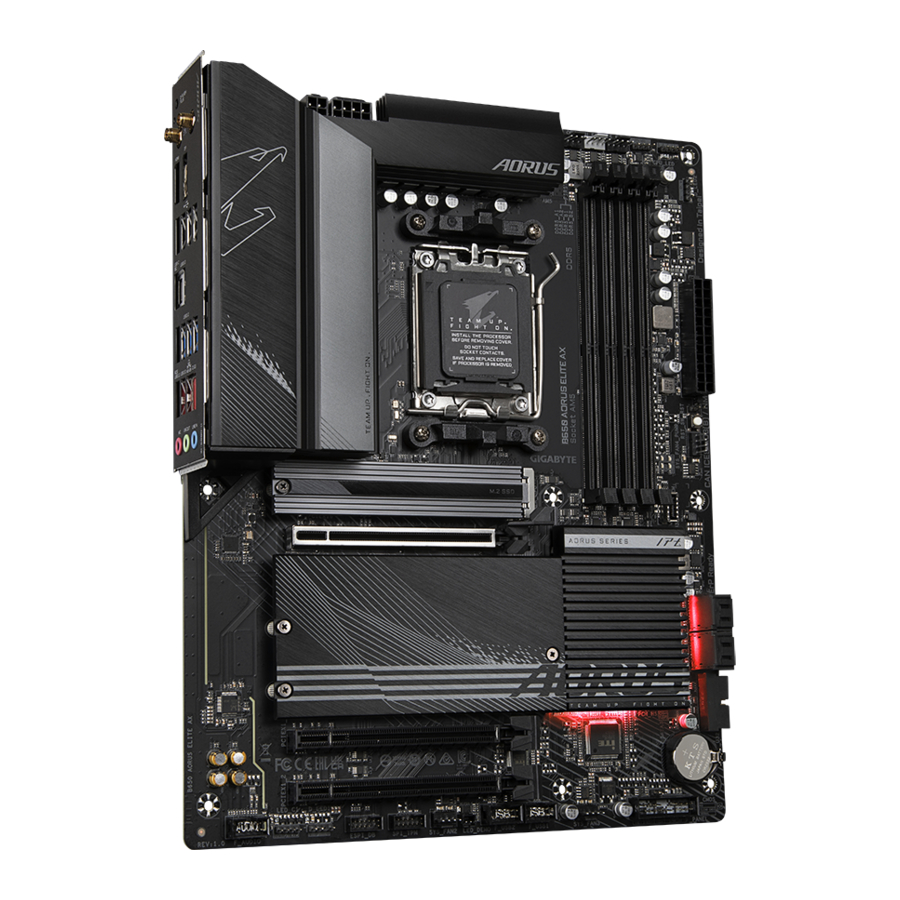
GIGABYTE B650M AORUS PRO AX, 650M AORUS PRO, 50M AORUS ELITE AX, 50M AORUS ELITE - Instrukcja obsługi płyty głównej
- 1 Identyfikacja wersji płyty głównej
- 2 Wprowadzenie produktu
-
3
Instalacja sprzętu
- 3.1 Środki ostrożności podczas instalacji
- 3.2 Specyfikacja produktu
- 3.3 Instalacja procesora i chłodzenia procesora
- 3.4 Instalacja pamięci
- 3.5 Instalowanie karty rozszerzeń
- 3.6 Złącza panelu tylnego
-
3.7
Złącza wewnętrzne
- 3.7.1 ATX_12V/ATX (złącze zasilania 2x4 12 V i złącze zasilania głównego 2x12)
- 3.7.2 CPU_FAN/SYS_FAN1/2/3 (złącza wentylatorów)
- 3.7.3 SYS_FAN4_PUMP (złącze wentylatora systemowego/pompy chłodzenia wodnego)
- 3.7.4 CPU_OPT (złącze wentylatora procesora/pompy chłodzenia wodnego)
- 3.7.5 D_LED1/D_LED2 (adresowalne złącza taśm LED)
- 3.7.6 CPU_LED (złącze taśmy LED chłodzenia procesora/taśmy LED RGB)
- 3.7.7 LED_C1/LED_C2 (złącza taśm LED RGB)
- 3.7.8 SATA3 0/1/2/3 (złącza SATA 6Gb/s)
- 3.7.9 BAT (Bateria)
- 3.7.10 M2A_CPU/M2B_CPU (Złącza M.2 Socket 3)
- 3.7.11 F_PANEL (Nagłówek panelu przedniego)
- 3.7.12 F_AUDIO (Nagłówek audio panelu przedniego)
- 3.7.13 F_U320G (Nagłówek USB Type-C z obsługą USB 3.2 Gen 2x2)
- 3.7.14 F_U32 (Nagłówek USB 3.2 Gen 1)
- 3.7.15 F_USB1/F_USB2 (Nagłówki USB 2.0/1.1)
- 3.7.16 SPI_TPM (Nagłówek Trusted Platform Module)
- 3.7.17 COM (Nagłówek portu szeregowego)
- 3.7.18 THB_U4 (Złącze karty dodatkowej)
- 3.7.19 RST_SW/RST (przycisk resetowania/zworka resetowania)
- 3.7.20 CLR_CMOS (zworka czyszczenia CMOS)
- 4 Konfiguracja BIOS-u
- 5 Instalowanie systemu operacyjnego i sterowników
- 6 Konfiguracja zestawu RAID
- 7 Kontakt
- 8 Referencje
- 9 Pobierz instrukcję
- 10 W innych językach
Identyfikacja wersji płyty głównej
Numer wersji na płycie głównej wygląda następująco: "REV: X.X". Na przykład "REV: 1.0" oznacza, że wersja płyty głównej to 1.0. Sprawdź wersję płyty głównej przed aktualizacją BIOS-u płyty głównej, sterowników lub podczas wyszukiwania informacji technicznych.
Przykład:

Wprowadzenie produktu
Rozkład płyty głównej

- Tylko dla B650M AORUS PRO AX.
- Tylko dla B650M AORUS ELITE AX.
Schemat blokowy płyty głównej

- Tylko dla B650M AORUS PRO AX.
- Tylko dla B650M AORUS ELITE AX.
(Uwaga) Rzeczywiste wsparcie może się różnić w zależności od procesora.
Instalacja sprzętu
Środki ostrożności podczas instalacji
Płyta główna zawiera wiele delikatnych obwodów elektronicznych i komponentów, które mogą ulec uszkodzeniu w wyniku wyładowań elektrostatycznych (ESD). Przed instalacją należy uważnie przeczytać instrukcję obsługi i postępować zgodnie z poniższymi procedurami:
- Przed instalacją upewnij się, że obudowa jest odpowiednia dla płyty głównej.
- Przed instalacją nie należy usuwać ani zrywać naklejki S/N (numer seryjny) płyty głównej ani naklejki gwarancyjnej dostarczonej przez sprzedawcę. Naklejki te są wymagane do walidacji gwarancji.
- Zawsze odłączaj zasilanie prądem zmiennym, odłączając przewód zasilający od gniazdka przed instalacją lub demontażem płyty głównej lub innych elementów sprzętowych.
- Podczas podłączania elementów sprzętowych do wewnętrznych złączy na płycie głównej upewnij się, że są one podłączone ściśle i bezpiecznie.
- Podczas obchodzenia się z płytą główną unikaj dotykania metalowych wyprowadzeń lub złączy.
- Najlepiej jest nosić pasek antystatyczny (ESD) podczas obchodzenia się z elementami elektronicznymi, takimi jak płyta główna, procesor lub pamięć. Jeśli nie masz paska antystatycznego, utrzymuj ręce suche i najpierw dotknij metalowego przedmiotu, aby wyeliminować elektryczność statyczną.
- Przed zainstalowaniem płyty głównej należy umieścić ją na podkładce antystatycznej lub wewnątrz pojemnika ekranującego przed wyładowaniami elektrostatycznymi.
- Przed podłączeniem lub odłączeniem kabla zasilającego od płyty głównej upewnij się, że zasilacz jest wyłączony.
- Przed włączeniem zasilania upewnij się, że napięcie zasilania zostało ustawione zgodnie z lokalnym standardem napięcia.
- Przed użyciem produktu sprawdź, czy wszystkie kable i złącza zasilania elementów sprzętowych są podłączone.
- Aby zapobiec uszkodzeniu płyty głównej, nie dopuszczaj do kontaktu śrub z obwodem płyty głównej lub jej komponentami.
- Upewnij się, że na płycie głównej lub wewnątrz obudowy komputera nie znajdują się żadne pozostałe śruby ani elementy metalowe.
- Nie umieszczaj systemu komputerowego na nierównej powierzchni.
- Nie umieszczaj systemu komputerowego w środowisku o wysokiej temperaturze lub wilgotności.
- Włączenie zasilania komputera podczas procesu instalacji może prowadzić do uszkodzenia elementów systemu, a także do obrażeń fizycznych użytkownika.
- Jeśli nie masz pewności co do jakichkolwiek kroków instalacji lub masz problem związany z użytkowaniem produktu, skonsultuj się z certyfikowanym technikiem komputerowym.
- Jeśli używasz adaptera, przedłużacza zasilania lub listwy zasilającej, zapoznaj się z instrukcjami instalacji i/lub uziemienia.
Specyfikacja produktu


* GIGABYTE zastrzega sobie prawo do wprowadzania zmian w specyfikacjach produktu i informacjach związanych z produktem bez wcześniejszego powiadomienia.
- Tylko dla B650M AORUS PRO AX.
- Tylko dla B650M AORUS ELITE AX.
(Uwaga) Rzeczywiste wsparcie może się różnić w zależności od procesora.
 Odwiedź stronę SERVICE/SUPPORT\Utility na stronie internetowej GIGABYTE, aby pobrać najnowszą wersję aplikacji.
https://www.gigabyte.com/Support/Utility/Motherboard?m=ut
Instalacja procesora i chłodzenia procesora
 Przeczytaj poniższe wskazówki przed rozpoczęciem instalacji procesora:
- Upewnij się, że płyta główna obsługuje procesor. (Odwiedź stronę internetową GIGABYTE, aby uzyskać najnowszą listę obsługiwanych procesorów.)
- Zawsze wyłączaj komputer i odłączaj przewód zasilający od gniazdka przed zainstalowaniem procesora, aby zapobiec uszkodzeniu sprzętu.
- Zlokalizuj pin pierwszy procesora. Procesor nie może być włożony, jeśli jest nieprawidłowo zorientowany. (Możesz też zlokalizować wycięcia po obu stronach procesora i klucze wyrównujące na gnieździe procesora.)
- Nałóż równą i cienką warstwę pasty termoprzewodzącej na powierzchnię procesora.
- Nie włączaj komputera, jeśli chłodzenie procesora nie jest zainstalowane, w przeciwnym razie może dojść do przegrzania i uszkodzenia procesora.
- Ustaw częstotliwość hosta procesora zgodnie ze specyfikacjami procesora. Nie zaleca się ustawiania częstotliwości magistrali systemowej poza specyfikacjami sprzętowymi, ponieważ nie spełnia ona standardowych wymagań dla urządzeń peryferyjnych. Jeśli chcesz ustawić częstotliwość powyżej standardowych specyfikacji, zrób to zgodnie ze specyfikacjami sprzętowymi, w tym procesora, karty graficznej, pamięci, dysku twardego itp.
Zwróć uwagę na orientację procesora
Zwróć uwagę na klucze wyrównujące na gnieździe procesora płyty głównej i wycięcia na procesorze.

Nie zdejmuj osłony gniazda procesora przed włożeniem procesora. Może ona wyskoczyć z płyty dociskowej automatycznie po włożeniu procesora i zamknięciu płyty dociskowej.
Odwiedź stronę internetową GIGABYTE, aby uzyskać szczegółowe informacje na temat instalacji sprzętu.
http://www.gigabyte.com/WebPage/210/quick-guide.html?m=sw
Instalacja procesora
Wykonaj poniższe kroki, aby poprawnie zainstalować procesor w gnieździe procesora płyty głównej.

- Delikatnie naciśnij dźwignię gniazda procesora w dół i od gniazda.
- Całkowicie podnieś dźwignię blokującą gniazdo procesora.
- Palcami przytrzymaj plastikową osłonę ochronną przymocowaną do metalowej płyty dociskowej, aby podnieść i otworzyć metalową płytę dociskową.
- Przytrzymaj procesor palcami za krawędzie. Wyrównaj oznaczenie pinu pierwszego procesora (trójkąt) z narożnikiem pinu pierwszego gniazda procesora (lub możesz wyrównać wycięcia procesora z kluczami wyrównującymi gniazda) i delikatnie włóż procesor na miejsce.

- Upewnij się, że procesor jest prawidłowo zainstalowany, a następnie zamknij płytę dociskową. Zabezpiecz dźwignię gniazda pod zaczepem. Plastikowa osłona ochronna sama odskoczy i można ją usunąć.
* Zawsze wymieniaj plastikową osłonę ochronną, gdy procesor nie jest zainstalowany, aby chronić gniazdo procesora.


Nie dociskaj dźwigni blokującej gniazdo procesora, gdy procesor nie jest zainstalowany prawidłowo, ponieważ może to uszkodzić procesor i gniazdo procesora.
Instalacja chłodzenia procesora
Pamiętaj, aby zainstalować chłodzenie procesora po zainstalowaniu procesora. (Rzeczywisty proces instalacji może się różnić w zależności od używanego chłodzenia procesora. Zapoznaj się z instrukcją obsługi chłodzenia procesora.)
- Nałóż równą i cienką warstwę pasty termoprzewodzącej na powierzchnię zainstalowanego procesora.
![]()
- Typ A:
![]()
Zaczep klips chłodzenia procesora do zaczepu montażowego po jednej stronie ramy mocującej. Po drugiej stronie naciśnij prosto w dół klips chłodzenia procesora, aby zaczepić go do zaczepu montażowego na ramie mocującej. Obróć uchwyt krzywkowy z lewej strony na prawą, aby zablokować go na miejscu.
Typ B:

Najpierw wykręć cztery śruby z ramy mocującej procesora i zdejmij ramę mocującą procesora. Następnie wyrównaj cztery śruby z kołnierzem na chłodzeniu procesora ze słupkami dystansowymi z tylnej płyty. Dokręć każdą śrubę z kołnierzem w wzorze 1-2-3-4 (x), jak pokazano poniżej.
![]()
* Podczas korzystania z chłodzenia procesora typu B nie zaleca się dokręcania każdej śruby do końca w jednym kroku. Postępuj zgodnie z kolejnością 1-2-3-4, dokręcaj śrubę zgodnie z ruchem wskazówek zegara o 1 obrót na krok. Powtarzaj kroki 1-2-3-4, aż wszystkie śruby zostaną dokręcone. - Na koniec podłącz złącze zasilania chłodzenia procesora do nagłówka wentylatora procesora (CPU_FAN) na płycie głównej.
![]()


Instalacja pamięci
Przeczytaj poniższe wskazówki przed rozpoczęciem instalacji pamięci:
- Upewnij się, że płyta główna obsługuje pamięć. Zaleca się stosowanie pamięci o tej samej pojemności, marki, prędkości i kości. (Odwiedź stronę internetową GIGABYTE, aby uzyskać najnowsze obsługiwane prędkości pamięci i moduły pamięci.)
- Zawsze wyłączaj komputer i odłączaj przewód zasilający od gniazdka przed zainstalowaniem pamięci, aby zapobiec uszkodzeniu sprzętu.
- Moduły pamięci mają konstrukcję zabezpieczającą przed błędami. Moduł pamięci można zainstalować tylko w jednym kierunku. Jeśli nie możesz włożyć pamięci, zmień kierunek.
Konfiguracja pamięci Dual Channel
Ta płyta główna zapewnia cztery gniazda pamięci i obsługuje technologię Dual Channel. Po zainstalowaniu pamięci BIOS automatycznie wykryje specyfikacje i pojemność pamięci. Włączenie trybu pamięci Dual Channel podwoi oryginalną przepustowość pamięci.

Cztery gniazda pamięci są podzielone na dwa kanały, a każdy kanał ma dwa gniazda pamięci, jak poniżej:
- Kanał A: DDR5_A1, DDR5_A2
- Kanał B: DDR5_B1, DDR5_B2
* Zalecana konfiguracja pamięci Dual Channel:

(SS=Jednostronna, DS=Dwustronna, "- -"=Brak pamięci)
Ze względu na ograniczenia procesora przeczytaj poniższe wskazówki przed zainstalowaniem pamięci w trybie Dual Channel.
- Tryb Dual Channel nie może być włączony, jeśli zainstalowany jest tylko jeden moduł pamięci.
- Podczas włączania trybu Dual Channel z dwoma lub czterema modułami pamięci zaleca się stosowanie pamięci o tej samej pojemności, marki, prędkości i kości.
Podczas instalowania pojedynczego modułu pamięci zalecamy zainstalowanie go w gnieździe DDR5_A2 lub DDR5_B2.
Instalowanie karty rozszerzeń
Przeczytaj poniższe wskazówki przed rozpoczęciem instalacji karty rozszerzeń:
- Upewnij się, że płyta główna obsługuje kartę rozszerzeń. Uważnie przeczytaj instrukcję, która została dołączona do karty rozszerzeń.
- Zawsze wyłączaj komputer i odłączaj przewód zasilający od gniazdka elektrycznego przed zainstalowaniem karty rozszerzeń, aby zapobiec uszkodzeniu sprzętu.
Wykonaj poniższe kroki, aby prawidłowo zainstalować kartę rozszerzeń w gnieździe rozszerzeń.
- Znajdź gniazdo rozszerzeń obsługujące twoją kartę. Zdejmij metalową osłonę gniazda z tylnego panelu obudowy.
- Dopasuj kartę do gniazda i dociśnij ją, aż zostanie całkowicie osadzona w gnieździe.

- Upewnij się, że karta rozszerzeń jest całkowicie osadzona w swoim gnieździe.
- Przymocuj metalowy wspornik karty do tylnego panelu obudowy za pomocą śruby.
- Po zainstalowaniu wszystkich kart rozszerzeń załóż pokrywę obudowy.
- Włącz komputer. W razie potrzeby przejdź do BIOS Setup, aby wprowadzić wymagane zmiany w BIOS-ie dla twoich kart rozszerzeń.
- Zainstaluj sterownik dostarczony z kartą rozszerzeń w twoim systemie operacyjnym.

Złącza panelu tylnego

- Q-Flash Plus Button (Note)
Q-Flash Plus umożliwia aktualizację BIOS-u, gdy system jest wyłączony (stan wyłączenia S5). Zapisz najnowszy BIOS na dysku USB i podłącz go do dedykowanego portu, a następnie możesz automatycznie flashować BIOS, po prostu naciskając przycisk Q-Flash Plus. Dioda QFLED będzie migać, gdy rozpocznie się dopasowywanie BIOS-u i flashowanie, i przestanie migać po zakończeniu flashowania głównego BIOS-u. - SMA Antenna Connectors (2T2R)
![]()
Użyj tego złącza do podłączenia anteny.
![]() Dokręć anteny do złączy antenowych, a następnie ustaw anteny prawidłowo, aby uzyskać lepszy odbiór sygnału.
Dokręć anteny do złączy antenowych, a następnie ustaw anteny prawidłowo, aby uzyskać lepszy odbiór sygnału. - USB 2.0/1.1 Port
Port USB obsługuje specyfikację USB 2.0/1.1. Użyj tego portu dla urządzeń USB. - DisplayPort
DisplayPort zapewnia wysokiej jakości obraz i dźwięk cyfrowy, obsługując dwukierunkową transmisję audio. Możesz użyć tego portu do podłączenia monitora obsługującego DisplayPort. Uwaga: Technologia DisplayPort może obsługiwać maksymalną rozdzielczość 3840x2160@144 Hz, ale rzeczywiste obsługiwane rozdzielczości zależą od używanego monitora. - HDMI Port
![]()
Port HDMI jest zgodny z HDCP 2.3 i obsługuje formaty Dolby TrueHD i DTS HD Master Audio. Obsługuje również wyjście audio LPCM do 192 kHz/24 bity 7.1-kanałowe. Możesz użyć tego portu do podłączenia monitora obsługującego HDMI. Maksymalna obsługiwana rozdzielczość to 4096x2160@60 Hz, ale rzeczywiste obsługiwane rozdzielczości zależą od używanego monitora.
![]() Po zainstalowaniu urządzenia DisplayPort/HDMI upewnij się, że domyślne urządzenie odtwarzania dźwięku jest ustawione na DisplayPort/HDMI. (Nazwa elementu może się różnić w zależności od systemu operacyjnego.)
Po zainstalowaniu urządzenia DisplayPort/HDMI upewnij się, że domyślne urządzenie odtwarzania dźwięku jest ustawione na DisplayPort/HDMI. (Nazwa elementu może się różnić w zależności od systemu operacyjnego.) - USB 3.2 Gen 1 Port
Port USB 3.2 Gen 1 obsługuje specyfikację USB 3.2 Gen 1 i jest kompatybilny ze specyfikacją USB 2.0. Użyj tego portu dla urządzeń USB. - USB Type-C® Port (with USB 3.2 Gen 2 Support)
Odwracalny port USB obsługuje specyfikację USB 3.2 Gen 2 i jest kompatybilny ze specyfikacją USB 3.2 Gen 1 i USB 2.0. Użyj tego portu dla urządzeń USB. - USB 3.2 Gen 1 Port
Port USB 3.2 Gen 1 obsługuje specyfikację USB 3.2 Gen 1 i jest kompatybilny ze specyfikacją USB 2.0. Użyj tego portu dla urządzeń USB. - RJ-45 LAN Port
Port Gigabit Ethernet LAN zapewnia połączenie z Internetem z prędkością do 2,5 Gb/s. Poniżej opisano stany diod LED portu LAN.

- USB 3.2 Gen 2 Type-A Port (Red)
Port USB 3.2 Gen 2 obsługuje specyfikację USB 3.2 Gen 2 i jest kompatybilny ze specyfikacją USB 3.2 Gen 1 i USB 2.0. Użyj tego portu dla urządzeń USB. - USB 3.2 Gen 2 Type-A Port (Red) (Q-Flash Plus Port)
Port USB 3.2 Gen 2 obsługuje specyfikację USB 3.2 Gen 2 i jest kompatybilny ze specyfikacją USB 3.2 Gen 1 i USB 2.0. Użyj tego portu dla urządzeń USB. Przed użyciem Q-Flash Plus (Note), upewnij się, że najpierw włożysz napęd flash USB do tego portu. - Line Out/Front Speaker Out
Gniazdo wyjścia liniowego. - Mic In/Rear Speaker Out
Gniazdo wejścia mikrofonowego. - Optical S/PDIF Out Connector
To złącze zapewnia cyfrowe wyjście audio do zewnętrznego systemu audio obsługującego cyfrowe optyczne audio. Przed użyciem tej funkcji upewnij się, że twój system audio zapewnia optyczne cyfrowe złącze wejścia audio.
Konfiguracje gniazd audio:

![]() Możesz zmienić funkcjonalność gniazda audio za pomocą oprogramowania audio. Aby skonfigurować dźwięk 7.1-kanałowy, przejdź do oprogramowania audio, aby zmienić ustawienia audio.
Możesz zmienić funkcjonalność gniazda audio za pomocą oprogramowania audio. Aby skonfigurować dźwięk 7.1-kanałowy, przejdź do oprogramowania audio, aby zmienić ustawienia audio.
![]() Odwiedź stronę internetową GIGABYTE, aby uzyskać szczegółowe informacje na temat konfigurowania oprogramowania audio.
Odwiedź stronę internetową GIGABYTE, aby uzyskać szczegółowe informacje na temat konfigurowania oprogramowania audio.
https://www.gigabyte.com/WebPage/697/realtek897-audio.html


(Note) Aby włączyć funkcję Q-Flash Plus, przejdź do strony "Unikalne funkcje" na stronie internetowej GIGABYTE, aby uzyskać więcej informacji.
- Tylko dla B650M AORUS PRO AX.
- Tylko dla B650M AORUS ELITE AX.
- Podczas odłączania kabla podłączonego do złącza na panelu tylnym, najpierw odłącz kabel od twojego urządzenia, a następnie odłącz go od płyty głównej.
- Podczas odłączania kabla wyciągnij go prosto ze złącza. Nie kołysz nim na boki, aby zapobiec zwarciu elektrycznemu wewnątrz złącza kablowego.
Złącza wewnętrzne

- ATX_12V
- ATX
- CPU_FAN
- SYS_FAN1/2/3
- SYS_FAN4_PUMP
- CPU_OPT
- D_LED1/D_LED2
- CPU_LED
- LED_C1/LED_C2
- SATA3 0/1/2/3
- BAT
- M2A_CPU/M2B_CPU
- F_PANEL
- F_AUDIO
- F_U320G
- F_U32
- F_USB1/F_USB2
- SPI_TPM
- COM
- THB_U4
- RST_SW/RST
- CLR_CMOS
Przeczytaj poniższe wskazówki przed podłączeniem urządzeń zewnętrznych:
- Najpierw upewnij się, że twoje urządzenia są kompatybilne ze złączami, które chcesz podłączyć.
- Przed zainstalowaniem urządzeń upewnij się, że urządzenia i komputer są wyłączone. Odłącz przewód zasilający od gniazdka, aby zapobiec uszkodzeniu urządzeń.
- Po zainstalowaniu urządzenia i przed włączeniem komputera upewnij się, że kabel urządzenia został bezpiecznie przymocowany do złącza na płycie głównej.
ATX_12V/ATX (złącze zasilania 2x4 12 V i złącze zasilania głównego 2x12)
Dzięki zastosowaniu złącza zasilania zasilacz może dostarczyć wystarczająco stabilne zasilanie do wszystkich komponentów na płycie głównej. Przed podłączeniem złącza zasilania upewnij się, że zasilacz jest wyłączony, a wszystkie urządzenia są prawidłowo zainstalowane. Złącze zasilania ma konstrukcję zabezpieczającą przed błędami. Podłącz kabel zasilający do złącza zasilania we właściwej orientacji.
Złącze zasilania 12 V zasila głównie procesor. Jeśli złącze zasilania 12 V nie jest podłączone, komputer się nie uruchomi.
 Aby spełnić wymagania rozbudowy, zaleca się stosowanie zasilacza, który może wytrzymać wysoki pobór mocy (500 W lub więcej). Jeśli używany jest zasilacz, który nie zapewnia wymaganego zasilania, może to prowadzić do niestabilnego lub niemożliwego do uruchomienia systemu.

CPU_FAN/SYS_FAN1/2/3 (złącza wentylatorów)
Wszystkie złącza wentylatorów na tej płycie głównej są 4-pinowe. Większość złączy wentylatorów posiada konstrukcję zabezpieczającą przed błędami. Podczas podłączania kabla wentylatora należy go podłączyć we właściwej orientacji (czarny przewód złącza to przewód uziemiający). Funkcja kontroli prędkości wymaga użycia wentylatora z konstrukcją kontroli prędkości wentylatora. Dla optymalnego rozpraszania ciepła zaleca się zainstalowanie wentylatora systemowego wewnątrz obudowy.

SYS_FAN4_PUMP (złącze wentylatora systemowego/pompy chłodzenia wodnego)
Złącze wentylatora/pompy jest 4-pinowe. Większość złączy wentylatorów posiada konstrukcję zabezpieczającą przed błędami. Podczas podłączania kabla wentylatora należy go podłączyć we właściwej orientacji (czarny przewód złącza to przewód uziemiający). Funkcja kontroli prędkości wymaga użycia wentylatora z konstrukcją kontroli prędkości wentylatora. Dla optymalnego rozpraszania ciepła zaleca się zainstalowanie wentylatora systemowego wewnątrz obudowy. Złącze zapewnia również kontrolę prędkości pompy chłodzenia wodnego. Proszę przejść do strony "BIOS Setup" (Ustawienia BIOS) na stronie internetowej GIGABYTE i wyszukać "Smart Fan 6", aby uzyskać więcej informacji.

- Pamiętaj, aby podłączyć kable wentylatorów do złączy wentylatorów, aby zapobiec przegrzaniu procesora i systemu. Przegrzanie może spowodować uszkodzenie procesora lub zawieszenie się systemu.
- Te złącza wentylatorów nie są blokami zworek konfiguracyjnych. Nie umieszczaj zworki na złączach.
CPU_OPT (złącze wentylatora procesora/pompy chłodzenia wodnego)
Złącze wentylatora/pompy jest 4-pinowe i posiada konstrukcję zabezpieczającą przed błędami. Większość złączy wentylatorów posiada konstrukcję zabezpieczającą przed błędami. Podczas podłączania kabla wentylatora należy go podłączyć we właściwej orientacji (czarny przewód złącza to przewód uziemiający). Funkcja kontroli prędkości wymaga użycia wentylatora z konstrukcją kontroli prędkości wentylatora.

D_LED1/D_LED2 (adresowalne złącza taśm LED)
Złącza te mogą być używane do podłączenia standardowej adresowalnej taśmy LED 5050, o maksymalnej mocy znamionowej 5A (5V) i maksymalnej liczbie 1000 diod LED.

Podłącz adresowalną taśmę LED do złącza. Pin zasilania (oznaczony trójkątem na wtyczce) taśmy LED musi być podłączony do pinu 1 adresowalnego złącza taśmy LED. Nieprawidłowe podłączenie może doprowadzić do uszkodzenia taśmy LED.

CPU_LED (złącze taśmy LED chłodzenia procesora/taśmy LED RGB)
Złącze może być używane do podłączenia taśmy LED chłodzenia procesora lub standardowej taśmy LED RGB 5050 (12V/G/R/B), o maksymalnej mocy znamionowej 2A (12V) i maksymalnej długości 2m.

Podłącz taśmę LED chłodzenia procesora/taśmę LED RGB do złącza. Pin zasilania (oznaczony trójkątem na wtyczce) taśmy LED musi być podłączony do pinu 1 (12V) tego złącza. Nieprawidłowe podłączenie może doprowadzić do uszkodzenia taśmy LED.

LED_C1/LED_C2 (złącza taśm LED RGB)
Złącza te mogą być używane do podłączenia standardowej taśmy LED RGB 5050 (12V/G/R/B), o maksymalnej mocy znamionowej 2A (12V) i maksymalnej długości 2m.

Podłącz taśmę LED RGB do złącza. Pin zasilania (oznaczony trójkątem na wtyczce) taśmy LED musi być podłączony do pinu 1 (12V) tego złącza. Nieprawidłowe podłączenie może doprowadzić do uszkodzenia taśmy LED.

Aby dowiedzieć się, jak włączyć/wyłączyć światła taśmy LED, przejdź do strony "Unique Features" (Unikalne funkcje) na stronie internetowej GIGABYTE.
Przed zainstalowaniem urządzeń upewnij się, że urządzenia i komputer są wyłączone. Odłącz przewód zasilający od gniazdka, aby zapobiec uszkodzeniu urządzeń.
SATA3 0/1/2/3 (złącza SATA 6Gb/s)
Złącza SATA są zgodne ze standardem SATA 6Gb/s i są kompatybilne ze standardami SATA 3Gb/s i SATA 1.5Gb/s. Każde złącze SATA obsługuje jedno urządzenie SATA. Złącza SATA obsługują RAID 0, RAID 1 i RAID 10. Proszę przejść do strony "Configuring a RAID Set" (Konfiguracja zestawu RAID) na stronie internetowej GIGABYTE, aby uzyskać instrukcje dotyczące konfigurowania macierzy RAID.

Aby włączyć funkcję hot-plugging dla portów SATA, przejdź do strony "BIOS Setup" (Ustawienia BIOS) na stronie internetowej GIGABYTE i wyszukaj "SATA Configuration" (Konfiguracja SATA), aby uzyskać więcej informacji.
BAT (Bateria)
Bateria zasila, aby zachować wartości (takie jak konfiguracje BIOS, data i godzina) w CMOS, gdy komputer jest wyłączony. Wymień baterię, gdy napięcie baterii spadnie do niskiego poziomu, w przeciwnym razie wartości CMOS mogą być niedokładne lub mogą zostać utracone.

Możesz wyczyścić wartości CMOS, wyjmując baterię:
- Wyłącz komputer i odłącz przewód zasilający.
- Delikatnie wyjmij baterię z uchwytu i odczekaj minutę. (Lub użyj metalowego przedmiotu, takiego jak śrubokręt, aby dotknąć dodatniego i ujemnego zacisku uchwytu baterii, zwierając je na 5 sekund.)
- Wymień baterię.
- Podłącz przewód zasilający i uruchom ponownie komputer.
- Zawsze wyłączaj komputer i odłączaj przewód zasilający przed wymianą baterii.
- Wymień baterię na równoważną. Uszkodzenie urządzeń może wystąpić, jeśli bateria zostanie wymieniona na nieprawidłowy model.
- Skontaktuj się z miejscem zakupu lub lokalnym sprzedawcą, jeśli nie możesz samodzielnie wymienić baterii lub nie masz pewności co do modelu baterii.
- Podczas instalowania baterii należy zwrócić uwagę na orientację strony dodatniej (+) i strony ujemnej (-) baterii (strona dodatnia powinna być skierowana do góry).
- Zużyte baterie należy utylizować zgodnie z lokalnymi przepisami dotyczącymi ochrony środowiska.
M2A_CPU/M2B_CPU (Złącza M.2 Socket 3)
Istnieją dwa typy dysków SSD M.2: Dyski SSD M.2 SATA i dyski SSD M.2 PCIe. Ta płyta główna obsługuje tylko dyski SSD M.2 PCIe. Należy pamiętać, że dysku SSD M.2 PCIe nie można użyć do utworzenia zestawu RAID z dyskiem twardym SATA. Przejdź do strony "Konfigurowanie zestawu RAID" na stronie internetowej firmy GIGABYTE, aby uzyskać instrukcje dotyczące konfigurowania macierzy RAID.

Wykonaj poniższe czynności, aby prawidłowo zainstalować dysk SSD M.2 w złączu M.2.
Krok 1:
Aby uzyskać dostęp do gniazda M.2, którego chcesz użyć, odkręć śruby na radiatorze płyty głównej po przekątnej, aby zdjąć radiator. Zlokalizuj odpowiedni otwór montażowy dla instalowanego dysku SSD M.2, a następnie zainstaluj najpierw klips M.2 EZ-Latch.
- Jeśli chcesz zainstalować dysk SSD M.2, który był dostarczony z własnym radiatorem, musisz najpierw zdjąć klips EZ-Latch i użyć dostarczonej śruby i elementu dystansowego, aby przymocować dysk SSD.
- Jeśli chcesz zainstalować dysk SSD M.2 w otworze 110 mm, który ma już element dystansowy radiatora płyty głównej, pamiętaj, aby najpierw zdjąć klips EZ-Latch i użyć śruby radiatora płyty głównej, aby zabezpieczyć radiator i dysk SSD.
Krok 2:
Włóż dysk SSD M.2 do złącza M.2 pod kątem. Naciśnij przedni koniec dysku SSD M.2 i zamknij klips M.2 EZ-Latch, aby zabezpieczyć dysk SSD M.2.
Krok 3:
Zdejmij folię ochronną ze spodu radiatora płyty głównej, a następnie załóż radiator i dokręć śruby po przekątnej.
* Typy dysków SSD M.2 obsługiwane przez każde złącze M.2:

Odwiedź stronę internetową GIGABYTE, aby uzyskać szczegółowe informacje na temat korzystania z M.2 EZ-Latch.
Zainstaluj dysk SSD M.2: https://www.gigabyte.com/WebPage/919/M2-ezlatch.html
* Konstrukcja radiatora płyty głównej może się różnić w zależności od modelu.
F_PANEL (Nagłówek panelu przedniego)
Podłącz przełącznik zasilania, przełącznik resetowania, głośnik, przełącznik/czujnik naruszenia obudowy i wskaźnik stanu systemu na obudowie do tego nagłówka zgodnie z poniższymi przypisaniami pinów. Zwróć uwagę na piny dodatnie i ujemne przed podłączeniem kabli.

- PLED/PWR_LED (Dioda LED zasilania):
Dioda LED stanu systemu Podłącza się do wskaźnika stanu zasilania na panelu przednim obudowy. Dioda LED świeci, gdy system działa. Dioda LED jest wyłączona, gdy system jest w stanie uśpienia S3/S4 lub jest wyłączony (S5).Stan systemu LED S0 Włączony S3/S4/S5 Wyłączony - PW (Przełącznik zasilania):
Podłącza się do przełącznika zasilania na panelu przednim obudowy. Możesz skonfigurować sposób wyłączania systemu za pomocą przełącznika zasilania (przejdź do strony "Konfiguracja BIOS" na stronie internetowej firmy GIGABYTE i wyszukaj "Soft-Off by PWR-BTTN", aby uzyskać więcej informacji). - SPEAK (Głośnik):
Podłącza się do głośnika na panelu przednim obudowy. System raportuje stan uruchamiania systemu, emitując kod dźwiękowy. Jeśli podczas uruchamiania systemu nie zostanie wykryty żaden problem, usłyszysz jeden krótki sygnał dźwiękowy. - HD (Dioda LED aktywności dysku twardego):
Podłącza się do diody LED aktywności dysku twardego na panelu przednim obudowy. Dioda LED świeci, gdy dysk twardy odczytuje lub zapisuje dane. - RES (Przełącznik resetowania):
Podłącza się do przełącznika resetowania na panelu przednim obudowy. Naciśnij przełącznik resetowania, aby ponownie uruchomić komputer, jeśli komputer zawiesza się i nie można go normalnie uruchomić ponownie. - CI (Nagłówek naruszenia obudowy):
Podłącza się do przełącznika/czujnika naruszenia obudowy na obudowie, który może wykryć, czy pokrywa obudowy została zdjęta. Ta funkcja wymaga obudowy z przełącznikiem/czujnikiem naruszenia obudowy. - NC: Brak połączenia.
Konstrukcja panelu przedniego może się różnić w zależności od obudowy. Moduł panelu przedniego składa się głównie z przełącznika zasilania, przełącznika resetowania, diody LED zasilania, diody LED aktywności dysku twardego, głośnika itp. Podczas podłączania modułu panelu przedniego obudowy do tego nagłówka upewnij się, że przypisania przewodów i przypisania pinów są prawidłowo dopasowane.
F_AUDIO (Nagłówek audio panelu przedniego)
Nagłówek audio panelu przedniego obsługuje dźwięk High Definition (HD). Możesz podłączyć moduł audio panelu przedniego obudowy do tego nagłówka. Upewnij się, że przypisania przewodów złącza modułu pasują do przypisań pinów nagłówka płyty głównej. Nieprawidłowe połączenie między złączem modułu a nagłówkiem płyty głównej spowoduje, że urządzenie nie będzie działać, a nawet może je uszkodzić.

Niektóre obudowy są wyposażone w moduł audio panelu przedniego, który ma oddzielne złącza na każdym przewodzie zamiast jednego złącza. Aby uzyskać informacje na temat podłączania modułu audio panelu przedniego, który ma różne przypisania przewodów, skontaktuj się z producentem obudowy.
F_U320G (Nagłówek USB Type-C® z obsługą USB 3.2 Gen 2x2)
Nagłówek jest zgodny ze specyfikacją USB 3.2 Gen 2x2 i może zapewnić jeden port USB.

F_U32 (Nagłówek USB 3.2 Gen 1)
Nagłówek jest zgodny ze specyfikacją USB 3.2 Gen 1 i USB 2.0 i może zapewnić dwa porty USB. Aby zakupić opcjonalny panel przedni 3,5", który zapewnia dwa porty USB 3.2 Gen 1, skontaktuj się z lokalnym sprzedawcą.

F_USB1/F_USB2 (Nagłówki USB 2.0/1.1)
Nagłówki są zgodne ze specyfikacją USB 2.0/1.1. Każdy nagłówek USB może zapewnić dwa porty USB za pośrednictwem opcjonalnego wspornika USB. Aby zakupić opcjonalny wspornik USB, skontaktuj się z lokalnym sprzedawcą.

Przed zainstalowaniem wspornika USB upewnij się, że komputer jest wyłączony, a przewód zasilający jest odłączony od gniazdka, aby zapobiec uszkodzeniu wspornika USB.
SPI_TPM (Nagłówek Trusted Platform Module)
Możesz podłączyć SPI TPM (Trusted Platform Module) do tego nagłówka.

COM (Nagłówek portu szeregowego)
Nagłówek COM może zapewnić jeden port szeregowy za pośrednictwem opcjonalnego kabla portu COM. Aby zakupić opcjonalny kabel portu COM, skontaktuj się z lokalnym sprzedawcą.

THB_U4 (Złącze karty dodatkowej)
To złącze jest przeznaczone dla karty dodatkowej firmy GIGABYTE.

RST_SW/RST (przycisk resetowania/zworka resetowania)
Przycisk resetowania (RST_SW) umożliwia użytkownikom szybkie włączanie/wyłączanie komputera w środowisku z otwartą obudową, gdy chcą zmienić komponenty sprzętowe lub przeprowadzić testy sprzętowe. Zworkę resetowania (RST) można podłączyć do przełącznika resetowania na przednim panelu obudowy. Naciśnij przełącznik resetowania, aby ponownie uruchomić komputer, jeśli komputer zawiesza się i nie udaje się wykonać normalnego ponownego uruchomienia.

Przycisk resetowania (RST_SW)/zworka resetowania (RST) zapewniają kilka funkcji do wykorzystania. Aby zmienić mapowanie przycisku w celu wykonywania różnych zadań, przejdź do strony "BIOS Setup" (Konfiguracja BIOS) na stronie internetowej GIGABYTE i wyszukaj "RST_SW (MULTIKEY)" w celu uzyskania więcej informacji.
CLR_CMOS (zworka czyszczenia CMOS)
Użyj tej zworki, aby wyczyścić konfigurację BIOS i zresetować wartości CMOS do ustawień fabrycznych. Aby wyczyścić wartości CMOS, użyj metalowego przedmiotu, takiego jak śrubokręt, aby dotknąć dwóch pinów przez kilka sekund.

- Zawsze wyłącz komputer i odłącz przewód zasilający od gniazdka przed wyczyszczeniem wartości CMOS.
- Po ponownym uruchomieniu systemu przejdź do BIOS Setup, aby załadować ustawienia fabryczne (wybierz Load Optimized Defaults (Załaduj zoptymalizowane ustawienia domyślne)) lub ręcznie skonfiguruj ustawienia BIOS (przejdź do strony "BIOS Setup" (Konfiguracja BIOS) na stronie internetowej GIGABYTE, aby uzyskać więcej informacji).
Konfiguracja BIOS-u
BIOS (Basic Input and Output System) zapisuje parametry sprzętowe systemu w CMOS na płycie głównej. Jego główne funkcje obejmują przeprowadzanie autotestu po włączeniu zasilania (POST) podczas uruchamiania systemu, zapisywanie parametrów systemu i ładowanie systemu operacyjnego itp. BIOS zawiera program BIOS Setup, który umożliwia użytkownikowi modyfikowanie podstawowych ustawień konfiguracji systemu lub aktywowanie niektórych funkcji systemu.
Gdy zasilanie jest wyłączone, bateria na płycie głównej dostarcza niezbędne zasilanie do CMOS, aby zachować wartości konfiguracyjne w CMOS.
Aby uzyskać dostęp do programu BIOS Setup, naciśnij klawisz <Delete> podczas testu POST po włączeniu zasilania.
Aby zaktualizować BIOS, użyj narzędzia GIGABYTE Q-Flash lub Q-Flash Plus.
- Q-Flash umożliwia użytkownikowi szybką i łatwą aktualizację lub tworzenie kopii zapasowych BIOS-u bez wchodzenia do systemu operacyjnego.
- Q-Flash Plus umożliwia aktualizację BIOS-u, gdy system jest wyłączony (stan wyłączenia S5). Zapisz najnowszy BIOS na dysku USB i podłącz go do dedykowanego portu, a następnie możesz automatycznie flashować BIOS, po prostu naciskając przycisk Q-Flash Plus.
Aby uzyskać instrukcje dotyczące korzystania z narzędzi Q-Flash i Q-Flash Plus, przejdź do strony "Unikalne funkcje" witryny GIGABYTE i wyszukaj "BIOS Update Utilities".
- Ponieważ flashowanie BIOS-u jest potencjalnie ryzykowne, jeśli nie napotykasz problemów z używaniem bieżącej wersji BIOS-u, zaleca się nie flashować BIOS-u. Aby flashować BIOS, rób to ostrożnie. Nieprawidłowe flashowanie BIOS-u może spowodować nieprawidłowe działanie systemu.
- Zaleca się, aby nie zmieniać ustawień domyślnych (chyba że jest to konieczne), aby zapobiec niestabilności systemu lub innym nieoczekiwanym wynikom. Nieprawidłowa zmiana ustawień może spowodować niepowodzenie uruchomienia systemu. W takim przypadku spróbuj wyczyścić wartości CMOS i zresetować płytę do wartości domyślnych.
- Zapoznaj się z opisem baterii/zworki czyszczącej CMOS w poprzednim rozdziale lub przejdź do strony "BIOS Setup" w witrynie GIGABYTE i wyszukaj "Load Optimized Defaults", aby dowiedzieć się, jak wyczyścić wartości CMOS.
Proszę odwiedzić stronę internetową GIGABYTE, aby uzyskać szczegółowe informacje na temat konfiguracji BIOS Setup.
https://www.gigabyte.com/WebPage/917/amd600-bios.html
Ekran startowy
Po uruchomieniu komputera pojawi się następujący ekran z logo startowym.

Klawisze funkcyjne
<DEL>: BIOS SETUP\Q-FLASH
Naciśnij klawisz <Delete>, aby wejść do BIOS Setup lub uzyskać dostęp do narzędzia Q-Flash w BIOS Setup.
<F12>: BOOT MENU
Boot Menu umożliwia ustawienie pierwszego urządzenia rozruchowego bez wchodzenia do BIOS Setup. W Boot Menu użyj klawisza strzałki w górę <↑> lub klawisza strzałki w dół <↓>, aby wybrać pierwsze urządzenie rozruchowe, a następnie naciśnij <Enter>, aby zaakceptować. System uruchomi się natychmiast z urządzenia.
Uwaga: Ustawienie w Boot Menu jest skuteczne tylko raz. Po ponownym uruchomieniu systemu kolejność uruchamiania urządzeń będzie nadal oparta na ustawieniach BIOS Setup.
<END>: Q-FLASH
Naciśnij klawisz <End>, aby uzyskać dostęp do narzędzia Q-Flash bezpośrednio bez konieczności wcześniejszego wchodzenia do BIOS Setup.
Instalowanie systemu operacyjnego i sterowników
Instalacja systemu operacyjnego
Przy prawidłowych ustawieniach BIOS-u jesteś gotowy do zainstalowania systemu operacyjnego.
Ponieważ niektóre systemy operacyjne zawierają już sterownik RAID, nie musisz instalować oddzielnego sterownika RAID podczas procesu instalacji systemu Windows. Po zainstalowaniu systemu operacyjnego zalecamy zainstalowanie wszystkich wymaganych sterowników z GIGABYTE Control Center, aby zapewnić wydajność i kompatybilność systemu. Jeśli system operacyjny, który ma zostać zainstalowany, wymaga dostarczenia dodatkowego sterownika RAID podczas procesu instalacji systemu operacyjnego, zapoznaj się z poniższymi krokami:
Krok 1:
Przejdź do witryny GIGABYTE, przejdź do strony internetowej modelu płyty głównej, pobierz plik AMD RAID Preinstall Driver na stronie Support\Download\SATA RAID/AHCI, rozpakuj plik i skopiuj pliki na dysk USB.
Krok 2:
Uruchom system z dysku instalacyjnego systemu Windows i wykonaj standardowe kroki instalacji systemu operacyjnego. Gdy pojawi się ekran z prośbą o załadowanie sterownika, wybierz Browse (Przeglądaj).
Krok 3:
Włóż dysk USB, a następnie przejdź do lokalizacji sterownika. Wybierz najpierw AMD-RAID Bottom Device i kliknij Next (Dalej), aby załadować sterownik. Następnie wybierz AMD-RAID Controller i kliknij Next (Dalej), aby załadować sterownik. Na koniec kontynuuj instalację systemu operacyjnego.

Instalacja sterowników
Po zainstalowaniu systemu operacyjnego w prawym dolnym rogu pulpitu pojawi się okno dialogowe z pytaniem, czy chcesz pobrać i zainstalować sterowniki i aplikacje GIGABYTE za pośrednictwem GIGABYTE Control Center (GCC). Kliknij Install (Zainstaluj), aby kontynuować instalację. (W BIOS Setup upewnij się, że Settings\Gigabyte Utilities Downloader Configuration\Gigabyte Utilities Downloader jest ustawione na Enabled (Włączone).)

Gdy pojawi się okno dialogowe Umowy licencyjnej użytkownika końcowego, naciśnij <Accept>, aby zainstalować GIGABYTE Control Center (GCC). Na ekranie GIGABYTE CONTROL CENTER wybierz sterowniki i aplikacje, które chcesz zainstalować, i kliknij Install (Zainstaluj).

Przed instalacją upewnij się, że system jest podłączony do Internetu.
Odwiedź stronę internetową GIGABYTE, aby uzyskać więcej informacji o oprogramowaniu.
https://www.gigabyte.com/WebPage/916/amd600-app.html
Odwiedź stronę internetową GIGABYTE, aby uzyskać więcej informacji na temat rozwiązywania problemów.
https://www.gigabyte.com/WebPage/351/faq.html
Konfiguracja zestawu RAID
Poziomy RAID

Zanim zaczniesz, przygotuj następujące elementy:
Ta płyta główna obsługuje RAID 0, RAID 1 i RAID 10. Przygotuj odpowiednią liczbę dysków twardych, jak wskazano w powyższej tabeli, przed skonfigurowaniem macierzy RAID.
- Dyski twarde SATA lub dyski SSD. Aby zapewnić optymalną wydajność, zaleca się używanie dwóch dysków twardych o identycznym modelu i pojemności.
- Dysk instalacyjny systemu Windows.
- Komputer podłączony do Internetu.
- Dysk USB.
Nie można użyć dysku M.2 PCIe SSD do skonfigurowania zestawu RAID z dyskiem twardym SATA.
Odwiedź stronę internetową GIGABYTE, aby uzyskać szczegółowe informacje na temat konfigurowania macierzy RAID.
https://www.gigabyte.com/WebPage/918/amd600-raid.html
Kontakt
GIGA-BYTE TECHNOLOGY CO., LTD.
Adres: No.6, Baoqiang Rd., Xindian Dist., New Taipei City 231
TEL: +886-2-8912-4000, FAX: +886-2-8912-4005
Pomoc techniczna i nietechniczna (sprzedaż/marketing): https://esupport.gigabyte.com
Adres strony internetowej (angielski): https://www.gigabyte.com
Adres strony internetowej (chiński): https://www.gigabyte.com/tw
- GIGABYTE eSupport
Aby przesłać pytanie techniczne lub nietechniczne (sprzedaż/marketing), przejdź do:
https://esupport.gigabyte.com
![]()

Referencje
![www.gigabyte.com]() Utility | Service / Support - GIGABYTE Global
Utility | Service / Support - GIGABYTE GlobalGIGABYTE Quick-Guide
GIGABYTE Realtek Audio
M.2 EZ-Latch
GIGABYTE AMD 600 Series BIOS Setup
GIGABYTE Motherboards Software Manual
GIGABYTE Troubleshooting Manual
GIGABYTE AMD 600 Series RAID Setup
GIGABYTE - eSupport
GIGABYTE Global
GIGABYTE 技嘉科技


Pobierz instrukcję
Tutaj możesz pobrać pełną wersję instrukcji w formacie pdf, może ona zawierać dodatkowe instrukcje bezpieczeństwa, informacje o gwarancji, przepisy FCC itp.


