GIGABYTE B650M AORUS PRO AX, 650M AORUS PRO, 50M AORUS ELITE AX, 50M AORUS ELITE - Priručnik za matičnu ploču
- 1 Prepoznavanje revizije vaše matične ploče
- 2 Uvod u proizvod
-
3
Instalacija hardvera
- 3.1 Mjere opreza pri instalaciji
- 3.2 Specifikacije proizvoda
- 3.3 Instaliranje CPU-a i hladnjaka za CPU
- 3.4 Instaliranje memorije
- 3.5 Instaliranje kartice za proširenje
- 3.6 Priključci stražnje ploče
-
3.7
Interni konektori
- 3.7.1 ATX_12V/ATX (2x4 12V konektor za napajanje i 2x12 glavni konektor za napajanje)
- 3.7.2 CPU_FAN/SYS_FAN1/2/3 (Priključci ventilatora)
- 3.7.3 SYS_FAN4_PUMP (Priključak ventilatora sustava/pumpe za vodeno hlađenje)
- 3.7.4 CPU_OPT (Priključak ventilatora CPU-a/pumpe za vodeno hlađenje)
- 3.7.5 D_LED1/D_LED2 (Adresabilni priključci LED trake)
- 3.7.6 CPU_LED (Priključak LED trake hladnjaka CPU-a/RGB LED trake)
- 3.7.7 LED_C1/LED_C2 (Priključci RGB LED trake)
- 3.7.8 SATA3 0/1/2/3 (SATA 6Gb/s priključci)
- 3.7.9 BAT (Baterija)
- 3.7.10 M2A_CPU/M2B_CPU (M.2 Socket 3 konektori)
- 3.7.11 F_PANEL (Priključak prednje ploče)
- 3.7.12 F_AUDIO (Priključak prednje audio ploče)
- 3.7.13 F_U320G (USB Type-C priključak s podrškom za USB 3.2 Gen 2x2)
- 3.7.14 F_U32 (USB 3.2 Gen 1 priključak)
- 3.7.15 F_USB1/F_USB2 (USB 2.0/1.1 priključci)
- 3.7.16 SPI_TPM (Priključak modula pouzdane platforme)
- 3.7.17 COM (Priključak serijskog porta)
- 3.7.18 THB_U4 (Priključak dodatne kartice)
- 3.7.19 RST_SW/RST (Tipka za resetiranje/spojnik za resetiranje)
- 3.7.20 CLR_CMOS (spojnik za brisanje CMOS-a)
- 4 BIOS Setup
- 5 Instaliranje operativnog sustava i upravljačkih programa
- 6 Konfiguriranje RAID seta
- 7 Kontaktirajte nas
- 8 Reference
- 9 Preuzmi priručnik
- 10 Na drugim jezicima
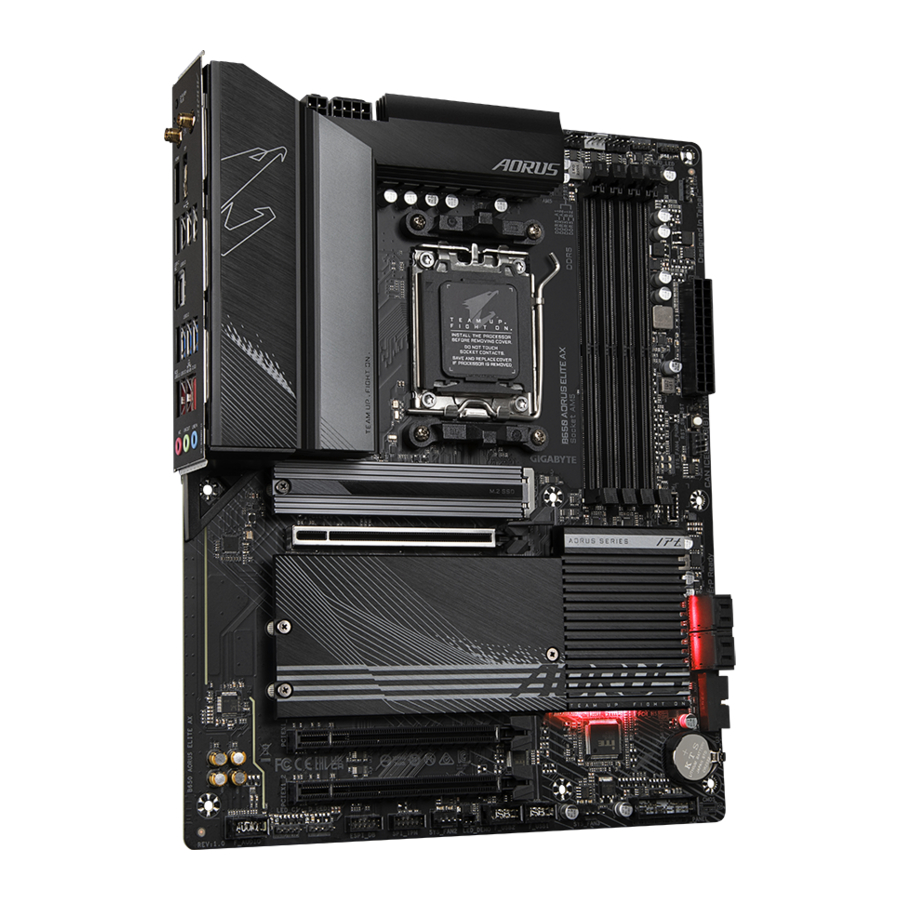
Prepoznavanje revizije vaše matične ploče
Broj revizije na vašoj matičnoj ploči izgleda ovako: "REV: X.X." Na primjer, "REV: 1.0" znači da je revizija matične ploče 1.0. Provjerite reviziju vaše matične ploče prije ažuriranja BIOS-a, upravljačkih programa ili kada tražite tehničke informacije.
Primjer:

Uvod u proizvod
Raspored matične ploče

- Samo za B650M AORUS PRO AX.
- Samo za B650M AORUS ELITE AX.
Blok dijagram matične ploče

- Samo za B650M AORUS PRO AX.
- Samo za B650M AORUS ELITE AX.
(Napomena) Stvarna podrška može varirati ovisno o CPU-u.
Instalacija hardvera
Mjere opreza pri instalaciji
Matična ploča sadrži brojne osjetljive elektroničke sklopove i komponente koje se mogu oštetiti kao posljedica elektrostatskog pražnjenja (ESD). Prije instalacije pažljivo pročitajte korisnički priručnik i slijedite ove postupke:
- Prije instalacije provjerite je li kućište prikladno za matičnu ploču.
- Prije instalacije nemojte uklanjati ili oštetiti naljepnicu sa serijskim brojem (S/N) matične ploče ili jamstvenu naljepnicu koju vam je dao prodavač. Te su naljepnice potrebne za potvrdu jamstva.
- Uvijek isključite napajanje izmjeničnom strujom tako da iskopčate kabel za napajanje iz utičnice prije instaliranja ili uklanjanja matične ploče ili drugih hardverskih komponenti.
- Kada spajate hardverske komponente na unutarnje konektore na matičnoj ploči, provjerite jesu li čvrsto i sigurno spojene.
- Kada rukujete matičnom pločom, izbjegavajte dodirivanje metalnih vodova ili konektora.
- Najbolje je nositi narukvicu za elektrostatsko pražnjenje (ESD) kada rukujete elektroničkim komponentama kao što su matična ploča, CPU ili memorija. Ako nemate ESD narukvicu, držite ruke suhima i prvo dodirnite metalni predmet kako biste uklonili statički elektricitet.
- Prije instaliranja matične ploče, postavite je na antistatičku podlogu ili unutar elektrostatičkog zaštitnog spremnika.
- Prije spajanja ili isključivanja kabela za napajanje iz matične ploče, provjerite je li napajanje isključeno.
- Prije uključivanja napajanja provjerite je li napon napajanja postavljen u skladu s lokalnim standardom napona.
- Prije korištenja proizvoda provjerite jesu li svi kabeli i konektori napajanja vaših hardverskih komponenti spojeni.
- Kako biste spriječili oštećenje matične ploče, pazite da vijci ne dođu u dodir sa sklopom matične ploče ili njezinim komponentama.
- Provjerite nema li preostalih vijaka ili metalnih komponenti na matičnoj ploči ili unutar kućišta računala.
- Nemojte postavljati računalni sustav na neravnu površinu.
- Nemojte postavljati računalni sustav u okruženje s visokom temperaturom ili vlagom.
- Uključivanje napajanja računala tijekom postupka instalacije može dovesti do oštećenja sustava komponenti, kao i do fizičke ozljede korisnika.
- Ako niste sigurni u bilo koji korak instalacije ili imate problem vezan uz korištenje proizvoda, obratite se ovlaštenom računalnom tehničaru.
- Ako koristite adapter, produžni kabel za napajanje ili razdjelnik, obavezno se posavjetujte s njegovim uputama za instalaciju i/ili uzemljenje.
Specifikacije proizvoda


* GIGABYTE zadržava pravo izmjene specifikacija proizvoda i informacija vezanih uz proizvod bez prethodne obavijesti.
- Samo za B650M AORUS PRO AX.
- Samo za B650M AORUS ELITE AX.
(Napomena) Stvarna podrška može se razlikovati ovisno o CPU-u.
 Posjetite stranicu SERVICE/SUPPORT\Utility na web-mjestu GIGABYTE-a da biste preuzeli najnoviju verziju aplikacija.
https://www.gigabyte.com/Support/Utility/Motherboard?m=ut
Instaliranje CPU-a i hladnjaka za CPU
 Prije nego što počnete instalirati CPU, pročitajte sljedeće smjernice:
- Provjerite podržava li matična ploča CPU. (Posjetite web-mjesto GIGABYTE-a za najnoviji popis podržanih CPU-a.)
- Uvijek isključite računalo i iskopčajte kabel za napajanje iz utičnice prije instaliranja CPU-a kako biste spriječili oštećenje hardvera.
- Pronađite pin jedan na CPU-u. CPU se ne može umetnuti ako je pogrešno orijentiran. (Ili možete pronaći ureze s obje strane CPU-a i ključeve za poravnavanje na utičnici za CPU.)
- Nanesite ravnomjeran i tanak sloj termalne paste na površinu CPU-a.
- Nemojte uključivati računalo ako hladnjak za CPU nije instaliran, inače može doći do pregrijavanja i oštećenja CPU-a.
- Postavite frekvenciju glavnog CPU-a u skladu sa specifikacijama CPU-a. Ne preporučuje se postavljanje frekvencije sabirnice sustava iznad specifikacija hardvera jer ne ispunjava standardne zahtjeve za periferne uređaje. Ako želite postaviti frekvenciju iznad standardnih specifikacija, učinite to u skladu sa specifikacijama vašeg hardvera, uključujući CPU, grafičku karticu, memoriju, tvrdi disk itd.
Obratite pažnju na orijentaciju CPU-a
Obratite pažnju na ključeve za poravnavanje na utičnici za CPU matične ploče i ureze na CPU-u.

Nemojte uklanjati poklopac utičnice za CPU prije umetanja CPU-a. Može iskočiti s nosive ploče automatski nakon što umetnete CPU i zatvorite nosivu ploču.
Posjetite web-mjesto GIGABYTE-a za detalje o instalaciji hardvera.
http://www.gigabyte.com/WebPage/210/quick-guide.html?m=sw
Instaliranje CPU-a
Slijedite korake u nastavku kako biste ispravno instalirali CPU u utičnicu za CPU matične ploče.

- Lagano pritisnite ručku poluge utičnice za CPU prema dolje i odmaknite je od utičnice.
- Potpuno podignite polugu za zaključavanje utičnice za CPU.
- Prstima držite plastični zaštitni poklopac pričvršćen na metalnu nosivu ploču kako biste podigli metalnu nosivu ploču.
- Držite CPU prstima za rubove. Poravnajte oznaku pina jedan CPU-a (trokut) s kutom pina jedan utičnice za CPU (ili možete poravnati ureze CPU-a s ključevima za poravnavanje utičnice) i lagano umetnite CPU u položaj.

- Provjerite je li CPU ispravno instaliran, a zatim zatvorite nosivu ploču. Učvrstite polugu utičnice ispod jezička za zadržavanje. Plastični zaštitni poklopac će sam iskočiti i može se ukloniti.
* Uvijek vratite plastični zaštitni poklopac kada CPU nije instaliran kako biste zaštitili utičnicu za CPU.


Nemojte prisilno uključivati polugu za zaključavanje utičnice za CPU kada CPU nije ispravno instaliran jer bi to oštetilo CPU i utičnicu za CPU.
Instaliranje hladnjaka za CPU
Obavezno instalirajte hladnjak za CPU nakon instaliranja CPU-a. (Stvarni postupak instalacije može se razlikovati ovisno o hladnjaku za CPU koji se koristi. Pogledajte korisnički priručnik za svoj hladnjak za CPU.)
- Nanesite ravnomjeran i tanak sloj termalne paste na površinu instaliranog CPU-a.
![]()
- Vrsta A:
![]()
Zakačite kopču hladnjaka za CPU za ušicu za montažu s jedne strane okvira za zadržavanje. S druge strane, gurnite ravno prema dolje na kopču hladnjaka za CPU kako biste je zakačili za ušicu za montažu na okviru za zadržavanje. Okrenite ručku brega s lijeve strane na desnu stranu da biste je zaključali na mjesto.
Vrsta B:

Prvo uklonite četiri vijka s okvira za zadržavanje CPU-a i uklonite okvir za zadržavanje CPU-a. Zatim poravnajte četiri vijka s ramenom na hladnjaku za CPU s odstojnicima s stražnje ploče. Pričvrstite svaki vijak s ramenom u uzorku 1-2-3-4 (x) kao što je prikazano u nastavku.
![]()
* Kada koristite hladnjak za CPU vrste B, ne preporučuje se da zategnete svaki vijak do kraja u jednom koraku. Slijedite redoslijed 1-2-3-4, zategnite vijak u smjeru kazaljke na satu 1 okretaj po koraku. Ponovite korake 1-2-3-4 dok svi vijci ne budu zategnuti. - Na kraju, priključite priključak napajanja hladnjaka za CPU na priključak ventilatora CPU-a (CPU_FAN) na matičnoj ploči.
![]()


Instaliranje memorije
Prije nego što počnete instalirati memoriju, pročitajte sljedeće smjernice:
- Provjerite podržava li matična ploča memoriju. Preporučuje se korištenje memorije istog kapaciteta, marke, brzine i čipova. (Posjetite web-mjesto GIGABYTE-a za najnovije podržane brzine memorije i memorijske module.)
- Uvijek isključite računalo i iskopčajte kabel za napajanje iz utičnice prije instaliranja memorije kako biste spriječili oštećenje hardvera.
- Memorijski moduli imaju dizajn otporan na pogreške. Memorijski modul može se instalirati samo u jednom smjeru. Ako ne možete umetnuti memoriju, promijenite smjer.
Konfiguracija memorije s dvostrukim kanalom
Ova matična ploča ima četiri memorijske utičnice i podržava tehnologiju dvostrukog kanala. Nakon što se memorija instalira, BIOS će automatski otkriti specifikacije i kapacitet memorije. Omogućavanje načina rada memorije s dvostrukim kanalom udvostručit će izvornu propusnost memorije.

Četiri memorijske utičnice podijeljene su u dva kanala i svaki kanal ima dvije memorijske utičnice kao što slijedi:
- Kanal A: DDR5_A1, DDR5_A2
- Kanal B: DDR5_B1, DDR5_B2
* Preporučena konfiguracija memorije s dvostrukim kanalom:

(SS=Jednostrani, DS=Dvostrani, "- -"=Nema memorije)
Zbog ograničenja CPU-a, pročitajte sljedeće smjernice prije instaliranja memorije u načinu rada dvostrukog kanala.
- Način rada dvostrukog kanala ne može se omogućiti ako je instaliran samo jedan memorijski modul.
- Kada omogućujete način rada dvostrukog kanala s dva ili četiri memorijska modula, preporučuje se korištenje memorije istog kapaciteta, marke, brzine i čipova.
Kada instalirate jedan memorijski modul, preporučujemo da ga instalirate u utičnicu DDR5_A2 ili DDR5_B2.
Instaliranje kartice za proširenje
Pročitajte sljedeće smjernice prije nego što počnete instalirati karticu za proširenje:
- Provjerite podržava li matična ploča karticu za proširenje. Pažljivo pročitajte priručnik koji ste dobili uz karticu za proširenje.
- Uvijek isključite računalo i izvucite kabel za napajanje iz utičnice prije instaliranja kartice za proširenje kako biste spriječili oštećenje hardvera.
Slijedite korake u nastavku kako biste pravilno instalirali karticu za proširenje u utor za proširenje.
- Pronađite utor za proširenje koji podržava vašu karticu. Uklonite metalni poklopac utora sa stražnje ploče kućišta.
- Poravnajte karticu s utorom i pritisnite karticu dok ne sjedne u potpunosti u utor.

- Provjerite je li kartica za proširenje u potpunosti umetnuta u svoj utor.
- Učvrstite metalni nosač kartice na stražnju ploču kućišta vijkom.
- Nakon instaliranja svih kartica za proširenje, vratite poklopac(e) kućišta.
- Uključite računalo. Ako je potrebno, idite na BIOS Setup da biste izvršili potrebne BIOS promjene za vaše kartice za proširenje.
- Instalirajte upravljački program koji ste dobili s karticom za proširenje u vašem operativnom sustavu.

Priključci stražnje ploče

- Q-Flash Plus Button (Napomena)
Q-Flash Plus vam omogućuje ažuriranje BIOS-a kada je vaš sustav isključen (S5 stanje isključivanja). Spremite najnoviji BIOS na USB memorijski stick i priključite ga u namjenski priključak, a zatim možete automatski flashati BIOS jednostavnim pritiskom na gumb Q-Flash Plus. QFLED će treptati kada započnu aktivnosti podudaranja i bljeskanja BIOS-a i prestat će treptati kada se dovrši glavno bljeskanje BIOS-a. - SMA Antenna Connectors (2T2R)
![]()
Koristite ovaj priključak za spajanje antene.
![]() Zategnite antene na antenske priključke, a zatim pravilno usmjerite antene za bolji prijem signala.
Zategnite antene na antenske priključke, a zatim pravilno usmjerite antene za bolji prijem signala. - USB 2.0/1.1 Port
USB priključak podržava specifikaciju USB 2.0/1.1. Koristite ovaj priključak za USB uređaje. - DisplayPort
DisplayPort pruža visokokvalitetni digitalni prikaz slike i zvuka, podržavajući dvosmjerni prijenos zvuka. Možete koristiti ovaj priključak za spajanje monitora koji podržava DisplayPort. Napomena: Tehnologija DisplayPort može podržavati maksimalnu razlučivost od 3840x2160@144 Hz, ali stvarne podržane razlučivosti ovise o monitoru koji se koristi. - HDMI Port
![]()
HDMI priključak je usklađen s HDCP 2.3 i podržava formate Dolby TrueHD i DTS HD Master Audio. Također podržava do 192KHz/24bit 7.1-kanalni LPCM audio izlaz. Možete koristiti ovaj priključak za spajanje monitora koji podržava HDMI. Maksimalna podržana razlučivost je 4096x2160@60 Hz, ali stvarne podržane razlučivosti ovise o monitoru koji se koristi.
![]() Nakon instaliranja uređaja DisplayPort/HDMI, provjerite jeste li postavili zadani uređaj za reprodukciju zvuka na DisplayPort/HDMI. (Naziv stavke može se razlikovati ovisno o vašem operativnom sustavu.)
Nakon instaliranja uređaja DisplayPort/HDMI, provjerite jeste li postavili zadani uređaj za reprodukciju zvuka na DisplayPort/HDMI. (Naziv stavke može se razlikovati ovisno o vašem operativnom sustavu.) - USB 3.2 Gen 1 Port
USB 3.2 Gen 1 priključak podržava specifikaciju USB 3.2 Gen 1 i kompatibilan je sa specifikacijom USB 2.0. Koristite ovaj priključak za USB uređaje. - USB Type-C® Port (with USB 3.2 Gen 2 Support)
Reverzibilni USB priključak podržava specifikaciju USB 3.2 Gen 2 i kompatibilan je sa specifikacijama USB 3.2 Gen 1 i USB 2.0. Koristite ovaj priključak za USB uređaje. - USB 3.2 Gen 1 Port
USB 3.2 Gen 1 priključak podržava specifikaciju USB 3.2 Gen 1 i kompatibilan je sa specifikacijom USB 2.0. Koristite ovaj priključak za USB uređaje. - RJ-45 LAN Port
Gigabit Ethernet LAN priključak omogućuje internetsku vezu brzinom prijenosa podataka do 2,5 Gbps. U nastavku su opisana stanja LED dioda LAN priključka.

- USB 3.2 Gen 2 Type-A Port (Red)
USB 3.2 Gen 2 priključak podržava specifikaciju USB 3.2 Gen 2 i kompatibilan je sa specifikacijama USB 3.2 Gen 1 i USB 2.0. Koristite ovaj priključak za USB uređaje. - USB 3.2 Gen 2 Type-A Port (Red) (Q-Flash Plus Port)
USB 3.2 Gen 2 priključak podržava specifikaciju USB 3.2 Gen 2 i kompatibilan je sa specifikacijama USB 3.2 Gen 1 i USB 2.0. Koristite ovaj priključak za USB uređaje. Prije korištenja Q-Flash Plus (Napomena), provjerite jeste li prvo umetnuli USB flash pogon u ovaj priključak. - Line Out/Front Speaker Out
Izlazna utičnica. - Mic In/Rear Speaker Out
Utičnica za mikrofon. - Optical S/PDIF Out Connector
Ovaj priključak pruža digitalni audio izlaz vanjskom audio sustavu koji podržava digitalni optički audio. Prije korištenja ove značajke, provjerite ima li vaš audio sustav optički digitalni audio ulazni priključak.
Konfiguracije audio utičnica:

![]() Funkcionalnost audio utičnice možete promijeniti pomoću audio softvera. Da biste konfigurirali 7.1-kanalni audio, pristupite audio softveru za audio postavke.
Funkcionalnost audio utičnice možete promijeniti pomoću audio softvera. Da biste konfigurirali 7.1-kanalni audio, pristupite audio softveru za audio postavke.
![]() Posjetite web mjesto tvrtke GIGABYTE za detalje o konfiguriranju audio softvera.
Posjetite web mjesto tvrtke GIGABYTE za detalje o konfiguriranju audio softvera.
https://www.gigabyte.com/WebPage/697/realtek897-audio.html


(Napomena) Da biste omogućili funkciju Q-Flash Plus, idite na stranicu "Unique Features" (Jedinstvene značajke) web mjesta tvrtke GIGABYTE za više informacija.
- Samo za B650M AORUS PRO AX.
- Samo za B650M AORUS ELITE AX.
- Kada uklanjate kabel spojen na priključak na stražnjoj ploči, prvo uklonite kabel s vašeg uređaja, a zatim ga uklonite s matične ploče.
- Prilikom uklanjanja kabela, povucite ga ravno iz priključka. Nemojte ga pomicati s jedne strane na drugu kako biste spriječili kratki spoj unutar priključka kabela.
Interni konektori

- ATX_12V
- ATX
- CPU_FAN
- SYS_FAN1/2/3
- SYS_FAN4_PUMP
- CPU_OPT
- D_LED1/D_LED2
- CPU_LED
- LED_C1/LED_C2
- SATA3 0/1/2/3
- BAT
- M2A_CPU/M2B_CPU
- F_PANEL
- F_AUDIO
- F_U320G
- F_U32
- F_USB1/F_USB2
- SPI_TPM
- COM
- THB_U4
- RST_SW/RST
- CLR_CMOS
Pročitajte sljedeće smjernice prije spajanja vanjskih uređaja:
- Najprije provjerite jesu li vaši uređaji usklađeni s konektorima koje želite spojiti.
- Prije instaliranja uređaja, obavezno isključite uređaje i računalo. Isključite strujni kabel iz utičnice kako biste spriječili oštećenje uređaja.
- Nakon instaliranja uređaja i prije uključivanja računala, provjerite je li kabel uređaja sigurno pričvršćen na konektor na matičnoj ploči.
ATX_12V/ATX (2x4 12V konektor za napajanje i 2x12 glavni konektor za napajanje)
Korištenjem konektora za napajanje, napajanje može isporučiti dovoljno stabilne snage svim komponentama na matičnoj ploči. Prije spajanja konektora za napajanje, najprije provjerite je li napajanje isključeno i jesu li svi uređaji pravilno instalirani. Konektor za napajanje ima dizajn otporan na pogreške. Spojite kabel za napajanje na konektor za napajanje u ispravnoj orijentaciji.
12V konektor za napajanje uglavnom napaja CPU. Ako 12V konektor za napajanje nije spojen, računalo se neće pokrenuti.
 Kako bi se zadovoljili zahtjevi za proširenje, preporučuje se korištenje napajanja koje može izdržati veliku potrošnju energije (500 W ili više). Ako se koristi napajanje koje ne osigurava potrebnu snagu, rezultat može biti nestabilan ili nemoguć sustav za pokretanje.

CPU_FAN/SYS_FAN1/2/3 (Priključci ventilatora)
Svi priključci ventilatora na ovoj matičnoj ploči su 4-pinski. Većina priključaka ventilatora ima dizajn umetanja otporan na pogreške. Prilikom spajanja kabela ventilatora, obavezno ga spojite u ispravnoj orijentaciji (crna žica priključka je žica za uzemljenje). Funkcija kontrole brzine zahtijeva korištenje ventilatora s dizajnom kontrole brzine ventilatora. Za optimalno odvođenje topline, preporučuje se ugradnja ventilatora sustava unutar kućišta.

SYS_FAN4_PUMP (Priključak ventilatora sustava/pumpe za vodeno hlađenje)
Priključak ventilatora/pumpe je 4-pinski. Većina priključaka ventilatora ima dizajn umetanja otporan na pogreške. Prilikom spajanja kabela ventilatora, obavezno ga spojite u ispravnoj orijentaciji (crna žica priključka je žica za uzemljenje). Funkcija kontrole brzine zahtijeva korištenje ventilatora s dizajnom kontrole brzine ventilatora. Za optimalno odvođenje topline, preporučuje se ugradnja ventilatora sustava unutar kućišta. Priključak također pruža kontrolu brzine pumpe za vodeno hlađenje. Molimo vas da odete na stranicu "BIOS Setup" (Postavke BIOS-a) web stranice GIGABYTE i potražite "Smart Fan 6" za više informacija.

- Obavezno spojite kabele ventilatora na priključke ventilatora kako biste spriječili pregrijavanje vašeg CPU-a i sustava. Pregrijavanje može dovesti do oštećenja CPU-a ili se sustav može zamrznuti.
- Ovi priključci ventilatora nisu konfiguracijski skakači. Ne stavljajte skakačku kapicu na priključke.
CPU_OPT (Priključak ventilatora CPU-a/pumpe za vodeno hlađenje)
Priključak ventilatora/pumpe je 4-pinski i ima dizajn umetanja otporan na pogreške. Većina priključaka ventilatora ima dizajn umetanja otporan na pogreške. Prilikom spajanja kabela ventilatora, obavezno ga spojite u ispravnoj orijentaciji (crna žica priključka je žica za uzemljenje). Funkcija kontrole brzine zahtijeva korištenje ventilatora s dizajnom kontrole brzine ventilatora.

D_LED1/D_LED2 (Adresabilni priključci LED trake)
Priključci se mogu koristiti za spajanje standardne 5050 adresabilne LED trake, s maksimalnom snagom od 5 A (5 V) i maksimalnim brojem od 1000 LED dioda.

Spojite svoju adresabilnu LED traku na priključak. Pin za napajanje (označen trokutom na utikaču) LED trake mora biti spojen na Pin 1 adresabilnog priključka LED trake. Neispravno spajanje može dovesti do oštećenja LED trake.

CPU_LED (Priključak LED trake hladnjaka CPU-a/RGB LED trake)
Priključak se može koristiti za spajanje LED trake hladnjaka CPU-a ili standardne 5050 RGB LED trake (12V/G/R/B), s maksimalnom snagom od 2 A (12 V) i maksimalnom duljinom od 2 m.

Spojite LED traku hladnjaka CPU-a/RGB LED traku na priključak. Pin za napajanje (označen trokutom na utikaču) LED trake mora biti spojen na Pin 1 (12 V) ovog priključka. Neispravno spajanje može dovesti do oštećenja LED trake.

LED_C1/LED_C2 (Priključci RGB LED trake)
Priključci se mogu koristiti za spajanje standardne 5050 RGB LED trake (12V/G/R/B), s maksimalnom snagom od 2 A (12 V) i maksimalnom duljinom od 2 m.

Spojite svoju RGB LED traku na priključak. Pin za napajanje (označen trokutom na utikaču) LED trake mora biti spojen na Pin 1 (12 V) ovog priključka. Neispravno spajanje može dovesti do oštećenja LED trake.

Za način uključivanja/isključivanja svjetla LED trake, molimo vas da odete na stranicu "Unique Features" (Jedinstvene značajke) web stranice GIGABYTE.
Prije instaliranja uređaja, obavezno isključite uređaje i računalo. Isključite strujni kabel iz utičnice kako biste spriječili oštećenje uređaja.
SATA3 0/1/2/3 (SATA 6Gb/s priključci)
SATA priključci su u skladu sa SATA 6Gb/s standardom i kompatibilni su sa SATA 3Gb/s i SATA 1.5Gb/s standardom. Svaki SATA priključak podržava jedan SATA uređaj. SATA priključci podržavaju RAID 0, RAID 1 i RAID 10. Molimo vas da odete na stranicu "Configuring a RAID Set" (Konfiguriranje RAID skupa) web stranice GIGABYTE za upute o konfiguriranju RAID polja.

Da biste omogućili hot-plugging za SATA priključke, molimo vas da odete na stranicu "BIOS Setup" (Postavke BIOS-a) web stranice GIGABYTE i potražite "SATA Configuration" (SATA konfiguracija) za više informacija.
BAT (Baterija)
Baterija napaja CMOS kako bi se vrijednosti (kao što su BIOS konfiguracije, podaci te informacije o vremenu) sačuvale kada je računalo isključeno. Zamijenite bateriju kada napon baterije padne na nisku razinu jer CMOS vrijednosti možda neće biti točne ili se mogu izgubiti.

CMOS vrijednosti možete obrisati uklanjanjem baterije:
- Isključite računalo i iskopčajte kabel za napajanje.
- Pažljivo izvadite bateriju iz utora za bateriju i pričekajte jednu minutu. (Ili koristite metalni predmet kao što je odvijač kako biste dotaknuli pozitivni i negativni pol utora za bateriju te ih kratko spojite na 5 sekundi.)
- Vratite bateriju.
- Uključite kabel za napajanje i ponovno pokrenite računalo.
- Uvijek isključite računalo i iskopčajte kabel za napajanje prije zamjene baterije.
- Zamijenite bateriju ekvivalentnom. Može doći do oštećenja vaših uređaja ako se baterija zamijeni s pogrešnim modelom.
- Obratite se mjestu kupnje ili lokalnom prodavaču ako sami ne možete zamijeniti bateriju ili niste sigurni koji je model baterije.
- Prilikom postavljanja baterije, obratite pozornost na orijentaciju pozitivne (+) i negativne (-) strane baterije (pozitivna strana treba biti okrenuta prema gore).
- Iskorištene baterije se moraju zbrinuti u skladu s lokalnim propisima o zaštiti okoliša.
M2A_CPU/M2B_CPU (M.2 Socket 3 konektori)
Postoje dvije vrste M.2 SSD-ova: M.2 SATA SSD-ovi i M.2 PCIe SSD-ovi. Ova matična ploča podržava samo M.2 PCIe SSD-ove. Imajte na umu da se M.2 PCIe SSD ne može koristiti za stvaranje RAID seta s SATA tvrdim diskom. Molimo vas da posjetite stranicu "Konfiguriranje RAID seta" na GIGABYTE web stranici za upute o konfiguriranju RAID polja.

Slijedite korake u nastavku kako biste ispravno instalirali M.2 SSD u M.2 konektor.
Korak 1:
Kako biste pristupili M.2 utoru koji želite koristiti, odvrnite vijke na hladnjaku matične ploče dijagonalno kako biste uklonili hladnjak. Pronađite odgovarajuću rupu za montažu M.2 SSD-a koji želite instalirati, a zatim prvo instalirajte M.2 EZ-Latch kopču.
- Ako želite instalirati M.2 SSD koji dolazi sa svojim vlastitim hladnjakom, morate prvo ukloniti EZ-Latch kopču i upotrijebiti priloženi vijak i odstojnik za pričvršćivanje SSD-a.
- Ako želite instalirati M.2 SSD u rupu od 110 mm koja već ima odstojnik za hladnjak matične ploče, obavezno prvo uklonite EZ-Latch kopču i upotrijebite vijak hladnjaka matične ploče kako biste pričvrstili hladnjak i SSD.
Korak 2:
Umetnite M.2 SSD u M.2 konektor pod kutom. Pritisnite prednji kraj M.2 SSD-a i zatvorite M.2 EZ-Latch kopču kako biste osigurali M.2 SSD.
Korak 3:
Uklonite zaštitnu foliju s dna hladnjaka matične ploče, a zatim vratite hladnjak i zategnite vijke dijagonalno.
* Vrste M.2 SSD-ova koje podržava svaki M.2 konektor:

Posjetite GIGABYTE web stranicu za detalje o korištenju M.2 EZ-Latch.
Instalirajte M.2 SSD: https://www.gigabyte.com/WebPage/919/M2-ezlatch.html
* Dizajn hladnjaka matične ploče može se razlikovati ovisno o modelu.
F_PANEL (Priključak prednje ploče)
Spojite prekidač za napajanje, prekidač za resetiranje, zvučnik, prekidač/senzor za upad u kućište i indikator statusa sustava na kućištu na ovaj priključak prema dolje navedenim rasporedima pinova. Obratite pozornost na pozitivne i negativne pinove prije spajanja kabela.

- PLED/PWR_LED (LED za napajanje):
LED za status sustava Spaja se na indikator statusa napajanja na prednjoj ploči kućišta. LED dioda svijetli kada sustav radi. LED dioda je isključena kada je sustav u stanju mirovanja S3/S4 ili isključen (S5).Status sustava LED S0 Uključeno S3/S4/S5 Isključeno - PW (Prekidač za napajanje):
Spaja se na prekidač za napajanje na prednjoj ploči kućišta. Možete konfigurirati način isključivanja sustava pomoću prekidača za napajanje (posjetite stranicu "BIOS Setup" na GIGABYTE web stranici i potražite "Soft-Off by PWR-BTTN" za više informacija). - SPEAK (Zvučnik):
Spaja se na zvučnik na prednjoj ploči kućišta. Sustav prijavljuje status pokretanja sustava izdavanjem koda zvučnog signala. Jedan kratki zvučni signal će se čuti ako se ne otkrije problem pri pokretanju sustava. - HD (LED aktivnosti tvrdog diska):
Spaja se na LED diodu aktivnosti tvrdog diska na prednjoj ploči kućišta. LED dioda svijetli kada tvrdi disk čita ili piše podatke. - RES (Prekidač za resetiranje):
Spaja se na prekidač za resetiranje na prednjoj ploči kućišta. Pritisnite prekidač za resetiranje kako biste ponovno pokrenuli računalo ako se računalo zamrzne i ne uspije izvršiti normalno ponovno pokretanje. - CI (Priključak za upad u kućište):
Spaja se na prekidač/senzor za upad u kućište na kućištu koji može otkriti je li poklopac kućišta uklonjen. Ova funkcija zahtijeva kućište s prekidačem/senzorom za upad u kućište. - NC: Nema spoja.
Dizajn prednje ploče može se razlikovati ovisno o kućištu. Modul prednje ploče uglavnom se sastoji od prekidača za napajanje, prekidača za resetiranje, LED diode za napajanje, LED diode aktivnosti tvrdog diska, zvučnika itd. Kada spajate modul prednje ploče kućišta na ovaj priključak, provjerite jesu li raspored žica i raspored pinova ispravno usklađeni.
F_AUDIO (Priključak prednje audio ploče)
Priključak prednje audio ploče podržava High Definition audio (HD). Na ovaj priključak možete spojiti audio modul prednje ploče kućišta. Provjerite jesu li rasporedi žica konektora modula usklađeni s rasporedima pinova priključka matične ploče. Neispravan spoj između konektora modula i priključka matične ploče onemogućit će rad uređaja ili ga čak oštetiti.

Neka kućišta imaju audio modul prednje ploče koji ima odvojene konektore na svakoj žici umjesto jednog utikača. Za informacije o spajanju audio modula prednje ploče koji ima različite rasporede žica, obratite se proizvođaču kućišta.
F_U320G (USB Type-C® priključak s podrškom za USB 3.2 Gen 2x2)
Priključak je u skladu sa specifikacijom USB 3.2 Gen 2x2 i može osigurati jedan USB priključak.

F_U32 (USB 3.2 Gen 1 priključak)
Priključak je u skladu sa specifikacijom USB 3.2 Gen 1 i USB 2.0 i može osigurati dva USB priključka. Za kupnju dodatne prednje ploče od 3,5" koja osigurava dva USB 3.2 Gen 1 priključka, obratite se lokalnom prodavaču.

F_USB1/F_USB2 (USB 2.0/1.1 priključci)
Priključci su u skladu sa specifikacijom USB 2.0/1.1. Svaki USB priključak može osigurati dva USB priključka putem dodatnog USB nosača. Za kupnju dodatnog USB nosača, obratite se lokalnom prodavaču.

Prije instaliranja USB nosača, obavezno isključite računalo i iskopčajte kabel za napajanje iz utičnice kako biste spriječili oštećenje USB nosača.
SPI_TPM (Priključak modula pouzdane platforme)
Na ovaj priključak možete spojiti SPI TPM (modul pouzdane platforme).

COM (Priključak serijskog porta)
COM priključak može osigurati jedan serijski port putem dodatnog COM port kabela. Za kupnju dodatnog COM port kabela, obratite se lokalnom prodavaču.

THB_U4 (Priključak dodatne kartice)
Ovaj konektor je za GIGABYTE dodatnu karticu.

RST_SW/RST (Tipka za resetiranje/spojnik za resetiranje)
Tipka za resetiranje (RST_SW) omogućuje korisnicima brzo uključivanje/isključivanje računala u otvorenom kućištu kada žele promijeniti komponente hardvera ili provoditi testiranje hardvera. Spojnik za resetiranje (RST) može se spojiti na prekidač za resetiranje na prednjoj strani kućišta. Pritisnite prekidač za resetiranje za ponovno pokretanje računala ako se računalo zamrzne i ne uspije izvršiti normalno ponovno pokretanje.

Tipka za resetiranje (RST_SW)/spojnik za resetiranje (RST) pruža vam nekoliko funkcija za korištenje. Za ponovno mapiranje tipke za obavljanje različitih zadataka, molimo idite na stranicu "BIOS Setup" web stranice GIGABYTE i potražite "RST_SW (MULTIKEY)" za više informacija.
CLR_CMOS (spojnik za brisanje CMOS-a)
Koristite ovaj spojnik za brisanje konfiguracije BIOS-a i vraćanje CMOS vrijednosti na tvorničke postavke. Za brisanje CMOS vrijednosti, koristite metalni predmet kao što je odvijač da dodirnete dva pina na nekoliko sekundi.

- Uvijek isključite računalo i iskopčajte kabel za napajanje iz utičnice prije brisanja CMOS vrijednosti.
- Nakon ponovnog pokretanja sustava, idite na BIOS Setup za učitavanje tvorničkih postavki (odaberite Load Optimized Defaults) ili ručno konfigurirajte postavke BIOS-a (molimo idite na stranicu "BIOS Setup" web stranice GIGABYTE za više informacija).
BIOS Setup
BIOS (Basic Input and Output System) bilježi hardverske parametre sustava u CMOS na matičnoj ploči. Njegove glavne funkcije uključuju provođenje samotestiranja pri uključivanju (Power-On Self-Test, POST) tijekom pokretanja sustava, spremanje parametara sustava i učitavanje operativnog sustava itd. BIOS uključuje program BIOS Setup koji korisniku omogućuje izmjenu osnovnih postavki konfiguracije sustava ili aktiviranje određenih značajki sustava.
Kada je napajanje isključeno, baterija na matičnoj ploči osigurava potrebno napajanje CMOS-u za zadržavanje vrijednosti konfiguracije u CMOS-u.
Za pristup programu BIOS Setup, pritisnite tipku <Delete> tijekom POST-a kada je napajanje uključeno.
Za nadogradnju BIOS-a, koristite uslužni program GIGABYTE Q-Flash ili Q-Flash Plus.
- Q-Flash omogućuje korisniku brzo i jednostavno nadograditi ili sigurnosno kopirati BIOS bez ulaska u operativni sustav.
- Q-Flash Plus omogućuje vam ažuriranje BIOS-a kada je vaš sustav isključen (S5 stanje isključivanja). Spremite najnoviji BIOS na USB memoriju i priključite je u namjenski priključak, a zatim možete automatski flashati BIOS jednostavnim pritiskom na tipku Q-Flash Plus.
Za upute o korištenju uslužnih programa Q-Flash i Q-Flash Plus, idite na stranicu "Jedinstvene značajke" web-mjesta GIGABYTE i potražite "BIOS Update Utilities".
- Budući da je flashanje BIOS-a potencijalno rizično, ako ne naiđete na probleme koristeći trenutnu verziju BIOS-a, preporučuje se da ne flashate BIOS. Za flashanje BIOS-a, učinite to s oprezom. Neodgovarajuće flashanje BIOS-a može rezultirati neispravnim radom sustava.
- Preporučuje se da ne mijenjate zadane postavke (osim ako to nije potrebno) kako biste spriječili sustav nestabilnost ili druge neočekivane rezultate. Neodgovarajuća promjena postavki može rezultirati neuspjehom pokretanja sustava. Ako se to dogodi, pokušajte obrisati CMOS vrijednosti i vratiti ploču na zadane vrijednosti.
- Pogledajte uvode u kratkospojnik za bateriju/brisanje CMOS-a u prethodnom poglavlju ili idite na stranicu "BIOS Setup" web-mjesta GIGABYTE i potražite "Load Optimized Defaults" za način brisanja CMOS vrijednosti.
Posjetite web-mjesto GIGABYTE za detalje o konfiguriranju BIOS Setupa.
https://www.gigabyte.com/WebPage/917/amd600-bios.html
Početni zaslon
Sljedeći početni zaslon s logotipom pojavit će se pri pokretanju računala.

Funkcijske tipke
<DEL>: BIOS SETUP\Q-FLASH
Pritisnite tipku <Delete> za ulazak u BIOS Setup ili za pristup uslužnom programu Q-Flash u BIOS Setupu.
<F12>: IZBORNIK ZA POKRETANJE
Izbornik za pokretanje omogućuje vam postavljanje prvog uređaja za pokretanje bez ulaska u BIOS Setup. U izborniku za pokretanje koristite tipku sa strelicom prema gore <↑> ili tipku sa strelicom prema dolje <↓> za odabir prvog uređaja za pokretanje, a zatim pritisnite <Enter> za prihvaćanje. Sustav će se odmah pokrenuti s uređaja.
Napomena: Postavka u izborniku za pokretanje vrijedi samo jednom. Nakon ponovnog pokretanja sustava, redoslijed pokretanja uređaja i dalje će se temeljiti na postavkama BIOS Setupa.
<END>: Q-FLASH
Pritisnite tipku <End> za izravan pristup uslužnom programu Q-Flash bez potrebe za ulaskom u BIOS Setup.
Instaliranje operativnog sustava i upravljačkih programa
Instalacija operativnog sustava
S ispravnim postavkama BIOS-a spremni ste za instalaciju operativnog sustava.
Budući da neki operativni sustavi već uključuju RAID upravljački program, ne morate instalirati zasebni RAID upravljački program tijekom procesa instalacije sustava Windows. Nakon instalacije operativnog sustava, preporučujemo da instalirate sve potrebne upravljačke programe iz GIGABYTE Control Center kako biste osigurali performanse i kompatibilnost sustava. Ako operativni sustav koji se instalira zahtijeva da tijekom procesa instalacije OS-a osigurate dodatni RAID upravljački program, pogledajte korake u nastavku:
Korak 1:
Idite na web-mjesto GIGABYTE, pregledajte web-stranicu modela matične ploče, preuzmite datoteku AMD RAID Preinstall Driver na stranici Support\Download\SATA RAID/AHCI, raspakirajte datoteku i kopirajte datoteke na USB memoriju.
Korak 2:
Pokrenite sustav s instalacijskog diska sustava Windows i izvršite standardne korake instalacije OS-a. Kada se pojavi zaslon sa zahtjevom za učitavanje upravljačkog programa, odaberite Browse (Pregledaj).
Korak 3:
Umetnite USB memoriju, a zatim pregledajte lokaciju upravljačkog programa. Prvo odaberite AMD-RAID Bottom Device i kliknite Next (Dalje) za učitavanje upravljačkog programa. Zatim odaberite AMD-RAID Controller i kliknite Next (Dalje) za učitavanje upravljačkog programa. Konačno, nastavite s instalacijom OS-a.

Instalacija upravljačkih programa
Nakon što instalirate operativni sustav, u donjem desnom kutu radne površine pojavit će se dijaloški okvir s pitanjem želite li preuzeti i instalirati upravljačke programe i GIGABYTE aplikacije putem GIGABYTE Control Center (GCC). Kliknite Install (Instaliraj) za nastavak instalacije. (U BIOS Setupu provjerite je li Settings\Gigabyte Utilities Downloader Configuration\Gigabyte Utilities Downloader postavljeno na Enabled (Omogućeno).)

Kada se pojavi dijaloški okvir Ugovora o licenci za krajnjeg korisnika, pritisnite <Accept> za instalaciju GIGABYTE Control Center (GCC). Na zaslonu GIGABYTE CONTROL CENTER odaberite upravljačke programe i aplikacije koje želite instalirati i kliknite Install (Instaliraj).

Prije instalacije provjerite je li sustav povezan s internetom.
Posjetite web-mjesto GIGABYTE za više informacija o softveru.
https://www.gigabyte.com/WebPage/916/amd600-app.html
Posjetite web-mjesto GIGABYTE za više informacija o rješavanju problema.
https://www.gigabyte.com/WebPage/351/faq.html
Konfiguriranje RAID seta
RAID razine

Prije nego što započnete, pripremite sljedeće stavke:
Ova matična ploča podržava RAID 0, RAID 1 i RAID 10. Pripremite točan broj tvrdih diskova kao što je navedeno u gornjoj tablici prije konfiguriranja RAID polja.
- SATA tvrdi diskovi ili SSD-ovi. Za optimalne performanse preporučuje se korištenje dva tvrda diska s identičnim modelom i kapacitetom.
- Instalacijski disk sustava Windows.
- Računalo spojeno na internet.
- USB memorija.
M.2 PCIe SSD se ne može koristiti za postavljanje RAID seta sa SATA tvrdim diskom.
Posjetite web-mjesto GIGABYTE za detalje o konfiguriranju RAID polja.
https://www.gigabyte.com/WebPage/918/amd600-raid.html
Kontaktirajte nas
GIGA-BYTE TECHNOLOGY CO., LTD.
Adresa: No.6, Baoqiang Rd., Xindian Dist., New Taipei City 231
TEL: +886-2-8912-4000, FAX: +886-2-8912-4005
Tehnička i netehnička podrška (prodaja/marketing): https://esupport.gigabyte.com
WEB adresa (engleski): https://www.gigabyte.com
WEB adresa (kineski): https://www.gigabyte.com/tw
- GIGABYTE eSupport
Za postavljanje tehničkog ili netehničkog (prodaja/marketing) pitanja, povežite se na:
https://esupport.gigabyte.com
![]()

Reference
![www.gigabyte.com]() Utility | Service / Support - GIGABYTE Global
Utility | Service / Support - GIGABYTE GlobalGIGABYTE Quick-Guide
GIGABYTE Realtek Audio
M.2 EZ-Latch
GIGABYTE AMD 600 Series BIOS Setup
GIGABYTE Motherboards Software Manual
GIGABYTE Troubleshooting Manual
GIGABYTE AMD 600 Series RAID Setup
GIGABYTE - eSupport
GIGABYTE Global
GIGABYTE 技嘉科技


Preuzmi priručnik
Ovdje možete preuzeti punu pdf verziju priručnika, koja može sadržavati dodatne sigurnosne upute, informacije o jamstvu, FCC pravila, itd.


