Panduan Motherboard GIGABYTE B650M AORUS PRO AX, 650M AORUS PRO, 50M AORUS ELITE AX, 50M AORUS ELITE
- 1 Mengidentifikasi Revisi Motherboard Anda
- 2 Pendahuluan Produk
-
3
Instalasi Perangkat Keras
- 3.1 Tindakan Pencegahan Instalasi
- 3.2 Spesifikasi Produk
- 3.3 Memasang CPU dan Pendingin CPU
- 3.4 Memasang Memori
- 3.5 Memasang Kartu Ekspansi
- 3.6 Konektor Panel Belakang
-
3.7
Konektor Internal
- 3.7.1 ATX_12V/ATX (Konektor Daya 2x4 12V dan Konektor Daya Utama 2x12)
- 3.7.2 CPU_FAN/SYS_FAN1/2/3 (Header Kipas)
- 3.7.3 SYS_FAN4_PUMP (Header Kipas Sistem/Pompa Pendingin Air)
- 3.7.4 CPU_OPT (Header Kipas CPU/Pompa Pendingin Air)
- 3.7.5 D_LED1/D_LED2 (Header Strip LED yang Dapat Dialamatkan)
- 3.7.6 CPU_LED (Header Strip LED Pendingin CPU/Strip LED RGB)
- 3.7.7 LED_C1/LED_C2 (Header Strip LED RGB)
- 3.7.8 SATA3 0/1/2/3 (Konektor SATA 6Gb/s)
- 3.7.9 BAT (Baterai)
- 3.7.10 M2A_CPU/M2B_CPU (Konektor Soket 3 M.2)
- 3.7.11 F_PANEL (Header Panel Depan)
- 3.7.12 F_AUDIO (Header Audio Panel Depan)
- 3.7.13 F_U320G (Header USB Type-C dengan Dukungan USB 3.2 Gen 2x2)
- 3.7.14 F_U32 (Header USB 3.2 Gen 1)
- 3.7.15 F_USB1/F_USB2 (Header USB 2.0/1.1)
- 3.7.16 SPI_TPM (Header Modul Platform Tepercaya)
- 3.7.17 COM (Header Port Serial)
- 3.7.18 THB_U4 (Konektor Kartu Tambahan)
- 3.7.19 RST_SW/RST (Tombol Reset/Jumper Reset)
- 3.7.20 CLR_CMOS (Jumper Clear CMOS)
- 4 Pengaturan BIOS
- 5 Memasang Sistem Operasi dan Driver
- 6 Mengonfigurasi Set RAID
- 7 Hubungi Kami
- 8 Referensi
- 9 Unduh manual
- 10 Dalam Bahasa Lain
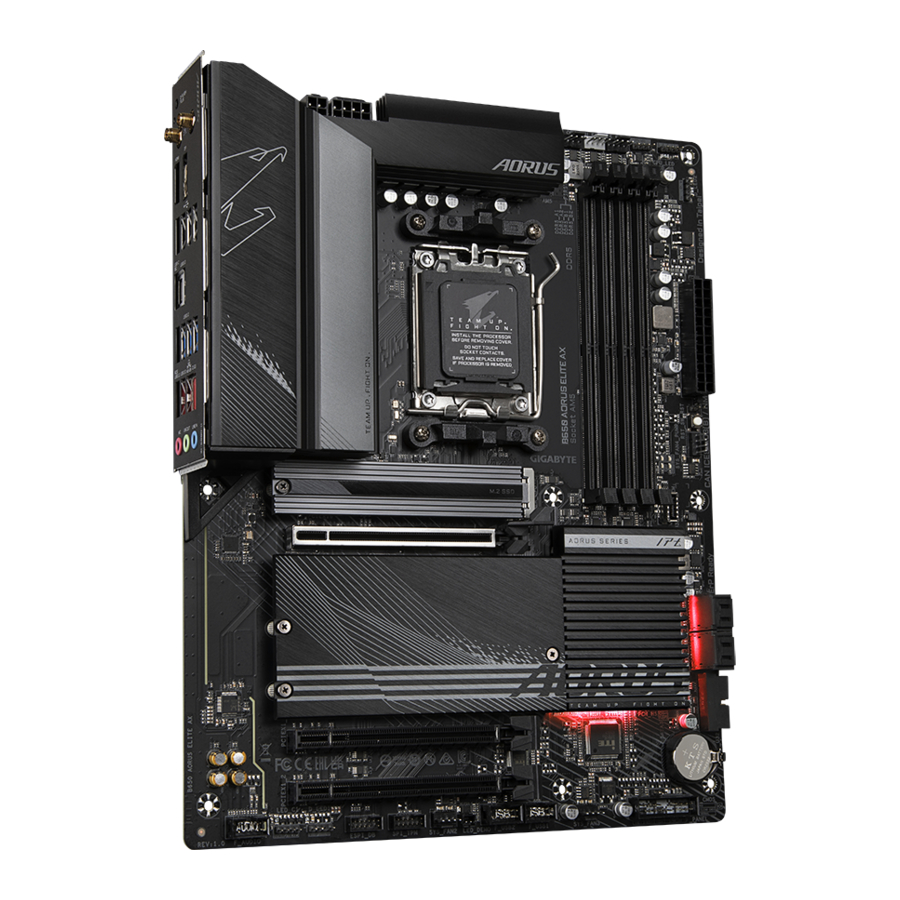
Mengidentifikasi Revisi Motherboard Anda
Nomor revisi pada motherboard Anda terlihat seperti ini: "REV: X.X." Misalnya, "REV: 1.0" berarti revisi motherboard adalah 1.0. Periksa revisi motherboard Anda sebelum memperbarui BIOS, driver motherboard, atau saat mencari informasi teknis.
Contoh:

Pendahuluan Produk
Tata Letak Motherboard

- Hanya untuk B650M AORUS PRO AX.
- Hanya untuk B650M AORUS ELITE AX.
Diagram Blok Motherboard

- Hanya untuk B650M AORUS PRO AX.
- Hanya untuk B650M AORUS ELITE AX.
(Catatan) Dukungan aktual mungkin berbeda tergantung pada CPU.
Instalasi Perangkat Keras
Tindakan Pencegahan Instalasi
Motherboard berisi banyak sirkuit dan komponen elektronik halus yang dapat rusak akibat pelepasan muatan listrik statis (ESD). Sebelum melakukan instalasi, baca manual pengguna dengan saksama dan ikuti prosedur ini:
- Sebelum melakukan instalasi, pastikan sasis sesuai untuk motherboard.
- Sebelum melakukan instalasi, jangan melepas atau merusak stiker S/N (Nomor Seri) motherboard atau stiker garansi yang diberikan oleh dealer Anda. Stiker ini diperlukan untuk validasi garansi.
- Selalu cabut daya AC dengan mencabut kabel daya dari stopkontak sebelum memasang atau melepas motherboard atau komponen perangkat keras lainnya.
- Saat menghubungkan komponen perangkat keras ke konektor internal pada motherboard, pastikan terhubung dengan erat dan aman.
- Saat menangani motherboard, hindari menyentuh kabel atau konektor logam apa pun.
- Yang terbaik adalah mengenakan tali pergelangan tangan pelepasan muatan listrik statis (ESD) saat menangani komponen elektronik seperti motherboard, CPU, atau memori. Jika Anda tidak memiliki tali pergelangan tangan ESD, jaga agar tangan Anda tetap kering dan sentuh benda logam terlebih dahulu untuk menghilangkan listrik statis.
- Sebelum memasang motherboard, letakkan di atas alas antistatis atau di dalam wadah pelindung elektrostatik.
- Sebelum menghubungkan atau mencabut kabel catu daya dari motherboard, pastikan catu daya telah dimatikan.
- Sebelum menyalakan daya, pastikan voltase catu daya telah disetel sesuai dengan standar voltase lokal.
- Sebelum menggunakan produk, harap verifikasi bahwa semua kabel dan konektor daya dari perangkat keras Anda komponen terhubung.
- Untuk mencegah kerusakan pada motherboard, jangan biarkan sekrup bersentuhan dengan sirkuit motherboard atau komponennya.
- Pastikan tidak ada sekrup atau komponen logam sisa yang diletakkan di motherboard atau di dalam casing komputer.
- Jangan letakkan sistem komputer di permukaan yang tidak rata.
- Jangan letakkan sistem komputer di lingkungan yang bersuhu tinggi atau basah.
- Menyalakan daya komputer selama proses instalasi dapat menyebabkan kerusakan pada sistem komponen serta bahaya fisik bagi pengguna.
- Jika Anda tidak yakin tentang langkah-langkah instalasi apa pun atau memiliki masalah terkait penggunaan produk, silakan berkonsultasi dengan teknisi komputer bersertifikat.
- Jika Anda menggunakan adaptor, kabel daya ekstensi, atau stop kontak, pastikan untuk berkonsultasi dengan instalasinya dan/atau instruksi pentanahan.
Spesifikasi Produk


* GIGABYTE berhak untuk membuat perubahan apa pun pada spesifikasi produk dan informasi terkait produk tanpa pemberitahuan sebelumnya.
- Hanya untuk B650M AORUS PRO AX.
- Hanya untuk B650M AORUS ELITE AX.
(Catatan) Dukungan aktual dapat bervariasi menurut CPU.
 Silakan kunjungi halaman LAYANAN/DUKUNGAN\Utilitas di situs web GIGABYTE untuk mengunduh aplikasi versi terbaru.
https://www.gigabyte.com/Support/Utility/Motherboard?m=ut
Memasang CPU dan Pendingin CPU
 Baca panduan berikut sebelum Anda mulai memasang CPU:
- Pastikan motherboard mendukung CPU. (Buka situs web GIGABYTE untuk daftar dukungan CPU terbaru.)
- Selalu matikan komputer dan cabut kabel daya dari stopkontak sebelum memasang CPU untuk mencegah kerusakan perangkat keras.
- Temukan pin satu CPU. CPU tidak dapat dimasukkan jika orientasinya salah. (Atau Anda dapat temukan takik di kedua sisi CPU dan kunci penyelarasan pada soket CPU.)
- Oleskan lapisan gemuk termal yang rata dan tipis pada permukaan CPU.
- Jangan nyalakan komputer jika pendingin CPU tidak dipasang, jika tidak, panas berlebih dan kerusakan CPU dapat terjadi.
- Setel frekuensi host CPU sesuai dengan spesifikasi CPU. Tidak disarankan bahwa frekuensi bus sistem disetel di luar spesifikasi perangkat keras karena tidak memenuhi persyaratan standar untuk periferal. Jika Anda ingin menyetel frekuensi di luar spesifikasi standar, lakukan sesuai dengan spesifikasi perangkat keras Anda termasuk CPU, kartu grafis, memori, hard drive, dll.
Perhatikan Orientasi CPU
Perhatikan kunci penyelarasan pada soket CPU motherboard dan takik pada CPU.

Jangan melepas penutup soket CPU sebelum memasukkan CPU. Mungkin akan terlepas dari pelat beban secara otomatis setelah Anda memasukkan CPU dan menutup pelat beban.
Silakan kunjungi situs web GIGABYTE untuk detail tentang instalasi perangkat keras.
http://www.gigabyte.com/WebPage/210/quick-guide.html?m=sw
Memasang CPU
Ikuti langkah-langkah di bawah ini untuk memasang CPU dengan benar ke soket CPU motherboard.

- Tekan perlahan pegangan tuas soket CPU ke bawah dan menjauh dari soket.
- Angkat sepenuhnya tuas pengunci soket CPU.
- Dengan jari-jari Anda, tahan penutup pelindung plastik yang terpasang pada pelat beban logam untuk mengangkat pelat beban logam.
- Pegang CPU dengan jari-jari Anda di bagian tepinya. Sejajarkan tanda pin satu CPU (segitiga) dengan sudut pin satu soket CPU (atau Anda dapat menyelaraskan takik CPU dengan kunci penyelarasan soket) dan masukkan CPU dengan hati-hati ke posisinya.

- Pastikan CPU terpasang dengan benar dan kemudian tutup pelat beban. Amankan tuas soket di bawah tab penahannya. Penutup pelindung plastik akan terlepas dengan sendirinya dan dapat dilepas.
* Selalu ganti penutup pelindung plastik saat CPU tidak dipasang untuk melindungi soket CPU.


Jangan paksa untuk memasang tuas pengunci soket CPU saat CPU tidak dipasang dengan benar karena ini akan merusak CPU dan soket CPU.
Memasang Pendingin CPU
Pastikan untuk memasang pendingin CPU setelah memasang CPU. (Proses instalasi sebenarnya mungkin berbeda tergantung pada pendingin CPU yang akan digunakan. Lihat manual pengguna untuk pendingin CPU Anda.)
- Oleskan lapisan gemuk termal yang rata dan tipis pada permukaan CPU yang terpasang.
![]()
- Tipe A:
![]()
Kaitkan klip pendingin CPU ke lug pemasangan di satu sisi rangka penahan. Di sisi lain, tekan lurus ke bawah pada klip pendingin CPU untuk mengaitkannya ke lug pemasangan pada rangka penahan. Putar gagang cam dari sisi kiri ke sisi kanan untuk mengunci pada tempatnya.
Tipe B:

Pertama, lepaskan empat sekrup dari rangka penahan CPU dan lepaskan rangka penahan CPU. Kemudian sejajarkan empat sekrup bahu pada pendingin CPU dengan penyangga dari pelat belakang. Kencangkan setiap sekrup bahu dalam pola 1-2-3-4 (x) seperti yang ditunjukkan di bawah ini.
![]()
* Saat menggunakan pendingin CPU Tipe B, tidak disarankan untuk mengencangkan setiap sekrup sepenuhnya dalam satu langkah. Ikuti urutan 1-2-3-4, kencangkan sekrup searah jarum jam 1 putaran per langkah. Ulangi langkah 1-2-3-4 sampai semua sekrup terpasang. - Terakhir, pasang konektor daya pendingin CPU ke header kipas CPU (CPU_FAN) pada motherboard.
![]()


Memasang Memori
Baca panduan berikut sebelum Anda mulai memasang memori:
- Pastikan motherboard mendukung memori. Disarankan agar memori dengan yang sama kapasitas, merek, kecepatan, dan chip digunakan. (Buka situs web GIGABYTE untuk kecepatan memori dan modul memori terbaru yang didukung.)
- Selalu matikan komputer dan cabut kabel daya dari stopkontak sebelum memasang memori untuk mencegah kerusakan perangkat keras.
- Modul memori memiliki desain yang mudah. Modul memori hanya dapat dipasang dalam satu arah. Jika Anda tidak dapat memasukkan memori, ubah arahnya.
Konfigurasi Memori Dual Channel
Motherboard ini menyediakan empat soket memori dan mendukung Teknologi Dual Channel. Setelah memori dipasang, BIOS akan secara otomatis mendeteksi spesifikasi dan kapasitas memori. Mengaktifkan mode memori Dual Channel akan menggandakan bandwidth memori asli.

Keempat soket memori dibagi menjadi dua saluran dan setiap saluran memiliki dua soket memori sebagai berikut:
- Saluran A: DDR5_A1, DDR5_A2
- Saluran B: DDR5_B1, DDR5_B2
* Konfigurasi Memori Dual Channel yang Direkomendasikan:

(SS=Sisi Tunggal, DS=Sisi Ganda, "- -"=Tanpa Memori)
Karena keterbatasan CPU, baca panduan berikut sebelum memasang memori dalam mode Dual Channel.
- Mode Dual Channel tidak dapat diaktifkan jika hanya satu modul memori yang dipasang.
- Saat mengaktifkan mode Dual Channel dengan dua atau empat modul memori, disarankan agar memori kapasitas, merek, kecepatan, dan chip yang sama digunakan.
Saat memasang modul memori tunggal, kami menyarankan agar Anda memasangnya di soket DDR5_A2 atau DDR5_B2.
Memasang Kartu Ekspansi
Baca panduan berikut sebelum Anda mulai memasang kartu ekspansi:
- Pastikan motherboard mendukung kartu ekspansi. Baca dengan saksama manual yang disertakan dengan kartu ekspansi Anda.
- Selalu matikan komputer dan cabut kabel daya dari stopkontak sebelum memasang kartu ekspansi untuk mencegah kerusakan perangkat keras.
Ikuti langkah-langkah di bawah ini untuk memasang kartu ekspansi Anda dengan benar di slot ekspansi.
- Temukan slot ekspansi yang mendukung kartu Anda. Lepaskan penutup slot logam dari panel belakang sasis.
- Sejajarkan kartu dengan slot, dan tekan kartu ke bawah hingga terpasang sepenuhnya di slot.

- Pastikan kartu ekspansi terpasang sepenuhnya di slotnya.
- Amankan braket logam kartu ke panel belakang sasis dengan sekrup.
- Setelah memasang semua kartu ekspansi, pasang kembali penutup sasis.
- Nyalakan komputer Anda. Jika perlu, buka BIOS Setup untuk membuat perubahan BIOS yang diperlukan untuk kartu ekspansi Anda.
- Instal driver yang disertakan dengan kartu ekspansi di sistem operasi Anda.

Konektor Panel Belakang

- Tombol Q-Flash Plus (Catatan)
Q-Flash Plus memungkinkan Anda memperbarui BIOS saat sistem Anda mati (keadaan mati S5). Simpan BIOS terbaru pada USB thumb drive dan colokkan ke port khusus, lalu Anda sekarang dapat mem-flash BIOS secara otomatis hanya dengan menekan tombol Q-Flash Plus. QFLED akan berkedip ketika aktivitas pencocokan dan flashing BIOS dimulai dan akan berhenti berkedip ketika flashing BIOS utama selesai. - Konektor Antena SMA (2T2R)
![]()
Gunakan konektor ini untuk menghubungkan antena.
![]() Kencangkan antena ke konektor antena dan kemudian arahkan antena dengan benar untuk penerimaan sinyal yang lebih baik.
Kencangkan antena ke konektor antena dan kemudian arahkan antena dengan benar untuk penerimaan sinyal yang lebih baik. - Port USB 2.0/1.1
Port USB mendukung spesifikasi USB 2.0/1.1. Gunakan port ini untuk perangkat USB. - DisplayPort
DisplayPort memberikan pencitraan dan audio digital berkualitas tinggi, mendukung transmisi audio dua arah. Anda dapat menggunakan port ini untuk menghubungkan monitor yang mendukung DisplayPort Anda. Catatan: Teknologi DisplayPort dapat mendukung resolusi maksimum 3840x2160@144 Hz tetapi resolusi aktual yang didukung bergantung pada monitor yang digunakan. - Port HDMI
![]()
Port HDMI sesuai dengan HDCP 2.3 dan mendukung format Dolby TrueHD dan DTS HD Master Audio. Ini juga mendukung output audio LPCM 7.1-channel hingga 192KHz/24bit. Anda dapat menggunakan port ini untuk menghubungkan monitor yang mendukung HDMI Anda. Resolusi maksimum yang didukung adalah 4096x2160@60 Hz, tetapi resolusi aktual yang didukung bergantung pada monitor yang digunakan.
![]() Setelah memasang perangkat DisplayPort/HDMI, pastikan untuk mengatur perangkat pemutaran suara default ke DisplayPort/HDMI. (Nama item mungkin berbeda tergantung pada sistem operasi Anda.)
Setelah memasang perangkat DisplayPort/HDMI, pastikan untuk mengatur perangkat pemutaran suara default ke DisplayPort/HDMI. (Nama item mungkin berbeda tergantung pada sistem operasi Anda.) - Port USB 3.2 Gen 1
Port USB 3.2 Gen 1 mendukung spesifikasi USB 3.2 Gen 1 dan kompatibel dengan spesifikasi USB 2.0. Gunakan port ini untuk perangkat USB. - Port USB Type-C® (dengan Dukungan USB 3.2 Gen 2)
Port USB reversibel mendukung spesifikasi USB 3.2 Gen 2 dan kompatibel dengan spesifikasi USB 3.2 Gen 1 dan USB 2.0. Gunakan port ini untuk perangkat USB. - Port USB 3.2 Gen 1
Port USB 3.2 Gen 1 mendukung spesifikasi USB 3.2 Gen 1 dan kompatibel dengan spesifikasi USB 2.0. Gunakan port ini untuk perangkat USB. - Port LAN RJ-45
Port LAN Gigabit Ethernet menyediakan koneksi Internet dengan kecepatan data hingga 2,5 Gbps. Berikut ini menjelaskan status LED port LAN.

- Port USB 3.2 Gen 2 Type-A (Merah)
Port USB 3.2 Gen 2 mendukung spesifikasi USB 3.2 Gen 2 dan kompatibel dengan spesifikasi USB 3.2 Gen 1 dan USB 2.0. Gunakan port ini untuk perangkat USB. - Port USB 3.2 Gen 2 Type-A (Merah) (Port Q-Flash Plus)
Port USB 3.2 Gen 2 mendukung spesifikasi USB 3.2 Gen 2 dan kompatibel dengan spesifikasi USB 3.2 Gen 1 dan USB 2.0. Gunakan port ini untuk perangkat USB. Sebelum menggunakan Q-Flash Plus (Catatan), pastikan untuk memasukkan USB flash drive ke port ini terlebih dahulu. - Line Out/Front Speaker Out
Jack line out. - Mic In/Rear Speaker Out
Jack Mic in. - Konektor Optical S/PDIF Out
Konektor ini menyediakan output audio digital ke sistem audio eksternal yang mendukung audio optik digital. Sebelum menggunakan fitur ini, pastikan sistem audio Anda menyediakan konektor input audio digital optik.
Konfigurasi Jack Audio:

![]() Anda dapat mengubah fungsi jack audio menggunakan perangkat lunak audio. Untuk mengonfigurasi audio 7.1-channel, akses perangkat lunak audio untuk pengaturan audio.
Anda dapat mengubah fungsi jack audio menggunakan perangkat lunak audio. Untuk mengonfigurasi audio 7.1-channel, akses perangkat lunak audio untuk pengaturan audio.
![]() Silakan kunjungi situs web GIGABYTE untuk detail tentang mengonfigurasi perangkat lunak audio.
Silakan kunjungi situs web GIGABYTE untuk detail tentang mengonfigurasi perangkat lunak audio.
https://www.gigabyte.com/WebPage/697/realtek897-audio.html


(Catatan) Untuk mengaktifkan fungsi Q-Flash Plus, silakan navigasikan ke halaman "Fitur Unik" dari situs web GIGABYTE untuk informasi lebih lanjut.
- Hanya untuk B650M AORUS PRO AX.
- Hanya untuk B650M AORUS ELITE AX.
- Saat melepas kabel yang terhubung ke konektor panel belakang, pertama-tama lepaskan kabel dari perangkat Anda dan kemudian lepaskan dari motherboard.
- Saat melepas kabel, tarik lurus keluar dari konektor. Jangan menggoyangkannya dari sisi ke sisi untuk mencegah korsleting listrik di dalam konektor kabel.
Konektor Internal

- ATX_12V
- ATX
- CPU_FAN
- SYS_FAN1/2/3
- SYS_FAN4_PUMP
- CPU_OPT
- D_LED1/D_LED2
- CPU_LED
- LED_C1/LED_C2
- SATA3 0/1/2/3
- BAT
- M2A_CPU/M2B_CPU
- F_PANEL
- F_AUDIO
- F_U320G
- F_U32
- F_USB1/F_USB2
- SPI_TPM
- COM
- THB_U4
- RST_SW/RST
- CLR_CMOS
Baca panduan berikut sebelum menghubungkan perangkat eksternal:
- Pertama, pastikan perangkat Anda sesuai dengan konektor yang ingin Anda sambungkan.
- Sebelum memasang perangkat, pastikan untuk mematikan perangkat dan komputer Anda. Cabut kabel daya dari stopkontak untuk mencegah kerusakan pada perangkat.
- Setelah memasang perangkat dan sebelum menyalakan komputer, pastikan kabel perangkat telah terpasang dengan aman ke konektor di motherboard.
ATX_12V/ATX (Konektor Daya 2x4 12V dan Konektor Daya Utama 2x12)
Dengan penggunaan konektor daya, catu daya dapat memasok daya yang cukup stabil ke semua komponen pada motherboard. Sebelum menghubungkan konektor daya, pertama-tama pastikan catu daya dimatikan dan semua perangkat telah terpasang dengan benar. Konektor daya memiliki desain yang tahan kesalahan. Hubungkan kabel catu daya ke konektor daya dengan orientasi yang benar.
Konektor daya 12V terutama memasok daya ke CPU. Jika konektor daya 12V tidak terhubung, komputer tidak akan menyala.
 Untuk memenuhi persyaratan ekspansi, disarankan agar catu daya yang tahan terhadap konsumsi daya tinggi digunakan (500W atau lebih besar). Jika catu daya yang digunakan tidak menyediakan daya yang diperlukan, hasilnya dapat menyebabkan sistem tidak stabil atau tidak dapat di-boot.

CPU_FAN/SYS_FAN1/2/3 (Header Kipas)
Semua header kipas pada motherboard ini adalah 4-pin. Sebagian besar header kipas memiliki desain penyisipan yang tahan kesalahan. Saat menghubungkan kabel kipas, pastikan untuk menghubungkannya dengan orientasi yang benar (kabel konektor hitam adalah kabel ground). Fungsi kontrol kecepatan memerlukan penggunaan kipas dengan desain kontrol kecepatan kipas. Untuk pembuangan panas yang optimal, disarankan agar kipas sistem dipasang di dalam sasis.

SYS_FAN4_PUMP (Header Kipas Sistem/Pompa Pendingin Air)
Header kipas/pompa adalah 4-pin. Sebagian besar header kipas memiliki desain penyisipan yang tahan kesalahan. Saat menghubungkan kabel kipas, pastikan untuk menghubungkannya dengan orientasi yang benar (kabel konektor hitam adalah kabel ground). Fungsi kontrol kecepatan memerlukan penggunaan kipas dengan desain kontrol kecepatan kipas. Untuk pembuangan panas yang optimal, disarankan agar kipas sistem dipasang di dalam sasis. Header juga menyediakan kontrol kecepatan untuk pompa pendingin air. Silakan navigasikan ke halaman "BIOS Setup" dari situs web GIGABYTE dan cari "Smart Fan 6" untuk informasi lebih lanjut.

- Pastikan untuk menghubungkan kabel kipas ke header kipas untuk mencegah CPU dan sistem Anda dari kepanasan. Panas berlebih dapat menyebabkan kerusakan pada CPU atau sistem dapat hang.
- Header kipas ini bukan blok jumper konfigurasi. Jangan letakkan tutup jumper pada header.
CPU_OPT (Header Kipas CPU/Pompa Pendingin Air)
Header kipas/pompa adalah 4-pin dan memiliki desain penyisipan yang tahan kesalahan. Sebagian besar header kipas memiliki desain penyisipan yang tahan kesalahan. Saat menghubungkan kabel kipas, pastikan untuk menghubungkannya dengan orientasi yang benar (kabel konektor hitam adalah kabel ground). Fungsi kontrol kecepatan memerlukan penggunaan kipas dengan desain kontrol kecepatan kipas.

D_LED1/D_LED2 (Header Strip LED yang Dapat Dialamatkan)
Header dapat digunakan untuk menghubungkan strip LED yang dapat dialamatkan 5050 standar, dengan peringkat daya maksimum 5A (5V) dan jumlah maksimum 1000 LED.

Hubungkan strip LED yang dapat dialamatkan Anda ke header. Pin daya (ditandai dengan segitiga pada steker) dari strip LED harus terhubung ke Pin 1 dari header strip LED yang dapat dialamatkan. Koneksi yang salah dapat menyebabkan kerusakan pada strip LED.

CPU_LED (Header Strip LED Pendingin CPU/Strip LED RGB)
Header dapat digunakan untuk menghubungkan strip LED pendingin CPU atau strip LED RGB 5050 standar (12V/G/R/B), dengan peringkat daya maksimum 2A (12V) dan panjang maksimum 2m.

Hubungkan strip LED pendingin CPU/strip LED RGB ke header. Pin daya (ditandai dengan segitiga pada steker) dari strip LED harus terhubung ke Pin 1 (12V) dari header ini. Koneksi yang salah dapat menyebabkan kerusakan pada strip LED.

LED_C1/LED_C2 (Header Strip LED RGB)
Header dapat digunakan untuk menghubungkan strip LED RGB 5050 standar (12V/G/R/B), dengan peringkat daya maksimum 2A (12V) dan panjang maksimum 2m.

Hubungkan strip LED RGB Anda ke header. Pin daya (ditandai dengan segitiga pada steker) dari strip LED harus terhubung ke Pin 1 (12V) dari header ini. Koneksi yang salah dapat menyebabkan kerusakan pada strip LED.

Untuk cara menghidupkan/mematikan lampu strip LED, silakan navigasikan ke halaman "Fitur Unik" dari situs web GIGABYTE.
Sebelum memasang perangkat, pastikan untuk mematikan perangkat dan komputer Anda. Cabut kabel daya dari stopkontak untuk mencegah kerusakan pada perangkat.
SATA3 0/1/2/3 (Konektor SATA 6Gb/s)
Konektor SATA sesuai dengan standar SATA 6Gb/s dan kompatibel dengan standar SATA 3Gb/s dan SATA 1.5Gb/s. Setiap konektor SATA mendukung satu perangkat SATA. Konektor SATA mendukung RAID 0, RAID 1, dan RAID 10. Silakan navigasikan ke halaman "Mengonfigurasi Set RAID" dari situs web GIGABYTE untuk instruksi tentang mengonfigurasi array RAID.

Untuk mengaktifkan hot-plugging untuk port SATA, silakan navigasikan ke halaman "BIOS Setup" dari situs web GIGABYTE dan cari "Konfigurasi SATA" untuk informasi lebih lanjut.
BAT (Baterai)
Baterai menyediakan daya untuk menyimpan nilai (seperti konfigurasi BIOS, informasi tanggal dan waktu) di CMOS saat komputer dimatikan. Ganti baterai saat tegangan baterai turun ke level rendah, atau nilai CMOS mungkin tidak akurat atau mungkin hilang.

Anda dapat menghapus nilai CMOS dengan melepas baterai:
- Matikan komputer Anda dan cabut kabel daya.
- Lepaskan baterai secara perlahan dari wadah baterai dan tunggu selama satu menit. (Atau gunakan benda logam seperti obeng untuk menyentuh terminal positif dan negatif wadah baterai, membuatnya terhubung singkat selama 5 detik.)
- Ganti baterai.
- Colokkan kabel daya dan hidupkan ulang komputer Anda.
- Selalu matikan komputer Anda dan cabut kabel daya sebelum mengganti baterai.
- Ganti baterai dengan yang setara. Kerusakan pada perangkat Anda dapat terjadi jika baterai diganti dengan model yang salah.
- Hubungi tempat pembelian atau dealer lokal jika Anda tidak dapat mengganti baterai sendiri atau tidak yakin tentang model baterai.
- Saat memasang baterai, perhatikan orientasi sisi positif (+) dan sisi negatif (-) baterai (sisi positif harus menghadap ke atas).
- Baterai bekas harus ditangani sesuai dengan peraturan lingkungan setempat.
M2A_CPU/M2B_CPU (Konektor Soket 3 M.2)
Ada dua jenis SSD M.2: SSD M.2 SATA dan SSD M.2 PCIe. Motherboard ini hanya mendukung SSD M.2 PCIe. Harap perhatikan bahwa SSD M.2 PCIe tidak dapat digunakan untuk membuat set RAID dengan hard drive SATA. Silakan buka halaman "Mengonfigurasi Set RAID" di situs web GIGABYTE untuk instruksi tentang mengonfigurasi larik RAID.

Ikuti langkah-langkah di bawah ini untuk memasang SSD M.2 dengan benar di konektor M.2.
Langkah 1:
Untuk mengakses slot M.2 yang ingin Anda gunakan, kendurkan sekrup pada heatsink motherboard secara diagonal untuk melepas heatsink. Temukan lubang pemasangan yang tepat untuk SSD M.2 yang akan dipasang, lalu pasang klip M.2 EZ-Latch terlebih dahulu.
- Jika Anda ingin memasang SSD M.2 yang dilengkapi dengan heatsink sendiri, Anda harus melepas klip EZ-Latch terlebih dahulu dan gunakan sekrup dan standoff yang disediakan untuk memasang SSD.
- Jika Anda ingin memasang SSD M.2 di lubang 110mm yang sudah memiliki standoff heatsink motherboard, pastikan untuk melepas klip EZ-Latch terlebih dahulu dan gunakan sekrup heatsink motherboard untuk mengamankan heatsink dan SSD.
Langkah 2:
Masukkan SSD M.2 ke konektor M.2 pada suatu sudut. Tekan ujung depan SSD M.2 dan tutup klip M.2 EZ-Latch untuk mengamankan SSD M.2.
Langkah 3:
Lepaskan film pelindung dari bagian bawah heatsink motherboard, lalu pasang kembali heatsink dan kencangkan sekrup secara diagonal.
* Jenis SSD M.2 yang didukung oleh setiap konektor M.2:

Silakan kunjungi situs web GIGABYTE untuk detail tentang penggunaan M.2 EZ-Latch.
Pasang SSD M.2: https://www.gigabyte.com/WebPage/919/M2-ezlatch.html
* Desain heatsink motherboard dapat bervariasi menurut model.
F_PANEL (Header Panel Depan)
Hubungkan sakelar daya, sakelar reset, speaker, sakelar/sensor intrusi sasis, dan indikator status sistem pada sasis ke header ini sesuai dengan penugasan pin di bawah ini. Perhatikan pin positif dan negatif sebelum menghubungkan kabel.

- PLED/PWR_LED (LED Daya):
LED Status Sistem Terhubung ke indikator status daya pada panel depan sasis. LED menyala saat sistem beroperasi. LED mati saat sistem dalam keadaan tidur S3/S4 atau dimatikan (S5).Status Sistem LED S0 Menyala S3/S4/S5 Mati - PW (Sakelar Daya):
Terhubung ke sakelar daya pada panel depan sasis. Anda dapat mengonfigurasi cara mematikan sistem Anda menggunakan sakelar daya (silakan buka halaman "Pengaturan BIOS" di situs web GIGABYTE dan cari "Soft-Off by PWR-BTTN" untuk informasi lebih lanjut). - SPEAK (Speaker):
Terhubung ke speaker pada panel depan sasis. Sistem melaporkan status startup sistem dengan mengeluarkan kode bunyi. Satu bunyi pendek akan terdengar jika tidak ada masalah yang terdeteksi saat startup sistem. - HD (LED Aktivitas Hard Drive):
Terhubung ke LED aktivitas hard drive pada panel depan sasis. LED menyala saat hard drive membaca atau menulis data. - RES (Sakelar Reset):
Terhubung ke sakelar reset pada panel depan sasis. Tekan sakelar reset untuk memulai ulang komputer jika komputer membeku dan gagal melakukan restart normal. - CI (Header Intrusi Sasis):
Terhubung ke sakelar/sensor intrusi sasis pada sasis yang dapat mendeteksi apakah penutup sasis telah dilepas. Fungsi ini memerlukan sasis dengan sakelar/sensor intrusi sasis. - NC: Tidak ada koneksi.
Desain panel depan dapat berbeda menurut sasis. Modul panel depan terutama terdiri dari sakelar daya, sakelar reset, LED daya, LED aktivitas hard drive, speaker, dll. Saat menghubungkan modul panel depan sasis Anda ke header ini, pastikan penugasan kabel dan penugasan pin cocok dengan benar.
F_AUDIO (Header Audio Panel Depan)
Header audio panel depan mendukung audio Definisi Tinggi (HD). Anda dapat menghubungkan modul audio panel depan sasis Anda ke header ini. Pastikan penugasan kabel konektor modul cocok dengan penugasan pin header motherboard. Koneksi yang salah antara konektor modul dan header motherboard akan membuat perangkat tidak dapat berfungsi atau bahkan merusaknya.

Beberapa sasis menyediakan modul audio panel depan yang memiliki konektor terpisah pada setiap kabel alih-alih satu colokan. Untuk informasi tentang menghubungkan modul audio panel depan yang memiliki penugasan kabel yang berbeda, silakan hubungi produsen sasis.
F_U320G (Header USB Type-C® dengan Dukungan USB 3.2 Gen 2x2)
Header sesuai dengan spesifikasi USB 3.2 Gen 2x2 dan dapat menyediakan satu port USB.

F_U32 (Header USB 3.2 Gen 1)
Header sesuai dengan spesifikasi USB 3.2 Gen 1 dan USB 2.0 dan dapat menyediakan dua port USB. Untuk membeli panel depan 3.5" opsional yang menyediakan dua port USB 3.2 Gen 1, silakan hubungi dealer lokal.

F_USB1/F_USB2 (Header USB 2.0/1.1)
Header sesuai dengan spesifikasi USB 2.0/1.1. Setiap header USB dapat menyediakan dua port USB melalui braket USB opsional. Untuk membeli braket USB opsional, silakan hubungi dealer lokal.

Sebelum memasang braket USB, pastikan untuk mematikan komputer Anda dan mencabut kabel daya dari stopkontak untuk mencegah kerusakan pada braket USB.
SPI_TPM (Header Modul Platform Tepercaya)
Anda dapat menghubungkan SPI TPM (Trusted Platform Module) ke header ini.

COM (Header Port Serial)
Header COM dapat menyediakan satu port serial melalui kabel port COM opsional. Untuk membeli kabel port COM opsional, silakan hubungi dealer lokal.

THB_U4 (Konektor Kartu Tambahan)
Konektor ini untuk kartu tambahan GIGABYTE.

RST_SW/RST (Tombol Reset/Jumper Reset)
Tombol reset (RST_SW) memungkinkan pengguna untuk dengan cepat menghidupkan/mematikan komputer di lingkungan casing terbuka saat mereka ingin mengubah komponen perangkat keras atau melakukan pengujian perangkat keras. Jumper reset (RST) dapat terhubung ke sakelar reset pada panel depan sasis. Tekan sakelar reset untuk memulai ulang komputer jika komputer membeku dan gagal melakukan restart normal.

Tombol reset (RST_SW)/jumper reset (RST) memberi Anda beberapa fungsi untuk digunakan. Untuk memetakan ulang tombol untuk melakukan tugas yang berbeda, silakan kunjungi halaman "BIOS Setup" dari situs web GIGABYTE dan cari "RST_SW (MULTIKEY)" untuk informasi lebih lanjut.
CLR_CMOS (Jumper Clear CMOS)
Gunakan jumper ini untuk menghapus konfigurasi BIOS dan mengatur ulang nilai CMOS ke default pabrik. Untuk menghapus nilai CMOS, gunakan benda logam seperti obeng untuk menyentuh kedua pin selama beberapa detik.

- Selalu matikan komputer Anda dan cabut kabel daya dari stopkontak sebelum menghapus nilai CMOS.
- Setelah sistem di-restart, buka BIOS Setup untuk memuat default pabrik (pilih Load Optimized Defaults) atau konfigurasi pengaturan BIOS secara manual (silakan kunjungi halaman "BIOS Setup" dari situs web GIGABYTE untuk informasi lebih lanjut).
Pengaturan BIOS
BIOS (Basic Input and Output System) mencatat parameter perangkat keras sistem di CMOS pada motherboard. Fungsi utamanya meliputi melakukan Power-On Self-Test (POST) selama sistem dimulai, menyimpan parameter sistem dan memuat sistem operasi, dll. BIOS menyertakan program Pengaturan BIOS yang memungkinkan pengguna untuk memodifikasi pengaturan konfigurasi sistem dasar atau untuk mengaktifkan fitur sistem tertentu.
Ketika daya dimatikan, baterai pada motherboard memasok daya yang diperlukan ke CMOS untuk menjaga nilai konfigurasi di CMOS.
Untuk mengakses program Pengaturan BIOS, tekan tombol <Delete> selama POST saat daya dihidupkan.
Untuk memutakhirkan BIOS, gunakan utilitas GIGABYTE Q-Flash atau Q-Flash Plus.
- Q-Flash memungkinkan pengguna untuk memutakhirkan atau mencadangkan BIOS dengan cepat dan mudah tanpa memasuki sistem operasi.
- Q-Flash Plus memungkinkan Anda memperbarui BIOS saat sistem Anda mati (keadaan mati S5). Simpan BIOS terbaru pada USB thumb drive dan colokkan ke port khusus, lalu Anda sekarang dapat mem-flash BIOS secara otomatis hanya dengan menekan tombol Q-Flash Plus.
Untuk instruksi tentang cara menggunakan utilitas Q-Flash dan Q-Flash Plus, silakan buka halaman "Fitur Unik" di situs web GIGABYTE dan cari "Utilitas Pembaruan BIOS".
- Karena mem-flash BIOS berpotensi berisiko, jika Anda tidak mengalami masalah saat menggunakan BIOS versi saat ini, disarankan agar Anda tidak mem-flash BIOS. Untuk mem-flash BIOS, lakukan dengan hati-hati. Mem-flash BIOS yang tidak memadai dapat mengakibatkan kerusakan sistem.
- Disarankan agar Anda tidak mengubah pengaturan default (kecuali jika Anda perlu) untuk mencegah sistem tidak stabil atau hasil tak terduga lainnya. Mengubah pengaturan yang tidak memadai dapat mengakibatkan kegagalan sistem untuk boot. Jika ini terjadi, coba hapus nilai CMOS dan atur ulang board ke nilai default.
- Lihat pengantar jumper baterai/hapus CMOS di bab sebelumnya atau buka halaman "BIOS Setup" di situs web GIGABYTE dan cari "Muat Default yang Dioptimalkan" untuk cara menghapus nilai CMOS.
Silakan kunjungi situs web GIGABYTE untuk detail tentang mengonfigurasi Pengaturan BIOS.
https://www.gigabyte.com/WebPage/917/amd600-bios.html
Layar Startup
Layar Logo startup berikut akan muncul saat komputer melakukan booting.

Tombol Fungsi
<DEL>: PENGATURAN BIOS\Q-FLASH
Tekan tombol <Delete> untuk masuk ke Pengaturan BIOS atau untuk mengakses utilitas Q-Flash di Pengaturan BIOS.
<F12>: MENU BOOT
Menu Boot memungkinkan Anda mengatur perangkat boot pertama tanpa memasuki Pengaturan BIOS. Di Menu Boot, gunakan tombol panah atas <↑> atau tombol panah bawah <↓> untuk memilih perangkat boot pertama, lalu tekan <Enter> untuk menerima. Sistem akan melakukan boot dari perangkat segera.
Catatan: Pengaturan di Menu Boot hanya berlaku untuk satu kali. Setelah sistem dimulai ulang, urutan boot perangkat masih akan didasarkan pada pengaturan Pengaturan BIOS.
<END>: Q-FLASH
Tekan tombol <End> untuk mengakses utilitas Q-Flash secara langsung tanpa harus masuk ke Pengaturan BIOS terlebih dahulu.
Memasang Sistem Operasi dan Driver
Pemasangan Sistem Operasi
Dengan pengaturan BIOS yang benar, Anda siap untuk memasang sistem operasi.
Karena beberapa sistem operasi sudah menyertakan driver RAID, Anda tidak perlu memasang driver RAID terpisah selama proses pemasangan Windows. Setelah sistem operasi dipasang, kami menyarankan Anda memasang semua driver yang diperlukan dari GIGABYTE Control Center untuk memastikan kinerja dan kompatibilitas sistem. Jika sistem operasi yang akan dipasang mengharuskan Anda untuk menyediakan driver RAID tambahan selama proses pemasangan OS, silakan lihat langkah-langkah di bawah ini:
Langkah 1:
Buka situs web GIGABYTE, telusuri ke halaman web model motherboard, unduh file AMD RAID Preinstall Driver di halaman Dukungan\Unduh\SATA RAID/AHCI, unzip file dan salin file ke USB thumb drive Anda.
Langkah 2:
Boot dari cakram pengaturan Windows dan lakukan langkah-langkah pemasangan OS standar. Saat layar yang meminta Anda untuk memuat driver muncul, pilih Browse (Telusuri).
Langkah 3:
Masukkan USB thumb drive dan kemudian telusuri ke lokasi driver. Pilih AMD-RAID Bottom Device terlebih dahulu dan klik Next (Berikutnya) untuk memuat driver. Kemudian pilih AMD-RAID Controller dan klik Next (Berikutnya) untuk memuat driver. Akhirnya, lanjutkan pemasangan OS.

Pemasangan Driver
Setelah Anda memasang sistem operasi, kotak dialog akan muncul di sudut kanan bawah desktop menanyakan apakah Anda ingin mengunduh dan memasang driver dan aplikasi GIGABYTE melalui GIGABYTE Control Center (GCC). Klik Install (Pasang) untuk melanjutkan pemasangan. (Di Pengaturan BIOS, pastikan Settings\Gigabyte Utilities Downloader Configuration\Gigabyte Utilities Downloader diatur ke Enabled (Diaktifkan).)

Saat kotak dialog Perjanjian Lisensi Pengguna Akhir muncul, tekan <Accept> untuk memasang GIGABYTE Control Center (GCC). Pada layar GIGABYTE CONTROL CENTER, pilih driver dan aplikasi yang ingin Anda pasang dan klik Install (Pasang).

Sebelum pemasangan, pastikan sistem terhubung ke Internet.
Silakan kunjungi situs web GIGABYTE untuk informasi perangkat lunak lainnya.
https://www.gigabyte.com/WebPage/916/amd600-app.html
Silakan kunjungi situs web GIGABYTE untuk informasi pemecahan masalah lainnya.
https://www.gigabyte.com/WebPage/351/faq.html
Mengonfigurasi Set RAID
Tingkat RAID

Sebelum Anda mulai, siapkan item berikut:
Motherboard ini mendukung RAID 0, RAID 1, dan RAID 10. Siapkan jumlah hard drive yang benar seperti yang ditunjukkan dalam tabel di atas sebelum mengonfigurasi array RAID.
- Hard drive atau SSD SATA. Untuk memastikan kinerja optimal, disarankan agar Anda menggunakan dua hard drive dengan model dan kapasitas yang identik.
- Cakram pengaturan Windows.
- Komputer yang terhubung ke Internet.
- USB thumb drive.
SSD M.2 PCIe tidak dapat digunakan untuk mengatur set RAID dengan hard drive SATA.
Silakan kunjungi situs web GIGABYTE untuk detail tentang mengonfigurasi array RAID.
https://www.gigabyte.com/WebPage/918/amd600-raid.html
Hubungi Kami
GIGA-BYTE TECHNOLOGY CO., LTD.
Alamat: No.6, Baoqiang Rd., Xindian Dist., New Taipei City 231
TEL: +886-2-8912-4000, FAX: +886-2-8912-4005
Dukungan Teknis dan Non-Teknis (Penjualan/Pemasaran): https://esupport.gigabyte.com
Alamat WEB (Bahasa Inggris): https://www.gigabyte.com
Alamat WEB (Bahasa Mandarin): https://www.gigabyte.com/tw
- GIGABYTE eSupport
Untuk mengajukan pertanyaan teknis atau non-teknis (Penjualan/Pemasaran), silakan tautkan ke:
https://esupport.gigabyte.com
![]()

Referensi
![www.gigabyte.com]() Utilitas | Layanan / Dukungan - GIGABYTE Global
Utilitas | Layanan / Dukungan - GIGABYTE GlobalPanduan Cepat GIGABYTE
Audio Realtek GIGABYTE
M.2 EZ-Latch
Pengaturan BIOS Seri GIGABYTE AMD 600
Manual Perangkat Lunak Motherboard GIGABYTE
Manual Pemecahan Masalah GIGABYTE
Pengaturan RAID Seri GIGABYTE AMD 600
GIGABYTE - eSupport
GIGABYTE Global
GIGABYTE 技嘉科技


Unduh manual
Di sini Anda dapat mengunduh versi pdf lengkap manual, mungkin berisi instruksi keselamatan tambahan, informasi garansi, aturan FCC, dll.


