GIGABYTE B650M AORUS PRO AX, 650M AORUS PRO, 50M AORUS ELITE AX, 50M AORUS ELITE - Alaplap használati útmutató
- 1 Az alaplap verziójának azonosítása
- 2 Termék bemutatása
-
3
Hardver telepítése
- 3.1 Telepítési óvintézkedések
- 3.2 Termékleírások
- 3.3 A CPU és a CPU-hűtő telepítése
- 3.4 A memória telepítése
- 3.5 Bővítőkártya telepítése
- 3.6 Hátsó panel csatlakozói
-
3.7
Belső csatlakozók
- 3.7.1 ATX_12V/ATX (2x4 12V-os tápcsatlakozó és 2x12-es fő tápcsatlakozó)
- 3.7.2 CPU_FAN/SYS_FAN1/2/3 (Ventilátor csatlakozók)
- 3.7.3 SYS_FAN4_PUMP (Rendszerventilátor/Vízhűtő szivattyú csatlakozó)
- 3.7.4 CPU_OPT (CPU ventilátor/Vízhűtő szivattyú csatlakozó)
- 3.7.5 D_LED1/D_LED2 (Címezhető LED szalag csatlakozók)
- 3.7.6 CPU_LED (CPU hűtő LED szalag/RGB LED szalag csatlakozó)
- 3.7.7 LED_C1/LED_C2 (RGB LED szalag csatlakozók)
- 3.7.8 SATA3 0/1/2/3 (SATA 6Gb/s csatlakozók)
- 3.7.9 BAT (akkumulátor)
- 3.7.10 M2A_CPU/M2B_CPU (M.2 Socket 3 csatlakozók)
- 3.7.11 F_PANEL (előlapi panel csatlakozó)
- 3.7.12 F_AUDIO (előlapi audio csatlakozó)
- 3.7.13 F_U320G (USB Type-C csatlakozó USB 3.2 Gen 2x2 támogatással)
- 3.7.14 F_U32 (USB 3.2 Gen 1 csatlakozó)
- 3.7.15 F_USB1/F_USB2 (USB 2.0/1.1 csatlakozók)
- 3.7.16 SPI_TPM (Trusted Platform Module csatlakozó)
- 3.7.17 COM (soros port csatlakozó)
- 3.7.18 THB_U4 (bővítőkártya-csatlakozó)
- 3.7.19 RST_SW/RST (Reset gomb/Reset áthidaló)
- 3.7.20 CLR_CMOS (CMOS törlő áthidaló)
- 4 BIOS beállítás
- 5 Az operációs rendszer és az illesztőprogramok telepítése
- 6 RAID készlet konfigurálása
- 7 Kapcsolat
- 8 Hivatkozások
- 9 Kézikönyv letöltése
- 10 Más nyelveken
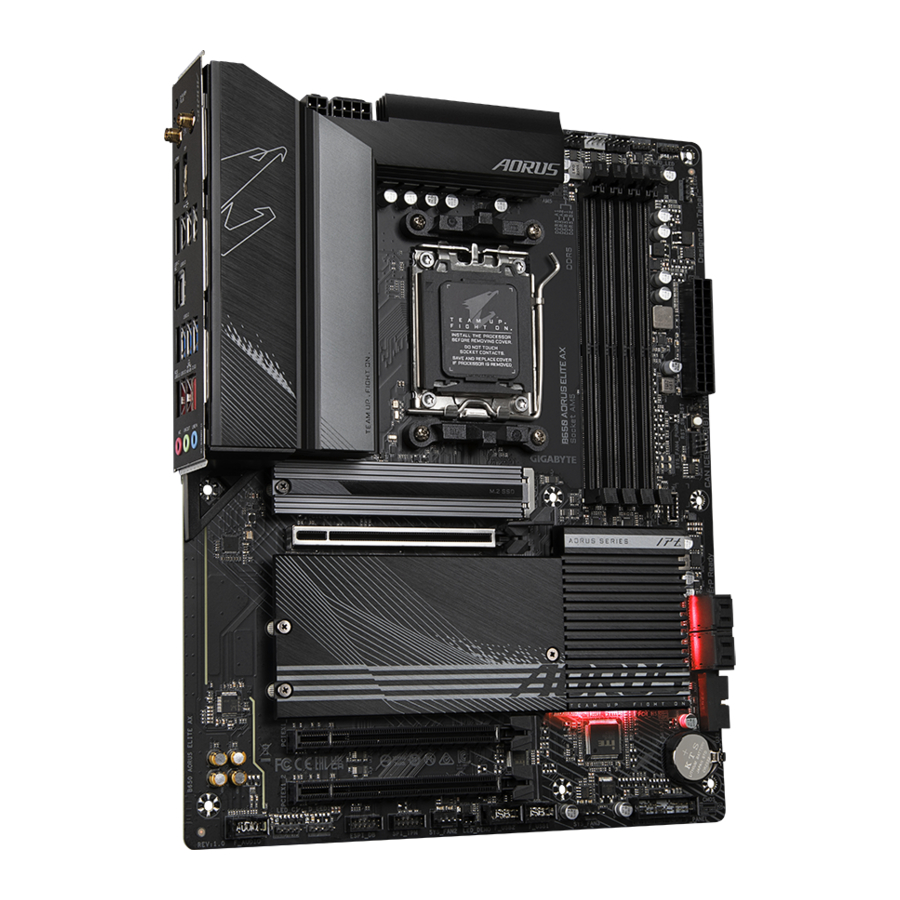
Az alaplap verziójának azonosítása
Az alaplapján található verziószám így néz ki: "REV: X.X." Például a "REV: 1.0" azt jelenti, hogy az alaplap verziója 1.0. Ellenőrizze az alaplap verzióját az alaplap BIOS-ának, illesztőprogramjainak frissítése előtt, vagy amikor műszaki információkat keres.
Példa:

Termék bemutatása
Alaplap elrendezése

- Csak a B650M AORUS PRO AX-hez.
- Csak a B650M AORUS ELITE AX-hez.
Az alaplap blokkdiagramja

- Csak a B650M AORUS PRO AX-hez.
- Csak a B650M AORUS ELITE AX-hez.
(Megjegyzés) A tényleges támogatás a CPU-tól függően változhat.
Hardver telepítése
Telepítési óvintézkedések
Az alaplap számos érzékeny elektronikus áramkört és alkatrészt tartalmaz, amelyek az elektrosztatikus kisülés (ESD) következtében megsérülhetnek. A telepítés előtt figyelmesen olvassa el a felhasználói kézikönyvet, és kövesse az alábbi eljárásokat:
- A telepítés előtt győződjön meg arról, hogy a ház alkalmas az alaplaphoz.
- A telepítés előtt ne távolítsa el vagy törje le az alaplap S/N (sorozatszám) matricáját vagy a forgalmazó által biztosított garanciamatricát. Ezek a matricák szükségesek a garancia érvényesítéséhez.
- Mindig távolítsa el a váltóáramot azáltal, hogy kihúzza a tápkábelt a konnektorból, mielőtt telepítené vagy eltávolítaná az alaplapot vagy más hardverkomponenst.
- Amikor hardverkomponenseket csatlakoztat az alaplapon lévő belső csatlakozókhoz, győződjön meg arról, hogy szorosan és biztonságosan vannak csatlakoztatva.
- Az alaplap kezelésekor kerülje a fém vezetékek vagy csatlakozók megérintését.
- A legjobb, ha elektrosztatikus kisülés (ESD) csuklópántot visel elektronikus alkatrészek, például alaplap, CPU vagy memória kezelésekor. Ha nincs ESD csuklópántja, tartsa szárazon a kezét, és először érintsen meg egy fémtárgyat a statikus elektromosság megszüntetéséhez.
- Az alaplap telepítése előtt helyezze azt antisztatikus párnára vagy elektrosztatikus árnyékoló tartályba.
- Mielőtt csatlakoztatná vagy kihúzná a tápkábelt az alaplapból, győződjön meg arról, hogy a tápegység ki van kapcsolva.
- A bekapcsolás előtt győződjön meg arról, hogy a tápfeszültség a helyi feszültségszabványnak megfelelően van beállítva.
- A termék használata előtt ellenőrizze, hogy a hardverkomponensek összes kábele és tápcsatlakozója csatlakoztatva van-e.
- Az alaplap károsodásának megelőzése érdekében ne engedje, hogy a csavarok érintkezzenek az alaplap áramkörével vagy annak alkatrészeivel.
- Győződjön meg arról, hogy nincsenek az alaplapon vagy a számítógépházban maradt csavarok vagy fém alkatrészek.
- Ne helyezze a számítógépes rendszert egyenetlen felületre.
- Ne helyezze a számítógépes rendszert magas hőmérsékletű vagy nedves környezetbe.
- A számítógép bekapcsolása a telepítési folyamat során a rendszeralkatrészek károsodásához, valamint a felhasználó fizikai sérüléséhez vezethet.
- Ha bizonytalan a telepítési lépésekkel kapcsolatban, vagy problémája van a termék használatával kapcsolatban, forduljon egy minősített számítógép-szerelőhöz.
- Ha adaptert, hosszabbító tápkábelt vagy elosztót használ, feltétlenül olvassa el a telepítési és/vagy földelési útmutatót.
Termékleírások


* A GIGABYTE fenntartja a jogot, hogy előzetes értesítés nélkül bármilyen változtatást eszközöljön a termékleírásokban és a termékkel kapcsolatos információkban.
- Csak a B650M AORUS PRO AX-hez.
- Csak a B650M AORUS ELITE AX-hez.
(Megjegyzés) A tényleges támogatás a CPU-tól függően változhat.
 Kérjük, látogasson el a GIGABYTE weboldalán található SERVICE/SUPPORT\Utility oldalra az alkalmazások legújabb verziójának letöltéséhez.
https://www.gigabyte.com/Support/Utility/Motherboard?m=ut
A CPU és a CPU-hűtő telepítése
 Olvassa el az alábbi irányelveket, mielőtt elkezdené a CPU telepítését:
- Győződjön meg arról, hogy az alaplap támogatja a CPU-t. (A legújabb CPU-támogatási listáért látogasson el a GIGABYTE weboldalára.)
- Mindig kapcsolja ki a számítógépet, és húzza ki a tápkábelt a konnektorból a CPU telepítése előtt, hogy elkerülje a hardver károsodását.
- Keresse meg a CPU egyes lábát. A CPU nem helyezhető be, ha helytelenül van tájolva. (Vagy megkeresheti a CPU mindkét oldalán található bevágásokat és a CPU foglalatán lévő igazító kulcsokat.)
- Vigyen fel egyenletes és vékony réteg hővezető pasztát a CPU felületére.
- Ne kapcsolja be a számítógépet, ha a CPU-hűtő nincs telepítve, különben a CPU túlmelegedhet és károsodhat.
- Állítsa be a CPU gazdafrekvenciáját a CPU specifikációinak megfelelően. Nem ajánlott a rendszerbusz frekvenciáját a hardver specifikációin túl beállítani, mivel az nem felel meg a perifériák szabványos követelményeinek. Ha a frekvenciát a szabványos specifikációkon túl szeretné beállítani, kérjük, tegye ezt a hardver specifikációinak megfelelően, beleértve a CPU-t, a grafikus kártyát, a memóriát, a merevlemezt stb.
Figyelje meg a CPU tájolását
Figyelje meg az alaplap CPU-foglalatán lévő igazító kulcsokat és a CPU-n lévő bevágásokat.

Ne távolítsa el a CPU-foglalat fedelét a CPU behelyezése előtt. A CPU behelyezése és a terhelőlap bezárása után automatikusan lepattanhat a terhelőlapról.
A hardver telepítésével kapcsolatos részletekért látogasson el a GIGABYTE weboldalára.
http://www.gigabyte.com/WebPage/210/quick-guide.html?m=sw
A CPU telepítése
Kövesse az alábbi lépéseket a CPU helyes telepítéséhez az alaplap CPU-foglalatába.

- Óvatosan nyomja le a CPU-foglalat karját, és távolítsa el a foglalatról.
- Teljesen emelje fel a CPU-foglalat rögzítő karját.
- Ujjaival tartsa a fém terhelőlaphoz rögzített műanyag védőburkolatot a fém terhelőlap felemeléséhez.
- Tartsa a CPU-t az ujjával a széleinél fogva. Igazítsa a CPU egyes lábának jelölését (háromszög) a CPU-foglalat egyes lábának sarkához (vagy igazíthatja a CPU bevágásait a foglalat igazító kulcsaival), és óvatosan helyezze a CPU-t a helyére.

- Győződjön meg arról, hogy a CPU megfelelően van telepítve, majd zárja le a terhelőlapot. Rögzítse a foglalat karját a rögzítőfül alá. A műanyag védőburkolat magától lepattan, és eltávolítható.
* Mindig helyezze vissza a műanyag védőburkolatot, ha a CPU nincs telepítve, hogy megvédje a CPU-foglalatot.


Ne erőltesse a CPU-foglalat rögzítő karjának bekapcsolását, ha a CPU nincs megfelelően telepítve, mert ez károsíthatja a CPU-t és a CPU-foglalatot.
A CPU-hűtő telepítése
A CPU telepítése után feltétlenül szerelje be a CPU-hűtőt. (A tényleges telepítési folyamat a használt CPU-hűtőtől függően eltérhet. Tekintse meg a CPU-hűtő felhasználói kézikönyvét.)
- Vigyen fel egyenletes és vékony réteg hővezető pasztát a telepített CPU felületére.
![]()
- A típus:
![]()
Akassza a CPU-hűtő kapcsát a rögzítőkeret egyik oldalán lévő rögzítőfülhöz. A másik oldalon nyomja egyenesen lefelé a CPU-hűtő kapcsát, hogy a rögzítőkereten lévő rögzítőfülhöz akassza. Fordítsa el a bütyköskart a bal oldalról a jobb oldalra a rögzítéshez.
B típus:

Először távolítsa el a négy csavart a CPU rögzítőkeretéből, és távolítsa el a CPU rögzítőkeretét. Ezután igazítsa a CPU-hűtő négy vállcsavarját a hátlapon lévő távtartókhoz. Rögzítse az egyes vállcsavarokat 1-2-3-4 (x) mintázatban az alábbiak szerint.
![]()
* B típusú CPU-hűtő használatakor nem ajánlott az egyes csavarokat egy lépésben teljesen meghúzni. Kövesse az 1-2-3-4 sorrendet, és lépésenként forgassa el a csavarokat az óramutató járásával megegyező irányban 1 fordulattal. Ismételje meg az 1-2-3-4 lépéseket, amíg az összes csavar meg nem húzódik. - Végül csatlakoztassa a CPU-hűtő tápcsatlakozóját az alaplapon lévő CPU-ventilátor csatlakozójához (CPU_FAN).
![]()


A memória telepítése
Olvassa el az alábbi irányelveket, mielőtt elkezdené a memória telepítését:
- Győződjön meg arról, hogy az alaplap támogatja a memóriát. Javasoljuk, hogy azonos kapacitású, márkájú, sebességű és chipekkel rendelkező memóriát használjon. (A legújabb támogatott memória sebességekért és memóriamodulokért látogasson el a GIGABYTE weboldalára.)
- Mindig kapcsolja ki a számítógépet, és húzza ki a tápkábelt a konnektorból a memória telepítése előtt, hogy elkerülje a hardver károsodását.
- A memóriamodulok bolondbiztos kialakításúak. A memóriamodul csak egy irányba telepíthető. Ha nem tudja behelyezni a memóriát, fordítsa meg az irányt.
Kétcsatornás memória konfiguráció
Ez az alaplap négy memóriafoglalattal rendelkezik, és támogatja a kétcsatornás technológiát. A memória telepítése után a BIOS automatikusan felismeri a memória specifikációit és kapacitását. A kétcsatornás memória mód engedélyezése megduplázza az eredeti memória sávszélességét.

A négy memóriafoglalat két csatornára van osztva, és minden csatornán két memóriafoglalat található az alábbiak szerint:
- A csatorna: DDR5_A1, DDR5_A2
- B csatorna: DDR5_B1, DDR5_B2
* Ajánlott kétcsatornás memória konfiguráció:

(SS=Egyoldalas, DS=Kétoldalas, "- -"=Nincs memória)
A CPU korlátozásai miatt olvassa el az alábbi irányelveket, mielőtt memóriát telepít kétcsatornás módban.
- A kétcsatornás mód nem engedélyezhető, ha csak egy memóriamodul van telepítve.
- Ha két vagy négy memóriamodullal engedélyezi a kétcsatornás módot, javasoljuk, hogy azonos kapacitású, márkájú, sebességű és chipekkel rendelkező memóriát használjon.
Egyetlen memóriamodul telepítésekor javasoljuk, hogy a DDR5_A2 vagy a DDR5_B2 foglalatba telepítse.
Bővítőkártya telepítése
A bővítőkártya telepítésének megkezdése előtt olvassa el a következő irányelveket:
- Győződjön meg arról, hogy az alaplap támogatja a bővítőkártyát. Gondosan olvassa el a mellékelt kézikönyvet a bővítőkártyájához.
- A hardverkárosodás elkerülése érdekében mindig kapcsolja ki a számítógépet, és húzza ki a tápkábelt a konnektorból, mielőtt bővítőkártyát telepítene.
A bővítőkártya megfelelő bővítőhelyre történő helyes telepítéséhez kövesse az alábbi lépéseket.
- Keresse meg a kártyát támogató bővítőhelyet. Távolítsa el a fém bővítőhely fedelét a ház hátlapjáról.
- Igazítsa a kártyát a bővítőhelyhez, és nyomja le a kártyát, amíg teljesen be nem illeszkedik a bővítőhelyre.

- Győződjön meg arról, hogy a bővítőkártya teljesen be van helyezve a bővítőhelyére.
- Rögzítse a kártya fém konzolját a ház hátlapjához egy csavarral.
- Az összes bővítőkártya telepítése után helyezze vissza a ház fedelét/fedeleit.
- Kapcsolja be a számítógépet. Szükség esetén lépjen be a BIOS Setupba, és végezze el a szükséges BIOS-változtatásokat a bővítőkártyáihoz.
- Telepítse a bővítőkártyához mellékelt illesztőprogramot az operációs rendszerbe.

Hátsó panel csatlakozói

- Q-Flash Plus Button (Note)
A Q-Flash Plus lehetővé teszi a BIOS frissítését, amikor a rendszer ki van kapcsolva (S5 leállítási állapot). Mentse a legújabb BIOS-t egy USB-meghajtóra, és csatlakoztassa a dedikált portba, majd a Q-Flash Plus button (gomb) egyszerű megnyomásával automatikusan frissítheti a BIOS-t. A QFLED villogni fog, amikor a BIOS egyeztetése és a villogási tevékenységek megkezdődnek, és leáll, amikor a fő BIOS villogása befejeződik. - SMA Antenna Connectors (2T2R)
![]()
Ezzel a csatlakozóval csatlakoztathat antennát.
![]() Húzza meg az antennákat az antennacsatlakozókon, majd állítsa be az antennákat megfelelően a jobb jelvétel érdekében.
Húzza meg az antennákat az antennacsatlakozókon, majd állítsa be az antennákat megfelelően a jobb jelvétel érdekében. - USB 2.0/1.1 Port
Az USB port támogatja az USB 2.0/1.1 specifikációt. Használja ezt a portot USB-eszközökhöz. - DisplayPort
A DisplayPort kiváló minőségű digitális képalkotást és hangot biztosít, támogatva a kétirányú hangátvitelt. Ezzel a porttal csatlakoztathatja a DisplayPortot támogató monitort. Megjegyzés: A DisplayPort technológia maximum 3840x2160@144 Hz felbontást támogat, de a ténylegesen támogatott felbontás a használt monitortól függ. - HDMI Port
![]()
A HDMI port megfelel a HDCP 2.3 szabványnak, és támogatja a Dolby TrueHD és a DTS HD Master Audio formátumokat. Akár 192 KHz/24 bites 7.1 csatornás LPCM hangkimenetet is támogat. Ezzel a porttal csatlakoztathatja a HDMI-t támogató monitort. A maximálisan támogatott felbontás 4096x2160@60 Hz, de a ténylegesen támogatott felbontások a használt monitortól függenek.
![]() A DisplayPort/HDMI eszköz telepítése után győződjön meg arról, hogy az alapértelmezett hanglejátszó eszközt DisplayPortra/HDMI-re állította. (Az elem neve az operációs rendszertől függően eltérhet.)
A DisplayPort/HDMI eszköz telepítése után győződjön meg arról, hogy az alapértelmezett hanglejátszó eszközt DisplayPortra/HDMI-re állította. (Az elem neve az operációs rendszertől függően eltérhet.) - USB 3.2 Gen 1 Port
Az USB 3.2 Gen 1 port támogatja az USB 3.2 Gen 1 specifikációt, és kompatibilis az USB 2.0 specifikációval. Használja ezt a portot USB-eszközökhöz. - USB Type-C® Port (with USB 3.2 Gen 2 Support)
A megfordítható USB port támogatja az USB 3.2 Gen 2 specifikációt, és kompatibilis az USB 3.2 Gen 1 és USB 2.0 specifikációval. Használja ezt a portot USB-eszközökhöz. - USB 3.2 Gen 1 Port
Az USB 3.2 Gen 1 port támogatja az USB 3.2 Gen 1 specifikációt, és kompatibilis az USB 2.0 specifikációval. Használja ezt a portot USB-eszközökhöz. - RJ-45 LAN Port
A Gigabit Ethernet LAN port akár 2,5 Gbps adatátviteli sebességgel biztosít internetkapcsolatot. Az alábbiakban a LAN port LED-jeinek állapotát ismertetjük.

- USB 3.2 Gen 2 Type-A Port (Red)
Az USB 3.2 Gen 2 port támogatja az USB 3.2 Gen 2 specifikációt, és kompatibilis az USB 3.2 Gen 1 és USB 2.0 specifikációval. Használja ezt a portot USB-eszközökhöz. - USB 3.2 Gen 2 Type-A Port (Red) (Q-Flash Plus Port)
Az USB 3.2 Gen 2 port támogatja az USB 3.2 Gen 2 specifikációt, és kompatibilis az USB 3.2 Gen 1 és USB 2.0 specifikációval. Használja ezt a portot USB-eszközökhöz. A Q-Flash Plus (Note) használata előtt győződjön meg arról, hogy először behelyezi az USB flash meghajtót ebbe a portba. - Line Out/Front Speaker Out
A vonalszintű kimeneti csatlakozó. - Mic In/Rear Speaker Out
A mikrofonbemeneti csatlakozó. - Optical S/PDIF Out Connector
Ez a csatlakozó digitális hangkimenetet biztosít egy külső hangrendszerhez, amely támogatja a digitális optikai hangot. A funkció használata előtt győződjön meg arról, hogy a hangrendszere rendelkezik optikai digitális hangbemeneti csatlakozóval.
Audio Jack Configurations (Audio csatlakozó konfigurációk):

![]() Az audio szoftverrel módosíthatja az audio csatlakozó funkcionalitását. A 7.1 csatornás hang konfigurálásához nyissa meg az audio szoftvert a hangbeállításokhoz.
Az audio szoftverrel módosíthatja az audio csatlakozó funkcionalitását. A 7.1 csatornás hang konfigurálásához nyissa meg az audio szoftvert a hangbeállításokhoz.
![]() A GIGABYTE webhelyén talál részleteket az audio szoftver konfigurálásáról.
A GIGABYTE webhelyén talál részleteket az audio szoftver konfigurálásáról.
https://www.gigabyte.com/WebPage/697/realtek897-audio.html


(Megjegyzés) A Q-Flash Plus funkció engedélyezéséhez keresse fel a GIGABYTE webhelyének "Egyedi funkciók" oldalát további információkért.
- Csak a B650M AORUS PRO AX esetében.
- Csak a B650M AORUS ELITE AX esetében.
- Amikor eltávolít egy kábelt, amely egy hátsó panel csatlakozójához van csatlakoztatva, először távolítsa el a kábelt az eszközről, majd távolítsa el az alaplapról.
- A kábel eltávolításakor húzza ki egyenesen a csatlakozóból. Ne mozgassa oldalra, hogy elkerülje az elektromos rövidzárlatot a kábelcsatlakozóban.
Belső csatlakozók

- ATX_12V
- ATX
- CPU_FAN
- SYS_FAN1/2/3
- SYS_FAN4_PUMP
- CPU_OPT
- D_LED1/D_LED2
- CPU_LED
- LED_C1/LED_C2
- SATA3 0/1/2/3
- BAT
- M2A_CPU/M2B_CPU
- F_PANEL
- F_AUDIO
- F_U320G
- F_U32
- F_USB1/F_USB2
- SPI_TPM
- COM
- THB_U4
- RST_SW/RST
- CLR_CMOS
Olvassa el a következő irányelveket a külső eszközök csatlakoztatása előtt:
- Először győződjön meg arról, hogy az eszközei kompatibilisek a csatlakoztatni kívánt csatlakozókkal.
- Az eszközök telepítése előtt feltétlenül kapcsolja ki az eszközöket és a számítógépet. Húzza ki a tápkábelt a konnektorból, hogy elkerülje az eszközök károsodását.
- Az eszköz telepítése után, és a számítógép bekapcsolása előtt győződjön meg arról, hogy az eszköz kábele biztonságosan csatlakozik az alaplapon lévő csatlakozóhoz.
ATX_12V/ATX (2x4 12V-os tápcsatlakozó és 2x12-es fő tápcsatlakozó)
A tápcsatlakozó használatával a tápegység elegendő stabil energiát tud biztosítani az alaplap összes alkatrészéhez. A tápcsatlakozó csatlakoztatása előtt először győződjön meg arról, hogy a tápegység ki van kapcsolva, és minden eszköz megfelelően van telepítve. A tápcsatlakozó bolondbiztos kialakítással rendelkezik. Csatlakoztassa a tápkábelt a tápcsatlakozóhoz a megfelelő irányban.
A 12V-os tápcsatlakozó elsősorban a CPU-t látja el árammal. Ha a 12V-os tápcsatlakozó nincs csatlakoztatva, a számítógép nem indul el.
 A bővítési követelmények teljesítéséhez ajánlott olyan tápegységet használni, amely képes ellenállni a nagy energiafogyasztásnak (500 W vagy nagyobb). Ha olyan tápegységet használ, amely nem biztosítja a szükséges teljesítményt, az instabil vagy indíthatatlan rendszerhez vezethet.

CPU_FAN/SYS_FAN1/2/3 (Ventilátor csatlakozók)
Az alaplapon található összes ventilátor csatlakozó 4 tűs. A legtöbb ventilátor csatlakozó bolondbiztos beillesztési kialakítással rendelkezik. A ventilátor kábel csatlakoztatásakor ügyeljen arra, hogy a megfelelő irányban csatlakoztassa (a fekete csatlakozó vezeték a földelő vezeték). A sebességszabályozási funkcióhoz ventilátorsebesség-szabályozási kialakítással rendelkező ventilátor használata szükséges. Az optimális hőelvezetés érdekében ajánlott egy rendszerhűtő ventilátor telepítése a ház belsejébe.

SYS_FAN4_PUMP (Rendszerventilátor/Vízhűtő szivattyú csatlakozó)
A ventilátor/szivattyú csatlakozó 4 tűs. A legtöbb ventilátor csatlakozó bolondbiztos beillesztési kialakítással rendelkezik. A ventilátor kábel csatlakoztatásakor ügyeljen arra, hogy a megfelelő irányban csatlakoztassa (a fekete csatlakozó vezeték a földelő vezeték). A sebességszabályozási funkcióhoz ventilátorsebesség-szabályozási kialakítással rendelkező ventilátor használata szükséges. Az optimális hőelvezetés érdekében ajánlott egy rendszerhűtő ventilátor telepítése a ház belsejébe. A csatlakozó vízhűtő szivattyúk sebességének szabályozására is szolgál. Kérjük, látogasson el a GIGABYTE weboldalának "BIOS Setup" (BIOS beállítás) oldalára, és keressen rá a "Smart Fan 6" kifejezésre további információkért.

- Ügyeljen arra, hogy a ventilátor kábeleket a ventilátor csatlakozókhoz csatlakoztassa, hogy megakadályozza a CPU és a rendszer túlmelegedését. A túlmelegedés a CPU károsodásához vezethet, vagy a rendszer lefagyhat.
- Ezek a ventilátor csatlakozók nem konfigurációs jumper blokkok. Ne helyezzen jumper sapkát a csatlakozókra.
CPU_OPT (CPU ventilátor/Vízhűtő szivattyú csatlakozó)
A ventilátor/szivattyú csatlakozó 4 tűs, és bolondbiztos beillesztési kialakítással rendelkezik. A legtöbb ventilátor csatlakozó bolondbiztos beillesztési kialakítással rendelkezik. A ventilátor kábel csatlakoztatásakor ügyeljen arra, hogy a megfelelő irányban csatlakoztassa (a fekete csatlakozó vezeték a földelő vezeték). A sebességszabályozási funkcióhoz ventilátorsebesség-szabályozási kialakítással rendelkező ventilátor használata szükséges.

D_LED1/D_LED2 (Címezhető LED szalag csatlakozók)
A csatlakozók szabványos 5050 címezhető LED szalag csatlakoztatására használhatók, maximális 5A (5V) teljesítményfelvétellel és maximum 1000 LED-del.

Csatlakoztassa a címezhető LED szalagot a csatlakozóhoz. A LED szalag tápcsatlakozóját (amelyen egy háromszög található) a címezhető LED szalag csatlakozó 1. tűjéhez kell csatlakoztatni. A helytelen csatlakoztatás a LED szalag károsodásához vezethet.

CPU_LED (CPU hűtő LED szalag/RGB LED szalag csatlakozó)
A csatlakozó használható CPU hűtő LED szalag vagy szabványos 5050 RGB LED szalag (12V/G/R/B) csatlakoztatására, maximum 2A (12V) teljesítményfelvétellel és maximum 2m hosszúsággal.

Csatlakoztassa a CPU hűtő LED szalagot/RGB LED szalagot a csatlakozóhoz. A LED szalag tápcsatlakozóját (amelyen egy háromszög található) a csatlakozó 1. tűjéhez (12V) kell csatlakoztatni. A helytelen csatlakoztatás a LED szalag károsodásához vezethet.

LED_C1/LED_C2 (RGB LED szalag csatlakozók)
A csatlakozók szabványos 5050 RGB LED szalag (12V/G/R/B) csatlakoztatására használhatók, maximum 2A (12V) teljesítményfelvétellel és maximum 2m hosszúsággal.

Csatlakoztassa az RGB LED szalagot a csatlakozóhoz. A LED szalag tápcsatlakozóját (amelyen egy háromszög található) a csatlakozó 1. tűjéhez (12V) kell csatlakoztatni. A helytelen csatlakoztatás a LED szalag károsodásához vezethet.

A LED szalag fényeinek be- és kikapcsolásához kérjük, látogasson el a GIGABYTE weboldalának "Unique Features" (Egyedi funkciók) oldalára.
Az eszközök telepítése előtt feltétlenül kapcsolja ki az eszközöket és a számítógépet. Húzza ki a tápkábelt a konnektorból, hogy elkerülje az eszközök károsodását.
SATA3 0/1/2/3 (SATA 6Gb/s csatlakozók)
A SATA csatlakozók megfelelnek a SATA 6Gb/s szabványnak, és kompatibilisek a SATA 3Gb/s és SATA 1.5Gb/s szabványokkal. Minden SATA csatlakozó egyetlen SATA eszközt támogat. A SATA csatlakozók támogatják a RAID 0, RAID 1 és RAID 10 konfigurációkat. A RAID tömb konfigurálásához kérjük, látogasson el a GIGABYTE weboldalának "Configuring a RAID Set" (RAID készlet konfigurálása) oldalára.

A SATA portok hot-plugging funkciójának engedélyezéséhez kérjük, látogasson el a GIGABYTE weboldalának "BIOS Setup" (BIOS beállítás) oldalára, és keressen rá a "SATA Configuration" (SATA konfiguráció) kifejezésre további információkért.
BAT (akkumulátor)
Az akkumulátor biztosítja az áramellátást ahhoz, hogy a számítógép kikapcsolt állapotában is megőrizze az értékeket (például a BIOS-konfigurációkat, a dátum- és időinformációkat) a CMOS-ban. Cserélje ki az akkumulátort, ha az akkumulátor feszültsége alacsony szintre csökken, különben a CMOS-értékek pontatlanok lehetnek, vagy elveszhetnek.

Az akkumulátor eltávolításával törölheti a CMOS-értékeket:
- Kapcsolja ki a számítógépet, és húzza ki a tápkábelt.
- Óvatosan vegye ki az akkumulátort az akkumulátortartóból, és várjon egy percet. (Vagy használjon egy fém tárgyat, például egy csavarhúzót, hogy megérintse az akkumulátortartó pozitív és negatív pólusait, rövidre zárva azokat 5 másodpercig.)
- Cserélje ki az akkumulátort.
- Dugja be a tápkábelt, és indítsa újra a számítógépet.
- Az akkumulátor cseréje előtt mindig kapcsolja ki a számítógépet, és húzza ki a tápkábelt.
- Cserélje ki az akkumulátort egy vele egyenértékűre. Az eszközök károsodhatnak, ha az akkumulátort nem megfelelő modellel helyettesíti.
- Forduljon a vásárlás helyéhez vagy a helyi forgalmazóhoz, ha nem tudja saját maga kicserélni az akkumulátort, vagy bizonytalan az akkumulátor modelljét illetően.
- Az akkumulátor behelyezésekor ügyeljen az akkumulátor pozitív (+) és negatív (-) oldalának tájolására (a pozitív oldalnak felfelé kell néznie).
- A használt akkumulátorokat a helyi környezetvédelmi előírásoknak megfelelően kell kezelni.
M2A_CPU/M2B_CPU (M.2 Socket 3 csatlakozók)
Kétféle M.2 SSD létezik: M.2 SATA SSD-k és M.2 PCIe SSD-k. Ez az alaplap csak M.2 PCIe SSD-ket támogat. Kérjük, vegye figyelembe, hogy egy M.2 PCIe SSD nem használható RAID-készlet létrehozására egy SATA merevlemezzel. Kérjük, látogasson el a GIGABYTE weboldalának "RAID-készlet konfigurálása" oldalára a RAID-tömb konfigurálásával kapcsolatos útmutatásért.

Kövesse az alábbi lépéseket egy M.2 SSD helyes telepítéséhez az M.2 csatlakozóba.
1. lépés:
A használni kívánt M.2 bővítőhely eléréséhez lazítsa meg az alaplap hűtőbordáján lévő csavarokat átlósan a hűtőborda eltávolításához. Keresse meg a megfelelő rögzítőfuratot a telepítendő M.2 SSD számára, majd először szerelje be az M.2 EZ-Latch rögzítőt.
- Ha egy olyan M.2 SSD-t szeretne telepíteni, amelyhez saját hűtőborda tartozik, akkor először el kell távolítania az EZ-Latch rögzítőt, és a mellékelt csavarral és távtartóval rögzítenie kell az SSD-t.
- Ha egy M.2 SSD-t szeretne telepíteni a 110 mm-es furatba, amelyen már van egy alaplap hűtőborda távtartója, akkor először feltétlenül távolítsa el az EZ-Latch rögzítőt, és az alaplap hűtőbordájának csavarjával rögzítse a hűtőbordát és az SSD-t.
2. lépés:
Helyezze be az M.2 SSD-t az M.2 csatlakozóba egy bizonyos szögben. Nyomja le az M.2 SSD elülső végét, és zárja be az M.2 EZ-Latch rögzítőt az M.2 SSD rögzítéséhez.
3. lépés:
Távolítsa el a védőfóliát az alaplap hűtőbordájának aljáról, majd helyezze vissza a hűtőbordát, és húzza meg a csavarokat átlósan.
* Az egyes M.2 csatlakozók által támogatott M.2 SSD-k típusai:

Kérjük, látogasson el a GIGABYTE weboldalára az M.2 EZ-Latch használatával kapcsolatos részletekért.
Az M.2 SSD telepítése: https://www.gigabyte.com/WebPage/919/M2-ezlatch.html
* Az alaplap hűtőbordájának kialakítása modellenként eltérő lehet.
F_PANEL (előlapi panel csatlakozó)
Csatlakoztassa a házon található bekapcsoló gombot, a reset gombot, a hangszórót, a ház behatolásjelző kapcsolóját/érzékelőjét és a rendszerállapot-jelzőt ehhez a csatlakozóhoz az alábbi lábkiosztásnak megfelelően. A kábelek csatlakoztatása előtt vegye figyelembe a pozitív és negatív lábakat.

- PLED/PWR_LED (tápellátás LED):
Rendszerállapot LED Csatlakozik a ház előlapján található tápellátásjelzőhöz. A LED világít, ha a rendszer működik. A LED nem világít, ha a rendszer S3/S4 alvó állapotban van, vagy ki van kapcsolva (S5).Rendszerállapot LED S0 Be S3/S4/S5 Ki - PW (bekapcsoló gomb):
Csatlakozik a ház előlapján található bekapcsoló gombhoz. A bekapcsoló gombbal történő kikapcsolás módját konfigurálhatja (kérjük, látogasson el a GIGABYTE weboldalának "BIOS Setup" oldalára, és keressen rá a "Soft-Off by PWR-BTTN" kifejezésre további információkért). - SPEAK (hangszóró):
Csatlakozik a ház előlapján található hangszóróhoz. A rendszer egy hangjelzéssel jelzi a rendszerindítási állapotot. Egyetlen rövid sípolás hallható, ha a rendszerindításkor nem észlel problémát. - HD (merevlemez-aktivitás LED):
Csatlakozik a ház előlapján található merevlemez-aktivitás LED-hez. A LED világít, ha a merevlemez adatokat olvas vagy ír. - RES (reset gomb):
Csatlakozik a ház előlapján található reset gombhoz. Nyomja meg a reset gombot a számítógép újraindításához, ha a számítógép lefagy, és nem tud normál újraindítást végrehajtani. - CI (ház behatolásjelző csatlakozó):
Csatlakozik a házon található ház behatolásjelző kapcsolójához/érzékelőjéhez, amely érzékeli, ha a ház fedelét eltávolították. Ehhez a funkcióhoz egy ház behatolásjelző kapcsolóval/érzékelővel ellátott ház szükséges. - NC: Nincs csatlakozás.
Az előlapi panel kialakítása a háztól függően eltérő lehet. Az előlapi panel modul főként bekapcsoló gombból, reset gombból, tápellátás LED-ből, merevlemez-aktivitás LED-ből, hangszóróból stb. áll. Amikor a ház előlapi panel modulját ehhez a csatlakozóhoz csatlakoztatja, győződjön meg arról, hogy a vezetékek hozzárendelése és a lábak hozzárendelése helyesen egyezik.
F_AUDIO (előlapi audio csatlakozó)
Az előlapi audio csatlakozó támogatja a High Definition audio (HD) hangot. Csatlakoztathatja a ház előlapi audio modulját ehhez a csatlakozóhoz. Győződjön meg arról, hogy a modul csatlakozójának vezetékkiosztása megegyezik az alaplap csatlakozójának lábkiosztásával. A modul csatlakozójának és az alaplap csatlakozójának helytelen összekötése a készülék működésképtelenségét vagy akár károsodását is okozhatja.

Egyes házak olyan előlapi audio modult kínálnak, amelynek minden vezetéken különálló csatlakozók vannak egyetlen dugó helyett. Az eltérő vezetékkiosztású előlapi audio modul csatlakoztatásával kapcsolatos információkért forduljon a ház gyártójához.
F_U320G (USB Type-C® csatlakozó USB 3.2 Gen 2x2 támogatással)
A csatlakozó megfelel az USB 3.2 Gen 2x2 specifikációnak, és egy USB-portot tud biztosítani.

F_U32 (USB 3.2 Gen 1 csatlakozó)
A csatlakozó megfelel az USB 3.2 Gen 1 és az USB 2.0 specifikációnak, és két USB-portot tud biztosítani. A két USB 3.2 Gen 1 portot biztosító opcionális 3,5 hüvelykes előlapi panel megvásárlásához forduljon a helyi forgalmazóhoz.

F_USB1/F_USB2 (USB 2.0/1.1 csatlakozók)
A csatlakozók megfelelnek az USB 2.0/1.1 specifikációnak. Minden USB-csatlakozó két USB-portot tud biztosítani egy opcionális USB-kereten keresztül. Az opcionális USB-keret megvásárlásához forduljon a helyi forgalmazóhoz.

Az USB-keret telepítése előtt feltétlenül kapcsolja ki a számítógépet, és húzza ki a tápkábelt a konnektorból, hogy elkerülje az USB-keret károsodását.
SPI_TPM (Trusted Platform Module csatlakozó)
Ehhez a csatlakozóhoz csatlakoztathat egy SPI TPM-et (Trusted Platform Module).

COM (soros port csatlakozó)
A COM-csatlakozó egy opcionális COM-portkábelen keresztül egy soros portot tud biztosítani. Az opcionális COM-portkábel megvásárlásához forduljon a helyi forgalmazóhoz.

THB_U4 (bővítőkártya-csatlakozó)
Ez a csatlakozó egy GIGABYTE bővítőkártyához való.

RST_SW/RST (Reset gomb/Reset áthidaló)
A reset gomb (RST_SW) lehetővé teszi a felhasználók számára, hogy gyorsan be-/kikapcsolják a számítógépet nyitott házban, amikor hardverkomponenseket szeretnének cserélni vagy hardvertesztet végezni. A reset áthidaló (RST) a ház előlapján lévő reset kapcsolóhoz csatlakoztatható. Nyomja meg a reset kapcsolót a számítógép újraindításához, ha a számítógép lefagy, és nem sikerül a normál újraindítás.

A reset gomb (RST_SW)/reset áthidaló (RST) számos funkciót kínál a használathoz. A gomb különböző feladatok elvégzésére történő átkonfigurálásához keresse fel a GIGABYTE webhelyének "BIOS Setup" (BIOS beállítás) oldalát, és keressen rá az "RST_SW (MULTIKEY)" kifejezésre további információkért.
CLR_CMOS (CMOS törlő áthidaló)
Ezzel az áthidalóval törölheti a BIOS konfigurációját, és visszaállíthatja a CMOS értékeket a gyári alapértékekre. A CMOS értékek törléséhez használjon egy fémtárgyat, például egy csavarhúzót, és érintse meg a két érintkezőt néhány másodpercig.

- A CMOS értékek törlése előtt mindig kapcsolja ki a számítógépet, és húzza ki a tápkábelt a fali aljzatból.
- A rendszer újraindítása után lépjen be a BIOS Setup (BIOS beállítás) menübe a gyári alapértékek betöltéséhez (válassza a Load Optimized Defaults (Optimalizált alapértékek betöltése) lehetőséget), vagy manuálisan konfigurálja a BIOS beállításait (további információkért keresse fel a GIGABYTE webhelyének "BIOS Setup" (BIOS beállítás) oldalát).
BIOS beállítás
A BIOS (Basic Input and Output System) a rendszer hardverparamétereit rögzíti az alaplapon található CMOS-ban. Fő funkciói közé tartozik a rendszerindítás során a Power-On Self-Test (POST) elvégzése, a rendszerparaméterek mentése és az operációs rendszer betöltése stb. A BIOS tartalmaz egy BIOS Setup programot, amely lehetővé teszi a felhasználó számára az alapvető rendszerkonfigurációs beállítások módosítását vagy bizonyos rendszerfunkciók aktiválását.
Amikor a tápfeszültség ki van kapcsolva, az alaplapon lévő akkumulátor biztosítja a szükséges energiát a CMOS számára, hogy a konfigurációs értékek a CMOS-ban maradjanak.
A BIOS Setup program eléréséhez nyomja meg a <Delete> billentyűt a POST során, amikor a tápfeszültség be van kapcsolva.
A BIOS frissítéséhez használja a GIGABYTE Q-Flash vagy a Q-Flash Plus segédprogramot.
- A Q-Flash lehetővé teszi a felhasználó számára, hogy gyorsan és egyszerűen frissítse vagy mentse a BIOS-t anélkül, hogy belépne az operációs rendszerbe.
- A Q-Flash Plus lehetővé teszi a BIOS frissítését, amikor a rendszer ki van kapcsolva (S5 leállítási állapot). Mentse a legújabb BIOS-t egy USB-meghajtóra, és csatlakoztassa a dedikált portba, majd a Q-Flash Plus gomb egyszerű megnyomásával automatikusan flashelheti a BIOS-t.
A Q-Flash és a Q-Flash Plus segédprogramok használatával kapcsolatos utasításokért keresse fel a GIGABYTE webhelyének "Egyedi funkciók" oldalát, és keressen rá a "BIOS Update Utilities" kifejezésre.
- Mivel a BIOS flash-elése potenciálisan kockázatos, ha nem tapasztal problémákat a jelenlegi BIOS verzió használatával, javasoljuk, hogy ne flash-elje a BIOS-t. A BIOS flash-elését óvatosan végezze. A nem megfelelő BIOS flash-elés a rendszer meghibásodásához vezethet.
- Javasoljuk, hogy ne változtassa meg az alapértelmezett beállításokat (hacsak nem szükséges), hogy elkerülje a rendszer instabilitását vagy más váratlan eredményeket. A beállítások nem megfelelő módosítása a rendszerindítási hibájához vezethet. Ha ez bekövetkezik, próbálja meg törölni a CMOS értékeket, és állítsa vissza az alaplapot az alapértelmezett értékekre.
- Tekintse meg az akkumulátor/CMOS jumper bemutatását az előző fejezetben, vagy keresse fel a GIGABYTE webhelyének "BIOS Setup" oldalát, és keressen rá a "Load Optimized Defaults" kifejezésre a CMOS értékek törléséhez.
Kérjük, látogasson el a GIGABYTE weboldalára a BIOS beállítás konfigurálásával kapcsolatos részletekért.
https://www.gigabyte.com/WebPage/917/amd600-bios.html
Indítási képernyő
A számítógép indításakor a következő indítási logó képernyő jelenik meg.

Funkciógombok
<DEL>: BIOS SETUP\Q-FLASH
Nyomja meg a <Delete> billentyűt a BIOS Setup belépéséhez vagy a Q-Flash segédprogram eléréséhez a BIOS Setupban.
<F12>: BOOT MENU
A Boot Menu lehetővé teszi az elsődleges indítóeszköz beállítását a BIOS Setup belépése nélkül. A Boot Menu-ben a felfelé nyíl <↑> vagy a lefelé nyíl <↓> billentyűvel válassza ki az elsődleges indítóeszközt, majd nyomja meg az <Enter> billentyűt az elfogadáshoz. A rendszer azonnal elindul az eszközről.
Megjegyzés: A Boot Menu beállítása csak egyszer érvényes. A rendszer újraindítása után az eszközindítási sorrend továbbra is a BIOS Setup beállításain alapul.
<END>: Q-FLASH
Nyomja meg az <End> billentyűt a Q-Flash segédprogram közvetlen eléréséhez anélkül, hogy először be kellene lépnie a BIOS Setupba.
Az operációs rendszer és az illesztőprogramok telepítése
Operációs rendszer telepítése
A megfelelő BIOS beállításokkal készen áll az operációs rendszer telepítésére.
Mivel egyes operációs rendszerek már tartalmaznak RAID illesztőprogramot, nem kell külön RAID illesztőprogramot telepítenie a Windows telepítési folyamata során. Az operációs rendszer telepítése után javasoljuk, hogy telepítse az összes szükséges illesztőprogramot a GIGABYTE Control Centerből, hogy biztosítsa a rendszer teljesítményét és kompatibilitását. Ha a telepítendő operációs rendszer megköveteli, hogy további RAID illesztőprogramot biztosítson az operációs rendszer telepítési folyamata során, kérjük, tekintse meg az alábbi lépéseket:
1. lépés:
Lépjen a GIGABYTE webhelyére, keresse meg az alaplapmodell weboldalát, töltse le az AMD RAID Preinstall Driver fájlt a Support\Download\SATA RAID/AHCI oldalon, bontsa ki a fájlt, és másolja a fájlokat az USB-meghajtóra.
2. lépés:
Indítsa el a Windows telepítőlemezt, és hajtsa végre a szokásos operációs rendszer telepítési lépéseit. Amikor megjelenik az illesztőprogram betöltését kérő képernyő, válassza a Browse (Tallózás) lehetőséget.
3. lépés:
Helyezze be az USB-meghajtót, majd keresse meg az illesztőprogram helyét. Válassza ki először az AMD-RAID Bottom Device lehetőséget, majd kattintson a Next (Tovább) gombra az illesztőprogram betöltéséhez. Ezután válassza ki az AMD-RAID Controller lehetőséget, és kattintson a Next (Tovább) gombra az illesztőprogram betöltéséhez. Végül folytassa az operációs rendszer telepítését.

Illesztőprogramok telepítése
Az operációs rendszer telepítése után egy párbeszédpanel jelenik meg az asztal jobb alsó sarkában, amely megkérdezi, hogy le szeretné-e tölteni és telepíteni az illesztőprogramokat és a GIGABYTE alkalmazásokat a GIGABYTE Control Centeren (GCC) keresztül. Kattintson az Install (Telepítés) gombra a telepítés folytatásához. (A BIOS Setupban győződjön meg arról, hogy a Settings\Gigabyte Utilities Downloader Configuration\Gigabyte Utilities Downloader beállítás Enabled (Engedélyezve) értékre van állítva.)

Amikor megjelenik a Végfelhasználói licencszerződés párbeszédpanel, nyomja meg az <Accept> (Elfogadás) gombot a GIGABYTE Control Center (GCC) telepítéséhez. A GIGABYTE CONTROL CENTER képernyőn válassza ki a telepíteni kívánt illesztőprogramokat és alkalmazásokat, majd kattintson az Install (Telepítés) gombra.

A telepítés előtt győződjön meg arról, hogy a rendszer csatlakozik az internethez.
Kérjük, látogasson el a GIGABYTE weboldalára további szoftverinformációkért.
https://www.gigabyte.com/WebPage/916/amd600-app.html
Kérjük, látogasson el a GIGABYTE weboldalára további hibaelhárítási információkért.
https://www.gigabyte.com/WebPage/351/faq.html
RAID készlet konfigurálása
RAID szintek

Mielőtt elkezdené, készítse elő a következőket:
Ez az alaplap támogatja a RAID 0, RAID 1 és RAID 10 konfigurációkat. A RAID tömb konfigurálása előtt készítse elő a fenti táblázatban feltüntetett helyes számú merevlemezt.
- SATA merevlemezek vagy SSD-k. Az optimális teljesítmény érdekében ajánlott két azonos modellel és kapacitással rendelkező merevlemezt használni.
- Windows telepítőlemez.
- Internethez csatlakoztatott számítógép.
- USB-meghajtó.
Az M.2 PCIe SSD nem használható RAID készlet beállításához SATA merevlemezzel.
Kérjük, látogasson el a GIGABYTE weboldalára a RAID tömb konfigurálásával kapcsolatos részletekért.
https://www.gigabyte.com/WebPage/918/amd600-raid.html
Kapcsolat
GIGA-BYTE TECHNOLOGY CO., LTD.
Cím: No.6, Baoqiang Rd., Xindian Dist., New Taipei City 231
TEL: +886-2-8912-4000, FAX: +886-2-8912-4005
Műszaki és nem műszaki támogatás (értékesítés/marketing): https://esupport.gigabyte.com
WEB cím (angol): https://www.gigabyte.com
WEB cím (kínai): https://www.gigabyte.com/tw
- GIGABYTE eSupport
Műszaki vagy nem műszaki (értékesítési/marketing) kérdés feltevéséhez kérjük, látogasson el a következő oldalra:
https://esupport.gigabyte.com
![]()

Hivatkozások
![www.gigabyte.com]() Segédprogram | Szolgáltatás / Támogatás - GIGABYTE Global
Segédprogram | Szolgáltatás / Támogatás - GIGABYTE GlobalGIGABYTE Quick-Guide
GIGABYTE Realtek Audio
M.2 EZ-Latch
GIGABYTE AMD 600 Series BIOS Setup
GIGABYTE Motherboards Software Manual
GIGABYTE Troubleshooting Manual
GIGABYTE AMD 600 Series RAID Setup
GIGABYTE - eSupport
GIGABYTE Global
GIGABYTE 技嘉科技


Kézikönyv letöltése
Itt letöltheti a kézikönyv teljes pdf verzióját, amely további biztonsági utasításokat, garanciális információkat, FCC szabályokat stb. tartalmazhat.


