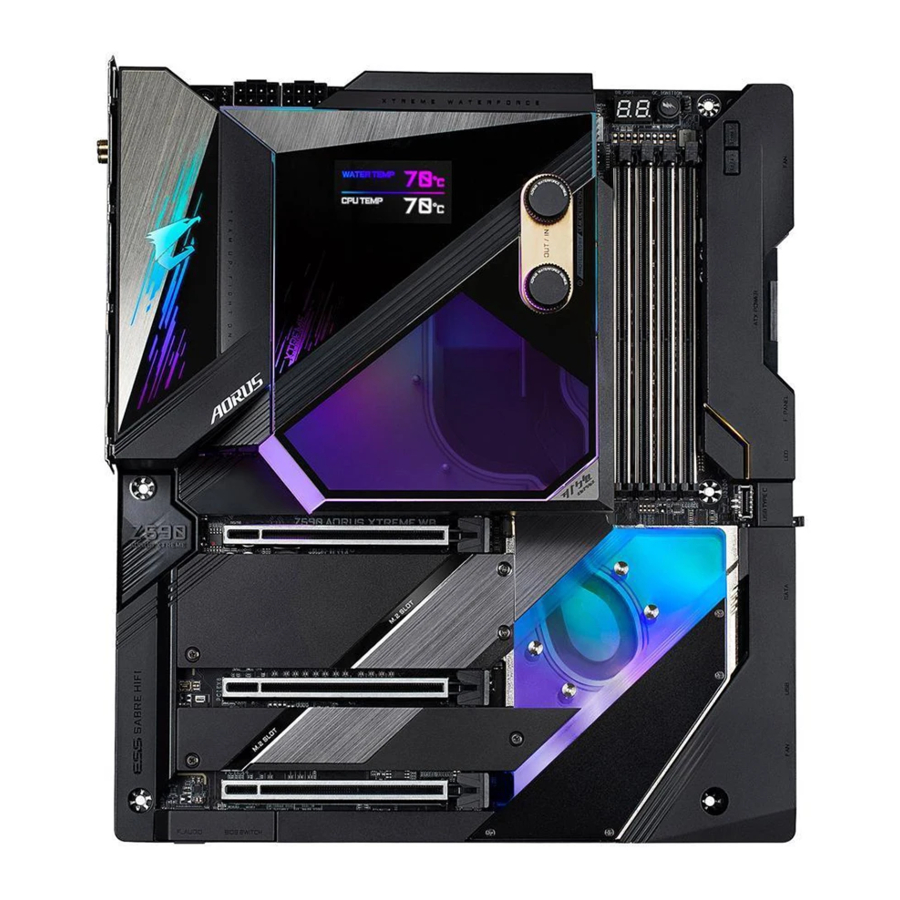
GIGABYTE Z590 AORUS XTREME WATERFORCE - Аналық платаның нұсқаулығы
- 1 Аналық платаңыздың нұсқасын анықтау
- 2 Қораптың ішіндегісі
- 3 Қосымша элементтер
- 4 Z590 AORUS XTREME WB (Z590 AORUS XTREME WATERFORCE) аналық платасының орналасуы
- 5 Z590 AORUS XTREME WB (Z590 AORUS XTREME WATERFORCE) аналық платасының блок-схемасы
-
6
Аппараттық құралды орнату
- 6.1 Орнату кезіндегі сақтық шаралары
- 6.2 Өнім сипаттамалары
- 6.3 CPU және CPU салқындатқышын орнату
- 6.4 Жадты орнату
- 6.5 Кеңейту картасын орнату
- 6.6 AMD CrossFire конфигурациясын орнату
- 6.7 Артқы панель қосқыштары
- 6.8 Борттағы түймелер мен қосқыштар
-
6.9
Ішкі қосқыштар
- 6.9.1 ATX_12V_2X4_1/ATX_12V_2X4_2/ATX (2x4 12V қуат қосқыштары және 2x12 негізгі қуат қосқышы)
- 6.9.2 CPU_FAN/SYS_FAN1/2/3/4/7/8 (Желдеткіш айдарлары)
- 6.9.3 SYS_FAN5_PUMP/SYS_FAN6_PUMP (Жүйелік желдеткіш/Суды салқындату сорғысының айдарлары)
- 6.9.4 CPU_OPT (Суды салқындататын процессор желдеткішінің айдары)
- 6.9.5 LED_CPU (Суды салқындату жинағының процессор жарықдиодының айдары)
- 6.9.6 LED_PCH (Суды салқындату жинағының чипсет жарықдиодының айдары)
- 6.9.7 NOISE_SENSOR (Шуды анықтау айдары)
- 6.9.8 EC_TEMP1/EC_TEMP2 (Температура датчигінің айдарлары)
- 6.9.9 LED_C1/LED_C2 (Адрестелетін және RGB жарықдиодты жолақтарына арналған кіріктірілген ұзартқыш кабель айдарлары)
- 6.9.10 BAT (батарея)
- 6.9.11 SATA3 0/1/2/3/4/5 (SATA 6Gb/s қосқыштары)
- 6.9.12 M2A_SB/M2P_CPU (Ескертпе)/M2M_SB (M.2 Socket 3 қосқыштары)
- 6.9.13 F_PANEL (Алдыңғы панель тақырыбы)
- 6.9.14 F_AUDIO (Алдыңғы панельдің аудио тақырыбы)
- 6.9.15 F_U320G (USB 3.2 Gen 2x2 қолдауы бар USB Type-C тақырыбы)
- 6.9.16 F_U32 (USB 3.2 Gen 1 тақырыбы)
- 6.9.17 F_USB1 (USB 2.0/1.1 Header)
- 7 BIOS Setup
- 8 RAID жинағын конфигурациялау
- 9 Драйверлерді орнату
- 10 Бірегей мүмкіндіктер
- 11 Дыбыс кірісі мен шығысын конфигурациялау
- 12 Ақаулықтарды жою
- 13 Debug LED кодтары
- 14 Бізбен байланыс
- 15 Сілтемелер
- 16 Нұсқаулықты жүктеп алу
- 17 Басқа тілдерде
Аналық платаңыздың нұсқасын анықтау
Аналық платадағы нұсқа нөмірі келесідей көрінеді: "REV: X.X." Мысалы, "REV: 1.0" аналық платаның нұсқасы 1.0 екенін білдіреді. Аналық платаның BIOS-ын, драйверлерін жаңартудан бұрын немесе техникалық ақпарат іздегенде аналық платаңыздың нұсқасын тексеріңіз.
Мысал:

Қораптың ішіндегісі
- Z590 AORUS XTREME WB (Z590 AORUS XTREME WATERFORCE) аналық платасы
- Бір суды салқындату жинағы
- Драйверлері бар бір AORUS USB флэш-дискісі
- Пайдаланушы нұсқаулығы
- Жылдам орнату нұсқаулығы
- Алты SATA кабелі
- Екі антенна
- Адрестелетін және RGB LED жолақтарына арналған екі біріктірілген ұзартқыш кабельдері
- Бір AORUS RGB желдеткіш командирі
- Бір алдыңғы панельдің ұзартқыш кабелі
- Бір алдыңғы USB қосқышының ұзартқыш кабелі
- Бір ESSential USB DAC
- Бір шуды анықтау кабелі
- Екі термистор кабелі
- Бір G қосқышы
- Екі Velcro кабельдік байламы
- M.2 бұрандалары
- Бір AORUS Gen4 AIC адаптері (GC-2XM2G4)
Жоғарыда қораптың ішіндегісі тек анықтама үшін берілген және нақты заттар сіз алған өнімнің бумасына байланысты болады. Қораптың ішіндегісі ескертусіз өзгертілуі мүмкін.
Қосымша элементтер
- 2 портты USB 2.0 кронштейні (Бөлшек нөмірі 12CR1-1UB030-6*R)
- eSATA кронштейні (Бөлшек нөмірі 12CF1-3SATPW-4*R)
- 2 USB 3.2 Gen 1 порты бар 3,5 дюймдік алдыңғы панель (Бөлшек нөмірі 12CR1-FPX582-2*R)
Z590 AORUS XTREME WB (Z590 AORUS XTREME WATERFORCE) аналық платасының орналасуы

(Ескертпе) Түзету кодының ақпараты үшін Debug LED кодтарын қараңыз.
Z590 AORUS XTREME WB (Z590 AORUS XTREME WATERFORCE) аналық платасының блок-схемасы

(Ескертпе) Нақты қолдау CPU-ға байланысты өзгеруі мүмкін.
Аппараттық құралды орнату
Орнату кезіндегі сақтық шаралары
Ақаулы платада электростатикалық разрядтың (ESD) нәтижесінде зақымдалуы мүмкін көптеген нәзік электрондық схемалар мен компоненттер бар. Орнатпас бұрын пайдаланушы нұсқаулығын мұқият оқып шығыңыз және осы процедураларды орындаңыз:
- Орнатпас бұрын шассидің ақаулы платаға жарамды екеніне көз жеткізіңіз.
- Орнатпас бұрын дилер берген ақаулы платаның S/N (Сериялық нөмір) жапсырмасын немесе кепілдік жапсырмасын алып тастамаңыз немесе сындырмаңыз. Бұл жапсырмалар кепілдікті растау үшін қажет.
- Ақаулы платаны немесе басқа аппараттық құрал компоненттерін орнатпас немесе алып тастамас бұрын әрқашан қуат сымын розеткадан ажыратып, айнымалы тоқ қуатын өшіріңіз.
- Ақаулы платадағы ішкі қосқыштарға аппараттық құрал компоненттерін қосқанда, олардың тығыз және мықтап қосылғанына көз жеткізіңіз.
- Ақаулы платаны ұстағанда кез келген металл өткізгіштерге немесе қосқыштарға тигізбеңіз.
- Ақаулы плата, CPU немесе жад сияқты электрондық компоненттерді өңдеу кезінде электростатикалық разрядқа (ESD) қарсы білезік тағу ұсынылады. ESD білезігі болмаса, қолыңызды құрғақ ұстаңыз және статикалық электрді кетіру үшін алдымен металл затқа тиіңіз.
- Ақаулы платаны орнатпас бұрын оны антистатикалық төсеніштің үстіне немесе электростатикалық қорғайтын контейнердің ішіне қойыңыз.
- Қуат көзі кабелін ақаулы платадан қоспас немесе ажыратпас бұрын қуат көзінің өшірілгеніне көз жеткізіңіз.
- Қуатты қосу алдында қуат көзінің кернеуі жергілікті кернеу стандартына сәйкес орнатылғанына көз жеткізіңіз.
- Өнімді пайдаланбас бұрын аппараттық құрал құрамдастарының барлық кабельдері мен қуат қосқыштарының қосылғанын тексеріңіз.
- Ақаулы платаның зақымдалуын болдырмау үшін бұрандалардың ақаулы плата тізбегімен немесе оның құрамдастарымен жанасуына жол бермеңіз.
- Ақаулы платада немесе компьютер корпусының ішінде қалған бұрандалар немесе металл компоненттер жоқ екеніне көз жеткізіңіз.
- Компьютер жүйесін тегіс емес бетке қоймаңыз.
- Компьютер жүйесін жоғары температуралы немесе ылғалды ортаға қоймаңыз.
- Орнату процесі кезінде компьютердің қуатын қосу жүйе құрамдастарының зақымдалуына, сондай-ақ пайдаланушының физикалық зақымдалуына әкелуі мүмкін.
- Орнату қадамдарына сенімді болмасаңыз немесе өнімді пайдалануға қатысты мәселе туындаса, сертификатталған компьютер технигіне хабарласыңыз.
- Егер сіз адаптерді, қуатты ұзартқыш сымды немесе қуат тартқышты пайдалансаңыз, оның орнату және/немесе жерге қосу нұсқаулықтарымен кеңесіңіз.
Өнім сипаттамалары


(Ескертпе) Тек 11-ші буын процессорларымен қолдау көрсетіледі.
* GIGABYTE өнім сипаттамаларына және өнімге қатысты ақпаратқа алдын ала ескертусіз кез келген өзгерістер енгізу құқығын өзіне қалдырады.

CPU, жад модульдері, SSD және M.2 құрылғыларының қолдау көрсетілетін тізімдерін алу үшін GIGABYTE веб-сайтына кіріңіз.

Қолданбалардың соңғы нұсқасын жүктеп алу үшін GIGABYTE веб-сайтындағы Support\Utility List (Қолдау\Утилиталар тізімі) бетіне кіріңіз.
CPU және CPU салқындатқышын орнату
 CPU орнатуды бастамас бұрын келесі нұсқауларды оқып шығыңыз:
- Ақаулы платаның CPU-ды қолдайтынына көз жеткізіңіз.
(CPU қолдау көрсету тізімінің соңғы нұсқасын алу үшін GIGABYTE веб-сайтына өтіңіз.) - Аппараттық құралдың зақымдалуын болдырмау үшін CPU-ды орнатпас бұрын әрқашан компьютерді өшіріп, қуат сымын розеткадан ажыратыңыз.
- CPU-дың бір түйреуішін табыңыз. CPU дұрыс бағытталмаса, орнату мүмкін емес. (Немесе CPU-дың екі жағындағы ойықтарды және CPU ұясындағы туралау кілттерін таба аласыз.)
- CPU бетіне термиялық майдың біркелкі және жұқа қабатын жағыңыз.
- CPU салқындатқышы орнатылмаса, компьютерді қоспаңыз, әйтпесе CPU-дың қызып кетуі және зақымдалуы мүмкін.
- CPU хост жиілігін CPU сипаттамаларына сәйкес орнатыңыз. Перифериялық құрылғыларға қойылатын стандартты талаптарға сәйкес келмегендіктен, жүйелік шина жиілігін аппараттық құрал сипаттамаларынан тыс орнату ұсынылмайды. Егер сіз жиілікті стандартты сипаттамалардан тыс орнатқыңыз келсе, CPU, графикалық карта, жад, қатты диск және т.б. қоса алғанда, аппараттық құрал сипаттамаларына сәйкес орындаңыз.
CPU-ды орнату
- Ақаулы платадағы CPU ұясының туралау кілттерін және CPU-дағы ойықтарды табыңыз.

![]()
Аппараттық құралды орнату туралы мәліметтерді алу үшін GIGABYTE веб-сайтына кіріңіз. - CPU-ды ақаулы платадағы CPU ұясына дұрыс орнату үшін төмендегі қадамдарды орындаңыз.
![ескерту]()
- CPU-ды орнатпас бұрын CPU-дың зақымдалуын болдырмау үшін компьютерді өшіріп, қуат сымын розеткадан ажыратыңыз.
- Ұяша контактілерін қорғау үшін CPU ұясына CPU орнатылмаса қорғаныш пластик қақпағын алып тастамаңыз. Қақпақты дұрыс сақтап, CPU алынып тасталса оны ауыстырыңыз.
1-қадам:
Саусағыңызбен CPU ұясының иінтірегінің тұтқасын ұядан төмен қарай және алысқа қарай ақырын басыңыз. Содан кейін CPU ұясының иінтірегін толығымен көтеріңіз, сондай-ақ металл жүктеме пластинасы/пластик қақпақ та көтеріледі.

2-қадам:
CPU-ды бас бармағыңызбен және сұқ саусағыңызбен ұстаңыз. CPU түйреуішінің бір белгісін (үшбұрыш) CPU ұясының бір бұрышымен туралаңыз (немесе CPU ойықтарын ұяшаның туралау кілттерімен туралаңыз) және CPU-ды ақырын орнына салыңыз.
![]()
3-қадам:
CPU дұрыс салынғаннан кейін жүктеме пластинасын мұқият ауыстырыңыз. Жүктеме пластинасын ауыстырған кезде жүктеме пластинасының алдыңғы жағы иық бұрандасының астында тұрғанына көз жеткізіңіз. Содан кейін CPU ұясының иінтірегін басыңыз. Иінтіректі іске қосу процесінде қорғаныш пластик қақпақ жүктеме пластинасынан шығып кетуі мүмкін. Қақпақты алыңыз. (Қақпақты дұрыс сақтап, CPU орнатылмаған кезде оны әрқашан ауыстырыңыз.)
![]()
4-қадам:
Соңында CPU орнатуды аяқтау үшін иінтіректі бекіту қойындысының астына бекітіңіз.
![]()
ЕСКЕРТПЕ:
CPU ұясының иінтірегін иінтірек негізінің бөлігінен емес, тұтқасынан ұстаңыз.
![]()


Суды салқындату жинағын орнату

- Суды салқындату жинағын орнатпас бұрын ақаулы платаның қалыпты жүктелуіне көз жеткізіңіз.
- Егер M.2 SSD орнатқыңыз келсе, суды салқындату жинағын орнатпас бұрын алдымен M.2 SSD орнатуыңыз керек.
- Суды салқындату жинағы G1/4" кірісін және G1/4" шығысын қамтамасыз етеді. Өз талаптарыңызға сай келетін тістерді таңдаңыз (жинаққа кірмейді).
- Аппараттық құрал талаптарына байланысты суды салқындату жинағына берілген термиялық пастаның тиісті мөлшерін жағыңыз.
- Суды салқындату жинағы ақаулы платаға орналастырылғаннан кейін алдымен OC Ignition түймесін басып, содан кейін салқындату сұйықтығының дұрыс енгізілетінін тексеру үшін қуат түймесін басыңыз. Содан кейін инъекцияны аяқтаңыз. Қуат көзін ажыратып, суды салқындату жинағына кіретін бұрандаларды қатайтыңыз. Кіретін бұрандалардың түрі мен саны төмендегідей. Орнату алдында дұрыс бұрандаларды пайдаланғаныңызға көз жеткізіңіз:
Бұранда M2*6 M3*10.8 M3*6.5 (шайбамен) Анықтамалық айналу моменті 2,0~2,5 (kgf-cm) 3,5~4,0 (kgf-cm) 3,5~4,0 (kgf-cm) Саны 2 4 7
Суды салқындату жинағын ақаулы платаға орнату үшін төмендегі суреттерді қараңыз.
1-қадам:
Суды салқындату жинағын қаптамасынан мұқият шығарып алыңыз және CPU аймағынан және термиялық жастықшалардан қорғаныш пластик пленкаларды алып тастаңыз.

2-қадам:
Орнату алдында суды салқындату жинағының бүйір қақпағын алып тастап, оны дұрыс сақтаңыз. Суды салқындату жинағын төменде көрсетілген бағытта ақаулы платамен туралаңыз, суды салқындату жинағынан шыққан LED кабелін LED_PCH тақырыбына қосыңыз. Содан кейін суды салқындату жинағын ақаулы платаға тігінен қойыңыз. Суды салқындату жинағын M.2 тіректеріне бекіту үшін екі бұранданы (M2*6) қатайтыңыз, сондай-ақ көрсетілгендей.

3-қадам:
Ақаулы платаны мұқият төңкеріп, CPU артқы тақтасын төрт бұранданы (M3*10.8) қиғаш ретпен пайдаланып бекітіңіз.

4-қадам:
Үш бұранданы (M3*6.5) шайбалармен CPU аймағындағы бекіту саңылауларына қатайтыңыз (сол жақтағы төменгі суретті қараңыз). Содан кейін төрт бұранданы (M3*6.5) шайбалармен Чипсет аймағындағы бекіту саңылауларына қиғаш ретпен қатайтыңыз (оң жақтағы төменгі суретті қараңыз). Суды салқындату жинағының мықтап бекітілгеніне көз жеткізіңіз.

5-қадам:
Суды салқындату жинағын орнатқаннан кейін суды салқындату жинағының бүйіріндегі Type-C® кабелін ақаулы платадағы LED_CPU тақырыбына қосыңыз, содан кейін бүйір қақпағын ауыстырыңыз. Жоғарыдағы қадамдарды орындағаннан кейін суды салқындату құрамдастарын қосыңыз.

Жадты орнату
Жадты орнатпас бұрын келесі нұсқауларды оқып шығыңыз:
- Аналық платаның жадты қолдайтынына көз жеткізіңіз. Бірдей сыйымдылықтағы, брендтегі, жылдамдықтағы және чиптердегі жадты пайдалану ұсынылады.
(Соңғы қолдау көрсетілетін жад жылдамдықтары мен жад модульдері үшін GIGABYTE веб-сайтына өтіңіз.) - Аппараттық құралдың зақымдалуын болдырмау үшін жадты орнатпас бұрын әрқашан компьютерді өшіріп, қуат сымын розеткадан ажыратыңыз.
- Жад модульдері қателіктерден қорғайтын конструкцияға ие. Жад модулін тек бір бағытта ғана орнатуға болады. Егер жадты орната алмасаңыз, бағытын ауыстырыңыз.
Қос арналы жад конфигурациясы
Бұл аналық плата төрт жад ұясын қамтамасыз етеді және қос арналы технологияны қолдайды. Жад орнатылғаннан кейін BIOS жадтың сипаттамалары мен сыйымдылығын автоматты түрде анықтайды. Қос арналы жад режимін қосу бастапқы жад өткізу қабілетін екі есеге арттырады.
Төрт жад ұясы екі арнаға бөлінген және әрбір арнада екі жад ұясы бар, олар келесідей:
- A арнасы: DDR4_A1, DDR4_A2
- B арнасы: DDR4_B1, DDR4_B2

Процессор шектеулеріне байланысты қос арналы режимде жадты орнатпас бұрын келесі нұсқауларды оқып шығыңыз.
- Егер тек бір жад модулі орнатылса, қос арналы режимді қосу мүмкін емес.
- Екі немесе төрт жад модулімен қос арналы режимді қосқанда, бірдей сыйымдылықтағы, брендтегі, жылдамдықтағы және чиптердегі жадты пайдалану ұсынылады.
Жадты орнату
Жад модулін орнатпас бұрын, жад модулінің зақымдалуын болдырмау үшін компьютерді өшіріп, қуат сымын розеткадан ажыратыңыз. DDR4 және DDR3 DIMM бір-бірімен немесе DDR2 DIMM-мен үйлесімді емес. Осы аналық платаға DDR4 DIMM орнатқаныңызға көз жеткізіңіз.

DDR4 жад модулінде ойық бар, сондықтан оны тек бір бағытта ғана сыйдыруға болады. Жад модульдерін жад ұяларына дұрыс орнату үшін төмендегі қадамдарды орындаңыз.
1-қадам:
Жад модулінің бағытын ескеріңіз. Жад ұясының оң жақ шетіндегі бекіту қыстырғышын жайыңыз. Жад модулін ұяға орналастырыңыз. Сол жақтағы суретте көрсетілгендей, саусақтарыңызды жадтың жоғарғы жағына қойып, жадты төмен қарай итеріп, оны жад ұясына тігінен салыңыз.

2-қадам:
Жад модулі толық орнатылған кезде ұяның оң жақ шетіндегі қыстырғыш орнына түседі.

Кеңейту картасын орнату
Кеңейту картасын орнатпас бұрын келесі нұсқауларды оқып шығыңыз:
- Аналық платаның кеңейту картасын қолдайтынына көз жеткізіңіз. Кеңейту картасымен бірге келген нұсқаулықты мұқият оқып шығыңыз.
- Аппараттық құралдың зақымдалуын болдырмау үшін кеңейту картасын орнатпас бұрын әрқашан компьютерді өшіріп, қуат сымын розеткадан ажыратыңыз.

Кеңейту картасын кеңейту ұясына дұрыс орнату үшін төмендегі қадамдарды орындаңыз.
- Картаңызды қолдайтын кеңейту ұясын табыңыз. Металл ұясының қақпағын шассидің артқы панелінен алыңыз.
- Картаны ұямен туралаңыз және карта ұяға толық орнатылғанша төмен қарай басыңыз.
- Картадағы металл контактілердің ұяға толық енгізілгеніне көз жеткізіңіз.
- Картаның металл кронштейнін шассидің артқы панеліне бұрандамен бекітіңіз.
- Барлық кеңейту карталарын орнатқаннан кейін шассидің қақпағын(тарын) ауыстырыңыз.
- Компьютеріңізді қосыңыз. Қажет болса, кеңейту картасы(лары)ңыз үшін қажетті BIOS өзгерістерін енгізу үшін BIOS Setup бөліміне өтіңіз.
- Операциялық жүйеде кеңейту картасымен бірге берілген драйверді орнатыңыз.
Мысал: PCI Express графикалық картасын орнату және алып тастау:
- Графикалық картаны орнату:
Карта PCI Express ұясына толық енгізілгенше картаның жоғарғы жағын ақырын басыңыз. Картаның ұяға мықтап орналасқанына және шайқалмайтынына көз жеткізіңіз.

- Картаны алып тастау:
Ұядағы рычагты ақырын итеріп, картаны ұядан тік көтеріңіз.
![]()


AMD CrossFire™ конфигурациясын орнату
Жүйе талаптары
- Windows 10 64-bit операциялық жүйесі
- Екі PCI Express x16 ұясы бар және дұрыс драйвері бар CrossFire қолдайтын аналық плата
- Бірдей брендтегі және чиптегі CrossFire-ге дайын графикалық карталар және дұрыс драйвер
- CrossFire(Ескертпе) көпір қосқыштары
- Жеткілікті қуаты бар қуат көзі ұсынылады (Қуат талабы үшін графикалық карталарыңыздың нұсқаулығын қараңыз)
Графикалық карталарды қосу
1-қадам:
"Кеңейту картасын орнату" бөліміндегі қадамдарды қараңыз және графикалық карталарды PCIEX16 және PCIEX8 ұяларына орнатыңыз.
2-қадам:
CrossFire(Ескертпе) көпір қосқыштарын карталардың жоғарғы жағындағы CrossFire алтын жиек қосқыштарына салыңыз.
3-қадам:
Дисплей кабелін PCIEX16 ұясындағы графикалық картаға қосыңыз.
Графикалық карта драйверін конфигурациялау
CrossFire функциясын қосу үшін
Операциялық жүйеде графикалық карта драйверін орнатқаннан кейін AMD RADEON SETTINGS экранына өтіңіз. Gaming\Global Settings бөліміне өтіп, AMD CrossFire параметрі On күйінде екеніне көз жеткізіңіз.

(Ескертпе) Көпір қосқыш(тар)ы графикалық карталарыңызға байланысты қажет болуы немесе болмауы мүмкін.
CrossFire технологиясын қосу процедурасы мен драйвер экраны графикалық карталар мен драйвер нұсқасына байланысты өзгеруі мүмкін. CrossFire технологиясын қосу туралы қосымша ақпарат алу үшін графикалық карталарыңызбен бірге келген нұсқаулықты қараңыз.
Артқы панель қосқыштары

- Q-Flash Plus түймесі (Ескертпе)
Бұл түйме қуат қосқышы қосылған, бірақ жүйе қосылмаған кезде BIOS-ты жаңартуға мүмкіндік береді. - Clear CMOS түймесі
Қажет болған жағдайда CMOS мәндерін (мысалы, BIOS конфигурациясын) тазарту және CMOS мәндерін зауыттық әдепкі мәндерге қалпына келтіру үшін осы түймені пайдаланыңыз.
![ескерту]()
- CMOS тазарту түймесін пайдаланбас бұрын әрқашан компьютеріңізді өшіріп, қуат сымын розеткадан ажыратыңыз.
- Жүйе қосулы тұрғанда CMOS тазарту түймесін пайдаланбаңыз, әйтпесе жүйе өшіп, деректер жоғалуы немесе зақымдалуы мүмкін.
- Жүйені қайта іске қосқаннан кейін зауыттық әдепкі мәндерді жүктеу үшін BIOS Setup бөліміне өтіңіз (Оңтайландырылған әдепкі мәндерді жүктеу тармағын таңдаңыз) немесе BIOS параметрлерін қолмен конфигурациялаңыз (BIOS конфигурациялары үшін "BIOS Setup" тарауын қараңыз).
- SMA антенна қосқыштары (2T2R)
Антеннаны қосу үшін осы қосқышты пайдаланыңыз.
![]() Жақсырақ сигнал қабылдау үшін антенналарды антенна қосқыштарына қатайтыңыз, содан кейін антенналарды дұрыс бағыттаңыз.
Жақсырақ сигнал қабылдау үшін антенналарды антенна қосқыштарына қатайтыңыз, содан кейін антенналарды дұрыс бағыттаңыз. - RJ-45 LAN порты (LAN2)
Gigabit Ethernet LAN порты Интернетке қосылуды 2,5 Гбит/с дейінгі деректер жылдамдығымен қамтамасыз етеді. Төменде LAN порты шамының күйлері сипатталған.
")
- USB 3.2 Gen 2 A түріндегі порты (қызыл)
USB 3.2 Gen 2 порты USB 3.2 Gen 2 спецификациясын қолдайды және USB 3.2 Gen 1 және USB 2.0 спецификациясымен үйлесімді. Бұл портты USB құрылғылары үшін пайдаланыңыз. - Thunderbolt™ 4 қосқышы (USB Type-C® порты)
Қосқыш стандартты DisplayPort және Thunderbolt™ бейне шығыстарын қолдайды. Осы қосқышқа стандартты DisplayPort/Thunderbolt™ мониторын адаптермен қосуға болады. Thunderbolt™ қосқышы бес Thunderbolt™ құрылғысына дейін тізбектей жалғануы мүмкін. ДК архитектурасының шектеулі енгізу/шығару ресурстарына байланысты пайдалануға болатын Thunderbolt™ құрылғыларының саны орнатылып жатқан PCI Express құрылғыларының санына байланысты. BIOS Setup ішіндегі Settings\Thunderbolt Configuration бөлімінде Thunderbolt™ параметрлерін реттеуге болады. Максималды қолдау көрсетілетін ажыратымдылық бір дисплей шығысы арқылы 5120 x 2880@60 Hz 24 bpp, бірақ қолдау көрсетілетін нақты ажыратымдылықтар пайдаланылып жатқан мониторға байланысты. Сондай-ақ, қосқыш қайтымды және USB 3.2 Gen 2 спецификациясын қолдайды және USB 3.2 Gen 1 және USB 2.0 спецификациясымен үйлесімді. Бұл портты USB құрылғылары үшін де пайдалануға болады. - RJ-45 LAN порты (LAN1)
Gigabit Ethernet LAN порты Интернетке қосылуды 10 Гбит/с дейінгі деректер жылдамдығымен қамтамасыз етеді. Төменде LAN порты шамының күйлері сипатталған.
")
- USB 3.2 Gen 2 A түріндегі порты (қызыл) (Q-Flash Plus порты)
USB 3.2 Gen 2 порты USB 3.2 Gen 2 спецификациясын қолдайды және USB 3.2 Gen 1 және USB 2.0 спецификациясымен үйлесімді. Бұл портты USB құрылғылары үшін пайдаланыңыз. Q-Flash Plus (Ескертпе)қолданбас бұрын USB флэш-дискісін алдымен осы портқа салғаныңызға көз жеткізіңіз. - HDMI порты
![]()
HDMI порты HDCP 2.3 және Dolby TrueHD және DTS HD Master Audio форматтарын қолдайды. Ол сондай-ақ 192 КГц/16 биттік 7.1 арналы LPCM аудио шығысын қолдайды. Осы портты HDMI қолдайтын мониторыңызды қосу үшін пайдалануға болады. Максималды қолдау көрсетілетін ажыратымдылық 4096x2160@30 Hz, бірақ қолдау көрсетілетін нақты ажыратымдылықтар пайдаланылып жатқан мониторға байланысты.
![]() HDMI құрылғысын орнатқаннан кейін әдепкі дыбыс шығару құрылғысын HDMI етіп орнатқаныңызға көз жеткізіңіз. (Элементтің атауы операциялық жүйеге байланысты өзгеруі мүмкін.)
HDMI құрылғысын орнатқаннан кейін әдепкі дыбыс шығару құрылғысын HDMI етіп орнатқаныңызға көз жеткізіңіз. (Элементтің атауы операциялық жүйеге байланысты өзгеруі мүмкін.) - Орталық/Сабвуфер динамигінің шығысы
Орталық/сабвуфер динамиктерін қосу үшін осы аудио ұясын пайдаланыңыз. - Артқы динамиктің шығысы
Артқы динамиктерді қосу үшін осы аудио ұясын пайдаланыңыз. - Оптикалық S/PDIF шығыс қосқышы
Бұл қосқыш сандық оптикалық аудионы қолдайтын сыртқы аудио жүйесіне сандық аудио шығысын қамтамасыз етеді. Бұл мүмкіндікті пайдаланбас бұрын аудио жүйеңіздің оптикалық сандық аудио кіріс қосқышын қамтамасыз етіңіз. - Кіріс/Бүйір динамиктің шығысы
Кіріс ұясы. Осы аудио ұясын оптикалық дискіжетек, walkman және т.б. сияқты кіріс құрылғылары үшін пайдаланыңыз. - Шығыс/Алдыңғы динамиктің шығысы
Шығыс ұясы. - Микрофон кірісі
Микрофон кіріс ұясы.
Аудио ұясының конфигурациясы:

![]() Бүйір динамикті орнатқыңыз келсе аудио драйвер арқылы Кіріс ұясын Бүйір динамиктің шығысы ретінде қайта тағайындауыңыз керек.
Бүйір динамикті орнатқыңыз келсе аудио драйвер арқылы Кіріс ұясын Бүйір динамиктің шығысы ретінде қайта тағайындауыңыз керек.
![ескерту]()
- Артқы панель қосқышына қосылған кабельді алып тастаған кезде алдымен кабельді құрылғыдан шығарып, содан кейін аналық платадан шығарыңыз.
- Кабельді алып тастаған кезде оны қосқыштан тік тартыңыз. Кабель қосқышының ішіндегі электрлік тұйықталуды болдырмау үшін оны бүйірден бүйірге шайқатпаңыз.


(Ескертпе) Q-Flash Plus функциясын қосу үшін қосымша ақпарат алу үшін "Бірегей мүмкіндіктер" тарауын қараңыз.
Борттағы түймелер мен қосқыштар
BIOS қосқыштары
BIOS қосқышы (BIOS_SW) пайдаланушыларға жүктеу немесе жылдамдату үшін әртүрлі BIOS-ты оңай таңдауға мүмкіндік береді, бұл жылдамдату кезінде BIOS ақауын азайтуға көмектеседі. SB қосқышы Dual BIOS функциясын қосуға немесе өшіруге мүмкіндік береді.

SB қосқышын орнатпас бұрын, компьютеріңіз бен қуат көзін өшіріңіз.
Жылдам түймелер
Бұл аналық платада 2 жылдам түйме бар: қуат түймесі және қайта жүктеу түймесі. Қуат түймесі және қайта жүктеу түймесі пайдаланушыларға аппараттық құрал компоненттерін өзгерткісі немесе аппараттық құралды сынағынан өткізгісі келгенде, ашық корпустағы ортада компьютерді жылдам қосуға/өшіруге немесе қайта жүктеуге мүмкіндік береді.

PW_SW: Қуат түймесі
RST_SW: Қайта жүктеу түймесі
Қайта жүктеу түймесі сізге пайдалану үшін бірнеше функцияны ұсынады. Түрлі тапсырмаларды орындау үшін түймені қайта картаға түсіру үшін "BIOS Setup" (BIOS орнату), "Settings\Miscellaneous\RST_SW" (Параметрлер\Түрлі\RST_SW) тарауын қараңыз.
OC түймесі (OC IGNITION)
OC Ignition түймесі жүйені жүктеудің қажеті жоқ, компьютерлерін құрастыру кезінде шамадан тыс жылдамдатқыштар мен DIY пайдаланушыларға суды салқындату орнатуларын алдын ала сынауға мүмкіндік береді. Ол сондай-ақ жүйелік желдеткіштерге төмен температурада айналуды жалғастыруға мүмкіндік береді және тіпті CPU орнатылмаса да микробағдарламалық жасақтаманы жаңартуға мүмкіндік береді. Қосымша пайдалану және мүмкіндіктер үшін GIGABYTE веб-сайтына кіріңіз.

Кернеуді өлшеу нүктелері
Келесі аналық платаның кернеулерін өлшеу үшін мультиметрді пайдаланыңыз. Компоненттік кернеулерді өлшеу үшін келесі жолды қолдануға болады.

Қадамдар:
Мультиметрдің қызыл сымын кернеуді өлшеу нүктесінің 1-ші түйреуішіне (Қуат) және қара сымын 2-ші түйреуішіне (жерге қосу) жалғаңыз.

Ішкі қосқыштар

- ATX_12V_2X4_1/ATX_12V_2X4_2
- ATX
- CPU_FAN
- SYS_FAN1/2/3/4/7/8
- SYS_FAN5_PUMP/SYS_FAN6_PUMP
- CPU_OPT
- LED_CPU
- LED_PCH
- NOISE_SENSOR
- EC_TEMP1/EC_TEMP2
- LED_C1/LED_C2
- BAT
- SATA3 0/1/2/3/4/5
- M2A_SB/M2P_CPU/M2M_SB
- F_PANEL
- F_AUDIO
- F_U320G
- F_U32
- F_USB1
Сыртқы құрылғыларды қоспас бұрын келесі нұсқауларды оқыңыз:
- Алдымен құрылғыларыңыздың қосылғыңыз келетін қосқыштарға сәйкес келетініне көз жеткізіңіз.
- Құрылғыларды орнатпас бұрын құрылғыларды және компьютеріңізді өшіріңіз. Қуат сымын розеткадан суырыңыз құрылғылардың зақымдалуын болдырмау үшін.
- Құрылғыны орнатқаннан кейін және компьютерді қосудан бұрын құрылғы кабелінің аналық платадағы қосқышқа сенімді түрде бекітілгеніне көз жеткізіңіз.
ATX_12V_2X4_1/ATX_12V_2X4_2/ATX (2x4 12V қуат қосқыштары және 2x12 негізгі қуат қосқышы)
Қуат қосқышын пайдалану арқылы қуат көзі аналық платадағы барлық компоненттерге жеткілікті тұрақты қуат бере алады. Қуат қосқышын қоспас бұрын, алдымен қуат көзінің өшірілгеніне және барлық құрылғылардың дұрыс орнатылғанына көз жеткізіңіз. Қуат қосқышы қателікке төзімді конструкцияға ие. Қуат көзінің кабелін қуат қосқышына дұрыс бағытта қосыңыз.
12V қуат қосқышы негізінен процессорға қуат береді. Егер 12V қуат қосқышы қосылмаса, компьютер іске қосылмайды.
Кеңейту талаптарын қанағаттандыру үшін жоғары қуат тұтынуға төтеп бере алатын қуат көзін (500 Вт немесе одан жоғары) пайдалану ұсынылады. Егер қажетті қуатты қамтамасыз етпейтін қуат көзі пайдаланылса, нәтиже тұрақсыз немесе жүктелмейтін жүйеге әкелуі мүмкін.

CPU_FAN/SYS_FAN1/2/3/4/7/8 (Желдеткіш айдарлары)
Бұл аналық платадағы барлық желдеткіш айдарлары 4 істікшелі. Көптеген желдеткіш айдарлары ақымаққа қарсы енгізу конструкциясына ие. Желдеткіш кабелін қосқан кезде оны дұрыс бағытта қосқаныңызға көз жеткізіңіз (қара қосқыш сымы жерге тұйықтау сымы болып табылады). Жылдамдықты басқару функциясы желдеткіш жылдамдығын басқару конструкциясы бар желдеткішті пайдалануды талап етеді. Оңтайлы жылу диссипациясы үшін шасси ішіне жүйелік желдеткішті орнату ұсынылады.

SYS_FAN5_PUMP/SYS_FAN6_PUMP (Жүйелік желдеткіш/Суды салқындату сорғысының айдарлары)
Желдеткіш/сорғы айдарлары 4 істікшелі. Көптеген желдеткіш айдарлары ақымаққа қарсы енгізу конструкциясына ие. Желдеткіш кабелін қосқан кезде оны дұрыс бағытта қосқаныңызға көз жеткізіңіз (қара қосқыш сымы жерге тұйықтау сымы болып табылады). Жылдамдықты басқару функциясы желдеткіш жылдамдығын басқару конструкциясы бар желдеткішті пайдалануды талап етеді. Оңтайлы жылу диссипациясы үшін шасси ішіне жүйелік желдеткішті орнату ұсынылады. Айдар суды салқындату сорғысы үшін жылдамдықты басқаруды қамтамасыз етеді, қосымша ақпаратты "BIOS Setup" тарауынан, "Smart Fan 6" бөлімінен қараңыз.

- Процессор мен жүйенің қызып кетуінің алдын алу үшін желдеткіш кабельдерін желдеткіш айдарларына қосқаныңызға көз жеткізіңіз. Қызып кету процессордың зақымдалуына әкелуі мүмкін немесе жүйе ілініп қалуы мүмкін.
- Бұл желдеткіш айдарлары конфигурациялау секіргіштерінің блоктары емес. Айдарларға секіргіш қақпағын салмаңыз.
CPU_OPT (Суды салқындататын процессор желдеткішінің айдары)
Желдеткіш айдары 4 істікшелі және ақымаққа қарсы енгізу конструкциясына ие. Көптеген желдеткіш айдарлары ақымаққа қарсы енгізу конструкциясына ие. Желдеткіш кабелін қосқан кезде оны дұрыс бағытта қосқаныңызға көз жеткізіңіз (қара қосқыш сымы жерге тұйықтау сымы болып табылады). Жылдамдықты басқару функциясы желдеткіш жылдамдығын басқару конструкциясы бар желдеткішті пайдалануды талап етеді.

- Процессор мен жүйенің қызып кетуінің алдын алу үшін желдеткіш кабельдерін желдеткіш айдарларына қосқаныңызға көз жеткізіңіз. Қызып кету процессордың зақымдалуына әкелуі мүмкін немесе жүйе ілініп қалуы мүмкін.
- Бұл желдеткіш айдарлары конфигурациялау секіргіштерінің блоктары емес. Айдарларға секіргіш қақпағын салмаңыз.
LED_CPU (Суды салқындату жинағының процессор жарықдиодының айдары)
Бұл айдар суды салқындату жинағындағы процессор жарықдиодына қуат пен сигналдарды береді. Ол жүйеңіз үшін тұрақты жылу диссипациясын қамтамасыз ететін суды салқындатудың ағуын анықтай алады.

- Ағу орын алған жағдайда қуат көзін дереу өшіріңіз. Ағу шешілмейінше, қуатты қоспаңыз.
- Ағуды анықтау тиімділігі сұйық салқындатқыштарға байланысты өзгереді.
LED_PCH (Суды салқындату жинағының чипсет жарықдиодының айдары)
Бұл айдар суды салқындату жинағындағы чипсет жарықдиодына қуат пен сигналдарды береді.

NOISE_SENSOR (Шуды анықтау айдары)
Бұл айдар корпустың ішіндегі шуды анықтау үшін шуды анықтау кабелін қосу үшін пайдаланылуы мүмкін.

Шуды анықтау функциясы туралы қосымша ақпарат алу үшін "Бірегей мүмкіндіктер", "APP Center\System Information Viewer" тарауындағы нұсқауларды қараңыз.
Кабельді айдарға қоспас бұрын, секіргіш қақпағын алып тастауды ұмытпаңыз; айдар пайдаланылмаса, секіргіш қақпағын қайта орнына қойыңыз.
EC_TEMP1/EC_TEMP2 (Температура датчигінің айдарлары)
Температураны анықтау үшін термистор кабельдерін айдарларға қосыңыз.

LED_C1/LED_C2 (Адрестелетін және RGB жарықдиодты жолақтарына арналған кіріктірілген ұзартқыш кабель айдарлары)
Адрестелетін және RGB жарықдиодты жолақтарына арналған кіріктірілген ұзартқыш кабельді айдарға қосыңыз. Кабельдің басқа екі ұшын сәйкесінше стандартты 5050 RGB жарықдиодты жолағына (12V/G/R/B), максималды қуат көрсеткіші 2A (12V) және максималды ұзындығы 2 м және максималды қуат көрсеткіші 5A (5V) және максималды саны 1000 жарықдиодтары бар стандартты 5050 адрестелетін жарықдиодты жолағына қосуға болады. Жарықдиодты жолағыңызды қосудан бұрын кіріктірілген ұзартқыш кабельден қақпақты алыңыз. Жарықдиодты жолақтың қуат түйреуіші жарықдиодты жолақ айдарының 1-түйреуішіне қосылуы керек. Дұрыс емес қосылым жарықдиодты жолақтың зақымдалуына әкелуі мүмкін.

Жарықдиодты жолақтың шамдарын қалай қосу/өшіру керектігі туралы нұсқауларды "Бірегей мүмкіндіктер", "APP Center\RGB Fusion" тарауынан қараңыз.
Құрылғыларды орнатпас бұрын құрылғыларды және компьютеріңізді өшіріңіз. Құрылғылардың зақымдалуын болдырмау үшін қуат сымын розеткадан суырыңыз.
BAT (батарея)
Батарея компьютер өшірулі болған кезде CMOS ішіндегі мәндерді (BIOS конфигурациялары, күні және уақыты туралы ақпарат сияқты) сақтау үшін қуат береді. Батарея кернеуі төмен деңгейге дейін төмендегенде батареяны ауыстырыңыз, әйтпесе CMOS мәндері дәл болмауы немесе жоғалуы мүмкін.

Батареяны алып тастау арқылы CMOS мәндерін тазалауға болады:
- Компьютеріңізді өшіріп, қуат сымын ажыратыңыз.
- Батареяны ұясынан ақырын алып, бір минут күте тұрыңыз. (Немесе бұрауыш сияқты металл затты пайдаланып, батарея ұясының оң және теріс ұштарына тигізіп, оларды 5 секундқа қосыңыз.)
- Батареяны ауыстырыңыз.
- Қуат сымын қосып, компьютеріңізді қайта іске қосыңыз.
- Батареяны ауыстырмас бұрын әрқашан компьютеріңізді өшіріп, қуат сымын ажыратыңыз.
- Батареяны эквиваленттісіне ауыстырыңыз. Батареяны дұрыс емес модельмен ауыстырсаңыз, құрылғыларыңыз зақымдалуы мүмкін.
- Егер сіз батареяны өзіңіз ауыстыра алмасаңыз немесе батарея үлгісіне сенімді болмасаңыз, сатып алу орнына немесе жергілікті дилерге хабарласыңыз.
- Батареяны орнатқан кезде батареяның оң жағының (+) және теріс жағының (-) бағытына назар аударыңыз (оң жағы жоғары қарауы керек).
- Пайдаланылған батареялар жергілікті экологиялық ережелерге сәйкес өңделуі керек.
SATA3 0/1/2/3/4/5 (SATA 6Gb/s қосқыштары)
SATA қосқыштары SATA 6Gb/s стандартына сәйкес келеді және SATA 3Gb/s және SATA 1.5Gb/s стандартымен үйлесімді. Әрбір SATA қосқышы бір SATA құрылғысын қолдайды. Intel® Чипсеті RAID 0, RAID 1, RAID 5 және RAID 10 қолдайды. RAID массивін конфигурациялау бойынша нұсқаулар үшін "RAID жинағын конфигурациялау" тарауын қараңыз.

SATA порттары үшін ыстық қосуды қосу үшін "BIOS Setup", "Settings\IO Ports\ SATA And RST Configuration" тарауын қараңыз.
M2A_SB/M2P_CPU (Ескертпе)/M2M_SB (M.2 Socket 3 қосқыштары)
M.2 қосқыштары M.2 SATA SSD немесе M.2 PCIe SSD қолдайды және RAID конфигурациясын қолдайды. M.2 PCIe SSD дискісін M.2 SATA SSD немесе SATA қатты дискісімен RAID жинағын жасау үшін пайдалануға болмайтынын ескеріңіз. RAID массивін конфигурациялау бойынша нұсқаулар үшін "RAID жинағын конфигурациялау" тарауын қараңыз.

M.2 SSD дискісін M.2 қосқышына дұрыс орнату үшін төмендегі қадамдарды орындаңыз.
1-қадам:
M.2 SSD дискісін орнататын M.2 қосқышын табыңыз, бұрауышты пайдаланып, бұранданы шешіңіз жылу таратқышта, содан кейін жылу таратқышты алыңыз. M.2 қосқышындағы термиялық жастықшадан қорғаныш пленкасын алыңыз.
2-қадам:
M.2 SSD дискісінің ұзындығына байланысты дұрыс бекіту тесігін табыңыз. Қажет болса, тіректі қажетті бекіту тесігіне жылжытыңыз. M.2 SSD дискісін M.2 қосқышына бұрышпен салыңыз.
3-қадам:
M.2 SSD дискісін төмен басыңыз, содан кейін оны қосқышта бекіту үшін кірістірілген бұранданы пайдаланыңыз. Жылу таратқышты ауыстырыңыз және оны бастапқы тесікке бекітіңіз. Жылу таратқышты ауыстырмас бұрын жылу таратқыштың төменгі жағынан қорғаныш пленкасын алыңыз.
(Ескертпе) Тек 11-ші буын процессорларымен қолдау көрсетіледі. Егер M2P_CPU қосқышында RAID конфигурациясын орнатқыңыз келсе, Intel® SSD дискілерін пайдалануды ұмытпаңыз.
M.2 және SATA қосқыштарына арналған орнату ескертпелері:
SATA қосқыштарының болуы M.2 ұяларына орнатылған құрылғы түріне байланысты болуы мүмкін. M2A_SB қосқышы SATA3 1-мен, ал M2M_SB қосқышы SATA3 4, 5 қосқыштарымен өткізу қабілетін бөліседі. Толық мәліметтерді келесі кестелерден қараңыз.

(Ескертпе) Тек 11-ші буын процессорларымен қолдау көрсетіледі.
F_PANEL (Алдыңғы панель тақырыбы)
Алдыңғы панельдің ұзартқыш кабелінің бір ұшын осы тақырыпқа қосыңыз және қуат қосқышын, қайта жүктеу қосқышын, динамикті, корпустың бүліну қосқышын/сенсорын және корпустың алдыңғы панеліндегі жүйе күйінің индикаторын екінші ұшына қосыңыз. Кабельдерді қосар алдында оң және теріс түйреуіштерді ескеріңіз.

- PLED/PWR_LED (Қуат шамы):
Жүйе күйінің шамы Корпустың алдыңғы панеліндегі қуат күйінің индикаторына қосылады. Жүйе жұмыс істеп тұрғанда шам жанады. Жүйе S3/S4 ұйқы күйінде немесе өшірулі (S5) болғанда шам сөнеді.Жүйе күйі Шам S0 Қосулы S3/S4/S5 Өшірулі - PW (Қуат қосқышы):
Корпустың алдыңғы панеліндегі қуат қосқышына қосылады. Қуат қосқышын пайдаланып жүйеңізді өшіру тәсілін конфигурациялауға болады (қосымша ақпарат үшін "BIOS Setup", "Settings\Platform Power" тарауын қараңыз). - SPEAK (Динамик):
Корпустың алдыңғы панеліндегі динамикке қосылады. Жүйе жүйенің іске қосылу күйін дыбыстық кодты шығару арқылы хабарлайды. Жүйені іске қосу кезінде ешқандай ақау анықталмаса, бір қысқа дыбыс естіледі. - HD (Қатты дискінің белсенділік шамы):
Корпустың алдыңғы панеліндегі қатты дискінің белсенділік шамына қосылады. Қатты дискі деректерді оқып немесе жазып жатқанда шам жанады. - RES (Қайта жүктеу қосқышы):
Корпустың алдыңғы панеліндегі қайта жүктеу қосқышына қосылады. Егер компьютер қатып қалса және қалыпты қайта жүктеуді орындай алмаса, компьютерді қайта жүктеу үшін қайта жүктеу қосқышын басыңыз. - CI (Корпустың бүліну тақырыбы):
Корпустың қақпағы алынғанын анықтай алатын корпустағы корпустың бүліну қосқышына/сенсорына қосылады. Бұл функция корпустың бүліну қосқышы/сенсоры бар корпусқа арналған. - NC: Қосылым жоқ.
Алдыңғы панельдің дизайны корпусқа байланысты өзгеруі мүмкін. Алдыңғы панель модулі негізінен қуат қосқышынан, қайта жүктеу қосқышынан, қуат шамынан, қатты дискінің белсенділік шамынан, динамиктен және т.б. тұрады. Корпустың алдыңғы панель модулін осы тақырыпқа қосқан кезде сымдардың тағайындалуы мен түйреуіштердің тағайындалуының дұрыс сәйкес келуін тексеріңіз.
F_AUDIO (Алдыңғы панельдің аудио тақырыбы)
Алдыңғы панельдің аудио тақырыбы High Definition audio (HD) қолдайды. Корпустың алдыңғы панеліндегі аудио модулін осы тақырыпқа қосуға болады. Модуль қосқышының сымдық тағайындалуының аналық плата тақырыбының түйреуіштеріне сәйкес келетініне көз жеткізіңіз. Модуль қосқышы мен аналық плата тақырыбы арасындағы дұрыс емес қосылым құрылғының жұмыс істемеуіне немесе тіпті оны зақымдауына әкелуі мүмкін.

Кейбір корпустар әр сымда жеке қосқыштары бар алдыңғы панельдің аудио модулін ұсынады бір ашаның орнына. Әртүрлі сым тағайындалуы бар алдыңғы панельдің аудио модулін қосу туралы ақпарат алу үшін корпус өндірушісіне хабарласыңыз.
F_U320G (USB 3.2 Gen 2x2 қолдауы бар USB Type-C® тақырыбы)
Тақырып USB 3.2 Gen 2x2 спецификациясына сәйкес келеді және бір USB портын қамтамасыз ете алады.

F_U32 (USB 3.2 Gen 1 тақырыбы)
Тақырып USB 3.2 Gen 1 және USB 2.0 спецификациясына сәйкес келеді және екі USB портын қамтамасыз ете алады. Екі USB 3.2 Gen 1 портын қамтамасыз ететін қосымша 3,5 дюймдік алдыңғы панельді сатып алу үшін жергілікті дилерге хабарласыңыз.

F_USB1 (USB 2.0/1.1 Header)
Алдыңғы USB жапсырмасының ұзартқыш кабелінің бір ұшын осы жапсырмаға, ал екінші ұштарын екі USB жақтауына қосыңыз. Жапсырмалар USB 2.0/1.1 спецификациясына сәйкес келеді. Әрбір USB жапсырмасы қосымша USB жақтауы арқылы екі USB портын ұсына алады. Қосымша USB жақтауын сатып алу үшін жергілікті дилерге хабарласыңыз. Қосымша USB жақтауын сатып алу үшін жергілікті дилерге хабарласыңыз.

- IEEE 1394 жақтауының (2x5-pin) кабелін USB 2.0/1.1 жапсырмасына қоспаңыз.
- USB жақтауын орнатпас бұрын, USB жақтауына зақым келтірмеу үшін компьютеріңізді өшіріп, қуат сымын қуат көзінен ажыратыңыз
BIOS Setup
BIOS (Basic Input and Output System) аналық платадағы CMOS жүйесінің аппараттық параметрлерін жазады. Оның негізгі функцияларына жүйе іске қосылған кезде Power-On Self-Test (POST) жүргізу, жүйе параметрлерін сақтау және операциялық жүйені жүктеу және т.б. кіреді. BIOS құрамына пайдаланушыға жүйенің негізгі конфигурация параметрлерін өзгертуге немесе жүйенің белгілі бір мүмкіндіктерін іске қосуға мүмкіндік беретін BIOS Setup бағдарламасы кіреді.
Тоқ өшірілген кезде, аналық платадағы батарея CMOS-тағы конфигурация мәндерін сақтау үшін CMOS-қа қажетті қуатты береді.
BIOS Setup бағдарламасына кіру үшін, қуат қосылған кезде POST кезінде <Delete> пернесін басыңыз.
BIOS-ты жаңарту үшін GIGABYTE Q-Flash немесе @BIOS утилитасын пайдаланыңыз.
- Q-Flash пайдаланушыға операциялық жүйеге кірмей-ақ BIOS-ты жылдам және оңай жаңартуға немесе сақтық көшірмесін жасауға мүмкіндік береді.
- @BIOS — бұл Интернеттен BIOS-тың соңғы нұсқасын іздейтін және жүктеп алатын және BIOS-ты жаңартатын Windows негізіндегі утилита.
Q-Flash және @BIOS утилиталарын пайдалану бойынша нұсқауларды "BIOS жаңарту утилиталары" тарауынан қараңыз.
- BIOS жыпылықтауы қауіпті болуы мүмкін болғандықтан, егер ағымдағы BIOS нұсқасын пайдалану кезінде мәселелер туындамаса, BIOS-ты жыпылықтатпау ұсынылады. BIOS-ты жыпылықтату үшін абай болыңыз. BIOS-ты жеткіліксіз жыпылықтату жүйенің дұрыс жұмыс істемеуіне әкелуі мүмкін.
- Жүйенің тұрақсыздығын немесе басқа күтпеген нәтижелерді болдырмау үшін әдепкі параметрлерді өзгертпеу ұсынылады (қажет болмаса). Параметрлерді жеткіліксіз өзгерту жүйенің іске қосылмауына әкелуі мүмкін. Егер бұл орын алса, CMOS мәндерін тазартуға және тақтаны әдепкі мәндерге қайтаруға тырысыңыз. (CMOS мәндерін қалай тазарту керектігі туралы осы тараудағы "Оңтайландырылған әдепкілерді жүктеу" бөлімін немесе алдыңғы тараудағы батареяның немесе CMOS түймесінің кіріспелерін қараңыз.)
Іске қосу экраны
Компьютер жүктелген кезде келесі іске қосу логотипінің экраны пайда болады.

Функциялық пернелер:
<DEL>: BIOS SETUP\Q-FLASH
BIOS Setup бағдарламасына кіру немесе BIOS Setup бағдарламасындағы Q-Flash утилитасына кіру үшін <Delete> пернесін басыңыз.
<F12>: ЖҮКТЕУ МӘЗІРІ
Жүктеу мәзірі BIOS Setup бағдарламасына кірмей-ақ бірінші жүктеу құрылғысын орнатуға мүмкіндік береді. Жүктеу мәзірінде бірінші жүктеу құрылғысын таңдау үшін жоғары көрсеткі пернесін <↑> немесе төмен көрсеткі пернесін <↓> пайдаланыңыз, содан кейін қабылдау үшін <Enter> пернесін басыңыз. Жүйе бірден құрылғыдан жүктеледі.
Ескертпе: Жүктеу мәзіріндегі параметр бір рет қана әсер етеді. Жүйе қайта іске қосылғаннан кейін құрылғыны жүктеу реті BIOS Setup параметрлеріне негізделеді.
<END>: Q-FLASH
BIOS Setup бағдарламасына алдымен кірудің қажеті жоқ, Q-Flash утилитасына тікелей кіру үшін <End> пернесін басыңыз.
Негізгі мәзір
Кеңейтілген режим
Кеңейтілген режим BIOS параметрлерін егжей-тегжейлі ұсынады. Элементтер арасында жылжу және қабылдау немесе қосалқы мәзірге кіру үшін пернетақтадағы көрсеткі пернелерін басуға болады. Немесе қалаған элементті таңдау үшін тышқаныңызды пайдалануға болады.

Кеңейтілген режим функциялық пернелері

Оңай режим
Оңай режим пайдаланушыларға ағымдағы жүйе ақпаратын жылдам қарауға немесе оңтайлы өнімділік үшін түзетулер жасауға мүмкіндік береді. Оңай режимде конфигурация элементтері арқылы жылжу үшін тышқаныңызды пайдалануға немесе Кеңейтілген режим экранына ауысу үшін <F2> пернесін басуға болады.

Smart Fan 6

Бұл экранға жылдам ауысу үшін <F6> функциялық пернесін пайдаланыңыз. Бұл экран әрбір желдеткіш тақтасы үшін желдеткіш жылдамдығына қатысты параметрлерді конфигурациялауға немесе жүйе/CPU температурасын бақылауға мүмкіндік береді.
- БӘРІН РЕТТЕУ
Ағымдағы параметрлерді барлық желдеткіш тақталарына қолдануға мүмкіндік береді. - Температура
Таңдалған нысаналы аймақтың ағымдағы температурасын көрсетеді. - Желдеткіш жылдамдығы
Ағымдағы желдеткіш/сорғы жылдамдықтарын көрсетеді. - Ағын жылдамдығы
Суды салқындату жүйесінің ағын жылдамдығын көрсетеді. Бұл функцияға ауысу үшін Желдеткіш жылдамдығы опциясында <Enter> пернесін басыңыз. - Желдеткіш жылдамдығын басқару
Желдеткіш жылдамдығын басқару функциясын қосу немесе өшіру және желдеткіш жылдамдығын реттеу мүмкіндігін береді.- Қалыпты: Желдеткішке температураға сәйкес әртүрлі жылдамдықпен жұмыс істеуге мүмкіндік береді. Жүйе талаптарына сәйкес Жүйе туралы ақпаратты қарау құралы арқылы желдеткіш жылдамдығын реттеуге болады. (Әдепкі)
- Дыбыссыз: Желдеткішке баяу жылдамдықпен жұмыс істеуге мүмкіндік береді.
- Қолмен: Желдеткіш жылдамдығын реттеу үшін қисық сызықтың түйіндерін сүйреуге мүмкіндік береді. Немесе EZ Tuning мүмкіндігін пайдалануға болады. Түйіннің орнын реттегеннен кейін қисық сызықтың еңісін автоматты түрде есептеу үшін Қолдану опциясын басыңыз.
- Толық жылдамдық: Желдеткішке толық жылдамдықпен жұмыс істеуге мүмкіндік береді.
- Желдеткішті басқару Температура кірісін пайдалану
Желдеткіш жылдамдығын басқару үшін эталондық температураны таңдауға мүмкіндік береді. - Температура аралығы
Желдеткіш жылдамдығының өзгеруі үшін температура аралығын таңдауға мүмкіндік береді. - ЖЕЛДЕТКІШ/СОРҒЫНЫ басқару режимі
- Авто: BIOS-қа орнатылған желдеткіш түрін автоматты түрде анықтауға және оңтайлы басқару режимін орнатуға мүмкіндік береді. (Әдепкі)
- Кернеу: 3 істікшелі желдеткіш/сорғы үшін кернеу режимі ұсынылады.
- PWM: 4 істікшелі желдеткіш/сорғы үшін PWM режимі ұсынылады.
- ЖЕЛДЕТКІШ/СОРҒЫНЫ тоқтату
Желдеткіш/сорғыны тоқтату функциясын қосады немесе өшіреді. Температура қисық сызығын пайдаланып температура шегін орнатуға болады. Температура шектен төмен болған кезде желдеткіш немесе сорғы жұмысын тоқтатады. (Әдепкі: Өшірулі) - ЖЕЛДЕТКІШ/СОРҒЫ режимі
Желдеткіш үшін жұмыс режимін орнатуға мүмкіндік береді.- Еңіс: Желдеткіш жылдамдығын температураға байланысты сызықтық түрде реттейді. (Әдепкі)
- Саты: Желдеткіш жылдамдығын температураға байланысты сатылап реттейді.
- ЖЕЛДЕТКІШ/СОРҒЫНЫҢ істен шығуы туралы ескерту
Желдеткіш/сорғы қосылмаса немесе істен шықса, жүйеге ескерту дыбысын шығаруға мүмкіндік береді. Бұл орын алған кезде желдеткіштің/сорғының күйін немесе желдеткіш/сорғы қосылымын тексеріңіз. (Әдепкі: Өшірулі) - Желдеткіш профилін сақтау
Бұл функция ағымдағы параметрлерді профильге сақтауға мүмкіндік береді. Профильді BIOS-қа сақтауға немесе профильді сақтау құрылғысына сақтау үшін HDD/FDD/USB ішіндегі файлды таңдау опциясын таңдауға болады. - Желдеткіш профилін жүктеу
Бұл функция BIOS параметрлерін қайта конфигурациялаудың қиындықтарынсыз бұрын сақталған BIOS профилін жүктеуге мүмкіндік береді. Немесе сақтау құрылғысынан профильді жүктеу үшін HDD/FDD/USB ішіндегі файлды таңдау опциясын таңдауға болады.
Таңдаулылар (F11)

Жиі пайдаланылатын опцияларды таңдаулы ретінде орнатыңыз және барлық таңдаулы опцияларыңыз орналасқан бетке жылдам ауысу үшін <F11> пернесін пайдаланыңыз. Таңдаулы опцияны қосу немесе жою үшін оның бастапқы бетіне өтіп, опцияда <Insert> пернесін басыңыз. Опция "таңдаулы" ретінде орнатылса, жұлдызша белгісімен белгіленеді.
Tweaker

Жүйенің сіз жасаған шамадан тыс жүктеу/кернеуді арттыру параметрлерімен тұрақты жұмыс істейтіні сіздің жалпы жүйелік конфигурацияларыңызға байланысты. Шамадан тыс жүктеу/кернеуді арттыруды дұрыс жасамау процессорға, чипсетке немесе жадқа зақым келтіруі және осы компоненттердің пайдалану мерзімін қысқартуы мүмкін. Бұл бет тек тәжірибелі пайдаланушыларға арналған және жүйенің тұрақсыздығын немесе басқа күтпеген нәтижелерді болдырмау үшін әдепкі параметрлерді өзгертпеуге кеңес береміз. (Параметрлерді тиісті түрде өзгертпеу жүйенің іске қосылмауына әкелуі мүмкін. Егер бұл орын алса, CMOS мәндерін тазалаңыз және тақтаны әдепкі мәндерге қайтарыңыз.)
- CPU жаңарту
Процессордың жиілігін орнатуға мүмкіндік береді. Соңғы нәтиже пайдаланылған процессорға байланысты өзгеруі мүмкін. Опциялар: Әдепкі, Ойын профилі, Кеңейтілген. (Әдепкі: Әдепкі) - CPU базалық тактісі
Процессордың базалық тактісін 0,01 мГц қадамымен қолмен орнатуға мүмкіндік береді. (Әдепкі: Авто)
![]()
Процессордың жиілігін процессор сипаттамаларына сәйкес орнату ұсынылады. - PVD коэффициентінің шекті мәнін қайта анықтау (Ескертпе)
Өте жоғары DCO жиілігінен ішінара туындаған "PLL жолақтылығы" күйін азайту арқылы экстремалды BCLK OC кезінде өнімділікті жақсартуды анықтауға мүмкіндік береді. (Әдепкі: Авто) - PCIe/DMI/PEG тактілік жиілігі
PCIe/DMI/PEG жиіліктерін 0,01 мГц қадамымен қолмен орнатуға мүмкіндік береді. - Көп ядролы өнімділікті жақсарту
Процессорға Turbo 1C жылдамдығымен жұмыс істеуге рұқсат беруді анықтайды. (Әдепкі: Авто) - CPU тактілік коэффициенті
Орнатылған процессордың тактілік коэффициентін өзгертуге мүмкіндік береді. Реттелетін ауқым орнатылып жатқан процессорға байланысты. - Сақина коэффициенті
CPU Uncore коэффициентін орнатуға мүмкіндік береді. Реттелетін ауқым пайдаланылып жатқан процессорға байланысты. (Әдепкі: Авто) - IGP коэффициенті (Ескертпе)
Графика коэффициентін орнатуға мүмкіндік береді. (Әдепкі: Авто) - AVX өшіру (Ескертпе)
AVX қолдайтын процессордағы AVX нұсқаулар жинағын өшіруге мүмкіндік береді. (Әдепкі: Авто) - AVX512 өшіру (Ескертпе)
AVX-512 қолдайтын процессордағы AVX-512 нұсқаулар жинағын өшіруге мүмкіндік береді. (Әдепкі: Авто) - AVX ығысуы (Ескертпе)
Процессор AVX жүктемелерін орындаған кезде CPU тактілік коэффициенті қажетті AVX ығысу мәніне қарай азаяды. Мысалы, мән 3 болып орнатылса, AVX нұсқауларын орындау кезінде CPU тактілік коэффициенті 3-ке азаяды. (Әдепкі: Авто) - AVX512 ығысуы (Ескертпе)
Процессор AVX-512 жүктемелерін орындаған кезде CPU тактілік коэффициенті қажетті AVX-512 ығысу мәніне қарай азаяды. Мысалы, мән 3 болып орнатылса (мәні AVX ығысу мәнінен үлкен немесе оған тең болуы керек), AVX-512 нұсқауларын орындау кезінде CPU тактілік коэффициенті 3-ке азаяды. (Әдепкі: Авто) - AVX кернеуінің қорғаныс жолағының ауқымдау коэффициенті (Ескертпе)
Стандартты AVX кернеуін төмендетуге мүмкіндік береді. (Әдепкі: Авто) - AVX512 кернеуінің қорғаныс жолағының ауқымдау коэффициенті (Ескертпе)
Стандартты AVX-512 кернеуін төмендетуге мүмкіндік береді. (Әдепкі: Авто)

(Ескертпе) Бұл элемент тек осы мүмкіндікті қолдайтын процессорды орнатқанда ғана болады. Intel® процессорларының бірегей мүмкіндіктері туралы қосымша ақпаратты Intel веб-сайтынан қараңыз.
Процессордың кеңейтілген параметрлері

- Core Fused Max Core Ratio (Note)
Әрбір ядроның ең жоғары жиілігін көрсетеді. - CPU Over Temperature Protection (Note)
TJ Max ығысу мәнін дәл баптауға мүмкіндік береді. (Әдепкі: Auto) - FCLK Frequency for Early Power On (Note)
FCLK жиілігін орнатуға мүмкіндік береді. Опциялар: Normal (800Mhz), 1GHz, 400MHz. (Әдепкі: 1GHz) - Hyper-Threading Technology
Intel® процессорын пайдаланған кезде көп ағынды технологияны қосуды анықтауға мүмкіндік береді, егер ол осы функцияны қолдаса. Бұл мүмкіндік тек көп процессорлы режимді қолдайтын операциялық жүйелер үшін жұмыс істейді. Auto (Авто) BIOS-қа осы параметрді автоматты түрде конфигурациялауға мүмкіндік береді. (Әдепкі: Auto) - No. of CPU Cores Enabled
Intel® көп ядролы процессорда қосылатын процессор ядроларының санын таңдауға мүмкіндік береді (процессор ядроларының саны процессорға байланысты өзгеруі мүмкін). Auto (Авто) BIOS-қа осы параметрді автоматты түрде конфигурациялауға мүмкіндік береді. (Әдепкі: Auto) - Intel® Speed Shift Technology (Intel® Speed Shift Technology) (Note)
Intel® Speed Shift Technology технологиясын қосады немесе өшіреді. Бұл мүмкіндікті қосу процессорға жұмыс жиілігін жылдам арттыруға мүмкіндік береді, содан кейін жүйенің жауап беруін жақсартады. (Әдепкі: Қосулы) - CPU Thermal Monitor (Note)
Intel® Thermal Monitor функциясын, процессордың қызып кетуінен қорғау функциясын қосады немесе өшіреді. Қосылған кезде, процессордың ядролық жиілігі мен кернеуі процессор қызып кеткен кезде төмендейді. Auto (Авто) BIOS-қа осы параметрді автоматты түрде конфигурациялауға мүмкіндік береді. (Әдепкі: Auto) - Ring to Core offset (Down Bin)
Процессордың сақиналық коэффициентін автоматты түрде төмендету функциясын өшіруді анықтауға мүмкіндік береді. Auto BIOS-қа осы параметрді автоматты түрде конфигурациялауға мүмкіндік береді. (Әдепкі: Auto) - CPU EIST Function (Note)
Enhanced Intel® Speed Step Technology (EIST) технологиясын қосады немесе өшіреді. Процессордың жүктемесіне байланысты Intel® EIST технологиясы орташа қуат тұтынуды және жылу өндірісін азайту үшін процессордың кернеуі мен ядролық жиілігін динамикалық түрде және тиімді төмендете алады. Auto (Авто) BIOS-қа осы параметрді автоматты түрде конфигурациялауға мүмкіндік береді. (Әдепкі: Auto) - Race To Halt (RTH) (Note)/Energy Efficient Turbo (Note)
Процессордың қуат үнемдеуіне қатысты параметрлерді қосады немесе өшіреді. (Әдепкі: Auto) - Intel® Turbo Boost Technology (Note)
Intel® CPU Turbo Boost технологиясын қосуды анықтауға мүмкіндік береді. Auto (Авто) BIOS-қа осы параметрді автоматты түрде конфигурациялауға мүмкіндік береді. (Әдепкі: Auto) - Intel® Turbo Boost Max Technology 3.0 (Note)
Intel® Turbo Boost Max Technology 3.0 технологиясын қосады немесе өшіреді. Intel® Turbo Boost Max Technology 3.0 жүйеге процессордың ең жақсы өнімділік ядросын анықтауға мүмкіндік береді және ең маңызды жүктемелерді оған қолмен бағыттауға мүмкіндік береді. Тіпті өнімділікті оңтайландыру үшін әр ядроның жиілігін жеке реттеуге болады. (Әдепкі: Қосулы) - CPU Flex Ratio Override
CPU Flex коэффициентін қосады немесе өшіреді. Ең жоғары CPU тактілік коэффициенті, егер CPU Clock Ratio (Процессордың тактілік коэффициенті) Auto (Авто) күйіне орнатылса, CPU Flex Ratio Settings (Процессордың икемділік коэффициентінің параметрлері) мәніне негізделеді. (Әдепкі: Өшірулі) - CPU Flex Ratio Settings
CPU Flex коэффициентін орнатуға мүмкіндік береді. Реттелетін ауқым процессорға байланысты өзгеруі мүмкін. - Frequency Clipping TVB (Note)
Thermal Velocity Boost арқылы басталатын процессордың автоматты түрде жиілігін төмендетуді қосуға немесе өшіруге мүмкіндік береді. Auto (Авто) BIOS-қа осы параметрді автоматты түрде конфигурациялауға мүмкіндік береді. (Әдепкі: Auto) - Voltage reduction initiated TVB (Note)
Thermal Velocity Boost арқылы басталатын процессордың автоматты кернеуін төмендетуді қосуға немесе өшіруге мүмкіндік береді. Auto (Авто) BIOS-қа осы параметрді автоматты түрде конфигурациялауға мүмкіндік береді. (Әдепкі: Auto)
(Ескертпе) Бұл элемент тек осы мүмкіндікті қолдайтын процессорды орнатқан кезде ғана болады. Intel® процессорларының бірегей мүмкіндіктері туралы қосымша ақпаратты Intel веб-сайтынан қараңыз.
Active Turbo Ratios
- Turbo Ratio (Core Active)
Белсенді ядролар үшін CPU Turbo коэффициенттерін орнатуға мүмкіндік береді. Auto (Авто) CPU Turbo коэффициенттерін процессордың техникалық сипаттамаларына сәйкес орнатады. Бұл элементті тек Active Turbo Ratios (Турбоның белсенді коэффициенттері) Manual (Қолмен) күйіне орнатылған кезде конфигурациялауға болады. (Әдепкі: Auto)
Per Core HT Disable Setting
- HT Disable (Note)
Әрбір процессор ядросы үшін HT мүмкіндігін өшіруді анықтауға мүмкіндік береді. Бұл элементті тек Per Core HT Disable Setting (Әрбір ядро үшін HT өшіру параметрі) Manual (Қолмен) күйіне орнатылған кезде конфигурациялауға болады. (Әдепкі: Өшірулі)
C-States Control
- CPU Enhanced Halt (C1E)
Жүйені тоқтату күйіндегі процессордың қуатын үнемдеу функциясы болып табылатын Intel® CPU Enhanced Halt (C1E) функциясын қосады немесе өшіреді. Қосылған кезде, қуат тұтынуын азайту үшін жүйені тоқтату күйінде процессордың ядролық жиілігі мен кернеуі төмендейді. Auto (Авто) BIOS-қа осы параметрді автоматты түрде конфигурациялауға мүмкіндік береді. Бұл элементті тек C-States Control (C-күйлерін басқару) Enabled (Қосулы) күйіне орнатылған кезде конфигурациялауға болады. (Әдепкі: Auto) - C3 State Support (Note)
Жүйені тоқтату күйінде процессорға C3 режиміне кіруге рұқсат етуді анықтауға мүмкіндік береді. Қосылған кезде, қуат тұтынуын азайту үшін жүйені тоқтату күйінде процессордың ядролық жиілігі мен кернеуі төмендейді. C3 күйі C1-ге қарағанда қуатты үнемдеудің кеңейтілген күйі болып табылады. Auto (Авто) осы параметрді автоматты түрде конфигурациялауға BIOS-қа мүмкіндік береді. Бұл элементті тек C-States Control (C-күйлерін басқару) Enabled (Қосулы) күйіне орнатылған кезде конфигурациялауға болады. (Әдепкі: Auto) - C6/C7 State Support
Жүйені тоқтату күйінде процессорға C6/C7 режиміне кіруге рұқсат етуді анықтауға мүмкіндік береді. Қосылған кезде, қуат тұтынуын азайту үшін жүйені тоқтату күйінде процессордың ядролық жиілігі мен кернеуі төмендейді. C6/C7 күйі C3-ке қарағанда қуатты үнемдеудің кеңейтілген күйі болып табылады. Auto (Авто) осы параметрді автоматты түрде конфигурациялауға BIOS-қа мүмкіндік береді. Бұл элементті тек C-States Control (C-күйлерін басқару) Enabled (Қосулы) күйіне орнатылған кезде конфигурациялауға болады. (Әдепкі: Auto) - C8 State Support (Note)
Жүйені тоқтату күйінде процессорға C8 режиміне кіруге рұқсат етуді анықтауға мүмкіндік береді. Қосылған кезде, қуат тұтынуын азайту үшін жүйені тоқтату күйінде процессордың ядролық жиілігі мен кернеуі төмендейді. C8 күйі C6/C7-ге қарағанда қуатты үнемдеудің кеңейтілген күйі болып табылады. Auto (Авто) осы параметрді автоматты түрде конфигурациялауға BIOS-қа мүмкіндік береді. Бұл элементті тек C-States Control (C-күйлерін басқару) Enabled (Қосулы) күйіне орнатылған кезде конфигурациялауға болады. (Әдепкі: Auto) - C10 State Support (Note)
Жүйені тоқтату күйінде процессорға C10 режиміне кіруге рұқсат етуді анықтауға мүмкіндік береді. Қосылған кезде, қуат тұтынуын азайту үшін жүйені тоқтату күйінде процессордың ядролық жиілігі мен кернеуі төмендейді. C10 күйі C8-ге қарағанда қуатты үнемдеудің кеңейтілген күйі болып табылады. Auto (Авто) осы параметрді автоматты түрде конфигурациялауға BIOS-қа мүмкіндік береді. Бұл элементті тек C-States Control (C-күйлерін басқару) Enabled (Қосулы) күйіне орнатылған кезде конфигурациялауға болады. (Әдепкі: Auto) - Package C State limit (Note)
Процессор үшін C-күйінің шегін көрсетуге мүмкіндік береді. Auto (Авто) BIOS-қа осы параметрді автоматты түрде конфигурациялауға мүмкіндік береді. Бұл элементті тек C-States Control (C-күйлерін басқару) Enabled (Қосулы) күйіне орнатылған кезде конфигурациялауға болады. (Әдепкі: Auto)
Turbo Power Limits
CPU Turbo режимі үшін қуат шегін орнатуға мүмкіндік береді. Процессордың қуат тұтынуы көрсетілген қуат шегінен асып кеткен кезде, қуатты азайту үшін процессор ядро жиілігін автоматты түрде төмендетеді. Auto қуат шегін процессордың техникалық сипаттамаларына сәйкес орнатады. (Әдепкі: Auto)
- Power Limit TDP (Watts) / Power Limit Time
CPU/платформа/жад Turbo режимі үшін қуат шегін және көрсетілген қуат шегінде жұмыс істеуге қанша уақыт кететінін орнатуға мүмкіндік береді. Auto (Авто) қуат шегін процессордың техникалық сипаттамаларына сәйкес орнатады. Бұл элементті тек Turbo Power Limits (Турбо қуат шектеулері) Enabled (Қосулы) күйіне орнатылған кезде конфигурациялауға болады. (Әдепкі: Auto) - Core Current Limit (Amps)
CPU Turbo режимі үшін ток шегін орнатуға мүмкіндік береді. Процессордың тогы көрсетілген ток шегінен асып кеткен кезде, токты азайту үшін процессор ядро жиілігін автоматты түрде төмендетеді. Auto (Авто) қуат шегін процессордың техникалық сипаттамаларына сәйкес орнатады. Бұл элементті тек Turbo Power Limits (Турбо қуат шектеулері) Enabled (Қосулы) күйіне орнатылған кезде конфигурациялауға болады. (Әдепкі: Auto)
Turbo Per Core Limit Control (Note 1)
Әрбір процессор ядросының шегін бөлек басқаруға мүмкіндік береді. (Әдепкі: Auto)
- Extreme Memory Profile (X.M.P.) (Note 2)
Қосылған кезде жад өнімділігін арттыру үшін BIOS-қа XMP жад модуліндегі (модульдеріндегі) SPD деректерін оқуға мүмкіндік береді.- Disabled (Өшірулі): Бұл функцияны өшіреді. (Әдепкі)
- Profile1 (1-профиль): 1-профиль параметрлерін пайдаланады.
- Profile2 (Note 2): 2-профиль параметрлерін пайдаланады.
- System Memory Multiplier
Жүйе жадының мультипликаторын орнатуға мүмкіндік береді. Auto (Авто) жад мультипликаторын жад SPD деректеріне сәйкес орнатады. (Әдепкі: Auto) - Memory Ref Clock
Жадтың сілтемелік тактісін қолмен реттеуге мүмкіндік береді. (Әдепкі: Auto) - Memory Odd Ratio (100/133 or 200/266) (Note 2)
Enabled (Қосулы) Qclk-ке тақ жиілікте жұмыс істеуге мүмкіндік береді. (Әдепкі: Auto) - Gear Mode (Note 2)
OC жиілігінің максималды әлеуетін жақсартуға мүмкіндік береді. (Әдепкі: Auto)
(Ескертпе) Бұл элемент тек осы мүмкіндікті қолдайтын процессорды орнатқан кезде ғана болады. Intel® процессорларының бірегей мүмкіндіктері туралы қосымша ақпаратты Intel веб-сайтынан қараңыз.
Жадының кеңейтілген параметрлері

- Memory Multiplier Tweaker
Жадыны автоматты түрде реттеудің әртүрлі деңгейлерін қамтамасыз етеді. (Әдепкі: Auto) - Channel Interleaving
Жады арнасының араласуын қосады немесе өшіреді. Enabled (Қосылған) жүйеге жады өнімділігі мен тұрақтылығын арттыру үшін жадының әртүрлі арналарына бір уақытта қол жеткізуге мүмкіндік береді. Auto (Автоматты) BIOS-қа осы параметрді автоматты түрде конфигурациялауға мүмкіндік береді. (Әдепкі: Auto) - Rank Interleaving
Жады дәрежесінің араласуын қосады немесе өшіреді. Enabled (Қосылған) жүйеге жады өнімділігі мен тұрақтылығын арттыру үшін жадының әртүрлі дәрежелеріне бір уақытта қол жеткізуге мүмкіндік береді. Auto (Автоматты) BIOS-қа осы параметрді автоматты түрде конфигурациялауға мүмкіндік береді. (Әдепкі: Auto) - Memory Boot Mode
Жадыны анықтау және үйрету әдістерін қамтамасыз етеді.- Auto: BIOS-қа осы параметрді автоматты түрде конфигурациялауға мүмкіндік береді. (Әдепкі)
- Normal: BIOS автоматты түрде жадыны үйретеді. Егер жүйе тұрақсыз немесе жүктелмейтін болса, CMOS мәндерін тазалап, тақтаны әдепкі мәндерге қайтаруға тырысыңыз. (CMOS мәндерін қалай тазарту керектігі туралы алдыңғы тараудағы аккумулятор/CMOS тазалау қосқышының енгізулерін қараңыз.)
- Enable Fast Boot: Жадыны жылдам жүктеу үшін кейбір нақты өлшемдерде жадыны анықтау мен үйретуді өткізіп жіберіңіз.
- Disable Fast Boot: Әрбір жүктеу кезінде жадыны анықтап, үйретіңіз.
- Realtime Memory Timing
BIOS кезеңінен кейін жадының уақытын дәл баптауға мүмкіндік береді. (Әдепкі: Auto) - Memory Enhancement Settings
Бірнеше жады өнімділігін жақсарту параметрлерін қамтамасыз етеді: Auto, Relax OC, Enhanced Stability, Normal (негізгі өнімділік), Enhanced Performance, High Frequency, High Density және DDR-4500+. (Әдепкі: Auto) - Memory Channel Detection
Message Жады оңтайлы жады арнасына орнатылмаған кезде ескерту хабарламасын көрсету керектігін анықтауға мүмкіндік береді. (Әдепкі: Қосылған)
(Ескертпе 1) Бұл элемент тек осы мүмкіндікті қолдайтын процессорды орнатқан кезде ғана болады. Intel® процессорларының бірегей мүмкіндіктері туралы қосымша ақпаратты Intel веб-сайтынан қараңыз.
(Ескертпе 2) Бұл элемент тек осы мүмкіндікті қолдайтын процессор мен жады модулін орнатқан кезде ғана болады.
SPD туралы ақпарат
Орнатылған жады туралы ақпаратты көрсетеді.
Жады арналарының уақыты
Channels Standard Timing Control, Channels Advanced Timing Control, Channels Әр түрлі уақытты басқару
Бұл бөлімдер жады уақытының параметрлерін қамтамасыз етеді. Ескертпе: Жады уақытын өзгерткеннен кейін жүйеңіз тұрақсыз болуы немесе іске қосылмай қалуы мүмкін. Бұлай болған жағдайда, оңтайландырылған әдепкілерді жүктеп немесе CMOS мәндерін тазарту арқылы тақтаны әдепкі мәндерге қайтарыңыз.
- Vcore Voltage Mode/CPU Vcore/Dynamic Vcore (DVID)/BCLK Adaptive Voltage/CPU Graphics Voltage (VAXG)/DRAM Voltage (CH A/B)/CPU VCCIO/CPU VCCIO2/CPU System Agent Voltage/VCC Substained/VCCPLL OC/VCCVTT/VCC STG/VCC18 PCH/VCC1V8P
Бұл элементтер CPU Vcore және жады кернеулерін реттеуге мүмкіндік береді.
Кернеудің кеңейтілген параметрлері

Бұл қосалқы мәзір жүктеме сызығын калибрлеу деңгейін, кернеуден қорғау деңгейін және шамадан тыс токты қорғау деңгейін конфигурациялауға мүмкіндік береді.
Параметрлер

Платформа қуаты

- Платформаның қуатты басқару
Active State Power Management (ASPM) функциясын қосады немесе өшіреді. (Әдепкі: Өшірулі) - PEG ASPM
CPU PEG шинасына қосылған құрылғы үшін ASPM режимін конфигурациялауға мүмкіндік береді. Бұл элемент тек Platform Power Management параметрі Enabled (Қосулы) күйіне орнатылғанда ғана конфигурацияланады. (Әдепкі: Өшірулі) - PCH ASPM
Чипсеттің PCI Express шинасына қосылған құрылғы үшін ASPM режимін конфигурациялауға мүмкіндік береді. Бұл элемент тек Platform Power Management параметрі Enabled (Қосулы) күйіне орнатылғанда ғана конфигурацияланады. (Әдепкі: Өшірулі) - DMI ASPM
DMI сілтемесінің CPU жағы мен чипсет жағы үшін де ASPM режимін конфигурациялауға мүмкіндік береді. Бұл элемент тек Platform Power Management параметрі Enabled (Қосулы) күйіне орнатылғанда ғана конфигурацияланады. (Әдепкі: Өшірулі) - S3 Save Mode
Жүйенің S3 күйінде қуат үнемдеу режиміне өтуіне рұқсат етуді анықтауға мүмкіндік береді. (Әдепкі: Өшірулі) - ErP
Жүйеге S5 (өшірулі) күйінде ең аз қуатты тұтынуға мүмкіндік беретінін анықтайды. (Әдепкі: Өшірулі)
Ескертпе: Бұл элемент Enabled (Қосулы) күйіне орнатылғанда, Resume by Alarm функциясы қолжетімсіз болады. - Soft-Off by PWR-BTTN
Қуат түймесін пайдаланып MS-DOS режимінде компьютерді өшіру тәсілін конфигурациялайды.- Instant-Off: Қуат түймесін басыңыз, сонда жүйе бірден өшіріледі. (Әдепкі)
- Delay 4 Sec.: Жүйені өшіру үшін қуат түймесін 4 секунд басып тұрыңыз. Егер қуат түймесі 4 секундтан аз уақыт басылса, жүйе күту режиміне өтеді.
- Resume by Alarm
Жүйені қажетті уақытта қосуды анықтайды. (Әдепкі: Өшірулі)
Егер қосылса, күнді және уақытты келесідей орнатыңыз:- Wake up day: Жүйені әр күн сайын немесе айдың белгілі бір күнінде белгілі бір уақытта қосыңыз.
- Wake up hour/minute/second: Жүйе автоматты түрде қосылатын уақытты орнатыңыз.
Ескертпе: Бұл функцияны пайдаланған кезде, операциялық жүйеден тиісті түрде өшірмеуден немесе айнымалы ток қуатын алып тастаудан аулақ болыңыз, әйтпесе параметрлер тиімді болмауы мүмкін.
- Power Loading
Жалған жүктемені қосады немесе өшіреді. Қуат көзі төмен жүктемеде болғанда, өзін-өзі қорғау құралы оның өшіп қалуына немесе істен шығуына әкеледі. Егер бұл орын алса, Enabled (Қосулы) күйіне орнатыңыз. Auto (Автоматты) BIOS-қа осы параметрді автоматты түрде конфигурациялауға мүмкіндік береді. (Әдепкі: Автоматты) - RC6 (Render Standby)
Борттағы графикаға қуат тұтынуды азайту үшін күту режиміне өтуге рұқсат етуді анықтауға мүмкіндік береді. (Әдепкі: Қосулы) - AC BACK
Айнымалы ток қуатының жоғалуынан кейін жүйенің күйін анықтайды.- Memory (Жад): Жүйе айнымалы ток қуаты қайтарылғаннан кейін өзінің соңғы белгілі ояу күйіне қайта оралады.
- Always On (Әрқашан қосулы): Жүйе айнымалы ток қуаты қайтарылғаннан кейін қосылады.
- Always Off (Әрқашан өшірулі): Жүйе айнымалы ток қуаты қайтарылғаннан кейін өшірулі күйде қалады. (Әдепкі)
IO порттары

- Дисплейдің бастапқы шығысы
Орнатылған PCI Express графикалық картасынан немесе борттағы графикадан монитор дисплейінің бірінші бастамасын көрсетеді.- IGFX (Ескертпе): Борттағы графиканы бірінші дисплей ретінде орнатады.
- PCIe 1 Slot: PCIEX16 ұясындағы графикалық картаны бірінші дисплей ретінде орнатады. (Әдепкі)
- PCIe 2 Slot: PCIEX8 ұясындағы графикалық картаны бірінші дисплей ретінде орнатады.
- PCIe 3 Slot: PCIEX4 ұясындағы графикалық картаны бірінші дисплей ретінде орнатады.
Бұл элемент тек CSM Support параметрі Enabled (Қосулы) күйіне орнатылғанда ғана конфигурацияланады.
- Ішкі графика
Борттағы графика функциясын қосады немесе өшіреді. (Әдепкі: Автоматты) - DVMT Pre-Allocated
Борттағы графика жадының өлшемін орнатуға мүмкіндік береді. - DVMT Total Gfx Mem
Борттағы графиканың DVMT жадының өлшемін бөлуге мүмкіндік береді. Опциялар: 128M, 256M, MAX. (Әдепкі: 256M) - Aperture Size
Графикалық картаға бөлінетін жүйе жадының ең көп мөлшерін орнатуға мүмкіндік береді. Опциялар: 128MB, 256MB, 512MB, 1024MB және 2048MB. (Әдепкі: 256MB) - PCIE Bifurcation Support
PCIEX16 ұясының өткізу қабілетінің қалай бөлінетінін анықтауға мүмкіндік береді. Опциялар: Auto, PCIE x 8/x8, P CIE x 8/x4/x4. (Әдепкі: Автоматты) - OnBoard LAN Controller (Aquantia 10GbE LAN Chip, LAN1)
Aquantia 10GbE LAN функциясын қосады немесе өшіреді. (Әдепкі: Қосулы)
Егер сіз борттағы LAN-ды пайдаланудың орнына 3-ші тараптың қосымша желілік картасын орнатқыңыз келсе, осы элементті Disabled (Өшірулі) күйіне орнатыңыз. - OnBoard LAN Controller#2 (Intel® 2.5GbE LAN Chip, LAN2)
Intel® 2.5GbE LAN функциясын қосады немесе өшіреді. (Әдепкі: Қосулы)
Егер сіз борттағы LAN-ды пайдаланудың орнына 3-ші тараптың қосымша желілік картасын орнатқыңыз келсе, осы элементті Disabled (Өшірулі) күйіне орнатыңыз. - Дыбыс контроллері
Борттағы дыбыс функциясын қосады немесе өшіреді. (Әдепкі: Қосулы)
Егер сіз борттағы дыбысты пайдаланудың орнына 3-ші тараптың қосымша дыбыс картасын орнатқыңыз келсе, осы элементті Disabled (Өшірулі) күйіне орнатыңыз. - Above 4G Decoding
4 ГБ-тан жоғары мекенжай кеңістігінде кодтау үшін 64-биттік мүмкіндігі бар құрылғыларды қосады немесе өшіреді (тек сіздің жүйеңіз 64-биттік PCI декодтауын қолдаса). Егер бірнеше жетілдірілген графикалық карта орнатылған болса және олардың драйверлерін операциялық жүйеге кірген кезде іске қосу мүмкін болмаса (4 ГБ жад мекенжайының шектеулі кеңістігіне байланысты) Enabled (Қосулы) күйіне орнатыңыз. (Әдепкі: Өшірулі) - IOAPIC 24-119 Entries
Бұл функцияны қосады немесе өшіреді. (Әдепкі: Қосулы)
(Ескертпе) Бұл элемент тек сіз осы мүмкіндікті қолдайтын CPU орнатқанда ғана болады.
USB конфигурациясы
- Ескі USB қолдауы
MS-DOS жүйесінде USB пернетақтасын/тышқанын пайдалануға мүмкіндік береді. (Әдепкі: Қосулы) - XHCI Hand-off
XHCI Hand-off қолдауы жоқ операциялық жүйе үшін XHCI Hand-off мүмкіндігін қосуды анықтайды. (Әдепкі: Қосулы) - USB жадын сақтау драйверін қолдау
USB жад құрылғыларына қолдауды қосады немесе өшіреді. (Әдепкі: Қосулы) - Жадын сақтау құрылғылары
Қосылған USB жадын сақтау құрылғыларының тізімін көрсетеді. Бұл элемент тек USB жадын сақтау құрылғысы орнатылғанда ғана пайда болады.
Желілік стек конфигурациясы
- Желілік стек
Windows Deployment Services серверінен ОЖ орнату сияқты GPT пішіміндегі ОЖ орнату үшін желіден жүктеуді өшіреді немесе қосады. (Әдепкі: Өшірулі) - IPv4 PXE қолдауы
IPv4 PXE қолдауын қосады немесе өшіреді. Бұл элемент тек Network Stack (Желілік стек) қосылғанда ғана конфигурацияланады. - IPv4 HTTP қолдауы
IPv4 үшін HTTP жүктеу қолдауын қосады немесе өшіреді. Бұл элемент тек Network Stack (Желілік стек) қосылғанда ғана конфигурацияланады. - IPv6 PXE қолдауы
IPv6 PXE қолдауын қосады немесе өшіреді. Бұл элемент тек Network Stack (Желілік стек) қосылғанда ғана конфигурацияланады. - IPv6 HTTP қолдауы
IPv6 үшін HTTP жүктеу қолдауын қосады немесе өшіреді. Бұл элемент тек Network Stack (Желілік стек) қосылғанда ғана конфигурацияланады. - PXE жүктеу күту уақыты
PXE жүктеуін тоқтату үшін <Esc> түймесін басудан бұрын қанша уақыт күту керектігін конфигурациялауға мүмкіндік береді. Бұл элемент тек Network Stack (Желілік стек) қосылғанда ғана конфигурацияланады. (Әдепкі: 0) - Медианы анықтау есептегіші
Медианың бар-жоғын тексеру санын орнатуға мүмкіндік береді. Бұл элемент тек Network Stack (Желілік стек) қосылғанда ғана конфигурацияланады. (Әдепкі: 1)
NVMe конфигурациясы
Егер орнатылған болса, M.2 NVME PCIe SSD туралы ақпаратты көрсетеді.
SATA және RST конфигурациясы
- SATA контроллері(лері)
Интеграцияланған SATA контроллерлерін қосады немесе өшіреді. (Әдепкі: Қосулы) - SATA режимін таңдау
Чипсетке интеграцияланған SATA контроллерлері үшін RAID-ті қосады немесе өшіреді немесе SATA контроллерлерін AHCI режиміне конфигурациялайды.- Intel RST Premium With Intel Optane System Acceleration: SATA контроллері үшін RAID-ті қосады.
- AHCI: SATA контроллерлерін AHCI режиміне конфигурациялайды. Advanced Host Controller Interface (AHCI) жад драйверіне Native Command Queuing және ыстық қосылым сияқты кеңейтілген Serial ATA мүмкіндіктерін қосуға мүмкіндік беретін интерфейс спецификациясы болып табылады. (Әдепкі)
- Aggressive LPM Support
Чипсет SATA контроллерлері үшін қуатты үнемдеу мүмкіндігін, ALPM (Aggressive Link Power Management) қосады немесе өшіреді. (Әдепкі: Өшірулі) - Port 0/1/2/3/4/5
Әрбір SATA портын қосады немесе өшіреді. (Әдепкі: Қосулы) - SATA Port 0/1/2/3/4/5 DevSlp
Қосылған SATA құрылғысының ұйқы режиміне өтуіне рұқсат етуді анықтауға мүмкіндік береді. (Әдепкі: Өшірулі) - Ыстық қосылым
Әрбір SATA порты үшін ыстық қосылым мүмкіндігін қосады немесе өшіреді. (Әдепкі: Өшірулі) - eSATA ретінде конфигурацияланған
Сыртқы SATA құрылғыларына қолдауды қосады немесе өшіреді.
Түрлі

- Жүйенің қуат қосулы күйіндегі жарықдиодтар
Жүйе қосулы болғанда аналық платаның жарықдиодты жарығын қосуға немесе өшіруге мүмкіндік береді.- Off (Өшірулі): Жүйе қосулы болғанда таңдалған жарықтандыру режимін өшіреді.
- On (Қосулы): Жүйе қосулы болғанда таңдалған жарықтандыру режимін қосады. (Әдепкі)
- Ұйқы, күту және бағдарламалық өшіру күйіндегі жарықдиодтар
Жүйенің S3/S4/S5 күйінде аналық платаның жарықдиодтарының жарықтандыру режимін орнатуға мүмкіндік береді.
Бұл элемент LEDs in System Power On State (Жүйенің қуат қосулы күйіндегі жарықдиодтар) параметрі On (Қосулы) күйіне орнатылғанда конфигурацияланады.- Off (Өшірулі): Жүйе S3/S4/S5 күйіне өткенде таңдалған жарықтандыру режимін өшіреді. (Әдепкі)
- On (Қосулы): Жүйе S3/S4/S5 күйіне өткенде таңдалған жарықтандыру режимін қосады.
- RST_SW (MULTIKEY) (RST_SW түймесінің функционалдығы)
- Бұл түймені HW Reset күйіне орнатыңыз: Жүйеңізді қалпына келтіру үшін түймені пайдаланыңыз. (Әдепкі)
- Бұл түймені Switch LED On/Off күйіне орнатыңыз: Аналық платаның жарықдиодтарын қосу/өшіру үшін түймені пайдаланыңыз.
- Бұл түймені Enter BIOS Setup күйіне орнатыңыз: BIOS орнатуына кіру үшін түймені пайдаланыңыз.
- Бұл түймені Boot on Safe Mode күйіне орнатыңыз: Жүйені қауіпсіз режимде жүктеу үшін түймені пайдаланыңыз.
- Борттағы DB Port LED
Жүйе қосулы болғанда аналық платаның ақаулықтарды түзету жарықдиодтарының жарығын қосуға немесе өшіруге мүмкіндік береді. (Әдепкі: Қосулы) - Intel Platform Trust Technology (PTT)
Intel® PTT технологиясын қосады немесе өшіреді. (Әдепкі: Өшірулі) - 3DMark01 жақсартуы
Ескі өлшемдік көрсеткіштердің өнімділігін арттыруды анықтауға мүмкіндік береді. (Әдепкі: Өшірулі) - CPU PCIe Link Speed
CPU басқаратын PCI Express ұяларының жұмыс режимін Gen 1, Gen 2, Gen 3 немесе Gen 4 (Ескертпе) күйіне орнатуға мүмкіндік береді. Нақты жұмыс режимі әрбір ұяның аппараттық спецификациясына байланысты. Auto (Автоматты) BIOS-қа осы параметрді автоматты түрде конфигурациялауға мүмкіндік береді. (Әдепкі: Автоматты) - PCH PCIe Link Speed
Чипсет басқаратын PCI Express ұяларының жұмыс режимін Gen 1, Gen 2 немесе Gen 3 күйіне орнатуға мүмкіндік береді. Нақты жұмыс режимі әрбір ұяның аппараттық спецификациясына байланысты. Auto (Автоматты) BIOS-қа осы параметрді автоматты түрде конфигурациялауға мүмкіндік береді. (Әдепкі: Автоматты) - VT-d
Тікелей енгізу/шығару үшін Intel® виртуалдау технологиясын қосады немесе өшіреді. (Әдепкі: Қосулы)
(Ескертпе) Бұл элемент тек сіз осы мүмкіндікті қолдайтын CPU орнатқанда ғана болады.
Сенімді есептеу
Trusted Platform Module (TPM) модулін қосады немесе өшіреді.
Компьютердің жағдайы

- Reset Case Open Status
- Disabled (Өшірулі): Алдыңғы шассидің кіру күйінің жазбасын сақтайды немесе тазартады. (Әдепкі)
- Enabled (Қосулы): Алдыңғы шассидің кіру күйінің жазбасын тазартады және Case Open (Қаптама ашық) өрісі келесі жүктеу кезінде "No" (Жоқ) деп көрсетеді.
- Қаптама ашық
Аналық платаның CI тақырыбына қосылған шассидің кіруді анықтау құрылғысының анықтау күйін көрсетеді. Егер жүйе шассиінің қақпағы алынса, бұл өріс "Yes" (Иә) деп көрсетеді, әйтпесе "No" (Жоқ) деп көрсетеді. Шассиге кіру күйінің жазбасын тазарту үшін Reset Case Open Status (Қаптаманың ашық күйін қалпына келтіру) параметрін Enabled (Қосулы) күйіне орнатыңыз, параметрлерді CMOS жадына сақтаңыз, содан кейін жүйеңізді қайта іске қосыңыз. - CPU Vcore/CPU VCCSA/CPU VCCIO/DRAM Channel A/B Voltage/DDRVpp A/B/+3.3V/+5V/PCH 1.8V/+12V/CPU VAXG
Жүйенің ағымдағы кернеулерін көрсетеді.
Жүйе туралы ақпарат

Бұл бөлімде аналық плата үлгісі мен BIOS нұсқасы туралы ақпарат берілген. Сондай-ақ BIOS пайдаланатын әдепкі тілді таңдап, жүйе уақытын қолмен орната аласыз.
- Қатынау деңгейі
Қолданылатын құпия сөзді қорғау түріне байланысты ағымдағы қатынау деңгейін көрсетеді. (Егер құпия сөз орнатылмаған болса, әдепкі бойынша Administrator болып көрсетіледі.) Әкімші деңгейі BIOS барлық параметрлерін өзгертуге мүмкіндік береді; Пайдаланушы деңгейі тек кейбір BIOS параметрлерін өзгертуге мүмкіндік береді, бірақ барлығын емес. - Жүйе тілі
BIOS пайдаланатын әдепкі тілді таңдайды. - Жүйе күні
Жүйе күнін орнатады. Күн пішімі — апта (тек оқу үшін), ай, күн және жыл. Ай, Күн және Жыл өрістері арасында ауысу үшін <Enter> пернесін, ал қажетті мәнді орнату үшін <Page Up> немесе <Page Down> пернесін пайдаланыңыз. - Жүйе уақыты
Жүйе уақытын орнатады. Уақыт пішімі — сағат, минут және секунд. Мысалы, күндізгі сағат 1 — 13:00:00. Сағат, Минут және Секунд өрістері арасында ауысу үшін <Enter> пернесін, ал қажетті мәнді орнату үшін <Page Up> немесе <Page Down> пернесін пайдаланыңыз.
Құрылғыларды қосу туралы ақпарат
Орнатылған болса, PCI Express және M.2 құрылғылары туралы ақпаратты көрсетеді.
Q-Flash
BIOS жаңарту немесе ағымдағы BIOS конфигурациясын сақтық көшірмесін жасау үшін Q-Flash утилитасына қатынауға мүмкіндік береді.
Жүктеу

- Bootup NumLock күйі
POST-тан кейін пернетақтаның сандық пернелер тақтасында Numlock мүмкіндігін қосады немесе өшіреді. (Әдепкі: Қосулы) - CFG құлпы
MSR 0xE2 құлпын қосады немесе өшіреді. (Әдепкі: Өшірулі) - Қауіпсіздік опциясы
Жүйе әр жолы іске қосылғанда немесе тек BIOS Setup-қа кіргенде құпия сөз қажет пе, соны көрсетеді. Бұл элементті конфигурациялағаннан кейін Әкімшінің құпия сөзі/Пайдаланушының құпия сөзі элементі астында құпия сөздерді орнатыңыз.- Орнату: Құпия сөз BIOS Setup бағдарламасына кіру үшін ғана қажет.
- Жүйе: Құпия сөз жүйені іске қосу және BIOS Setup бағдарламасына кіру үшін қажет. (Әдепкі)
- Толық экранды ЛОГОТИП көрсету
Жүйе іске қосылғанда GIGABYTE логотипін көрсету керек пе, жоқ па, соны анықтауға мүмкіндік береді. Өшірулі жүйе іске қосылғанда GIGABYTE логотипін өткізіп жібереді. (Әдепкі: Қосулы) - Жүктеу опциясының басымдықтары
Қолжетімді құрылғылардан жалпы жүктеу ретін көрсетеді. GPT пішімін қолдайтын алынбалы сақтау құрылғылары жүктеу құрылғысының тізімінде "UEFI:" жолымен басталады. GPT бөлінуін қолдайтын операциялық жүйеден жүктеу үшін "UEFI:" жолымен басталған құрылғыны таңдаңыз.
Немесе Windows 10 64-bit сияқты GPT бөлінуін қолдайтын операциялық жүйені орнатқыңыз келсе, Windows 10 64-bit орнату дискісі бар және "UEFI:" жолымен басталған оптикалық дискіні таңдаңыз. - Жылдам жүктеу
ОЖ жүктеу процесін қысқарту үшін Жылдам жүктеуді қосады немесе өшіреді. Өте жылдам ең жылдам іске қосу жылдамдығын қамтамасыз етеді. (Әдепкі: Өшірулі сілтеме) - SATA қолдауы
- Соңғы рет жүктелген SATA құрылғылары ғана: Алдыңғы жүктеу дискісін қоспағанда, барлық SATA құрылғылары ОЖ жүктеу процесі аяқталғанға дейін өшіріледі. (Әдепкі)
- Барлық SATA құрылғылары: Барлық SATA құрылғылары операциялық жүйеде және POST кезінде жұмыс істейді.
Бұл элементті Жылдам жүктеу Қосулы немесе Өте жылдам күйіне орнатылған кезде ғана конфигурациялауға болады.
- VGA қолдауы
Жүктелетін операциялық жүйенің қай түрін таңдауға мүмкіндік береді.- Авто: Ескі опция ROM-ын ғана қосады.
- EFI драйвері: EFI опциясы ROM-ын қосады. (Әдепкі)
Бұл элементті Жылдам жүктеу Қосулы немесе Өте жылдам күйіне орнатылған кезде ғана конфигурациялауға болады.
- USB қолдауы
- Өшіру сілтемесі: Барлық USB құрылғылары ОЖ жүктеу процесі аяқталғанға дейін өшіріледі.
- Толық бастапқы: Барлық USB құрылғылары операциялық жүйеде және POST кезінде жұмыс істейді. (Әдепкі)
- Ішінара бастапқы: USB құрылғыларының бір бөлігі ОЖ жүктеу процесі аяқталғанға дейін өшіріледі.
Бұл элементті Жылдам жүктеу Қосулы немесе Өте жылдам күйіне орнатылған кезде ғана конфигурациялауға болады. Бұл функция Жылдам жүктеу Өте жылдам күйіне орнатылған кезде өшіріледі.
- Желілік стек драйверін қолдау
- Өшіру сілтемесі: Желіден жүктеуді өшіреді. (Әдепкі)
- Қосулы: Желіден жүктеуді қосады.
Бұл элементті Жылдам жүктеу Қосулы немесе Өте жылдам күйіне орнатылған кезде ғана конфигурациялауға болады.
- Айнымалы ток қуатының жоғалуынан кейінгі келесі жүктеу
- Қалыпты жүктеу: Айнымалы ток қуаты қайтарылғаннан кейін қалыпты іске қосуды қосады. (Әдепкі)
- Жылдам жүктеу: Айнымалы ток қуаты қайтарылғаннан кейін Жылдам жүктеу параметрлерін сақтайды.
Бұл элементті Жылдам жүктеу Қосулы немесе Өте жылдам күйіне орнатылған кезде ғана конфигурациялауға болады.
- Тышқан жылдамдығы
Тышқан меңзерінің қозғалыс жылдамдығын орнатуға мүмкіндік береді. (Әдепкі: 1 X) - Windows 10 мүмкіндіктері
Орнатылатын операциялық жүйені таңдауға мүмкіндік береді. (Әдепкі: Windows 10) - CSM қолдауы
Ескі компьютерді жүктеу процесін қолдау үшін UEFI CSM (Сәйкестікті қолдау модулі) қосады немесе өшіреді.- Өшірулі: UEFI CSM өшіреді және тек UEFI BIOS жүктеу процесін қолдайды. (Әдепкі)
- Қосулы: UEFI CSM қосады.
- LAN PXE Boot Option ROM
LAN контроллері үшін ескі опция ROM-ын қосу керек пе, жоқ па, соны таңдауға мүмкіндік береді. (Әдепкі: Өшірулі) Бұл элементті CSM қолдауы Қосулы күйіне орнатылған кезде ғана конфигурациялауға болады. - Сақтау құрылғысын жүктеу опциясын басқару
Сақтау құрылғысының контроллері үшін UEFI немесе ескі опция ROM-ын қосу керек пе, жоқ па, соны таңдауға мүмкіндік береді.- Іске қоспау: Опция ROM-ын өшіреді.
- UEFI: Тек UEFI опциясы ROM-ын қосады.
- Ескі: Тек ескі опция ROM-ын қосады. (Әдепкі)
Бұл элементті CSM қолдауы Қосулы күйіне орнатылған кезде ғана конфигурациялауға болады.
- Басқа PCI құрылғылары
LAN, сақтау құрылғысы және графикалық контроллерлерден басқа PCI құрылғысының контроллері үшін UEFI немесе Legacy опция ROM-ын қосу керек пе, жоқ па, соны таңдауға мүмкіндік береді.- Іске қоспау: Опция ROM-ын өшіреді.
- UEFI: Тек UEFI опциясы ROM-ын қосады. (Әдепкі)
- Ескі: Тек ескі опция ROM-ын қосады.
Бұл элементті CSM қолдауы Қосулы күйіне орнатылған кезде ғана конфигурациялауға болады.
- Әкімшінің құпия сөзі
Әкімшінің құпия сөзін конфигурациялауға мүмкіндік береді. Бұл элементте <Enter> пернесін басып, құпия сөзді теріңіз, содан кейін <Enter> пернесін басыңыз. Сізден құпия сөзді растау сұралады. Құпия сөзді қайтадан теріп, <Enter> пернесін басыңыз. Жүйе іске қосылғанда және BIOS Setup-қа кіргенде әкімшінің құпия сөзін (немесе пайдаланушының құпия сөзін) енгізуіңіз керек. Пайдаланушының құпия сөзінен өзгеше, әкімшінің құпия сөзі BIOS барлық параметрлерін өзгертуге мүмкіндік береді. - Пайдаланушының құпия сөзі
Пайдаланушының құпия сөзін конфигурациялауға мүмкіндік береді. Бұл элементте <Enter> пернесін басып, құпия сөзді теріңіз, содан кейін <Enter> пернесін басыңыз. Сізден құпия сөзді растау сұралады. Құпия сөзді қайтадан теріп, <Enter> пернесін басыңыз. Жүйе іске қосылғанда және BIOS Setup-қа кіргенде әкімшінің құпия сөзін (немесе пайдаланушының құпия сөзін) енгізуіңіз керек. Дегенмен, пайдаланушының құпия сөзі тек кейбір BIOS параметрлерін өзгертуге мүмкіндік береді, бірақ барлығын емес. Құпия сөзді болдырмау үшін құпия сөз элементінде <Enter> пернесін басыңыз және құпия сөз сұралған кезде алдымен дұрысын енгізіңіз. Жаңа құпия сөз сұралған кезде ешқандай құпия сөзді енгізбестен <Enter> пернесін басыңыз. Растау сұралған кезде <Enter> пернесін қайтадан басыңыз.
ЕСКЕРТПЕ: Пайдаланушының құпия сөзін орнатпас бұрын, алдымен Әкімшінің құпия сөзін орнатуды ұмытпаңыз.
Қауіпсіз жүктеу
Қауіпсіз жүктеуді қосуға немесе өшіруге және байланысты параметрлерді конфигурациялауға мүмкіндік береді. Бұл элементті CSM қолдауы Өшірулі күйіне орнатылған кезде ғана конфигурациялауға болады.
- Артықшылықты жұмыс режимі
BIOS Setup-қа кіргеннен кейін Жеңіл режимге немесе Кеңейтілген режимге кіру керек пе, жоқ па, соны таңдауға мүмкіндік береді. Авто соңғы рет болған BIOS режиміне кіреді. (Әдепкі: Авто)
Сақтау & Шығу

- Сақтау & Орнатудан шығу
Бұл элементте <Enter> пернесін басып, Иә опциясын таңдаңыз. Бұл өзгерістерді CMOS-қа сақтайды және BIOS Setup бағдарламасынан шығады. BIOS Setup Бас мәзіріне қайта оралу үшін Жоқ опциясын таңдаңыз немесе <Esc> пернесін басыңыз. - Сақтамай шығу
Бұл элементте <Enter> пернесін басып, Иә опциясын таңдаңыз. Бұл BIOS Setup бағдарламасында жасалған өзгерістерді CMOS-қа сақтамай BIOS Setup бағдарламасынан шығады. BIOS Setup Бас мәзіріне қайта оралу үшін Жоқ опциясын таңдаңыз немесе <Esc> пернесін басыңыз. - Оңтайландырылған әдепкілерді жүктеу
Оңтайлы BIOS әдепкі параметрлерін жүктеу үшін бұл элементте <Enter> пернесін басып, Иә опциясын таңдаңыз. BIOS әдепкі параметрлері жүйенің оңтайлы күйде жұмыс істеуіне көмектеседі. BIOS-ты жаңартқаннан кейін немесе CMOS мәндерін тазалағаннан кейін әрқашан Оңтайландырылған әдепкілерді жүктеңіз. - Жүктеуді қайта анықтау
Дереу жүктелетін құрылғыны таңдауға мүмкіндік береді. Таңдаған құрылғыда <Enter> пернесін басып, растау үшін Иә опциясын таңдаңыз. Жүйеңіз автоматты түрде қайта іске қосылады және осы құрылғыдан жүктеледі. - Профильдерді сақтау
Бұл функция ағымдағы BIOS параметрлерін профильге сақтауға мүмкіндік береді. Сіз 8-ге дейін профиль жасай аласыз және Setup Profile 1~ Setup Profile 8 ретінде сақтай аласыз. Аяқтау үшін <Enter> пернесін басыңыз. Немесе профильді сақтау құрылғысына сақтау үшін HDD/FDD/USB ішіндегі Файлды таңдау опциясын таңдай аласыз. - Профильдерді жүктеу
Жүйеңіз тұрақсыз болса және BIOS әдепкі параметрлерін жүктесеңіз, BIOS параметрлерін қайта конфигурациялау қиындықтарынсыз бұрын жасалған профильден BIOS параметрлерін жүктеу үшін осы функцияны пайдалана аласыз. Алдымен жүктегіңіз келетін профильді таңдап, содан кейін аяқтау үшін <Enter> пернесін басыңыз. Сақтау құрылғысынан бұрын жасалған профильді енгізу немесе BIOS параметрлерін дұрыс жұмыс істеген соңғы параметрлерге қайтару сияқты BIOS автоматты түрде жасаған профильді жүктеу үшін HDD/FDD/USB ішіндегі Файлды таңдау опциясын таңдай аласыз (соңғы белгілі жақсы жазба).
RAID жинағын конфигурациялау
RAID деңгейлері

RAID жинағын жасау үшін төмендегі қадамдарды орындаңыз:
- Компьютеріңізге SATA қатты дискілерін немесе SSD дискілерін орнатыңыз.
- BIOS Setup-та SATA контроллерінің режимін конфигурациялаңыз.
- RAID BIOS-та RAID массивін конфигурациялаңыз. (Ескертпе 1)
- RAID драйверін және операциялық жүйені орнатыңыз.
Бастамас бұрын келесі элементтерді дайындаңыз:
- Кемінде екі SATA қатты дискісі немесе SSD дискісі (Ескертпе 2) (оңтайлы өнімділікті қамтамасыз ету үшін бірдей үлгідегі және сыйымдылықтағы екі қатты дискіні пайдалану ұсынылады). (Ескертпе 3)
- Windows орнату дискісі.
- Драйверлері бар AORUS USB флэш-дискісі.
(Ескертпе 1) Егер SATA контроллерінде RAID массивін жасағыңыз келмесе, бұл қадамды өткізіп жіберіңіз.
(Ескертпе 2) M.2 PCIe SSD дискісін M.2 SATA SSD немесе SATA қатты дискісімен RAID жинағын орнату үшін пайдалануға болмайды.
(Ескертпе 3) M.2 және SATA коннекторларына арналған орнату ескертпелері үшін "Ішкі коннекторлар" бөлімін қараңыз.
SATA контроллерлерін конфигурациялау
Қатты дискілерді орнату
Қатты дискілерді/SSD-лерді аналық платадағы Intel® Chipset басқаратын коннекторларға орнатыңыз. Содан кейін қуат көзінен қатты дискілерге қуат коннекторларын жалғаңыз.
BIOS Setup-та SATA контроллерінің режимін конфигурациялау
Жүйе BIOS Setup-та SATA контроллерінің режимін дұрыс конфигурациялағаныңызға көз жеткізіңіз.
Қадамдар:
Компьютеріңізді қосыңыз және POST (Power-On Self-Test) кезінде BIOS Setup-қа кіру үшін <Delete> пернесін басыңыз. Settings\IO Ports\SATA And RST Configuration бөліміне өтіп, SATA Controller(s) қосылғанына көз жеткізіңіз. RAID жасау үшін SATA Mode Selection параметрін Intel RST Premium With Intel Optane System Acceleration күйіне орнатыңыз. Содан кейін параметрлерді сақтап, компьютеріңізді қайта іске қосыңыз (1-сурет). Ескертпе: PCIe SSD дискісін пайдаланған кезде Settings\IO Ports\SATA And RST Configuration бөліміндегі RST Control PCIe Storage Devices элементін Manual күйіне орнатқаныңызға көз жеткізіңіз. Содан кейін пайдаланатын M.2 коннекторына байланысты сәйкес PCIe Storage Dev on Port XX элементін RST Controlled күйіне орнатыңыз. Соңында, параметрлерді сақтап, BIOS Setup-тан шығыңыз.

UEFI RAID конфигурациясы
1-қадам:
Жүйе қайта жүктелгеннен кейін BIOS Setup-қа қайта кіріңіз. Содан кейін Settings\IO Ports\Intel(R) Rapid Storage Technology қосалқы мәзіріне кіріңіз (2-сурет).

Осы бөлімде сипатталған BIOS Setup мәзірлері сіздің аналық платаңыздың нақты параметрлерінен өзгеше болуы мүмкін. Көретін нақты BIOS Setup мәзірінің опциялары сіздің аналық платаңызға және BIOS нұсқасына байланысты болады.
2-қадам:
Intel(R) Rapid Storage Technology мәзірінде Create RAID Volume экранына кіру үшін Create RAID Volume бөлімінде <Enter> пернесін басыңыз. Name элементінің астында 1~16 әріптен тұратын том атауын енгізіңіз (әріптер арнайы таңбалар бола алмайды) және <Enter> пернесін басыңыз. Содан кейін RAID деңгейін таңдаңыз (3-сурет). Қолдау көрсетілетін RAID деңгейлеріне RAID 0, RAID 1, RAID 10 және RAID 5 кіреді (қолжетімді таңдаулар орнатылатын қатты дискілердің санына байланысты). Содан кейін төмен көрсеткі пернесін пайдаланып, Select Disks бөліміне өтіңіз.

3-қадам:
Select Disks элементінің астында RAID массивіне енгізілетін қатты дискілерді таңдаңыз. Таңдалатын қатты дискілерде <Space> пернесін басыңыз (таңдалған қатты дискілер "X" белгісімен белгіленеді). Содан кейін жолақтық блок өлшемін орнатыңыз (4-сурет). Жолақтық блок өлшемін 4 КБ-тан 128 КБ-қа дейін орнатуға болады. Жолақтық блок өлшемін таңдағаннан кейін томның сыйымдылығын орнатыңыз.

4-қадам:
Сыйымдылықты орнатқаннан кейін Create Volume бөліміне өтіп, бастау үшін <Enter> пернесін басыңыз. (5-сурет)

Аяқтағаннан кейін сіз Intel® Rapid Storage Technology экранына қайта ораласыз. RAID Volumes астында жаңа RAID томын көруге болады. Толығырақ ақпаратты көру үшін RAID деңгейі, жолақтық блок өлшемі, массив атауы және массив сыйымдылығы туралы ақпаратты тексеру үшін томда <Enter> пернесін басыңыз және т.б. (6-сурет)

RAID томын жою
RAID массивін жою үшін Intel экранында жойылатын томда <Enter> пернесін басыңыз® Rapid Storage Technology экранында. RAID VOLUME INFO экранына кіргеннен кейін Delete экранына кіру үшін Delete бөлімінде <Enter> пернесін басыңыз. Yes бөлімінде <Enter> пернесін басыңыз (7-сурет).

RAID драйверін және операциялық жүйені орнату
Дұрыс BIOS параметрлерімен сіз операциялық жүйені орнатуға дайынсыз.
Кейбір операциялық жүйелер RAID драйверін қамтитындықтан, Windows орнату процесінде бөлек RAID драйверін орнатудың қажеті жоқ. Операциялық жүйе орнатылғаннан кейін жүйе өнімділігі мен үйлесімділігін қамтамасыз ету үшін "Xpress Install" арқылы аналық платаның драйвер дискісінен барлық қажетті драйверлерді орнатуды ұсынамыз. Егер орнатылатын операциялық жүйе сізден ОЖ орнату процесінде қосымша RAID драйверін ұсынуды талап етсе, төмендегі қадамдарды қараңыз:
1-қадам:
Windows орнату дискісінен жүктеп, стандартты ОЖ орнату қадамдарын орындаңыз. Драйверді жүктеуді сұрайтын экран пайда болғанда Browse тармағын таңдаңыз.
2-қадам:
Берілген AORUS USB флэш-дискісін салыңыз, содан кейін драйвердің орналасқан жерін шолыңыз. Драйвердің орналасқан жері келесідей:
Boot\IRST\f6flpy-x64
3-қадам:
1-суретте көрсетілгендей экран пайда болғанда Intel® Chipset SATA/PCIe RST Premium Controller тармағын таңдап, драйверді жүктеп, ОЖ орнатуды жалғастыру үшін Next тармағын басыңыз.

Intel® Optane™ жадын және жадты басқаруды орнату

1-қадам:
Операциялық жүйеге кіргеннен кейін AORUS USB флэш-дискісін компьютеріңізге салыңыз. Xpress Install экранында Intel® Rapid Storage Technology тармағын таңдап, орнату үшін экрандағы нұсқауларды орындаңыз. Аяқталғаннан кейін жүйені қайта іске қосыңыз.
2-қадам:
Аналық платаның кірістірілген драйверлерін орнатқаннан кейін интернет қосылымыңыздың дұрыс жұмыс істейтініне көз жеткізіңіз. Жүйе бағдарламалық жасақтаманы автоматты түрде Intel®-ден орнатады. Драйвер орнатылғаннан кейін жүйені қайта іске қосыңыз.
Intel® Optane™ жадын қосу
Жүйе талаптары
- Intel® Optane™ жады
- Optane™ жады кемінде 16 ГБ сыйымдылыққа ие болуы керек және ол жылдамдатылатын қатты дискі/SSD дискісінен тең немесе кішірек сыйымдылыққа ие болуы керек.
- Optane™ жадын бар RAID массивін жылдамдату үшін пайдалануға болмайды; жылдамдатылған қатты дискі/SSD дискісі RAID массивіне енгізілмеуі керек.
- Жылдамдатылатын қатты дискі/SSD дискісі SATA қатты дискісі немесе M.2 SATA SSD болуы керек.
- Жылдамдатылатын қатты дискі/SSD дискісі жүйе дискісі немесе деректер дискісі болуы мүмкін. Жүйе дискісі GPT форматында болуы керек және оған Windows 10 64-bit (немесе кейінгі нұсқасы) орнатылған болуы керек. Деректер дискісі де GPT форматында болуы керек.
- SATA контроллері Intel RST Premium With Intel Optane System Acceleration режимінде орнатылуы керек.
Орнату нұсқаулары
1-қадам:
Settings\IO Ports\SATA And RST Configuration бөліміне өтіп, RST Control PCIe Storage Devices параметрі Manual күйіне орнатылғанына көз жеткізіңіз. Содан кейін Optane™ жадын орнататын M.2 коннекторына байланысты сәйкес PCIe Storage Dev on Port XX элементін RST Controlled күйіне орнатыңыз.

2-қадам:
Операциялық жүйеге қайта кіргеннен кейін Intel іске қосыңыз® Optane™ Memory and Storage Management бағдарламасын Бастау мәзірінен. Егер сіз бірнеше Optane™ жадын орнатсаңыз, қайсысын пайдаланатыныңызды таңдаңыз. Содан кейін жылдамдатылатын дискіні таңдаңыз. Enable Intel түймесін басыңыз® Optane™ Memory. Optane™ жадындағы барлық деректер өшіріледі. Жалғастырмас бұрын деректердің сақтық көшірмесін жасағаныңызға көз жеткізіңіз. Жалғастыру үшін экрандағы нұсқауларды орындаңыз. Аяқталғаннан кейін жүйені қайта іске қосыңыз.

3-қадам:
Бастау мәзірінен Intel® Optane™ Memory and Storage Management бағдарламасын іске қосыңыз және Intel® Optane™ жадының қосылғанына көз жеткізіңіз.

4-қадам:
Егер сіз жүйе дискісін жылдамдатқыңыз келсе, Intel функциясын пайдаланып жылдамдату үшін нақты қалталарды, файлдарды немесе бағдарламаларды таңдай аласыз® Optane™ Memory Pinning функциясын пайдаланып. (Пайдаланылатын Optane™ жады кемінде 32 ГБ сыйымдылыққа ие болуы керек.)

- Optane™ жадын M.2 PCIe SSD дискісін жылдамдату үшін пайдалануға болмайды.
- Егер бірнеше Optane™ жады орнатылған болса, SATA негізіндегі жүктеу дискісін жылдамдату үшін олардың біреуін ғана таңдай аласыз. Қалғандары тек деректер дискілері ретінде пайдаланылуы мүмкін.
- Optane™ жадын кенеттен алып тастамаңыз. Олай ету операциялық жүйенің дұрыс жұмыс істеуін тоқтатуына әкеледі.
- Optane™ жадын өзгерткіңіз/алып тастағыңыз келсе, алдымен Intel® Optane™ Memory and Storage Management бағдарламасын пайдаланып оны өшіруіңіз керек.
- Optane™ жадын қосқаннан кейін, BIOS параметрлері BIOS жаңартуынан кейін де қалады.
Массивті қайта құру
Қайта құру - массивтегі басқа дискілерден қатты дискіге деректерді қалпына келтіру процесі. Қайта құру тек RAID 1, RAID 5 немесе RAID 10 массиві сияқты ақауларға төзімді массивтерге қолданылады. Төмендегі процедуралар RAID 1 массивін қайта құру үшін істен шыққан дискіні алмастыру үшін жаңа дискінің қосылғанын болжайды. (Ескертпе: Жаңа дискінің сыйымдылығы ескісінен тең немесе үлкен болуы керек.)
Компьютеріңізді өшіріп, істен шыққан қатты дискіні жаңасына ауыстырыңыз. Компьютеріңізді қайта қосыңыз.
Операциялық жүйеде тұрғанда, Intel® Optane™ Memory and Storage Management утилитасын Бастау мәзірінен іске қосыңыз.
1-қадам:
Manage мәзіріне өтіп, Manage Volume ішіндегі Rebuild to another disk түймесін басыңыз.

2-қадам:
RAID-ті қайта құру үшін жаңа дискіні таңдап, Rebuild түймесін басыңыз.

Экранның оң жағындағы Status элементі қайта құру барысын көрсетеді. RAID 1 томын қайта құрудан кейін Status Normal ретінде көрсетіледі.

Драйверлерді орнату
- Драйверлерді орнатпас бұрын, алдымен операциялық жүйені орнатыңыз.
- Операциялық жүйені орнатқаннан кейін, аналық платаның драйвер дискісін оптикалық дискіге салыңыз. Экранның жоғарғы оң жақ бұрышындағы "Осы дискімен не істеу керектігін таңдау үшін түртіңіз" хабарын басыңыз және "Run Run.exe" (Іске қосу) тармағын таңдаңыз. (Немесе Менің компьютеріме өтіп, оптикалық дискіні екі рет басып, Run.exe бағдарламасын іске қосыңыз.)
Драйверлер және Бағдарламалық Қамтамасыз ету
"Xpress Install" жүйеңізді автоматты түрде сканерлеп, орнату ұсынылатын барлық драйверлерді тізімдейді. Сіз Xpress Install (Xpress орнату) батырмасын басуға болады, сонда "Xpress Install" таңдалған барлық драйверлерді орнатады. Немесе қажетті драйверлерді жеке орнату үшін  белгішесін басыңыз.

- "Xpress Install" драйверлерді орнатып жатқанда қалқымалы диалогтық терезелерге (мысалы, Жаңа жабдық шебері табылды) назар аудармаңыз. Олай етпеу драйверді орнатуға әсер етуі мүмкін.
- Кейбір құрылғы драйверлері драйверді орнату кезінде жүйеңізді автоматты түрде қайта іске қосады. Жүйе қайта іске қосылғаннан кейін "Xpress Install" басқа драйверлерді орнатуды жалғастырады.
Қолданбалы Бағдарламалық Қамтамасыз ету
Бұл бетте GIGABYTE әзірлеген қолданбалар мен кейбір тегін бағдарламалық құралдар көрсетіледі. Қажетті қолданбаларды таңдап, орнатуды бастау үшін Орнату белгішесін басуға болады.

Ақпарат
Бұл бетте драйвер дискісіндегі драйверлер туралы толық ақпарат берілген. Байланыс бетінде GIGABYTE Taiwan штаб-пәтерінің байланыс ақпараты берілген. GIGABYTE штаб-пәтері немесе бүкіл әлемдегі филиалдары туралы қосымша ақпаратты тексеру үшін осы беттегі URL мекенжайын басуға болады.

Бірегей мүмкіндіктер
BIOS жаңарту утилиталары
GIGABYTE аналық платалары екі бірегей BIOS жаңарту құралын ұсынады: Q-Flash™ және @BIOS™. GIGABYTE Q-Flash және @BIOS пайдалану оңай және MS-DOS режиміне кірудің қажеті жоқ BIOS-ты жаңартуға мүмкіндік береді. Сонымен қатар, бұл аналық плата DualBIOS™ дизайнымен ерекшеленеді және Q-Flash Plus-ты қолдайды, бұл сіздің компьютеріңіздің қауіпсіздігі мен тұрақтылығын қамтамасыз етеді.
DualBIOS™ дегеніміз не?
DualBIOS қолдайтын аналық платаларда екі BIOS бар: негізгі BIOS және сақтық көшірме BIOS. Әдетте, жүйе негізгі BIOS-та жұмыс істейді. Алайда, егер негізгі BIOS зақымдалған немесе бүлінген болса, сақтық көшірме BIOS қалыпты жүйе жұмысын қамтамасыз ету үшін келесі жүйе жүктелген кезде өз міндетін атқарады.
Q-Flash Plus дегеніміз не?
Q-Flash Plus жүйе өшірулі болған кезде BIOS-ты жаңартуға мүмкіндік береді (S5 өшіру күйі). Соңғы BIOS-ты USB саусақ дискісіне сақтап, оны арнайы портқа жалғаңыз, содан кейін Q-Flash Plus түймесін басу арқылы BIOS-ты автоматты түрде жарқылдата аласыз.
Q-Flash™ дегеніміз не?
Q-Flash көмегімен MS-DOS немесе Window сияқты операциялық жүйелерге кірудің қажеті жоқ жүйе BIOS-ын жаңартуға болады. BIOS-қа ендірілген Q-Flash құралы сізді күрделі BIOS жарқыл процесінен өткізу қиындықтарынан құтқарады.
@BIOS™ дегеніміз не?
@BIOS Windows ортасында тұрғанда жүйе BIOS-ын жаңартуға мүмкіндік береді. @BIOS ең жақын @BIOS сервер сайтынан соңғы BIOS файлын жүктеп алып, BIOS-ты жаңартады.
Q-Flash утилитасымен BIOS-ты жаңарту
Бастамас бұрын
- GIGABYTE веб-сайтынан аналық платаңыздың моделіне сәйкес келетін соңғы сығылған BIOS жаңарту файлын жүктеп алыңыз.
- Файлды шығарып, жаңа BIOS файлын (мысалы, Z590AORUSXTREMEWB.F1) USB флэш-дискісіне немесе қатты дискіге сақтаңыз. Ескертпе: USB флэш-дискісі немесе қатты дискі FAT32/16/12 файлдық жүйесін пайдалануы керек.
- Жүйені қайта іске қосыңыз. POST кезінде Q-Flash-қа кіру үшін <End> пернесін басыңыз. Ескертпе: Q-Flash-қа кіруге болады POST кезінде <End> пернесін басу арқылы немесе BIOS Setup ішіндегі Q-Flash белгішесін басу арқылы (<F8> пернесін басыңыз). Алайда, егер BIOS жаңарту файлы RAID/AHCI режиміндегі қатты дискіге немесе тәуелсіз SATA контроллеріне қосылған қатты дискіге сақталса, Q-Flash-қа кіру үшін POST кезінде <End> пернесін пайдаланыңыз.
![ескерту]() BIOS жарқылы қауіпті болуы мүмкін болғандықтан, оны абайлап орындаңыз. Тиісті емес BIOS жарқылы жүйелік ақауларға әкелуі мүмкін.
BIOS жарқылы қауіпті болуы мүмкін болғандықтан, оны абайлап орындаңыз. Тиісті емес BIOS жарқылы жүйелік ақауларға әкелуі мүмкін.

Q-Flash-қа кіру үшін Q-Flash (F8) түймесін басыңыз немесе Жүйе туралы ақпарат мәзіріндегі Q-Flash элементін таңдаңыз.

BIOS-ты жаңарту
Q-Flash басты мәзірінде элементті орындау үшін пернетақтаны немесе тышқанды пайдаланыңыз. BIOS-ты жаңарту кезінде BIOS файлы сақталған орынды таңдаңыз. Төмендегі процедура BIOS файлын USB флэш-дискісіне сақтадыңыз деп болжайды.
1-қадам:
- BIOS файлы бар USB флэш-дискісін компьютерге салыңыз. Q-Flash басты экранында BIOS-ты жаңарту тармағын таңдаңыз.

![]()
- BIOS-ты сақтау опциясы ағымдағы BIOS файлын сақтауға мүмкіндік береді.
- Q-Flash тек FAT32/16/12 файлдық жүйесін пайдаланатын USB флэш-дискісін немесе қатты дискілерді қолдайды.
- Егер BIOS жаңарту файлы RAID/AHCI режиміндегі қатты дискіге немесе тәуелсіз SATA контроллеріне қосылған қатты дискіге сақталса, Q-Flash-қа кіру үшін POST кезінде <End> пернесін пайдаланыңыз.
- BIOS жаңарту файлын таңдаңыз.
![ескерту]() BIOS жаңарту файлы сіздің аналық платаңыздың моделіне сәйкес келетініне көз жеткізіңіз.
BIOS жаңарту файлы сіздің аналық платаңыздың моделіне сәйкес келетініне көз жеткізіңіз.

2-қадам:
Экран USB флэш-дискісінен BIOS файлының оқылып жатқанын көрсетеді. BIOS жаңартуды бастау үшін Жылдам немесе Толық тармағын таңдаңыз. Содан кейін экранда жаңарту процесі көрсетіледі.
- Жүйе BIOS-ты оқып/жаңартып жатқанда, жүйені өшірмеңіз немесе қайта қоспаңыз.
- Жүйе BIOS-ты жаңартып жатқанда, USB флэш-дискісін немесе қатты дискіні алмаңыз.
3-қадам:
Жаңарту процесі аяқталғаннан кейін жүйе қайта іске қосылады.
4-қадам:
POST кезінде BIOS Setup-қа кіру үшін <Delete> пернесін басыңыз. BIOS әдепкілерін жүктеу үшін Сақтау және шығу экранында Оңтайландырылған әдепкілерді жүктеу тармағын таңдап, <Enter> пернесін басыңыз. Жүйе BIOS жаңартуынан кейін барлық перифериялық құрылғыларды қайта анықтайды, сондықтан BIOS әдепкілерін қайта жүктеуді ұсынамыз.

BIOS әдепкілерін жүктеу үшін Иә тармағын таңдаңыз
5-қадам:
Сақтау және шығу орнатуын таңдап, <Enter> пернесін басыңыз. Содан кейін CMOS-қа параметрлерді сақтау және BIOS Setup-тан шығу үшін Иә тармағын таңдаңыз. Жүйе қайта іске қосылғаннан кейін процедура аяқталады.
@BIOS утилитасымен BIOS-ты жаңарту
Бастамас бұрын

- Windows-та барлық қолданбаларды және TSR (Terminate and Stay Resident) бағдарламаларын жабыңыз. Бұл BIOS жаңартуды орындау кезінде күтпеген қателердің алдын алуға көмектеседі.
- Егер BIOS интернет арқылы жаңартылып жатса, Интернет байланысының тұрақты екеніне көз жеткізіңіз және Интернет байланысын үзбеңіз (мысалы, қуаттың жоғалуынан немесе Интернетті өшіруден аулақ болыңыз). Олай етпесеңіз, BIOS зақымдалуы немесе іске қосыла алмайтын жүйе болуы мүмкін.
- GIGABYTE өнімнің кепілдігі тиісті емес BIOS жарқылынан туындаған BIOS зақымдануын немесе жүйе ақауын қамтымайды.
@BIOS пайдалану
- Интернет жаңарту функциясын пайдаланып BIOS-ты жаңартыңыз:
![]()
Серверден жаңарту түймесін басыңыз, өзіңізге ең жақын @BIOS сервер сайтын таңдап, аналық платаңыздың моделіне сәйкес келетін BIOS файлын жүктеп алыңыз. Аяқтау үшін экрандағы нұсқауларды орындаңыз.
![]() Егер сіздің аналық платаңызға арналған BIOS жаңарту файлы @BIOS сервер сайтында болмаса, GIGABYTE веб-сайтынан BIOS жаңарту файлын қолмен жүктеп алып, төмендегі "Интернет жаңарту функциясын пайдаланбай BIOS-ты жаңарту" нұсқауларын орындаңыз.
Егер сіздің аналық платаңызға арналған BIOS жаңарту файлы @BIOS сервер сайтында болмаса, GIGABYTE веб-сайтынан BIOS жаңарту файлын қолмен жүктеп алып, төмендегі "Интернет жаңарту функциясын пайдаланбай BIOS-ты жаңарту" нұсқауларын орындаңыз. - Интернет жаңарту функциясын пайдаланбай BIOS-ты жаңартыңыз:
![]()
Файлдан жаңарту түймесін басыңыз, содан кейін Интернеттен немесе басқа көзден алынған BIOS жаңарту файлын сақтайтын жерді таңдаңыз. Аяқтау үшін экрандағы нұсқауларды орындаңыз. - Ағымдағы BIOS файлын сақтаңыз:
![]()
Ағымдағы BIOS файлын сақтау үшін Файлда сақтау түймесін басыңыз. - Жүктеу логотипін өзгертіңіз:
![]()
Face-Wizard ішінде Жаңа суретті жүктеу түймесін басыңыз, сонда сіз өзіңіздің суретіңізбен жүктеу логотипін өзгертіп, дербестендірілген жүктеу экранын жасай аласыз. Ағымдағы жүктеу логотипін сақтау үшін Ағымдағы суретті сақтық көшірмесін жасау түймесін басыңыз.
![]() Қолдау көрсетілетін сурет пішімдеріне jpg, bmp және gif кіреді.
Қолдау көрсетілетін сурет пішімдеріне jpg, bmp және gif кіреді.


BIOS-ты жаңартқаннан кейін
BIOS-ты жаңартқаннан кейін жүйеңізді қайта іске қосыңыз.
- Жарқыратылатын BIOS файлы сіздің аналық платаңыздың моделіне сәйкес келетініне көз жеткізіңіз. Дұрыс емес BIOS файлымен BIOS-ты жаңарту жүйеңіздің жүктелмеуіне әкелуі мүмкін.
- BIOS жаңарту процесі кезінде жүйені өшірмеңіз немесе қуатты алып тастамаңыз, әйтпесе BIOS зақымдалуы мүмкін және жүйе жүктелмеуі мүмкін.
Q-Flash Plus пайдалану
Бастамас бұрын
- GIGABYTE веб-сайтынан аналық платаңыздың моделіне сәйкес келетін соңғы сығылған BIOS жаңарту файлын жүктеп алыңыз.
- Жүктелген BIOS файлын шығарып, оны USB флэш-дискісіне сақтап, GIGABYTE.bin деп өзгертіңіз. Ескертпе: USB флэш-дискісі FAT32/16 файлдық жүйесін пайдалануы керек және ол USB 2.0 флэш-дискісі болуы керек.
- Қуат кабелдерін 12 В қуат қосқышына (егер екеу болса, біреуін қосыңыз) және негізгі қуат қосқышына қосыңыз.
- USB флэш-дискісін артқы панельдегі Q-Flash Plus портына қоспас бұрын қуат көзін қосыңыз.
Q-Flash Plus пайдалану
Q-Flash Plus түймесін басыңыз, сонда жүйе Q-Flash Plus портындағы USB флэш-дискісіндегі BIOS файлын автоматты түрде іздеп тауып сәйкестендіреді. BIOS сәйкестендіру және жарқыл процесі кезінде артқы панельдегі QFLED және Q-Flash Plus түймесі жыпылықтайды. 6-8 минут күтіңіз, BIOS жарқылы аяқталған кезде жарық диодтары жыпылықтауын тоқтатады.
- Егер сіз BIOS-ты қолмен жаңартуды таңдасаңыз, алдымен жүйеңіздің өшірулі екеніне көз жеткізіңіз (S5 өшіру күйі).
- Егер сіздің аналық платаңызда BIOS қосқышы және SB қосқышы болса, оларды әдепкі параметрлерге қайтарыңыз. (BIOS қосқышының әдепкі параметрі: Негізгі BIOS-тан жүктеу; SB қосқышының әдепкі параметрі: Қос BIOS)
- DualBIOS™ бар аналық платаларда DualBIOS™ мүмкіндігі негізгі BIOS жарқыратылғаннан кейін және жүйе қайта іске қосылғаннан кейін сақтық көшірме BIOS-ты жаңартуды жалғастырады. Аяқталғаннан кейін жүйе қайтадан қайта жүктеліп, негізгі BIOS-тан жүктеледі.
APP Center
GIGABYTE App Center сізге GIGABYTE аналық платасынан барынша пайда алуға көмектесетін GIGABYTE қолданбаларының байлығына оңай қол жеткізуге мүмкіндік береді (Ескертпе). Қарапайым, бірыңғай пайдаланушы интерфейсін пайдалана отырып, GIGABYTE App Center жүйеңізде орнатылған барлық GIGABYTE қолданбаларын оңай іске қосуға, онлайн режимінде қатысты жаңартуларды тексеруге және қолданбаларды, драйверлерді және BIOS-ты жүктеп алуға мүмкіндік береді.
APP Center іске қосу
Аналық плата драйвері дискісін салыңыз. Автоматты түрде іске қосу экранында GIGABYTE App Center және таңдалған қолданбаларды орнату үшін Application Software\Install GIGABYTE Utilities бөліміне өтіңіз. Орнату аяқталғаннан кейін компьютерді қайта іске қосыңыз. Жұмыс үстелі режимінде App Center утилитасын іске қосу үшін хабарландыру аймағындағы App Center белгішесін  басыңыз (1-сурет). Басты мәзірде іске қосу үшін қолданбаны таңдауға немесе қолданбаны онлайн жаңарту үшін LiveUpdate түймесін басуға болады.

App Center жабылған болса, оны іске қосу үшін Бастау мәзірінде Launch App Center түймесін басу арқылы қайта іске қосуға болады (2-сурет).

(Ескертпе) APP Center ішіндегі қол жетімді қолданбалар аналық плата үлгісіне байланысты өзгеруі мүмкін. Әрбір қолданбаның қолдау көрсетілетін функциялары да аналық платаның техникалық сипаттамаларына байланысты өзгеруі мүмкін.
EasyTune
GIGABYTE EasyTune — пайдаланушыларға жүйе параметрлерін дәл баптауға немесе Windows ортасында жылдамдықты арттыру/кернеуді арттыруға мүмкіндік беретін қарапайым және пайдалану оңай интерфейс.
EasyTune интерфейсі

Қойындылар туралы ақпарат

EasyTune ішіндегі қол жетімді функциялар аналық плата үлгісі мен CPU-ға байланысты өзгеруі мүмкін. Сұр түске боялған аймақ(тар) элементті конфигурациялау мүмкін еместігін немесе функцияға қолдау көрсетілмейтінін көрсетеді.
Жылдамдықты/кернеуді дұрыс арттырмау CPU, чипсет және жад сияқты аппараттық құрамдастардың зақымдалуына және осы құрамдастардың пайдалы қызмет ету мерзімін қысқартуға әкелуі мүмкін. Жылдамдықты/кернеуді арттырмас бұрын, EasyTune әрбір функциясын толық білетініңізге көз жеткізіңіз немесе жүйенің тұрақсыздығы немесе басқа күтпеген нәтижелер пайда болуы мүмкін.
Fast Boot
Қарапайым GIGABYTE Fast Boot интерфейсі арқылы сіз операциялық жүйедегі Fast Boot немесе Next Boot After AC Power Loss параметрін қосуға немесе өзгертуге болады.
Fast Boot интерфейсі

Fast Boot пайдалану
- BIOS Fast Boot:
Бұл опция BIOS Setup ішіндегі Fast Boot опциясымен бірдей(Ескертпе). Ол сізге ОС іске қосылу уақытын қысқарту үшін жылдам жүктеу функциясын қосуға немесе өшіруге мүмкіндік береді. - Next Boot After AC Power Loss:
Бұл опция BIOS Setup ішіндегі Next Boot After AC Power Loss опциясымен бірдей (Ескертпе) . Ол айнымалы ток қуатының жоғалуы қайтарылғаннан кейін жүйенің іске қосылу режимін таңдауға мүмкіндік береді. (Бұл режимді тек BIOS Fast Boot Enabled немесе Ultra Fast күйіне орнатылған кезде конфигурациялауға болады.)
Параметрлерді конфигурациялағаннан кейін, сақтау үшін Save түймесін басыңыз және шығу үшін Exit түймесін басыңыз. Параметрлер келесі іске қосуда күшіне енеді. Егер Enter BIOS Setup Now түймесін бассаңыз, жүйе қайта іске қосылып, бірден BIOS Setup жүйесіне кіреді.
(Ескертпе) Бұл функция туралы толығырақ ақпаратты "BIOS Setup" тарауынан қараңыз.
Game Boost
Бұл қолданба сізге жүйе ресурстарын және жадты пайдалануды босату арқылы ойын өнімділігін оңтайландыру үшін қолданбаларды икемді басқаруға мүмкіндік береді.
Game Boost интерфейсі

Game Boost пайдалану
Тоқтата тұрғыңыз келетін қолданбаны таңдаңыз, содан кейін ойын үшін жүйеңізді оңтайландыру үшін Go түймесін басыңыз. Компьютерді бұрынғы күйіне қайтару үшін Revert түймесін басыңыз. Сонымен қатар, екі ыстық перне беріледі:
- Optimize (Ctrl+Alt+B): Ойын платформаңызды және ойын өнімділігін автоматты түрде оңтайландырады.
- Revert (Ctrl+Alt+R): Компьютеріңізді ойын басталғанға дейінгі күйге қайтарады.
RGB Fusion
Бұл қолданба Windows ортасында таңдалған құрылғының жарықтандыру режимін қосуға немесе көрсетуге мүмкіндік береді (1-ескертпе).
RGB Fusion интерфейсі

RGB Fusion пайдалану
- Жоғарғы оң жақ бұрыштағы
![]() белгішесі: Компьютеріңізге қол құрылғыларында орнатылған GIGABYTE RGB Fusion қолданбасына қосылуға мүмкіндік береді. (2-ескертпе)
белгішесі: Компьютеріңізге қол құрылғыларында орнатылған GIGABYTE RGB Fusion қолданбасына қосылуға мүмкіндік береді. (2-ескертпе) - Қажетті құрылғының белгішесін басып, экранның оң жақ бөлігіндегі LED түсін/жарықтандыру әрекетін таңдаңыз.
Статикалық Барлық жарықдиодтар бір түсті шығарады. Импульс Барлық жарықдиодтар бір уақытта біртіндеп қосылып, өшеді. Жарқыл Барлық жарықдиодтар бір уақытта жыпылықтайды. Қос жарқыл Барлық жарықдиодтар біріктірілген үлгіде жыпылықтайды. Түс циклі Барлық жарықдиодтар бір уақытта толық түстер спектрі арқылы циклденеді. Музыка Барлық жарықдиодтар музыкамен синхрондалады. Кездейсоқ Жеке жарықдиодты аймақтар кездейсоқ жыпылықтайды. Толқын Толық түс спектрі жарықдиод арқылы каскадтар. Ойын Барлық жарықдиодтар ойынмен синхрондалады. Өшірулі Барлық жарықдиодтарды өшіріңіз. 
- Аналық платадағы және сандық жарықдиодты жолақтағы жарықдиодтарды басқару опциялары. Қосымша параметрлер үшін аналық плата белгішесін басыңыз. (Ескертпе)
Қажетті аймақты таңдап, экранның оң жақ бөлігіндегі LED түсін/жарықтандыру әрекетін таңдаңыз.Статикалық Таңдалған аймақ жарықдиодтары бір түсті шығарады. Импульс Таңдалған аймақ жарықдиодтары бір уақытта біртіндеп қосылып, өшеді. Жарқыл Таңдалған аймақ жарықдиодтары бір уақытта жыпылықтайды. Қос жарқыл Барлық жарықдиодтар біріктірілген үлгіде жыпылықтайды. Түс циклі Барлық жарықдиодтар бір уақытта толық түстер спектрі арқылы циклденеді. Сандық толқын Толық түс спектрі бронь жарықдиоды арқылы каскадтар. Digital A~I Mode Бронь жарықдиоды мен жарықдиодты жолақ арқылы бірнеше сандық жарықтандыру режимін қамтамасыз етеді. Өшірулі Таңдалған аймақ жарықдиодтарын өшіріңіз.
 белгішесі: Компьютеріңізге қол құрылғыларында орнатылған GIGABYTE RGB Fusion қолданбасына қосылуға мүмкіндік береді.
(Ескертпе) Аймақтар/Режимдер/Түстер аналық платаға байланысты өзгеруі мүмкін.
(1-ескертпе) RGB Fusion автоматты түрде жарықдиодты жарықтандыру мүмкіндігі бар құрылғыларды іздеп, оларды тізімде көрсетеді.
(2-ескертпе) GIGABYTE RGB Fusion қолданбасын App Store немесе Google Play арқылы жүктеп алыңыз.
Smart Backup
Smart Backup сізге әр сағат сайын бөлімді сурет файлы ретінде сақтық көшірмесін жасауға мүмкіндік береді. Қажет болған кезде жүйеңізді немесе файлдарыңызды қалпына келтіру үшін осы суреттерді пайдалануға болады.

Smart Backup басты мәзірі:
| Түйме | Сипаттама |
| Параметрлер | Сізге бастапқы және мақсатты бөлімді таңдауға мүмкіндік береді |
| Іске қосу | Сізге құтқару дискісін жасауға мүмкіндік береді |
| Сақтық көшірмесін қазір жасаңыз | Сізге дереу сақтық көшірмесін жасауға мүмкіндік береді |
| Файлды қалпына келтіру... | Сізге файлдарыңызды сақтық көшірмесінен қалпына келтіруге мүмкіндік береді |
| Жүйені қалпына келтіру... | Сізге жүйеңізді сақтық көшірмесінен қалпына келтіруге мүмкіндік береді |
- Smart Backup тек NTFS файлдық жүйесін қолдайды.
- Smart Backup жүйесін бірінші рет пайдаланғанда, Settings бөліміндегі мақсатты бөлімді таңдауыңыз керек.
- Backup Now түймесі Windows жүйесіне кіргеннен кейін 10 минуттан кейін ғана қол жетімді болады.
- Жүйені қайта іске қосқаннан кейін Smart Backup жүйесін автоматты түрде іске қосу үшін Always run on next reboot құсбелгісін таңдаңыз.
Сақтық көшірмесін жасау:
Басты мәзірдегі Settings түймесін басыңыз. Settings диалогтық терезесінде бастапқы бөлімді және мақсатты бөлімді таңдап, OK түймесін басыңыз. Бастапқы сақтық көшірмесі 10 минуттан кейін басталады және тұрақты сақтық көшірмесі сағат сайын жасалады. Ескертпе: Әдепкі бойынша, жүйе дискісіндегі барлық бөлімдер сақтық көшірмесінің көзі ретінде таңдалады. Сақтық көшірмесінің орны сақтық көшірмесінің көзі ретінде бірдей бөлімде бола алмайды.

Сақтық көшірмесін желілік орынға сақтау:
Егер сақтық көшірмесін желілік орынға сақтағыңыз келсе, Browse network location таңдаңыз. Компьютеріңіз бен сақтық көшірмесін сақтағыңыз келетін компьютердің бір доменде екеніне көз жеткізіңіз. Сақтық көшірмесін сақтағыңыз келетін желілік орынды таңдап, пайдаланушы аты мен құпия сөзді енгізіңіз. Аяқтау үшін экрандағы нұсқауларды орындаңыз.
Файлды қалпына келтіру:
Басты мәзірдегі File Recovery түймесін басыңыз. Бұрынғы сақтық көшірмесінің уақытын таңдау үшін қалқымалы терезенің жоғарғы жағындағы уақыт сырғытпасын пайдаланыңыз. Оң жақ терезеде сақтық көшірмесіндегі бөлімдер сақтық көшірмесінің орнында көрсетіледі (My Backup қалтасында). Қажетті файлға өтіп, оны көшіріңіз.

Smart Backup жүйесімен жүйеңізді қалпына келтіру:

Қадамдар:
- Басты мәзірдегі System Recovery түймесін басыңыз.
- Сақтық көшірмеңіз сақталған орынды таңдаңыз.
- Уақыт нүктесін таңдау үшін уақыт сырғытпасын пайдаланыңыз.
- Таңдалған уақыт нүктесінде жасалған бөлім сақтық көшірмесін таңдап, Restore түймесін басыңыз.
- Жүйеңізді дереу немесе кейінірек қалпына келтіруді жалғастыру үшін қайта іске қосу керектігін растаңыз. "Иә" деп жауап берсеңіз, жүйе Windows қалпына келтіру ортасына қайта іске қосылады. Жүйеңізді қалпына келтіру үшін экрандағы нұсқауларды орындаңыз.
![ескерту]() Барлық файлдарыңыз бен бағдарламаларыңыз жойылып, таңдалған сақтық көшірмесіндегілермен ауыстырылады. Қажет болса, қалпына келтірмес бұрын деректеріңіздің көшірмесін жасаңыз.
Барлық файлдарыңыз бен бағдарламаларыңыз жойылып, таңдалған сақтық көшірмесіндегілермен ауыстырылады. Қажет болса, қалпына келтірмес бұрын деректеріңіздің көшірмесін жасаңыз.
System Information Viewer
GIGABYTE System Information Viewer операциялық жүйеде желдеткіш жылдамдығын бақылауға және реттеуге мүмкіндік береді. Сондай-ақ, жүйе күйін кез келген уақытта көру үшін аппараттық монитор туралы ақпаратты жұмыс үстелінде көрсетуге болады.
System Information Viewer интерфейсі

Қойындылар туралы ақпарат

- Жылдамдықты басқару функциясы желдеткіш жылдамдығын басқару дизайны бар желдеткішті пайдалануды талап етеді.
- Шуды анықтау функциясын пайдалану үшін шуды анықтау тақырыбы бар аналық плата болуы керек.
Дыбыс кірісі мен шығысын конфигурациялау
Аналық платаның драйверлерін орнатқаннан кейін интернет қосылымыңыздың дұрыс жұмыс істейтініне көз жеткізіңіз. Жүйе Microsoft Store дүкенінен автоматты түрде аудио драйверін орнатады. Аудио драйвері орнатылғаннан кейін жүйені қайта іске қосыңыз.
2/4/5.1/7.1-арналы дыбысты конфигурациялау
Аналық плата артқы панельде 2/4/5.1/7.1-арналы дыбысты қолдайтын бес аудио ұяшығын қамтамасыз етеді. Төмендегі суретте әдепкі аудио ұяшығының тағайындалуы көрсетілген.

4/5.1/7.1-арналы дыбысты конфигурациялау үшін Line in ұяшығының міндетін аудио драйвер арқылы Side speaker out етіп өзгерту керек.
Динамиктерді конфигурациялау
1-қадам:
Іске қосу мәзіріне өтіп, Realtek Audio Console (Realtek Audio Console) батырмасын басыңыз.

2-қадам:
Speakers (Динамиктер) экранында Speaker Configuration (Динамикті конфигурациялау) қойындысын басыңыз. Speaker Configuration (Динамикті конфигурациялау) тізімінде орнатқыңыз келетін динамик конфигурациясының түріне сәйкес Stereo (Стерео), Quadraphonic (Квадрофониялық), 5.1 Speaker (5.1 Динамик) немесе 7.1 Speaker (7.1 Динамик) тармағын таңдаңыз. Содан кейін динамикті орнату аяқталады.

Smart Headphone Amp функциясын қосу
Smart Headphone Amp мүмкіндігі оңтайлы аудио динамикасын қамтамасыз ету үшін құлаққаптар немесе жоғары деңгейлі құлаққаптар сияқты басыңызда киетін аудио құрылғыңыздың кедергісін автоматты түрде анықтайды. Бұл мүмкіндікті қосу үшін басыңызда киетін аудио құрылғыңызды алдыңғы панельдегі Line out ұяшығына қосыңыз, содан кейін Realtek HD Audio 2nd output (Realtek HD Audio 2-ші шығысы) бетіне өтіңіз. Smart Headphone Amp (Smart Headphone Amp) мүмкіндігін қосыңыз. Төмендегі Headphone Power (Құлаққап қуаты) тізімі құлаққап дыбысының деңгейін қолмен орнатуға мүмкіндік береді, бұл дыбыс деңгейінің тым жоғары немесе тым төмен болуына жол бермейді.

Артқы Line Out ұяшығы үшін Smart Headphone Amp функциясын қосу үшін басыңызда киетін аудио құрылғыңызды артқы Line Out/Front Speaker Out ұяшығына қосқаныңызға көз жеткізіңіз.
Speakers (Динамиктер) экранына өтіңіз, оң жақтағы Headphone Impedance (Құлаққап кедергісі) Sensing (Сезу) элементі ағымдағы құлаққап кедергісін көрсетеді.

Құлаққапты конфигурациялау
Құлаққапыңызды артқы панельдегі немесе алдыңғы панельдегі Line out ұяшығына қосқан кезде, әдепкі ойнату құрылғысы дұрыс конфигурацияланғанына көз жеткізіңіз.
1-қадам:
Хабарландыру аймағындағы  белгішесін тауып, белгішені тінтуірдің оң жақ батырмасымен басыңыз. Open Sound settings (Дыбыс параметрлерін ашу) тармағын таңдаңыз.

2-қадам:
Sound Control Panel (Дыбыс басқару панелін) таңдаңыз.

3-қадам:
Playback (Ойнату) қойындысында құлаққапыңыздың әдепкі ойнату құрылғысы ретінде орнатылғанына көз жеткізіңіз. Артқы панельдегі Line out ұяшығына қосылған құрылғы үшін Speakers (Динамиктер) батырмасын тінтуірдің оң жақ батырмасымен басып, Set as Default Device (Әдепкі құрылғы ретінде орнату) тармағын таңдаңыз; алдыңғы панельдегі Line out ұяшығына қосылған құрылғы үшін Realtek HD Audio 2nd output (Realtek HD Audio 2-ші шығысы) батырмасын тінтуірдің оң жақ батырмасымен басыңыз.

S/PDIF шығысын конфигурациялау
S/PDIF Out ұяшығы ең жақсы дыбыс сапасын алу үшін сыртқы декодерге дыбыс сигналдарын декодтау үшін жібере алады.
- S/PDIF Out кабелін қосу:
S/PDIF сандық дыбыс сигналдарын жіберу үшін S/PDIF оптикалық кабелін сыртқы декодерге қосыңыз.

- S/PDIF шығысын конфигурациялау:
Realtek Digital Output (Realtek сандық шығысы) экранында Default Format (Әдепкі пішім) бөліміндегі үлгі алу жиілігі мен бит тереңдігін таңдаңыз.


Дыбыс жазғышты пайдалану
Дыбыс кірісі құрылғысын орнатқаннан кейін Voice Recorder (Дыбыс жазғышты) ашу үшін Іске қосу мәзіріне өтіп, Voice Recorder (Дыбыс жазғыш) деп іздеңіз.

Дыбысты жазу
- Жазуды бастау үшін Record (Жазу) белгішесін басыңыз
![]() .
. - Жазуды тоқтату үшін Stop recording (Жазуды тоқтату) белгішесін басыңыз
![]() .
.
 .
. .
.Жазылған дыбысты ойнату
Жазбалар Документтер>Дыбыс жазбаларында сақталады. Дыбыс жазғыш дыбысты MPEG-4 (.m4a) пішімінде жазады. Дыбыс файлын қолдайтын сандық медиа ойнатқыш бағдарламасымен жазбаны ойнатуға болады.
DTS:X® Ultra
Сіз жіберіп алған нәрсені естіңіз! DTS:X® Ultra технологиясы құлаққаптар мен динамиктердегі ойын, фильм, AR және VR тәжірибесін жақсартуға арналған. Ол дыбыстарды жоғары, айналаңызда және жақын жерде көрсететін озық дыбыс шешімін ұсынады, бұл сіздің ойын ойнауыңызды жаңа деңгейге көтереді. Енді Microsoft Spatial дыбысын қолдаумен. Негізгі мүмкіндіктерге мыналар кіреді:
- Сенімді 3D дыбыс
құлаққаптар мен динамиктер арқылы сенімді 3D дыбысын беретін DTS соңғы кеңістіктік дыбыс көрсеткіші. - Компьютерлік дыбыс шынайы болады
DTS:X декодтау технологиясы дыбысты нақты әлемде табиғи түрде пайда болатын жерге орналастырады. - Дыбысты бастапқы мақсатында естіңіз
Дыбыс тәжірибесін жобаланған күйінде сақтайтын динамик және құлаққап реттеулері.
DTS:X Ultra пайдалану

1-қадам:
Аналық платаның драйверлерін орнатқаннан кейін интернет қосылымыңыздың дұрыс жұмыс істейтініне көз жеткізіңіз. Жүйе Microsoft Store дүкенінен автоматты түрде DTS:X Ultra орнатады. Орнатылғаннан кейін жүйені қайта іске қосыңыз.
2-қадам:
Аудио құрылғыңызды қосып, Іске қосу мәзірінде DTS:X Ultra (DTS:X Ultra) тармағын таңдаңыз. Content Mode (Мазмұн режимі) негізгі мәзірі әртүрлі ойын жанрларына сәйкес келу үшін Музыка, Бейне және Фильмдерді қоса алғанда, мазмұн режимдерін таңдауға немесе арнайы реттелген дыбыс режимдерін, соның ішінде Стратегия, RPG және Атқышты таңдауға мүмкіндік береді. Custom Audio (Реттелетін аудио) кейінірек пайдалану үшін жеке қалауға негізделген реттелетін аудио профильдерін жасауға мүмкіндік береді.
DTS Sound Unbound пайдалану

DTS Sound Unbound орнату
1-қадам:
Құлаққаптарыңызды алдыңғы панельдің line out ұяшығына қосыңыз және интернет қосылымыңыздың дұрыс жұмыс істейтініне көз жеткізіңіз, хабарландыру аймағындағы  белгішесін тауып, белгішені тінтуірдің оң жақ батырмасымен басыңыз. Spatial Sound (Кеңістіктік дыбыс) тармағын басып, содан кейін DTS Sound Unbound (DTS Sound Unbound) тармағын таңдаңыз.
2-қадам:
Жүйе Microsoft Store дүкеніне қосылады. DTS Sound Unbound қолданбасы пайда болған кезде Install (Орнату) батырмасын басып, орнатуды жалғастыру үшін экрандағы нұсқауларды орындаңыз.
3-қадам:
DTS Sound Unbound қолданбасы орнатылғаннан кейін Launch (Іске қосу) батырмасын басыңыз. End User License Agreement (Соңғы пайдаланушының лицензиялық келісімін) қабылдап, жүйені қайта іске қосыңыз.
4-қадам:
Іске қосу мәзірінде DTS Sound Unbound (DTS Sound Unbound) тармағын таңдаңыз. DTS Sound Unbound DTS Headphone: X және DTS:X мүмкіндіктерін пайдалануға мүмкіндік береді.
Ақаулықтарды жою
Жиі қойылатын сұрақтар
Аналық платаңызға қатысты көбірек ЖҚС оқу үшін GIGABYTE веб-сайтындағы Support\FAQ (Қолдау\ЖҚС) бетіне өтіңіз.
С: Неліктен компьютер өшірілгеннен кейін менің пернетақтамның/оптикалық тінтуірімнің жарығы әлі де жанып тұрады?
Ж: Кейбір аналық платалар компьютер өшірілгеннен кейін аз мөлшерде күту қуатын қамтамасыз етеді, сондықтан жарық әлі де жанып тұрады.
С: CMOS мәндерін қалай тазартамын?
Ж: CMOS тазалау батырмасы бар аналық платалар үшін CMOS мәндерін тазарту үшін осы батырманы басыңыз (мұны істемес бұрын компьютерді өшіріп, қуат сымын ажыратыңыз). CMOS тазалау қосқышы бар аналық платалар үшін CMOS мәндерін тазарту үшін қосқышты тұйықтау үшін "Аппараттық құралды орнату" тарауындағы нұсқауларды қараңыз. Егер тақтаңызда бұл қосқыш/батырма болмаса, "Аппараттық құралды орнату" тарауындағы аналық плата батареясы бойынша нұсқауларды қараңыз. Сіз CMOS-қа қуат беруді тоқтату үшін батареяны батарея ұстағышынан уақытша алып тастай аласыз, бұл шамамен бір минуттан кейін CMOS мәндерін тазартады.
С: Неліктен динамигімді ең жоғары дыбыс деңгейіне қоссам да, әлі де әлсіз дыбыс аламын?
Ж: Динамигіңіздің ішкі күшейткішімен жабдықталғанына көз жеткізіңіз. Олай болмаса, қуат/күшейткіші бар динамикті қолданып көріңіз.
Ақаулықтарды жою процедурасы
Жүйені іске қосу кезінде қиындықтарға тап болсаңыз, мәселені шешу үшін төмендегі ақаулықтарды жою процедурасын орындаңыз.


Егер жоғарыдағы процедура мәселеңізді шеше алмаса, көмек алу үшін сатып алу орнына немесе жергілікті дилерге хабарласыңыз. Немесе сұрағыңызды жіберу үшін Support\Technical Support (Қолдау\Техникалық қолдау) бетіне өтіңіз. Біздің тұтынушыларға қызмет көрсету қызметкерлері сізге мүмкіндігінше тезірек жауап береді.
Debug LED кодтары
Тұрақты жүктеу
| Код | Сипаттама |
| 10 | PEI ядросы іске қосылды. |
| 11 | Жадқа дейінгі CPU инициализациясы басталды. |
| 12~14 | Қорылған. |
| 15 | Жадқа дейінгі Солтүстік көпірдің инициализациясы басталды. |
| 16~18 | Қорылған. |
| 19 | Жадқа дейінгі Оңтүстік көпірдің инициализациясы басталды. |
| 1A~2A | Қорылған. |
| 2B~2F | Жадты инициализациялау. |
| 31 | Жад орнатылды. |
| 32~36 | CPU PEI инициализациясы. |
| 37~3A | IOH PEI инициализациясы. |
| 3B~3E | PCH PEI инициализациясы. |
| 3F~4F | Қорылған. |
| 60 | DXE ядросы іске қосылды. |
| 61 | NVRAM инициализациясы. |
| 62 | PCH орындалу қызметтерін орнату. |
| 63~67 | CPU DXE инициализациясы басталды. |
| 68 | PCI хост көпірін инициализациялау басталды. |
| 69 | IOH DXE инициализациясы. |
| 6A | IOH SMM инициализациясы. |
| 6B~6F | Қорылған. |
| 70 | PCH DXE инициализациясы. |
| 71 | PCH SMM инициализациясы. |
| 72 | PCH құрылғыларын инициализациялау. |
| 73~77 | PCH DXE инициализациясы (PCH модуліне тән). |
| 78 | ACPI Core инициализациясы. |
| 79 | CSM инициализациясы басталды. |
| 7A~7F | AMI пайдалану үшін қорғалған. |
| 80~8F | OEM пайдалану үшін қорғалған (OEM DXE инициализация кодтары). |
| 90 | DXE-ден BDS (Жүктеу құрылғысын таңдау) ауысу фазасы. |
| 91 | Драйверлерді қосу үшін оқиғаны шығарыңыз. |
| 92 | PCI шинасын инициализациялау басталды. |
| 93 | PCI шинасының ыстық қосылымын инициализациялау. |
| 94 | Қанша ресурс сұралатынын анықтау үшін PCI шинасын тізімдеу. |
| 95 | PCI құрылғысының сұралған ресурстарын тексеріңіз. |
| 96 | PCI құрылғысының ресурстарын тағайындаңыз. |
| 97 | Консоль шығысы құрылғылары қосылады (мыс. Монитор жағылады). |
| 98 | Консоль енгізу құрылғылары қосылады (мыс. PS2/USB пернетақтасы/тышқаны іске қосылады). |
| 99 | Super IO инициализациясы. |
| 9A | USB инициализациясы басталды. |
| 9B | USB инициализация процесі кезінде қайта орнату мәселесі. |
| 9C | Қазіргі уақытта қосылған барлық USB құрылғыларын анықтаңыз және орнатыңыз. |
| 9D | Қазіргі уақытта қосылған барлық USB құрылғыларын іске қосыңыз. |
| 9E~9F | Қорылған. |
| A0 | IDE инициализациясы басталды. |
| A1 | IDE инициализация процесі кезінде қайта орнату мәселесі. |
| A2 | Қазіргі уақытта қосылған барлық IDE құрылғыларын анықтаңыз және орнатыңыз. |
| A3 | Қазіргі уақытта қосылған барлық IDE құрылғыларын іске қосыңыз. |
| A4 | SCSI инициализациясы басталды. |
| A5 | SCSI инициализация процесі кезінде қайта орнату мәселесі. |
| A6 | Қазіргі уақытта қосылған барлық SCSI құрылғыларын анықтаңыз және орнатыңыз. |
| A7 | Қазіргі уақытта қосылған барлық SCSI құрылғыларын іске қосыңыз. |
| A8 | Қажет болса, парольді тексеріңіз. |
| A9 | BIOS Setup басталды. |
| AA | Қорылған. |
| AB | BIOS Setup ішінде пайдаланушы пәрменін күтіңіз. |
| AC | Қорылған. |
| AD | ОЖ жүктеуі үшін жүктеуге дайын оқиғасын шығарыңыз. |
| AE | Legacy OS жүктеу. |
| AF | Жүктеу қызметтерінен шығу. |
| B0 | Runtime AP орнату басталады. |
| B1 | Runtime AP орнату аяқталады. |
| B2 | Legacy Option ROM инициализациясы. |
| B3 | Қажет болса, жүйені қайта орнатыңыз. |
| B4 | USB құрылғысының ыстық қосылымы. |
| B5 | PCI құрылғысының ыстық қосылымы. |
| B6 | NVRAM тазалау. |
| B7 | NVRAM параметрлерін қайта конфигурациялау. |
| B8~BF | Қорылған. |
| C0~CF | Қорылған. |
S3 Resume
| Код | Сипаттама |
| E0 | S3 Resume басталды (DXE IPL-ден шақырылған). |
| E1 | S3 жалғастыру үшін жүктеу сценарийінің деректерін толтырыңыз. |
| E2 | S3 жалғастыру үшін VGA іске қосады. |
| E3 | OS S3 ояту векторының қоңырауы. |
Қалпына келтіру
| Код | Сипаттама |
| F0 | Жарамсыз firmware көлемі анықталғандықтан, қалпына келтіру режимі іске қосылады. |
| F1 | Қалпына келтіру режимі пайдаланушы шешімімен іске қосылады. |
| F2 | Қалпына келтіру басталды. |
| F3 | Қалпына келтіру firmware кескіні табылды. |
| F4 | Қалпына келтіру firmware кескіні жүктелді. |
| F5~F7 | Болашақ AMI прогресс кодтары үшін қорғалған. |
Қате
| Код | Сипаттама |
| 50~55 | Жадты инициализациялау қатесі пайда болады. |
| 56 | CPU түрі немесе жылдамдығы жарамсыз. |
| 57 | CPU сәйкес келмеуі. |
| 58 | CPU өзін-өзі тексеруден өтпеді немесе CPU кэшінің ықтимал қатесі. |
| 59 | CPU микрокоды табылмады немесе микрокодты жаңарту сәтсіз аяқталды. |
| 5A | CPU ішкі қатесі. |
| 5B | Reset PPI сәтсіз аяқталды. |
| 5C~5F | Қорылған. |
| D0 | CPU инициализациясының қатесі. |
| D1 | IOH инициализациясының қатесі. |
| D2 | PCH инициализациясының қатесі. |
| D3 | Архитектуралық хаттамалардың кейбірі қол жетімді емес. |
| D4 | PCI ресурс бөлу қатесі. Ресурстар таусылды. |
| D5 | Legacy Option ROM инициализациясына орын жоқ. |
| D6 | Консоль шығысы құрылғылары табылмады. |
| D7 | Консоль енгізу құрылғылары табылмады. |
| D8 | Бұл жарамсыз құпия сөз. |
| D9~DA | Жүктеу опциясын жүктей алмайды. |
| DB | Flash жаңарту сәтсіз аяқталды. |
| DC | Reset хаттамасы сәтсіз аяқталды. |
| DE~DF | Қорылған. |
| E8 | S3 жалғастыру сәтсіз аяқталды. |
| E9 | S3 Resume PPI табылмады. |
| EA | S3 Resume жүктеу сценарийі жарамсыз. |
| EB | S3 OS ояту қоңырауы сәтсіз аяқталды. |
| EC~EF | Қорылған. |
| F8 | Recovery PPI жарамсыз. |
| F9 | Recovery капсуласы табылмады. |
| FA | Жарамсыз recovery капсуласы. |
| FB~FF | Қорылған. |
Бізбен байланыс
- GIGA-BYTE TECHNOLOGY CO., LTD.
Мекенжайы: No.6, Baoqiang Rd., Xindian Dist., New Taipei City 231, Taiwan
ТЕЛ: +886-2-8912-4000
ФАКС: +886-2-8912-4005
Техникалық және техникалық емес қолдау (сату/маркетинг): https://esupport.gigabyte.com
WEB мекенжайы (ағылшын): https://www.gigabyte.com
WEB мекенжайы (қытай): https://www.gigabyte.com/tw - G.B.T. INC. - U.S.A.
ТЕЛ: +1-626-854-9338
ФАКС: +1-626-854-9326
Техникалық қолдау: https://esupport.gigabyte.com
Кепілдік туралы ақпарат: http://rma.gigabyte.us
Web мекенжайы: https://www.gigabyte.com/us - G.B.T. INC (USA) - Mexico
Тел: +1-626-854-9338 x 215 (испан тілінде қолдау)
ФАКС: +1-626-854-9326
Correo: soporte@gigabyte-usa.com
Техникалық қолдау: http://rma.gigabyte.us
Web мекенжайы: https://www.gigabyte.com/latam - Giga-Byte SINGAPORE PTE. LTD. - Singapore
WEB мекенжайы: https://www.gigabyte.com/sg - Thailand
WEB мекенжайы: https://www.gigabyte.com/th - Vietnam
WEB мекенжайы: https://www.gigabyte.com/vn - NINGBO G.B.T. TECH. TRADING CO., LTD. - China
WEB мекенжайы: https://www.gigabyte.cn/
Shanghai
ТЕЛ: +86-21-63400912
ФАКС: +86-21-63400682
Beijing
ТЕЛ: +86-10-62102838
ФАКС: +86-10-62102848
Wuhan
ТЕЛ: +86-27-87685981
ФАКС: +86-27-87579461
GuangZhou
ТЕЛ: +86-20-87540700
ФАКС: +86-20-87544306
Chengdu
ТЕЛ: +86-28-85483135
ФАКС: +86-28-85256822
Xian
ТЕЛ: +86-29-85531943
ФАКС: +86-29-85510930
Shenyang
ТЕЛ: +86-24-83992342
ФАКС: +86-24-83992102 - GIGABYTE TECHNOLOGY (INDIA) LIMITED - India
WEB мекенжайы: https://www.gigabyte.com/in - Saudi Arabia
WEB мекенжайы: https://www.gigabyte.com/sa - Gigabyte Technology Pty. Ltd. - Australia
WEB мекенжайы: https://www.gigabyte.com/au - G.B.T. TECHNOLOGY TRADING GMBH - Germany
WEB мекенжайы: https://www.gigabyte.com/de - G.B.T. TECH. CO., LTD. - U.K.
WEB мекенжайы: https://www.gigabyte.com/uk - Giga-Byte Technology B.V. - The Netherlands
WEB мекенжайы: https://www.gigabyte.com/nl - GIGABYTE TECHNOLOGY FRANCE - France
WEB мекенжайы: https://www.gigabyte.com/fr - Sweden
WEB мекенжайы: https://www.gigabyte.com/se - Italy
WEB мекенжайы: http://it.gigabyte.com/ - Spain
WEB мекенжайы: http://es.gigabyte.com/ - Greece
WEB мекенжайы: http://www.gigabyte.com.gr/ - Czech Republic
WEB мекенжайы: http://www.gigabyte.cz/ - Hungary
WEB мекенжайы: http://hu.gigabyte.com/ - Turkey
WEB мекенжайы: http://www.gigabyte.com.tr/ - Russia
WEB мекенжайы: http://www.gigabyte.ru/ - Poland
WEB мекенжайы: http://www.gigabyte.pl/ - Ukraine
WEB мекенжайы: http://www.gigabyte.ua/ - Romania
WEB мекенжайы: https://www.gigabyte.com/ro - Serbia
WEB мекенжайы: http://www.gigabyte.rs/ - Kazakhstan
WEB мекенжайы: http://www.gigabyte.kz/
- GIGABYTE eSupport
Техникалық немесе техникалық емес (сату/маркетинг) сұрағын жіберу үшін мына сілтемеге өтіңіз:
https://esupport.gigabyte.com
![GIGABYTE eSupport]()

Сілтемелер
GIGABYTE - eSupport
GIGABYTE Global
GIGABYTE 技嘉科技
GIGABYTE USA RMA
GIGABYTE U.S.A.
GIGABYTE Latin America
GIGABYTE Singapore
GIGABYTE Thailand
GIGABYTE Vietnam
GIGABYTE 技嘉科技
GIGABYTE India
GIGABYTE Saudi Arabia
GIGABYTE Australia
GIGABYTE Germany
GIGABYTE U.K.
GIGABYTE Netherlands
GIGABYTE France
GIGABYTE Sweden
GIGABYTE Italy
GIGABYTE Spain

Нұсқаулықты жүктеп алу
Мұнда нұсқаулықтың толық pdf нұсқасын жүктеп алуға болады, онда қосымша қауіпсіздік нұсқаулары, кепілдік туралы ақпарат, FCC ережелері және т.б. болуы мүмкін.
GIGABYTE Z590 AORUS XTREME WATERFORCE - Аналық платаның нұсқаулығы жүктеп алу


