GIGABYTE Z590 AORUS XTREME WATERFORCE - Priročnik za matično ploščo
- 1 Prepoznavanje različice vaše matične plošče
- 2 Vsebina škatle
- 3 Izbirni elementi
- 4 Postavitev matične plošče Z590 AORUS XTREME WB (Z590 AORUS XTREME WATERFORCE)
- 5 Blokovni diagram matične plošče Z590 AORUS XTREME WB (Z590 AORUS XTREME WATERFORCE)
-
6
Namestitev strojne opreme
- 6.1 Varnostni ukrepi pri namestitvi
- 6.2 Specifikacije izdelka
- 6.3 Namestitev CPE in hladilnika CPE
- 6.4 Nameščanje pomnilnika
- 6.5 Nameščanje razširitvene kartice
- 6.6 Nastavitev konfiguracije AMD CrossFire
- 6.7 Priključki na zadnji plošči
- 6.8 Vgrajeni gumbi in stikala
-
6.9
Notranji priključki
- 6.9.1 ATX_12V_2X4_1/ATX_12V_2X4_2/ATX (2x4 12V napajalni priključki in 2x12 glavni napajalni priključek)
- 6.9.2 CPU_FAN/SYS_FAN1/2/3/4/7/8 (priključki za ventilator)
- 6.9.3 SYS_FAN5_PUMP/SYS_FAN6_PUMP (priključki za sistemski ventilator/vodno hlajenje)
- 6.9.4 CPU_OPT (priključek za ventilator CPE za vodno hlajenje)
- 6.9.5 LED_CPU (priključek za LED CPE kompleta za vodno hlajenje)
- 6.9.6 LED_PCH (priključek za LED nabora vezij kompleta za vodno hlajenje)
- 6.9.7 NOISE_SENSOR (priključek za zaznavanje hrupa)
- 6.9.8 EC_TEMP1/EC_TEMP2 (priključki za temperaturno tipalo)
- 6.9.9 LED_C1/LED_C2 (integrirani priključki za podaljške za naslovljive in RGB LED-trakove)
- 6.9.10 BAT (baterija)
- 6.9.11 SATA3 0/1/2/3/4/5 (priključki SATA 6 Gb/s)
- 6.9.12 M2A_SB/M2P_CPU (Opomba)/M2M_SB (priključki M.2 Socket 3)
- 6.9.13 F_PANEL (glavna plošča sprednje plošče)
- 6.9.14 F_AUDIO (glava za zvok sprednje plošče)
- 6.9.15 F_U320G (glava USB Type-C s podporo za USB 3.2 Gen 2x2)
- 6.9.16 F_U32 (glava USB 3.2 Gen 1)
- 6.9.17 F_USB1 (glavnik USB 2.0/1.1)
- 7 Nastavitev BIOS
- 8 Konfiguracija nabora RAID
- 9 Namestitev gonilnikov
- 10 Edinstvene funkcije
- 11 Konfiguriranje zvočnega vhoda in izhoda
- 12 Odpravljanje težav
- 13 Kode napak LED
- 14 Kontakt
- 15 Reference
- 16 Prenesi navodilo
- 17 V drugih jezikih
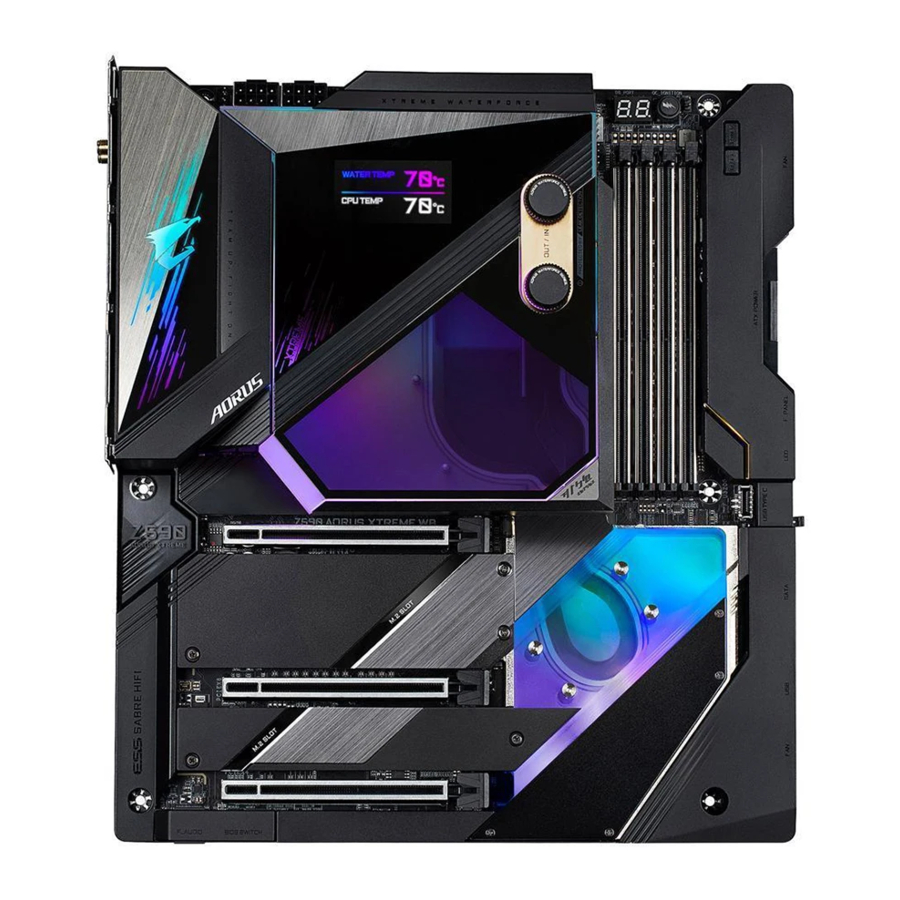
Prepoznavanje različice vaše matične plošče
Številka različice na vaši matični plošči je videti tako: "REV: X.X." Na primer, "REV: 1.0" pomeni, da je različica matične plošče 1.0. Preverite različico matične plošče, preden posodobite BIOS matične plošče, gonilnike ali ko iščete tehnične informacije.
Primer:

Vsebina škatle
- Matična plošča Z590 AORUS XTREME WB (Z590 AORUS XTREME WATERFORCE)
- En komplet za vodno hlajenje
- En pogon USB AORUS s programsko opremo
- Uporabniški priročnik
- Vodnik za hitro namestitev
- Šest kablov SATA
- Dve anteni
- Dva integrirana podaljška za naslovljive in RGB LED-trakove
- En AORUS RGB Fan Commander
- En podaljšek za sprednjo ploščo
- En podaljšek za sprednji priključek USB
- En ESSential USB DAC
- En kabel za zaznavanje hrupa
- Dva termistorska kabla
- En priključek G
- Dve kabelski vezici Velcro
- Vijaki M.2
- En adapter AORUS Gen4 AIC (GC-2XM2G4)
Zgornja vsebina škatle je samo za referenco, dejanski predmeti pa so odvisni od paketa izdelka, ki ga dobite. Vsebina škatle se lahko spremeni brez predhodnega obvestila.
Izbirni elementi
- 2-portni nosilec USB 2.0 (št. dela 12CR1-1UB030-6*R)
- Nosilec eSATA (št. dela 12CF1-3SATPW-4*R)
- 3,5" sprednja plošča z 2 priključkoma USB 3.2 Gen 1 (št. dela 12CR1-FPX582-2*R)
Postavitev matične plošče Z590 AORUS XTREME WB (Z590 AORUS XTREME WATERFORCE)

(Opomba) Za informacije o kodi za odpravljanje napak glejte kode Debug LED.
Blokovni diagram matične plošče Z590 AORUS XTREME WB (Z590 AORUS XTREME WATERFORCE)

(Opomba) Dejanska podpora se lahko razlikuje glede na CPE.
Namestitev strojne opreme
Varnostni ukrepi pri namestitvi
Matična plošča vsebuje številna občutljiva elektronska vezja in komponente, ki se lahko poškodujejo zaradi elektrostatične razelektritve (ESD). Pred namestitvijo natančno preberite uporabniški priročnik in upoštevajte naslednje postopke:
- Pred namestitvijo se prepričajte, da je ohišje primerno za matično ploščo.
- Pred namestitvijo ne odstranjujte ali poškodujte nalepke S/N (serijska številka) na matični plošči ali garancijske nalepke vašega prodajalca. Te nalepke so potrebne za potrditev garancije.
- Pred namestitvijo ali odstranjevanjem matične plošče ali drugih komponent strojne opreme vedno izključite napajanje iz električnega omrežja tako, da iztaknete napajalni kabel.
- Pri priključevanju komponent strojne opreme na notranje priključke na matični plošči se prepričajte, da so te tesno in varno priključene.
- Pri rokovanju z matično ploščo se izogibajte dotikanju kovinskih vodnikov ali priključkov.
- Pri rokovanju z elektronskimi komponentami, kot so matična plošča, CPU ali pomnilnik, je najbolje nositi zapestni pas za elektrostatično razelektritev (ESD). Če nimate zapestnega pasu ESD, naj bodo vaše roke suhe in se najprej dotaknite kovinskega predmeta, da odstranite statično elektriko.
- Pred namestitvijo matične plošče jo postavite na antistatično podlogo ali v posodo za elektrostatično zaščito.
- Pred priključitvijo ali odklopom napajalnega kabla z matične plošče se prepričajte, da je napajalnik izklopljen.
- Preden vklopite napajanje, se prepričajte, da je napajalna napetost nastavljena v skladu z lokalnim standardom napetosti.
- Pred uporabo izdelka preverite, ali so vsi kabli in napajalni priključki komponent strojne opreme priključeni.
- Da preprečite poškodbe matične plošče, ne dovolite, da bi vijaki prišli v stik z vezjem matične plošče ali njenimi komponentami.
- Prepričajte se, da na matični plošči ali v ohišju računalnika ni ostankov vijakov ali kovinskih komponent.
- Ne postavljajte računalniškega sistema na neravno površino.
- Ne postavljajte računalniškega sistema v okolje z visoko temperaturo ali vlago.
- Vklop računalnika med postopkom namestitve lahko povzroči poškodbe sistemskih komponent in telesne poškodbe uporabnika.
- Če niste prepričani o katerem koli koraku namestitve ali imate težave z uporabo izdelka, se posvetujte s certificiranim računalniškim tehnikom.
- Če uporabljate adapter, podaljšek ali podaljšek, se obvezno posvetujte z navodili za namestitev in/ali ozemljitev.
Specifikacije izdelka


(Opomba) Podpira samo procesorje 11. generacije.
* GIGABYTE si pridržuje pravico do spreminjanja specifikacij izdelka in informacij, povezanih z izdelkom, brez predhodnega obvestila.

Za sezname podpore za CPE, pomnilniške module, SSD in naprave M.2 obiščite spletno mesto GIGABYTE.

Obiščite stran Support\Utility List (seznam podpore/pripomočkov) na spletnem mestu GIGABYTE, da prenesete najnovejšo različico aplikacij.
Namestitev CPE in hladilnika CPE
 Preden začnete nameščati CPU, preberite naslednje smernice:
- Prepričajte se, da matična plošča podpira CPE.
(Za najnovejši seznam podpore za CPE obiščite spletno mesto GIGABYTE.) - Preden namestite CPE, vedno izklopite računalnik in iztaknite napajalni kabel iz električnega omrežja, da preprečite poškodbe strojne opreme.
- Poiščite prvo priključno mesto CPE. CPE ni mogoče vstaviti, če je napačno usmerjen. (Ali pa poiščite zareze na obeh straneh CPE in poravnalne ključe na podnožju CPE.)
- Nanesite enakomeren in tanek sloj toplotne paste na površino CPE.
- Ne vklopite računalnika, če hladilnik CPE ni nameščen, sicer lahko pride do pregrevanja in poškodbe CPE.
- Nastavite frekvenco gostitelja CPE v skladu s specifikacijami CPE. Ne priporočamo, da bi frekvenca sistemskega vodila presegala specifikacije strojne opreme, saj ne izpolnjuje standardnih zahtev za periferne naprave. Če želite nastaviti frekvenco nad standardnimi specifikacijami, to storite v skladu s specifikacijami strojne opreme, vključno s CPE, grafično kartico, pomnilnikom, trdim diskom itd.
Namestitev CPE
- Poiščite poravnalne ključe na podnožju CPE matične plošče in zareze na CPE.

![]()
Za podrobnosti o namestitvi strojne opreme obiščite spletno mesto GIGABYTE. - Sledite spodnjim korakom, da pravilno namestite CPE v podnožje CPE matične plošče.
![opozorilo]()
- Pred namestitvijo CPE se prepričajte, da ste izklopili računalnik in iztaknili napajalni kabel iz električnega omrežja, da preprečite poškodbe CPE.
- Za zaščito kontaktov podnožja ne odstranjujte zaščitnega plastičnega pokrova, razen če je CPE vstavljen v podnožje CPE. Pokrov ustrezno shranite in ga zamenjajte, če CPE odstranite.
1. korak:
Z nežnim pritiskom s prstom potisnite ročico podnožja CPE navzdol in stran od podnožja. Nato popolnoma dvignite ročico podnožja CPE, pri čemer se bosta dvignili tudi kovinska nosilna plošča/plastični pokrov.

2. korak:
Držite CPE s palcem in kazalcem. Poravnajte oznako prvega priključka CPE (trikotnik) s kotom prvega priključka podnožja CPE (ali pa poravnajte zareze CPE s poravnalnimi ključi podnožja) in nežno vstavite CPE v položaj.
![]()
3. korak:
Ko je CPE pravilno vstavljen, previdno namestite nosilno ploščo. Pri nameščanju nosilne plošče se prepričajte, da je sprednji konec nosilne plošče pod ramenskim vijakom. Nato pritisnite ročico podnožja CPE. Zaščitni plastični pokrov lahko med postopkom zatikanja ročice odskoči z nosilne plošče. Odstranite pokrov. (Pokrov ustrezno shranite in ga vedno zamenjajte, ko CPE ni nameščen.)
![]()
4. korak:
Na koncu pritrdite ročico pod zadrževalno jeziček, da dokončate namestitev CPE.
![]()
OPOMBA:
Držite ročico podnožja CPE za ročaj, ne za osnovni del ročice.
![]()


Namestitev kompleta za vodno hlajenje

- Pred namestitvijo kompleta za vodno hlajenje se prepričajte, da se matična plošča lahko normalno zažene.
- Če želite namestiti M.2 SSD, ga morate namestiti, preden namestite komplet za vodno hlajenje.
- Komplet za vodno hlajenje ima priključek G1/4" in izhod G1/4". Izberite priključke (niso priloženi), ki ustrezajo vašim zahtevam.
- Glede na vaše zahteve glede strojne opreme nanesite ustrezno količino priložene termalne paste na komplet za vodno hlajenje.
- Ko je komplet za vodno hlajenje nameščen na matično ploščo, najprej pritisnite gumb OC Ignition, nato pa gumb za vklop, da preverite, ali se lahko hladilna tekočina pravilno vbrizga. Nato dokončajte vbrizgavanje. Odklopite napajanje in privijte vijake, priložene v kompletu za vodno hlajenje. Vrsta in število priloženih vijakov sta navedena spodaj. Pred namestitvijo se prepričajte, da uporabljate prave vijake:
Vijak M2*6 M3*10.8 M3*6.5 (z podložko) Referenčni navor 2.0~2.5 (kgf-cm) 3.5~4.0 (kgf-cm) 3.5~4.0 (kgf-cm) Število 2 4 7
Za namestitev kompleta za vodno hlajenje na matično ploščo glejte spodnje slike.
1. korak:
Previdno vzemite komplet za vodno hlajenje iz embalaže in odstranite zaščitne plastične folije s predela CPE in toplotnih blazinic.

2. korak:
Pred namestitvijo odstranite stranski pokrov s kompleta za vodno hlajenje in ga ustrezno shranite. Poravnajte komplet za vodno hlajenje z matično ploščo v smeri, kot je navedeno spodaj, priključite kabel LED iz kompleta za vodno hlajenje na glavo LED_PCH. Nato postavite komplet za vodno hlajenje navpično na matično ploščo. Privijte dva vijaka (M2*6), da pritrdite komplet za vodno hlajenje na stojala M.2, kot je navedeno.

3. korak:
Previdno obrnite matično ploščo, pritrdite zadnjo ploščo CPE s štirimi vijaki (M3*10.8) v diagonalnem zaporedju.

4. korak:
Privijte tri vijake (M3*6.5) s podložkami na pritrdilne luknje na območju CPE (glejte spodnjo levo sliko). Nato privijte štiri vijake (M3*6.5) s podložkami na pritrdilne luknje na območju nabora čipov v diagonalnem zaporedju (glejte spodnjo desno sliko). Prepričajte se, da je komplet za vodno hlajenje varno pritrjen.

5. korak:
Po namestitvi kompleta za vodno hlajenje priključite kabel Type-C® na strani kompleta za vodno hlajenje na glavo LED_CPU na matični plošči in nato zamenjajte stranski pokrov. Po končanih zgornjih korakih priključite komponente vodnega hlajenja.

Nameščanje pomnilnika
Preden začnete nameščati pomnilnik, preberite naslednje smernice:
- Prepričajte se, da matična plošča podpira pomnilnik. Priporočljivo je, da uporabljate pomnilnik enake zmogljivosti, znamke, hitrosti in čipov.
(Obiščite spletno mesto GIGABYTE za najnovejše podprte hitrosti pomnilnika in pomnilniške module.) - Pred nameščanjem pomnilnika vedno izklopite računalnik in izključite napajalni kabel iz električne vtičnice, da preprečite poškodbe strojne opreme.
- Pomnilniški moduli imajo zasnovo, ki preprečuje napake. Pomnilniški modul je mogoče namestiti samo v eni smeri. Če pomnilnika ne morete vstaviti, preklopite smer.
Konfiguracija dvokanalnega pomnilnika
Ta matična plošča ima štiri pomnilniška podnožja in podpira tehnologijo Dual Channel. Po namestitvi pomnilnika bo BIOS samodejno zaznal specifikacije in zmogljivost pomnilnika. Če omogočite dvokanalni pomnilniški način, se bo izvirna pasovna širina pomnilnika podvojila.
Štiri pomnilniška podnožja so razdeljena na dva kanala in vsak kanal ima dve pomnilniški podnožji, kot sledi:
- Kanal A: DDR4_A1, DDR4_A2
- Kanal B: DDR4_B1, DDR4_B2

Zaradi omejitev CPE preberite naslednje smernice, preden namestite pomnilnik v dvokanalnem načinu.
- Dvokanalnega načina ni mogoče omogočiti, če je nameščen samo en pomnilniški modul.
- Pri omogočanju dvokanalnega načina z dvema ali štirimi pomnilniškimi moduli je priporočljivo uporabljati pomnilnik enake zmogljivosti, znamke, hitrosti in čipov.
Nameščanje pomnilnika
Preden namestite pomnilniški modul, se prepričajte, da ste izklopili računalnik in izključili napajalni kabel iz električne vtičnice, da preprečite poškodbe pomnilniškega modula. DDR4 in DDR3 DIMM nista združljiva drug z drugim ali z DDR2 DIMM. Prepričajte se, da na to matično ploščo namestite DDR4 DIMM.

Pomnilniški modul DDR4 ima zarezo, zato se lahko prilega samo v eni smeri. Sledite spodnjim korakom, da pravilno namestite pomnilniške module v pomnilniška podnožja.
1. korak:
Upoštevajte usmerjenost pomnilniškega modula. Razprite zadrževalno sponko na desnem koncu pomnilniškega podnožja. Postavite pomnilniški modul na podnožje. Kot je prikazano na sliki na levi, položite prste na zgornji rob pomnilnika, pritisnite pomnilnik navzdol in ga navpično vstavite v pomnilniško podnožje.

2. korak:
Sponka na desnem koncu podnožja se bo zaskočila, ko bo pomnilniški modul varno vstavljen.

Nameščanje razširitvene kartice
Preden začnete nameščati razširitveno kartico, preberite naslednje smernice:
- Prepričajte se, da matična plošča podpira razširitveno kartico. Pozorno preberite priročnik, ki je priložen vaši razširitveni kartici.
- Pred nameščanjem razširitvene kartice vedno izklopite računalnik in izključite napajalni kabel iz električne vtičnice, da preprečite poškodbe strojne opreme.

Sledite spodnjim korakom, da pravilno namestite razširitveno kartico v razširitveno režo.
- Poiščite razširitveno režo, ki podpira vašo kartico. Odstranite kovinski pokrov reže z zadnje plošče ohišja.
- Poravnajte kartico z režo in jo pritisnite navzdol, dokler ni popolnoma nameščena v režo.
- Prepričajte se, da so kovinski kontakti na kartici popolnoma vstavljeni v režo.
- Pritrdite kovinsko držalo kartice na zadnjo ploščo ohišja z vijakom.
- Po namestitvi vseh razširitvenih kartic namestite pokrov(e) ohišja.
- Vklopite računalnik. Po potrebi pojdite v BIOS Setup, da naredite potrebne spremembe BIOS-a za vaše razširitvene kartice.
- Namestite gonilnik, ki je priložen razširitveni kartici, v vaš operacijski sistem.
Primer: Nameščanje in odstranjevanje grafične kartice PCI Express:
- Nameščanje grafične kartice:
Nežno pritisnite na zgornji rob kartice, dokler ni popolnoma vstavljena v režo PCI Express. Prepričajte se, da je kartica varno nameščena v režo in se ne maje.

- Odstranjevanje kartice:
Nežno potisnite vzvod na reži nazaj in nato dvignite kartico naravnost iz reže.
![]()


Nastavitev konfiguracije AMD CrossFire™
Sistemske zahteve
- 64-bitni operacijski sistem Windows 10
- Matična plošča, ki podpira CrossFire, z dvema režama PCI Express x16 in pravilnim gonilnikom
- Grafične kartice, pripravljene za CrossFire, enake znamke in čipa ter pravilnim gonilnikom
- Priključki za mostiček CrossFire(Opomba)
- Priporočljiv je napajalnik z zadostno močjo (za zahteve glede moči glejte priročnik za grafične kartice)
Povezovanje grafičnih kartic
1. korak:
Upoštevajte korake v »Nameščanje razširitvene kartice« in namestite grafične kartice na reže PCIEX16 in PCIEX8.
2. korak:
Vstavite priključke za mostiček CrossFire(Opomba) v zlate robne priključke CrossFire na vrhu kartic.
3. korak:
Priključite zaslonski kabel v grafično kartico na reži PCIEX16.
Konfiguriranje gonilnika grafične kartice
Za omogočanje funkcije CrossFire
Po namestitvi gonilnika grafične kartice v operacijski sistem pojdite na zaslon AMD RADEON SETTINGS. Pomaknite se do Gaming\Global Settings in se prepričajte, da je AMD CrossFire nastavljen na On.

(Opomba) Priključek(i) mostička so lahko potrebni ali ne, odvisno od vaših grafičnih kartic.
Postopek in zaslon gonilnika za omogočanje tehnologije CrossFire se lahko razlikujeta glede na grafične kartice in različico gonilnika. Za več informacij o omogočanju tehnologije CrossFire glejte priročnik, ki je priložen vašim grafičnim karticam.
Priključki na zadnji plošči

- Gumb Q-Flash Plus (Opomba)
Ta gumb vam omogoča posodobitev BIOS-a, ko je napajalni priključek priključen, vendar sistem ni vklopljen. - Gumb Clear CMOS
Uporabite ta gumb, da počistite vrednosti CMOS (npr. konfiguracijo BIOS-a) in po potrebi ponastavite vrednosti CMOS na tovarniške privzete vrednosti.
![opozorilo]()
- Pred uporabo gumba za čiščenje CMOS vedno izklopite računalnik in izključite napajalni kabel iz električne vtičnice.
- Ne uporabljajte gumba za čiščenje CMOS, ko je sistem vklopljen, sicer se lahko sistem izklopi in lahko pride do izgube podatkov ali poškodb.
- Po ponovnem zagonu sistema pojdite v BIOS Setup, da naložite tovarniške privzete vrednosti (izberite Load Optimized Defaults) ali ročno konfigurirate nastavitve BIOS-a (za konfiguracije BIOS-a glejte poglavje »BIOS Setup«).
- SMA antenski priključki (2T2R)
Uporabite ta priključek za priključitev antene.
![]() Privijte antene na antenske priključke in nato pravilno usmerite antene za boljši sprejem signala.
Privijte antene na antenske priključke in nato pravilno usmerite antene za boljši sprejem signala. - Vrata RJ-45 LAN (LAN2)
Gigabit Ethernet LAN vrata zagotavljajo internetno povezavo s hitrostjo prenosa podatkov do 2,5 Gbps. V nadaljevanju so opisana stanja LED LAN vrat.
")
- Vrata USB 3.2 Gen 2 Type-A (rdeča)
Vrata USB 3.2 Gen 2 podpirajo specifikacijo USB 3.2 Gen 2 in so združljiva s specifikacijama USB 3.2 Gen 1 in USB 2.0. Uporabite ta vrata za naprave USB. - Priključek Thunderbolt™ 4 (vrata USB Type-C®)
Priključek podpira standardne video izhode DisplayPort in Thunderbolt™. Nanj lahko s pomočjo adapterja priključite standardni monitor DisplayPort/Thunderbolt™. Priključek Thunderbolt™ lahko verižno poveže do pet naprav Thunderbolt™. Zaradi omejenih I/O virov arhitekture PC je število naprav Thunderbolt™, ki jih je mogoče uporabljati, odvisno od števila nameščenih naprav PCI Express. Nastavitve Thunderbolt™ lahko prilagodite v meniju Settings\Thunderbolt Configuration v BIOS Setup. Največja podprta ločljivost je 5120 x 2880 pri 60 Hz s 24 bpp prek enega izhoda zaslona, vendar so dejanske podprte ločljivosti odvisne od uporabljenega monitorja. Poleg tega je priključek reverzibilen in podpira specifikacijo USB 3.2 Gen 2 ter je združljiv s specifikacijama USB 3.2 Gen 1 in USB 2.0. Ta vrata lahko uporabljate tudi za naprave USB. - Vrata RJ-45 LAN (LAN1)
Gigabit Ethernet LAN vrata zagotavljajo internetno povezavo s hitrostjo prenosa podatkov do 10 Gbps. V nadaljevanju so opisana stanja LED LAN vrat.
")
- Vrata USB 3.2 Gen 2 Type-A (rdeča) (vrata Q-Flash Plus)
Vrata USB 3.2 Gen 2 podpirajo specifikacijo USB 3.2 Gen 2 in so združljiva s specifikacijama USB 3.2 Gen 1 in USB 2.0. Uporabite ta vrata za naprave USB. Pred uporabo funkcije Q-Flash Plus (Opomba) se prepričajte, da najprej vstavite bliskovni pogon USB v ta vrata. - Vrata HDMI
![]()
Vrata HDMI podpirajo formate HDCP 2.3 in Dolby TrueHD ter DTS HD Master Audio. Podpirajo tudi do 192 KHz/16-bitni 7.1-kanalni zvočni izhod LPCM. Ta vrata lahko uporabite za priključitev monitorja, ki podpira HDMI. Največja podprta ločljivost je 4096 x 2160 pri 30 Hz, vendar so dejanske podprte ločljivosti odvisne od uporabljenega monitorja.
![]() Po namestitvi naprave HDMI se prepričajte, da ste nastavili privzeto napravo za predvajanje zvoka na HDMI. (Ime elementa se lahko razlikuje glede na vaš operacijski sistem.)
Po namestitvi naprave HDMI se prepričajte, da ste nastavili privzeto napravo za predvajanje zvoka na HDMI. (Ime elementa se lahko razlikuje glede na vaš operacijski sistem.) - Izhod za sredinski/nizkotonski zvočnik
Uporabite ta zvočni priključek za priključitev sredinskih/nizkotonskih zvočnikov. - Izhod za zadnji zvočnik
Uporabite ta zvočni priključek za priključitev zadnjih zvočnikov. - Optični izhod S/PDIF
Ta priključek zagotavlja digitalni zvočni izhod v zunanji zvočni sistem, ki podpira digitalni optični zvok. Pred uporabo te funkcije se prepričajte, da vaš zvočni sistem zagotavlja optični digitalni zvočni vhodni priključek. - Linijski vhod/izhod za stranski zvočnik
Linijski vhod. Uporabite ta zvočni priključek za linijske vhodne naprave, kot so optični pogon, walkman itd. - Linijski izhod/izhod za sprednji zvočnik
Linijski izhod. - Vhod za mikrofon
Vhod za mikrofon.
Konfiguracije zvočnih priključkov:

![]() Če želite namestiti stranski zvočnik, morate linijski vhod preusmeriti v izhod za stranski zvočnik prek gonilnika za zvok.
Če želite namestiti stranski zvočnik, morate linijski vhod preusmeriti v izhod za stranski zvočnik prek gonilnika za zvok.
![opozorilo]()
- Pri odstranjevanju kabla, priključenega na priključek na zadnji plošči, najprej odstranite kabel iz svoje naprave in ga nato odstranite z matične plošče.
- Pri odstranjevanju kabla ga povlecite naravnost iz priključka. Ne majajte ga levo in desno, da preprečite električni kratek stik v notranjosti priključka kabla.


(Opomba) Za omogočanje funkcije Q-Flash Plus glejte poglavje »Edinstvene funkcije« za več informacij.
Vgrajeni gumbi in stikala
Stikala BIOS
Stikalo BIOS (BIOS_SW) uporabnikom omogoča enostavno izbiro drugega BIOS-a za zagon ali overclocking, kar pomaga zmanjšati okvaro BIOS-a med overclockingom. Stikalo SB omogoča vklop ali izklop funkcije Dual BIOS.

Pred nastavitvijo stikala SB se prepričajte, da ste izklopili računalnik in napajalnik.
Hitri gumbi
Ta matična plošča ima 2 hitra gumba: gumb za vklop in gumb za ponastavitev. Gumb za vklop in gumb za ponastavitev omogočata uporabnikom hiter vklop/izklop ali ponastavitev računalnika v okolju z odprtim ohišjem, ko želijo zamenjati strojne komponente ali izvesti testiranje strojne opreme.

PW_SW: Gumb za vklop
RST_SW: Gumb za ponastavitev
Gumb za ponastavitev vam ponuja več funkcij za uporabo. Za ponovno preslikavo gumba za izvajanje različnih nalog si oglejte poglavje »Nastavitev BIOS-a«, »Nastavitve\Razno\RST_SW« za več informacij).
Gumb OC (OC IGNITION)
Gumb OC Ignition omogoča overclockerjem in uporabnikom DIY, da vnaprej preizkusijo nastavitve vodnega hlajenja pri sestavljanju računalnikov, ne da bi morali zagnati sistem. Prav tako omogoča, da se ventilatorji sistema še naprej vrtijo pri nizki temperaturi, in omogoča posodobitev vdelane programske opreme, tudi če CPE ni nameščen. Obiščite spletno mesto GIGABYTE za več uporab in funkcij.

Točke za merjenje napetosti
Uporabite multimeter za merjenje naslednjih napetosti matične plošče. Za merjenje napetosti komponent lahko uporabite naslednji način.

Koraki:
Priključite rdeči kabel multimetra na pin 1 (napajanje) merilne točke napetosti in črni kabel na pin 2 (ozemljitev).

Notranji priključki

- ATX_12V_2X4_1/ATX_12V_2X4_2
- ATX
- CPU_FAN
- SYS_FAN1/2/3/4/7/8
- SYS_FAN5_PUMP/SYS_FAN6_PUMP
- CPU_OPT
- LED_CPU
- LED_PCH
- NOISE_SENSOR
- EC_TEMP1/EC_TEMP2
- LED_C1/LED_C2
- BAT
- SATA3 0/1/2/3/4/5
- M2A_SB/M2P_CPU/M2M_SB
- F_PANEL
- F_AUDIO
- F_U320G
- F_U32
- F_USB1
Preden priključite zunanje naprave, preberite naslednja navodila:
- Najprej se prepričajte, da so vaše naprave skladne s priključki, ki jih želite priključiti.
- Pred namestitvijo naprav se prepričajte, da ste izklopili naprave in računalnik. Odklopite napajalni kabel iz električne vtičnice, da preprečite poškodbe naprav.
- Po namestitvi naprave in pred vklopom računalnika se prepričajte, da je kabel naprave varno pritrjen na priključek na matični plošči.
ATX_12V_2X4_1/ATX_12V_2X4_2/ATX (2x4 12V napajalni priključki in 2x12 glavni napajalni priključek)
Z uporabo napajalnega priključka lahko napajalnik zagotavlja dovolj stabilne energije za vse komponente na matični plošči. Pred priključitvijo napajalnega priključka se najprej prepričajte, da je napajalnik izklopljen in da so vse naprave pravilno nameščene. Napajalni priključek ima zanesljivo zasnovo. Priključite napajalni kabel na napajalni priključek v pravilni smeri.
12V napajalni priključek napaja predvsem CPE. Če 12V napajalni priključek ni priključen, se računalnik ne bo zagnal.
Za izpolnjevanje zahtev glede razširitve je priporočljivo uporabiti napajalnik, ki lahko prenese visoko porabo energije (500 W ali več). Če se uporablja napajalnik, ki ne zagotavlja potrebne moči, lahko to povzroči nestabilen ali nezagonski sistem.

CPU_FAN/SYS_FAN1/2/3/4/7/8 (priključki za ventilator)
Vsi priključki za ventilator na tej matični plošči so 4-pinski. Večina priključkov za ventilator ima zanesljivo zasnovo za vstavljanje. Ko priključujete kabel ventilatorja, ga priključite v pravilni smeri (črna žica priključka je ozemljitvena žica). Funkcija za nadzor hitrosti zahteva uporabo ventilatorja z zasnovo za nadzor hitrosti ventilatorja. Za optimalno odvajanje toplote je priporočljivo, da v ohišje namestite sistemski ventilator.

SYS_FAN5_PUMP/SYS_FAN6_PUMP (priključki za sistemski ventilator/vodno hlajenje)
Priključki za ventilator/črpalko so 4-pinski. Večina priključkov za ventilator ima zanesljivo zasnovo za vstavljanje. Ko priključujete kabel ventilatorja, ga priključite v pravilni smeri (črna žica priključka je ozemljitvena žica). Funkcija za nadzor hitrosti zahteva uporabo ventilatorja z zasnovo za nadzor hitrosti ventilatorja. Za optimalno odvajanje toplote je priporočljivo, da v ohišje namestite sistemski ventilator. Priključek omogoča tudi nadzor hitrosti črpalke za vodno hlajenje, za več informacij glejte poglavje "Nastavitev BIOS-a", "Smart Fan 6".

- Prepričajte se, da ste priključili kable ventilatorja na priključke za ventilator, da preprečite pregrevanje CPE in sistema. Pregrevanje lahko povzroči poškodbe CPE ali pa se sistem zruši.
- Ti priključki za ventilator niso konfiguracijski skakalni bloki. Ne nameščajte skakalne kapice na priključke.
CPU_OPT (priključek za ventilator CPE za vodno hlajenje)
Priključek za ventilator je 4-pinski in ima zanesljivo zasnovo za vstavljanje. Večina priključkov za ventilator ima zanesljivo zasnovo za vstavljanje. Ko priključujete kabel ventilatorja, ga priključite v pravilni smeri (črna žica priključka je ozemljitvena žica). Funkcija za nadzor hitrosti zahteva uporabo ventilatorja z zasnovo za nadzor hitrosti ventilatorja.

- Prepričajte se, da ste priključili kable ventilatorja na priključke za ventilator, da preprečite pregrevanje CPE in sistema. Pregrevanje lahko povzroči poškodbe CPE ali pa se sistem zruši.
- Ti priključki za ventilator niso konfiguracijski skakalni bloki. Ne nameščajte skakalne kapice na priključke.
LED_CPU (priključek za LED CPE kompleta za vodno hlajenje)
Ta priključek zagotavlja napajanje in signale za LED CPE na kompletu za vodno hlajenje. Lahko zazna puščanje vode, kar zagotavlja stabilno odvajanje toplote za vaš sistem.

- V primeru puščanja takoj izklopite napajanje. Ne vklapljajte napajanja, dokler ni puščanje odpravljeno.
- Učinkovitost zaznavanja puščanja se razlikuje glede na tekoče hladilne tekočine.
LED_PCH (priključek za LED nabora vezij kompleta za vodno hlajenje)
Ta priključek zagotavlja napajanje in signale za LED nabora vezij na kompletu za vodno hlajenje.

NOISE_SENSOR (priključek za zaznavanje hrupa)
Ta priključek se lahko uporablja za priključitev kabla za zaznavanje hrupa za zaznavanje hrupa v ohišju.

Za več informacij o funkciji zaznavanja hrupa glejte navodila v poglavju "Edinstvene funkcije", "APP Center\Pregledovalnik sistemskih informacij"
Preden priključite kabel na priključek, se prepričajte, da ste odstranili skakalno kapico; ponovno namestite skakalno kapico, če priključek ni v uporabi.
EC_TEMP1/EC_TEMP2 (priključki za temperaturno tipalo)
Priključite kable termistorja na priključke za zaznavanje temperature.

LED_C1/LED_C2 (integrirani priključki za podaljške za naslovljive in RGB LED-trakove)
Priključite priložen integriran podaljšek za naslovljive in RGB LED-trakove na priključek. Druga dva konca kabla se lahko povežeta z običajnim 5050 RGB LED-trakom (12V/G/R/B), z največjo nazivno močjo 2A (12V) in največjo dolžino 2 m ter standardnim 5050 naslovljivim LED-trakom, z največjo nazivno močjo 5A (5V) in največjim številom 1000 LED-diod. Preden priključite LED-trak, odstranite pokrovček z integriranega podaljška. Napajalni pin LED-traku mora biti priključen na pin 1 priključka za LED-trak. Nepravilna povezava lahko povzroči poškodbo LED-traku.

Za informacije o vklopu/izklopu luči LED-traku glejte navodila v poglavju "Edinstvene funkcije", "APP Center\RGB Fusion".
Pred namestitvijo naprav se prepričajte, da ste izklopili naprave in računalnik. Odklopite napajalni kabel iz električne vtičnice, da preprečite poškodbe naprav.
BAT (baterija)
Baterija zagotavlja napajanje za ohranjanje vrednosti (kot so konfiguracije BIOS-a, podatki o datumu in času) v CMOS-u, ko je računalnik izklopljen. Zamenjajte baterijo, ko napetost baterije pade na nizko raven, saj vrednosti CMOS-a morda ne bodo točne ali pa se bodo izgubile.

Vrednosti CMOS-a lahko počistite tako, da odstranite baterijo:
- Izklopite računalnik in izključite napajalni kabel.
- Nežno odstranite baterijo iz držala za baterijo in počakajte eno minuto. (Lahko pa uporabite kovinski predmet, kot je izvijač, da se dotaknete pozitivnega in negativnega priključka držala baterije, tako da ju skrajšate za 5 sekund.)
- Zamenjajte baterijo.
- Priključite napajalni kabel in znova zaženite računalnik.
- Pred zamenjavo baterije vedno izklopite računalnik in izključite napajalni kabel.
- Baterijo zamenjajte z enakovredno. Če zamenjate baterijo z nepravilnim modelom, lahko pride do poškodbe vaših naprav.
- Če baterije ne morete zamenjati sami ali niste prepričani o modelu baterije, se obrnite na mesto nakupa ali lokalnega prodajalca.
- Pri nameščanju baterije upoštevajte usmerjenost pozitivne strani (+) in negativne strani (-) baterije (pozitivna stran mora biti obrnjena navzgor).
- Z uporabljenimi baterijami je treba ravnati v skladu z lokalnimi okoljskimi predpisi.
SATA3 0/1/2/3/4/5 (priključki SATA 6 Gb/s)
Priključki SATA so skladni s standardom SATA 6 Gb/s in so združljivi s standardoma SATA 3 Gb/s in SATA 1,5 Gb/s. Vsak priključek SATA podpira eno napravo SATA. Nabor čipov Intel® podpira RAID 0, RAID 1, RAID 5 in RAID 10. Za navodila o konfiguriranju polja RAID glejte poglavje »Konfiguriranje nabora RAID«.

Če želite omogočiti vstavljanje med delovanjem za vrata SATA, glejte poglavje »Nastavitev BIOS-a«, »Settings\IO Ports\SATA And RST Configuration« za več informacij.
M2A_SB/M2P_CPU (Opomba)/M2M_SB (priključki M.2 Socket 3)
Priključki M.2 podpirajo pogone SSD M.2 SATA ali pogone SSD M.2 PCIe in podpirajo konfiguracijo RAID. Upoštevajte, da pogona SSD M.2 PCIe ni mogoče uporabiti za ustvarjanje nabora RAID s pogonom SSD M.2 SATA ali trdim diskom SATA. Za navodila o konfiguriranju polja RAID glejte poglavje »Konfiguriranje nabora RAID«.

Sledite spodnjim korakom za pravilno namestitev pogona SSD M.2 v priključek M.2.
1. korak:
Poiščite priključek M.2, kamor boste namestili pogon SSD M.2, z izvijačem odvijte vijak na hladilnem telesu in nato odstranite hladilno telo. Odstranite zaščitno folijo s termične blazinice na priključku M.2.
2. korak:
Poiščite ustrezno pritrdilno luknjo glede na dolžino vašega pogona SSD M.2. Po potrebi premaknite distančnik v želeno pritrdilno luknjo. Vstavite pogon SSD M.2 v priključek M.2 pod kotom.
3. korak:
Pritisnite pogon SSD M.2 navzdol in ga nato z vijakom, ki je priložen, pritrdite v priključek. Zamenjajte hladilno telo in ga pritrdite na prvotno luknjo. Odstranite zaščitno folijo s spodnje strani hladilnega telesa, preden ga zamenjate.
(Opomba) Podpirajo ga samo procesorji 11. generacije. Če želite nastaviti konfiguracijo RAID na priključku M2P_CPU, uporabite pogone SSD Intel® .
Obvestila o namestitvi za priključke M.2 in SATA:
Na razpoložljivost priključkov SATA lahko vpliva vrsta naprave, nameščene v vtičnicah M.2. Priključek M2A_SB si deli pasovno širino s priključkom SATA3 1, priključek M2M_SB pa si deli pasovno širino s priključkoma SATA3 4 in 5. Za podrobnosti si oglejte naslednje tabele.

(Opomba) Podpirajo ga samo procesorji 11. generacije.
F_PANEL (glavna plošča sprednje plošče)
En konec podaljška kabla sprednje plošče priključite na to glavo, na drugi konec pa priključite stikalo za vklop, stikalo za ponastavitev, zvočnik, stikalo/senzor za vdor v ohišje in indikator stanja sistema na sprednji plošči ohišja. Pred priključitvijo kablov upoštevajte pozitivne in negativne nožice.

- PLED/PWR_LED (LED za vklop):
LED za stanje sistema se priključi na indikator stanja napajanja na sprednji plošči ohišja. LED sveti, ko sistem deluje. LED ne sveti, ko je sistem v stanju spanja S3/S4 ali je izklopljen (S5).Stanje sistema LED S0 Vklopljen S3/S4/S5 Izklopljen - PW (stikalo za vklop):
Priključi se na stikalo za vklop na sprednji plošči ohišja. Način izklopa sistema lahko konfigurirate s stikalom za vklop (za več informacij glejte poglavje »Nastavitev BIOS-a«, »Settings\Platform Power«). - SPEAK (zvočnik):
Priključi se na zvočnik na sprednji plošči ohišja. Sistem poroča o stanju zagona sistema z oddajanjem piska. Če pri zagonu sistema ni zaznana nobena težava, se zasliši en kratek pisk. - HD (LED za aktivnost trdega diska):
Priključi se na LED za aktivnost trdega diska na sprednji plošči ohišja. LED sveti, ko trdi disk bere ali zapisuje podatke. - RES (stikalo za ponastavitev):
Priključi se na stikalo za ponastavitev na sprednji plošči ohišja. Pritisnite stikalo za ponastavitev, da znova zaženete računalnik, če se računalnik zamrzne in ne more izvesti običajnega ponovnega zagona. - CI (glava za vdor v ohišje):
Priključi se na stikalo/senzor za vdor v ohišje na ohišju, ki lahko zazna, ali je bil pokrov ohišja odstranjen. Ta funkcija zahteva ohišje s stikalom/senzorjem za vdor v ohišje. - NC: Brez povezave.
Zasnova sprednje plošče se lahko razlikuje glede na ohišje. Modul sprednje plošče je večinoma sestavljen iz stikala za vklop, stikala za ponastavitev, LED za vklop, LED za aktivnost trdega diska, zvočnika itd. Pri priključitvi modula sprednje plošče ohišja na to glavo se prepričajte, da se dodelitve žic in dodelitve nožic pravilno ujemajo.
F_AUDIO (glava za zvok sprednje plošče)
Glava za zvok sprednje plošče podpira zvok visoke ločljivosti (HD). Na to glavo lahko priključite zvočni modul sprednje plošče ohišja. Prepričajte se, da se dodelitve žic priključka modula ujemajo z dodelitvami nožic glave matične plošče. Nepravilna povezava med priključkom modula in glavo matične plošče bo onemogočila delovanje naprave ali jo celo poškodovala.

Nekatera ohišja zagotavljajo zvočni modul sprednje plošče, ki ima ločene priključke na vsaki žici namesto enega samega vtiča. Za informacije o priključitvi zvočnega modula sprednje plošče, ki ima različne dodelitve žic, se obrnite na proizvajalca ohišja.
F_U320G (glava USB Type-C® s podporo za USB 3.2 Gen 2x2)
Glava je skladna s specifikacijo USB 3.2 Gen 2x2 in lahko zagotovi ena vrata USB.

F_U32 (glava USB 3.2 Gen 1)
Glava je skladna s specifikacijama USB 3.2 Gen 1 in USB 2.0 in lahko zagotovi dvoja vrata USB. Za nakup dodatne 3,5-palčne sprednje plošče, ki zagotavlja dvoja vrata USB 3.2 Gen 1, se obrnite na lokalnega prodajalca.

F_USB1 (glavnik USB 2.0/1.1)
En konec podaljška glavnika sprednjega USB-ja priključite na ta glavnik, druga konca pa na dva nosilca USB. Glavniki so skladni s specifikacijo USB 2.0/1.1. Vsak glavnik USB lahko zagotovi dve vrata USB prek izbirnega nosilca USB. Za nakup izbirnega nosilca USB se obrnite na lokalnega prodajalca. Za nakup izbirnega nosilca USB se obrnite na lokalnega prodajalca.

- Ne vključujte kabla nosilca IEEE 1394 (2x5-pin) v glavnik USB 2.0/1.1.
- Pred namestitvijo nosilca USB se prepričajte, da ste izklopili računalnik in iztaknili napajalni kabel iz električne vtičnice, da preprečite poškodbe nosilca USB.
Nastavitev BIOS
BIOS (Basic Input and Output System) beleži strojne parametre sistema v CMOS na matični plošči. Njegove glavne funkcije vključujejo izvajanje samodejnega preizkusa ob vklopu (POST) med zagonom sistema, shranjevanje sistemskih parametrov in nalaganje operacijskega sistema itd. BIOS vključuje program za nastavitev BIOS, ki uporabniku omogoča spreminjanje osnovnih nastavitev konfiguracije sistema ali aktiviranje nekaterih sistemskih funkcij.
Ko je napajanje izklopljeno, baterija na matični plošči zagotavlja potrebno napajanje CMOS, da ohranja vrednosti konfiguracije v CMOS.
Za dostop do programa za nastavitev BIOS pritisnite tipko <Delete> med POST, ko je napajanje vklopljeno.
Za nadgradnjo BIOS uporabite pripomoček GIGABYTE Q-Flash ali @BIOS.
- Q-Flash uporabniku omogoča hitro in enostavno nadgradnjo ali varnostno kopiranje BIOS brez vstopa v operacijski sistem.
- @BIOS je pripomoček za Windows, ki išče in prenese najnovejšo različico BIOS iz interneta ter posodobi BIOS.
Za navodila o uporabi pripomočkov Q-Flash in @BIOS glejte poglavje »Pripomočki za posodobitev BIOS«.
- Ker je posodabljanje BIOS potencialno tvegano, je priporočljivo, da ne posodabljate BIOS, če nimate težav z uporabo trenutne različice BIOS. Za posodobitev BIOS to storite previdno. Neustrezna posodobitev BIOS lahko povzroči okvaro sistema.
- Priporočljivo je, da ne spreminjate privzetih nastavitev (razen če morate), da preprečite nestabilnost sistema ali druge nepričakovane rezultate. Neustrezno spreminjanje nastavitev lahko povzroči, da se sistem ne zažene. Če se to zgodi, poskusite počistiti vrednosti CMOS in ponastaviti ploščo na privzete vrednosti. (Glejte razdelek »Naloži optimizirane privzete vrednosti« v tem poglavju ali uvode baterije ali gumba za čiščenje CMOS v prejšnjem poglavju za navodila o tem, kako počistiti vrednosti CMOS.)
Začetni zaslon
Ob zagonu računalnika se prikaže naslednji začetni logotip.

Funkcijske tipke:
<DEL>: NASTAVITEV BIOS/Q-FLASH
Pritisnite tipko <Delete> za vstop v nastavitev BIOS ali za dostop do pripomočka Q-Flash v nastavitvi BIOS.
<F12>: ZAGONSKI MENI
Zagonski meni vam omogoča, da nastavite prvo zagonsko napravo, ne da bi vstopili v nastavitev BIOS. V zagonskem meniju uporabite puščično tipko gor <↑> ali puščično tipko dol <↓> za izbiro prve zagonske naprave, nato pritisnite <Enter> za sprejem. Sistem se bo takoj zagnal iz naprave.
Opomba: Nastavitev v zagonskem meniju velja samo enkrat. Po ponovnem zagonu sistema bo vrstni red zagona naprave še vedno temeljil na nastavitvah v nastavitvi BIOS.
<END>: Q-FLASH
Pritisnite tipko <End> za neposreden dostop do pripomočka Q-Flash, ne da bi vam bilo treba najprej vstopiti v nastavitev BIOS.
Glavni meni
Napredni način
Napredni način ponuja podrobne nastavitve BIOS. Za premikanje med elementi lahko pritisnete puščične tipke na tipkovnici in pritisnete <Enter> za sprejem ali vstop v podmeni. Lahko pa uporabite miško za izbiro želenega elementa.

Funkcijske tipke naprednega načina

Enostavni način
Enostavni način uporabnikom omogoča hiter pregled trenutnih sistemskih informacij ali prilagoditev za optimalno delovanje. V enostavnem načinu lahko uporabite miško za premikanje po elementih konfiguracije ali pritisnete <F2> za preklop na zaslon naprednega načina.

Smart Fan 6

Uporabite funkcijsko tipko <F6> za hiter preklop na ta zaslon. Ta zaslon vam omogoča konfiguracijo nastavitev, povezanih s hitrostjo ventilatorja, za vsak priključek ventilatorja ali spremljanje temperature sistema/CPU.
- UGODITE VSEM
Omogoča uporabo trenutnih nastavitev za vse priključke ventilatorja. - Temperatura
Prikaže trenutno temperaturo izbranega ciljnega območja. - Hitrost ventilatorja
Prikaže trenutne hitrosti ventilatorja/črpalke. - Pretok
Prikaže pretok vašega sistema vodnega hlajenja. Pritisnite <Enter> na Hitrost ventilatorja (Fan Speed), da preklopite na to funkcijo. - Nadzor hitrosti ventilatorja
Omogoča vam, da določite, ali želite omogočiti funkcijo nadzora hitrosti ventilatorja in prilagoditi hitrost ventilatorja.- Normalno: Omogoča, da ventilator deluje pri različnih hitrostih glede na temperaturo. Hitrost ventilatorja lahko prilagodite z orodjem System Information Viewer glede na vaše sistemske zahteve. (Privzeto)
- Tiho: Omogoča, da ventilator deluje pri nizkih hitrostih.
- Ročno: Omogoča vam, da povlečete vozlišča krivulje za prilagoditev hitrosti ventilatorja. Lahko pa uporabite funkcijo EZ Tuning (EZ nastavitev). Po prilagoditvi položaja vozlišča pritisnite Uporabi (Apply), da samodejno izračunate naklon krivulje.
- Polna hitrost: Omogoča, da ventilator deluje pri polni hitrosti.
- Vhod temperature za nadzor ventilatorja
Omogoča vam, da izberete referenčno temperaturo za nadzor hitrosti ventilatorja. - Temperaturni interval
Omogoča vam, da izberete temperaturni interval za spremembo hitrosti ventilatorja. - Način nadzora VENTILATORJA/ČRPALKE
- Samodejno: Omogoča BIOS-u, da samodejno zazna vrsto nameščenega ventilatorja in nastavi optimalni način nadzora. (Privzeto)
- Napetost: Način napetosti je priporočljiv za 3-pinski ventilator/črpalko.
- PWM: Način PWM je priporočljiv za 4-pinski ventilator/črpalko.
- Ustavitev VENTILATORJA/ČRPALKE
Omogoči ali onemogoči funkcijo zaustavitve ventilatorja/črpalke. Temperaturno mejo lahko nastavite z uporabo temperaturne krivulje. Ventilator ali črpalka prenehata delovati, ko je temperatura nižja od meje. (Privzeto: Onemogočeno) - Način VENTILATORJA/ČRPALKE
Omogoča vam, da nastavite način delovanja ventilatorja.- Naklon: Linearno prilagaja hitrost ventilatorja glede na temperaturo. (Privzeto)
- Stopnišče: Prilagaja hitrost ventilatorja po korakih glede na temperaturo.
- Opozorilo o okvari VENTILATORJA/ČRPALKE
Omogoča sistemu, da oddaja opozorilni zvok, če ventilator/črpalka ni priključen ali ne deluje. Preverite stanje ventilatorja/črpalke ali priključek ventilatorja/črpalke, ko se to zgodi. (Privzeto: Onemogočeno) - Shrani profil ventilatorja
Ta funkcija vam omogoča, da shranite trenutne nastavitve v profil. Profil lahko shranite v BIOS ali izberete Izberite datoteko v HDD/FDD/USB (Select File in HDD/FDD/USB), da shranite profil v svojo shrambno napravo. - Naloži profil ventilatorja
Ta funkcija vam omogoča, da naložite predhodno shranjen profil BIOS brez težav s ponovnim konfiguriranjem nastavitev BIOS. Lahko pa izberete Izberite datoteko v HDD/FDD/USB (Select File in HDD/FDD/USB), da naložite profil iz svoje shrambne naprave.
Priljubljene (F11)

Nastavite svoje pogosto uporabljene možnosti kot priljubljene in uporabite tipko <F11> za hiter preklop na stran, kjer se nahajajo vse vaše priljubljene možnosti. Če želite dodati ali odstraniti priljubljeno možnost, pojdite na njeno prvotno stran in pritisnite <Insert> na možnosti. Možnost je označena z zvezdico, če je nastavljena kot »priljubljena«.
Tweaker

Ali bo sistem stabilno deloval z nastavitvami overclock/prenapetosti, ki ste jih nastavili, je odvisno od vaše celotne sistemske konfiguracije. Nepravilno izvajanje overclock/prenapetosti lahko povzroči poškodbe CPE, nabora čipov ali pomnilnika in skrajša življenjsko dobo teh komponent. Ta stran je namenjena samo naprednim uporabnikom in priporočamo, da ne spreminjate privzetih nastavitev, da preprečite nestabilnost sistema ali druge nepričakovane rezultate. (Neustrezno spreminjanje nastavitev lahko povzroči, da se sistem ne zažene. Če se to zgodi, počistite vrednosti CMOS in ponastavite ploščo na privzete vrednosti.)
- CPU Upgrade
Omogoča nastavitev frekvence CPE. Končni rezultat se lahko razlikuje glede na uporabljeni CPE. Možnosti so: Default (Privzeto), Gaming Profile (Profil za igre), Advanced (Napredno). (Default (Privzeto): Default (Privzeto)) - CPU Base Clock
Omogoča ročno nastavitev osnovne ure CPE v korakih po 0,01 MHz. (Default (Privzeto): Auto)
![]()
Priporočljivo je, da je frekvenca CPE nastavljena v skladu s specifikacijami CPE. - PVD Ratio Threshold Override (Note)
Omogoča vam, da določite, ali želite izboljšati zmogljivost pod ekstremnim BCLK OC z zmanjšanjem stanja "PLL Banding", ki ga delno povzroča zelo visoka frekvenca DCO. (Default (Privzeto): Auto) - PCIe/DMI/PEG Clock Frequency
Omogoča ročno nastavitev frekvenc PCIe/DMI/PEG v korakih po 0,01 MHz. - Enhanced Multi-Core Performance
Določa, ali naj CPE deluje pri hitrosti Turbo 1C. (Default (Privzeto): Auto) - CPU Clock Ratio
Omogoča spreminjanje urnega razmerja za nameščeni CPE. Nastavljivo območje je odvisno od nameščenega CPE. - Ring Ratio
Omogoča nastavitev razmerja CPU Uncore. Nastavljivo območje je odvisno od CPE, ki se uporablja. (Default (Privzeto): Auto) - IGP Ratio (Note)
Omogoča nastavitev grafičnega razmerja. (Default (Privzeto): Auto) - AVX Disable (Note)
Omogoča onemogočanje nabora ukazov AVX na CPE, ki podpira AVX. (Default (Privzeto): Auto) - AVX512 Disable (Note)
Omogoča onemogočanje nabora ukazov AVX-512 na CPE, ki podpira AVX-512. (Default (Privzeto): Auto) - AVX Offset (Note)
Ko procesor izvaja obremenitve AVX, se bo razmerje ure CPE zmanjšalo za želeno vrednost odmika AVX. Če je na primer vrednost nastavljena na 3, se bo razmerje ure CPE zmanjšalo za 3 pri izvajanju ukazov AVX. (Default (Privzeto): Auto) - AVX512 Offset (Note)
Ko procesor izvaja obremenitve AVX-512, se bo razmerje ure CPE zmanjšalo za želeno vrednost odmika AVX-512. Če je na primer vrednost nastavljena na 3 (vrednost mora biti večja ali enaka vrednosti odmika AVX), se bo razmerje ure CPE zmanjšalo za 3 pri izvajanju ukazov AVX-512. (Default (Privzeto): Auto) - AVX Voltage Guardband Scale Factor (Note)
Omogoča znižanje standardne napetosti AVX. (Default (Privzeto): Auto) - AVX512 Voltage Guardband Scale Factor (Note)
Omogoča znižanje standardne napetosti AVX-512. (Default (Privzeto): Auto)

(Note) Ta element je prisoten samo, ko namestite CPE, ki podpira to funkcijo. Za več informacij o edinstvenih funkcijah CPE Intel® obiščite Intelovo spletno mesto.
Napredne nastavitve CPE

- Core Fused Max Core Ratio (Note)
Prikaže najvišjo frekvenco vsakega jedra. - CPU Over Temperature Protection (Note)
Omogoča natančno nastavitev vrednosti odmika TJ Max. (Privzeto: Auto) - FCLK Frequency for Early Power On (Note)
Omogoča nastavitev frekvence FCLK. Možnosti so: Normal (800Mhz), 1GHz, 400MHz. (Privzeto: 1GHz) - Hyper-Threading Technology
Omogoča, da določite, ali želite omogočiti tehnologijo večnitnosti pri uporabi procesorja Intel®, ki podpira to funkcijo. Ta funkcija deluje samo za operacijske sisteme, ki podpirajo način več procesorjev. Auto (Samodejno) omogoča, da BIOS samodejno konfigurira to nastavitev. (Privzeto: Auto) - No. of CPU Cores Enabled
Omogoča, da izberete število jeder CPE, ki jih želite omogočiti v večjedrnem procesorju Intel® (število jeder CPE se lahko razlikuje glede na CPE). Auto (Samodejno) omogoča, da BIOS samodejno konfigurira to nastavitev. (Privzeto: Auto) - Intel® Speed Shift Technology (Intel® Speed Shift Technology) (Note)
Omogoči ali onemogoči Intel® Speed Shift Technology. Če omogočite to funkcijo, lahko procesor hitreje poveča svojo delovno frekvenco in s tem izboljša odzivnost sistema. (Privzeto: Enabled) - CPU Thermal Monitor (Note)
Omogoči ali onemogoči funkcijo Intel® Thermal Monitor, funkcijo zaščite CPE pred pregrevanjem. Ko je omogočena, se frekvenca in napetost jedra CPE zmanjšata, ko se CPE pregreje. Auto (Samodejno) omogoča, da BIOS samodejno konfigurira to nastavitev. (Privzeto: Auto) - Ring to Core offset (Down Bin)
Omogoča, da določite, ali želite onemogočiti funkcijo samodejnega zmanjševanja razmerja obroča CPE. Auto omogoča, da BIOS samodejno konfigurira to nastavitev. (Privzeto: Auto) - CPU EIST Function (Note)
Omogoči ali onemogoči Enhanced Intel® Speed Step Technology (EIST). Glede na obremenitev CPE lahko tehnologija Intel® EIST dinamično in učinkovito zniža napetost in frekvenco jedra CPE, da se zmanjša povprečna poraba energije in proizvodnja toplote. Auto (Samodejno) omogoča, da BIOS samodejno konfigurira to nastavitev. (Privzeto: Auto) - Race To Halt (RTH) (Note)/Energy Efficient Turbo (Note)
Omogoči ali onemogoči nastavitve, povezane z varčevanjem z energijo CPE. (Privzeto: Auto) - Intel® Turbo Boost Technology (Note)
Omogoča, da določite, ali želite omogočiti tehnologijo Intel® CPU Turbo Boost. Auto (Samodejno) omogoča, da BIOS samodejno konfigurira to nastavitev. (Privzeto: Auto) - Intel® Turbo Boost Max Technology 3.0 (Note)
Omogoči ali onemogoči Intel® Turbo Boost Max Technology 3.0. Intel® Turbo Boost Max Technology 3.0 omogoča sistemu, da prepozna najboljše zmogljivostno jedro procesorja in vam omogoča ročno usmerjanje najbolj kritičnih delovnih obremenitev nanj. Frekvenco vsakega jedra lahko celo prilagodite posamično za optimizacijo delovanja. (Privzeto: Enabled) - CPU Flex Ratio Override
Omogoči ali onemogoči CPU Flex Ratio. Najvišje razmerje takta CPE bo temeljilo na vrednosti CPU Flex Ratio Settings, če je CPU Clock Ratio nastavljeno na Auto. (Privzeto: Disabled) - CPU Flex Ratio Settings
Omogoča nastavitev CPU Flex Ratio. Nastavljivo območje se lahko razlikuje glede na CPE. - Frequency Clipping TVB (Note)
Omogoča omogočanje ali onemogočanje samodejnega zmanjševanja frekvence CPE, ki ga sproži Thermal Velocity Boost. Auto (Samodejno) omogoča, da BIOS samodejno konfigurira to nastavitev. (Privzeto: Auto) - Voltage reduction initiated TVB (Note)
Omogoča omogočanje ali onemogočanje samodejnega zmanjševanja napetosti CPE, ki ga sproži Thermal Velocity Boost. Auto (Samodejno) omogoča, da BIOS samodejno konfigurira to nastavitev. (Privzeto: Auto)
(Note) Ta element je prisoten samo, če namestite CPE, ki podpira to funkcijo. Za več informacij o edinstvenih funkcijah CPE Intel® obiščite spletno mesto Intel.
Active Turbo Ratios
- Turbo Ratio (Core Active)
Omogoča nastavitev razmerij Turbo CPE za aktivna jedra. Auto (Samodejno) nastavi razmerja Turbo CPE v skladu s specifikacijami CPE. Ta element je mogoče konfigurirati samo, če je Active Turbo Ratios nastavljeno na Manual. (Privzeto: Auto)
Per Core HT Disable Setting
- HT Disable (Note)
Omogoča, da določite, ali želite onemogočiti funkcijo HT za vsako jedro CPE. Ta element je mogoče konfigurirati samo, če je Per Core HT Disable Setting nastavljeno na Manual. (Privzeto: Disabled)
C-States Control
- CPU Enhanced Halt (C1E)
Omogoči ali onemogoči funkcijo Intel® CPU Enhanced Halt (C1E), funkcijo varčevanja z energijo CPE v stanju zaustavitve sistema. Ko je omogočena, se frekvenca in napetost jedra CPE zmanjšata med stanjem zaustavitve sistema, da se zmanjša poraba energije. Auto (Samodejno) omogoča, da BIOS samodejno konfigurira to nastavitev. Ta element je mogoče konfigurirati samo, če je C-States Control nastavljeno na Enabled. (Privzeto: Auto) - C3 State Support (Note)
Omogoča, da določite, ali želite, da CPE preide v način C3 v stanju zaustavitve sistema. Ko je omogočena, se frekvenca in napetost jedra CPE zmanjšata med stanjem zaustavitve sistema, da se zmanjša poraba energije. Stanje C3 je bolj izboljšano stanje varčevanja z energijo kot C1. Auto (Samodejno) omogoča, da BIOS samodejno konfigurira to nastavitev. Ta element je mogoče konfigurirati samo, če je C-States Control nastavljeno na Enabled. (Privzeto: Auto) - C6/C7 State Support
Omogoča, da določite, ali želite, da CPE preide v način C6/C7 v stanju zaustavitve sistema. Ko je omogočena, se frekvenca in napetost jedra CPE zmanjšata med stanjem zaustavitve sistema, da se zmanjša poraba energije. Stanje C6/C7 je bolj izboljšano stanje varčevanja z energijo kot C3. Auto (Samodejno) omogoča, da BIOS samodejno konfigurira to nastavitev. Ta element je mogoče konfigurirati samo, če je C-States Control nastavljeno na Enabled. (Privzeto: Auto) - C8 State Support (Note)
Omogoča, da določite, ali želite, da CPE preide v način C8 v stanju zaustavitve sistema. Ko je omogočena, se frekvenca in napetost jedra CPE zmanjšata med stanjem zaustavitve sistema, da se zmanjša poraba energije. Stanje C8 je bolj izboljšano stanje varčevanja z energijo kot C6/C7. Auto (Samodejno) omogoča, da BIOS samodejno konfigurira to nastavitev. Ta element je mogoče konfigurirati samo, če je C-States Control nastavljeno na Enabled. (Privzeto: Auto) - C10 State Support (Note)
Omogoča, da določite, ali želite, da CPE preide v način C10 v stanju zaustavitve sistema. Ko je omogočena, se frekvenca in napetost jedra CPE zmanjšata med stanjem zaustavitve sistema, da se zmanjša poraba energije. Stanje C10 je bolj izboljšano stanje varčevanja z energijo kot C8. Auto (Samodejno) omogoča, da BIOS samodejno konfigurira to nastavitev. Ta element je mogoče konfigurirati samo, če je C-States Control nastavljeno na Enabled. (Privzeto: Auto) - Package C State limit (Note)
Omogoča določitev omejitve stanja C za procesor. Auto (Samodejno) omogoča, da BIOS samodejno konfigurira to nastavitev. Ta element je mogoče konfigurirati samo, če je C-States Control nastavljeno na Enabled. (Privzeto: Auto)
Turbo Power Limits
Omogoča nastavitev omejitve moči za način Turbo CPE. Ko poraba energije CPE preseže določeno omejitev moči, bo CPE samodejno zmanjšal frekvenco jedra, da bi zmanjšal moč. Auto nastavi omejitev moči v skladu s specifikacijami CPE. (Privzeto: Auto)
- Power Limit TDP (Watts) / Power Limit Time
Omogoča nastavitev omejitve moči za način Turbo CPE/platforme/pomnilnika in koliko časa je potrebno za delovanje pri določeni omejitvi moči. Auto (Samodejno) nastavi omejitev moči v skladu s specifikacijami CPE. Ta element je mogoče konfigurirati samo, če je Turbo Power Limits nastavljeno na Enabled. (Privzeto: Auto) - Core Current Limit (Amps)
Omogoča nastavitev tokovne omejitve za način Turbo CPE. Ko tok CPE preseže določeno tokovno omejitev, bo CPE samodejno zmanjšal frekvenco jedra, da bi zmanjšal tok. Auto (Samodejno) nastavi omejitev moči v skladu s specifikacijami CPE. Ta element je mogoče konfigurirati samo, če je Turbo Power Limits nastavljeno na Enabled. (Privzeto: Auto)
Turbo Per Core Limit Control (Note 1)
Omogoča ločen nadzor nad vsako omejitvijo jedra CPE. (Privzeto: Auto)
- Extreme Memory Profile (X.M.P.) (Note 2)
Omogoča BIOS-u, da prebere podatke SPD na pomnilniškem modulu(ih) XMP, da izboljša delovanje pomnilnika, ko je omogočeno.- Disabled: Onemogoči to funkcijo. (Privzeto)
- Profile1: Uporablja nastavitve profila 1.
- Profile2 (Note 2): Uporablja nastavitve profila 2.
- System Memory Multiplier
Omogoča nastavitev množitelja sistemskega pomnilnika. Auto (Samodejno) nastavi množitelj pomnilnika v skladu s podatki SPD pomnilnika. (Privzeto: Auto) - Memory Ref Clock
Omogoča ročno nastavitev referenčne ure pomnilnika. (Privzeto: Auto) - Memory Odd Ratio (100/133 or 200/266) (Note 2)
Enabled (Omogočeno) omogoča, da Qclk deluje pri lihi frekvenci. (Privzeto: Auto) - Gear Mode (Note 2)
Omogoča izboljšanje potenciala največje frekvence OC. (Privzeto: Auto)
(Note) Ta element je prisoten samo, če namestite CPE, ki podpira to funkcijo. Za več informacij o edinstvenih funkcijah CPE Intel® obiščite spletno mesto Intel.
Napredne nastavitve pomnilnika

- Memory Multiplier Tweaker
Ponuja različne ravni samodejne nastavitve pomnilnika. (Privzeto: Auto) - Channel Interleaving
Omogoča ali onemogoča prepletanje pomnilniških kanalov. Enabled (Omogočeno) sistemu omogoča sočasen dostop do različnih kanalov pomnilnika za povečanje zmogljivosti in stabilnosti pomnilnika. Auto (Samodejno) omogoča, da BIOS samodejno konfigurira to nastavitev. (Privzeto: Auto) - Rank Interleaving
Omogoča ali onemogoča prepletanje pomnilniških rangov. Enabled (Omogočeno) sistemu omogoča sočasen dostop do različnih rangov pomnilnika za povečanje zmogljivosti in stabilnosti pomnilnika. Auto (Samodejno) omogoča, da BIOS samodejno konfigurira to nastavitev. (Privzeto: Auto) - Memory Boot Mode
Ponuja metode za zaznavanje in urjenje pomnilnika.- Auto: Omogoča, da BIOS samodejno konfigurira to nastavitev. (Privzeto)
- Normal: BIOS samodejno izvede urjenje pomnilnika. Upoštevajte, da če sistem postane nestabilen ali se ne zažene, poskusite počistiti vrednosti CMOS in ponastaviti ploščo na privzete vrednosti. (Glejte uvode o bateriji/mostičku za čiščenje CMOS v prejšnjem poglavju za informacije o tem, kako počistiti vrednosti CMOS.)
- Enable Fast Boot: Preskoči zaznavanje in urjenje pomnilnika pri nekaterih določenih merilih za hitrejši zagon pomnilnika.
- Disable Fast Boot: Zazna in urjeni pomnilnik ob vsakem zagonu.
- Realtime Memory Timing
Omogoča natančno nastavitev časovnih zamikov pomnilnika po fazi BIOS. (Privzeto: Auto) - Memory Enhancement Settings
Ponuja več nastavitev za izboljšanje zmogljivosti pomnilnika: Auto, Relax OC, Enhanced Stability, Normal (osnovna zmogljivost), Enhanced Performance, High Frequency, High Density in DDR-4500+. (Privzeto: Auto) - Memory Channel Detection
Message vam omogoča, da določite, ali naj se prikaže opozorilno sporočilo, ko pomnilnik ni nameščen v optimalnem pomnilniškem kanalu. (Privzeto: Omogočeno)
(Opomba 1) Ta element je prisoten samo, ko namestite CPE, ki podpira to funkcijo. Za več informacij o edinstvenih funkcijah CPE Intel® obiščite Intelovo spletno mesto.
(Opomba 2) Ta element je prisoten samo, ko namestite CPE in pomnilniški modul, ki podpirata to funkcijo.
SPD Info
Prikaže informacije o nameščenem pomnilniku.
Časovni zamiki pomnilniških kanalov
Channels Standard Timing Control, Channels Advanced Timing Control, Channels Misc Timing Control
Ti razdelki ponujajo nastavitve časovnih zamikov pomnilnika. Opomba: Vaš sistem lahko postane nestabilen ali pa se ne bo zagnal, ko boste spremenili časovne zamike pomnilnika. Če se to zgodi, ponastavite ploščo na privzete vrednosti tako, da naložite optimizirane privzete vrednosti ali počistite vrednosti CMOS.
- Vcore Voltage Mode/CPU Vcore/Dynamic Vcore(DVID)/BCLK Adaptive Voltage/CPU Graphics Voltage (VAXG)/DRAM Voltage (CH A/B)/CPU VCCIO/CPU VCCIO2/CPU System Agent Voltage/VCC Substained/VCCPLL OC/VCCVTT/VCC STG/VCC18 PCH/VCC1V8P
Ti elementi vam omogočajo, da prilagodite napetosti CPE Vcore in pomnilnika.
Napredne nastavitve napetosti

Ta podmeni vam omogoča, da konfigurirate raven Load-Line Calibration, raven zaščite pred previsoko napetostjo in raven zaščite pred prevelikim tokom.
Nastavitve

Napajanje platforme

- Upravljanje napajanja platforme
Omogoči ali onemogoči funkcijo Active State Power Management (ASPM). (Privzeto: Onemogočeno) - PEG ASPM
Omogoča konfiguriranje načina ASPM za napravo, priključeno na vodilo CPU PEG. Ta element je mogoče konfigurirati samo, če je možnost Platform Power Management (Upravljanje napajanja platforme) nastavljena na Enabled (Omogočeno). (Privzeto: Onemogočeno) - PCH ASPM
Omogoča konfiguriranje načina ASPM za napravo, priključeno na vodilo PCI Express nabora čipov. Ta element je mogoče konfigurirati samo, če je možnost Platform Power Management (Upravljanje napajanja platforme) nastavljena na Enabled (Omogočeno). (Privzeto: Onemogočeno) - DMI ASPM
Omogoča konfiguriranje načina ASPM za stran CPU in stran nabora čipov povezave DMI. Ta element je mogoče konfigurirati samo, če je možnost Platform Power Management (Upravljanje napajanja platforme) nastavljena na Enabled (Omogočeno). (Privzeto: Onemogočeno) - S3 Save Mode
Omogoča določanje, ali naj sistem preide v način varčevanja z energijo v stanju sistema S3. (Privzeto: Onemogočeno) - ErP
Določa, ali naj sistem porabi najmanj energije v stanju S5 (zaustavitev). (Privzeto: Onemogočeno)
Opomba: Ko je ta element nastavljen na Enabled (Omogočeno), funkcija Resume by Alarm (Ponovni zagon z alarmom) ni na voljo. - Soft-Off by PWR-BTTN
Konfigurira način za izklop računalnika v načinu MS-DOS z gumbom za vklop.- Instant-Off: Pritisnite gumb za vklop in sistem se bo takoj izklopil. (Privzeto)
- Delay 4 Sec.: Pritisnite in držite gumb za vklop 4 sekunde, da izklopite sistem. Če gumb za vklop pritisnete manj kot 4 sekunde, bo sistem prešel v stanje mirovanja.
- Resume by Alarm
Določa, ali naj se sistem vklopi ob želenem času. (Privzeto: Onemogočeno)
Če je omogočeno, nastavite datum in čas, kot sledi:- Wake up day: Vklopite sistem ob določenem času vsak dan ali na določen dan v mesecu.
- Wake up hour/minute/second: Nastavite čas, ob katerem se bo sistem samodejno vklopil.
Opomba: Pri uporabi te funkcije se izogibajte neustreznemu izklopu iz operacijskega sistema ali odstranitvi napajanja iz omrežja, saj nastavitve morda ne bodo učinkovite.
- Power Loading
Omogoči ali onemogoči fiktivno obremenitev. Ko je napajalnik pri nizki obremenitvi, se bo aktivirala samozaščita, ki bo povzročila zaustavitev ali okvaro. Če se to zgodi, nastavite na Enabled (Omogočeno). Auto (Samodejno) omogoči BIOS-u, da samodejno konfigurira to nastavitev. (Privzeto: Auto (Samodejno)) - RC6 (Render Standby)
Omogoča določanje, ali naj vgrajena grafika preide v stanje pripravljenosti, da se zmanjša poraba energije. (Privzeto: Omogočeno) - AC BACK
Določa stanje sistema po vrnitvi napajanja iz izpada električne energije.- Memory: Sistem se ob vrnitvi napajanja iz omrežja vrne v zadnje znano budno stanje.
- Always On: Sistem se vklopi ob vrnitvi napajanja iz omrežja.
- Always Off: Sistem ostane izklopljen ob vrnitvi napajanja iz omrežja. (Privzeto)
Vrata IO

- Začetni izhod zaslona
Določa prvo inicializacijo prikaza monitorja iz nameščene grafične kartice PCI Express ali vgrajene grafike.- IGFX (Opomba): Nastavi vgrajeno grafiko kot prvi zaslon.
- PCIe 1 Slot: Nastavi grafično kartico na reži PCIEX16 kot prvi zaslon. (Privzeto)
- PCIe 2 Slot: Nastavi grafično kartico na reži PCIEX8 kot prvi zaslon.
- PCIe 3 Slot: Nastavi grafično kartico na reži PCIEX4 kot prvi zaslon.
Ta element je mogoče konfigurirati samo, če je možnost CSM Support (Podpora CSM) nastavljena na Enabled (Omogočeno).
- Internal Graphics
Omogoči ali onemogoči funkcijo vgrajene grafike. (Privzeto: Auto (Samodejno)) - DVMT Pre-Allocated
Omogoča nastavitev velikosti pomnilnika vgrajene grafike. - DVMT Total Gfx Mem
Omogoča dodelitev velikosti pomnilnika DVMT vgrajene grafike. Možnosti so: 128M, 256M, MAX. (Privzeto: 256M) - Aperture Size
Omogoča nastavitev največje količine sistemskega pomnilnika, ki jo je mogoče dodeliti grafični kartici. Možnosti so: 128MB, 256MB, 512MB, 1024MB in 2048MB. (Privzeto: 256MB) - PCIE Bifurcation Support
Omogoča določanje, kako je razdeljena pasovna širina reže PCIEX16. Možnosti: Auto (Samodejno), PCIE x 8/x8, P CIE x 8/x4/x4. (Privzeto: Auto (Samodejno)) - OnBoard LAN Controller (Aquantia 10GbE LAN Chip, LAN1)
Omogoči ali onemogoči funkcijo Aquantia 10GbE LAN. (Privzeto: Omogočeno)
Če želite namestiti omrežno kartico drugega proizvajalca namesto uporabe vgrajenega LAN-a, nastavite ta element na Disabled (Onemogočeno). - OnBoard LAN Controller#2 (Intel® 2.5GbE LAN Chip, LAN2)
Omogoči ali onemogoči funkcijo Intel® 2.5GbE LAN. (Privzeto: Omogočeno)
Če želite namestiti omrežno kartico drugega proizvajalca namesto uporabe vgrajenega LAN-a, nastavite ta element na Disabled (Onemogočeno). - Audio Controller
Omogoči ali onemogoči funkcijo vgrajenega zvoka. (Privzeto: Omogočeno)
Če želite namestiti zvočno kartico drugega proizvajalca namesto uporabe vgrajenega zvoka, nastavite ta element na Disabled (Onemogočeno). - Above 4G Decoding
Omogoči ali onemogoči dekodiranje 64-bitnih naprav v naslovnem prostoru nad 4 GB (samo, če vaš sistem podpira 64-bitno dekodiranje PCI). Nastavite na Enabled (Omogočeno), če je nameščena več kot ena napredna grafična kartica in gonilnikov ni mogoče zagnati ob vstopu v operacijski sistem (zaradi omejenega 4 GB naslovnega prostora pomnilnika). (Privzeto: Onemogočeno) - IOAPIC 24-119 Entries
Omogoči ali onemogoči to funkcijo. (Privzeto: Omogočeno)
(Opomba) Ta element je prisoten samo, če namestite CPE, ki podpira to funkcijo.
Konfiguracija USB
- Legacy USB Support
Omogoča uporabo tipkovnice/miške USB v MS-DOS. (Privzeto: Omogočeno) - XHCI Hand-off
Določa, ali naj omogočite funkcijo XHCI Hand-off za operacijski sistem brez podpore za XHCI Hand-off. (Privzeto: Omogočeno) - USB Mass Storage Driver Support
Omogoči ali onemogoči podporo za naprave za shranjevanje USB. (Privzeto: Omogočeno) - Mass Storage Devices
Prikaže seznam priključenih naprav za množično shranjevanje USB. Ta element se prikaže samo, ko je nameščena naprava za shranjevanje USB.
Konfiguracija omrežnega sklada
- Network Stack
Onemogoči ali omogoči zagon iz omrežja za namestitev operacijskega sistema v formatu GPT, na primer namestitev operacijskega sistema s strežnika Windows Deployment Services. (Privzeto: Onemogočeno) - IPv4 PXE Support
Omogoči ali onemogoči podporo za IPv4 PXE. Ta element je mogoče konfigurirati samo, če je Network Stack (Omrežni sklad) omogočen. - IPv4 HTTP Support
Omogoči ali onemogoči podporo za zagon HTTP za IPv4. Ta element je mogoče konfigurirati samo, če je Network Stack (Omrežni sklad) omogočen. - IPv6 PXE Support
Omogoči ali onemogoči podporo za IPv6 PXE. Ta element je mogoče konfigurirati samo, če je Network Stack (Omrežni sklad) omogočen. - IPv6 HTTP Support
Omogoči ali onemogoči podporo za zagon HTTP za IPv6. Ta element je mogoče konfigurirati samo, če je Network Stack (Omrežni sklad) omogočen. - PXE boot wait time
Omogoča konfiguriranje, koliko časa naj se čaka, preden lahko pritisnete <Esc>, da prekinete zagon PXE. Ta element je mogoče konfigurirati samo, če je Network Stack (Omrežni sklad) omogočen. (Privzeto: 0) - Media detect count
Omogoča nastavitev števila preverjanj prisotnosti medija. Ta element je mogoče konfigurirati samo, če je Network Stack (Omrežni sklad) omogočen. (Privzeto: 1)
Konfiguracija NVMe
Prikaže informacije o vašem M.2 NVME PCIe SSD, če je nameščen.
Konfiguracija SATA in RST
- SATA Controller(s)
Omogoči ali onemogoči integrirane krmilnike SATA. (Privzeto: Omogočeno) - SATA Mode Selection
Omogoči ali onemogoči RAID za krmilnike SATA, integrirane v nabor čipov, ali konfigurira krmilnike SATA v način AHCI.- Intel RST Premium With Intel Optane System Acceleration: Omogoči RAID za krmilnik SATA.
- AHCI: Konfigurira krmilnike SATA v način AHCI. Advanced Host Controller Interface (AHCI) je specifikacija vmesnika, ki gonilniku za shranjevanje omogoča omogočanje naprednih funkcij Serial ATA, kot sta Native Command Queuing in hot plug. (Privzeto)
- Aggressive LPM Support
Omogoči ali onemogoči funkcijo varčevanja z energijo, ALPM (Aggressive Link Power Management), za krmilnike SATA nabora čipov. (Privzeto: Onemogočeno) - Port 0/1/2/3/4/5
Omogoči ali onemogoči vsaka vrata SATA. (Privzeto: Omogočeno) - SATA Port 0/1/2/3/4/5 DevSlp
Omogoča določanje, ali naj povezana naprava SATA preide v način mirovanja. (Privzeto: Onemogočeno) - Hot plug
Omogoči ali onemogoči možnost hot plug za vsaka vrata SATA. (Privzeto: Onemogočeno) - Configured as eSATA
Omogoči ali onemogoči podporo za zunanje naprave SATA.
Razno

- LEDs in System Power On State
Omogoča omogočanje ali onemogočanje osvetlitve LED matične plošče, ko je sistem vklopljen.- Off: Onemogoči izbrani način osvetlitve, ko je sistem vklopljen.
- On: Omogoči izbrani način osvetlitve, ko je sistem vklopljen. (Privzeto)
- LEDs in Sleep, Hibernation, and Soft Off States
Omogoča nastavitev načina osvetlitve LED matične plošče v stanju sistema S3/S4/S5.
Ta element je mogoče konfigurirati, ko je možnost LEDs in System Power On State (LED v stanju vklopa sistema) nastavljena na On (Vklop).- Off: Onemogoči izbrani način osvetlitve, ko sistem preide v stanje S3/S4/S5. (Privzeto)
- On: Omogoči izbrani način osvetlitve, ko sistem preide v stanje S3/S4/S5.
- RST_SW (MULTIKEY) (Functionality of the RST_SW Button)
- Set this button to HW Reset: Uporabite ta gumb za ponastavitev sistema. (Privzeto)
- Set this button to Switch LED On/Off: Uporabite ta gumb za vklop/izklop LED matične plošče.
- Set this button to Enter BIOS Setup: Uporabite ta gumb za vstop v nastavitev BIOS-a.
- Set this button to Boot on Safe Mode: Uporabite ta gumb za zagon sistema v varnem načinu.
- Onboard DB Port LED
Omogoča omogočanje ali onemogočanje LED osvetlitve LED za odpravljanje napak na matični plošči, ko je sistem vklopljen. (Privzeto: Vklop) - Intel Platform Trust Technology (PTT)
Omogoči ali onemogoči tehnologijo Intel® PTT. (Privzeto: Onemogočeno) - 3DMark01 Enhancement
Omogoča določanje, ali naj se izboljša učinkovitost nekaterih starejših merilnih testov. (Privzeto: Onemogočeno) - CPU PCIe Link Speed
Omogoča nastavitev načina delovanja rež PCI Express, ki jih nadzira CPE, na Gen 1, Gen 2, Gen 3 ali Gen 4 (Opomba). Dejanski način delovanja je odvisen od specifikacije strojne opreme vsake reže. Auto (Samodejno) omogoči BIOS-u, da samodejno konfigurira to nastavitev. (Privzeto: Auto (Samodejno)) - PCH PCIe Link Speed
Omogoča nastavitev načina delovanja rež PCI Express, ki jih nadzira nabor čipov, na Gen 1, Gen 2 ali Gen 3. Dejanski način delovanja je odvisen od specifikacije strojne opreme vsake reže. Auto (Samodejno) omogoči BIOS-u, da samodejno konfigurira to nastavitev. (Privzeto: Auto (Samodejno)) - VT-d
Omogoči ali onemogoči tehnologijo virtualizacije Intel® za usmerjeni I/O. (Privzeto: Omogočeno)
(Opomba) Ta element je prisoten samo, če namestite CPE, ki podpira to funkcijo.
Zaupanja vredno računalništvo
Omogoči ali onemogoči Trusted Platform Module (TPM).
Stanje zdravja računalnika

- Reset Case Open Status
- Disabled: Ohrani ali počisti zapis prejšnjega stanja vdora v ohišje. (Privzeto)
- Enabled: Počisti zapis prejšnjega stanja vdora v ohišje in polje Case Open (Odprto ohišje) bo ob naslednjem zagonu prikazalo »No« (Ne).
- Case Open
Prikaže stanje zaznavanja naprave za zaznavanje vdora v ohišje, priključene na glavo CI matične plošče. Če je pokrov ohišja sistema odstranjen, bo to polje prikazalo »Yes« (Da), sicer bo prikazalo »No« (Ne). Če želite počistiti zapis stanja vdora v ohišje, nastavite Reset Case Open Status (Ponastavi stanje odprtega ohišja) na Enabled (Omogočeno), shranite nastavitve v CMOS in nato znova zaženite sistem. - CPU Vcore/CPU VCCSA/CPU VCCIO/DRAM Channel A/B Voltage/DDRVpp A/B/+3.3V/+5V/PCH 1.8V/+12V/CPU VAXG
Prikaže trenutne sistemske napetosti.
Informacije o sistemu

Ta razdelek ponuja informacije o modelu vaše matične plošče in različici BIOS-a. Izberete lahko tudi privzeti jezik, ki ga BIOS uporablja, in ročno nastavite sistemski čas.
- Raven dostopa
Prikaže trenutno raven dostopa, odvisno od vrste uporabljene zaščite z geslom. (Če geslo ni nastavljeno, se bo privzeto prikazalo kot Administrator.) Raven skrbnika vam omogoča spreminjanje vseh nastavitev BIOS-a; raven uporabnika vam omogoča spreminjanje le nekaterih nastavitev BIOS-a, ne pa vseh. - Sistemski jezik
Izbere privzeti jezik, ki ga uporablja BIOS. - Sistemski datum
Nastavi sistemski datum. Oblika zapisa datuma je teden (samo za branje), mesec, datum in leto. Uporabite <Enter> za preklapljanje med polji Mesec, Datum in Leto ter uporabite tipko <Page Up> ali <Page Down> za nastavitev želene vrednosti. - Sistemski čas
Nastavi sistemski čas. Oblika zapisa časa je ura, minuta in sekunda. Na primer, 1 popoldne je 13:00:00. Uporabite <Enter> za preklapljanje med polji Ura, Minuta in Sekunda ter uporabite tipko <Page Up> ali <Page Down> za nastavitev želene vrednosti.
Informacije o priključenih napravah
Prikaže informacije o vaših napravah PCI Express in M.2, če so nameščene.
Q-Flash
Omogoča dostop do pripomočka Q-Flash za posodobitev BIOS-a ali varnostno kopiranje trenutne konfiguracije BIOS-a.
Zagon

- Stanje NumLock pri zagonu
Omogoči ali onemogoči funkcijo Numlock na številčni tipkovnici tipkovnice po POST-u. (Privzeto: Vklopljeno) - CFG Lock
Omogoči ali onemogoči zaklepanje MSR 0xE2. (Privzeto: Onemogočeno) - Možnost varnosti
Določa, ali je geslo potrebno vsakič, ko se sistem zažene, ali samo, ko vstopite v nastavitev BIOS-a. Po konfiguraciji te postavke nastavite gesla pod postavko Administrator Password/User Password.- Setup: Geslo je potrebno samo za vstop v program za nastavitev BIOS-a.
- System: Geslo je potrebno za zagon sistema in za vstop v program za nastavitev BIOS-a. (Privzeto)
- Prikaz logotipa na celotnem zaslonu
Omogoča vam, da določite, ali se bo ob zagonu sistema prikazal logotip GIGABYTE. Disabled preskoči logotip GIGABYTE, ko se sistem zažene. (Privzeto: Omogočeno) - Prioritete možnosti zagona
Določa splošni vrstni red zagona iz razpoložljivih naprav. Odstranljive naprave za shranjevanje, ki podpirajo format GPT, bodo na seznamu naprav za zagon imele predpono »UEFI:«. Za zagon iz operacijskega sistema, ki podpira particioniranje GPT, izberite napravo s predpono »UEFI:«.
Ali če želite namestiti operacijski sistem, ki podpira particioniranje GPT, kot je Windows 10 64-bit, izberite optični pogon, ki vsebuje instalacijski disk Windows 10 64-bit in ima predpono »UEFI:«. - Fast Boot
Omogoči ali onemogoči hitri zagon za skrajšanje postopka zagona OS. Ultra Fast zagotavlja najhitrejšo hitrost zagona. (Privzeto: Onemogoči povezavo) - SATA Support
- Last Boot SATA Devices Only: Razen prejšnjega zagonskega pogona so vse naprave SATA onemogočene, preden se zaključi postopek zagona OS. (Privzeto)
- All SATA Devices: Vse naprave SATA delujejo v operacijskem sistemu in med POST-om.
To postavko je mogoče konfigurirati samo, če je možnost Fast Boot nastavljena na Enabled ali Ultra Fast.
- VGA Support
Omogoča vam, da izberete, katero vrsto operacijskega sistema želite zagnati.- Auto: Omogoči samo staro možnost ROM.
- EFI Driver: Omogoči možnost EFI ROM. (Privzeto)
To postavko je mogoče konfigurirati samo, če je možnost Fast Boot nastavljena na Enabled ali Ultra Fast.
- USB Support
- Disable Link: Vse naprave USB so onemogočene, preden se zaključi postopek zagona OS.
- Full Initial: Vse naprave USB delujejo v operacijskem sistemu in med POST-om. (Privzeto)
- Partial Initial: Del naprav USB je onemogočen, preden se zaključi postopek zagona OS.
To postavko je mogoče konfigurirati samo, če je možnost Fast Boot nastavljena na Enabled ali Ultra Fast. Ta funkcija je onemogočena, ko je možnost Fast Boot nastavljena na Ultra Fast.
- NetWork Stack Driver Support
- Disable Link: Onemogoči zagon iz omrežja. (Privzeto)
- Enabled: Omogoči zagon iz omrežja.
To postavko je mogoče konfigurirati samo, če je možnost Fast Boot nastavljena na Enabled ali Ultra Fast.
- Next Boot After AC Power Loss
- Normal Boot: Omogoči običajen zagon ob ponovni vzpostavitvi napajanja izmeničnega toka. (Privzeto)
- Fast Boot: Ohranite nastavitve hitrega zagona ob ponovni vzpostavitvi napajanja izmeničnega toka.
To postavko je mogoče konfigurirati samo, če je možnost Fast Boot nastavljena na Enabled ali Ultra Fast.
- Mouse Speed
Omogoča vam, da nastavite hitrost premikanja kazalca miške. (Privzeto: 1 X) - Windows 10 Features
Omogoča vam, da izberete operacijski sistem, ki ga želite namestiti. (Privzeto: Windows 10) - CSM Support
Omogoči ali onemogoči UEFI CSM (Compatibility Support Module) za podporo staremu postopku zagona osebnega računalnika.- Disabled: Onemogoči UEFI CSM in podpira samo postopek zagona UEFI BIOS-a. (Privzeto)
- Enabled: Omogoči UEFI CSM.
- LAN PXE Boot Option ROM
Omogoča vam, da izberete, ali želite omogočiti staro možnost ROM za krmilnik LAN. (Privzeto: Onemogočeno) To postavko je mogoče konfigurirati samo, če je možnost CSM Support nastavljena na Enabled. - Storage Boot Option Control
Omogoča vam, da izberete, ali želite omogočiti UEFI ali staro možnost ROM za krmilnik naprave za shranjevanje.- Do not launch: Onemogoči možnost ROM.
- UEFI: Omogoči samo možnost UEFI ROM.
- Legacy: Omogoči samo staro možnost ROM. (Privzeto)
To postavko je mogoče konfigurirati samo, če je možnost CSM Support nastavljena na Enabled.
- Other PCI devices
Omogoča vam, da izberete, ali želite omogočiti možnost UEFI ali Legacy ROM za krmilnik naprave PCI, ki ni krmilnik LAN, naprave za shranjevanje in grafični krmilnik.- Do not launch: Onemogoči možnost ROM.
- UEFI: Omogoči samo možnost UEFI ROM. (Privzeto)
- Legacy: Omogoči samo staro možnost ROM.
To postavko je mogoče konfigurirati samo, če je možnost CSM Support nastavljena na Enabled.
- Administrator Password
Omogoča vam, da konfigurirate geslo skrbnika. Pritisnite <Enter> na tej postavki, vnesite geslo in nato pritisnite <Enter>. Pozvani boste, da potrdite geslo. Ponovno vnesite geslo in pritisnite <Enter>. Geslo skrbnika (ali uporabniško geslo) morate vnesti ob zagonu sistema in pri vstopu v nastavitev BIOS-a. Za razliko od uporabniškega gesla vam geslo skrbnika omogoča spreminjanje vseh nastavitev BIOS-a. - User Password
Omogoča vam, da konfigurirate uporabniško geslo. Pritisnite <Enter> na tej postavki, vnesite geslo in nato pritisnite <Enter>. Pozvani boste, da potrdite geslo. Ponovno vnesite geslo in pritisnite <Enter>. Geslo skrbnika (ali uporabniško geslo) morate vnesti ob zagonu sistema in pri vstopu v nastavitev BIOS-a. Vendar pa vam uporabniško geslo omogoča spreminjanje le nekaterih nastavitev BIOS-a, ne pa vseh. Če želite preklicati geslo, pritisnite <Enter> na postavki gesla in ko boste pozvani k vnosu gesla, najprej vnesite pravilno geslo. Ko boste pozvani k vnosu novega gesla, pritisnite <Enter> brez vnosa gesla. Ponovno pritisnite <Enter>, ko boste pozvani k potrditvi.
OPOMBA: Preden nastavite uporabniško geslo, najprej nastavite geslo skrbnika.
Varen zagon
Omogoča vam, da omogočite ali onemogočite varen zagon in konfigurirate povezane nastavitve. To postavko je mogoče konfigurirati samo, če je možnost CSM Support nastavljena na Disabled.
- Preferred Operating Mode
Omogoča vam, da izberete, ali želite po vstopu v nastavitev BIOS-a vstopiti v enostavni način ali napredni način. Auto vstopi v način BIOS-a, kjer je bil zadnjič. (Privzeto: Samodejno)
Shrani in izhod

- Save & Exit Setup
Pritisnite <Enter> na tej postavki in izberite Yes. To shrani spremembe v CMOS in zapre program za nastavitev BIOS-a. Izberite No ali pritisnite <Esc> za vrnitev v glavni meni za nastavitev BIOS-a. - Exit Without Saving
Pritisnite <Enter> na tej postavki in izberite Yes. To zapre nastavitev BIOS-a brez shranjevanja sprememb, narejenih v nastavitvi BIOS-a, v CMOS. Izberite No ali pritisnite <Esc> za vrnitev v glavni meni za nastavitev BIOS-a. - Load Optimized Defaults
Pritisnite <Enter> na tej postavki in izberite Yes, da naložite optimalne privzete nastavitve BIOS-a. Privzete nastavitve BIOS-a pomagajo sistemu delovati v optimalnem stanju. Vedno naložite optimizirane privzete nastavitve po posodobitvi BIOS-a ali po brisanju vrednosti CMOS. - Boot Override
Omogoča vam, da izberete napravo za takojšnji zagon. Pritisnite <Enter> na napravi, ki jo izberete, in izberite Yes za potrditev. Vaš sistem se bo samodejno znova zagnal in zagnal iz te naprave. - Save Profiles
Ta funkcija vam omogoča, da shranite trenutne nastavitve BIOS-a v profil. Ustvarite lahko do 8 profilov in jih shranite kot Setup Profile 1 ~ Setup Profile 8. Pritisnite <Enter> za dokončanje. Lahko pa izberete Select File in HDD/FDD/USB, da shranite profil v napravo za shranjevanje. - Load Profiles
Če vaš sistem postane nestabilen in ste naložili privzete nastavitve BIOS-a, lahko s to funkcijo naložite nastavitve BIOS-a iz profila, ustvarjenega prej, brez težav s ponovno konfiguracijo nastavitev BIOS-a. Najprej izberite profil, ki ga želite naložiti, in nato pritisnite <Enter> za dokončanje. Izberete lahko Select File in HDD/FDD/USB, da vnesete profil, ki ste ga predhodno ustvarili iz vaše naprave za shranjevanje, ali naložite profil, ki ga je samodejno ustvaril BIOS, na primer povrnitev nastavitev BIOS-a na zadnje nastavitve, ki so pravilno delovale (zadnji znani dober zapis).
Konfiguracija nabora RAID
Ravni RAID

Če želite ustvariti nabor RAID, sledite spodnjim korakom:
- Namestite trde diske SATA ali SSD-je v računalnik.
- Konfigurirajte način delovanja krmilnika SATA v nastavitvah BIOS-a.
- Konfigurirajte polje RAID v BIOS-u RAID. (Opomba 1)
- Namestite gonilnik RAID in operacijski sistem.
Preden začnete, pripravite naslednje elemente:
- Vsaj dva trda diska SATA ali SSD-ja (Opomba 2) (za zagotavljanje optimalne zmogljivosti priporočamo, da uporabite dva trda diska z enako znamko in zmogljivostjo). (Opomba 3)
- Namestitveni disk Windows.
- USB-ključ AORUS z gonilniki.
(Opomba 1) Preskočite ta korak, če ne želite ustvariti polja RAID na krmilniku SATA.
(Opomba 2) M.2 PCIe SSD-ja ni mogoče uporabiti za nastavitev nabora RAID z M.2 SATA SSD-jem ali trdim diskom SATA.
(Opomba 3) Za opombe o namestitvi priključkov M.2 in SATA glejte »Notranji priključki«.
Konfiguracija krmilnikov SATA
Namestitev trdih diskov
Namestite trde diske/SSD-je v priključke, ki jih nadzoruje nabor čipov Intel® na matični plošči. Nato priključite napajalne priključke iz napajalnika na trde diske.
Konfiguracija načina delovanja krmilnika SATA v nastavitvah BIOS-a
Poskrbite, da boste pravilno konfigurirali način delovanja krmilnika SATA v nastavitvah BIOS-a sistema.
Koraki:
Vklopite računalnik in pritisnite <Delete>, da vstopite v nastavitve BIOS-a med POST (samo-test ob vklopu). Pojdite v Settings\IO Ports\SATA And RST Configuration, in se prepričajte, da je SATA Controller(s) omogočen. Če želite ustvariti RAID, nastavite SATA Mode Selection na Intel RST Premium With Intel Optane System Acceleration. Nato shranite nastavitve in znova zaženite računalnik (Slika 1). Opomba: Pri uporabi PCIe SSD se prepričajte, da ste element RST Control PCIe Storage Devices pod Settings\IO Ports\SATA And RST Configuration nastavili na Manual. Nato, odvisno od priključka M.2, ki ga uporabljate, nastavite ustrezni element PCIe Storage Dev on Port XX na RST Controlled. Na koncu shranite nastavitve in zapustite nastavitve BIOS-a.

Konfiguracija UEFI RAID
1. korak:
Ko se sistem znova zažene, znova vstopite v nastavitve BIOS-a. Nato vstopite v podmeni Settings\IO Ports\Intel(R) Rapid Storage Technology (Slika 2).

Meniji za nastavitev BIOS-a, opisani v tem razdelku, se lahko razlikujejo od natančnih nastavitev za vašo matično ploščo. Dejanske možnosti menija za nastavitev BIOS-a, ki jih boste videli, so odvisne od matične plošče, ki jo imate, in različice BIOS-a.
2. korak:
V meniju Intel(R) Rapid Storage Technology pritisnite <Enter> na Create RAID Volume, da vstopite na zaslon Create RAID Volume. Vnesite ime nosilca z 1–16 črkami (črke ne smejo biti posebni znaki) pod elementom Name in pritisnite <Enter>. Nato izberite raven RAID (Slika 3). Podprte ravni RAID vključujejo RAID 0, RAID 1, RAID 10 in RAID 5 (razpoložljive izbire so odvisne od števila nameščenih trdih diskov). Nato uporabite puščico dol, da se premaknete na Select Disks.

3. korak:
Pod elementom Select Disks izberite trde diske, ki bodo vključeni v polje RAID. Pritisnite tipko <Space> na trdih diskih, ki jih želite izbrati (izbrani trdi diski so označeni z »X«). Nato nastavite velikost bloka Stripe (Slika 4). Velikost bloka Stripe lahko nastavite od 4 KB do 128 KB. Ko izberete velikost bloka Stripe, nastavite zmogljivost nosilca.

4. korak:
Ko nastavite zmogljivost, se premaknite na Create Volume in pritisnite <Enter>, da začnete. (Slika 5)

Po končanem postopku se boste vrnili na zaslon Intel® Rapid Storage Technology. Pod RAID Volumes lahko vidite novi nosilec RAID. Za ogled podrobnejših informacij pritisnite <Enter> na nosilcu, da preverite informacije o ravni RAID, velikosti bloka Stripe, imenu polja in zmogljivosti polja itd. (Slika 6)

Izbris nosilca RAID
Če želite izbrisati polje RAID, pritisnite <Enter> na nosilcu, ki ga želite izbrisati, na zaslonu Intel® Rapid Storage Technology . Ko vstopite na zaslon RAID VOLUME INFO, pritisnite <Enter> na Delete , da vstopite na zaslon Delete . Pritisnite <Enter> na Yes (Slika 7).

Namestitev gonilnika RAID in operacijskega sistema
S pravilnimi nastavitvami BIOS-a ste pripravljeni na namestitev operacijskega sistema.
Ker nekateri operacijski sistemi že vključujejo gonilnik RAID, vam med postopkom namestitve sistema Windows ni treba nameščati ločenega gonilnika RAID. Po namestitvi operacijskega sistema priporočamo, da namestite vse zahtevane gonilnike z diska z gonilniki matične plošče z uporabo »Xpress Install«, da zagotovite zmogljivost in združljivost sistema. Če operacijski sistem, ki ga želite namestiti, zahteva, da med postopkom namestitve operacijskega sistema zagotovite dodaten gonilnik RAID, glejte spodnje korake:
1. korak:
Zaženite sistem z namestitvenega diska Windows in izvedite standardne korake namestitve operacijskega sistema. Ko se prikaže zaslon, ki vas poziva, da naložite gonilnik, izberite Browse (Prebrskaj).
2. korak:
Vstavite priložen USB-ključ AORUS in nato poiščite lokacijo gonilnika. Lokacija gonilnika je naslednja:
Boot\IRST\f6flpy-x64
3. korak:
Ko se prikaže zaslon, kot je prikazano na sliki 1, izberite Intel® Chipset SATA/PCIe RST Premium Controller in kliknite Next , da naložite gonilnik in nadaljujete z namestitvijo operacijskega sistema.

Namestitev pomnilnika Intel® Optane™ in upravljanja shranjevanja

1. korak:
Ko vstopite v operacijski sistem, vstavite USB-ključ AORUS v računalnik. Na zaslonu Xpress Install izberite Intel® Rapid Storage Technology , da ga namestite, in sledite navodilom na zaslonu, da dokončate namestitev. Ko je namestitev končana, znova zaženite sistem.
2. korak:
Ko namestite priložene gonilnike matične plošče, se prepričajte, da vaša internetna povezava deluje pravilno. Sistem bo samodejno namestil programsko opremo od družbe Intel®. Po namestitvi gonilnika znova zaženite sistem.
Omogočanje pomnilnika Intel® Optane™
Sistemske zahteve
- Pomnilnik Intel® Optane™
- Pomnilnik Optane™ mora imeti najmanj 16 GB zmogljivosti in mora imeti enako ali manjšo zmogljivost od trdega diska/SSD-ja, ki ga želite pospešiti.
- Pomnilnika Optane™ ni mogoče uporabiti za pospešitev obstoječega polja RAID; pospešen trdi disk/SSD ne sme biti vključen v polje RAID.
- Trdi disk/SSD, ki ga želite pospešiti, mora biti trdi disk SATA ali M.2 SATA SSD.
- Trdi disk/SSD, ki ga želite pospešiti, je lahko sistemski ali podatkovni disk. Sistemski disk mora biti formatiran v GPT in imeti nameščen Windows 10 64-bit (ali novejšo različico). Tudi podatkovni disk mora biti formatiran v GPT.
- Krmilnik SATA mora biti nastavljen v načinu Intel RST Premium With Intel Optane System Acceleration.
Smernice za namestitev
1. korak:
Pojdite v Settings\IO Ports\SATA And RST Configuration in se prepričajte, da je RST Control PCIe Storage Devices nastavljeno na Manual. Nato, odvisno od tega, v kateri priključek M.2 namestite pomnilnik Optane™, nastavite ustrezni element PCIe Storage Dev on Port XX na RST Controlled.

2. korak:
Ko znova vstopite v operacijski sistem, zaženite aplikacijo Intel® Optane™ Memory and Storage Management iz menija Start. Če namestite več kot en pomnilnik Optane™, izberite tistega, ki ga želite uporabiti. Nato izberite pogon, ki ga želite pospešiti. Kliknite Enable Intel® Optane™ Memory (Omogoči pomnilnik Intel Optane). Vsi podatki v pomnilniku Optane™ bodo izbrisani. Preden nadaljujete, se prepričajte, da varnostno kopirate podatke. Sledite navodilom na zaslonu, da nadaljujete. Ko je postopek končan, znova zaženite sistem.

3. korak:
Zaženite aplikacijo Intel® Optane™ Memory and Storage Management iz menija Start in se prepričajte, da je pomnilnik Intel® Optane™ omogočen.

4. korak:
Če želite pospešiti sistemski disk, lahko izberete določene mape, datoteke ali aplikacije, ki jih želite pospešiti, z uporabo funkcije Intel® Optane™ Memory Pinning. (Uporabljeni pomnilnik Optane™ mora imeti najmanj 32 GB zmogljivosti.)

- Pomnilnika Optane™ ni mogoče uporabiti za pospešitev M.2 PCIe SSD.
- Če je nameščenih več pomnilnikov Optane™, lahko izberete samo enega od njih, da pospešite pogonski disk SATA. Druge lahko uporabljate samo kot podatkovne diske.
- Ne odstranjujte pomnilnika Optane™ nenadoma. Če to storite, bo operacijski sistem prenehal pravilno delovati.
- Če želite spremeniti/odstraniti pomnilnik Optane™, ga morate najprej onemogočiti z aplikacijo Intel® Optane™ Memory and Storage Management.
- Ko omogočite pomnilnik Optane™, bodo povezane nastavitve BIOS-a ostale tudi po posodobitvi BIOS-a.
Obnovitev polja
Obnovitev je postopek obnavljanja podatkov na trdi disk z drugih diskov v polju. Obnovitev velja samo za polja, ki so odporna na napake, kot so polja RAID 1, RAID 5 ali RAID 10. Spodnji postopki predvidevajo, da je dodan nov disk za zamenjavo diska, ki je odpovedal, za obnovitev polja RAID 1. (Opomba: Novi disk mora imeti enako ali večjo zmogljivost kot stari.)
Izklopite računalnik in zamenjajte trdi disk, ki je odpovedal, z novim. Znova zaženite računalnik.
Ko ste v operacijskem sistemu, zaženite pripomoček Intel® Optane™ Memory and Storage Management iz menija Start.
1. korak:
Pojdite v meni Manage in kliknite Rebuild to another disk v Manage Volume.

2. korak:
Izberite nov disk za obnovitev RAID in kliknite Rebuild.

Element Status na desni strani zaslona prikazuje potek obnove. Po obnovi nosilca RAID 1 bo Status prikazan kot Normal (Normalno).

Namestitev gonilnikov
- Pred namestitvijo gonilnikov najprej namestite operacijski sistem.
- Po namestitvi operacijskega sistema vstavite disk z gonilniki matične plošče v optični pogon. Kliknite na sporočilo "Tap to choose what happens with this disc" (Dotaknite se, da izberete, kaj se zgodi s tem diskom) v zgornjem desnem kotu zaslona in izberite "Run Run.exe." (Zaženite Zaženi.exe).« (Ali pojdite v Moj računalnik, dvokliknite optični pogon in zaženite program Run.exe.)
Gonilniki in programska oprema
"Xpress Install" (Xpress namestitev) bo samodejno pregledal vaš sistem in nato navedel vse gonilnike, ki jih priporočamo namestiti. Lahko kliknete gumb Xpress Install (Xpress namestitev) in "Xpress Install" (Xpress namestitev) bo namestil vse izbrane gonilnike. Ali pa kliknite puščico  ikono za posamezno namestitev gonilnikov, ki jih potrebujete.

- Prezrite pojavna okna (npr. Found New Hardware Wizard (Čarovnik za iskanje nove strojne opreme)), ki se prikažejo, ko "Xpress Install" (Xpress namestitev) namešča gonilnike. Če tega ne storite, lahko to vpliva na namestitev gonilnika.
- Nekateri gonilniki naprav bodo samodejno znova zagnali vaš sistem med namestitvijo gonilnika. Po ponovnem zagonu sistema bo "Xpress Install" (Xpress namestitev) nadaljeval z nameščanjem drugih gonilnikov.
Aplikacijska programska oprema
Ta stran prikazuje aplikacije, ki jih razvija GIGABYTE, in nekaj brezplačne programske opreme. Izberete lahko želene aplikacije in kliknete Install ikono za začetek namestitve.

Informacije
Ta stran ponuja podrobne informacije o gonilnikih na disku z gonilniki. Stran Contact (Kontakt) ponuja kontaktne informacije sedeža podjetja GIGABYTE na Tajvanu. Kliknete lahko URL na tej strani, da se povežete s spletnim mestom GIGABYTE in preverite več informacij o sedežu podjetja GIGABYTE ali svetovnih podružnicah.

Edinstvene funkcije
Pripomočki za posodobitev BIOS-a
Matične plošče GIGABYTE ponujajo dve edinstveni orodji za posodobitev BIOS-a, Q-Flash™ in @BIOS™. GIGABYTE Q-Flash in @BIOS sta preprosta za uporabo in vam omogočata posodobitev BIOS-a brez vstopa v način MS-DOS. Poleg tega ima ta matična plošča zasnovo DualBIOS™ in podpira Q-Flash Plus, kar zagotavlja večplastno zaščito za varnost in stabilnost vašega računalnika.
Kaj je DualBIOS™?
Matične plošče, ki podpirajo DualBIOS, imajo na plošči dva BIOS-a, glavni BIOS in varnostni BIOS. Običajno sistem deluje na glavnem BIOS-u. Če pa je glavni BIOS poškodovan, bo varnostni BIOS prevzel nadzor ob naslednjem zagonu sistema, da zagotovi normalno delovanje sistema.
Kaj je Q-Flash Plus?
Q-Flash Plus vam omogoča posodobitev BIOS-a, ko je vaš sistem izklopljen (stanje izklopa S5). Shranite najnovejši BIOS na USB-ključ in ga priključite v namensko vrata, nato pa lahko samodejno bliskate BIOS s preprostim pritiskom na gumb Q-Flash Plus.
Kaj je Q-Flash™?
S Q-Flash lahko posodobite sistemski BIOS, ne da bi morali najprej vstopiti v operacijske sisteme, kot sta MS-DOS ali Windows. Orodje Q-Flash, ki je vdelano v BIOS, vas osvobodi težav s postopkom zapletenega bliskanja BIOS-a.
Kaj je @BIOS™?
@BIOS vam omogoča posodobitev sistemskega BIOS-a, medtem ko ste v okolju Windows. @BIOS bo prenesel najnovejšo datoteko BIOS-a s najbližjega strežnika @BIOS in posodobil BIOS.
Posodobitev BIOS-a z orodjem Q-Flash
Preden začnete
- S spletnega mesta GIGABYTE prenesite najnovejšo stisnjeno datoteko za posodobitev BIOS-a, ki ustreza vašemu modelu matične plošče.
- Izvlecite datoteko in shranite novo datoteko BIOS-a (npr. Z590AORUSXTREMEWB.F1) na svoj USB-ključ ali trdi disk. Opomba: USB-ključ ali trdi disk mora uporabljati datotečni sistem FAT32/16/12.
- Znova zaženite sistem. Med POST-om pritisnite tipko <End> za vstop v Q-Flash. Opomba: Do Q-Flash lahko dostopate tako, da pritisnete tipko <End> med POST-om ali kliknete ikono Q-Flash (ali pritisnete tipko <F8>) v nastavitvah BIOS-a. Če pa je datoteka za posodobitev BIOS-a shranjena na trdi disk v načinu RAID/AHCI ali na trdi disk, priključen na neodvisni krmilnik SATA, uporabite tipko <End> med POST-om za dostop do Q-Flash.
![opozorilo]() Ker je bliskanje BIOS-a potencialno tvegano, to storite previdno. Neustrezno bliskanje BIOS-a lahko povzroči okvaro sistema.
Ker je bliskanje BIOS-a potencialno tvegano, to storite previdno. Neustrezno bliskanje BIOS-a lahko povzroči okvaro sistema.

Kliknite Q-Flash (F8) ali izberite element Q-Flash v meniju System Info za dostop do Q-Flash.

Posodobitev BIOS-a
V glavnem meniju Q-Flash uporabite tipkovnico ali miško za izbiro elementa za izvedbo. Pri posodabljanju BIOS-a izberite lokacijo, kamor je shranjena datoteka BIOS-a. Naslednji postopek predvideva, da ste datoteko BIOS-a shranili na USB-ključ.
1. korak:
- Vstavite USB-ključ, ki vsebuje datoteko BIOS-a, v računalnik. V glavnem zaslonu Q-Flash izberite Update BIOS (Posodobi BIOS).

![]()
- Možnost Save BIOS (Shrani BIOS) vam omogoča shranjevanje trenutne datoteke BIOS-a.
- Q-Flash podpira samo USB-ključke ali trde diske, ki uporabljajo datotečni sistem FAT32/16/12.
- Če je datoteka za posodobitev BIOS-a shranjena na trdi disk v načinu RAID/AHCI ali na trdi disk, priključen na neodvisni krmilnik SATA, uporabite tipko <End> med POST-om za dostop do Q-Flash.
- Izberite datoteko za posodobitev BIOS-a.
![opozorilo]() Prepričajte se, da datoteka za posodobitev BIOS-a ustreza vašemu modelu matične plošče.
Prepričajte se, da datoteka za posodobitev BIOS-a ustreza vašemu modelu matične plošče.

2. korak:
Zaslon bo pokazal, da se datoteka BIOS-a bere iz vašega USB-ključa. Izberite Fast (Hitro) ali Intact (Nedotaknjeno) za začetek posodobitve BIOS-a. Nato se bo na zaslonu prikazal postopek posodobitve.
- Ne izklopite ali znova zaženite sistema, ko sistem bere/posodablja BIOS.
- Ne odstranjujte USB-ključa ali trdega diska, ko sistem posodablja BIOS.
3. korak:
Sistem se bo znova zagnal, ko bo postopek posodobitve končan.
4. korak:
Med POST-om pritisnite <Delete> za vstop v nastavitve BIOS-a. Izberite Load Optimized Defaults (Naloži optimizirane privzete nastavitve) na zaslonu Save & Exit (Shrani in izhod) in pritisnite <Enter> za nalaganje privzetih nastavitev BIOS-a. Sistem bo po posodobitvi BIOS-a znova zaznal vse periferne naprave, zato priporočamo, da znova naložite privzete nastavitve BIOS-a.

Izberite Yes (Da) za nalaganje privzetih nastavitev BIOS-a
5. korak:
Izberite Save & Exit Setup (Shrani in izhod iz nastavitev) in pritisnite <Enter>. Nato izberite Yes (Da) za shranjevanje nastavitev v CMOS in izhod iz nastavitev BIOS-a. Postopek je končan, ko se sistem znova zažene.
Posodobitev BIOS-a z orodjem @BIOS
Preden začnete

- V sistemu Windows zaprite vse aplikacije in programe TSR (Terminate and Stay Resident). To pomaga preprečiti nepričakovane napake pri izvajanju posodobitve BIOS-a.
- Če se BIOS posodablja prek interneta, se prepričajte, da je internetna povezava stabilna in NE prekinjajte internetne povezave (na primer, izogibajte se izgubi napajanja ali izklopu interneta). V nasprotnem primeru lahko pride do poškodovanega BIOS-a ali sistema, ki se ne more zagnati.
- Garancija za izdelek GIGABYTE ne krije nobene škode na BIOS-u ali okvare sistema, ki je posledica neustreznega bliskanja BIOS-a.
Uporaba @BIOS
- Posodobite BIOS z uporabo funkcije Internet Update (Posodobitev prek interneta):
![]()
Kliknite Update from Server (Posodobi s strežnika), izberite mesto strežnika @BIOS, ki je najbližje vaši lokaciji, in nato prenesite datoteko BIOS-a, ki ustreza vašemu modelu matične plošče. Sledite navodilom na zaslonu, da dokončate.
![]() Če datoteka za posodobitev BIOS-a za vašo matično ploščo ni prisotna na mestu strežnika @BIOS, ročno prenesite datoteko za posodobitev BIOS-a s spletnega mesta GIGABYTE in sledite navodilom v "Update the BIOS without Using the Internet Update Function" (Posodobite BIOS brez uporabe funkcije za posodobitev prek interneta) spodaj.
Če datoteka za posodobitev BIOS-a za vašo matično ploščo ni prisotna na mestu strežnika @BIOS, ročno prenesite datoteko za posodobitev BIOS-a s spletnega mesta GIGABYTE in sledite navodilom v "Update the BIOS without Using the Internet Update Function" (Posodobite BIOS brez uporabe funkcije za posodobitev prek interneta) spodaj. - Posodobite BIOS brez uporabe funkcije Internet Update (Posodobitev prek interneta):
![]()
Kliknite Update from File (Posodobi iz datoteke), nato izberite lokacijo, kamor shranite datoteko za posodobitev BIOS-a, pridobljeno z interneta ali iz drugega vira. Sledite navodilom na zaslonu, da dokončate. - Shranjevanje trenutne datoteke BIOS-a:
![]()
Kliknite Save to File (Shrani v datoteko) za shranjevanje trenutne datoteke BIOS-a. - Spremenite logotip ob zagonu:
![]()
Kliknite Upload new image (Naloži novo sliko) v Face-Wizard in lahko boste spremenili logotip ob zagonu s svojo sliko, s čimer boste ustvarili prilagojen zagonski zaslon. Kliknite Backup current image (Varnostno kopiraj trenutno sliko) za shranjevanje trenutnega logotipa ob zagonu.
![]() Podprti formati slik vključujejo jpg, bmp in gif.
Podprti formati slik vključujejo jpg, bmp in gif.


Po posodobitvi BIOS-a
Znova zaženite sistem po posodobitvi BIOS-a.
- Prepričajte se, da se datoteka BIOS-a, ki jo želite bliskati, ujema z vašim modelom matične plošče. Posodobitev BIOS-a z napačno datoteko BIOS-a lahko povzroči, da se vaš sistem ne bo zagnal.
- Ne izklapljajte sistema ali odstranjujte napajanja med postopkom posodobitve BIOS-a, sicer se lahko BIOS poškoduje in sistem se morda ne bo zagnal.
Uporaba Q-Flash Plus
Preden začnete
- S spletnega mesta GIGABYTE prenesite najnovejšo stisnjeno datoteko za posodobitev BIOS-a, ki ustreza vašemu modelu matične plošče.
- Razširite preneseno datoteko BIOS-a, jo shranite na svoj USB-ključ in jo preimenujte v GIGABYTE.bin. Opomba: USB-ključ mora uporabljati datotečni sistem FAT32/16 in mora biti USB 2.0 ključ.
- Priključite napajalne kable na 12V napajalni priključek (priključite enega, če sta dva) in glavni napajalni priključek.
- Vklopite napajanje, preden priključite USB-ključ na vrata Q-Flash Plus na zadnji plošči.
Uporaba Q-Flash Plus
Pritisnite gumb Q-Flash Plus in sistem bo samodejno poiskal in ujemal datoteko BIOS-a na USB-ključu na vratih Q-Flash Plus. QFLED in gumb Q-Flash Plus na zadnji plošči bosta utripala med postopkom ujemanja in bliskanja BIOS-a. Počakajte 6-8 minut in LED-diode bodo prenehale utripati, ko bo bliskanje BIOS-a končano.
- Če se odločite za ročno posodobitev BIOS-a, se najprej prepričajte, da je vaš sistem izklopljen (stanje izklopa S5).
- Če ima vaša matična plošča stikalo BIOS-a in stikalo SB, ju ponastavite na privzete nastavitve. (Privzeta nastavitev za stikalo BIOS-a: Zagon iz glavnega BIOS-a; privzeta nastavitev za stikalo SB: Dual BIOS)
- Na matičnih ploščah z DualBIOS™ bo funkcija DualBIOS™ nadaljevala s posodabljanjem varnostnega BIOS-a, potem ko je bil glavni BIOS bliskan in se je sistem znova zagnal. Po končanem postopku se bo sistem znova zagnal in zagnal iz glavnega BIOS-a.
APP Center
GIGABYTE App Center vam omogoča enostaven dostop do številnih programov GIGABYTE, ki vam pomagajo kar najbolje izkoristiti matično ploščo GIGABYTE (Opomba). Z uporabo preprostega, enotnega uporabniškega vmesnika vam GIGABYTE App Center omogoča enostavno zagon vseh programov GIGABYTE, nameščenih v vašem sistemu, preverjanje povezanih posodobitev na spletu ter prenos programov, gonilnikov in BIOS-a.
Zagon APP Center
Vstavite disk z gonilniki za matično ploščo. Na zaslonu za samodejni zagon pojdite na Application Software\Install GIGABYTE Utilities, da namestite GIGABYTE App Center in izbrane programe. Po končani namestitvi znova zaženite računalnik. V namiznem načinu kliknite ikono App Center  v območju za obvestila, da zaženete pripomoček App Center (slika 1). V glavnem meniju lahko izberete aplikacijo za zagon ali kliknete LiveUpdate (Posodobi v živo), da posodobite aplikacijo prek spleta.

Če je App Center zaprt, ga lahko znova zaženete s klikom na Launch App Center (Zaženi App Center) v meniju Start (slika 2).

(Opomba) Razpoložljive aplikacije v APP Center se lahko razlikujejo glede na model matične plošče. Podprte funkcije vsake aplikacije se lahko razlikujejo tudi glede na specifikacije matične plošče.
EasyTune
GIGABYTE EasyTune je preprost in enostaven vmesnik, ki uporabnikom omogoča natančno nastavitev sistemskih nastavitev ali izvajanje overclockinga/prenapetosti v okolju Windows.
Vmesnik EasyTune

Informacije o zavihkih

Razpoložljive funkcije v EasyTune se lahko razlikujejo glede na model matične plošče in CPU. Zasivelo območje(a) pomeni, da element ni nastavljiv ali funkcija ni podprta.
Nepravilno izvajanje overclockinga/prenapetosti lahko povzroči škodo na strojni opremi, kot so CPE, nabor vezij in pomnilnik, ter skrajša življenjsko dobo teh komponent. Preden izvedete overclocking/prenapetost, se prepričajte, da v celoti poznate vsako funkcijo EasyTune, sicer lahko pride do nestabilnosti sistema ali drugih nepričakovanih rezultatov.
Fast Boot
Prek preprostega vmesnika GIGABYTE Fast Boot lahko omogočite ali spremenite nastavitev Fast Boot (Hitri zagon) ali Next Boot After AC Power Loss (Naslednji zagon po izpadu napajanja) neposredno v operacijskem sistemu.
Vmesnik Fast Boot

Uporaba Fast Boot
- BIOS Fast Boot:
Ta možnost je enaka možnosti Fast Boot (Opomba) v nastavitvah BIOS-a. Omogoča vam, da omogočite ali onemogočite funkcijo hitrega zagona, da skrajšate čas zagona operacijskega sistema. - Next Boot After AC Power Loss:
Ta možnost je enaka možnosti Next Boot After AC Power Loss (Opomba) v nastavitvah BIOS-a. Omogoča vam, da izberete način zagona sistema ob ponovni vzpostavitvi izpada napajanja. (Ta način je mogoče konfigurirati samo, ko je BIOS Fast Boot nastavljen na Enabled (Omogočeno) ali Ultra Fast (Ultra hitro).)
Ko konfigurirate nastavitve, kliknite Save (Shrani), da jih shranite, in kliknite Exit (Izhod). Nastavitve bodo začele veljati ob naslednjem zagonu. Če kliknete gumb Enter BIOS Setup Now (Vstopi v nastavitve BIOS-a zdaj), se bo sistem znova zagnal in takoj vstopil v nastavitve BIOS-a.
(Opomba) Za več podrobnosti o tej funkciji glejte poglavje »Nastavitve BIOS-a«.
Game Boost
Ta aplikacija vam omogoča prilagodljivo upravljanje aplikacij za optimizacijo igralne zmogljivosti s sprostitvijo sistemskih virov in pomnilnika.
Vmesnik Game Boost

Uporaba Game Boost
Izberite aplikacijo, ki jo želite začasno ustaviti, in nato kliknite Go (Pojdi), da optimizirate svoj sistem za igranje iger. Če želite računalnik povrniti v prejšnje stanje, kliknite Revert (Povrni). Poleg tega sta na voljo dve vroči tipki:
- Optimize (Ctrl+Alt+B): (Optimiziraj (Ctrl+Alt+B):) Samodejno optimizira vašo igralno platformo in igralno zmogljivost.
- Revert (Ctrl+Alt+R): (Povrni (Ctrl+Alt+R):) Povrne vaš računalnik v stanje pred začetkom igranja iger.
RGB Fusion
Ta aplikacija vam omogoča, da omogočite ali določite način osvetlitve izbrane naprave (Opomba 1) v okolju Windows.
Vmesnik RGB Fusion

Uporaba RGB Fusion
- Ikona
![]() v zgornjem desnem kotu: Omogoča, da se vaš računalnik poveže z aplikacijo GIGABYTE RGB Fusion, nameščeno na vaših ročnih napravah. (Opomba 2)
v zgornjem desnem kotu: Omogoča, da se vaš računalnik poveže z aplikacijo GIGABYTE RGB Fusion, nameščeno na vaših ročnih napravah. (Opomba 2) - Kliknite ikono želene naprave in izberite barvo LED/način osvetlitve v desnem delu zaslona.
Static Vse LED diode oddajajo eno barvo. Pulse Vse LED diode hkrati bledijo in se ponovno prižgejo. Flash Vse LED diode hkrati utripajo in se izklopijo. Double Flash Vse LED diode utripajo prepleteno. Color Cycle Vse LED diode hkrati krožijo po celotnem spektru barv. Music Vse LED diode so sinhronizirane z vašo glasbo. Random Posamezne LED regije naključno utripajo. Wave Celoten barvni spekter pada po LED diodah. Game Vse LED diode so sinhronizirane z vašo igro. Off Izklopite vse LED diode. 
- Možnosti za upravljanje LED diod na matični plošči in digitalnem LED traku. Kliknite ikono matične plošče za nadaljnje nastavitve. (Opomba)
Izberite želeno območje in izberite barvo LED/način osvetlitve v desnem delu zaslona.Static LED diode izbranega območja oddajajo eno barvo. Pulse LED diode izbranega območja hkrati bledijo in se ponovno prižgejo. Flash LED diode izbranega območja hkrati utripajo in se izklopijo. Double Flash Vse LED diode utripajo prepleteno. Color Cycle Vse LED diode hkrati krožijo po celotnem spektru barv. Digital Wave Celoten barvni spekter pada po LED diodah oklepa. Digital A~I Mode Ponuja več digitalnih načinov osvetlitve po LED diodah oklepa in LED traku. Off Onemogočite LED diode izbranega območja.
 v zgornjem desnem kotu: Omogoča, da se vaš računalnik poveže z aplikacijo GIGABYTE RGB Fusion, nameščeno na vaših ročnih napravah.
(Opomba) Razpoložljiva območja/načini/barve se lahko razlikujejo glede na matično ploščo.
(Opomba 1) RGB Fusion bo samodejno poiskal naprave, ki imajo funkcijo LED osvetlitve, in jih prikazal na seznamu.
(Opomba 2) Prenesite aplikacijo GIGABYTE RGB Fusion iz trgovine App Store ali Google Play.
Smart Backup
Smart Backup vam omogoča, da vsako uro varnostno kopirate particijo kot slikovno datoteko. Te slike lahko uporabite za obnovitev sistema ali datotek, ko je to potrebno.

Glavni meni Smart Backup:
| Button | Description |
| Settings | Omogoča vam izbiro izvorne in ciljne particije |
| Start | Omogoča vam ustvarjanje reševalnega pogona |
| Backup Now | Omogoča vam takojšnje izvajanje varnostne kopije |
| File Recovery... | Omogoča vam obnovitev datotek iz slike varnostne kopije |
| System Recovery... | Omogoča vam obnovitev sistema iz slike varnostne kopije |
- Smart Backup podpira samo datotečni sistem NTFS.
- Ob prvi uporabi Smart Backup morate izbrati ciljno particijo v Settings (Nastavitve).
- Gumb Backup Now (Varnostno kopiraj zdaj) bo na voljo šele 10 minut po prijavi v Windows.
- Izberite potrditveno polje Always run on next reboot (Vedno zaženi ob naslednjem ponovnem zagonu), da samodejno omogočite Smart Backup po ponovnem zagonu sistema.
Ustvarjanje varnostne kopije:
Kliknite gumb Settings (Nastavitve) v glavnem meniju. V pogovornem oknu Settings (Nastavitve) izberite izvorno particijo in ciljno particijo ter kliknite OK. Začetna varnostna kopija se bo začela po 10 minutah, redna varnostna kopija pa bo izvedena vsako uro. Opomba: Privzeto so vse particije na sistemskem pogonu izbrane kot vir varnostne kopije. Cilj varnostne kopije ne more biti na isti particiji kot vir varnostne kopije.

Shranjevanje varnostne kopije na omrežno lokacijo:
Če želite varnostno kopijo shraniti na omrežno lokacijo, izberite Browse network location (Prebrskaj omrežno lokacijo). Prepričajte se, da sta vaš računalnik in računalnik, kamor želite shraniti varnostno kopijo, v isti domeni. Izberite omrežno lokacijo, kamor želite shraniti varnostno kopijo, in vnesite uporabniško ime in geslo. Sledite navodilom na zaslonu, da dokončate.
Obnovitev datoteke:
Kliknite gumb File Recovery (Obnovitev datoteke) v glavnem meniju. Uporabite časovni drsnik na vrhu pojavnega okna, da izberete prejšnji čas varnostne kopije. V desnem podoknu bodo prikazane varnostno kopirane particije v ciljni lokaciji varnostne kopije (v mapi My Backup (Moja varnostna kopija)). Poiščite želeno datoteko in jo kopirajte.

Obnovitev sistema s programom Smart Backup:

Koraki:
- Kliknite gumb System Recovery (Obnovitev sistema) v glavnem meniju.
- Izberite lokacijo, kamor je shranjena vaša varnostna kopija.
- Uporabite časovni drsnik, da izberete časovno točko.
- Izberite varnostno kopijo particije, ustvarjeno na izbrani časovni točki, in kliknite Restore (Obnovi).
- Potrdite, ali želite znova zagnati sistem, da nadaljujete z obnovo takoj ali pozneje. Ko odgovorite z »Da«, se bo sistem znova zagnal v okolje za obnovitev sistema Windows. Sledite navodilom na zaslonu, da obnovite svoj sistem.
![warning]() Vse vaše datoteke in programi bodo izbrisani in nadomeščeni s tistimi na izbrani varnostni kopiji. Če je potrebno, pred obnovitvijo poskrbite za kopijo svojih podatkov.
Vse vaše datoteke in programi bodo izbrisani in nadomeščeni s tistimi na izbrani varnostni kopiji. Če je potrebno, pred obnovitvijo poskrbite za kopijo svojih podatkov.
System Information Viewer
GIGABYTE System Information Viewer vam omogoča spremljanje in prilagajanje hitrosti ventilatorja v operacijskem sistemu. Prav tako lahko prikažete informacije o nadzoru strojne opreme na namizju, da si kadar koli ogledate stanje sistema.
Vmesnik System Information Viewer

Informacije o zavihkih

- Funkcija nadzora hitrosti zahteva uporabo ventilatorja z zasnovo za nadzor hitrosti ventilatorja.
- Če želite uporabiti funkcijo zaznavanja hrupa, morate imeti matično ploščo z glavo za zaznavanje hrupa.
Konfiguriranje zvočnega vhoda in izhoda
Po namestitvi priloženih gonilnikov matične plošče se prepričajte, da internetna povezava deluje pravilno. Sistem bo samodejno namestil zvočni gonilnik iz trgovine Microsoft Store. Po namestitvi zvočnega gonilnika znova zaženite sistem.
Konfiguriranje 2/4/5.1/7.1-kanalnega zvoka
Matična plošča ima na zadnji plošči pet zvočnih priključkov, ki podpirajo 2/4/5.1/7.1-kanalni zvok. Spodnja slika prikazuje privzete nastavitve zvočnih priključkov.

Za konfiguriranje 4/5.1/7.1-kanalnega zvoka morate preusmeriti priključek Line in (linijski vhod), da bo deloval kot Side speaker out (izhodi za stranske zvočnike) prek zvočnega gonilnika.
Konfiguriranje zvočnikov
1. korak:
Pojdite v meni Start in kliknite Realtek Audio Console.

2. korak:
Na zaslonu Speakers (Zvočniki) kliknite zavihek Speaker Configuration (Konfiguracija zvočnikov). Na seznamu Speaker Configuration (Konfiguracija zvočnikov) izberite Stereo, Quadraphonic, 5.1 Speaker ali 7.1 Speaker glede na vrsto konfiguracije zvočnikov, ki jo želite nastaviti. S tem je nastavitev zvočnikov končana.

Omogočanje funkcije Smart Headphone Amp (ojačevalnik za pametne slušalke)
Funkcija Smart Headphone Amp samodejno zazna impedanco vaše slušalke, ne glede na to, ali gre za ušesne čepke ali vrhunske slušalke, da zagotovi optimalno zvočno dinamiko. Če želite omogočiti to funkcijo, priključite slušalke v priključek Line out (linijski izhod) na sprednji plošči in pojdite na stran Realtek HD Audio 2nd output. Omogočite funkcijo Smart Headphone Amp. Seznam Headphone Power (Moč slušalk) spodaj vam omogoča ročno nastavitev glasnosti slušalk, s čimer preprečite, da bi bila glasnost previsoka ali prenizka.

Če želite omogočiti funkcijo Smart Headphone Amp za zadnji priključek Line Out (linijski izhod), priključite slušalke v zadnji priključek Line Out/Front Speaker Out (linijski izhod/izhodi za sprednje zvočnike).
Pojdite na zaslon Speakers (Zvočniki), element Headphone Impedance Sensing (Zaznavanje impedance slušalk) na desni strani pa prikazuje trenutno impedanco slušalk.

Konfiguriranje slušalk
Ko priključite slušalke v priključek Line out (linijski izhod) na zadnji plošči ali sprednji plošči, se prepričajte, da je privzeta naprava za predvajanje pravilno konfigurirana.
1. korak:
Poiščite  ikono v območju za obvestila in z desno miškino tipko kliknite ikono. Izberite Open Sound settings (Odpri nastavitve zvoka).

2. korak:
Izberite Sound Control Panel (Nadzorna plošča zvoka).

3. korak:
Na zavihku Playback (Predvajanje) se prepričajte, da so vaše slušalke nastavljene kot privzeta naprava za predvajanje. Za napravo, ki je priključena v priključek Line out (linijski izhod) na zadnji plošči, z desno miškino tipko kliknite Speakers (Zvočniki) in izberite Set as Default Device (Nastavi kot privzeto napravo); za napravo, ki je priključena v priključek Line out (linijski izhod) na sprednji plošči, z desno miškino tipko kliknite Realtek HD Audio 2nd output.

Konfiguriranje izhoda S/PDIF
Priključek S/PDIF Out (izhoda S/PDIF) lahko prenaša zvočne signale v zunanji dekoder za dekodiranje, da dobite najboljšo kakovost zvoka.
- Priključitev kabla za S/PDIF Out:
Priključite optični kabel S/PDIF v zunanji dekoder za prenos digitalnih zvočnih signalov S/PDIF.

- Konfiguriranje izhoda S/PDIF:
Na zaslonu Realtek Digital Output (Digitalni izhod Realtek) izberite frekvenco vzorčenja in bitno globino v razdelku Default Format (Privzeta oblika zapisa).


Uporaba snemalnika zvoka
Po nastavitvi zvočne vhodne naprave odprite Voice Recorder (Snemalnik zvoka) tako, da odprete meni Start in poiščete Voice Recorder (Snemalnik zvoka).

Snemanje zvoka
- Če želite začeti snemanje, kliknite ikono Record (Snemaj)
![]() .
. - Če želite ustaviti snemanje, kliknite ikono Stop recording (Ustavi snemanje)
![]() .
.
 .
. .
.Predvajanje posnetega zvoka
Posnetki bodo shranjeni v mapi Documents>Sound Recordings (Dokumenti > Posnetki zvoka). Snemalnik zvoka snema zvok v formatu MPEG-4 (.m4a). Posnetek lahko predvajate s programom za digitalne medije, ki podpira obliko zapisa zvočne datoteke.
DTS:X® Ultra
Slišite, kar ste zamudili! Tehnologija DTS:X® Ultra je zasnovana za izboljšanje vaše izkušnje igranja iger, gledanja filmov, AR in VR s slušalkami in zvočniki. Zagotavlja napredno zvočno rešitev, ki zvok predvaja nad, okoli in blizu vas, s čimer dvigne vaše igranje iger na nove ravni. Zdaj s podporo za Microsoft Spatial sound. Ključne funkcije vključujejo:
- Verjeten 3D-zvok
Najnovejša tehnologija DTS za prostorsko predvajanje zvoka, ki zagotavlja verjeten 3D-zvok prek slušalk in zvočnikov. - Računalniški zvok postane resničen
Tehnologija dekodiranja DTS:X postavi zvok tja, kjer bi se naravno pojavil v resničnem svetu. - Slišite zvok, kot je bil zasnovan
Nastavitve zvočnikov in slušalk, ki ohranjajo zvočno izkušnjo, kot je bila zasnovana.
Uporaba DTS:X Ultra

1. korak:
Po namestitvi priloženih gonilnikov matične plošče se prepričajte, da internetna povezava deluje pravilno. Sistem bo samodejno namestil DTS:X Ultra iz trgovine Microsoft Store. Po namestitvi znova zaženite sistem.
2. korak:
Priključite zvočno napravo in v meniju Start izberite DTS:X Ultra. Glavni meni Content Mode (Način vsebine) vam omogoča, da izberete načine vsebine, vključno z Music (Glasba), Video (Video) in Movies (Filmi), ali pa lahko izberete posebej uglašene načine zvoka, vključno z Strategy (Strategija), RPG (Igra vlog) in Shooter (Strelec), da ustrezajo različnim žanrom iger. Custom Audio (Zvok po meri) vam omogoča, da ustvarite zvočne profile po meri glede na osebne želje za kasnejšo uporabo.
Uporaba DTS Sound Unbound

Namestitev programa DTS Sound Unbound
1. korak:
Priključite slušalke v priključek line out (linijski izhod) na sprednji plošči in se prepričajte, da internetna povezava deluje pravilno, poiščite  ikono v območju za obvestila in z desno miškino tipko kliknite ikono. Kliknite Spatial Sound (Prostorski zvok) in nato izberite DTS Sound Unbound.
2. korak:
Sistem se bo povezal s trgovino Microsoft Store. Ko se prikaže aplikacija DTS Sound Unbound, kliknite Install (Namesti) in sledite navodilom na zaslonu, da nadaljujete z namestitvijo.
3. korak:
Po namestitvi aplikacije DTS Sound Unbound kliknite Launch (Zaženi). Sprejmite End User License Agreement (Licenčna pogodba za končnega uporabnika) in znova zaženite sistem.
4. korak:
V meniju Start izberite DTS Sound Unbound. DTS Sound Unbound vam omogoča uporabo funkcij DTS Headphone: X in DTS:X.
Odpravljanje težav
Pogosto zastavljena vprašanja
Če želite prebrati več pogostih vprašanj za vašo matično ploščo, pojdite na stran Support\FAQ na spletnem mestu GIGABYTE.
V: Zakaj lučka na moji tipkovnici/optični miški še vedno sveti, ko je računalnik izklopljen?
O: Nekatere matične plošče zagotavljajo majhno količino energije v stanju pripravljenosti, ko je računalnik izklopljen, zato lučka še vedno sveti.
V: Kako počistim vrednosti CMOS?
O: Za matične plošče, ki imajo gumb Clear CMOS (počisti CMOS), pritisnite ta gumb, da počistite vrednosti CMOS (pred tem izklopite računalnik in izključite napajalni kabel). Za matične plošče, ki imajo jumper Clear CMOS (počisti CMOS), glejte navodila v poglavju »Namestitev strojne opreme«, da skrajšate jumper in počistite vrednosti CMOS. Če vaša plošča nima tega jumperja/gumba, glejte navodila o bateriji matične plošče v poglavju »Namestitev strojne opreme«. Baterijo lahko začasno odstranite iz držala baterije, da preprečite napajanje CMOS, kar bo počistilo vrednosti CMOS po približno eni minuti.
V: Zakaj še vedno dobim šibek zvok, čeprav sem zvočnik nastavil na največjo glasnost?
O: Prepričajte se, da je vaš zvočnik opremljen z notranjim ojačevalnikom. Če ni, poskusite z zvočnikom z napajanjem/ojačevalnikom.
Postopek za odpravljanje težav
Če imate težave med zagonom sistema, sledite spodnjemu postopku za odpravljanje težav, da rešite težavo.


Če zgornji postopek ne more rešiti vaše težave, se za pomoč obrnite na mesto nakupa ali lokalnega prodajalca. Lahko pa obiščete stran Support\Technical Support (Podpora\Tehnična podpora) in oddate svoje vprašanje. Naše osebje za pomoč strankam vam bo odgovorilo v najkrajšem možnem času.
Kode napak LED
Običajni zagon
| Koda | Opis |
| 10 | Jedro PEI se zažene. |
| 11 | Začne se predpomnilniška inicializacija CPE. |
| 12~14 | Rezervirano. |
| 15 | Začne se predpomnilniška inicializacija severnega mostu. |
| 16~18 | Rezervirano. |
| 19 | Začne se predpomnilniška inicializacija južnega mostu. |
| 1A~2A | Rezervirano. |
| 2B~2F | Inicializacija pomnilnika. |
| 31 | Pomnilnik je nameščen. |
| 32~36 | Inicializacija CPU PEI. |
| 37~3A | Inicializacija IOH PEI. |
| 3B~3E | Inicializacija PCH PEI. |
| 3F~4F | Rezervirano. |
| 60 | Jedro DXE se zažene. |
| 61 | Inicializacija NVRAM. |
| 62 | Namestitev izvajalnih storitev PCH. |
| 63~67 | Začne se inicializacija CPU DXE. |
| 68 | Začne se inicializacija mostu gostitelja PCI. |
| 69 | Inicializacija IOH DXE. |
| 6A | Inicializacija IOH SMM. |
| 6B~6F | Rezervirano. |
| 70 | Inicializacija PCH DXE. |
| 71 | Inicializacija PCH SMM. |
| 72 | Inicializacija naprav PCH. |
| 73~77 | Inicializacija PCH DXE (specifično za modul PCH). |
| 78 | Inicializacija jedra ACPI. |
| 79 | Začne se inicializacija CSM. |
| 7A~7F | Rezervirano za uporabo AMI. |
| 80~8F | Rezervirano za uporabo OEM (kode inicializacije OEM DXE). |
| 90 | Prenos faze na BDS (izbira zagonske naprave) iz DXE. |
| 91 | Izdaja dogodka za povezavo gonilnikov. |
| 92 | Začne se inicializacija vodila PCI. |
| 93 | Inicializacija hitre vključitve vodila PCI. |
| 94 | Štetje vodila PCI za zaznavanje, koliko virov je zahtevanih. |
| 95 | Preverite zahtevane vire naprave PCI. |
| 96 | Dodelite vire napravi PCI. |
| 97 | Povezava naprav za izhod konzole (npr. monitor je osvetljen). |
| 98 | Povezava vhodnih naprav konzole (npr. tipkovnica/miška PS2/USB sta aktivirani). |
| 99 | Inicializacija Super IO. |
| 9A | Začne se inicializacija USB. |
| 9B | Izdaja ponastavitve med postopkom inicializacije USB. |
| 9C | Zaznajte in namestite vse trenutno povezane naprave USB. |
| 9D | Aktivirajte vse trenutno povezane naprave USB. |
| 9E~9F | Rezervirano. |
| A0 | Začne se inicializacija IDE. |
| A1 | Izdaja ponastavitve med postopkom inicializacije IDE. |
| A2 | Zaznajte in namestite vse trenutno povezane naprave IDE. |
| A3 | Aktivirajte vse trenutno povezane naprave IDE. |
| A4 | Začne se inicializacija SCSI. |
| A5 | Izdaja ponastavitve med postopkom inicializacije SCSI. |
| A6 | Zaznajte in namestite vse trenutno povezane naprave SCSI. |
| A7 | Aktivirajte vse trenutno povezane naprave SCSI. |
| A8 | Po potrebi preverite geslo. |
| A9 | Začne se nastavitev BIOS-a. |
| AA | Rezervirano. |
| AB | Počakajte na uporabniški ukaz v nastavitvah BIOS-a. |
| AC | Rezervirano. |
| AD | Izdajte dogodek Pripravljen za zagon za zagon OS. |
| AE | Zagon v Legacy OS. |
| AF | Izhod iz zagonskih storitev. |
| B0 | Začne se namestitev izvajalnega AP. |
| B1 | Konča se namestitev izvajalnega AP. |
| B2 | Inicializacija Legacy Option ROM. |
| B3 | Po potrebi ponastavitev sistema. |
| B4 | Hitra vključitev naprave USB. |
| B5 | Hitra vključitev naprave PCI. |
| B6 | Čiščenje NVRAM. |
| B7 | Ponovna konfiguracija nastavitev NVRAM. |
| B8~BF | Rezervirano. |
| C0~CF | Rezervirano. |
Nadaljevanje S3
| Koda | Opis |
| E0 | Nadaljevanje S3 se začne (poklicano iz DXE IPL). |
| E1 | Izpolnite podatke zagonskega skripta za nadaljevanje S3. |
| E2 | Inicializira VGA za nadaljevanje S3. |
| E3 | Klic vektorja za prebujanje OS S3. |
Obnovitev
| Koda | Opis |
| F0 | Način obnovitve bo sprožen zaradi zaznave neveljavne količine vdelane programske opreme. |
| F1 | Način obnovitve bo sprožen z uporabniško odločitvijo. |
| F2 | Obnovitev se začne. |
| F3 | Najdena je slika vdelane programske opreme za obnovitev. |
| F4 | Slika vdelane programske opreme za obnovitev je naložena. |
| F5~F7 | Rezervirano za prihodnje kode napredka AMI. |
Napaka
| Koda | Opis |
| 50~55 | Prišlo je do napake pri inicializaciji pomnilnika. |
| 56 | Neveljavna vrsta ali hitrost CPE. |
| 57 | Neujemajoča se CPE. |
| 58 | Samotestiranje CPE ni uspelo ali pa je prišlo do napake v predpomnilniku CPE. |
| 59 | Mikrokoda CPE ni najdena ali pa posodobitev mikrokode ni uspela. |
| 5A | Notranja napaka CPE. |
| 5B | PPI ponastavitve ni uspela. |
| 5C~5F | Rezervirano. |
| D0 | Napaka pri inicializaciji CPE. |
| D1 | Napaka pri inicializaciji IOH. |
| D2 | Napaka pri inicializaciji PCH. |
| D3 | Nekateri arhitekturni protokoli niso na voljo. |
| D4 | Napaka pri dodeljevanju virov PCI. Zmanjkalo je virov. |
| D5 | Ni prostora za inicializacijo Legacy Option ROM. |
| D6 | Naprave za izhod konzole niso najdene. |
| D7 | Naprave za vhod konzole niso najdene. |
| D8 | To je neveljavno geslo. |
| D9~DA | Zagonske možnosti ni mogoče naložiti. |
| DB | Posodobitev bliskavice ni uspela. |
| DC | Protokol ponastavitve ni uspel. |
| DE~DF | Rezervirano. |
| E8 | Nadaljevanje S3 ni uspelo. |
| E9 | PPI nadaljevanja S3 ni najdena. |
| EA | Zagonski skript za nadaljevanje S3 je neveljaven. |
| EB | Klic S3 OS Wake ni uspel. |
| EC~EF | Rezervirano. |
| F8 | PPI obnovitve je neveljavna. |
| F9 | Kapsula za obnovitev ni najdena. |
| FA | Neveljavna kapsula za obnovitev. |
| FB~FF | Rezervirano. |
Kontakt
- GIGA-BYTE TECHNOLOGY CO., LTD.
Naslov: No.6, Baoqiang Rd., Xindian Dist., New Taipei City 231, Tajvan
TEL: +886-2-8912-4000
FAX: +886-2-8912-4005
Tehnična in netehnična podpora (prodaja/marketing): https://esupport.gigabyte.com
Spletni naslov (angleščina): https://www.gigabyte.com
Spletni naslov (kitajščina): https://www.gigabyte.com/tw - G.B.T. INC. - U.S.A.
TEL: +1-626-854-9338
FAX: +1-626-854-9326
Tehnična podpora: https://esupport.gigabyte.com
Informacije o garanciji: http://rma.gigabyte.us
Spletni naslov: https://www.gigabyte.com/us - G.B.T. INC (USA) - Mehika
Tel: +1-626-854-9338 x 215 (podpora v španščini)
FAX: +1-626-854-9326
Correo: soporte@gigabyte-usa.com
Tehnična podpora: http://rma.gigabyte.us
Spletni naslov: https://www.gigabyte.com/latam - Giga-Byte SINGAPORE PTE. LTD. - Singapur
Spletni naslov: https://www.gigabyte.com/sg - Tajska
Spletni naslov: https://www.gigabyte.com/th - Vietnam
Spletni naslov: https://www.gigabyte.com/vn - NINGBO G.B.T. TECH. TRADING CO., LTD. - Kitajska
Spletni naslov: https://www.gigabyte.cn/
Šanghaj
TEL: +86-21-63400912
FAX: +86-21-63400682
Peking
TEL: +86-10-62102838
FAX: +86-10-62102848
Wuhan
TEL: +86-27-87685981
FAX: +86-27-87579461
GuangZhou
TEL: +86-20-87540700
FAX: +86-20-87544306
Chengdu
TEL: +86-28-85483135
FAX: +86-28-85256822
Xian
TEL: +86-29-85531943
FAX: +86-29-85510930
Shenyang
TEL: +86-24-83992342
FAX: +86-24-83992102 - GIGABYTE TECHNOLOGY (INDIA) LIMITED - Indija
Spletni naslov: https://www.gigabyte.com/in - Saudova Arabija
Spletni naslov: https://www.gigabyte.com/sa - Gigabyte Technology Pty. Ltd. - Avstralija
Spletni naslov: https://www.gigabyte.com/au - G.B.T. TECHNOLOGY TRADING GMBH - Nemčija
Spletni naslov: https://www.gigabyte.com/de - G.B.T. TECH. CO., LTD. - Združeno kraljestvo
Spletni naslov: https://www.gigabyte.com/uk - Giga-Byte Technology B.V. - Nizozemska
Spletni naslov: https://www.gigabyte.com/nl - GIGABYTE TECHNOLOGY FRANCE - Francija
Spletni naslov: https://www.gigabyte.com/fr - Švedska
Spletni naslov: https://www.gigabyte.com/se - Italija
Spletni naslov: http://it.gigabyte.com/ - Španija
Spletni naslov: http://es.gigabyte.com/ - Grčija
Spletni naslov: http://www.gigabyte.com.gr/ - Češka republika
Spletni naslov: http://www.gigabyte.cz/ - Madžarska
Spletni naslov: http://hu.gigabyte.com/ - Turčija
Spletni naslov: http://www.gigabyte.com.tr/ - Rusija
Spletni naslov: http://www.gigabyte.ru/ - Poljska
Spletni naslov: http://www.gigabyte.pl/ - Ukrajina
Spletni naslov: http://www.gigabyte.ua/ - Romunija
Spletni naslov: https://www.gigabyte.com/ro - Srbija
Spletni naslov: http://www.gigabyte.rs/ - Kazahstan
Spletni naslov: http://www.gigabyte.kz/
- GIGABYTE eSupport
Če želite poslati tehnično ali netehnično vprašanje (prodaja/marketing), kliknite na:
https://esupport.gigabyte.com
![esupport.gigabyte.com]()

Reference
GIGABYTE - eSupport
GIGABYTE Global
GIGABYTE 技嘉科技
GIGABYTE USA RMA
GIGABYTE U.S.A.
GIGABYTE Latin America
GIGABYTE Singapore
GIGABYTE Thailand
GIGABYTE Vietnam
GIGABYTE 技嘉科技
GIGABYTE India
GIGABYTE Saudi Arabia
GIGABYTE Australia
GIGABYTE Germany
GIGABYTE U.K.
GIGABYTE Netherlands
GIGABYTE France
GIGABYTE Sweden
GIGABYTE Italy
GIGABYTE Spain

Prenesi navodilo
Tukaj lahko prenesete polno pdf različico navodila, ki lahko vsebuje dodatna varnostna navodila, informacije o garanciji, FCC pravila itd.
Prenesi GIGABYTE Z590 AORUS XTREME WATERFORCE - Priročnik za matično ploščo


