GIGABYTE X570S AORUS PRO AX - Priročnik za matično ploščo
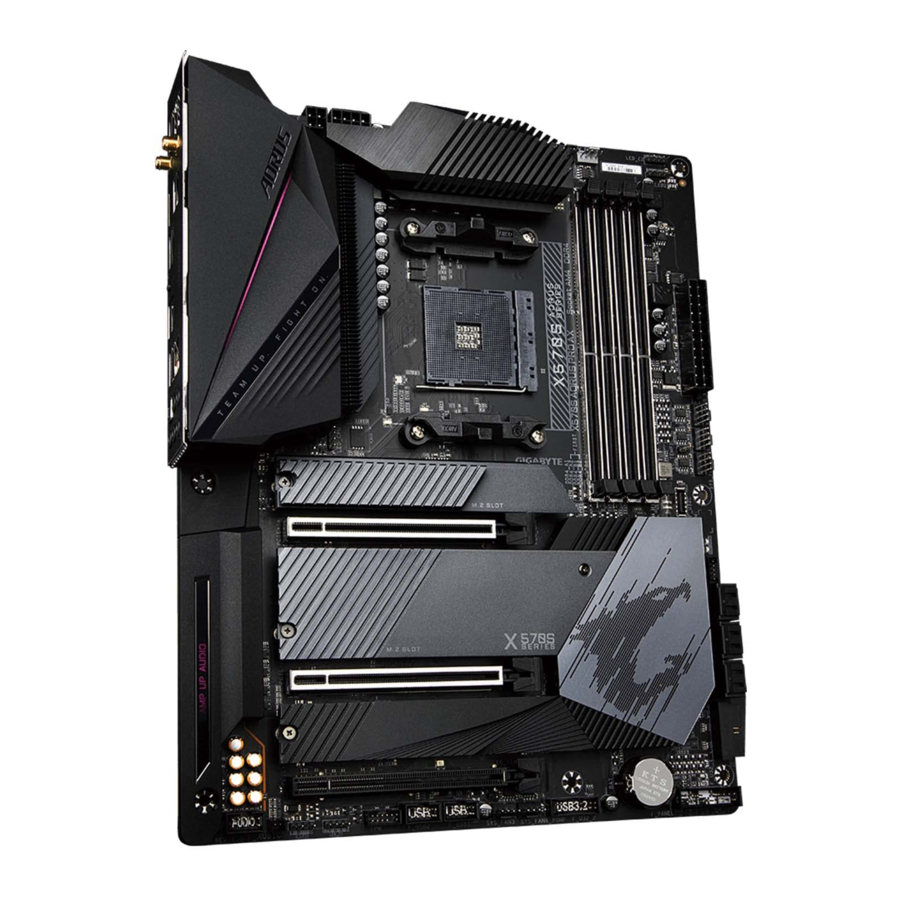
Prepoznavanje revizije vaše matične plošče
Številka revizije na vaši matični plošči je videti takole: "REV: X.X." Na primer, "REV: 1.0" pomeni, da je revizija matične plošče 1.0. Preverite revizijo matične plošče pred posodobitvijo BIOS-a matične plošče, gonilnikov ali pri iskanju tehničnih informacij.
Primer:

Postavitev matične plošče

Vsebina škatle
- Matična plošča X570S AORUS PRO AX
- Uporabniški priročnik
- Navodila za hitro namestitev
- En podaljšek kabla za RGB LED trak
- Ena antena
- Štirje kabli SATA
- En G Connector
- Vijaki M.2
Blok diagram matične plošče

(Opomba) Dejanska podpora se lahko razlikuje glede na CPU.
Namestitev strojne opreme
Varnostni ukrepi pri namestitvi
Matična plošča vsebuje številna občutljiva elektronska vezja in komponente, ki se lahko poškodujejo zaradi elektrostatične razelektritve (ESD). Pred namestitvijo natančno preberite uporabniški priročnik in upoštevajte naslednje postopke:
- Pred namestitvijo se prepričajte, da je ohišje primerno za matično ploščo.
- Pred namestitvijo ne odstranjujte ali poškodujte nalepke S/N (serijske številke) matične plošče ali garancijske nalepke, ki jo zagotovi vaš prodajalec. Te nalepke so potrebne za potrditev garancije.
- Vedno izklopite napajanje izmeničnim tokom tako, da iztaknete napajalni kabel iz vtičnice, preden namestite ali odstranite matično ploščo ali druge komponente strojne opreme.
- Pri priključevanju komponent strojne opreme na notranje priključke na matični plošči se prepričajte, da so tesno in varno priključeni.
- Pri ravnanju z matično ploščo se izogibajte dotikanju kovinskih vodnikov ali priključkov.
- Priporočljivo je, da pri ravnanju z elektronskimi komponentami, kot so matična plošča, procesor ali pomnilnik, nosite zapestni pas za elektrostatično razelektritev (ESD). Če nimate zapestnega pasu ESD, naj bodo vaše roke suhe in se najprej dotaknite kovinskega predmeta, da odpravite statično elektriko.
- Pred namestitvijo matične plošče jo položite na antistatično podlogo ali v posodo za zaščito pred elektrostatičnim nabojem.
- Pred priključitvijo ali odklopom napajalnega kabla iz matične plošče se prepričajte, da je napajalnik izklopljen.
- Preden vklopite napajanje, se prepričajte, da je napetost napajalnika nastavljena v skladu z lokalnim standardom napetosti.
- Pred uporabo izdelka preverite, ali so vsi kabli in napajalni priključki vaše strojne opreme priključeni.
- Da preprečite poškodbe matične plošče, ne dovolite, da bi vijaki prišli v stik z vezjem matične plošče ali njenimi komponentami.
- Prepričajte se, da na matični plošči ali v ohišju računalnika ni ostankov vijakov ali kovinskih komponent.
- Ne postavljajte računalniškega sistema na neravno površino.
- Ne postavljajte računalniškega sistema v okolje z visoko temperaturo ali vlago.
- Vklop računalnika med postopkom namestitve lahko povzroči poškodbe sistemskih komponent in telesne poškodbe uporabnika.
- Če niste prepričani o katerem koli koraku namestitve ali imate težave, povezane z uporabo izdelka, se posvetujte s certificiranim računalniškim tehnikom.
- Če uporabljate adapter, podaljšek napajalnega kabla ali razdelilnik, se posvetujte z navodili za namestitev in/ali ozemljitev.
Specifikacije izdelka
| CPU |
|
| Nabor vezij |
|
| Pomnilnik |
|
| Integrirana grafika (Opomba 1) |
|
| Zvok |
|
| LAN |
|
| Modul za brezžično komunikacijo |
|
| Razširitvene reže |
|
| Tehnologija večgrafičnih kartic (Opomba 3) |
|
| Vmesnik za shranjevanje |
|
| USB |
|
| Notranji priključki |
|
| Priključki na zadnji plošči |
|
| Krmilnik V/I |
|
| Strojni monitor |
|
| BIOS |
|
| Edinstvene lastnosti |
|
| Priložena programska oprema |
|
| Operacijski sistem |
|
| Faktor oblike |
|
(Opomba 1) Samo za procesorje AMD Ryzen ™ 5000 G-Series/4000 G-Series/3000 G-Series/2000 G-Series.
(Opomba 2) Samo za procesorje AMD Ryzen ™ 5000 Series/3000 Series. (Opomba 3) Samo za procesorje AMD Ryzen ™ 5000 Series/5000 G-Series/4000 G-Series/3000 Series/2000 Series.
* GIGABYTE si pridržuje pravico do kakršnih koli sprememb specifikacij izdelkov in informacij, povezanih z izdelki, brez predhodnega obvestila.
Namestitev CPE

Preden začnete nameščati CPU, preberite naslednja navodila:
- Prepričajte se, da matična plošča podpira CPE. (Za najnovejši seznam podprtih CPE-jev obiščite spletno mesto GIGABYTE.)
- Pred namestitvijo CPE vedno izklopite računalnik in izključite napajalni kabel iz vtičnice, da preprečite poškodbe strojne opreme.
- Poiščite prvo priključno nožico CPE. CPE-ja ni mogoče vstaviti, če je nepravilno usmerjen.
- Nanesite enakomeren in tanek sloj termalne paste na površino CPE-ja.
- Ne vklapljajte računalnika, če hladilnik CPE ni nameščen, sicer lahko pride do pregrevanja in poškodb CPE-ja.
- Nastavite frekvenco gostitelja CPE v skladu s specifikacijami CPE. Ni priporočljivo, da bi frekvenco sistemskega vodila nastavili prek specifikacij strojne opreme, saj ne izpolnjuje standardnih zahtev za zunanje naprave. Če želite nastaviti frekvenco prek standardnih specifikacij, to storite v skladu s specifikacijami strojne opreme, vključno s CPE-jem, grafično kartico, pomnilnikom, trdim diskom itd.
Nameščanje CPE-ja
Popolnoma dvignite zaklepno ročico vtičnice CPE. Poiščite prvo priključno nožico (označeno z majhnim trikotnikom) vtičnice CPE in CPE-ja. Ko je CPE nameščen v svojo vtičnico, položite en prst na sredino CPE-ja, spustite zaklepno ročico in jo zaskočite v popolnoma zaklenjen položaj.

Ne silite CPE-ja v vtičnico CPE, preden dvignete zaklepno ročico vtičnice CPE, sicer lahko pride do poškodb CPE-ja in vtičnice CPE.
Ne silite CPE-ja v vtičnico CPE, preden dvignete zaklepno ročico vtičnice CPE, sicer lahko pride do poškodb CPE-ja in vtičnice CPE.
Namestitev pomnilnika
Preden začnete nameščati pomnilnik, preberite naslednja navodila:
- Prepričajte se, da matična plošča podpira pomnilnik. Priporočljivo je, da se uporablja pomnilnik iste zmogljivosti, znamke, hitrosti in čipov. (Za najnovejše podprte hitrosti pomnilnika in pomnilniške module obiščite spletno mesto GIGABYTE.)
- Pred namestitvijo pomnilnika vedno izklopite računalnik in izključite napajalni kabel iz vtičnice, da preprečite poškodbe strojne opreme.
- Pomnilniški moduli imajo zasnovo, ki preprečuje napake. Pomnilniški modul je mogoče namestiti samo v eni smeri. Če pomnilnika ne morete vstaviti, spremenite smer.
- Pri nameščanju enega samega pomnilniškega modula priporočamo, da ga namestite v vtičnico DDR4_A2.
Konfiguracija dvokanalnega pomnilnika
Ta matična plošča ima štiri pomnilniške vtičnice in podpira tehnologijo dvokanalnega pomnilnika. Po namestitvi pomnilnika bo BIOS samodejno zaznal specifikacije in zmogljivost pomnilnika. Omogočanje dvokanalnega pomnilniškega načina bo podvojilo prvotno pasovno širino pomnilnika. Štiri pomnilniške vtičnice so razdeljene na dva kanala in vsak kanal ima dve pomnilniški vtičnici, kot sledi:
Kanal A: DDR4_A1, DDR4_A2
Kanal B: DDR4_B1, DDR4_B2
Za podrobnosti o namestitvi strojne opreme obiščite spletno mesto GIGABYTE.

Priporočena konfiguracija dvokanalnega pomnilnika:
| DDR4_A1 | DDR4_A2 | DDR4_B1 | DDR4_B2 | |
| 2 modula | - - | DS/SS | - - | DS/SS |
| 4 modula | DS/SS | DS/SS | DS/SS | DS/SS |
(SS=Enostranski, DS=Dvostranski, "- -"=Brez pomnilnika)
Zaradi omejitev CPE preberite naslednja navodila, preden namestite pomnilnik v dvokanalnem načinu.
- Dvokanalnega načina ni mogoče omogočiti, če je nameščen samo en pomnilniški modul.
- Pri omogočanju dvokanalnega načina z dvema ali štirimi pomnilniškimi moduli je priporočljivo, da se uporabljajo pomnilniki iste zmogljivosti, znamke, hitrosti in čipov. Za optimalno delovanje pri omogočanju dvokanalnega načina z dvema pomnilniškima moduloma priporočamo, da ju namestite v vtičnice DDR4_A2 in DDR4_B2.
Namestitev razširitvene kartice
Preden začnete nameščati razširitveno kartico, preberite naslednja navodila:
- Prepričajte se, da matična plošča podpira razširitveno kartico. Pazljivo preberite priročnik, ki je priložen razširitveni kartici.
- Pred namestitvijo razširitvene kartice vedno izklopite računalnik in izključite napajalni kabel iz vtičnice, da preprečite poškodbe strojne opreme.
Nastavitev konfiguracije AMD CrossFire ™
(Opomba 1)
- Sistemske zahteve
- 64-bitni operacijski sistem Windows 10
- Matična plošča, ki podpira CrossFire, z dvema ali več režami PCI Express x16 in pravilnim gonilnikom
- Grafične kartice, pripravljene za CrossFire, enake znamke in čipa ter pravilni gonilnik
- Priključki za mostiček CrossFire (Opomba 2)
- Priporočljiv je napajalnik z zadostno močjo (za zahtevo po moči glejte priročnik za vaše grafične kartice)
- Povezovanje grafičnih kartic
1. korak: Upoštevajte korake v razdelku »Nameščanje razširitvene kartice« in namestite grafične kartice na reže PCIEX16 in PCIEX8.
2. korak: Vstavite priključke za mostiček CrossFire (Opomba 2) v zlate robne priključke CrossFire na vrhu kartic.
3. korak: Priključite zaslonski kabel v grafično kartico na reži PCIEX16. - Konfiguriranje gonilnika grafične kartice
Po namestitvi gonilnika grafične kartice v operacijski sistem pojdite na zaslon AMD RADEON SETTINGS. Pomaknite se do Gaming\Global Settings in se prepričajte, da je možnost AMD CrossFire nastavljena na On.
(Opomba 1) Samo za procesorje AMD Ryzen ™ serije 5000/serije 5000 G/serije 4000 G/serije 3000/serije 2000.
(Opomba 2) Priključek/priključki mostička so morda potrebni ali ne, odvisno od vaših grafičnih kartic.

Postopek in zaslon gonilnika za omogočanje tehnologije CrossFire se lahko razlikujeta glede na grafične kartice in različico gonilnika. Za več informacij o omogočanju tehnologije CrossFire si oglejte priročnik, ki je priložen vašim grafičnim karticam.
Priključki na zadnji plošči

- Vrata USB 2.0/1.1
Vrata USB podpirajo specifikacijo USB 2.0/1.1. Uporabite ta vrata za naprave USB. - Priključki za anteno SMA (2T2R)
Uporabite ta priključek za priklop antene.
![]()
Privijte antene na priključke za anteno in jih pravilno usmerite za boljši sprejem signala. - Vrata USB 3.2 Gen 1
Vrata USB 3.2 Gen 1 podpirajo specifikacijo USB 3.2 Gen 1 in so združljiva s specifikacijo USB 2.0. Uporabite ta vrata za naprave USB. - Vrata USB 3.2 Gen 1 (vrata Q-Flash Plus)
Vrata USB 3.2 Gen 1 podpirajo specifikacijo USB 3.2 Gen 1 in so združljiva s specifikacijo USB 2.0. Uporabite ta vrata za naprave USB. Pred uporabo Q-Flash Plus (Opomba 1) , se prepričajte, da ste najprej vstavili pogon USB v ta vrata. - Vrata HDMI (Opomba 2)
Vrata HDMI so skladna s HDCP 2.3 in podpirajo formate Dolby TrueHD in DTS HD Master Audio. Podpirajo tudi do 192 KHz/24-bitni 7.1-kanalni avdio izhod LPCM. Ta vrata lahko uporabite za priklop monitorja, ki podpira HDMI. Največja podprta ločljivost je 4096 x 2160 pri 60 Hz, vendar so dejanske podprte ločljivosti odvisne od uporabljenega monitorja.
![]()
Po namestitvi naprave HDMI se prepričajte, da ste privzeto napravo za predvajanje zvoka nastavili na HDMI. (Ime elementa se lahko razlikuje glede na vaš operacijski sistem.) - Vrata USB 3.2 Gen 2 Type-A (rdeča)
Vrata USB 3.2 Gen 2 podpirajo specifikacijo USB 3.2 Gen 2 in so združljiva s specifikacijo USB 3.2 Gen 1 in USB 2.0. Uporabite ta vrata za naprave USB. - Gumb Q-Flash Plus (Opomba 1)
Q-Flash Plus vam omogoča posodobitev BIOS-a, ko je vaš sistem izklopljen (stanje izklopa S5). Shranite najnovejši BIOS na pogon USB in ga priključite v vrata Q-Flash Plus, nato pa lahko zdaj samodejno posodobite BIOS s preprostim pritiskom na gumb Q-Flash Plus. QFLED bo utripala, ko se začne ujemanje in posodabljanje BIOS-a, in bo prenehala utripati, ko bo glavno posodabljanje BIOS-a končano. - Vrata USB Type-C ®
Reverzibilna vrata USB podpirajo specifikacijo USB 3.2 Gen 2x2 in so združljiva s specifikacijami USB 3.2 Gen 2, USB 3.2 Gen 1 in USB 2.0. Uporabite ta vrata za naprave USB.
- Ko odstranjujete kabel, priključen na priključek na zadnji plošči, najprej odstranite kabel iz naprave in ga nato odstranite z matične plošče.
- Ko odstranjujete kabel, ga povlecite naravnost iz priključka. Ne ga premikajte z ene strani na drugo, da preprečite električno kratkostično v kabelskem priključku.
- Vrata RJ-45 LAN
Vrata Gigabit Ethernet LAN zagotavljajo internetno povezavo s hitrostjo prenosa podatkov do 2,5 Gbps. V nadaljevanju so opisana stanja LED vrat LAN.
![]()

Hitrost LED:
| Stanje | Opis |
| Zelena | Hitrost prenosa podatkov 2,5 Gbps |
| Oranžna | Hitrost prenosa podatkov 1 Gbps |
| Izklopljena | Hitrost prenosa podatkov 100 Mbps |
Aktivnost LED:
| Stanje | Opis |
| Utripa | Poteka prenos ali sprejem podatkov |
| Vklopljena | Ne poteka prenos ali sprejem podatkov |
- Izhod za osrednji/nizkotonski zvočnik
Uporabite ta avdio priključek za priklop osrednjih/nizkotonskih zvočnikov. - Izhod za zadnji zvočnik
Uporabite ta avdio priključek za priklop zadnjih zvočnikov. - Optični izhodni priključek S/PDIF
Ta priključek zagotavlja digitalni zvok za zunanji avdio sistem, ki podpira digitalni optični zvok. Pred uporabo te funkcije se prepričajte, da vaš avdio sistem zagotavlja optični digitalni avdio vhodni priključek. - Linijski vhod/izhod za stranski zvočnik
Linijski vhod. Uporabite ta avdio priključek za linijske vhodne naprave, kot so optični pogon, walkman itd. - Linijski izhod/izhod za sprednji zvočnik
Linijski izhod. Ta priključek podpira funkcijo ojačevanja zvoka. Za boljšo kakovost zvoka je priporočljivo, da slušalke/zvočnik priklopite na ta priključek (dejanski učinki se lahko razlikujejo glede na uporabljeno napravo). - Mikrofonski vhod/izhod za stranski zvočnik
Mikrofonski vhod.
Konfiguracije avdio priključkov:
| Priključek | Slušalke/2-kanalni | 4-kanalni | 5.1-kanalni | 7.1-kanalni |
|  | | ||
| | | | |
| | |||
| | | | |
| |
Če želite namestiti stranski zvočnik, morate ponovno dodeliti linijski vhod ali mikrofonski vhod kot izhod za stranski zvočnik prek avdio gonilnika.
Za podrobnosti o konfiguraciji avdio programske opreme obiščite spletno mesto GIGABYTE.

(Opomba 1) Če želite omogočiti funkcijo Q-Flash Plus, obiščite spletno stran "Unique Features" na spletnem mestu GIGABYTE.
(Opomba 2) Samo za procesorje AMD Ryzen ™ 5000 G-Series/4000 G-Series/3000 G-Series/2000 G-Series.
Notranji priključki

- ATX_12V1/ATX_12V
- ATX
- CPU_FAN
- SYS_FAN1/2/3/4
- SYS_FAN5_PUMP/SYS_FAN6_PUMP
- CPU_OPT
- EC_TEMP1/EC_TEMP2
- D_LED1/D_LED2
- LED_CPU
- LED_C1/LED_C2
- SATA3 0/1/2/3/4/5
- M2A_CPU/M2B_SB/M2C_SB
- F_PANEL
- F_AUDIO
- F_U32C
- F_U32_1/F_U32_2
- F_USB1/F_USB2
- TPM
- CLR_CMOS
- BAT
- CPU/DRAM/VGA/BOOT
- THB_C
Pred priključitvijo zunanjih naprav preberite naslednja navodila:
- Najprej se prepričajte, da so vaše naprave skladne s priključki, ki jih želite priključiti.
- Pred namestitvijo naprav se prepričajte, da ste izklopili naprave in računalnik. Izključite napajalni kabel iz vtičnice, da preprečite poškodbe naprav.
- Po namestitvi naprave in pred vklopom računalnika se prepričajte, da je kabel naprave varno pritrjen na priključek na matični plošči.
1/2) ATX_12V1/ATX_12V/ATX (2x2, 2x4, 12V napajalni priključki in 2x12 glavni napajalni priključek)
Z uporabo napajalnega priključka lahko napajalnik zagotovi dovolj stabilne moči za vse komponente na matični plošči. Pred priključitvijo napajalnega priključka se najprej prepričajte, da je napajalnik izklopljen in da so vse naprave pravilno nameščene. Napajalni priključek ima zanesljivo zasnovo. Priključite napajalni kabel na napajalni priključek v pravilni smeri. 12V napajalni priključek napaja predvsem procesor. Če 12V napajalni priključek ni priključen, se računalnik ne bo zagnal.

Za izpolnjevanje zahtev glede razširitve je priporočljivo uporabiti napajalnik, ki lahko prenese visoko porabo energije (500 W ali več). Če se uporablja napajalnik, ki ne zagotavlja potrebne moči, lahko to povzroči nestabilen sistem ali sistem, ki se ne more zagnati.
ATX_12V1:

| Št. priključka | Definicija |
| 1 | GND |
| 2 | GND |
| 3 | +12V |
| 4 | +12V |
ATX_12V:

| Št. priključka | Definicija | Št. priključka | Definicija |
| 1 | GND (samo za 2x4-pin 12V) | 5 | +12V (samo za 2x4-pin 12V) |
| 2 | GND (samo za 2x4-pin 12V) | 6 | +12V (samo za 2x4-pin 12V) |
| 3 | GND | 7 | +12V |
| 4 | GND | 8 | +12V |
ATX:

| Št. priključka | Definicija | Št. priključka | Definicija |
| 1 | 3.3V | 13 | 3.3V |
| 2 | 3.3V | 14 | -12V |
| 3 | GND | 15 | GND |
| 4 | +5V | 16 | PS_ON (mehki vklop/izklop) |
| 5 | GND | 17 | GND |
| 6 | +5V | 18 | GND |
| 7 | GND | 19 | GND |
| 8 | Power Good | 20 | NC |
| 9 | 5VSB (pripravljenost +5V) | 21 | +5V |
| 10 | +12V | 22 | +5V |
| 11 | +12V (samo za 2x12-pin ATX) | 23 | +5V (samo za 2x12-pin ATX) |
| 12 | 3.3V (samo za 2x12-pin ATX) | 24 | GND (samo za 2x12-pin ATX) |
3/4) CPU_FAN/SYS_FAN1/2/3/4 (priključki za ventilator)
Vsi priključki za ventilator na tej matični plošči so 4-pinski. Večina priključkov za ventilator ima zanesljivo zasnovo za vstavljanje. Pri priključitvi kabla ventilatorja ga priključite v pravilni smeri (črna žica priključka je ozemljitvena žica). Funkcija nadzora hitrosti zahteva uporabo ventilatorja z zasnovo za nadzor hitrosti ventilatorja. Za optimalno odvajanje toplote je priporočljivo namestiti sistemski ventilator v ohišje.

| Št. priključka | Definicija |
| 1 | GND |
| 2 | Nadzor hitrosti napetosti |
| 3 | Zaznavanje |
| 4 | PWM nadzor hitrosti |
- SYS_FAN5_PUMP/SYS_FAN6_PUMP (priključki za sistemski ventilator/črpalko za vodno hlajenje)
Priključki za ventilator/črpalko so 4-pinski. Večina priključkov za ventilator ima zanesljivo zasnovo za vstavljanje. Pri priključitvi kabla ventilatorja ga priključite v pravilni smeri (črna žica priključka je ozemljitvena žica). Funkcija nadzora hitrosti zahteva uporabo ventilatorja z zasnovo za nadzor hitrosti ventilatorja. Za optimalno odvajanje toplote je priporočljivo namestiti sistemski ventilator v ohišje. Priključek omogoča tudi nadzor hitrosti za črpalko za vodno hlajenje, za več informacij si oglejte poglavje "Nastavitev BIOS-a", "Smart Fan 6".
![]()

| Št. priključka | Definicija |
| 1 | GND |
| 2 | Nadzor hitrosti napetosti |
| 3 | Zaznavanje |
| 4 | PWM nadzor hitrosti |
- CPU_OPT (priključek za ventilator za vodno hlajenje CPU)
Priključek za ventilator je 4-pinski in ima zanesljivo zasnovo za vstavljanje. Večina priključkov za ventilator ima zanesljivo zasnovo za vstavljanje. Pri priključitvi kabla ventilatorja ga priključite v pravilni smeri (črna žica priključka je ozemljitvena žica). Funkcija nadzora hitrosti zahteva uporabo ventilatorja z zasnovo za nadzor hitrosti ventilatorja.
![]()

| Št. priključka | Definicija |
| 1 | GND |
| 2 | Nadzor hitrosti napetosti |
| 3 | Zaznavanje |
| 4 | PWM nadzor hitrosti |
| Priključek | CPU_FAN | SYS_FAN1~4 | SYS_FAN5/6_PUMP | CPU_OPT |
| Največji tok | 2A | 2A | 2A | 2A |
| Največja moč | 24W | 24W | 24W | 24W |
- Prepričajte se, da kable ventilatorjev priključite na priključke za ventilatorje, da preprečite pregrevanje CPE in sistema. Pregrevanje lahko povzroči poškodbe CPE ali pa se sistem obesi.
- Ti priključki za ventilatorje niso konfiguracijski skakalni bloki. Na priključke ne nameščajte skakalnih pokrovčkov.
- EC_TEMP1/EC_TEMP2 (priključki za temperaturne senzorje)
Priključite kable termistorja na priključke za zaznavanje temperature.
![]()

| Št. priključka | Definicija |
| 1 | VHOD SENZORJA |
| 2 | GND |
- D_LED1/D_LED2 (naslovljivi priključki za LED trak)
Priključke lahko uporabite za priključitev standardnega naslovljivega LED traku 5050, z največjo močjo 5 A (5 V) in največjim številom 1000 LED diod.
![]()

| Št. priključka | Definicija |
| 1 | V (5V) |
| 2 | Podatki |
| 3 | Brez priključka |
| 4 | GND |
Priključite naslovljiv LED trak na priključek. Napajalni priključek (označen s trikotnikom na vtiču) LED traku mora biti priključen na priključek 1 naslovljivega priključka LED traku. Nepravilna povezava lahko povzroči poškodbo LED traku.
- LED_CPU (priključek za LED trak hladilnika CPE/priključek za RGB LED trak)
Priključek lahko uporabite za priključitev LED traku hladilnika CPE ali standardnega RGB LED traku 5050 (12V/G/R/B), z največjo močjo 2 A (12 V) in največjo dolžino 2 m.
![]()

| Št. priključka | Definicija |
| 1 | 12V |
| 2 | G |
| 3 | R |
| 4 | B |
Priključite LED trak hladilnika CPE/RGB LED trak na priključek. Napajalni priključek (označen s trikotnikom na vtiču) LED traku mora biti priključen na priključek 1 (12 V) tega priključka. Nepravilna povezava lahko povzroči poškodbo LED traku.

Za informacije o tem, kako vklopiti/izklopiti luči LED traku, obiščite spletno stran »Edinstvene funkcije« na spletnem mestu GIGABYTE.
Preden namestite naprave, se prepričajte, da ste izklopili naprave in računalnik. Odklopite napajalni kabel iz električne vtičnice, da preprečite poškodbe naprav.
- LED_C1/LED_C2 (priključki za RGB LED trak)
Priključke lahko uporabite za priključitev standardnega RGB LED traku 5050 (12V/G/R/B), z največjo močjo PO VRATIH 2 A (12 V) in največjo dolžino 2 m.
![]()

| Št. priključka | Definicija |
| 1 | 12V |
| 2 | G |
| 3 | R |
| 4 | B |
Priključite en konec podaljška RGB LED traku na priključek, drugi konec pa na RGB LED trak. Črna žica (označena s trikotnikom na vtiču) podaljška mora biti priključena na priključek 1 (12 V) tega priključka. Priključek 12 V (označen s puščico) na drugem koncu podaljška mora biti poravnan z 12 V LED traku. Bodite previdni pri smeri priključitve LED traku; nepravilna povezava lahko povzroči poškodbo LED traku.
Za informacije o tem, kako vklopiti/izklopiti luči LED traku, obiščite spletno stran »Edinstvene funkcije« na spletnem mestu GIGABYTE.
Preden namestite naprave, se prepričajte, da ste izklopili naprave in računalnik. Odklopite napajalni kabel iz električne vtičnice, da preprečite poškodbe naprav.
- SATA3 0/1/2/3/4/5 (priključki SATA 6Gb/s)
Priključki SATA so skladni s standardom SATA 6Gb/s in so združljivi s standardoma SATA 3Gb/s in SATA 1,5Gb/s. Vsak priključek SATA podpira eno napravo SATA. Priključki SATA podpirajo RAID 0, RAID 1 in RAID 10. Za navodila o konfiguriranju polja RAID glejte poglavje »Konfiguriranje nabora RAID«.
![]()

| Št. priključka | Definicija |
| 1 | GND |
| 2 | TXP |
| 3 | TXN |
| 4 | GND |
| 5 | RXN |
| 6 | RXP |
| 7 | GND |
Če želite omogočiti vročo priključitev za vrata SATA, glejte poglavje »Nastavitev BIOS-a«, »Nastavitve/Vrata IO/Konfiguracija SATA« za več informacij.
- M2A_CPU/M2B_SB/M2C_SB (priključki M.2 Socket 3)
Priključki M.2 podpirajo pogone SSD M.2 SATA ali pogone SSD M.2 PCIe in podpirajo konfiguracijo RAID. Upoštevajte, da pogona SSD M.2 PCIe ni mogoče uporabiti za ustvarjanje nabora RAID s pogonom SSD M.2 SATA ali trdim diskom SATA. Za navodila o konfiguriranju polja RAID glejte poglavje »Konfiguriranje nabora RAID«.
![]()

Sledite spodnjim korakom, da pravilno namestite pogon SSD M.2 v priključek M.2.
1. korak:
Poiščite priključek M.2, kamor boste namestili pogon SSD M.2, z izvijačem odvijte vijak na hladilniku in nato odstranite hladilnik. Odstranite zaščitno folijo s termalne blazinice na priključku M.2.
2. korak:
Poiščite ustrezno pritrdilno luknjo glede na dolžino pogona SSD M.2. Po potrebi premaknite distančnik v želeno pritrdilno luknjo. Vstavite pogon SSD M.2 v priključek M.2 pod kotom.
3. korak:
Pritisnite pogon SSD M.2 navzdol in ga nato s priloženim vijakom pritrdite v priključek. Zamenjajte hladilnik in ga pritrdite v prvotno luknjo. Pred zamenjavo hladilnika odstranite zaščitno folijo s spodnje strani hladilnika.
Obvestila o namestitvi za priključke M.2 in SATA:
Na razpoložljivost priključkov SATA lahko vpliva vrsta naprave, nameščene v vtičnicah M.2. Priključek M2C_SB si deli pasovno širino s priključkoma SATA3 4, 5. Za več informacij glejte naslednje tabele.

- F_PANEL (priključek sprednje plošče)
Priključite stikalo za vklop, stikalo za ponastavitev, zvočnik, stikalo/senzor za vdor v ohišje in indikator stanja sistema na ohišju na ta priključek v skladu s spodnjimi dodelitvami priključkov. Pred priključitvijo kablov upoštevajte pozitivne in negativne priključke.
![]()

- PLED/PWR_LED (LED za vklop):
![]()
Priključi se na indikator stanja napajanja na sprednji plošči ohišja. LED dioda sveti, ko sistem deluje. LED dioda ne sveti, ko je sistem v stanju spanja S3/S4 ali izklopljen (S5).

- PW (stikalo za vklop): Priključi se na stikalo za vklop na sprednji plošči ohišja. Način izklopa sistema lahko konfigurirate s stikalom za vklop (za več informacij glejte poglavje »Nastavitev BIOS-a«, »Nastavitve\Napajanje platforme«).
- SPEAK (zvočnik): Priključi se na zvočnik na sprednji plošči ohišja. Sistem poroča o stanju zagona sistema z oddajanjem piska. Če ob zagonu sistema ni zaznana nobena težava, se zasliši en sam kratek pisk.
- HD (LED za aktivnost trdega diska): Priključi se na LED za aktivnost trdega diska na sprednji plošči ohišja. LED dioda sveti, ko trdi disk bere ali zapisuje podatke.
- RES (stikalo za ponastavitev): Priključi se na stikalo za ponastavitev na sprednji plošči ohišja. Pritisnite stikalo za ponastavitev, da znova zaženete računalnik, če se računalnik zamrzne in ne more izvesti običajnega ponovnega zagona.
- CI (priključek za vdor v ohišje): Priključi se na stikalo/senzor za vdor v ohišje na ohišju, ki lahko zazna, ali je bil pokrov ohišja odstranjen. Ta funkcija zahteva ohišje s stikalom/senzorjem za vdor v ohišje.
- NC: Brez povezave.
Zasnova sprednje plošče se lahko razlikuje glede na ohišje. Modul sprednje plošče je v glavnem sestavljen iz stikala za vklop, stikala za ponastavitev, LED za vklop, LED za aktivnost trdega diska, zvočnika itd. Pri priključitvi modula sprednje plošče ohišja na ta priključek se prepričajte, da se ujemanje žic in priključkov pravilno ujema.
- F_AUDIO (priključek za sprednji avdio panel)
Priključek za sprednji avdio panel podpira High Definition audio (HD). Na ta priključek lahko priključite avdio modul sprednje plošče ohišja. Prepričajte se, da se ujemanje žic priključka modula ujema z razporeditvijo pinov priključka matične plošče. Nepravilna povezava med priključkom modula in priključkom matične plošče bo povzročila, da naprava ne bo delovala ali jo celo poškodovala.
![]()

| Št. pina | Definicija | Št. pina | Definicija |
| 1 | MIC2_L | 6 | Sense |
| 2 | GND | 7 | FAUDIO_JD |
| 3 | MIC2_R | 8 | No Pin |
| 4 | NC | 9 | LINE2_L |
| 5 | LINE2_R | 10 | Sense |
Nekatera ohišja ponujajo avdio modul sprednje plošče, ki ima ločene priključke na vsaki žici namesto enega samega vtiča. Za informacije o priključitvi avdio modula sprednje plošče, ki ima različne razporeditve žic, se obrnite na proizvajalca ohišja.
- F_U32C (USB Type-C ® priključek s podporo za USB 3.2 Gen 2)
Priključek je skladen s specifikacijo USB 3.2 Gen 2 in lahko zagotovi ena vrata USB.
![]()

| Št. pina | Definicija | Št. pina | Definicija | Št. pina | Definicija |
| 1 | VBUS | 8 | CC1 | 15 | RX2+ |
| 2 | TX1+ | 9 | SBU1 | 16 | RX2- |
| 3 | TX1- | 10 | SBU2 | 17 | GND |
| 4 | GND | 11 | VBUS | 18 | D- |
| 5 | RX1+ | 12 | TX2+ | 19 | D+ |
| 6 | RX1- | 13 | TX2- | 20 | CC2 |
| 7 | VBUS | 14 | GND |
- F_U32_1/F_U32_2 (priključki USB 3.2 Gen 1)
Priključki so skladni s specifikacijo USB 3.2 Gen 1 in USB 2.0 in vsak priključek lahko zagotovi dvoja vrata USB. Za nakup dodatne 3,5-palčne sprednje plošče, ki zagotavlja dvoja vrata USB 3.2 Gen 1, se obrnite na lokalnega prodajalca.
![]()

| Št. pina | Definicija | Št. pina | Definicija | Št. pina | Definicija |
| 1 | VBUS | 8 | D1- | 15 | SSTX2- |
| 2 | SSRX1- | 9 | D1+ | 16 | GND |
| 3 | SSRX1+ | 10 | NC | 17 | SSRX2+ |
| 4 | GND | 11 | D2+ | 18 | SSRX2- |
| 5 | SSTX1- | 12 | D2- | 19 | VBUS |
| 6 | SSTX1+ | 13 | GND | 20 | No Pin |
| 7 | GND | 14 | SSTX2+ |
- F_USB1/F_USB2 (priključki USB 2.0/1.1)
Priključki so skladni s specifikacijo USB 2.0/1.1. Vsak priključek USB lahko zagotovi dvoja vrata USB prek dodatnega nosilca USB. Za nakup dodatnega nosilca USB se obrnite na lokalnega prodajalca.
![]()

| Št. pina | Definicija | Št. pina | Definicija |
| 1 | Napajanje (5V) | 6 | USB DY+ |
| 2 | Napajanje (5V) | 7 | GND |
| 3 | USB DX- | 8 | GND |
| 4 | USB DY- | 9 | No Pin |
| 5 | USB DX+ | 10 | NC |
- Ne priključujte kabla nosilca IEEE 1394 (2x5-pin) v priključek USB 2.0/1.1.
- Pred namestitvijo nosilca USB se prepričajte, da ste izklopili računalnik in iztaknili napajalni kabel iz električne vtičnice, da preprečite poškodbe nosilca USB.
- TPM (priključek za modul zaupanja vredne platforme)
Na ta priključek lahko priključite TPM (modul zaupanja vredne platforme).
![]()

| Št. pina | Definicija | Št. pina | Definicija |
| 1 | LAD0 | 7 | LAD3 |
| 2 | VCC3 | 8 | GND |
| 3 | LAD1 | 9 | LFRAME |
| 4 | No Pin | 10 | NC |
| 5 | LAD2 | 11 | SERIRQ |
| 6 | LCLK | 12 | LRESET |
- CLR_CMOS (jumper za brisanje CMOS)
S tem jumperjem lahko izbrišete konfiguracijo BIOS-a in ponastavite vrednosti CMOS na tovarniške privzete nastavitve. Če želite izbrisati vrednosti CMOS, se z kovinskim predmetom, kot je izvijač, dotaknite dveh zatičev za nekaj sekund.
 Odprto: Normalno
 Kratko: Izbriši vrednosti CMOS
- Preden izbrišete vrednosti CMOS, vedno izklopite računalnik in iztaknite napajalni kabel iz električne vtičnice.
- Po ponovnem zagonu sistema pojdite v nastavitev BIOS-a, da naložite tovarniške privzete nastavitve (izberite Naloži optimizirane privzete nastavitve) ali ročno konfigurirajte nastavitve BIOS-a (glejte poglavje »Nastavitev BIOS-a« za konfiguracije BIOS-a).
- BAT (baterija)
Baterija zagotavlja napajanje za ohranjanje vrednosti (kot so konfiguracije BIOS-a, informacije o datumu in času) v CMOS-u, ko je računalnik izklopljen. Zamenjajte baterijo, ko napetost baterije pade na nizko raven F_USB30 3, sicer vrednosti CMOS morda ne bodo točne ali pa se bodo izgubile.

Vrednosti CMOS lahko počistite tako, da odstranite baterijo:
- Izklopite računalnik in iztaknite napajalni kabel.
- Nežno odstranite baterijo iz držala in počakajte eno minuto. (Ali pa uporabite kovinski predmet, kot je izvijač, da se dotaknete pozitivnega in negativnega pola držala baterije, da ju skrajšate za 5 sekund.)
- Zamenjajte baterijo.
- Priključite napajalni kabel in ponovno zaženite računalnik.
- Pred zamenjavo baterije vedno izklopite računalnik in iztaknite napajalni kabel.
- Baterijo zamenjajte z enakovredno. Če baterijo zamenjate z napačnim modelom, lahko pride do poškodb naprave.
- Če baterije ne morete zamenjati sami ali niste prepričani o modelu baterije, se obrnite na prodajno mesto ali lokalnega prodajalca.
- Pri nameščanju baterije bodite pozorni na usmerjenost pozitivne strani (+) in negativne strani (-) baterije (pozitivna stran mora biti obrnjena navzgor).
- Z uporabljenimi baterijami je treba ravnati v skladu z lokalnimi okoljskimi predpisi.
- CPU/DRAM/VGA/BOOT (Statusne LED diode)
Statusne LED diode prikazujejo, ali CPU, pomnilnik, grafična kartica in operacijski sistem delujejo pravilno po vklopu sistema. Če sveti LED dioda CPU/DRAM/VGA, to pomeni, da ustrezna naprava ne deluje normalno; če sveti LED dioda BOOT, to pomeni, da še niste vstopili v operacijski sistem.
![]()

CPU: statusna LED dioda CPU
DRAM: statusna LED dioda pomnilnika
VGA: statusna LED dioda grafične kartice
BOOT: statusna LED dioda operacijskega sistema
- THB_C (priključek za dodatno kartico Thunderbolt ™)
Ta priključek je za GIGABYTE Thunderbolt
![]()
![]()
Podpira dodatno kartico Thunderbolt ™.


Nastavitev BIOS-a
BIOS (Basic Input and Output System) zapisuje parametre strojne opreme sistema v CMOS na matični plošči. Njegove glavne funkcije vključujejo izvedbo samotestiranja ob vklopu (POST) med zagonom sistema, shranjevanje sistemskih parametrov in nalaganje operacijskega sistema itd. BIOS vključuje program za nastavitev BIOS-a, ki uporabniku omogoča spreminjanje osnovnih nastavitev konfiguracije sistema ali aktiviranje določenih sistemskih funkcij. Ko je napajanje izklopljeno, baterija na matični plošči zagotavlja potrebno napajanje CMOS-u, da ohrani vrednosti konfiguracije v CMOS-u.
Za dostop do programa za nastavitev BIOS-a pritisnite tipko <Delete> med POST-om, ko je napajanje vklopljeno. Za nadgradnjo BIOS-a uporabite pripomoček GIGABYTE Q-Flash ali @BIOS.
- Q-Flash uporabniku omogoča hitro in enostavno nadgradnjo ali varnostno kopiranje BIOS-a brez vstopa v operacijski sistem.
- @BIOS je pripomoček, ki temelji na sistemu Windows in išče ter prenaša najnovejšo različico BIOS-a iz interneta ter posodablja BIOS.
- Ker je posodabljanje BIOS-a potencialno tvegano, je priporočljivo, da BIOS-a ne posodabljate, če ne naletite na težave pri uporabi trenutne različice BIOS-a. Za posodobitev BIOS-a to storite previdno. Neprimerna posodobitev BIOS-a lahko povzroči okvaro sistema.
- Priporočljivo je, da ne spreminjate privzetih nastavitev (razen če je to potrebno), da preprečite nestabilnost sistema ali druge nepričakovane rezultate. Neprimerno spreminjanje nastavitev lahko povzroči, da se sistem ne bo zagnal. Če se to zgodi, poskusite počistiti vrednosti CMOS-a in ponastaviti ploščo na privzete vrednosti. (Za navodila o tem, kako počistiti vrednosti CMOS-a, glejte razdelek »Naloži optimizirane privzete vrednosti« v tem poglavju ali uvode v baterijski/clear CMOS jumper v poglavju o namestitvi strojne opreme.)
Zaslon ob zagonu
Ob zagonu računalnika se prikaže naslednji logotip.

Na voljo sta dva različna načina BIOS-a, kot sledi, med njima pa lahko preklapljate s tipko <F2>. Easy Mode (Enostavni način) uporabnikom omogoča hiter pregled trenutnih sistemskih informacij ali prilagajanje za optimalno delovanje. V Easy Mode (Enostavnem načinu) lahko uporabljate miško za premikanje po elementih konfiguracije. Advanced Mode (Napredni način) ponuja podrobne nastavitve BIOS-a. Za premikanje med elementi lahko pritisnete puščične tipke na tipkovnici in pritisnete <Enter> za sprejem ali vstop v podmeni. Lahko pa uporabite miško za izbiro želenega elementa.
- Ko sistem ni stabilen kot običajno, izberite element Load Optimized Defaults (Naloži optimizirane privzete vrednosti), da nastavite sistem na privzete vrednosti.
- Meniji za nastavitev BIOS-a, opisani v tem poglavju, so samo za referenco in se lahko razlikujejo glede na različico BIOS-a.
Glavni meni

Funkcijske tipke v naprednem načinu
| <←><→> | Premaknite izbirno vrstico, da izberete meni za nastavitev |
| <↓><↑> | Premaknite izbirno vrstico, da izberete element konfiguracije v meniju |
| <Enter>/Double Click (Dvoklik) | Izvedite ukaz ali vstopite v meni |
| < + >/<Page Up> | Povečajte numerično vrednost ali naredite spremembe |
| < - >/<Page Down> | Zmanjšajte numerično vrednost ali naredite spremembe |
| <F1> | Pokaži opise funkcijskih tipk |
| <F2> | Preklopite v Easy Mode (Enostavni način) |
| <F3> | Shranite trenutne nastavitve BIOS-a v profil |
| <F4> | Naložite nastavitve BIOS-a iz profila, ki ste ga ustvarili prej |
| <F5> | Obnovite prejšnje nastavitve BIOS-a za trenutne podmenije |
| <F6> | Prikažite zaslon Smart Fan 6 |
| <F7> | Naložite optimizirane privzete nastavitve BIOS-a za trenutne podmenije |
| <F8> | Dostopajte do pripomočka Q-Flash |
| <F10> | Shranite vse spremembe in zapustite program za nastavitev BIOS-a |
| <F11> | Preklopite na podmeni Favorites (Priljubljene) |
| <F12> | Zajemite trenutni zaslon kot sliko in jo shranite na pogon USB |
| <Insert> | Dodajte ali odstranite priljubljeno možnost |
| <Ctrl>+<S> | Prikažite informacije o nameščenem pomnilniku |
| <Esc> | Glavni meni: Zapustite program za nastavitev BIOS-a Podmeniji: Zapustite trenutni podmeni |
Smart Fan 6

Za hiter preklop na ta zaslon uporabite funkcijsko tipko <F6>. Ta zaslon vam omogoča, da konfigurirate nastavitve, povezane s hitrostjo ventilatorja, za vsak priključek za ventilator ali spremljate temperaturo vašega sistema/CPU.
TUNE ALL (UGODITE VSE)
Omogoča, da uporabite trenutne nastavitve za vse priključke za ventilator.
Temperature (Temperatura)
Prikaže trenutno temperaturo izbranega ciljnega območja.
Fan Speed (Hitrost ventilatorja)
Prikaže trenutne hitrosti ventilatorja/črpalke.
Flow Rate (Pretok)
Prikaže pretok vašega sistema za vodno hlajenje. Pritisnite <Enter> na Fan Speed (Hitrost ventilatorja), da preklopite na to funkcijo.
FAN Speed Control (Nadzor hitrosti ventilatorja)
Omogoča vam, da določite, ali želite omogočiti funkcijo nadzora hitrosti ventilatorja, in prilagodite hitrost ventilatorja.
| Normal | Omogoča, da ventilator deluje pri različnih hitrostih glede na temperaturo. Hitrost ventilatorja lahko prilagodite z orodjem System Information Viewer glede na zahteve vašega sistema. (Privzeto) |
| Silent | Omogoča, da ventilator deluje pri nizkih hitrostih. |
| Manual | Omogoča vam, da povlečete vozlišča krivulje, da prilagodite hitrost ventilatorja. Lahko pa uporabite funkcijo EZ Tuning (Enostavno uglaševanje). Po prilagoditvi položaja vozlišča pritisnite Apply (Uporabi), da samodejno izračunate naklon krivulje. |
| Full Speed | Omogoča, da ventilator deluje pri polni hitrosti. |
Fan Control Use Temperature Input (Nadzor ventilatorja uporablja temperaturni vhod)
Omogoča vam, da izberete referenčno temperaturo za nadzor hitrosti ventilatorja.
Temperature Interval (Temperaturni interval)
Omogoča vam, da izberete temperaturni interval za spremembo hitrosti ventilatorja.
FAN/PUMP Control Mode (Način nadzora ventilatorja/črpalke)
| Auto | Omogoča BIOS-u, da samodejno zazna vrsto nameščenega ventilatorja in nastavi optimalni način nadzora. (Privzeto) |
| Voltage | Način Voltage (Napetost) je priporočljiv za 3-pinski ventilator/črpalko. |
| PWM | Način PWM je priporočljiv za 4-pinski ventilator/črpalko. |
FAN/PUMP Stop (Ustavitev ventilatorja/črpalke)
Omogoči ali onemogoči funkcijo zaustavitve ventilatorja/črpalke. Temperaturno mejo lahko nastavite s temperaturno krivuljo. Ventilator ali črpalka prenehata delovati, ko je temperatura nižja od meje. (Privzeto: Onemogočeno)
FAN/PUMP Mode (Način ventilatorja/črpalke)
Omogoča vam, da nastavite način delovanja ventilatorja.
| Slope | Linearno prilagaja hitrost ventilatorja glede na temperaturo. (Privzeto) |
| Stair | Stopničasto prilagaja hitrost ventilatorja glede na temperaturo. |
FAN/PUMP Fail Warning (Opozorilo o okvari ventilatorja/črpalke)
Omogoča, da sistem odda opozorilni zvok, če ventilator/črpalka ni priključen ali ne deluje. V tem primeru preverite stanje ventilatorja/črpalke ali priključek ventilatorja/črpalke. (Privzeto: Onemogočeno)
Save Fan Profile (Shrani profil ventilatorja)
Ta funkcija vam omogoča, da shranite trenutne nastavitve v profil. Profil lahko shranite v BIOS-u ali izberete Select File in HDD/FDD/USB (Izberi datoteko v HDD/FDD/USB), da shranite profil v shranjevalno napravo.
Load Fan Profile (Naloži profil ventilatorja)
Ta funkcija vam omogoča, da naložite predhodno shranjen profil BIOS-a brez težav s ponovno konfiguracijo nastavitev BIOS-a. Lahko pa izberete Select File in HDD/FDD/USB (Izberi datoteko v HDD/FDD/USB), da naložite profil iz shranjevalne naprave.
Priljubljene (F11)

Nastavite svoje pogosto uporabljene možnosti kot priljubljene in uporabite tipko <F11> za hiter preklop na stran, kjer se nahajajo vse vaše priljubljene možnosti. Če želite dodati ali odstraniti priljubljeno možnost, pojdite na njeno izvirno stran in pritisnite <Insert> na možnosti. Možnost je označena z zvezdico, če je nastavljena kot »priljubljena«.
Tweaker

Ali bo sistem stabilno deloval z nastavitvami overclockinga/prenapetosti, ki ste jih nastavili, je odvisno od vaše celotne konfiguracije sistema. Nepravilna izvedba overclockinga/prenapetosti lahko povzroči škodo na CPE, naboru čipov ali pomnilniku ter skrajša življenjsko dobo teh komponent. Ta stran je namenjena samo naprednim uporabnikom in priporočamo, da ne spreminjate privzetih nastavitev, da preprečite nestabilnost sistema ali druge nepričakovane rezultate. (Neprimerna sprememba nastavitev lahko povzroči, da se sistem ne bo zagnal. Če se to zgodi, počistite vrednosti CMOS in ponastavite ploščo na privzete vrednosti.)
Nadzor ure CPE
Omogoča ročno nastavitev osnovne ure CPE v korakih po 1 MHz. (Privzeto: Samodejno)

Močno priporočamo, da frekvenco CPE nastavite v skladu s specifikacijami CPE.
Nadzor razpršenega spektra
Omogoči ali onemogoči CPU/PCIe Spread Spectrum. (Privzeto: Samodejno)
Način razmerja CPE (Opomba)
Omogoča nastavitev razmerja jeder za vsa jedra CPE ali posamezna jedra. (Privzeto: Vsa jedra)
Razmerje CCD0 CCX0/1 (Opomba)
Omogoča ročno nastavitev razmerja jeder za jedra CPE CCX0, 1. Ta element je mogoče konfigurirati samo, ko je Način razmerja CPE nastavljen na Na CCX. (Privzeto: Samodejno)
Razmerje ure CPE
Omogoča spreminjanje razmerja ure za nameščen CPE. Nastavljivo območje je odvisno od nameščenega CPE.
Frekvenca ure GFX (Opomba)
Omogoča spreminjanje frekvence za GPE. Ko spremenite nastavitve Frekvenca ure GFX, se prepričajte, da prilagodite nastavitve Napetost jedra GFX. (Privzeto: Samodejno)
OPOMBA: Nastavljivo območje je odvisno od nameščenega CPE. Samodejno omogoči BIOS-u, da samodejno konfigurira to nastavitev.
Napetost jedra GFX (Opomba)
Omogoča spreminjanje napetosti za GPE. (Privzeto: Samodejno)
OPOMBA: Nastavljivo območje je odvisno od nameščenega CPE. Samodejno omogoči BIOS-u, da samodejno konfigurira to nastavitev.
- Napredne nastavitve CPE
Povečanje zmogljivosti jedra (Opomba)
Omogoča določanje, ali želite omogočiti tehnologijo Core Performance Boost (CPB), tehnologijo za povečanje zmogljivosti CPE. (Privzeto: Samodejno)
(Opomba) Ta element je prisoten samo, ko namestite CPE, ki podpira to funkcijo.
Način SVM
Izboljšana virtualizacija s tehnologijo Virtualization Technology bo platformi omogočila izvajanje več operacijskih sistemov in aplikacij v neodvisnih particijah. Z virtualizacijo lahko en računalniški sistem deluje kot več virtualnih sistemov. (Privzeto: Onemogočeno)
Funkcija AMD Cool&Quiet
| Omogočeno | Omogoča gonilniku AMD Cool'n'Quiet, da dinamično prilagaja uro CPE in VID, da zmanjša toplotno moč računalnika in njegovo porabo energije. (Privzeto) |
| Onemogočeno | Onemogoči to funkcijo. |
Prilagoditev PPC (Opomba 1)
Omogoča popravilo PState CPE. (Privzeto: PState 0)
Globalni nadzor stanja C (Opomba 1)
Omogoča določanje, ali naj CPE vstopi v stanja C. Ko je omogočeno, se frekvenca jedra CPE med stanjem zaustavitve sistema zmanjša, da se zmanjša poraba energije. (Privzeto: Samodejno)
Nadzor nedejavnosti napajalnika (Opomba 1)
Omogoči ali onemogoči stanje paketa C6.
| Tipična nedejavnost toka | Onemogoči to funkcijo. |
| Nedejavnost nizkega toka | Omogoči to funkcijo. |
| Samodejno | Omogoča BIOS-u, da samodejno konfigurira to nastavitev. (Privzeto) |
Nadzor CCD (Opomba 1)
Nastavi število uporabljenih CCD-jev. (Privzeto: Samodejno)
Nadzor navzdolnjega jedra
Omogoča izbiro števila jeder CPE, ki jih želite omogočiti (število jeder CPE se lahko razlikuje glede na CPE). (Privzeto: Samodejno)
Način SMT
Omogoča omogočanje ali onemogočanje tehnologije Simultaneous Multi-Threading CPE. (Privzeto: Samodejno)
CPPC (Opomba 1)
Omogoči ali onemogoči funkcijo CPPC. (Privzeto: Samodejno)
Prednostna jedra CPPC(Opomba 1)
Omogoči ali onemogoči funkcijo Prednostna jedra CPPC. (Privzeto: Samodejno)
Aktivni uglaševalnik OC (Opomba 2)
Omogoči ali onemogoči funkcijo Active OC Tuner. (Privzeto: Onemogočeno)
Extreme Memory Profile (X.M.P.)(Opomba 2)
Omogoča BIOS-u, da prebere podatke SPD na pomnilniškem modulu XMP za izboljšanje zmogljivosti pomnilnika, ko je omogočeno.
| Onemogočeno | Onemogoči to funkcijo. (Privzeto) |
| Profil1 | Uporablja nastavitve profila 1. |
| Profil2 (Opomba 2) | Uporablja nastavitve profila 2. |
Podpora za visoko frekvenco XMP(Opomba 2)
Omogoča izbiro stopnje združljivosti za visokofrekvenčni pomnilnik. Ta element je mogoče konfigurirati samo, ko je Extreme Memory Profile (X.M.P.) nastavljen na Profil1 ali Profil2. (Privzeto: Samodejno)
Množitelj sistemskega pomnilnika
Omogoča nastavitev množitelja sistemskega pomnilnika. Samodejno nastavi množitelj pomnilnika glede na podatke SPD pomnilnika. (Privzeto: Samodejno)
Frekvenca FCLK
Omogoča nastavitev frekvence FCLK. Možnosti so: Samodejno (privzeto), 667MHz~4000MHz.
Način UCLK
Omogoča določitev načina UCLK. (Privzeto: Samodejno)
(Opomba 1) Ta element je prisoten samo, ko namestite CPE, ki podpira to funkcijo.
(Opomba 2) Ta element je prisoten samo, ko namestite CPE in pomnilniški modul, ki podpirata to funkcijo.
- Napredne nastavitve pomnilnika
- Podčasovne nastavitve pomnilnika
↓Standardni nadzor časov, Nadzorni nadzor časov, Čas nastavitve vodila CAD, Vodilo CAD Moč pogona, Konfiguracija podatkovnega vodila
Ti razdelki zagotavljajo nastavitve časovnega zamika pomnilnika. Opomba: Vaš sistem lahko postane nestabilen ali se ne bo zagnal, ko boste spremenili časovne nastavitve pomnilnika. Če se to zgodi, ponastavite ploščo na privzete vrednosti tako, da naložite optimizirane privzete vrednosti ali počistite vrednosti CMOS. - Informacije SPD
Prikaže informacije o nameščenem pomnilniku.
Omogoči izklop
Omogoči ali onemogoči podporo za izklop. (Privzeto: Samodejno)
CPU Vcore/Dynamic Vcore(DVID)/VCORE SOC/Dynamic VCORE SOC(DVID)/CPU VDD18/ CPU VDDP/DRAM Napetost (CH A/B)/DDRVPP Napetost (CH A/B)/Zaključek DRAM (CH A/B)/Nadzor napetosti VDDP (Opomba) /Nadzor napetosti VDDG (Opomba)
Ti elementi vam omogočajo prilagajanje napetosti CPU Vcore in pomnilnika. - Nastavitve CPU/VRM
Ta podmeni vam omogoča konfiguracijo ravni umerjanja obremenitvene črte, ravni zaščite pred prenapetostjo, ravni zaščite pred prekomernim tokom in faz PWM.
(Opomba) Ta element je prisoten samo, ko namestite CPE, ki podpira to funkcijo.
Nastavitve

- Napajanje platforme
AC BACK Določa stanje sistema po ponovni vzpostavitvi napajanja po izgubi napajanja z izmeničnim tokom.
Pomnilnik Sistem se ob ponovni vzpostavitvi napajanja z izmeničnim tokom vrne v zadnje znano budno stanje.
Vedno vklopljen Sistem se ob ponovni vzpostavitvi napajanja z izmeničnim tokom vklopi.
Vedno izklopljen Sistem ob ponovni vzpostavitvi napajanja z izmeničnim tokom ostane izklopljen. (Privzeto)
ErP
Določa, ali naj sistem porabi najmanj energije v stanju S5 (izklop). (Privzeto: Onemogočeno) Opomba: Ko je ta element nastavljen na Omogočeno, funkcija nadaljevanja z alarmom ni na voljo.
Soft-Off by PWR-BTTN
Konfigurira način izklopa računalnika v načinu MS-DOS z gumbom za vklop.
Instant-Off Pritisnite gumb za vklop in sistem se bo takoj izklopil. (Privzeto)
Delay 4 Sec (Zakasnitev 4 sek). Pritisnite in držite gumb za vklop 4 sekunde, da izklopite sistem. Če gumb za vklop pritisnete manj kot 4 sekunde, bo sistem prešel v način mirovanja.
Power Loading (Obremenitev napajanja)
Omogoči ali onemogoči navidezno obremenitev. Ko je napajalnik pri nizki obremenitvi, se bo aktivirala samozaščita, ki bo povzročila njegovo zaustavitev ali okvaro. Če se to zgodi, nastavite na Enabled (Omogočeno). Auto (Samodejno) omogoča BIOS-u, da samodejno konfigurira to nastavitev. (Privzeto: Samodejno)
Resume by Alarm
Določa, ali naj se sistem vklopi ob želenem času. (Privzeto: Onemogočeno) Če je omogočeno, nastavite datum in čas, kot sledi:
Wake up day (Dan za prebujanje): Vklopite sistem ob določenem času vsak dan ali na določen dan v mesecu.
Wake up hour/minute/second (Ura/minuta/sekunda za prebujanje): Nastavite čas, ob katerem se bo sistem samodejno vklopil. Opomba: Pri uporabi te funkcije se izogibajte neustreznemu izklopu iz operacijskega sistema ali odstranitvi napajanja z izmeničnim tokom, sicer nastavitve morda ne bodo učinkovite.
High Precision Event Timer
Omogoči ali onemogoči High Precision Event Timer (HPET) v operacijskem sistemu. (Privzeto: Omogočeno)
- Vrata IO
Initial Display Output
Določa prvo aktivacijo monitorja iz nameščene grafične kartice PCI Express ali vgrajene grafike.
IGD Video (Opomba) Nastavi vgrajeno grafiko kot prvi zaslon.
PCIe 1 Slot Nastavi grafično kartico na reži PCIEX16 kot prvi zaslon. (Privzeto)
PCIe 2 Slot Nastavi grafično kartico na reži PCIEX8 kot prvi zaslon.
PCIe 3 Slot Nastavi grafično kartico na reži PCIEX4 kot prvi zaslon.
Integrated Graphics (Opomba)
Omogoči ali onemogoči funkcijo vgrajene grafike.
Auto (Samodejno) BIOS bo samodejno omogočil ali onemogočil vgrajeno grafiko, odvisno od nameščene grafične kartice. (Privzeto)
Forces (Vsili) Omogoči vgrajeno grafiko.
Disabled (Onemogočeno) Onemogoči vgrajeno grafiko.
UMA Mode (Opomba)
Določite način UMA.
Auto (Samodejno) Omogoča BIOS-u, da samodejno konfigurira to nastavitev. (Privzeto)
UMA Specified Nastavi velikost medpomnilnika okvirjev UMA.
UMA Auto (UMA samodejno) Nastavi ločljivost zaslona.
UMA Game Optimized (UMA optimizirano za igre) Prilagodi velikost medpomnilnika okvirjev glede na skupno velikost sistemskega pomnilnika.
Ta element je mogoče konfigurirati samo, če je Integrated Graphics (Vgrajena grafika) nastavljena na Forces (Vsili).
UMA Frame Buffer Size (Opomba)
Velikost medpomnilnika okvirjev je skupna količina sistemskega pomnilnika, namenjena izključno vgrajenemu grafičnemu krmilniku. MS-DOS bo na primer za prikaz uporabil samo ta pomnilnik. Možnosti so: Samodejno (privzeto), 64M~2G. Ta element je mogoče konfigurirati samo, če je UMA Mode (Način UMA) nastavljen na UMA Specified (Določeno UMA).
Display Resolution (Opomba)
Omogoča nastavitev ločljivosti zaslona. Možnosti so: Samodejno (privzeto), 1920x1080 in manj, 2560x1600, 3840x2160. Ta element je mogoče konfigurirati samo, če je UMA Mode (Način UMA) nastavljen na UMA Auto (UMA samodejno).
HD Audio Controller
Omogoči ali onemogoči funkcijo vgrajenega zvoka. (Privzeto: Omogočeno) Če želite namesto vgrajenega zvoka namestiti zvočno kartico drugega proizvajalca, nastavite ta element na Disabled (Onemogočeno).
PCIEX16 Bifurcation
Omogoča določitev, kako je razdeljena pasovna širina reže PCIEX16. Možnosti: Auto (samodejno), PCIE 2x8, PCIE 1x8/2x4, PCIE 2x4/1x8 (Opomba) , PCIE 4x4 (Opomba) . (Privzeto: Samodejno)
Above 4G Decoding
Omogoči ali onemogoči dekodiranje 64-bitnih naprav v naslovnem prostoru nad 4 GB (samo, če vaš sistem podpira 64-bitno dekodiranje PCI). Nastavite na Enabled (Omogočeno), če je nameščenih več kot ena napredna grafična kartica in njihovih gonilnikov ni mogoče zagnati ob vstopu v operacijski sistem (zaradi omejenega 4 GB naslovnega prostora pomnilnika). (Privzeto: Onemogočeno)
Re-Size BAR Support
Omogoči ali onemogoči podporo za Resizable BAR. (Privzeto: Onemogočeno)
F_U32C Gen Speed
Omogoča nastavitev načina delovanja glave F_U32C na Gen 1 ali Gen 2 (Opomba) . Dejanski način delovanja je odvisen od specifikacije strojne opreme vsake glave. (Privzeto: Samodejno)
Onboard LAN Controller
Omogoči ali onemogoči funkcijo vgrajenega LAN. (Privzeto: Omogočeno) Če želite namesto vgrajenega LAN namestiti omrežno kartico drugega proizvajalca, nastavite ta element na Disabled (Onemogočeno).
(Opomba) Ta element je prisoten samo, če namestite CPE, ki podpira to funkcijo.
Ipv4 PXE Support
Omogoči ali onemogoči podporo za IPv4 PXE. Ta element je mogoče konfigurirati samo, če je Network Stack (Omrežni sklad) i omogočen.
Ipv4 HTTP Support
Omogoči ali onemogoči podporo za zagon HTTP za IPv4. Ta element je mogoče konfigurirati samo, če je Network Stack (Omrežni sklad) omogočen.
Ipv6 PXE Support
Omogoči ali onemogoči podporo za IPv6 PXE. Ta element je mogoče konfigurirati samo, če je Network Stack (Omrežni sklad) omogočen.
Ipv6 HTTP Support
Omogoči ali onemogoči podporo za zagon HTTP za IPv6. Ta element je mogoče konfigurirati samo, če je Network Stack (Omrežni sklad) omogočen.
PXE boot wait time
Omogoča konfiguriranje, koliko časa naj se čaka, preden lahko pritisnete <Esc>, da prekinete zagon PXE. Ta element je mogoče konfigurirati samo, če je Network Stack (Omrežni sklad) omogočen. (Privzeto: 0)
Media detect count
Omogoča nastavitev števila preverjanj prisotnosti medija. Ta element je mogoče konfigurirati samo, če je Network Stack (Omrežni sklad) omogočen. (Privzeto: 1)
- Intel(R) Ethernet Controller
Ta podmeni ponuja informacije o konfiguraciji LAN in povezanih možnostih konfiguracije. - Razno
LEDs in System Power On State
Omogoča vklop ali izklop osvetlitve LED na matični plošči, ko je sistem vklopljen.
Off (Izklop) Onemogoči izbrani način osvetlitve, ko je sistem vklopljen.
On (Vklop) Omogoči izbrani način osvetlitve, ko je sistem vklopljen. (Privzeto)
LEDs in Sleep, Hibernation, and Soft Off States
Omogoča nastavitev načina osvetlitve LED na matični plošči v stanju sistema S3/S4/S5. Ta element je mogoče konfigurirati, ko je LEDs in System Power On State (LED diode v stanju vklopa sistema) nastavljeno na Vklop.
Off Onemogoči izbrani način osvetlitve, ko sistem preide v stanje S3/S4/S5. (Privzeto)
On (Vklop) Omogoči izbrani način osvetlitve, ko sistem preide v stanje S3/S4/S5.
PCIEX16 Slot Configuration
Omogoča nastavitev načina delovanja reže PCIEX16 na Gen 1, Gen 2, Gen 3 ali Gen 4. Auto (Samodejno) omogoča, da BIOS samodejno konfigurira to nastavitev. (Privzeto: Samodejno)
PCIe Slot Configuration
Omogoča nastavitev načina delovanja rež PCI Express in priključkov M.2 na Gen 1, Gen 2, Gen 3 ali Gen 4 (Opomba) . Dejanski način delovanja je odvisen od specifikacije strojne opreme vsake reže. Auto (Samodejno) omogoča, da BIOS samodejno konfigurira to nastavitev. (Privzeto: Samodejno)
PCIe ASPM Mode
Omogoča konfiguriranje načina ASPM za napravo, priključeno na vodilo PCI Express CPE/nabora čipov. (Privzeto: Onemogočeno)
3DMark01 Enhancement
Omogoča določitev, ali naj se izboljša zmogljivost nekaterih starejših merilnih testov. (Privzeto: Onemogočeno)
IOMMU
Omogoči ali onemogoči podporo za AMD IOMMU. (Privzeto: Samodejno)
(Opomba) Ta element je prisoten samo, če namestite CPE, ki podpira to funkcijo.
TSME
Omogoči ali onemogoči podporo za TSME. (Privzeto: Samodejno)
AMD CPU fTPM
Omogoči ali onemogoči funkcijo TPM 2.0, integrirano v CPE AMD. (Privzeto: Onemogočeno)
- Trusted Computing
Omogoči ali onemogoči Trusted Platform Module (TPM). - AMD CBS
Ta podmeni ponuja možnosti konfiguracije, povezane z AMD CBS. - PC Health (Stanje računalnika)
Reset Case Open Status
Disabled Ohrani ali počisti zapis prejšnjega stanja vdora v ohišje. (Privzeto)
Enabled (Omogočeno) Počisti zapis prejšnjega stanja vdora v ohišje in polje Case Open (Ohišje odprto) bo ob naslednjem zagonu prikazalo »Ne«.
Case Open (Ohišje odprto)
Prikaže stanje zaznavanja naprave za zaznavanje vdora v ohišje, priključene na glavo CI matične plošče. Če je pokrov sistema odstranjen, bo to polje prikazalo »Da«, sicer pa »Ne«. Če želite počistiti zapis stanja vdora v ohišje, nastavite Reset Case Open Status (Ponastavitev stanja odprtega ohišja) na Enabled (Omogočeno), shranite nastavitve v CMOS in nato znova zaženite sistem.
CPU Vcore/CPU VDDP/CPU VDD18/DRAM Channel A/B Voltage/PM_CLDO12/ +3.3V/+5V/CHIPSET Core/+12V/VCORE SOC
Prikaže trenutne sistemske napetosti.
Informacije o sistemu

Ta razdelek vsebuje informacije o modelu vaše matične plošče in različici BIOS-a. Izberete lahko tudi privzeti jezik, ki ga uporablja BIOS, in ročno nastavite sistemski čas.
System Language
Izbere privzeti jezik, ki ga uporablja BIOS.
System Date
Nastavi sistemski datum. Oblika datuma je teden (samo za branje), mesec, dan in leto. Uporabite <Enter> za preklapljanje med polji Mesec, Dan in Leto ter uporabite tipko <Page Up> ali <Page Down> za nastavitev želene vrednosti.
System Time
Nastavi sistemski čas. Oblika časa je ura, minuta in sekunda. Na primer, 13.00 je 13:00:00. Uporabite <Enter> za preklapljanje med polji Ura, Minuta in Sekunda ter uporabite tipko <Page Up> ali <Page Down> za nastavitev želene vrednosti.
Access Level (Raven dostopa)
Prikaže trenutno raven dostopa, odvisno od vrste uporabljene zaščite z geslom. (Če ni nastavljeno geslo, bo privzeto prikazano kot Administrator.) Raven skrbnika vam omogoča spreminjanje vseh nastavitev BIOS-a; raven uporabnika vam omogoča samo spreminjanje nekaterih nastavitev BIOS-a, ne pa vseh.
- Plug in Devices Info
Prikaže informacije o vaših napravah SATA, PCI Express in M.2, če so nameščene. - Q-Flash
Omogoča dostop do pripomočka Q-Flash za posodobitev BIOS-a ali varnostno kopiranje trenutne konfiguracije BIOS-a.
Zagon

Prioritete možnosti zagona
Določa splošni vrstni red zagona iz razpoložljivih naprav. Naprave za odstranljivo shranjevanje, ki podpirajo format GPT, bodo na seznamu zagonskih naprav imele predpono "UEFI:". Za zagon iz operacijskega sistema, ki podpira particioniranje GPT, izberite napravo s predpono "UEFI:". Če želite namestiti operacijski sistem, ki podpira particioniranje GPT, kot je Windows 10 64-bit, izberite optični pogon, ki vsebuje namestitveni disk za Windows 10 64-bit in ima predpono "UEFI:".
PC Health
Omogoči ali onemogoči funkcijo Numlock na številčni tipkovnici tipkovnice po POST. (Privzeto: Vklopljeno)
Možnost varnosti
Določa, ali je geslo potrebno vsakič, ko se sistem zažene, ali samo, ko vstopite v nastavitev BIOS-a. Po konfiguraciji te postavke nastavite geslo(a) pod postavko Administrator Password/User Password.
Setup Geslo je potrebno samo za vstop v program za nastavitev BIOS-a.
System Geslo je potrebno za zagon sistema in za vstop v program za nastavitev BIOS-a. (Privzeto)
Prikaz logotipa na celotnem zaslonu
Omogoča vam, da določite, ali naj se ob zagonu sistema prikaže logotip GIGABYTE. Disabled preskoči logotip GIGABYTE, ko se sistem zažene. (Privzeto: Omogočeno)
Hitri zagon
Omogoči ali onemogoči hitri zagon za skrajšanje postopka zagona OS. Ultra Fast zagotavlja najhitrejšo hitrost zagona. (Privzeto: Onemogočeno)
Podpora za SATA
Samo naprave SATA za zadnji zagon Razen prejšnjega zagonskega pogona so vse naprave SATA onemogočene, preden se postopek zagona OS zaključi. (Privzeto)
Vse naprave SATA Vse naprave SATA delujejo v operacijskem sistemu in med POST. To postavko je mogoče konfigurirati samo, ko je možnost Fast Boot nastavljena na Enabled ali Ultra Fast.
Podpora za NVMe
Omogoča vam, da omogočite ali onemogočite napravo(e) NVMe. (Privzeto: Omogočeno) To postavko je mogoče konfigurirati samo, ko je možnost Fast Boot nastavljena na Enabled ali Ultra Fast.
Podpora za VGA
Omogoča vam, da izberete, katero vrsto operacijskega sistema želite zagnati.
Auto Omogoči samo podedovano možnost ROM.
EFI Driver Omogoči možnost EFI ROM. (Privzeto)
To postavko je mogoče konfigurirati samo, ko je možnost Fast Boot nastavljena na Enabled ali Ultra Fast.
Podpora za USB
Onemogočeno Vse naprave USB so onemogočene, preden se postopek zagona OS zaključi.
Popolna začetna nastavitev Vse naprave USB delujejo v operacijskem sistemu in med POST. (Privzeto)
Delna začetna nastavitev Del naprav USB je onemogočen, preden se postopek zagona OS zaključi. To postavko je mogoče konfigurirati samo, ko je Fast Boot nastavljena na Enabled. Ta funkcija je onemogočena, ko je Fast Boot nastavljena na Ultra Fast.
Podpora za gonilnik omrežnega sklada
Onemogočeno Onemogoči zagon iz omrežja. (Privzeto)
Enabled Omogoči zagon iz omrežja. To postavko je mogoče konfigurirati samo, ko je možnost Fast Boot nastavljena na Enabled ali Ultra Fast.
Podpora za CSM
Omogoči ali onemogoči UEFI CSM (modul za podporo združljivosti) za podporo podedovanemu postopku zagona PC.
Disabled Onemogoči UEFI CSM in podpira samo postopek zagona UEFI BIOS.
Enabled Omogoči UEFI CSM. (Privzeto)
LAN PXE Boot Option ROM
Omogoča vam, da izberete, ali želite omogočiti podedovano možnost ROM za krmilnik LAN. (Privzeto: Onemogočeno) To postavko je mogoče konfigurirati samo, ko je možnost CSM Support nastavljena na Enabled.
Nadzor možnosti zagona shrambe
Omogoča vam, da izberete, ali želite omogočiti UEFI ali podedovano možnost ROM za krmilnik naprave za shranjevanje.
Disabled Onemogoči možnost ROM.
Samo UEFI Omogoči samo možnost UEFI ROM. (Privzeto)
Samo podedovano Omogoči samo podedovano možnost ROM. To postavko je mogoče konfigurirati samo, ko je CSM Support nastavljena na Enabled.
Prioriteta ROM za druge naprave PCI
Omogoča vam, da izberete, ali želite omogočiti UEFI ali podedovano možnost ROM za krmilnik naprave PCI, ki ni krmilnik LAN, naprave za shranjevanje in grafični krmilnik.
Disabled Onemogoči možnost ROM.
Samo UEFI Omogoči samo možnost UEFI ROM. (Privzeto)
Legacy Only Omogoči samo podedovano možnost ROM. To postavko je mogoče konfigurirati samo, ko je možnost CSM Support nastavljena na Enabled.
Geslo skrbnika
Omogoča vam, da konfigurirate geslo skrbnika. Pritisnite <Enter> na tej postavki, vnesite geslo in nato pritisnite <Enter>. Zahtevano bo, da potrdite geslo. Ponovno vnesite geslo in pritisnite <Enter>. Geslo skrbnika (ali geslo uporabnika) morate vnesti ob zagonu sistema in pri vstopu v nastavitev BIOS-a. Za razliko od uporabniškega gesla vam geslo skrbnika omogoča spreminjanje vseh nastavitev BIOS-a.
Uporabniško geslo
Omogoča vam, da konfigurirate uporabniško geslo. Pritisnite <Enter> na tej postavki, vnesite geslo in nato pritisnite <Enter>. Zahtevano bo, da potrdite geslo. Ponovno vnesite geslo in pritisnite <Enter>. Geslo skrbnika (ali geslo uporabnika) morate vnesti ob zagonu sistema in pri vstopu v nastavitev BIOS-a. Vendar pa vam uporabniško geslo omogoča spreminjanje samo določenih nastavitev BIOS-a, ne pa vseh. Če želite preklicati geslo, pritisnite <Enter> na postavki gesla in ko ste pozvani k vnosu gesla, najprej vnesite pravilno. Ko ste pozvani k vnosu novega gesla, pritisnite <Enter>, ne da bi vnesli katero koli geslo. Znova pritisnite <Enter>, ko vas pozove, da potrdite. OPOMBA: Preden nastavite uporabniško geslo, najprej nastavite geslo skrbnika.
- Varni zagon
Omogoča vam, da omogočite ali onemogočite varni zagon in konfigurirate povezane nastavitve. To postavko je mogoče konfigurirati samo, ko je možnost CSM Support nastavljena na Disabled.
Želen način delovanja
Omogoča vam, da izberete, ali želite vstopiti v enostaven način ali napredni način, ko vstopite v nastavitev BIOS-a. Auto vstopi v način BIOS-a, kjer je bil zadnjič. (Privzeto: Auto)
Shranjevanje in izhod

Shrani in zapri nastavitev
Pritisnite <Enter> na tej postavki in izberite Yes. S tem shranite spremembe v CMOS in zaprete program za nastavitev BIOS-a. Izberite No ali pritisnite <Esc>, da se vrnete v glavni meni za nastavitev BIOS-a.
Izhod brez shranjevanja
Pritisnite <Enter> na tej postavki in izberite Yes. S tem zaprete nastavitev BIOS-a, ne da bi shranili spremembe, narejene v nastavitvi BIOS-a v CMOS. Izberite No ali pritisnite <Esc>, da se vrnete v glavni meni za nastavitev BIOS-a.
Naloži optimizirane privzete vrednosti
Pritisnite <Enter> na tej postavki in izberite Yes, da naložite optimalne privzete nastavitve BIOS-a. Privzete nastavitve BIOS-a pomagajo sistemu delovati v optimalnem stanju. Po posodobitvi BIOS-a ali po brisanju vrednosti CMOS vedno naložite optimizirane privzete vrednosti.
Prezri zagon
Omogoča vam, da izberete napravo za takojšen zagon. Pritisnite <Enter> na napravi, ki jo izberete, in izberite Yes, da potrdite. Sistem se bo samodejno znova zagnal in zagnal iz te naprave.
Shrani profile
Ta funkcija vam omogoča, da shranite trenutne nastavitve BIOS-a v profil. Ustvarite lahko do 8 profilov in jih shranite kot Setup Profile 1 ~ Setup Profile 8. Pritisnite <Enter> za dokončanje. Lahko pa izberete Select File in HDD/FDD/USB, da shranite profil v svojo shranjevalno napravo.
Naloži profile
Če vaš sistem postane nestabilen in ste naložili privzete nastavitve BIOS-a, lahko s to funkcijo naložite nastavitve BIOS-a iz profila, ustvarjenega prej, brez težav s ponovno konfiguracijo nastavitev BIOS-a. Najprej izberite profil, ki ga želite naložiti, in nato pritisnite <Enter> za dokončanje. Izberete lahko Select File in HDD/FDD/USB, da vnesete profil, ki ste ga predhodno ustvarili iz svoje shranjevalne naprave, ali naložite profil, ki ga je samodejno ustvaril BIOS, na primer povrnitev nastavitev BIOS-a na zadnje nastavitve, ki so pravilno delovale (zadnji znani dobri zapis).
Konfiguriranje nabora RAID
Ravni RAID
| RAID 0 | RAID 1 | RAID 10 | |
| Najmanjše število trdih diskov | ≥2 | 2 | 4 |
| Zmogljivost polja | Število trdih diskov * Velikost najmanjšega diska | Velikost najmanjšega diska | (Število trdih diskov/2) *Velikost najmanjšega diska |
| Toleranca napak | Ne | Da | Da |
Preden začnete, pripravite naslednje elemente:
- Vsaj dva trda diska SATA ali SSD. (Opomba 1) (Za zagotovitev optimalne učinkovitosti priporočamo, da uporabite dva trda diska z enako oznako modela in zmogljivostjo). (Opomba 2)
- Disk za namestitev sistema Windows.
- Računalnik, povezan z internetom.
- USB-ključ.
Konfiguriranje vgrajenega krmilnika SATA
- Nameščanje trdega(-ih) diska(-ov) SATA v računalnik
Namestite trde diske/SSD-je v priključke SATA/M.2 na matični plošči. Nato priključite napajalne priključke iz napajalnika na trde diske. - Konfiguriranje načina krmilnika SATA v nastavitvah BIOS
Prepričajte se, da ste pravilno konfigurirali način krmilnika SATA v nastavitvah sistema BIOS. Koraki: Vklopite računalnik in pritisnite <Delete> za vstop v nastavitve BIOS med POST (samotestiranje ob vklopu). Pod Settings\IO Ports nastavite SATA Configuration\SATA Mode na RAID. Nato shranite nastavitve in znova zaženite računalnik. (Če želite uporabiti NVMe PCIe SSD-je za konfiguriranje RAID, se prepričajte, da ste nastavili NVMe RAID mode na Enabled.)
Meniji nastavitev BIOS, opisani v tem razdelku, se lahko razlikujejo od natančnih nastavitev za vašo matično ploščo. Dejanske možnosti menija nastavitev BIOS, ki jih boste videli, so odvisne od matične plošče, ki jo imate, in različice BIOS.
(Opomba 1) M.2 PCIe SSD-ja ni mogoče uporabiti za nastavitev nabora RAID z M.2 SATA SSD ali trdim diskom SATA.
(Opomba 2) Glejte »Notranji priključki« za obvestila o namestitvi priključkov M.2 in SATA.
- Koraki konfiguracije UEFI RAID:
- V nastavitvah BIOS pojdite na Boot in nastavite CSM Support na Disabled. Shranite spremembe in zapustite nastavitve BIOS.
- Po ponovnem zagonu sistema znova vstopite v nastavitve BIOS. Nato vstopite v podmeni Settings\RAIDXpert2 Configuration Utility.
- Na zaslonu RAIDXpert2 Configuration Utility pritisnite <Enter> na Array Management za vstop na zaslon Create Array. Nato izberite raven RAID. Podprte ravni RAID vključujejo RAID 0, RAID 1 in RAID 10 (razpoložljive izbire so odvisne od števila nameščenih trdih diskov). Nato pritisnite <Enter> na Select Physical Disks za vstop na zaslon Select Physical Disks.
- Na zaslonu Select Physical Disks izberite trde diske, ki bodo vključeni v niz RAID, in jih nastavite na Enabled. Nato uporabite puščično tipko dol, da se premaknete na Apply Changes in pritisnite <Enter>. Nato se vrnite na prejšnji zaslon in nastavite Array Size, Array Size Unit, Read Cache Policy in Write Cache Policy.
- Po nastavitvi zmogljivosti se premaknite na Create Array in pritisnite <Enter> za začetek.
- Po zaključku boste preusmerjeni nazaj na zaslon Array Management. Pod Manage Array Properties si lahko ogledate novo glasnost RAID in informacije o ravni RAID, imenu niza, zmogljivosti niza itd.
Namestite gonilnik RAID in operacijski sistem
S pravilnimi nastavitvami BIOS ste pripravljeni na namestitev operacijskega sistema.
Namestitev operacijskega sistema
Ker nekateri operacijski sistemi že vključujejo gonilnik RAID, vam med postopkom namestitve sistema Windows ni treba namestiti ločenega gonilnika RAID. Po namestitvi operacijskega sistema priporočamo, da namestite vse potrebne gonilnike iz programa GIGABYTE APP Center, da zagotovite učinkovitost in združljivost sistema. Če operacijski sistem, ki ga želite namestiti, zahteva, da med postopkom namestitve operacijskega sistema zagotovite dodaten gonilnik RAID, si oglejte spodnje korake:
- Pojdite na spletno mesto GIGABYTE, poiščite spletno stran modela matične plošče, prenesite datoteko AMD RAID Preinstall Driver na strani Support\Download\SATA RAID/AHCI, razširite datoteko in kopirajte datoteke na svoj USB-ključ.
- Zagnati iz diska za namestitev sistema Windows in izvedite standardne korake namestitve operacijskega sistema. Ko se prikaže zaslon, ki zahteva, da naložite gonilnik, izberite Browse (Prebrskaj).
- Vstavite USB-ključ in nato poiščite mesto gonilnika. Najprej izberite AMD-RAID Bottom Device in kliknite Next (Naprej) za nalaganje gonilnika. Nato izberite AMD-RAID Controller in kliknite Next (Naprej) za nalaganje gonilnika. Na koncu nadaljujte z namestitvijo operacijskega sistema.
Namestitev gonilnikov
Po namestitvi operacijskega sistema se v spodnjem desnem kotu namizja prikaže pogovorno okno, ki vas vpraša, ali želite prenesti in namestiti gonilnike in aplikacije GIGABYTE prek programa APP Center. Kliknite Install (Namesti) za nadaljevanje z namestitvijo. (V nastavitvah BIOS se prepričajte, da je Settings\IO Ports\APP Center Download & Install Configuration\APP Center Download & Install nastavljeno na Enabled (Omogočeno).)

Ko se prikaže pogovorno okno Licenčna pogodba za končnega uporabnika, pritisnite <Accept> (Sprejmi) za namestitev APP Center. Na zaslonu APP Center izberite gonilnike in aplikacije, ki jih želite namestiti, in kliknite Install (Namesti).

Pred namestitvijo se prepričajte, da je sistem povezan z internetom.
Za več informacij o programski opremi obiščite spletno mesto GIGABYTE.

Za več informacij o odpravljanju težav obiščite spletno mesto GIGABYTE.

Pišite nam
GIGA-BYTE TECHNOLOGY CO., LTD.
Naslov: No.6, Baoqiang Rd., Xindian Dist., New Taipei City 231, Tajvan
TEL: +886-2-8912-4000, FAX: +886-2-8912-4005
Tehnična in netehnična podpora (prodaja/marketing): https://esupport.gigabyte.com
Spletni naslov (angleški): https://www.gigabyte.com
Spletni naslov (kitajski): https://www.gigabyte.com/tw
- GIGABYTE eSupport
Za oddajo tehničnega ali netehničnega vprašanja (prodaja/marketing) se povežite na: https://esupport.gigabyte.com
![GIGABYTE eSupport]()

Reference

Prenesi navodilo
Tukaj lahko prenesete polno pdf različico navodila, ki lahko vsebuje dodatna varnostna navodila, informacije o garanciji, FCC pravila itd.
Prenesi GIGABYTE X570S AORUS PRO AX - Priročnik za matično ploščo


