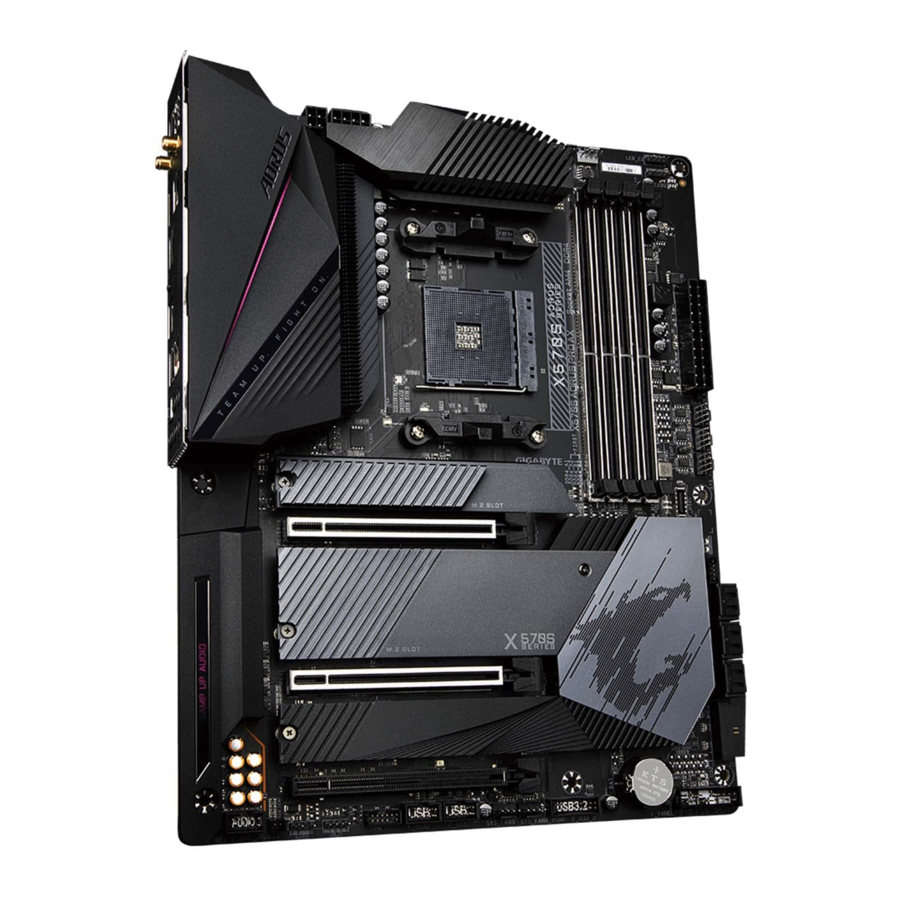
GIGABYTE X570S AORUS PRO AX - Emolevyn käyttöohje
Emolevysi version tunnistaminen
Emolevyn versionumero näyttää tältä: "REV: X.X." Esimerkiksi "REV: 1.0" tarkoittaa, että emolevyn versio on 1.0. Tarkista emolevyn versio ennen emolevyn BIOSin, ohjainten päivittämistä tai etsiessäsi teknistä tietoa.
Esimerkki:

Emolevyn asettelu

Pakkauksen sisältö
- X570S AORUS PRO AX -emolevy
- Käyttöohje
- Pika-asennusopas
- Yksi RGB LED -nauhan jatkokaapeli
- Yksi antenni
- Neljä SATA-kaapelia
- Yksi G Connector
- M.2 -ruuvit
Emolevyn lohkokaavio

(Huom.) Todellinen tuki voi vaihdella suorittimen mukaan.
Laitteiston asennus
Asennusvarotoimet
Emolevy sisältää lukuisia herkkiä elektronisia piirejä ja komponentteja, jotka voivat vahingoittua sähköstaattisen purkauksen (ESD) seurauksena. Lue käyttöohje huolellisesti ennen asennusta ja noudata näitä ohjeita:
- Varmista ennen asennusta, että kotelo sopii emolevylle.
- Älä poista tai riko emolevyn S/N (sarjanumero) -tarraa tai jälleenmyyjän toimittamaa takuutodistustarraa ennen asennusta. Näitä tarroja tarvitaan takuun vahvistamiseen.
- Irrota aina verkkovirta irrottamalla virtajohto pistorasiasta ennen emolevyn tai muiden laitteistokomponenttien asentamista tai irrottamista.
- Kun liität laitteistokomponentteja emolevyn sisäisiin liittimiin, varmista, että ne on liitetty tiukasti ja tukevasti.
- Kun käsittelet emolevyä, vältä koskettamasta metallisia johtoja tai liittimiä.
- On parasta käyttää sähköstaattisen purkauksen (ESD) ranneketta käsiteltäessä elektronisia komponentteja, kuten emolevyä, suoritinta tai muistia. Jos sinulla ei ole ESD-ranneketta, pidä kätesi kuivina ja kosketa ensin metalliesinettä staattisen sähkön poistamiseksi.
- Aseta emolevy ennen asennusta antistaattiselle alustalle tai sähköstaattisesti suojattuun astiaan.
- Varmista ennen virtajohdon liittämistä tai irrottamista emolevystä, että virtalähde on kytketty pois päältä.
- Varmista ennen virran kytkemistä, että virtalähteen jännite on asetettu paikallisen jännitestandardin mukaisesti.
- Ennen tuotteen käyttöä varmista, että kaikki laitteistokomponenttien kaapelit ja virtaliittimet on liitetty.
- Estä emolevyn vaurioituminen välttämällä ruuvien kosketusta emolevyn piiriin tai sen komponentteihin.
- Varmista, ettei emolevylle tai tietokoneen koteloon ole jäänyt ylimääräisiä ruuveja tai metallikomponentteja.
- Älä aseta tietokonejärjestelmää epätasaiselle pinnalle.
- Älä sijoita tietokonejärjestelmää korkean lämpötilan tai kosteaan ympäristöön.
- Tietokoneen virran kytkeminen asennusprosessin aikana voi vahingoittaa järjestelmän komponentteja ja aiheuttaa fyysisiä vammoja käyttäjälle.
- Jos olet epävarma asennusvaiheista tai sinulla on tuotteen käyttöön liittyvä ongelma, ota yhteyttä valtuutettuun tietokneteknikkoon.
- Jos käytät sovitinta, jatkojohtoa tai jatkojohtoa, varmista, että tutustut sen asennus- ja/tai maadoitusohjeisiin.
Tuotteen tekniset tiedot
| CPU |
|
| Piirisarja |
|
| Muisti |
|
| Integroitu näytönohjain (Huomautus 1) |
|
| Ääni |
|
| LAN |
|
| Langattoman tiedonsiirron moduuli |
|
| Laajennuspaikat |
|
| Usean näytönohjaimen tekniikka (Huomautus 3) |
|
| Tallennusliitäntä |
|
| USB |
|
| Sisäiset liittimet |
|
| Takapaneelin liittimet |
|
| I/O-ohjain |
|
| Laitteiston valvonta |
|
| BIOS |
|
| Ainutlaatuiset ominaisuudet |
|
| Mukana toimitettava ohjelmisto |
|
| Käyttöjärjestelmä |
|
| Muotokerroin |
|
(Huomautus 1) Vain AMD Ryzen ™ 5000 G-sarjan / 4000 G-sarjan / 3000 G-sarjan / 2000 G-sarjan prosessoreille.
(Huomautus 2) Vain AMD Ryzen ™ 5000 -sarjan / 3000 -sarjan prosessoreille. (Huomautus 3) Vain AMD Ryzen ™ 5000 -sarjan / 5000 G-sarjan / 4000 G-sarjan / 3000 -sarjan / 2000 -sarjan prosessoreille.
* GIGABYTE pidättää oikeuden tehdä muutoksia tuotteen teknisiin tietoihin ja tuotteeseen liittyviin tietoihin ilman ennakkoilmoitusta.
CPU:n asentaminen

Lue seuraavat ohjeet, ennen kuin aloitat CPU:n asentamisen:
- Varmista, että emolevy tukee CPU:ta. (Katso GIGABYTEn verkkosivustolta uusin CPU:n tukiluettelo.)
- Katkaise aina virta tietokoneesta ja irrota virtajohto pistorasiasta ennen CPU:n asentamista laitteistovaurioiden estämiseksi.
- Paikanna CPU:n nasta yksi. CPU:ta ei voi asettaa, jos se on suunnattu väärin.
- Levitä tasainen ja ohut kerros lämpötahnaa CPU:n pinnalle.
- Älä käynnistä tietokonetta, jos CPU-jäähdytintä ei ole asennettu, muuten CPU voi ylikuumeta ja vaurioitua.
- Aseta CPU:n isäntätaajuus CPU:n teknisten tietojen mukaisesti. Ei ole suositeltavaa asettaa järjestelmäväylän taajuutta laitteiston teknisten tietojen ulkopuolelle, koska se ei täytä lisälaitteiden standardivaatimuksia. Jos haluat asettaa taajuuden vakiomääritysten ulkopuolelle, tee se laitteistosi teknisten tietojen mukaisesti, mukaan lukien CPU, näytönohjain, muisti, kiintolevy jne.
CPU:n asentaminen
Nosta CPU-kannan lukitusvipu kokonaan ylös. Paikanna CPU-kannan nasta yksi (merkitty pienellä kolmiolla) ja CPU. Kun CPU on sijoitettu kantaansa, aseta yksi sormi CPU:n keskelle, laske lukitusvipua ja lukitse se täysin lukittuun asentoon.

Älä pakota CPU:ta CPU-kantaan, ennen kuin CPU-kannan lukitusvipu on nostettu ylös, muuten CPU ja CPU-kanta voivat vaurioitua.
Älä pakota CPU:ta CPU-kantaan, ennen kuin CPU-kannan lukitusvipu on nostettu ylös, muuten CPU ja CPU-kanta voivat vaurioitua.
Muistin asentaminen
Lue seuraavat ohjeet, ennen kuin aloitat muistin asentamisen:
- Varmista, että emolevy tukee muistia. On suositeltavaa käyttää muistia, jolla on sama kapasiteetti, merkki, nopeus ja sirut. (Katso GIGABYTEn verkkosivustolta uusimmat tuetut muistinopeudet ja muistimoduulit.)
- Katkaise aina virta tietokoneesta ja irrota virtajohto pistorasiasta ennen muistin asentamista laitteistovaurioiden estämiseksi.
- Muistimoduuleissa on idioottivarma rakenne. Muistimoduuli voidaan asentaa vain yhteen suuntaan. Jos et voi asentaa muistia, vaihda suuntaa.
- Kun asennat yhden muistimoduulin, suosittelemme, että asennat sen DDR4_A2-kantaan.
Dual Channel -muistikokoonpano
Tässä emolevyssä on neljä muistikantaa ja se tukee Dual Channel -tekniikkaa. Kun muisti on asennettu, BIOS tunnistaa automaattisesti muistin tekniset tiedot ja kapasiteetin. Dual Channel -muistitilan käyttöönotto kaksinkertaistaa alkuperäisen muistikaistanleveyden. Neljä muistikantaa on jaettu kahteen kanavaan, ja jokaisessa kanavassa on kaksi muistikantaa seuraavasti:
Kanava A: DDR4_A1, DDR4_A2
Kanava B: DDR4_B1, DDR4_B2
Lisätietoja laitteiston asennuksesta on GIGABYTEn verkkosivustolla.

Suositeltu Dual Channel -muistikokoonpano:
| DDR4_A1 | DDR4_A2 | DDR4_B1 | DDR4_B2 | |
| 2 moduulia | - - | DS/SS | - - | DS/SS |
| 4 moduulia | DS/SS | DS/SS | DS/SS | DS/SS |
(SS=yksipuolinen, DS=kaksipuolinen, "- -"=ei muistia)
CPU:n rajoitusten vuoksi lue seuraavat ohjeet, ennen kuin asennat muistin Dual Channel -tilassa.
- Dual Channel -tilaa ei voi ottaa käyttöön, jos vain yksi muistimoduuli on asennettu.
- Kun otat Dual Channel -tilan käyttöön kahdella tai neljällä muistimoduulilla, on suositeltavaa käyttää muistia, jolla on sama kapasiteetti, merkki, nopeus ja sirut. Parhaan suorituskyvyn saavuttamiseksi, kun otat Dual Channel -tilan käyttöön kahdella muistimoduulilla, suosittelemme, että asennat ne DDR4_A2- ja DDR4_B2-kantoihin.
Laajennuskortin asentaminen
Lue seuraavat ohjeet, ennen kuin aloitat laajennuskortin asentamisen:
- Varmista, että emolevy tukee laajennuskorttia. Lue huolellisesti laajennuskortin mukana toimitettu käyttöopas.
- Katkaise aina virta tietokoneesta ja irrota virtajohto pistorasiasta ennen laajennuskortin asentamista laitteistovaurioiden estämiseksi.
AMD CrossFire ™ -kokoonpanon määrittäminen
(Huomautus 1)
- Järjestelmävaatimukset
- Windows 10 64-bittinen käyttöjärjestelmä
- CrossFire-tuettu emolevy, jossa on kaksi tai useampia PCI Express x16 -paikkaa ja oikea ohjain
- CrossFire-valmiit näytönohjaimet, joilla on sama merkki ja siru, ja oikea ohjain
- CrossFire (Huomautus 2) -liitäntäjohdot
- Riittävän tehokasta virtalähdettä suositellaan (katso näytönohjaimiesi käyttöoppaasta virtavaatimus)
- Näytönohjainten liittäminen
Vaihe 1: Noudata "Laajennuskortin asentaminen" -kohdan vaiheita ja asenna näytönohjaimet PCIEX16- ja PCIEX8-paikkoihin.
Vaihe 2: Aseta CrossFire (Huomautus 2) -liitäntäjohdot korttien päällä oleviin CrossFire-kultareunaliittimiin.
Vaihe 3: Kytke näyttökaapeli PCIEX16-paikassa olevaan näytönohjaimeen. - Näytönohjaimen ohjaimen määrittäminen
Kun olet asentanut näytönohjaimen ohjaimen käyttöjärjestelmään, siirry AMD RADEON -ASETUKSET -näyttöön. Siirry kohtaan Pelaaminen\Yleiset asetukset ja varmista, että AMD CrossFire on asetettu asentoon Päällä.
(Huomautus 1) Vain AMD Ryzen ™ 5000 -sarjan/5000 G-sarjan/4000 G-sarjan/3000-sarjan/2000-sarjan prosessoreille.
(Huomautus 2) Liitäntäjohtoja voidaan tarvita tai ei tarvita näytönohjaimiesi mukaan.

CrossFire-tekniikan käyttöönoton menettely ja ohjaimen näyttö voivat vaihdella näytönohjaimien ja ohjaimen version mukaan. Katso näytönohjaimiesi mukana toimitetusta käyttöoppaasta lisätietoja CrossFire-tekniikan käyttöönotosta.
Takapaneelin liittimet

- USB 2.0/1.1 -portti
USB-portti tukee USB 2.0/1.1 -määrityksiä. Käytä tätä porttia USB-laitteille. - SMA-antenniliittimet (2T2R)
Käytä tätä liitintä antennin liittämiseen.
![]()
Kiristä antennit antenniliittimiin ja suuntaa sitten antennit oikein paremman signaalin vastaanoton varmistamiseksi. - USB 3.2 Gen 1 -portti
USB 3.2 Gen 1 -portti tukee USB 3.2 Gen 1 -määrityksiä ja on yhteensopiva USB 2.0 -määritysten kanssa. Käytä tätä porttia USB-laitteille. - USB 3.2 Gen 1 -portti (Q-Flash Plus -portti)
USB 3.2 Gen 1 -portti tukee USB 3.2 Gen 1 -määrityksiä ja on yhteensopiva USB 2.0 -määritysten kanssa. Käytä tätä porttia USB-laitteille. Ennen kuin käytät Q-Flash Plus -ominaisuutta (Huomautus 1), varmista, että asetat USB-muistitikun ensin tähän porttiin. - HDMI-portti (Huomautus 2)
HDMI-portti on HDCP 2.3 -yhteensopiva ja tukee Dolby TrueHD- ja DTS HD Master Audio -äänimuotoja. Se tukee myös jopa 192 kHz/24 bitin 7.1-kanavaista LPCM-äänentoistoa. Voit käyttää tätä porttia HDMI-tuetun näytön liittämiseen. Suurin tuettu resoluutio on 4096x2160@60 Hz, mutta todelliset tuetut resoluutiot riippuvat käytettävästä näytöstä.
![]()
Kun olet asentanut HDMI-laitteen, muista asettaa oletusäänentoistolaitteeksi HDMI. (Kohteen nimi voi vaihdella käyttöjärjestelmäsi mukaan.) - USB 3.2 Gen 2 Type-A -portti (punainen)
USB 3.2 Gen 2 -portti tukee USB 3.2 Gen 2 -määrityksiä ja on yhteensopiva USB 3.2 Gen 1- ja USB 2.0 -määritysten kanssa. Käytä tätä porttia USB-laitteille. - Q-Flash Plus -painike (Huomautus 1)
Q-Flash Plus mahdollistaa BIOSin päivittämisen, kun järjestelmä on pois päältä (S5-sammutustila). Tallenna uusin BIOS USB-muistitikulle ja kytke se Q-Flash Plus -porttiin, jonka jälkeen voit päivittää BIOSin automaattisesti yksinkertaisesti painamalla Q-Flash Plus -painiketta. QFLED vilkkuu, kun BIOS-määritys ja flash-toiminnot alkavat, ja lakkaa vilkkumasta, kun pää-BIOSin flash-päivitys on valmis. - USB Type-C ® -portti
Käännettävä USB-portti tukee USB 3.2 Gen 2x2 -määrityksiä ja on yhteensopiva USB 3.2 Gen 2-, USB 3.2 Gen 1- ja USB 2.0 -määritysten kanssa. Käytä tätä porttia USB-laitteille.
- Kun irrotat takapaneelin liittimeen kytkettyä kaapelia, irrota kaapeli ensin laitteestasi ja irrota se sitten emolevystä.
- Kun irrotat kaapelia, vedä se suoraan ulos liittimestä. Älä heiluta sitä sivulta toiselle, jotta kaapelin liittimen sisällä ei pääse syntymään oikosulkua.
- RJ-45 LAN -portti
Gigabit Ethernet LAN -portti tarjoaa Internet-yhteyden jopa 2,5 Gbit/s:n tiedonsiirtonopeudella. Seuraavassa kuvataan LAN-portin LED-valojen tilat.
![]()

Nopeus-LED:
| Tila | Kuvaus |
| Vihreä | 2,5 Gbit/s tiedonsiirtonopeus |
| Oranssi | 1 Gbit/s tiedonsiirtonopeus |
| Pois päältä | 100 Mbit/s tiedonsiirtonopeus |
Aktiivisuus-LED:
| Tila | Kuvaus |
| Vilkkuu | Tiedonsiirtoa tai -vastaanottoa on meneillään |
| Päällä | Tiedonsiirtoa tai -vastaanottoa ei ole meneillään |
- Keski-/bassokaiutinlähtö
Käytä tätä ääniliitäntää keski-/bassokaiuttimien liittämiseen. - Takakaiutinlähtö
Käytä tätä ääniliitäntää takakaiuttimien liittämiseen. - Optinen S/PDIF-lähtöliitin
Tämä liitin tarjoaa digitaalisen äänilähdön ulkoiseen äänijärjestelmään, joka tukee digitaalista optista ääntä. Ennen kuin käytät tätä ominaisuutta, varmista, että äänijärjestelmässäsi on optinen digitaalinen äänituloliitin. - Linjatulo/sivukaiutinlähtö
Linjatuloliitäntä. Käytä tätä ääniliitäntää linjatulolaitteille, kuten optiselle asemalle, walkmanille jne. - Linjalähtö/etukaiutinlähtö
Linjalähtöliitäntä. Tämä liitäntä tukee äänenvahvistustoimintoa. Äänenlaadun parantamiseksi on suositeltavaa liittää kuulokkeet/kaiutin tähän liitäntään (todelliset vaikutukset voivat vaihdella käytettävän laitteen mukaan). - Mikrofonitulo/sivukaiutinlähtö
Mikrofonituloliitäntä.
Ääniliitäntäkokoonpanot:
| Liitäntä | Kuulokkeet/2-kanavainen | 4-kanavainen | 5.1-kanavainen | 7.1-kanavainen |
|  | | ||
| | | | |
| | |||
| | | | |
| |
Jos haluat asentaa sivukaiuttimen, sinun on määritettävä joko linjatulo- tai mikrofonituloliitäntä sivukaiutinlähdöksi ääniohjaimen kautta.
Lisätietoja äänenhallintaohjelmiston määrittämisestä on GIGABYTE:n verkkosivustolla.

(Huomautus 1) Jos haluat ottaa Q-Flash Plus -toiminnon käyttöön, käy GIGABYTE:n verkkosivuston "Unique Features" -verkkosivulla.
(Huomautus 2) Vain AMD Ryzen ™ 5000 G-Series/4000 G-Series/3000 G-Series/2000 G-Series -suorittimille.
Sisäiset liittimet

- ATX_12V1/ATX_12V
- ATX
- CPU_FAN
- SYS_FAN1/2/3/4
- SYS_FAN5_PUMP/SYS_FAN6_PUMP
- CPU_OPT
- EC_TEMP1/EC_TEMP2
- D_LED1/D_LED2
- LED_CPU
- LED_C1/LED_C2
- SATA3 0/1/2/3/4/5
- M2A_CPU/M2B_SB/M2C_SB
- F_PANEL
- F_AUDIO
- F_U32C
- F_U32_1/F_U32_2
- F_USB1/F_USB2
- TPM
- CLR_CMOS
- BAT
- CPU/DRAM/VGA/BOOT
- THB_C
Lue seuraavat ohjeet ennen ulkoisten laitteiden liittämistä:
- Varmista ensin, että laitteesi ovat yhteensopivia liittimien kanssa, joihin haluat ne liittää.
- Ennen laitteiden asentamista, varmista, että olet sammuttanut laitteet ja tietokoneesi. Irrota virtajohto pistorasiasta, jotta laitteet eivät vahingoitu.
- Kun olet asentanut laitteen ja ennen tietokoneen käynnistämistä, varmista, että laitteen kaapeli on liitetty kunnolla emolevyn liittimeen.
1/2) ATX_12V1/ATX_12V/ATX (2x2, 2x4, 12V virtaliittimet ja 2x12 päävirtaliitin)
Virtaliittimen avulla virtalähde voi syöttää riittävästi vakaata virtaa kaikkiin emolevyn komponentteihin. Ennen virtaliittimen liittämistä, varmista ensin, että virtalähde on sammutettu ja kaikki laitteet on asennettu oikein. Virtaliittimessä on luotettava rakenne. Liitä virtalähteen kaapeli virtaliittimeen oikeassa asennossa. 12 V:n virtaliitin syöttää pääasiassa virtaa suorittimelle. Jos 12 V:n virtaliitintä ei ole liitetty, tietokone ei käynnisty.

Laajennusvaatimusten täyttämiseksi on suositeltavaa käyttää virtalähdettä, joka kestää suuren virrankulutuksen (500 W tai enemmän). Jos käytetään virtalähdettä, joka ei tarjoa vaadittavaa tehoa, seurauksena voi olla epävakaa tai käynnistymätön järjestelmä.
ATX_12V1:

| Nastanumero | Määritelmä |
| 1 | GND |
| 2 | GND |
| 3 | +12V |
| 4 | +12V |
ATX_12V:

| Nastanumero | Määritelmä | Nastanumero | Määritelmä |
| 1 | GND (vain 2x4-nastaiselle 12 V:lle) | 5 | +12V (vain 2x4-nastaiselle 12 V:lle) |
| 2 | GND (vain 2x4-nastaiselle 12 V:lle) | 6 | +12V (vain 2x4-nastaiselle 12 V:lle) |
| 3 | GND | 7 | +12V |
| 4 | GND | 8 | +12V |
ATX:

| Nastanumero | Määritelmä | Nastanumero | Määritelmä |
| 1 | 3.3V | 13 | 3.3V |
| 2 | 3.3V | 14 | -12V |
| 3 | GND | 15 | GND |
| 4 | +5V | 16 | PS_ON (pehmeä virta päälle/pois) |
| 5 | GND | 17 | GND |
| 6 | +5V | 18 | GND |
| 7 | GND | 19 | GND |
| 8 | Virta kunnossa | 20 | NC |
| 9 | 5VSB (valmiustila +5V) | 21 | +5V |
| 10 | +12V | 22 | +5V |
| 11 | +12V (vain 2x12-nastaiselle ATX:lle) | 23 | +5V (vain 2x12-nastaiselle ATX:lle) |
| 12 | 3.3V (vain 2x12-nastaiselle ATX:lle) | 24 | GND (vain 2x12-nastaiselle ATX:lle) |
3/4) CPU_FAN/SYS_FAN1/2/3/4 (tuuletinliittimet)
Kaikki tämän emolevyn tuuletinliittimet ovat 4-nastaisia. Useimmissa tuuletinliittimissä on luotettava liitäntärakenne. Kun liität tuulettimen kaapelia, varmista, että liität sen oikeassa asennossa (musta liitinjohto on maadoitusjohto). Nopeudensäätötoiminto edellyttää tuulettimen käyttöä, jossa on tuulettimen nopeudensäätörakenne. Optimaalisen lämmön haihdutuksen saavuttamiseksi on suositeltavaa asentaa järjestelmätuuletin kotelon sisään.

| Nastanumero | Määritelmä |
| 1 | GND |
| 2 | Jännitteen nopeudensäätö |
| 3 | Tunnistus |
| 4 | PWM-nopeudensäätö |
- SYS_FAN5_PUMP/SYS_FAN6_PUMP (järjestelmätuulettimen/vesijäähdytyspumpun liittimet)
Tuuletin-/pumppuliittimet ovat 4-nastaisia. Useimmissa tuuletinliittimissä on luotettava liitäntärakenne. Kun liität tuulettimen kaapelia, varmista, että liität sen oikeassa asennossa (musta liitinjohto on maadoitusjohto). Nopeudensäätötoiminto edellyttää tuulettimen käyttöä, jossa on tuulettimen nopeudensäätörakenne. Optimaalisen lämmön haihdutuksen saavuttamiseksi on suositeltavaa asentaa järjestelmätuuletin kotelon sisään. Liitin tarjoaa myös nopeudensäädön vesijäähdytyspumpulle, katso lisätietoja luvusta "BIOS Setup" (BIOS-asetukset), "Smart Fan 6".
![]()

| Nastanumero | Määritelmä |
| 1 | GND |
| 2 | Jännitteen nopeudensäätö |
| 3 | Tunnistus |
| 4 | PWM-nopeudensäätö |
- CPU_OPT (vesijäähdytys suorittimen tuuletinliitin)
Tuuletinliitin on 4-nastainen ja siinä on luotettava liitäntärakenne. Useimmissa tuuletinliittimissä on luotettava liitäntärakenne. Kun liität tuulettimen kaapelia, varmista, että liität sen oikeassa asennossa (musta liitinjohto on maadoitusjohto). Nopeudensäätötoiminto edellyttää tuulettimen käyttöä, jossa on tuulettimen nopeudensäätörakenne.
![]()

| Nastanumero | Määritelmä |
| 1 | GND |
| 2 | Jännitteen nopeudensäätö |
| 3 | Tunnistus |
| 4 | PWM-nopeudensäätö |
| Liitin | CPU_FAN | SYS_FAN1~4 | SYS_FAN5/6_PUMP | CPU_OPT |
| Suurin virta | 2A | 2A | 2A | 2A |
| Suurin teho | 24W | 24W | 24W | 24W |
- Varmista, että tuulettimen kaapelit on liitetty tuulettimen liittimiin, jotta CPU ja järjestelmä eivät ylikuumene. Ylikuumeneminen voi vahingoittaa CPU:ta tai järjestelmä voi jumittua.
- Nämä tuulettimen liittimet eivät ole konfigurointihyppypalikoita. Älä aseta hyppyliitintä liittimiin.
- EC_TEMP1/EC_TEMP2 (lämpötila-anturiliittimet)
Liitä termistorikaapelit liittimiin lämpötilan tunnistusta varten.
![]()

| Nastanumero | Määritelmä |
| 1 | ANTURI SISÄÄN |
| 2 | GND |
- D_LED1/D_LED2 (osoitettavat LED-nauhaliittimet)
Liittimiin voidaan liittää tavallinen 5050 osoitettava LED-nauha, jonka enimmäisteho on 5 A (5 V) ja enimmäismäärä 1 000 LED-valoa.
![]()

| Nastanumero | Määritelmä |
| 1 | V (5 V) |
| 2 | Data |
| 3 | Ei nastaa |
| 4 | GND |
Liitä osoitettava LED-nauha liittimeen. LED-nauhan virtanasta (merkitty kolmiolla pistokkeessa) on liitettävä osoitettavan LED-nauhaliittimen nastaan 1. Virheellinen liitäntä voi johtaa LED-nauhan vaurioitumiseen.
- LED_CPU (CPU-jäähdyttimen LED-nauha/RGB LED-nauhaliitin)
Liittimeen voidaan liittää CPU-jäähdyttimen LED-nauha tai tavallinen 5050 RGB LED-nauha (12V/G/R/B), jonka enimmäisteho on 2 A (12 V) ja enimmäispituus 2 m.
![]()

| Nastanumero | Määritelmä |
| 1 | 12 V |
| 2 | G |
| 3 | R |
| 4 | B |
Liitä CPU-jäähdyttimen LED-nauha/RGB LED-nauha liittimeen. LED-nauhan virtanasta (merkitty kolmiolla pistokkeessa) on liitettävä tämän liittimen nastaan 1 (12 V). Virheellinen liitäntä voi johtaa LED-nauhan vaurioitumiseen.

Lisätietoja LED-nauhan valojen kytkemisestä päälle/pois on GIGABYTE:n verkkosivuston "Unique Features" -sivulla.
Ennen kuin asennat laitteet, muista sammuttaa laitteet ja tietokone. Irrota virtajohto pistorasiasta, jotta laitteet eivät vahingoitu.
- LED_C1/LED_C2 (RGB LED-nauhaliittimet)
Liittimiin voidaan liittää tavallinen 5050 RGB LED-nauha (12V/G/R/B), jonka enimmäistehon PORT-luokitus on 2 A (12 V) ja enimmäispituus 2 m.
![]()

| Nastanumero | Määritelmä |
| 1 | 12 V |
| 2 | G |
| 3 | R |
| 4 | B |
Liitä RGB LED-nauhan jatkokaapelin toinen pää liittimeen ja toinen pää RGB LED-nauhaan. Jatkokaapelin musta johto (merkitty kolmiolla pistokkeessa) on liitettävä tämän liittimen nastaan 1 (12 V). Jatkokaapelin toisessa päässä olevan 12 V:n nastan (merkitty nuolella) on oltava linjassa LED-nauhan 12 V:n kanssa. Ole varovainen LED-nauhan liitäntäsuunnan kanssa; virheellinen liitäntä voi johtaa LED-nauhan vaurioitumiseen.
Lisätietoja LED-nauhan valojen kytkemisestä päälle/pois on GIGABYTE:n verkkosivuston "Unique Features" -sivulla.
Ennen kuin asennat laitteet, muista sammuttaa laitteet ja tietokone. Irrota virtajohto pistorasiasta, jotta laitteet eivät vahingoitu.
- SATA3 0/1/2/3/4/5 (SATA 6Gb/s -liittimet)
SATA-liittimet ovat SATA 6Gb/s -standardin mukaisia ja yhteensopivia SATA 3Gb/s- ja SATA 1.5Gb/s -standardien kanssa. Jokainen SATA-liitin tukee yhtä SATA-laitetta. SATA-liittimet tukevat RAID 0-, RAID 1- ja RAID 10 -tiloja. Katso RAID-kokoonpanon määrittämisohjeet luvusta "RAID-sarjan määrittäminen".
![]()

| Nastanumero | Määritelmä |
| 1 | GND |
| 2 | TXP |
| 3 | TXN |
| 4 | GND |
| 5 | RXN |
| 6 | RXP |
| 7 | GND |
Jos haluat ottaa SATA-porttien hot-plugging-ominaisuuden käyttöön, katso lisätietoja kohdasta "BIOS-asetukset", "Asetukset/IO-portit/SATA-kokoonpano".
- M2A_CPU/M2B_SB/M2C_SB (M.2 Socket 3 -liittimet)
M.2-liittimet tukevat M.2 SATA SSD -levyjä tai M.2 PCIe SSD -levyjä ja tukevat RAID-kokoonpanoa. Huomaa, että M.2 PCIe SSD -levyä ei voi käyttää RAID-sarjan luomiseen M.2 SATA SSD -levyn tai SATA-kiintolevyn kanssa. Katso RAID-kokoonpanon määrittämisohjeet luvusta "RAID-sarjan määrittäminen".
![]()

Noudata alla olevia ohjeita, jotta voit asentaa M.2 SSD -levyn oikein M.2-liittimeen.
Vaihe 1:
Paikanna M.2-liitin, johon asennat M.2 SSD -levyn, löysää ruuvimeisselillä jäähdytyslevyn ruuvia ja irrota sitten jäähdytyslevy. Irrota suojakalvo M.2-liittimen lämpötyynyltä.
Vaihe 2:
Paikanna oikea kiinnitysreikä M.2 SSD -levyn pituuden perusteella. Siirrä tarvittaessa koroketta haluttuun kiinnitysreikään. Aseta M.2 SSD M.2-liittimeen kulmassa.
Vaihe 3:
Paina M.2 SSD alas ja kiinnitä se sitten liittimeen mukana toimitetulla ruuvilla. Vaihda jäähdytyslevy ja kiinnitä se alkuperäiseen reikään. Irrota suojakalvo jäähdytyslevyn pohjasta ennen jäähdytyslevyn vaihtamista.
M.2- ja SATA-liittimien asennushuomautukset:
SATA-liittimien saatavuuteen voi vaikuttaa M.2-liittimiin asennetun laitteen tyyppi. M2C_SB-liitin jakaa kaistanleveyden SATA3 4, 5 -liittimien kanssa. Katso lisätietoja seuraavista taulukoista.

- F_PANEL (etupaneelin liitin)
Liitä virtakytkin, nollauskytkin, kaiutin, kotelon tunkeutumiskytkin/-anturi ja järjestelmän tilan ilmaisin kotelossa tähän liittimeen alla olevien nastamääritysten mukaisesti. Huomioi positiiviset ja negatiiviset nastat ennen kaapeleiden liittämistä.
![]()

- PLED/PWR_LED (virran merkkivalo):
![]()
Liitetään kotelon etupaneelin virran tilan ilmaisimeen. LED palaa, kun järjestelmä on toiminnassa. LED on pois päältä, kun järjestelmä on S3/S4-lepotilassa tai sammutettu (S5).

- PW (virtakytkin): Liitetään kotelon etupaneelin virtakytkimeen. Voit määrittää, miten järjestelmä sammutetaan virtakytkimellä (katso lisätietoja kohdasta "BIOS-asetukset", "Asetukset\Alustan virta").
- SPEAK (kaiutin): Liitetään kotelon etupaneelin kaiuttimeen. Järjestelmä ilmoittaa järjestelmän käynnistystilan antamalla äänimerkin. Yksi lyhyt äänimerkki kuuluu, jos järjestelmän käynnistyksessä ei havaita ongelmia.
- HD (kiintolevyn toiminnan merkkivalo): Liitetään kotelon etupaneelin kiintolevyn toiminnan merkkivaloon. LED palaa, kun kiintolevy lukee tai kirjoittaa tietoja.
- RES (nollauskytkin): Liitetään kotelon etupaneelin nollauskytkimeen. Paina nollauskytkintä käynnistääksesi tietokone uudelleen, jos tietokone jäätyy eikä normaali uudelleenkäynnistys onnistu.
- CI (kotelon tunkeutumisliitin): Liitetään kotelon tunkeutumiskytkimeen/-anturiin kotelossa, joka voi havaita, onko kotelon kansi irrotettu. Tämä toiminto edellyttää koteloa, jossa on kotelon tunkeutumiskytkin/-anturi.
- NC: Ei yhteyttä.
Etupaneelin muotoilu voi vaihdella kotelon mukaan. Etupaneelimoduuli koostuu pääasiassa virtakytkimestä, nollauskytkimestä, virran merkkivalosta, kiintolevyn toiminnan merkkivalosta, kaiuttimesta jne. Kun kytket kotelosi etupaneelimoduulin tähän liittimeen, varmista, että johdin- ja nastajärjestys täsmäävät oikein.
- F_AUDIO (etupaneelin ääniliitin)
Etupaneelin ääniliitin tukee High Definition -ääntä (HD). Voit kytkeä kotelosi etupaneelin äänimoduulin tähän liittimeen. Varmista, että moduulin liittimen johdinjärjestys vastaa emolevyn liittimen nastajärjestystä. Virheellinen liitäntä moduulin liittimen ja emolevyn liittimen välillä voi estää laitteen toiminnan tai jopa vahingoittaa sitä.
![]()

| Nastan nro. | Määritelmä | Nastan nro. | Määritelmä |
| 1 | MIC2_L | 6 | Sense |
| 2 | GND | 7 | FAUDIO_JD |
| 3 | MIC2_R | 8 | Ei nastaa |
| 4 | NC | 9 | LINE2_L |
| 5 | LINE2_R | 10 | Sense |
Joissakin koteloissa on etupaneelin äänimoduuli, jossa on erilliset liittimet jokaisessa johdossa yhden pistokkeen sijaan. Jos haluat lisätietoja etupaneelin äänimoduulin liittämisestä, jossa on erilaiset johdinjärjestykset, ota yhteyttä kotelon valmistajaan.
- F_U32C (USB Type-C ® -liitin, jossa on USB 3.2 Gen 2 -tuki)
Liitin on USB 3.2 Gen 2 -määrityksen mukainen ja voi tarjota yhden USB-portin.
![]()

| Nastojen lukumäärä | Määritelmä | Nastojen lukumäärä | Määritelmä | Nastojen lukumäärä | Määritelmä |
| 1 | VBUS | 8 | CC1 | 15 | RX2+ |
| 2 | TX1+ | 9 | SBU1 | 16 | RX2- |
| 3 | TX1- | 10 | SBU2 | 17 | GND |
| 4 | GND | 11 | VBUS | 18 | D- |
| 5 | RX1+ | 12 | TX2+ | 19 | D+ |
| 6 | RX1- | 13 | TX2- | 20 | CC2 |
| 7 | VBUS | 14 | GND |
- F_U32_1/F_U32_2 (USB 3.2 Gen 1 -liittimet)
Liittimet ovat USB 3.2 Gen 1- ja USB 2.0 -määritysten mukaisia, ja jokainen liitin voi tarjota kaksi USB-porttia. Jos haluat ostaa valinnaisen 3,5 tuuman etupaneelin, joka tarjoaa kaksi USB 3.2 Gen 1 -porttia, ota yhteyttä paikalliseen jälleenmyyjään.
![]()

| Nastojen lukumäärä | Määritelmä | Nastojen lukumäärä | Määritelmä | Nastojen lukumäärä | Määritelmä |
| 1 | VBUS | 8 | D1- | 15 | SSTX2- |
| 2 | SSRX1- | 9 | D1+ | 16 | GND |
| 3 | SSRX1+ | 10 | NC | 17 | SSRX2+ |
| 4 | GND | 11 | D2+ | 18 | SSRX2- |
| 5 | SSTX1- | 12 | D2- | 19 | VBUS |
| 6 | SSTX1+ | 13 | GND | 20 | Ei nastaa |
| 7 | GND | 14 | SSTX2+ |
- F_USB1/F_USB2 (USB 2.0/1.1 -liittimet)
Liittimet ovat USB 2.0/1.1 -määritysten mukaisia. Jokainen USB-liitin voi tarjota kaksi USB-porttia valinnaisen USB-kiinnikkeen kautta. Jos haluat ostaa valinnaisen USB-kiinnikkeen, ota yhteyttä paikalliseen jälleenmyyjään.
![]()

| Nastojen lukumäärä | Määritelmä | Nastojen lukumäärä | Määritelmä |
| 1 | Virta (5V) | 6 | USB DY+ |
| 2 | Virta (5V) | 7 | GND |
| 3 | USB DX- | 8 | GND |
| 4 | USB DY- | 9 | Ei nastaa |
| 5 | USB DX+ | 10 | NC |
- Älä kytke IEEE 1394 -kiinnikkeen (2x5-nastainen) kaapelia USB 2.0/1.1 -liittimeen.
- Ennen USB-kiinnikkeen asentamista, muista sammuttaa tietokone ja irrottaa virtajohto pistorasiasta, jotta USB-kiinnike ei vahingoitu.
- TPM (Trusted Platform Module -liitin)
Voit kytkeä TPM:n (Trusted Platform Module) tähän liittimeen.
![]()

| Nastojen lukumäärä | Määritelmä | Nastojen lukumäärä | Määritelmä |
| 1 | LAD0 | 7 | LAD3 |
| 2 | VCC3 | 8 | GND |
| 3 | LAD1 | 9 | LFRAME |
| 4 | Ei nastaa | 10 | NC |
| 5 | LAD2 | 11 | SERIRQ |
| 6 | LCLK | 12 | LRESET |
- CLR_CMOS (Clear CMOS -hyppyjohdin)
Käytä tätä hyppyjohdinta BIOS-kokoonpanon tyhjentämiseen ja CMOS-arvojen palauttamiseen tehdasasetuksiin. Jos haluat tyhjentää CMOS-arvot, kosketa kahta nastaa metalliesineellä, kuten ruuvimeisselillä, muutaman sekunnin ajan.
 Auki: Normaali
 Oikosulku: Tyhjennä CMOS-arvot
- Sammuta tietokone aina ja irrota virtajohto pistorasiasta ennen CMOS-arvojen tyhjentämistä.
- Kun järjestelmä on käynnistynyt uudelleen, siirry BIOS-asetuksiin lataamaan tehdasasetukset (valitse Load Optimized Defaults (Lataa optimoidut oletusasetukset)) tai määritä BIOS-asetukset manuaalisesti (katso BIOS-asetukset -luku BIOS-kokoonpanoista).
- BAT (akku)
Akku tarjoaa virtaa CMOS:n arvojen (kuten BIOS-kokoonpanot, päivämäärä ja aika) säilyttämiseen, kun tietokone on sammutettu. Vaihda akku, kun akun jännite laskee alhaiselle F_USB30 3 -tasolle, tai CMOS-arvot eivät välttämättä ole tarkkoja tai ne voivat kadota.

Voit tyhjentää CMOS-arvot poistamalla pariston:
- Sammuta tietokone ja irrota virtajohto.
- Irrota paristo varovasti paristopidikkeestä ja odota yksi minuutti. (Tai kosketa metalliesineellä, kuten ruuvimeisselillä, paristopidikkeen plus- ja miinusnapoja, jolloin ne ovat oikosulussa 5 sekunnin ajan.)
- Vaihda paristo.
- Kytke virtajohto ja käynnistä tietokone uudelleen.
- Sammuta aina tietokone ja irrota virtajohto ennen pariston vaihtamista.
- Vaihda paristo vastaavaan. Laitteet voivat vaurioitua, jos paristo vaihdetaan väärään malliin.
- Ota yhteyttä ostopaikkaan tai paikalliseen jälleenmyyjään, jos et pysty vaihtamaan paristoa itse tai olet epävarma pariston mallista.
- Kun asennat pariston, huomioi pariston plus (+) ja miinus (-) -puolen suunta (pluspuolen tulee olla ylöspäin).
- Käytetyt paristot on käsiteltävä paikallisten ympäristömääräysten mukaisesti.
- CPU/DRAM/VGA/BOOT (tilan merkkivalot)
Tilan merkkivalot osoittavat, toimiiko suoritin, muisti, näytönohjain ja käyttöjärjestelmä oikein järjestelmän käynnistyksen jälkeen. Jos CPU/DRAM/VGA-merkkivalo palaa, se tarkoittaa, että vastaava laite ei toimi normaalisti; jos BOOT-merkkivalo palaa, se tarkoittaa, että et ole vielä päässyt käyttöjärjestelmään.
![]()

CPU: CPU:n tilan merkkivalo
DRAM: Muistin tilan merkkivalo
VGA: Näytönohjaimen tilan merkkivalo
BOOT: Käyttöjärjestelmän tilan merkkivalo
- THB_C (Thunderbolt ™ -lisäkorttiliitin)
Tämä liitin on tarkoitettu GIGABYTE Thunderboltille
![]()
![]()
Tukee Thunderbolt ™ -lisäkorttia.


BIOS-asetukset
BIOS (Basic Input and Output System) tallentaa järjestelmän laitteistoparametrit emolevyn CMOS-muistiin. Sen päätehtäviin kuuluu virran kytkemisen jälkeisen itsetestin (POST) suorittaminen järjestelmän käynnistyksen aikana, järjestelmäparametrien tallentaminen ja käyttöjärjestelmän lataaminen jne. BIOS sisältää BIOS-asetusohjelman, jonka avulla käyttäjä voi muuttaa järjestelmän peruskokoonpanoasetuksia tai aktivoida tiettyjä järjestelmäominaisuuksia. Kun virta katkaistaan, emolevyn akku syöttää tarvittavan virran CMOS-muistiin, jotta kokoonpanoarvot säilyvät CMOS-muistissa.
Pääset BIOS-asetusohjelmaan painamalla <Delete>-näppäintä POST-testin aikana, kun virta on kytketty. BIOSin päivittämiseksi käytä joko GIGABYTE Q-Flash- tai @BIOS -apuohjelmaa.
- Q-Flashin avulla käyttäjä voi nopeasti ja helposti päivittää tai varmuuskopioida BIOSin ilman käyttöjärjestelmään siirtymistä.
- @BIOS on Windows-pohjainen apuohjelma, joka etsii ja lataa BIOSin uusimman version Internetistä ja päivittää BIOSin.
- Koska BIOSin päivittäminen on mahdollisesti riskialtista, jos et kohtaa ongelmia BIOSin nykyisen version käytössä, on suositeltavaa, ettet päivitä BIOSia. Jos päivität BIOSin, tee se varoen. Riittämätön BIOSin päivittäminen voi johtaa järjestelmän toimintahäiriöön.
- On suositeltavaa, ettet muuta oletusasetuksia (ellei sinun tarvitse), jotta estät järjestelmän epävakautta tai muita odottamattomia tuloksia. Asetusten riittämätön muuttaminen voi johtaa järjestelmän käynnistymisen epäonnistumiseen. Jos näin tapahtuu, yritä tyhjentää CMOS-arvot ja palauttaa emolevy oletusarvoihin. (Katso "Lataa optimoidut oletusarvot" -osa tästä luvusta tai akun/CMOS-hyppyjohdon esittelyt laitteiston asennusluvusta saadaksesi ohjeet CMOS-arvojen tyhjentämiseen.)
Käynnistysnäyttö
Seuraava käynnistyslogo näkyy, kun tietokone käynnistyy.

Käytettävissä on kaksi eri BIOS-tilaa, ja voit vaihtaa tilojen välillä <F2>-näppäimellä. Helppotilan avulla käyttäjät voivat nopeasti tarkastella nykyisiä järjestelmätietojaan tai tehdä säätöjä optimaalisen suorituskyvyn saavuttamiseksi. Helppotilassa voit siirtyä konfigurointikohteiden välillä hiirelläsi. Lisätila tarjoaa yksityiskohtaiset BIOS-asetukset. Voit siirtyä kohteiden välillä näppäimistön nuolinäppäimillä ja hyväksyä tai avata alivalikon painamalla <Enter>. Tai voit valita haluamasi kohteen hiirelläsi.
- Kun järjestelmä ei ole vakaa tavalliseen tapaan, valitse Lataa optimoidut oletusarvot -kohde asettaaksesi järjestelmäsi oletusarvoihin.
- Tässä luvussa kuvatut BIOS-asetusvalikot ovat vain viitteellisiä ja voivat vaihdella BIOS-version mukaan.
Päävalikko

Lisätilan toimintonäppäimet
| <←><→> | Siirrä valintapalkkia valitaksesi asetusvalikon |
| <↓><↑> | Siirrä valintapalkkia valitaksesi konfigurointikohteen valikossa |
| <Enter>/Kaksoisnapsautus | Suorita komento tai siirry valikkoon |
| < + >/<Page Up> | Lisää numeerista arvoa tai tee muutoksia |
| < - >/<Page Down> | Vähennä numeerista arvoa tai tee muutoksia |
| <F1> | Näytä toimintonäppäinten kuvaukset |
| <F2> | Vaihda helppotilaan |
| <F3> | Tallenna nykyiset BIOS-asetukset profiiliin |
| <F4> | Lataa BIOS-asetukset aiemmin luodusta profiilista |
| <F5> | Palauta nykyisten alivalikoiden edelliset BIOS-asetukset |
| <F6> | Näytä Smart Fan 6 -näyttö |
| <F7> | Lataa optimoidut BIOS-oletusasetukset nykyisille alivalikoille |
| <F8> | Avaa Q-Flash-apuohjelma |
| <F10> | Tallenna kaikki muutokset ja poistu BIOS-asetusohjelmasta |
| <F11> | Vaihda Suosikit-alivalikkoon |
| <F12> | Kaappaa nykyinen näyttö kuvana ja tallenna se USB-asemallesi |
| <Insert> | Lisää tai poista suosikkivaihtoehto |
| <Ctrl>+<S> | Näytä tiedot asennetusta muistista |
| <Esc> | Päävalikko: Poistu BIOS-asetusohjelmasta Alivalikot: Poistu nykyisestä alivalikosta |
Smart Fan 6

Käytä <F6>-toimintonäppäintä vaihtaaksesi nopeasti tähän näyttöön. Tämän näytön avulla voit määrittää tuulettimen nopeutta koskevat asetukset kullekin tuulettimen liittimelle tai valvoa järjestelmän/CPU:n lämpötilaa.
SÄÄDÄ KAIKKI
Voit käyttää nykyisiä asetuksia kaikkiin tuulettimen liittimiin.
Lämpötila
Näyttää valitun kohdealueen nykyisen lämpötilan.
Tuulettimen nopeus
Näyttää nykyiset tuulettimen/pumpun nopeudet.
Virtausnopeus
Näyttää vesijäähdytysjärjestelmän virtausnopeuden. Vaihda tähän toimintoon painamalla <Enter> Tuulettimen nopeus -kohdassa.
Tuulettimen nopeuden säätö
Voit määrittää, otetaanko tuulettimen nopeuden säätötoiminto käyttöön ja säätääkö tuulettimen nopeutta.
| Normaali | Mahdollistaa tuulettimen toimimisen eri nopeuksilla lämpötilan mukaan. Voit säätää tuulettimen nopeutta System Information Viewerin avulla järjestelmävaatimustesi perusteella. (Oletus) |
| Hiljainen | Mahdollistaa tuulettimen toimimisen hitailla nopeuksilla. |
| Manuaalinen | Voit säätää tuulettimen nopeutta vetämällä käyräsolmuja. Tai voit käyttää EZ Tuning -ominaisuutta. Kun olet säätänyt solmun sijainnin, paina Käytä laskeaksesi automaattisesti käyrän kaltevuuden. |
| Täysi nopeus | Mahdollistaa tuulettimen toimimisen täydellä nopeudella. |
Tuulettimen ohjauksen lämpötilan syöttö
Voit valita vertailulämpötilan tuulettimen nopeuden säätöä varten.
Lämpötilaväli
Voit valita lämpötilavälin tuulettimen nopeuden muutosta varten.
TUULETIN/PUMPPU -ohjaustila
| Auto | Antaa BIOSin havaita automaattisesti asennetun tuulettimen tyypin ja asettaa optimaalisen ohjaustilan. (Oletus) |
| Jännite | Jännitetilaa suositellaan 3-nastaiselle tuulettimelle/pumpulle. |
| PWM | PWM-tilaa suositellaan 4-nastaiselle tuulettimelle/pumpulle. |
TUULETIN/PUMPPU -pysäytys
Ottaa käyttöön tai poistaa käytöstä tuulettimen/pumpun pysäytystoiminnon. Voit asettaa lämpötilarajan lämpötilakäyrän avulla. Tuuletin tai pumppu lopettaa toimintansa, kun lämpötila on rajaa alhaisempi. (Oletus: Poistettu käytöstä)
TUULETIN/PUMPPU -tila
Voit asettaa tuulettimen toimintatilan.
| Kaltevuus | Säätää tuulettimen nopeutta lineaarisesti lämpötilan perusteella. (Oletus) |
| Porras | Säätää tuulettimen nopeutta portaittain lämpötilan perusteella. |
TUULETTIMEN/PUMPUN vikatilahälytys
Mahdollistaa järjestelmän varoitusäänen lähettämisen, jos tuuletinta/pumppua ei ole kytketty tai se epäonnistuu. Tarkista tuulettimen/pumpun kunto tai tuulettimen/pumpun liitäntä, kun näin tapahtuu. (Oletus: Poistettu käytöstä)
Tallenna tuuletinprofiili
Tämän toiminnon avulla voit tallentaa nykyiset asetukset profiiliin. Voit tallentaa profiilin BIOSiin tai valita Valitse tiedosto HDD/FDD/USB-levyltä tallentaaksesi profiilin tallennuslaitteellesi.
Lataa tuuletinprofiili
Tämän toiminnon avulla voit ladata aiemmin tallennetun BIOS-profiilin ilman BIOS-asetusten uudelleenmäärittämisen vaivaa. Tai voit valita Valitse tiedosto HDD/FDD/USB-levyltä ladataksesi profiilin tallennuslaitteeltasi.
Suosikit (F11)

Aseta usein käyttämäsi vaihtoehdot suosikeiksi ja käytä <F11>-näppäintä vaihtaaksesi nopeasti sivulle, jossa kaikki suosikkivaihtoehtosi sijaitsevat. Voit lisätä tai poistaa suosikkivaihtoehdon siirtymällä sen alkuperäiselle sivulle ja painamalla <Insert> vaihtoehdossa. Vaihtoehto on merkitty tähtimerkillä, jos se on asetettu "suosikiksi".
Tweaker

Se, toimiiko järjestelmä vakaasti tekemilläsi ylikellotus-/ylijännitteen asetuksilla, riippuu järjestelmäsi kokoonpanosta. Virheellinen ylikellotus/ylijännite voi vahingoittaa CPU:ta, piirisarjaa tai muistia ja lyhentää näiden komponenttien käyttöikää. Tämä sivu on tarkoitettu vain edistyneille käyttäjille, ja suosittelemme, ettet muuta oletusasetuksia järjestelmän epävakauden tai muiden odottamattomien tulosten estämiseksi. (Asetusten riittämätön muuttaminen voi johtaa siihen, että järjestelmä ei käynnisty. Jos näin tapahtuu, tyhjennä CMOS-arvot ja palauta emolevy oletusarvoihin.)
CPU Clock Control (CPU:n kellotaajuuden säätö)
Mahdollistaa CPU:n peruskellotaajuuden manuaalisen asettamisen 1 MHz:n välein. (Oletus: Auto)

On erittäin suositeltavaa, että CPU:n taajuus asetetaan CPU:n teknisten tietojen mukaisesti.
Spread Spectrum Control (Hajonta-alueen säätö)
Ottaa käyttöön tai poistaa käytöstä CPU/PCIe Spread Spectrumin. (Oletus: Auto)
CPU Ratio Mode (CPU:n suhdetila) (Huom.)
Mahdollistaa ydinsuhteen asettamisen kaikille CPU:n ytimille tai yksittäisille ytimille. (Oletus: Kaikki ytimet)
CCD0 CCX0/1 Ratio (CCD0 CCX0/1 -suhde) (Huom.)
Mahdollistaa ydinsuhteen manuaalisen asettamisen CPU CCX0, 1 -ytimille. Tämä kohde on määritettävissä vain, kun CPU Ratio Mode (CPU:n suhdetila) on asetettu arvoon Per CCX (CCX:ää kohti). (Oletus: Auto)
CPU Clock Ratio (CPU:n kellosuhde)
Mahdollistaa asennetun CPU:n kellosuhteen muuttamisen. Säädettävä alue riippuu asennetusta CPU:sta.
GFX Clock Frequency (GFX:n kellotaajuus) (Huom.)
Mahdollistaa GPU:n taajuuden muuttamisen. Kun olet muuttanut GFX Clock Frequency (GFX:n kellotaajuus) -asetuksia, varmista, että säädät GFX Core Voltage (GFX:n ydinjännite) -asetuksia. (Oletus: Auto)
HUOMAUTUS: Säädettävä alue riippuu asennetusta CPU:sta. Auto antaa BIOS:in määrittää tämän asetuksen automaattisesti.
GFX Core Voltage (GFX:n ydinjännite) (Huom.)
Mahdollistaa GPU:n jännitteen muuttamisen. (Oletus: Auto)
HUOMAUTUS: Säädettävä alue riippuu asennetusta CPU:sta. Auto antaa BIOS:in määrittää tämän asetuksen automaattisesti.
- Advanced CPU Settings (CPU:n lisäasetukset)
Core Performance Boost (Ytimen suorituskyvyn parannus) (Huom.)
Voit määrittää, otetaanko Core Performance Boost (CPB) -tekniikka käyttöön. Se on CPU:n suorituskykyä parantava tekniikka. (Oletus: Auto)
(Huom.) Tämä kohde on näkyvissä vain, kun asennat CPU:n, joka tukee tätä ominaisuutta.
SVM Mode (SVM-tila)
Virtualisointitekniikan parantama virtualisointi mahdollistaa sen, että alusta voi suorittaa useita käyttöjärjestelmiä ja sovelluksia itsenäisissä osioissa. Virtualisoinnin avulla yksi tietokonejärjestelmä voi toimia useana virtuaalisena järjestelmänä. (Oletus: Ei käytössä)
AMD Cool&Quiet function (AMD Cool&Quiet -toiminto)
| Käytössä | Antaa AMD Cool'n'Quiet -ohjaimen säätää CPU:n kellotaajuutta ja VID:tä dynaamisesti tietokoneen lämmöntuoton ja virrankulutuksen vähentämiseksi. (Oletus) |
| Ei käytössä | Poistaa tämän toiminnon käytöstä. |
PPC Adjustment (PPC-säätö) (Huom. 1)
Mahdollistaa CPU:n PState-tilan korjaamisen. (Oletus: PState 0)
Global C-state Control (Globaali C-tilan säätö) (Huom. 1)
Voit määrittää, salliiko CPU:n siirtyä C-tiloihin. Kun tämä on käytössä, CPU:n ytimen taajuutta pienennetään järjestelmän pysäytystilan aikana virrankulutuksen vähentämiseksi. (Oletus: Auto)
Power Supply Idle Control (Virtalähteen joutotilan säätö) (Huom. 1)
Ottaa käyttöön tai poistaa käytöstä Package C6 State -tilan.
| Tyypillinen virran joutotila | Poistaa tämän toiminnon käytöstä. |
| Matala virran joutotila | Ottaa tämän toiminnon käyttöön. |
| Auto | Antaa BIOS:in määrittää tämän asetuksen automaattisesti. (Oletus) |
CCD Control (CCD:n säätö) (Huom. 1)
Asettaa käytettävien CCD:iden määrän. (Oletus: Auto)
Downcore Control (Ytimien vähennyssäätö)
Mahdollistaa käytettävien CPU:n ytimien määrän valinnan (CPU:n ytimien määrä voi vaihdella CPU:n mukaan). (Oletus: Auto)
SMT Mode (SMT-tila)
Mahdollistaa CPU:n samanaikaisen monisäikeistystekniikan ottamisen käyttöön tai poistamisen käytöstä. (Oletus: Auto)
CPPC (Huom. 1)
Ottaa käyttöön tai poistaa käytöstä CPPC-ominaisuuden. (Oletus: Auto)
CPPC Preferred Cores (CPPC:n ensisijaiset ytimet)(Huom. 1)
Ottaa käyttöön tai poistaa käytöstä CPPC Preferred Cores -ominaisuuden. (Oletus: Auto)
Active OC Tuner (Aktiivinen OC-viritin) (Huom. 2)
Ottaa käyttöön tai poistaa käytöstä Active OC Tuner -ominaisuuden. (Oletus: Ei käytössä)
Extreme Memory Profile (X.M.P.)(Huom. 2)
Mahdollistaa BIOS:in lukea SPD-dataa XMP-muistimoduulista (moduuleista) parantaakseen muistin suorituskykyä, kun se on käytössä.
| Ei käytössä | Poistaa tämän toiminnon käytöstä. (Oletus) |
| Profiili1 | Käyttää profiilin 1 asetuksia. |
| Profiili2 (Huom. 2) | Käyttää profiilin 2 asetuksia. |
XMP High Frequency Support (XMP:n korkean taajuuden tuki)(Huom. 2)
Voit valita yhteensopivuustason korkean taajuuden muistille. Tämä kohde on määritettävissä vain, kun Extreme Memory Profile (X.M.P.) on asetettu arvoon Profiili1 tai Profiili2. (Oletus: Auto)
System Memory Multiplier (Järjestelmän muistin kerroin)
Mahdollistaa järjestelmän muistikertoimen asettamisen. Auto asettaa muistikertoimen muistin SPD-datan mukaan. (Oletus: Auto)
FCLK Frequency (FCLK-taajuus)
Voit asettaa FCLK-taajuuden. Vaihtoehdot ovat: Auto (oletus), 667MHz~4000MHz.
UCLK Mode (UCLK-tila)
Voit määrittää UCLK-tilan. (Oletus: Auto)
(Huom. 1) Tämä kohde on näkyvissä vain, kun asennat CPU:n, joka tukee tätä ominaisuutta.
(Huom. 2) Tämä kohde on näkyvissä vain, kun asennat CPU:n ja muistimoduulin, jotka tukevat tätä ominaisuutta.
- Advanced Memory Settings (Muistin lisäasetukset)
- Memory Subtimings (Muistin alitukset)
↓Standard Timing Control, Advanced Timing Control, CAD Bus Setup Timing, CAD Bus Drive Strength, Data Bus Configuration
Nämä osiot tarjoavat muistin ajoitusasetuksia. Huomautus: Järjestelmäsi voi muuttua epävakaaksi tai epäonnistua käynnistymään, kun olet tehnyt muutoksia muistin ajoituksiin. Jos näin tapahtuu, palauta emolevy oletusarvoihin lataamalla optimoidut oletusarvot tai tyhjentämällä CMOS-arvot. - SPD Info (SPD-tiedot)
Näyttää tietoja asennetusta muistista.
Power Down Enable (Virran katkaisun käyttöönotto)
Ottaa käyttöön tai poistaa käytöstä virran katkaisun tuen. (Oletus: Auto)
CPU Vcore/Dynamic Vcore(DVID)/VCORE SOC/Dynamic VCORE SOC(DVID)/CPU VDD18/ CPU VDDP/DRAM Voltage (CH A/B)/DDRVPP Voltage (CH A/B)/DRAM Termination (CH A/B)/VDDP Voltage Control (Huom.) /VDDG Voltage Control (Huom.)
Näiden kohteiden avulla voit säätää CPU:n Vcore- ja muistijännitteitä. - CPU/VRM Settings (CPU/VRM-asetukset)
Tämän alivalikon avulla voit määrittää Load-Line Calibration -tason, ylijännitesuojaustason, ylivirtasuojauksen tason ja PWM-vaiheet.
(Huom.) Tämä kohde on näkyvissä vain, kun asennat CPU:n, joka tukee tätä ominaisuutta.
Asetukset

- Alustan virta
AC BACK Määrittää järjestelmän tilan sähkökatkon jälkeisen virran palautuksen jälkeen.
Muisti Järjestelmä palaa viimeisimpään tunnettuun hereilläolotilaansa, kun vaihtovirta palaa.
Aina päällä Järjestelmä käynnistetään, kun vaihtovirta palautuu.
Aina pois päältä Järjestelmä pysyy pois päältä, kun vaihtovirta palautuu. (Oletus)
ErP
Määrittää, annetaanko järjestelmän kuluttaa vähiten virtaa S5-tilassa (sammutus). (Oletus: Poistettu käytöstä) Huomaa: Kun tämä kohde on asetettu arvoon Käytössä, Herätys hälytyksellä -toiminto ei ole käytettävissä.
Soft-Off by PWR-BTTN
Määrittää tavan sammuttaa tietokone MS-DOS-tilassa virtapainikkeella.
Välitön sammutus Paina virtapainiketta, jolloin järjestelmä sammuu välittömästi. (Oletus)
Viive 4 sekuntia. Paina virtapainiketta ja pidä sitä painettuna 4 sekunnin ajan sammuttaaksesi järjestelmän. Jos virtapainiketta painetaan alle 4 sekunnin ajan, järjestelmä siirtyy valmiustilaan.
Virran lataus
Ottaa käyttöön tai poistaa käytöstä valetun kuorman. Kun virtalähde on alhaisessa kuormituksessa, itseturvaus aktivoituu, mikä aiheuttaa sen sammumisen tai vikaantumisen. Jos näin tapahtuu, aseta asetukseksi Enabled (Käytössä). Auto (Automaattinen) antaa BIOSin määrittää tämän asetuksen automaattisesti. (Oletus: Auto)
Herätys hälytyksellä
Määrittää, käynnistetäänkö järjestelmä haluttuna ajankohtana. (Oletus: Poistettu käytöstä) Jos käytössä, aseta päivämäärä ja aika seuraavasti:
Herätyspäivä: Käynnistä järjestelmä tiettynä ajankohtana joka päivä tai tiettynä päivänä kuukaudessa.
Herätystunti/minuutti/sekunti: Aseta aika, jolloin järjestelmä käynnistetään automaattisesti. Huomaa: Kun käytät tätä toimintoa, vältä riittämätöntä sammutusta käyttöjärjestelmästä tai vaihtovirran poistamista, muuten asetukset eivät välttämättä ole tehokkaita.
High Precision Event Timer
Ottaa käyttöön tai poistaa käytöstä High Precision Event Timerin (HPET) käyttöjärjestelmässä. (Oletus: Käytössä)
- IO-portit
Initial Display Output
Määrittää näytön ensimmäisen alustuksen asennetusta PCI Express -näytönohjaimesta tai integroidusta näytönohjaimesta.
IGD Video (Huomautus) Asettaa integroidun näytönohjaimen ensimmäiseksi näytöksi.
PCIe 1 -paikka Asettaa näytönohjaimen PCIEX16-paikkaan ensimmäiseksi näytöksi. (Oletus)
PCIe 2 -paikka Asettaa näytönohjaimen PCIEX8-paikkaan ensimmäiseksi näytöksi.
PCIe 3 -paikka Asettaa näytönohjaimen PCIEX4-paikkaan ensimmäiseksi näytöksi.
Integrated Graphics (Huomautus)
Ottaa käyttöön tai poistaa käytöstä integroidun näytönohjaimen toiminnon.
Auto BIOS ottaa automaattisesti käyttöön tai poistaa käytöstä integroidun näytönohjaimen asennetun näytönohjaimen mukaan. (Oletus)
Forces Ottaa integroidun näytönohjaimen käyttöön.
Disabled Poistaa integroidun näytönohjaimen käytöstä.
UMA Mode (Huomautus)
Määritä UMA-tila.
Auto Antaa BIOSin määrittää tämän asetuksen automaattisesti. (Oletus)
UMA Specified Asettaa UMA-kehyspuskurin koon.
UMA Auto Asettaa näytön tarkkuuden.
UMA Game Optimized Säätää kehyspuskurin koon järjestelmän kokonaismuistin koon perusteella.
Tämä kohde on määritettävissä vain, kun Integrated Graphics (Integroitu näytönohjain) on asetettu arvoon Forces (Pakotettu).
UMA Frame Buffer Size (Huomautus)
Kehyspuskurin koko on järjestelmämuistin kokonaismäärä, joka on varattu yksinomaan integroidulle näytönohjaimelle. Esimerkiksi MS-DOS käyttää vain tätä muistia näyttöön. Vaihtoehdot ovat: Auto (oletus), 64M~2G. Tämä kohde on määritettävissä vain, kun UMA Mode (UMA-tila) on asetettu arvoon UMA Specified (UMA määritetty).
Display Resolution (Huomautus)
Voit asettaa näytön tarkkuuden. Vaihtoehdot ovat: Auto (oletus), 1920x1080 ja alle, 2560x1600, 3840x2160. Tämä kohde on määritettävissä vain, kun UMA Mode (UMA-tila) on asetettu arvoon UMA Auto (UMA automaattinen).
HD Audio Controller
Ottaa käyttöön tai poistaa käytöstä integroidun äänitoiminnon. (Oletus: Käytössä) Jos haluat asentaa kolmannen osapuolen lisä-äänikortin integroidun äänen sijaan, aseta tämä kohde arvoon Disabled (Poistettu käytöstä).
PCIEX16 Bifurcation
Voit määrittää, miten PCIEX16-paikan kaistanleveys jaetaan. Vaihtoehdot: Auto, PCIE 2x8, PCIE 1x8/2x4, PCIE 2x4/1x8 (Huomautus) , PCIE 4x4 (Huomautus) . (Oletus: Auto)
Above 4G Decoding
Ottaa käyttöön tai poistaa käytöstä 64-bittisiä laitteita, jotka voidaan purkaa yli 4 Gt:n osoiteavaruudessa (vain, jos järjestelmäsi tukee 64-bittistä PCI-purkua). Aseta arvoon Enabled (Käytössä), jos on asennettu useampi kuin yksi edistynyt näytönohjain ja niiden ohjaimia ei voi käynnistää käyttöjärjestelmään siirryttäessä (rajoitetun 4 Gt:n muistiosoiteavaruuden vuoksi). (Oletus: Poistettu käytöstä)
Re-Size BAR Support
Ottaa käyttöön tai poistaa käytöstä Resizable BAR -tuen. (Oletus: Poistettu käytöstä)
F_U32C Gen Speed
Voit asettaa F_U32C-otsikon toimintatilan Gen 1:ksi tai Gen 2:ksi (Huomautus) . Todellinen toimintatila riippuu kunkin otsikon laitteistomäärityksistä. (Oletus: Auto)
Onboard LAN Controller
Ottaa käyttöön tai poistaa käytöstä integroidun LAN-toiminnon. (Oletus: Käytössä) Jos haluat asentaa kolmannen osapuolen lisäverkkokortin integroidun LANin sijaan, aseta tämä kohde arvoon Disabled (Poistettu käytöstä).
(Huomautus) Tämä kohde on käytettävissä vain, kun asennat suoritinta, joka tukee tätä ominaisuutta.
Ipv4 PXE Support
Ottaa käyttöön tai poistaa käytöstä IPv4 PXE -tuen. Tämä kohde on määritettävissä vain, kun Network Stack is on käytössä.
Ipv4 HTTP Support
Ottaa käyttöön tai poistaa käytöstä HTTP-käynnistystuen IPv4:lle. Tämä kohde on määritettävissä vain, kun Network Stack (Verkkopino) on käytössä.
Ipv6 PXE Support
Ottaa käyttöön tai poistaa käytöstä IPv6 PXE -tuen. Tämä kohde on määritettävissä vain, kun Network Stack (Verkkopino) on käytössä.
Ipv6 HTTP Support
Ottaa käyttöön tai poistaa käytöstä HTTP-käynnistystuen IPv6:lle. Tämä kohde on määritettävissä vain, kun Network Stack (Verkkopino) on käytössä.
PXE boot wait time
Voit määrittää, kuinka kauan odotetaan, ennen kuin voit painaa <Esc> peruuttaaksesi PXE-käynnistyksen. Tämä kohde on määritettävissä vain, kun Network Stack (Verkkopino) on käytössä. (Oletus: 0)
Media detect count
Voit määrittää, kuinka monta kertaa median läsnäolo tarkistetaan. Tämä kohde on määritettävissä vain, kun Network Stack (Verkkopino) on käytössä. (Oletus: 1)
- Intel(R) Ethernet Controller
Tämä alivalikko tarjoaa tietoja LAN-kokoonpanosta ja siihen liittyvistä kokoonpanoasetuksista. - Sekalaista
LEDs in System Power On State
Voit ottaa emolevyn LED-valotuksen käyttöön tai poistaa sen käytöstä, kun järjestelmä on päällä.
Off Poistaa valitun valaistustilan käytöstä, kun järjestelmä on päällä.
On Ottaa valitun valaistustilan käyttöön, kun järjestelmä on päällä. (Oletus)
LEDs in Sleep, Hibernation, and Soft Off States
Voit asettaa emolevyn LEDien valaistustilan järjestelmän S3/S4/S5-tilassa. Tämä kohde on määritettävissä, kun LEDs in System Power On State (LEDit järjestelmän virran ollessa päällä) on asetettu arvoon On (Päällä).
Off Poistaa valitun valaistustilan käytöstä, kun järjestelmä siirtyy S3/S4/S5-tilaan. (Oletus)
On Ottaa valitun valaistustilan käyttöön, kun järjestelmä siirtyy S3/S4/S5-tilaan.
PCIEX16 Slot Configuration
Voit asettaa PCIEX16-paikan toimintatilan Gen 1:ksi, Gen 2:ksi, Gen 3:ksi tai Gen 4:ksi. Auto antaa BIOSin määrittää tämän asetuksen automaattisesti. (Oletus: Auto)
PCIe Slot Configuration
Voit asettaa PCI Express -paikkojen ja M.2-liittimien toimintatilan Gen 1:ksi, Gen 2:ksi, Gen 3:ksi tai Gen 4:ksi (Huomautus) . Todellinen toimintatila riippuu kunkin paikan laitteistomäärityksistä. Auto antaa BIOSin määrittää tämän asetuksen automaattisesti. (Oletus: Auto)
PCIe ASPM Mode
Voit määrittää ASPM-tilan suorittimeen/piirisarjaan yhdistetylle laitteelle PCI Express -väylän kautta. (Oletus: Poistettu käytöstä)
3DMark01 Enhancement
Voit määrittää, parannetaanko joidenkin vanhojen suorituskykytestien suorituskykyä. (Oletus: Poistettu käytöstä)
IOMMU
Ottaa käyttöön tai poistaa käytöstä AMD IOMMU -tuen. (Oletus: Auto)
(Huomautus) Tämä kohde on käytettävissä vain, kun asennat suoritinta, joka tukee tätä ominaisuutta.
TSME
Ottaa käyttöön tai poistaa käytöstä TSME-tuen. (Oletus: Auto)
AMD CPU fTPM
Ottaa käyttöön tai poistaa käytöstä AMD CPU:hun integroidun TPM 2.0 -toiminnon. (Oletus: Poistettu käytöstä)
- Trusted Computing
Ottaa käyttöön tai poistaa käytöstä Trusted Platform Modulen (TPM). - AMD CBS
Tämä alivalikko tarjoaa AMD CBS:ään liittyviä määritysasetuksia. - PC Health
Reset Case Open Status
Disabled Säilyttää tai tyhjentää edellisen kotelon tunkeutumistilan tietueen. (Oletus)
Enabled Tyhjentää edellisen kotelon tunkeutumistilan tietueen, jolloin Case Open -kentässä näkyy "No" (Ei) seuraavan käynnistyksen yhteydessä.
Case Open
Näyttää emolevyn CI-otsikkoon liitetyn kotelon tunkeutumisen tunnistuslaitteen tunnistustilan. Jos järjestelmän kotelon kansi poistetaan, tässä kentässä näkyy "Yes" (Kyllä), muuten siinä näkyy "No" (Ei). Jos haluat tyhjentää kotelon tunkeutumistilan tietueen, aseta Reset Case Open Status (Nollaa kotelon avoinnaolotila) -kohdan arvoksi Enabled (Käytössä), tallenna asetukset CMOSiin ja käynnistä sitten järjestelmä uudelleen.
CPU Vcore/CPU VDDP/CPU VDD18/DRAM Channel A/B Voltage/PM_CLDO12/ +3.3V/+5V/CHIPSET Core/+12V/VCORE SOC
Näyttää järjestelmän nykyiset jännitteet.
Järjestelmän tiedot

Tässä osiossa on tietoja emolevyn mallista ja BIOS-versiosta. Voit myös valita BIOSin käyttämän oletuskielen ja asettaa järjestelmän ajan manuaalisesti.
System Language
Valitsee BIOSin käyttämän oletuskielen.
System Date
Asettaa järjestelmän päivämäärän. Päivämäärän muoto on viikko (vain luku), kuukausi, päivä ja vuosi. Vaihda kuukausi-, päivä- ja vuosi-kenttien välillä <Enter>-näppäimellä ja aseta haluamasi arvo <Page Up>- tai <Page Down>-näppäimellä.
System Time
Asettaa järjestelmän ajan. Ajan muoto on tunti, minuutti ja sekunti. Esimerkiksi kello 13.00 on 13:00:00. Vaihda tunti-, minuutti- ja sekunti-kenttien välillä <Enter>-näppäimellä ja aseta haluamasi arvo <Page Up>- tai <Page Down>-näppäimellä.
Access Level
Näyttää nykyisen käyttöoikeustason käytetyn salasanasuojauksen tyypin mukaan. (Jos salasanaa ei ole asetettu, oletusarvo näkyy nimellä Administrator (Järjestelmänvalvoja).) Järjestelmänvalvojan taso sallii sinun tehdä muutoksia kaikkiin BIOS-asetuksiin; Käyttäjätaso sallii sinun tehdä muutoksia vain tiettyihin BIOS-asetuksiin, mutta ei kaikkiin.
- Plug in Devices Info
Näyttää tietoja SATA-, PCI Express- ja M.2-laitteistasi, jos ne on asennettu. - Q-Flash
Voit käyttää Q-Flash-apuohjelmaa BIOSin päivittämiseen tai nykyisen BIOS-kokoonpanon varmuuskopiointiin.
Käynnistys

Käynnistysvaihtoehtojen prioriteetit
Määrittää yleisen käynnistysjärjestyksen käytettävissä olevista laitteista. GPT-muotoa tukevien irrotettavien tallennuslaitteiden etuliitteenä on "UEFI:"-merkkijono käynnistyslaiteluettelossa. Käynnistääksesi GPT-osiointia tukevasta käyttöjärjestelmästä, valitse laite, jonka etuliitteenä on "UEFI:"-merkkijono. Tai jos haluat asentaa GPT-osiointia tukevan käyttöjärjestelmän, kuten Windows 10 64-bittisen version, valitse optinen asema, joka sisältää Windows 10 64-bittisen asennuslevyn ja jonka etuliitteenä on "UEFI:"-merkkijono.
Tietokoneen kunto
Ottaa käyttöön tai poistaa käytöstä Numlock-toiminnon näppäimistön numeronäppäimistössä POST-testin jälkeen. (Oletus: Päällä)
Turvallisuusasetukset
Määrittää, vaaditaanko salasana aina, kun järjestelmä käynnistetään, vai vain silloin, kun siirrytään BIOS-asetuksiin. Kun olet määrittänyt tämän kohdan, aseta salasana (salasanat) kohdassa Ylläpitäjän salasana/käyttäjän salasana.
Asennus Salasana vaaditaan vain BIOS-asetusohjelmaan siirtymiseen.
Järjestelmä Salasana vaaditaan järjestelmän käynnistämiseen ja BIOS-asetusohjelmaan siirtymiseen. (Oletus)
Näytä koko näytön logo
Voit määrittää, näytetäänkö GIGABYTE-logo järjestelmän käynnistyessä. Poistettu käytöstä ohittaa GIGABYTE-logon, kun järjestelmä käynnistyy. (Oletus: Käytössä)
Nopea käynnistys
Ottaa nopean käynnistyksen käyttöön tai poistaa sen käytöstä käyttöjärjestelmän käynnistysprosessin lyhentämiseksi. Erittäin nopea tarjoaa nopeimman käynnistysnopeuden. (Oletus: Poistettu käytöstä)
SATA-tuki
Vain viimeisen käynnistyksen SATA-laitteet Lukuun ottamatta edellistä käynnistysasemaa, kaikki SATA-laitteet poistetaan käytöstä ennen kuin käyttöjärjestelmän käynnistysprosessi on valmis. (Oletus)
Kaikki SATA-laitteet Kaikki SATA-laitteet ovat toiminnassa käyttöjärjestelmässä ja POST-testin aikana. Tämä kohta on määritettävissä vain, kun Nopea käynnistys on asetettu arvoon Käytössä tai Erittäin nopea.
NVMe-tuki
Voit ottaa NVMe-laitteet käyttöön tai poistaa ne käytöstä. (Oletus: Käytössä) Tämä kohta on määritettävissä vain, kun Nopea käynnistys on asetettu arvoon Käytössä tai Erittäin nopea.
VGA-tuki
Voit valita, minkä tyyppisen käyttöjärjestelmän käynnistät.
Auto Ottaa käyttöön vain vanhan option ROM -muistin.
EFI-ohjain Ottaa EFI-option ROM -muistin käyttöön. (Oletus)
Tämä kohta on määritettävissä vain, kun Nopea käynnistys on asetettu arvoon Käytössä tai Erittäin nopea.
USB-tuki
Poistettu käytöstä Kaikki USB-laitteet poistetaan käytöstä ennen kuin käyttöjärjestelmän käynnistysprosessi on valmis.
Täysi alustus Kaikki USB-laitteet ovat toiminnassa käyttöjärjestelmässä ja POST-testin aikana. (Oletus)
Osittainen alustus Osa USB-laitteista poistetaan käytöstä ennen kuin käyttöjärjestelmän käynnistysprosessi on valmis. Tämä kohta on määritettävissä vain, kun Nopea käynnistys on asetettu arvoon Käytössä. Tämä toiminto on poistettu käytöstä, kun Nopea käynnistys on asetettu arvoon Erittäin nopea.
Verkkopino-ohjaimen tuki
Poistettu käytöstä Poistaa käynnistyksen verkosta käytöstä. (Oletus)
Käytössä Ottaa käynnistyksen verkosta käyttöön. Tämä kohta on määritettävissä vain, kun Nopea käynnistys on asetettu arvoon Käytössä tai Erittäin nopea.
CSM-tuki
Ottaa UEFI CSM:n (Compatibility Support Module) käyttöön tai poistaa sen käytöstä vanhan tietokoneen käynnistysprosessin tukemiseksi.
Poistettu käytöstä Poistaa UEFI CSM:n käytöstä ja tukee vain UEFI BIOS -käynnistysprosessia.
Käytössä Ottaa UEFI CSM:n käyttöön. (Oletus)
LAN PXE -käynnistysasetuksen ROM
Voit valita, otetaanko LAN-ohjaimen vanha option ROM käyttöön vai ei. (Oletus: Poistettu käytöstä) Tämä kohta on määritettävissä vain, kun CSM-tuki on asetettu arvoon Käytössä.
Tallennuskäynnistysasetuksen ohjaus
Voit valita, otetaanko tallennuslaiteohjaimen UEFI- tai vanha option ROM käyttöön.
Poistettu käytöstä Poistaa option ROM:n käytöstä.
Vain UEFI Ottaa käyttöön vain UEFI option ROM -muistin. (Oletus)
Vain vanha Ottaa käyttöön vain vanhan option ROM -muistin. Tämä kohta on määritettävissä vain, kun CSM-tuki on asetettu arvoon Käytössä.
Muiden PCI-laitteiden ROM-prioriteetti
Voit valita, otetaanko UEFI- vai vanha option ROM käyttöön muun kuin LAN-, tallennuslaite- ja grafiikkaohjaimen PCI-laiteohjaimelle.
Poistettu käytöstä Poistaa option ROM:n käytöstä.
Vain UEFI Ottaa käyttöön vain UEFI option ROM -muistin. (Oletus)
Vain vanha Ottaa käyttöön vain vanhan option ROM -muistin. Tämä kohta on määritettävissä vain, kun CSM-tuki on asetettu arvoon Käytössä.
Ylläpitäjän salasana
Voit määrittää ylläpitäjän salasanan. Paina <Enter> tässä kohdassa, kirjoita salasana ja paina sitten <Enter>. Sinua pyydetään vahvistamaan salasana. Kirjoita salasana uudelleen ja paina <Enter>. Sinun on annettava ylläpitäjän salasana (tai käyttäjän salasana) järjestelmän käynnistyessä ja BIOS-asetuksiin siirryttäessä. Käyttäjän salasanasta poiketen ylläpitäjän salasanalla voit tehdä muutoksia kaikkiin BIOS-asetuksiin.
Käyttäjän salasana
Voit määrittää käyttäjän salasanan. Paina <Enter> tässä kohdassa, kirjoita salasana ja paina sitten <Enter>. Sinua pyydetään vahvistamaan salasana. Kirjoita salasana uudelleen ja paina <Enter>. Sinun on annettava ylläpitäjän salasana (tai käyttäjän salasana) järjestelmän käynnistyessä ja BIOS-asetuksiin siirryttäessä. Käyttäjän salasanalla voit kuitenkin tehdä muutoksia vain tiettyihin BIOS-asetuksiin, mutta et kaikkiin. Jos haluat peruuttaa salasanan, paina <Enter> salasanakohdassa ja kun sinua pyydetään antamaan salasana, anna ensin oikea salasana. Kun sinua pyydetään antamaan uusi salasana, paina <Enter> antamatta mitään salasanaa. Paina <Enter> uudelleen, kun sinua pyydetään vahvistamaan. HUOMAUTUS: Ennen kuin asetat käyttäjän salasanan, muista asettaa ensin ylläpitäjän salasana.
- Suojattu käynnistys
Voit ottaa suojatun käynnistyksen käyttöön tai poistaa sen käytöstä ja määrittää siihen liittyviä asetuksia. Tämä kohta on määritettävissä vain, kun CSM-tuki on asetettu arvoon Poistettu käytöstä.
Ensisijainen toimintatila
Voit valita, siirrytäänkö helppokäyttöiseen tilaan vai edistyneeseen tilaan, kun BIOS-asetuksiin on siirrytty. Auto siirtyy BIOS-tilaan, jossa se oli viimeksi. (Oletus: Auto)
Tallenna ja poistu

Tallenna ja poistu asetuksista
Paina <Enter> tässä kohdassa ja valitse Kyllä. Tämä tallentaa muutokset CMOS-muistiin ja poistuu BIOS-asetusohjelmasta. Valitse Ei tai paina <Esc> palataksesi BIOS-asetusten päävalikkoon.
Poistu tallentamatta
Paina <Enter> tässä kohdassa ja valitse Kyllä. Tämä poistuu BIOS-asetuksista tallentamatta BIOS-asetuksissa tehtyjä muutoksia CMOS-muistiin. Valitse Ei tai paina <Esc> palataksesi BIOS-asetusten päävalikkoon.
Lataa optimoidut oletusasetukset
Paina <Enter> tässä kohdassa ja valitse Kyllä ladataksesi parhaat BIOS-oletusasetukset. BIOS-oletusasetukset auttavat järjestelmää toimimaan optimaalisessa tilassa. Lataa aina optimoidut oletusasetukset BIOSin päivittämisen jälkeen tai CMOS-arvojen tyhjentämisen jälkeen.
Ohita käynnistys
Voit valita laitteen, josta käynnistetään välittömästi. Paina <Enter> valitsemassasi laitteessa ja valitse Kyllä vahvistaaksesi. Järjestelmä käynnistyy automaattisesti uudelleen ja käynnistyy kyseisestä laitteesta.
Tallenna profiilit
Tämän toiminnon avulla voit tallentaa nykyiset BIOS-asetukset profiiliin. Voit luoda jopa 8 profiilia ja tallentaa ne nimellä Setup Profile 1 ~ Setup Profile 8. Paina <Enter> suorittaaksesi. Tai voit valita Valitse tiedosto HDD/FDD/USB -laitteessa tallentaaksesi profiilin tallennuslaitteeseesi.
Lataa profiilit
Jos järjestelmäsi muuttuu epävakaaksi ja olet ladannut BIOSin oletusasetukset, voit käyttää tätä toimintoa ladataksesi BIOS-asetukset aiemmin luodusta profiilista ilman, että sinun tarvitsee määrittää BIOS-asetuksia uudelleen. Valitse ensin profiili, jonka haluat ladata, ja paina sitten <Enter> suorittaaksesi. Voit valita Valitse tiedosto HDD/FDD/USB -laitteessa tuodaksesi profiilin, jonka olet aiemmin luonut tallennuslaitteeseesi, tai ladata BIOSin automaattisesti luoman profiilin, kuten palauttamalla BIOS-asetukset viimeisiin asetuksiin, jotka toimivat oikein (viimeisin tunnettu hyvä tietue).
RAID-sarjan määrittäminen
RAID-tasot
| RAID 0 | RAID 1 | RAID 10 | |
| Kiintolevyjen vähimmäismäärä | ≥2 | 2 | 4 |
| Levyjärjestelmän kapasiteetti | Kiintolevyjen määrä * pienimmän aseman koko | Pienimmän aseman koko | (Kiintolevyjen määrä/2) * Pienimmän aseman koko |
| Vikasietoisuus | Ei | Kyllä | Kyllä |
Ennen kuin aloitat, valmistele seuraavat asiat:
- Vähintään kaksi SATA-kiintolevyä tai SSD-levyä.(Huomautus 1)(Optimaalisen suorituskyvyn varmistamiseksi on suositeltavaa käyttää kahta kiintolevyä, joilla on sama malli ja kapasiteetti).(Huomautus 2)
- Windowsin asennuslevy.
- Internet-yhteydellä varustettu tietokone.
- USB-muistitikku.
Integroidun SATA-ohjaimen määrittäminen
- SATA-kiintolevy(jen) asentaminen tietokoneeseen
Asenna kiintolevyt/SSD-levyt emolevyn SATA/M.2-liittimiin. Liitä sitten virtalähteen virtaliittimet kiintolevyihin. - SATA-ohjaimen tilan määrittäminen BIOS-asetuksissa
Varmista, että määrität SATA-ohjaimen tilan oikein järjestelmän BIOS-asetuksissa. Vaiheet: Käynnistä tietokone ja paina <Delete>-näppäintä päästäksesi BIOS-asetuksiin POST-testin (Power-On Self-Test) aikana. Valitse Settings\IO Ports -kohdasta SATA Configuration\SATA Mode ja aseta arvoksi RAID. Tallenna sitten asetukset ja käynnistä tietokone uudelleen. (Jos haluat käyttää NVMe PCIe SSD -levyjä RAID-järjestelmän määrittämiseen, varmista, että NVMe RAID mode -asetuksena on Enabled (käytössä).)
Tässä osiossa kuvatut BIOS-asetusvalikot voivat poiketa emolevyn tarkasta asetuksesta. Näkemäsi BIOS-asetusvalikon todelliset asetukset riippuvat emolevystä ja BIOS-versiosta.
(Huomautus 1) M.2 PCIe SSD -levyä ei voi käyttää RAID-järjestelmän määrittämiseen M.2 SATA SSD -levyn tai SATA-kiintolevyn kanssa.
(Huomautus 2) Katso kohdasta "Sisäiset liittimet" M.2- ja SATA-liittimien asennushuomautukset.
- UEFI RAID -määritysvaiheet:
- Siirry BIOS-asetuksissa kohtaan Boot (käynnistys) ja aseta CSM Support (CSM-tuki) -asetukseksi Disabled (poistettu käytöstä). Tallenna muutokset ja poistu BIOS-asetuksista.
- Järjestelmän uudelleenkäynnistyksen jälkeen siirry uudelleen BIOS-asetuksiin. Siirry sitten Settings\RAIDXpert2 Configuration Utility (Asetukset\RAIDXpert2-määritys)-alivalikkoon.
- Paina RAIDXpert2 Configuration Utility -näytössä <Enter>-näppäintä kohdassa Array Management (levyjärjestelmän hallinta) siirtyäksesi Create Array (luo levyjärjestelmä) -näyttöön. Valitse sitten RAID-taso. Tuettuja RAID-tasoja ovat RAID 0, RAID 1 ja RAID 10 (käytettävissä olevat valinnat riippuvat asennettujen kiintolevyjen määrästä). Paina seuraavaksi <Enter>-näppäintä kohdassa Select Physical Disks (valitse fyysiset levyt) siirtyäksesi Select Physical Disks -näyttöön.
- Valitse Select Physical Disks -näytössä RAID-järjestelmään sisällytettävät kiintolevyt ja aseta ne arvoon Enabled (käytössä). Siirry seuraavaksi alanuolinäppäimellä kohtaan Apply Changes (käytä muutokset) ja paina <Enter>-näppäintä. Palaa sitten edelliseen näyttöön ja aseta Array Size (levyjärjestelmän koko), Array Size Unit (levyjärjestelmän koon yksikkö), Read Cache Policy (luku-välimuistikäytäntö) ja Write Cache Policy (kirjoitus-välimuistikäytäntö).
- Kun olet määrittänyt kapasiteetin, siirry kohtaan Create Array (luo levyjärjestelmä) ja aloita painamalla <Enter>-näppäintä.
- Valmistumisen jälkeen palaat Array Management (levyjärjestelmän hallinta) -näyttöön. Kohdassa Manage Array Properties (hallitse levyjärjestelmän ominaisuuksia) näet uuden RAID-äänenvoimakkuuden ja tiedot RAID-tasosta, levyjärjestelmän nimestä, levyjärjestelmän kapasiteetista jne.
Asenna RAID-ohjain ja käyttöjärjestelmä
Kun BIOS-asetukset ovat oikein, voit asentaa käyttöjärjestelmän.
Käyttöjärjestelmän asentaminen
Koska jotkin käyttöjärjestelmät sisältävät jo RAID-ohjaimen, sinun ei tarvitse asentaa erillistä RAID-ohjainta Windowsin asennuksen aikana. Käyttöjärjestelmän asentamisen jälkeen on suositeltavaa asentaa kaikki tarvittavat ohjaimet GIGABYTE APP Centeristä järjestelmän suorituskyvyn ja yhteensopivuuden varmistamiseksi. Jos asennettava käyttöjärjestelmä edellyttää, että toimitat käyttöjärjestelmän asennuksen aikana ylimääräisen RAID-ohjaimen, katso alla olevat vaiheet:
- Siirry GIGABYTE:n verkkosivustolle, selaa emolevyn mallin verkkosivulle, lataa AMD RAID Preinstall Driver (esiasennettu ohjain) -tiedosto Support\Download\SATA RAID/AHCI (tuki\lataus\SATA RAID/AHCI) -sivulta, pura tiedoston pakkaus ja kopioi tiedostot USB-muistitikulle.
- Käynnistä Windowsin asennuslevyltä ja suorita tavalliset käyttöjärjestelmän asennusvaiheet. Kun näyttö pyytää sinua lataamaan ohjaimen, valitse Browse (selaa).
- Aseta USB-muistitikku paikalleen ja selaa sitten ohjaimen sijaintiin. Valitse ensin AMD-RAID Bottom Device (AMD-RAID-alalaitteisto) ja napsauta Next (seuraava) ladataksesi ohjaimen. Valitse sitten AMD-RAID Controller (AMD-RAID-ohjain) ja napsauta Next (seuraava) ladataksesi ohjaimen. Jatka lopuksi käyttöjärjestelmän asennusta.
Ohjainten asennus
Kun olet asentanut käyttöjärjestelmän, työpöydän oikeassa alakulmassa näkyviin valintaikkuna, jossa kysytään, haluatko ladata ja asentaa ohjaimet ja GIGABYTE-sovellukset APP Centerin kautta. Jatka asennusta napsauttamalla Install (asenna). (Varmista BIOS-asetuksissa, että Settings\IO Ports\APP Center Download & Install Configuration\APP Center Download & Install on asetettu arvoon Enabled (käytössä).)

Kun End User License Agreement (loppukäyttäjän lisenssisopimus) -valintaikkuna tulee näkyviin, asenna APP Center painamalla <Accept> (hyväksy). Valitse APP Center -näytössä asennettavat ohjaimet ja sovellukset ja napsauta Install (asenna).

Varmista ennen asennusta, että järjestelmä on yhdistetty Internetiin.
Lisätietoja ohjelmistosta on GIGABYTE:n verkkosivustossa.

Lisätietoja vianmäärityksestä on GIGABYTE:n verkkosivustossa.

Ota yhteyttä
GIGA-BYTE TECHNOLOGY CO., LTD.
Osoite: No.6, Baoqiang Rd., Xindian Dist., New Taipei City 231, Taiwan
Puhelin: +886-2-8912-4000, Faksi: +886-2-8912-4005
Tekninen ja ei-tekninen tuki (myynti/markkinointi):https://esupport.gigabyte.com
Verkko-osoite (englanniksi): https://www.gigabyte.com
Verkko-osoite (kiinaksi):https://www.gigabyte.com/tw
- GIGABYTE eSupport
Jos haluat lähettää teknisen tai ei-teknisen (myynti/markkinointi) kysymyksen, siirry osoitteeseen:https://esupport.gigabyte.com
![]()

Viittaukset

Lataa käyttöohje
Täältä voit ladata täydellisen pdf-version käyttöohjeesta, se voi sisältää lisäturvallisuusohjeita, takuutietoja, FCC-sääntöjä jne.
Lataa GIGABYTE X570S AORUS PRO AX - Emolevyn käyttöohje


