Gigabyte B550 UD AC - AM4 ATX -emolevyn käyttöohje, versio 1201
Vastuuvapauslauseke
Tämän käyttöohjeen tiedot on suojattu tekijänoikeuslaeilla ja ne ovat GIGABYTEn omaisuutta. GIGABYTE voi muuttaa tämän käyttöohjeen teknisiä tietoja ja ominaisuuksia ilman ennakkoilmoitusta. Mitään tämän käyttöohjeen osaa ei saa jäljentää, kopioida, kääntää, välittää tai julkaista missään muodossa tai millään tavalla ilman GIGABYTEn etukäteen antamaa kirjallista lupaa.
- Lue tuotetiedot huolellisesti käyttöohjeesta.
- Tuotteeseen liittyviä tietoja on saatavilla verkkosivustoltamme: https://www.gigabyte.com
Emolevyn version tunnistaminen
Emolevyn versionumero on muotoa: "REV: X.X". Esimerkiksi "REV: 1.0" tarkoittaa, että emolevyn versio on 1.0. Tarkista emolevyn versio ennen emolevyn BIOSin, ohjainten päivittämistä tai teknisten tietojen etsimistä.
Esimerkki:

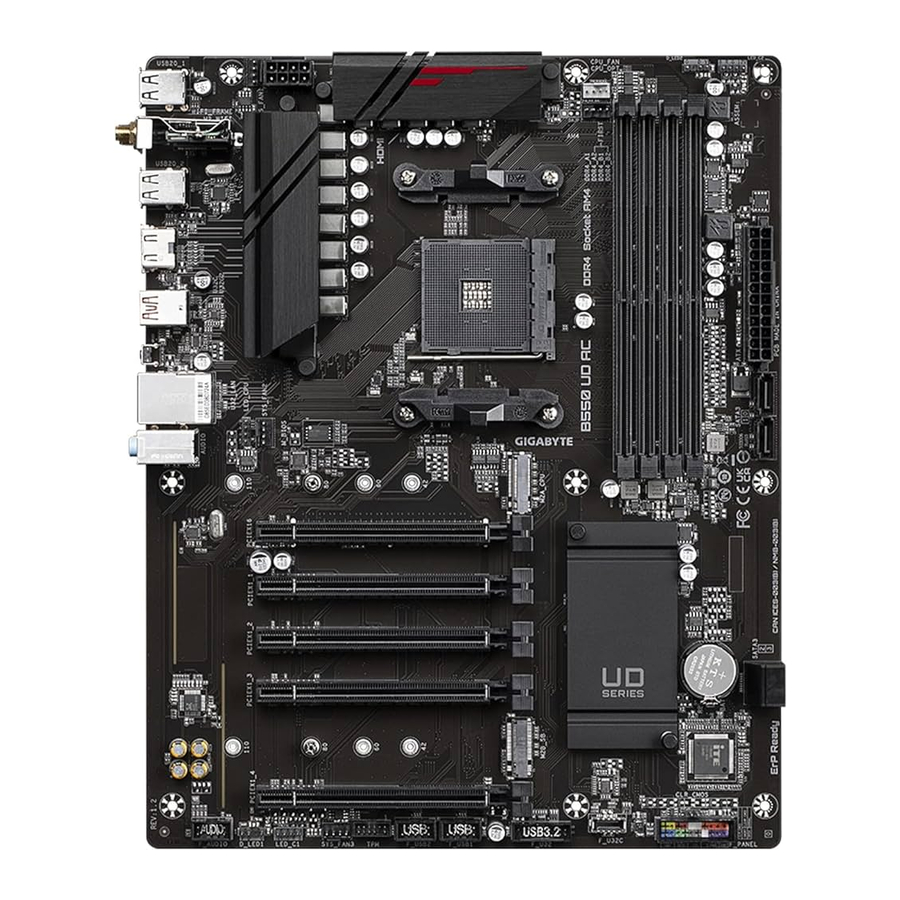
B550 UD AC -emolevyn asettelu

Pakkauksen sisältö
- B550 UD AC -emolevy
- Kaksi antennia
- I/O-suojus
- Käyttöohje
- Kaksi SATA-kaapelia
- M.2-ruuvit
* Yllä oleva pakkauksen sisältö on vain viitteellinen, ja todelliset tuotteet riippuvat hankkimastasi tuotepakkauksesta.
Pakkauksen sisältöä voidaan muuttaa ilman erillistä ilmoitusta.
Laitteiston asennus
Asennusvarotoimet
Emolevy sisältää lukuisia herkkiä elektronisia piirejä ja komponentteja, jotka voivat vaurioitua sähköstaattisen purkauksen (ESD) seurauksena. Lue käyttöohje huolellisesti ennen asennusta ja noudata näitä ohjeita:
- Varmista ennen asennusta, että kotelo sopii emolevylle.
- Älä poista tai riko emolevyn S/N-tarraa (sarjanumero) tai jälleenmyyjäsi toimittamaa takuutarrasta ennen asennusta. Näitä tarroja tarvitaan takuun vahvistamiseen.
- Irrota aina verkkovirta irrottamalla virtajohto pistorasiasta ennen emolevyn tai muiden laitteistokomponenttien asentamista tai irrottamista.
- Kun liität laitteistokomponentteja emolevyn sisäisiin liittimiin, varmista, että ne on liitetty tiukasti ja turvallisesti.
- Kun käsittelet emolevyä, vältä koskettamasta metallisia johtoja tai liittimiä.
- On parasta käyttää sähköstaattisen purkauksen (ESD) ranneketta käsiteltäessä elektronisia komponentteja, kuten emolevyä, CPU:ta tai muistia. Jos sinulla ei ole ESD-ranneketta, pidä kätesi kuivina ja kosketa ensin metalliesinettä staattisen sähkön poistamiseksi.
- Aseta emolevy ennen asennusta antistaattiselle alustalle tai sähköstaattiseen suojakonttiin.
- Varmista, että virtalähde on kytketty pois päältä, ennen kuin liität tai irrotat virtalähteen kaapelin emolevystä.
- Varmista ennen virran kytkemistä, että virtalähteen jännite on asetettu paikallisen jännitestandardin mukaisesti.
- Varmista ennen tuotteen käyttöä, että kaikki laitteistokomponenttien kaapelit ja virtaliittimet on kytketty.
- Emolevyn vaurioitumisen estämiseksi älä anna ruuvien joutua kosketuksiin emolevyn piirin tai sen komponenttien kanssa.
- Varmista, ettei emolevylle tai tietokoneen koteloon ole jäänyt ylimääräisiä ruuveja tai metallikomponentteja.
- Älä aseta tietokonejärjestelmää epätasaiselle alustalle.
- Älä sijoita tietokonejärjestelmää korkeassa lämpötilassa tai kosteassa ympäristössä.
- Tietokoneen virran kytkeminen asennusprosessin aikana voi johtaa järjestelmäkomponenttien vaurioitumiseen sekä fyysisiin vammoihin käyttäjälle.
- Jos olet epävarma asennusvaiheista tai sinulla on tuotteen käyttöön liittyvä ongelma, ota yhteyttä valtuutettuun tietokneteknikkoon.
- Jos käytät sovitinta, jatkojohtoa tai jatko-osaa, muista tutustua sen asennus- ja/tai maadoitusohjeisiin.
Tuotetiedot
 CPU CPU |
|
 Piirisarja Piirisarja |
|
 Muisti Muisti |
|
 Integroitu näytönohjain Integroitu näytönohjain |
|
 Ääni Ääni |
|
 LAN LAN |
|
 Langattoman tiedonsiirron moduuli Langattoman tiedonsiirron moduuli |
|
 Lisäkorttipaikat Lisäkorttipaikat |
|
 Tallennusliitäntä Tallennusliitäntä |
|
 USB USB |
|
 Sisäiset liittimet Sisäiset liittimet |
|
 Takapaneelin liittimet Takapaneelin liittimet |
|
 I/O-ohjain I/O-ohjain |
|
 Laitteiston valvonta Laitteiston valvonta |
|
 BIOS BIOS |
|
 Ainutlaatuiset ominaisuudet Ainutlaatuiset ominaisuudet |
|
 Mukana toimitettava ohjelmisto Mukana toimitettava ohjelmisto |
|
 Käyttöjärjestelmä Käyttöjärjestelmä |
|
 Muotokerroin Muotokerroin |
|
| * GIGABYTE pidättää oikeuden tehdä muutoksia tuotteen teknisiin tietoihin ja tuotteeseen liittyviin tietoihin ilman ennakkoilmoitusta. | |
 CPU:n, muistimoduulien, SSD-levyjen ja M.2-laitteiden tukiluettelot ovat saatavilla GIGABYTE:n verkkosivuilta.
https://www.gigabyte.com/Motherboard/B550-UD-AC-rev-12?m=dl#support-dl
Uusimman sovellusversion voit ladata GIGABYTE:n verkkosivujen PALVELU/TUKI\Apuohjelma -sivulta.
https://www.gigabyte.com/Support/Utility/Motherboard?m=ut
Suorittimen asentaminen
 Lue seuraavat ohjeet ennen kuin aloitat suorittimen asentamisen:
- Varmista, että emolevy tukee suoritinta. (Katso uusin suoritintukiluettelo GIGABYTE:n verkkosivustolta.)
- Sammuta aina tietokone ja irrota virtajohto pistorasiasta ennen suorittimen asentamista, jotta laitteisto ei vahingoitu.
- Paikanna suorittimen nasta yksi. Suoritinta ei voi asettaa paikalleen, jos se on väärin suunnattu.
- Levitä tasainen ja ohut kerros lämpötahnaa suorittimen pinnalle.
- Älä käynnistä tietokonetta, jos suorittimen jäähdytintä ei ole asennettu, muuten suoritin voi ylikuumentua ja vahingoittua.
- Aseta suorittimen isäntätaajuus suorittimen teknisten tietojen mukaisesti. Järjestelmäväylän taajuutta ei suositella asetettavaksi laitteiston teknisten tietojen ulkopuolelle, koska se ei täytä oheislaitteiden vakiovaatimuksia. Jos haluat asettaa taajuuden vakiomääritysten ulkopuolelle, tee se laitteistosi teknisten tietojen mukaan, mukaan lukien suoritin, näytönohjain, muisti, kiintolevy jne.
Suorittimen asentaminen
Nosta suorittimen kannan lukitusvipu kokonaan ylös. Paikanna suorittimen kannan nasta yksi (merkitty pienellä kolmiolla) ja suoritin. Kun suoritin on asetettu kantaan, aseta yksi sormi suorittimen keskelle, laske lukitusvipua ja lukitse se täysin lukittuun asentoon.

Älä pakota suoritinta suorittimen kantaan ennen kuin suorittimen kannan lukitusvipu on nostettu ylös, muuten suoritin ja suorittimen kanta voivat vahingoittua.
Muistin asentaminen
Lue seuraavat ohjeet ennen kuin aloitat muistin asentamisen:
- Varmista, että emolevy tukee muistia. On suositeltavaa käyttää saman kapasiteetin, merkin, nopeuden ja piirien muistia. (Katso uusimmat tuetut muistinopeudet ja muistimoduulit GIGABYTE:n verkkosivustolta.)
- Sammuta aina tietokone ja irrota virtajohto pistorasiasta ennen muistin asentamista, jotta laitteisto ei vahingoitu.
- Muistimoduuleissa on narinkestävä rakenne. Muistimoduuli voidaan asentaa vain yhteen suuntaan. Jos et pysty asentamaan muistia, vaihda suuntaa.
- Kun asennat yhden muistimoduulin, suosittelemme asentamaan sen DDR4_A2 -kantaan.
Lisätietoja laitteiston asentamisesta on GIGABYTE:n verkkosivustolla.
http://www.gigabyte.com/WebPage/210/quick-guide.html?m=sw
Dual Channel -muistikokoonpano
Tässä emolevyssä on neljä muistikantaa ja se tukee Dual Channel -tekniikkaa. Kun muisti on asennettu, BIOS tunnistaa automaattisesti muistin tekniset tiedot ja kapasiteetin. Dual Channel -muistitilan käyttöönotto kaksinkertaistaa alkuperäisen muistikaistanleveyden.
Neljä muistikantaa on jaettu kahteen kanavaan, ja jokaisella kanavalla on kaksi muistikantaa seuraavasti:
- Kanava A: DDR4_A1, DDR4_A2
- Kanava B: DDR4_B1, DDR4_B2
- Suositeltu Dual Channel -muistikokoonpano:
| DDR4_A1 | DDR4_A2 | DDR4_B1 | DDR4_B2 | |
| 2 moduulia | - - | DS/SS | - - | DS/SS |
| 4 moduulia | DS/SS | DS/SS | DS/SS | DS/SS |
(SS=yksipuolinen, DS=kaksipuolinen, "- -"=ei muistia)
Suorittimen rajoitusten vuoksi lue seuraavat ohjeet ennen muistin asentamista Dual Channel -tilassa.
- Dual Channel -tilaa ei voi ottaa käyttöön, jos vain yksi muistimoduuli on asennettu.
- Kun otat Dual Channel -tilan käyttöön kahdella tai neljällä muistimoduulilla, on suositeltavaa käyttää saman kapasiteetin, merkin, nopeuden ja piirien muistia.
Laajennuskortin asentaminen
Lue seuraavat ohjeet ennen kuin aloitat laajennuskortin asentamisen:
- Varmista, että emolevy tukee laajennuskorttia. Lue huolellisesti laajennuskortin mukana toimitettu käyttöohje.
- Sammuta aina tietokone ja irrota virtajohto pistorasiasta ennen laajennuskortin asentamista, jotta laitteisto ei vahingoitu.
Takapaneelin liittimet


- USB 2.0/1.1 -portti
USB-portti tukee USB 2.0/1.1 -määritystä. Käytä tätä porttia USB-laitteille. - SMA-antenniliittimet (1T1R)
Käytä tätä liitintä antennin liittämiseen.
![tietoa]() Kiristä antennit antenniliittimiin ja suuntaa antennit oikein paremman signaalin vastaanoton varmistamiseksi.
Kiristä antennit antenniliittimiin ja suuntaa antennit oikein paremman signaalin vastaanoton varmistamiseksi. - HDMI-portti (Huomautus 1)
![]()
HDMI-portti on HDCP 2.3 -yhteensopiva ja tukee Dolby TrueHD- ja DTS HD Master Audio -muotoja. Se tukee myös jopa 192 kHz:n/24 bitin 7.1-kanavaista LPCM-äänilähtöä. Voit käyttää tätä porttia HDMI-tuetun näytön liittämiseen. Suurin tuettu resoluutio on 4096x2160@60 Hz, mutta todelliset tuetut resoluutiot riippuvat käytetystä näytöstä.
![tietoa]() Kun olet asentanut HDMI-laitteen, varmista, että asetat oletusäänen toistolaitteeksi HDMI:n. (Kohteen nimi voi vaihdella käyttöjärjestelmästäsi riippuen.)
Kun olet asentanut HDMI-laitteen, varmista, että asetat oletusäänen toistolaitteeksi HDMI:n. (Kohteen nimi voi vaihdella käyttöjärjestelmästäsi riippuen.)

- USB 3.2 Gen 2 Type-A -portti (punainen)
USB 3.2 Gen 2 -portti tukee USB 3.2 Gen 2 -määritystä ja on yhteensopiva USB 3.2 Gen 1- ja USB 2.0 -määritysten kanssa. Käytä tätä porttia USB-laitteille. - USB Type-C ® -portti
Käännettävä USB-portti tukee USB 3.2 Gen 1 -määritystä ja on yhteensopiva USB 2.0 -määrityksen kanssa. Käytä tätä porttia USB-laitteille. - Q-Flash Plus -painike (Huomautus 2)
Q-Flash Plus -toiminnon avulla voit päivittää BIOS:in, kun järjestelmäsi on pois päältä (S5-sammutustila). Tallenna uusin BIOS USB-muistitikulle ja liitä se Q-Flash Plus -porttiin, ja nyt voit päivittää BIOS:in automaattisesti yksinkertaisesti painamalla Q-Flash Plus -painiketta. QFLED vilkkuu, kun BIOS:in täsmäytys- ja päivitystoiminnot alkavat, ja lakkaa vilkkumasta, kun pää-BIOS:in päivitys on valmis. - RJ-45 LAN -portti
Gigabit Ethernet LAN -portti tarjoaa Internet-yhteyden jopa 1 Gbps:n tiedonsiirtonopeudella. Seuraavassa kuvataan LAN-portin LEDien tilat.

Yhteys-/nopeus-LED:
| Tila | Kuvaus |
| Oranssi | 1 Gbps:n tiedonsiirtonopeus |
| Vihreä | 100 Mbps:n tiedonsiirtonopeus |
| Pois päältä | 10 Mbps:n tiedonsiirtonopeus |
Aktiivisuus-LED:
| Tila | Kuvaus |
| Vilkkuu | Tiedonsiirto tai -vastaanotto on käynnissä |
| Pois päältä | Tiedonsiirtoa tai -vastaanottoa ei ole käynnissä |
- USB 3.2 Gen 1 -portti
USB 3.2 Gen 1 -portti tukee USB 3.2 Gen 1 -määritystä ja on yhteensopiva USB 2.0 -määrityksen kanssa. Käytä tätä porttia USB-laitteille. - USB 3.2 Gen 1 -portti (Q-Flash Plus -portti)
USB 3.2 Gen 1 -portti tukee USB 3.2 Gen 1 -määritystä ja on yhteensopiva USB 2.0 -määrityksen kanssa. Käytä tätä porttia USB-laitteille. Ennen kuin käytät Q-Flash Plus -toimintoa (Huomautus 2), varmista, että asetat USB-muistitikun tähän porttiin ensin. - Linjatulo/takakaiutinlähtö (sininen)
Linjatuloliitin. Käytä tätä ääniliitintä linjatulolaitteille, kuten optiselle asemalle, Walkmanille jne. - Linjalähtö/etukaiutinlähtö (vihreä)
Linjalähtöliitin. - Mikrofonitulo/keski-/bassokaiutinlähtö (vaaleanpunainen)
Mikrofonituloliitin.
- Kun irrotat takapaneelin liittimeen kytkettyä kaapelia, irrota kaapeli ensin laitteestasi ja irrota se sitten emolevystä.
- Kun irrotat kaapelin, vedä se suoraan ulos liittimestä. Älä heiluta sitä sivulta toiselle, jotta kaapeliliittimen sisällä ei synny oikosulkua.
(Huomautus 1) Vain AMD Ryzen™ 5000 G-sarjan/4000 G-sarjan prosessoreille.
(Huomautus 2) Jos haluat ottaa Q-Flash Plus -toiminnon käyttöön, käy GIGABYTE:n verkkosivuston "Ainutlaatuiset ominaisuudet" -verkkosivulla.
Ääniliittimien kokoonpanot:
| Liitin | Kuulokkeet/ 2-kanavainen | 4-kanavainen | 5.1-kanavainen | 7.1-kanavainen |
| i. Linjatulo/takakaiutinlähtö |  | | | |
| k. Linjalähtö/etukaiutinlähtö | | | | |
| l. Mikrofonitulo/keski-/bassokaiutinlähtö | | | ||
| Etupaneelin linjalähtö/sivukaiutinlähtö | |
Voit muuttaa ääniliittimen toimintoja ääniohjelmiston avulla. Jos haluat määrittää 7.1-kanavaisen äänen, siirry ääniohjelmistoon ääniasetuksia varten.
Lisätietoja ääniohjelmiston määrittämisestä on GIGABYTE:n verkkosivustolla.
https://www.gigabyte.com/WebPage/697/realtek897-audio.html
Sisäiset liittimet

- ATX_12V
- ATX
- CPU_FAN
- SYS_FAN1/2/3
- CPU_OPT
- D_LED1/D_LED2
- LED_CPU
- LED_C1/LED_C2
- SATA3 0/1/2/3
- M2A_CPU/M2B_SB
- F_PANEL
- F_AUDIO
- F_U32
- F_USB1/F_USB2
- TPM
- CLR_CMOS
- BAT
- F_U32C
Lue seuraavat ohjeet ennen ulkoisten laitteiden liittämistä:
- Varmista ensin, että laitteesi ovat yhteensopivia liittimien kanssa, joihin haluat ne liittää.
- Ennen laitteiden asentamista, muista sammuttaa laitteet ja tietokoneesi. Irrota virtajohto pistorasiasta, jotta laitteet eivät vahingoitu.
- Kun olet asentanut laitteen ja ennen tietokoneen käynnistämistä, varmista, että laitteen kaapeli on kiinnitetty kunnolla emolevyn liittimeen.
1/2) ATX_12V/ATX (2x4 12V -virtaliitin ja 2x12 päävirtaliitin)
Virtaliittimen avulla virtalähde voi syöttää riittävän vakaata virtaa kaikkiin emolevyn komponentteihin. Ennen virtaliittimen liittämistä varmista ensin, että virtalähde on sammutettu ja kaikki laitteet on asennettu oikein. Virtaliittimessä on erehtymätön rakenne. Liitä virtalähteen kaapeli virtaliittimeen oikeassa asennossa.
12 V:n virtaliitin syöttää pääasiassa virtaa suorittimelle. Jos 12 V:n virtaliitintä ei ole liitetty, tietokone ei käynnisty.
Laajennusvaatimusten täyttämiseksi on suositeltavaa käyttää virtalähdettä, joka kestää suurta virrankulutusta (500 W tai enemmän). Jos käytetään virtalähdettä, joka ei anna vaadittavaa virtaa, tuloksena voi olla epävakaa tai käynnistyskelvoton järjestelmä.
ATX_12V:

| Nastanumero | Määritelmä | Nastanumero | Määritelmä |
| 1 | GND (vain 2x4-nastaiselle 12 V:lle) | 5 | +12 V (vain 2x4-nastaiselle 12 V:lle) |
| 2 | GND (vain 2x4-nastaiselle 12 V:lle) | 6 | +12 V (vain 2x4-nastaiselle 12 V:lle) |
| 3 | GND | 7 | +12 V |
| 4 | GND | 8 | +12 V |
ATX:

| Nastanumero | Määritelmä | Nastanumero | Määritelmä |
| 1 | 3,3 V | 13 | 3,3 V |
| 2 | 3,3 V | 14 | -12 V |
| 3 | GND | 15 | GND |
| 4 | +5 V | 16 | PS_ON (soft On/Off) |
| 5 | GND | 17 | GND |
| 6 | +5 V | 18 | GND |
| 7 | GND | 19 | GND |
| 8 | Power Good | 20 | NC |
| 9 | 5VSB (valmiustila +5 V) | 21 | +5 V |
| 10 | +12 V | 22 | +5 V |
| 11 | +12 V (vain 2x12-nastaiselle ATX:lle) | 23 | +5 V (vain 2x12-nastaiselle ATX:lle) |
| 12 | 3,3 V (vain 2x12-nastaiselle ATX:lle) | 24 | GND (vain 2x12-nastaiselle ATX:lle) |
3/4) CPU_FAN/SYS_FAN1/2/3 (tuulettimen liittimet)
Kaikki tämän emolevyn tuulettimen liittimet ovat 4-nastaisia. Useimmissa tuulettimen liittimissä on erehtymätön asennusrakenne. Kun liität tuulettimen kaapelia, varmista, että liität sen oikeassa asennossa (musta liitinkaapeli on maadoituskaapeli). Nopeudensäätötoiminto edellyttää tuulettimen käyttöä, jossa on tuulettimen nopeudensäätörakenne. Optimaalisen lämmönpoiston saavuttamiseksi on suositeltavaa asentaa järjestelmätuuletin kotelon sisään.

CPU_FAN

SYS_FAN2

SYS_FAN3

SYS_FAN1
| Nastanumero | Määritelmä |
| 1 | GND |
| 2 | Jännitteen nopeudensäätö |
| 3 | Tunnistus |
| 4 | PWM-nopeudensäätö |
5) CPU_OPT (vesijäähdytteisen suorittimen tuulettimen liitin

| Nastanumero | Määritelmä |
| 1 | GND |
| 2 | Jännitteen nopeudensäätö |
| 3 | Tunnistus |
| 4 | PWM-nopeudensäätö |
Tuulettimen liitin on 4-nastainen ja siinä on erehtymätön asennusrakenne. Useimmissa tuulettimen liittimissä on erehtymätön asennusrakenne. Kun liität tuulettimen kaapelia, varmista, että liität sen oikeassa asennossa (musta liitinkaapeli on maadoituskaapeli). Nopeudensäätötoiminto edellyttää tuulettimen käyttöä, jossa on tuulettimen nopeudensäätörakenne.
| Liitin | CPU_FAN | SYS_FAN1~3 | CPU_OPT |
| Suurin virta | 2A | 2A | 2A |
| Suurin teho | 24W | 24W | 24W |
- Muista liittää tuulettimen kaapelit tuulettimen liittimiin, jotta suoritin ja järjestelmä eivät ylikuumene. Ylikuumeneminen voi vahingoittaa suoritinta tai järjestelmä voi jumittua.
- Nämä tuulettimen liittimet eivät ole konfigurointihyppylohkoja. Älä aseta hyppysuojusta liittimiin.
6) D_LED1/D_LED2 (osoitettavat LED-nauhan liittimet)
Liittimiä voidaan käyttää tavallisen 5050 osoitettavan LED-nauhan liittämiseen, jonka suurin teho on 5 A (5 V) ja suurin LEDien määrä 1 000.

D_LED1

D_LED2

| Nastanumero | Määritelmä |
| 1 | V (5V) |
| 2 | Data |
| 3 | Ei nastaa |
| 4 | GND |
Liitä osoitettava LED-nauha liittimeen. LED-nauhan virtanasta (merkitty kolmiolla pistokkeessa) on liitettävä osoitettavan LED-nauhan liittimen nastaan 1. Virheellinen liitäntä voi johtaa LED-nauhan vaurioitumiseen.
7) LED_CPU (suorittimen jäähdyttimen LED-nauhan/RGB LED-nauhan liitin)
Liitintä voidaan käyttää suorittimen jäähdyttimen LED-nauhan tai tavallisen 5050 RGB LED-nauhan (12V/G/R/B) liittämiseen, jonka suurin teho on 2 A (12 V) ja suurin pituus 2 m.

| Nastanumero | Määritelmä |
| 1 | 12 V |
| 2 | G |
| 3 | R |
| 4 | B |
Liitä suorittimen jäähdyttimen LED-nauha/RGB LED-nauha liittimeen. LED-nauhan virtanasta (merkitty kolmiolla pistokkeessa) on liitettävä tämän liittimen nastaan 1 (12 V). Virheellinen liitäntä voi johtaa LED-nauhan vaurioitumiseen.
8) LED_C1/LED_C2 (RGB LED-nauhan liittimet)
Liittimiä voidaan käyttää tavallisen 5050 RGB LED-nauhan (12V/G/R/B) liittämiseen, jonka suurin teho on 2 A (12 V) ja suurin pituus 2 m.

LED_C1

LED_C2

| Nastanumero | Määritelmä |
| 1 | 12 V |
| 2 | G |
| 3 | R |
| 4 | B |
Liitä RGB LED-nauha liittimeen. LED-nauhan virtanasta (merkitty kolmiolla pistokkeessa) on liitettävä tämän liittimen nastaan 1 (12 V). Virheellinen liitäntä voi johtaa LED-nauhan vaurioitumiseen.
Lisätietoja LED-nauhan valojen kytkemisestä päälle/pois päältä on GIGABYTE:n verkkosivuston "Ainutlaatuiset ominaisuudet" -verkkosivulla.
Ennen laitteiden asentamista, muista sammuttaa laitteet ja tietokoneesi. Irrota virtajohto pistorasiasta, jotta laitteet eivät vahingoitu.
9) SATA3 0/1/2/3 (SATA 6Gb/s -liittimet)
SATA-liittimet ovat SATA 6Gb/s -standardin mukaisia ja yhteensopivia SATA 3Gb/s- ja SATA 1.5Gb/s -standardien kanssa. Jokainen SATA-liitin tukee yhtä SATA-laitetta. SATA-liittimet tukevat RAID 0, RAID 1 ja RAID 10 -kokoonpanoja. Katso RAID-ryhmän määrittämistä koskevat ohjeet kohdasta "RAID-ryhmän määrittäminen".

| Nastanumero | Määritelmä |
| 1 | GND |
| 2 | TXP |
| 3 | TXN |
| 4 | GND |
| 5 | RXN |
| 6 | RXP |
| 7 | GND |
10) M2A_CPU/M2B_SB (M.2 Socket 3 -liittimet)
M.2-liittimet tukevat M.2 SATA SSD -levyjä tai M.2 PCIe SSD -levyjä ja tukevat RAID-kokoonpanoa. Huomaa, että M.2 PCIe SSD -levyä ei voi käyttää RAID-ryhmän luomiseen M.2 SATA SSD -levyn tai SATA-kiintolevyn kanssa. Katso RAID-ryhmän määrittämistä koskevat ohjeet kohdasta "RAID-ryhmän määrittäminen".

Noudata alla olevia vaiheita asentaaksesi M.2 SSD -levyn oikein M.2-liittimeen.
Vaihe 1:
Etsi oikea kiinnitysreikä M.2 SSD -levysi pituuden perusteella. Siirrä tarvittaessa etäisyyskappale haluttuun kiinnitysreikään. Aseta M.2 SSD M.2-liittimeen kulmassa.
Vaihe 2:
Paina M.2 SSD alas ja kiinnitä se sitten liittimeen mukana toimitetulla ruuvilla.
11) F_PANEL (etupaneelin liitin)
Liitä kotelon virtakytkin, nollauskytkin, kaiutin, kotelon tunkeutumiskytkin/anturi ja järjestelmän tilan merkkivalo tähän liittimeen alla olevien pin-määritysten mukaisesti. Huomioi positiiviset ja negatiiviset pinnit ennen kaapeleiden liittämistä.


- PLED/PWR_LED (virran merkkivalo, keltainen/violetti):
| Järjestelmän tila | LED |
| S0 | Päällä |
| S3/S4/S5 | Pois päältä |
Liitetään kotelon etupaneelin virran tilan merkkivaloon. LED palaa, kun järjestelmä on käynnissä. LED on pois päältä, kun järjestelmä on S3/S4-lepotilassa tai sammutettu (S5).
- PW (virtakytkin, punainen):
Liitetään kotelon etupaneelin virtakytkimeen. Voit määrittää, miten järjestelmä sammutetaan virtakytkimellä (lisätietoja kohdassa "BIOS Setup", "Settings\Platform Power"). - SPEAK (kaiutin, oranssi):
Liitetään kotelon etupaneelin kaiuttimeen. Järjestelmä ilmoittaa järjestelmän käynnistystilan antamalla äänimerkin. Yksi lyhyt piippaus kuuluu, jos järjestelmän käynnistyksessä ei havaita ongelmia. - HD (kiintolevyn toiminnan LED, sininen):
Liitetään kotelon etupaneelin kiintolevyn toiminnan LED-valoon. LED palaa, kun kiintolevy lukee tai kirjoittaa tietoja. - RES (nollauskytkin, vihreä):
Liitetään kotelon etupaneelin nollauskytkimeen. Paina nollauskytkintä käynnistääksesi tietokone uudelleen, jos tietokone jumiutuu eikä pysty suorittamaan normaalia uudelleenkäynnistystä. - CI (kotelon tunkeutumisen liitin, harmaa):
Liitetään kotelon tunkeutumiskytkimeen/anturiin kotelossa, joka voi havaita, onko kotelon kansi poistettu. Tämä toiminto edellyttää koteloa, jossa on kotelon tunkeutumiskytkin/anturi. - NC (oranssi): Ei yhteyttä.
Etupaneelin rakenne voi vaihdella kotelon mukaan. Etupaneelin moduuli koostuu pääasiassa virtakytkimestä, nollauskytkimestä, virran merkkivalosta, kiintolevyn toiminnan merkkivalosta, kaiuttimesta jne. Kun liität kotelon etupaneelimoduulin tähän liittimeen, varmista, että johdinmääritykset ja pin-määritykset täsmäävät oikein.
12) F_AUDIO (etupaneelin ääniliitin)
Etupaneelin ääniliitin tukee High Definition -ääntä (HD). Voit liittää kotelon etupaneelin äänimoduulin tähän liittimeen. Varmista, että moduulin liittimen johdinmääritykset vastaavat emolevyn liittimen pin-määrityksiä. Moduulin liittimen ja emolevyn liittimen väärä liitäntä voi estää laitteen toiminnan tai jopa vahingoittaa sitä.

| Pin-nro. | Määritelmä | Pin-nro. | Määritelmä |
| 1 | MIC L | 6 | MIC-tunnistus |
| 2 | GND | 7 | F_ SENSE_SEND |
| 3 | MIC R | 8 | Ei pinniä |
| 4 | NC | 9 | Kuulokkeet L |
| 5 | Kuulokkeet R | 10 | Kuulokkeiden tunnistus |
Jotkin kotelot tarjoavat etupaneelin äänimoduulin, jossa on erilliset liittimet jokaisessa johdossa yhden pistokkeen sijaan. Jos haluat tietoja etupaneelin äänimoduulin liittämisestä, jossa on erilaiset johdinmääritykset, ota yhteyttä kotelon valmistajaan.
13) F_U32 (USB 3.2 Gen 1 -liitin)
Liitin on USB 3.2 Gen 1- ja USB 2.0 -määritysten mukainen ja voi tarjota kaksi USB-porttia. Jos haluat ostaa valinnaisen 3,5 tuuman etupaneelin, joka tarjoaa kaksi USB 3.2 Gen 1 -porttia, ota yhteyttä paikalliseen jälleenmyyjään.

| Pin-nro. | Määritelmä | Pin-nro. | Määritelmä | Pin-nro. | Määritelmä |
| 1 | VBUS | 8 | D1- | 15 | SSTX2- |
| 2 | SSRX1- | 9 | D1+ | 16 | GND |
| 3 | SSRX1+ | 10 | NC | 17 | SSRX2+ |
| 4 | GND | 11 | D2+ | 18 | SSRX2- |
| 5 | SSTX1- | 12 | D2- | 19 | VBUS |
| 6 | SSTX1+ | 13 | GND | 20 | Ei pinniä |
| 7 | GND | 14 | SSTX2+ |
14) F_USB1/F_USB2 (USB 2.0/1.1 -liittimet)
Liittimet ovat USB 2.0/1.1 -määritysten mukaisia. Jokainen USB-liitin voi tarjota kaksi USB-porttia valinnaisen USB-kiinnikkeen kautta. Jos haluat ostaa valinnaisen USB-kiinnikkeen, ota yhteyttä paikalliseen jälleenmyyjään.

| Pin-nro. | Määritelmä | Pin-nro. | Määritelmä |
| 1 | Virta (5V) | 6 | USB DY+ |
| 2 | Virta (5V) | 7 | GND |
| 3 | USB DX- | 8 | GND |
| 4 | USB DY- | 9 | Ei pinniä |
| 5 | USB DX+ | 10 | NC |
Ennen USB-kiinnikkeen asentamista, muista sammuttaa tietokone ja irrottaa virtajohto pistorasiasta, jotta USB-kiinnike ei vahingoitu.
15) TPM (Trusted Platform Module -liitin)
Voit liittää TPM:n (Trusted Platform Module) tähän liittimeen.

| Pin-nro. | Määritelmä | Pin-nro. | Määritelmä |
| 1 | LAD0 | 7 | LAD3 |
| 2 | VCC3 | 8 | GND |
| 3 | LAD1 | 9 | LFRAME |
| 4 | Ei pinniä | 10 | NC |
| 5 | LAD2 | 11 | SERIRQ |
| 6 | LCLK | 12 | LRESET |
16) CLR_CMOS (Clear CMOS -hyppyjohdin)
Tällä hyppyjohtimella voit tyhjentää BIOS-määritykset ja palauttaa CMOS-arvot tehdasasetuksiin. Voit tyhjentää CMOS-arvot koskettamalla kahta pinniä metalliesineellä, kuten ruuvimeisselillä, muutaman sekunnin ajan.
 Avoin: Normaali
 Oikosulku: Tyhjennä CMOS-arvot
- Sammuta tietokone aina ennen CMOS-arvojen tyhjentämistä.
- Kun järjestelmä on käynnistetty uudelleen, siirry BIOS-asetuksiin lataamaan tehdasasetukset (valitse Load Optimized Defaults (lataa optimoidut oletusasetukset)) tai määritä BIOS-asetukset manuaalisesti (katso "BIOS Setup" (BIOS-asetukset) BIOS-määrityksiä varten).
17) BAT (akku)
Akku antaa virtaa CMOS:n arvojen (kuten BIOS-määritysten, päivämäärän ja ajan) säilyttämiseen, kun tietokone on sammutettu. Vaihda akku, kun akun jännite laskee alhaiselle tasolle, tai CMOS-arvot eivät välttämättä ole tarkkoja tai ne voivat kadota.

Voit tyhjentää CMOS-arvot poistamalla akun:
- Sammuta tietokone ja irrota virtajohto.
- Poista akku varovasti akkukotelosta ja odota yksi minuutti. (Tai kosketa akun pidikkeen positiivista ja negatiivista napaa metalliesineellä, kuten ruuvimeisselillä, jolloin ne ovat oikosulussa 5 sekunnin ajan.)
- Vaihda akku.
- Kytke virtajohto ja käynnistä tietokone uudelleen.
- Sammuta tietokone aina ja irrota virtajohto ennen akun vaihtamista.
- Vaihda akku vastaavaan. Laitteesi voivat vahingoittua, jos akku vaihdetaan väärään malliin.
- Ota yhteyttä ostopaikkaan tai paikalliseen jälleenmyyjään, jos et pysty vaihtamaan akkua itse tai olet epävarma akkumallista.
- Kun asennat akkua, huomioi akun positiivisen (+) ja negatiivisen (-) puolen suunta (positiivisen puolen tulee olla ylöspäin).
- Käytetyt akut on käsiteltävä paikallisten ympäristömääräysten mukaisesti.
18) F_U32C (USB Type-C® -liitin, jossa on USB 3.2 Gen 1 -tuki)
Liitin on USB 3.2 Gen 1 -määrityksen mukainen ja voi tarjota yhden USB-portin.

| Pin No. | Määritelmä | Pin No. | Määritelmä | Pin No. | Määritelmä |
| 1 | VBUS | 8 | CC1 | 15 | RX2+ |
| 2 | TX1+ | 9 | SBU1 | 16 | RX2- |
| 3 | TX1- | 10 | SBU2 | 17 | GND |
| 4 | GND | 11 | VBUS | 18 | D- |
| 5 | RX1+ | 12 | TX2+ | 19 | D+ |
| 6 | RX1- | 13 | TX2- | 20 | CC2 |
| 7 | VBUS | 14 | GND |
BIOS-asetukset
BIOS (Basic Input and Output System) tallentaa järjestelmän laitteistoparametrit emolevyn CMOS-muistiin. Sen tärkeimpiin toimintoihin kuuluvat itsetestin (POST) suorittaminen järjestelmän käynnistyksen aikana, järjestelmäparametrien tallentaminen ja käyttöjärjestelmän lataaminen jne. BIOS sisältää BIOS-asetusohjelman, jonka avulla käyttäjä voi muokata järjestelmän peruskokoonpanoasetuksia tai aktivoida tiettyjä järjestelmäominaisuuksia.
Virran ollessa katkaistuna emolevyn akku syöttää CMOS-muistille tarvittavan virran konfiguraatioarvojen säilyttämiseksi CMOS-muistissa.
Pääset BIOS-asetusohjelmaan painamalla <Delete>-näppäintä POST-testin aikana, kun virta kytketään. BIOSin päivittämiseksi käytä joko GIGABYTE Q-Flash- tai @BIOS-apuohjelmaa.
- Q-Flashin avulla käyttäjä voi nopeasti ja helposti päivittää tai varmuuskopioida BIOSin ilman käyttöjärjestelmään siirtymistä.
- @BIOS on Windows-pohjainen apuohjelma, joka etsii ja lataa BIOSin uusimman version Internetistä ja päivittää BIOSin.
- Koska BIOSin päivittäminen on mahdollisesti riskialtista, on suositeltavaa olla päivittämättä BIOSia, jos et kohtaa ongelmia BIOSin nykyisen version kanssa. Jos päätät päivittää BIOSin, tee se varoen. Riittämätön BIOSin päivittäminen voi johtaa järjestelmän toimintahäiriöön.
- On suositeltavaa, että et muuta oletusasetuksia (ellei sinun ole pakko), jotta vältät järjestelmän epävakautta tai muita odottamattomia tuloksia. Asetusten riittämätön muuttaminen voi johtaa siihen, että järjestelmä ei käynnisty. Jos näin tapahtuu, yritä tyhjentää CMOS-arvot ja palauttaa emolevy oletusarvoihin. (Katso "Load Optimized Defaults" -osio tai akun/clear CMOS -jumperin esittelyt, jotta näet, miten CMOS-arvot tyhjennetään.)
Käynnistysnäyttö
Seuraava käynnistyslogo-näyttö tulee näkyviin, kun tietokone käynnistyy.

BIOS-tiloja on kaksi erilaista seuraavasti, ja voit vaihtaa niiden välillä <F2>-näppäimellä. Easy Mode (helppo tila) antaa käyttäjille mahdollisuuden nopeasti tarkastella nykyisiä järjestelmätietojaan tai tehdä säätöjä optimaalisen suorituskyvyn saavuttamiseksi. Helpossa tilassa voit käyttää hiirtä siirtyäksesi konfiguraatioiden välillä. Advanced Mode (kehittynyt tila) tarjoaa yksityiskohtaiset BIOS-asetukset. Voit painaa näppäimistön nuolinäppäimiä siirtyäksesi kohteiden välillä ja painaa <Enter>-näppäintä hyväksyäksesi tai siirtyäksesi alivalikkoon. Voit myös käyttää hiirtä valitaksesi haluamasi kohteen.
- Kun järjestelmä ei ole vakaa tavalliseen tapaan, valitse Load Optimized Defaults (lataa optimoidut oletusasetukset) -kohta asettaaksesi järjestelmäsi oletusasetuksiin.
- BIOS-asetusvalikot on kuvattu vain viitteeksi ja ne voivat vaihdella BIOS-version mukaan.
Päävalikko

Advanced Mode (kehittynyt tila) - toimintonäppäimet
 | Siirrä valintapalkki valitaksesi asetusvalikko |
 | Siirrä valintapalkki valitaksesi konfiguraatiokohdan valikosta |
| <Enter>/Double Click | Suorita komento tai siirry valikkoon |
| <+>/<Page Up> | Lisää numeroarvoa tai tee muutoksia |
| <->/<Page Down> | Vähennä numeroarvoa tai tee muutoksia |
| <F1> | Näytä toimintonäppäinten kuvaukset |
| <F2> | Vaihda Easy Mode (helppo tila) -tilaan |
| <F3> | Tallenna nykyiset BIOS-asetukset profiiliin |
| <F4> | Lataa BIOS-asetukset aiemmin luodusta profiilista |
| <F5> | Palauta edelliset BIOS-asetukset nykyisille alivalikoille |
| <F6> | Näytä Smart Fan 5 -näyttö |
| <F7> | Lataa optimoidut BIOS-oletusasetukset nykyisille alivalikoille |
| <F8> | Avaa Q-Flash-apuohjelma |
| <F10> | Tallenna kaikki muutokset ja poistu BIOS-asetusohjelmasta |
| <F11> | Vaihda Favorites (suosikit) -alivalikkoon |
| <F12> | Kaappaa nykyinen näyttö kuvana ja tallenna se USB-asemallesi |
| <Insert> | Lisää tai poista suosikkivaihtoehto |
| <Ctrl>+<S> | Näytä tiedot asennetusta muistista |
| <Esc> | Päävalikko: Poistu BIOS-asetusohjelmasta Alivalikot: Poistu nykyisestä alivalikosta |
Favorites (F11)

Aseta usein käyttämäsi asetukset suosikeiksi ja käytä <F11>-näppäintä vaihtaaksesi nopeasti sivulle, jossa kaikki suosikkiasetuksesi sijaitsevat. Lisää tai poista suosikkivaihtoehto siirtymällä sen alkuperäiselle sivulle ja painamalla <Insert>-näppäintä kyseisessä kohdassa. Vaihtoehto on merkitty tähtimerkillä, jos se on asetettu "suosikiksi".
Tweaker

Järjestelmän vakaa toiminta tekemilläsi ylikellotus-/ylijännitteen asetuksilla riippuu yleisistä järjestelmäkokoonpanoistasi. Virheellinen ylikellotus/ylijännite voi vahingoittaa suoritinta, piirisarjaa tai muistia ja lyhentää näiden komponenttien käyttöikää. Tämä sivu on tarkoitettu vain edistyneille käyttäjille, ja suosittelemme, että et muuta oletusasetuksia järjestelmän epävakauden tai muiden odottamattomien tulosten estämiseksi. (Asetusten riittämätön muuttaminen voi johtaa siihen, että järjestelmä ei käynnisty. Jos näin tapahtuu, tyhjennä CMOS-arvot ja palauta emolevy oletusarvoihin.)
- CPU Clock Control
Voit asettaa CPU:n peruskellon manuaalisesti 1 MHz:n välein. (Oletus: Auto)
![]()
On erittäin suositeltavaa, että CPU:n taajuus asetetaan CPU:n teknisten tietojen mukaisesti. - Spread Spectrum Control
Ottaa käyttöön tai poistaa käytöstä CPU/PCIe Spread Spectrumin. (Oletus: Auto) - CPU Ratio Mode (Huom.)
Voit asettaa ydinratioasetuksen kaikille CPU-ytimille tai yksittäisille ytimille. (Oletus: Kaikki ytimet) - CCD0 CCX0/1 Ratio (Huom.)
Voit asettaa ydinratioasetuksen manuaalisesti CPU CCX0, 1 -ytimille. Tämä kohde on määritettävissä vain, kun CPU Ratio Mode on asetettu arvoon Per CCX. (Oletus: Auto) - CPU Clock Ratio
Voit muuttaa asennetun CPU:n kellotaajuutta. Säädettävä alue riippuu asennetusta CPU:sta. - GFX Clock Frequency (Huom.)
Voit muuttaa GPU:n taajuutta. Kun olet muuttanut GFX Clock Frequency -asetuksia, muista säätää GFX Core Voltage -asetuksia. (Oletus: Auto)
![varoitus]() HUOMAUTUS: Säädettävä alue riippuu asennetusta CPU:sta. Auto (Auto) antaa BIOSin määrittää tämän asetuksen automaattisesti.
HUOMAUTUS: Säädettävä alue riippuu asennetusta CPU:sta. Auto (Auto) antaa BIOSin määrittää tämän asetuksen automaattisesti. - GFX Core Voltage (Huom.)
Voit muuttaa GPU:n jännitettä. (Oletus: Auto)
![varoitus]() HUOMAUTUS: Säädettävä alue riippuu asennetusta CPU:sta. Auto (Auto) antaa BIOSin määrittää tämän asetuksen automaattisesti.
HUOMAUTUS: Säädettävä alue riippuu asennetusta CPU:sta. Auto (Auto) antaa BIOSin määrittää tämän asetuksen automaattisesti.

(Huom.) Tämä kohde on olemassa vain, kun asennat CPU:n, joka tukee tätä ominaisuutta.
Advanced CPU Settings
- Core Performance Boost (Huom. 1)
Voit määrittää, otetaanko Core Performance Boost (CPB) -tekniikka käyttöön. Se on CPU:n suorituskykyä parantava tekniikka. (Oletus: Auto) - SVM Mode
Virtualisointitekniikan parantama virtualisointi mahdollistaa sen, että alusta voi käyttää useita käyttöjärjestelmiä ja sovelluksia itsenäisissä osioissa. Virtualisoinnin avulla yksi tietokonejärjestelmä voi toimia useina virtuaalisina järjestelminä. (Oletus: Poistettu käytöstä) - AMD Cool&Quiet function
- Enabled
Antaa AMD Cool'n'Quiet -ohjaimen säätää dynaamisesti CPU:n kellotaajuutta ja VID:tä, jotta tietokoneen lämmöntuotto ja virrankulutus vähenevät. (Oletus) - Disabled
Poistaa tämän toiminnon käytöstä.
- Enabled
- PPC Adjustment (Huom. 1)
Voit korjata CPU:n PState-tilan. (Oletus: PState 0) - Global C-state Control (Huom. 1)
Voit määrittää, salliiko CPU:n siirtyä C-tiloihin. Kun asetus on käytössä, CPU:n ydintaajuutta pienennetään järjestelmän pysäytystilan aikana virrankulutuksen vähentämiseksi. (Oletus: Auto) - Power Supply Idle Control (Huom. 1)
Ottaa käyttöön tai poistaa käytöstä Package C6 Staten.- Typical Current Idle
Poistaa tämän toiminnon käytöstä. - Low Current Idle
Ottaa tämän toiminnon käyttöön. - Auto
Antaa BIOSin määrittää tämän asetuksen automaattisesti. (Oletus)
- Typical Current Idle
- CCD Control (Huom. 1)
Asettaa käytettävien CCD:iden lukumäärän. (Oletus: Auto) - Downcore Control
Voit valita, kuinka monta CPU-ydintä otetaan käyttöön (CPU-ytimien lukumäärä voi vaihdella CPU:n mukaan). (Oletus: Auto) - SMT Mode
Voit ottaa CPU:n samanaikaisen monisäikeistyksen käyttöön tai poistaa sen käytöstä. (Oletus: Auto) - CPPC (Huom. 1)
Ottaa CPPC-ominaisuuden käyttöön tai poistaa sen käytöstä. (Oletus: Auto) - CPPC Preferred Cores (Huom. 1)
Ottaa CPPC Preferred Cores -ominaisuuden käyttöön tai poistaa sen käytöstä. (Oletus: Auto) - Extreme Memory Profile (X.M.P.) (Huom. 2)
Sallii BIOSin lukea SPD-tiedot XMP-muistimoduulista/-moduuleista parantaakseen muistin suorituskykyä, kun se on käytössä.- Disabled
Poistaa tämän toiminnon käytöstä. (Oletus) - Profile1
Käyttää Profiili 1:n asetuksia. - Profile2 (Huom. 2)
Käyttää Profiili 2:n asetuksia.
- Disabled
- XMP High Frequency Support (Huom. 2)
Voit valita korkean taajuuden muistin yhteensopivuustason. Tämä kohde on määritettävissä vain, kun
Extreme Memory Profile (X.M.P.) on asetettu arvoon Profile1 tai Profile2. (Oletus: Auto)
(Huom. 1) Tämä kohde on olemassa vain, kun asennat CPU:n, joka tukee tätä ominaisuutta.
(Huom. 2) Tämä kohde on olemassa vain, kun asennat CPU:n ja muistimoduulin, jotka tukevat tätä ominaisuutta.
- System Memory Multiplier
Voit asettaa järjestelmän muistin kertoimen. Auto (Auto) asettaa muistikertoimen muistin SPD-tietojen mukaan. (Oletus: Auto) - FCLK Frequency
Voit asettaa FCLK-taajuuden. Vaihtoehdot ovat: Auto (oletus), 667 MHz ~ 4000 MHz. - UCLK Mode
Voit määrittää UCLK-tilan. (Oletus: Auto)
Advanced Memory Settings
Memory Subtimings
Standard Timing Control, Advanced Timing Control, CAD Bus Setup Timing, CAD Bus Drive Strength, Data Bus Configuration
Nämä osiot tarjoavat muistin ajoitusasetukset.
Huomautus: Järjestelmäsi voi muuttua epävakaaksi tai epäonnistua käynnistymään, kun olet tehnyt muutoksia muistin ajoituksiin. Jos näin tapahtuu, palauta emolevy oletusarvoihin lataamalla optimoidut oletusasetukset tai tyhjentämällä CMOS-arvot.
SPD Info
Näyttää tiedot asennetusta muistista.
- Power Down Enable
Ottaa Power Down -tuen käyttöön tai poistaa sen käytöstä. (Oletus: Auto) - CPU Vcore/Dynamic Vcore(DVID)/VCORE SOC/Dynamic VCORE SOC(DVID)/CPU VDD18/ CPU VDDP/A_VDD18S5/DRAM Voltage (CH A/B)/DDRVPP Voltage (CH A/B)/DRAM Termination (CH A/B)
Näiden kohteiden avulla voit säätää CPU Vcore- ja muistijännitteitä.
CPU/VRM Settings
Tämän alivalikon avulla voit määrittää Load-Line Calibration -tason.
Asetukset

Platform Power
- AC BACK
Määrittää järjestelmän tilan virtakatkoksen jälkeisen virran palautuksen jälkeen.- Memory
Järjestelmä palaa viimeiseen tunnettuun hereilläolotilaan vaihtovirran palautuessa. - Always On
Järjestelmä käynnistetään, kun vaihtovirta palautuu. - Always Off
Järjestelmä pysyy pois päältä, kun vaihtovirta palautuu. (Oletus)
- Memory
- Power On By Keyboard
Mahdollistaa järjestelmän käynnistämisen PS/2-näppäimistön herätystapahtumalla.
![Varoitus]() Huomautus: Jotta voit käyttää tätä toimintoa, tarvitset ATX-virtalähteen, joka tuottaa vähintään 1 A +5VSB-johdossa.
Huomautus: Jotta voit käyttää tätä toimintoa, tarvitset ATX-virtalähteen, joka tuottaa vähintään 1 A +5VSB-johdossa. - Disabled
Poistaa tämän toiminnon käytöstä. (Oletus) - Password
Aseta 1–5 merkin salasana järjestelmän käynnistämiseksi. - Keyboard 98
Käynnistä järjestelmä painamalla Windows 98 -näppäimistön POWER-painiketta. - Any Key
Käynnistä järjestelmä painamalla mitä tahansa näppäintä.
- Disabled
- Power On Password
Aseta salasana, kun Power On By Keyboard on asetettu arvoon Password.
Paina <Enter> tässä kohdassa ja aseta enintään 5 merkin salasana ja hyväksy se painamalla <Enter>. Käynnistä järjestelmä kirjoittamalla salasana ja painamalla <Enter>.
![Varoitus]() Huomautus: Jos haluat peruuttaa salasanan, paina <Enter> tässä kohdassa. Kun sinua pyydetään antamaan salasana, paina <Enter> uudelleen antamatta salasanaa tyhjentääksesi salasana-asetukset.
Huomautus: Jos haluat peruuttaa salasanan, paina <Enter> tässä kohdassa. Kun sinua pyydetään antamaan salasana, paina <Enter> uudelleen antamatta salasanaa tyhjentääksesi salasana-asetukset. - Power On By Mouse
Mahdollistaa järjestelmän käynnistämisen PS/2-hiiren herätystapahtumalla.
![Varoitus]() Huomautus: Jotta voit käyttää tätä toimintoa, tarvitset ATX-virtalähteen, joka tuottaa vähintään 1 A +5VSB-johdossa.
Huomautus: Jotta voit käyttää tätä toimintoa, tarvitset ATX-virtalähteen, joka tuottaa vähintään 1 A +5VSB-johdossa. - Disabled
Poistaa tämän toiminnon käytöstä. (Oletus) - Move
Siirrä hiirtä käynnistääksesi järjestelmän. - Double
Kaksoisklikkaa hiiren vasenta painiketta käynnistääksesi järjestelmän.
- Disabled
- ErP
Määrittää, kuluttaako järjestelmä mahdollisimman vähän virtaa S5-tilassa (sammutettuna). (Oletus: Poistettu käytöstä) Huomautus: Kun tämä kohde on asetettu tilaan Enabled, Herätys hälytyksellä -toiminto ei ole käytettävissä. - Soft-Off by PWR-BTTN
Määrittää tavan sammuttaa tietokone MS-DOS-tilassa virtapainikkeella.- Instant-Off
Paina virtapainiketta, jolloin järjestelmä sammuu välittömästi. (Oletus) - Delay 4 Sec.
Paina virtapainiketta ja pidä sitä painettuna 4 sekuntia sammuttaaksesi järjestelmän. Jos virtapainiketta painetaan alle 4 sekuntia, järjestelmä siirtyy lepotilaan.
- Instant-Off
- Power Loading
Ottaa käyttöön tai poistaa käytöstä keinokuorman. Kun virtalähde on alhaisella kuormalla, aktivoituu itsesuojelu, joka aiheuttaa sen sammumisen tai vikaantumisen. Jos näin käy, aseta Enabled (Käytössä). Auto (Automaattinen) antaa BIOSin määrittää tämän asetuksen automaattisesti. (Oletus: Auto) - Resume by Alarm
Määrittää, käynnistetäänkö järjestelmä haluttuna ajankohtana. (Oletus: Poistettu käytöstä) Jos käytössä, aseta päivämäärä ja aika seuraavasti:- Wake up day: Käynnistä järjestelmä tiettyyn aikaan joka päivä tai tiettynä päivänä kuukaudessa.
- Wake up hour/minute/second: Aseta aika, jolloin järjestelmä käynnistetään automaattisesti.
![Varoitus]() Huomautus: Kun käytät tätä toimintoa, vältä riittämätöntä sammutusta käyttöjärjestelmästä tai vaihtovirran irrottamista, muuten asetukset eivät välttämättä ole tehokkaita.
Huomautus: Kun käytät tätä toimintoa, vältä riittämätöntä sammutusta käyttöjärjestelmästä tai vaihtovirran irrottamista, muuten asetukset eivät välttämättä ole tehokkaita.
- Wake on LAN
Ottaa käyttöön tai poistaa käytöstä Wake on LAN -toiminnon. (Oletus: Käytössä) - High Precision Event Timer
Ottaa käyttöön tai poistaa käytöstä High Precision Event Timer (HPET) -toiminnon käyttöjärjestelmässä. (Oletus: Käytössä) - CEC 2019 Ready
Voit valita, sallitaanko järjestelmän säätää virrankulutusta, kun se on sammutettu, joutokäynnillä tai valmiustilassa, jotta se on yhdenmukainen CEC (California Energy Commission) 2019 -standardien kanssa. (Oletus: Poistettu käytöstä)
IO Ports
- Initial Display Output
Määrittää näytön ensimmäisen alustuksen asennetulta PCI Express -näytönohjaimelta tai integroidulta näytönohjaimelta.- IGD Video (Note) Asettaa integroidun näytönohjaimen ensimmäiseksi näytöksi.
- PCIe 1 Slot
Asettaa PCIEX16-paikassa olevan näytönohjaimen ensimmäiseksi näytöksi. (Oletus) - PCIe 2 Slot
Asettaa PCIEX1_1-paikassa olevan näytönohjaimen ensimmäiseksi näytöksi. - PCIe 3 Slot
Asettaa PCIEX1_2-paikassa olevan näytönohjaimen ensimmäiseksi näytöksi. - PCIe 4 Slot
Asettaa PCIEX1_3-paikassa olevan näytönohjaimen ensimmäiseksi näytöksi. - PCIe 5 Slot
Asettaa PCIEX1_4-paikassa olevan näytönohjaimen ensimmäiseksi näytöksi.
- Integrated Graphics (Note)
Ottaa käyttöön tai poistaa käytöstä integroidun näytönohjaimen toiminnon.- Auto
BIOS ottaa automaattisesti käyttöön tai poistaa käytöstä integroidun näytönohjaimen asennetun näytönohjaimen mukaan. (Oletus) - Forces
Ottaa integroidun näytönohjaimen käyttöön. - Disabled
Poistaa integroidun näytönohjaimen käytöstä.
- Auto
- UMA Mode (Note)
Määritä UMA-tila.- Auto
Antaa BIOSin määrittää tämän asetuksen automaattisesti. (Oletus) - UMA Specified
Asettaa UMA-kehyksen puskurikoon. - UMA Auto
Asettaa näytön tarkkuuden. - UMA Game Optimized
Säätää kehyksen puskurikoon järjestelmän kokonaismuistin koon perusteella. Tämä kohde on määritettävissä vain, kun Integrated Graphics (Integroitu näytönohjain) on asetettu tilaan Forces (Pakotettu).
- Auto
- UMA Frame Buffer Size (Note)
Kehyksen puskurikoko on järjestelmän muistin kokonaismäärä, joka on varattu yksinomaan integroidulle näytönohjaimelle. Esimerkiksi MS-DOS käyttää vain tätä muistia näyttöön. Vaihtoehdot ovat: Auto (oletus), 64M~2G.
Tämä kohde on määritettävissä vain, kun UMA Mode (UMA-tila) on asetettu tilaan UMA Specified (UMA määritetty). - Display Resolution (Note)
Voit asettaa näytön tarkkuuden. Vaihtoehdot ovat: Auto (oletus), 1920x1080 ja alle, 2560x1600, 3840x2160. Tämä kohde on määritettävissä vain, kun UMA Mode (UMA-tila) on asetettu tilaan UMA Auto (UMA automaattinen). - HD Audio Controller
Ottaa käyttöön tai poistaa käytöstä integroidun äänitoiminnon. (Oletus: Käytössä)
Jos haluat asentaa kolmannen osapuolen lisä-äänikortin integroidun äänen sijaan, aseta tämä kohde arvoon Poistettu käytöstä. - PCIEX16 Bifurcation
Voit määrittää, miten PCIEX16-paikan kaistanleveys jaetaan. Vaihtoehdot: Auto, PCIE 2x8, PCIE 1x8/2x4, PCIE 2x4/1x8 (Huomautus), PCIE 4x4 (Huomautus). (Oletus: Auto) - Above 4G Decoding
Ottaa käyttöön tai poistaa käytöstä 64-bittiset laitteet, jotka dekoodataan yli 4 Gt:n osoiteavaruudessa (vain jos järjestelmäsi tukee 64-bittistä PCI-dekoodausta). Aseta tilaan Enabled (Käytössä), jos on asennettu useampi kuin yksi kehittynyt näytönohjain ja niiden ohjaimia ei voida käynnistää käyttöjärjestelmään siirryttäessä (4 Gt:n muistiosoiteavaruuden rajoituksen vuoksi). (Oletus: Poistettu käytöstä) - Re-Size BAR Support
Ottaa käyttöön tai poistaa käytöstä tuen muokattavalle BAR-alueelle. (Oletus: Poistettu käytöstä) - Onboard LAN Controller
Ottaa käyttöön tai poistaa käytöstä integroidun LAN-toiminnon. (Oletus: Käytössä)
Jos haluat asentaa kolmannen osapuolen lisäverkkokortin integroidun LANin sijaan, aseta tämä kohde arvoon Poistettu käytöstä.
![Varoitus]() (Note) Tämä kohde on näkyvissä vain, kun asennat suorittimen, joka tukee tätä ominaisuutta.
(Note) Tämä kohde on näkyvissä vain, kun asennat suorittimen, joka tukee tätä ominaisuutta.
USB-kokoonpano
- Legacy USB Support
Mahdollistaa USB-näppäimistön/hiiren käytön MS-DOSissa. (Oletus: käytössä) - XHCI Hand-off
Määrittää, otetaanko XHCI Hand-off -ominaisuus käyttöön käyttöjärjestelmälle, jolla ei ole XHCI Hand-off -tukea. (Oletus: käytössä) - USB Mass Storage Driver Support
Ottaa käyttöön tai poistaa käytöstä USB-tallennuslaitteiden tuen. (Oletus: käytössä) - Port 60/64 Emulation
Ottaa käyttöön tai poistaa käytöstä I/O-porttien 64h ja 60h emuloinnin. Tämä tulisi ottaa käyttöön, jotta USB-näppäimistöjä/hiiriä tuettaisiin täysin MS-DOSissa tai käyttöjärjestelmässä, joka ei tue USB-laitteita natiivisti. (Oletus: poistettu käytöstä)
![varoitus]() (Huom.) Tämä kohta on käytettävissä vain, kun asennat suorittimen, joka tukee tätä ominaisuutta.
(Huom.) Tämä kohta on käytettävissä vain, kun asennat suorittimen, joka tukee tätä ominaisuutta. - Mass Storage Devices
Näyttää luettelon liitetyistä USB-massamuistilaitteista. Tämä kohta näkyy vain, kun USB-tallennuslaite on asennettu.
NVMe-kokoonpano
Näyttää tietoja M.2 NVME PCIe SSD -asemastasi, jos se on asennettu.
SATA-kokoonpano
- SATA Mode
Ottaa käyttöön tai poistaa käytöstä RAID:in piirisarjaan integroiduille SATA-ohjaimille tai määrittää SATA-ohjaimet AHCI-tilaan.- RAID
Ottaa RAID:in käyttöön SATA-ohjaimelle. - AHCI
Määrittää SATA-ohjaimet AHCI-tilaan. Advanced Host Controller Interface (AHCI) on liitäntämäärittely, jonka avulla tallennusohjain voi ottaa käyttöön kehittyneitä Serial ATA -ominaisuuksia, kuten Native Command Queuing ja hot plug. (Oletus)
- RAID
- NVMe RAID mode
Voit määrittää, käytetäänkö M.2 NVMe PCIe SSD -asemiasi RAID:in määrittämiseen. (Oletus: poistettu käytöstä) - Chipset SATA Port Enable
Ottaa käyttöön tai poistaa käytöstä integroidut SATA-ohjaimet. (Oletus: käytössä) - Chipset SATA Port 0/1/2/3
Näyttää liitetyn SATA-laitteen tai -laitteiden tiedot.
Verkkopinon kokoonpano
- Network Stack
Poistaa käytöstä tai ottaa käyttöön käynnistyksen verkosta GPT-muotoisen käyttöjärjestelmän asentamiseksi, kuten käyttöjärjestelmän asentaminen Windows Deployment Services -palvelimelta. (Oletus: poistettu käytöstä) - IPv4 PXE Support
Ottaa käyttöön tai poistaa käytöstä IPv4 PXE -tuen. Tämä kohta on määritettävissä vain, kun Network Stack on käytössä. - IPv4 HTTP Support
Ottaa käyttöön tai poistaa käytöstä HTTP-käynnistystuen IPv4:lle. Tämä kohta on määritettävissä vain, kun Network Stack on käytössä. - IPv6 PXE Support
Ottaa käyttöön tai poistaa käytöstä IPv6 PXE -tuen. Tämä kohta on määritettävissä vain, kun Network Stack on käytössä. - IPv6 HTTP Support
Ottaa käyttöön tai poistaa käytöstä HTTP-käynnistystuen IPv6:lle. Tämä kohta on määritettävissä vain, kun Network Stack on käytössä. - PXE boot wait time
Voit määrittää, kuinka kauan odotetaan, ennen kuin voit keskeyttää PXE-käynnistyksen painamalla <Esc>. Tämä kohta on määritettävissä vain, kun Network Stack on käytössä. (Oletus: 0) - Media detect count
Voit määrittää, kuinka monta kertaa median läsnäolo tarkistetaan. Tämä kohta on määritettävissä vain, kun Network Stack on käytössä. (Oletus: 1)
Realtek PCIe GBE Family Controller
Tämä alivalikko sisältää tietoja LAN-kokoonpanosta ja siihen liittyvistä määritysvaihtoehdoista.
Muut
- LEDs in System Power On State
Voit ottaa emolevyn LED-valotuksen käyttöön tai poistaa sen käytöstä, kun järjestelmä on päällä.- Off Poistaa valitun valaistustilan käytöstä, kun järjestelmä on päällä.
- On Ottaa valitun valaistustilan käyttöön, kun järjestelmä on päällä. (Oletus)
- LEDs in Sleep, Hibernation, and Soft Off States
Voit määrittää emolevyn LED-valojen valaistustilan järjestelmän S3/S4/S5-tilassa. Tämä kohta on määritettävissä, kun LEDs in System Power On State on asetettu arvoon On.- Off Poistaa valitun valaistustilan käytöstä, kun järjestelmä siirtyy S3/S4/S5-tilaan. (Oletus)
- On Ottaa valitun valaistustilan käyttöön, kun järjestelmä siirtyy S3/S4/S5-tilaan.
- PCIEX16 Slot Configuration
Voit asettaa PCIEX16-paikan toimintatilan arvoon Gen 1, Gen 2, Gen 3 tai Gen 4 (Huom.). Auto antaa BIOS:in määrittää tämän asetuksen automaattisesti. (Oletus: Auto) - PCIe Slot Configuration
Voit asettaa PCI Express -paikkojen ja M.2-liittimien toimintatilan arvoon Gen 1, Gen 2, Gen 3 tai Gen 4 (Huom.). Todellinen toimintatila riippuu kunkin paikan laitteistomäärityksistä. Auto antaa BIOS:in määrittää tämän asetuksen automaattisesti. (Oletus: Auto) - PCIe ASPM Mode
Voit määrittää ASPM-tilan CPU/piirisarjan PCI Express -väylään liitetylle laitteelle. (Oletus: poistettu käytöstä) - 3DMark01 Enhancement
Voit määrittää, parannetaanko vanhojen benchmark-testien suorituskykyä. (Oletus: poistettu käytöstä) - IOMMU
Ottaa AMD IOMMU -tuen käyttöön tai poistaa sen käytöstä. (Oletus: Auto) - TSME
Ottaa TSME-tuen käyttöön tai poistaa sen käytöstä. (Oletus: Auto) - AMD CPU fTPM
Ottaa AMD CPU:hun integroidun TPM 2.0 -toiminnon käyttöön tai poistaa sen käytöstä. (Oletus: poistettu käytöstä)
Trusted Computing
Ottaa Trusted Platform Module (TPM) -moduulin käyttöön tai poistaa sen käytöstä.
AMD CBS
Tämä alivalikko sisältää AMD CBS:ään liittyviä määritysvaihtoehtoja.
PC Health
- Reset Case Open Status
- Disabled
Säilyttää tai poistaa edellisen kotelon tunkeutumistilan tietueen. (Oletus) - Enabled
Poistaa edellisen kotelon tunkeutumistilan tietueen, ja Case Open -kentässä näkyy "No" seuraavassa käynnistyksessä.
![varoitus]() (Huom.) Tämä kohta on käytettävissä vain, kun asennat suorittimen, joka tukee tätä ominaisuutta.
(Huom.) Tämä kohta on käytettävissä vain, kun asennat suorittimen, joka tukee tätä ominaisuutta.
- Disabled
- Case Open
Näyttää emolevyn CI-otsikkoon liitetyn kotelon tunkeutumisen tunnistuslaitteen tunnistustilan. Jos järjestelmän kotelon kansi irrotetaan, tässä kentässä näkyy "Yes", muuten siinä näkyy "No". Voit poistaa kotelon tunkeutumistilan tietueen asettamalla Reset Case Open Status -asetuksen arvoon Enabled, tallentamalla asetukset CMOS:ään ja käynnistämällä sitten järjestelmän uudelleen. - CPU Vcore/CPU VDDP/DRAM Channel A/B Voltage/+3.3V/+5V/+12V/VCORE SOC
Näyttää järjestelmän nykyiset jännitteet.
Smart Fan 5
- Monitor
Voit valita kohteen, jota haluat valvoa, ja tehdä lisäsäätöjä. (Oletus: CPU FAN) - Fan Speed Control
Voit määrittää, otetaanko tuulettimen nopeuden säätötoiminto käyttöön ja säätää tuulettimen nopeutta.- Normal Sallii tuulettimen toimia eri nopeuksilla lämpötilan mukaan. Voit säätää tuulettimen nopeutta System Information Viewerin avulla järjestelmävaatimustesi perusteella. (Oletus)
- Silent Sallii tuulettimen toimia hitailla nopeuksilla.
- Manual Voit säätää tuulettimen nopeutta käyräkaaviossa.
- Full Speed Sallii tuulettimen toimia täydellä nopeudella.
- Fan Control Use Temperature Input
Voit valita viitelämpötilan tuulettimen nopeuden säätöä varten. - Temperature Interval
Voit valita lämpötilavälin tuulettimen nopeuden muutokselle. - Fan Control Mode
- Auto
Antaa BIOSin automaattisesti havaita asennetun tuulettimen tyypin ja asettaa optimaalisen ohjaustilan. (Oletus) - Voltage
Jännitetilaa suositellaan 3-nastaiselle tuulettimelle. - PWM
PWM-tilaa suositellaan 4-nastaiselle tuulettimelle.
- Auto
- Fan Stop
Ottaa tuulettimen pysäytystoiminnon käyttöön tai poistaa sen käytöstä. Voit asettaa lämpötilarajan lämpötilakäyrän avulla. Tuuletin pysähtyy, kun lämpötila on rajaa alhaisempi. (Oletus: Poistettu käytöstä) - Temperature
Näyttää valitun kohdealueen nykyisen lämpötilan. - Fan Speed
Näyttää nykyiset tuulettimen nopeudet. - Flow Rate
Näyttää vesijäähdytysjärjestelmän virtausnopeuden. - Temperature Warning Control
Asettaa lämpötilan varoituskynnyksen. Kun lämpötila ylittää kynnyksen, BIOS antaa varoitusäänen. Vaihtoehdot ovat: Disabled (poistettu käytöstä) (oletus), 60oC/140oF, 70oC/158oF, 80oC/176oF, 90oC/194oF. - Fan Fail Warning
Sallii järjestelmän antaa varoitusäänen, jos tuuletin ei ole kytketty tai se epäonnistuu. Tarkista tuulettimen kunto tai tuulettimen liitäntä, kun näin tapahtuu. (Oletus: Poistettu käytöstä)
Järjestelmätiedot

Tämä osio tarjoaa tietoa emolevymallista ja BIOS-versiosta. Voit myös valita BIOSin käyttämän oletuskielen ja asettaa järjestelmän ajan manuaalisesti.
- System Language
Valitsee BIOSin käyttämän oletuskielen. - System Date
Asettaa järjestelmän päivämäärän. Päivämäärän muoto on viikko (vain luku), kuukausi, päivä ja vuosi. Käytä <Enter> näppäintä vaihtaaksesi kuukauden, päivän ja vuoden välillä ja käytä <Page Up> tai <Page Down> näppäintä asettaaksesi halutun arvon. - System Time
Asettaa järjestelmän ajan. Aikamuoto on tunti, minuutti ja sekunti. Esimerkiksi klo 13.00 on 13:00:00. Käytä <Enter> näppäintä vaihtaaksesi tunnin, minuutin ja sekunnin välillä ja käytä <Page Up> tai <Page Down> näppäintä asettaaksesi halutun arvon. - Access Level
Näyttää nykyisen käyttöoikeustason käytetyn salasanasuojauksen tyypin mukaan. (Jos salasanaa ei ole asetettu, oletusarvo näkyy Administrator (ylläpitäjä)). Ylläpitäjätaso sallii sinun tehdä muutoksia kaikkiin BIOS-asetuksiin; käyttäjätaso sallii sinun tehdä muutoksia vain tiettyihin BIOS-asetuksiin, mutta ei kaikkiin.
Plug in Devices Info
Näyttää tietoja SATA-, PCI Express- ja M.2-laitteistasi, jos ne on asennettu.
Q-Flash
Sallii sinun käyttää Q-Flash-apuohjelmaa päivittääksesi BIOSin tai varmuuskopioidaksesi nykyisen BIOS-kokoonpanon.
Käynnistys

- Boot Option Priorities
Määrittää yleisen käynnistysjärjestyksen käytettävissä olevista laitteista. Siirrettävät tallennuslaitteet, jotka tukevat GPT-muotoa, saavat etuliitteekseen "UEFI:" merkkijonon käynnistyslaiteluettelossa. Käynnistääksesi käyttöjärjestelmästä, joka tukee GPT-osiointia, valitse laite, jonka etuliitteenä on "UEFI:" merkkijono.
Tai jos haluat asentaa käyttöjärjestelmän, joka tukee GPT-osiointia, kuten Windows 10 64-bittinen, valitse optinen asema, joka sisältää Windows 10 64-bittisen asennuslevyn ja jonka etuliitteenä on "UEFI:" merkkijono. - Bootup NumLock State
Ottaa käyttöön tai poistaa käytöstä Numlock-ominaisuuden näppäimistön numeronäppäimistössä POSTin jälkeen. (Oletus: Päällä) - Security Option
Määrittää, vaaditaanko salasana joka kerta, kun järjestelmä käynnistyy, vai vain kun menet BIOS-asetuksiin. Kun olet määrittänyt tämän kohdan, aseta salasanat kohdassa Administrator Password/User Password (ylläpitäjän salasana/käyttäjän salasana).- Setup
Salasana vaaditaan vain BIOS-asetusohjelmaan siirtymistä varten. - System
Salasana vaaditaan järjestelmän käynnistämistä ja BIOS-asetusohjelmaan siirtymistä varten. (Oletus)
- Setup
- Full Screen LOGO Show
Sallii sinun määrittää, näytetäänkö GIGABYTE-logo järjestelmän käynnistyksessä. Disabled (poistettu käytöstä) ohittaa GIGABYTE-logon, kun järjestelmä käynnistyy. (Oletus: Käytössä) - Fast Boot
Ottaa käyttöön tai poistaa käytöstä Fast Boot (nopea käynnistys) lyhentääksesi käyttöjärjestelmän käynnistysprosessia. Ultra Fast (erittäin nopea) tarjoaa nopeimman käynnistysnopeuden. (Oletus: Poistettu käytöstä) - SATA Support
- Last Boot SATA Devices Only
Lukuun ottamatta edellistä käynnistysasemaa, kaikki SATA-laitteet poistetaan käytöstä ennen kuin käyttöjärjestelmän käynnistysprosessi on valmis. (Oletus) - All SATA Devices
Kaikki SATA-laitteet ovat toiminnassa käyttöjärjestelmässä ja POSTin aikana. Tämä kohta on määritettävissä vain, kun Fast Boot (nopea käynnistys) on asetettu arvoon Enabled (käytössä) tai Ultra Fast (erittäin nopea).
- Last Boot SATA Devices Only
- NVMe Support
Sallii sinun ottaa käyttöön tai poistaa käytöstä NVMe-laitteen (laitteet). (Oletus: Käytössä)
Tämä kohta on määritettävissä vain, kun Fast Boot (nopea käynnistys) on asetettu arvoon Enabled (käytössä) tai Ultra Fast (erittäin nopea). - VGA Support
Sallii sinun valita, minkä tyyppisen käyttöjärjestelmän käynnistät.
- Auto
Ottaa käyttöön vain vanhan option ROMin. - EFI Driver
Ottaa käyttöön EFI-option ROMin. (Oletus)
Tämä kohta on määritettävissä vain, kun Fast Boot (nopea käynnistys) on asetettu arvoon Enabled (käytössä) tai Ultra Fast (erittäin nopea).
- Auto
- USB Support
- Disabled
Kaikki USB-laitteet poistetaan käytöstä ennen kuin käyttöjärjestelmän käynnistysprosessi on valmis. - Full Initial
Kaikki USB-laitteet ovat toiminnassa käyttöjärjestelmässä ja POSTin aikana. (Oletus) - Partial Initial
Osa USB-laitteista poistetaan käytöstä ennen kuin käyttöjärjestelmän käynnistysprosessi on valmis.
Tämä kohta on määritettävissä vain, kun Fast Boot (nopea käynnistys) on asetettu arvoon Enabled (käytössä) tai Ultra Fast (erittäin nopea). Tämä toiminto on poistettu käytöstä, kun Fast Boot (nopea käynnistys) on asetettu arvoon Ultra Fast (erittäin nopea).
- Disabled
- NetWork Stack Driver Support
- Disabled Poistaa verkkokäynnistyksen käytöstä. (Oletus)
- Enabled Ottaa verkkokäynnistyksen käyttöön.
Tämä kohta on määritettävissä vain, kun Fast Boot (nopea käynnistys) on asetettu arvoon Enabled (käytössä) tai Ultra Fast (erittäin nopea).
- CSM Support
Ottaa käyttöön tai poistaa käytöstä UEFI CSM:n (Compatibility Support Module) tukeakseen vanhaa PC-käynnistysprosessia.- Disabled Poistaa UEFI CSM:n käytöstä ja tukee vain UEFI BIOS -käynnistysprosessia.
- Enabled Ottaa UEFI CSM:n käyttöön. (Oletus)
- LAN PXE Boot Option ROM
Sallii sinun valita, otetaanko käyttöön vanha option ROM LAN-ohjaimelle. (Oletus: Poistettu käytöstä)
Tämä kohta on määritettävissä vain, kun CSM Support (CSM-tuki) on asetettu arvoon Enabled (käytössä). - Storage Boot Option Contro
Sallii sinun valita, otetaanko käyttöön UEFI- vai vanha option ROM tallennuslaiteohjaimelle.- Disabled
Poistaa option ROMin käytöstä. - UEFI
Ottaa käyttöön vain UEFI-option ROMin. (Oletus) - Legacy
Ottaa käyttöön vain vanhan option ROMin.
Tämä kohta on määritettävissä vain, kun CSM Support (CSM-tuki) on asetettu arvoon Enabled (käytössä).
- Disabled
- Other PCI Device ROM Priority
Sallii sinun valita, otetaanko käyttöön UEFI- vai vanha option ROM muulle kuin LAN-, tallennuslaite- ja grafiikkaohjaimelle PCI-laiteohjaimelle.- Disabled
Poistaa option ROMin käytöstä. - UEFI Only
Ottaa käyttöön vain UEFI-option ROMin. (Oletus) - Legacy Only
Ottaa käyttöön vain vanhan option ROMin.
Tämä kohta on määritettävissä vain, kun CSM Support (CSM-tuki) on asetettu arvoon Enabled (käytössä).
- Disabled
- Administrator Password
Sallii sinun määrittää ylläpitäjän salasanan. Paina <Enter> tässä kohdassa, kirjoita salasana ja paina sitten <Enter>. Sinua pyydetään vahvistamaan salasana. Kirjoita salasana uudelleen ja paina <Enter>. Sinun on syötettävä ylläpitäjän salasana (tai käyttäjän salasana) järjestelmän käynnistyksessä ja BIOS-asetuksiin siirryttäessä. Käyttäjän salasanasta poiketen ylläpitäjän salasana sallii sinun tehdä muutoksia kaikkiin BIOS-asetuksiin. - User Password
Sallii sinun määrittää käyttäjän salasanan. Paina <Enter> tässä kohdassa, kirjoita salasana ja paina sitten <Enter>. Sinua pyydetään vahvistamaan salasana. Kirjoita salasana uudelleen ja paina <Enter>. Sinun on syötettävä ylläpitäjän salasana (tai käyttäjän salasana) järjestelmän käynnistyksessä ja BIOS-asetuksiin siirryttäessä. Käyttäjän salasana sallii sinun kuitenkin tehdä muutoksia vain tiettyihin BIOS-asetuksiin, mutta ei kaikkiin. Peruuttaaksesi salasanan, paina <Enter> salasanakohdassa ja kun sinua pyydetään antamaan salasana, anna ensin oikea salasana. Kun sinua pyydetään antamaan uusi salasana, paina <Enter> kirjoittamatta mitään salasanaa. Paina <Enter> uudelleen, kun sinua pyydetään vahvistamaan.
![varoitus]() HUOMAUTUS: Varmista ennen käyttäjän salasanan asettamista, että asetat ensin ylläpitäjän salasanan.
HUOMAUTUS: Varmista ennen käyttäjän salasanan asettamista, että asetat ensin ylläpitäjän salasanan.
Secure Boot
Sallii sinun ottaa käyttöön tai poistaa käytöstä Secure Boot -toiminnon ja määrittää siihen liittyvät asetukset. Tämä kohta on määritettävissä vain, kun CSM Support (CSM-tuki) on asetettu arvoon Disabled (poistettu käytöstä).
- Preferred Operating Mode
Sallii sinun valita, siirrytäänkö helppotilaan vai edistyneeseen tilaan BIOS-asetuksiin siirtymisen jälkeen. Auto (automaattinen) siirtyy BIOS-tilaan, jossa se oli viimeksi. (Oletus: Auto)
Tallenna ja poistu

- Save & Exit Setup
Paina <Enter> tässä kohdassa ja valitse Yes (kyllä). Tämä tallentaa muutokset CMOS:ään ja poistuu BIOS-asetusohjelmasta. Valitse No (ei) tai paina <Esc> palataksesi BIOS-asetusten päävalikkoon. - Exit Without Saving
Paina <Enter> tässä kohdassa ja valitse Yes (kyllä). Tämä poistuu BIOS-asetuksista tallentamatta BIOS-asetuksissa tehtyjä muutoksia CMOS:ään. Valitse No (ei) tai paina <Esc> palataksesi BIOS-asetusten päävalikkoon. - Load Optimized Defaults
Paina <Enter> tässä kohdassa ja valitse Yes (kyllä) ladataksesi optimaaliset BIOSin oletusasetukset. BIOSin oletusasetukset auttavat järjestelmää toimimaan optimaalisessa tilassa. Lataa aina optimoidut oletusasetukset BIOSin päivittämisen jälkeen tai CMOS-arvojen tyhjentämisen jälkeen. - Boot Override
Sallii sinun valita laitteen, josta käynnistetään välittömästi. Paina <Enter> valitsemassasi laitteessa ja valitse Yes (kyllä) vahvistaaksesi. Järjestelmäsi käynnistyy automaattisesti uudelleen ja käynnistyy kyseisestä laitteesta. - Save Profiles
Tämä toiminto sallii sinun tallentaa nykyiset BIOS-asetukset profiiliin. Voit luoda enintään 8 profiilia ja tallentaa ne nimellä Setup Profile 1 ~ Setup Profile 8. Paina <Enter> suorittaaksesi. Tai voit valita Select File in HDD/FDD/USB (valitse tiedosto HDD/FDD/USB-muistista) tallentaaksesi profiilin tallennuslaitteeseesi. - Load Profiles
Jos järjestelmäsi muuttuu epävakaaksi ja olet ladannut BIOSin oletusasetukset, voit käyttää tätä toimintoa ladataksesi BIOS-asetukset aiemmin luodusta profiilista ilman, että BIOS-asetuksia tarvitsee määrittää uudelleen. Valitse ensin profiili, jonka haluat ladata, ja paina sitten <Enter> suorittaaksesi. Voit valita Select File in HDD/FDD/USB (valitse tiedosto HDD/FDD/USB-muistista) syöttääksesi profiilin, joka on aiemmin luotu tallennuslaitteeseesi, tai ladata BIOSin automaattisesti luoman profiilin, kuten palauttaa BIOS-asetukset viimeisiin asetuksiin, jotka toimivat oikein (viimeisin tunnettu hyvä tietue).
RAID-sarjan määrittäminen
RAID-tasot
| RAID 0 | RAID 1 | RAID 10 | |
| Kiintolevyjen vähimmäismäärä | ≥2 | 2 | 4 |
| Levyjärjestelmän kapasiteetti | Kiintolevyjen määrä * Pienimmän aseman koko | Pienimmän aseman koko | (Kiintolevyjen määrä/2) * Pienimmän aseman koko |
| Vikojen sietokyky | Ei | Kyllä | Kyllä |
Ennen kuin aloitat, hanki seuraavat asiat:
- Vähintään kaksi SATA-kiintolevyä tai SSD-levyä. (Huomautus) (Optimaalisen suorituskyvyn varmistamiseksi on suositeltavaa käyttää kahta kiintolevyä, joilla on sama malli ja kapasiteetti).
- Windows-asennuslevy.
- Internet-yhteydellä varustettu tietokone.
- USB-muistitikku.
Integroidun SATA-ohjaimen määrittäminen
- SATA-kiintolevyn/-levyjen asentaminen tietokoneeseen
Asenna kiintolevyt/SSD-levyt emolevyn SATA/M.2-liittimiin. Liitä sitten virtalähteen virtaliittimet kiintolevyihin. - SATA-ohjaimen tilan määrittäminen BIOS-asetuksissa
Varmista, että määrität SATA-ohjaimen tilan oikein järjestelmän BIOS-asetuksissa.
Vaiheet:
Käynnistä tietokone ja paina <Delete> -näppäintä päästäksesi BIOS-asetuksiin POST-testin (Power-On Self-Test) aikana. Aseta kohdassa Settings\IO Ports (Asetukset\IO-portit) asetukseksi RAID kohdassa SATA Configuration\SATA Mode (SATA-määritys\SATA-tila). Tallenna sitten asetukset ja käynnistä tietokone uudelleen. (Jos haluat määrittää RAID-järjestelmän NVMe PCIe SSD -levyillä, varmista, että NVMe RAID mode (NVMe RAID -tila) on asetettu tilaan Enabled (Käytössä).)
![tiedot]() Tässä osiossa kuvatut BIOS-asetusvalikot saattavat poiketa emolevysi tarkasta asetuksesta. Näyttöön tulevat todelliset BIOS-asetusvalikon vaihtoehdot riippuvat emolevystäsi ja BIOS-versiosta.
Tässä osiossa kuvatut BIOS-asetusvalikot saattavat poiketa emolevysi tarkasta asetuksesta. Näyttöön tulevat todelliset BIOS-asetusvalikon vaihtoehdot riippuvat emolevystäsi ja BIOS-versiosta.
![varoitus]() (Huomautus) M.2 PCIe SSD -levyä ei voi käyttää RAID-sarjan määrittämiseen joko M.2 SATA SSD -levyn tai SATA-kiintolevyn kanssa.
(Huomautus) M.2 PCIe SSD -levyä ei voi käyttää RAID-sarjan määrittämiseen joko M.2 SATA SSD -levyn tai SATA-kiintolevyn kanssa. - UEFI RAID -määritys
Vaiheet:
- Siirry BIOS-asetuksissa kohtaan Boot (Käynnistys) ja aseta CSM Support (CSM-tuki) -kohdan arvoksi Disabled (Poistettu käytöstä). Tallenna muutokset ja poistu BIOS-asetuksista.
- Kun järjestelmä on käynnistetty uudelleen, siirry uudelleen BIOS-asetuksiin. Siirry sitten alivalikkoon Settings\IO Ports\RAIDXpert2 Configuration Utility (Asetukset\IO-portit\RAIDXpert2-määritysapuohjelma).
- Paina RAIDXpert2 Configuration Utility (RAIDXpert2-määritysapuohjelma) -näytössä <Enter>-näppäintä kohdassa Array Management (Levyjärjestelmän hallinta) päästäksesi Create Array (Luo levyjärjestelmä) -näyttöön. Valitse sitten RAID-taso. Tuettuja RAID-tasoja ovat RAID 0, RAID 1 ja RAID 10 (käytettävissä olevat valinnat riippuvat asennettujen kiintolevyjen määrästä). Seuraavaksi paina <Enter>-näppäintä kohdassa Select Physical Disks (Valitse fyysiset levyt) päästäksesi Select Physical Disks (Valitse fyysiset levyt) -näyttöön.
- Valitse Select Physical Disks (Valitse fyysiset levyt) -näytössä RAID-levyjärjestelmään sisällytettävät kiintolevyt ja aseta niiden tilaksi Enabled (Käytössä). Siirry seuraavaksi alanuolinäppäimellä kohtaan Apply Changes (Ota muutokset käyttöön) ja paina <Enter>. Palaa sitten edelliseen näyttöön ja aseta Select CacheTagSize (Valitse CacheTagSize), Read Cache Policy (Lue välimuistikäytäntö) ja Write Cache Policy (Kirjoita välimuistikäytäntö).
- Siirry kohtaan Create Array (Luo levyjärjestelmä) ja aloita painamalla <Enter>.
- Valmistumisen jälkeen palaat Array Management (Levyjärjestelmän hallinta) -näyttöön. Kohdassa Manage Array Properties (Hallitse levyjärjestelmän ominaisuuksia) näet uuden RAID-volyymin ja tiedot RAID-tasosta, levyjärjestelmän nimestä, levyjärjestelmän kapasiteetista jne.
RAID-ohjaimen ja käyttöjärjestelmän asentaminen
Oikeilla BIOS-asetuksilla olet valmis asentamaan käyttöjärjestelmän.
Käyttöjärjestelmän asentaminen
Koska jotkin käyttöjärjestelmät sisältävät jo RAID-ohjaimen, sinun ei tarvitse asentaa erillistä RAID-ohjainta Windows-asennusprosessin aikana. Kun käyttöjärjestelmä on asennettu, suosittelemme, että asennat kaikki tarvittavat ohjaimet GIGABYTE APP Centeristä järjestelmän suorituskyvyn ja yhteensopivuuden varmistamiseksi. Jos asennettava käyttöjärjestelmä edellyttää, että toimitat lisäksi RAID-ohjaimen käyttöjärjestelmän asennusprosessin aikana, katso alla olevat vaiheet:
Vaihe 1:
Siirry GIGABYTE:n verkkosivustolle, selaa emolevyn mallin verkkosivulle, lataa AMD RAID Preinstall Driver (AMD RAID -esiasennusohjain) -tiedosto Support\Download\SATA RAID/AHCI (Tuki\Lataus\SATA RAID/AHCI) -sivulta, pura tiedoston pakkaus ja kopioi tiedostot USB-muistitikullesi.
Vaihe 2:
Käynnistä Windows-asennuslevyltä ja suorita tavalliset käyttöjärjestelmän asennusvaiheet. Kun näyttö, jossa pyydetään lataamaan ohjain, tulee näkyviin, valitse Browse (Selaa).
Vaihe 3:
Aseta USB-muistitikku ja selaa sitten ohjaimen sijaintiin. Valitse ensin AMD-RAID Bottom Device (AMD-RAID-pohjalaite) ja napsauta Next (Seuraava) ladataksesi ohjaimen. Valitse sitten AMD-RAID Controller (AMD-RAID-ohjain) ja napsauta Next (Seuraava) ladataksesi ohjaimen. Lopuksi jatka käyttöjärjestelmän asennusta.
- Katso GIGABYTE:n verkkosivustolta lisätietoja RAID-levyjärjestelmän määrittämisestä. https://www.gigabyte.com/WebPage/313/am4-raid.html?m=sw
Ohjainten asentaminen
Kun olet asentanut käyttöjärjestelmän, työpöydän oikeassa alakulmassa tulee näkyviin valintaikkuna, jossa kysytään, haluatko ladata ja asentaa ohjaimet ja GIGABYTE-sovellukset APP Centerin kautta. Jatka asennusta napsauttamalla Install (Asenna). (Varmista BIOS-asetuksissa, että Settings\IO Ports\APP Center Download & Install Configuration\APP Center Download & Install (Asetukset\IO-portit\APP Center -lataus- ja asennusmääritys\APP Center -lataus ja -asennus) on asetettu tilaan Enabled (Käytössä).)

Kun näkyviin tulee loppukäyttäjän käyttöoikeussopimus -valintaikkuna, paina <Accept> (Hyväksy) asentaaksesi APP Centerin. Valitse APP Center -näytössä asennettavat ohjaimet ja sovellukset ja napsauta Install (Asenna).

Varmista ennen asennusta, että järjestelmä on yhdistetty Internetiin.
- Katso GIGABYTE:n verkkosivustolta lisätietoja ohjelmistoista.
https://www.gigabyte.com/WebPage/320/am4-app-center.html?m=sw - Katso GIGABYTE:n verkkosivustolta lisätietoja vianmäärityksestä.
https://www.gigabyte.com/WebPage/351/faq.html
Säännösmääräykset
Yhdysvallat, Federal Communications Commission -lausunto
Toimittajan vaatimustenmukaisuusvakuutus 47 CFR § 2.1077 Vaatimustenmukaisuustiedot
Tuotteen nimi: Emolevy Tuotemerkki: GIGABYTE Mallinumero: B550 UD AC
Vastuullinen osapuoli – Yhdysvaltojen yhteystiedot: G.B.T. Inc.
Osoite: 17358 Railroad street, City Of Industry, CA91748 Puh.: 1-626-854-9338 Internet-yhteystiedot: https://www.gigabyte.com
FCC:n vaatimustenmukaisuuslausunto: Tämä laite on FCC-sääntöjen osan 15, alaosan B, tahattomien säteilijöiden mukainen. Toiminta on kahden seuraavan ehdon alaista:
- Tämä laite ei saa aiheuttaa haitallisia häiriöitä, ja
- tämän laitteen on hyväksyttävä kaikki vastaanotetut häiriöt, mukaan lukien häiriöt, jotka voivat aiheuttaa ei-toivottua toimintaa.
FCC on ET Docket 96-8:ssa hyväksynyt turvallisuusstandardin, joka koskee ihmisen altistumista FCC:n sertifioimien laitteiden lähettämälle radiotaajuuksiselle (RF) sähkömagneettiselle energialle. Intel PRO/Wireless 5000 LAN -tuotteet täyttävät ihmisen altistumisrajat, jotka on esitetty OET Bulletin 65:ssä, 2001, ja ANSI/ IEEE C95.1, 1992. Tämän radion asianmukainen käyttö tässä käyttöoppaassa olevien ohjeiden mukaisesti johtaa altistumiseen, joka on huomattavasti FCC:n suosittelemia rajoja alhaisempi.
Seuraavia turvaohjeita on noudatettava:
- Älä koske tai siirrä antennia, kun laite lähettää tai vastaanottaa.
- Älä pidä kiinni mistään radiota sisältävästä osasta siten, että antenni on hyvin lähellä tai koskettaa mitään kehon paljaita osia, erityisesti kasvoja tai silmiä, lähetyksen aikana.
- Älä käytä radiota tai yritä lähettää tietoja, ellei antenni ole kytkettynä; muussa tapauksessa radio voi vaurioitua.
- Käyttö tietyissä ympäristöissä:
- Langattomien laitteiden käyttö vaarallisissa paikoissa on rajoitettua näiden ympäristöjen turvallisuusjohtajien asettamien rajoitusten vuoksi.
- Langattomien laitteiden käyttöä lentokoneissa säätelee Federal Aviation Administration (FAA).
- Langattomien laitteiden käyttö sairaaloissa on rajoitettu kunkin sairaalan asettamiin rajoihin.
Antennin käyttö:
FCC:n radiotaajuisen altistuksen rajojen noudattamiseksi pienivahvistuksiset integroidut antennit on sijoitettava vähintään 20 cm:n etäisyydelle kaikkien henkilöiden kehosta.
Varoitus räjähtävien laitteiden läheisyydestä

Älä käytä kannettavaa lähetintä (kuten langatonta verkkolaitetta) suojaamattomien räjäytyskapseleiden lähellä tai räjähdysvaarallisessa ympäristössä, ellei laitetta ole muunnettu tällaiseen käyttöön soveltuvaksi.
Antennivaroitus
Langatonta sovitinta ei ole suunniteltu käytettäväksi suurivahvistuksisten antennien kanssa.
Käyttö lentokoneessa – varovaisuutta

FCC:n ja FAA:n määräykset kieltävät radiotaajuisten langattomien laitteiden käytön ilmassa, koska niiden signaalit voivat häiritä kriittisiä lentokoneen instrumentteja.
Muut langattomat laitteet
Muiden langattomassa verkossa olevien laitteiden turvallisuustiedot: Katso langattomien Ethernet-sovittimien tai muiden langattomassa verkossa olevien laitteiden mukana toimitettuja ohjeita.
Kanada, Canada-Industry-ilmoitus:
Tämä laite on Industry Canadan lisenssivapaan RSS-standardin (standardien) mukainen. Toiminta on kahden seuraavan ehdon alaista:
- tämä laite ei saa aiheuttaa häiriöitä, ja
- tämän laitteen on hyväksyttävä kaikki häiriöt, mukaan lukien häiriöt, jotka voivat aiheuttaa laitteen ei-toivottua toimintaa.
Käytettäessä IEEE 802.11a -standardin mukaista langatonta lähiverkkoa (WLAN), tämän tuotteen käyttö on rajoitettu sisätiloihin, koska se toimii 5,15–5,25 GHz:n taajuusalueella. Industry Canada edellyttää, että tätä tuotetta käytetään sisätiloissa taajuusalueella 5,15–5,25 GHz, jotta voidaan vähentää mahdollisten haitallisten häiriöiden riskiä samakanavaisten liikkuvien satelliittijärjestelmien kanssa. Suuritehoinen tutka on määritetty ensisijaiseksi käyttäjäksi 5,25–5,35 GHz:n ja 5,65–5,85 GHz:n taajuuskaistoilla. Nämä tutka-asemat voivat aiheuttaa häiriöitä tälle laitteelle ja/tai vahingoittaa sitä. Suurin sallittu antennivahvistus, jota voidaan käyttää tämän laitteen kanssa, on 6 dBi, jotta voidaan noudattaa E.I.R.P.-rajaa 5,25–5,35 GHz:n ja 5,725–5,85 GHz:n taajuusalueella pisteestä pisteeseen -käytössä. Radiotaajuisen altistuksen vaatimusten täyttämiseksi kaikki antennit on sijoitettava vähintään 20 cm:n etäisyydelle kaikkien henkilöiden kehosta tai moduulin hyväksynnän sallimaan pienimpään etäisyyteen.
Huomio:
Industry Canadan määräysten mukaisesti tämä radiolähetin saa toimia vain käyttämällä sellaista antennia, jonka Industry Canada on hyväksynyt lähettimelle ja jonka enimmäisvahvistus (tai pienempi) on hyväksytty. Jotta voidaan vähentää mahdollisten radiohäiriöiden riskiä muille käyttäjille, antennityyppi ja sen vahvistus on valittava siten, että ekvivalentti isotrooppisesti säteilty teho (e.i.r.p.) ei ylitä onnistuneen viestinnän edellyttämää määrää.
Euroopan unionin (EU) CE-vaatimustenmukaisuusvakuutus
Tämä laite on seuraavien direktiivien mukainen: Sähkömagneettista yhteensopivuutta koskeva direktiivi 2014/30/EU, pienjännitedirektiivi 2014/35/EU, radiolaitedirektiivi 2014/53/EU, ErP-direktiivi 2009/125/EY, RoHS-direktiivi (uudelleenlaadittu) 2011/65/EU ja 2015/863 -lausunto.
Tämä tuote on testattu ja sen on todettu täyttävän kaikki direktiivien olennaiset vaatimukset.
Euroopan unioni (EU) RoHS (uudelleenlaadittu) -direktiivi 2011/65/EU ja Euroopan komission delegoitu direktiivi (EU) 2015/863 -lausunto GIGABYTE-tuotteiden tarkoituksena ei ole lisätä vaarallisia aineita (Cd, Pb, Hg, Cr+6, PBDE, PBB, DEHP, BBP, DBP ja DIBP), ja ne ovat turvallisia niiltä. Osat ja komponentit on valittu huolellisesti RoHS-vaatimusten täyttämiseksi. Lisäksi me GIGABYTElla jatkamme ponnistelujamme sellaisten tuotteiden kehittämiseksi, jotka eivät käytä kansainvälisesti kiellettyjä myrkyllisiä kemikaaleja.
Euroopan unioni (EU) Yhteisön sähkö- ja elektroniikkalaiteromua (WEEE) koskeva direktiivilauseke
GIGABYTE noudattaa kansallisia lakeja, jotka on tulkittu direktiivistä 2012/19/EU WEEE (sähkö- ja elektroniikkalaiteromu) (uudelleenlaadittu). WEEE-direktiivi määrittää sähkö- ja elektronisten laitteiden ja niiden osien käsittelyn, keräyksen, kierrätyksen ja hävittämisen. Direktiivin mukaan käytetyt laitteet on merkittävä, kerättävä erikseen ja hävitettävä asianmukaisesti.
WEEE-symbolilauseke

Alla oleva symboli on tuotteessa tai sen pakkauksessa, mikä osoittaa, että tätä tuotetta ei saa hävittää muun jätteen mukana. Sen sijaan laite on vietävä jätteenkeräyspisteisiin käsittely-, keräys-, kierrätys- ja hävitysmenettelyn aktivoimiseksi.
Jos haluat lisätietoja siitä, minne voit viedä jätteesi kierrätystä varten, ota yhteyttä paikalliseen viranomaiseen, kotitalousjätteiden käsittelypalveluun tai tuotteen ostopaikkaan saadaksesi tietoja ympäristöystävällisestä kierrätyksestä.
Akun tiedot
Euroopan unioni – hävitys- ja kierrätystiedot GIGABYTE-kierrätysohjelma (saatavilla joillakin alueilla)

Tämä symboli osoittaa, että tätä tuotetta ja/tai akkua ei saa hävittää kotitalousjätteen mukana. Sinun on käytettävä julkista keräysjärjestelmää palauttaaksesi, kierrättääksesi tai käsitelläksesi ne paikallisten määräysten mukaisesti.
Käyttöiän lopun direktiivit–kierrätys
 Alla oleva symboli on tuotteessa tai sen pakkauksessa, mikä osoittaa, että tätä tuotetta ei saa hävittää muun jätteen mukana. Sen sijaan laite on vietävä jätteenkeräyspisteisiin käsittely-, keräys-, kierrätys- ja hävitysmenettelyn aktivoimiseksi.
Ota yhteyttä
GIGA-BYTE TECHNOLOGY CO., LTD.
Osoite: No.6, Baoqiang Rd., Xindian Dist., New Taipei City 231 Puh: +886-2-8912-4000, faksi: +886-2-8912-4005
Tekninen ja ei-tekninen tuki (myynti/markkinointi): https://esupport.gigabyte.com Verkkosivun osoite (englanniksi): https://www.gigabyte.com
Verkkosivun osoite (kiinaksi): https://www.gigabyte.com/tw
- GIGABYTE eSupport

Jos haluat lähettää teknisen tai ei-teknisen (myynti/markkinointi) kysymyksen, siirry osoitteeseen: https://esupport.gigabyte.com
Lisätietoja tuotteesta on GIGABYTE:n verkkosivustolla.
https://www.gigabyte.com/Motherboard/B550-UD-AC-rev-12?m=ma#kf


Viitteet
GIGABYTE Global
![www.gigabyte.com]() B550 UD AC (rev. 1.2) Tärkeimmät ominaisuudet | Emolevy - GIGABYTE Global
B550 UD AC (rev. 1.2) Tärkeimmät ominaisuudet | Emolevy - GIGABYTE Global![www.gigabyte.com]() Apuohjelma | Palvelu / Tuki - GIGABYTE Global
Apuohjelma | Palvelu / Tuki - GIGABYTE GlobalGIGABYTE Vianmääritysohje
GIGABYTE Global
GIGABYTE 技嘉科技
![gigabyte.com]() B550 UD AC (rev. 1.2) Tärkeimmät ominaisuudet | Emolevy - GIGABYTE Global
B550 UD AC (rev. 1.2) Tärkeimmät ominaisuudet | Emolevy - GIGABYTE Global![gigabyte.com]() Apuohjelma | Palvelu / Tuki - GIGABYTE Global
Apuohjelma | Palvelu / Tuki - GIGABYTE GlobalGIGABYTE Pikaopas
GIGABYTE Realtek Audio
GIGABYTE AM4 -sarjan RAID-opas
GIGABYTE AM4 -sarjan emolevyjen ohjelmisto-opas
GIGABYTE Global
GIGABYTE - eSupport
![gigabyte.com]() B550 UD AC (rev. 1.2) Tärkeimmät ominaisuudet | Emolevy - GIGABYTE Global
B550 UD AC (rev. 1.2) Tärkeimmät ominaisuudet | Emolevy - GIGABYTE Global


Lataa käyttöohje
Täältä voit ladata täydellisen pdf-version käyttöohjeesta, se voi sisältää lisäturvallisuusohjeita, takuutietoja, FCC-sääntöjä jne.
Lataa Gigabyte B550 UD AC - AM4 ATX -emolevyn käyttöohje, versio 1201


