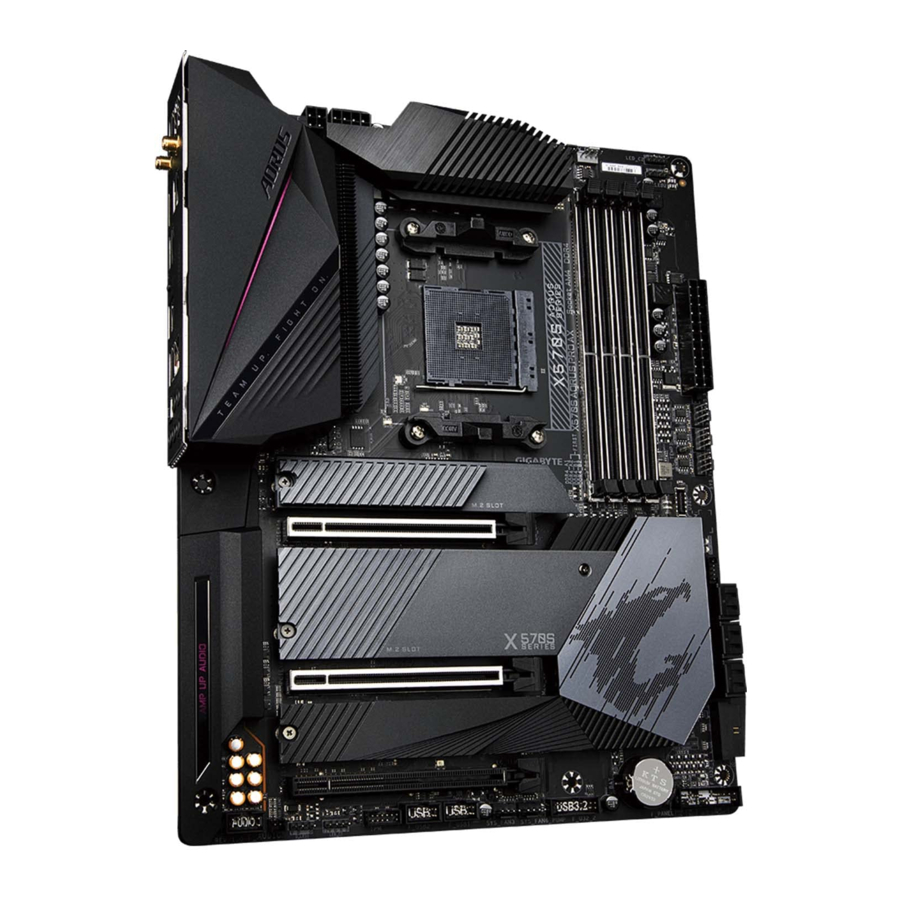
GIGABYTE X570S AORUS PRO AX - Manual da Placa-Mãe
Identificando a Revisão da sua Placa-Mãe
O número de revisão na sua placa-mãe se parece com isto: "REV: X.X.". Por exemplo, "REV: 1.0" significa que a revisão da placa-mãe é 1.0. Verifique a revisão da sua placa-mãe antes de atualizar a BIOS, os drivers ou ao procurar informações técnicas.
Exemplo:

Layout da Placa-Mãe

Conteúdo da Caixa
- Placa-mãe X570S AORUS PRO AX
- Manual do Usuário
- Guia de Instalação Rápida
- Um cabo de extensão para fita de LED RGB
- Uma antena
- Quatro cabos SATA
- Um Conector G
- Parafusos M.2
Diagrama de Blocos da Placa-Mãe

(Nota) O suporte real pode variar de acordo com a CPU.
Instalação de Hardware
Precauções de Instalação
A placa-mãe contém vários circuitos e componentes eletrônicos delicados que podem ser danificados como resultado de descarga eletrostática (ESD). Antes da instalação, leia atentamente o manual do usuário e siga estes procedimentos:
- Antes da instalação, certifique-se de que o chassi seja adequado para a placa-mãe.
- Antes da instalação, não remova ou quebre o adesivo de S/N (Número de Série) da placa-mãe ou o adesivo de garantia fornecido pelo seu revendedor. Esses adesivos são necessários para a validação da garantia.
- Sempre remova a alimentação CA desconectando o cabo de alimentação da tomada antes de instalar ou remover a placa-mãe ou outros componentes de hardware.
- Ao conectar componentes de hardware aos conectores internos da placa-mãe, certifique-se de que estejam conectados de forma firme e segura.
- Ao manusear a placa-mãe, evite tocar em qualquer condutor ou conector de metal.
- É melhor usar uma pulseira antiestática (ESD) ao manusear componentes eletrônicos, como uma placa-mãe, CPU ou memória. Se você não tiver uma pulseira ESD, mantenha as mãos secas e toque primeiro em um objeto de metal para eliminar a eletricidade estática.
- Antes de instalar a placa-mãe, coloque-a em cima de uma almofada antiestática ou dentro de um recipiente de proteção eletrostática.
- Antes de conectar ou desconectar o cabo de alimentação da placa-mãe, certifique-se de que a fonte de alimentação foi desligada.
- Antes de ligar a energia, certifique-se de que a tensão da fonte de alimentação foi ajustada de acordo com o padrão de tensão local.
- Antes de usar o produto, verifique se todos os cabos e conectores de alimentação de seus componentes de hardware estão conectados.
- Para evitar danos à placa-mãe, não permita que parafusos entrem em contato com o circuito da placa-mãe ou seus componentes.
- Certifique-se de que não haja parafusos ou componentes de metal sobrando colocados na placa-mãe ou dentro da carcaça do computador.
- Não coloque o sistema de computador em uma superfície irregular.
- Não coloque o sistema de computador em um ambiente quente ou úmido.
- Ligar a energia do computador durante o processo de instalação pode danificar os componentes do sistema, bem como causar danos físicos ao usuário.
- Se você não tiver certeza sobre alguma etapa de instalação ou tiver um problema relacionado ao uso do produto, consulte um técnico de informática certificado.
- Se você usar um adaptador, cabo de extensão de energia ou régua de energia, certifique-se de consultar as instruções de instalação e/ou aterramento.
Especificações do produto
| CPU |
|
| Chipset |
|
| Memória |
|
| Gráficos integrados (Nota 1) |
|
| Áudio |
|
| LAN |
|
| Módulo de comunicação sem fio |
|
| Slots de expansão |
|
| Tecnologia Multi-Graphics (Nota 3) |
|
| Interface de armazenamento |
|
| USB |
|
| Conectores internos |
|
| Conectores do painel traseiro |
|
| Controlador de E/S |
|
| Monitoramento de hardware |
|
| BIOS |
|
| Recursos exclusivos |
|
| Software incluído |
|
| Sistema operacional |
|
| Fator de forma |
|
(Nota 1) Somente para processadores AMD Ryzen ™ Série 5000 G/Série 4000 G/Série 3000 G/Série 2000 G.
(Nota 2) Somente para processadores AMD Ryzen ™ Série 5000/Série 3000. (Nota 3) Somente para processadores AMD Ryzen ™ Série 5000/Série 5000 G/Série 4000 G/Série 3000/Série 2000.
* A GIGABYTE reserva-se o direito de fazer qualquer alteração nas especificações do produto e nas informações relacionadas ao produto sem aviso prévio.
Instalando a CPU

Leia as seguintes diretrizes antes de começar a instalar a CPU:
- Certifique-se de que a placa-mãe seja compatível com a CPU. (Acesse o site da GIGABYTE para obter a lista de suporte de CPU mais recente.)
- Sempre desligue o computador e desconecte o cabo de alimentação da tomada antes de instalar a CPU para evitar danos ao hardware.
- Localize o pino um da CPU. A CPU não pode ser inserida se estiver orientada incorretamente.
- Aplique uma camada uniforme e fina de pasta térmica na superfície da CPU.
- Não ligue o computador se o cooler da CPU não estiver instalado, caso contrário, superaquecimento e danos à CPU podem ocorrer.
- Defina a frequência de host da CPU de acordo com as especificações da CPU. Não é recomendado que a frequência do barramento do sistema seja definida além das especificações do hardware, pois não atende aos requisitos padrão para os periféricos. Se desejar definir a frequência além das especificações padrão, faça-o de acordo com as especificações do hardware, incluindo a CPU, placa de vídeo, memória, disco rígido, etc.
Instalando a CPU
Levante completamente a alavanca de travamento do soquete da CPU. Localize o pino um (denotado por um pequeno triângulo) do soquete da CPU e da CPU. Depois que a CPU for posicionada em seu soquete, coloque um dedo no meio da CPU, abaixando a alavanca de travamento e travando-a na posição totalmente travada.

Não force a CPU no soquete da CPU antes que a alavanca de travamento do soquete da CPU seja levantada, ou danos à CPU e ao soquete da CPU podem ocorrer.
Não force a CPU no soquete da CPU antes que a alavanca de travamento do soquete da CPU seja levantada, ou danos à CPU e ao soquete da CPU podem ocorrer.
Instalando a memória
Leia as seguintes diretrizes antes de começar a instalar a memória:
- Certifique-se de que a placa-mãe seja compatível com a memória. Recomenda-se que a memória do mesmo capacidade, marca, velocidade e chips sejam usados. (Acesse o site da GIGABYTE para obter as velocidades de memória e módulos de memória suportados mais recentes.)
- Sempre desligue o computador e desconecte o cabo de alimentação da tomada antes de instalar a memória para evitar danos ao hardware.
- Os módulos de memória têm um design à prova de falhas. Um módulo de memória pode ser instalado em apenas uma direção. Se você não conseguir inserir a memória, mude a direção.
- Ao instalar um único módulo de memória, recomendamos que você o instale no soquete DDR4_A2.
Configuração de memória de canal duplo
Esta placa-mãe fornece quatro soquetes de memória e suporta a tecnologia de canal duplo. Depois que a memória é instalada, o BIOS detectará automaticamente as especificações e a capacidade da memória. Habilitar o modo de memória de canal duplo dobrará a largura de banda de memória original. Os quatro soquetes de memória são divididos em dois canais e cada canal tem dois soquetes de memória da seguinte forma:
Canal A: DDR4_A1, DDR4_A2
Canal B: DDR4_B1, DDR4_B2
Visite o site da GIGABYTE para obter detalhes sobre a instalação do hardware.

Configuração de memória de canal duplo recomendada:
| DDR4_A1 | DDR4_A2 | DDR4_B1 | DDR4_B2 | |
| 2 módulos | - - | DS/SS | - - | DS/SS |
| 4 módulos | DS/SS | DS/SS | DS/SS | DS/SS |
(SS=Single-Sided, DS=Double-Sided, "- -"=Sem memória)
Devido às limitações da CPU, leia as seguintes diretrizes antes de instalar a memória no modo de canal duplo.
- O modo de canal duplo não pode ser habilitado se apenas um módulo de memória estiver instalado.
- Ao habilitar o modo de canal duplo com dois ou quatro módulos de memória, recomenda-se que a memória da mesma capacidade, marca, velocidade e chips seja usada. Para obter o desempenho ideal, ao habilitar o modo de canal duplo com dois módulos de memória, recomendamos que você os instale nos soquetes DDR4_A2 e DDR4_B2.
Instalando uma placa de expansão
Leia as seguintes diretrizes antes de começar a instalar uma placa de expansão:
- Certifique-se de que a placa-mãe suporte a placa de expansão. Leia atentamente o manual que veio com sua placa de expansão.
- Sempre desligue o computador e desconecte o cabo de alimentação da tomada antes de instalar uma placa de expansão para evitar danos ao hardware.
Configurando a Configuração AMD CrossFire ™
(Nota 1)
- Requisitos do Sistema
- Sistema operacional Windows 10 de 64 bits
- Uma placa-mãe compatível com CrossFire com duas ou mais slots PCI Express x16 e driver correto
- Placas de vídeo compatíveis com CrossFire de marca e chip idênticos e driver correto
- Conectores de ponte CrossFire (Nota 2)
- Uma fonte de alimentação com energia suficiente é recomendada (consulte o manual de suas placas de vídeo para o requisito de energia)
- Conectando as placas de vídeo
Etapa 1: observe as etapas em "Instalando uma placa de expansão" e instale as placas de vídeo nos slots PCIEX16 e PCIEX8.
Etapa 2: insira os conectores de ponte CrossFire (Nota 2) nas bordas douradas CrossFire na parte superior das placas.
Etapa 3: conecte o cabo de exibição na placa de vídeo no slot PCIEX16. - Configurando o Driver da Placa de Vídeo
Depois de instalar o driver da placa de vídeo no sistema operacional, vá para a tela AMD RADEON SETTINGS (Configurações do AMD Radeon). Navegue até Gaming\Global Settings (Jogos\Configurações globais) e certifique-se de que AMD CrossFire esteja definido como On (Ligado).
(Nota 1) Apenas para processadores AMD Ryzen ™ 5000 Series/5000 G-Series/4000 G-Series/3000 Series/2000 Series.
(Nota 2) O(s) conector(es) de ponte podem ser necessários ou não, dependendo de suas placas de vídeo.

O procedimento e a tela do driver para habilitar a tecnologia CrossFire podem variar de acordo com as placas de vídeo e a versão do driver. Consulte o manual que veio com suas placas de vídeo para obter mais informações sobre como habilitar a tecnologia CrossFire.
Conectores do painel traseiro

- Porta USB 2.0/1.1
A porta USB é compatível com a especificação USB 2.0/1.1. Use esta porta para dispositivos USB. - Conectores de antena SMA (2T2R)
Use este conector para conectar uma antena.
![]()
Aperte as antenas aos conectores de antena e, em seguida, aponte as antenas corretamente para uma melhor recepção de sinal. - Porta USB 3.2 Gen 1
A porta USB 3.2 Gen 1 é compatível com a especificação USB 3.2 Gen 1 e é compatível com a especificação USB 2.0. Use esta porta para dispositivos USB. - Porta USB 3.2 Gen 1 (Porta Q-Flash Plus)
A porta USB 3.2 Gen 1 é compatível com a especificação USB 3.2 Gen 1 e é compatível com a especificação USB 2.0. Use esta porta para dispositivos USB. Antes de usar o Q-Flash Plus (Nota 1) , certifique-se de inserir a unidade flash USB nesta porta primeiro. - Porta HDMI (Nota 2)
A porta HDMI é compatível com HDCP 2.3 e oferece suporte aos formatos Dolby TrueHD e DTS HD Master Audio. Ele também suporta saída de áudio LPCM de 7.1 canais de até 192KHz/24bit. Você pode usar esta porta para conectar seu monitor compatível com HDMI. A resolução máxima suportada é 4096x2160@60 Hz, mas as resoluções reais suportadas dependem do monitor que está sendo usado.
![]()
Após instalar o dispositivo HDMI, certifique-se de definir o dispositivo de reprodução de som padrão como HDMI. (O nome do item pode ser diferente dependendo do seu sistema operacional.) - Porta USB 3.2 Gen 2 Tipo A (Vermelho)
A porta USB 3.2 Gen 2 é compatível com a especificação USB 3.2 Gen 2 e é compatível com as especificações USB 3.2 Gen 1 e USB 2.0. Use esta porta para dispositivos USB. - Botão Q-Flash Plus (Nota 1)
O Q-Flash Plus permite atualizar a BIOS quando o sistema está desligado (estado de desligamento S5). Salve a BIOS mais recente em uma unidade USB e conecte-a à porta Q-Flash Plus e, em seguida, agora você pode atualizar a BIOS automaticamente simplesmente pressionando o botão Q-Flash Plus. O QFLED piscará quando as atividades de correspondência e flash da BIOS começarem e parará de piscar quando o flash da BIOS principal for concluído. - Porta USB Type-C ®
A porta USB reversível é compatível com a especificação USB 3.2 Gen 2x2 e é compatível com as especificações USB 3.2 Gen 2, USB 3.2 Gen 1 e USB 2.0. Use esta porta para dispositivos USB.
- Ao remover o cabo conectado a um conector do painel traseiro, primeiro remova o cabo do seu dispositivo e, em seguida, remova-o da placa-mãe.
- Ao remover o cabo, puxe-o diretamente para fora do conector. Não o balance de um lado para o outro para evitar um curto-circuito elétrico dentro do conector do cabo.
- Porta LAN RJ-45
A porta LAN Gigabit Ethernet fornece conexão à Internet com taxa de dados de até 2,5 Gbps. A seguir, descreve os estados dos LEDs da porta LAN.
![]()

Velocidade LED:
| Estado | Descrição |
| Verde | Taxa de dados de 2,5 Gbps |
| Laranja | Taxa de dados de 1 Gbps |
| Desligado | Taxa de dados de 100 Mbps |
Atividade LED:
| Estado | Descrição |
| Piscando | A transmissão ou o recebimento de dados está ocorrendo |
| Ligado | Nenhuma transmissão ou recebimento de dados está ocorrendo |
- Saída de alto-falante central/subwoofer
Use este conector de áudio para conectar alto-falantes centrais/subwoofer. - Saída de alto-falante traseiro
Use este conector de áudio para conectar alto-falantes traseiros. - Conector de saída S/PDIF óptico
Este conector fornece saída de áudio digital para um sistema de áudio externo que suporta áudio óptico digital. Antes de usar este recurso, certifique-se de que seu sistema de áudio fornece um conector de entrada de áudio digital óptico. - Entrada de linha/Saída de alto-falante lateral
O conector de entrada de linha. Use este conector de áudio para dispositivos de entrada de linha, como uma unidade óptica, walkman, etc. - Saída de linha/Saída de alto-falante frontal
O conector de saída de linha. Este conector suporta a função de amplificação de áudio. Para melhor qualidade de som, é recomendável conectar seus fones de ouvido/alto-falante a este conector (os efeitos reais podem variar de acordo com o dispositivo que está sendo usado). - Entrada de microfone/Saída de alto-falante lateral
O conector de entrada de microfone.
Configurações do conector de áudio:
| Conector | Fone de ouvido/ 2 canais | 4 canais | 5.1 canais | 7.1 canais |
|  | | ||
| | | | |
| | |||
| | | | |
| |
Se você deseja instalar um alto-falante lateral, você precisa reatribuir o conector de entrada de linha ou entrada de microfone para ser a saída de alto-falante lateral por meio do driver de áudio.
Visite o site da GIGABYTE para obter detalhes sobre como configurar o software de áudio.

(Nota 1) Para ativar a função Q-Flash Plus, visite a página da Web "Recursos exclusivos" do site da GIGABYTE.
(Nota 2) Apenas para processadores AMD Ryzen ™ 5000 G-Series/4000 G-Series/3000 G-Series/2000 G-Series.
Conectores Internos

- ATX_12V1/ATX_12V
- ATX
- CPU_FAN
- SYS_FAN1/2/3/4
- SYS_FAN5_PUMP/SYS_FAN6_PUMP
- CPU_OPT
- EC_TEMP1/EC_TEMP2
- D_LED1/D_LED2
- LED_CPU
- LED_C1/LED_C2
- SATA3 0/1/2/3/4/5
- M2A_CPU/M2B_SB/M2C_SB
- F_PANEL
- F_AUDIO
- F_U32C
- F_U32_1/F_U32_2
- F_USB1/F_USB2
- TPM
- CLR_CMOS
- BAT
- CPU/DRAM/VGA/BOOT
- THB_C
Leia as seguintes diretrizes antes de conectar dispositivos externos:
- Primeiro, certifique-se de que seus dispositivos são compatíveis com os conectores que você deseja conectar.
- Antes de instalar os dispositivos, certifique-se de desligar os dispositivos e o computador. Desconecte o cabo de alimentação da tomada para evitar danos aos dispositivos.
- Após instalar o dispositivo e antes de ligar o computador, certifique-se de que o cabo do dispositivo foi conectado firmemente ao conector na placa-mãe.
1/2) ATX_12V1/ATX_12V/ATX (conectores de alimentação de 12 V 2x2, 2x4 e conector de alimentação principal 2x12)
Com o uso do conector de alimentação, a fonte de alimentação pode fornecer energia estável suficiente para todos os componentes da placa-mãe. Antes de conectar o conector de alimentação, primeiro certifique-se de que a fonte de alimentação esteja desligada e todos os dispositivos estejam instalados corretamente. O conector de alimentação possui um design à prova de falhas. Conecte o cabo de alimentação ao conector de alimentação na orientação correta. O conector de alimentação de 12V fornece principalmente energia para a CPU. Se o conector de alimentação de 12V não estiver conectado, o computador não iniciará.

Para atender aos requisitos de expansão, é recomendável que seja usada uma fonte de alimentação que possa suportar alto consumo de energia (500 W ou superior). Se for usada uma fonte de alimentação que não forneça a energia necessária, o resultado pode levar a um sistema instável ou não inicializável.
ATX_12V1:

| Nº do pino | Definição |
| 1 | GND |
| 2 | GND |
| 3 | +12V |
| 4 | +12V |
ATX_12V:

| Nº do pino | Definição | Nº do pino | Definição |
| 1 | GND (apenas para 12V de 2x4 pinos) | 5 | +12V (apenas para 12V de 2x4 pinos) |
| 2 | GND (apenas para 12V de 2x4 pinos) | 6 | +12V (apenas para 12V de 2x4 pinos) |
| 3 | GND | 7 | +12V |
| 4 | GND | 8 | +12V |
ATX:

| Nº do pino | Definição | Nº do pino | Definição |
| 1 | 3.3V | 13 | 3.3V |
| 2 | 3.3V | 14 | -12V |
| 3 | GND | 15 | GND |
| 4 | +5V | 16 | PS_ON (liga/desliga suave) |
| 5 | GND | 17 | GND |
| 6 | +5V | 18 | GND |
| 7 | GND | 19 | GND |
| 8 | Power Good | 20 | NC |
| 9 | 5VSB (espera +5V) | 21 | +5V |
| 10 | +12V | 22 | +5V |
| 11 | +12V (apenas para ATX de 2x12 pinos) | 23 | +5V (apenas para ATX de 2x12 pinos) |
| 12 | 3.3V (apenas para ATX de 2x12 pinos) | 24 | GND (apenas para ATX de 2x12 pinos) |
3/4) CPU_FAN/SYS_FAN1/2/3/4 (conectores da ventoinha)
Todos os conectores da ventoinha nesta placa-mãe são de 4 pinos. A maioria dos conectores da ventoinha possui um design de inserção à prova de falhas. Ao conectar um cabo de ventoinha, certifique-se de conectá-lo na orientação correta (o fio do conector preto é o fio terra). A função de controle de velocidade requer o uso de uma ventoinha com design de controle de velocidade da ventoinha. Para uma dissipação de calor ideal, é recomendável que uma ventoinha do sistema seja instalada dentro do chassi.

| Nº do pino | Definição |
| 1 | GND |
| 2 | Controle de velocidade de tensão |
| 3 | Sensor |
| 4 | Controle de velocidade PWM |
- SYS_FAN5_PUMP/SYS_FAN6_PUMP (conectores da ventoinha do sistema/bomba de resfriamento a água)
Os conectores da ventoinha/bomba são de 4 pinos. A maioria dos conectores da ventoinha possui um design de inserção à prova de falhas. Ao conectar um cabo de ventoinha, certifique-se de conectá-lo na orientação correta (o fio do conector preto é o fio terra). A função de controle de velocidade requer o uso de uma ventoinha com design de controle de velocidade da ventoinha. Para uma dissipação de calor ideal, é recomendável que uma ventoinha do sistema seja instalada dentro do chassi. O conector também fornece controle de velocidade para uma bomba de resfriamento a água, consulte o Capítulo "Configuração do BIOS", "Smart Fan 6" para obter mais informações.
![]()

| Nº do pino | Definição |
| 1 | GND |
| 2 | Controle de velocidade de tensão |
| 3 | Sensor |
| 4 | Controle de velocidade PWM |
- CPU_OPT (conector da ventoinha da CPU de resfriamento a água)
O conector da ventoinha é de 4 pinos e possui um design de inserção à prova de falhas. A maioria dos conectores da ventoinha possui um design de inserção à prova de falhas. Ao conectar um cabo de ventoinha, certifique-se de conectá-lo na orientação correta (o fio do conector preto é o fio terra). A função de controle de velocidade requer o uso de uma ventoinha com design de controle de velocidade da ventoinha.
![]()

| Nº do pino | Definição |
| 1 | GND |
| 2 | Controle de velocidade de tensão |
| 3 | Sensor |
| 4 | Controle de velocidade PWM |
| Conector | CPU_FAN | SYS_FAN1~4 | SYS_FAN5/6_PUMP | CPU_OPT |
| Corrente máxima | 2A | 2A | 2A | 2A |
| Potência máxima | 24W | 24W | 24W | 24W |
- Certifique-se de conectar os cabos da ventoinha aos conectores da ventoinha para evitar que a CPU e o sistema superaqueçam. O superaquecimento pode danificar a CPU ou fazer com que o sistema trave.
- Esses conectores da ventoinha não são blocos de jumper de configuração. Não coloque uma tampa de jumper nos conectores.
- EC_TEMP1/EC_TEMP2 (Conectores do sensor de temperatura)
Conecte os cabos do termistor aos conectores para detecção de temperatura.
![]()

| Nº do pino | Definição |
| 1 | SENSOR IN |
| 2 | GND |
- D_LED1/D_LED2 (Conectores de faixa de LED endereçável)
Os conectores podem ser usados para conectar uma faixa de LED endereçável 5050 padrão, com potência máxima de 5A (5V) e número máximo de 1000 LEDs.
![]()

| Nº do pino | Definição |
| 1 | V (5V) |
| 2 | Data |
| 3 | Sem pino |
| 4 | GND |
Conecte sua faixa de LED endereçável ao conector. O pino de alimentação (marcado com um triângulo no plugue) da faixa de LED deve ser conectado ao pino 1 do conector de faixa de LED endereçável. A conexão incorreta pode danificar a faixa de LED.
- LED_CPU (Conector de faixa de LED/faixa de LED RGB do cooler da CPU)
O conector pode ser usado para conectar uma faixa de LED do cooler da CPU ou uma faixa de LED RGB 5050 padrão (12V/G/R/B), com potência máxima de 2A (12V) e comprimento máximo de 2m.
![]()

| Nº do pino | Definição |
| 1 | 12V |
| 2 | G |
| 3 | R |
| 4 | B |
Conecte a faixa de LED/faixa de LED RGB do cooler da CPU ao conector. O pino de alimentação (marcado com um triângulo no plugue) da faixa de LED deve ser conectado ao pino 1 (12V) deste conector. A conexão incorreta pode danificar a faixa de LED.

Para saber como ligar/desligar as luzes da faixa de LED, visite a página da Web "Recursos exclusivos" do site da GIGABYTE.
Antes de instalar os dispositivos, certifique-se de desligar os dispositivos e o computador. Desconecte o cabo de alimentação da tomada para evitar danos aos dispositivos.
- LED_C1/LED_C2 (Conectores de faixa de LED RGB)
Os conectores podem ser usados para conectar uma faixa de LED RGB 5050 padrão (12V/G/R/B), com potência máxima nominal PORT de 2A (12V) e comprimento máximo de 2m.
![]()

| Nº do pino | Definição |
| 1 | 12V |
| 2 | G |
| 3 | R |
| 4 | B |
Conecte uma extremidade do cabo de extensão da faixa de LED RGB ao conector e a outra extremidade à sua faixa de LED RGB. O fio preto (marcado com um triângulo no plugue) do cabo de extensão deve ser conectado ao pino 1 (12V) deste conector. O pino de 12V (marcado com uma seta) na outra extremidade do cabo de extensão deve estar alinhado com os 12V da faixa de LED. Tenha cuidado com a orientação da conexão da faixa de LED; a conexão incorreta pode danificar a faixa de LED.
Para saber como ligar/desligar as luzes da faixa de LED, visite a página da Web "Recursos exclusivos" do site da GIGABYTE.
Antes de instalar os dispositivos, certifique-se de desligar os dispositivos e o computador. Desconecte o cabo de alimentação da tomada para evitar danos aos dispositivos.
- SATA3 0/1/2/3/4/5 (Conectores SATA de 6 Gb/s)
Os conectores SATA estão em conformidade com o padrão SATA de 6 Gb/s e são compatíveis com o padrão SATA de 3 Gb/s e SATA de 1,5 Gb/s. Cada conector SATA suporta um único dispositivo SATA. Os conectores SATA suportam RAID 0, RAID 1 e RAID 10. Consulte o capítulo "Configurando um conjunto RAID" para obter instruções sobre como configurar um array RAID.
![]()

| Nº do pino | Definição |
| 1 | GND |
| 2 | TXP |
| 3 | TXN |
| 4 | GND |
| 5 | RXN |
| 6 | RXP |
| 7 | GND |
Para ativar o hot-plugging para as portas SATA, consulte o capítulo "Configuração do BIOS", "Configurações/Portas de E/S/Configuração SATA" para obter mais informações.
- M2A_CPU/M2B_SB/M2C_SB (Conectores M.2 soquete 3)
Os conectores M.2 suportam SSDs M.2 SATA ou SSDs M.2 PCIe e suportam configuração RAID. Observe que um SSD M.2 PCIe não pode ser usado para criar um conjunto RAID com um SSD M.2 SATA ou um disco rígido SATA. Consulte o capítulo "Configurando um conjunto RAID" para obter instruções sobre como configurar um array RAID.
![]()

Siga as etapas abaixo para instalar corretamente um SSD M.2 no conector M.2.
Etapa 1:
Localize o conector M.2 onde você instalará o SSD M.2, use uma chave de fenda para soltar o parafuso no dissipador de calor e, em seguida, remova o dissipador de calor. Remova a película protetora da almofada térmica no conector M.2.
Etapa 2:
Localize o orifício de montagem adequado com base no comprimento da sua unidade SSD M.2. Se necessário, mova o separador para o orifício de montagem desejado. Insira o SSD M.2 no conector M.2 em um ângulo.
Etapa 3:
Pressione o SSD M.2 para baixo e use o parafuso incluído para prendê-lo no conector. Substitua o dissipador de calor e prenda-o no orifício original. Remova a película protetora da parte inferior do dissipador de calor antes de substituí-lo.
Avisos de instalação para os conectores M.2 e SATA:
A disponibilidade dos conectores SATA pode ser afetada pelo tipo de dispositivo instalado nos soquetes M.2. O conector M2C_SB compartilha largura de banda com os conectores SATA3 4, 5. Consulte as tabelas a seguir para obter detalhes.

- F_PANEL (Conector do painel frontal)
Conecte o interruptor de alimentação, o interruptor de reset, o alto-falante, o interruptor/sensor de intrusão do chassi e o indicador de status do sistema no chassi a este conector de acordo com as atribuições de pinos abaixo. Observe os pinos positivo e negativo antes de conectar os cabos.
![]()

- PLED/PWR_LED (LED de alimentação):
![]()
Conecta-se ao indicador de status de energia no painel frontal do chassi. O LED está aceso quando o sistema está em operação. O LED está apagado quando o sistema está no estado de suspensão S3/S4 ou desligado (S5).

- PW (Interruptor de alimentação): Conecta-se ao interruptor de alimentação no painel frontal do chassi. Você pode configurar a maneira de desligar o sistema usando o interruptor de alimentação (consulte "Configuração do BIOS", capítulo "Configurações\Alimentação da plataforma" para obter mais informações).
- SPEAK (Alto-falante): Conecta-se ao alto-falante no painel frontal do chassi. O sistema relata o status de inicialização do sistema emitindo um código de bipe. Um único bipe curto será ouvido se nenhum problema for detectado na inicialização do sistema.
- HD (LED de atividade do disco rígido): Conecta-se ao LED de atividade do disco rígido no painel frontal do chassi. O LED está aceso quando o disco rígido está lendo ou gravando dados.
- RES (Interruptor de reset): Conecta-se ao interruptor de reset no painel frontal do chassi. Pressione o interruptor de reset para reiniciar o computador se o computador travar e não conseguir executar uma reinicialização normal.
- CI (Conector de intrusão do chassi): Conecta-se ao interruptor/sensor de intrusão do chassi no chassi que pode detectar se a tampa do chassi foi removida. Esta função requer um chassi com um interruptor/sensor de intrusão do chassi.
- NC: Sem conexão.
O design do painel frontal pode variar de acordo com o chassi. Um módulo do painel frontal consiste principalmente em interruptor de alimentação, interruptor de reset, LED de alimentação, LED de atividade do disco rígido, alto-falante, etc. Ao conectar o módulo do painel frontal do chassi a este conector, certifique-se de que as atribuições dos fios e as atribuições dos pinos correspondam corretamente.
- F_AUDIO (Conector de áudio do painel frontal)
O conector de áudio do painel frontal oferece suporte a áudio de alta definição (HD). Você pode conectar o módulo de áudio do painel frontal do chassi a este conector. Certifique-se de que as atribuições dos fios do conector do módulo correspondam às atribuições dos pinos do conector da placa-mãe. A conexão incorreta entre o conector do módulo e o conector da placa-mãe fará com que o dispositivo não funcione ou até mesmo o danifique.
![Um diagrama do conector F_AUDIO]()

| Nº do pino | Definição | Nº do pino | Definição |
| 1 | MIC2_L | 6 | Sense |
| 2 | GND | 7 | FAUDIO_JD |
| 3 | MIC2_R | 8 | Sem pino |
| 4 | NC | 9 | LINE2_L |
| 5 | LINE2_R | 10 | Sense |
Alguns chassis fornecem um módulo de áudio do painel frontal que possui conectores separados em cada fio em vez de um único plugue. Para obter informações sobre como conectar o módulo de áudio do painel frontal que possui diferentes atribuições de fios, entre em contato com o fabricante do chassi.
- F_U32C (Conector USB Type-C ® com suporte a USB 3.2 Gen 2)
O conector está em conformidade com a especificação USB 3.2 Gen 2 e pode fornecer uma porta USB.
![Um diagrama do conector F_U32C]()

| Nº do pino | Definição | Nº do pino | Definição | Nº do pino | Definição |
| 1 | VBUS | 8 | CC1 | 15 | RX2+ |
| 2 | TX1+ | 9 | SBU1 | 16 | RX2- |
| 3 | TX1- | 10 | SBU2 | 17 | GND |
| 4 | GND | 11 | VBUS | 18 | D- |
| 5 | RX1+ | 12 | TX2+ | 19 | D+ |
| 6 | RX1- | 13 | TX2- | 20 | CC2 |
| 7 | VBUS | 14 | GND |
- F_U32_1/F_U32_2 (conectores USB 3.2 Gen 1)
Os conectores estão em conformidade com a especificação USB 3.2 Gen 1 e USB 2.0 e cada conector pode fornecer duas portas USB. Para adquirir o painel frontal opcional de 3,5" que fornece duas portas USB 3.2 Gen 1, entre em contato com o revendedor local.
![Um diagrama dos conectores F_U32_1 e F_U32_2]()

| Nº do pino | Definição | Nº do pino | Definição | Nº do pino | Definição |
| 1 | VBUS | 8 | D1- | 15 | SSTX2- |
| 2 | SSRX1- | 9 | D1+ | 16 | GND |
| 3 | SSRX1+ | 10 | NC | 17 | SSRX2+ |
| 4 | GND | 11 | D2+ | 18 | SSRX2- |
| 5 | SSTX1- | 12 | D2- | 19 | VBUS |
| 6 | SSTX1+ | 13 | GND | 20 | Sem pino |
| 7 | GND | 14 | SSTX2+ |
- F_USB1/F_USB2 (Conectores USB 2.0/1.1)
Os conectores estão em conformidade com a especificação USB 2.0/1.1. Cada conector USB pode fornecer duas portas USB através de um suporte USB opcional. Para adquirir o suporte USB opcional, entre em contato com o revendedor local.
![Um diagrama dos conectores F_USB1 e F_USB2]()

| Nº do pino | Definição | Nº do pino | Definição |
| 1 | Alimentação (5V) | 6 | USB DY+ |
| 2 | Alimentação (5V) | 7 | GND |
| 3 | USB DX- | 8 | GND |
| 4 | USB DY- | 9 | Sem pino |
| 5 | USB DX+ | 10 | NC |
- Não conecte o cabo do suporte IEEE 1394 (2x5 pinos) ao conector USB 2.0/1.1.
- Antes de instalar o suporte USB, certifique-se de desligar o computador e desconectar o cabo de alimentação da tomada para evitar danos ao suporte USB.
- TPM (conector do módulo de plataforma confiável)
Você pode conectar um TPM (módulo de plataforma confiável) a este conector.
![Um diagrama do conector TPM]()

| Nº do pino | Definição | Nº do pino | Definição |
| 1 | LAD0 | 7 | LAD3 |
| 2 | VCC3 | 8 | GND |
| 3 | LAD1 | 9 | LFRAME |
| 4 | Sem pino | 10 | NC |
| 5 | LAD2 | 11 | SERIRQ |
| 6 | LCLK | 12 | LRESET |
- CLR_CMOS (jumper Clear CMOS)
Use este jumper para limpar a configuração do BIOS e restaurar os valores do CMOS para os padrões de fábrica. Para limpar os valores do CMOS, use um objeto de metal, como uma chave de fenda, para tocar os dois pinos por alguns segundos.
 Aberto: Normal
 Curto: Limpar valores do CMOS
- Sempre desligue o computador e desconecte o cabo de alimentação da tomada antes de limpar os valores do CMOS.
- Após a reinicialização do sistema, acesse a configuração do BIOS para carregar os padrões de fábrica (selecione Load Optimized Defaults) ou configure manualmente as configurações do BIOS (consulte o Capítulo "Configuração do BIOS" para configurações do BIOS).
- BAT (bateria)
A bateria fornece energia para manter os valores (como configurações do BIOS, informações de data e hora) no CMOS quando o computador está desligado. Substitua a bateria quando a tensão da bateria cair para um nível baixo de F_USB30 3, ou os valores do CMOS podem não ser precisos ou podem ser perdidos.

Você pode limpar os valores do CMOS removendo a bateria:
- Desligue o computador e desconecte o cabo de alimentação.
- Remova cuidadosamente a bateria do suporte da bateria e espere um minuto. (Ou use um objeto de metal, como uma chave de fenda, para tocar nos terminais positivo e negativo do suporte da bateria, fazendo com que eles entrem em curto por 5 segundos.)
- Substitua a bateria.
- Conecte o cabo de alimentação e reinicie o computador.
- Sempre desligue o computador e desconecte o cabo de alimentação antes de substituir a bateria.
- Substitua a bateria por uma equivalente. Danos aos seus dispositivos podem ocorrer se a bateria for substituída por um modelo incorreto.
- Entre em contato com o local da compra ou revendedor local se você não conseguir substituir a bateria sozinho ou tiver dúvidas sobre o modelo da bateria.
- Ao instalar a bateria, observe a orientação do lado positivo (+) e do lado negativo (-) da bateria (o lado positivo deve estar voltado para cima).
- As baterias usadas devem ser manuseadas de acordo com os regulamentos ambientais locais.
- CPU/DRAM/VGA/BOOT (LEDs de Status)
Os LEDs de status mostram se a CPU, a memória, a placa de vídeo e o sistema operacional estão funcionando corretamente após a inicialização do sistema. Se o LED da CPU/DRAM/VGA estiver aceso, isso significa que o dispositivo correspondente não está funcionando normalmente; se o LED de BOOT estiver aceso, isso significa que você ainda não entrou no sistema operacional.
![]()

CPU: LED de status da CPU
DRAM: LED de status da memória
VGA: LED de status da placa de vídeo
BOOT: LED de status do sistema operacional
- THB_C (Conector da Placa Add-in Thunderbolt ™)
Este conector é para um Thunderbolt da GIGABYTE
![]()
![]()
Suporta uma placa add-in Thunderbolt ™.


Configuração do BIOS
O BIOS (Sistema Básico de Entrada/Saída) registra os parâmetros de hardware do sistema no CMOS na placa-mãe. Suas principais funções incluem realizar o Power-On Self-Test (POST) durante a inicialização do sistema, salvar os parâmetros do sistema e carregar o sistema operacional, etc. O BIOS inclui um programa de configuração do BIOS que permite ao usuário modificar as configurações básicas do sistema ou ativar determinados recursos do sistema. Quando a energia é desligada, a bateria na placa-mãe fornece a energia necessária ao CMOS para manter os valores de configuração no CMOS.
Para acessar o programa de configuração do BIOS, pressione a tecla <Delete> durante o POST quando a energia é ligada. Para atualizar o BIOS, use o GIGABYTE Q-Flash ou o utilitário @BIOS.
- O Q-Flash permite que o usuário atualize ou faça backup do BIOS de forma rápida e fácil sem entrar no sistema operacional.
- O @BIOS é um utilitário baseado no Windows que pesquisa e baixa a versão mais recente do BIOS da Internet e atualiza o BIOS.
- Como o flashing do BIOS é potencialmente arriscado, se você não encontrar problemas ao usar a versão atual do BIOS, é recomendável não fazer o flashing do BIOS. Para fazer o flashing do BIOS, faça-o com cautela. O flashing inadequado do BIOS pode resultar em mau funcionamento do sistema.
- É recomendável não alterar as configurações padrão (a menos que seja necessário) para evitar instabilidade do sistema ou outros resultados inesperados. A alteração inadequada das configurações pode resultar na falha na inicialização do sistema. Se isso ocorrer, tente limpar os valores do CMOS e redefinir a placa para os valores padrão. (Consulte a seção "Load Optimized Defaults" (Carregar padrões otimizados) neste capítulo ou as introduções do jumper da bateria/limpar CMOS no Capítulo de instalação de hardware para saber como limpar os valores do CMOS.)
Tela de inicialização
A seguinte tela de logotipo de inicialização aparecerá quando o computador for inicializado.

Existem dois modos de BIOS diferentes, como segue, e você pode usar a tecla <F2> para alternar entre os dois modos. O Easy Mode (Modo fácil) permite que os usuários visualizem rapidamente as informações atuais do sistema ou façam ajustes para obter o desempenho ideal. No Easy Mode (Modo fácil), você pode usar o mouse para percorrer os itens de configuração. O Advanced Mode (Modo avançado) fornece configurações detalhadas do BIOS. Você pode pressionar as teclas de seta no teclado para se mover entre os itens e pressionar <Enter> para aceitar ou entrar em um submenu. Ou você pode usar o mouse para selecionar o item desejado.
- Quando o sistema não estiver estável como de costume, selecione o item Load Optimized Defaults (Carregar padrões otimizados) para definir o sistema para seus padrões.
- Os menus de configuração do BIOS descritos neste capítulo são apenas para referência e podem diferir por versão do BIOS.
O menu principal

Teclas de função do modo avançado
| <←><→> | Mova a barra de seleção para selecionar um menu de configuração |
| <↓><↑> | Mova a barra de seleção para selecionar um item de configuração em um menu |
| <Enter>/Double Click | Execute o comando ou entre em um menu |
| < + >/<Page Up> | Aumente o valor numérico ou faça alterações |
| < - >/<Page Down> | Diminua o valor numérico ou faça alterações |
| <F1> | Mostrar descrições das teclas de função |
| <F2> | Alternar para o Easy Mode (Modo fácil) |
| <F3> | Salvar as configurações atuais do BIOS em um perfil |
| <F4> | Carregar as configurações do BIOS de um perfil criado anteriormente |
| <F5> | Restaurar as configurações anteriores do BIOS para os submenus atuais |
| <F6> | Exibir a tela do Smart Fan 6 |
| <F7> | Carregar as configurações padrão otimizadas do BIOS para os submenus atuais |
| <F8> | Acessar o utilitário Q-Flash |
| <F10> | Salvar todas as alterações e sair do programa de configuração do BIOS |
| <F11> | Alternar para o submenu Favorites (Favoritos) |
| <F12> | Capturar a tela atual como uma imagem e salvá-la em sua unidade USB |
| <Insert> | Adicionar ou remover uma opção favorita |
| <Ctrl>+<S> | Exibir informações sobre a memória instalada |
| <Esc> | Menu principal: Sair do programa de configuração do BIOS Submenus: Sair do submenu atual |
Smart Fan 6

Use a tecla de função <F6> para alternar rapidamente para esta tela. Esta tela permite que você configure as configurações relacionadas à velocidade da ventoinha para cada conector da ventoinha ou monitore a temperatura do sistema/CPU.
TUNE ALL (AJUSTAR TUDO)
Permite que você aplique as configurações atuais a todos os conectores de ventoinha.
Temperature (Temperatura)
Exibe a temperatura atual da área de destino selecionada.
Fan Speed (Velocidade da ventoinha)
Exibe as velocidades atuais da ventoinha/bomba.
Flow Rate (Taxa de fluxo)
Exibe a taxa de fluxo do seu sistema de resfriamento a água. Pressione <Enter> em Fan Speed (Velocidade da ventoinha) para alternar para esta função.
FAN Speed Control (Controle de velocidade da ventoinha)
Permite que você determine se deseja ativar a função de controle de velocidade da ventoinha e ajustar a velocidade da ventoinha.
| Normal | Permite que a ventoinha funcione em diferentes velocidades de acordo com a temperatura. Você pode ajustar a velocidade da ventoinha com o System Information Viewer com base nos requisitos do seu sistema. (Padrão) |
| Silencioso | Permite que a ventoinha funcione em velocidades lentas. |
| Manual | Permite que você arraste os nós da curva para ajustar a velocidade da ventoinha. Ou você pode usar o recurso EZ Tuning (Ajuste fácil). Depois de ajustar a posição do nó, pressione Apply (Aplicar) para calcular automaticamente a inclinação da curva. |
| Velocidade máxima | Permite que a ventoinha funcione em velocidades máximas. |
Fan Control Use Temperature Input (Controle da ventoinha usar entrada de temperatura)
Permite que você selecione a temperatura de referência para o controle de velocidade da ventoinha.
Temperature Interval (Intervalo de temperatura)
Permite que você selecione o intervalo de temperatura para a mudança de velocidade da ventoinha.
FAN/PUMP Control Mode (Modo de controle da ventoinha/bomba)
| Automático | Permite que o BIOS detecte automaticamente o tipo de ventoinha instalada e define o modo de controle ideal. (Padrão) |
| Tensão | O modo de tensão é recomendado para uma ventoinha/bomba de 3 pinos. |
| PWM | O modo PWM é recomendado para uma ventoinha/bomba de 4 pinos. |
FAN/PUMP Stop (Parada da ventoinha/bomba)
Ativa ou desativa a função de parada da ventoinha/bomba. Você pode definir o limite de temperatura usando a curva de temperatura. A ventoinha ou bomba para de funcionar quando a temperatura está abaixo do limite. (Padrão: Desativado)
FAN/PUMP Mode (Modo da ventoinha/bomba)
Permite que você defina o modo de operação para a ventoinha.
| Inclinação | Ajusta a velocidade da ventoinha linearmente com base na temperatura. (Padrão) |
| Degrau | Ajusta a velocidade da ventoinha passo a passo com base na temperatura. |
FAN/PUMP Fail Warning (Aviso de falha da ventoinha/bomba)
Permite que o sistema emita um som de aviso se a ventoinha/bomba não estiver conectada ou falhar. Verifique a condição da ventoinha/bomba ou a conexão da ventoinha/bomba quando isso ocorrer. (Padrão: Desativado)
Save Fan Profile (Salvar perfil da ventoinha)
Esta função permite que você salve as configurações atuais em um perfil. Você pode salvar o perfil no BIOS ou selecionar Select File in HDD/FDD/USB (Selecionar arquivo no HDD/FDD/USB) para salvar o perfil no seu dispositivo de armazenamento.
Load Fan Profile (Carregar perfil da ventoinha)
Esta função permite que você carregue um perfil do BIOS salvo anteriormente sem os problemas de reconfigurar as configurações do BIOS. Ou você pode selecionar Select File in HDD/FDD/USB (Selecionar arquivo no HDD/FDD/USB) para carregar um perfil do seu dispositivo de armazenamento.
Favoritos (F11)

Defina suas opções usadas com frequência como favoritas e use a tecla <F11> para alternar rapidamente para a página onde todas as suas opções favoritas estão localizadas. Para adicionar ou remover uma opção favorita, vá para sua página original e pressione <Insert> na opção. A opção é marcada com um sinal de estrela se definida como "favorita".
Tweaker

A estabilidade do sistema com as configurações de overclock/sobretensão feitas depende das configurações gerais do sistema. Fazer overclock/sobretensão incorretamente pode danificar a CPU, o chipset ou a memória e reduzir a vida útil desses componentes. Esta página é destinada apenas a usuários avançados e recomendamos que você não altere as configurações padrão para evitar a instabilidade do sistema ou outros resultados inesperados. (Alterar inadequadamente as configurações pode resultar na falha de inicialização do sistema. Se isso ocorrer, limpe os valores do CMOS e redefina a placa para os valores padrão.)
CPU Clock Control (Controle do Clock da CPU)
Permite definir manualmente o clock base da CPU em incrementos de 1 MHz. (Padrão: Auto)

É altamente recomendável que a frequência da CPU seja definida de acordo com as especificações da CPU.
Spread Spectrum Control (Controle de Spread Spectrum)
Ativa ou desativa o CPU/PCIe Spread Spectrum. (Padrão: Auto)
CPU Ratio Mode (Modo de Taxa da CPU) (Observação)
Permite definir a taxa do núcleo para todos os núcleos da CPU ou núcleos individuais. (Padrão: Todos os núcleos)
CCD0 CCX0/1 Ratio (Taxa CCD0 CCX0/1) (Observação)
Permite definir manualmente a taxa do núcleo para os núcleos da CPU CCX0, 1. Este item é configurável apenas quando CPU Ratio Mode está definido como Per CCX (Por CCX). (Padrão: Auto)
CPU Clock Ratio (Taxa de Clock da CPU)
Permite alterar a taxa de clock para a CPU instalada. A faixa ajustável depende da CPU que está sendo instalada.
GFX Clock Frequency (Frequência do Clock GFX) (Observação)
Permite alterar a frequência da GPU. Depois de alterar as configurações de GFX Clock Frequency, certifique-se de ajustar as configurações de GFX Core Voltage. (Padrão: Auto)
NOTE: A faixa ajustável depende da CPU que está sendo instalada. Auto permite que o BIOS configure automaticamente esta configuração.
GFX Core Voltage (Tensão do Núcleo GFX) (Observação)
Permite alterar a tensão da GPU. (Padrão: Auto)
NOTE: A faixa ajustável depende da CPU que está sendo instalada. Auto permite que o BIOS configure automaticamente esta configuração.
- Advanced CPU Settings (Configurações Avançadas da CPU)
Core Performance Boost (Aumento do Desempenho do Núcleo) (Observação)
Permite determinar se deve ativar a tecnologia Core Performance Boost (CPB), uma tecnologia de aumento de desempenho da CPU. (Padrão: Auto)
(Observação) Este item está presente apenas quando você instala uma CPU que suporta este recurso.
SVM Mode (Modo SVM)
A virtualização aprimorada pela Virtualization Technology permitirá que uma plataforma execute vários sistemas operacionais e aplicativos em partições independentes. Com a virtualização, um sistema de computador pode funcionar como vários sistemas virtuais. (Padrão: Desativado)
AMD Cool&Quiet function (Função AMD Cool&Quiet)
| Enabled (Ativado) | Permite que o driver AMD Cool'n'Quiet ajuste dinamicamente o clock e o VID da CPU para reduzir a saída de calor do seu computador e seu consumo de energia. (Padrão) |
| Disabled (Desativado) | Desativa esta função. |
PPC Adjustment (Ajuste de PPC) (Observação 1)
Permite corrigir o PState da CPU. (Padrão: PState 0)
Global C-state Control (Controle Global de C-state) (Observação 1)
Permite determinar se deve permitir que a CPU entre nos estados C. Quando ativado, a frequência do núcleo da CPU será reduzida durante o estado de parada do sistema para diminuir o consumo de energia. (Padrão: Auto)
Power Supply Idle Control (Controle Ocioso da Fonte de Alimentação) (Observação 1)
Ativa ou desativa o estado C6 do pacote.
| Typical Current Idle (Ocioso de Corrente Típica) | Desativa esta função. |
| Low Current Idle (Ocioso de Baixa Corrente) | Ativa esta função. |
| Auto | Permite que o BIOS configure automaticamente esta configuração. (Padrão) |
CCD Control (Controle de CCD) (Observação 1)
Define o número de CCDs a serem usados. (Padrão: Auto)
Downcore Control (Controle de Downcore)
Permite selecionar o número de núcleos de CPU a serem ativados (o número de núcleos de CPU pode variar de acordo com a CPU). (Padrão: Auto)
SMT Mode (Modo SMT)
Permite ativar ou desativar a tecnologia Simultaneous Multi-Threading da CPU. (Padrão: Auto)
CPPC (Observação 1)
Ativa ou desativa o recurso CPPC. (Padrão: Auto)
CPPC Preferred Cores (Núcleos Preferenciais de CPPC)(Observação 1)
Ativa ou desativa o recurso CPPC Preferred Cores. (Padrão: Auto)
Active OC Tuner (Sintonizador OC Ativo) (Observação 2)
Ativa ou desativa o recurso Active OC Tuner. (Padrão: Desativado)
Extreme Memory Profile (X.M.P.) (Perfil de Memória Extrema (X.M.P.))(Observação 2)
Permite que o BIOS leia os dados SPD no(s) módulo(s) de memória XMP para melhorar o desempenho da memória quando ativado.
| Disabled (Desativado) | Desativa esta função. (Padrão) |
| Profile1 | Usa as configurações do Profile 1. |
| Profile2 (Observação 2) | Usa as configurações do Profile 2. |
XMP High Frequency Support (Suporte de Alta Frequência XMP)(Observação 2)
Permite selecionar o nível de compatibilidade para memória de alta frequência. Este item é configurável apenas quando Extreme Memory Profile (X.M.P.) está definido como Profile1 ou Profile2. (Padrão: Auto)
System Memory Multiplier (Multiplicador de Memória do Sistema)
Permite definir o multiplicador de memória do sistema. Auto define o multiplicador de memória de acordo com os dados SPD da memória. (Padrão: Auto)
FCLK Frequency (Frequência FCLK)
Permite definir a frequência FCLK. As opções são: Auto (padrão), 667MHz~4000MHz.
UCLK Mode (Modo UCLK)
Permite especificar o modo UCLK. (Padrão: Auto)
(Observação 1) Este item está presente apenas quando você instala uma CPU que suporta este recurso.
(Observação 2) Este item está presente apenas quando você instala uma CPU e um módulo de memória que suportam este recurso.
- Advanced Memory Settings (Configurações Avançadas de Memória)
- Memory Subtimings (Subtempos de Memória)
↓Standard Timing Control, Advanced Timing Control, CAD Bus Setup Timing, CAD Bus Drive Strength, Data Bus Configuration
Estas seções fornecem configurações de tempo de memória. Observação: seu sistema pode se tornar instável ou falhar ao inicializar depois que você fizer alterações nos tempos de memória. Se isso ocorrer, redefina a placa para os valores padrão carregando os padrões otimizados ou limpando os valores do CMOS. - SPD Info (Informações SPD)
Exibe informações sobre a memória instalada.
Power Down Enable (Ativar Desligamento)
Ativa ou desativa o suporte para Desligamento. (Padrão: Auto)
CPU Vcore/Dynamic Vcore(DVID)/VCORE SOC/Dynamic VCORE SOC(DVID)/CPU VDD18/ CPU VDDP/DRAM Voltage (CH A/B)/DDRVPP Voltage (CH A/B)/DRAM Termination (CH A/B)/VDDP Voltage Control (Observação) /VDDG Voltage Control (Observação)
Esses itens permitem que você ajuste o Vcore da CPU e as tensões da memória. - CPU/VRM Settings (Configurações de CPU/VRM)
Este submenu permite que você configure o nível de Calibração da Linha de Carga, o nível de proteção contra sobretensão, o nível de proteção contra sobrecorrente e as fases PWM.
(Observação) Este item está presente apenas quando você instala uma CPU que suporta este recurso.
Configurações

- Alimentação da plataforma
AC BACK Determina o estado do sistema após o retorno da energia de uma perda de energia CA.
Memória O sistema retorna ao seu último estado ativo conhecido após o retorno da energia CA.
Sempre ligado O sistema é ligado após o retorno da energia CA.
Sempre desligado O sistema permanece desligado após o retorno da energia CA. (Padrão)
ErP
Determina se deve deixar o sistema consumir menos energia no estado S5 (desligamento). (Padrão: Desativado) Observação: quando este item está definido como Ativado, a função Retomar por alarme fica indisponível.
Soft-Off por PWR-BTTN
Configura a maneira de desligar o computador no modo MS-DOS usando o botão liga/desliga.
Desligamento instantâneo Pressione o botão liga/desliga e o sistema será desligado instantaneamente. (Padrão)
Atraso de 4 segundos. Pressione e segure o botão liga/desliga por 4 segundos para desligar o sistema. Se o botão liga/desliga for pressionado por menos de 4 segundos, o sistema entrará no modo de suspensão.
Carregamento de energia
Ativa ou desativa a carga fictícia. Quando a fonte de alimentação está com carga baixa, uma autoproteção será ativada, fazendo com que ela desligue ou falhe. Se isso ocorrer, defina como Ativado. Automático permite que o BIOS configure automaticamente essa configuração. (Padrão: Automático)
Retomar por alarme
Determina se deve ligar o sistema em um horário desejado. (Padrão: Desativado) Se ativado, defina a data e a hora da seguinte forma:
Dia de ativação: Ligue o sistema em um horário específico em cada dia ou em um dia específico em um mês.
Hora/minuto/segundo de ativação: Defina a hora em que o sistema será ligado automaticamente. Observação: ao usar esta função, evite o desligamento inadequado do sistema operacional ou a remoção da energia CA, caso contrário, as configurações podem não ser eficazes.
Temporizador de eventos de alta precisão
Ativa ou desativa o Temporizador de eventos de alta precisão (HPET) no sistema operacional. (Padrão: Ativado)
- Portas de E/S
Saída de vídeo inicial
Especifica a primeira inicialização da exibição do monitor da placa de vídeo PCI Express instalada ou dos gráficos integrados.
Vídeo IGD (Observação) Define os gráficos integrados como a primeira exibição.
Slot PCIe 1 Define a placa de vídeo no slot PCIEX16 como a primeira exibição. (Padrão)
Slot PCIe 2 Define a placa de vídeo no slot PCIEX8 como a primeira exibição.
Slot PCIe 3 Define a placa de vídeo no slot PCIEX4 como a primeira exibição.
Gráficos integrados (Observação)
Ativa ou desativa a função de gráficos integrados.
Automático O BIOS ativará ou desativará automaticamente os gráficos integrados dependendo da placa de vídeo instalada. (Padrão)
Forças Ativa os gráficos integrados.
Desativado Desativa os gráficos integrados.
Modo UMA (Observação)
Especifique o modo UMA.
Automático Permite que o BIOS configure automaticamente essa configuração. (Padrão)
UMA especificado Define o tamanho do buffer de quadro UMA.
UMA automático Define a resolução da tela.
UMA otimizado para jogos Ajusta o tamanho do buffer de quadro com base no tamanho total da memória do sistema.
Este item é configurável apenas quando Gráficos integrados está definido como Forças.
Tamanho do buffer de quadro UMA (Observação)
O tamanho do buffer de quadro é a quantidade total de memória do sistema alocada exclusivamente para o controlador de gráficos integrado. O MS-DOS, por exemplo, usará apenas essa memória para exibição. As opções são: Automático (padrão), 64M~2G. Este item é configurável apenas quando Modo UMA está definido como UMA especificado.
Resolução da tela (Observação)
Permite definir a resolução da tela. As opções são: Automático (padrão), 1920x1080 e abaixo, 2560x1600, 3840x2160. Este item é configurável apenas quando Modo UMA está definido como UMA automático.
Controlador de áudio HD
Ativa ou desativa a função de áudio integrada. (Padrão: Ativado) Se desejar instalar uma placa de áudio complementar de terceiros em vez de usar o áudio integrado, defina este item como Desativado.
Bifurcação PCIEX16
Permite determinar como a largura de banda do slot PCIEX16 é dividida. Opções: Automático, PCIE 2x8, PCIE 1x8/2x4, PCIE 2x4/1x8 (Observação) , PCIE 4x4 (Observação) . (Padrão: Automático)
Decodificação acima de 4G
Ativa ou desativa dispositivos compatíveis com 64 bits para serem decodificados no espaço de endereço acima de 4 GB (somente se o sistema oferecer suporte à decodificação PCI de 64 bits). Defina como Ativado se mais de uma placa de vídeo avançada estiver instalada e seus drivers não puderem ser iniciados ao entrar no sistema operacional (devido ao espaço de endereço de memória limitado de 4 GB). (Padrão: Desativado)
Suporte a BAR redimensionável
Ativa ou desativa o suporte para BAR redimensionável. (Padrão: Desativado)
Velocidade Gen F_U32C
Permite definir o modo de operação do cabeçalho F_U32C para Gen 1 ou Gen 2 (Observação) . O modo de operação real está sujeito à especificação de hardware de cada cabeçalho. (Padrão: Automático)
Controlador LAN integrado
Ativa ou desativa a função LAN integrada. (Padrão: Ativado) Se desejar instalar uma placa de rede complementar de terceiros em vez de usar a LAN integrada, defina este item como Desativado.
(Observação) Este item está presente apenas quando você instala uma CPU que oferece suporte a esse recurso.
Suporte a Ipv4 PXE
Ativa ou desativa o suporte a IPv4 PXE. Este item é configurável apenas quando Pilha de rede is ativado.
Suporte HTTP Ipv4
Ativa ou desativa o suporte de inicialização HTTP para IPv4. Este item é configurável apenas quando Pilha de rede está ativado.
Suporte a Ipv6 PXE
Ativa ou desativa o suporte a IPv6 PXE. Este item é configurável apenas quando Pilha de rede está ativado.
Suporte HTTP Ipv6
Ativa ou desativa o suporte de inicialização HTTP para IPv6. Este item é configurável apenas quando Pilha de rede está ativado.
Tempo de espera de inicialização PXE
Permite configurar quanto tempo esperar antes de poder pressionar <Esc> para abortar a inicialização PXE. Este item é configurável apenas quando Pilha de rede está ativado. (Padrão: 0)
Contagem de detecção de mídia
Permite definir o número de vezes para verificar a presença de mídia. Este item é configurável apenas quando Pilha de rede está ativado. (Padrão: 1)
- Controlador Ethernet Intel(R)
Este submenu fornece informações sobre a configuração da LAN e opções de configuração relacionadas. - Diversos
LEDs no estado de ligação do sistema
Permite ativar ou desativar a iluminação LED da placa-mãe quando o sistema está ligado.
Desligado Desativa o modo de iluminação selecionado quando o sistema está ligado.
Ligado Ativa o modo de iluminação selecionado quando o sistema está ligado. (Padrão)
LEDs nos estados de suspensão, hibernação e desligamento suave
Permite definir o modo de iluminação dos LEDs da placa-mãe no estado S3/S4/S5 do sistema. Este item é configurável quando LEDs no estado de ligação do sistema está definido como Ligado.
Desligado Desativa o modo de iluminação selecionado quando o sistema entra no estado S3/S4/S5. (Padrão)
Ligado Ativa o modo de iluminação selecionado quando o sistema entra no estado S3/S4/S5.
Configuração do slot PCIEX16
Permite definir o modo de operação do slot PCIEX16 para Gen 1, Gen 2, Gen 3 ou Gen 4. Automático permite que o BIOS configure automaticamente essa configuração. (Padrão: Automático)
Configuração do slot PCIe
Permite definir o modo de operação dos slots PCI Express e conectores M.2 para Gen 1, Gen 2, Gen 3 ou Gen 4 (Observação) . O modo de operação real está sujeito à especificação de hardware de cada slot. Automático permite que o BIOS configure automaticamente essa configuração. (Padrão: Automático)
Modo ASPM PCIe
Permite configurar o modo ASPM para o dispositivo conectado ao barramento PCI Express da CPU/Chipset. (Padrão: Desativado)
Aprimoramento 3DMark01
Permite determinar se deve aprimorar algum desempenho de benchmark legado. (Padrão: Desativado)
IOMMU
Ativa ou desativa o suporte a AMD IOMMU. (Padrão: Automático)
(Observação) Este item está presente apenas quando você instala uma CPU que oferece suporte a esse recurso.
TSME
Ativa ou desativa o suporte a TSME. (Padrão: Automático)
AMD CPU fTPM
Ativa ou desativa a função TPM 2.0 integrada na CPU AMD. (Padrão: Desativado)
- Computação confiável
Ativa ou desativa o Trusted Platform Module (TPM). - AMD CBS
Este submenu fornece opções de configuração relacionadas ao AMD CBS. - Integridade do PC
Redefinir status de abertura da caixa
Desativado Mantém ou limpa o registro do status de intrusão do chassi anterior. (Padrão)
Ativado Limpa o registro do status de intrusão do chassi anterior e o campo Abertura da caixa mostrará "Não" na próxima inicialização.
Abertura da caixa
Exibe o status de detecção do dispositivo de detecção de intrusão do chassi conectado ao cabeçalho CI da placa-mãe. Se a tampa do chassi do sistema for removida, este campo mostrará "Sim", caso contrário, mostrará "Não". Para limpar o registro do status de intrusão do chassi, defina Redefinir status de abertura da caixa como Ativado, salve as configurações no CMOS e reinicie o sistema.
CPU Vcore/CPU VDDP/CPU VDD18/Tensão do canal A/B da DRAM/PM_CLDO12/ +3,3 V/+5 V/Núcleo do CHIPSET/+12 V/VCORE SOC
Exibe as tensões atuais do sistema.
Informações do sistema

Esta seção fornece informações sobre o modelo da placa-mãe e a versão do BIOS. Você também pode selecionar o idioma padrão usado pelo BIOS e definir manualmente a hora do sistema.
Idioma do sistema
Seleciona o idioma padrão usado pelo BIOS.
Data do sistema
Define a data do sistema. O formato da data é semana (somente leitura), mês, dia e ano. Use <Enter> para alternar entre os campos Mês, Dia e Ano e use a tecla <Page Up> ou <Page Down> para definir o valor desejado.
Hora do sistema
Define a hora do sistema. O formato da hora é hora, minuto e segundo. Por exemplo, 1 p.m. é 13:00:00. Use <Enter> para alternar entre os campos Hora, Minuto e Segundo e use a tecla <Page Up> ou <Page Down> para definir o valor desejado.
Nível de acesso
Exibe o nível de acesso atual dependendo do tipo de proteção por senha usada. (Se nenhuma senha for definida, o padrão será exibido como Administrador.) O nível de Administrador permite que você faça alterações em todas as configurações do BIOS; o nível de Usuário permite apenas que você faça alterações em certas configurações do BIOS, mas não em todas.
- Informações sobre dispositivos plug-in
Exibe informações sobre seus dispositivos SATA, PCI Express e M.2, se instalados. - Q-Flash
Permite acessar o utilitário Q-Flash para atualizar o BIOS ou fazer backup da configuração atual do BIOS.
Boot

Prioridades da opção de boot
Especifica a ordem geral de boot a partir dos dispositivos disponíveis. Dispositivos de armazenamento removíveis que suportam o formato GPT serão prefixados com a string "UEFI:" na lista de dispositivos de boot. Para dar boot a partir de um sistema operacional que suporte o particionamento GPT, selecione o dispositivo prefixado com a string "UEFI:". Ou, se você quiser instalar um sistema operacional que suporte o particionamento GPT, como o Windows 10 de 64 bits, selecione a unidade óptica que contém o disco de instalação do Windows 10 de 64 bits e é prefixada com a string "UEFI:".
Integridade do PC
Ativa ou desativa o recurso Numlock no teclado numérico do teclado após o POST (padrão: ligado).
Opção de segurança
Especifica se uma senha é necessária toda vez que o sistema é inicializado ou apenas quando você entra na configuração do BIOS. Depois de configurar este item, defina a(s) senha(s) no item Senha do administrador/Senha do usuário.
Setup Uma senha é necessária apenas para entrar no programa de configuração do BIOS.
System Uma senha é necessária para inicializar o sistema e para entrar no programa de configuração do BIOS. (Padrão)
Mostrar LOGOTIPO em tela cheia
Permite determinar se o LOGOTIPO da GIGABYTE será exibido na inicialização do sistema. Disabled pula o LOGOTIPO da GIGABYTE quando o sistema é iniciado. (Padrão: Ativado)
Fast Boot
Ativa ou desativa o Fast Boot para encurtar o processo de boot do SO. Ultra Fast fornece a velocidade de boot mais rápida. (Padrão: Desativado)
Suporte SATA
Apenas dispositivos SATA do último boot Exceto para a unidade de boot anterior, todos os dispositivos SATA são desativados antes que o processo de boot do SO seja concluído. (Padrão)
Todos os dispositivos SATA Todos os dispositivos SATA estão funcionais no sistema operacional e durante o POST. Este item é configurável apenas quando Fast Boot está definido como Enabled ou Ultra Fast.
Suporte NVMe
Permite ativar ou desativar o(s) dispositivo(s) NVMe. (Padrão: Ativado) Este item é configurável apenas quando Fast Boot está definido como Enabled ou Ultra Fast.
Suporte VGA
Permite selecionar qual tipo de sistema operacional inicializar.
Auto Ativa apenas a ROM de opção herdada.
Driver EFI Ativa a ROM de opção EFI. (Padrão)
Este item é configurável apenas quando Fast Boot está definido como Enabled ou Ultra Fast.
Suporte USB
Disabled Todos os dispositivos USB são desativados antes que o processo de boot do SO seja concluído.
Full Initial Todos os dispositivos USB estão funcionais no sistema operacional e durante o POST. (Padrão)
Partial Initial Parte dos dispositivos USB são desativados antes que o processo de boot do SO seja concluído. Este item é configurável apenas quando Fast Boot está definido como Enabled. Esta função é desativada quando Fast Boot está definido como Ultra Fast.
Suporte ao Driver de Pilha de Rede
Disabled Desativa o boot pela rede. (Padrão)
Enabled Ativa o boot pela rede. Este item é configurável apenas quando Fast Boot está definido como Enabled ou Ultra Fast.
Suporte CSM
Ativa ou desativa o UEFI CSM (Compatibility Support Module) para suportar um processo de boot de PC herdado.
Disabled Desativa o UEFI CSM e suporta apenas o processo de boot do UEFI BIOS.
Enabled Ativa o UEFI CSM. (Padrão)
LAN PXE Boot Option ROM
Permite selecionar se deseja ativar a ROM de opção herdada para o controlador LAN. (Padrão: Desativado) Este item é configurável apenas quando CSM Support está definido como Enabled.
Controle de Opção de Boot de Armazenamento
Permite selecionar se deseja ativar o UEFI ou a ROM de opção herdada para o controlador de dispositivo de armazenamento.
Disabled Desativa a ROM de opção.
UEFI Only Ativa apenas a ROM de opção UEFI. (Padrão)
Legacy Only Ativa apenas a ROM de opção herdada. Este item é configurável apenas quando CSM Support está definido como Enabled.
Prioridade de ROM de outro dispositivo PCI
Permite selecionar se deseja ativar o UEFI ou a ROM de opção herdada para o controlador de dispositivo PCI diferente dos controladores LAN, dispositivo de armazenamento e gráficos.
Disabled Desativa a ROM de opção.
UEFI Only Ativa apenas a ROM de opção UEFI. (Padrão)
Legacy Only Ativa apenas a ROM de opção herdada. Este item é configurável apenas quando CSM Support está definido como Enabled.
Senha do administrador
Permite configurar uma senha de administrador. Pressione <Enter> neste item, digite a senha e pressione <Enter>. Você será solicitado a confirmar a senha. Digite a senha novamente e pressione <Enter>. Você deve inserir a senha de administrador (ou senha de usuário) na inicialização do sistema e ao entrar na configuração do BIOS. Diferentemente da senha de usuário, a senha de administrador permite que você faça alterações em todas as configurações do BIOS.
Senha do usuário
Permite configurar uma senha de usuário. Pressione <Enter> neste item, digite a senha e pressione <Enter>. Você será solicitado a confirmar a senha. Digite a senha novamente e pressione <Enter>. Você deve inserir a senha de administrador (ou senha de usuário) na inicialização do sistema e ao entrar na configuração do BIOS. No entanto, a senha de usuário permite que você faça alterações apenas em certas configurações do BIOS, mas não em todas. Para cancelar a senha, pressione <Enter> no item de senha e, quando solicitado a senha, digite a senha correta primeiro. Quando solicitado uma nova senha, pressione <Enter> sem inserir nenhuma senha. Pressione <Enter> novamente quando solicitado a confirmar. NOTE: Antes de definir a senha do usuário, certifique-se de definir primeiro a senha do administrador.
- Boot seguro
Permite ativar ou desativar o Boot seguro e configurar as configurações relacionadas. Este item é configurável apenas quando CSM Support está definido como Disabled.
Modo operacional preferido
Permite selecionar se deseja entrar no modo Easy ou no modo Advanced depois de entrar na configuração do BIOS. Auto entra no modo BIOS onde estava da última vez. (Padrão: Auto)
Salvar e sair

Salvar e sair da configuração
Pressione <Enter> neste item e selecione Yes. Isso salva as alterações no CMOS e sai do programa de configuração do BIOS. Selecione No ou pressione <Esc> para retornar ao menu principal de configuração do BIOS.
Sair sem salvar
Pressione <Enter> neste item e selecione Yes. Isso sai da configuração do BIOS sem salvar as alterações feitas na configuração do BIOS no CMOS. Selecione No ou pressione <Esc> para retornar ao menu principal de configuração do BIOS.
Carregar padrões otimizados
Pressione <Enter> neste item e selecione Yes para carregar as configurações padrão ideais do BIOS. As configurações padrão do BIOS ajudam o sistema a operar em estado ideal. Sempre carregue os padrões otimizados após atualizar o BIOS ou após limpar os valores do CMOS.
Substituição de boot
Permite selecionar um dispositivo para bootar imediatamente. Pressione <Enter> no dispositivo que você selecionar e selecione Yes para confirmar. Seu sistema será reiniciado automaticamente e inicializado a partir desse dispositivo.
Salvar perfis
Esta função permite salvar as configurações atuais do BIOS em um perfil. Você pode criar até 8 perfis e salvar como Perfil de configuração 1~ Perfil de configuração 8. Pressione <Enter> para concluir. Ou você pode selecionar Select File in HDD/FDD/USB para salvar o perfil em seu dispositivo de armazenamento.
Carregar perfis
Se o seu sistema se tornar instável e você tiver carregado as configurações padrão do BIOS, você pode usar esta função para carregar as configurações do BIOS de um perfil criado antes, sem os incômodos de reconfigurar as configurações do BIOS. Primeiro selecione o perfil que deseja carregar e pressione <Enter> para concluir. Você pode selecionar Select File in HDD/FDD/USB para inserir o perfil criado anteriormente a partir do seu dispositivo de armazenamento ou carregar o perfil criado automaticamente pelo BIOS, como reverter as configurações do BIOS para as últimas configurações que funcionaram corretamente (último registro bom conhecido).
Configurando um conjunto RAID
Níveis de RAID
| RAID 0 | RAID 1 | RAID 10 | |
| Número mínimo de discos rígidos | ≥2 | 2 | 4 |
| Capacidade da matriz | Número de discos rígidos * Tamanho da unidade menor | Tamanho da unidade menor | (Número de discos rígidos/2) * Tamanho da unidade menor |
| Tolerância a falhas | Não | Sim | Sim |
Antes de começar, prepare os seguintes itens:
- Pelo menos dois discos rígidos SATA ou SSDs. (Observação 1) (Para garantir um desempenho ideal, é recomendável que você use dois discos rígidos com modelo e capacidade idênticos). (Observação 2)
- Disco de configuração do Windows.
- Um computador conectado à Internet.
- Uma unidade flash USB.
Configurando o controlador SATA integrado
- Instalando disco(s) rígido(s) SATA no seu computador
Instale os discos rígidos/SSDs nos conectores SATA/M.2 na placa-mãe. Em seguida, conecte os conectores de energia da sua fonte de alimentação aos discos rígidos. - Configurando o modo do controlador SATA na configuração do BIOS
Certifique-se de configurar o modo do controlador SATA corretamente na configuração do BIOS do sistema. Etapas: Ligue o computador e pressione <Delete> para entrar na configuração do BIOS durante o POST (Power-On Self-Test). Em Settings\IO Ports, defina SATA Configuration\SATA Mode como RAID. Em seguida, salve as configurações e reinicie o computador. (Se você quiser usar SSDs NVMe PCIe para configurar RAID, certifique-se de definir NVMe RAID mode como Enabled.)
Os menus de configuração do BIOS descritos nesta seção podem diferir das configurações exatas da sua placa-mãe. As opções reais do menu de configuração do BIOS que você verá dependem da placa-mãe que você tem e da versão do BIOS.
(Observação 1) Um SSD M.2 PCIe não pode ser usado para configurar um conjunto RAID com um SSD M.2 SATA ou um disco rígido SATA.
(Observação 2) Consulte "Conectores internos" para os avisos de instalação dos conectores M.2 e SATA.
- Etapas de configuração do UEFI RAID:
- Na configuração do BIOS, vá para Boot e defina CSM Support como Disabled. Salve as alterações e saia da configuração do BIOS.
- Após a reinicialização do sistema, entre novamente na configuração do BIOS. Em seguida, entre no submenu Settings\RAIDXpert2 Configuration Utility.
- Na tela RAIDXpert2 Configuration Utility, pressione <Enter> em Array Management para entrar na tela Create Array. Em seguida, selecione um nível de RAID. Os níveis de RAID suportados incluem RAID 0, RAID 1 e RAID 10 (as seleções disponíveis dependem do número de discos rígidos instalados). Em seguida, pressione <Enter> em Select Physical Disks para entrar na tela Select Physical Disks.
- Na tela Select Physical Disks, selecione os discos rígidos a serem incluídos na matriz RAID e defina-os como Enabled. Em seguida, use a tecla de seta para baixo para mover para Apply Changes e pressione <Enter>. Em seguida, retorne à tela anterior e defina Array Size, Array Size Unit, Read Cache Policy e Write Cache Policy.
- Depois de definir a capacidade, mova para Create Array e pressione <Enter> para começar.
- Após a conclusão, você será levado de volta à tela Array Management. Em Manage Array Properties você pode ver o novo volume RAID e informações sobre o nível de RAID, nome da matriz, capacidade da matriz, etc.
Instale o driver RAID e o sistema operacional
Com as configurações corretas do BIOS, você está pronto para instalar o sistema operacional.
Instalando o sistema operacional
Como alguns sistemas operacionais já incluem o driver RAID, você não precisa instalar o driver RAID separado durante o processo de instalação do Windows. Após a instalação do sistema operacional, recomendamos que você instale todos os drivers necessários no GIGABYTE APP Center para garantir o desempenho e a compatibilidade do sistema. Se o sistema operacional a ser instalado exigir que você forneça um driver RAID adicional durante o processo de instalação do SO, consulte as etapas abaixo:
- Acesse o site da GIGABYTE, navegue até a página da web do modelo da placa-mãe, baixe o arquivo AMD RAID Preinstall Driver na página Support\Download\SATA RAID/AHCI, descompacte o arquivo e copie os arquivos para sua unidade flash USB.
- Inicialize a partir do disco de configuração do Windows e execute as etapas padrão de instalação do SO. Quando a tela solicitando que você carregue o driver aparecer, selecione Browse (Navegar).
- Insira a unidade flash USB e, em seguida, navegue até o local do driver. Selecione AMD-RAID Bottom Device primeiro e clique em Next (Próximo) para carregar o driver. Em seguida, selecione AMD-RAID Controller e clique em Next (Próximo) para carregar o driver. Finalmente, continue a instalação do SO.
Instalação de Drivers
Depois de instalar o sistema operacional, uma caixa de diálogo aparecerá no canto inferior direito da área de trabalho perguntando se você deseja baixar e instalar os drivers e aplicativos GIGABYTE via APP Center. Clique em Install (Instalar) para prosseguir com a instalação. (Na configuração do BIOS, certifique-se de que Settings\IO Ports\APP Center Download & Install Configuration\APP Center Download & Install esteja definido como Enabled (Ativado).)

Quando a caixa de diálogo Contrato de licença do usuário final aparecer, pressione <Accept> para instalar o APP Center. Na tela do APP Center, selecione os drivers e aplicativos que você deseja instalar e clique em Install (Instalar).

Antes da instalação, certifique-se de que o sistema esteja conectado à Internet.
Visite o site da GIGABYTE para obter mais informações sobre o software.

Visite o site da GIGABYTE para obter mais informações sobre solução de problemas.

Contate-nos
GIGA-BYTE TECHNOLOGY CO., LTD.
Endereço: No.6, Baoqiang Rd., Xindian Dist., New Taipei City 231, Taiwan
TEL: +886-2-8912-4000, FAX: +886-2-8912-4005
Suporte técnico e não técnico (Vendas/Marketing): https://esupport.gigabyte.com
Endereço WEB (inglês): https://www.gigabyte.com
Endereço WEB (chinês): https://www.gigabyte.com/tw
- GIGABYTE eSupport
Para enviar uma pergunta técnica ou não técnica (Vendas/Marketing), acesse: https://esupport.gigabyte.com
![GIGABYTE eSupport]()

Referências

Baixar manual
Aqui você pode baixar a versão completa em PDF do manual, ela pode conter instruções de segurança adicionais, informações de garantia, regras da FCC, etc.
Baixar GIGABYTE X570S AORUS PRO AX - Manual da Placa-Mãe


