GIGABYTE B760M AORUS ELITE X AX - Priročnik za matično ploščo
- 1 Prepoznavanje revizije vaše matične plošče
- 2 Predstavitev izdelka
-
3
Namestitev strojne opreme
- 3.1 Previdnostni ukrepi pri namestitvi
- 3.2 Specifikacije izdelka
- 3.3 Namestitev procesorja in hladilnika procesorja
- 3.4 Namestitev pomnilnika
- 3.5 Namestitev razširitvene kartice
- 3.6 Priključki na zadnji plošči
- 3.7 Gumbi in LED diode na plošči
-
3.8
Notranji priključki
- 3.8.1 ATX_12V_2X2/ATX_12V_2X4/ATX
- 3.8.2 CPU_FAN/SYS_FAN1/SYS_FAN2/SYS_FAN3
- 3.8.3 ARGB_V2_1/ARGB_V2_2/ARGB_V2_3
- 3.8.4 LED_C (glavnik za RGB LED trak)
- 3.8.5 SATA3 4/5/6/7 (priključki SATA 6 Gb/s)
- 3.8.6 M2A_CPU/M2P_SB (priključka M.2 Socket 3)
- 3.8.7 F_PANEL (glavnik sprednje plošče)
- 3.8.8 F_AUDIO (glavnik zvoka sprednje plošče)
- 3.8.9 F_U32C (glavnik USB Type-C, s podporo za USB 3.2 Gen 2)
- 3.8.10 F_U32 (glavnik USB 3.2 Gen 1)
- 3.8.11 F_USB1/F_USB2 (glavniki USB 2.0/1.1)
- 3.8.12 F_HDMI (vrata HDMI)
- 3.8.13 SPI_TPM (glavnik modula zaupanja Trusted Platform Module)
- 3.8.14 THB_C1/THB_C2 (priključki dodatne kartice Thunderbolt)
- 3.8.15 CLR_CMOS (jumper za izbris CMOS)
- 3.8.16 RST (jumper za ponastavitev)
- 3.8.17 BAT (baterija)
- 4 Nastavitev BIOS
- 5 Nameščanje operacijskega sistema in gonilnikov
- 6 Konfiguriranje niza RAID
- 7 Kontaktirajte nas
- 8 Reference
- 9 Prenesi navodilo
- 10 V drugih jezikih
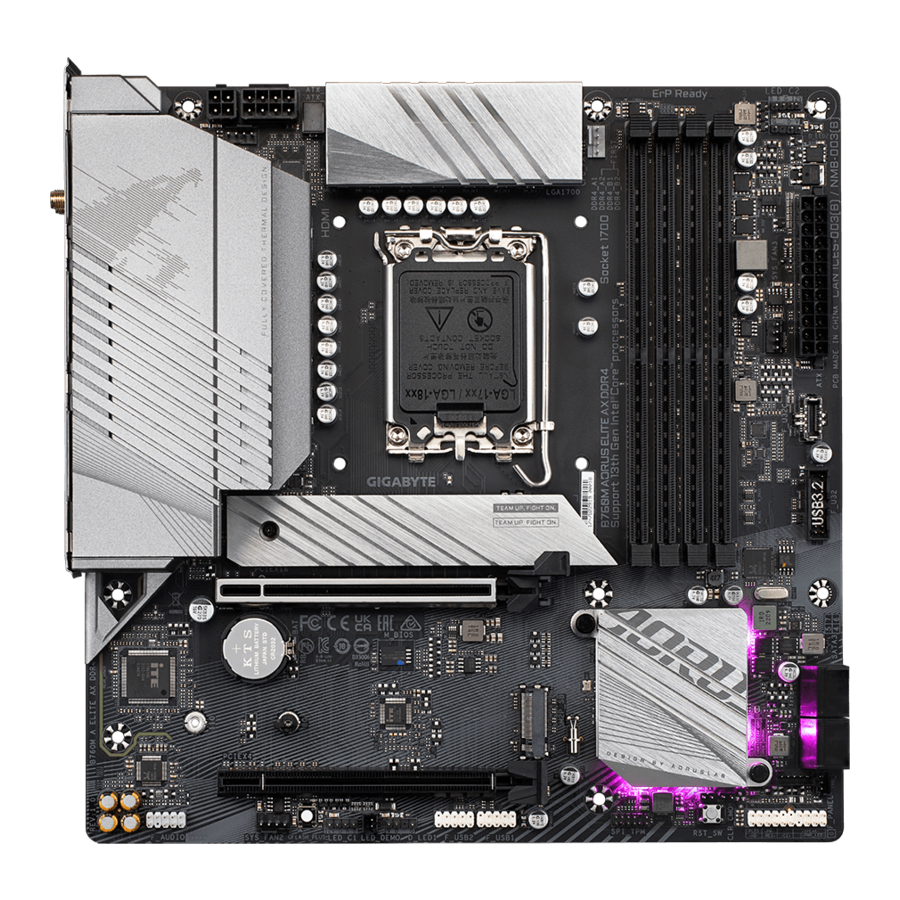
Prepoznavanje revizije vaše matične plošče
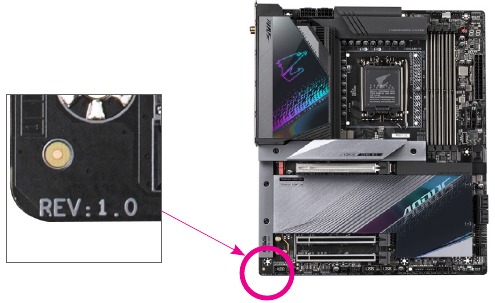
Številka revizije na vaši matični plošči je videti tako: "REV: X.X." Na primer, "REV: 1.0" pomeni, da je revizija matične plošče 1.0. Preverite revizijo matične plošče, preden posodobite BIOS matične plošče, gonilnike ali ko iščete tehnične informacije.
Primer:
Predstavitev izdelka
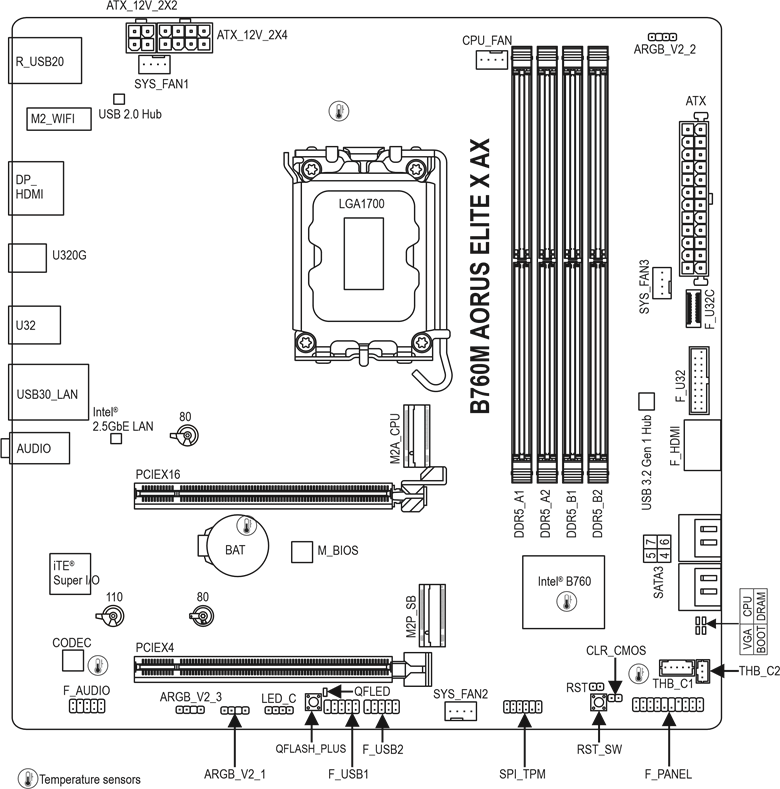
Postavitev matične plošče
Blokovni diagram matične plošče
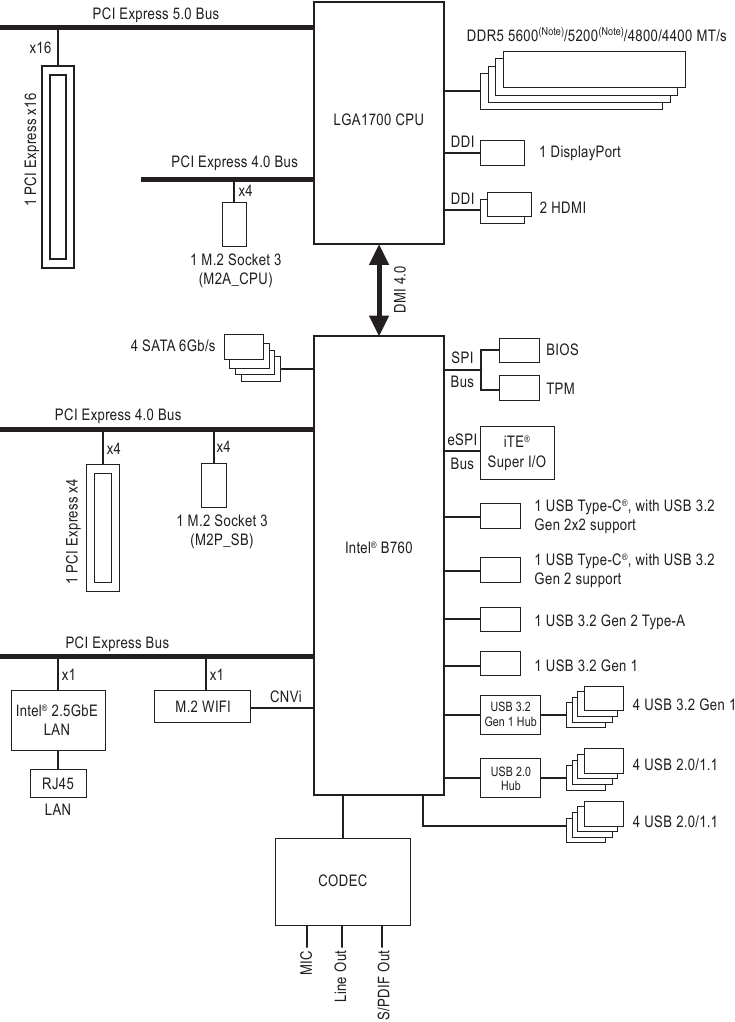
 Opomba: Dejanska podpora se lahko razlikuje glede na CPE.
Namestitev strojne opreme
Previdnostni ukrepi pri namestitvi
Matična plošča vsebuje številna občutljiva elektronska vezja in komponente, ki se lahko poškodujejo zaradi elektrostatične razelektritve (ESD). Pred namestitvijo natančno preberite uporabniški priročnik in upoštevajte te postopke:
- Pred namestitvijo se prepričajte, da je ohišje primerno za matično ploščo.
- Pred namestitvijo ne odstranjujte ali poškodujte nalepke S/N (serijska številka) matične plošče ali garancijske nalepke, ki jo zagotovi vaš prodajalec. Te nalepke so potrebne za potrditev garancije.
- Pred namestitvijo ali odstranjevanjem matične plošče ali drugih komponent strojne opreme vedno izklopite napajanje iz električnega omrežja tako, da iztaknete napajalni kabel iz vtičnice.
- Pri priključevanju komponent strojne opreme na notranje priključke na matični plošči se prepričajte, da so tesno in varno priključeni.
- Pri rokovanju z matično ploščo se izogibajte dotikanju kovinskih vodnikov ali priključkov.
- Priporočljivo je, da pri rokovanju z elektronskimi komponentami, kot so matična plošča, CPU ali pomnilnik, nosite zapestni trak za elektrostatično razelektritev (ESD). Če nimate zapestnega traku ESD, naj bodo vaše roke suhe in se najprej dotaknite kovinskega predmeta, da odstranite statično elektriko.
- Pred namestitvijo matične plošče jo postavite na antistatično podlogo ali v posodo za elektrostatično zaščito.
- Preden priključite ali odklopite napajalni kabel z matične plošče, se prepričajte, da je napajalnik izklopljen.
- Preden vklopite napajanje, se prepričajte, da je napetost napajalnika nastavljena v skladu z lokalnim standardom napetosti.
- Pred uporabo izdelka preverite, ali so vsi kabli in napajalni priključki vaših komponent strojne opreme priključeni.
- Da preprečite poškodbe matične plošče, ne dovolite, da bi vijaki prišli v stik z vezjem matične plošče ali njenimi komponentami.
- Prepričajte se, da na matični plošči ali v ohišju računalnika ni preostalih vijakov ali kovinskih komponent.
- Ne postavljajte računalniškega sistema na neravno površino.
- Ne postavljajte računalniškega sistema v okolje z visoko temperaturo ali vlažnostjo.
- Vklop napajanja računalnika med postopkom namestitve lahko povzroči poškodbe sistemskih komponent in fizične poškodbe uporabnika.
- Če niste prepričani o katerem koli koraku namestitve ali imate težavo v zvezi z uporabo izdelka, se posvetujte s certificiranim računalniškim tehnikom.
- Če uporabljate adapter, podaljšek ali podaljšek, se posvetujte z njegovimi navodili za namestitev in/ali ozemljitev.
Specifikacije izdelka
 CPU CPU |
|
 Nabor vezja Nabor vezja |
|
 POMNILNIK POMNILNIK |
|
 Vgrajena grafika Vgrajena grafika |
|
 Zvok Zvok |
|
 LAN LAN |
|
 Modul za brezžično komunikacijo Modul za brezžično komunikacijo |
|
 Razširitvene reže Razširitvene reže |
|
 Vmesnik za shranjevanje Vmesnik za shranjevanje |
|
 USB USB |
|
 Notranji priključki Notranji priključki |
|
 Priključki zadnje plošče Priključki zadnje plošče |
|
 I/O krmilnik I/O krmilnik |
|
 Strojni monitor Strojni monitor |
|
 BIOS BIOS |
|
 Edinstvene funkcije Edinstvene funkcije |
|
 Priložena programska oprema Priložena programska oprema |
|
 Operacijski sistem Operacijski sistem |
|
 Faktor oblike Faktor oblike |
|
* GIGABYTE si pridržuje pravico do kakršnih koli sprememb specifikacij izdelka in informacij, povezanih z izdelkom, brez predhodnega obvestila.
 Obiščite stran SERVICE/SUPPORT\Utility na spletnem mestu GIGABYTE, da prenesete najnovejšo različico aplikacij. https://www.gigabyte.com/Support/Utility/Motherboard?m=ut
Namestitev procesorja in hladilnika procesorja
Preden začnete nameščati procesor, preberite naslednje smernice:
- Prepričajte se, da matična plošča podpira procesor. (Za najnovejši seznam podprtih procesorjev obiščite spletno mesto GIGABYTE.)
- Pred namestitvijo procesorja vedno izklopite računalnik in iztaknite napajalni kabel iz vtičnice, da preprečite poškodbe strojne opreme.
- Poiščite zatič številka ena na procesorju. Če procesor ni pravilno usmerjen, ga ni mogoče vstaviti. (Lahko tudi poiščete zareze na obeh straneh procesorja in poravnalne ključe na podnožju procesorja.)
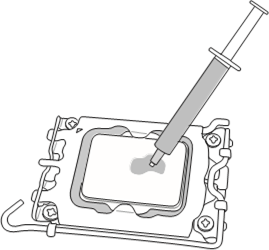
- Nanesite enakomeren in tanek sloj termalne paste na površino procesorja.
- Ne vklapljajte računalnika, če hladilnik procesorja ni nameščen, sicer lahko pride do pregrevanja in poškodbe procesorja.
- Nastavite frekvenco gostitelja procesorja v skladu s specifikacijami procesorja. Priporočljivo je, da frekvence sistemskega vodila ne nastavljate prek specifikacij strojne opreme, saj ne izpolnjuje standardnih zahtev za periferne naprave. Če želite frekvenco nastaviti prek standardnih specifikacij, to storite v skladu s specifikacijami vaše strojne opreme, vključno s procesorjem, grafično kartico, pomnilnikom, trdim diskom itd.
Korak A. Bodite pozorni na usmerjenost procesorja
Upoštevajte poravnalne ključe na podnožju procesorja matične plošče in zareze na procesorju.
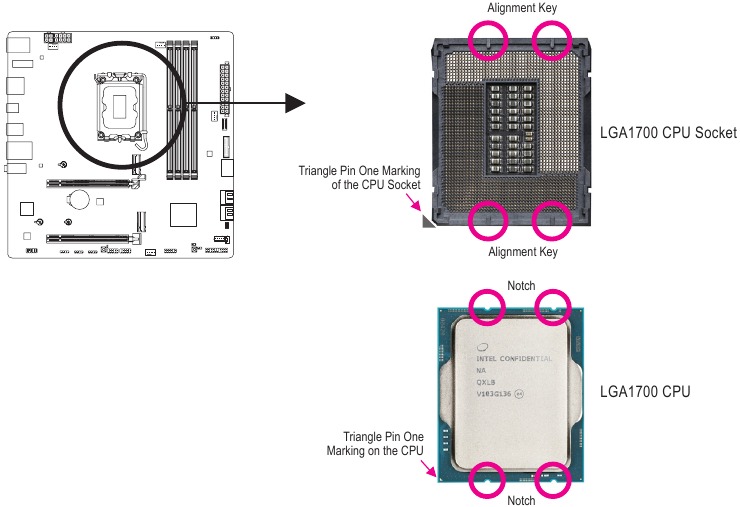
Ne odstranjujte pokrova podnožja procesorja, preden vstavite procesor. Lahko se samodejno odpre s tovorne plošče, ko vstavite procesor in zaprete tovorno ploščo.
Za podrobnosti o namestitvi strojne opreme obiščite spletno mesto GIGABYTE.
https://www.gigabyte.com/WebPage/210/quick-guide.html?m=sw
Korak B. Namestitev procesorja
Sledite spodnjim korakom za pravilno namestitev procesorja v podnožje procesorja matične plošče.
1. korak
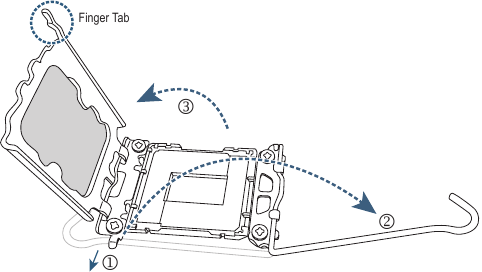
- Nežno pritisnite ročico podnožja procesorja navzdol in stran od podnožja.
- Popolnoma dvignite zaklepno ročico podnožja procesorja.
- Uporabite jeziček na strani kovinske tovorne plošče, da dvignete in odprete kovinsko tovorno ploščo s pritrjenim plastičnim zaščitnim pokrovom.
2. korak
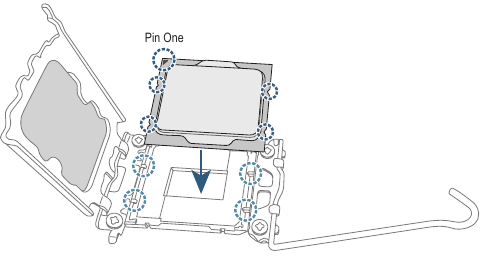
Primite procesor z robov s prsti. Poravnajte oznako zatiča številka ena procesorja (trikotnik) s kotom zatiča številka ena podnožja procesorja (ali pa poravnajte zareze procesorja s poravnalnimi ključi podnožja) in nežno vstavite procesor v položaj.
3. korak
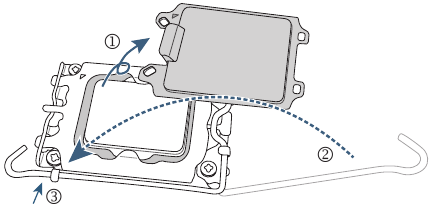
Prepričajte se, da je procesor pravilno nameščen, in nato zaprite tovorno ploščo. Plastični zaščitni pokrov bo odskočil, samo odstranite ga. Pritrdite ročico pod zadrževalnim jezičkom, da dokončate namestitev procesorja.
* Ko procesor ni nameščen, vedno zamenjajte plastični zaščitni pokrov, da zaščitite podnožje procesorja.
Ne silite zaklepne ročice podnožja procesorja, ko procesor ni pravilno nameščen, saj bi to poškodovalo procesor in podnožje procesorja.
Korak C. Namestitev hladilnika procesorja
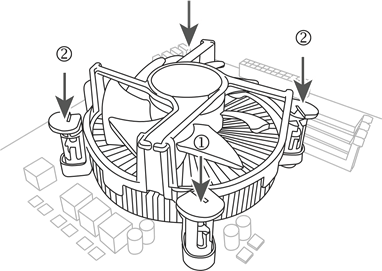
Po namestitvi procesorja obvezno namestite hladilnik procesorja. (Dejanski postopek namestitve se lahko razlikuje glede na hladilnik procesorja, ki ga želite uporabiti. Glejte priročnik za uporabo vašega hladilnika procesorja.)
- Nanesite enakomeren in tanek sloj termalne paste na površino nameščenega procesorja.
![]()
- Postavite hladilnik na vrh procesorja in poravnajte štiri potisne zatiče skozi luknje za zatiče na matični plošči. Pritisnite potisne zatiče diagonalno navzdol.

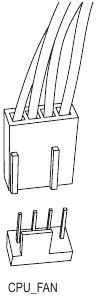
- Na koncu priključite napajalni priključek hladilnika procesorja na priključek ventilatorja procesorja (CPU_FAN) na matični plošči.
![]()
Namestitev pomnilnika
Preden začnete nameščati pomnilnik, preberite naslednje smernice:
- Prepričajte se, da matična plošča podpira pomnilnik. Priporočljivo je, da uporabljate pomnilnik enake zmogljivosti, znamke, hitrosti in čipov. (Za najnovejše podprte hitrosti pomnilnika in pomnilniške module obiščite spletno mesto GIGABYTE.)
- Pred namestitvijo pomnilnika vedno izklopite računalnik in iztaknite napajalni kabel iz vtičnice, da preprečite poškodbe strojne opreme.
- Pomnilniški moduli imajo zasnovo, ki je odporna proti napakam. Pomnilniški modul je mogoče namestiti samo v eni smeri. Če pomnilnika ne morete vstaviti, zamenjajte smer.
Konfiguracija pomnilnika z dvojnim kanalom
Ta matična plošča ima štiri reže za pomnilnik in podpira tehnologijo dvojnega kanala. Ko je pomnilnik nameščen, bo BIOS samodejno zaznal specifikacije in zmogljivost pomnilnika. Omogočanje načina pomnilnika z dvojnim kanalom bo podvojilo prvotno pasovno širino pomnilnika.
Štiri reže za pomnilnik so razdeljene na dva kanala in vsak kanal ima dve reži za pomnilnik, kot sledi:
- Kanal A: DDR5_A1, DDR5_A2
- Kanal B: DDR5_B1, DDR5_B2
* Priporočena konfiguracija pomnilnika z dvojnim kanalom:
| DDR5_A1 | DDR5_A2 | DDR5_B1 | DDR5_B2 | |
| 2 modula | - - | DS/SS | - - | DS/SS |
| 4 modula | DS/SS | DS/SS | DS/SS | DS/SS |
(SS=enostranski, DS=dvostranski, "- -"=brez pomnilnika)
Zaradi omejitev procesorja preberite naslednje smernice, preden namestite pomnilnik v načinu dvojnega kanala.
- Načina dvojnega kanala ni mogoče omogočiti, če je nameščen samo en pomnilniški modul.
- Pri omogočanju načina dvojnega kanala z dvema ali štirimi pomnilniškimi moduli je priporočljivo uporabljati pomnilnik enake zmogljivosti, znamke, hitrosti in čipov.


Pri nameščanju enega samega pomnilniškega modula priporočamo, da ga namestite v režo DDR5_A2 ali DDR5_B2.
Namestitev razširitvene kartice
Preden začnete nameščati razširitveno kartico, preberite naslednje smernice:
- Prepričajte se, da matična plošča podpira razširitveno kartico. Pozorno preberite priročnik, ki je priložen vaši razširitveni kartici.
- Pred namestitvijo razširitvene kartice vedno izklopite računalnik in iztaknite napajalni kabel iz vtičnice, da preprečite poškodbe strojne opreme.
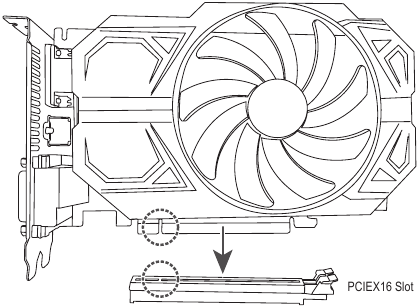
Sledite spodnjim korakom za pravilno namestitev razširitvene kartice v razširitveno režo.
- Poiščite razširitveno režo, ki podpira vašo kartico. Odstranite kovinski pokrov reže s hrbtne plošče ohišja.
- Poravnajte kartico z režo in pritisnite kartico navzdol, dokler ni popolnoma nameščena v režo.
- Prepričajte se, da je razširitvena kartica popolnoma nameščena v svoji reži.
- Kovinski nosilec kartice pritrdite na hrbtno ploščo ohišja z vijakom.
- Po namestitvi vseh razširitvenih kartic namestite pokrov(e) ohišja.
- Vklopite računalnik. Po potrebi pojdite v BIOS Setup, da izvedete potrebne spremembe BIOS-a za vaše razširitvene kartice.
- Namestite gonilnik, ki je priložen razširitveni kartici v vašem operacijskem sistemu.
Priključki na zadnji plošči
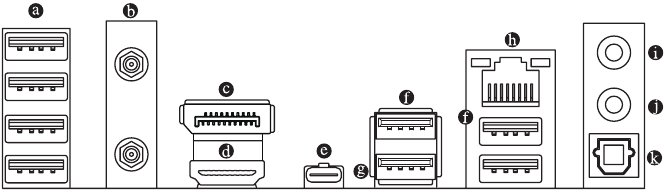
- Vrata USB 2.0/1.1
Vrata USB podpirajo specifikacijo USB 2.0/1.1. Uporabite ta vrata za naprave USB. - Priključki za anteno SMA (2T2R)
S tem priključkom povežite anteno.
![informacije]() Antene privijte na priključke za anteno in jih nato pravilno usmerite za boljši sprejem signala.
Antene privijte na priključke za anteno in jih nato pravilno usmerite za boljši sprejem signala. - DisplayPort
DisplayPort zagotavlja visokokakovostno digitalno sliko in zvok ter podpira dvosmerni prenos zvoka. DisplayPort lahko podpira mehanizem zaščite vsebine HDCP 2.3. S tem priključkom lahko povežete monitor, ki podpira DisplayPort. Opomba: tehnologija DisplayPort lahko podpira največjo ločljivost 4096x2304 pri 60 Hz, vendar so dejanske podprte ločljivosti odvisne od monitorja, ki ga uporabljate. - Vrata HDMI
![]()
Vrata HDMI so skladna s standardom HDCP 2.3 in podpirajo formate Dolby TrueHD in DTS HD Master Audio. Podpirajo tudi do 192 KHz/24-bitni 7.1-kanalni avdio izhod LPCM. S tem priključkom lahko povežete monitor, ki podpira HDMI. Največja podprta ločljivost je 4096x2160 pri 60 Hz, vendar so dejanske podprte ločljivosti odvisne od monitorja, ki ga uporabljate.
![informacije]() Po namestitvi naprave DisplayPort/HDMI se prepričajte, da je privzeta naprava za predvajanje zvoka nastavljena na DisplayPort/HDMI. (Ime elementa se lahko razlikuje glede na vaš operacijski sistem.)
Po namestitvi naprave DisplayPort/HDMI se prepričajte, da je privzeta naprava za predvajanje zvoka nastavljena na DisplayPort/HDMI. (Ime elementa se lahko razlikuje glede na vaš operacijski sistem.) - Vrata USB Type-C® (s podporo za USB 3.2 Gen 2x2)
Reverzibilna vrata USB podpirajo specifikacijo USB 3.2 Gen 2x2 in so združljiva s specifikacijami USB 3.2 Gen 2, USB 3.2 Gen 1 in USB 2.0. Uporabite ta vrata za naprave USB. - Vrata USB 3.2 Gen 1
Vrata USB 3.2 Gen 1 podpirajo specifikacijo USB 3.2 Gen 1 in so združljiva s specifikacijo USB 2.0. Uporabite ta vrata za naprave USB. - Vrata USB 3.2 Gen 2 Type-A (rdeča) (vrata Q-Flash Plus)
Vrata USB 3.2 Gen 2 podpirajo specifikacijo USB 3.2 Gen 2 in so združljiva s specifikacijama USB 3.2 Gen 1 in USB 2.0. Uporabite ta vrata za naprave USB. Pred uporabo funkcije Q-Flash Plus (opomba) se prepričajte, da ste najprej vstavili pogon USB v ta vrata.

Opomba: Če želite omogočiti funkcijo Q-Flash Plus, pojdite na stran »Edinstvene funkcije« na spletnem mestu GIGABYTE za več informacij.
- Ko odstranjujete kabel, priključen na priključek na zadnji plošči, najprej odstranite kabel iz naprave in nato iz matične plošče.
- Ko odstranjujete kabel, ga povlecite naravnost iz priključka. Ne premikajte ga z ene strani na drugo, da preprečite električni kratek stik znotraj priključka kabla.
- Vrata RJ-45 LAN
Vrata Gigabit Ethernet LAN zagotavljajo internetno povezavo s hitrostjo prenosa podatkov do 2,5 Gbps. V nadaljevanju so opisana stanja diod LED za vrata LAN.
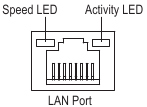
Dioda LED za hitrost:
| Stanje | Opis |
| Oranžna | Hitrost prenosa podatkov 2,5 Gbps |
| Zelena | Hitrost prenosa podatkov 1 Gbps |
| Izklopljena | Hitrost prenosa podatkov 100 Mbps |
Dioda LED za aktivnost:
| Stanje | Opis |
| UTRIPA | Poteka prenos ali sprejem podatkov |
| Vklopljena | Ne poteka prenos ali sprejem podatkov |
- Izhod za linijski zvok/izhod za sprednje zvočnike
Priključek za izhod za linijski zvok. - Vhod za mikrofon/izhod za zadnje zvočnike
Priključek za vhod za mikrofon. - Optični priključek S/PDIF Out
Ta priključek zagotavlja digitalni avdio izhod v zunanji avdio sistem, ki podpira digitalni optični avdio. Pred uporabo te funkcije se prepričajte, da ima vaš avdio sistem optični digitalni avdio vhodni priključek.
Konfiguracije avdio priključkov:
| Priključek | Slušalke/ 2-kanalni | 4-kanalni | 5.1-kanalni | 7.1-kanalni |
 Izhod za linijski zvok/izhod za sprednje zvočnike Izhod za linijski zvok/izhod za sprednje zvočnike | ✓ | ✓ | ✓ | ✓ |
 Vhod za mikrofon/izhod za zadnje zvočnike Vhod za mikrofon/izhod za zadnje zvočnike | ✓ | ✓ | ✓ | |
| Izhod za linijski zvok na sprednji plošči/izhod za stranske zvočnike | ✓ | |||
| Vhod za mikrofon na sprednji plošči/izhod za sredinski zvočnik/nizkotonec | ✓ | ✓ |
Funkcionalnost avdio priključka lahko spremenite s programsko opremo za zvok. Za konfiguracijo 7.1-kanalnega zvoka dostopite do programske opreme za zvok za nastavitve zvoka.
Za podrobnosti o konfiguriranju programske opreme za zvok obiščite spletno mesto GIGABYTE.
https://www.gigabyte.com/WebPage/697/realtek897-audio.html
Gumbi in LED diode na plošči
Hitri gumbi
Gumb za ponastavitev (RST_SW) uporabnikom omogoča hitro vklop/izklop računalnika v okolju z odprtim ohišjem, ko želijo zamenjati strojne komponente ali izvesti testiranje strojne opreme.
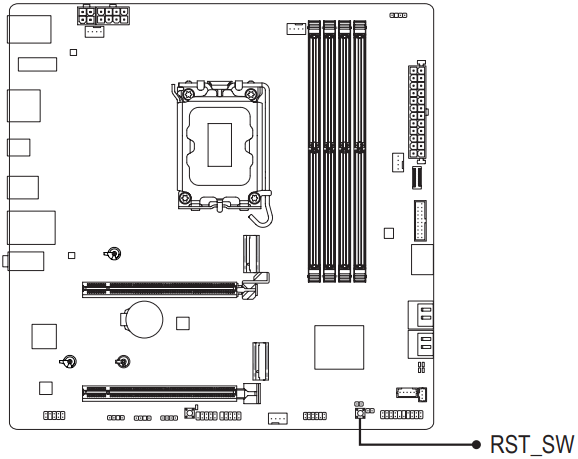
Gumb za ponastavitev vam omogoča uporabo več funkcij. Če želite gumb preslikati za izvajanje različnih nalog, pojdite na stran »Nastavitev BIOS-a« na spletnem mestu GIGABYTE in poiščite »RST_SW (MULTIKEY)« za več informacij.
QFLASH_PLUS (gumb Q-Flash Plus)
Q-Flash Plus vam omogoča posodobitev BIOS-a, ko je vaš sistem izklopljen (stanje zaustavitve S5). Shranite najnovejši BIOS na pogon USB in ga priključite v namensko vrata, nato pa lahko zdaj samodejno bliskate BIOS s preprostim pritiskom na gumb Q-Flash Plus. QFLED bo utripal, ko se začnejo dejavnosti ujemanja in utripanja BIOS-a, in bo prenehal utripati, ko bo glavno utripanje BIOS-a končano.
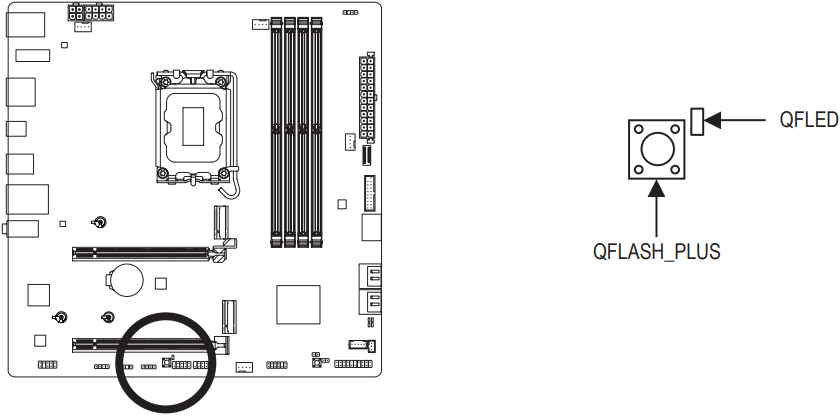
Če želite omogočiti funkcijo Q-Flash Plus, pojdite na stran »Edinstvene funkcije« na spletnem mestu GIGABYTE za več informacij.
LED diode stanja
LED diode stanja prikazujejo, ali CPU, pomnilnik, grafična kartica in operacijski sistem delujejo pravilno po vklopu sistema. Če sveti dioda LED CPU/DRAM/VGA, to pomeni, da ustrezna naprava ne deluje normalno; če sveti dioda LED BOOT, to pomeni, da še niste vstopili v operacijski sistem.
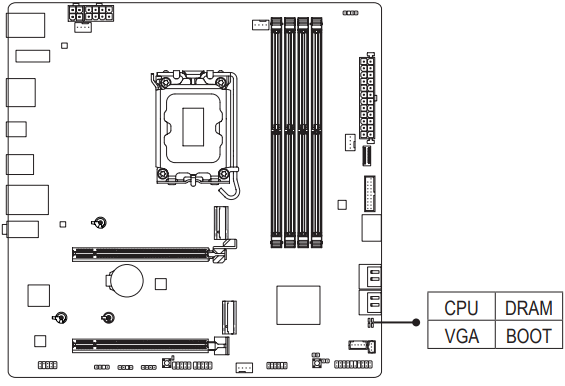
CPU: Dioda LED stanja CPU
DRAM: Dioda LED stanja pomnilnika
VGA: Dioda LED stanja grafične kartice
BOOT: Dioda LED stanja operacijskega sistema
Notranji priključki
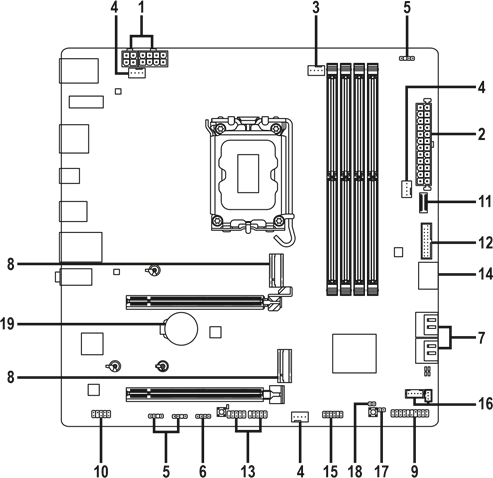
- ATX_12V_2X2/ATX_12V_2X4
- ATX
- CPU_FAN
- SYS_FAN1/SYS_FAN2/SYS_FAN3
- ARGB_V2_1/ARGB_V2_2/ARGB_V2_3
- LED_C
- SATA3 4/5/6/7
- M2A_CPU/M2P_SB
- F_PANEL
- F_AUDIO
- F_U32C
- F_U32
- F_USB1/F_USB2
- F_HDMI
- SPI_TPM
- THB_C1/THB_C2
- CLR_CMOS
- RST
- BAT
Pred priključitvijo zunanjih naprav preberite naslednja navodila:
- Najprej se prepričajte, da so vaše naprave skladne s priključki, ki jih želite priključiti.
- Pred namestitvijo naprav obvezno izklopite naprave in računalnik. Izključite napajalni kabel iz električne vtičnice, da preprečite poškodbe naprav.
- Po namestitvi naprave in pred vklopom računalnika se prepričajte, da je kabel naprave varno pritrjen na priključek na matični plošči.
ATX_12V_2X2/ATX_12V_2X4/ATX
(2x4 12V napajalni priključek in 2x12 glavni napajalni priključek)
Z uporabo napajalnega priključka lahko napajalnik zagotovi dovolj stabilne moči za vse komponente na matični plošči. Pred priključitvijo napajalnega priključka se najprej prepričajte, da je napajalnik izklopljen in da so vse naprave pravilno nameščene. Napajalni priključek ima zasnovo, ki je odporna na napake. Priključite napajalni kabel na napajalni priključek v pravilni usmeritvi.
12V napajalni priključek napaja predvsem procesor. Če 12V napajalni priključek ni priključen, se računalnik ne bo zagnal.
Za izpolnjevanje zahtev glede razširitve je priporočljivo uporabiti napajalnik, ki lahko prenese visoko porabo energije (500 W ali več). Če uporabljate napajalnik, ki ne zagotavlja zahtevane moči, lahko to povzroči nestabilen sistem ali sistem, ki se ne more zagnati.
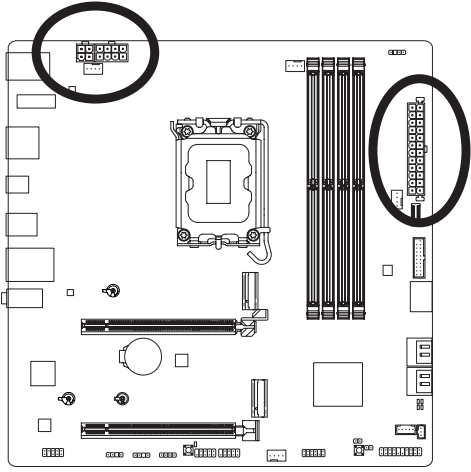
ATX_12V_2X2

| Št. priključka | Definicija |
| 1 | GND |
| 2 | GND |
| 3 | +12V |
| 4 | +12V |
ATX_12V_2X4:
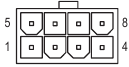
| Št. priključka | Definicija | Št. priključka | Definicija |
| 1 | GND (samo za 2x4-pinski 12V) | 5 | +12V (samo za 2x4-pinski 12V) |
| 2 | GND (samo za 2x4-pinski 12V) | 6 | +12V (samo za 2x4-pinski 12V) |
| 3 | GND | 7 | +12V |
| 4 | GND | 8 | +12V |
ATX:
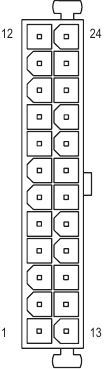
| Št. priključka | Definicija | Št. priključka | Definicija |
| 1 | 3.3V | 13 | 3.3V |
| 2 | 3.3V | 14 | -12V |
| 3 | GND | 15 | GND |
| 4 | +5V | 16 | PS_ON (mehki vklop/izklop) |
| 5 | GND | 17 | GND |
| 6 | +5V | 18 | GND |
| 7 | GND | 19 | GND |
| 8 | Power Good | 20 | NC |
| 9 | 5VSB (pripravljenost +5V) | 21 | +5V |
| 10 | +12V | 22 | +5V |
| 11 | +12V (samo za 2x12-pinski ATX) | 23 | +5V (samo za 2x12-pinski ATX) |
| 12 | 3.3V (samo za 2x12-pinski ATX) | 24 | GND (samo za 2x12-pinski ATX) |
CPU_FAN/SYS_FAN1/SYS_FAN2/SYS_FAN3
(Priključki za ventilator)
Vsi priključki za ventilator na tej matični plošči so 4-pinski. Večina priključkov za ventilator ima zasnovo, ki je odporna na napake pri vstavljanju. Pri priključitvi kabla ventilatorja ga priključite v pravilni usmeritvi (črna žica priključka je ozemljitvena žica). Funkcija nadzora hitrosti zahteva uporabo ventilatorja z zasnovo za nadzor hitrosti ventilatorja. Za optimalno odvajanje toplote je priporočljivo namestiti sistemski ventilator v ohišje.
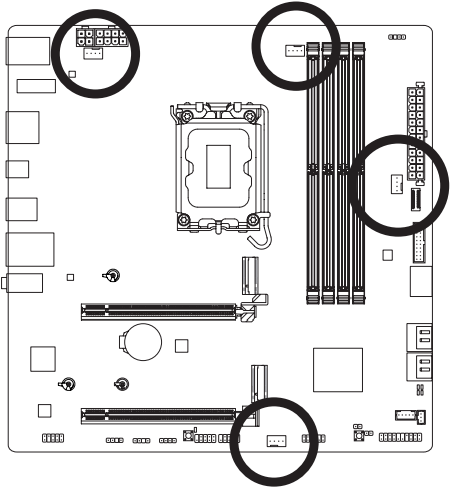
CPU_FAN/ SYS_FAN1

SYS_FAN2

SYS_FAN3

Zavihek 1:
| Št. priključka | Definicija |
| 1 | GND |
| 2 | Nadzor hitrosti z napetostjo |
| 3 | Senzor |
| 4 | PWM nadzor hitrosti |
Zavihek 2:
| Priključek | CPU_FAN | SYS_FAN1/2/3 |
| Maksimalni tok | 2A | 2A |
| Maksimalna moč | 24W | 24W |
- Prepričajte se, da ste kable ventilatorja priključili na priključke za ventilator, da preprečite pregrevanje procesorja in sistema. Pregrevanje lahko povzroči poškodbe procesorja ali pa se sistem obesi.
- Ti priključki za ventilator niso konfiguracijski mostični bloki. Na priključke ne postavljajte mostičnega pokrovčka.
ARGB_V2_1/ARGB_V2_2/ARGB_V2_3
(Naslovljivi priključki za LED trak RGB Gen2)
Priključke lahko uporabite za priključitev standardnega 5050 naslovljivega LED traku RGB Gen2, z največjo močjo 3 A (5 V) in največjim številom 256 LED.
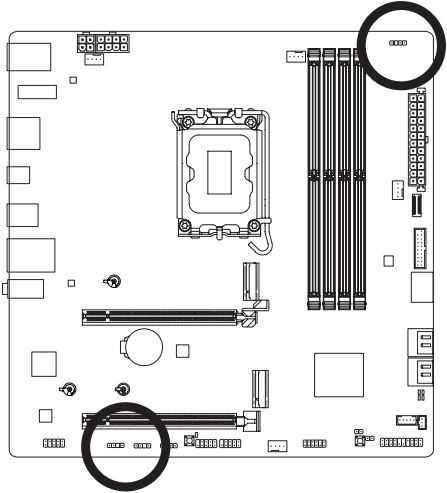
ARGB_V2_2

ARGB_V2_1/ ARGB_V2_3

| Št. priključka | Definicija |
| 1 | V (5V) |
| 2 | Podatki |
| 3 | Ni priključka |
| 4 | GND |
Priključite svoj naslovljivi LED trak RGB Gen2 na priključek. Napajalni priključek (označen s trikotnikom na vtiču) LED traku mora biti priključen na priključek 1 naslovljivega priključka za LED trak. Nepravilna povezava lahko privede 1 do poškodbe LED traku.
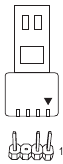
Naslovljivi LED trak RGB Gen2
Za informacije o vklopu/izklopu luči LED traku obiščite stran "Edinstvene funkcije" na spletnem mestu GIGABYTE.
- Da bi se izognili nenormalnemu vedenju LED, ne priključujte naslovljivih LED trakov RGB Gen1 in naslovljivih LED trakov RGB Gen2 na isti priključek hkrati.
- Pred namestitvijo ali odstranjevanjem naprav obvezno izklopite naprave in računalnik.
Izključite napajalni kabel iz električne vtičnice, da preprečite poškodbe naprav.
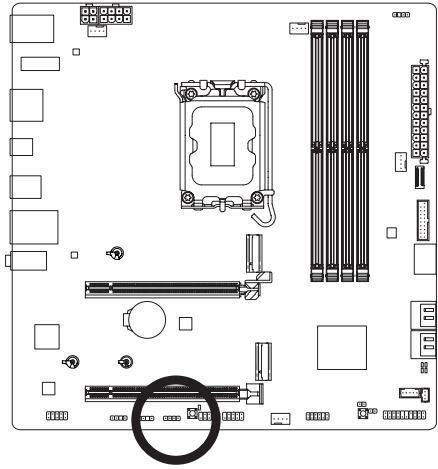
LED_C (glavnik za RGB LED trak)
Glavnik se lahko uporablja za priključitev standardnega 5050 RGB LED traku (12V/G/R/B) z največjo nazivno močjo 2A (12V) in največjo dolžino 2 m.
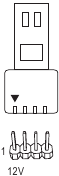
LED_C

| Št. priključka | Definicija |
| 1 | 12V |
| 2 | G |
| 3 | R |
| 4 | B |
Priključite svoj RGB LED trak na priključek. Napajalni priključek (označen s trikotnikom RGB LED traku na vtiču) LED traku mora biti priključen na priključek 1 (12 V) tega priključka. Nepravilna povezava lahko poškoduje LED trak.
RGB LED trak
Za informacije o vklopu/izklopu luči LED traku si oglejte stran »Edinstvene funkcije« na spletnem mestu GIGABYTE.
Pred namestitvijo ali odstranjevanjem naprav se prepričajte, da ste izklopili naprave in računalnik. Izključite napajalni kabel iz električne vtičnice, da preprečite poškodbe naprav.
SATA3 4/5/6/7 (priključki SATA 6 Gb/s)
Priključki SATA so v skladu s standardom SATA 6 Gb/s in so združljivi s standardoma SATA 3 Gb/s in SATA 1,5 Gb/s. Vsak priključek SATA podpira eno samo napravo SATA. Nabor čipov Intel® podpira RAID 0, RAID 1, RAID 5 in RAID 10. Za navodila o konfiguraciji polja RAID si oglejte stran »Konfiguracija nabora RAID« na spletnem mestu GIGABYTE.
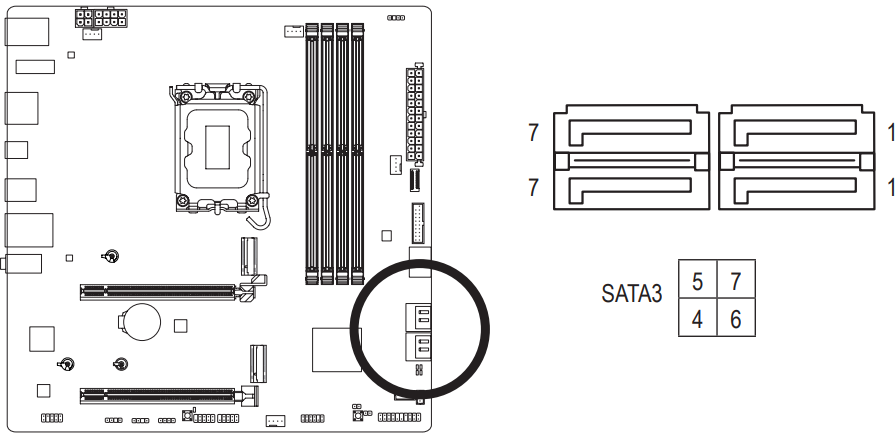
| Št. priključka | Definicija |
| 1 | GND |
| 2 | TXP |
| 3 | TXN |
| 4 | GND |
| 5 | RXN |
| 6 | RXP |
| 7 | GND |
Če želite omogočiti priklop med delovanjem za vrata SATA, pojdite na stran »Nastavitev BIOS-a« na spletnem mestu GIGABYTE in poiščite »SATA Configuration« (konfiguracija SATA) za več informacij.
M2A_CPU/M2P_SB (priključka M.2 Socket 3)
Priključka M.2 na matični plošči podpirata samo pogone SSD M.2 PCIe.
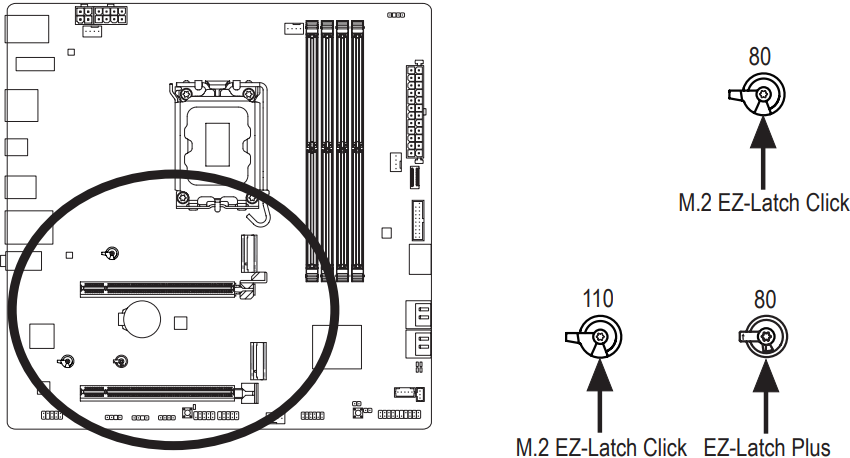
M2A_CPU:
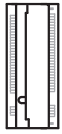
Za pravilno namestitev pogona SSD M.2 v priključek M.2 sledite spodnjim korakom.
1. korak: Obrnite sponko M.2 EZ-Latch Click v smeri urinega kazalca in odstranite hladilnik matične plošče.
2. korak: Vstavite pogon SSD M.2 v priključek M.2 pod kotom. Pritisnite sprednji konec pogona SSD M.2 in zaprite sponko, da pritrdite pogon SSD M.2.
3. korak: Odstranite zaščitno folijo s spodnje strani hladilnika matične plošče in na koncu obrnite sponko M.2 EZ-Latch Click v smeri urinega kazalca, nato pa hladilnik namestite nazaj.
M2P_SB:
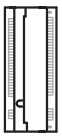
Za pravilno namestitev pogona SSD M.2 v priključek M.2 sledite spodnjim korakom.
1. korak: Obrnite sponko M.2 EZ-Latch Click v smeri urinega kazalca in odstranite hladilnik matične plošče. Poiščite ustrezno montažno luknjo za namestitev pogona SSD M.2.
Če želite namestiti pogon SSD M.2 v luknjo 110 mm, najprej odstranite sponko EZ-Latch Plus iz luknje 80 mm.
2. korak: Vstavite pogon SSD M.2 v priključek M.2 pod kotom. Pritisnite sprednji konec pogona SSD M.2 in zaprite sponko, da pritrdite pogon SSD M.2.
3. korak: Odstranite zaščitno folijo s spodnje strani hladilnika matične plošče in na koncu obrnite sponko M.2 EZ-Latch Click v smeri urinega kazalca, nato pa hladilnik namestite nazaj.
* Vrste pogonov SSD M.2, ki jih podpira vsak priključek M.2:
| SSD M.2 PCIe x4 | SSD M.2 PCIe x2 | SSD M.2 SATA | |
| M2A_CPU | ✓ | ✓ | x |
| M2P_SB | ✓ | ✓ | x |
Za podrobnosti o uporabi M.2 EZ-Latch Click/M.2 EZ-Latch Plus obiščite spletno mesto GIGABYTE.
Namestitev pogona SSD M.2 z M.2 EZ-Latch Click: https://www.gigabyte.com/WebPage/1048/M.2-EZ-Latch-Click.html
Namestitev pogona SSD M.2 z M.2 EZ-Latch Plus: https://www.gigabyte.com/WebPage/920/M2-latchplus.html
Odstranitev pogona SSD M.2 z M.2 EZ-Latch Plus: https://www.gigabyte.com/WebPage/921/removeM2.html
* Zasnova hladilnika matične plošče se lahko razlikuje glede na model.
F_PANEL (glavnik sprednje plošče)
Priključite stikalo za vklop, stikalo za ponastavitev, zvočnik, stikalo/senzor za vdor v ohišje in indikator stanja sistema na ohišju na ta glavnik v skladu s spodnjimi dodelitvami priključkov. Pred priključitvijo kablov si oglejte pozitivne in negativne priključke.
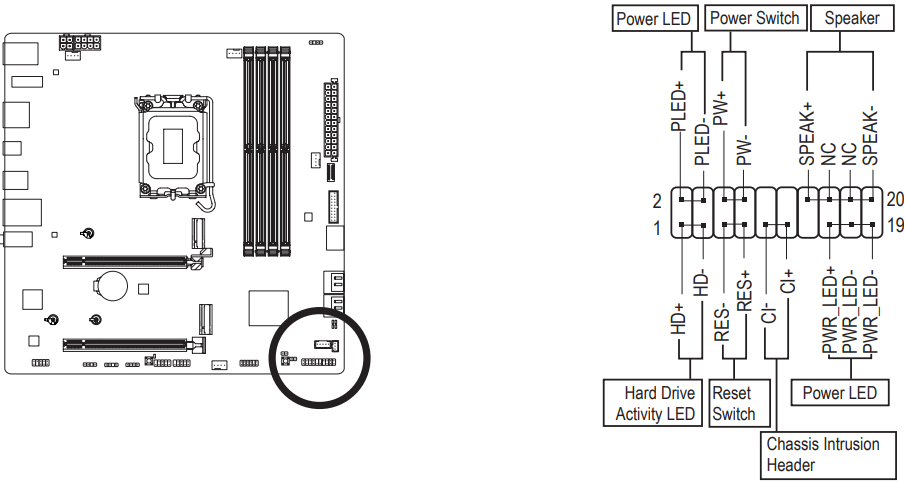
- PLED/PWR_LED (LED za napajanje):
| Stanje sistema | LED |
| S0 | Vklopljena |
| S3/S4/S5 | Izklopljena |
Poveže se z indikatorjem stanja napajanja na sprednji plošči ohišja. LED sveti, ko sistem deluje. LED ne sveti, ko je sistem v stanju mirovanja S3/S4 ali izklopljen (S5).
- PW (stikalo za vklop):
Poveže se s stikalom za vklop na sprednji plošči ohišja. Način izklopa sistema lahko konfigurirate s stikalom za vklop (za več informacij obiščite stran »Nastavitev BIOS-a« na spletnem mestu GIGABYTE in poiščite »Soft-Off by PWR-BTTN«). - SPEAK (zvočnik):
Poveže se z zvočnikom na sprednji plošči ohišja. Sistem poroča o stanju ob zagonu sistema z oddajanjem piskanja. Če ob zagonu sistema ni zaznana nobena težava, se zasliši en sam kratek pisk. - HD (LED aktivnosti trdega diska):
Poveže se z LED-om za aktivnost trdega diska na sprednji plošči ohišja. LED sveti, ko trdi disk bere ali zapisuje podatke. - RES (stikalo za ponastavitev):
Poveže se s stikalom za ponastavitev na sprednji plošči ohišja. Pritisnite stikalo za ponastavitev, da znova zaženete računalnik, če se ta zamrzne in ne uspe izvesti običajnega ponovnega zagona. - CI (glavnik za vdor v ohišje):
Poveže se s stikalom/senzorjem za vdor v ohišje na ohišju, ki lahko zazna, ali je bil pokrov ohišja odstranjen. Ta funkcija zahteva ohišje s stikalom/senzorjem za vdor v ohišje. - NC: ni povezave.
Zasnova sprednje plošče se lahko razlikuje glede na ohišje. Modul sprednje plošče je večinoma sestavljen iz stikala za vklop, stikala za ponastavitev, LED za napajanje, LED za aktivnost trdega diska, zvočnika itd. Ko priključite modul sprednje plošče ohišja na ta glavnik, se prepričajte, da se dodelitve žic in dodelitve priključkov pravilno ujemajo.
F_AUDIO (glavnik zvoka sprednje plošče)
Glavnik zvoka na sprednji plošči podpira zvok visoke ločljivosti (HD). Na ta glavnik lahko priključite zvočni modul sprednje plošče ohišja. Prepričajte se, da se dodelitve žic konektorja modula ujemajo z dodelitvami priključkov glavnika matične plošče. Nepravilna povezava med konektorjem modula in glavnikom matične plošče bo onemogočila delovanje naprave ali jo celo poškodovala.
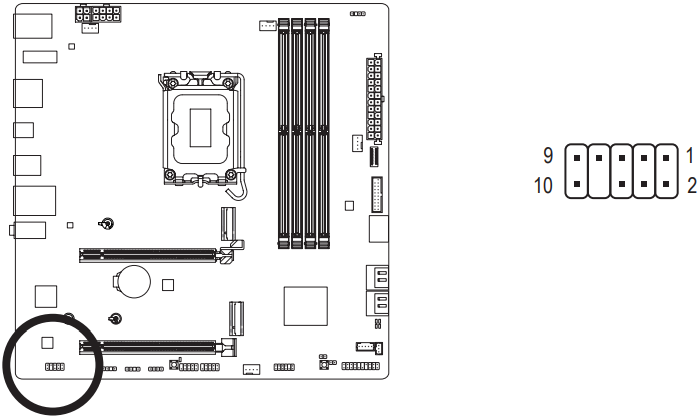
| Št. priključka | Definicija |
| 1 | MIC L |
| 2 | GND |
| 3 | MIC R |
| 4 | NC |
| 5 | Head Phone R |
| 6 | MIC Detection |
| 7 | SENSE_SEND |
| 8 | No Pin |
| 9 | Head Phone L |
| 10 | Head Phone Detection |
Nekatera ohišja imajo zvočni modul sprednje plošče, ki ima ločene konektorje na vsaki žici namesto enega samega vtiča. Za informacije o priključitvi zvočnega modula sprednje plošče, ki ima različne dodelitve žic, se obrnite na proizvajalca ohišja.
F_U32C (glavnik USB Type-C®, s podporo za USB 3.2 Gen 2)
Glavnik je skladen s specifikacijo USB 3.2 Gen 2 in lahko zagotavlja eno vrata USB.

| Št. priključka | Opredelitev | Št. priključka | Opredelitev |
| 1 | VBUS | 11 | VBUS |
| 2 | TX1+ | 12 | TX2+ |
| 3 | TX1- | 13 | TX2- |
| 4 | GND | 14 | GND |
| 5 | RX1+ | 15 | RX2+ |
| 6 | RX1- | 16 | RX2- |
| 7 | VBUS | 17 | GND |
| 8 | CC1 | 18 | D- |
| 9 | SBU1 | 19 | D+ |
| 10 | SBU2 | 20 | CC2 |
F_U32 (glavnik USB 3.2 Gen 1)
Glavnik je skladen s specifikacijo USB 3.2 Gen 1 in USB 2.0 in lahko zagotavlja dvoje vrat USB. Za nakup dodatne 3,5-palčne sprednje plošče, ki zagotavlja dvoje vrat USB 3.2 Gen 1, se obrnite na lokalnega prodajalca.
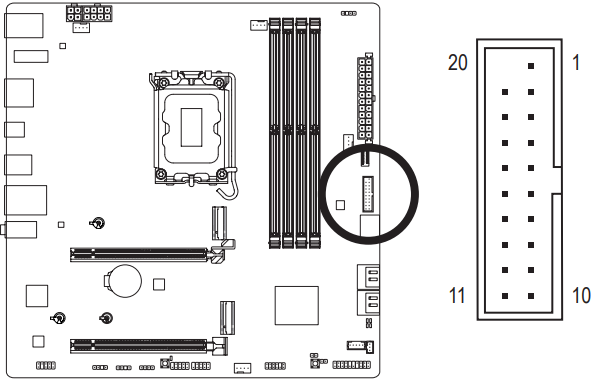
| Št. priključka | Opredelitev | Št. priključka | Opredelitev |
| 1 | VBUS | 11 | D2+ |
| 2 | SSRX1- | 12 | D2- |
| 3 | SSRX1+ | 13 | GND |
| 4 | GND | 14 | SSTX2+ |
| 5 | SSTX1- | 15 | SSTX2- |
| 6 | SSTX1+ | 16 | GND |
| 7 | GND | 17 | SSRX2+ |
| 8 | D1- | 18 | SSRX2- |
| 9 | D1+ | 19 | VBUS |
| 10 | NC | 20 | Brez priključka |
F_USB1/F_USB2 (glavniki USB 2.0/1.1)
Glavniki so skladni s specifikacijo USB 2.0/1.1. Vsak glavnik USB lahko zagotavlja dvoje vrat USB prek dodatnega nosilca USB. Za nakup dodatnega nosilca USB se obrnite na lokalnega prodajalca.
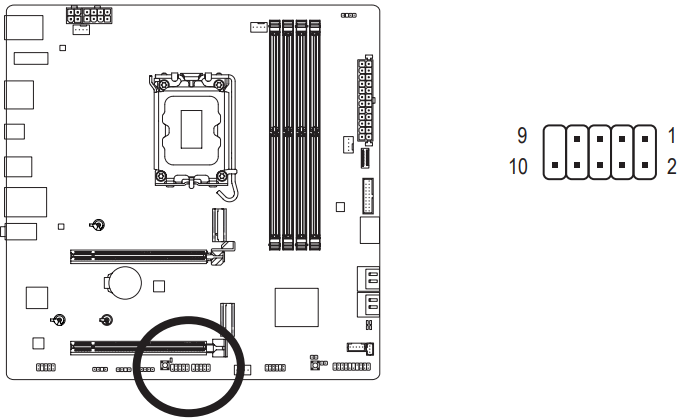
| Št. priključka | Opredelitev |
| 1 | Napajanje (5 V) |
| 2 | Napajanje (5 V) |
| 3 | USB DX- |
| 4 | USB DY- |
| 5 | USB DX+ |
| 6 | USB DY+ |
| 7 | GND |
| 8 | GND |
| 9 | Brez priključka |
| 10 | NC |
Pred namestitvijo nosilca USB obvezno izklopite računalnik in iztaknite napajalni kabel iz vtičnice, da preprečite poškodbe nosilca USB.
F_HDMI (vrata HDMI)
Ta vrata podpirajo izhod zaslona HDMI, kar vam omogoča priključitev zaslona znotraj ohišja računalnika. Podpirajo lahko zaslon z največjo ločljivostjo 1920 x 1080 pri 30 Hz. Dejanska podprta ločljivost se lahko razlikuje glede na zaslon, ki ga uporabljate. Za navodila o tem, kako priključiti zaslon znotraj ohišja računalnika, si oglejte uporabniški priročnik zaslona.
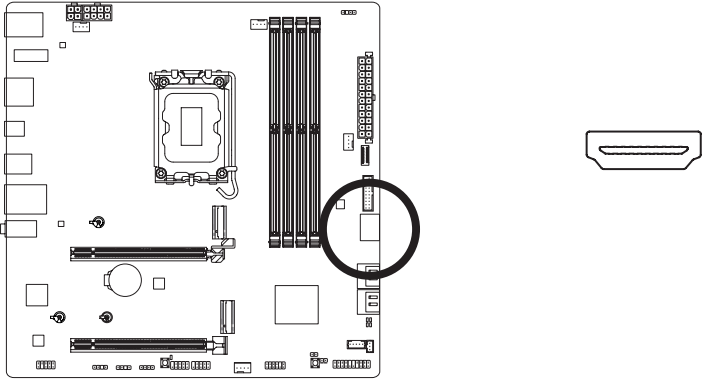
SPI_TPM (glavnik modula zaupanja Trusted Platform Module)
Na ta glavnik lahko priključite SPI TPM (Trusted Platform Module).
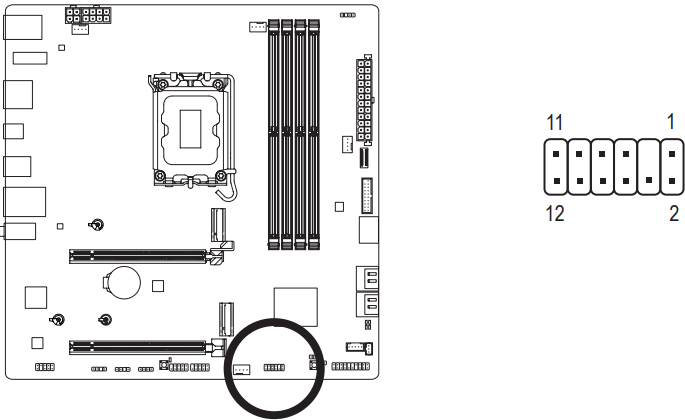
| Št. priključka | Opredelitev |
| 1 | Podatkovni izhod |
| 2 | Napajanje (3,3 V) |
| 3 | Brez priključka |
| 4 | NC |
| 5 | Podatkovni vhod |
| 6 | CLK |
| 7 | Izbira čipa |
| 8 | GND |
| 9 | IRQ |
| 10 | NC |
| 11 | NC |
| 12 | RST |
THB_C1/THB_C2 (priključki dodatne kartice Thunderbolt™)
Priključki se uporabljajo za priključitev na dodatno kartico GIGABYTE Thunderbolt™.
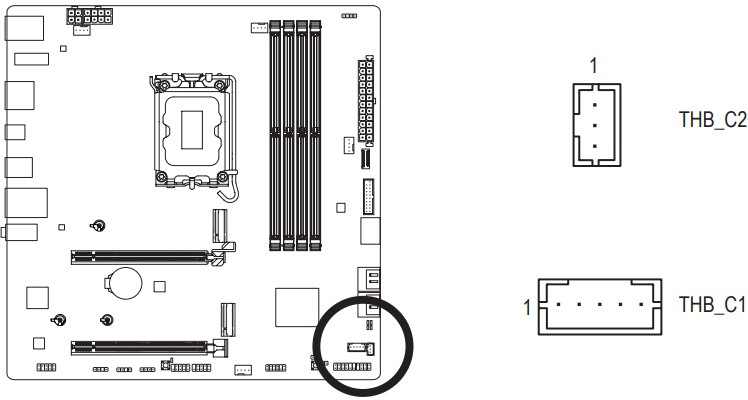

Podpira dodatno kartico Thunderbolt™.
CLR_CMOS (jumper za izbris CMOS)
S tem jumperjem lahko izbrišete konfiguracijo BIOS-a in ponastavite vrednosti CMOS na tovarniške privzete vrednosti. Za izbris vrednosti CMOS se z dotikom kovinskega predmeta, kot je izvijač, dotaknite obeh priključkov za nekaj sekund.
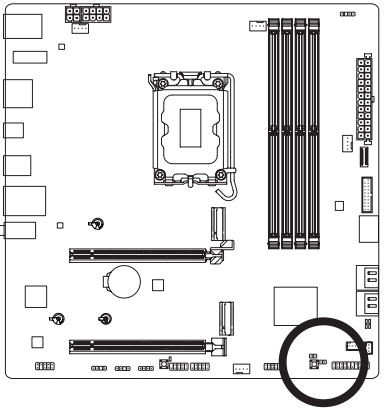
 Odprto: Običajno
 Kratko: Izbriše vrednosti CMOS
- Preden izbrišete vrednosti CMOS, vedno izklopite računalnik in iztaknite napajalni kabel iz vtičnice.
- Po ponovnem zagonu sistema pojdite v nastavitev BIOS-a, da naložite tovarniške privzete vrednosti (izberite možnost Load Optimized Defaults (Naloži optimizirane privzete vrednosti)) ali ročno konfigurirajte nastavitve BIOS-a (pojdite na stran "BIOS Setup" (Nastavitev BIOS-a) na spletnem mestu GIGABYTE za več informacij).
RST (jumper za ponastavitev)
Jumper za ponastavitev (RST) se lahko priključi na stikalo za ponastavitev na sprednji plošči ohišja. Pritisnite stikalo za ponastavitev, da znova zaženete računalnik, če se ta zamrzne in ne more normalno znova zagnati.
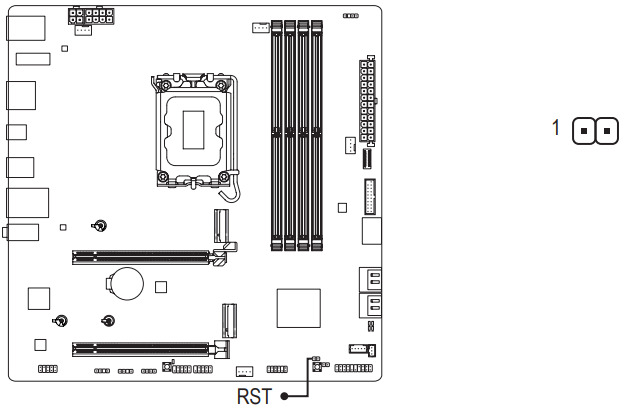
| Št. priključka | Opredelitev |
| 1 | Ponastavitev |
| 2 | GND |
Jumper za ponastavitev vam ponuja več funkcij za uporabo. Če želite gumb preslikati za izvajanje različnih nalog, pojdite na stran "BIOS Setup" (Nastavitev BIOS-a) na spletnem mestu GIGABYTE in poiščite "RST_SW (MULTIKEY)" za več informacij.
BAT (baterija)
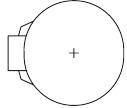
Baterija zagotavlja napajanje za ohranjanje vrednosti (kot so konfiguracije BIOS-a, podatki o datumu in času) v CMOS-u, ko je računalnik izklopljen. Zamenjajte baterijo, ko napetost baterije pade na nizko raven, sicer vrednosti CMOS-a morda ne bodo točne ali pa se bodo izgubile.
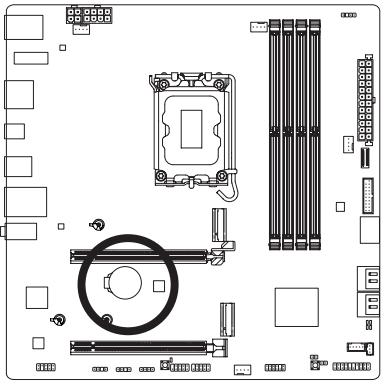
Vrednosti CMOS-a lahko počistite tako, da odstranite baterijo:
- Izklopite računalnik in izključite napajalni kabel.
- Nežno odstranite baterijo iz držala za baterijo in počakajte eno minuto. (Ali pa uporabite kovinski predmet, kot je izvijač, da se dotaknete pozitivnega in negativnega pola držala za baterijo, tako da ju skrajšate za 5 sekund.)
- Zamenjajte baterijo.
- Priključite napajalni kabel in znova zaženite računalnik.
- Vedno izklopite računalnik in izključite napajalni kabel, preden zamenjate baterijo.
- Zamenjajte baterijo z enakovredno. Če zamenjate baterijo z napačnim modelom, lahko pride do poškodb vaših naprav.
- Obrnite se na mesto nakupa ali lokalnega prodajalca, če baterije ne morete zamenjati sami ali niste prepričani o modelu baterije.
- Pri nameščanju baterije upoštevajte usmeritev pozitivne strani (+) in negativne strani (-) baterije (pozitivna stran mora biti obrnjena navzgor).
- Z uporabljenimi baterijami je treba ravnati v skladu z lokalnimi okoljskimi predpisi.
Nastavitev BIOS
BIOS (Basic Input and Output System) beleži strojne parametre sistema v CMOS na matični plošči. Njegove glavne funkcije vključujejo izvajanje samodejnega preizkusa ob vklopu (POST) med zagonom sistema, shranjevanje sistemskih parametrov in nalaganje operacijskega sistema itd. BIOS vključuje program za nastavitev BIOS, ki uporabniku omogoča spreminjanje osnovnih nastavitev konfiguracije sistema ali aktiviranje določenih sistemskih funkcij.
Ko je napajanje izklopljeno, baterija na matični plošči zagotavlja potrebno napajanje CMOS, da ohrani vrednosti konfiguracije v CMOS.
Za dostop do programa za nastavitev BIOS pritisnite tipko <Delete> med POST, ko je napajanje vklopljeno.
Za nadgradnjo BIOS uporabite pripomoček GIGABYTE Q-Flash ali Q-Flash Plus.
- Q-Flash uporabniku omogoča hitro in enostavno nadgradnjo ali varnostno kopiranje BIOS-a brez vstopa v operacijski sistem.
- Q-Flash Plus vam omogoča posodobitev BIOS-a, ko je vaš sistem izklopljen (stanje izklopa S5). Shranite najnovejši BIOS na USB-ključ in ga priključite v namensko vrata, nato pa lahko zdaj samodejno posodobite BIOS s preprostim pritiskom na gumb Q-Flash Plus.
Za navodila o uporabi pripomočkov Q-Flash in Q-Flash Plus pojdite na stran »Unique Features« (Edinstvene funkcije) na spletnem mestu GIGABYTE in poiščite »BIOS Update Utilities« (Pripomočki za posodobitev BIOS).
- Ker je posodabljanje BIOS potencialno tvegano, je priporočljivo, da ne posodabljate BIOS, če ne naletite na težave pri uporabi trenutne različice BIOS. Pri posodabljanju BIOS bodite previdni. Nepravilno posodabljanje BIOS lahko povzroči okvaro sistema.
- Priporočljivo je, da ne spreminjate privzetih nastavitev (razen če je to potrebno), da preprečite nestabilnost sistema ali druge nepričakovane rezultate. Neprimerno spreminjanje nastavitev lahko povzroči neuspešen zagon sistema. Če se to zgodi, poskusite počistiti vrednosti CMOS in ponastaviti ploščo na privzete vrednosti.
- Za navodila o bateriji/mostičku za ponastavitev CMOS glejte uvode v razdelku »Namestitev strojne opreme« ali pojdite na stran »BIOS Setup« (Nastavitev BIOS) na spletnem mestu GIGABYTE in poiščite »Load Optimized Defaults« (Naloži optimirane privzete vrednosti) za informacije o tem, kako počistiti vrednosti CMOS.
Za podrobnosti o konfiguraciji nastavitve BIOS obiščite spletno mesto GIGABYTE.
https://www.gigabyte.com/WebPage/1055/intel700-refresh-bios.html
Zaslon ob zagonu:
Ob zagonu računalnika se prikaže naslednji logotip.
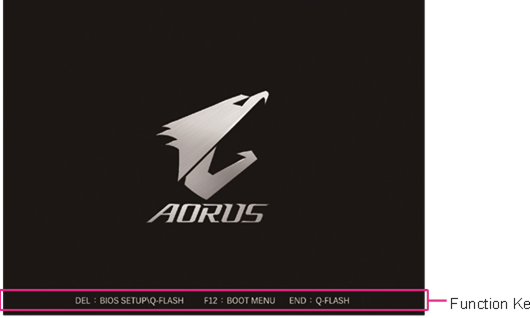
Funkcijske tipke:
<DEL>: BIOS SETUP\Q-FLASH
Pritisnite tipko <Delete> za vstop v nastavitev BIOS ali za dostop do pripomočka Q-Flash v nastavitvi BIOS.
<F12>: BOOT MENU
Boot Menu (Meni za zagon) vam omogoča, da nastavite prvo zagonsko napravo brez vstopa v nastavitev BIOS. V meniju za zagon uporabite puščično tipko gor <↑> ali puščično tipko dol <↓>, da izberete prvo zagonsko napravo, nato pritisnite <Enter> za potrditev. Sistem se bo takoj zagnal iz naprave.
Opomba: Nastavitev v meniju za zagon velja samo enkrat. Po ponovnem zagonu sistema bo vrstni red zagona naprave še vedno temeljil na nastavitvah nastavitve BIOS.
<END>: Q-FLASH
Pritisnite tipko <End> za neposreden dostop do pripomočka Q-Flash, ne da bi vam bilo treba najprej vstopiti v nastavitev BIOS.
Nameščanje operacijskega sistema in gonilnikov
Namestitev operacijskega sistema
S pravilnimi nastavitvami BIOS ste pripravljeni na namestitev operacijskega sistema.
Če želite namestiti operacijski sistem na nosilec RAID, morate najprej namestiti gonilnik Intel® RST VMD Controller med postopkom namestitve operacijskega sistema. Upoštevajte spodnje korake:
1. korak:
Pojdite na spletno mesto GIGABYTE, poiščite spletno stran modela matične plošče, prenesite datoteko Intel SATA Preinstall driver (Gonilnik Intel SATA za prednamestitev) na strani Support\Download\SATA RAID/AHCI (Podpora/Prenos/SATA RAID/AHCI), razširite datoteko in kopirajte datoteke na USB-ključ.
2. korak:
Zaženite sistem z namestitvenega diska Windows in izvedite standardne korake namestitve operacijskega sistema. Ko se prikaže zaslon, ki zahteva, da naložite gonilnik, izberite Browse (Prebrskaj).
3. korak:
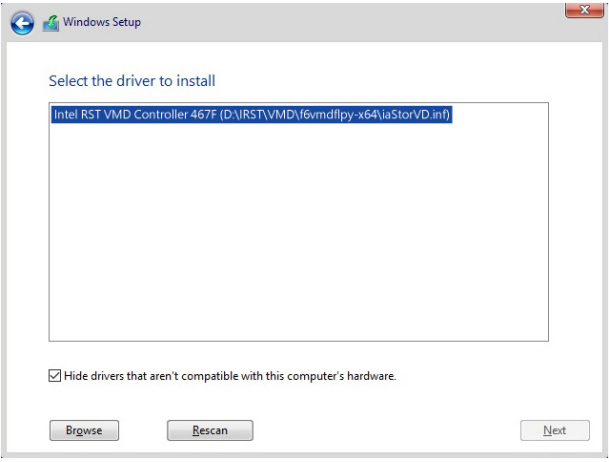
Vstavite USB-ključ in prebrskajte do lokacije gonilnika. Ko se prikaže zaslon, kot je prikazano spodaj, izberite Intel RST VMD Controller 467F in kliknite Next (Naprej), da naložite gonilnik in nadaljujete z namestitvijo operacijskega sistema.
Namestitev gonilnikov
Po namestitvi operacijskega sistema se v spodnjem desnem kotu namizja prikaže pogovorno okno, ki vas vpraša, ali želite prenesti in namestiti gonilnike in aplikacije GIGABYTE prek GIGABYTE Control Center (GCC). Kliknite Install (Namesti) za nadaljevanje z namestitvijo. (V nastavitvi BIOS se prepričajte, da je Settings\Gigabyte Utilities Downloader Configuration\Gigabyte Utilities Downloader nastavljen na Enabled (Omogočeno).)
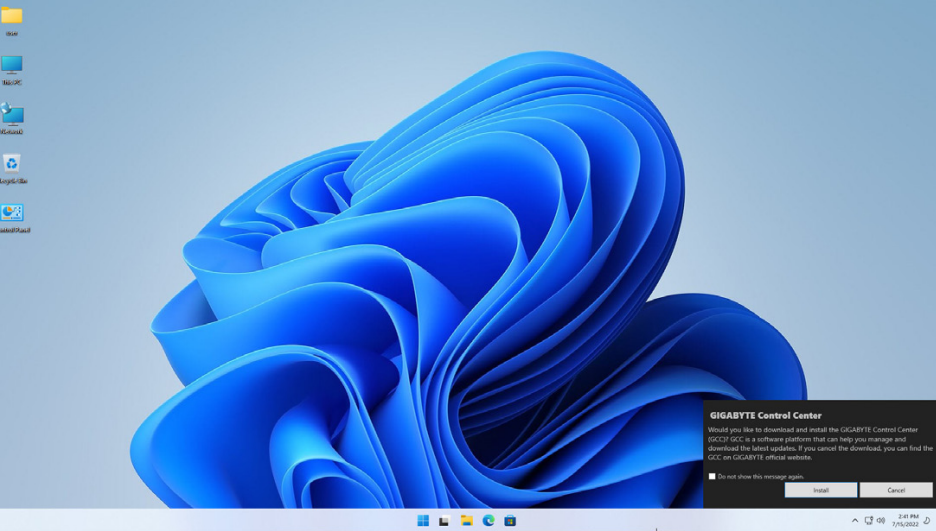
Ko se prikaže pogovorno okno End User License Agreement (Licenčna pogodba za končnega uporabnika), pritisnite <Accept> (Sprejmi), da namestite GIGABYTE Control Center (GCC). Na zaslonu GIGABYTE CONTROL CENTER izberite gonilnike in aplikacije, ki jih želite namestiti, in kliknite Install (Namesti).
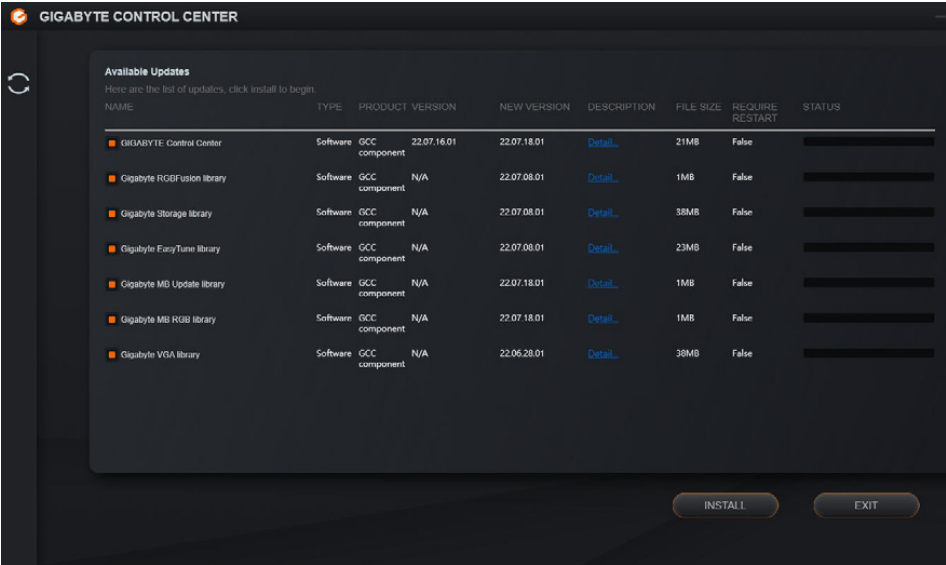
Pred namestitvijo se prepričajte, da je sistem povezan z internetom.
Za več informacij o programski opremi obiščite spletno mesto GIGABYTE. https://www.gigabyte.com/WebPage/1053/intel700-refresh-app.html
Za več informacij o odpravljanju težav obiščite spletno mesto GIGABYTE. https://www.gigabyte.com/WebPage/351/faq.html
Konfiguriranje niza RAID
Ravni RAID
| RAID 0 | RAID 1 | RAID 5 | RAID 10 | |
| Najmanjše število trdih diskov | ≥2 | 2 | ≥3 | 4 |
| Zmogljivost niza | Število trdih diskov * Velikost najmanjšega diska | Velikost najmanjšega diska | (Število trdih diskov -1) * Velikost najmanjšega diska | (Število trdih diskov/2) * Velikost najmanjšega diska |
| Prenosljivost napak | Ne | Da | Da | Da |
Preden začnete, pripravite naslednje elemente:
Ta matična plošča podpira SATA RAID 0, RAID 1, RAID 5 in RAID 10. Pred konfiguriranjem niza RAID pripravite pravilno število trdih diskov, kot je navedeno v zgornji tabeli.
- Trdi diski SATA ali SSD. Za zagotovitev optimalne zmogljivosti je priporočljivo, da uporabite dva trda diska z enako oznako modela in zmogljivostjo.
- Namestitveni disk Windows.
- Računalnik, povezan z internetom.
- USB-ključ.
Nabor čipov Intel® B760 ne vključuje podpore za RAID 0, RAID 1, RAID 5 in RAID 10 za naprave za shranjevanje NVMe SSD.
Za podrobnosti o konfiguriranju niza RAID obiščite spletno mesto GIGABYTE.
https://www.gigabyte.com/WebPage/1054/intel700-refresh-raid.html.
Kontaktirajte nas
GIGA-BYTE TECHNOLOGY CO., LTD.
Naslov: No.6, Baoqiang Rd., Xindian Dist., New Taipei City 231
TEL: +886-2-8912-4000, FAKS: +886-2-8912-4005
Tehnična in netehnična podpora (prodaja/marketing): https://esupport.gigabyte.com
Spletni naslov (angleščina): https://www.gigabyte.com
Spletni naslov (kitajščina): https://www.gigabyte.com/tw
- GIGABYTE eSupport
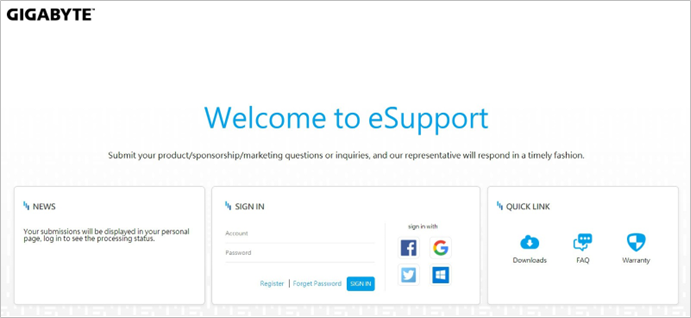
Če želite oddati tehnično ali netehnično (prodajno/marketinško) vprašanje, pojdite na: https://esupport.gigabyte.com

Reference
![www.gigabyte.com]() Utility | Service / Support - GIGABYTE Global
Utility | Service / Support - GIGABYTE GlobalGIGABYTE Quick-Guide
GIGABYTE Realtek Audio
M.2 EZ-Latch
M.2 EZ-Latch PLUS
Remove M.2
GIGABYTE Intel 700 Series BIOS Setup
GIGABYTE Motherboards Software Manual
GIGABYTE Troubleshooting Manual
GIGABYTE Intel 700 Series RAID Manual
GIGABYTE - eSupport
GIGABYTE Global
GIGABYTE 技嘉科技


Prenesi navodilo
Tukaj lahko prenesete polno pdf različico navodila, ki lahko vsebuje dodatna varnostna navodila, informacije o garanciji, FCC pravila itd.
Prenesi GIGABYTE B760M AORUS ELITE X AX - Priročnik za matično ploščo


