GIGABYTE B760M AORUS ELITE X AX - Manuali i pllakës amë
- 1 Identifikimi i rishikimit të pllakës amë
- 2 Prezantimi i produktit
-
3
Instalimi i pajisjeve
- 3.1 Masa paraprake për instalimin
- 3.2 Specifikimet e produktit
- 3.3 Instalimi i CPU-së dhe ftohësit të CPU-së
- 3.4 Instalimi i memories
- 3.5 Instalimi i një karte zgjerimi
- 3.6 Konektorët e panelit të pasmë
- 3.7 Butonat dhe LED-et në bord
-
3.8
Lidhësit e brendshëm
- 3.8.1 ATX_12V_2X2/ATX_12V_2X4/ATX
- 3.8.2 CPU_FAN/SYS_FAN1/SYS_FAN2/SYS_FAN3
- 3.8.3 ARGB_V2_1/ARGB_V2_2/ARGB_V2_3
- 3.8.4 LED_C (Koka e shiritit LED RGB)
- 3.8.5 SATA3 4/5/6/7 (Lidhësit SATA 6Gb/s)
- 3.8.6 M2A_CPU/M2P_SB (Lidhësit M.2 Socket 3)
- 3.8.7 F_PANEL (Koka e panelit të përparmë)
- 3.8.8 F_AUDIO (Koka audio e panelit të përparmë)
- 3.8.9 F_U32C (Kreu USB Type-C, me Mbështetje USB 3.2 Gen 2)
- 3.8.10 F_U32 (Kreu USB 3.2 Gen 1)
- 3.8.11 F_USB1/F_USB2 (Krerë USB 2.0/1.1)
- 3.8.12 F_HDMI (Porti HDMI)
- 3.8.13 SPI_TPM (Kreu i Modulit të Platformës së Besuar)
- 3.8.14 THB_C1/THB_C2 (Lidhësit e Kartës Shtesë Thunderbolt)
- 3.8.15 CLR_CMOS (Jumper për Pastrimin e CMOS)
- 3.8.16 RST (Jumper Rindezje)
- 3.8.17 BAT (Bateria)
- 4 Konfigurimi i BIOS-it
- 5 Instalimi i sistemit operativ dhe drejtuesve
- 6 Konfigurimi i një grupi RAID
- 7 Na kontaktoni
- 8 Referencat
- 9 Shkarko manual
- 10 Në Gjuhë të Tjera
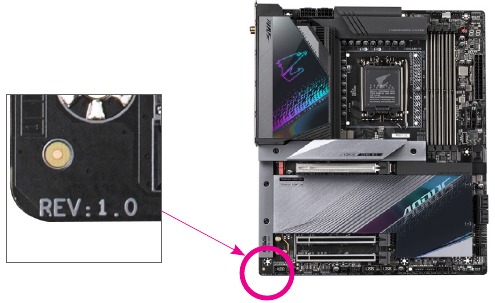
Identifikimi i rishikimit të pllakës amë
Numri i rishikimit në pllakën amë duket si ky: "REV: X.X." Për shembull, "REV: 1.0" do të thotë se rishikimi i pllakës amë është 1.0. Kontrolloni rishikimin e pllakës amë përpara se të përditësoni BIOS-in, drejtuesit e pllakës amë ose kur kërkoni informacion teknik.
Shembull:
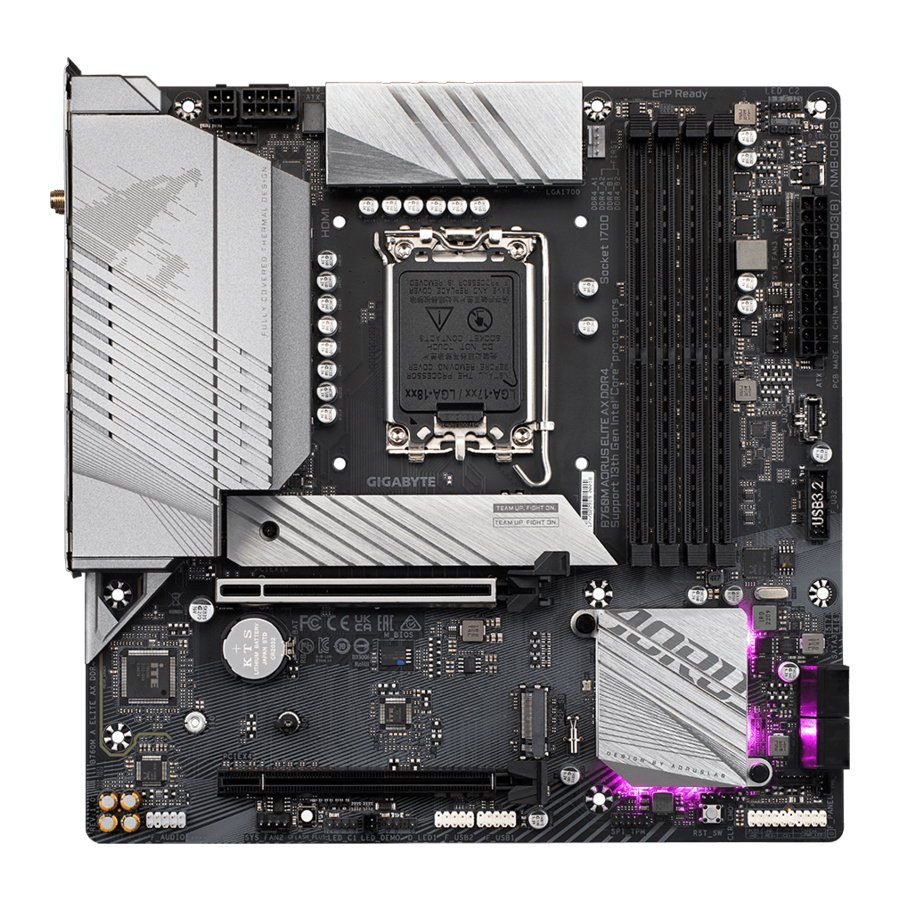
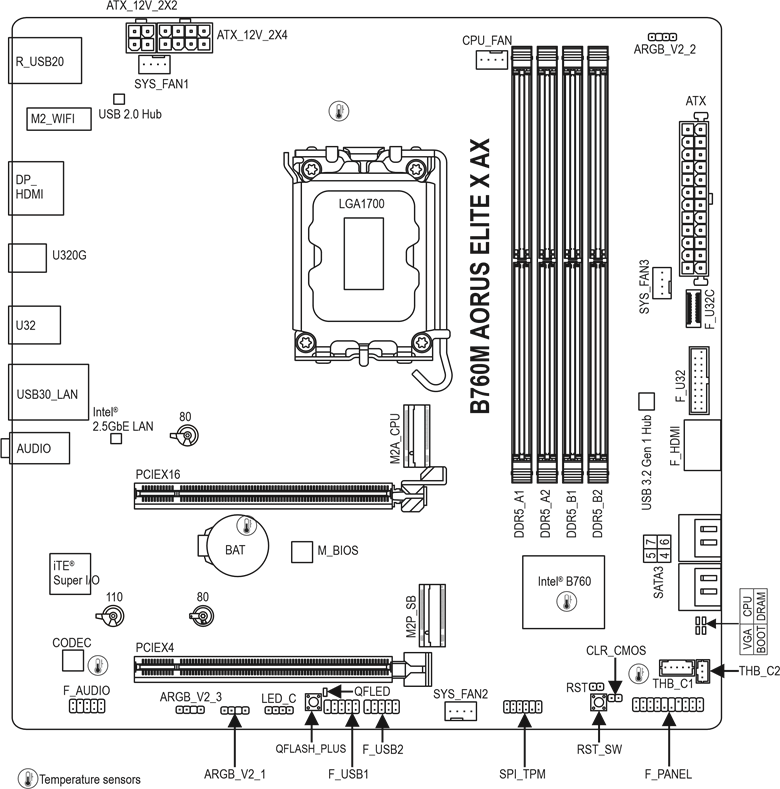
Prezantimi i produktit
Paraqitja e pllakës amë
Diagrami bllok i pllakës amë
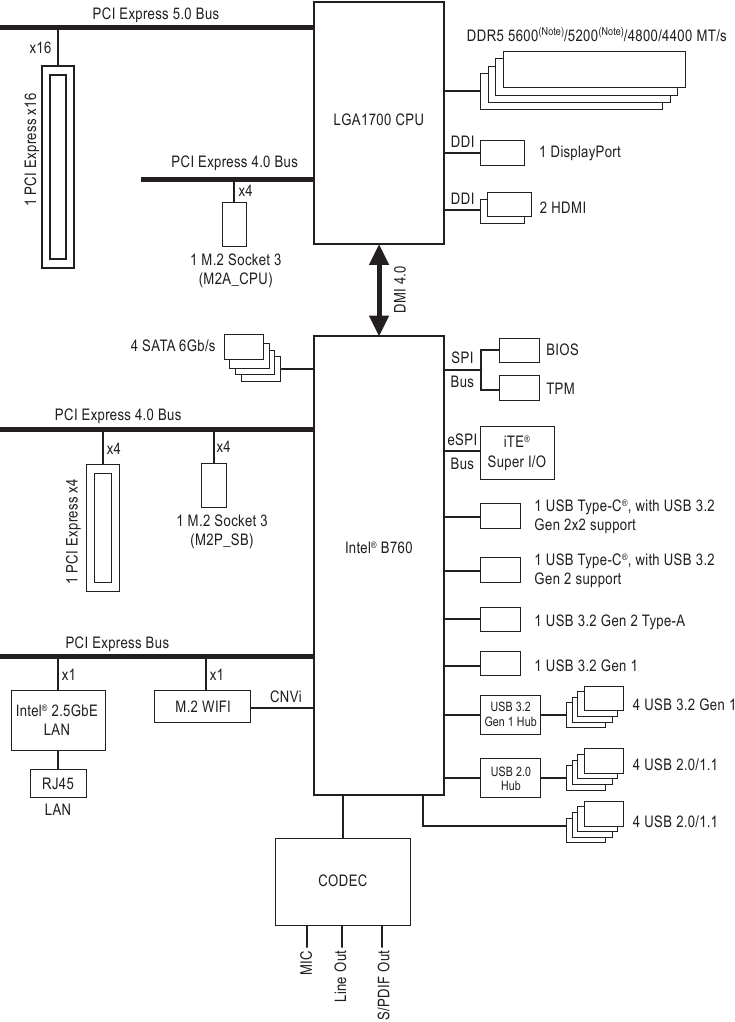
 Shënim: Mbështetja aktuale mund të ndryshojë sipas CPU-së.
Instalimi i pajisjeve
Masa paraprake për instalimin
Pllaka amë përmban qarqesh dhe komponentë të shumtë elektronikë të ndjeshëm që mund të dëmtohen si rezultat i shkarkimit elektrostatik (ESD). Përpara instalimit, lexoni me kujdes manualin e përdoruesit dhe ndiqni këto procedura:
- Përpara instalimit, sigurohuni që shasia të jetë e përshtatshme për pllakën amë.
- Përpara instalimit, mos e hiqni ose thyeni ngjitësin S/N (Numri Serial) të pllakës amë ose ngjitësin e garancisë të ofruar nga shitësi juaj. Këto ngjitëse janë të nevojshme për vërtetimin e garancisë.
- Gjithmonë hiqeni energjinë AC duke shkëputur kabllon e energjisë nga priza përpara se të instaloni ose hiqni pllakën amë ose komponentët e tjerë të pajisjeve.
- Kur lidhni komponentët e pajisjeve me lidhësit e brendshëm në pllakën amë, sigurohuni që ato të jenë të lidhura fort dhe në mënyrë të sigurt.
- Kur trajtoni pllakën amë, shmangni prekjen e çdo plumbi ose lidhësi metalik.
- Është më mirë të vishni një rrip dore për shkarkimin elektrostatik (ESD) kur trajtoni komponentët elektronikë siç janë pllaka amë, CPU ose kujtesa. Nëse nuk keni një rrip dore ESD, mbajeni duart tuaja të thata dhe fillimisht prekni një objekt metalik për të eleminuar elektricitetin statik.
- Përpara instalimit të pllakës amë, ju lutemi ta vendosni atë sipër një jastëku antistatik ose brenda një ene mbrojtëse elektrostatike.
- Përpara se të lidhni ose shkëputni kabllon e furnizimit me energji nga pllaka amë, sigurohuni që furnizimi me energji të jetë fikur.
- Përpara se të ndizni energjinë, sigurohuni që voltazhi i furnizimit me energji të jetë vendosur sipas standardit lokal të voltazhit.
- Përpara se të përdorni produktin, ju lutemi verifikoni që të gjitha kabllot dhe lidhësit e energjisë të komponentëve të pajisjeve tuaja të jenë të lidhur.
- Për të parandaluar dëmtimin e pllakës amë, mos lejoni që vidhat të bien në kontakt me qarkun e pllakës amë ose komponentët e saj.
- Sigurohuni që të mos ketë vida të mbetura ose komponentë metalikë të vendosur në pllakën amë ose brenda kasës së kompjuterit.
- Mos e vendosni sistemin kompjuterik në një sipërfaqe të pabarabartë.
- Mos e vendosni sistemin kompjuterik në një mjedis me temperaturë të lartë ose të lagësht.
- Ndizja e energjisë së kompjuterit gjatë procesit të instalimit mund të çojë në dëmtimin e komponentëve të sistemit si dhe në dëmtimin fizik të përdoruesit.
- Nëse jeni të pasigurt në lidhje me ndonjë hap instalimi ose keni një problem që lidhet me përdorimin e produktit, ju lutemi konsultohuni me një teknik të çertifikuar të kompjuterit.
- Nëse përdorni një përshtatës, kabllo zgjatuese të energjisë ose shirit energjie, sigurohuni që të konsultoheni me udhëzimet e tij të instalimit dhe/ose tokëzimit.
Specifikimet e produktit
 CPU CPU |
|
 Chipset Chipset |
|
 KUJTESA KUJTESA |
|
 Grafikë në bord Grafikë në bord |
|
 Audio Audio |
|
 LAN LAN |
|
 Moduli i komunikimit pa tela Moduli i komunikimit pa tela |
|
 Slote zgjerimi Slote zgjerimi |
|
 Ndërfaqja e ruajtjes Ndërfaqja e ruajtjes |
|
 USB USB |
|
 Lidhësit e brendshëm Lidhësit e brendshëm |
|
 Lidhësit e panelit të pasmë Lidhësit e panelit të pasmë |
|
 Kontrolluesi I/O Kontrolluesi I/O |
|
 Monitorimi i harduerit Monitorimi i harduerit |
|
 BIOS BIOS |
|
 Veçoritë unike Veçoritë unike |
|
 Softueri i paketuar Softueri i paketuar |
|
 Sistemi operativ Sistemi operativ |
|
 Forma e faktorit Forma e faktorit |
|
* GIGABYTE rezervon të drejtën të bëjë ndryshime në specifikimet e produktit dhe informacionin që lidhet me produktin pa njoftim paraprak.
 Ju lutemi vizitoni faqen SERVICE/SUPPORT\Utility në faqen e internetit të GIGABYTE për të shkarkuar versionin më të fundit të aplikacioneve. https://www.gigabyte.com/Support/Utility/Motherboard?m=ut
Instalimi i CPU-së dhe ftohësit të CPU-së
Lexoni udhëzimet e mëposhtme para se të filloni të instaloni CPU-në:
- Sigurohuni që pllaka amë të mbështesë CPU-në. (Shkoni te faqja e internetit e GIGABYTE për listën më të fundit të mbështetjes së CPU-së.)
- Gjithmonë fikeni kompjuterin dhe shkëputeni kordonin e rrymës nga priza elektrike përpara se të instaloni CPU-në për të parandaluar dëmtimin e harduerit.
- Gjeni kunjën një të CPU-së. CPU-ja nuk mund të futet nëse është e orientuar gabimisht. (Ose mund të gjeni hapjet në të dyja anët e CPU-së dhe çelësat e shtrirjes në bazën e CPU-së.)
- Aplikoni një shtresë të njëtrajtshme dhe të hollë yndyre termike në sipërfaqen e CPU-së.
- Mos e ndizni kompjuterin nëse ftohësi i CPU-së nuk është i instaluar, përndryshe mund të ndodhë mbinxehje dhe dëmtim i CPU-së.
- Vendosni frekuencën pritëse të CPU-së në përputhje me specifikimet e CPU-së. Nuk rekomandohet që frekuenca e bus-it të sistemit të vendoset përtej specifikimeve të harduerit pasi nuk i përmbush kërkesat standarde për periferikët. Nëse dëshironi të vendosni frekuencën përtej specifikimeve standarde, ju lutemi ta bëni këtë sipas specifikimeve të harduerit tuaj, duke përfshirë CPU-në, kartën grafike, memorien, hard diskun, etj.
Hapi A. Vini re orientimin e CPU-së
Vini re çelësat e shtrirjes në bazën e CPU-së të pllakës amë dhe hapjet në CPU.
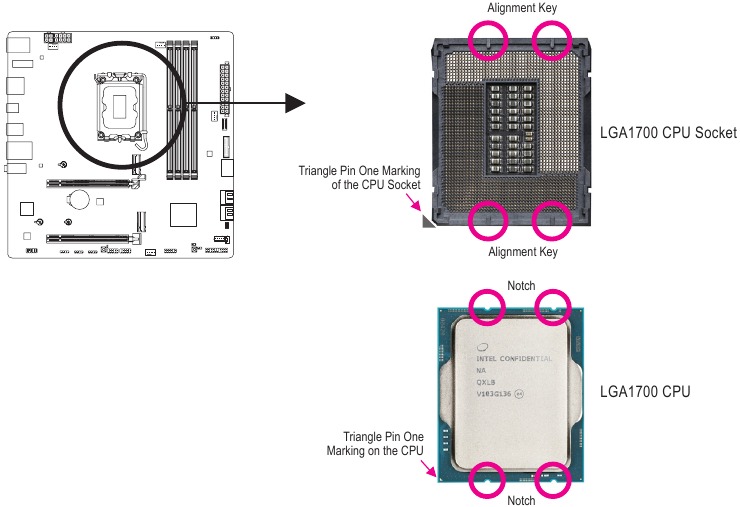
Mos e hiqni kapakun e bazës së CPU-së para se të futni CPU-në. Mund të dalë automatikisht nga pllaka e ngarkesës pasi të keni futur CPU-në dhe të mbyllni pllakën e ngarkesës.
Ju lutemi vizitoni faqen e internetit të GIGABYTE për detaje mbi instalimin e harduerit.
https://www.gigabyte.com/WebPage/210/quick-guide.html?m=sw
Hapi B. Instalimi i CPU-së
Ndiqni hapat e mëposhtëm për të instaluar saktë CPU-në në bazën e CPU-së të pllakës amë.
Hapi 1
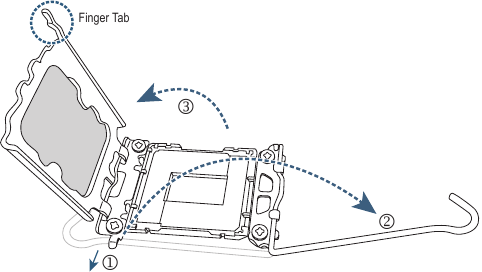
- Shtypni butësisht dorezën e levës së bazës së CPU-së poshtë dhe larg nga baza.
- Ngrijeni plotësisht levën mbyllëse të bazës së CPU-së.
- Përdorni skedën e gishtit në anën e pllakës metalike të ngarkesës për të ngritur pllakën metalike të ngarkesës me kapakun mbrojtës plastik të bashkangjitur në të.
Hapi 2
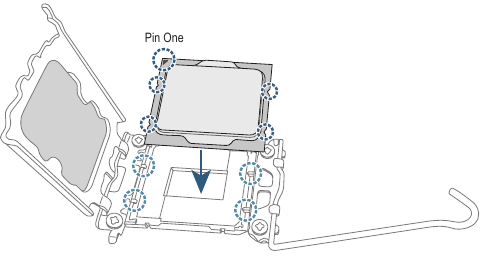
Mbajeni CPU-në me gishtat nga skajet. Rreshtoni shënjimin e kunjit një të CPU-së (trekëndësh) me cepin e kunjit një të bazës së CPU-së (ose mund të rreshtoni hapjet e CPU-së me çelësat e shtrirjes së bazës) dhe futeni butësisht CPU-në në pozicion.
Hapi 3
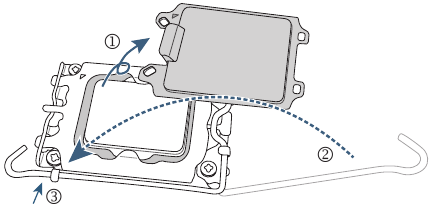
Sigurohuni që CPU-ja të jetë instaluar siç duhet dhe më pas mbyllni pllakën e ngarkesës. Kapaku mbrojtës plastik do të dalë, thjesht hiqeni atë. Sigurojeni levën nën skedën e saj të mbajtjes për të përfunduar instalimin e CPU-së.
* Gjithmonë zëvendësoni kapakun mbrojtës plastik kur CPU-ja nuk është e instaluar për të mbrojtur bazën e CPU-së.
Mos u sforconi ta angazhoni levën mbyllëse të bazës së CPU-së kur CPU-ja nuk është e instaluar siç duhet pasi kjo do të dëmtonte CPU-në dhe bazën e CPU-së.
Hapi C. Instalimi i ftohësit të CPU-së
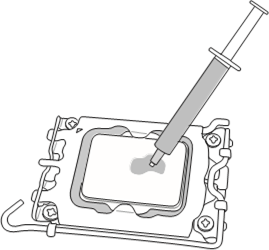
Sigurohuni që të instaloni ftohësin e CPU-së pas instalimit të CPU-së. (Procesi aktual i instalimit mund të ndryshojë në varësi të ftohësit të CPU-së që do të përdoret. Referojuni manualit të përdoruesit për ftohësin tuaj të CPU-së.)
- Aplikoni një shtresë të njëtrajtshme dhe të hollë yndyre termike në sipërfaqen e CPU-së së instaluar.
![]()
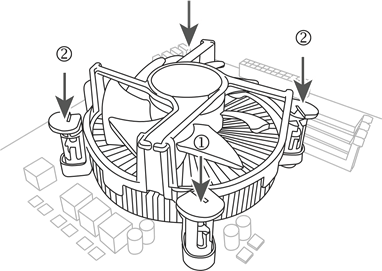
- Vendoseni ftohësin sipër CPU-së, duke i rreshtuar katër kunjat shtytës përmes vrimave të kunjit në pllakën amë. Shtypni poshtë kunjat shtytës diagonalisht.

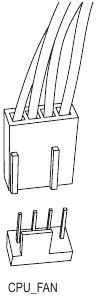
- Së fundi, bashkangjitni lidhësin e energjisë të ftohësit të CPU-së në kokën e ventilatorit të CPU-së (CPU_FAN) në pllakën amë.
![]()
Instalimi i memories
Lexoni udhëzimet e mëposhtme para se të filloni të instaloni memorien:
- Sigurohuni që pllaka amë të mbështesë memorien. Rekomandohet që të përdoret memorja me të njëjtin kapacitet, markë, shpejtësi dhe çipa. (Shkoni te faqja e internetit e GIGABYTE për shpejtësitë më të fundit të memories së mbështetur dhe modulet e memories.)
- Gjithmonë fikeni kompjuterin dhe shkëputeni kordonin e rrymës nga priza elektrike përpara se të instaloni memorien për të parandaluar dëmtimin e harduerit.
- Modulet e memories kanë një dizajn të sigurt. Një modul memorie mund të instalohet vetëm në një drejtim. Nëse nuk jeni në gjendje ta futni memorien, ndërroni drejtimin.
Konfigurimi i memories me dy kanale
Kjo pllakë amë ofron katër baza memorie dhe mbështet Teknologjinë me dy kanale. Pasi të jetë instaluar memorja, BIOS do të zbulojë automatikisht specifikimet dhe kapacitetin e memories. Aktivizimi i modalitetit të memories me dy kanale do të dyfishojë gjerësinë e brezit origjinal të memories.
Katër bazat e memories janë të ndara në dy kanale dhe secili kanal ka dy baza memorie si më poshtë:
- Kanali A: DDR5_A1, DDR5_A2
- Kanali B: DDR5_B1, DDR5_B2
* Konfigurimi i rekomanduar i memories me dy kanale:
| DDR5_A1 | DDR5_A2 | DDR5_B1 | DDR5_B2 | |
| 2 Module | - - | DS/SS | - - | DS/SS |
| 4 Module | DS/SS | DS/SS | DS/SS | DS/SS |
(SS=Njëanëshe, DS=Dyanshme, "- -"=Pa memorie)
Për shkak të kufizimeve të CPU-së, lexoni udhëzimet e mëposhtme përpara se të instaloni memorien në modalitetin me dy kanale.
- Modaliteti me dy kanale nuk mund të aktivizohet nëse është instaluar vetëm një modul memorie.
- Kur aktivizoni modalitetin me dy kanale me dy ose katër module memorie, rekomandohet që të përdoret memorja me të njëjtin kapacitet, markë, shpejtësi dhe çipa.


Kur instaloni një modul të vetëm memorie, ju rekomandojmë që ta instaloni atë në bazën DDR5_A2 ose DDR5_B2.
Instalimi i një karte zgjerimi
Lexoni udhëzimet e mëposhtme para se të filloni të instaloni një kartë zgjerimi:
- Sigurohuni që pllaka amë të mbështesë kartën e zgjerimit. Lexoni me kujdes manualin që erdhi me kartën tuaj të zgjerimit.
- Gjithmonë fikeni kompjuterin dhe shkëputeni kordonin e rrymës nga priza elektrike përpara se të instaloni një kartë zgjerimi për të parandaluar dëmtimin e harduerit.
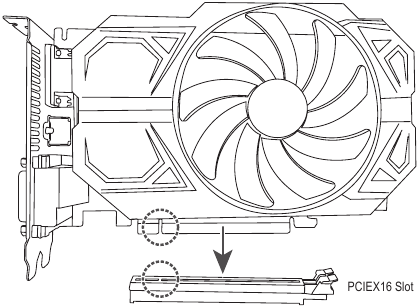
Ndiqni hapat e mëposhtëm për të instaluar saktë kartën tuaj të zgjerimit në hapësirën e zgjerimit.
- Gjeni një hapësirë zgjerimi që mbështet kartën tuaj. Hiqni kapakun metalik të hapësirës nga paneli i pasmë i shasisë.
- Rreshtoni kartën me hapësirën dhe shtypni poshtë kartën derisa të jetë ulur plotësisht në hapësirë.
- Sigurohuni që karta e zgjerimit të jetë ulur plotësisht në hapësirën e saj.
- Sigurojeni mbajtësen metalike të kartës në panelin e pasmë të shasisë me një vidë.
- Pas instalimit të të gjitha kartave të zgjerimit, zëvendësoni kapakun(ët) e shasisë.
- Ndizeni kompjuterin tuaj. Nëse është e nevojshme, shkoni te BIOS Setup për të bërë ndonjë ndryshim të kërkuar të BIOS për kartën(at) tuaj të zgjerimit.
- Instaloni drejtuesin e ofruar me kartën e zgjerimit në sistemin tuaj operativ.
Konektorët e panelit të pasmë
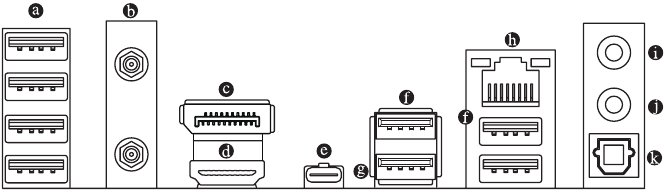
- Port USB 2.0/1.1
Porti USB mbështet specifikimin USB 2.0/1.1. Përdoreni këtë port për pajisjet USB. - Konektorët SMA të antenës (2T2R)
Përdoreni këtë konektor për të lidhur një antenë.
![informacion]() Shtrëngoni antenat në konektorët e antenës dhe më pas drejtojeni antenat saktë për një pritje më të mirë të sinjalit.
Shtrëngoni antenat në konektorët e antenës dhe më pas drejtojeni antenat saktë për një pritje më të mirë të sinjalit. - DisplayPort
DisplayPort ofron imazhe dhe audio dixhitale me cilësi të lartë, duke mbështetur transmetimin audio dypalësh. DisplayPort mund të mbështesë mekanizmin e mbrojtjes së përmbajtjes HDCP 2.3. Mund ta përdorni këtë port për të lidhur monitorin tuaj që mbështet DisplayPort. Shënim: Teknologjia DisplayPort mund të mbështesë një rezolucion maksimal prej 4096x2304@60 Hz, por rezolucionet aktuale të mbështetura varen nga monitori që po përdoret. - Port HDMI
![]()
Porti HDMI është në përputhje me HDCP 2.3 dhe mbështet formatet audio Dolby TrueHD dhe DTS HD Master. Ai mbështet gjithashtu deri në 192 KHz/24 bit dalje audio LPCM 7.1-kanalëshe. Mund ta përdorni këtë port për të lidhur monitorin tuaj që mbështet HDMI. Rezolucioni maksimal i mbështetur është 4096x2160@60 Hz, por rezolucionet aktuale të mbështetura varen nga monitori që po përdoret.
![informacion]() Pasi të instaloni pajisjen DisplayPort/HDMI, sigurohuni që të vendosni pajisjen e parazgjedhur të riprodhimit të zërit në DisplayPort/HDMI. (Emri i artikullit mund të ndryshojë në varësi të sistemit tuaj operativ.)
Pasi të instaloni pajisjen DisplayPort/HDMI, sigurohuni që të vendosni pajisjen e parazgjedhur të riprodhimit të zërit në DisplayPort/HDMI. (Emri i artikullit mund të ndryshojë në varësi të sistemit tuaj operativ.) - Port USB Type-C® (me mbështetje USB 3.2 Gen 2x2)
Porti USB i kthyeshëm mbështet specifikimin USB 3.2 Gen 2x2 dhe është i pajtueshëm me specifikimet USB 3.2 Gen 2, USB 3.2 Gen 1 dhe USB 2.0. Përdoreni këtë port për pajisjet USB. - Port USB 3.2 Gen 1
Porti USB 3.2 Gen 1 mbështet specifikimin USB 3.2 Gen 1 dhe është i pajtueshëm me specifikimin USB 2.0. Përdoreni këtë port për pajisjet USB. - Port USB 3.2 Gen 2 Type-A (e kuqe) (Port Q-Flash Plus)
Porti USB 3.2 Gen 2 mbështet specifikimin USB 3.2 Gen 2 dhe është i pajtueshëm me specifikimin USB 3.2 Gen 1 dhe USB 2.0. Përdoreni këtë port për pajisjet USB. Përpara se të përdorni Q-Flash Plus (Shënim), sigurohuni që të futni fillimisht flash drive USB në këtë port.

Shënim: Për të aktivizuar funksionin Q-Flash Plus, ju lutemi lundroni në faqen "Karakteristika unike" të faqes së internetit të GIGABYTE për më shumë informacion.
- Kur hiqni kabllon e lidhur me një konektor të panelit të pasmë, hiqni fillimisht kabllon nga pajisja juaj dhe më pas hiqeni nga pllaka amë.
- Kur hiqni kabllon, tërhiqeni drejt nga konektori. Mos e lëkundni nga njëra anë në tjetrën për të parandaluar një qark të shkurtër elektrik brenda konektorit të kabllos.
- Port LAN RJ-45
Porti LAN Gigabit Ethernet siguron lidhje interneti me një shpejtësi të dhënash deri në 2.5 Gbps. Më poshtë përshkruhen gjendjet e LED-ve të portit LAN.
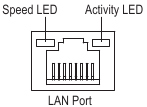
LED i shpejtësisë:
| Gjendja | Përshkrimi |
| Portokalli | Shpejtësia e të dhënave 2.5 Gbps |
| Jeshile | Shpejtësia e të dhënave 1 Gbps |
| Fikur | Shpejtësia e të dhënave 100 Mbps |
LED i aktivitetit:
| Gjendja | Përshkrimi |
| NDEZUR | Transmetimi ose marrja e të dhënave po ndodh |
| Ndezur | Asnjë transmetim ose marrje e të dhënave nuk po ndodh |
- Dalja e linjës/Dalja e altoparlantit të përparmë
Foleja e daljes së linjës. - Hyrja e mikrofonit/Dalja e altoparlantit të pasmë
Foleja e hyrjes së mikrofonit. - Konektori optik S/PDIF Out
Ky konektor siguron dalje audio dixhitale në një sistem audio të jashtëm që mbështet audio optike dixhitale. Përpara se të përdorni këtë veçori, sigurohuni që sistemi juaj audio të ofrojë një konektor audio optik dixhital hyrës.
Konfigurimet e foleve audio:
| Foleja | Audifone/ 2-kanalëshe | 4-kanalëshe | 5.1-kanalëshe | 7.1-kanalëshe |
 Dalja e linjës/Dalja e altoparlantit të përparmë Dalja e linjës/Dalja e altoparlantit të përparmë | ✓ | ✓ | ✓ | ✓ |
 Hyrja e mikrofonit/Dalja e altoparlantit të pasmë Hyrja e mikrofonit/Dalja e altoparlantit të pasmë | ✓ | ✓ | ✓ | |
| Dalja e linjës së panelit të përparmë/Dalja e altoparlantit anësor | ✓ | |||
| Hyrja e mikrofonit të panelit të përparmë/Dalja e altoparlantit qendror/nënwoofer | ✓ | ✓ |
Mund të ndryshoni funksionalitetin e një foleje audio duke përdorur programin audio. Për të konfiguruar audio 7.1-kanalëshe, hyni në programin audio për cilësimet audio.
Ju lutemi vizitoni faqen e internetit të GIGABYTE për detaje mbi konfigurimin e programit audio.
https://www.gigabyte.com/WebPage/697/realtek897-audio.html
Butonat dhe LED-et në bord
Butonat e shpejtë
Butoni i rivendosjes (RST_SW) u lejon përdoruesve të ndezin/fikin shpejt kompjuterin në një mjedis me kutinë e hapur kur duan të ndryshojnë përbërësit harduerikë ose të kryejnë testime harduerike.
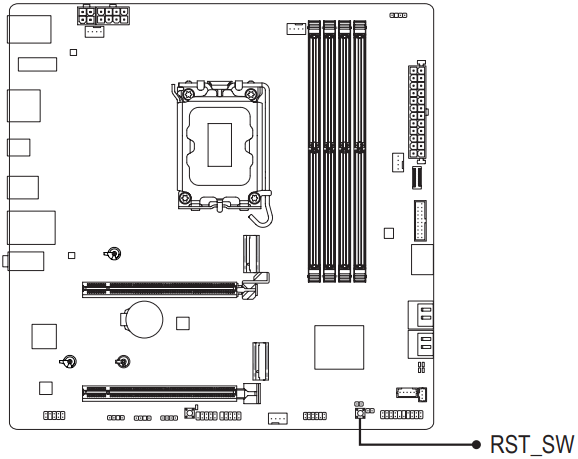
Butoni i rivendosjes ju ofron disa funksione për t'u përdorur. Për ta rimapuar butonin për të kryer detyra të ndryshme, ju lutemi lundroni në faqen "Konfigurimi i BIOS-it" të faqes së internetit të GIGABYTE dhe kërkoni "RST_SW (MULTIKEY)" për më shumë informacion.
QFLASH_PLUS (Butoni Q-Flash Plus)
Q-Flash Plus ju lejon të përditësoni BIOS-in kur sistemi juaj është i fikur (gjendja e fikjes S5). Ruani BIOS-in më të fundit në një USB thumb drive dhe futeni në portin e dedikuar dhe më pas mund ta flash-oni BIOS-in automatikisht thjesht duke shtypur butonin Q-Flash Plus. QFLED do të pulsojë kur aktivitetet e përputhjes dhe flashimit të BIOS-it fillojnë dhe do të ndalojë pulsimin kur flashimi kryesor i BIOS-it të ketë përfunduar.
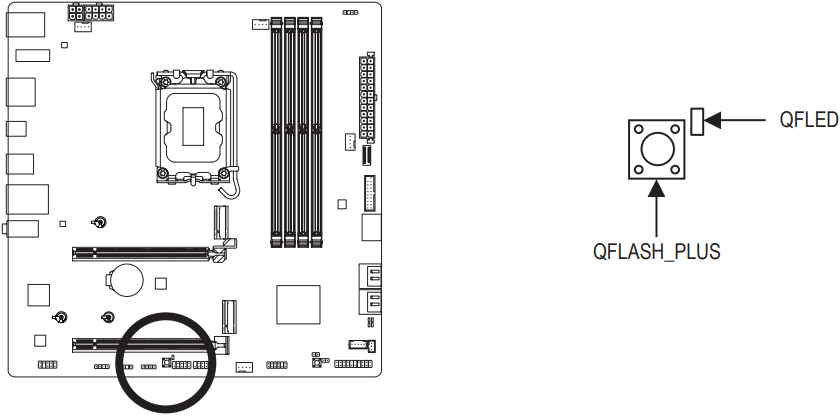
Për të aktivizuar funksionin Q-Flash Plus, ju lutemi lundroni në faqen "Karakteristika unike" të faqes së internetit të GIGABYTE për më shumë informacion.
LED-et e statusit
LED-et e statusit tregojnë nëse CPU, kujtesa, karta grafike dhe sistemi operativ po funksionojnë siç duhet pas ndezjes së sistemit. Nëse LED CPU/DRAM/VGA është i ndezur, kjo do të thotë se pajisja korresponduese nuk po funksionon normalisht; nëse LED BOOT është i ndezur, kjo do të thotë se nuk keni hyrë ende në sistemin operativ.
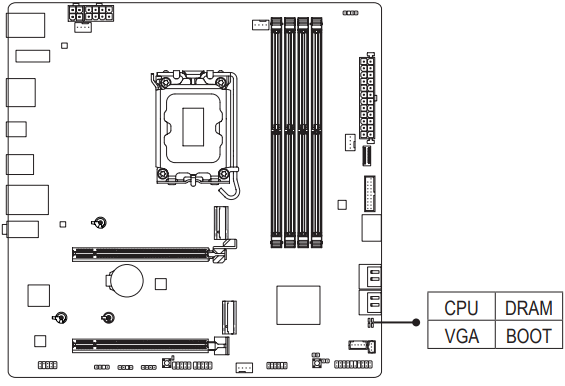
CPU: LED i statusit të CPU-së
DRAM: LED i statusit të kujtesës
VGA: LED i statusit të kartës grafike
BOOT: LED i statusit të sistemit operativ
Lidhësit e brendshëm
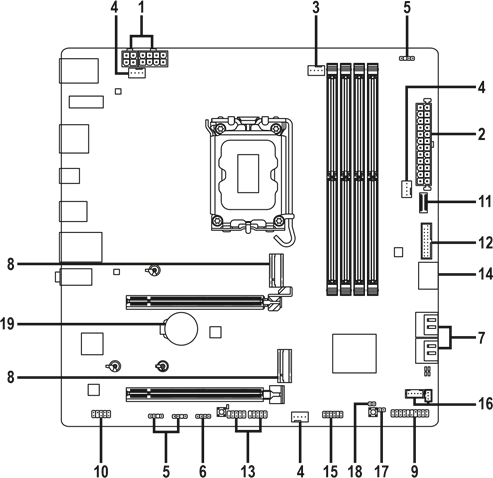
- ATX_12V_2X2/ATX_12V_2X4
- ATX
- CPU_FAN
- SYS_FAN1/SYS_FAN2/SYS_FAN3
- ARGB_V2_1/ARGB_V2_2/ARGB_V2_3
- LED_C
- SATA3 4/5/6/7
- M2A_CPU/M2P_SB
- F_PANEL
- F_AUDIO
- F_U32C
- F_U32
- F_USB1/F_USB2
- F_HDMI
- SPI_TPM
- THB_C1/THB_C2
- CLR_CMOS
- RST
- BAT
Lexoni udhëzimet e mëposhtme përpara se të lidhni pajisje të jashtme:
- Së pari, sigurohuni që pajisjet tuaja të jenë në përputhje me lidhësit që dëshironi të lidhni.
- Përpara se të instaloni pajisjet, sigurohuni që të fikni pajisjet dhe kompjuterin tuaj. Shkëputeni kordonin e rrymës nga priza për të parandaluar dëmtimin e pajisjeve.
- Pas instalimit të pajisjes dhe para ndezjes së kompjuterit, sigurohuni që kablloja e pajisjes të jetë lidhur mirë me lidhësin në pllakën amë.
ATX_12V_2X2/ATX_12V_2X4/ATX
(Lidhësi i rrymës 2x4 12V dhe lidhësi kryesor i rrymës 2x12)
Me përdorimin e lidhësit të rrymës, furnizimi me energji mund të furnizojë energji të mjaftueshme të qëndrueshme për të gjithë komponentët në pllakën amë. Përpara se të lidhni lidhësin e rrymës, sigurohuni që furnizimi me energji të jetë i fikur dhe të gjitha pajisjet të jenë instaluar siç duhet. Lidhësi i energjisë ka një dizajn të sigurt. Lidhni kabllon e furnizimit me energji në lidhësin e energjisë në orientimin e duhur.
Lidhësi i rrymës 12V kryesisht furnizon energji në CPU. Nëse lidhësi i energjisë 12V nuk është i lidhur, kompjuteri nuk do të ndizet.
Për të përmbushur kërkesat e zgjerimit, rekomandohet që të përdoret një furnizim me energji që mund të përballojë konsumin e lartë të energjisë (500 W ose më i madh). Nëse përdoret një furnizim me energji që nuk siguron energjinë e kërkuar, rezultati mund të çojë në një sistem të paqëndrueshëm ose të paaftë për t'u nisur.
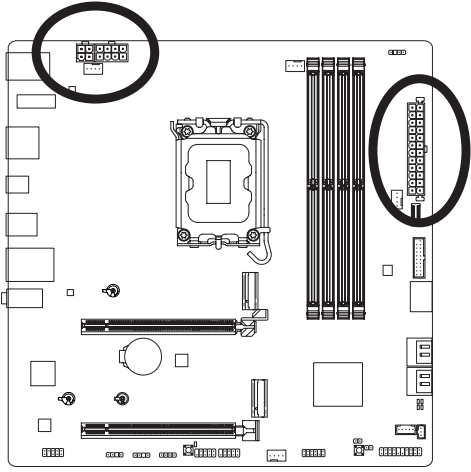
ATX_12V_2X2

| Nr. i kunjës | Përkufizimi |
| 1 | GND |
| 2 | GND |
| 3 | +12V |
| 4 | +12V |
ATX_12V_2X4:
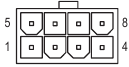
| Nr. i kunjës | Përkufizimi | Nr. i kunjës | Përkufizimi |
| 1 | GND (Vetëm për 2x4-pin 12V) | 5 | +12V (Vetëm për 2x4-pin 12V) |
| 2 | GND (Vetëm për 2x4-pin 12V) | 6 | +12V (Vetëm për 2x4-pin 12V) |
| 3 | GND | 7 | +12V |
| 4 | GND | 8 | +12V |
ATX:
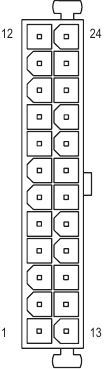
| Nr. i kunjës | Përkufizimi | Nr. i kunjës | Përkufizimi |
| 1 | 3.3V | 13 | 3.3V |
| 2 | 3.3V | 14 | -12V |
| 3 | GND | 15 | GND |
| 4 | +5V | 16 | PS_ON (Ndezje/Fikje e butë) |
| 5 | GND | 17 | GND |
| 6 | +5V | 18 | GND |
| 7 | GND | 19 | GND |
| 8 | Power Good | 20 | NC |
| 9 | 5VSB (gatishmëri +5V) | 21 | +5V |
| 10 | +12V | 22 | +5V |
| 11 | +12V (Vetëm për 2x12-pin ATX) | 23 | +5V (Vetëm për 2x12-pin ATX) |
| 12 | 3.3V (Vetëm për 2x12-pin ATX) | 24 | GND (Vetëm për 2x12-pin ATX) |
CPU_FAN/SYS_FAN1/SYS_FAN2/SYS_FAN3
(Koka e ventilatorit)
Të gjitha kokat e ventilatorit në këtë pllakë amë janë me 4 pina. Shumica e kokave të ventilatorit kanë një dizajn të sigurt futjeje. Kur lidhni një kabllo ventilatori, sigurohuni që ta lidhni në orientimin e duhur (telat e zinj të lidhësit janë tela tokëzimi). Funksioni i kontrollit të shpejtësisë kërkon përdorimin e një ventilatori me dizajn të kontrollit të shpejtësisë së ventilatorit. Për shpërndarje optimale të nxehtësisë, rekomandohet që një ventilator sistemi të instalohet brenda shasisë.
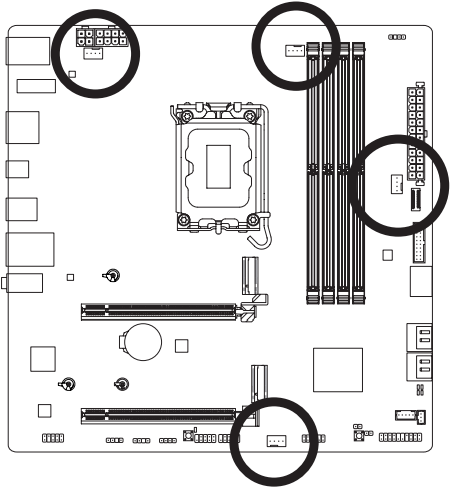
CPU_FAN/ SYS_FAN1

SYS_FAN2

SYS_FAN3

Tabela 1:
| Nr. i kunjës | Përkufizimi |
| 1 | GND |
| 2 | Kontrolli i shpejtësisë së tensionit |
| 3 | Sensori |
| 4 | Kontrolli i shpejtësisë PWM |
Tabela 2:
| Lidhës | CPU_FAN | SYS_FAN1/2/3 |
| Rryma maksimale | 2A | 2A |
| Fuqia maksimale | 24W | 24W |
- Sigurohuni që t'i lidhni kabllot e ventilatorit në kokat e ventilatorit për të parandaluar mbinxehjen e CPU-së dhe sistemit tuaj. Mbinxehja mund të rezultojë në dëmtim të CPU-së ose sistemi mund të ngecë.
- Këto koka ventilatori nuk janë blloqe xhamper konfigurimi. Mos vendosni një kapak xhamper në koka.
ARGB_V2_1/ARGB_V2_2/ARGB_V2_3
(Koka LED e adresueshme RGB Gen2)
Kokat mund të përdoren për të lidhur një shirit standard LED RGB Gen2 të adresueshëm 5050, me vlerësim maksimal të energjisë 3A (5V) dhe numër maksimal prej 256 LED.
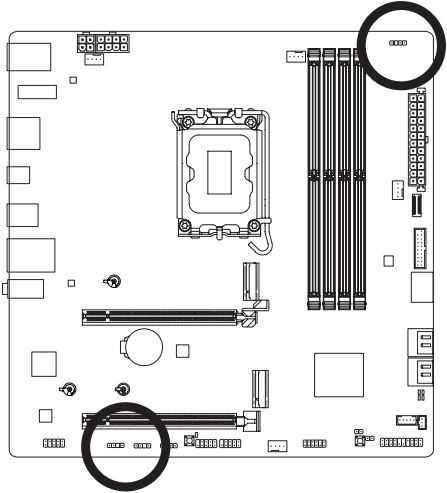
ARGB_V2_2

ARGB_V2_1/ ARGB_V2_3

| Nr. i kunjës | Përkufizimi |
| 1 | V (5V) |
| 2 | Të dhëna |
| 3 | Pa kunj |
| 4 | GND |
Lidheni shiritin tuaj LED RGB Gen2 të adresueshëm me kokën. Kunja e energjisë (e shënuar me një trekëndësh në spinë) e shiritit LED duhet të lidhet me kunjën 1 të kokës së shiritit LED të adresueshëm. Lidhja e gabuar mund të çojë në dëmtimin e shiritit LED.
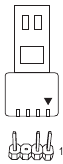
Shirit LED RGB Gen2 i adresueshëm
Për mënyrën se si të ndizni/fikni dritat e shiritit LED, ju lutemi të navigoni në faqen "Karakteristikat unike" të faqes së internetit të GIGABYTE.
- Për të shmangur sjelljen anormale të LED, mos lidhni shirita LED RGB Gen1 të adresueshëm dhe shirita LED RGB Gen2 të adresueshëm në të njëjtën kokë në të njëjtën kohë.
- Përpara se të instaloni ose hiqni pajisjet, sigurohuni që të fikni pajisjet dhe kompjuterin tuaj.
Shkëputeni kordonin e rrymës nga priza për të parandaluar dëmtimin e pajisjeve.
LED_C (Koka e shiritit LED RGB)
Koka mund të përdoret për të lidhur një shirit standard LED 5050 RGB (12V/G/R/B), me fuqi maksimale 2A (12V) dhe gjatësi maksimale 2m.
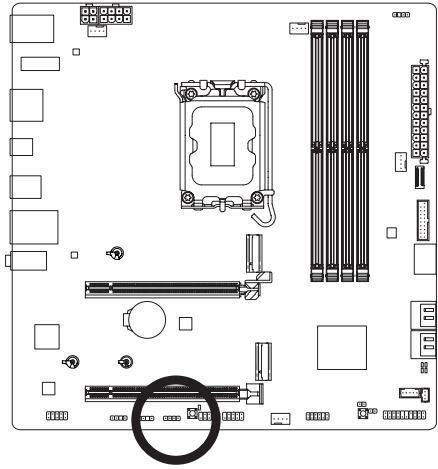
LED_C

| Nr. i kunjës | Përkufizimi |
| 1 | 12V |
| 2 | G |
| 3 | R |
| 4 | B |
Lidheni shiritin tuaj LED RGB me kokën. Kunja e energjisë (e shënuar me një trekëndësh Shiriti LED RGB në prizë) i shiritit LED duhet të lidhet me kunjin 1 (12V) të kësaj koke. Lidhja e gabuar mund të çojë në dëmtimin e shiritit LED.
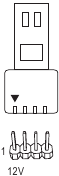
Shiriti LED RGB
Për mënyrën se si të ndizni/fikni dritat e shiritit LED, ju lutemi shkoni te faqja "Veçoritë unike" e faqes së internetit të GIGABYTE.
Përpara se të instaloni ose hiqni pajisjet, sigurohuni që të fikni pajisjet dhe kompjuterin tuaj. Shkëputeni kordonin e rrymës nga priza e rrymës për të parandaluar dëmtimin e pajisjeve.
SATA3 4/5/6/7 (Lidhësit SATA 6Gb/s)
Lidhësit SATA janë në përputhje me standardin SATA 6Gb/s dhe janë të pajtueshëm me standardin SATA 3Gb/s dhe SATA 1.5Gb/s. Çdo lidhës SATA mbështet një pajisje të vetme SATA. Çipi Intel® mbështet RAID 0, RAID 1, RAID 5 dhe RAID 10. Ju lutemi shkoni te faqja "Konfigurimi i një grupi RAID" e faqes së internetit të GIGABYTE për udhëzime mbi konfigurimin e një grupi RAID.
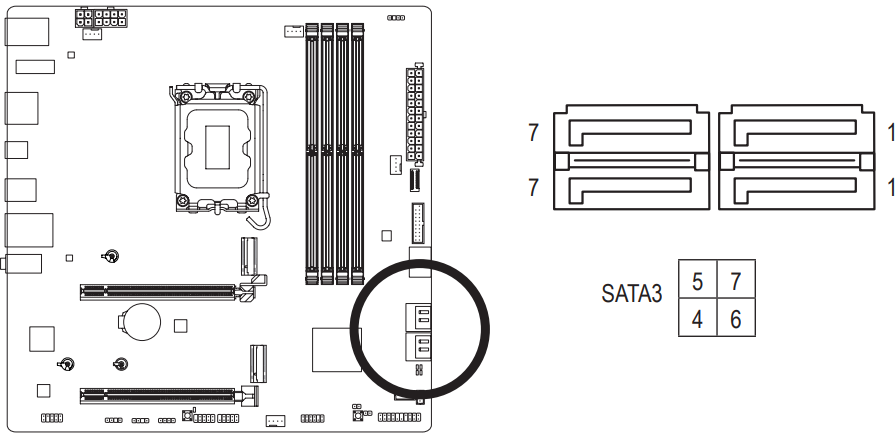
| Nr. i kunjës | Përkufizimi |
| 1 | GND |
| 2 | TXP |
| 3 | TXN |
| 4 | GND |
| 5 | RXN |
| 6 | RXP |
| 7 | GND |
Për të aktivizuar lidhjen e shpejtë për portet SATA, ju lutemi shkoni te faqja "Konfigurimi i BIOS-it" e faqes së internetit të GIGABYTE dhe kërkoni "Konfigurimi SATA" për më shumë informacion.
M2A_CPU/M2P_SB (Lidhësit M.2 Socket 3)
Lidhësit M.2 në pllakën amë mbështesin vetëm M.2 PCIe SSD.
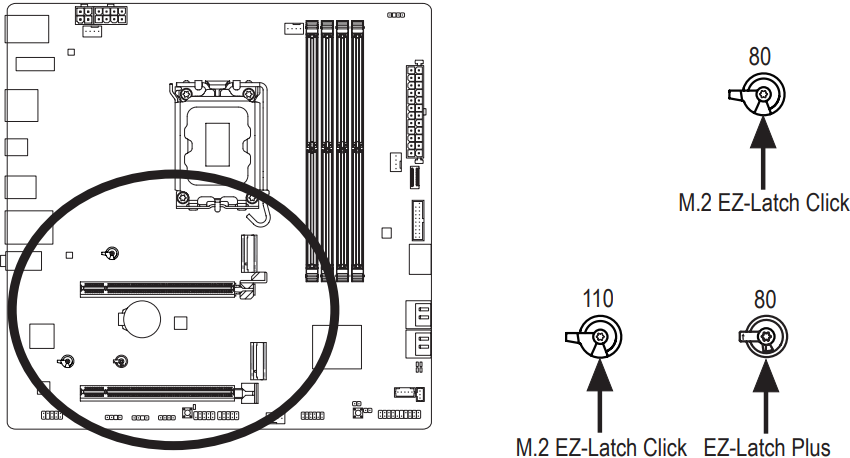
M2A_CPU:
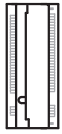
Ndiqni hapat e mëposhtëm për të instaluar saktësisht një SSD M.2 në lidhësin M.2.
Hapi 1: Kthejeni kapësen M.2 EZ-Latch Click në drejtim të akrepave të orës dhe hiqni ftohësin e pllakës amë.
Hapi 2: Futeni SSD M.2 në lidhësin M.2 në një kënd. Shtypeni pjesën e përparme të SSD M.2 dhe mbyllni kapësen për të siguruar SSD M.2.
Hapi 3: Hiqni filmin mbrojtës nga fundi i ftohësit të pllakës amë, dhe së fundi, kthejeni kapësen M.2 EZ-Latch Click në drejtim të akrepave të orës dhe më pas instaloni ftohësin përsëri në vend.
M2P_SB:
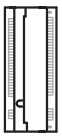
Ndiqni hapat e mëposhtëm për të instaluar saktësisht një SSD M.2 në lidhësin M.2.
Hapi 1: Kthejeni kapësen M.2 EZ-Latch Click në drejtim të akrepave të orës dhe hiqni ftohësin e pllakës amë. Gjeni vrimën e duhur të montimit për SSD M.2 që do të instalohet.
Nëse doni të instaloni një SSD M.2 në vrimën 110 mm, hiqni fillimisht kapësen EZ-Latch Plus nga vrima 80 mm.
Hapi 2: Futeni SSD M.2 në lidhësin M.2 në një kënd. Shtypeni pjesën e përparme të SSD M.2 dhe mbyllni kapësen për të siguruar SSD M.2.
Hapi 3: Hiqni filmin mbrojtës nga fundi i ftohësit të pllakës amë, dhe së fundi, kthejeni kapësen M.2 EZ-Latch Click në drejtim të akrepave të orës dhe më pas instaloni ftohësin përsëri në vend.
* Llojet e SSD M.2 të mbështetura nga secili lidhës M.2:
| SSD M.2 PCIe x4 | SSD M.2 PCIe x2 | SSD M.2 SATA | |
| M2A_CPU | ✓ | ✓ | x |
| M2P_SB | ✓ | ✓ | x |
Ju lutemi vizitoni faqen e internetit të GIGABYTE për detaje mbi përdorimin e M.2 EZ-Latch Click/M.2 EZ-Latch Plus.
Instalimi i SSD M.2 me M.2 EZ-Latch Click: https://www.gigabyte.com/WebPage/1048/M.2-EZ-Latch-Click.html
Instalimi i SSD M.2 me M.2 EZ-Latch Plus: https://www.gigabyte.com/WebPage/920/M2-latchplus.html
Heqja e SSD M.2 me M.2 EZ-Latch Plus: https://www.gigabyte.com/WebPage/921/removeM2.html
* Dizajni i ftohësit të pllakës amë mund të ndryshojë sipas modelit.
F_PANEL (Koka e panelit të përparmë)
Lidheni çelësin e energjisë, çelësin e rivendosjes, altoparlantin, çelësin/sensori e ndërhyrjes në kutinë dhe treguesin e statusit të sistemit në kutinë me këtë kokë sipas caktimit të kunjave më poshtë. Vini re kunjat pozitive dhe negative përpara se të lidhni kabllot.
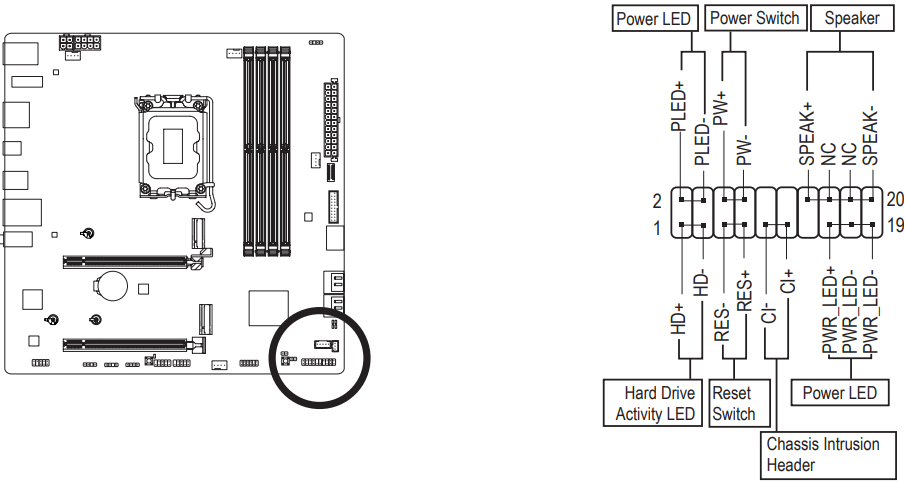
- PLED/PWR_LED (LED i energjisë):
| Statusi i sistemit | LED |
| S0 | I ndezur |
| S3/S4/S5 | I fikur |
Lidhet me treguesin e statusit të energjisë në panelin e përparmë të kutisë. LED është i ndezur kur sistemi është duke funksionuar. LED është i fikur kur sistemi është në gjendje gjumi S3/S4 ose është i fikur (S5).
- PW (Çelësi i energjisë):
Lidhet me çelësin e energjisë në panelin e përparmë të kutisë. Ju mund të konfiguroni mënyrën për të fikur sistemin tuaj duke përdorur çelësin e energjisë (ju lutemi shkoni te faqja "Konfigurimi i BIOS-it" e faqes së internetit të GIGABYTE dhe kërkoni "Soft-Off by PWR-BTTN" për më shumë informacion). - SPEAK (Altoparlanti):
Lidhet me altoparlantin në panelin e përparmë të kutisë. Sistemi raporton statusin e nisjes së sistemit duke lëshuar një kod bip. Një bip i vetëm i shkurtër do të dëgjohet nëse nuk zbulohet asnjë problem gjatë nisjes së sistemit. - HD (LED i aktivitetit të diskut të ngurtë):
Lidhet me LED-in e aktivitetit të diskut të ngurtë në panelin e përparmë të kutisë. LED është i ndezur kur disku i ngurtë po lexon ose shkruan të dhëna. - RES (Çelësi i rivendosjes):
Lidhet me çelësin e rivendosjes në panelin e përparmë të kutisë. Shtypni çelësin e rivendosjes për të rindezur kompjuterin nëse kompjuteri ngrin dhe nuk kryen një rindezje normale. - CI (Koka e ndërhyrjes në kutinë):
Lidhet me çelësin/sensori e ndërhyrjes në kutinë në kutinë që mund të zbulojë nëse kapaku i kutisë është hequr. Ky funksion kërkon një kutinë me një çelës/sensori e ndërhyrjes në kutinë. - NC: Pa lidhje.
Dizajni i panelit të përparmë mund të ndryshojë sipas kutisë. Një modul i panelit të përparmë përbëhet kryesisht nga çelësi i energjisë, çelësi i rivendosjes, LED i energjisë, LED i aktivitetit të diskut të ngurtë, altoparlanti etj. Kur lidhni modulin e panelit të përparmë të kutisë tuaj me këtë kokë, sigurohuni që caktimet e telave dhe caktimet e kunjave të përputhen saktësisht.
F_AUDIO (Koka audio e panelit të përparmë)
Koka audio e panelit të përparmë mbështet audion me definicion të lartë (HD). Ju mund të lidhni modulin tuaj audio të panelit të përparmë të kutisë me këtë kokë. Sigurohuni që caktimet e telave të lidhësit të modulit të përputhen me caktimet e kunjave të kokës së pllakës amë. Lidhja e gabuar midis lidhësit të modulit dhe kokës së pllakës amë do ta bëjë pajisjen të paaftë për të punuar ose madje do ta dëmtojë atë.
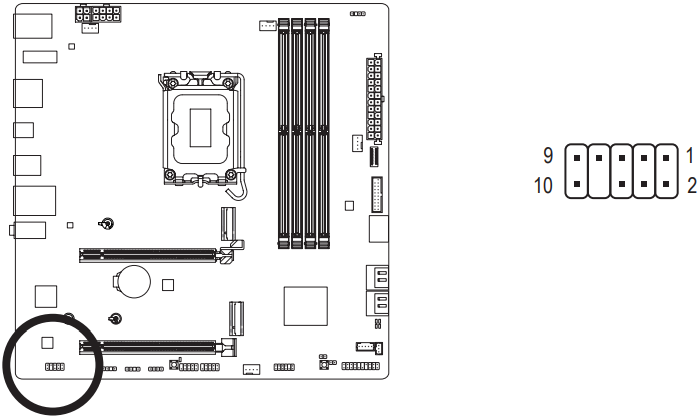
| Nr. i kunjës | Përkufizimi |
| 1 | MIC L |
| 2 | GND |
| 3 | MIC R |
| 4 | NC |
| 5 | Telefoni kufje R |
| 6 | Zbulimi i mikrofonit |
| 7 | SENSE_SEND |
| 8 | Pa kunje |
| 9 | Telefoni kufje L |
| 10 | Zbulimi i telefonit kufje |
Disa kuti ofrojnë një modul audio të panelit të përparmë që ka lidhës të ndarë në secilin tel në vend të një prize të vetme. Për informacion rreth lidhjes së modulit audio të panelit të përparmë që ka caktim teli të ndryshëm, ju lutemi kontaktoni prodhuesin e kutisë.
F_U32C (Kreu USB Type-C®, me Mbështetje USB 3.2 Gen 2)
Kreu i përmbahet specifikimeve USB 3.2 Gen 2 dhe mund të ofrojë një port USB.

| Nr. i kunjës | Përkufizimi | Nr. i kunjës | Përkufizimi |
| 1 | VBUS | 11 | VBUS |
| 2 | TX1+ | 12 | TX2+ |
| 3 | TX1- | 13 | TX2- |
| 4 | GND | 14 | GND |
| 5 | RX1+ | 15 | RX2+ |
| 6 | RX1- | 16 | RX2- |
| 7 | VBUS | 17 | GND |
| 8 | CC1 | 18 | D- |
| 9 | SBU1 | 19 | D+ |
| 10 | SBU2 | 20 | CC2 |
F_U32 (Kreu USB 3.2 Gen 1)
Kreu i përmbahet specifikimeve USB 3.2 Gen 1 dhe USB 2.0 dhe mund të ofrojë dy porte USB. Për blerjen e panelit të përparmë opsional 3.5" që ofron dy porte USB 3.2 Gen 1, ju lutemi kontaktoni shitësin lokal.
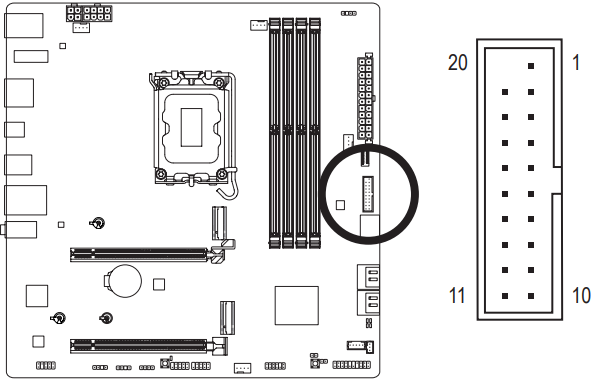
| Nr. i kunjës | Përkufizimi | Nr. i kunjës | Përkufizimi |
| 1 | VBUS | 11 | D2+ |
| 2 | SSRX1- | 12 | D2- |
| 3 | SSRX1+ | 13 | GND |
| 4 | GND | 14 | SSTX2+ |
| 5 | SSTX1- | 15 | SSTX2- |
| 6 | SSTX1+ | 16 | GND |
| 7 | GND | 17 | SSRX2+ |
| 8 | D1- | 18 | SSRX2- |
| 9 | D1+ | 19 | VBUS |
| 10 | NC | 20 | No Pin |
F_USB1/F_USB2 (Krerë USB 2.0/1.1)
Krerët i përmbahen specifikimeve USB 2.0/1.1. Çdo krye USB mund të sigurojë dy porte USB nëpërmjet një mbajtëseje opsionale USB. Për blerjen e mbajtëses opsionale USB, ju lutemi kontaktoni shitësin lokal.
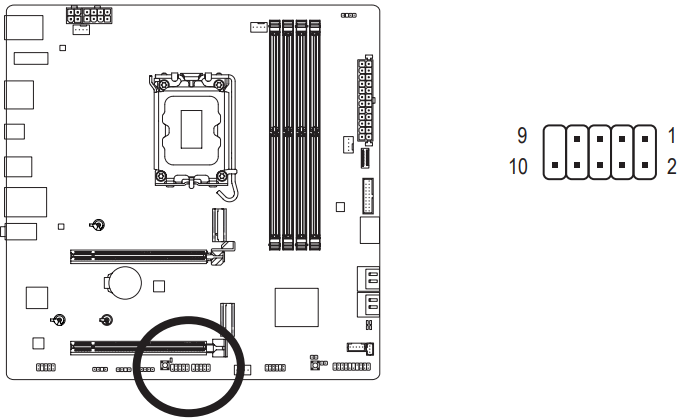
| Nr. i kunjës | Përkufizimi |
| 1 | Fuqia (5V) |
| 2 | Fuqia (5V) |
| 3 | USB DX- |
| 4 | USB DY- |
| 5 | USB DX+ |
| 6 | USB DY+ |
| 7 | GND |
| 8 | GND |
| 9 | No Pin |
| 10 | NC |
Përpara instalimit të mbajtëses USB, sigurohuni që të fikni kompjuterin tuaj dhe të shkëputni kordonin e rrymës nga priza e rrymës për të parandaluar dëmtimin e mbajtëses USB.
F_HDMI (Porti HDMI)
Ky port mbështet daljen e ekranit HDMI, duke ju lejuar të lidhni një ekran brenda një kutie kompjuteri. Ai mund të mbështesë një ekran me një rezolucion maksimal prej 1920x1080@30 Hz. Rezolucioni aktual i mbështetur mund të ndryshojë në varësi të ekranit që përdorni. Për udhëzime se si të lidhni një ekran brenda kutisë së kompjuterit tuaj, ju lutemi referojuni manualit të përdorimit të ekranit.
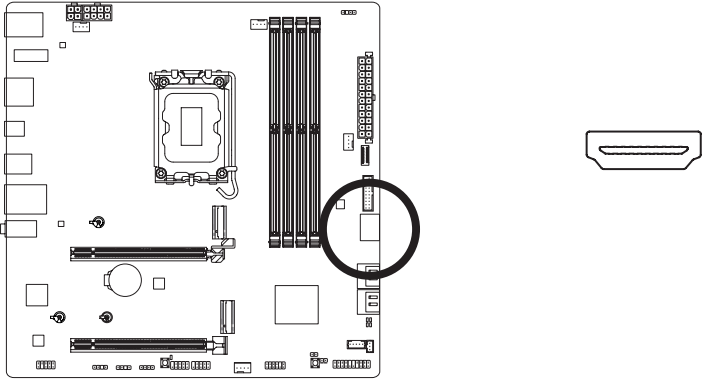
SPI_TPM (Kreu i Modulit të Platformës së Besuar)
Mund të lidhni një SPI TPM (Moduli i Platformës së Besuar) në këtë krye.
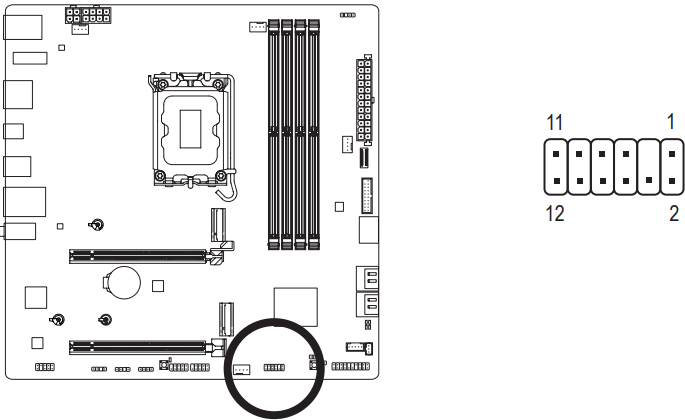
| Nr. i kunjës | Përkufizimi |
| 1 | Dalja e të dhënave |
| 2 | Fuqia (3.3V) |
| 3 | No Pin |
| 4 | NC |
| 5 | Hyrja e të dhënave |
| 6 | CLK |
| 7 | Zgjedhja e çipit |
| 8 | GND |
| 9 | IRQ |
| 10 | NC |
| 11 | NC |
| 12 | RST |
THB_C1/THB_C2 (Lidhësit e Kartës Shtesë Thunderbolt™)
Lidhësit përdoren për t'u lidhur me një kartë shtesë GIGABYTE Thunderbolt™.
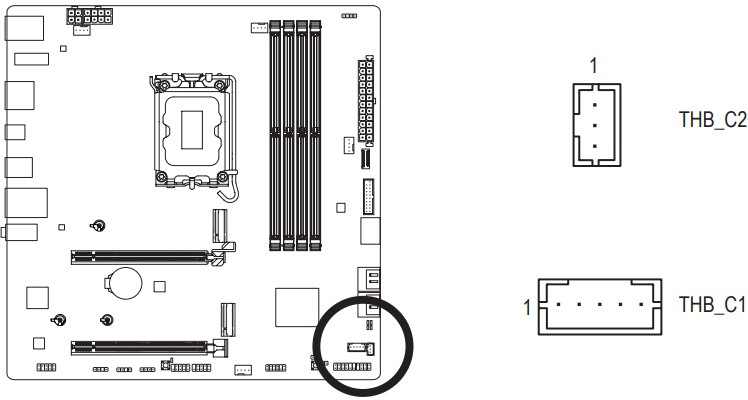

Mbështet një kartë shtesë Thunderbolt™.
CLR_CMOS (Jumper për Pastrimin e CMOS)
Përdoreni këtë jumper për të pastruar konfigurimin e BIOS-it dhe për të rivendosur vlerat CMOS në vlerat e parazgjedhura të fabrikës. Për të pastruar vlerat CMOS, përdorni një objekt metalik si një kaçavidë për të prekur dy kunjat për disa sekonda.
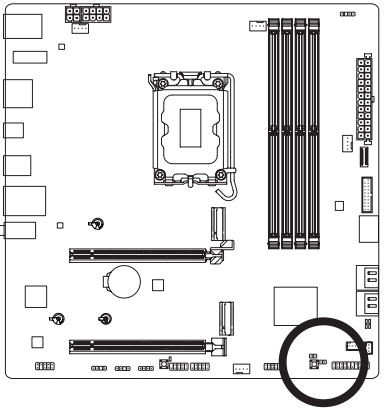
 Hapur: Normal
 Shkurt: Pastroni Vlerat CMOS
- Gjithmonë fikni kompjuterin tuaj dhe shkëputni kordonin e rrymës nga priza e rrymës përpara se të pastroni vlerat CMOS.
- Pas rindezjes së sistemit, shkoni te BIOS Setup për të ngarkuar vlerat e parazgjedhura të fabrikës (zgjidhni Load Optimized Defaults) ose konfiguroni manualisht cilësimet e BIOS-it (ju lutemi shkoni te faqja "BIOS Setup" e faqes së internetit të GIGABYTE për më shumë informacion).
RST (Jumper Rindezje)
Jumperi i rindezjes (RST) mund të lidhet me çelësin e rindezjes në panelin e përparmë të shasisë. Shtypni çelësin e rindezjes për të rindezur kompjuterin nëse kompjuteri ngrihet dhe nuk arrin të kryejë një rindezje normale.
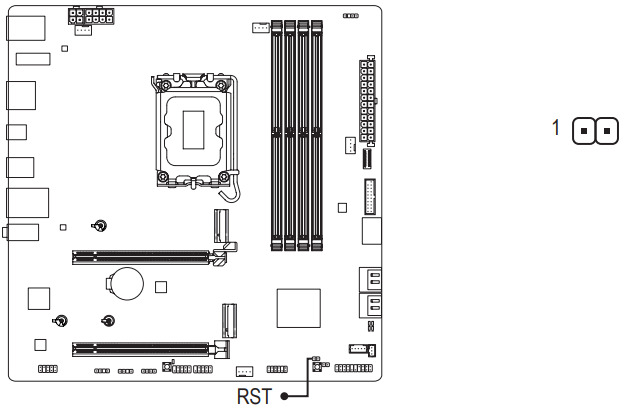
| Nr. i kunjës | Përkufizimi |
| 1 | Rindezje |
| 2 | GND |
Jumperi i rindezjes ju ofron disa funksione për t'u përdorur. Për të rihartuar butonin për të kryer detyra të ndryshme, ju lutemi shkoni te faqja "BIOS Setup" e faqes së internetit të GIGABYTE dhe kërkoni "RST_SW (MULTIKEY)" për më shumë informacion.
BAT (Bateria)
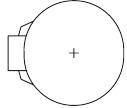
Bateria siguron energji për të mbajtur vlerat (si konfigurimet BIOS, informacioni i datës dhe orës) në CMOS kur kompjuteri është i fikur. Zëvendësoni baterinë kur voltazhi i baterisë bie në një nivel të ulët, ose vlerat CMOS mund të mos jenë të sakta ose mund të humbasin.
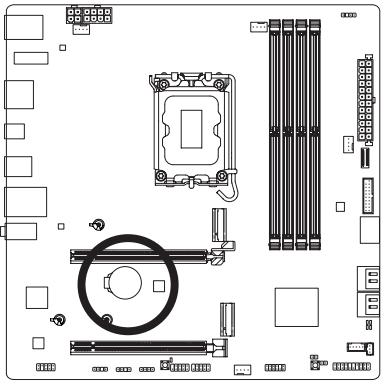
Ju mund të pastroni vlerat CMOS duke hequr baterinë:
- Fikeni kompjuterin dhe shkëputeni kordonin e rrymës.
- Hiqeni me kujdes baterinë nga mbajtësja e baterisë dhe prisni një minutë. (Ose përdorni një objekt metalik si një kaçavidë për të prekur terminalet pozitive dhe negative të mbajtëses së baterisë, duke i bërë ato të shkurtohen për 5 sekonda.)
- Zëvendësoni baterinë.
- Lidheni kordonin e rrymës dhe rindizni kompjuterin tuaj.
- Gjithmonë fikeni kompjuterin dhe shkëputeni kordonin e rrymës përpara se të zëvendësoni baterinë.
- Zëvendësoni baterinë me një ekuivalente. Dëmtimi i pajisjeve tuaja mund të ndodhë nëse bateria zëvendësohet me një model të pasaktë.
- Kontaktoni vendin e blerjes ose shitësin lokal nëse nuk jeni në gjendje të zëvendësoni baterinë vetë ose të pasigurt për modelin e baterisë.
- Kur instaloni baterinë, vini re orientimin e anës pozitive (+) dhe anës negative (-) të baterisë (ana pozitive duhet të jetë me fytyrë lart).
- Bateritë e përdorura duhet të trajtohen në përputhje me rregulloret lokale mjedisore.
Konfigurimi i BIOS-it
BIOS (Basic Input and Output System) regjistron parametrat e harduerit të sistemit në CMOS në pllakën amë. Funksionet e tij kryesore përfshijnë kryerjen e vetëtestimit gjatë ndezjes (POST) gjatë fillimit të sistemit, ruajtjen e parametrave të sistemit dhe ngarkimin e sistemit operativ, etj. BIOS përfshin një program konfigurimi BIOS që i lejon përdoruesit të modifikojë cilësimet bazë të konfigurimit të sistemit ose të aktivizojë veçori të caktuara të sistemit.
Kur fiket energjia, bateria në pllakën amë furnizon energjinë e nevojshme për CMOS për të mbajtur vlerat e konfigurimit në CMOS.
Për të hyrë në programin e konfigurimit të BIOS-it, shtypni tastin <Delete> gjatë POST kur ndizet energjia.
Për të përmirësuar BIOS-in, përdorni ose shërbimin GIGABYTE Q-Flash ose Q-Flash Plus.
- Q-Flash i lejon përdoruesit të përmirësojë ose të rezervojë shpejt dhe lehtë BIOS-in pa hyrë në sistemin operativ.
- Q-Flash Plus ju lejon të përditësoni BIOS-in kur sistemi juaj është i fikur (gjendja e fikjes S5). Ruani BIOS-in më të fundit në një USB thumb drive dhe futeni në portën e dedikuar, dhe më pas tani mund ta aktivizoni automatikisht BIOS-in thjesht duke shtypur butonin Q-Flash Plus.
Për udhëzime mbi përdorimin e shërbimeve Q-Flash dhe Q-Flash Plus, ju lutemi navigoni në faqen "Veçori Unike" të faqes së internetit të GIGABYTE dhe kërkoni "BIOS Update Utilities".
- Për shkak se aktivizimi i BIOS-it është potencialisht i rrezikshëm, nëse nuk hasni probleme duke përdorur versionin aktual të BIOS-it, rekomandohet që të mos e aktivizoni BIOS-in. Për të aktivizuar BIOS-in, bëjeni me kujdes. Aktivizimi i pamjaftueshëm i BIOS-it mund të rezultojë në mosfunksionim të sistemit.
- Rekomandohet që të mos ndryshoni cilësimet e parazgjedhura (përveç nëse keni nevojë) për të parandaluar paqëndrueshmërinë e sistemit ose rezultate të tjera të papritura. Ndryshimi i pamjaftueshëm i cilësimeve mund të rezultojë në dështimin e nisjes së sistemit. Nëse kjo ndodh, provoni të pastroni vlerat CMOS dhe të rivendosni tabelën në vlerat e parazgjedhura.
- Referojuni hyrjeve të kërcyesit të baterisë/pastro CMOS në "Instalimi i harduerit" ose navigoni në faqen "Konfigurimi i BIOS-it" të faqes së internetit të GIGABYTE dhe kërkoni "Ngarko vlerat e optimizuara të parazgjedhura" për mënyrën e pastrimit të vlerave CMOS.
Ju lutemi vizitoni faqen e internetit të GIGABYTE për detaje mbi konfigurimin e konfigurimit të BIOS-it.
https://www.gigabyte.com/WebPage/1055/intel700-refresh-bios.html
Ekrani i fillimit:
Ekrani i mëposhtëm i logos së fillimit do të shfaqet kur kompjuteri të niset.
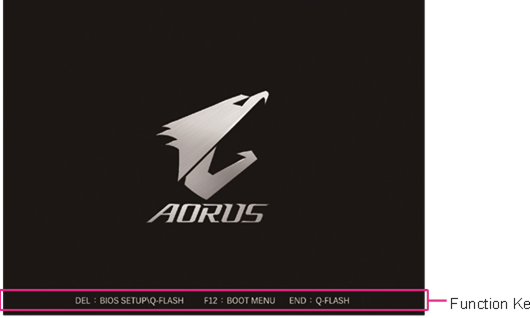
Çelësat funksionalë:
<DEL>: KONFIGURIMI I BIOS\Q-FLASH
Shtypni tastin <Delete> për të hyrë në konfigurimin e BIOS-it ose për të hyrë në shërbimin Q-Flash në konfigurimin e BIOS-it.
<F12>: MENUJA E NISJES
Menuja e nisjes ju lejon të vendosni pajisjen e parë të nisjes pa hyrë në konfigurimin e BIOS-it. Në menunë e nisjes, përdorni tastin me shigjetë lart <↑> ose tastin me shigjetë poshtë <↓> për të zgjedhur pajisjen e parë të nisjes, pastaj shtypni <Enter> për të pranuar. Sistemi do të niset menjëherë nga pajisja.
Shënim: Cilësimi në menunë e nisjes është efektiv vetëm për një herë. Pas rindezjes së sistemit, renditja e nisjes së pajisjes do të bazohet ende në cilësimet e konfigurimit të BIOS-it.
<END>: Q-FLASH
Shtypni tastin <End> për të hyrë direkt në shërbimin Q-Flash pa pasur nevojë të hyni fillimisht në konfigurimin e BIOS-it.
Instalimi i sistemit operativ dhe drejtuesve
Instalimi i sistemit operativ
Me cilësimet e sakta të BIOS-it, jeni gati të instaloni sistemin operativ.
Për të instaluar një sistem operativ në një volum RAID, duhet të instaloni fillimisht drejtuesin e Kontrolluesit Intel® RST VMD gjatë procesit të instalimit të OS. Referojuni hapave më poshtë:
Hapi 1:
Shkoni në faqen e internetit të GIGABYTE, shfletoni në faqen e internetit të modelit të pllakës amë, shkarkoni skedarin Drejtuasi Intel SATA Preinstall në faqen Support\Download\SATA RAID/AHCI, zbërtheni skedarin dhe kopjoni skedarët në USB thumb drive tuaj.
Hapi 2:
Niseni nga disku i instalimit të Windows dhe kryeni hapat standarde të instalimit të OS. Kur shfaqet ekrani që ju kërkon të ngarkoni drejtuesin, zgjidhni Shfleto.
Hapi 3:
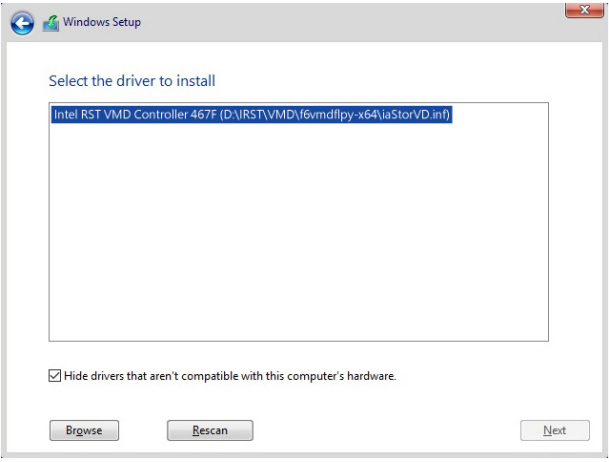
Futeni USB thumb drive dhe më pas shfletoni në vendndodhjen e drejtuesit. Kur shfaqet një ekran siç tregohet më poshtë, zgjidhni Intel RST VMD Controller 467F dhe klikoni Next për të ngarkuar drejtuesin dhe për të vazhduar instalimin e OS.
Instalimi i drejtuesve
Pasi të instaloni sistemin operativ, një kuti dialoguese do të shfaqet në këndin e poshtëm të djathtë të desktopit duke pyetur nëse dëshironi të shkarkoni dhe instaloni drejtuesit dhe aplikacionet GIGABYTE përmes GIGABYTE Control Center (GCC). Klikoni Instalo për të vazhduar me instalimin. (Në konfigurimin e BIOS-it, sigurohuni që Settings\Gigabyte Utilities Downloader Configuration\Gigabyte Utilities Downloader është vendosur në Enabled (Aktivizuar).)
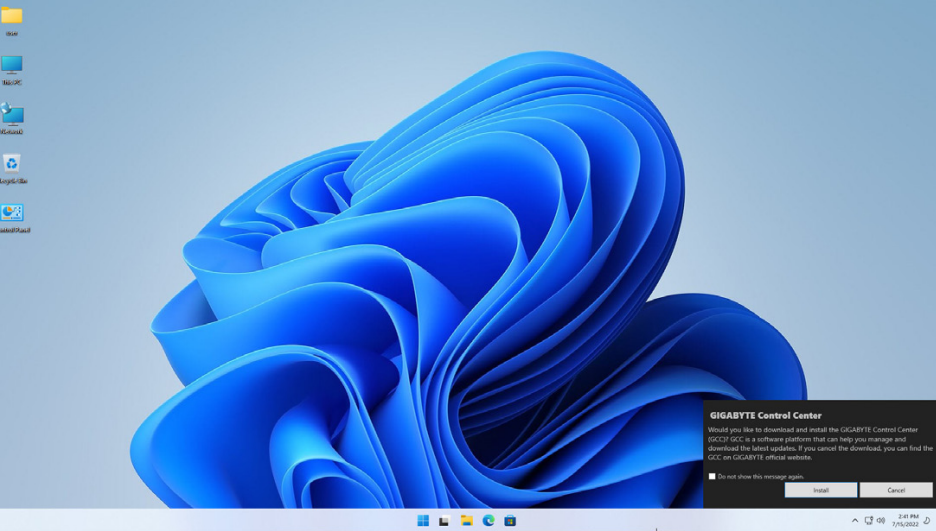
Kur shfaqet kutia dialoguese e Marrëveshjes së Licencës së Përdoruesit Fundor, shtypni <Accept> për të instaluar GIGABYTE Control Center (GCC). Në ekranin GIGABYTE CONTROL CENTER, zgjidhni drejtuesit dhe aplikacionet që dëshironi të instaloni dhe klikoni Instalo.
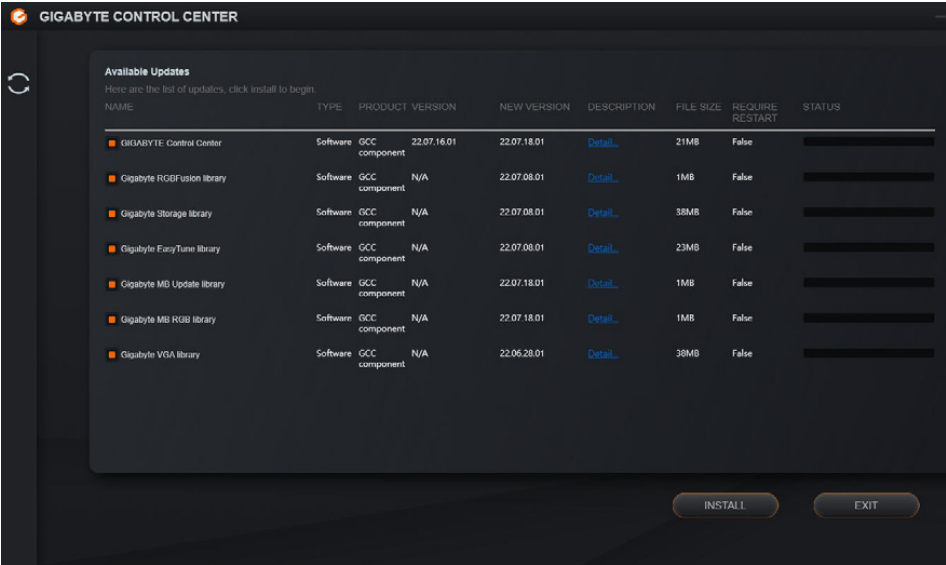
Përpara instalimit, sigurohuni që sistemi të jetë i lidhur me internetin.
Ju lutemi vizitoni faqen e internetit të GIGABYTE për më shumë informacion rreth softuerit. https://www.gigabyte.com/WebPage/1053/intel700-refresh-app.html
Ju lutemi vizitoni faqen e internetit të GIGABYTE për më shumë informacion për zgjidhjen e problemeve. https://www.gigabyte.com/WebPage/351/faq.html
Konfigurimi i një grupi RAID
Nivelet RAID
| RAID 0 | RAID 1 | RAID 5 | RAID 10 | |
| Numri minimal i hard diskëve | ≥2 | 2 | ≥3 | 4 |
| Kapaciteti i vargut | Numri i hard diskëve * Madhësia e diskut më të vogël | Madhësia e diskut më të vogël | (Numri i hard diskëve -1) * Madhësia e diskut më të vogël | (Numri i hard diskëve/2) * Madhësia e diskut më të vogël |
| Toleranca ndaj gabimeve | Jo | Po | Po | Po |
Përpara se të filloni, ju lutemi përgatisni artikujt e mëposhtëm:
Kjo pllakë amë mbështet SATA RAID 0, RAID 1, RAID 5 dhe RAID 10. Përgatitni numrin e saktë të hard diskëve siç tregohet në tabelën e mësipërme përpara se të konfiguroni një varg RAID.
- Hard diskë SATA ose SSD. Për të siguruar performancë optimale, rekomandohet që të përdorni dy hard diskë me model dhe kapacitet identik.
- Disk instalimi i Windows.
- Një kompjuter i lidhur me internetin.
- Një USB thumb drive.
Çipi Intel® B760 nuk përfshin mbështetjen RAID 0, RAID 1, RAID 5 dhe RAID 10 për pajisjet e ruajtjes NVMe SSD.
Ju lutemi vizitoni faqen e internetit të GIGABYTE për detaje mbi konfigurimin e një vargu RAID.
https://www.gigabyte.com/WebPage/1054/intel700-refresh-raid.html.
Na kontaktoni
GIGA-BYTE TECHNOLOGY CO., LTD.
Adresa: No.6, Baoqiang Rd., Xindian Dist., New Taipei City 231
TEL: +886-2-8912-4000, FAX: +886-2-8912-4005
Mbështetja teknike dhe jo teknike (Shitjet/Marketingu): https://esupport.gigabyte.com
Adresa e WEB (Anglisht): https://www.gigabyte.com
Adresa e WEB (Kinezisht): https://www.gigabyte.com/tw
- GIGABYTE eSupport
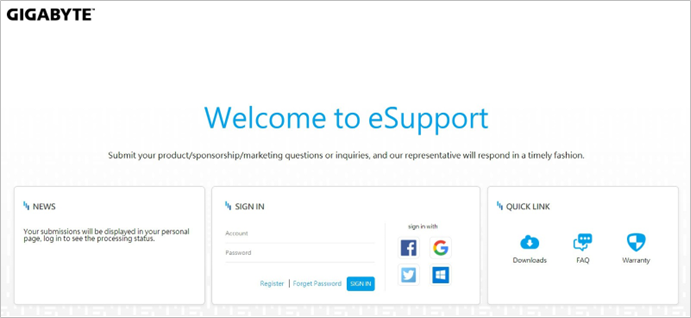
Për të paraqitur një pyetje teknike ose jo teknike (Shitjet/Marketingu), ju lutemi lidheni me: https://esupport.gigabyte.com

Referencat
![www.gigabyte.com]() Utility | Service / Support - GIGABYTE Global
Utility | Service / Support - GIGABYTE GlobalGIGABYTE Quick-Guide
GIGABYTE Realtek Audio
M.2 EZ-Latch
M.2 EZ-Latch PLUS
Remove M.2
GIGABYTE Intel 700 Series BIOS Setup
GIGABYTE Motherboards Software Manual
GIGABYTE Troubleshooting Manual
GIGABYTE Intel 700 Series RAID Manual
GIGABYTE - eSupport
GIGABYTE Global
GIGABYTE 技嘉科技


Shkarko manual
Këtu mund të shkarkoni versionin e plotë pdf të manualit, ai mund të përmbajë udhëzime shtesë sigurie, informacione garancioni, rregulla FCC, etj.
Shkarko GIGABYTE B760M AORUS ELITE X AX - Manuali i pllakës amë


