GIGABYTE B560I AORUS PRO AX - Mainboard-Handbuch
- 1 Identifizierung Ihrer Mainboard-Revision
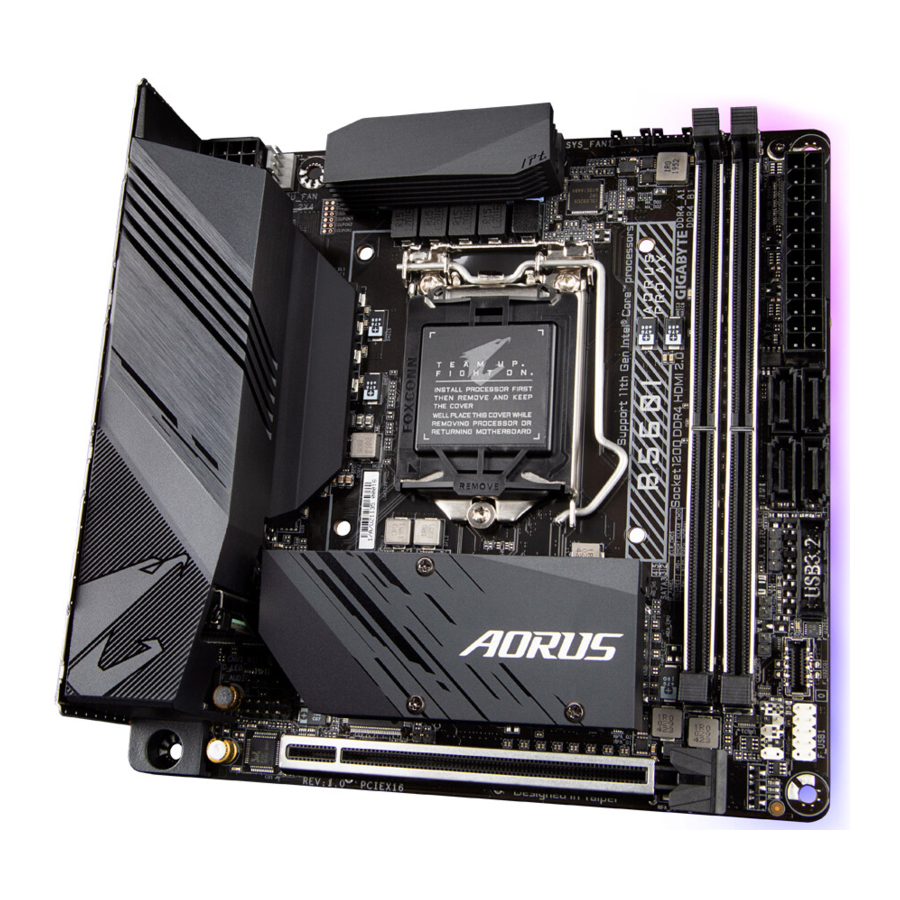
- 2 B560I AORUS PRO AX Mainboard-Layout
- 3 B560I AORUS PRO AX Mainboard-Blockdiagramm
-
4
Hardware-Installation
- 4.1 Vorsichtsmaßnahmen bei der Installation
- 4.2 Produktspezifikationen
- 4.3 Einbau der CPU
- 4.4 Arbeitsspeicher installieren
- 4.5 Eine Erweiterungskarte installieren
- 4.6 Anschlüsse auf der Rückseite
-
4.7
Interne Anschlüsse
- 4.7.1 ATX_12V_2X4/ATX (2x4 12V-Stromanschluss und 2x12 Hauptstromanschluss)
- 4.7.2 CPU_FAN/SYS_FAN1/2 (Lüfteranschlüsse)
- 4.7.3 D_LED (Ansteuerbarer LED-Streifen-Anschluss)
- 4.7.4 LED_C (RGB-LED-Streifen-Anschluss)
- 4.7.5 SATA3 2/3/4/5 (SATA 6Gb/s Anschlüsse)
- 4.7.6 M2A_CPU(Hinweis 1)/M2P_SB(Hinweis 2) (M.2-Sockel 3-Anschlüsse)
- 4.7.7 F_AUDIO (Front-Panel-Audio-Anschluss)
- 4.7.8 F_PANEL (Front-Panel-Anschluss)
- 4.7.9 SPEAKER (Lautsprecheranschluss)
- 4.7.10 F_U32G1 (USB 3.2 Gen 1 Anschluss)
- 4.7.11 F_U32CG1 (USB Type-C Anschluss mit USB 3.2 Gen 1 Unterstützung)
- 4.7.12 F_USB1 (USB 2.0/1.1 Anschluss)
- 4.7.13 CI (Gehäuse-Intrusion-Anschluss)
- 4.7.14 CLR_CMOS (CMOS-Reset-Jumper)
- 4.7.15 BAT (Batterie)
- 5 BIOS-Setup
- 6 Installation von Intel Optane Memory and Storage Management
- 7 Treiberinstallation
- 8 Referenzen
- 9 Anleitung herunterladen
- 10 In anderen Sprachen
Identifizierung Ihrer Mainboard-Revision
Die Revisionsnummer auf Ihrem Mainboard sieht folgendermaßen aus: "REV: X.X." Zum Beispiel bedeutet "REV: 1.0", dass die Revision des Mainboards 1.0 ist. Überprüfen Sie die Revision Ihres Mainboards, bevor Sie das Mainboard-BIOS oder die Treiber aktualisieren oder wenn Sie nach technischen Informationen suchen.
Beispiel:

B560I AORUS PRO AX Mainboard-Layout

Lieferumfang
- B560I AORUS PRO AX Mainboard
- Benutzerhandbuch
- Treiber-CD für das Mainboard
- Ein RGB-LED-Streifen-Verlängerungskabel
- Zwei SATA-Kabel
- M.2-Schraube(n)/M.2-Abstandshalter
- Eine Antenne
- Zwei Lüfteranschluss-Verlängerungskabel
* Der oben angegebene Lieferumfang dient nur als Referenz, die tatsächlichen Artikel hängen von dem von Ihnen erworbenen Produktpaket ab.
Der Lieferumfang kann ohne vorherige Ankündigung geändert werden.
(Hinweis) Der Anschluss/Chip befindet sich auf der Rückseite des Mainboards.
B560I AORUS PRO AX Mainboard-Blockdiagramm

(Hinweis) Die tatsächliche Unterstützung kann je nach CPU variieren.
Hardware-Installation
Vorsichtsmaßnahmen bei der Installation
Das Motherboard enthält zahlreiche empfindliche elektronische Schaltkreise und Komponenten, die durch elektrostatische Entladung (ESD) beschädigt werden können. Lesen Sie vor der Installation sorgfältig das Benutzerhandbuch und befolgen Sie diese Anweisungen:
- Stellen Sie vor der Installation sicher, dass das Gehäuse für das Motherboard geeignet ist.
- Entfernen oder beschädigen Sie vor der Installation nicht den S/N-Aufkleber (Seriennummer) des Motherboards oder Garantieaufkleber, der von Ihrem Händler bereitgestellt wird. Diese Aufkleber sind für die Garantieprüfung erforderlich.
- Trennen Sie immer die Wechselstromversorgung, indem Sie das Netzkabel aus der Steckdose ziehen, bevor Sie das Motherboard oder andere Hardware-Komponenten installieren oder entfernen.
- Stellen Sie beim Anschließen von Hardware-Komponenten an die internen Anschlüsse des Motherboards sicher, dass diese fest und sicher verbunden sind.
- Berühren Sie beim Umgang mit dem Motherboard keine Metallkontakte oder -anschlüsse.
- Es ist am besten, ein Armband zur Vermeidung elektrostatischer Entladungen (ESD) zu tragen, wenn Sie elektronische Komponenten wie ein Motherboard, eine CPU oder Speicher handhaben. Wenn Sie kein ESD-Armband haben, halten Sie Ihre Hände trocken und berühren Sie zuerst ein Metallobjekt, um statische Elektrizität zu beseitigen.
- Legen Sie das Motherboard vor der Installation bitte auf eine antistatische Unterlage oder in einen elektrostatisch abschirmenden Behälter.
- Stellen Sie vor dem Anschließen oder Abziehen des Netzteils vom Motherboard sicher, dass die Stromversorgung ausgeschaltet ist.
- Stellen Sie vor dem Einschalten sicher, dass die Netzteilspannung gemäß dem örtlichen Spannungsstandard eingestellt wurde.
- Bevor Sie das Produkt verwenden, vergewissern Sie sich bitte, dass alle Kabel und Stromanschlüsse Ihrer Hardware- Komponenten angeschlossen sind.
- Um Schäden am Motherboard zu vermeiden, lassen Sie Schrauben nicht mit der Motherboard-Schaltung oder ihren Komponenten in Kontakt kommen.
- Stellen Sie sicher, dass sich keine übrig gebliebenen Schrauben oder Metallteile auf dem Motherboard oder im Computergehäuse befinden.
- Stellen Sie das Computersystem nicht auf eine unebene Oberfläche.
- Stellen Sie das Computersystem nicht in eine Umgebung mit hohen Temperaturen oder hoher Luftfeuchtigkeit.
- Das Einschalten der Computerstromversorgung während des Installationsvorgangs kann zu Schäden an System- Komponenten sowie zu körperlichen Schäden für den Benutzer führen.
- Wenn Sie sich bei Installationsschritten unsicher sind oder ein Problem im Zusammenhang mit der Verwendung des Produkts haben, wenden Sie sich bitte an einen zertifizierten Computertechniker.
- Wenn Sie einen Adapter, ein Verlängerungs-Stromkabel oder eine Steckerleiste verwenden, stellen Sie sicher, dass Sie dessen Installations- und/oder Erdungsanweisungen beachten.
Produktspezifikationen
| CPU |
|
| Chipsatz |
|
| Speicher |
|
| Onboard-Grafik |
|
| Audio |
|
| LAN |
|
| Wireless-Kommunikationsmodul |
|
| Erweiterungssteckplätze |
|
| Speicherschnittstelle |
|
| USB |
|
| Interne Anschlüsse |
|
| Anschlüsse auf der Rückseite |
|
| I/O Controller |
|
| Hardware-Überwachung |
|
| BIOS |
|
| Besondere Merkmale |
|
| Mitgelieferte Software |
|
| Betriebssystem |
|
| Formfaktor |
|
(Hinweis) Nur von Prozessoren der 11. Generation unterstützt.
* GIGABYTE behält sich das Recht vor, Änderungen an den Produktspezifikationen und produktbezogenen Informationen ohne vorherige Ankündigung vorzunehmen.
Bitte besuchen Sie die GIGABYTE-Website für Support-Listen von CPUs, Speichermodulen, SSDs und M.2-Geräten.

Bitte besuchen Sie die Seite **Support\Utility-Liste** auf der GIGABYTE-Website, um die neueste Version der Anwendungen herunterzuladen.

Einbau der CPU
 Lesen Sie die folgenden Hinweise, bevor Sie mit dem Einbau der CPU beginnen:
- Stellen Sie sicher, dass das Mainboard die CPU unterstützt. (Besuchen Sie die GIGABYTE-Website für die neueste CPU-Supportliste.)
- Schalten Sie den Computer immer aus und ziehen Sie das Netzkabel aus der Steckdose, bevor Sie die CPU installieren, um Hardwareschäden zu vermeiden.
- Suchen Sie den Pin Eins der CPU. Die CPU kann bei falscher Ausrichtung nicht eingesetzt werden. (Alternativ können Sie die Kerben auf beiden Seiten der CPU und die Ausrichtungsschlüssel auf dem CPU-Sockel finden.)
- Tragen Sie eine gleichmäßige und dünne Schicht Wärmeleitpaste auf die Oberfläche der CPU auf.
- Schalten Sie den Computer nicht ein, wenn der CPU-Kühler nicht installiert ist, da sonst eine Überhitzung und Beschädigung der CPU auftreten kann.
- Stellen Sie die CPU-Host-Frequenz gemäß den CPU-Spezifikationen ein. Es wird nicht empfohlen, die Systembusfrequenz über die Hardwarespezifikationen hinaus einzustellen, da dies nicht den Standardanforderungen für die Peripheriegeräte entspricht. Wenn Sie die Frequenz über die Standardspezifikationen hinaus einstellen möchten, tun Sie dies bitte gemäß Ihren Hardwarespezifikationen, einschließlich CPU, Grafikkarte, Speicher, Festplatte usw.
Einbau der CPU
Suchen Sie die Ausrichtungsschlüssel am CPU-Sockel des Mainboards und die Kerben an der CPU.

Entfernen Sie die CPU-Sockelabdeckung nicht, bevor Sie die CPU eingesetzt haben. Sie kann während des Wiedereinrastens des Hebels nach dem Einsetzen der CPU automatisch von der Lastplatte abspringen.
Arbeitsspeicher installieren
Lesen Sie die folgenden Hinweise, bevor Sie mit der Installation des Arbeitsspeichers beginnen:
- Stellen Sie sicher, dass das Motherboard den Arbeitsspeicher unterstützt. Es wird empfohlen, Arbeitsspeicher mit der gleichen Kapazität, Marke, Geschwindigkeit und den gleichen Chips zu verwenden. (Besuchen Sie die GIGABYTE-Website für die neuesten unterstützten Arbeitsspeichergeschwindigkeiten und Speichermodule.)
- Schalten Sie den Computer immer aus und ziehen Sie das Netzkabel aus der Steckdose, bevor Sie den Arbeitsspeicher installieren, um Hardwareschäden zu vermeiden.
- Arbeitsspeichermodule haben ein narrensicheres Design. Ein Speichermodul kann nur in einer Richtung installiert werden. Wenn Sie den Arbeitsspeicher nicht einsetzen können, ändern Sie die Richtung.
Dual Channel Speicherkonfiguration
Dieses Motherboard verfügt über zwei Speichersteckplätze und unterstützt die Dual Channel Technologie. Nach der Installation des Arbeitsspeichers erkennt das BIOS automatisch dessen Spezifikationen und Kapazität. Die Aktivierung des Dual Channel Speichermodus verdoppelt die ursprüngliche Speicherbandbreite.
Die beiden Speichersteckplätze sind in zwei Kanäle unterteilt, und jeder Kanal hat einen Speichersteckplatz wie folgt:
- Kanal A: DDR4_A1
- Kanal B: DDR4_B1
Weitere Informationen zur Hardware-Installation finden Sie auf der Website von GIGABYTE.

Aufgrund von CPU-Einschränkungen lesen Sie die folgenden Hinweise, bevor Sie den Arbeitsspeicher im Dual Channel-Modus installieren.
- Der Dual Channel-Modus kann nicht aktiviert werden, wenn nur ein Speichermodul installiert ist.
- Beim Aktivieren des Dual Channel-Modus mit zwei Speichermodulen wird empfohlen, Arbeitsspeicher mit der gleichen Kapazität, Marke, Geschwindigkeit und den gleichen Chips zu verwenden.
Eine Erweiterungskarte installieren
Lesen Sie die folgenden Hinweise, bevor Sie mit der Installation einer Erweiterungskarte beginnen:
- Stellen Sie sicher, dass das Motherboard die Erweiterungskarte unterstützt. Lesen Sie das Handbuch Ihrer Erweiterungskarte sorgfältig durch.
- Schalten Sie den Computer immer aus und ziehen Sie das Netzkabel aus der Steckdose, bevor Sie eine Erweiterungskarte installieren, um Hardwareschäden zu vermeiden.
Anschlüsse auf der Rückseite

- USB 3.2 Gen 2 Typ-A Anschluss (Rot)
Der USB 3.2 Gen 2 Anschluss unterstützt die USB 3.2 Gen 2 Spezifikation und ist kompatibel zur USB 3.2 Gen 1 und USB 2.0 Spezifikation. Verwenden Sie diesen Anschluss für USB-Geräte. - USB Type-C® Anschluss
Der umkehrbare USB-Anschluss unterstützt die USB 3.2 Gen 1 Spezifikation und ist kompatibel zur USB 2.0 Spezifikation. Verwenden Sie diesen Anschluss für USB-Geräte. - USB 2.0/1.1 Anschluss (Q-Flash Plus Anschluss)
Der USB-Anschluss unterstützt die USB 2.0/1.1 Spezifikation. Verwenden Sie diesen Anschluss für USB-Geräte. Bevor Sie Q-Flash Plus (Hinweis) verwenden, stellen Sie sicher, dass Sie den USB-Stick zuerst in diesen Anschluss stecken. - USB 2.0/1.1 Anschluss
Der USB-Anschluss unterstützt die USB 2.0/1.1 Spezifikation. Verwenden Sie diesen Anschluss für USB-Geräte. - USB 3.2 Gen 1 Anschluss
Der USB 3.2 Gen 1 Anschluss unterstützt die USB 3.2 Gen 1 Spezifikation und ist kompatibel zur USB 2.0 Spezifikation. Verwenden Sie diesen Anschluss für USB-Geräte. - DisplayPort
DisplayPort liefert hochwertige digitale Bild- und Audioinhalte und unterstützt die bidirektionale Audioübertragung. DisplayPort kann HDCP 2.3 Inhaltsschutzmechanismen unterstützen. Sie können diesen Anschluss verwenden, um Ihren DisplayPort-fähigen Monitor anzuschließen. Hinweis: Die DisplayPort-Technologie kann eine maximale Auflösung von 4096x2304@60 Hz unterstützen, die tatsächlich unterstützten Auflösungen hängen jedoch vom verwendeten Monitor ab. - HDMI Anschluss
![]()
Der HDMI-Anschluss unterstützt HDCP 2.3 sowie Dolby TrueHD und DTS HD Master Audio Formate. Er unterstützt auch eine LPCM-Audioausgabe mit bis zu 192 KHz/16 Bit und 7.1 Kanälen. Sie können diesen Anschluss verwenden, um Ihren HDMI-fähigen Monitor anzuschließen. Die maximal unterstützte Auflösung beträgt 4096x2160@60 Hz, die tatsächlich unterstützten Auflösungen hängen jedoch vom verwendeten Monitor ab.
![Information]() Nach der Installation des HDMI/DisplayPort-Geräts stellen Sie sicher, dass Sie das standardmäßige Soundwiedergabegerät auf HDMI/DisplayPort einstellen. (Der Elementname kann je nach Betriebssystem variieren.)
Nach der Installation des HDMI/DisplayPort-Geräts stellen Sie sicher, dass Sie das standardmäßige Soundwiedergabegerät auf HDMI/DisplayPort einstellen. (Der Elementname kann je nach Betriebssystem variieren.)
(Hinweis) Um die Q-Flash Plus Funktion zu aktivieren, besuchen Sie bitte die Webseite "Unique Features" (Einzigartige Funktionen) auf der GIGABYTE-Website. - Q-Flash Plus Taste(Hinweis)
Q-Flash Plus ermöglicht es Ihnen, das BIOS zu aktualisieren, wenn Ihr System ausgeschaltet ist (S5-Ausschaltzustand). Speichern Sie das neueste BIOS auf einem USB-Stick und stecken Sie ihn in den Q-Flash Plus Anschluss. Anschließend können Sie das BIOS automatisch flashen, indem Sie einfach die Q-Flash Plus Taste drücken. Die QFLED blinkt, wenn die BIOS-Abgleich- und Flash-Vorgänge beginnen und hört auf zu blinken, wenn der Haupt-BIOS-Flash abgeschlossen ist. - RJ-45 LAN Anschluss
Der Gigabit-Ethernet-LAN-Anschluss bietet Internetverbindung mit einer Datenrate von bis zu 2,5 Gbit/s. Im Folgenden werden die Zustände der LAN-Port-LEDs beschrieben.
![]()
Verbindung-/Geschwindigkeit-LED:
Aktivität-LED:Zustand Beschreibung Grün 2,5 Gbit/s Datenrate Orange 1 Gbit/s Datenrate Aus 100 Mbit/s Datenrate Zustand Beschreibung Blinkend Datenübertragung oder -empfang findet statt Ein Keine Datenübertragung oder -empfang findet statt - SMA Antennenanschlüsse (2T2R)
Verwenden Sie diesen Anschluss, um eine Antenne anzuschließen.
![Information]() Ziehen Sie die Antennen an den Antennenanschlüssen fest und richten Sie die Antennen dann korrekt aus, um einen besseren Signalempfang zu gewährleisten.
Ziehen Sie die Antennen an den Antennenanschlüssen fest und richten Sie die Antennen dann korrekt aus, um einen besseren Signalempfang zu gewährleisten. - Line-In/Ausgang für hintere Lautsprecher
Die Line-In-Buchse. Verwenden Sie diese Audiobuchse für Line-In-Geräte wie optische Laufwerke, Walkman usw. - Line-Out/Ausgang für vordere Lautsprecher
Die Line-Out-Buchse. Diese Buchse unterstützt eine Audioverstärkungsfunktion. Für eine bessere Klangqualität wird empfohlen, Kopfhörer/Lautsprecher an diese Buchse anzuschließen (die tatsächlichen Effekte können je nach verwendetem Gerät variieren). - Mikrofon-Eingang/Center-/Subwoofer-Ausgang
Die Mikrofon-Eingangsbuchse.


Audiobuchsen-Konfigurationen:
| Buchse | Kopfhörer/ 2-Kanal | 4-Kanal | 5.1-Kanal | 7.1-Kanal |
| ✓ | ✓ | ✓ | |
| ✓ | ✓ | ✓ | ✓ |
| ✓ | ✓ | ||
| Frontpanel Line-Out/Ausgang für Seitenlautsprecher | ✓ |

- Sie können die Funktionalität einer Audiobuchse mit der Audio-Software ändern.
- Um 7.1-Kanal-Audio zu konfigurieren, müssen Sie die Audio-Software öffnen und zuerst Device advanced settings (Erweiterte Geräteeinstellungen) > Playback Device (Wiedergabegerät) auswählen, um die Standardeinstellung zu ändern.
- Wenn Sie das Kabel, das mit einem Anschluss auf der Rückseite verbunden ist, entfernen, ziehen Sie zuerst das Kabel von Ihrem Gerät ab und dann vom Motherboard.
- Ziehen Sie das Kabel beim Entfernen gerade aus dem Anschluss. Wackeln Sie nicht hin und her, um einen elektrischen Kurzschluss im Kabelanschluss zu vermeiden.
(Hinweis) Um die Q-Flash Plus Funktion zu aktivieren, besuchen Sie bitte die Webseite "Unique Features" (Einzigartige Funktionen) auf der GIGABYTE-Website.
Bitte besuchen Sie die GIGABYTE-Website für Details zur Konfiguration der Audio-Software.

Interne Anschlüsse

- ATX_12V_2X4
- ATX
- CPU_FAN
- SYS_FAN1/2
- D_LED
- LED_C
- SATA3 2/3/4/5
- M2A_CPU/M2P_SB(Note)
- F_AUDIO
- F_PANEL
- SPEAKER
- F_U32G1
- F_U32CG1
- F_USB1
- CI
- CLR_CMOS
- BAT
(Hinweis) Der M2P_SB-Anschluss befindet sich auf der Rückseite des Motherboards.
Lesen Sie die folgenden Richtlinien, bevor Sie externe Geräte anschließen:
- Stellen Sie zuerst sicher, dass Ihre Geräte mit den Anschlüssen kompatibel sind, die Sie verbinden möchten.
- Bevor Sie die Geräte installieren, schalten Sie die Geräte und Ihren Computer aus. Ziehen Sie das Netzkabel aus der Steckdose, um Schäden an den Geräten zu vermeiden.
- Stellen Sie nach der Installation des Geräts und vor dem Einschalten des Computers sicher, dass das Gerätekabel fest mit dem Anschluss auf dem Motherboard verbunden ist.
ATX_12V_2X4/ATX (2x4 12V-Stromanschluss und 2x12 Hauptstromanschluss)
Durch die Verwendung des Stromanschlusses kann das Netzteil alle Komponenten auf dem Motherboard mit ausreichend stabiler Leistung versorgen. Bevor Sie den Stromanschluss verbinden, stellen Sie zuerst sicher, dass das Netzteil ausgeschaltet ist und alle Geräte ordnungsgemäß installiert sind. Der Stromanschluss verfügt über ein verpolungssicheres Design. Verbinden Sie das Netzkabel in der richtigen Ausrichtung mit dem Stromanschluss.
Der 12V-Stromanschluss versorgt hauptsächlich die CPU mit Strom. Wenn der 12V-Stromanschluss nicht verbunden ist, startet der Computer nicht.
Um Erweiterungsanforderungen zu erfüllen, wird empfohlen, ein Netzteil zu verwenden, das eine hohe Leistungsaufnahme bewältigen kann (500 W oder mehr). Wenn ein Netzteil verwendet wird, das nicht die erforderliche Leistung liefert, kann dies zu einem instabilen oder nicht startfähigen System führen.
ATX_12V_2X4

| Pin-Nr. | Definition |
| 1 | GND (Nur für 2x4-Pin 12V) |
| 2 | GND (Nur für 2x4-Pin 12V) |
| 3 | GND |
| 4 | GND |
| 5 | +12V (Nur für 2x4-Pin 12V) |
| 6 | +12V (Nur für 2x4-Pin 12V) |
| 7 | +12V |
| 8 | +12V |
ATX

| Pin-Nr. | Definition |
| 1 | 3.3V |
| 2 | 3.3V |
| 3 | GND |
| 4 | +5V |
| 5 | GND |
| 6 | +5V |
| 7 | GND |
| 8 | Power Good |
| 9 | 5VSB (Standby +5V) |
| 10 | +12V |
| 11 | +12V (Nur für 2x12-Pin ATX) |
| 12 | 3.3V (Nur für 2x12-Pin ATX) |
| 13 | 3.3V |
| 14 | -12V |
| 15 | GND |
| 16 | PS_ON (Soft On/Off) |
| 17 | GND |
| 18 | GND |
| 19 | GND |
| 20 | NC |
| 21 | +5V |
| 22 | +5V |
| 23 | +5V (Nur für 2x12-Pin ATX) |
| 24 | GND (Nur für 2x12-Pin ATX) |
CPU_FAN/SYS_FAN1/2 (Lüfteranschlüsse)
Alle Lüfteranschlüsse auf diesem Motherboard sind 4-polig. Die meisten Lüfteranschlüsse verfügen über ein verpolungssicheres Design. Beim Anschließen eines Lüfterkabels achten Sie darauf, es in der richtigen Ausrichtung zu verbinden (das schwarze Anschlusskabel ist das Erdungskabel). Die Drehzahlregelungsfunktion erfordert die Verwendung eines Lüfters mit Drehzahlregelungsdesign. Für eine optimale Wärmeableitung wird empfohlen, einen Systemlüfter im Gehäuse zu installieren.
| Pin-Nr. | Definition |
| 1 | GND |
| 2 | Spannungs-Drehzahlregelung |
| 3 | Sense |
| 4 | PWM-Drehzahlregelung |

| Anschluss | CPU_FAN | SYS_FAN1/2 |
| Maximaler Strom | 2A | 2A |
| Maximale Leistung | 24W | 24W |
- Stellen Sie sicher, dass die Lüfterkabel mit den Lüfteranschlüssen verbunden sind, um eine Überhitzung Ihrer CPU und Ihres Systems zu vermeiden. Überhitzung kann zu Schäden an der CPU führen oder das System zum Absturz bringen.
- Diese Lüfteranschlüsse sind keine Konfigurations-Jumperblöcke. Platzieren Sie keine Jumperkappe auf den Anschlüssen.
D_LED (Ansteuerbarer LED-Streifen-Anschluss)
Der Anschluss kann verwendet werden, um einen standardmäßigen 5050 ansteuerbaren LED-Streifen anzuschließen, mit einer maximalen Leistungsaufnahme von 5A (5V) und einer maximalen Anzahl von 1000 LEDs.

| Pin-Nr. | Definition |
| 1 | V (5V) |
| 2 | Daten |
| 3 | Kein Pin |
| 4 | GND |
Verbinden Sie Ihren ansteuerbaren LED-Streifen mit dem Anschluss. Der Strom-Pin (auf dem Stecker mit einem Dreieck markiert) des LED-Streifens muss mit Pin 1 des ansteuerbaren LED-Streifen-Anschlusses verbunden werden. Eine falsche Verbindung kann zu einer Beschädigung des LED-Streifens führen.
LED_C (RGB-LED-Streifen-Anschluss)
Der Anschluss kann verwendet werden, um einen standardmäßigen 5050 RGB-LED-Streifen (12V/G/R/B) anzuschließen, mit einer maximalen Leistungsaufnahme von 2A (12V) und einer maximalen Länge von 2m.

| Pin-Nr. | Definition |
| 1 | 12V |
| 2 | G |
| 3 | R |
| 4 | B |
Verbinden Sie ein Ende des RGB-LED-Streifen-Verlängerungskabels mit dem Anschluss und das andere Ende mit Ihrem RGB-LED-Streifen. Das schwarze Kabel (auf dem Stecker mit einem Dreieck markiert) des Verlängerungskabels muss mit Pin 1 (12V) dieses Anschlusses verbunden werden. Der 12V-Pin (mit einem Pfeil markiert) am anderen Ende des Verlängerungskabels muss mit dem 12V des LED-Streifens übereinstimmen. Seien Sie vorsichtig mit der Verbindungsrichtung des LED-Streifens; eine falsche Verbindung kann zu einer Beschädigung des LED-Streifens führen.
Informationen zum Ein-/Ausschalten der Lichter des LED-Streifens finden Sie auf der Webseite "Unique Features" (Einzigartige Funktionen) der GIGABYTE-Website.
Bevor Sie die Geräte installieren, schalten Sie die Geräte und Ihren Computer aus. Ziehen Sie das Netzkabel aus der Steckdose, um Schäden an den Geräten zu vermeiden.
SATA3 2/3/4/5 (SATA 6Gb/s Anschlüsse)
Die SATA-Anschlüsse entsprechen dem SATA 6Gb/s-Standard und sind mit dem SATA 3Gb/s- und SATA 1.5Gb/s-Standard kompatibel. Jeder SATA-Anschluss unterstützt ein einzelnes SATA-Gerät.

| Pin-Nr. | Definition |
| 1 | GND |
| 2 | TXP |
| 3 | TXN |
| 4 | GND |
| 5 | RXN |
| 6 | RXP |
| 7 | GND |
Um Hot-Plugging für die SATA-Ports zu aktivieren, lesen Sie weitere Informationen unter "BIOS Setup" (BIOS-Einrichtung), "Settings\IO Ports\ SATA And RST Configuration" (Einstellungen\E/A-Ports\SATA- und RST-Konfiguration).
M2A_CPU(Hinweis 1)/M2P_SB(Hinweis 2) (M.2-Sockel 3-Anschlüsse)
Der M.2-Anschluss unterstützt M.2 SATA SSDs oder M.2 PCIe SSDs.

Befolgen Sie die unten stehenden Schritte, um eine M.2 SSD korrekt in den M.2-Anschluss einzubauen.
Schritt 1:
Suchen Sie den M.2-Anschluss, in den Sie die M.2 SSD installieren werden, lösen Sie die Schraube am Kühlkörper mit einem Schraubendreher und entfernen Sie dann den Kühlkörper (Nur der M2A_CPU-Anschluss verfügt über einen Kühlkörper). Entfernen Sie die Schutzfolie vom Wärmeleitpad am M.2-Anschluss.
Schritt 2:
Suchen Sie das passende Montageloch basierend auf der Länge Ihrer M.2 SSD. Falls erforderlich, verschieben Sie den Abstandshalter auf das gewünschte Montageloch. Stecken Sie die M.2 SSD schräg in den M.2-Anschluss.
Schritt 3:
Drücken Sie die M.2 SSD nach unten und verwenden Sie dann die mitgelieferte Schraube, um sie im Anschluss zu befestigen. Bringen Sie den Kühlkörper wieder an und befestigen Sie ihn im ursprünglichen Loch. Entfernen Sie die Schutzfolie von der Unterseite des Kühlkörpers, bevor Sie den Kühlkörper wieder anbringen.
(Hinweis 1) Nur von Prozessoren der 11. Generation unterstützt.
(Hinweis 2) Der M2P_SB-Anschluss befindet sich auf der Rückseite des Motherboards.
F_AUDIO (Front-Panel-Audio-Anschluss)
Der Front-Panel-Audio-Anschluss unterstützt High Definition Audio (HD). Sie können Ihr Gehäuse-Front-Panel-Audio-Modul an diesen Anschluss anschließen. Stellen Sie sicher, dass die Kabelbelegung des Modulanschlusses mit der Pinbelegung des Motherboard-Anschlusses übereinstimmt. Eine falsche Verbindung zwischen dem Modulanschluss und dem Motherboard-Anschluss führt dazu, dass das Gerät nicht funktioniert oder sogar beschädigt wird.

| Pin-Nr. | Definition |
| 1 | MIC2_L |
| 2 | GND |
| 3 | MIC2_R |
| 4 | NC |
| 5 | LINE2_R |
| 6 | Sense |
| 7 | FAUDIO_JD |
| 8 | Kein Pin |
| 9 | LINE2_L |
| 10 | Sense |
Einige Gehäuse bieten ein Front-Panel-Audio-Modul, das getrennte Anschlüsse an jedem Kabel anstelle eines einzigen Steckers hat. Für Informationen zum Anschließen des Front-Panel-Audio-Moduls, das unterschiedliche Kabelbelegungen aufweist, wenden Sie sich bitte an den Gehäusehersteller.
F_PANEL (Front-Panel-Anschluss)
Verbinden Sie den Netzschalter, den Reset-Schalter und die Systemstatusanzeige am Gehäuse gemäß der untenstehenden Pinbelegung mit diesem Anschluss. Beachten Sie die positiven und negativen Pins, bevor Sie die Kabel anschließen.

- PLED (Power-LED):
Systemstatus LED S0 Ein S3/S4/S5 Aus
Wird mit der Stromstatusanzeige an der Gehäusefrontseite verbunden. Die LED leuchtet, wenn das System in Betrieb ist. Die LED ist aus, wenn sich das System im S3/S4-Ruhezustand befindet oder ausgeschaltet ist (S5).
- PW (Netzschalter):
Wird mit dem Netzschalter an der Gehäusefrontseite verbunden. Sie können die Methode zum Ausschalten Ihres Systems über den Netzschalter konfigurieren (weitere Informationen finden Sie unter "BIOS Setup" (BIOS-Einrichtung), "Settings\Platform Power" (Einstellungen\Plattform-Energie)). - HD (Festplattenaktivitäts-LED):
Wird mit der Festplattenaktivitäts-LED an der Gehäusefrontseite verbunden. Die LED leuchtet, wenn die Festplatte Daten liest oder schreibt. - RES (Reset-Schalter):
Wird mit dem Reset-Schalter an der Gehäusefrontseite verbunden. Drücken Sie den Reset-Schalter, um den Computer neu zu starten, falls dieser einfriert und einen normalen Neustart nicht durchführen kann. - NC: Keine Verbindung.
![Information]() Das Design der Frontblende kann je nach Gehäuse variieren. Ein Frontblendenmodul besteht hauptsächlich aus Netzschalter, Reset-Schalter, Power-LED, Festplattenaktivitäts-LED usw. Stellen Sie beim Anschließen Ihres Gehäuse-Frontblendenmoduls an diesen Anschluss sicher, dass die Kabelbelegungen und die Pinbelegungen korrekt übereinstimmen.
Das Design der Frontblende kann je nach Gehäuse variieren. Ein Frontblendenmodul besteht hauptsächlich aus Netzschalter, Reset-Schalter, Power-LED, Festplattenaktivitäts-LED usw. Stellen Sie beim Anschließen Ihres Gehäuse-Frontblendenmoduls an diesen Anschluss sicher, dass die Kabelbelegungen und die Pinbelegungen korrekt übereinstimmen.
SPEAKER (Lautsprecheranschluss)
Das System meldet den Systemstartstatus durch einen Piepcode. Ein einzelner kurzer Piepton ist zu hören, wenn beim Systemstart kein Problem festgestellt wird. Dieser Anschluss kann auch Audioausgabe im Betriebssystem bereitstellen.

| Pin-Nr. | Definition |
| 1 | SPK+ |
| 2 | SPK- |
F_U32G1 (USB 3.2 Gen 1 Anschluss)
Der Anschluss entspricht der USB 3.2 Gen 1 und USB 2.0 Spezifikation und kann zwei USB-Ports bereitstellen. Für den Kauf des optionalen 3,5-Zoll-Frontpanels, das zwei USB 3.2 Gen 1-Ports bietet, wenden Sie sich bitte an den lokalen Händler.

| Pin-Nr. | Definition |
| 1 | VBUS |
| 2 | SSRX1- |
| 3 | SSRX1+ |
| 4 | GND |
| 5 | SSTX1- |
| 6 | SSTX1+ |
| 7 | GND |
| 8 | D1- |
| 9 | D1+ |
| 10 | NC |
| 11 | D2+ |
| 12 | D2- |
| 13 | GND |
| 14 | SSTX2+ |
| 15 | SSTX2- |
| 16 | GND |
| 17 | SSRX2+ |
| 18 | SSRX2- |
| 19 | VBUS |
| 20 | Kein Pin |
F_U32CG1 (USB Type-C® Anschluss mit USB 3.2 Gen 1 Unterstützung)
Der Anschluss entspricht der USB 3.2 Gen 1 Spezifikation und kann einen USB-Port bereitstellen.

| Pin-Nr. | Definition |
| 1 | VBUS |
| 2 | TX1+ |
| 3 | TX1- |
| 4 | GND |
| 5 | RX1+ |
| 6 | RX1- |
| 7 | VBUS |
| 8 | CC1 |
| 9 | SBU1 |
| 10 | SBU2 |
| 11 | VBUS |
| 12 | TX2+ |
| 13 | TX2- |
| 14 | GND |
| 15 | RX2+ |
| 16 | RX2- |
| 17 | GND |
| 18 | D- |
| 19 | D+ |
| 20 | CC2 |
F_USB1 (USB 2.0/1.1 Anschluss)
Der Anschluss entspricht der USB 2.0/1.1 Spezifikation. Jeder USB-Anschluss kann über eine optionale USB-Blende zwei USB-Ports bereitstellen. Für den Kauf der optionalen USB-Blende wenden Sie sich bitte an den lokalen Händler.

| Pin-Nr. | Definition |
| 1 | Strom (5V) |
| 2 | Strom (5V) |
| 3 | USB DX- |
| 4 | USB DY- |
| 5 | USB DX+ |
| 6 | USB DY+ |
| 7 | GND |
| 8 | GND |
| 9 | Kein Pin |
| 10 | NC |
- Stecken Sie das IEEE 1394-Bracket-Kabel (2x5-Pin) nicht in den USB 2.0/1.1-Anschluss.
- Bevor Sie die USB-Blende installieren, stellen Sie sicher, dass Ihr Computer ausgeschaltet und das Netzkabel aus der Steckdose gezogen ist, um Schäden an der USB-Blende zu vermeiden.
CI (Gehäuse-Intrusion-Anschluss)
Dieses Motherboard bietet eine Gehäuseerkennungsfunktion, die feststellt, ob die Gehäuseabdeckung entfernt wurde. Diese Funktion erfordert ein Gehäuse mit einem Design zur Gehäuse-Intrusion-Erkennung.

| Pin-Nr. | Definition |
| 1 | Signal |
| 2 | GND |
CLR_CMOS (CMOS-Reset-Jumper)
Verwenden Sie diesen Jumper, um die BIOS-Konfiguration zu löschen und die CMOS-Werte auf die Werkseinstellungen zurückzusetzen. Um die CMOS-Werte zu löschen, berühren Sie die beiden Pins für einige Sekunden mit einem Metallgegenstand wie einem Schraubendreher.
Offen: Normal

Kurzgeschlossen: CMOS-Werte löschen

- Schalten Sie Ihren Computer immer aus und ziehen Sie das Netzkabel aus der Steckdose, bevor Sie die CMOS-Werte löschen.
- Nach dem Systemneustart gehen Sie zur "BIOS Setup" (BIOS-Einrichtung), um die Werkseinstellungen zu laden (wählen Sie "Load Optimized Defaults" (Optimierte Standardwerte laden)) oder konfigurieren Sie die BIOS-Einstellungen manuell (weitere Informationen finden Sie unter "BIOS Setup" (BIOS-Einrichtung) für BIOS-Konfigurationen).
BAT (Batterie)
Die Batterie versorgt den Computer mit Strom, um die Werte (wie BIOS-Konfigurationen, Datums- und Uhrzeitinformationen) im CMOS zu erhalten, wenn der Computer ausgeschaltet ist. Ersetzen Sie die Batterie, wenn die Batteriespannung auf ein niedriges Niveau sinkt, da sonst die CMOS-Werte möglicherweise nicht korrekt sind oder verloren gehen.

| Pin-Nr. | Definition |
| 1 (+) | RTC Power |
| 2 (-) | GND |
Sie können die CMOS-Werte löschen, indem Sie die Batterie entfernen:
- Schalten Sie Ihren Computer aus und ziehen Sie das Netzkabel ab.
- Ziehen Sie das Batteriekabel vom Batterieanschluss ab und warten Sie eine Minute.
- Stecken Sie das Batteriekabel wieder ein.
- Stecken Sie das Netzkabel wieder ein und starten Sie Ihren Computer neu.
- Schalten Sie Ihren Computer immer aus und ziehen Sie das Netzkabel ab, bevor Sie die Batterie austauschen.
- Ersetzen Sie die Batterie durch eine gleichwertige. Es können Schäden an Ihren Geräten auftreten, wenn die Batterie durch ein falsches Modell ersetzt wird.
- Wenden Sie sich an die Verkaufsstelle oder Ihren lokalen Händler, wenn Sie die Batterie nicht selbst austauschen können oder unsicher bezüglich des Batteriemodells sind.
- Gebrauchte Batterien müssen gemäß den örtlichen Umweltvorschriften entsorgt werden.
BIOS-Setup
BIOS (Basic Input and Output System) speichert Hardware-Parameter des Systems im CMOS auf dem Mainboard. Zu seinen Hauptfunktionen gehören die Durchführung des Power-On Self-Tests (POST) während des Systemstarts, das Speichern von Systemparametern und das Laden des Betriebssystems usw. Das BIOS enthält ein BIOS-Setup-Programm, mit dem der Benutzer grundlegende Systemkonfigurationseinstellungen ändern oder bestimmte Systemfunktionen aktivieren kann.
Wenn das System ausgeschaltet ist, versorgt die Batterie auf dem Mainboard das CMOS mit der notwendigen Energie, um die Konfigurationswerte im CMOS zu erhalten.
Um auf das BIOS-Setup-Programm zuzugreifen, drücken Sie während des POST die Taste <Entf>, wenn das System eingeschaltet wird.
Um das BIOS zu aktualisieren, verwenden Sie entweder das GIGABYTE Q-Flash- oder das @BIOS-Dienstprogramm.
- Q-Flash ermöglicht es dem Benutzer, das BIOS schnell und einfach zu aktualisieren oder zu sichern, ohne das Betriebssystem aufrufen zu müssen.
- @BIOS ist ein Windows-basiertes Dienstprogramm, das die neueste BIOS-Version aus dem Internet sucht, herunterlädt und das BIOS aktualisiert.
- Da ein BIOS-Flashvorgang potenziell riskant ist, und wenn Sie keine Probleme mit der aktuellen BIOS-Version haben, wird empfohlen, das BIOS nicht zu flashen. Führen Sie ein BIOS-Flash nur mit Vorsicht durch. Ein unsachgemäßer BIOS-Flash kann zu Systemfehlfunktionen führen.
- Es wird empfohlen, die Standardeinstellungen nicht zu ändern (es sei denn, es ist unbedingt erforderlich), um Systeminstabilität oder andere unerwartete Ergebnisse zu vermeiden. Eine unsachgemäße Änderung der Einstellungen kann dazu führen, dass das System nicht mehr startet. Sollte dies geschehen, versuchen Sie, die CMOS-Werte zu löschen und das Board auf die Standardwerte zurückzusetzen. (Informationen zum Löschen der CMOS-Werte finden Sie im Abschnitt „Load Optimized Defaults“ (Optimierte Standardwerte laden) in diesem Kapitel oder in den Anleitungen zum Batterie-/CMOS-Clear-Jumper.)
Startbildschirm
Der folgende Start-Logo-Bildschirm wird angezeigt, wenn der Computer hochfährt.

Es gibt zwei verschiedene BIOS-Modi, zwischen denen Sie mit der Taste <F2> wechseln können. Der Easy Mode ermöglicht Benutzern, schnell ihre aktuellen Systeminformationen anzuzeigen oder Anpassungen für eine optimale Leistung vorzunehmen. Im Easy Mode können Sie mit der Maus durch die Konfigurationselemente navigieren. Der Advanced Mode bietet detaillierte BIOS-Einstellungen. Sie können die Pfeiltasten auf Ihrer Tastatur verwenden, um zwischen den Elementen zu wechseln, und <Enter> drücken, um ein Untermenü zu bestätigen oder aufzurufen. Alternativ können Sie mit der Maus das gewünschte Element auswählen.
- Wenn das System nicht wie gewohnt stabil ist, wählen Sie den Eintrag Load Optimized Defaults (Optimierte Standardwerte laden), um Ihr System auf die Standardeinstellungen zurückzusetzen.
- Die in diesem Kapitel beschriebenen BIOS-Setup-Menüs dienen nur als Referenz und können je nach BIOS-Version abweichen.
Das Hauptmenü

Funktionstasten des Advanced Mode
| <←><→> | Verschiebt die Auswahlleiste, um ein Setup-Menü auszuwählen |
| <↑><↓> | Verschiebt die Auswahlleiste, um ein Konfigurationselement in einem Menü auszuwählen |
| <Enter>/Double Click | Befehl ausführen oder ein Menü aufrufen |
| <+>/<Bild auf> | Erhöht den numerischen Wert oder nimmt Änderungen vor |
| <->/<Bild ab> | Verringert den numerischen Wert oder nimmt Änderungen vor |
| <F1> | Zeigt Beschreibungen der Funktionstasten an |
| <F2> | In den Easy Mode wechseln |
| <F3> | Speichert die aktuellen BIOS-Einstellungen in einem Profil |
| <F4> | Lädt die BIOS-Einstellungen aus einem zuvor erstellten Profil |
| <F5> | Stellt die vorherigen BIOS-Einstellungen für die aktuellen Untermenüs wieder her |
| <F6> | Zeigt den Smart Fan 6-Bildschirm an |
| <F7> | Lädt die optimierten BIOS-Standardeinstellungen für die aktuellen Untermenüs |
| <F8> | Greift auf das Q-Flash-Dienstprogramm zu |
| <F10> | Speichert alle Änderungen und beendet das BIOS-Setup-Programm |
| <F11> | Zum Favoriten-Untermenü wechseln |
| <F12> | Erfasst den aktuellen Bildschirm als Bild und speichert es auf Ihrem USB-Laufwerk |
| <Einfg> | Eine Favoritenoption hinzufügen oder entfernen |
| <Strg>+<S> | Zeigt Informationen zum installierten Arbeitsspeicher an |
| <Esc> |
Hauptmenü: Beendet das BIOS-Setup-Programm Untermenüs: Aktuelles Untermenü verlassen |
Smart Fan 6
Verwenden Sie die Funktionstaste <F6>, um schnell zu diesem Bildschirm zu wechseln. Dieser Bildschirm ermöglicht es Ihnen, lüftergeschwindigkeitsbezogene Einstellungen für jeden Lüfteranschluss zu konfigurieren oder die System-/CPU-Temperatur zu überwachen.

- TUNE ALL (ALLE ABSTIMMEN)
Ermöglicht das Anwenden der aktuellen Einstellungen auf alle Lüfteranschlüsse. - Temperature (Temperatur)
Zeigt die aktuelle Temperatur des ausgewählten Zielbereichs an. - Fan Speed (Lüftergeschwindigkeit)
Zeigt die aktuellen Lüftergeschwindigkeiten an. - Flow Rate (Durchflussrate)
Zeigt die Durchflussrate Ihres Wasserkühlungssystems an. Drücken Sie <Enter> bei Fan Speed (Lüftergeschwindigkeit), um zu dieser Funktion zu wechseln. - Fan Speed Control (Lüftergeschwindigkeitssteuerung)
Ermöglicht Ihnen, zu bestimmen, ob die Lüftergeschwindigkeitssteuerungsfunktion aktiviert und die Lüftergeschwindigkeit angepasst werden soll.- Normal
Ermöglicht dem Lüfter, je nach Temperatur mit unterschiedlichen Geschwindigkeiten zu laufen. Sie können die Lüftergeschwindigkeit mit dem System Information Viewer basierend auf Ihren Systemanforderungen anpassen. (Standard) - Silent
Ermöglicht dem Lüfter, mit langsamer Geschwindigkeit zu laufen. - Manual
Ermöglicht das Ziehen der Kurvenknoten zur Anpassung der Lüftergeschwindigkeit. Oder Sie können die EZ Tuning-Funktion verwenden. Nach dem Anpassen der Knotenposition drücken Sie Apply (Anwenden), um die Steigung der Kurve automatisch zu berechnen. - Full Speed (Volle Geschwindigkeit)
Ermöglicht dem Lüfter, mit voller Geschwindigkeit zu laufen.
- Normal
- Fan Control Use Temperature Input (Lüftersteuerung nutzt Temperatureingabe)
Ermöglicht Ihnen, die Referenztemperatur für die Lüftergeschwindigkeitssteuerung auszuwählen. - Temperature Interval (Temperaturintervall)
Ermöglicht Ihnen, das Temperaturintervall für die Lüftergeschwindigkeitsänderung auszuwählen. - FAN Control Mode (Lüftersteuermodus)
- Auto
Lässt das BIOS den Typ des installierten Lüfters automatisch erkennen und den optimalen Steuermodus einstellen. (Standard) - Voltage
Der Voltage-Modus wird für einen 3-Pin-Lüfter empfohlen. - PWM
Der PWM-Modus wird für einen 4-Pin-Lüfter empfohlen.
- Auto
- FAN Stop (Lüfterstopp)
Aktiviert oder deaktiviert die Lüfterstopp-Funktion. Sie können die Temperaturgrenze mithilfe der Temperaturkurve einstellen. Der Lüfter stoppt den Betrieb, wenn die Temperatur unter dem Grenzwert liegt. (Standard: Deaktiviert) - FAN Mode (Lüftermodus)
Ermöglicht Ihnen, den Betriebsmodus für den Lüfter einzustellen.- Slope (Steigung)
Passt die Lüftergeschwindigkeit linear an die Temperatur an. (Standard) - Stair (Stufen)
Passt die Lüftergeschwindigkeit schrittweise an die Temperatur an.
- Slope (Steigung)
- FAN Fail Warning (Lüfterausfallwarnung)
Ermöglicht dem System, einen Warnton auszugeben, wenn der Lüfter nicht angeschlossen ist oder ausfällt. Überprüfen Sie den Lüfterzustand oder die Lüfterverbindung, wenn dies geschieht. (Standard: Deaktiviert) - Save Fan Profile (Lüfterprofil speichern)
Diese Funktion ermöglicht es Ihnen, die aktuellen Einstellungen in einem Profil zu speichern. Sie können das Profil im BIOS speichern oder Select File in HDD/FDD/USB (Datei in HDD/FDD/USB auswählen) wählen, um das Profil auf Ihrem Speichergerät zu speichern. - Load Fan Profile (Lüfterprofil laden)
Diese Funktion ermöglicht es Ihnen, ein zuvor gespeichertes BIOS-Profil zu laden, ohne die BIOS-Einstellungen erneut konfigurieren zu müssen. Oder Sie können Select File in HDD/FDD/USB (Datei in HDD/FDD/USB auswählen) wählen, um ein Profil von Ihrem Speichergerät zu laden.
Favoriten (F11)
Legen Sie Ihre häufig verwendeten Optionen als Favoriten fest und verwenden Sie die Taste <F11>, um schnell zur Seite zu wechseln, auf der sich alle Ihre Favoritenoptionen befinden. Um eine Favoritenoption hinzuzufügen oder zu entfernen, gehen Sie zu ihrer ursprünglichen Seite und drücken Sie <Einfg> bei der Option. Die Option ist mit einem Sternchen gekennzeichnet, wenn sie als "favorite" (Favorit) festgelegt ist.

Tweaker

Ob das System mit den von Ihnen vorgenommenen Übertaktungs-/Überspannungseinstellungen stabil funktioniert, hängt von Ihrer gesamten Systemkonfiguration ab. Eine falsche Übertaktung/Überspannung kann zu Schäden an CPU, Chipsatz oder Arbeitsspeicher führen und die Lebensdauer dieser Komponenten verkürzen. Diese Seite ist nur für fortgeschrittene Benutzer bestimmt, und wir empfehlen Ihnen, die Standardeinstellungen nicht zu ändern, um Systeminstabilität oder andere unerwartete Ergebnisse zu vermeiden. (Eine unzureichende Änderung der Einstellungen kann dazu führen, dass das System nicht mehr startet. Sollte dies der Fall sein, löschen Sie die CMOS-Werte und setzen Sie das Board auf die Standardwerte zurück.)
- CPU Clock Ratio
Ermöglicht das Ändern des Taktratios für die installierte CPU. Der einstellbare Bereich hängt von der installierten CPU ab. - Ring Ratio
Ermöglicht das Einstellen der CPU Uncore Ratio. Der einstellbare Bereich hängt von der verwendeten CPU ab. (Standard: Auto) - IGP Ratio(Hinweis 1)
Ermöglicht das Einstellen der Grafik-Ratio. (Standard: Auto) - AVX Disable(Hinweis 1)
Ermöglicht das Deaktivieren der AVX-Befehlssätze auf einer CPU, die AVX unterstützt. (Standard: Auto) - AVX512 Disable(Hinweis 1)
Ermöglicht das Deaktivieren der AVX-512-Befehlssätze auf einer CPU, die AVX-512 unterstützt. (Standard: Auto)
Erweiterte CPU-Einstellungen
- Core Fused Max Core Ratio(Hinweis 1)
Zeigt die höchste Frequenz jedes Kerns an. - CPU Over Temperature Protection (Hinweis 1)
Ermöglicht die Feinabstimmung des TJ Max Offset-Wertes. (Standard: Auto) - FCLK Frequency for Early Power On (Hinweis 1)
Ermöglicht das Einstellen der FCLK-Frequenz. Optionen sind: Normal (800 MHz), 1 GHz, 400 MHz. (Standard: 1 GHz) - Hyper-Threading Technology
Ermöglicht die Entscheidung, ob die Multi-Threading-Technologie bei Verwendung einer Intel® CPU, die diese Funktion unterstützt, aktiviert werden soll. Diese Funktion funktioniert nur bei Betriebssystemen, die den Mehrprozessor-Modus unterstützen. Auto lässt das BIOS diese Einstellung automatisch konfigurieren. (Standard: Auto) - No. of CPU Cores Enabled
Ermöglicht die Auswahl der Anzahl der zu aktivierenden CPU-Kerne in einer Intel® Multi-Core-CPU (die Anzahl der CPU-Kerne kann je nach CPU variieren). Auto lässt das BIOS diese Einstellung automatisch konfigurieren. (Standard: Auto) - Intel(R) Speed Shift Technology (Intel® Speed Shift Technology) (Hinweis 1)
Aktiviert oder deaktiviert die Intel® Speed Shift Technology. Durch die Aktivierung dieser Funktion kann der Prozessor seine Betriebsfrequenz schneller erhöhen und somit die Systemreaktionsfähigkeit verbessern. (Standard: Aktiviert) - CPU Thermal Monitor (Hinweis 1)
Aktiviert oder deaktiviert die Intel® Thermal Monitor Funktion, eine CPU-Überhitzungsschutzfunktion. Wenn aktiviert, werden die CPU-Kernfrequenz und -Spannung reduziert, wenn die CPU überhitzt ist. Auto lässt das BIOS diese Einstellung automatisch konfigurieren. (Standard: Auto) - Ring to Core offset (Down Bin)
Ermöglicht die Entscheidung, ob die automatische Reduktionsfunktion des CPU-Ring-Ratios deaktiviert werden soll. Auto lässt das BIOS diese Einstellung automatisch konfigurieren. (Standard: Auto) - CPU EIST Function (Hinweis 1)
Aktiviert oder deaktiviert die Enhanced Intel® Speed Step Technology (EIST). Je nach CPU-Auslastung kann die Intel® EIST-Technologie die CPU-Spannung und Kernfrequenz dynamisch und effektiv senken, um den durchschnittlichen Stromverbrauch und die Wärmeentwicklung zu reduzieren. Auto lässt das BIOS diese Einstellung automatisch konfigurieren. (Standard: Auto) - Race To Halt (RTH) (Hinweis 1)/Energy Efficient Turbo (Hinweis 1)
Aktiviert oder deaktiviert die CPU-Energieeinsparungseinstellungen. (Standard: Auto) - Intel(R) Turbo Boost Technology (Hinweis 1)
Ermöglicht die Entscheidung, ob die Intel® CPU Turbo Boost Technologie aktiviert werden soll. Auto lässt das BIOS diese Einstellung automatisch konfigurieren. (Standard: Auto) - Intel(R) Turbo Boost Max Technology 3.0 (Hinweis 1)
Aktiviert oder deaktiviert die Intel® Turbo Boost Max Technology 3.0. Die Intel® Turbo Boost Max Technology 3.0 ermöglicht es dem System, den leistungsstärksten Kern des Prozessors zu identifizieren und Ihnen, die wichtigsten Arbeitslasten manuell dorthin zu leiten. Sie können sogar die Frequenz jedes einzelnen Kerns zur Leistungsoptimierung anpassen. (Standard: Aktiviert) - CPU Flex Ratio Override
Aktiviert oder deaktiviert die CPU Flex Ratio. Das maximale CPU-Taktratio basiert auf dem Wert der CPU Flex Ratio Settings, wenn CPU Clock Ratio auf Auto eingestellt ist. (Standard: Deaktiviert) - CPU Flex Ratio Settings
Ermöglicht das Einstellen der CPU Flex Ratio. Der einstellbare Bereich kann je nach CPU variieren. - Frequency Clipping TVB (Hinweis 1)
Ermöglicht die Aktivierung oder Deaktivierung der automatischen CPU-Frequenzreduzierung, die durch Thermal Velocity Boost ausgelöst wird. Auto lässt das BIOS diese Einstellung automatisch konfigurieren. (Standard: Auto) - Voltage reduction initiated TVB (Hinweis 1)
Ermöglicht die Aktivierung oder Deaktivierung der automatischen CPU-Spannungsreduzierung, die durch Thermal Velocity Boost ausgelöst wird. Auto lässt das BIOS diese Einstellung automatisch konfigurieren. (Standard: Auto)
Active Turbo Ratios
- Turbo Ratio (Core Active)
Ermöglicht das Einstellen der CPU-Turbo-Ratios für aktive Kerne. Auto stellt die CPU-Turbo-Ratios gemäß den CPU-Spezifikationen ein. Dieser Punkt ist nur konfigurierbar, wenn Active Turbo Ratios auf Manual (Manuell) eingestellt ist. (Standard: Auto)
Per Core HT Disable Setting
- HT Disable(Hinweis 1)
Ermöglicht die Entscheidung, ob die HT-Funktion für jeden CPU-Kern deaktiviert werden soll. Dieser Punkt ist nur konfigurierbar, wenn Per Core HT Disable Setting auf Manual (Manuell) eingestellt ist. (Standard: Deaktiviert)
C-States Control
- CPU Enhanced Halt (C1E)
Aktiviert oder deaktiviert die Intel® CPU Enhanced Halt (C1E) Funktion, eine CPU-Stromsparfunktion im System-Halt-Zustand. Wenn aktiviert, werden die CPU-Kernfrequenz und -Spannung während des System-Halt-Zustands reduziert, um den Stromverbrauch zu senken. Auto lässt das BIOS diese Einstellung automatisch konfigurieren. Dieser Punkt ist nur konfigurierbar, wenn C-States aktiviert ist. (Standard: Auto) - C3 State Support (Hinweis 1)
Ermöglicht die Entscheidung, ob die CPU im System-Halt-Zustand in den C3-Modus wechseln darf. Wenn aktiviert, werden die CPU-Kernfrequenz und -Spannung während des System-Halt-Zustands reduziert, um den Stromverbrauch zu senken. Der C3-Zustand ist ein verbesserter Stromsparzustand im Vergleich zu C1. Auto lässt das BIOS diese Einstellung automatisch konfigurieren. Dieser Punkt ist nur konfigurierbar, wenn C-States aktiviert ist. (Standard: Auto) - C6/C7 State Support
Ermöglicht die Entscheidung, ob die CPU im System-Halt-Zustand in den C6/C7-Modus wechseln darf. Wenn aktiviert, werden die CPU-Kernfrequenz und -Spannung während des System-Halt-Zustands reduziert, um den Stromverbrauch zu senken. Der C6/C7-Zustand ist ein verbesserter Stromsparzustand im Vergleich zu C3. Auto lässt das BIOS diese Einstellung automatisch konfigurieren. Dieser Punkt ist nur konfigurierbar, wenn C-States Control auf Enabled (Aktiviert) eingestellt ist. (Standard: Auto) - C8 State Support (Hinweis 1)
Ermöglicht die Entscheidung, ob die CPU im System-Halt-Zustand in den C8-Modus wechseln darf. Wenn aktiviert, werden die CPU-Kernfrequenz und -Spannung während des System-Halt-Zustands reduziert, um den Stromverbrauch zu senken. Der C8-Zustand ist ein verbesserter Stromsparzustand im Vergleich zu C6/C7. Auto lässt das BIOS diese Einstellung automatisch konfigurieren. Dieser Punkt ist nur konfigurierbar, wenn C-States Control auf Enabled (Aktiviert) eingestellt ist. (Standard: Auto) - C10 State Support (Hinweis 1)
Ermöglicht die Entscheidung, ob die CPU im System-Halt-Zustand in den C10-Modus wechseln darf. Wenn aktiviert, werden die CPU-Kernfrequenz und -Spannung während des System-Halt-Zustands reduziert, um den Stromverbrauch zu senken. Der C10-Zustand ist ein verbesserter Stromsparzustand im Vergleich zu C8. Auto lässt das BIOS diese Einstellung automatisch konfigurieren. Dieser Punkt ist nur konfigurierbar, wenn C-States Control auf Enabled (Aktiviert) eingestellt ist. (Standard: Auto) - Package C State Limit (Hinweis 1)
Ermöglicht die Angabe der C-State-Begrenzung für den Prozessor. Auto lässt das BIOS diese Einstellung automatisch konfigurieren. Dieser Punkt ist nur konfigurierbar, wenn C-States Control auf Enabled (Aktiviert) eingestellt ist. (Standard: Auto) - CPU Power Performance (Hinweis 1)
Ermöglicht die Entscheidung, ob die CPU-Leistung erhöht werden soll. (Standard: Auto)
Turbo Power Limits
Ermöglicht das Festlegen einer Leistungsgrenze für den CPU-Turbo-Modus. Wenn der CPU-Stromverbrauch die angegebene Leistungsgrenze überschreitet, reduziert die CPU automatisch die Kernfrequenz, um die Leistung zu senken. Auto legt die Leistungsgrenze gemäß den CPU-Spezifikationen fest. (Standard: Auto)
- Power Limit TDP (Watts) / Power Limit Time
Ermöglicht das Festlegen der Leistungsgrenze für den CPU-/Plattform-/Speicher-Turbo-Modus und wie lange es dauert, mit der angegebenen Leistungsgrenze zu arbeiten. Auto legt die Leistungsgrenze gemäß den CPU-Spezifikationen fest. Dieser Punkt ist nur konfigurierbar, wenn Turbo Power Limits auf Enabled (Aktiviert) eingestellt ist. (Standard: Auto) - Core Current Limit (Amps)
Ermöglicht das Festlegen einer Stromgrenze für den CPU-Turbo-Modus. Wenn der CPU-Strom die angegebene Stromgrenze überschreitet, reduziert die CPU automatisch die Kernfrequenz, um den Strom zu senken. Auto legt die Leistungsgrenze gemäß den CPU-Spezifikationen fest. Dieser Punkt ist nur konfigurierbar, wenn Turbo Power Limits auf Enabled (Aktiviert) eingestellt ist. (Standard: Auto)
Turbo Per Core Limit Control (Hinweis 1)
Ermöglicht die separate Steuerung der Grenzwerte jedes CPU-Kerns. (Standard: Auto)
- Extreme Memory Profile (X.M.P.)(Hinweis 2)
Ermöglicht dem BIOS, die SPD-Daten auf XMP-Speichermodulen auszulesen, um die Speicherleistung zu verbessern, wenn aktiviert.- Disabled (Deaktiviert)
Deaktiviert diese Funktion. (Standard) - Profile1 (Profil1)
Verwendet die Einstellungen von Profil 1. - Profile2 (Profil2)(Hinweis 2)
Verwendet die Einstellungen von Profil 2.
- Disabled (Deaktiviert)
- System Memory Multiplier
Ermöglicht das Einstellen des System-Speichermultiplikators. Auto stellt den Speichermultiplikator gemäß den Speicher-SPD-Daten ein. (Standard: Auto) - Memory Ref Clock
Ermöglicht die manuelle Anpassung des Speicher-Referenztakts. (Standard: Auto) - Memory Odd Ratio (100/133 or 200/266) (Hinweis 2)
Enabled (Aktiviert) ermöglicht es Qclk, mit ungerader Frequenz zu laufen. (Standard: Auto) - Gear Mode (Hinweis 2)
Ermöglicht die Verbesserung des maximalen Übertaktungsfrequenzpotenzials. (Standard: Auto)
Erweiterte Speichereinstellungen
- Memory Multiplier Tweaker
Bietet verschiedene Stufen der automatischen Speicheroptimierung. (Standard: Auto) - Channel Interleaving
Aktiviert oder deaktiviert das Speicherkanal-Interleaving. Enabled (Aktiviert) ermöglicht dem System den gleichzeitigen Zugriff auf verschiedene Speicherkanäle, um die Speicherleistung und -stabilität zu erhöhen. Auto lässt das BIOS diese Einstellung automatisch konfigurieren. (Standard: Auto) - Rank Interleaving
Aktiviert oder deaktiviert das Speicher-Rang-Interleaving. Enabled (Aktiviert) ermöglicht dem System den gleichzeitigen Zugriff auf verschiedene Ränge des Speichers, um die Speicherleistung und -stabilität zu erhöhen. Auto lässt das BIOS diese Einstellung automatisch konfigurieren. (Standard: Auto) - Memory Boot Mode
Bietet Methoden zur Speichererkennung und -training.- Auto
Lässt das BIOS diese Einstellung automatisch konfigurieren. (Standard) - Normal
Das BIOS führt automatisch ein Speichertraining durch. Bitte beachten Sie, dass, falls das System instabil oder nicht mehr bootfähig wird, Sie versuchen sollten, die CMOS-Werte zu löschen und das Board auf die Standardwerte zurückzusetzen. (Informationen zum Löschen der CMOS-Werte finden Sie in den Anleitungen zur Batterie/Clear CMOS Jumper im Kapitel "Hardware-Installation".) - Enable Fast Boot (Fast Boot aktivieren)
Überspringt die Speichererkennung und -training unter bestimmten Kriterien für einen schnelleren Speicher-Boot. - Disable Fast Boot (Fast Boot deaktivieren)
Erkennt und trainiert den Speicher bei jedem einzelnen Bootvorgang.
- Auto
- Realtime Memory Timing
Ermöglicht die Feinabstimmung der Speicher-Timings nach der BIOS-Phase. (Standard: Auto) - Memory Enhancement Settings
Bietet verschiedene Einstellungen zur Speicherleistungsverbesserung: Auto, Relax OC, Verbesserte Stabilität, Normal, Verbesserte Leistung, Hohe Frequenz, Hohe Dichte und DDR-4500+. (Standard: Auto) - Memory Channel Detection Message
Ermöglicht die Entscheidung, ob eine Warnmeldung angezeigt werden soll, wenn der Speicher nicht im optimalen Speicherkanal installiert ist. (Standard: Aktiviert) - SPD Info
Zeigt Informationen über den installierten Speicher an.
ƒSpeicherkanäle-Timings
Channels Standard Timing Control (Kanäle Standard-Timing-Steuerung), Channels Advanced Timing Control (Kanäle Erweiterte Timing-Steuerung), Channels Misc Timing Control (Kanäle Verschiedene Timing-Steuerung)
Diese Abschnitte bieten Einstellungen für die Speicher-Timings. Hinweis: Ihr System kann instabil werden oder nicht mehr starten, nachdem Sie Änderungen an den Speicher-Timings vorgenommen haben. Sollte dies der Fall sein, setzen Sie das Board bitte auf die Standardwerte zurück, indem Sie die optimierten Standardwerte laden oder die CMOS-Werte löschen.
- Vcore Voltage Mode/CPU Vcore/Dynamic Vcore(DVID)/BCLK Adaptive Voltage/CPU Graphics Voltage (VAXG)/DRAM Voltage (CH A/B)/CPU VCCIO/CPU VCCIO2/CPU System Agent Voltage/VCC Substained/VCCPLL/VCCPLL OC/VCCVTT/VCCSTG/VCC18PCH/ VCC1V8P
Diese Punkte ermöglichen die Anpassung der CPU-Vcore- und Speicher-Spannungen.
ƒ Erweiterte Spannungseinstellungen
Dieses Untermenü ermöglicht die Konfiguration des Load-Line Calibration Levels, des Überspannungsschutz-Levels und des Überstromschutz-Levels.
(Hinweis 1) Dieser Punkt ist nur vorhanden, wenn Sie eine CPU installieren, die diese Funktion unterstützt. Weitere Informationen zu den einzigartigen Funktionen von Intel® CPUs finden Sie auf der Intel-Website.
(Hinweis 2) Dieser Punkt ist nur vorhanden, wenn Sie eine CPU und ein Speichermodul installieren, die diese Funktion unterstützen.
Einstellungen

Plattform-Energie
- Plattform-Energieverwaltung
Aktiviert oder deaktiviert die Active State Power Management Funktion (ASPM). (Standard: Disabled (Deaktiviert)) - PEG ASPM
Ermöglicht die Konfiguration des ASPM-Modus für das an den CPU-PEG-Bus angeschlossene Gerät. Dieser Eintrag ist nur konfigurierbar, wenn Plattform-Energieverwaltung auf Enabled (Aktiviert) eingestellt ist. (Standard: Disabled (Deaktiviert)) - PCH ASPM
Ermöglicht die Konfiguration des ASPM-Modus für das an den PCI Express-Bus des Chipsatzes angeschlossene Gerät. Dieser Eintrag ist nur konfigurierbar, wenn Plattform-Energieverwaltung auf Enabled (Aktiviert) eingestellt ist. (Standard: Disabled (Deaktiviert)) - DMI ASPM
Ermöglicht die Konfiguration des ASPM-Modus sowohl für die CPU-Seite als auch für die Chipsatz-Seite der DMI-Verbindung. Dieser Eintrag ist nur konfigurierbar, wenn Plattform-Energieverwaltung auf Enabled (Aktiviert) eingestellt ist. (Standard: Disabled (Deaktiviert)) - ErP
Legt fest, ob das System im S5-Zustand (Herunterfahren) den geringsten Strom verbrauchen soll. (Standard: Disabled (Deaktiviert))
Hinweis: Wenn dieser Eintrag auf Enabled (Aktiviert) eingestellt ist, wird die Funktion "Resume by Alarm" (System durch Alarm aufwecken) nicht verfügbar. - Sanftes Ausschalten über den Netzschalter
Konfiguriert die Art und Weise, wie der Computer im MS-DOS-Modus über den Netzschalter ausgeschaltet wird.- Instant-Off (Sofort aus)
Drücken Sie den Netzschalter, und das System wird sofort ausgeschaltet. (Standard) - Delay 4 Sec. (4 Sek. Verzögerung)
Halten Sie den Netzschalter 4 Sekunden lang gedrückt, um das System auszuschalten. Wird der Netzschalter weniger als 4 Sekunden lang gedrückt, wechselt das System in den Standby-Modus.
- Instant-Off (Sofort aus)
- System durch Alarm aufwecken
Legt fest, ob das System zu einer gewünschten Zeit eingeschaltet werden soll. (Standard: Disabled (Deaktiviert))
Wenn aktiviert, stellen Sie Datum und Uhrzeit wie folgt ein:- Tag des Aufweckens: Schaltet das System zu einer bestimmten Zeit an jedem Tag oder an einem bestimmten Tag im Monat ein.
- Stunde/Minute/Sekunde des Aufweckens: Stellen Sie die Zeit ein, zu der das System automatisch eingeschaltet wird.
Hinweis: Vermeiden Sie bei Verwendung dieser Funktion ein unzureichendes Herunterfahren des Betriebssystems oder das Entfernen der Netzstromversorgung, da die Einstellungen sonst möglicherweise nicht wirksam sind.
- Stromlast
Aktiviert oder deaktiviert die Dummy-Last. Wenn die Stromversorgung unter geringer Last steht, wird eine Selbstschutzfunktion aktiviert, die zu einem Herunterfahren oder Ausfall führt. Tritt dies auf, stellen Sie bitte auf Enabled (Aktiviert). Auto (Automatisch) lässt das BIOS diese Einstellung automatisch konfigurieren. (Standard: Auto (Automatisch)) - RC6 (Render-Standby)
Ermöglicht festzulegen, ob die integrierte Grafik in den Standby-Modus wechseln soll, um den Stromverbrauch zu senken. (Standard: Enabled (Aktiviert)) - AC BACK
Bestimmt den Zustand des Systems nach der Wiederherstellung der Stromversorgung nach einem AC-Stromausfall.- Memory (Speicher)
Das System kehrt beim Wiederherstellen der AC-Stromversorgung in seinen letzten bekannten aktiven Zustand zurück. - Always On (Immer Ein)
Das System wird beim Wiederherstellen der AC-Stromversorgung eingeschaltet. - Always Off (Immer Aus)
Das System bleibt beim Wiederherstellen der AC-Stromversorgung ausgeschaltet. (Standard)
- Memory (Speicher)
IO-Ports
- Anfängliche Bildschirmausgabe
Gibt die erste Initialisierung der Monitoranzeige von der installierten PCI Express-Grafikkarte oder der integrierten Grafik an.- IGFX (Hinweis)
Legt die integrierte Grafik als erste Anzeige fest. - PCIe 1 Slot
Legt die Grafikkarte im PCIEX16-Steckplatz als erste Anzeige fest. (Standard)
- IGFX (Hinweis)
Dieser Eintrag ist nur konfigurierbar, wenn CSM Support auf Enabled (Aktiviert) eingestellt ist.
- Interne Grafik
Aktiviert oder deaktiviert die integrierte Grafikfunktion. (Standard: Auto (Automatisch)) - DVMT Vorabzugewiesen
Ermöglicht die Einstellung der Größe des integrierten Grafikspeichers. (Standard: 64M) - DVMT Gesamter Grafikspeicher
Ermöglicht die Zuweisung der DVMT-Speichergröße der integrierten Grafik. Optionen sind: 128M, 256M, MAX. (Standard: 256M) - Aperture-Größe
Ermöglicht die Einstellung des maximalen Systemarbeitsspeichers, der der Grafikkarte zugewiesen werden kann. Optionen sind: 128MB, 256MB, 512MB, 1024MB und 2048MB. (Standard: 256MB) - Onboard-LAN-Controller
Aktiviert oder deaktiviert die Onboard-LAN-Funktion. (Standard: Enabled (Aktiviert))
Wenn Sie eine Netzwerkkarte eines Drittanbieters anstelle des Onboard-LAN verwenden möchten, stellen Sie diesen Eintrag auf Disabled (Deaktiviert). - Audio-Controller
Aktiviert oder deaktiviert die Onboard-Audiofunktion. (Standard: Enabled (Aktiviert))
Wenn Sie eine Audio-Karte eines Drittanbieters anstelle des Onboard-Audios verwenden möchten, stellen Sie diesen Eintrag auf Disabled (Deaktiviert). - Above 4G Decoding (4G-Adressierung)
Aktiviert oder deaktiviert die Dekodierung von 64-Bit-fähigen Geräten in einem Adressraum über 4 GB (nur wenn Ihr System 64-Bit-PCI-Dekodierung unterstützt). Stellen Sie auf Enabled (Aktiviert) ein, wenn mehr als eine erweiterte Grafikkarte installiert ist und deren Treiber beim Start des Betriebssystems nicht gestartet werden können (aufgrund des begrenzten 4 GB Speicheradressraums). (Standard: Disabled (Deaktiviert)) - IOAPIC 24-119 Einträge
Aktiviert oder deaktiviert diese Funktion. (Standard: Enabled (Aktiviert))
(Hinweis) Dieser Eintrag ist nur vorhanden, wenn Sie eine CPU installieren, die diese Funktion unterstützt.
USB-Konfiguration
- Legacy-USB-Unterstützung
Ermöglicht die Verwendung von USB-Tastatur/Maus unter MS-DOS. (Standard: Enabled (Aktiviert)) - XHCI Hand-off
Legt fest, ob die XHCI Hand-off-Funktion für ein Betriebssystem ohne XHCI Hand-off-Unterstützung aktiviert werden soll. (Standard: Enabled (Aktiviert)) - Unterstützung für USB-Massenspeicher-Treiber
Aktiviert oder deaktiviert die Unterstützung für USB-Speichergeräte. (Standard: Enabled (Aktiviert)) - Massenspeichergeräte
Zeigt eine Liste der angeschlossenen USB-Massenspeichergeräte an. Dieser Eintrag erscheint nur, wenn ein USB-Speichergerät installiert ist.
Netzwerk-Stack-Konfiguration
- Netzwerk-Stack
Deaktiviert oder aktiviert das Booten vom Netzwerk, um ein GPT-formatiertes Betriebssystem zu installieren, z.B. die Installation des Betriebssystems vom Windows Deployment Services Server. (Standard: Disabled (Deaktiviert)) - IPv4 PXE-Unterstützung
Aktiviert oder deaktiviert die IPv4 PXE-Unterstützung. Dieser Eintrag ist nur konfigurierbar, wenn Netzwerk-Stack aktiviert ist. - IPv4 HTTP-Unterstützung
Aktiviert oder deaktiviert die HTTP-Boot-Unterstützung für IPv4. Dieser Eintrag ist nur konfigurierbar, wenn Netzwerk-Stack aktiviert ist. - IPv6 PXE-Unterstützung
Aktiviert oder deaktiviert die IPv6 PXE-Unterstützung. Dieser Eintrag ist nur konfigurierbar, wenn Netzwerk-Stack aktiviert ist. - IPv6 HTTP-Unterstützung
Aktiviert oder deaktiviert die HTTP-Boot-Unterstützung für IPv6. Dieser Eintrag ist nur konfigurierbar, wenn Netzwerk-Stack aktiviert ist. - PXE-Boot-Wartezeit
Ermöglicht die Konfiguration der Wartezeit, bevor Sie <Esc> drücken können, um den PXE-Boot abzubrechen. Dieser Eintrag ist nur konfigurierbar, wenn Netzwerk-Stack aktiviert ist. (Standard: 0) - Medien-Erkennungszähler
Ermöglicht die Einstellung, wie oft die Anwesenheit von Medien überprüft werden soll. Dieser Eintrag ist nur konfigurierbar, wenn Netzwerk-Stack aktiviert ist. (Standard: 1)
NVMe-Konfiguration
Zeigt Informationen zu Ihrer installierten M.2 NVME PCIe SSD an.
SATA- und RST-Konfiguration
- SATA-Controller
Aktiviert oder deaktiviert die integrierten SATA-Controller. (Standard: Enabled (Aktiviert)) - SATA-Modusauswahl
Aktiviert oder deaktiviert Optane für die im Chipsatz integrierten SATA-Controller oder konfiguriert die SATA-Controller in den AHCI-Modus.- Intel RST Premium With Intel Optane System Acceleration
Aktiviert Optane für den SATA-Controller. - AHCI
Konfiguriert die SATA-Controller in den AHCI-Modus. Advanced Host Controller Interface (AHCI) ist eine Schnittstellenspezifikation, die es dem Speichertreiber ermöglicht, erweiterte Serial ATA-Funktionen wie Native Command Queuing und Hot-Plug zu aktivieren. (Standard)
- Intel RST Premium With Intel Optane System Acceleration
- Aggressive LPM-Unterstützung
Aktiviert oder deaktiviert die Energiesparfunktion ALPM (Aggressive Link Power Management) für die Chipsatz-SATA-Controller. (Standard: Disabled (Deaktiviert)) - Port 2/3/4/5
Aktiviert oder deaktiviert jeden SATA-Port. (Standard: Enabled (Aktiviert)) - SATA Port 2/3/4/5 DevSlp
Ermöglicht festzulegen, ob das angeschlossene SATA-Gerät in den Schlafmodus wechseln soll. (Standard: Disabled (Deaktiviert)) - Hot-Plug
Aktiviert oder deaktiviert die Hot-Plug-Funktion für jeden SATA-Port. (Standard: Disabled (Deaktiviert)) - Als eSATA konfiguriert
Aktiviert oder deaktiviert die Unterstützung für externe SATA-Geräte.
Intel(R) Ethernet Controller
Dieses Untermenü bietet Informationen zur LAN-Konfiguration und verwandte Konfigurationsoptionen.
Verschiedenes
- LEDs im System-Einschaltzustand
Ermöglicht das Aktivieren oder Deaktivieren der Mainboard-LED-Beleuchtung, wenn das System eingeschaltet ist.- Off (Aus)
Deaktiviert den ausgewählten Beleuchtungsmodus, wenn das System eingeschaltet ist. - On (Ein)
Aktiviert den ausgewählten Beleuchtungsmodus, wenn das System eingeschaltet ist. (Standard)
- Off (Aus)
- LEDs im Schlaf-, Ruhe- und Aus-Zustand
Ermöglicht die Einstellung des Beleuchtungsmodus der Mainboard-LEDs im System-S3/S4/S5-Zustand.
Dieser Eintrag ist konfigurierbar, wenn LEDs im System-Einschaltzustand auf On (Ein) eingestellt ist.- Off (Aus)
Deaktiviert den ausgewählten Beleuchtungsmodus, wenn das System in den S3/S4/S5-Zustand wechselt. (Standard) - On (Ein)
Aktiviert den ausgewählten Beleuchtungsmodus, wenn das System in den S3/S4/S5-Zustand wechselt.
- Off (Aus)
- Intel Platform Trust Technology (PTT)
Aktiviert oder deaktiviert die Intel® PTT Technologie. (Standard: Disabled (Deaktiviert)) - 3DMark01-Verbesserung
Ermöglicht festzulegen, ob die Leistung einiger älterer Benchmarks verbessert werden soll. (Standard: Disabled (Deaktiviert)) - CPU-PCIe-Verbindungsgeschwindigkeit
Ermöglicht die Einstellung des Betriebsmodus der CPU-gesteuerten PCI Express-Steckplätze auf Gen 1, Gen 2, Gen 3 oder Gen 4 (Hinweis). Der tatsächliche Betriebsmodus hängt von der Hardwarespezifikation jedes Steckplatzes ab. Auto (Automatisch) lässt das BIOS diese Einstellung automatisch konfigurieren. (Standard: Auto (Automatisch)) - PCH-PCIe-Verbindungsgeschwindigkeit
Ermöglicht die Einstellung des Betriebsmodus der Chipsatz-gesteuerten PCI Express-Steckplätze auf Gen 1, Gen 2 oder Gen 3. Der tatsächliche Betriebsmodus hängt von der Hardwarespezifikation jedes Steckplatzes ab. Auto (Automatisch) lässt das BIOS diese Einstellung automatisch konfigurieren. (Standard: Auto (Automatisch)) - VT-d
Aktiviert oder deaktiviert die Intel® Virtualisierungstechnologie für Directed I/O. (Standard: Enabled (Aktiviert))
Trusted Computing
Aktiviert oder deaktiviert das Trusted Platform Module (TPM).
PC-Zustandsinformationen
- Gehäuseöffnungsstatus zurücksetzen
- Disabled (Deaktiviert)
Behält den Eintrag des vorherigen Gehäuseöffnungsstatus bei oder löscht ihn. (Standard) - Enabled (Aktiviert)
Löscht den Eintrag des vorherigen Gehäuseöffnungsstatus, und das Feld Gehäuse offen zeigt beim nächsten Start "No" (Nein) an.
- Disabled (Deaktiviert)
- Gehäuse offen
Zeigt den Erkennungsstatus des an den CI-Header des Mainboards angeschlossenen Gehäuse-Einbruchserkennungsgeräts an. Wenn die Gehäuseabdeckung entfernt wird, zeigt dieses Feld "Yes" (Ja) an, andernfalls "No" (Nein). Um den Gehäuse-Einbruchstatus zu löschen, stellen Sie Gehäuseöffnungsstatus zurücksetzen auf Enabled (Aktiviert), speichern Sie die Einstellungen im CMOS und starten Sie Ihr System neu. - CPU Vcore/CPU VCCSA/DRAM Kanal A/B Spannung/+3.3V/+5V/+12V/CPU VAXG
Zeigt die aktuellen Systemspannungen an.
(Hinweis) Dieser Eintrag ist nur vorhanden, wenn Sie eine CPU installieren, die diese Funktion unterstützt.
Systeminformationen
Dieser Abschnitt bietet Informationen zu Ihrem Mainboard-Modell und der BIOS-Version. Sie können auch die Standardsprache des BIOS auswählen und die Systemzeit manuell einstellen.

- Zugriffsebene
Zeigt die aktuelle Zugriffsebene an, abhängig von der Art des verwendeten Passwortschutzes. (Wenn kein Passwort gesetzt ist, wird als Standard Administrator (Administrator) angezeigt.) Die Administrator-Ebene erlaubt Ihnen, Änderungen an allen BIOS-Einstellungen vorzunehmen; die Benutzer-Ebene erlaubt Ihnen nur, Änderungen an bestimmten BIOS-Einstellungen vorzunehmen, aber nicht an allen. - Systemsprache
Wählt die Standardsprache des BIOS. - Systemdatum
Stellt das Systemdatum ein. Das Datumsformat ist Woche (schreibgeschützt), Monat, Tag und Jahr. Verwenden Sie <Enter>, um zwischen den Feldern Monat, Tag und Jahr zu wechseln, und verwenden Sie die Tasten <Bild auf> oder <Bild ab>, um den gewünschten Wert einzustellen. - Systemzeit
Stellt die Systemzeit ein. Das Zeitformat ist Stunde, Minute und Sekunde. Zum Beispiel ist 13:00 Uhr 13:00:00. Verwenden Sie <Enter>, um zwischen den Feldern Stunde, Minute und Sekunde zu wechseln, und verwenden Sie die Tasten <Bild auf> oder <Bild ab>, um den gewünschten Wert einzustellen.
Informationen zu eingesteckten Geräten
Zeigt Informationen zu Ihren installierten PCI Express- und M.2-Geräten an.
Q-Flash
Ermöglicht den Zugriff auf das Q-Flash-Dienstprogramm, um das BIOS zu aktualisieren oder die aktuelle BIOS-Konfiguration zu sichern.
Boot (Start)

- Bootup NumLock State
Aktiviert oder deaktiviert die NumLock-Funktion auf dem Ziffernblock der Tastatur nach dem POST. (Standard: Ein) - CFG Lock (CFG-Sperre)
Aktiviert oder deaktiviert die MSR 0xE2-Funktion. (Standard: Deaktiviert) - Security Option
Legt fest, ob bei jedem Systemstart oder nur beim Aufrufen des BIOS-Setups ein Passwort erforderlich ist. Nach der Konfiguration dieses Elements legen Sie das/die Passwort(e) unter dem Element Administrator Password/User Password fest.- Setup (Setup)
Ein Passwort ist nur für den Zugriff auf das BIOS-Setup-Programm erforderlich. - System (System)
Ein Passwort ist für den Systemstart und den Zugriff auf das BIOS-Setup-Programm erforderlich. (Standard)
- Setup (Setup)
- Full Screen LOGO Show
Ermöglicht Ihnen festzulegen, ob das GIGABYTE-Logo beim Systemstart angezeigt werden soll. Deaktiviert überspringt das GIGABYTE-Logo beim Systemstart. (Standard: Aktiviert) - Boot Option Priorities
Legt die allgemeine Startreihenfolge der verfügbaren Geräte fest. Wechseldatenträger, die das GPT-Format unterstützen, werden in der Startgeräteliste mit dem Präfix "UEFI:" versehen. Um von einem Betriebssystem zu starten, das GPT-Partitionierung unterstützt, wählen Sie das Gerät aus, das mit dem Präfix "UEFI:" versehen ist.
Oder wenn Sie ein Betriebssystem installieren möchten, das GPT-Partitionierung unterstützt, wie z.B. Windows 10 64-Bit, wählen Sie das optische Laufwerk aus, das die Windows 10 64-Bit-Installationsdisk enthält und mit dem Präfix "UEFI:" versehen ist. - Fast Boot
Aktiviert oder deaktiviert den schnellen Start, um den Betriebssystem-Startvorgang zu verkürzen. Ultra schnell bietet die schnellste Startgeschwindigkeit. (Standard: Link deaktivieren) - SATA Support
- Last Boot SATA Devices Only
Außer dem vorherigen Startlaufwerk werden alle SATA-Geräte deaktiviert, bevor der Betriebssystem-Startvorgang abgeschlossen ist. (Standard) - All SATA Devices
Alle SATA-Geräte sind im Betriebssystem und während des POST funktionsfähig.
- Last Boot SATA Devices Only
Dieses Element ist nur konfigurierbar, wenn Fast Boot auf Aktiviert oder Ultra schnell eingestellt ist.
- VGA Support
Ermöglicht Ihnen die Auswahl des zu startenden Betriebssystemtyps.- Auto (Automatisch)
Aktiviert nur das Legacy-Option-ROM. - EFI Driver (EFI-Treiber)
Aktiviert das EFI-Option-ROM. (Standard)
- Auto (Automatisch)
Dieses Element ist nur konfigurierbar, wenn Fast Boot auf Aktiviert oder Ultra schnell eingestellt ist.
- USB Support
- Disable Link (Link deaktivieren)
Alle USB-Geräte sind deaktiviert, bevor der Betriebssystem-Startvorgang abgeschlossen ist. - Full Initial (Vollständige Initialisierung)
Alle USB-Geräte sind im Betriebssystem und während des POST funktionsfähig. (Standard) - Partial Initial (Partielle Initialisierung)
Ein Teil der USB-Geräte ist deaktiviert, bevor der Betriebssystem-Startvorgang abgeschlossen ist.
- Disable Link (Link deaktivieren)
Dieses Element ist nur konfigurierbar, wenn Fast Boot auf Aktiviert oder Ultra schnell eingestellt ist. Diese Funktion ist deaktiviert, wenn Fast Boot auf Ultra schnell eingestellt ist.
- NetWork Stack Driver Support
- Disable Link (Link deaktivieren)
Deaktiviert den Start über das Netzwerk. (Standard) - Enabled (Aktiviert)
Aktiviert den Start über das Netzwerk.
- Disable Link (Link deaktivieren)
Dieses Element ist nur konfigurierbar, wenn Fast Boot auf Aktiviert oder Ultra schnell eingestellt ist.
- Next Boot After AC Power Loss
- Normal Boot (Normaler Start)
Ermöglicht einen normalen Start nach Wiederherstellung der AC-Stromversorgung. (Standard) - Fast Boot (Schneller Start)
Behält die Einstellungen für den schnellen Start nach Wiederherstellung der AC-Stromversorgung bei.
- Normal Boot (Normaler Start)
Dieses Element ist nur konfigurierbar, wenn Fast Boot auf Aktiviert oder Ultra schnell eingestellt ist.
- Mouse Speed
Ermöglicht Ihnen, die Bewegungsgeschwindigkeit des Mauszeigers einzustellen. (Standard: 1 X) - Windows 10 Features
Ermöglicht Ihnen die Auswahl des zu installierenden Betriebssystems. (Standard: Windows 10) - CSM Support
Aktiviert oder deaktiviert UEFI CSM (Compatibility Support Module), um einen Legacy-PC-Startvorgang zu unterstützen.- Disabled (Deaktiviert)
Deaktiviert UEFI CSM und unterstützt nur den UEFI-BIOS-Startvorgang. (Standard) - Enabled (Aktiviert)
Aktiviert UEFI CSM.
- Disabled (Deaktiviert)
- LAN PXE Boot Option ROM
Ermöglicht Ihnen auszuwählen, ob das Legacy-Option-ROM für den LAN-Controller aktiviert werden soll. (Standard: Deaktiviert) Dieses Element ist nur konfigurierbar, wenn CSM Support auf Aktiviert eingestellt ist. - Storage Boot Option Control
Ermöglicht Ihnen auszuwählen, ob das UEFI- oder Legacy-Option-ROM für den Speichergeräte-Controller aktiviert werden soll.- Do not launch (Nicht starten)
Deaktiviert das Option-ROM. - UEFI (UEFI)
Aktiviert nur das UEFI-Option-ROM. - Legacy (Legacy)
Aktiviert nur das Legacy-Option-ROM. (Standard)
- Do not launch (Nicht starten)
Dieses Element ist nur konfigurierbar, wenn CSM Support auf Aktiviert eingestellt ist.
- Other PCI devices
Ermöglicht Ihnen auszuwählen, ob das UEFI- oder Legacy-Option-ROM für den PCI-Geräte-Controller, abgesehen von den LAN-, Speicher- und Grafik-Controllern, aktiviert werden soll.- Do not launch (Nicht starten)
Deaktiviert das Option-ROM. - UEFI (UEFI)
Aktiviert nur das UEFI-Option-ROM. (Standard) - Legacy (Legacy)
Aktiviert nur das Legacy-Option-ROM.
- Do not launch (Nicht starten)
Dieses Element ist nur konfigurierbar, wenn CSM Support auf Aktiviert eingestellt ist.
- Administrator Password
Ermöglicht Ihnen, ein Administratorpasswort zu konfigurieren. Drücken Sie <Enter> bei diesem Element, geben Sie das Passwort ein und drücken Sie dann <Enter>. Sie werden aufgefordert, das Passwort zu bestätigen. Geben Sie das Passwort erneut ein und drücken Sie <Enter>. Sie müssen das Administratorpasswort (oder Benutzerpasswort) beim Systemstart und beim Aufrufen des BIOS-Setups eingeben. Im Gegensatz zum Benutzerpasswort ermöglicht das Administratorpasswort Ihnen, Änderungen an allen BIOS-Einstellungen vorzunehmen. - User Password
Ermöglicht Ihnen, ein Benutzerpasswort zu konfigurieren. Drücken Sie <Enter> bei diesem Element, geben Sie das Passwort ein und drücken Sie dann <Enter>. Sie werden aufgefordert, das Passwort zu bestätigen. Geben Sie das Passwort erneut ein und drücken Sie <Enter>. Sie müssen das Administratorpasswort (oder Benutzerpasswort) beim Systemstart und beim Aufrufen des BIOS-Setups eingeben. Das Benutzerpasswort erlaubt Ihnen jedoch nur, Änderungen an bestimmten BIOS-Einstellungen vorzunehmen, nicht an allen.
Um das Passwort zu löschen, drücken Sie <Enter> bei dem Passworteintrag und geben Sie, wenn nach dem Passwort gefragt wird, zuerst das richtige ein. Wenn Sie zur Eingabe eines neuen Passworts aufgefordert werden, drücken Sie <Enter>, ohne ein Passwort einzugeben. Drücken Sie <Enter> erneut, wenn Sie zur Bestätigung aufgefordert werden.
HINWEIS: Bevor Sie das Benutzerpasswort festlegen, stellen Sie sicher, dass Sie zuerst das Administratorpasswort festgelegt haben.
ƒSecure Boot (Sicherer Start)
Ermöglicht Ihnen, Secure Boot zu aktivieren oder zu deaktivieren und verwandte Einstellungen zu konfigurieren. Dieses Element ist nur konfigurierbar, wenn CSM Support auf Deaktiviert eingestellt ist.
- Preferred Operating Mode
Ermöglicht Ihnen die Auswahl, ob Sie nach dem Aufrufen des BIOS-Setups in den Easy mode (Einfacher Modus) oder Advanced mode (Erweiterter Modus) wechseln möchten. Auto (Automatisch) wechselt in den BIOS-Modus, in dem es zuletzt war. (Standard: Automatisch)
Save & Exit (Speichern & Beenden)

- Save & Exit Setup (Setup speichern & beenden)
Drücken Sie <Enter> bei diesem Element und wählen Sie Yes (Ja). Dadurch werden die Änderungen im CMOS gespeichert und das BIOS-Setup-Programm beendet. Wählen Sie No (Nein) oder drücken Sie <Esc>, um zum Hauptmenü des BIOS-Setups zurückzukehren. - Exit Without Saving (Beenden ohne Speichern)
Drücken Sie <Enter> bei diesem Element und wählen Sie Yes (Ja). Dadurch wird das BIOS-Setup beendet, ohne die im BIOS-Setup vorgenommenen Änderungen im CMOS zu speichern. Wählen Sie No (Nein) oder drücken Sie <Esc>, um zum Hauptmenü des BIOS-Setups zurückzukehren. - Load Optimized Defaults (Optimierte Standardeinstellungen laden)
Drücken Sie <Enter> bei diesem Element und wählen Sie Yes (Ja), um die optimalen BIOS-Standardeinstellungen zu laden. Die BIOS-Standardeinstellungen helfen dem System, im optimalen Zustand zu arbeiten. Laden Sie immer die optimierten Standardeinstellungen, nachdem Sie das BIOS aktualisiert oder die CMOS-Werte gelöscht haben. - Boot Override (Boot-Überschreibung)
Ermöglicht Ihnen, ein Gerät zum sofortigen Start auszuwählen. Drücken Sie <Enter> auf dem ausgewählten Gerät und wählen Sie Yes (Ja) zur Bestätigung. Ihr System wird automatisch neu gestartet und von diesem Gerät booten. - Save Profiles (Profile speichern)
Diese Funktion ermöglicht es Ihnen, die aktuellen BIOS-Einstellungen in einem Profil zu speichern. Sie können bis zu 8 Profile erstellen und als Setup-Profil 1~Setup-Profil 8 speichern. Drücken Sie <Enter> zum Abschluss. Oder Sie können Select File in HDD/FDD/USB (Datei auf HDD/FDD/USB auswählen) wählen, um das Profil auf Ihrem Speichergerät zu speichern. - Load Profiles (Profile laden)
Wenn Ihr System instabil wird und Sie die BIOS-Standardeinstellungen geladen haben, können Sie diese Funktion nutzen, um die BIOS-Einstellungen aus einem zuvor erstellten Profil zu laden, ohne die Mühen der Neukonfiguration der BIOS-Einstellungen. Wählen Sie zuerst das zu ladende Profil aus und drücken Sie dann <Enter> zum Abschluss. Sie können Select File in HDD/FDD/USB (Datei auf HDD/FDD/USB auswählen) wählen, um das zuvor von Ihrem Speichergerät erstellte Profil einzugeben oder das vom BIOS automatisch erstellte Profil zu laden, z. B. um die BIOS-Einstellungen auf die letzten korrekt funktionierenden Einstellungen (letzter bekannter guter Zustand) zurückzusetzen.
Installation von Intel® Optane™ Memory and Storage Management
Schritte:
- Nach dem Start des Betriebssystems legen Sie die Treiber-CD des Motherboards in Ihr optisches Laufwerk ein. Auf dem Bildschirm Xpress Install wählen Sie Intel® Rapid Storage Technology zur Installation aus und folgen Sie den Anweisungen auf dem Bildschirm, um die Installation abzuschließen. Starten Sie das System nach Abschluss neu.
- Nachdem Sie die enthaltenen Motherboard-Treiber installiert haben, stellen Sie sicher, dass Ihre Internetverbindung ordnungsgemäß funktioniert. Das System installiert die Software von Intel® automatisch. Starten Sie das System nach der Treiberinstallation neu.
Aktivieren eines Intel® Optane™ Speichers
- Systemanforderungen
- Intel® Optane™ Speicher.
- Der Optane™ Speicher muss mindestens 16 GB Kapazität haben und seine Kapazität muss gleich oder kleiner sein als die der zu beschleunigenden Festplatte/SSD.
- Der Optane™ Speicher kann nicht verwendet werden, um ein bestehendes RAID-Array zu beschleunigen; die beschleunigte Festplatte/SSD darf nicht in einem RAID-Array enthalten sein.
- Die zu beschleunigende Festplatte/SSD muss eine SATA-Festplatte oder eine M.2 SATA SSD sein.
- Die zu beschleunigende Festplatte/SSD kann ein Systemlaufwerk oder ein Datenlaufwerk sein. Das Systemlaufwerk muss GPT-formatiert sein und Windows 10 64-bit (oder eine neuere Version) installiert haben. Das Datenlaufwerk muss ebenfalls GPT-formatiert sein.
- Die Treiber-CD des Motherboards.
- Der SATA-Controller muss im Modus Intel RST Premium With Intel Optane System Acceleration eingestellt sein.
- Installationsrichtlinien
- Gehen Sie zu Settings\IO Ports\SATA And RST Configuration und stellen Sie sicher, dass RST Control PCIe Storage Devices auf Manual eingestellt ist. Wählen Sie dann, je nachdem, in welchen M.2-Anschluss Sie den Optane™ Speicher installieren, stellen Sie den entsprechenden Eintrag PCIe Storage Dev on Port XX auf RST Controlled ein.
- Nach erneutem Start des Betriebssystems, starten Sie die Anwendung Intel® Optane™ Memory and Storage Management aus dem Startmenü. Wenn Sie mehr als einen Optane™ Speicher installiert haben, wählen Sie bitte den aus, den Sie verwenden möchten. Wählen Sie dann das zu beschleunigende Laufwerk aus. Klicken Sie auf Enable Intel® Optane™ Memory (Intel® Optane™ Speicher aktivieren). Alle Daten auf dem Optane™ Speicher werden gelöscht. Stellen Sie sicher, dass Sie die Daten sichern, bevor Sie fortfahren. Befolgen Sie die Anweisungen auf dem Bildschirm, um fortzufahren. Starten Sie das System nach Abschluss neu.
- Starten Sie die Anwendung Intel® Optane™ Memory and Storage Management aus dem Startmenü und stellen Sie sicher, dass der Intel® Optane™ Speicher aktiviert wurde.
- Wenn Sie das Systemlaufwerk beschleunigen möchten, können Sie bestimmte Ordner, Dateien oder Anwendungen zur Beschleunigung über die Funktion Intel® Optane™ Memory Pinning auswählen. (Der verwendete Optane™ Speicher muss mindestens 32 GB Kapazität haben.)
- Ein Optane™ Speicher kann nicht verwendet werden, um eine M.2 PCIe SSD zu beschleunigen.
- Wenn mehr als ein Optane™ Speicher installiert ist, können Sie nur einen davon auswählen, um Ihr SATA-basiertes Startlaufwerk zu beschleunigen. Die anderen können nur als Datenlaufwerke verwendet werden.
- Entfernen Sie den Optane™ Speicher nicht abrupt. Andernfalls funktioniert das Betriebssystem nicht mehr ordnungsgemäß.
- Wenn Sie den Optane™ Speicher ändern/entfernen möchten, müssen Sie ihn zuerst über die Anwendung Intel® Optane™ Memory and Storage Management deaktivieren.
- Nach der Aktivierung des Optane™ Speichers bleiben die zugehörigen BIOS-Einstellungen auch nach einem BIOS-Update erhalten.
Bitte besuchen Sie die GIGABYTE-Website für Details zur Aktivierung eines Intel® Optane™ Speichers.

Treiberinstallation
- Installieren Sie vor der Treiberinstallation zuerst das Betriebssystem.
- Nach der Installation des Betriebssystems legen Sie die Treiber-CD des Motherboards in Ihr optisches Laufwerk ein. Klicken Sie auf die Meldung "Tap to choose what happens with this disc" (Tippen, um auszuwählen, was mit dieser Disc geschehen soll) in der oberen rechten Ecke des Bildschirms und wählen Sie "Run Run.exe." (Run Run.exe ausführen). (Oder gehen Sie zu Arbeitsplatz, doppelklicken Sie auf das optische Laufwerk und führen Sie das Programm Run.exe aus.)
"Xpress Install" scannt Ihr System automatisch und listet dann alle Treiber auf, die zur Installation empfohlen werden. Sie können auf die Schaltfläche Xpress Install (Xpress-Installation) klicken und "Xpress Install" installiert alle ausgewählten Treiber. Oder klicken Sie auf das Pfeilsymbol  , um die benötigten Treiber einzeln zu installieren.

Bitte besuchen Sie die GIGABYTE-Website für weitere Softwareinformationen.

Bitte besuchen Sie die GIGABYTE-Website für weitere Informationen zur Fehlerbehebung.

GIGA-BYTE TECHNOLOGY CO., LTD.
Address: No.6, Baoqiang Rd., Xindian Dist., New Taipei City 231, Taiwan
TEL: +886-2-8912-4000, FAX: +886-2-8912-4005
Technischer und nicht-technischer Support (Vertrieb/Marketing): https://esupport.gigabyte.com
WEB address (English): https://www.gigabyte.com
WEB address (Chinese): https://www.gigabyte.com/tw
GIGABYTE eSupport
Um eine technische oder nicht-technische (Vertrieb/Marketing) Frage einzureichen, klicken Sie bitte auf: https://esupport.gigabyte.com

Referenzen

Anleitung herunterladen
Hier können Sie die vollständige PDF-Version des Handbuchs herunterladen. Sie kann zusätzliche Sicherheitsanweisungen, Garantieinformationen, FCC-Regeln usw. enthalten.
GIGABYTE B560I AORUS PRO AX - Mainboard-Handbuch herunterladen


