GIGABYTE B560I AORUS PRO AX - Mwongozo wa Ubao Mama
- 1 Kutambua Toleo la Ubao Mama Wako
- 2 Mpangilio wa Ubao Mama wa B560I AORUS PRO AX
- 3 Mchoro wa Kizuizi wa Ubao Mama wa B560I AORUS PRO AX
-
4
Ufungaji wa Vifaa
- 4.1 Tahadhari za Ufungaji
- 4.2 Vipimo vya Bidhaa
- 4.3 Kuweka CPU
- 4.4 Kusakinisha Kumbukumbu
- 4.5 Kusakinisha Kadi ya Upanuzi
- 4.6 Viunganishi vya Paneli ya Nyuma
-
4.7
Viunganishi vya Ndani
- 4.7.1 ATX_12V_2X4/ATX (Kiunganishi cha Nguvu cha 2x4 12V na Kiunganishi cha Nguvu Kuu cha 2x12)
- 4.7.2 CPU_FAN/SYS_FAN1/2 (Vichwa vya Feni)
- 4.7.3 D_LED (Kichwa cha Ukanda wa LED kinachoweza kushughulikiwa)
- 4.7.4 LED_C (Kichwa cha Ukanda wa LED cha RGB)
- 4.7.5 SATA3 2/3/4/5 (Viunganishi vya SATA 6Gb/s)
- 4.7.6 M2A_CPU(Note 1)/M2P_SB(Note 2) (Viunganishi vya M.2 Socket 3)
- 4.7.7 F_AUDIO (Kichwa cha Sauti cha Paneli ya Mbele)
- 4.7.8 F_PANEL (Kichwa cha Paneli ya Mbele)
- 4.7.9 SPEAKER (Kichwa cha Spika)
- 4.7.10 F_U32G1 (Kichwa cha USB 3.2 Gen 1)
- 4.7.11 F_U32CG1 (Kichwa cha USB Type-C chenye Usaidizi wa USB 3.2 Gen 1)
- 4.7.12 F_USB1 (Kichwa cha USB 2.0/1.1)
- 4.7.13 CI (Kichwa cha Kuingilia Chasisi)
- 4.7.14 CLR_CMOS (Jampa ya Futa CMOS)
- 4.7.15 BAT (Betri)
- 5 Usanidi wa BIOS
- 6 Inasakinisha Kumbukumbu ya Intel Optane na Usimamizi wa Hifadhi
- 7 Ufungaji wa Viendeshi
- 8 Marejeleo
- 9 Pakua mwongozo
- 10 Katika Lugha Nyingine
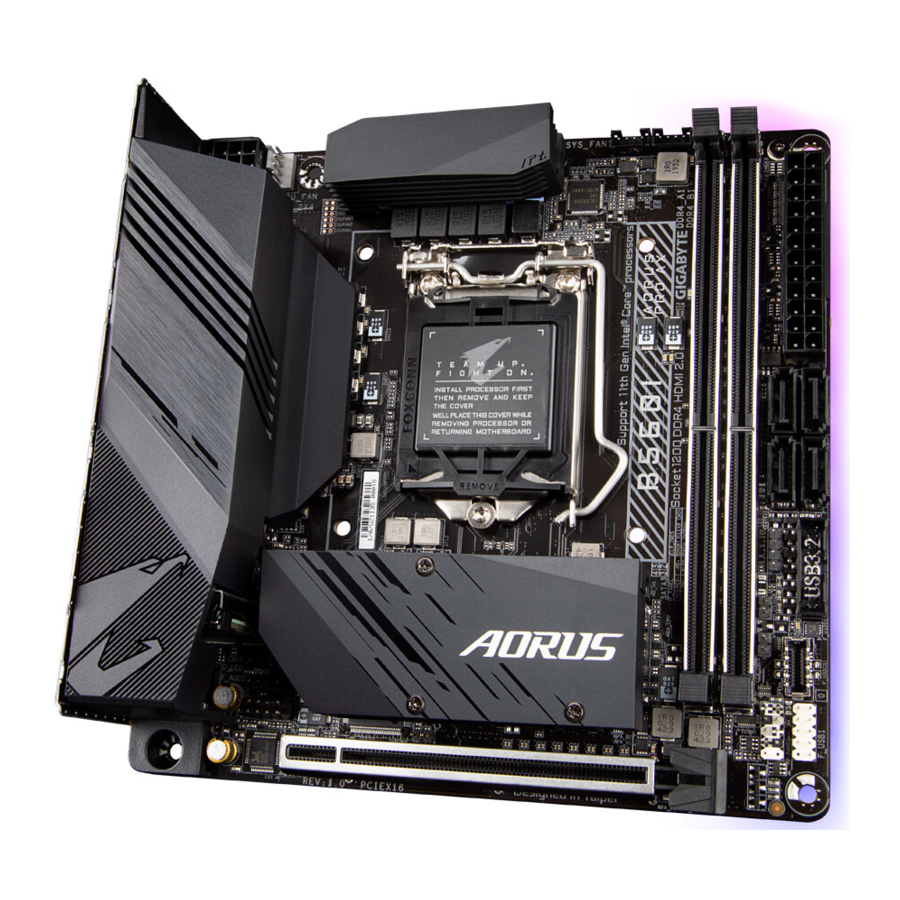
Kutambua Toleo la Ubao Mama Wako
Nambari ya toleo kwenye ubao mama wako inaonekana kama hii: "REV: X.X." Kwa mfano, "REV: 1.0" inamaanisha toleo la ubao mama ni 1.0. Angalia toleo la ubao mama wako kabla ya kusasisha BIOS ya ubao mama, viendeshaji, au unapotafuta maelezo ya kiufundi.
Mfano:

Mpangilio wa Ubao Mama wa B560I AORUS PRO AX

Yaliyomo Ndani ya Sanduku
- Ubao mama wa B560I AORUS PRO AX
- Mwongozo wa Mtumiaji
- Diski ya viendeshaji ya ubao mama
- Kebo moja ya upanuzi wa utepe wa RGB LED
- Kebo mbili za SATA
- Parafujo za M.2/Visimamizi vya M.2
- Antena moja
- Kebo mbili za upanuzi wa kichwa cha feni
* Yaliyomo ndani ya sanduku hapo juu ni kwa ajili ya marejeleo tu na vitu halisi vitategemea kifurushi cha bidhaa unachopata.
Yaliyomo ndani ya sanduku yanaweza kubadilika bila taarifa.
(Kumbuka) Kiunganishi/chipu kiko nyuma ya ubao mama.
Mchoro wa Kizuizi wa Ubao Mama wa B560I AORUS PRO AX

(Kumbuka) Usaidizi halisi unaweza kutofautiana kulingana na CPU.
Ufungaji wa Vifaa
Tahadhari za Ufungaji
Ubao mama una saketi na vipengele vingi nyeti vya kielektroniki ambavyo vinaweza kuharibika kutokana na msukumo wa kielektrostatici (ESD). Kabla ya kusakinisha, soma kwa makini mwongozo wa mtumiaji na ufuate taratibu hizi:
- Kabla ya kusakinisha, hakikisha chasi inafaa kwa ubao mama.
- Kabla ya kusakinisha, usiondoe au kuvunja kibandiko cha S/N (Nambari ya Ufuatiliaji) cha ubao mama au kibandiko cha udhamini kilichotolewa na muuzaji wako. Vibandiko hivi vinahitajika kwa uthibitishaji wa udhamini.
- Ondoa umeme wa AC kila wakati kwa kukata kebo ya umeme kutoka kwa plagi ya umeme kabla ya kusakinisha au kuondoa ubao mama au vipengele vingine vya maunzi.
- Unapounganisha vipengele vya maunzi kwenye viunganishi vya ndani kwenye ubao mama, hakikisha vimeunganishwa kwa nguvu na kwa usalama.
- Unaposhughulikia ubao mama, epuka kugusa njia au viunganishi vyovyote vya chuma.
- Ni bora kuvaa kifaa cha kuzuia msukumo wa kielektrostatici (ESD) unaposimamia vifaa vya kielektroniki kama vile ubao mama, CPU au kumbukumbu. Ikiwa huna kifaa cha kuzuia msukumo wa ESD, weka mikono yako ikiwa mikavu na kwanza gusa kitu cha chuma ili kuondoa umeme tuli.
- Kabla ya kusakinisha ubao mama, tafadhali uweke juu ya pedi ya antistatic au ndani ya chombo cha kulinda kielektrostatici.
- Kabla ya kuunganisha au kukata kebo ya umeme kutoka kwa ubao mama, hakikisha usambazaji wa umeme umezimwa.
- Kabla ya kuwasha umeme, hakikisha voltage ya usambazaji wa umeme imewekwa kulingana na kiwango cha voltage cha ndani.
- Kabla ya kutumia bidhaa, tafadhali hakikisha kuwa nyaya zote na viunganishi vya umeme vya maunzi yako vimeunganishwa.
- Ili kuzuia uharibifu wa ubao mama, usiruhusu skrubu kugusana na saketi ya ubao mama au vipengele vyake.
- Hakikisha hakuna skrubu zilizobaki au vipengele vya chuma vilivyowekwa kwenye ubao mama au ndani ya casing ya kompyuta.
- Usiweke mfumo wa kompyuta kwenye uso usio sawa.
- Usiweke mfumo wa kompyuta katika mazingira ya joto la juu au yenye unyevu.
- Kuwasha nguvu ya kompyuta wakati wa mchakato wa usakinishaji kunaweza kusababisha uharibifu kwa mfumo vipengele pamoja na madhara ya kimwili kwa mtumiaji.
- Ikiwa huna uhakika kuhusu hatua zozote za usakinishaji au una tatizo linalohusiana na matumizi ya bidhaa, tafadhali wasiliana na fundi wa kompyuta aliyethibitishwa.
- Ukitumia adapta, kebo ya ziada ya umeme, au kifaa cha kupunguza umeme, hakikisha unashauriana na usakinishaji wake na/au maagizo ya kuweka msingi.
Vipimo vya Bidhaa
| CPU |
|
| Chipset |
|
| Memory |
|
| Graphics ya Ndani |
|
| Sauti |
|
| LAN |
|
| Moduli ya Mawasiliano Isiyo na Waya |
|
| Nafasi za Upanuzi |
|
| Kiolesura cha Hifadhi |
|
| USB |
|
| Viunganishi vya Ndani |
|
| Viunganishi vya Paneli ya Nyuma |
|
| Kidhibiti cha I/O |
|
| Kichunguzi cha Vifaa |
|
| BIOS |
|
| Vipengele vya Kipekee |
|
| Programu Iliyounganishwa |
|
| Mfumo wa Uendeshaji |
|
| Umbo la Kipengele |
|
(Kumbuka) Inasaidiwa na vichakataji vya kizazi cha 11 pekee.
* GIGABYTE inahifadhi haki ya kufanya mabadiliko yoyote kwa vipimo vya bidhaa na maelezo yanayohusiana na bidhaa bila taarifa ya awali.
Tafadhali tembelea tovuti ya GIGABYTE kwa orodha za usaidizi za CPU, moduli za kumbukumbu, SSD na vifaa vya M.2.

Tafadhali tembelea ukurasa wa Orodha ya Usaidizi\Huduma kwenye tovuti ya GIGABYTE ili kupakua toleo jipya zaidi la programu.

Kuweka CPU
 Soma miongozo ifuatayo kabla ya kuanza kusakinisha CPU:
- Hakikisha kuwa ubao mama unasaidia CPU. (Nenda kwenye tovuti ya GIGABYTE kwa orodha ya hivi karibuni ya usaidizi wa CPU.)
- Daima zima kompyuta na uchomoe kamba ya umeme kutoka kwa plagi ya umeme kabla ya kusakinisha CPU ili kuzuia uharibifu wa vifaa.
- Tafuta pini nambari moja ya CPU. CPU haiwezi kuingizwa ikiwa imeelekezwa vibaya. (Au unaweza kupata notchi pande zote mbili za CPU na funguo za upatanishi kwenye soketi ya CPU.)
- Weka safu hata na nyembamba ya grisi ya joto kwenye uso wa CPU.
- Usiwashe kompyuta ikiwa kipoza cha CPU hakijasakinishwa, vinginevyo joto kali na uharibifu wa CPU unaweza kutokea.
- Weka mzunguko wa mwenyeji wa CPU kulingana na vipimo vya CPU. Haipendekezwi kuwa mzunguko wa basi ya mfumo uwekwe zaidi ya vipimo vya vifaa kwani haikidhi mahitaji ya kawaida ya vifaa vya pembeni. Ikiwa ungependa kuweka mzunguko zaidi ya vipimo vya kawaida, tafadhali fanya hivyo kulingana na vipimo vya vifaa vyako pamoja na CPU, kadi ya graphics, kumbukumbu, hifadhi ngumu, n.k.
Kuweka CPU
Tafuta funguo za upatanishi kwenye soketi ya CPU ya ubao mama na notchi kwenye CPU.

Usiondoe kifuniko cha soketi ya CPU kabla ya kuingiza CPU. Inaweza kujitokeza kutoka kwenye sahani ya mzigo kiotomatiki wakati wa mchakato wa kuunganisha tena lever baada ya kuingiza CPU.
Kusakinisha Kumbukumbu
Soma miongozo ifuatayo kabla ya kuanza kusakinisha kumbukumbu:
- Hakikisha kuwa ubao mama unaauni kumbukumbu. Inapendekezwa kwamba kumbukumbu ya uwezo, chapa, kasi na chipsi sawa itumike. (Nenda kwenye tovuti ya GIGABYTE kwa kasi za kumbukumbu na moduli za kumbukumbu zinazotumika hivi karibuni.)
- Daima zima kompyuta na uchomoe kebo ya umeme kutoka kwa plagi ya umeme kabla ya kusakinisha kumbukumbu ili kuzuia uharibifu wa maunzi.
- Moduli za kumbukumbu zina muundo usio na dosari. Moduli ya kumbukumbu inaweza kusakinishwa katika mwelekeo mmoja tu. Ikiwa huwezi kuingiza kumbukumbu, badilisha mwelekeo.
Usanidi wa Kumbukumbu ya Dual Channel
Ubao mama huu hutoa soketi mbili za kumbukumbu na unaauni Teknolojia ya Dual Channel. Baada ya kumbukumbu kusakinishwa, BIOS itatambua kiotomatiki vipimo na uwezo wa kumbukumbu. Kuwezesha modi ya kumbukumbu ya Dual Channel kutaongeza maradufu upana wa kumbukumbu asili.
Soketi mbili za kumbukumbu zimegawanywa katika chaneli mbili na kila chaneli ina soketi moja ya kumbukumbu kama ifuatavyo:
- Chaneli A: DDR4_A1
- Chaneli B: DDR4_B1
Tafadhali tembelea tovuti ya GIGABYTE kwa maelezo kuhusu usakinishaji wa maunzi.

Kutokana na mapungufu ya CPU, soma miongozo ifuatayo kabla ya kusakinisha kumbukumbu katika modi ya Dual Channel.
- Modi ya Dual Channel haiwezi kuwezeshwa ikiwa moduli moja tu ya kumbukumbu imesakinishwa.
- Unapowezesha modi ya Dual Channel na moduli mbili za kumbukumbu, inashauriwa kwamba kumbukumbu ya uwezo, chapa, kasi na chipsi sawa itumike.
Kusakinisha Kadi ya Upanuzi
Soma miongozo ifuatayo kabla ya kuanza kusakinisha kadi ya upanuzi:
- Hakikisha kuwa ubao mama unaauni kadi ya upanuzi. Soma kwa makini mwongozo uliokuja na kadi yako ya upanuzi.
- Daima zima kompyuta na uchomoe kebo ya umeme kutoka kwa plagi ya umeme kabla ya kusakinisha kadi ya upanuzi ili kuzuia uharibifu wa maunzi.
Viunganishi vya Paneli ya Nyuma

- Lango la USB 3.2 Gen 2 Aina ya A (Nyekundu)
Lango la USB 3.2 Gen 2 linaauni vipimo vya USB 3.2 Gen 2 na linaendana na vipimo vya USB 3.2 Gen 1 na USB 2.0. Tumia lango hili kwa vifaa vya USB. - Lango la USB Aina ya C®
Lango la USB linaloweza kubadilishwa linaauni vipimo vya USB 3.2 Gen 1 na linaendana na vipimo vya USB 2.0. Tumia lango hili kwa vifaa vya USB. - Lango la USB 2.0/1.1 (Lango la Q-Flash Plus)
Lango la USB linaauni vipimo vya USB 2.0/1.1. Tumia lango hili kwa vifaa vya USB. Kabla ya kutumia Q-Flash Plus (Kumbuka), hakikisha kuwa unaingiza kiendeshi cha USB flash kwenye lango hili kwanza. - Lango la USB 2.0/1.1
Lango la USB linaauni vipimo vya USB 2.0/1.1. Tumia lango hili kwa vifaa vya USB. - Lango la USB 3.2 Gen 1
Lango la USB 3.2 Gen 1 linaauni vipimo vya USB 3.2 Gen 1 na linaendana na vipimo vya USB 2.0. Tumia lango hili kwa vifaa vya USB. - DisplayPort
DisplayPort hutoa picha na sauti ya dijitali ya ubora wa juu, inayotumia utumaji wa sauti wa pande mbili. DisplayPort inaweza kusaidia mifumo ya ulinzi wa maudhui ya HDCP 2.3. Unaweza kutumia lango hili kuunganisha kifuatilia chako kinachotumia DisplayPort. Kumbuka: Teknolojia ya DisplayPort inaweza kusaidia azimio la juu zaidi la 4096x2304@60 Hz lakini maazimio halisi yanayotumika yanategemea kifuatilia kinachotumika. - Lango la HDMI
![]()
Lango la HDMI linaauni HDCP 2.3 na fomati za Dolby TrueHD na DTS HD Master Audio. Pia inaauni hadi utoaji wa sauti wa 192KHz/16bit 7.1-channel LPCM. Unaweza kutumia lango hili kuunganisha kifuatilia chako kinachotumia HDMI. Azimio la juu zaidi linalotumika ni 4096x2160@60 Hz, lakini maazimio halisi yanayotumika yanategemea kifuatilia kinachotumika.
![habari]() Baada ya kusakinisha kifaa cha HDMI/DisplayPort, hakikisha kuwa umeweka kifaa chaguo-msingi cha kucheza sauti kuwa HDMI/DisplayPort. (Jina la kipengee linaweza kutofautiana kulingana na mfumo wako wa uendeshaji.)
Baada ya kusakinisha kifaa cha HDMI/DisplayPort, hakikisha kuwa umeweka kifaa chaguo-msingi cha kucheza sauti kuwa HDMI/DisplayPort. (Jina la kipengee linaweza kutofautiana kulingana na mfumo wako wa uendeshaji.)
(Kumbuka) Ili kuwezesha utendaji wa Q-Flash Plus tafadhali tembelea ukurasa wa wavuti wa "Vipengele vya Kipekee" wa tovuti ya GIGABYTE. - Kitufe cha Q-Flash Plus(Kumbuka)
Q-Flash Plus hukuruhusu kusasisha BIOS wakati mfumo wako umezimwa (hali ya kuzima ya S5). Hifadhi BIOS ya hivi karibuni kwenye kiendeshi cha kidole gumba cha USB na uichomeke kwenye lango la Q-Flash Plus, na kisha sasa unaweza kuwasha BIOS kiotomatiki kwa kubofya tu kitufe cha Q-Flash Plus. QFLED itawaka wakati shughuli za kulinganisha na kuwaka za BIOS zinaanza na itaacha kuwaka wakati kuwaka kwa BIOS kuu kumekamilika. - Lango la RJ-45 LAN
Lango la Gigabit Ethernet LAN hutoa muunganisho wa Intaneti kwa kasi ya data ya hadi 2.5 Gbps. Yafuatayo yanaelezea hali za LED za lango la LAN.
![]()
LED ya Muunganisho/Kasi:
LED ya Shughuli:Hali Maelezo Kijani Kasi ya data ya 2.5 Gbps Chungwa Kasi ya data ya 1 Gbps Imezimwa Kasi ya data ya 100 Mbps Hali Maelezo Inamulika Uwasilishaji au upokeaji wa data unafanyika Imewashwa Hakuna uwasilishaji au upokeaji wa data unafanyika - Viunganishi vya Antena vya SMA (2T2R)
Tumia kiunganishi hiki kuunganisha antena.
![habari]() Kaza antena kwenye viunganishi vya antena na kisha ulenga antena kwa usahihi kwa mapokezi bora ya mawimbi.
Kaza antena kwenye viunganishi vya antena na kisha ulenga antena kwa usahihi kwa mapokezi bora ya mawimbi. - Ingizo la Sauti/Toleo la Spika ya Nyuma
Jeki ya ingizo la sauti. Tumia jeki hii ya sauti kwa vifaa vya ingizo la sauti kama vile kiendeshi cha optical, walkman, n.k. - Toleo la Sauti/Toleo la Spika ya Mbele
Jeki ya toleo la sauti. Jeki hii inasaidia utendaji wa kukuza sauti. Kwa ubora bora wa sauti, inashauriwa uunganishe vipokea sauti vyako/spika kwenye jeki hii (athari halisi zinaweza kutofautiana kulingana na kifaa kinachotumika). - Ingizo la Maikrofoni/Toleo la Spika ya Kati/Subwoofer
Jeki ya ingizo la maikrofoni.


Usanidi wa Jeki ya Sauti:
| Jeki | Kipokea sauti/chaneli 2 | Chaneli 4 | Chaneli 5.1 | Chaneli 7.1 |
| ✓ | ✓ | ✓ | |
| ✓ | ✓ | ✓ | ✓ |
| ✓ | ✓ | ||
| Toleo la Sauti la Paneli ya Mbele/Toleo la Spika ya Upande | ✓ |

- Unaweza kubadilisha utendaji wa jeki ya sauti kwa kutumia programu ya sauti.
- Ili kusanidi sauti ya chaneli 7.1, unahitaji kufungua programu ya sauti na uchague Mipangilio ya juu ya kifaa > Kifaa cha Uchezaji ili kubadilisha mpangilio chaguo-msingi kwanza.
- Unapoondoa kebo iliyounganishwa kwenye kiunganishi cha paneli ya nyuma, kwanza ondoa kebo kutoka kwa kifaa chako na kisha uiondoe kutoka kwa ubao mama.
- Unapoondoa kebo, ivute moja kwa moja kutoka kwa kiunganishi. Usitikise upande hadi upande ili kuzuia mzunguko mfupi wa umeme ndani ya kiunganishi cha kebo.
(Kumbuka) Ili kuwezesha utendaji wa Q-Flash Plus tafadhali tembelea ukurasa wa wavuti wa "Vipengele vya Kipekee" wa tovuti ya GIGABYTE.
Tafadhali tembelea tovuti ya GIGABYTE kwa maelezo kuhusu kusanidi programu ya sauti.

Viunganishi vya Ndani

- ATX_12V_2X4
- ATX
- CPU_FAN
- SYS_FAN1/2
- D_LED
- LED_C
- SATA3 2/3/4/5
- M2A_CPU/M2P_SB(Note)
- F_AUDIO
- F_PANEL
- SPEAKER
- F_U32G1
- F_U32CG1
- F_USB1
- CI
- CLR_CMOS
- BAT
(Note) Kiunganishi cha M2P_SB kiko nyuma ya ubao mama.
Soma miongozo ifuatayo kabla ya kuunganisha vifaa vya nje:
- Kwanza hakikisha kuwa vifaa vyako vinafuata viunganishi unavyotaka kuunganisha.
- Kabla ya kusakinisha vifaa, hakikisha umezima vifaa na kompyuta yako. Chomoa kamba ya umeme kutoka kwa plagi ya umeme ili kuzuia uharibifu wa vifaa.
- Baada ya kusakinisha kifaa na kabla ya kuwasha kompyuta, hakikisha kebo ya kifaa imeunganishwa kwa usalama kwenye kiunganishi kwenye ubao mama.
ATX_12V_2X4/ATX (Kiunganishi cha Nguvu cha 2x4 12V na Kiunganishi cha Nguvu Kuu cha 2x12)
Kwa matumizi ya kiunganishi cha nguvu, usambazaji wa nguvu unaweza kusambaza nguvu ya kutosha kwa vipengele vyote kwenye ubao mama. Kabla ya kuunganisha kiunganishi cha nguvu, hakikisha kwanza usambazaji wa nguvu umezimwa na vifaa vyote vimewekwa vizuri. Kiunganishi cha nguvu kina muundo usio na hatari. Unganisha kebo ya usambazaji wa nguvu kwenye kiunganishi cha nguvu katika mwelekeo sahihi.
Kiunganishi cha nguvu cha 12V kimsingi hutoa nguvu kwa CPU. Ikiwa kiunganishi cha nguvu cha 12V hakijaunganishwa, kompyuta haitaanza.
Ili kukidhi mahitaji ya upanuzi, inashauriwa kuwa usambazaji wa nguvu unaoweza kuhimili matumizi ya juu ya nguvu utumike (500W au zaidi). Ikiwa usambazaji wa nguvu unatumiwa ambao hautoi nguvu inayohitajika, matokeo yanaweza kusababisha mfumo usio imara au usioanzishwa.
ATX_12V_2X4

| Na. ya Pini | Ufafanuzi |
| 1 | GND (Kwa 2x4-pin 12V pekee) |
| 2 | GND (Kwa 2x4-pin 12V pekee) |
| 3 | GND |
| 4 | GND |
| 5 | +12V (Kwa 2x4-pin 12V pekee) |
| 6 | +12V (Kwa 2x4-pin 12V pekee) |
| 7 | +12V |
| 8 | +12V |
ATX

| Na. ya Pini | Ufafanuzi |
| 1 | 3.3V |
| 2 | 3.3V |
| 3 | GND |
| 4 | +5V |
| 5 | GND |
| 6 | +5V |
| 7 | GND |
| 8 | Power Good |
| 9 | 5VSB (simama kwa +5V) |
| 10 | +12V |
| 11 | +12V (Kwa 2x12-pin ATX pekee) |
| 12 | 3.3V (Kwa 2x12-pin ATX pekee) |
| 13 | 3.3V |
| 14 | -12V |
| 15 | GND |
| 16 | PS_ON (laini Washa/Zima) |
| 17 | GND |
| 18 | GND |
| 19 | GND |
| 20 | NC |
| 21 | +5V |
| 22 | +5V |
| 23 | +5V (Kwa 2x12-pin ATX pekee) |
| 24 | GND (Kwa 2x12-pin ATX pekee) |
CPU_FAN/SYS_FAN1/2 (Vichwa vya Feni)
Vichwa vyote vya feni kwenye ubao mama huu ni 4-pini. Vichwa vingi vya feni vina muundo usio na hatari wa kuingiza. Unapounganisha kebo ya feni, hakikisha kuwa umeunganisha katika mwelekeo sahihi (waya mweusi wa kiunganishi ni waya wa msingi). Kazi ya kudhibiti kasi inahitaji matumizi ya feni na muundo wa kudhibiti kasi ya feni. Kwa uondoaji bora wa joto, inashauriwa kuwa feni ya mfumo isakinishwe ndani ya chasi.
| Na. ya Pini | Ufafanuzi |
| 1 | GND |
| 2 | Udhibiti wa Kasi ya Voltage |
| 3 | Hisia |
| 4 | Udhibiti wa Kasi ya PWM |

| Kiunganishi | CPU_FAN | SYS_FAN1/2 |
| Upeo wa Sasa | 2A | 2A |
| Upeo wa Nguvu | 24W | 24W |
- Hakikisha umeunganisha nyaya za feni kwenye vichwa vya feni ili kuzuia CPU yako na mfumo usizidi joto. Kuzidisha joto kunaweza kusababisha uharibifu wa CPU au mfumo unaweza kuning'inia.
- Vichwa hivi vya feni si vizuizi vya kuruka usanidi. Usiweke kofia ya kuruka kwenye vichwa.
D_LED (Kichwa cha Ukanda wa LED kinachoweza kushughulikiwa)
Kichwa kinaweza kutumika kuunganisha ukanda wa kawaida wa LED unaoweza kushughulikiwa wa 5050, na ukadiriaji wa juu wa nguvu wa 5A (5V) na idadi ya juu ya LED 1000.

| Na. ya Pini | Ufafanuzi |
| 1 | V (5V) |
| 2 | Data |
| 3 | Hakuna Pini |
| 4 | GND |
Unganisha ukanda wako wa LED unaoweza kushughulikiwa kwenye kichwa. Pini ya nguvu (iliyowekwa alama na pembetatu kwenye plagi) ya ukanda wa LED lazima iunganishwe kwenye Pini ya 1 ya kichwa cha ukanda wa LED unaoweza kushughulikiwa. Uunganisho usio sahihi unaweza kusababisha uharibifu wa ukanda wa LED.
LED_C (Kichwa cha Ukanda wa LED cha RGB)
Kichwa kinaweza kutumika kuunganisha ukanda wa kawaida wa LED wa RGB wa 5050 (12V/G/R/B), na ukadiriaji wa juu wa nguvu wa 2A (12V) na urefu wa juu wa 2m.

| Na. ya Pini | Ufafanuzi |
| 1 | 12V |
| 2 | G |
| 3 | R |
| 4 | B |
Unganisha ncha moja ya kebo ya upanuzi wa ukanda wa LED wa RGB kwenye kichwa na ncha nyingine kwenye ukanda wako wa LED wa RGB. Waya mweusi (uliowekwa alama na pembetatu kwenye plagi) ya kebo ya upanuzi lazima iunganishwe kwenye Pini ya 1 (12V) ya kichwa hiki. Pini ya 12V (iliyowekwa alama na mshale) kwenye ncha nyingine ya kebo ya upanuzi lazima iwe sawa na 12V ya ukanda wa LED. Kuwa mwangalifu na mwelekeo wa uunganisho wa ukanda wa LED; uunganisho usio sahihi unaweza kusababisha uharibifu wa ukanda wa LED.
Kwa jinsi ya kuwasha/kuzima taa za ukanda wa LED tafadhali tembelea ukurasa wa wavuti wa "Vipengele Vya Kipekee" wa tovuti ya GIGABYTE.
Kabla ya kusakinisha vifaa, hakikisha umezima vifaa na kompyuta yako. Chomoa kamba ya umeme kutoka kwa plagi ya umeme ili kuzuia uharibifu wa vifaa.
SATA3 2/3/4/5 (Viunganishi vya SATA 6Gb/s)
Viunganishi vya SATA vinafuata kiwango cha SATA 6Gb/s na vinaoana na kiwango cha SATA 3Gb/s na SATA 1.5Gb/s. Kila kiunganishi cha SATA kinaunga mkono kifaa kimoja cha SATA.

| Na. ya Pini | Ufafanuzi |
| 1 | GND |
| 2 | TXP |
| 3 | TXN |
| 4 | GND |
| 5 | RXN |
| 6 | RXP |
| 7 | GND |
Ili kuwezesha uunganishaji moto kwa bandari za SATA, rejelea "Usanidi wa BIOS," "Mipangilio\Bandari za IO\Usanidi wa SATA na RST," kwa habari zaidi.
M2A_CPU(Note 1)/M2P_SB(Note 2) (Viunganishi vya M.2 Socket 3)
Kiunganishi cha M.2 kinaunga mkono M.2 SATA SSD au M.2 PCIe SSD.

Fuata hatua zilizo hapa chini ili kusakinisha kwa usahihi M.2 SSD kwenye kiunganishi cha M.2.
Hatua ya 1:
Tafuta kiunganishi cha M.2 ambapo utaisakinisha M.2 SSD, tumia bisibisi kufungua skrubu kwenye sinki ya joto na kisha uondoe sinki ya joto (Kiunganishi cha M2A_CPU pekee ndicho kina sinki ya joto). Ondoa filamu ya kinga kutoka kwa pedi ya joto kwenye kiunganishi cha M.2.
Hatua ya 2:
Tafuta shimo sahihi la kupachika kulingana na urefu wa kiendeshi chako cha M.2 SSD. Ikiwa inahitajika, songa kisimamo kwenye shimo la kupachika unalotaka. Ingiza M.2 SSD kwenye kiunganishi cha M.2 kwa pembe.
Hatua ya 3:
Bonyeza M.2 SSD chini na kisha utumie skrubu iliyojumuishwa ili kuilinda kwenye kiunganishi. Badilisha sinki ya joto na uilinde kwenye shimo la asili. Ondoa filamu ya kinga kutoka chini ya sinki ya joto kabla ya kubadilisha sinki ya joto.
(Note 1) Inaungwa mkono na vichakataji vya Kizazi cha 11 pekee.
(Note 2) Kiunganishi cha M2P_SB kiko nyuma ya ubao mama.
F_AUDIO (Kichwa cha Sauti cha Paneli ya Mbele)
Kichwa cha sauti cha paneli ya mbele kinasaidia sauti ya High Definition (HD). Unaweza kuunganisha moduli ya sauti ya paneli ya mbele ya chasisi yako kwenye kichwa hiki. Hakikisha migawo ya waya ya kiunganishi cha moduli inalingana na migawo ya pini ya kichwa cha ubao mama. Muunganisho usio sahihi kati ya kiunganishi cha moduli na kichwa cha ubao mama utafanya kifaa kushindwa kufanya kazi au hata kukiharibu.

| Na. ya Pini | Ufafanuzi |
| 1 | MIC2_L |
| 2 | GND |
| 3 | MIC2_R |
| 4 | NC |
| 5 | LINE2_R |
| 6 | Sense |
| 7 | FAUDIO_JD |
| 8 | Hakuna Pini |
| 9 | LINE2_L |
| 10 | Sense |
Baadhi ya chasisi hutoa moduli ya sauti ya paneli ya mbele ambayo ina viunganishi vilivyotenganishwa kwenye kila waya badala ya plagi moja. Kwa habari kuhusu kuunganisha moduli ya sauti ya paneli ya mbele ambayo ina migawo tofauti ya waya, tafadhali wasiliana na mtengenezaji wa chasisi.
F_PANEL (Kichwa cha Paneli ya Mbele)
Unganisha swichi ya umeme, swichi ya kuweka upya na kiashiria cha hali ya mfumo kwenye chasisi kwenye kichwa hiki kulingana na migawo ya pini iliyo hapa chini. Zingatia pini chanya na hasi kabla ya kuunganisha nyaya.

- PLED (LED ya Umeme):
Hali ya Mfumo LED S0 Imewashwa S3/S4/S5 Imezimwa
Huunganisha kwenye kiashiria cha hali ya umeme kwenye paneli ya mbele ya chasisi. LED huwashwa wakati mfumo unafanya kazi. LED huzimwa wakati mfumo uko katika hali ya kulala ya S3/S4 au umezimwa (S5).
- PW (Swichi ya Umeme):
Huunganisha kwenye swichi ya umeme kwenye paneli ya mbele ya chasisi. Unaweza kusanidi njia ya kuzima mfumo wako kwa kutumia swichi ya umeme (rejelea "BIOS Setup," "Settings\Platform Power," kwa habari zaidi). - HD (LED ya Shughuli ya Hifadhi Ngumu):
Huunganisha kwenye LED ya shughuli ya hifadhi ngumu kwenye paneli ya mbele ya chasisi. LED huwashwa wakati hifadhi ngumu inasoma au kuandika data. - RES (Swichi ya Kuweka Upya):
Huunganisha kwenye swichi ya kuweka upya kwenye paneli ya mbele ya chasisi. Bonyeza swichi ya kuweka upya ili kuwasha upya kompyuta ikiwa kompyuta itaganda na itashindwa kufanya uanzishaji upya wa kawaida. - NC: Hakuna muunganisho.
![habari]() Muundo wa paneli ya mbele unaweza kutofautiana kulingana na chasisi. Moduli ya paneli ya mbele hasa inajumuisha swichi ya umeme, swichi ya kuweka upya, LED ya umeme, LED ya shughuli ya hifadhi ngumu na nk. Unapounganisha moduli yako ya paneli ya mbele ya chasisi kwenye kichwa hiki, hakikisha migawo ya waya na migawo ya pini inalingana kwa usahihi.
Muundo wa paneli ya mbele unaweza kutofautiana kulingana na chasisi. Moduli ya paneli ya mbele hasa inajumuisha swichi ya umeme, swichi ya kuweka upya, LED ya umeme, LED ya shughuli ya hifadhi ngumu na nk. Unapounganisha moduli yako ya paneli ya mbele ya chasisi kwenye kichwa hiki, hakikisha migawo ya waya na migawo ya pini inalingana kwa usahihi.
SPEAKER (Kichwa cha Spika)
Mfumo huripoti hali ya uanzishaji wa mfumo kwa kutoa msimbo wa mlio. Mlio mmoja mfupi utasikika ikiwa hakuna tatizo litakalotambuliwa wakati wa uanzishaji wa mfumo. Kichwa hiki pia kinaweza kutoa matokeo ya sauti katika mfumo wa uendeshaji.

| Na. ya Pini | Ufafanuzi |
| 1 | SPK+ |
| 2 | SPK- |
F_U32G1 (Kichwa cha USB 3.2 Gen 1)
Kichwa kinatii vipimo vya USB 3.2 Gen 1 na USB 2.0 na kinaweza kutoa bandari mbili za USB. Kwa ununuzi wa paneli ya mbele ya hiari ya 3.5" ambayo hutoa bandari mbili za USB 3.2 Gen 1, tafadhali wasiliana na muuzaji wa eneo lako.

| Na. ya Pini | Ufafanuzi |
| 1 | VBUS |
| 2 | SSRX1- |
| 3 | SSRX1+ |
| 4 | GND |
| 5 | SSTX1- |
| 6 | SSTX1+ |
| 7 | GND |
| 8 | D1- |
| 9 | D1+ |
| 10 | NC |
| 11 | D2+ |
| 12 | D2- |
| 13 | GND |
| 14 | SSTX2+ |
| 15 | SSTX2- |
| 16 | GND |
| 17 | SSRX2+ |
| 18 | SSRX2- |
| 19 | VBUS |
| 20 | Hakuna Pini |
F_U32CG1 (Kichwa cha USB Type-C® chenye Usaidizi wa USB 3.2 Gen 1)
Kichwa kinatii vipimo vya USB 3.2 Gen 1 na kinaweza kutoa bandari moja ya USB.

| Na. ya Pini | Ufafanuzi |
| 1 | VBUS |
| 2 | TX1+ |
| 3 | TX1- |
| 4 | GND |
| 5 | RX1+ |
| 6 | RX1- |
| 7 | VBUS |
| 8 | CC1 |
| 9 | SBU1 |
| 10 | SBU2 |
| 11 | VBUS |
| 12 | TX2+ |
| 13 | TX2- |
| 14 | GND |
| 15 | RX2+ |
| 16 | RX2- |
| 17 | GND |
| 18 | D- |
| 19 | D+ |
| 20 | CC2 |
F_USB1 (Kichwa cha USB 2.0/1.1)
Kichwa kinatii vipimo vya USB 2.0/1.1. Kila kichwa cha USB kinaweza kutoa bandari mbili za USB kupitia braketi ya hiari ya USB. Kwa ununuzi wa braketi ya hiari ya USB, tafadhali wasiliana na muuzaji wa eneo lako.

| Na. ya Pini | Ufafanuzi |
| 1 | Nguvu (5V) |
| 2 | Nguvu (5V) |
| 3 | USB DX- |
| 4 | USB DY- |
| 5 | USB DX+ |
| 6 | USB DY+ |
| 7 | GND |
| 8 | GND |
| 9 | Hakuna Pini |
| 10 | NC |
- Usichomeke kebo ya braketi ya IEEE 1394 (pini 2x5) kwenye kichwa cha USB 2.0/1.1.
- Kabla ya kusakinisha braketi ya USB, hakikisha umezima kompyuta yako na umechomoa kamba ya umeme kutoka kwa plagi ya umeme ili kuzuia uharibifu wa braketi ya USB.
CI (Kichwa cha Kuingilia Chasisi)
Ubao mama huu hutoa kipengele cha utambuzi wa chasisi ambacho hutambua ikiwa kifuniko cha chasisi kimeondolewa. Kitendakazi hiki kinahitaji chasisi yenye muundo wa utambuzi wa kuingilia chasisi.

| Na. ya Pini | Ufafanuzi |
| 1 | Ishara |
| 2 | GND |
CLR_CMOS (Jampa ya Futa CMOS)
Tumia jampa hii kufuta usanidi wa BIOS na kuweka upya thamani za CMOS kwa chaguo-msingi za kiwandani. Ili kufuta thamani za CMOS, tumia kitu cha chuma kama vile bisibisi kugusa pini mbili kwa sekunde chache.
Fungua: Kawaida

Fupi: Futa Thamani za CMOS

- Daima zima kompyuta yako na uchomoe kamba ya umeme kutoka kwa plagi ya umeme kabla ya kufuta thamani za CMOS.
- Baada ya kuwasha upya mfumo, nenda kwenye BIOS Setup ili kupakia chaguo-msingi za kiwandani (chagua Load Optimized Defaults) au usanidi mwenyewe mipangilio ya BIOS (rejelea "BIOS Setup," kwa usanidi wa BIOS).
BAT (Betri)
Betri hutoa nishati ili kuweka thamani (kama vile usanidi wa BIOS, tarehe na maelezo ya saa) katika CMOS wakati kompyuta imezimwa. Badilisha betri wakati volt ya betri imeshuka hadi kiwango cha chini, au thamani za CMOS zinaweza kuwa si sahihi au zinaweza kupotea.

| Nambari ya Pini | Ufafanuzi |
| 1 (+) | Nguvu ya RTC |
| 2 (-) | GND |
Unaweza kufuta thamani za CMOS kwa kuondoa betri:
- Zima kompyuta yako na uchomoe waya wa umeme.
- Chomoa kebo ya betri kutoka kwenye kichwa cha kebo ya betri na usubiri kwa dakika moja.
- Chomeka kebo ya betri.
- Chomeka waya wa umeme na uanzishe upya kompyuta yako.
- Daima zima kompyuta yako na uchomoe waya wa umeme kabla ya kubadilisha betri.
- Badilisha betri na inayolingana. Uharibifu wa vifaa vyako unaweza kutokea ikiwa betri itabadilishwa na modeli isiyo sahihi.
- Wasiliana na mahali uliponunua au muuzaji wa eneo lako ikiwa huwezi kubadilisha betri peke yako au hauna uhakika kuhusu modeli ya betri.
- Betri zilizotumika lazima zishughulikiwe kwa mujibu wa kanuni za mazingira za eneo lako.
Usanidi wa BIOS
BIOS (Basic Input and Output System) hurekodi vigezo vya maunzi ya mfumo katika CMOS kwenye ubao mama. Kazi zake kuu ni pamoja na kufanya Jaribio la Kujiendesha Wakati wa Kuwasha (POST) wakati mfumo unaanzishwa, kuhifadhi vigezo vya mfumo na kupakia mfumo wa uendeshaji, n.k. BIOS inajumuisha programu ya Usanidi wa BIOS ambayo inamruhusu mtumiaji kurekebisha mipangilio ya msingi ya usanidi wa mfumo au kuamilisha vipengele fulani vya mfumo.
Umeme unapoazimwa, betri kwenye ubao mama hutoa nguvu muhimu kwa CMOS ili kuweka thamani za usanidi katika CMOS.
Ili kufikia programu ya Usanidi wa BIOS, bonyeza kitufe cha <Delete> wakati wa POST wakati umeme umewashwa.
Ili kuboresha BIOS, tumia GIGABYTE Q-Flash au huduma ya @BIOS.
- Q-Flash inamruhusu mtumiaji kuboresha au kuhifadhi nakala ya BIOS kwa haraka na kwa urahisi bila kuingia kwenye mfumo wa uendeshaji.
- @BIOS ni huduma inayotegemea Windows ambayo hutafuta na kupakua toleo jipya zaidi la BIOS kutoka kwa mtandao na kusasisha BIOS.
- Kwa sababu kuwaka kwa BIOS kuna hatari, ikiwa hukumbani na matatizo kwa kutumia toleo la sasa la BIOS, inashauriwa usiwake BIOS. Ili kuwaka BIOS, fanya hivyo kwa tahadhari. Kuwaka kwa BIOS isivyofaa kunaweza kusababisha hitilafu ya mfumo.
- Inashauriwa usibadilishe mipangilio chaguomsingi (isipokuwa unahitaji) ili kuzuia uthabiti wa mfumo au matokeo mengine yasiyotarajiwa. Kubadilisha mipangilio isivyofaa kunaweza kusababisha mfumo kushindwa kuwaka. Hili likitokea, jaribu kufuta thamani za CMOS na uweke upya ubao kwa thamani chaguomsingi. (Rejelea sehemu ya "Pakia Chaguomsingi Zilizoboreshwa" katika sura hii au utangulizi wa jumper ya betri/futa CMOS kwa jinsi ya kufuta thamani za CMOS.)
Skrini ya Kuanzisha
Skrini ifuatayo ya nembo ya kuanzisha itaonekana wakati kompyuta inawaka.

Kuna modi mbili tofauti za BIOS kama ifuatavyo na unaweza kutumia kitufe cha <F2> kubadilisha kati ya modi hizo mbili. Modi Rahisi inaruhusu watumiaji kutazama kwa haraka maelezo yao ya sasa ya mfumo au kufanya marekebisho kwa utendaji bora. Katika Modi Rahisi, unaweza kutumia kipanya chako kusogeza kupitia vipengee vya usanidi. Modi ya Kina hutoa mipangilio ya kina ya BIOS. Unaweza kubonyeza vitufe vya vishale kwenye kibodi yako ili kusogea kati ya vipengee na ubonyeze <Enter> ili kukubali au kuingiza menyu ndogo. Au unaweza kutumia kipanya chako kuchagua kipengee unachotaka.
- Wakati mfumo hauna uthabiti kama kawaida, chagua kipengee cha Load Optimized Defaults ili kuweka mfumo wako kwa chaguomsingi zake.
- Menyu za Usanidi wa BIOS zilizoelezwa katika sura hii ni za marejeleo tu na zinaweza kutofautiana na toleo la BIOS.
Menyu Kuu

Vifunguo vya Utendaji vya Modi ya Kina
| <←><→> | Sogeza upau wa uteuzi ili kuchagua menyu ya usanidi |
| <↑><↓> | Sogeza upau wa uteuzi ili kuchagua kipengee cha usanidi kwenye menyu |
| <Enter>/Bonyeza Mara Mbili | Tekeleza amri au ingiza menyu |
| <+>/<Ukurasa Juu> | Ongeza thamani ya nambari au fanya mabadiliko |
| <->/<Ukurasa Chini> | Punguza thamani ya nambari au fanya mabadiliko |
| <F1> | Onyesha maelezo ya vitufe vya utendaji |
| <F2> | Badilisha hadi Modi Rahisi |
| <F3> | Hifadhi mipangilio ya sasa ya BIOS kwenye wasifu |
| <F4> | Pakia mipangilio ya BIOS kutoka kwa wasifu ulioundwa hapo awali |
| <F5> | Rejesha mipangilio ya awali ya BIOS kwa menyu ndogo za sasa |
| <F6> | Onyesha skrini ya Smart Fan 6 |
| <F7> | Pakia mipangilio chaguomsingi ya BIOS Iliyoboreshwa kwa menyu ndogo za sasa |
| <F8> | Fikia huduma ya Q-Flash |
| <F10> | Hifadhi mabadiliko yote na uondoke kwenye programu ya Usanidi wa BIOS |
| <F11> | Badilisha hadi menyu ndogo ya Vipendwa |
| <F12> | Nasa skrini ya sasa kama picha na uihifadhi kwenye kiendeshi chako cha USB |
| <Ingiza> | Ongeza au uondoe chaguo unalopenda |
| <Ctrl>+<S> | Onyesha maelezo kuhusu kumbukumbu iliyosakinishwa |
| <Esc> | Menyu Kuu: Ondoka kwenye programu ya Usanidi wa BIOS Menyu Ndogo: Ondoka kwenye menyu ndogo ya sasa |
Smart Fan 6
Tumia kitufe cha kukokotoa cha <F6> ili kubadilisha haraka hadi skrini hii. Skrini hii inakuruhusu kusanidi mipangilio inayohusiana na kasi ya feni kwa kila kichwa cha feni au kufuatilia halijoto ya mfumo/CPU yako.

- SAWAZISHA ZOTE
Inakuruhusu kutumia mipangilio ya sasa kwa vichwa vyote vya feni. - Halijoto
Huonyesha halijoto ya sasa ya eneo lengwa lililochaguliwa. - Kasi ya Feni
Huonyesha kasi za sasa za feni. - Kiwango cha Mtiririko
Huonyesha kiwango cha mtiririko wa mfumo wako wa kupoza maji. Bonyeza <Enter> kwenye Kasi ya Feni ili kubadilisha hadi kitendakazi hiki. - Udhibiti wa Kasi ya Feni
Inakuruhusu kuamua kama uwashe kitendakazi cha udhibiti wa kasi ya feni na urekebishe kasi ya feni.- Kawaida
Inaruhusu feni kufanya kazi kwa kasi tofauti kulingana na halijoto. Unaweza kurekebisha kasi ya feni na System Information Viewer kulingana na mahitaji yako ya mfumo. (Chaguomsingi) - Kimya
Inaruhusu feni kufanya kazi kwa kasi ndogo. - Mwongozo
Inakuruhusu kuburuta nodi za mkondo ili kurekebisha kasi ya feni. Au unaweza kutumia kipengele cha EZ Tuning. Baada ya kurekebisha msimamo wa nodi, bonyeza Tumia ili kukokotoa moja kwa moja mteremko wa mkondo. - Kasi Kamili
Inaruhusu feni kufanya kazi kwa kasi kamili.
- Kawaida
- Ingizo la Halijoto la Matumizi ya Udhibiti wa Feni
Inakuruhusu kuchagua halijoto ya marejeleo ya udhibiti wa kasi ya feni. - Muda wa Halijoto
Inakuruhusu kuchagua muda wa halijoto kwa mabadiliko ya kasi ya feni. - Modi ya Udhibiti wa FAN
- Otomatiki
Huruhusu BIOS itambue kiotomatiki aina ya feni iliyosakinishwa na kuweka modi bora ya udhibiti. (Chaguomsingi) - Voltage
Modi ya Voltage inapendekezwa kwa feni ya pini 3. - PWM
Modi ya PWM inapendekezwa kwa feni ya pini 4.
- Otomatiki
- Simamisha FAN
Huamilisha au kuzima kitendakazi cha kusimamisha feni. Unaweza kuweka kikomo cha halijoto kwa kutumia mkondo wa halijoto. Feni huacha kufanya kazi wakati halijoto iko chini kuliko kikomo. (Chaguomsingi: Imezimwa) - Modi ya FAN
Inakuruhusu kuweka modi ya uendeshaji wa feni.- Mteremko
Hurekebisha kasi ya feni mstari kwa mstari kulingana na halijoto. (Chaguomsingi) - Ngazi
Hurekebisha kasi ya feni hatua kwa hatua kulingana na halijoto.
- Mteremko
- Onyo la Kukosa Kufanya Kazi kwa FAN
Inaruhusu mfumo kutoa sauti ya onyo ikiwa feni haijaunganishwa au imeshindwa. Angalia hali ya feni au muunganisho wa feni hili linapotokea. (Chaguomsingi: Imezimwa) - Hifadhi Wasifu wa Feni
Kitendakazi hiki kinakuruhusu kuhifadhi mipangilio ya sasa kwenye wasifu. Unaweza kuhifadhi wasifu katika BIOS au uchague Chagua Faili katika HDD/FDD/USB ili kuhifadhi wasifu kwenye kifaa chako cha kuhifadhi. - Pakia Wasifu wa Feni
Kitendakazi hiki kinakuruhusu kupakia wasifu wa BIOS uliyohifadhiwa hapo awali bila usumbufu wa kusanidi upya mipangilio ya BIOS. Au unaweza kuchagua Chagua Faili katika HDD/FDD/USB ili kupakia wasifu kutoka kwa kifaa chako cha kuhifadhi.
Vipendwa (F11)
Weka chaguo zako unazotumia mara kwa mara kama vipendwa vyako na utumie kitufe cha <F11> ili kubadilisha haraka hadi ukurasa ambapo chaguo zako zote unazozipenda ziko. Ili kuongeza au kuondoa chaguo unalopenda, nenda kwenye ukurasa wake asili na ubonyeze <Ingiza> kwenye chaguo. Chaguo huwekwa alama na ishara ya nyota ikiwa imewekwa kama "kipendwa."

Tweaker

Kama mfumo utafanya kazi kwa uthabiti na mipangilio ya overclock/overvoltage uliyofanya inategemea usanidi wako mkuu wa mfumo. Kufanya overclock/overvoltage vibaya kunaweza kusababisha uharibifu kwa CPU, chipset, au kumbukumbu na kupunguza maisha muhimu ya vipengele hivi. Ukurasa huu ni kwa watumiaji wa hali ya juu pekee na tunapendekeza usibadilishe mipangilio chaguo-msingi ili kuzuia kukosekana kwa uthabiti wa mfumo au matokeo mengine yasiyotarajiwa. (Kubadilisha mipangilio isivyofaa kunaweza kusababisha mfumo kushindwa kuwasha. Ikiwa hii itatokea, futa maadili ya CMOS na uweke upya ubao kwa maadili chaguo-msingi.)
- CPU Clock Ratio
Hukuruhusu kubadilisha uwiano wa saa kwa CPU iliyosakinishwa. Masafa yanayoweza kurekebishwa yanategemea CPU iliyosakinishwa. - Ring Ratio
Hukuruhusu kuweka uwiano wa CPU Uncore. Masafa yanayoweza kurekebishwa yanategemea CPU inayotumiwa. (Chaguo-msingi: Auto) - IGP Ratio(Note 1)
Hukuruhusu kuweka Uwiano wa Picha. (Chaguo-msingi: Auto) - AVX Disable(Note 1)
Hukuruhusu kuzima seti za maagizo ya AVX kwenye CPU inayosaidia AVX. (Chaguo-msingi: Auto) - AVX512 Disable(Note 1)
Hukuruhusu kuzima seti za maagizo ya AVX-512 kwenye CPU inayosaidia AVX-512. (Chaguo-msingi: Auto)
Mipangilio ya Kina ya CPU
- Core Fused Max Core Ratio(Note 1)
Huonyesha masafa ya juu zaidi ya kila msingi. - CPU Over Temperature Protection (Note 1)
Hukuruhusu kurekebisha thamani ya kukabiliana na TJ Max. (Chaguo-msingi: Auto) - FCLK Frequency for Early Power On (Note 1)
Hukuruhusu kuweka marudio ya FCLK. Chaguo ni: Normal(800Mhz), 1GHz, 400MHz. (Chaguo-msingi: 1GHz) - Hyper-Threading Technology
Hukuruhusu kuamua kama uwashe teknolojia ya nyuzi nyingi wakati unatumia Intel® CPU inayosaidia kazi hii. Kipengele hiki hufanya kazi tu kwa mifumo ya uendeshaji ambayo inasaidia hali ya kichakataji-vingi. Auto huruhusu BIOS kusanidi kiotomatiki mpangilio huu. (Chaguo-msingi: Auto) - No. of CPU Cores Enabled
Hukuruhusu kuchagua idadi ya cores za CPU kuwezesha katika Intel® CPU yenye msingi-mingi (idadi ya cores za CPU inaweza kutofautiana na CPU). Auto huruhusu BIOS kusanidi kiotomatiki mpangilio huu. (Chaguo-msingi: Auto) - Intel(R) Speed Shift Technology (Intel® Speed Shift Technology) (Note 1)
Huwezesha au kuzima Intel® Speed Shift Technology. Kuwezesha kipengele hiki huruhusu kichakataji kuongeza kasi ya uendeshaji wake haraka zaidi na kisha kuboresha mwitikio wa mfumo. (Chaguo-msingi: Imewashwa) - CPU Thermal Monitor (Note 1)
Huwezesha au kuzima kazi ya Intel® Thermal Monitor, kazi ya ulinzi wa CPU dhidi ya joto kupita kiasi. Ikiwashwa, marudio ya msingi ya CPU na voltage itapunguzwa wakati CPU imepashwa joto kupita kiasi. Auto huruhusu BIOS kusanidi kiotomatiki mpangilio huu. (Chaguo-msingi: Auto) - Ring to Core offset (Down Bin)
Hukuruhusu kuamua ikiwa uzime kazi ya kupunguza kiotomatiki uwiano wa CPU Ring. Auto huruhusu BIOS kusanidi kiotomatiki mpangilio huu. (Chaguo-msingi: Auto) - CPU EIST Function (Note 1)
Huwezesha au kuzima Enhanced Intel® Speed Step Technology (EIST). Kulingana na upakiaji wa CPU, teknolojia ya Intel® EIST inaweza kupunguza kwa nguvu na kwa ufanisi voltage ya CPU na marudio ya msingi ili kupunguza matumizi ya wastani ya nguvu na utengenezaji wa joto. Auto huruhusu BIOS kusanidi kiotomatiki mpangilio huu. (Chaguo-msingi: Auto) - Race To Halt (RTH) (Note 1)/Energy Efficient Turbo (Note 1)
Huwezesha au kuzima mipangilio inayohusiana na kuokoa nguvu ya CPU. (Chaguo-msingi: Auto) - Intel(R) Turbo Boost Technology (Note 1)
Hukuruhusu kuamua kama uwashe teknolojia ya Intel® CPU Turbo Boost. Auto huruhusu BIOS kusanidi kiotomatiki mpangilio huu. (Chaguo-msingi: Auto) - Intel(R) Turbo Boost Max Technology 3.0 (Note 1)
Huwezesha au kuzima Intel® Turbo Boost Max Technology 3.0. Intel® Turbo Boost Max Technology 3.0 huruhusu mfumo kutambua msingi bora wa utendaji wa kichakataji na hukuruhusu kuelekeza mwenyewe mzigo muhimu zaidi wa kazi kwake. Unaweza hata kurekebisha marudio ya kila msingi mmoja mmoja kwa uboreshaji wa utendaji. (Chaguo-msingi: Imewashwa) - CPU Flex Ratio Override
Huwezesha au kuzima CPU Flex Ratio. Uwiano wa juu zaidi wa saa ya CPU utategemea thamani ya CPU Flex Ratio Settings ikiwa CPU Clock Ratio imewekwa kuwa Auto. (Chaguo-msingi: Imezimwa) - CPU Flex Ratio Settings
Hukuruhusu kuweka CPU Flex Ratio. Masafa yanayoweza kurekebishwa yanaweza kutofautiana na CPU. - Frequency Clipping TVB (Note 1)
Hukuruhusu kuwezesha au kuzima upunguzaji wa kiotomatiki wa marudio ya CPU ulioanzishwa na Thermal Velocity Boost. Auto huruhusu BIOS kusanidi kiotomatiki mpangilio huu. (Chaguo-msingi: Auto) - Voltage reduction initiated TVB (Note 1)
Hukuruhusu kuwezesha au kuzima upunguzaji wa kiotomatiki wa voltage ya CPU ulioanzishwa na Thermal Velocity Boost. Auto huruhusu BIOS kusanidi kiotomatiki mpangilio huu. (Chaguo-msingi: Auto)
Active Turbo Ratios
- Turbo Ratio (Core Active)
Hukuruhusu kuweka uwiano wa CPU Turbo kwa cores zinazotumika. Auto huweka uwiano wa CPU Turbo kulingana na vipimo vya CPU. Kipengee hiki kinaweza kusanidiwa tu wakati Active Turbo Ratios imewekwa kuwa Manual. (Chaguo-msingi: Auto)
Per Core HT Disable Setting
- HT Disable(Note 1)
Hukuruhusu kuamua kama uzime kipengele cha HT kwa kila msingi wa CPU. Kipengee hiki kinaweza kusanidiwa tu wakati Per Core HT Disable Setting imewekwa kuwa Manual. (Chaguo-msingi: Imezimwa)
C-States Control
- CPU Enhanced Halt (C1E)
Huwezesha au kuzima kazi ya Intel® CPU Enhanced Halt (C1E), kazi ya kuokoa nguvu ya CPU katika hali ya kusimamisha mfumo. Ikiwashwa, marudio ya msingi ya CPU na voltage itapunguzwa wakati wa hali ya kusimamisha mfumo ili kupunguza matumizi ya nguvu. Auto huruhusu BIOS kusanidi kiotomatiki mpangilio huu. Kipengee hiki kinaweza kusanidiwa tu wakati C-States imewashwa. (Chaguo-msingi: Auto) - C3 State Support (Note 1)
Hukuruhusu kuamua ikiwa uruhusu CPU kuingia modi ya C3 katika hali ya kusimamisha mfumo. Ikiwashwa, marudio ya msingi ya CPU na voltage itapunguzwa wakati wa hali ya kusimamisha mfumo ili kupunguza matumizi ya nguvu. Hali ya C3 ni hali ya kuokoa nguvu iliyoimarishwa zaidi kuliko C1. Auto huruhusu BIOS kusanidi kiotomatiki mpangilio huu. Kipengee hiki kinaweza kusanidiwa tu wakati C-States imewashwa. (Chaguo-msingi: Auto) - C6/C7 State Support
Hukuruhusu kuamua ikiwa uruhusu CPU kuingia modi ya C6/C7 katika hali ya kusimamisha mfumo. Ikiwashwa, marudio ya msingi ya CPU na voltage itapunguzwa wakati wa hali ya kusimamisha mfumo ili kupunguza matumizi ya nguvu. Hali ya C6/C7 ni hali ya kuokoa nguvu iliyoimarishwa zaidi kuliko C3. Auto huruhusu BIOS kusanidi kiotomatiki mpangilio huu. Kipengee hiki kinaweza kusanidiwa tu wakati C-States Control imewekwa kuwa Enabled. (Chaguo-msingi: Auto) - C8 State Support (Note 1)
Hukuruhusu kuamua ikiwa uruhusu CPU kuingia modi ya C8 katika hali ya kusimamisha mfumo. Ikiwashwa, marudio ya msingi ya CPU na voltage itapunguzwa wakati wa hali ya kusimamisha mfumo ili kupunguza matumizi ya nguvu. Hali ya C8 ni hali ya kuokoa nguvu iliyoimarishwa zaidi kuliko C6/C7. Auto huruhusu BIOS kusanidi kiotomatiki mpangilio huu. Kipengee hiki kinaweza kusanidiwa tu wakati C-States Control imewekwa kuwa Enabled. (Chaguo-msingi: Auto) - C10 State Support (Note 1)
Hukuruhusu kuamua ikiwa uruhusu CPU kuingia modi ya C10 katika hali ya kusimamisha mfumo. Ikiwashwa, marudio ya msingi ya CPU na voltage itapunguzwa wakati wa hali ya kusimamisha mfumo ili kupunguza matumizi ya nguvu. Hali ya C10 ni hali ya kuokoa nguvu iliyoimarishwa zaidi kuliko C8. Auto huruhusu BIOS kusanidi kiotomatiki mpangilio huu. Kipengee hiki kinaweza kusanidiwa tu wakati C-States Control imewekwa kuwa Enabled. (Chaguo-msingi: Auto) - Package C State Limit (Note 1)
Hukuruhusu kubainisha kikomo cha hali ya C kwa kichakataji. Auto huruhusu BIOS kusanidi kiotomatiki mpangilio huu. Kipengee hiki kinaweza kusanidiwa tu wakati C-States Control imewekwa kuwa Enabled. (Chaguo-msingi: Auto) - CPU Power Performance (Note 1)
Hukuruhusu kuamua ikiwa uongeze utendaji wa CPU. (Chaguo-msingi: Auto)
Turbo Power Limits
Hukuruhusu kuweka kikomo cha nguvu kwa modi ya CPU Turbo. Wakati matumizi ya nguvu ya CPU yanazidi kikomo cha nguvu kilichobainishwa, CPU itapunguza kiotomatiki marudio ya msingi ili kupunguza nguvu. Auto huweka kikomo cha nguvu kulingana na vipimo vya CPU. (Chaguo-msingi: Auto)
- Power Limit TDP (Watts) / Power Limit Time
Hukuruhusu kuweka kikomo cha nguvu kwa modi ya CPU/jukwaa/kumbukumbu Turbo na muda unaochukua kufanya kazi kwa kikomo cha nguvu kilichobainishwa. Auto huweka kikomo cha nguvu kulingana na vipimo vya CPU. Kipengee hiki kinaweza kusanidiwa tu wakati Turbo Power Limits imewekwa kuwa Enabled. (Chaguo-msingi: Auto) - Core Current Limit (Amps)
Hukuruhusu kuweka kikomo cha sasa kwa modi ya CPU Turbo. Wakati mkondo wa CPU unazidi kikomo cha sasa kilichobainishwa, CPU itapunguza kiotomatiki marudio ya msingi ili kupunguza mkondo. Auto huweka kikomo cha nguvu kulingana na vipimo vya CPU. Kipengee hiki kinaweza kusanidiwa tu wakati Turbo Power Limits imewekwa kuwa Enabled. (Chaguo-msingi: Auto)
Turbo Per Core Limit Control (Note 1)
Hukuruhusu kudhibiti kila kikomo cha msingi wa CPU kando. (Chaguo-msingi: Auto)
- Extreme Memory Profile (X.M.P.)(Note 2)
Huruhusu BIOS kusoma data ya SPD kwenye moduli ya kumbukumbu ya XMP ili kuimarisha utendaji wa kumbukumbu ikiwa imewashwa.- Disabled
Huzima kazi hii. (Chaguo-msingi) - Profile1
Hutumia mipangilio ya Profile 1. - Profile2(Note 2)
Hutumia mipangilio ya Profile 2.
- Disabled
- System Memory Multiplier
Hukuruhusu kuweka kizidishi cha kumbukumbu ya mfumo. Auto huweka kizidishi cha kumbukumbu kulingana na data ya kumbukumbu ya SPD. (Chaguo-msingi: Auto) - Memory Ref Clock
Hukuruhusu kurekebisha mwenyewe saa ya kumbukumbu. (Chaguo-msingi: Auto) - Memory Odd Ratio (100/133 or 200/266) (Note 2)
Enabled huruhusu Qclk kufanya kazi katika marudio isiyo ya kawaida. (Chaguo-msingi: Auto) - Gear Mode (Note 2)
Hukuruhusu kuboresha uwezo wa juu zaidi wa marudio ya OC. (Chaguo-msingi: Auto)
Mipangilio ya Kina ya Kumbukumbu
- Memory Multiplier Tweaker
Hutoa viwango tofauti vya urekebishaji kiotomatiki wa kumbukumbu. (Chaguo-msingi: Auto) - Channel Interleaving
Huwezesha au kuzima uingiliano wa chaneli ya kumbukumbu. Enabled huruhusu mfumo kufikia wakati huo huo chaneli tofauti za kumbukumbu ili kuongeza utendaji na uthabiti wa kumbukumbu. Auto huruhusu BIOS kusanidi kiotomatiki mpangilio huu. (Chaguo-msingi: Auto) - Rank Interleaving
Huwezesha au kuzima uingiliano wa cheo cha kumbukumbu. Enabled huruhusu mfumo kufikia wakati huo huo vyeo tofauti vya kumbukumbu ili kuongeza utendaji na uthabiti wa kumbukumbu. Auto huruhusu BIOS kusanidi kiotomatiki mpangilio huu. (Chaguo-msingi: Auto) - Memory Boot Mode
Hutoa mbinu za utambuzi na mafunzo ya kumbukumbu.- Auto
Huruhusu BIOS kusanidi kiotomatiki mpangilio huu. (Chaguo-msingi) - Normal
BIOS hufanya mafunzo ya kumbukumbu kiotomatiki. Tafadhali kumbuka kuwa ikiwa mfumo hautakuwa thabiti au hauwezi kuwashwa, jaribu kufuta maadili ya CMOS na uweke upya ubao kwa maadili chaguo-msingi. (Rejelea utangulizi wa jumper ya betri/futa CMOS katika sura ya "Usakinishaji wa Vifaa" kwa jinsi ya kufuta maadili ya CMOS.) - Enable Fast Boot
Ruka utambuzi na mafunzo ya kumbukumbu katika vigezo maalum vya kumbukumbu kwa uanzishaji wa kumbukumbu haraka zaidi. - Disable Fast Boot
Tambua na ufunze kumbukumbu kila wakati wa kuwasha.
- Auto
- Realtime Memory Timing
Hukuruhusu kurekebisha nyakati za kumbukumbu baada ya hatua ya BIOS. (Chaguo-msingi: Auto) - Memory Enhancement Settings
Hutoa mipangilio kadhaa ya uboreshaji wa utendaji wa kumbukumbu: Auto, Relax OC, Enhanced Stability, Normal, Enhanced Performance, High Frequency, High Density, na DDR-4500+. (Chaguo-msingi: Auto) - Memory Channel Detection Message
Hukuruhusu kuamua ikiwa uonyeshe ujumbe wa tahadhari wakati kumbukumbu haijasakinishwa kwenye chaneli bora ya kumbukumbu. (Chaguo-msingi: Imewashwa) - SPD Info
Huonyesha habari juu ya kumbukumbu iliyosakinishwa.
ƒNyakati za Chaneli za Kumbukumbu
Channels Standard Timing Control, Channels Advanced Timing Control, Channels Misc Timing Control
Sehemu hizi hutoa mipangilio ya nyakati za kumbukumbu. Kumbuka: Mfumo wako unaweza kutokuwa thabiti au kushindwa kuwasha baada ya kufanya mabadiliko kwenye nyakati za kumbukumbu. Ikiwa hii itatokea, tafadhali weka upya ubao kwa maadili chaguo-msingi kwa kupakia chaguo-msingi zilizoboreshwa au kufuta maadili ya CMOS.
- Vcore Voltage Mode/CPU Vcore/Dynamic Vcore(DVID)/BCLK Adaptive Voltage/CPU Graphics Voltage (VAXG)/DRAM Voltage (CH A/B)/CPU VCCIO/CPU VCCIO2/CPU System Agent Voltage/VCC Substained/VCCPLL/VCCPLL OC/VCCVTT/VCCSTG/VCC18PCH/ VCC1V8P
Vipengee hivi hukuruhusu kurekebisha voltage ya CPU Vcore na kumbukumbu.
ƒMipangilio ya Kina ya Voltage
Menyu hii ndogo hukuruhusu kusanidi kiwango cha Calibration ya Mzigo, kiwango cha ulinzi wa voltage kupita kiasi, na kiwango cha ulinzi wa mkondo kupita kiasi.
(Note 1) Kipengee hiki kipo tu unapoweka CPU inayosaidia kipengele hiki. Kwa habari zaidi juu ya vipengele vya kipekee vya Intel® CPUs, tafadhali tembelea tovuti ya Intel.
(Note 2) Kipengee hiki kipo tu unapoweka CPU na moduli ya kumbukumbu ambayo inasaidia kipengele hiki.
Mipangilio

Nguvu ya Jukwaa
- Platform Power Management
Huwezesha au kulemaza kazi ya Usimamizi wa Nguvu ya Hali Amilifu (ASPM). (Chaguo-msingi: Imelemazwa) - PEG ASPM
Hukuruhusu kusanidi modi ya ASPM kwa kifaa kilichounganishwa kwenye basi la CPU PEG. Kipengee hiki kinaweza kusanidiwa tu wakati Platform Power Management imewekwa kuwa Enabled (Imewezeshwa). (Chaguo-msingi: Imelemazwa) - PCH ASPM
Hukuruhusu kusanidi modi ya ASPM kwa kifaa kilichounganishwa kwenye basi la PCI Express ya Chipset. Kipengee hiki kinaweza kusanidiwa tu wakati Platform Power Management imewekwa kuwa Enabled (Imewezeshwa). (Chaguo-msingi: Imelemazwa) - DMI ASPM
Hukuruhusu kusanidi modi ya ASPM kwa upande wa CPU na upande wa Chipset wa kiungo cha DMI. Kipengee hiki kinaweza kusanidiwa tu wakati Platform Power Management imewekwa kuwa Enabled (Imewezeshwa). (Chaguo-msingi: Imelemazwa) - ErP
Huamua kama mfumo utatumia nguvu kidogo katika hali ya S5 (kuzima). (Chaguo-msingi: Imelemazwa)
Kumbuka: Wakati kipengee hiki kimewekwa kuwa Enabled (Imewezeshwa), kazi ya Resume by Alarm haipatikani. - Soft-Off by PWR-BTTN
Husakinisha njia ya kuzima kompyuta katika modi ya MS-DOS kwa kutumia kitufe cha kuwasha.- Instant-Off
Bonyeza kitufe cha kuwasha na kisha mfumo utazimwa mara moja. (Chaguo-msingi) - Delay 4 Sec.
Bonyeza na ushikilie kitufe cha kuwasha kwa sekunde 4 ili kuzima mfumo. Ikiwa kitufe cha kuwasha kimebonyezwa kwa chini ya sekunde 4, mfumo utaingia katika hali ya kusimamisha.
- Instant-Off
- Resume by Alarm
Huamua kama kuwasha mfumo kwa wakati unaotakiwa. (Chaguo-msingi: Imelemazwa)
Ikiwa imewezeshwa, weka tarehe na saa kama ifuatavyo:- Wake up day (Siku ya kuamka): Washa mfumo kwa wakati maalum kila siku au siku maalum katika mwezi.
- Wake up hour/minute/second (Saa/dakika/sekunde ya kuamka): Weka saa ambayo mfumo utawashwa moja kwa moja.
Kumbuka: Unapotumia kazi hii, epuka kuzima isivyofaa kutoka kwa mfumo endeshi au kuondolewa kwa nishati ya AC, au mipangilio inaweza isifanye kazi.
- Power Loading
Huwezesha au kulemaza mzigo bandia. Wakati usambazaji wa nguvu uko kwenye mzigo mdogo, ulinzi wa kibinafsi utawasha na kusababisha kuzima au kushindwa. Ikiwa hii itatokea, tafadhali weka kuwa Enabled (Imewezeshwa). Auto (Otomatiki) huruhusu BIOS kusanidi mipangilio hii kiotomatiki. (Chaguo-msingi: Auto) - RC6 (Render Standby)
Hukuruhusu kuamua kama kuruhusu picha za ndani ziingie katika hali ya kusubiri ili kupunguza matumizi ya nguvu. (Chaguo-msingi: Imewezeshwa) - AC BACK
Huamua hali ya mfumo baada ya kurudi kwa nguvu kutoka kwa kupoteza nguvu ya AC.- Memory (Kumbukumbu)
Mfumo unarudi katika hali yake ya mwisho inayojulikana ya kuamka baada ya kurudi kwa nguvu ya AC. - Always On (Washa Daima)
Mfumo umewashwa baada ya kurudi kwa nguvu ya AC. - Always Off (Zima Daima)
Mfumo unabaki umezimwa baada ya kurudi kwa nguvu ya AC. (Chaguo-msingi)
- Memory (Kumbukumbu)
Bandari za IO
- Initial Display Output
Inabainisha uanzishaji wa kwanza wa onyesho la kifuatiliaji kutoka kwa kadi ya picha ya PCI Express iliyosakinishwa au picha za ndani.- IGFX (Kumbuka)
Huweka picha za ndani kama onyesho la kwanza. - PCIe 1 Slot
Huweka kadi ya picha kwenye nafasi ya PCIEX16 kama onyesho la kwanza. (Chaguo-msingi)
- IGFX (Kumbuka)
Kipengee hiki kinaweza kusanidiwa tu wakati CSM Support (Usaidizi wa CSM) imewekwa kuwa Enabled (Imewezeshwa).
- Internal Graphics
Huwezesha au kulemaza kazi ya picha za ndani. (Chaguo-msingi: Auto) - DVMT Pre-Allocated
Hukuruhusu kuweka ukubwa wa kumbukumbu ya picha za ndani. (Chaguo-msingi: 64M) - DVMT Total Gfx Mem
Hukuruhusu kutenga ukubwa wa kumbukumbu ya DVMT ya picha za ndani. Chaguzi ni: 128M, 256M, MAX. (Chaguo-msingi: 256M) - Aperture Size
Hukuruhusu kuweka kiwango cha juu cha kumbukumbu ya mfumo ambayo inaweza kutengwa kwa kadi ya picha. Chaguzi ni: 128MB, 256MB, 512MB, 1024MB, na 2048MB. (Chaguo-msingi: 256MB) - OnBoard LAN Controller
Huwezesha au kulemaza kazi ya LAN ya ndani. (Chaguo-msingi: Imewezeshwa)
Ikiwa unataka kusakinisha kadi ya mtandao ya nyongeza ya mtu wa 3 badala ya kutumia LAN ya ndani, weka kipengee hiki kuwa Disabled (Imelemazwa). - Audio Controller
Huwezesha au kulemaza kazi ya sauti ya ndani. (Chaguo-msingi: Imewezeshwa)
Ikiwa unataka kusakinisha kadi ya sauti ya nyongeza ya mtu wa 3 badala ya kutumia sauti ya ndani, weka kipengee hiki kuwa Disabled (Imelemazwa). - Above 4G Decoding
Huwezesha au kulemaza vifaa vyenye uwezo wa biti 64 kusimbwa katika nafasi ya anwani zaidi ya 4 GB (ikiwa tu mfumo wako unasaidia usimbaji wa PCI wa biti 64). Weka kuwa Enabled (Imewezeshwa) ikiwa kadi za picha za hali ya juu zaidi ya moja zimesakinishwa na viendeshaji vyake haviwezi kuzinduliwa wakati wa kuingia kwenye mfumo endeshi (kwa sababu ya nafasi ndogo ya anwani ya kumbukumbu ya 4 GB). (Chaguo-msingi: Imelemazwa) - IOAPIC 24-119 Entries
Huwezesha au kulemaza kazi hii. (Chaguo-msingi: Imewezeshwa)
(Kumbuka) Kipengee hiki kinapatikana tu wakati unasakinisha CPU ambayo inasaidia kipengele hiki.
Usanidi wa USB
- Legacy USB Support
Huruhusu kibodi/panya ya USB kutumika katika MS-DOS. (Chaguo-msingi: Imewezeshwa) - XHCI Hand-off
Huamua kama kuwezesha kipengele cha XHCI Hand-off kwa mfumo endeshi bila usaidizi wa XHCI Hand-off. (Chaguo-msingi: Imewezeshwa) - USB Mass Storage Driver Support
Huwezesha au kulemaza usaidizi wa vifaa vya kuhifadhi USB. (Chaguo-msingi: Imewezeshwa) - Mass Storage Devices
Huonyesha orodha ya vifaa vya kuhifadhi USB vilivyounganishwa. Kipengee hiki kinaonekana tu wakati kifaa cha kuhifadhi USB kimesakinishwa.
Usanidi wa ƒNetwork Stack
- Network Stack
Hulemaza au huwezesha kuwasha kutoka kwa mtandao ili kusakinisha OS ya umbizo la GPT, kama vile kusakinisha OS kutoka kwa seva ya Windows Deployment Services. (Chaguo-msingi: Imelemazwa) - IPv4 PXE Support
Huwezesha au kulemaza Usaidizi wa IPv4 PXE. Kipengee hiki kinaweza kusanidiwa tu wakati Network Stack (Rundo la Mtandao) imewezeshwa. - IPv4 HTTP Support
Huwezesha au kulemaza usaidizi wa kuwasha HTTP kwa IPv4. Kipengee hiki kinaweza kusanidiwa tu wakati Network Stack (Rundo la Mtandao) imewezeshwa. - IPv6 PXE Support
Huwezesha au kulemaza Usaidizi wa IPv6 PXE. Kipengee hiki kinaweza kusanidiwa tu wakati Network Stack (Rundo la Mtandao) imewezeshwa. - IPv6 HTTP Support
Huwezesha au kulemaza usaidizi wa kuwasha HTTP kwa IPv6. Kipengee hiki kinaweza kusanidiwa tu wakati Network Stack (Rundo la Mtandao) imewezeshwa. - PXE boot wait time
Hukuruhusu kusanidi muda wa kusubiri kabla ya kubonyeza <Esc> ili kughairi kuwasha PXE. Kipengee hiki kinaweza kusanidiwa tu wakati Network Stack (Rundo la Mtandao) imewezeshwa. (Chaguo-msingi: 0) - Media detect count
Hukuruhusu kuweka idadi ya mara za kuangalia uwepo wa media. Kipengee hiki kinaweza kusanidiwa tu wakati Network Stack (Rundo la Mtandao) imewezeshwa. (Chaguo-msingi: 1)
Usanidi wa NVMe
Huonyesha maelezo kuhusu M.2 NVME PCIe SSD yako ikiwa imesakinishwa.
Usanidi wa SATA na RST
- SATA Controller(s)
Huwezesha au kulemaza vidhibiti vya SATA vilivyojumuishwa. (Chaguo-msingi: Imewezeshwa) - SATA Mode Selection
Huwezesha au kulemaza Optane kwa vidhibiti vya SATA vilivyojumuishwa katika Chipset au husanidi vidhibiti vya SATA kwa modi ya AHCI.- Intel RST Premium With Intel Optane System Acceleration
Huwezesha Optane kwa kidhibiti cha SATA. - AHCI
Husakinisha vidhibiti vya SATA kwa modi ya AHCI. Advanced Host Controller Interface (AHCI) ni vipimo vya kiolesura ambavyo huruhusu kiendeshaji cha hifadhi kuwezesha vipengele vya hali ya juu vya Serial ATA kama vile Native Command Queuing na hot plug. (Chaguo-msingi)
- Intel RST Premium With Intel Optane System Acceleration
- Aggressive LPM Support
Huwezesha au kulemaza kipengele cha kuokoa nguvu, ALPM (Aggressive Link Power Management), kwa vidhibiti vya Chipset SATA. (Chaguo-msingi: Imelemazwa) - Port 2/3/4/5
Huwezesha au kulemaza kila bandari ya SATA. (Chaguo-msingi: Imewezeshwa) - SATA Port 2/3/4/5 DevSlp
Hukuruhusu kuamua kama kuruhusu kifaa cha SATA kilichounganishwa kwenda katika hali ya kulala. (Chaguo-msingi: Imelemazwa) - Hot plug
Huwezesha au hulemaza uwezo wa hot plug kwa kila bandari ya SATA. (Chaguo-msingi: Imelemazwa) - Configured as eSATA
Huwezesha au hulemaza usaidizi wa vifaa vya nje vya SATA.
Kidhibiti cha Ethaneti cha Intel(R)
Menyu hii ndogo hutoa maelezo kuhusu usanidi wa LAN na chaguo za usanidi zinazohusiana.
ƒMengineyo
- LEDs in System Power On State
Hukuruhusu kuwezesha au kulemaza taa za LED za ubao mama wakati mfumo umewashwa.- Off (Zima)
Hulemaza modi ya taa iliyochaguliwa wakati mfumo umewashwa. - On (Washa)
Huwezesha modi ya taa iliyochaguliwa wakati mfumo umewashwa. (Chaguo-msingi)
- Off (Zima)
- LEDs in Sleep, Hibernation, and Soft Off States
Hukuruhusu kuweka modi ya taa ya LED za ubao mama katika hali ya mfumo ya S3/S4/S5.
Kipengee hiki kinaweza kusanidiwa wakati LEDs in System Power On State (LED katika Hali ya Nishati ya Mfumo) imewekwa kuwa On (Imewashwa).- Off (Zima)
Hulemaza modi ya taa iliyochaguliwa wakati mfumo unaingia katika hali ya S3/S4/S5. (Chaguo-msingi) - On (Washa)
Huwezesha modi ya taa iliyochaguliwa wakati mfumo unaingia katika hali ya S3/S4/S5.
- Off (Zima)
- Intel Platform Trust Technology (PTT)
Huwezesha au hulemaza Teknolojia ya Intel® PTT. (Chaguo-msingi: Imelemazwa) - 3DMark01 Enhancement
Hukuruhusu kuamua kama kuboresha utendaji wa baadhi ya vipimo vya zamani. (Chaguo-msingi: Imelemazwa) - CPU PCIe Link Speed
Hukuruhusu kuweka modi ya operesheni ya nafasi za PCI Express zinazodhibitiwa na CPU kuwa Gen 1, Gen 2, Gen 3, au Gen 4 (Kumbuka). Modi halisi ya operesheni inategemea vipimo vya maunzi ya kila nafasi. Auto (Otomatiki) huruhusu BIOS kusanidi mipangilio hii kiotomatiki. (Chaguo-msingi: Auto) - PCH PCIe Link Speed
Hukuruhusu kuweka modi ya operesheni ya nafasi za PCI Express zinazodhibitiwa na Chipset kuwa Gen 1, Gen 2, au Gen 3. Modi halisi ya operesheni inategemea vipimo vya maunzi ya kila nafasi. Auto (Otomatiki) huruhusu BIOS kusanidi mipangilio hii kiotomatiki. (Chaguo-msingi: Auto) - VT-d
Huwezesha au hulemaza Teknolojia ya Virtualization ya Intel® kwa I/O Iliyoelekezwa. (Chaguo-msingi: Imewezeshwa)
Kompyuta Inayoaminika
Huwezesha au hulemaza Moduli ya Jukwaa Inayoaminika (TPM).
ƒHali ya Afya ya PC
- Reset Case Open Status
- Disabled (Imelemazwa)
Huweka au kufuta rekodi ya hali ya awali ya kuingiliwa kwa chasi. (Chaguo-msingi) - Enabled (Imewezeshwa)
Hufuta rekodi ya hali ya awali ya kuingiliwa kwa chasi na sehemu ya Case Open (Chasi Imefunguliwa) itaonyesha "No" (Hapana) wakati wa kuwasha tena.
- Disabled (Imelemazwa)
- Case Open
Huonyesha hali ya utambuzi wa kifaa cha kugundua kuingiliwa kwa chasi kilichoambatishwa kwenye kichwa cha CI cha ubao mama. Ikiwa kifuniko cha chasi ya mfumo kitaondolewa, sehemu hii itaonyesha "Yes" (Ndiyo), vinginevyo itaonyesha "No" (Hapana). Ili kufuta rekodi ya hali ya kuingiliwa kwa chasi, weka Reset Case Open Status (Weka Upya Hali ya Chasi Iliyofunguliwa) kuwa Enabled (Imewezeshwa), hifadhi mipangilio kwenye CMOS, na kisha uwashe tena mfumo wako. - CPU Vcore/CPU VCCSA/DRAM Channel A/B Voltage/+3.3V/+5V/+12V/CPU VAXG
Huonyesha volti za sasa za mfumo.
(Kumbuka) Kipengee hiki kinapatikana tu wakati unasakinisha CPU ambayo inasaidia kipengele hiki.
Maelezo ya Mfumo
Sehemu hii hutoa maelezo kuhusu modeli yako ya ubao mama na toleo la BIOS. Unaweza pia kuchagua lugha chaguo-msingi inayotumiwa na BIOS na kuweka saa ya mfumo mwenyewe.

- Access Level
Huonyesha kiwango cha sasa cha ufikiaji kulingana na aina ya ulinzi wa nenosiri linalotumiwa. (Ikiwa hakuna nenosiri lililowekwa, chaguo-msingi itaonyeshwa kama Administrator (Msimamizi).) Kiwango cha Msimamizi hukuruhusu kufanya mabadiliko kwa mipangilio yote ya BIOS; kiwango cha Mtumiaji hukuruhusu tu kufanya mabadiliko kwa mipangilio fulani ya BIOS lakini sio yote. - System Language
Huchagua lugha chaguo-msingi inayotumiwa na BIOS. - System Date
Huweka tarehe ya mfumo. Umbizo la tarehe ni wiki (inayosomeka tu), mwezi, tarehe, na mwaka. Tumia <Enter> kubadili kati ya sehemu za Mwezi, Tarehe, na Mwaka na utumie kitufe cha <Page Up> au <Page Down> kuweka thamani inayotakiwa. - System Time
Huweka saa ya mfumo. Umbizo la saa ni saa, dakika, na sekunde. Kwa mfano, saa 1 jioni ni 13:00:00. Tumia <Enter> kubadili kati ya sehemu za Saa, Dakika, na Sekunde na utumie kitufe cha <Page Up> au <Page Down> kuweka thamani inayotakiwa.
Maelezo ya Vifaa Vilivyochomekwa
Huonyesha maelezo kuhusu vifaa vyako vya PCI Express na M.2 ikiwa vimesakinishwa.
Q-Flash
Hukuruhusu kufikia shirika la Q-Flash ili kusasisha BIOS au kuhifadhi nakala ya usanidi wa sasa wa BIOS.
Anzisha

- Hali ya Bootup NumLock
Huwasha au kuzima kipengele cha Numlock kwenye kibodi ya nambari baada ya POST. (Chaguo-msingi: Imewashwa) - CFG Lock
Huwasha au kuzima kitendaji cha MSR 0xE2. (Chaguo-msingi: Imezimwa) - Chaguo la Usalama
Huainisha iwapo nenosiri linahitajika kila mara mfumo unapoanzishwa, au unapoingia tu kwenye Usanidi wa BIOS. Baada ya kusanidi kipengee hiki, weka nenosiri chini ya kipengee cha Nenosiri la Msimamizi/Nenosiri la Mtumiaji.- Usanidi
Nenosiri linahitajika tu kwa kuingia kwenye programu ya Usanidi wa BIOS. - Mfumo
Nenosiri linahitajika kwa kuanzisha mfumo na kuingia kwenye programu ya Usanidi wa BIOS. (Chaguo-msingi)
- Usanidi
- Onyesho la NEMBO ya Skrini Kamili
Hukuruhusu kuamua ikiwa uonyeshe NEMBO ya GIGABYTE wakati mfumo unapoanzishwa. Imezimwa huruka NEMBO ya GIGABYTE wakati mfumo unapoanza. (Chaguo-msingi: Imewashwa) - Kipaumbele cha Chaguo la Kuwasha
Huainisha mpangilio wa jumla wa kuwasha kutoka kwa vifaa vinavyopatikana. Vifaa vya kuhifadhi vinavyoondolewa vinavyounga mkono umbizo la GPT vitaanza na mfuatano wa "UEFI:" kwenye orodha ya kifaa cha kuwasha. Ili kuwasha kutoka kwa mfumo wa uendeshaji unaounga mkono ugawaji wa GPT, chagua kifaa kilichoanza na mfuatano wa "UEFI:".
Au ikiwa unataka kusakinisha mfumo wa uendeshaji unaounga mkono ugawaji wa GPT kama vile Windows 10 64-biti, chagua kiendeshi cha macho kilicho na diski ya usakinishaji ya Windows 10 64-biti na kuanza na mfuatano wa "UEFI:". - Kuwasha kwa Haraka
Huwasha au kuzima Kuwasha kwa Haraka ili kufupisha mchakato wa kuwasha wa OS. Haraka Sana hutoa kasi ya kuwasha haraka zaidi. (Chaguo-msingi: Zima Kiungo) - Usaidizi wa SATA
- Vifaa vya SATA vya Kuwasha Mwisho Pekee
Isipokuwa kiendeshi cha kuwasha kilichotangulia, vifaa vyote vya SATA vimezimwa kabla ya mchakato wa kuwasha wa OS kukamilika. (Chaguo-msingi) - Vifaa vyote vya SATA
Vifaa vyote vya SATA hufanya kazi katika mfumo wa uendeshaji na wakati wa POST.
- Vifaa vya SATA vya Kuwasha Mwisho Pekee
Kipengee hiki kinaweza kusanidiwa tu wakati Kuwasha kwa Haraka kimewekwa kuwa Kimewashwa au Haraka Sana.
- Usaidizi wa VGA
Hukuruhusu kuchagua aina gani ya mfumo wa uendeshaji wa kuwasha.- Otomatiki
Huwasha ROM ya chaguo la urithi pekee. - Kiendeshi cha EFI
Huwasha ROM ya chaguo la EFI. (Chaguo-msingi)
- Otomatiki
Kipengee hiki kinaweza kusanidiwa tu wakati Kuwasha kwa Haraka kimewekwa kuwa Kimewashwa au Haraka Sana.
- Usaidizi wa USB
- Zima Kiungo
Vifaa vyote vya USB vimezimwa kabla ya mchakato wa kuwasha wa OS kukamilika. - Uanzishaji Kamili
Vifaa vyote vya USB hufanya kazi katika mfumo wa uendeshaji na wakati wa POST. (Chaguo-msingi) - Uanzishaji Kiasi
Sehemu ya vifaa vya USB vimezimwa kabla ya mchakato wa kuwasha wa OS kukamilika.
- Zima Kiungo
Kipengee hiki kinaweza kusanidiwa tu wakati Kuwasha kwa Haraka kimewekwa kuwa Kimewashwa au Haraka Sana. Kitendaji hiki kimezimwa wakati Kuwasha kwa Haraka kimewekwa kuwa Haraka Sana.
- Usaidizi wa Kiendeshi cha Mrundiko wa Mtandao
- Zima Kiungo
Huzima kuwasha kutoka kwa mtandao. (Chaguo-msingi) - Kimewashwa
Huwasha kuwasha kutoka kwa mtandao.
- Zima Kiungo
Kipengee hiki kinaweza kusanidiwa tu wakati Kuwasha kwa Haraka kimewekwa kuwa Kimewashwa au Haraka Sana.
- Kuwasha Kufuatia Kupoteza Nguvu ya AC
- Kuwasha kwa Kawaida
Huwasha kuwasha kwa kawaida baada ya nguvu ya AC kurejea. (Chaguo-msingi) - Kuwasha kwa Haraka
Huendeleza mipangilio ya Kuwasha kwa Haraka baada ya nguvu ya AC kurejea.
- Kuwasha kwa Kawaida
Kipengee hiki kinaweza kusanidiwa tu wakati Kuwasha kwa Haraka kimewekwa kuwa Kimewashwa au Haraka Sana.
- Kasi ya Panya
Hukuruhusu kuweka kasi ya kusogeza kishale cha panya. (Chaguo-msingi: 1 X) - Vipengele vya Windows 10
Hukuruhusu kuchagua mfumo wa uendeshaji wa kusakinishwa. (Chaguo-msingi: Windows 10) - Usaidizi wa CSM
Huwasha au kuzima UEFI CSM (Moduli ya Usaidizi wa Upatanifu) ili kuunga mkono mchakato wa kuwasha wa Kompyuta ya urithi.- Imezimwa
Huzima UEFI CSM na huunga mkono mchakato wa kuwasha wa UEFI BIOS pekee. (Chaguo-msingi) - Kimewashwa
Huwasha UEFI CSM.
- Imezimwa
- LAN PXE Boot Option ROM
Hukuruhusu kuchagua ikiwa uwashe ROM ya chaguo la urithi kwa kidhibiti cha LAN. (Chaguo-msingi: Imezimwa) Kipengee hiki kinaweza kusanidiwa tu wakati Usaidizi wa CSM kimewekwa kuwa Kimewashwa. - Udhibiti wa Chaguo la Kuwasha la Hifadhi
Hukuruhusu kuchagua ikiwa uwashe UEFI au ROM ya chaguo la urithi kwa kidhibiti cha kifaa cha hifadhi.- Usianzishe
Huzima ROM ya chaguo. - UEFI
Huwasha ROM ya chaguo la UEFI pekee. - Urithi
Huwasha ROM ya chaguo la urithi pekee. (Chaguo-msingi)
- Usianzishe
Kipengee hiki kinaweza kusanidiwa tu wakati Usaidizi wa CSM kimewekwa kuwa Kimewashwa.
- Vifaa vingine vya PCI
Hukuruhusu kuchagua ikiwa uwashe UEFI au ROM ya chaguo la Urithi kwa kidhibiti cha kifaa cha PCI isipokuwa LAN, kifaa cha hifadhi, na vidhibiti vya picha.- Usianzishe
Huzima ROM ya chaguo. - UEFI
Huwasha ROM ya chaguo la UEFI pekee. (Chaguo-msingi) - Urithi
Huwasha ROM ya chaguo la urithi pekee.
- Usianzishe
Kipengee hiki kinaweza kusanidiwa tu wakati Usaidizi wa CSM kimewekwa kuwa Kimewashwa.
- Nenosiri la Msimamizi
Hukuruhusu kusanidi nenosiri la msimamizi. Bonyeza <Enter> kwenye kipengee hiki, andika nenosiri, na kisha ubonyeze <Enter>. Utaombwa uthibitishe nenosiri. Andika nenosiri tena na ubonyeze <Enter>. Lazima uingize nenosiri la msimamizi (au nenosiri la mtumiaji) wakati mfumo unapoanzishwa na unapoingia kwenye Usanidi wa BIOS. Tofauti na nenosiri la mtumiaji, nenosiri la msimamizi hukuruhusu kufanya mabadiliko kwa mipangilio yote ya BIOS. - Nenosiri la Mtumiaji
Hukuruhusu kusanidi nenosiri la mtumiaji. Bonyeza <Enter> kwenye kipengee hiki, andika nenosiri, na kisha ubonyeze <Enter>. Utaombwa uthibitishe nenosiri. Andika nenosiri tena na ubonyeze <Enter>. Lazima uingize nenosiri la msimamizi (au nenosiri la mtumiaji) wakati mfumo unapoanzishwa na unapoingia kwenye Usanidi wa BIOS. Hata hivyo, nenosiri la mtumiaji hukuruhusu tu kufanya mabadiliko kwa mipangilio fulani ya BIOS lakini sio yote.
Ili kughairi nenosiri, bonyeza <Enter> kwenye kipengee cha nenosiri na uombwapo nenosiri, ingiza lililo sahihi kwanza. Unapoombwa nenosiri jipya, bonyeza <Enter> bila kuingiza nenosiri lolote. Bonyeza <Enter> tena unapoombwa uthibitishe.
KUMBUKA: Kabla ya kuweka Nenosiri la Mtumiaji, hakikisha umeweka Nenosiri la Msimamizi kwanza.
Boot Salama
Hukuruhusu kuwasha au kuzima Boot Salama na kusanidi mipangilio inayohusiana. Kipengee hiki kinaweza kusanidiwa tu wakati Usaidizi wa CSM kimewekwa kuwa Imezimwa.
- Modi ya Uendeshaji Iliyopendekezwa
Hukuruhusu kuchagua ikiwa uingie modi Rahisi au modi ya Kina baada ya kuingia Usanidi wa BIOS. Otomatiki huingia modi ya BIOS iliyokuwa wakati wa mwisho. (Chaguo-msingi: Otomatiki)
Hifadhi na Uondoke

- Hifadhi na Uondoke Usanidi
Bonyeza <Enter> kwenye kipengee hiki na uchague Ndiyo. Hii huhifadhi mabadiliko kwenye CMOS na huondoka kwenye programu ya Usanidi wa BIOS. Chagua Hapana au ubonyeze <Esc> ili kurudi kwenye Menyu Kuu ya Usanidi wa BIOS. - Ondoka Bila Kuhifadhi
Bonyeza <Enter> kwenye kipengee hiki na uchague Ndiyo. Hii huondoka kwenye Usanidi wa BIOS bila kuhifadhi mabadiliko yaliyofanywa katika Usanidi wa BIOS kwenye CMOS. Chagua Hapana au ubonyeze <Esc> ili kurudi kwenye Menyu Kuu ya Usanidi wa BIOS. - Pakia Chaguo-msingi Zilizoboreshwa
Bonyeza <Enter> kwenye kipengee hiki na uchague Ndiyo ili kupakia mipangilio bora zaidi ya chaguo-msingi ya BIOS. Mipangilio ya chaguo-msingi ya BIOS husaidia mfumo kufanya kazi katika hali bora. Pakia kila mara chaguo-msingi Zilizoboreshwa baada ya kusasisha BIOS au baada ya kufuta thamani za CMOS. - Batilisha Kuwasha
Hukuruhusu kuchagua kifaa cha kuwasha mara moja. Bonyeza <Enter> kwenye kifaa unachochagua na uchague Ndiyo ili uthibitishe. Mfumo wako utaanza upya kiotomatiki na uwashe kutoka kwa kifaa hicho. - Hifadhi Wasifu
Kitendaji hiki hukuruhusu kuhifadhi mipangilio ya sasa ya BIOS kwenye wasifu. Unaweza kuunda hadi wasifu 8 na uhifadhi kama Setup Profile 1~ Setup Profile 8. Bonyeza <Enter> ili ukamilishe. Au unaweza kuchagua Chagua Faili katika HDD/FDD/USB ili kuhifadhi wasifu kwenye kifaa chako cha kuhifadhi. - Pakia Wasifu
Ikiwa mfumo wako hautulii na umepakia mipangilio ya chaguo-msingi ya BIOS, unaweza kutumia kitendaji hiki kupakia mipangilio ya BIOS kutoka kwa wasifu ulioundwa hapo awali, bila shida ya kusanidi upya mipangilio ya BIOS. Kwanza chagua wasifu unaotaka kupakia na kisha ubonyeze <Enter> ili ukamilishe. Unaweza kuchagua Chagua Faili katika HDD/FDD/USB ili kuingiza wasifu ulioundwa hapo awali kutoka kwa kifaa chako cha kuhifadhi au upakue wasifu ulioundwa kiotomatiki na BIOS, kama vile kurejesha mipangilio ya BIOS kwenye mipangilio ya mwisho iliyofanya kazi vizuri (rekodi ya mwisho inayojulikana kuwa nzuri).
Inasakinisha Kumbukumbu ya Intel® Optane™ na Usimamizi wa Hifadhi
Hatua:
- Baada ya kuingia kwenye mfumo wa uendeshaji, ingiza diski ya kiendeshi cha ubao mama kwenye kiendeshi chako cha macho. Kwenye skrini ya Xpress Install, chagua Intel® Rapid Storage Technology ili kusakinisha na ufuate maagizo kwenye skrini ili kukamilisha usakinishaji. Baada ya kukamilika, anzisha upya mfumo.
- Baada ya kusakinisha viendeshi vya ubao mama vilivyojumuishwa, hakikisha muunganisho wako wa Intaneti unafanya kazi vizuri. Mfumo utasakinisha kiotomatiki programu kutoka Intel®. Anzisha upya mfumo baada ya kiendeshi kusakinishwa.
Kuwasha Kumbukumbu ya Intel® Optane™
- Mahitaji ya Mfumo
- Kumbukumbu ya Intel® Optane™.
- Kumbukumbu ya Optane™ lazima iwe na uwezo wa angalau GB 16, na lazima iwe na uwezo sawa au mdogo kuliko diski kuu/SSD itakayoharakishwa.
- Kumbukumbu ya Optane™ haiwezi kutumika kuharakisha safu iliyopo ya RAID; diski kuu/SSD iliyoharakishwa haiwezi kujumuishwa katika safu ya RAID.
- Diski kuu/SSD itakayoharakishwa lazima iwe diski kuu ya SATA au M.2 SATA SSD.
- Diski kuu/SSD itakayoharakishwa inaweza kuwa kiendeshi cha mfumo au kiendeshi cha data. Kiendeshi cha mfumo lazima kiwe kimeumbizwa GPT na kiwe na Windows 10 64-bit (au toleo jipya zaidi) iliyosakinishwa juu yake. Kiendeshi cha data lazima pia kiwe kimeumbizwa GPT.
- Diski ya kiendeshi cha ubao mama.
- Kidhibiti cha SATA lazima kiwekimewekwa katika hali ya Intel RST Premium With Intel Optane System Acceleration.
- Miongozo ya Ufungaji
- Nenda kwenye Settings\IO Ports\SATA And RST Configuration na uhakikishe RST Control PCIe Storage Devices imewekwa kuwa Manual (Mwongozo). Kisha kulingana na kiunganishi cha M.2 ambacho unasakinisha kumbukumbu ya Optane™ ndani yake, weka kipengee kinacholingana cha PCIe Storage Dev on Port XX kuwa RST Controlled (Inadhibitiwa na RST).
- Baada ya kuingia tena kwenye mfumo wa uendeshaji, zindua programu ya Intel® Optane™ Memory and Storage Management kutoka kwenye menyu ya Anza. Ukisakinisha zaidi ya kumbukumbu moja ya Optane™, tafadhali chagua unayotaka kutumia. Kisha chagua kiendeshi cha kuharakisha. Bofya Enable Intel® Optane™ Memory (Washa Kumbukumbu ya Intel® Optane™). Data yote kwenye kumbukumbu ya Optane™ itafutwa. Hakikisha umeunda nakala rudufu ya data kabla ya kuendelea. Fuata maagizo kwenye skrini ili kuendelea. Baada ya kukamilika, anzisha upya mfumo.
- Zindua programu ya Intel® Optane™ Memory and Storage Management kutoka kwenye menyu ya Anza na uhakikishe kuwa Kumbukumbu ya Intel® Optane™ imewashwa.
- Ikiwa unataka kuharakisha kiendeshi cha mfumo, unaweza kuchagua folda, faili au programu mahususi za kuharakisha ukitumia kazi ya Intel® Optane™ Memory Pinning. (Kumbukumbu ya Optane ™ iliyotumika lazima iwe na uwezo wa angalau GB 32.)
- Kumbukumbu ya Optane™ haiwezi kutumika kuharakisha M.2 PCIe SSD.
- Ikiwa zaidi ya kumbukumbu moja ya Optane™ imesakinishwa, unaweza kuchagua moja tu kati yao ili kuharakisha kiendeshi chako cha kuwasha kinachotegemea SATA. Nyinginezo zinaweza kutumika tu kama viendeshi vya data.
- Usiondoe ghafla kumbukumbu ya Optane™. Kufanya hivyo kutasababisha mfumo wa uendeshaji kuacha kufanya kazi kwa usahihi.
- Ikiwa unataka kubadilisha/kuondoa kumbukumbu ya Optane™, lazima uizime kwa kutumia programu ya Intel® Optane™ Memory and Storage Management kwanza.
- Baada ya kuwezesha kumbukumbu ya Optane™, mipangilio husika ya BIOS itabaki hata baada ya sasisho la BIOS.
Tafadhali tembelea tovuti ya GIGABYTE kwa maelezo zaidi juu ya kuwezesha kumbukumbu ya Intel® Optane™.

Ufungaji wa Viendeshi
- Kabla ya kusakinisha viendeshi, kwanza sakinisha mfumo wa uendeshaji.
- Baada ya kusakinisha mfumo wa uendeshaji, ingiza diski ya kiendeshi cha ubao mama kwenye kiendeshi chako cha macho. Bofya kwenye ujumbe "Tap to choose what happens with this disc" (Gusa ili uchague nini kitokee na diski hii) kwenye kona ya juu kulia ya skrini na uchague "Run Run.exe." (Au nenda kwenye Kompyuta Yangu, bofya mara mbili kiendeshi cha macho na utekeleze programu ya Run.exe.)
"Xpress Install" (Sakinisha kwa Xpress) itachanganua mfumo wako kiotomatiki na kisha kuorodhesha viendeshi vyote ambavyo vinapendekezwa kusakinishwa. Unaweza kubofya kitufe cha Xpress Install (Sakinisha kwa Xpress) na "Xpress Install" (Sakinisha kwa Xpress) itasakinisha viendeshi vyote vilivyochaguliwa. Au bofya kishale  ikoni ili kusakinisha kibinafsi viendeshi unavyohitaji.

Tafadhali tembelea tovuti ya GIGABYTE kwa maelezo zaidi ya programu.

Tafadhali tembelea tovuti ya GIGABYTE kwa maelezo zaidi ya utatuzi.

GIGA-BYTE TECHNOLOGY CO., LTD.
Anwani: No.6, Baoqiang Rd., Xindian Dist., New Taipei City 231, Taiwan
SIMU: +886-2-8912-4000, FAX: +886-2-8912-4005
Usaidizi wa Kiufundi na Usio wa Kiufundi (Mauzo/Uuzaji): https://esupport.gigabyte.com
Anwani ya WEB (Kiingereza): https://www.gigabyte.com
Anwani ya WEB (Kichina): https://www.gigabyte.com/tw
Usaidizi wa mtandaoni wa GIGABYTE
Ili kuwasilisha swali la kiufundi au lisilo la kiufundi (Mauzo/Uuzaji), tafadhali unganisha kwa: https://esupport.gigabyte.com

Marejeleo

Pakua mwongozo
Hapa unaweza kupakua toleo kamili la pdf la mwongozo, linaweza kujumuisha maelekezo ya ziada ya usalama, taarifa za udhamini, sheria za FCC, n.k.
Pakua GIGABYTE B560I AORUS PRO AX - Mwongozo wa Ubao Mama


