GIGABYTE Z690 AORUS ELITE AX - Mwongozo wa Ubao Mama
- 1 Kanusho
- 2 Kutambua Toleo la Ubao Mama Wako
- 3 Utangulizi wa Bidhaa
- 4 Usakinishaji wa Vifaa Vya Kompyuta
- 5 Usanidi wa BIOS
- 6 Kusakinisha Mfumo Endeshi na Viendeshi
- 7 Kusanidi Seti ya RAID
- 8 Marejeleo
- 9 Pakua mwongozo
- 10 Katika Lugha Nyingine
Kanusho
Taarifa katika mwongozo huu zinalindwa na sheria za hakimiliki na ni mali ya GIGABYTE  Mabadiliko kwenye vipimo na vipengele katika mwongozo huu yanaweza kufanywa na GIGABYTE bila taarifa ya awali. Hakuna sehemu ya mwongozo huu inayoweza kunakiliwa, kunukuliwa, kutafsiriwa, kusambazwa, au kuchapishwa kwa namna yoyote au kwa njia yoyote bila ruhusa ya maandishi ya awali kutoka kwa GIGABYTE.
- Kwa maelezo ya kina ya bidhaa, soma kwa makini Mwongozo wa Mtumiaji.
- Kwa usanidi wa haraka wa bidhaa, rejelea Mwongozo wa Haraka wa Usanidi kwenye tovuti ya GIGABYTE.
https://download.gigabyte.com/FileList/Manual/mb_manual_quick-guide_am5.pdf?m=sw
Kwa taarifa zinazohusiana na bidhaa, angalia kwenye tovuti yetu kwa: https://www.gigabyte.com
Kutambua Toleo la Ubao Mama Wako
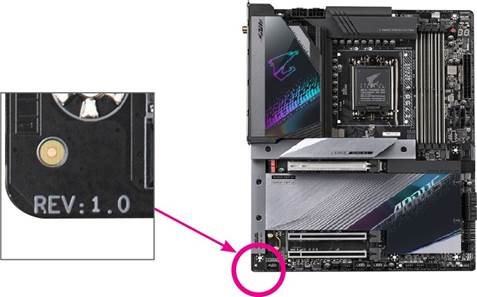
Nambari ya toleo kwenye ubao mama wako inaonekana kama hii: "REV: X.X." Kwa mfano, "REV: 1.0" inamaanisha toleo la ubao mama ni 1.0. Angalia toleo la ubao mama wako kabla ya kusasisha BIOS ya ubao mama, viendeshi, au unapotafuta taarifa za kiufundi.
Mfano:
Utangulizi wa Bidhaa
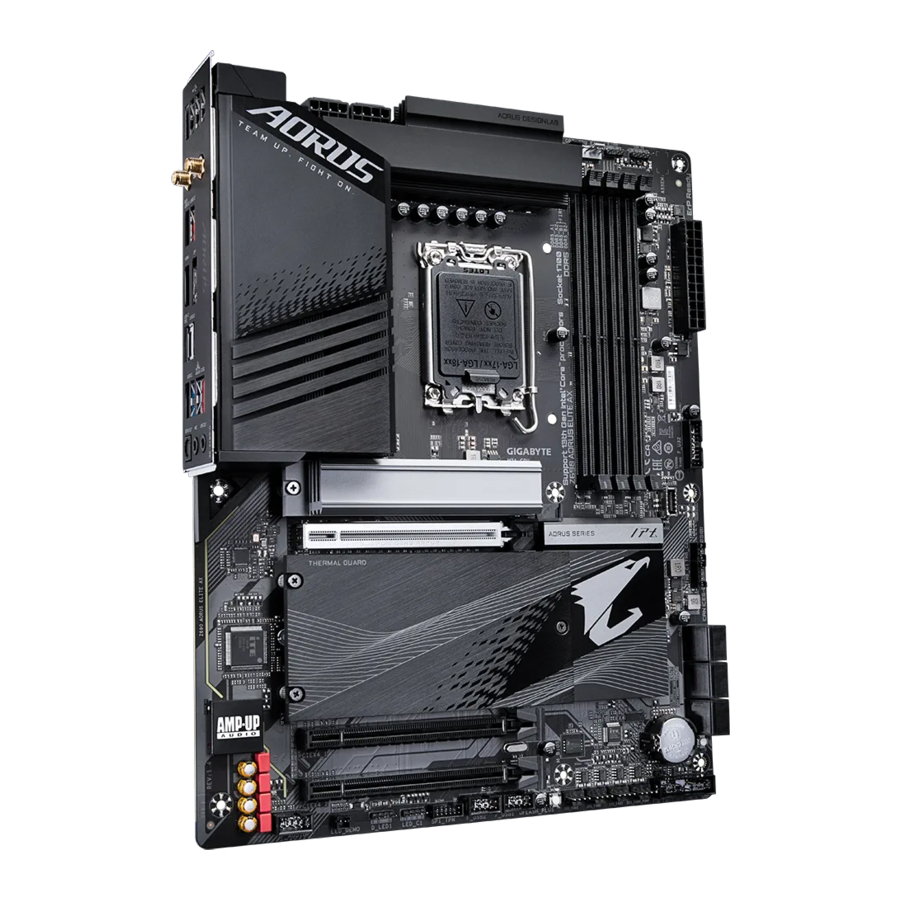
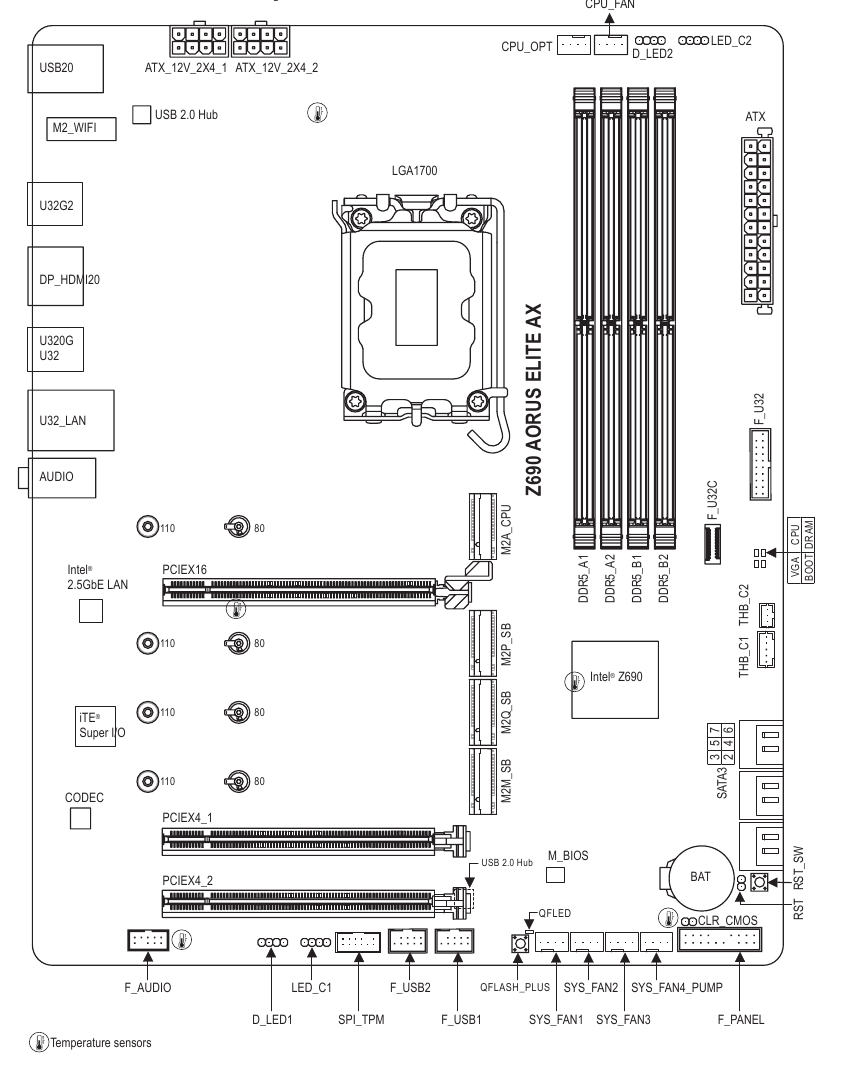
Mpangilio wa Ubao Mama
Mchoro wa Kizuizi cha Ubao Mama
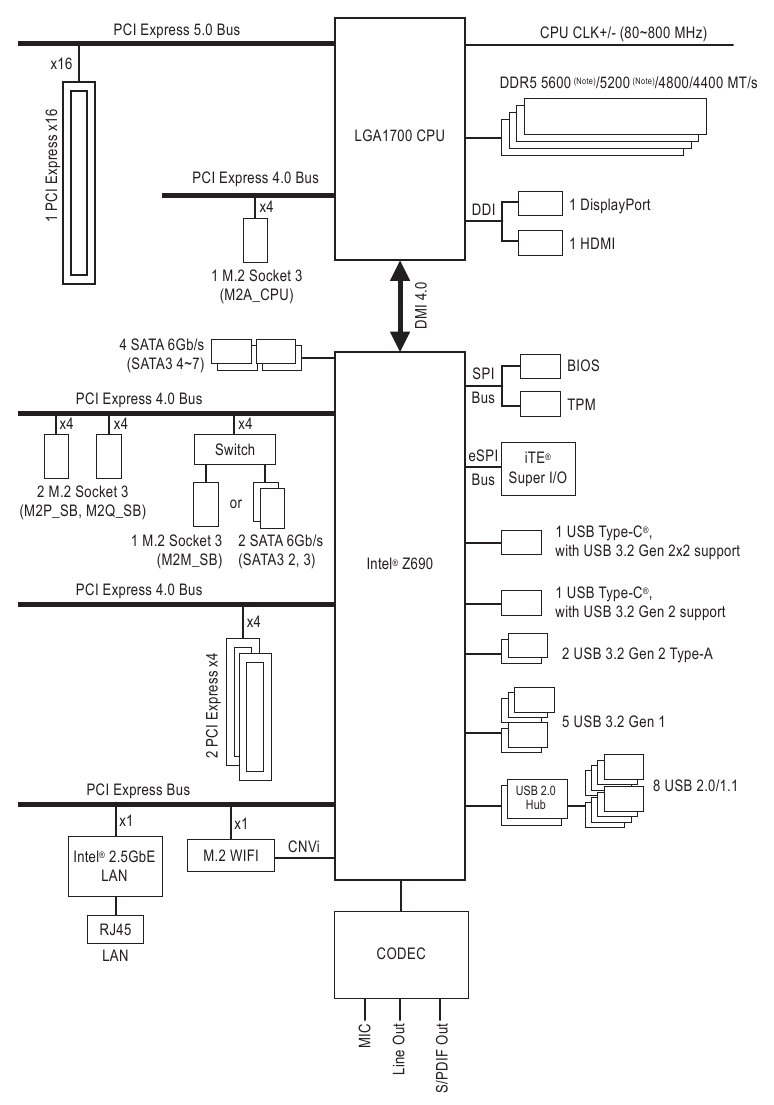
(Kumbuka) Usaidizi halisi unaweza kutofautiana kulingana na CPU.
Usakinishaji wa Vifaa Vya Kompyuta
Tahadhari za Usakinishaji
Ubao mama una saketi na vipengele vingi vya kielektroniki ambavyo vinaweza kuharibika kutokana na kutokwa kwa umeme tuli (ESD). Kabla ya usakinishaji, soma kwa uangalifu mwongozo wa mtumiaji na ufuate taratibu hizi:
- Kabla ya usakinishaji, hakikisha chasi inafaa kwa ubao mama.
- Kabla ya kusakinisha, usiondoe au kuvunja kibandiko cha SIN (Nambari ya Msururu) ya ubao mama au kibandiko cha udhamini kilichotolewa na muuzaji wako. Vibandiko hivi vinahitajika kwa uthibitisho wa udhamini.
- Daima ondoa nguvu ya AC kwa kuchomoa kamba ya umeme kutoka kwa plagi ya umeme kabla ya kusakinisha au kuondoa ubao mama au vipengele vingine vya vifaa.
- Unapounganisha vipengele vya maunzi kwenye viunganishi vya ndani kwenye ubao mama, hakikisha vimeunganishwa kwa nguvu na kwa usalama.
- Unaposhughulikia ubao mama, epuka kugusa njia zozote za metali au viunganishi.
- Ni bora kuvaa kamba ya mkono ya kutokwa kwa umeme tuli (ESD) wakati wa kushughulikia vipengele vya kielektroniki kama vile ubao mama, CPU au kumbukumbu. Ikiwa huna kamba ya mkono ya ESD, weka mikono yako kavu na kwanza gusa kitu cha chuma ili kuondoa umeme tuli.
- Kabla ya kusakinisha ubao mama, tafadhali uweke juu ya pedi ya antistatic au ndani ya chombo cha kuzuia umeme tuli.
- Kabla ya kuunganisha au kuchomoa kebo ya usambazaji wa umeme kutoka kwa ubao mama, hakikisha kuwa usambazaji wa umeme umezimwa.
- Kabla ya kuwasha umeme, hakikisha voltage ya usambazaji wa umeme imewekwa kulingana na kiwango cha voltage cha eneo lako.
- Kabla ya kutumia bidhaa, tafadhali hakikisha kuwa nyaya zote na viunganishi vya nguvu vya vipengele vyako vya maunzi vimeunganishwa.
- Ili kuzuia uharibifu wa ubao mama, usiruhusu skrubu kugusana na saketi ya ubao mama au vipengele vyake.
- Hakikisha kuwa hakuna skrubu zilizosalia au vipengele vya chuma vilivyowekwa kwenye ubao mama au ndani ya casing ya kompyuta.
- Usiweke mfumo wa kompyuta kwenye uso usio sawa.
- Usiweke mfumo wa kompyuta katika mazingira ya joto la juu au yenye unyevu.
- Kuwasha umeme wa kompyuta wakati wa mchakato wa usakinishaji kunaweza kusababisha uharibifu wa vipengele vya mfumo pamoja na madhara ya kimwili kwa mtumiaji.
- Ikiwa huna uhakika kuhusu hatua zozote za usakinishaji au una tatizo linalohusiana na matumizi ya bidhaa, tafadhali wasiliana na fundi wa kompyuta aliyethibitishwa.
- Ukitumia adapta, kebo ya umeme ya ugani au kamba ya umeme, hakikisha unashauriana na maagizo yake ya usakinishaji na/au kuweka msingi.
Vipimo vya Bidhaa
| CPU |
|
| Chipset |
|
| Kumbukumbu |
|
| Picha za Ndani |
|
| Sauti |
|
| LAN |
|
| Moduli ya Mawasiliano Isiyo na Waya |
|
| Nafasi za Upanuzi |
|
| Kiolesura cha Hifadhi |
|
| USB |
|
| Viunganishi vya Ndani |
|
| Viunganishi vya Paneli ya Nyuma |
|
| Kidhibiti cha I/O |
|
| Kifuatiliaji cha Vifaa |
|
| BIOS |
|
| Vipengele vya Kipekee |
|
| Programu Iliyoambatishwa |
|
| Mfumo wa Uendeshaji |
|
| Kipengele cha Fomu |
|
*GIGABYTE inahifadhi haki ya kufanya mabadiliko yoyote kwa vipimo vya bidhaa na taarifa zinazohusiana na bidhaa bila taarifa ya awali
 Tafadhali tembelea tovuti ya GIGABYTE kwa orodha za usaidizi za CPU, moduli za kumbukumbu, SSD, na vifaa vya M.2. https://www.gigabyte.com/Motherboard/Z690-AORUS-ELITE-AX-rev-14?m=dl#support-dl
Tafadhali tembelea ukurasa wa HUDUMA/USAIDIZI\Uti lity kwenye tovuti ya GIGABYTE ili kupakua toleo jipya zaidi la programu. https://www.gigabyte.com/Support/Utility/Motherboard?m=ut
CPU na Kipoozi cha CPU
 Soma miongozo ifuatayo kabla ya kuanza kusakinisha CPU:
- Hakikisha kuwa ubao mama unaunga mkono CPU.
(Nenda kwenye tovuti ya GIGABYTE kwa orodha ya hivi punde ya CPU zinazoungwa mkono.) - Zima kompyuta kila wakati na uchomoe kamba ya umeme kutoka kwa plagi ya umeme kabla ya kusakinisha CPU ili kuzuia uharibifu wa maunzi.
- Tafuta pini nambari moja ya CPU. CPU haiwezi kuingizwa ikiwa imeelekezwa vibaya. (Au unaweza kupata notchi pande zote mbili za CPU na funguo za upatanishi kwenye soketi ya CPU.)
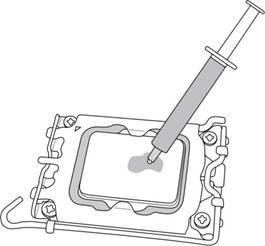
- Paka safu nyembamba na hata ya grisi ya joto kwenye uso wa CPU.
- Usiwashe kompyuta ikiwa kipoozi cha CPU hakijasakinishwa, vinginevyo CPU inaweza kupata joto kupita kiasi na kuharibika.
- Weka marudio ya mwenyeji wa CPU kulingana na vipimo vya CPU. Haipendekezwi kuwa masafa ya basi ya mfumo yawekwe zaidi ya vipimo vya maunzi kwa kuwa hayakidhi mahitaji ya kawaida ya vifaa vya pembeni. Ikiwa ungependa kuweka masafa zaidi ya vipimo vya kawaida, tafadhali fanya hivyo kulingana na vipimo vyako vya maunzi ikijumuisha CPU, kadi ya picha, kumbukumbu, diski kuu, n.k.
- Zingatia Mwelekeo wa CPU
Zingatia funguo za upatanishi kwenye soketi ya CPU ya ubao mama na notchi kwenye CPU.

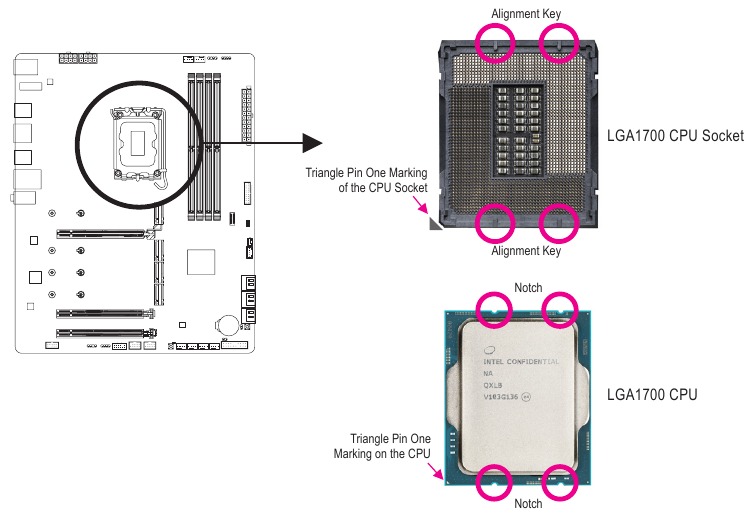
Usiondoe kifuniko cha soketi ya CPU kabla ya kuingiza CPU. Inaweza kujitokeza kutoka kwa bamba la mzigo kiotomatiki baada ya kuingiza CPU na kufunga bamba la mzigo.
Tafadhali tembelea tovuti ya GIGABYTE kwa maelezo kuhusu usakinishaji wa maunzi.
http://www.gigabyte.com/WebPage/210/quick-guide.html?m=sw
- Kusakinisha CPU
Fuata hatua zilizo hapa chini ili kusakinisha CPU kwa usahihi kwenye soketi ya CPU ya ubao mama.


- Bonyeza kwa upole mpini wa lever ya soketi ya CPU chini na mbali na soketi
![]()
- Inua kabisa lever ya kufunga soketi ya CPU.
- Tumia kichupo cha kidole upande wa bamba la mzigo la chuma ili kuinua bamba la mzigo la chuma likiwa na kifuniko cha kinga cha plastiki kikiwa kimeambatishwa kwacho
![]()

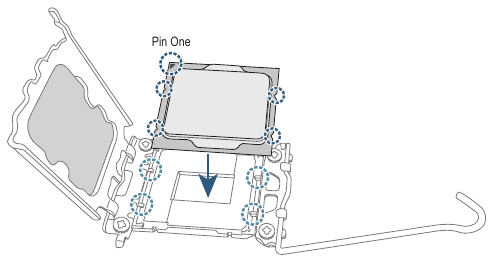
Shikilia CPU kwa vidole vyako kwenye kingo Panga alama ya pini nambari moja ya CPU (pembe tatu) na kona ya pini nambari moja ya soketi ya CPU (au unaweza kupanga notchi za CPU na funguo za upatanishi za soketi) na uingize kwa upole CPU mahali pake

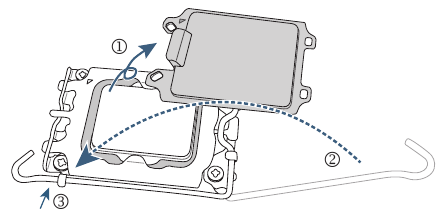
Hakikisha kuwa CPU imesakinishwa vizuri na kisha ufunge bamba la mzigo. Kifuniko cha kinga cha plastiki kitajitokeza, kiondoe tu. Salama lever chini ya kichupo chake cha kuzuia ili kukamilisha usakinishaji wa CPU
* Badilisha kila wakati kifuniko cha kinga cha plastiki wakati CPU haijasakinishwa ili kulinda soketi ya CPU
Usilazimishe kuingiza lever ya kufunga soketi ya CPU wakati CPU haijasakinishwa kwa usahihi kwani hii itaharibu CPU na soketi ya CPU.
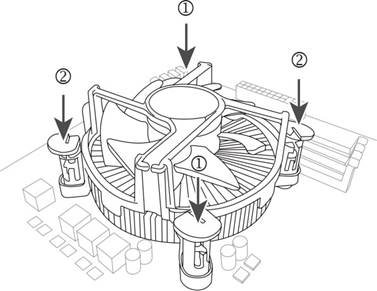
- Kusakinisha Kipoozi cha CPU
Hakikisha kuwa umesakinisha kipoozi cha CPU baada ya kusakinisha CPU. (Mchakato halisi wa usakinishaji unaweza kutofautiana kulingana na kipoozi cha CPU kinachotumiwa. Rejelea mwongozo wa mtumiaji wa kipoozi chako cha CPU.)
- Paka safu nyembamba na hata ya grisi ya joto kwenye uso wa CPU iliyosakinishwa
![]()
![]()
- Weka kipoozi juu ya CPU, ukipanga pini nne za kushinikiza kupitia mashimo ya pini kwenye ubao mama Bonyeza pini za kushinikiza kwa ulalo.

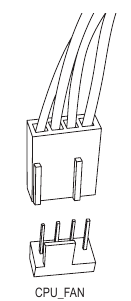
- Hatimaye, ambatisha kiunganishi cha umeme cha kipoozi cha CPU kwenye kichwa cha feni ya CPU (CPU FAN) kwenye ubao mama
![]()
![]()
Kusakinisha Kumbukumbu
Soma miongozo ifuatayo kabla ya kuanza kusakinisha kumbukumbu:
- Hakikisha kuwa ubao mama unaunga mkono kumbukumbu. Inapendekezwa kuwa kumbukumbu ya uwezo, chapa, kasi na chipsi sawa itumike. (Nenda kwenye tovuti ya GIGABYTE kwa kasi za kumbukumbu na moduli za kumbukumbu zinazoungwa mkono hivi karibuni.)
- Zima kompyuta kila wakati na uchomoe kamba ya umeme kutoka kwa plagi ya umeme kabla ya kusakinisha kumbukumbu ili kuzuia uharibifu wa maunzi.
- Moduli za kumbukumbu zina muundo usioshindwa. Moduli ya kumbukumbu inaweza kusakinishwa kwa mwelekeo mmoja tu. Ikiwa huwezi kuingiza kumbukumbu, badilisha mwelekeo.
Usanidi wa Kumbukumbu wa Chaneli Mbili
Ubao mama huu hutoa soketi nne za kumbukumbu na unaunga mkono Teknolojia ya Chaneli Mbili. Baada ya kumbukumbu kusakinishwa, BIOS itatambua kiotomatiki vipimo na uwezo wa kumbukumbu. Kuwezesha hali ya kumbukumbu ya Chaneli Mbili kutaongeza maradufu upana wa bendi ya kumbukumbu asili.
Soketi nne za kumbukumbu zimegawanywa katika chaneli mbili na kila chaneli ina soketi mbili za kumbukumbu kama ifuatavyo:
»Chaneli A: DDR5 Al, DDR5 A2
»Chaneli B: DDR5 Bl, DDR5 B2
*Usanidi wa Kumbukumbu wa Chaneli Mbili Unaopendekezwa
| DDR5 Al | DDR5 A2 | DDR5 Bl | DDR5 B2 | |
| Moduli 2 | -- | DS/SS | -- | DS/SS |
| Moduli 4 | DS/SS | DS/SS | DS/SS | DS/SS |
(SS-Upande Mmoja, DS=Pande Mbili, "- -"=Hakuna Kumbukumbu)
Kutokana na mapungufu ya CPU, soma miongozo ifuatayo kabla ya kusakinisha kumbukumbu katika hali ya Chaneli Mbili.
- Hali ya Chaneli Mbili haiwezi kuwezeshwa ikiwa moduli moja tu ya kumbukumbu imesakinishwa.
- Wakati wa kuwezesha hali ya Chaneli Mbili na moduli mbili au nne za kumbukumbu, inashauriwa kuwa kumbukumbu ya uwezo, chapa, kasi na chipsi sawa itumike.

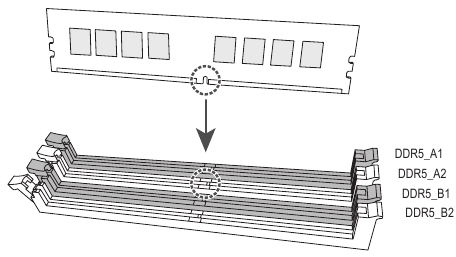
Wakati wa kusakinisha moduli moja ya kumbukumbu, tunapendekeza uisakinishe kwenye soketi ya DDR5 A2 au DDR5 B2.
Kusakinisha Kadi ya Upanuzi
Soma miongozo ifuatayo kabla ya kuanza kusakinisha kadi ya upanuzi:
- Hakikisha kuwa ubao mama unaunga mkono kadi ya upanuzi. Soma kwa uangalifu mwongozo uliokuja na kadi yako ya upanuzi.
- Zima kompyuta kila wakati na uchomoe kamba ya umeme kutoka kwa plagi ya umeme kabla ya kusakinisha kadi ya upanuzi ili kuzuia uharibifu wa maunzi.
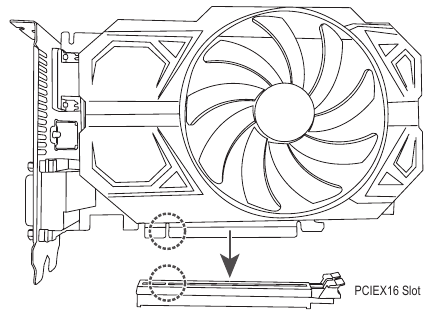
Fuata hatua zilizo hapa chini ili kusakinisha kwa usahihi kadi yako ya upanuzi kwenye nafasi ya upanuzi.
- Tafuta nafasi ya upanuzi ambayo inaunga mkono kadi yako. Ondoa kifuniko cha nafasi ya chuma kutoka kwa paneli ya nyuma ya chasi.
- Panga kadi na nafasi, na ubonyeze kadi chini hadi iwe imeketi kikamilifu kwenye nafasi.
- Hakikisha kuwa kadi ya upanuzi imeketi kikamilifu kwenye nafasi yake.
- Salama bano la chuma la kadi kwenye paneli ya nyuma ya chasi na skrubu.
- Baada ya kusakinisha kadi zote za upanuzi, badilisha kifuniko/vifuniko vya chasi.
- Washa kompyuta yako. Ikiwa ni lazima, nenda kwenye Usanidi wa BIOS ili kufanya mabadiliko yoyote ya BIOS yanayohitajika kwa kadi zako za upanuzi.
- Sakinisha kiendeshi kilichotolewa na kadi ya upanuzi katika mfumo wako wa uendeshaji.
![]()
Viunganishi vya Paneli ya Nyuma
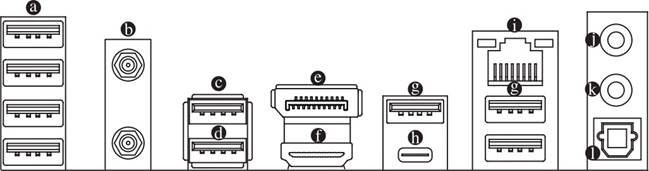
- USB 2.0/1.1 Port
Lango la USB linaauni vipimo vya USB 2.0/1.1. Tumia lango hili kwa vifaa vya USB. - Viunganishi vya Antena vya SMA (2T2R)
Tumia kiunganishi hiki kuunganisha antena.
![]() Kaza antena kwenye viunganishi vya antena na kisha elekeza antena vizuri kwa mapokezi bora ya mawimbi.
Kaza antena kwenye viunganishi vya antena na kisha elekeza antena vizuri kwa mapokezi bora ya mawimbi. - USB 3.2 Gen 2 Type-A Port (Nyekundu)
Lango la USB 3.2 Gen 2 linaauni vipimo vya USB 3.2 Gen 2 na linaendana na vipimo vya USB 3.2 Gen 1 na USB 2.0. Tumia lango hili kwa vifaa vya USB. - USB 3.2 Gen 2 Port (Nyekundu) (Q-Flash Plus Port)
Lango la USB 3.2 Gen 2 linaauni vipimo vya USB 3.2 Gen 2 na linaendana na vipimo vya USB 3.2 Gen 1 na USB 2.0. Tumia lango hili kwa vifaa vya USB. Kabla ya kutumia Q-Flash Plus (Kumbuka), hakikisha umeingiza kiendeshi cha USB flash kwenye lango hili kwanza. - DisplayPort
DisplayPort hutoa picha na sauti ya dijitali ya hali ya juu, inayoauni usambazaji wa sauti wa pande mbili.
DisplayPort inaweza kusaidia mifumo ya ulinzi wa maudhui ya HDCP 2.3. Unaweza kutumia lango hili kuunganisha kifuatiliaji chako kinachoauniwa na DisplayPort. Kumbuka: Teknolojia ya DisplayPort inaweza kusaidia azimio la juu zaidi la 4096x2304@60 Hz lakini maazimio halisi yanayoungwa mkono yanategemea kifuatiliaji kinachotumiwa. - HDMI Port
Lango la HDMI linafuata HDCP 2.3 na linaauni fomati za Dolby TrueHD na DTS HD Master Audio. Pia inaauni pato la sauti la hadi 192KHz/24bit 7.1-channel LPCM. Unaweza kutumia lango hili kuunganisha kifuatiliaji chako kinachoauniwa na HDMl. Azimio la juu zaidi linaloauniwa ni 4096x2160@60 Hz, lakini maazimio halisi yanayoungwa mkono yanategemea kifuatiliaji kinachotumiwa.
 Baada ya kusakinisha kifaa cha DisplayPort/HDMl, hakikisha umeweka kifaa chaguo-msingi cha uchezaji wa sauti kuwa DisplayPort/HDMl. (Jina la kipengee linaweza kutofautiana kulingana na mfumo wako wa uendeshaji.)
- Unapoondoa kebo iliyounganishwa kwenye kiunganishi cha paneli ya nyuma, kwanza ondoa kebo kutoka kwenye kifaa chako na kisha uiondoe kutoka kwenye ubao mama.
- Unapoondoa kebo, ivute moja kwa moja kutoka kwenye kiunganishi. Usitikise kutoka upande hadi upande ili kuzuia mzunguko mfupi wa umeme ndani ya kiunganishi cha kebo.
(Kumbuka) Ili kuwezesha utendaji wa Q-Flash Plus, tafadhali nenda kwenye ukurasa wa "Vipengele vya Kipekee" wa tovuti ya GIGABYTE kwa habari zaidi.
- USB 3.2 Gen 1 Port
Lango la USB 3.2 Gen 1 linaauni vipimo vya USB 3.2 Gen 1 na linaendana na vipimo vya USB 2.0. Tumia lango hili kwa vifaa vya USB. - USB Type-C@ Port (ikiwa na Usaidizi wa USB 3.2 Gen 2x2)
Lango la USB linaloweza kutenduliwa linaauni vipimo vya USB 3.2 Gen 2x2 na linaendana na vipimo vya USB 3.2 Gen 2, USB 3.2 Gen 1, na USB 2.0. Tumia lango hili kwa vifaa vya USB. - RJ45 LAN Port
Lango la Gigabit Ethernet LAN hutoa muunganisho wa Mtandao kwa kiwango cha data cha hadi 2.5 Gbps. Ifuatayo inaelezea hali za LED za lango la LAN.
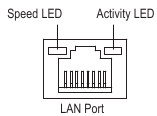
Kasi LED:
| Hali | Maelezo |
| Chungwa | Kiwango cha data cha 2.5 Gbps |
| Kijani | Kiwango cha data cha 1 Gbps |
| Imezimwa | Kiwango cha data cha 100 Mbps |
Shughuli LED:
| Hali | Maelezo |
| Inamulika | Usambazaji au upokeaji wa data unafanyika |
| Imezimwa | Hakuna usambazaji au upokeaji wa data unaofanyika |
- Line Out/Front Speaker Out
Jeki ya kutoa sauti. - Mic In/Rear Speaker Out
Jeki ya kuingiza maikrofoni. - Optical SIPDIF Out Connector
Kiunganishi hiki hutoa sauti ya dijitali kwa mfumo wa nje wa sauti ambao unaauni sauti ya dijitali ya macho. Kabla ya kutumia kipengele hiki, hakikisha kuwa mfumo wako wa sauti unatoa kiunganishi cha sauti ya dijitali ya macho.
Usanidi wa Jeki ya Sauti:
| Jeki | Headphone/ 2-channel | 4-channel | 5.1-channel | 7.1-channel |
|  | | | |
 |
| Front Panel Line Out/Side Speaker Out | | |||
| Front Panel Mic In/Center/Subwoofer Speaker Out | | |
Unaweza kubadilisha utendakazi wa jeki ya sauti kwa kutumia programu ya sauti. Ili kusanidi sauti ya 7.1 -channel, fikia programu ya sauti kwa mipangilio ya sauti.
 Tafadhali tembelea tovuti ya GIGABYTE kwa maelezo kuhusu usanidi wa programu ya sauti.
https://www.gigabyte.com/WebPage/697/realtek897-audio.html
Vifungo na LED za Ndani
Kitufe cha Haraka
Kitufe cha kuweka upya (RST_SW) huruhusu watumiaji kuwasha/kuzima kompyuta haraka katika mazingira ya wazi wakati wanataka kubadilisha vipengele vya maunzi au kufanya majaribio ya maunzi.
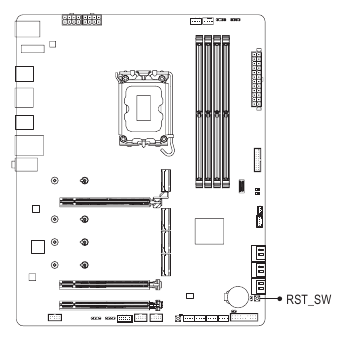
Kitufe cha kuweka upya hukupa kazi kadhaa za kutumia. Ili kubadilisha ramani ya kitufe ili kufanya kazi tofauti, tafadhali nenda kwenye ukurasa wa "Usanidi wa BIOS" wa tovuti ya GIGABYTE na utafute "RST_SW (MULTIKEY)" kwa habari zaidi.
QFLASH PLUS (Kitufe cha Q-Flash Plus)
Q-Flash Plus hukuruhusu kusasisha BIOS wakati mfumo wako umezimwa (hali ya kuzima ya S5). Hifadhi BIOS ya hivi karibuni kwenye kiendeshi cha kidole gumba cha USB na uichomeke kwenye lango lililojitolea, na kisha sasa unaweza kuwasha BIOS kiotomatiki kwa kubonyeza tu kitufe cha Q-Flash Plus. QFLED itamulika wakati shughuli za kulinganisha na kuwasha BIOS zinaanza na itaacha kuwaka wakati uflashi mkuu wa BIOS umekamilika.
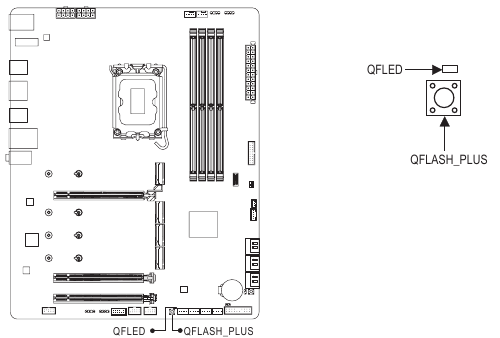
Ili kuwezesha utendaji wa Q-Flash Plus, tafadhali nenda kwenye ukurasa wa "Vipengele vya Kipekee" wa tovuti ya GIGABYTE kwa habari zaidi.
LED za Hali
LED za hali zinaonyesha ikiwa CPU, kumbukumbu, kadi ya picha, na mfumo wa uendeshaji unafanya kazi vizuri baada ya kuwashwa kwa mfumo. Ikiwa LED ya CPU/DRAMNGA imewashwa, hiyo inamaanisha kuwa kifaa kinacholingana hakifanyi kazi kawaida; ikiwa LED ya BOOT imewashwa, hiyo inamaanisha kuwa haujaingia kwenye mfumo wa uendeshaji bado.
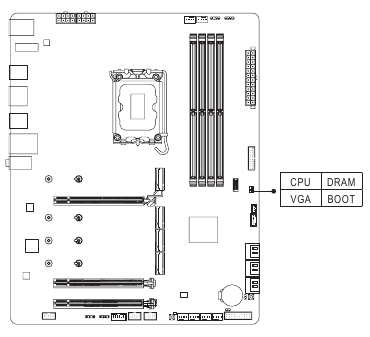
CPU: LED ya hali ya CPU
DRAM: LED ya hali ya kumbukumbu
VGA: LED ya hali ya kadi ya picha
BOOT: LED ya hali ya mfumo wa uendeshaji
Viunganishi vya Ndani
 2
2
- ATX_12V_2X4_1/ATX_12V_2X4_2
- ATX
- CPU_FAN
- SYS_FAN1/2/3
- SYS_FAN4_PUMP
- CPU_OPT
- D_LED1/D_LED2
- LED_C1/LED_C2
- SATA3 2/3/4/5/6/7
- M2A_CPU/M2P_SB/M2Q_SB/M2M_SB
- F_PANEL
- F_AUDIO
- F_U32C
- F_U32
- F_USB1/F_USB2
- SPI_TPM
- THB_C1/THB_C2
- CLR_CMOS
- RST
- BAT
Soma miongozo ifuatayo kabla ya kuunganisha vifaa vya nje:
- Kwanza hakikisha vifaa vyako vinakidhi viunganishi unavyotaka kuunganisha.
- Kabla ya kusakinisha vifaa, hakikisha umezima vifaa na kompyuta yako. Chomoa waya wa umeme kutoka kwa plagi ya umeme ili kuzuia uharibifu wa vifaa.
- Baada ya kusakinisha kifaa na kabla ya kuwasha kompyuta, hakikisha kebo ya kifaa imeunganishwa kwa usalama kwenye kiunganishi kwenye ubao mama.
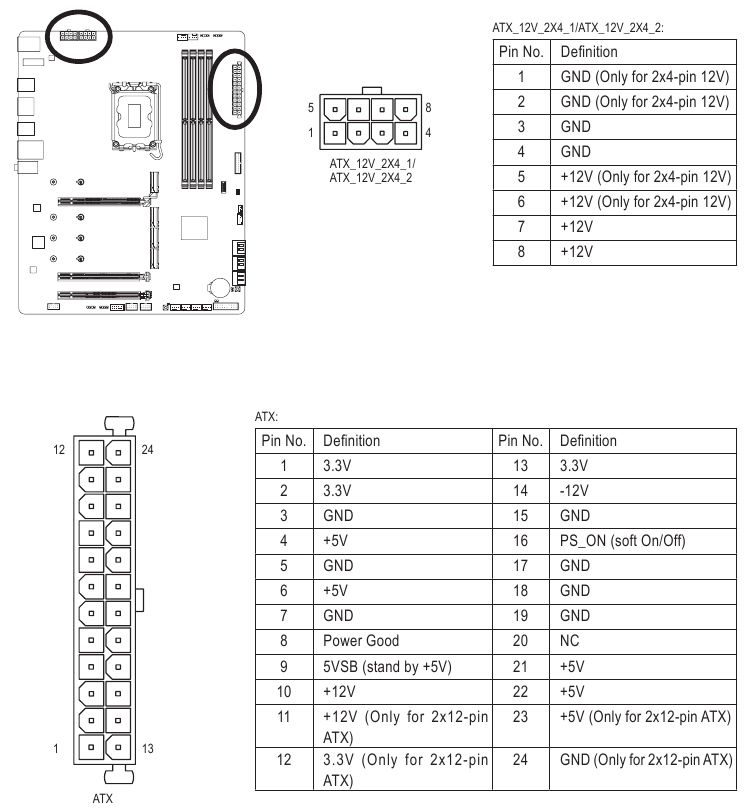
1/2) ATX_12V_2X4_1/ATX_12V_2X4_2/ATX (Viunganishi vya Nguvu vya 2x4 12V na Kiunganishi Kikuu cha Nguvu cha 2x12)
Kwa kutumia kiunganishi cha nguvu, usambazaji wa nguvu unaweza kutoa nguvu thabiti ya kutosha kwa vipengele vyote kwenye ubao mama. Kabla ya kuunganisha kiunganishi cha nguvu, hakikisha kwanza usambazaji wa nguvu umezimwa na vifaa vyote vimewekwa vizuri. Kiunganishi cha nguvu kina muundo usio na usumbufu. Unganisha kebo ya usambazaji wa nguvu kwenye kiunganishi cha nguvu katika mwelekeo sahihi.
Kiunganishi cha nguvu cha 12V hasa hutoa nguvu kwa CPU. Ikiwa kiunganishi cha nguvu cha 12V hakijaunganishwa, kompyuta haitaanza.
Ili kukidhi mahitaji ya upanuzi, inashauriwa kuwa usambazaji wa nguvu ambao unaweza kustahimili matumizi ya nguvu nyingi utumike (500W au zaidi). Ikiwa usambazaji wa nguvu unatumiwa ambao hautoi nguvu inayohitajika, matokeo yanaweza kusababisha mfumo usio imara au usio anzika.
3/4) CPU FAN/SYS FAN1/2/3 (Vichwa vya Feni)
Vichwa vyote vya feni kwenye ubao mama huu vina pini 4. Vichwa vingi vya feni vina muundo wa kuingiza usio na usumbufu. Unapounganisha kebo ya feni, hakikisha unaunganisha katika mwelekeo sahihi (waya mweusi wa kiunganishi ndio waya wa ardhini). Kazi ya kudhibiti kasi inahitaji matumizi ya feni yenye muundo wa kudhibiti kasi ya feni. Kwa utawanyaji bora wa joto, inashauriwa feni ya mfumo iwekwe ndani ya chasi.
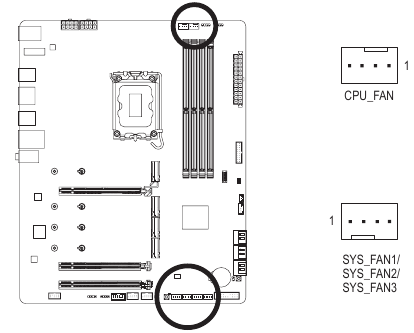
| Na. ya Pini | Ufafanuzi |
| 1 | GND |
| 2 | Udhibiti wa Kasi ya Volteji |
| 3 | Hisia |
| 4 | Udhibiti wa Kasi ya PWM |
- SYS FAN4 PUMP (Kichwa cha Feni ya Mfumo/Pampu ya Kupoza Maji)
Kichwa cha feni/pampu kina pini 4. Vichwa vingi vya feni vina muundo wa kuingiza usio na usumbufu. Unapounganisha kebo ya feni, hakikisha unaunganisha katika mwelekeo sahihi (waya mweusi wa kiunganishi ndio waya wa ardhini). Kazi ya kudhibiti kasi inahitaji matumizi ya feni yenye muundo wa kudhibiti kasi ya feni. Kwa utawanyaji bora wa joto, inashauriwa feni ya mfumo iwekwe ndani ya chasi. Kichwa pia hutoa udhibiti wa kasi kwa pampu ya kupoza maji. Tafadhali nenda kwenye ukurasa wa "Usanidi wa BIOS" wa tovuti ya GIGABYTE na utafute "Smart Fan 6" kwa maelezo zaidi.
")
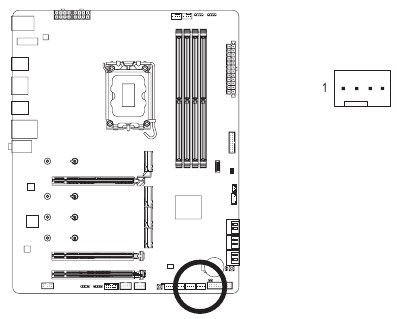
| Na. ya Pini | Ufafanuzi |
| 1 | GND |
| 2 | Udhibiti wa Kasi ya Volteji |
| 3 | Hisia |
| 4 | Udhibiti wa Kasi ya PWM |
- Hakikisha umeunganisha nyaya za feni kwenye vichwa vya feni ili kuzuia CPU yako na mfumo kutoka kwa kupata joto jingi. Kupata joto jingi kunaweza kusababisha uharibifu wa CPU au mfumo unaweza kukwama.
- Vichwa hivi vya feni sio vizuizi vya jumper vya usanidi. Usiweke kofia ya jumper kwenye vichwa.
- CPU_OPT (Kichwa cha Feni ya CPU/Pampu ya Kupoza Maji)
Kichwa cha feni/pampu kina pini 4 na kina muundo wa kuingiza usio na usumbufu. Vichwa vingi vya feni vina muundo wa kuingiza usio na usumbufu. Unapounganisha kebo ya feni, hakikisha unaunganisha katika mwelekeo sahihi (waya mweusi wa kiunganishi ndio waya wa ardhini). Kazi ya kudhibiti kasi inahitaji matumizi ya feni yenye muundo wa kudhibiti kasi ya feni.
![]()
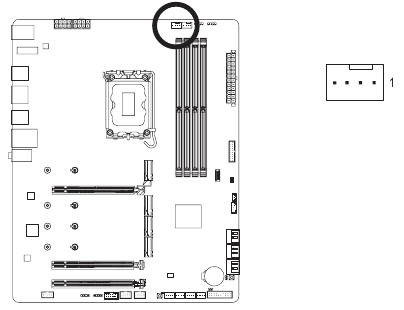
| Na. ya Pini | Ufafanuzi |
| 1 | GND |
| 2 | Udhibiti wa Kasi ya Volteji |
| 3 | Hisia |
| 4 | Udhibiti wa Kasi ya PWM |
| Kiunganishi | CPU FAN | SYS FAN1-3 | SYS FAN4 PUMP | CPU OPT | ||
| Upeo wa Sasa | 2A | 2A | 2A | 2A | ||
| Upeo wa Nguvu | 24W | 24W | 24W | 24W | ||
- D_LED1/D_LED2 (Vichwa vya Ukanda wa LED Vinavyoweza Kushughulikiwa)
Vichwa vinaweza kutumika kuunganisha ukanda wa kawaida wa LED wa 5050 unaoweza kushughulikiwa, wenye kiwango cha juu zaidi cha nguvu cha 5A (5V) na idadi ya juu zaidi ya LED 1000.
")
Unganisha ukanda wako wa LED unaoweza kushughulikiwa kwenye kichwa. Pini ya nguvu (iliyowekwa alama ya Ukanda na pembetatu kwenye plagi) ya ukanda wa LED lazima iunganishwe kwenye Pini ya 1 ya kichwa cha ukanda wa LED unaoweza kushughulikiwa. Muunganisho usio sahihi unaweza kusababisha uharibifu wa ukanda wa LED.
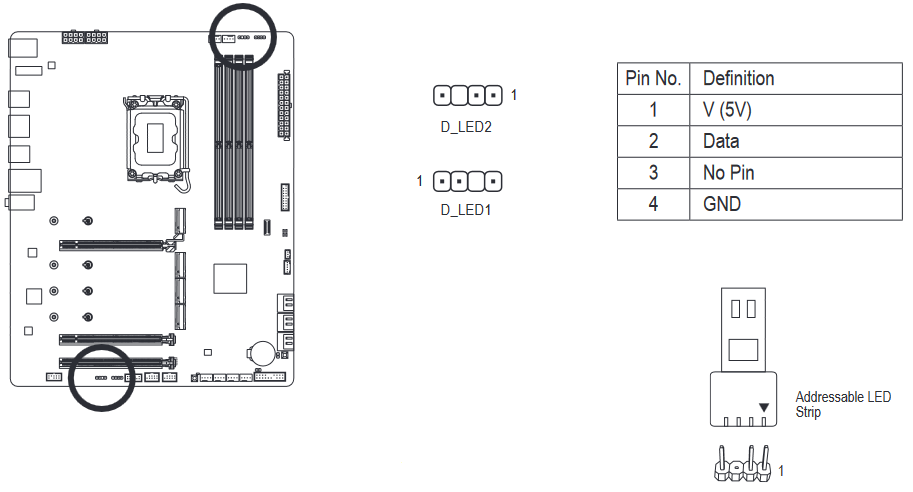
Kwa jinsi ya kuwasha/kuzima taa za ukanda wa LED, tafadhali nenda kwenye ukurasa wa "Vipengele Vya Kipekee" wa tovuti ya GIGABYTE.
Kabla ya kusakinisha vifaa, hakikisha umezima vifaa na kompyuta yako. Chomoa waya wa umeme kutoka kwa plagi ya umeme ili kuzuia uharibifu wa vifaa.
- LED_C1/LED_C2 (Vichwa vya Ukanda wa LED vya RGB)
Vichwa vinaweza kutumika kuunganisha ukanda wa kawaida wa LED wa RGB wa 5050 (12V/G/R/B), wenye kiwango cha juu zaidi cha nguvu cha 2A (12V) na urefu wa juu zaidi wa 2m.
")
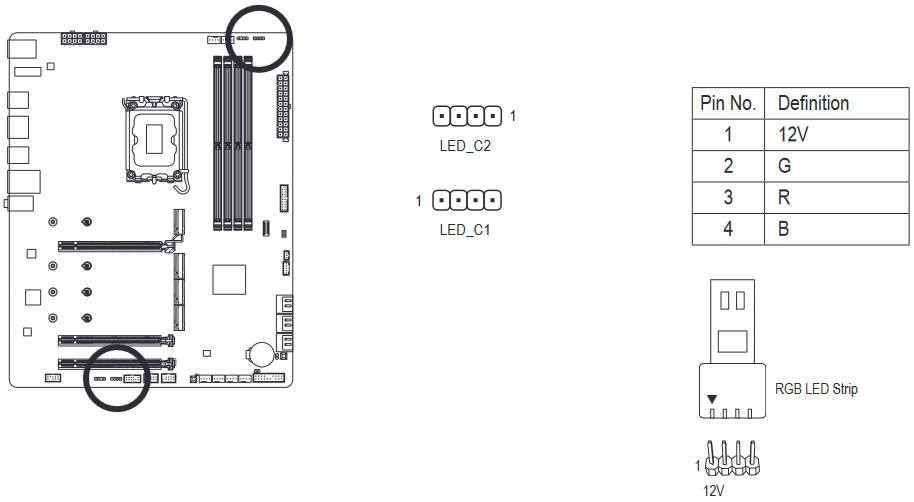
Kwa jinsi ya kuwasha/kuzima taa za ukanda wa LED, tafadhali nenda kwenye ukurasa wa "Vipengele Vya Kipekee" wa tovuti ya GIGABYTE.
Kabla ya kusakinisha vifaa, hakikisha umezima vifaa na kompyuta yako. Chomoa waya wa umeme kutoka kwa plagi ya umeme ili kuzuia uharibifu wa vifaa.
- SATA3 2/3/4/5/6/7 (Viunganishi vya SATA 6Gb/s)
Viunganishi vya SATA vinatii kiwango cha SATA 6Gb/s na vinaoana na kiwango cha SATA 3Gb/s na SATA 1.5Gb/s. Kila kiunganishi cha SATA kinaauni kifaa kimoja cha SATA. Viunganishi vya SATA vinaauni RAID 0, RAID l, RAID 5, na RAID 10. Tafadhali nenda kwenye ukurasa wa "Kusanidi Seti ya RAID" wa tovuti ya GIGABYTE kwa maagizo ya kusanidi safu ya RAID.
")
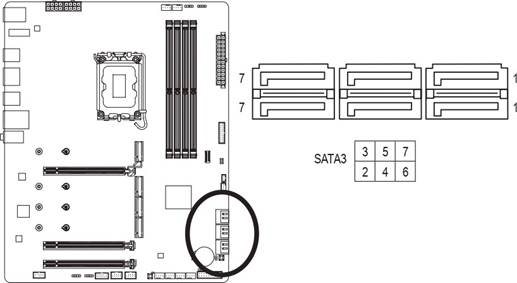
| Na. ya Pini | Ufafanuzi |
| 1 | GND |
| 2 | TXP |
| 3 | TXN |
| 4 | GND |
| 5 | RXN |
| 6 | RXP |
| 7 | GND |
Ili kuwezesha uchomekaji moto kwa bandari za SATA, tafadhali nenda kwenye ukurasa wa "Usanidi wa BIOS" wa tovuti ya GIGABYTE na utafute "Usanidi wa SATA" kwa maelezo zaidi.
- M2A_CPU/M2P_SB/M2Q_SB/M2M_SB (Viunganishi vya Soketi 3 vya M.2)
Kuna aina mbili za SSD za M.2: SSD za M.2 SATA na SSD za M.2 PCIe. Hakikisha kuwa unathibitisha aina gani ya SSD za M.2 zinaauniwa na soketi ya M.2 unayotaka kutumia. Tafadhali kumbuka kuwa SSD ya M.2 PCIe haiwezi kutumiwa kuunda seti ya RAID ama na SSD ya M.2 SATA au kiendeshi kikuu cha SATA. Tafadhali nenda kwenye ukurasa wa "Kusanidi Seti ya RAID" wa tovuti ya GIGABYTE kwa maagizo ya kusanidi safu ya RAID.
")
Fuata hatua zifuatazo ili kusakinisha kwa usahihi SSD ya M.2 katika kiunganishi cha M.2.
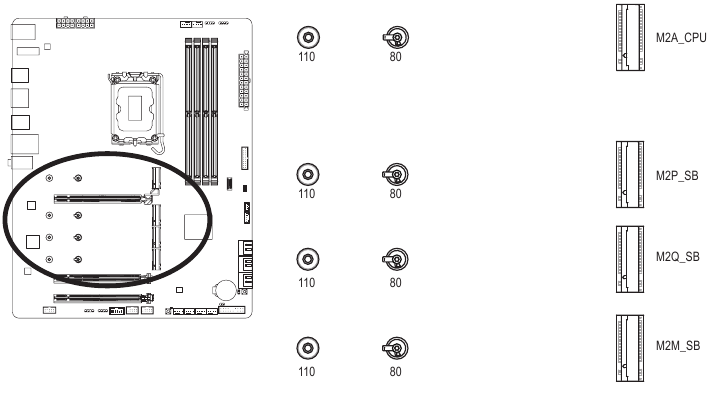
Hatua ya 1:
Ili kufikia nafasi ya M.2 unayotaka kutumia, legeza skrubu kwenye sinki ya joto ya ubao mama kwa mlalo ili kuondoa sinki ya joto. Tafuta shimo sahihi la kupachika kwa SSD ya M.2 itakayosakinishwa na kisha usakinishe klipu ya M.2 EZ-Latch Plus kwanza.
Ikiwa unataka kusakinisha SSD ya M.2 kwenye shimo la 11 Omm ambalo tayari lina kizuizi cha sinki ya joto ya ubao mama, hakikisha umeondoa klipu ya EZ-Latch Plus kwanza na utumie skrubu ya sinki ya joto ya ubao mama ili kulinda sinki ya joto na SSD.
Hatua ya 2:
Ingiza SSD ya M.2 kwenye kiunganishi cha M.2 kwa pembe. Bonyeza chini mwisho wa mbele wa SSD ya M.2 na uhakikishe kuwa SSD ya M.2 imelindwa na klipu ya M.2 EZ-Latch Plus. Ondoa filamu ya kinga kutoka kwenye pedi ya joto chini ya sinki ya joto. Kisha ubadilishe sinki ya joto na uilinde kwenye shimo la asili.
*Aina za SSD za M.2 zinazoungwa mkono na kila kiunganishi cha M.2:
| SSD ya M.2 PCIe | SSD ya M.2 PCIe | SSD ya M.2 SATA | |
| M2A CPU |  | |  |
| M2P SB | | | |
| M2Q_SB | | | |
| M2M SB | | | |
 Tafadhali tembelea tovuti ya GIGABYTE kwa maelezo kuhusu kutumia M.2 EZ-Latch Plus.
Sakinisha M 2 SSD https://www.gigabyte.com/WebPage/920/M2-latchplus.html
Ondoa M 2 SSD https://www.gigabyte.com/WebPage/921/removeM2 html
* Muundo wa sinki ya joto ya ubao mama unaweza kutofautiana kulingana na modeli.
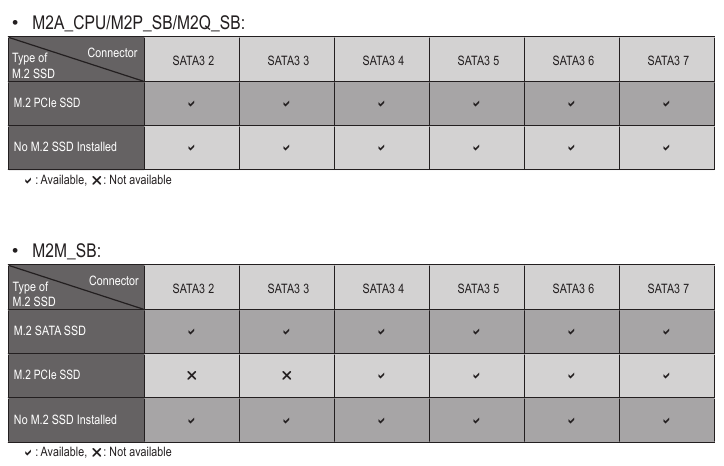
Matangazo ya Usakinishaji kwa Viunganishi vya M.2 na SATA:
Upatikanaji wa viunganishi vya SATA unaweza kuathiriwa na aina ya kifaa kilichosakinishwa kwenye soketi za M.2. Kiunganishi cha M2M_SB kinashiriki bandwith na viunganishi vya SATA3 2, 3. Rejelea jedwali lifuatalo kwa maelezo.
- F PANEL (Kichwa cha Paneli ya Mbele)
Unganisha swichi ya nguvu, swichi ya kuweka upya, spika, swichi/sensa ya kuingilia kwenye chasisi na kiashiria cha hali ya mfumo kwenye chasisi kwenye kichwa hiki kulingana na migao ya pini iliyo hapa chini. Kumbuka pini chanya na hasi kabla ya kuunganisha nyaya.
")
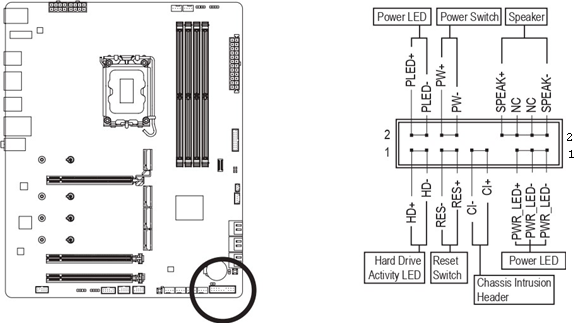
- PLED/PWR_LED (LED ya Nguvu):
| Hali ya Mfumo | LED |
| S0 | Imewashwa |
| S3/S4/S5 | Imezimwa |
Inaunganisha kwenye kiashiria cha hali ya nguvu kwenye paneli ya mbele ya chasisi. LED imewashwa wakati mfumo unafanya kazi. LED imezimwa wakati mfumo uko katika hali ya kulala ya S3/S4 au umezimwa (S5).
- PW (Swichi ya Nguvu):
Inaunganisha kwenye swichi ya nguvu kwenye paneli ya mbele ya chasisi. Unaweza kusanidi njia ya kuzima mfumo wako kwa kutumia swichi ya nguvu (tafadhali nenda kwenye ukurasa wa "BIOS Setup" (Mipangilio ya BIOS) wa tovuti ya GIGABYTE na utafute "Soft-Off by PWR-BTTN" kwa maelezo zaidi). - SPEAK (Spika):
Inaunganisha kwenye spika kwenye paneli ya mbele ya chasisi. Mfumo unaripoti hali ya uanzishaji wa mfumo kwa kutoa msimbo wa mlio. Mlio mmoja mfupi utasikika ikiwa hakuna tatizo litagunduliwa wakati wa uanzishaji wa mfumo. - HD (LED ya Shughuli ya Diski Kuu):
Inaunganisha kwenye LED ya shughuli ya diski kuu kwenye paneli ya mbele ya chasisi. LED imewashwa wakati diski kuu inasoma au kuandika data. - RES (Swichi ya Kuweka Upya):
Inaunganisha kwenye swichi ya kuweka upya kwenye paneli ya mbele ya chasisi. Bonyeza swichi ya kuweka upya ili uanzishe upya kompyuta ikiwa kompyuta itaganda na itashindwa kufanya uanzishaji upya wa kawaida. - CI (Kichwa cha Kuingilia kwenye Chasisi):
Inaunganisha kwenye swichi/sensa ya kuingilia kwenye chasisi ambayo inaweza kugundua ikiwa kifuniko cha chasisi kimeondolewa. Kitendaji hiki kinahitaji chasisi yenye swichi/sensa ya kuingilia kwenye chasisi. - NC: Hakuna muunganisho.
Muundo wa paneli ya mbele unaweza kutofautiana kulingana na chasisi. Moduli ya paneli ya mbele hasa inajumuisha swichi ya nguvu, swichi ya kuweka upya, LED ya nguvu, LED ya shughuli ya diski kuu, spika na kadhalika. Unapounganisha moduli yako ya paneli ya mbele ya chasisi kwenye kichwa hiki, hakikisha migao ya waya na migao ya pini inalingana kwa usahihi.
- F_AUDIO (Kichwa cha Sauti cha Paneli ya Mbele)
Kichwa cha sauti cha paneli ya mbele kinasaidia sauti ya Ubora wa Juu (HD). Unaweza kuunganisha moduli yako ya sauti ya paneli ya mbele ya chasisi kwenye kichwa hiki. Hakikisha migao ya waya ya kiunganishi cha moduli inalingana na migao ya pini ya kichwa cha ubao mama. Muunganisho usio sahihi kati ya kiunganishi cha moduli na kichwa cha ubao mama utafanya kifaa kisishindwe kufanya kazi au hata kukiharibu.
")
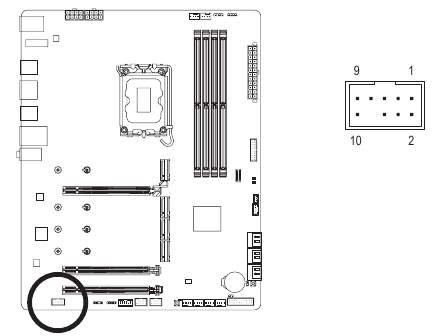
| Na. ya Pini | Ufafanuzi |
| 1 | MIC L |
| 2 | GND |
| 3 | MICR |
| 4 | NC |
| 5 | Head Phone R |
| 6 | Utambuzi wa MIC |
| 7 | SENSE SEND |
| 8 | Hakuna Pini |
| 9 | Head Phone L |
| 10 | Utambuzi wa Head Phone |
Baadhi ya chasisi hutoa moduli ya sauti ya paneli ya mbele ambayo ina viunganishi vilivyotengwa kwenye kila waya badala ya plagi moja. Kwa maelezo kuhusu kuunganisha moduli ya sauti ya paneli ya mbele ambayo ina migao tofauti ya waya, tafadhali wasiliana na mtengenezaji wa chasisi.
- F_U32C (Kichwa cha USB Type-C@ chenye Usaidizi wa USB 3.2 Gen 2)
Kichwa kinatii vipimo vya USB 3.2 Gen 2 na kinaweza kutoa bandari moja ya USB.
| Na. ya Pini | Ufafanuzi | Na. ya Pini | Ufafanuzi |
| 1 | VBUS | Il | VBUS |
| 2 | TXI+ | 12 | TX2+ |
| 3 | TXI- | 13 | TX2- |
| 4 | GND | 14 | GND |
| 5 | RX1+ | 15 | RX2+ |
| 6 | RX1- | 16 | RX2- |
| 7 | VBUS | 17 | GND |
| 8 | CCI | 18 | D- |
| 9 | SBIJI | 19 | D+ |
| 10 | SBU2 | 20 | CC2 |
- F_U32 (Kichwa cha USB 3.2 Gen 1)
Kichwa kinatii USB 3.2 Gen 1 na vipimo vya USB 2.0 na kinaweza kutoa bandari mbili za USB. Kwa ununuzi wa paneli ya mbele ya hiari ya 3.5" ambayo hutoa bandari mbili za USB 3.2 Gen 1, tafadhali wasiliana na muuzaji wa eneo lako.
")
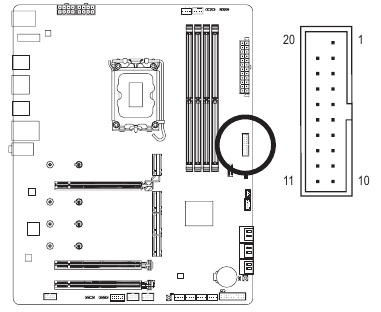
| Na. ya Pini | Ufafanuzi | Na. ya Pini | Ufafanuzi |
| 1 | VBUS | 11 | D2+ |
| 2 | SSRXI- | 12 | D2- |
| 3 | SSRXI+ | 13 | GND |
| 4 | GND | 14 | SSTX2+ |
| 5 | SSTXI- | 15 | SSTX2- |
| 6 | SSTXI+ | 16 | GND |
| 7 | GND | 17 | SSRX2+ |
| 8 | D1- | 18 | SSRX2- |
| 9 | D1+ | 19 | VBUS |
| 10 | NC | 20 | Hakuna Pini |
- F_USB1/F USB2 (Vichwa vya USB 2.0/1.1)
Vichwa vinatii vipimo vya USB 2.0/1.1. Kila kichwa cha USB kinaweza kutoa bandari mbili za USB kupitia breki ya hiari ya USB. Kwa ununuzi wa breki ya hiari ya USB, tafadhali wasiliana na muuzaji wa eneo lako.
")
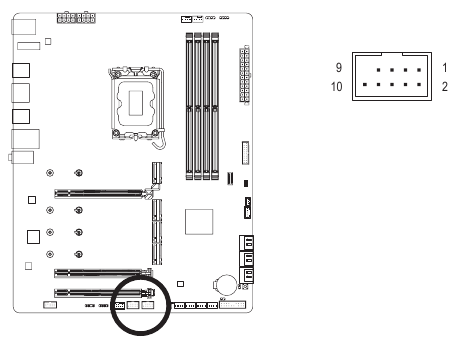
| Na. ya Pini | Ufafanuzi |
| 1 | Nguvu (5V) |
| 2 | Nguvu (5V) |
| 3 | USB DX- |
| 4 | USB DY- |
| 5 | USB DX+ |
| 6 | USB DY+ |
| 7 | GND |
| 8 | GND |
| 9 | Hakuna Pini |
| 10 | NC |
Kabla ya kusakinisha breki ya USB, hakikisha umezima kompyuta yako na umechomoa kamba ya nguvu kutoka kwa plagi ya umeme ili kuzuia uharibifu wa breki ya USB.
- SPI_TPM (Kichwa cha Moduli ya Mfumo Inayoaminika)
Unaweza kuunganisha SPI TPM (Moduli ya Mfumo Inayoaminika) kwenye kichwa hiki.
")
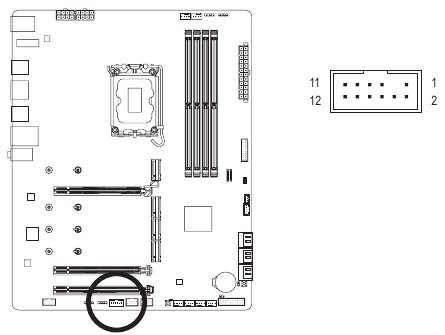
| Na. ya Pini | Ufafanuzi |
| 1 | Pato la Data |
| 2 | Nguvu (3.3V) |
| 3 | Hakuna Pini |
| 4 | NC |
| 5 | Ingizo la Data |
| 6 | CLK |
| 7 | Chagua Chipu |
| 8 | GND |
| 9 | IRQ |
| 10 | NC |
| 11 | NC |
| 12 | RST |
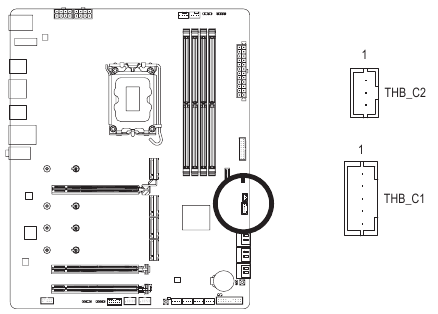
- THB C1/THB C2 (Viunganishi vya Kadi ya Nyongeza ya ThunderboltTM)
Viunganishi vinatumika kuunganisha kwenye kadi ya nyongeza ya GIGABYTE ThunderboltTM.
")
- CLR CMOS (Jampa ya Kufuta CMOS)
Tumia jampa hii kufuta usanidi wa BIOS na uweke upya thamani za CMOS kwa chaguomsingi za kiwandani. Ili kufuta thamani za CMOS, tumia kitu cha chuma kama vile bisibisi kugusa pini hizo mbili kwa sekunde chache.
")
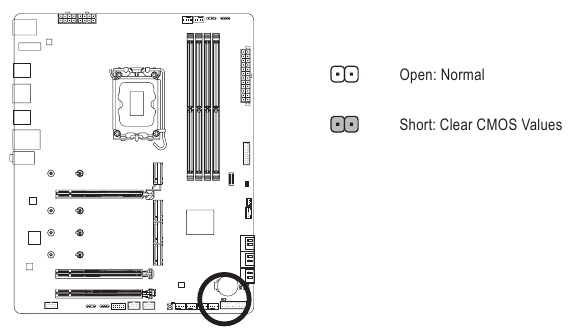
- Daima zima kompyuta yako na uchomoe kamba ya nguvu kutoka kwa plagi ya umeme kabla ya kufuta
- Baada ya kuwasha upya mfumo, nenda kwenye Mipangilio ya BIOS ili upakie chaguomsingi za kiwandani (chagua Load Optimized Defaults (Pakia Chaguomsingi Zilizoboreshwa)) au usanidi mwenyewe mipangilio ya BIOS (tafadhali nenda kwenye ukurasa wa "BIOS Setup" (Mipangilio ya BIOS) wa tovuti ya GIGABYTE kwa maelezo zaidi).
- RST (Jampa ya Kuweka Upya)
Jampa ya kuweka upya (RST) inaweza kuunganisha kwenye swichi ya kuweka upya kwenye paneli ya mbele ya chasisi. Bonyeza swichi ya kuweka upya ili uanzishe upya kompyuta ikiwa kompyuta itaganda na itashindwa kufanya uanzishaji upya wa kawaida.
")
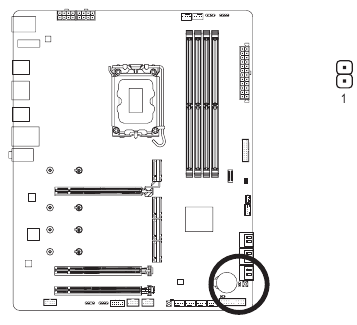
| Na. ya Pini | Ufafanuzi |
| 1 | Weka Upya |
| 2 | GND |
 Jampa ya kuweka upya inakupa vitendaji kadhaa vya kutumia. Ili kubadilisha ramani ya kitufe ili kufanya kazi tofauti, tafadhali nenda kwenye ukurasa wa "BIOS Setup" (Mipangilio ya BIOS) wa tovuti ya GIGABYTE na utafute "RST_SW (MULTIKEY)" kwa maelezo zaidi.
- BAT (Betri)
Betri hutoa nguvu ili kuweka thamani (kama vile usanidi wa BIOS, tarehe, na maelezo ya saa) katika CMOS wakati kompyuta imezimwa. Badilisha betri wakati voltage ya betri itashuka hadi kiwango cha chini, au thamani za CMOS zinaweza kuwa si sahihi au zinaweza kupotea.
![]()
![]()
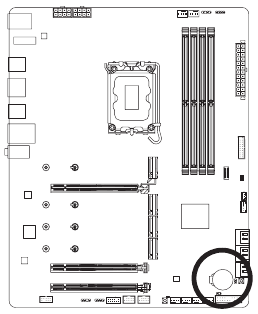
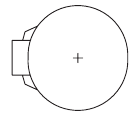
Unaweza kufuta thamani za CMOS kwa kuondoa betri
- Zima kompyuta yako na uchomoe kamba ya umeme
![]()
- Ondoa betri kwa uangalifu kutoka kwa kishikilia betri na usubiri kwa dakika moja. (Au tumia kitu cha metali kama vile bisibisi kugusa vituo chanya na hasi vya kishikilia betri, na kuzifanya ziwe fupi kwa sekunde 5.)
- Badilisha betri
![]()
- Chomeka kamba ya umeme na uwashe upya kompyuta yako.
- Daima zima kompyuta yako na uchomoe kamba ya umeme kabla ya kubadilisha betri.
- Badilisha betri na inayolingana. Uharibifu kwa vifaa vyako unaweza kutokea ikiwa betri itabadilishwa na modeli isiyo sahihi.
- Wasiliana na mahali pa ununuzi au muuzaji wa eneo lako ikiwa huwezi kubadilisha betri wewe mwenyewe au hauna uhakika kuhusu modeli ya betri.
- Unapoweka betri, kumbuka mwelekeo wa upande chanya (+) na upande hasi (-) wa betri (upande chanya unapaswa kuelekea juu).
- Betri zilizotumika lazima zishughulikiwe kwa mujibu wa kanuni za mazingira za eneo lako.
Usanidi wa BIOS
BIOS (Mfumo Msingi wa Uingizaji na Utoaji) hurekodi vipimo vya vifaa vya mfumo katika CMOS kwenye ubao mama. Kazi zake kuu ni pamoja na kufanya Jaribio la Kujiendesha Wakati wa Kuwasha (POST) wakati wa kuanzisha mfumo, kuhifadhi vipimo vya mfumo na kupakia mfumo endeshi, n.k. BIOS inajumuisha programu ya Usanidi wa BIOS ambayo inamruhusu mtumiaji kurekebisha mipangilio ya msingi ya usanidi wa mfumo au kuamilisha vipengele fulani vya mfumo.
Umeme unapozimwa, betri kwenye ubao mama hutoa nguvu inayohitajika kwa CMOS ili kuweka thamani za usanidi katika CMOS.
Ili kufikia programu ya Usanidi wa BIOS, bonyeza kitufe cha <Delete> wakati wa POST umeme unapoanzishwa.
Ili kuboresha BIOS, tumia huduma ya GIGABYTE Q-Flash au Q-Flash Plus.
- Q-Flash humruhusu mtumiaji kuboresha au kuhifadhi nakala ya BIOS haraka na kwa urahisi bila kuingia kwenye mfumo endeshi.
- Q-Flash Plus hukuruhusu kusasisha BIOS wakati mfumo wako umezimwa (hali ya kuzima ya S5). Hifadhi BIOS ya hivi karibuni kwenye kiendeshi cha kidole cha USB na uichomeke kwenye bandari maalum, na kisha sasa unaweza kuwasha BIOS kiotomatiki kwa kubonyeza tu kitufe cha Q-Flash Plus.
Kwa maagizo juu ya kutumia huduma za Q-Flash na Q-Flash Plus, tafadhali nenda kwenye ukurasa wa "Vipengele Vya Kipekee" wa tovuti ya GIGABYTE na utafute "Huduma za Kusasisha BIOS."
- Kwa sababu kuwasha BIOS kunaweza kuwa hatari, ikiwa haupati shida yoyote kutumia toleo la sasa la BIOS, inashauriwa usiwashe BIOS. Ili kuwasha BIOS, fanya hivyo kwa tahadhari. Kuwasha BIOS isivyofaa kunaweza kusababisha utendakazi mbaya wa mfumo.
- Inashauriwa usibadilishe mipangilio chaguomsingi (isipokuwa ikiwa unahitaji) ili kuzuia kutokuwa na utulivu wa mfumo au matokeo mengine yasiyotarajiwa. Kubadilisha mipangilio isivyofaa kunaweza kusababisha mfumo kushindwa kuwaka. Hili likitokea, jaribu kufuta thamani za CMOS na kuweka upya ubao kwa thamani chaguomsingi.
- Rejelea utangulizi wa betri/kifuta jumper ya CMOS au nenda kwenye ukurasa wa "Usanidi wa BIOS" wa tovuti ya GIGABYTE na utafute "Pakia Chaguomsingi Zilizoboreshwa" kwa jinsi ya kufuta thamani za CMOS.
 Tafadhali tembelea tovuti ya GIGABYTE kwa maelezo juu ya kusanidi Usanidi wa BIOS.
https://www.gigabyte.com/WebPage/819/z690-bios.html
Skrini ya Kuanzisha:
Skrini ifuatayo ya nembo ya kuanzisha itaonekana wakati kompyuta inaanzisha.
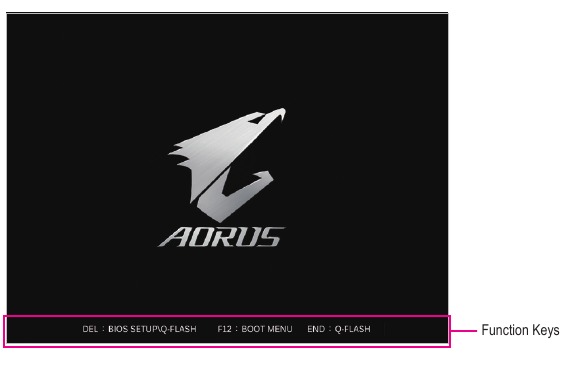
Funguo za Kazi:
<DEL>: USANIDI WA BIOS\Q-FLASH
Bonyeza kitufe cha <Delete> ili kuingia kwenye Usanidi wa BIOS au kufikia huduma ya Q-Flash katika Usanidi wa BIOS.
<F12>: MENU YA KUWASHA
Menu ya Kuwasha hukuruhusu kuweka kifaa cha kwanza cha kuwasha bila kuingia kwenye Usanidi wa BIOS. Katika Menu ya Kuwasha, tumia kitufe cha mshale wa juu <↑> au kitufe cha mshale wa chini <↓> kuchagua kifaa cha kwanza cha kuwasha, kisha ubonyeze <Enter> ili kukubali. Mfumo utawasha kutoka kwa kifaa mara moja.
Kumbuka: Mpangilio katika Menu ya Kuwasha unafaa kwa mara moja tu. Baada ya kuwasha upya mfumo, mpangilio wa kifaa cha kuwasha bado utategemea mipangilio ya Usanidi wa BIOS.
<END>: Q-FLASH
Bonyeza kitufe cha <End> ili kufikia huduma ya Q-Flash moja kwa moja bila kulazimika kuingia kwenye Usanidi wa BIOS kwanza.
Kusakinisha Mfumo Endeshi na Viendeshi
Ufungaji wa Mfumo Endeshi
Ukiwa na mipangilio sahihi ya BIOS, uko tayari kusakinisha mfumo endeshi.
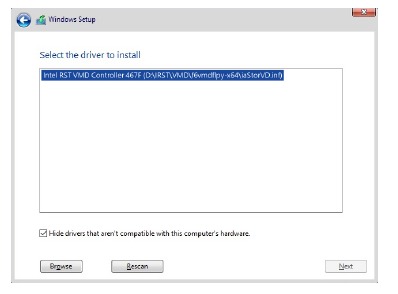
Ili kusakinisha mfumo endeshi kwenye ujazo wa RAID, unahitaji kusakinisha kiendeshi cha Intel@ RST VMD Controller kwanza wakati wa mchakato wa ufungaji wa OS. Rejelea hatua zilizo hapa chini:
Hatua ya 1:
Nenda kwenye tovuti ya GIGABYTE, vinjari hadi ukurasa wa wavuti wa modeli ya ubao mama, pakua faili ya kiendeshi cha Usakinishaji Kabla ya Intel SATA kwenye ukurasa wa Support\Download\SATA RAID/AHCI, fungua faili na unakili faili kwenye kiendeshi chako cha kidole cha USB.
Hatua ya 2:
Washa kutoka kwa diski ya usanidi ya Windows na ufanye hatua za kawaida za usanidi wa OS. Skrini inapoonekana ikikuomba upakie kiendeshi, chagua Browse (Vinjari).
Hatua ya 3:
Ingiza kiendeshi cha kidole cha USB na kisha uvinjari hadi eneo la kiendeshi. Skrini inapoonekana kama inavyoonyeshwa hapa chini, chagua Intel RST VMD Controller 467F na ubofye Next (Inayofuata) ili kupakia kiendeshi na uendelee na usanidi wa OS.
Ufungaji wa Viendeshi
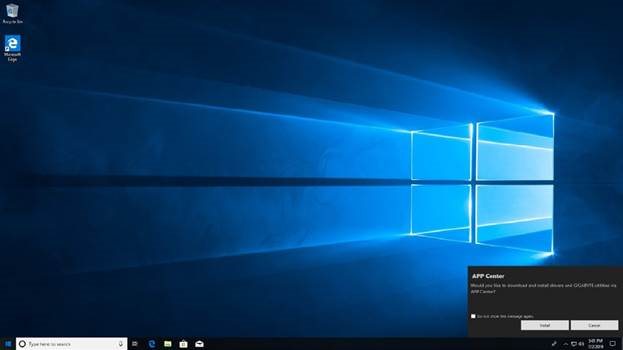
Baada ya kusakinisha mfumo endeshi, kisanduku cha mazungumzo kitaonekana kwenye kona ya chini kulia ya eneo-kazi kikiuliza ikiwa unataka kupakua na kusakinisha viendeshi na programu za GIGABYTE kupitia APP Center. Bofya Install (Sakinisha) ili kuendelea na usakinishaji. (Katika Usanidi wa BIOS, hakikisha Settings\lO Ports\APP Center Download & Install Configuration\APP Center Download & Install imewekwa kuwa Enabled (Imewezeshwa).)
Kisanduku cha mazungumzo cha Mkataba wa Leseni ya Mtumiaji wa Mwisho kinapoonekana, bonyeza <Accept> (Kubali) ili kusakinisha APP Center. Kwenye skrini ya APP Center, chagua viendeshi na programu unazotaka kusakinisha na ubofye Install (Sakinisha).
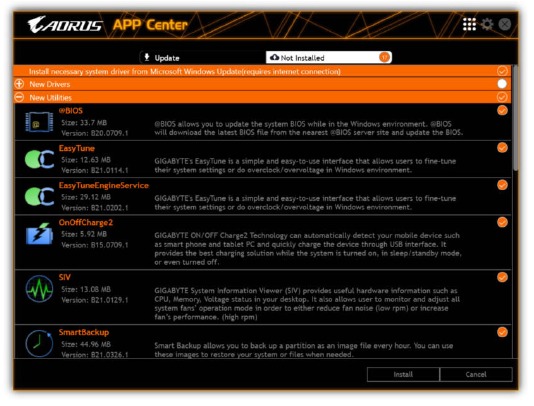
 Kabla ya usakinishaji, hakikisha mfumo umeunganishwa kwenye Mtandao.
Tafadhali tembelea tovuti ya GIGABYTE kwa habari zaidi ya programu.
https://www.gigabyte.com/WebPage/817/z690-app.html
Tafadhali tembelea tovuti ya GIGABYTE kwa habari zaidi ya utatuzi.
https://www.gigabyte.com/WebPage/351/faq.html
Kusanidi Seti ya RAID
Viwango vya RAID
| RAID 0 | RAID 1 | RAID 5 | RAID 10 | |
| Idadi ya Chini ya Viendeshi Vigumu | ≥2 | 2 | ≥3 | 4 |
| Uwezo wa Safu | Idadi ya viendeshi ngumu * Ukubwa wa kiendeshi kidogo zaidi | Ukubwa wa kiendeshi kidogo zaidi | (Idadi ya viendeshi ngumu -1) * Ukubwa wa kiendeshi kidogo zaidi | (Idadi ya viendeshi ngumu/2) * Ukubwa wa kiendeshi kidogo zaidi |
| Uvumilivu wa Hitilafu | Hapana | Ndio | Ndio | Ndio |
Kabla ya kuanza, tafadhali andaa vitu vifuatavyo:
Ubao mama huu unaauni RAID 0, RAID 1, RAID 5, na RAID 10. Andaa idadi sahihi ya viendeshi ngumu kama inavyoonyeshwa kwenye jedwali hapo juu kabla ya kusanidi safu ya RAID.
- Viendeshi ngumu vya SATA au SSD. Ili kuhakikisha utendaji bora, inashauriwa utumie viendeshi ngumu viwili vilivyo na modeli na uwezo sawa.
- Diski ya usanidi ya Windows.
- Kompyuta iliyounganishwa kwenye Mtandao.
- Kiendeshi cha kidole cha USB.
- SSD ya M.2 PCIe haiwezi kutumika kuanzisha seti ya RAID ama na M.2 SATA SSD au kiendeshi kigumu cha SATA.
- Rejelea "Viunganishi vya Ndani," kwa ilani za usakinishaji za viunganishi vya M.2 na SATA.
 Tafadhali tembelea tovuti ya GIGABYTE kwa maelezo juu ya kusanidi safu ya RAID. https://www.gigabyte.com/WebPage/818/z690-raid.html
GIGA-BYTE TECHNOLOGY CO., LTD.
Anwani. No.6, Baoqiang Rd, Xindian Dist., New Taipei City 231
SIMU +886-2-89124000, FAX +886-2-89124005
Usaidizi wa Ufundi na Usio wa Ufundi (Mauzo/Uuzaji) https://esupport gigabyte com
Anwani ya WEB (Kiingereza). https://www.gigabyte.com
Anwani ya WEB (Kichina): https://www.gigabyte.com/tw
GIGABYTE eSupport
Ili kuwasilisha swali la kiufundi au lisilo la kiufundi (Mauzo/Uuzaji), tafadhali unganisha kwa: https://esupport.gigabyte.com
Marejeleo
![www.gigabyte.com]() Z690 AORUS ELITE AX (rev. 1.4) Vipengele Muhimu | Ubao mama - GIGABYTE Global
Z690 AORUS ELITE AX (rev. 1.4) Vipengele Muhimu | Ubao mama - GIGABYTE GlobalMwongozo wa Haraka wa GIGABYTE
Usanidi wa BIOS wa GIGABYTE Intel 600 Series
https://download.gigabyte.com/FileList/Manual/mb_manual_quick-guide_am5.pdf?m=sw
GIGABYTE Global
![www.gigabyte.com]() Huduma | Huduma / Usaidizi - GIGABYTE Global
Huduma | Huduma / Usaidizi - GIGABYTE GlobalSauti ya GIGABYTE Realtek
M.2 EZ-Latch PLUS
Mwongozo wa Programu ya Ubao mama wa GIGABYTE
Mwongozo wa Utatuzi wa GIGABYTE
GIGABYTE - eSupport
GIGABYTE 技嘉科技


Pakua mwongozo
Hapa unaweza kupakua toleo kamili la pdf la mwongozo, linaweza kujumuisha maelekezo ya ziada ya usalama, taarifa za udhamini, sheria za FCC, n.k.
Pakua GIGABYTE Z690 AORUS ELITE AX - Mwongozo wa Ubao Mama


