GIGABYTE A520 AORUS ELITE - Mainboard-Handbuch
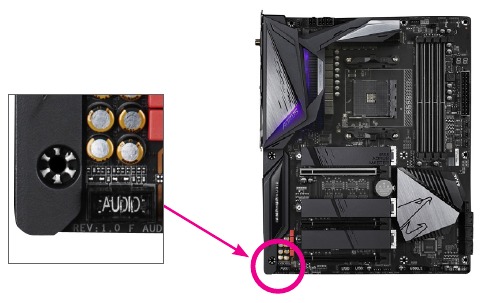
Identifizieren der Mainboard-Revision
Die Revisionsnummer auf Ihrem Mainboard sieht so aus: "REV: X.X." (REV: X.X.). Zum Beispiel, "REV: 1.0" (REV: 1.0) bedeutet, dass die Revision des Mainboards 1.0 ist. Überprüfen Sie Ihre Mainboard-Revision, bevor Sie das Mainboard-BIOS oder die Treiber aktualisieren oder wenn Sie technische Informationen suchen.
Beispiel:
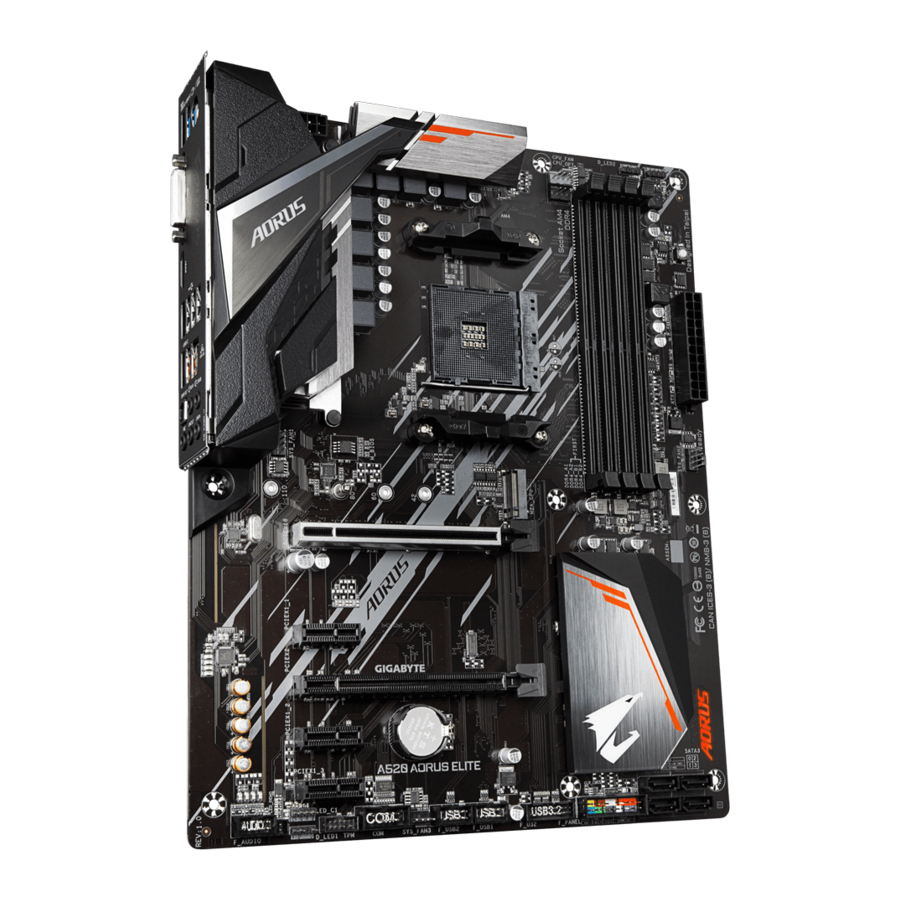
Produkteinführung
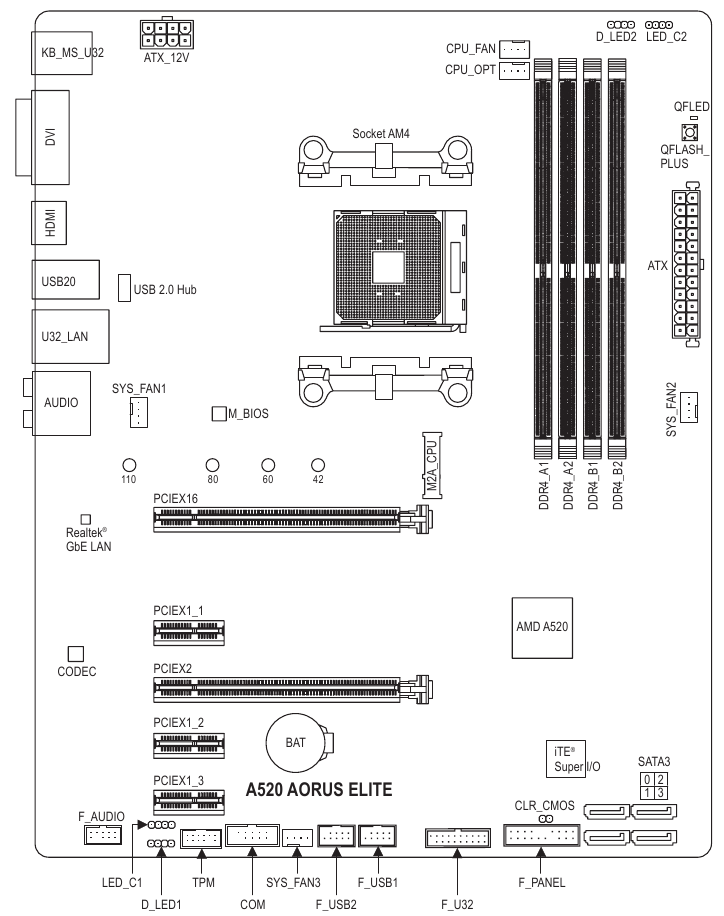
Mainboard-Layout
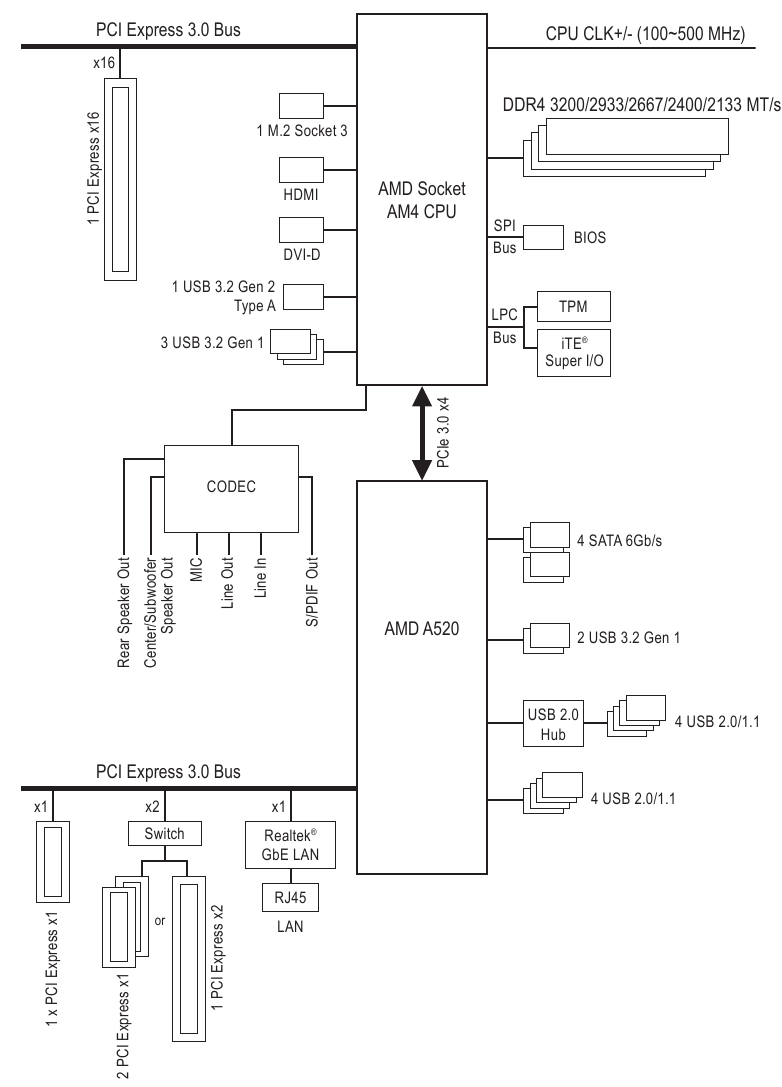
Mainboard-Blockdiagramm
Hardware-Installation
Vorsichtsmaßnahmen bei der Installation
Das Mainboard enthält zahlreiche empfindliche elektronische Schaltungen und Komponenten, die durch elektrostatische Entladung (ESD) beschädigt werden können. Lesen Sie vor der Installation das Benutzerhandbuch sorgfältig durch und befolgen Sie diese Anweisungen:
- Stellen Sie vor der Installation sicher, dass das Gehäuse für das Mainboard geeignet ist.
- Entfernen oder beschädigen Sie vor der Installation nicht den S/N (Seriennummer)-Aufkleber des Mainboards oder den Garantieaufkleber Ihres Händlers. Diese Aufkleber sind für die Garantieprüfung erforderlich.
- Trennen Sie immer die Wechselstromversorgung, indem Sie das Netzkabel aus der Steckdose ziehen, bevor Sie das Mainboard oder andere Hardwarekomponenten installieren oder entfernen.
- Beim Anschließen von Hardwarekomponenten an die internen Anschlüsse des Mainboards, stellen Sie sicher, dass diese fest und sicher verbunden sind.
- Berühren Sie beim Umgang mit dem Mainboard keine Metallkontakte oder -anschlüsse.
- Es ist am besten, ein ESD-Handgelenkband (elektrostatische Entladung) zu tragen, wenn Sie elektronische Komponenten wie ein Mainboard, eine CPU oder Speicher handhaben. Wenn Sie kein ESD-Handgelenkband haben, halten Sie Ihre Hände trocken und berühren Sie zuerst ein Metallobjekt, um statische Elektrizität abzuleiten.
- Legen Sie das Mainboard vor der Installation bitte auf eine antistatische Unterlage oder in einen elektrostatisch abschirmenden Behälter.
- Bevor Sie das Netzkabel des Netzteils am Mainboard anschließen oder abziehen, stellen Sie sicher, dass das Netzteil ausgeschaltet ist.
- Bevor Sie den Strom einschalten, stellen Sie sicher, dass die Netzteilspannung entsprechend dem örtlichen Spannungsstandard eingestellt wurde.
- Bevor Sie das Produkt verwenden, überprüfen Sie bitte, ob alle Kabel und Stromanschlüsse Ihrer Hardware-Komponenten angeschlossen sind.
- Um Schäden am Mainboard zu vermeiden, lassen Sie Schrauben nicht mit der Mainboardschaltung oder ihren Komponenten in Kontakt kommen.
- Stellen Sie sicher, dass keine Schrauben oder Metallkomponenten auf dem Mainboard oder im Computergehäuse verbleiben.
- Stellen Sie das Computersystem nicht auf eine unebene Oberfläche.
- Stellen Sie das Computersystem nicht in eine Umgebung mit hohen Temperaturen oder Feuchtigkeit.
- Das Einschalten des Computers während des Installationsprozesses kann zu Schäden an System-Komponenten sowie zu körperlichen Schäden für den Benutzer führen.
- Wenn Sie sich bei einem Installationsschritt unsicher sind oder ein Problem bei der Verwendung des Produkts auftritt, wenden Sie sich bitte an einen zertifizierten Computertechniker.
- Wenn Sie einen Adapter, ein Verlängerungs-Netzkabel oder eine Steckdosenleiste verwenden, stellen Sie sicher, dass Sie die Installations- und/oder Erdungsanweisungen beachten.
Produktspezifikationen
| CPU |
|
| Chipsatz |
|
| Arbeitsspeicher |
|
| Onboard-Grafik |
|
| Audio |
|
| LAN |
|
| Erweiterungssteckplätze |
|
| Speicherschnittstelle |
|
| USB |
|
| Interne Anschlüsse |
|
| Anschlüsse Rückseite |
|
| I/O-Controller |
|
| Hardware-Monitor |
|
| BIOS |
|
| Besondere Merkmale |
|
| Mitgelieferte Software |
|
| Betriebssystem |
|
| Formfaktor |
|
* GIGABYTE behält sich das Recht vor, Änderungen an den Produktspezifikationen und produktbezogenen Informationen ohne vorherige Ankündigung vorzunehmen.
CPU installieren
 Lesen Sie die folgenden Richtlinien, bevor Sie mit der Installation der CPU beginnen:
- Stellen Sie sicher, dass das Motherboard die CPU unterstützt. (Besuchen Sie die GIGABYTE-Website für die aktuelle CPU-Supportliste.)
- Schalten Sie den Computer immer aus und ziehen Sie das Netzkabel aus der Steckdose, bevor Sie die CPU installieren, um Hardwareschäden zu vermeiden.
- Lokalisieren Sie den Pin Eins der CPU. Die CPU kann nicht eingesetzt werden, wenn sie falsch ausgerichtet ist.
- Tragen Sie eine gleichmäßige und dünne Schicht Wärmeleitpaste auf die Oberfläche der CPU auf.
- Schalten Sie den Computer nicht ein, wenn der CPU-Kühler nicht installiert ist, da sonst Überhitzung und Beschädigung der CPU auftreten können.
- Stellen Sie die CPU-Host-Frequenz gemäß den CPU-Spezifikationen ein. Es wird nicht empfohlen, die Systembusfrequenz über die Hardwarespezifikationen hinaus einzustellen, da dies nicht den Standardanforderungen für die Peripheriegeräte entspricht. Wenn Sie die Frequenz über die Standardspezifikationen hinaus einstellen möchten, tun Sie dies bitte gemäß Ihren Hardwarespezifikationen, einschließlich CPU, Grafikkarte, Speicher, Festplatte usw.
Installation der CPU
Heben Sie den Verriegelungshebel des CPU-Sockels vollständig an. Lokalisieren Sie den Pin Eins (gekennzeichnet durch ein kleines Dreieck) des CPU-Sockels und der CPU. Sobald die CPU in ihrem Sockel positioniert ist, legen Sie einen Finger auf die Mitte der CPU, senken den Verriegelungshebel und rasten ihn in die vollständig verriegelte Position ein.
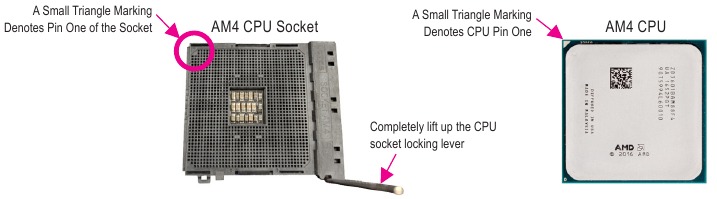
Zwingen Sie die CPU nicht in den CPU-Sockel, bevor der Verriegelungshebel des CPU-Sockels angehoben ist, da sonst die CPU und der CPU-Sockel beschädigt werden könnten.
Arbeitsspeicher installieren
Lesen Sie die folgenden Richtlinien, bevor Sie mit der Installation des Arbeitsspeichers beginnen:
- Stellen Sie sicher, dass das Motherboard den Arbeitsspeicher unterstützt. Es wird empfohlen, Arbeitsspeicher mit der gleichen Kapazität, Marke, Geschwindigkeit und den gleichen Chips zu verwenden. (Besuchen Sie die GIGABYTE-Website für die neuesten unterstützten Arbeitsspeichergeschwindigkeiten und -module.)
- Schalten Sie den Computer immer aus und ziehen Sie das Netzkabel aus der Steckdose, bevor Sie den Arbeitsspeicher installieren, um Hardwareschäden zu vermeiden.
- Arbeitsspeichermodule haben ein narrensicheres Design. Ein Speichermodul kann nur in einer Richtung installiert werden. Wenn Sie den Arbeitsspeicher nicht einsetzen können, ändern Sie die Richtung.
Dual-Channel-Arbeitsspeicherkonfiguration
Dieses Motherboard bietet vier Speichersteckplätze und unterstützt Dual Channel Technologie. Nach der Installation des Arbeitsspeichers erkennt das BIOS automatisch die Spezifikationen und Kapazität des Arbeitsspeichers. Die Aktivierung des Dual Channel Speichermodus verdoppelt die ursprüngliche Speicherbandbreite. Die vier Speichersteckplätze sind in zwei Kanäle unterteilt, und jeder Kanal verfügt über zwei Speichersteckplätze, wie folgt:
 Kanal A: DDR4_A1, DDR4_A2
Kanal B: DDR4_B1, DDR4_B2 &
 Weitere Informationen zur Hardwareinstallation finden Sie auf der GIGABYTE-Website. http://www.gigabyte.com/WebPage/210/quick-guide.html?m=sw
Empfohlene Dual-Channel-Arbeitsspeicherkonfiguration:
| DDR4_A1 | DDR4_A2 | DDR4_B1 | DDR4_B2 | |
| 2 Module | - - | DS/SS | - - | DS/SS |
| 4 Module | DS/SS | DS/SS | DS/SS | DS/SS |
(SS=Einseitig, DS=Zweiseitig, „- -”=Kein Speicher) Aufgrund von CPU-Einschränkungen lesen Sie bitte die folgenden Richtlinien, bevor Sie den Arbeitsspeicher im Dual Channel Modus installieren.
- Der Dual Channel Modus kann nicht aktiviert werden, wenn nur ein Speichermodul installiert ist.
- Beim Aktivieren des Dual Channel Modus mit zwei oder vier Speichermodulen wird empfohlen, Arbeitsspeicher mit der gleichen Kapazität, Marke, Geschwindigkeit und den gleichen Chips zu verwenden.
Erweiterungskarte installieren
Lesen Sie die folgenden Richtlinien, bevor Sie mit der Installation einer Erweiterungskarte beginnen:
- Stellen Sie sicher, dass das Motherboard die Erweiterungskarte unterstützt. Lesen Sie die Bedienungsanleitung Ihrer Erweiterungskarte sorgfältig durch.
- Schalten Sie den Computer immer aus und ziehen Sie das Netzkabel aus der Steckdose, bevor Sie eine Erweiterungskarte installieren, um Hardwareschäden zu vermeiden.
Anschlüsse der Rückseite
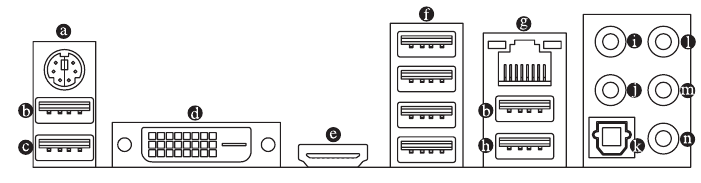
- PS/2 Tastatur-/Mausanschluss
Verwenden Sie diesen Anschluss, um eine PS/2-Maus oder -Tastatur anzuschließen. - USB 3.2 Gen 1 Anschluss
Der USB 3.2 Gen 1 Anschluss unterstützt die USB 3.2 Gen 1 Spezifikation und ist kompatibel zur USB 2.0 Spezifikation. Verwenden Sie diesen Anschluss für USB-Geräte. - USB 3.2 Gen 1 Anschluss (Q-Flash Plus Anschluss)
Der USB-Anschluss unterstützt die USB 3.2 Gen 1 Spezifikation. Verwenden Sie diesen Anschluss für USB-Geräte. Bevor Sie Q-Flash Plus (Hinweis 1) verwenden, stellen Sie sicher, dass Sie den USB-Stick zuerst in diesen Anschluss stecken. - DVI-D Anschluss (Hinweis 2) (Hinweis 3)
Der DVI-D Anschluss entspricht der DVI-D Spezifikation und unterstützt eine maximale Auflösung von 1920x1200@60 Hz (die tatsächlich unterstützten Auflösungen hängen vom verwendeten Monitor ab). Schließen Sie einen Monitor, der DVI-D Verbindungen unterstützt, an diesen Anschluss an. - HDMI Anschluss (Hinweis 2)
Der HDMI-Anschluss ist HDCP 2.3-kompatibel und unterstützt Dolby TrueHD und DTS HD Master Audio Formate. Er unterstützt auch bis zu 192 KHz/24 Bit 7.1-Kanal LPCM Audioausgabe. Sie können diesen Anschluss verwenden, um Ihren HDMI-unterstützten Monitor anzuschließen. Die maximal unterstützte Auflösung beträgt 4096x2160@60 Hz, aber die tatsächlich unterstützten Auflösungen hängen vom verwendeten Monitor ab.

Nach der Installation des HDMI-Geräts stellen Sie sicher, dass das Standard-Audiowiedergabegerät auf HDMI eingestellt ist. (Der Elementname kann je nach Betriebssystem abweichen.)
(Hinweis 1) Um die Q-Flash Plus Funktion zu aktivieren, besuchen Sie bitte die Seite „Unique Features” auf der GIGABYTE-Website für weitere Informationen.
(Hinweis 2) Nur für AMD Ryzen ™ 5000 G-Series/4000 G-Series Prozessoren.
(Hinweis 3) Der DVI-D Anschluss unterstützt keine D-Sub-Verbindung über Adapter.
- USB 2.0/1.1 Anschluss
Der USB-Anschluss unterstützt die USB 2.0/1.1 Spezifikation. Verwenden Sie diesen Anschluss für USB-Geräte. - RJ-45 LAN-Anschluss
Der Gigabit Ethernet LAN-Anschluss bietet eine Internetverbindung mit bis zu 1 Gbit/s Datenrate. Das Folgende beschreibt die Zustände der LAN-Anschluss-LEDs.
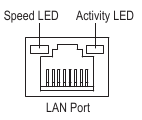
Geschwindigkeits-LED:
| Zustand | Beschreibung |
| Orange | 1 Gbit/s Datenrate |
| Grün | 100 Mbit/s Datenrate |
| Aus | 10 Mbit/s Datenrate |
Aktivitäts-LED:
| Zustand | Beschreibung |
| Blinkt | Datenübertragung oder -empfang erfolgt |
| Aus | Keine Datenübertragung oder -empfang erfolgt |
- USB 3.2 Gen 2 Anschluss
Der USB 3.2 Gen 2 Anschluss unterstützt die USB 3.2 Gen 2 Spezifikation und ist kompatibel zu den USB 3.2 Gen 1 und USB 2.0 Spezifikationen. Verwenden Sie diesen Anschluss für USB-Geräte. - Center-/Subwoofer-Ausgang
Verwenden Sie diesen Audioanschluss, um Center-/Subwoofer-Lautsprecher anzuschließen. - Hinterer Lautsprecher-Ausgang
Verwenden Sie diesen Audioanschluss, um hintere Lautsprecher anzuschließen. - Optischer S/PDIF-Ausgang
Dieser Anschluss liefert digitales Audio an ein externes Audiosystem, das digitales optisches Audio unterstützt. Bevor Sie diese Funktion verwenden, stellen Sie sicher, dass Ihr Audiosystem einen optischen digitalen Audioeingang besitzt. - Line-In-/Seitenlautsprecher-Ausgang
Der Line-In-Anschluss. Verwenden Sie diesen Audioanschluss für Line-In-Geräte wie ein optisches Laufwerk, Walkman usw. - Line-Out-/Frontlautsprecher-Ausgang
Der Line-Out-Anschluss. - Mic-In-/Seitenlautsprecher-Ausgang
Der Mic-In-Anschluss.
Audioanschlusskonfigurationen:
| Anschluss | Kopfhörer/ 2-Kanal | 4-Kanal | 5.1-Kanal | 7.1-Kanal |
|  | | ||
| | | | |
| | |||
| | | | |
| |
Sie können die Funktionalität eines Audioanschlusses über die Audio-Software ändern.
Weitere Informationen zur Konfiguration der Audio-Software finden Sie auf der GIGABYTE-Website. https://www.gigabyte.com/WebPage/697/realtek897-audio.html
- Wenn Sie das Kabel von einem Rückseitenanschluss abziehen, trennen Sie das Kabel zuerst von Ihrem Gerät und dann vom Motherboard.
- Ziehen Sie beim Entfernen des Kabels dieses gerade aus dem Anschluss heraus. Wackeln Sie nicht von Seite zu Seite, um einen Kurzschluss im Kabelstecker zu vermeiden.
Interne Anschlüsse
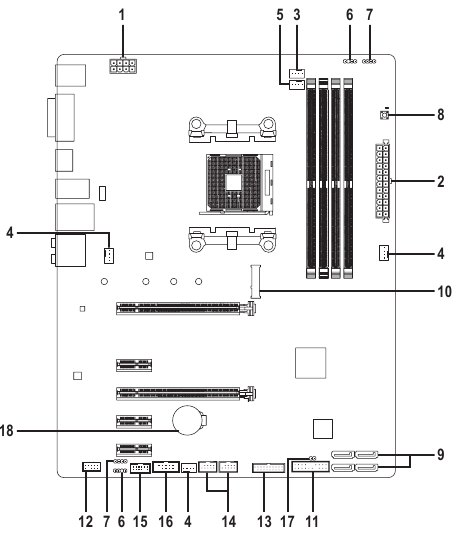
- ATX_12V
- ATX
- CPU_FAN
- SYS_FAN1/2/3
- CPU_OPT
- D_LED1/D_LED2
- LED_C1/LED_C2
- QFLASH_PLUS
- SATA3 0/1/2/3
- M2A_CPU
- F_PANEL
- F_AUDIO
- F_U32
- F_USB1/F_USB2
- TPM
- COM
- CLR_CMOS
- BAT
Lesen Sie die folgenden Richtlinien, bevor Sie externe Geräte anschließen:
- Stellen Sie zunächst sicher, dass Ihre Geräte mit den Anschlüssen kompatibel sind, die Sie verbinden möchten.
- Bevor Sie die Geräte installieren, stellen Sie sicher, dass die Geräte und Ihr Computer ausgeschaltet sind. Ziehen Sie das Netzkabel aus der Steckdose, um Schäden an den Geräten zu vermeiden.
- Nach der Installation des Geräts und bevor Sie den Computer einschalten, stellen Sie sicher, dass das Gerätekabel sicher am Anschluss auf der Hauptplatine befestigt ist.
1/2) ATX_12V/ATX (2x4 12V Stromanschluss und 2x12 Hauptstromanschluss)
Mit der Verwendung des Stromanschlusses kann das Netzteil alle Komponenten auf der Hauptplatine mit ausreichend stabiler Stromversorgung versorgen. Bevor Sie den Stromanschluss anschließen, stellen Sie zunächst sicher, dass das Netzteil ausgeschaltet und alle Geräte ordnungsgemäß installiert sind. Der Stromanschluss verfügt über ein verpolungssicheres Design. Verbinden Sie das Netzkabel mit dem Stromanschluss in der richtigen Ausrichtung. Der 12V-Stromanschluss versorgt hauptsächlich die CPU mit Strom. Wenn der 12V-Stromanschluss nicht verbunden ist, startet der Computer nicht.
Um den Erweiterungsanforderungen gerecht zu werden, wird empfohlen, ein Netzteil zu verwenden, das einen hohen Stromverbrauch verträgt (500W oder mehr). Wird ein Netzteil verwendet, das nicht die erforderliche Leistung liefert, kann dies zu einem instabilen oder nicht bootfähigen System führen.
ATX_12V:
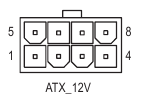
| Pin-Nr. | Definition | Pin-Nr. | Definition |
| 1 | GND (Nur für 2x4-Pin 12V) | 5 | +12V (Nur für 2x4-Pin 12V) |
| 2 | GND (Nur für 2x4-Pin 12V) | 6 | +12V (Nur für 2x4-Pin 12V) |
| 3 | GND | 7 | +12V |
| 4 | GND | 8 | +12V |
ATX:
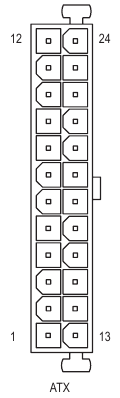
| Pin-Nr. | Definition | Pin-Nr. | Definition |
| 1 | 3.3V | 13 | 3.3V |
| 2 | 3.3V | 14 | -12V |
| 3 | GND | 15 | GND |
| 4 | +5V | 16 | PS_ON (sanftes Ein/Aus) |
| 5 | GND | 17 | GND |
| 6 | +5V | 18 | GND |
| 7 | GND | 19 | GND |
| 8 | Power Good | 20 | NC |
| 9 | 5VSB (Standby +5V) | 21 | +5V |
| 10 | +12V | 22 | +5V |
| 11 | +12V (Nur für 2x12-Pin ATX) | 23 | +5V (Nur für 2x12-Pin ATX) |
| 12 | 3.3V (Nur für 2x12-Pin ATX) | 24 | GND (Nur für 2x12-Pin ATX) |
3/4) CPU_FAN/SYS_FAN1/2/3 (Lüfteranschlüsse)
Alle Lüfteranschlüsse auf dieser Hauptplatine sind 4-polig. Die meisten Lüfteranschlüsse verfügen über ein verpolungssicheres Design. Beim Anschließen eines Lüfterkabels stellen Sie sicher, dass es in der richtigen Ausrichtung angeschlossen wird (das schwarze Anschlusskabel ist das Erdungskabel). Die Drehzahlregelungsfunktion erfordert die Verwendung eines Lüfters mit Drehzahlregelungsdesign. Für eine optimale Wärmeableitung wird empfohlen, einen Systemlüfter im Gehäuse zu installieren.
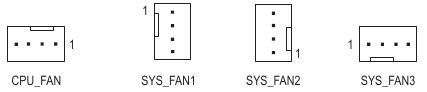
| Pin-Nr. Definition | |
| 1 | GND |
| 2 | Spannungsgeschwindigkeitsregelung |
| 3 | Sense |
| 4 | PWM-Geschwindigkeitsregelung |
- Stellen Sie sicher, dass Sie Lüfterkabel an die Lüfteranschlüsse anschließen, um ein Überhitzen Ihrer CPU und Ihres Systems zu verhindern. Überhitzung kann zu Schäden an der CPU führen oder das System zum Absturz bringen.
- Diese Lüfteranschlüsse sind keine Konfigurations-Jumper-Blöcke. Platzieren Sie keine Jumper-Kappe auf den Anschlüssen.
- CPU_OPT (CPU-Lüfter-/Wasserkühlungspumpenanschluss)
Der Lüfter-/Pumpenanschluss ist 4-polig und verfügt über ein verpolungssicheres Design. Die meisten Lüfteranschlüsse verfügen über ein verpolungssicheres Design. Beim Anschließen eines Lüfterkabels stellen Sie sicher, dass es in der richtigen Ausrichtung angeschlossen wird (das schwarze Anschlusskabel ist das Erdungskabel). Die Drehzahlregelungsfunktion erfordert die Verwendung eines Lüfters mit Drehzahlregelungsdesign.
![]()

| Pin-Nr. | Definition |
| 1 | GND |
| 2 | Spannungsgeschwindigkeitsregelung |
| 3 | Sense |
| 4 | PWM-Geschwindigkeitsregelung |
- Stellen Sie sicher, dass Sie Lüfterkabel an die Lüfteranschlüsse anschließen, um ein Überhitzen Ihrer CPU und Ihres Systems zu verhindern. Überhitzung kann zu Schäden an der CPU führen oder das System zum Absturz bringen.
- Diese Lüfteranschlüsse sind keine Konfigurations-Jumper-Blöcke. Platzieren Sie keine Jumper-Kappe auf den Anschlüssen.
- D_LED1/D_LED2 (Adressierbare LED-Streifen-Anschlüsse)
Die Anschlüsse können verwendet werden, um einen standardmäßigen adressierbaren 5050-LED-Streifen anzuschließen, mit einer maximalen Nennleistung von 5A (5V) und einer maximalen Anzahl von 1000 LEDs.
![]()
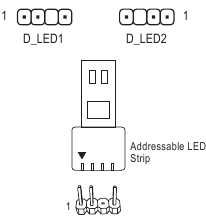
| Pin-Nr. | Definition |
| 1 | V (5V) |
| 2 | Data |
| 3 | Kein Pin |
| 4 | GND |
Verbinden Sie Ihren adressierbaren LED-Streifen mit dem Anschluss. Der Strom-Pin (auf dem Stecker mit einem Dreieck markiert) des LED-Streifens muss mit Pin 1 des adressierbaren LED-Streifen-Anschlusses verbunden werden. Eine falsche Verbindung kann zu Schäden am LED-Streifen führen.
- LED_C1/LED_C2 (RGB LED-Streifen-Anschlüsse)
Die Anschlüsse können verwendet werden, um einen standardmäßigen 5050 RGB-LED-Streifen (12V/G/R/B) anzuschließen, mit einer maximalen Nennleistung von 2A (12V) und einer maximalen Länge von 2m.
![]()
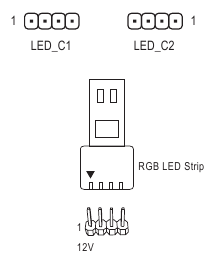
| Pin-Nr. | Definition |
| 1 | 12V |
| 2 | G |
| 3 | R |
| 4 | B |
Verbinden Sie Ihren RGB-LED-Streifen mit dem Anschluss. Der Strom-Pin (auf dem Stecker mit einem Dreieck markiert) des LED-Streifens muss mit Pin 1 (12V) dieses Anschlusses verbunden werden. Eine falsche Verbindung kann zu Schäden am LED-Streifen führen.
Informationen zum Ein-/Ausschalten der Lichter des LED-Streifens finden Sie auf der Webseite "Unique Features" (Einzigartige Funktionen) der GIGABYTE-Website.
Bevor Sie die Geräte installieren, stellen Sie sicher, dass die Geräte und Ihr Computer ausgeschaltet sind. Ziehen Sie das Netzkabel aus der Steckdose, um Schäden an den Geräten zu vermeiden.
- QFLASH_PLUS (Q-Flash Plus Taste)
Q-Flash Plus ermöglicht es Ihnen, das BIOS zu aktualisieren, wenn Ihr System ausgeschaltet ist (S5-Shutdown-Zustand). Speichern Sie das neueste BIOS auf einem USB-Stick und stecken Sie ihn in den Q-Flash Plus Port. Anschließend können Sie das BIOS automatisch flashen, indem Sie einfach die Q-Flash Plus Taste drücken. Die QFLED blinkt, wenn die BIOS-Abgleich- und Flash-Aktivitäten beginnen, und hört auf zu blinken, wenn das Flashen des Haupt-BIOS abgeschlossen ist.
![]()
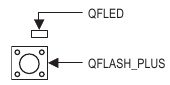
Um die Q-Flash Plus Funktion zu aktivieren, besuchen Sie bitte die Seite "Unique Features" (Einzigartige Funktionen) auf der GIGABYTE-Webseite für weitere Informationen.
- SATA3 0/1/2/3 (SATA 6Gb/s Anschlüsse)
Die SATA-Anschlüsse entsprechen dem SATA 6Gb/s Standard und sind kompatibel mit dem SATA 3Gb/s und SATA 1.5Gb/s Standard. Jeder SATA-Anschluss unterstützt ein einzelnes SATA-Gerät. Die SATA-Anschlüsse unterstützen RAID 0, RAID 1 und RAID 10. Bitte besuchen Sie die Seite "Configuring a RAID Set" (Ein RAID-Set konfigurieren) auf der GIGABYTE-Webseite für Anweisungen zur Konfiguration eines RAID-Arrays.
![]()
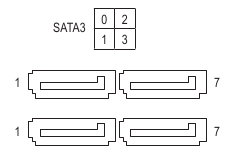
| Pin-Nr. | Definition |
| 1 | GND |
| 2 | TXP |
| 3 | TXN |
| 4 | GND |
| 5 | RXN |
| 6 | RXP |
| 7 | GND |
- M2A_CPU (M.2 Sockel 3 Anschluss)
Der M.2-Anschluss unterstützt M.2 SATA SSDs oder M.2 PCIe SSDs und unterstützt RAID-Konfiguration. Bitte beachten Sie, dass eine M.2 PCIe SSD nicht verwendet werden kann, um ein RAID-Set mit einer SATA-Festplatte zu erstellen. Bitte besuchen Sie die Seite "Configuring a RAID Set" (Ein RAID-Set konfigurieren) auf der GIGABYTE-Webseite für Anweisungen zur Konfiguration eines RAID-Arrays.
![]()
Führen Sie die folgenden Schritte aus, um eine M.2 SSD korrekt in den M.2-Anschluss einzubauen.
Schritt 1:
Verwenden Sie einen Schraubendreher, um die Schraube und den Abstandshalter von der Hauptplatine zu lösen. Suchen Sie das passende Montageloch für die zu installierende M.2 SSD und schrauben Sie zuerst den Abstandshalter fest.
Schritt 2:
Schieben Sie die M.2 SSD schräg in den Anschluss.
Schritt 3:
Drücken Sie die M.2 SSD nach unten und befestigen Sie sie dann mit der Schraube.
![]()
Wählen Sie das passende Loch für die zu installierende M.2 SSD und befestigen Sie die Schraube und den Abstandshalter wieder.
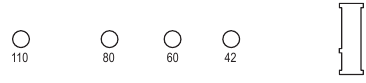
- F_PANEL (Frontpanel-Anschluss)
Verbinden Sie den Netzschalter, den Reset-Schalter, den Lautsprecher, den Gehäuse-Intrusionsschalter/-sensor und die Systemstatusanzeige des Gehäuses mit diesem Anschluss gemäß der unten stehenden Pinbelegung. Beachten Sie die positiven und negativen Pins, bevor Sie die Kabel anschließen.
![]()
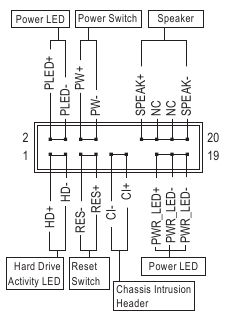
- PLED/PWR_LED (Betriebs-LED):
| Systemstatus | LED |
| S0 | Ein |
| S3/S4/S5 | Aus |
Wird an die Stromstatusanzeige am Frontpanel des Gehäuses angeschlossen. Die LED leuchtet, wenn das System in Betrieb ist. Die LED ist aus, wenn sich das System im S3/S4-Ruhezustand befindet oder ausgeschaltet ist (S5).
- PW (Netzschalter):
Wird an den Netzschalter am Frontpanel des Gehäuses angeschlossen. Sie können die Art und Weise konfigurieren, wie Ihr System mit dem Netzschalter ausgeschaltet wird (bitte besuchen Sie die Seite "BIOS Setup" (BIOS-Einrichtung) auf der GIGABYTE-Webseite und suchen Sie nach "Settings\Platform Power" (Einstellungen\Plattform-Energie) für weitere Informationen). - SPEAK (Lautsprecher):
Wird an den Lautsprecher am Frontpanel des Gehäuses angeschlossen. Das System meldet den Systemstartstatus durch Ausgabe eines Piep-Codes. Ein einzelner kurzer Piepton ist zu hören, wenn beim Systemstart kein Problem erkannt wird.
- HD (Festplattenaktivitäts-LED):
Wird an die Festplattenaktivitäts-LED am Frontpanel des Gehäuses angeschlossen. Die LED leuchtet, wenn die Festplatte Daten liest oder schreibt. - RES (Reset-Schalter):
Wird an den Reset-Schalter am Frontpanel des Gehäuses angeschlossen. Drücken Sie den Reset-Schalter, um den Computer neu zu starten, falls der Computer einfriert und keinen normalen Neustart durchführen kann. - CI (Gehäuse-Intrusionsanschluss):
Wird an den Gehäuse-Intrusionsschalter/-sensor am Gehäuse angeschlossen, der erkennen kann, ob die Gehäuseabdeckung entfernt wurde. Diese Funktion erfordert ein Gehäuse mit einem Gehäuse-Intrusionsschalter/-sensor. - NC: Keine Verbindung.
Das Design des Frontpanels kann je nach Gehäuse variieren. Ein Frontpanel-Modul besteht hauptsächlich aus Netzschalter, Reset-Schalter, Power-LED, Festplattenaktivitäts-LED, Lautsprecher usw. Achten Sie beim Anschluss Ihres Gehäuse-Frontpanel-Moduls an diesen Anschluss darauf, dass die Kabelbelegungen und die Pinbelegungen korrekt übereinstimmen.
- F_AUDIO (Frontpanel-Audioanschluss)
Der Frontpanel-Audioanschluss unterstützt High Definition Audio (HD). Sie können Ihr Gehäuse-Frontpanel-Audio-Modul an diesen Anschluss anschließen. Stellen Sie sicher, dass die Kabelbelegung des Modulanschlusses mit der Pinbelegung des Hauptplatinenanschlusses übereinstimmt. Eine falsche Verbindung zwischen dem Modulanschluss und dem Hauptplatinenanschluss kann dazu führen, dass das Gerät nicht funktioniert oder sogar beschädigt wird.
![]()

| Pin-Nr. | Definition | Pin-Nr. | Definition |
| 1 F_ | MIC L | 6 | MIC Detection F_ |
| 2 | GND | 7 | SENSE_SEND |
| 3 | MIC R | 8 | Kein Pin |
| 4 | NC | 9 | Kopfhörer L |
| 5 | Kopfhörer R | 10 | Kopfhörer-Erkennung |
Einige Gehäuse bieten ein Frontpanel-Audio-Modul, das getrennte Anschlüsse an jedem Kabel anstelle eines einzelnen Steckers hat. Für Informationen zum Anschluss des Frontpanel-Audio-Moduls, das unterschiedliche Kabelbelegungen aufweist, wenden Sie sich bitte an den Gehäusehersteller.
- F_U32 (USB 3.2 Gen 1 Anschluss)
Der Anschluss entspricht der USB 3.2 Gen 1 und USB 2.0 Spezifikation und kann zwei USB-Ports bereitstellen. Für den Kauf des optionalen 3,5"-Frontpanels, das zwei USB 3.2 Gen 1 Ports bietet, wenden Sie sich bitte an den lokalen Händler.
![]()
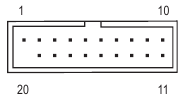
| Pin-Nr. | Definition | Pin-Nr. | Definition | Pin-Nr. | Definition |
| 1 | VBUS | 8 | D1- | 15 | SSTX2- |
| 2 | SSRX1- | 9 | D1+ | 16 | GND |
| 3 | SSRX1+ | 10 | NC | 17 | SSRX2+ |
| 4 | GND | 11 | D2+ | 18 | SSRX2- |
| 5 | SSTX1- | 12 | D2- | 19 | VBUS |
| 6 | SSTX1+ | 13 | GND | 20 | Kein Pin |
| 7 | GND | 14 B S_ B | SSTX2+ |
- F_USB1/F_USB2 (USB 2.0/1.1 Anschlüsse)
Die Anschlüsse entsprechen der USB 2.0/1.1 Spezifikation. Jeder USB-Anschluss kann zwei USB-Ports über eine optionale USB-Blende bereitstellen. Für den Kauf der optionalen USB-Blende wenden Sie sich bitte an den lokalen Händler.
![]()
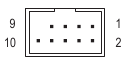
| Pin-Nr. | Definition | Pin-Nr. | Definition |
| 1 | Strom (5V) | 6 | USB DY+ |
| 2 | Strom (5V) | 7 | GND |
| 3 | USB DX- | 8 | GND |
| 4 | USB DY- | 9 | Kein Pin |
| 5 | USB DX+ | 10 | NC |
Bevor Sie die USB-Halterung installieren, stellen Sie sicher, dass Ihr Computer ausgeschaltet ist und ziehen Sie das Netzkabel aus der Steckdose, um Schäden an der USB-Halterung zu vermeiden.
- TPM (Trusted Platform Module Header)
Sie können ein TPM (Trusted Platform Module) an diesen Anschluss anschließen.
![]()
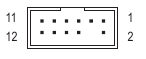
| Pin-Nr. | Definition | Pin-Nr. | Definition |
| 1 | LAD0 | 7 | LAD3 |
| 2 | VCC3 | 8 | GND |
| 3 | LAD1 | 9 | LFRAME |
| 4 | No Pin | 10 | NC |
| 5 | LAD2 | 11 | SERIRQ |
| 6 | LCLK | 12 | LRESET |
- COM (Serial Port Header)
Der COM-Anschluss kann einen seriellen Port über ein optionales COM-Port-Kabel bereitstellen. Um das optionale COM-Port-Kabel zu erwerben, wenden Sie sich bitte an Ihren örtlichen Händler.
![]()
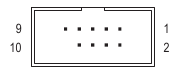
| Pin-Nr. | Definition | Pin-Nr. | Definition |
| 1 | NDCD- | 6 | NDSR- |
| 2 | NSIN | 7 | NRTS- |
| 3 | NSOUT | 8 | NCTS- |
| 4 | NDTR- | 9 | NRI- |
| 5 | GND | 10 | No Pin |
- CLR_CMOS (Clear CMOS Jumper)
Verwenden Sie diesen Jumper, um die BIOS-Konfiguration zu löschen und die CMOS-Werte auf die Werkseinstellungen zurückzusetzen. Um die CMOS-Werte zu löschen, berühren Sie die beiden Pins für einige Sekunden mit einem Metallgegenstand wie einem Schraubendreher.
 Open (Offen): Normal
 Short (Kurzgeschlossen): Clear CMOS Values (CMOS-Werte löschen)
- Schalten Sie Ihren Computer immer aus, bevor Sie die CMOS-Werte löschen.
- Starten Sie nach dem Neustart des Systems das BIOS-Setup, um die Werkseinstellungen zu laden (wählen Sie Load Optimized Defaults (Optimierte Standardwerte laden)) oder konfigurieren Sie die BIOS-Einstellungen manuell (weitere Informationen finden Sie auf der Seite "BIOS Setup" auf der GIGABYTE-Website).
- BAT (Batterie)
Die Batterie liefert Strom, um die Werte (wie BIOS-Konfigurationen, Datum- und Zeitinformationen) im CMOS zu erhalten, wenn der Computer ausgeschaltet ist. Ersetzen Sie die Batterie, wenn die Batteriespannung auf ein niedriges Niveau fällt, da sonst die CMOS-Werte ungenau sein oder verloren gehen könnten.
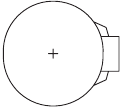
Sie können die CMOS-Werte löschen, indem Sie die Batterie entfernen:
- Schalten Sie Ihren Computer aus und ziehen Sie das Netzkabel ab.
- Entfernen Sie die Batterie vorsichtig aus dem Batteriehalter und warten Sie eine Minute. (Oder verwenden Sie einen Metallgegenstand wie einen Schraubendreher, um die positiven und negativen Anschlüsse des Batteriehalters zu berühren und diese für 5 Sekunden kurzzuschließen.)
- Setzen Sie die Batterie wieder ein.
- Stecken Sie das Netzkabel ein und starten Sie Ihren Computer neu.
- Schalten Sie Ihren Computer immer aus und ziehen Sie das Netzkabel ab, bevor Sie die Batterie ersetzen.
- Ersetzen Sie die Batterie durch eine gleichwertige. Schäden an Ihren Geräten können auftreten, wenn die Batterie durch ein falsches Modell ersetzt wird.
- Wenden Sie sich an die Verkaufsstelle oder den örtlichen Händler, wenn Sie die Batterie nicht selbst ersetzen können oder unsicher bezüglich des Batteriemodells sind.
- Beachten Sie beim Einsetzen der Batterie die Ausrichtung der Plusseite (+) und der Minusseite (-) der Batterie (die Plusseite sollte nach oben zeigen).
- Gebrauchte Batterien müssen gemäß den örtlichen Umweltvorschriften entsorgt werden.
BIOS-Einrichtung
Das BIOS (Basic Input and Output System) zeichnet Hardwareparameter des Systems im CMOS auf dem Motherboard auf. Zu seinen Hauptfunktionen gehören die Durchführung des Power-On Self-Test (POST) während des Systemstarts, das Speichern von Systemparametern und das Laden des Betriebssystems usw. Das BIOS enthält ein BIOS-Setup-Programm, mit dem der Benutzer grundlegende Systemkonfigurationseinstellungen ändern oder bestimmte Systemfunktionen aktivieren kann.
Wenn der Strom ausgeschaltet ist, versorgt die Batterie auf dem Motherboard das CMOS mit der notwendigen Energie, um die Konfigurationswerte im CMOS zu erhalten.
Um auf das BIOS-Setup-Programm zuzugreifen, drücken Sie während des POST beim Einschalten die Taste <Entf>.
- Um das BIOS zu aktualisieren, verwenden Sie entweder das GIGABYTE Q-Flash oder das @BIOS Dienstprogramm.
- Q-Flash ermöglicht dem Benutzer ein schnelles und einfaches Upgrade oder Backup des BIOS, ohne das Betriebssystem aufrufen zu müssen. • @BIOS ist ein Windows-basiertes Dienstprogramm, das die neueste BIOS-Version aus dem Internet sucht und herunterlädt und das BIOS aktualisiert.
Anweisungen zur Verwendung der Q-Flash- und @BIOS-Dienstprogramme finden Sie auf der Seite "Unique Features" (Einzigartige Funktionen) der GIGABYTE-Website und suchen Sie nach "BIOS Update Utilities" (BIOS Update Dienstprogramme).
- Da das Flashen des BIOS potenziell riskant ist, wird empfohlen, das BIOS nicht zu flashen, wenn Sie keine Probleme mit der aktuellen BIOS-Version haben. Flashen Sie das BIOS mit Vorsicht. Ein unsachgemäßes Flashen des BIOS kann zu Systemstörungen führen.
- Es wird empfohlen, die Standardeinstellungen nicht zu ändern (es sei denn, dies ist unbedingt erforderlich), um Systeminstabilität oder andere unerwartete Ergebnisse zu vermeiden. Eine unsachgemäße Änderung der Einstellungen kann dazu führen, dass das System nicht startet. Sollte dies geschehen, versuchen Sie, die CMOS-Werte zu löschen und das Board auf die Standardwerte zurückzusetzen.
- Informationen zum Batterie-/CMOS-Reset-Jumper finden Sie im Kapitel Hardware Installation (Hardware-Installation) oder auf der Seite "BIOS Setup" (BIOS-Einrichtung) der GIGABYTE-Website, wo Sie nach "Load Optimized Defaults" (Optimierte Standardeinstellungen laden) suchen können, um zu erfahren, wie die CMOS-Werte gelöscht werden.
- Die BIOS-Setup-Menüs dienen nur als Referenz und können je nach BIOS-Version variieren.
Startbildschirm: Der folgende Start-Logo-Bildschirm wird beim Hochfahren des Computers angezeigt.
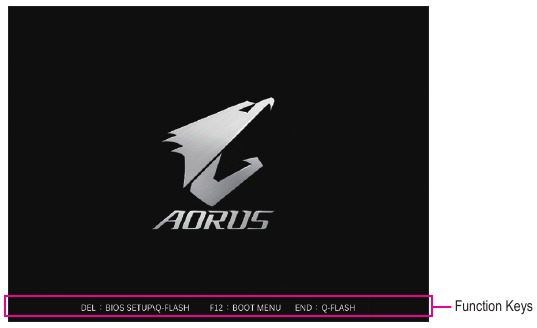
Funktionstasten: <DEL>: BIOS SETUP\Q-FLASH
Drücken Sie die <Entf>-Taste, um das BIOS-Setup aufzurufen oder auf das Q-Flash-Dienstprogramm im BIOS-Setup zuzugreifen.
<F12>: BOOT MENU
Das Boot Menu (Startmenü) ermöglicht es Ihnen, das erste Boot-Gerät einzustellen, ohne das BIOS-Setup aufrufen zu müssen. Im Boot Menu (Startmenü) verwenden Sie die Pfeiltaste nach oben <h> oder die Pfeiltaste nach unten <i>, um das erste Boot-Gerät auszuwählen, und drücken dann <Enter>, um zu bestätigen. Das System startet sofort von diesem Gerät. Note (Hinweis): Die Einstellung im Boot Menu (Startmenü) ist nur einmalig wirksam. Nach einem Neustart des Systems basiert die Bootreihenfolge der Geräte weiterhin auf den BIOS-Setup-Einstellungen.
<END>: Q-FLASH
Drücken Sie die <Ende>-Taste, um direkt auf das Q-Flash-Dienstprogramm zuzugreifen, ohne zuerst das BIOS-Setup aufrufen zu müssen.
Installation des Betriebssystems und der Treiber
Betriebssysteminstallation
Mit den richtigen BIOS-Einstellungen können Sie das Betriebssystem installieren.
Da einige Betriebssysteme bereits einen RAID-Treiber enthalten, müssen Sie während des Windows-Installationsprozesses keinen separaten RAID-Treiber installieren. Nach der Installation des Betriebssystems empfehlen wir Ihnen, alle erforderlichen Treiber über das GIGABYTE APP Center zu installieren, um die Systemleistung und -kompatibilität sicherzustellen. Wenn das zu installierende Betriebssystem während des OS-Installationsprozesses die Bereitstellung zusätzlicher RAID-Treiber erfordert, beachten Sie bitte die folgenden Schritte:
Schritt 1:
Gehen Sie auf die GIGABYTE-Website, navigieren Sie zur Webseite des Motherboard-Modells, laden Sie die Datei AMD RAID Preinstall Driver auf der Seite Support\Download\SATA RAID/AHCI herunter, entpacken Sie die Datei und kopieren Sie die Dateien auf Ihren USB-Stick.
Schritt 2: Booten Sie von der Windows-Installations-Disc und führen Sie die Standard-OS-Installationsschritte aus. Wenn der Bildschirm erscheint, der Sie auffordert, den Treiber zu laden, wählen Sie Browse (Durchsuchen).
Schritt 3: Stecken Sie den USB-Stick ein und navigieren Sie dann zum Speicherort des Treibers. Wählen Sie zuerst AMD-RAID Bottom Device und klicken Sie auf Next (Weiter), um den Treiber zu laden. Wählen Sie dann AMD-RAID Controller und klicken Sie auf Next (Weiter), um den Treiber zu laden. Fahren Sie abschließend mit der OS-Installation fort.
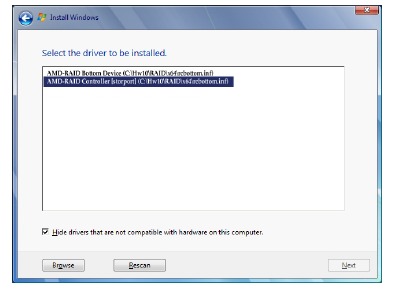
Treiberinstallation
Nachdem Sie das Betriebssystem installiert haben, erscheint unten rechts auf dem Desktop ein Dialogfeld, in dem Sie gefragt werden, ob Sie die Treiber und GIGABYTE-Anwendungen über das APP Center herunterladen und installieren möchten. Klicken Sie auf Install (Installieren), um mit der Installation fortzufahren. (Stellen Sie im BIOS-Setup sicher, dass Settings\IO Ports\APP Center Download & Install Configuration\APP Center Download & Install is auf Enabled (Aktiviert) eingestellt ist.)
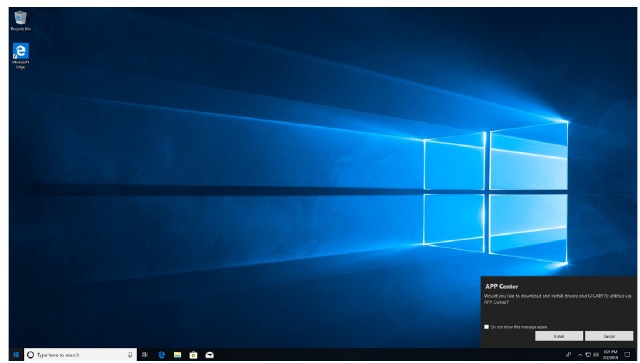
Wenn das Dialogfeld für die Endbenutzer-Lizenzvereinbarung erscheint, drücken Sie <Accept> (Akzeptieren), um das APP Center zu installieren. Wählen Sie auf dem APP Center-Bildschirm die Treiber und Anwendungen aus, die Sie installieren möchten, und klicken Sie auf Install (Installieren).
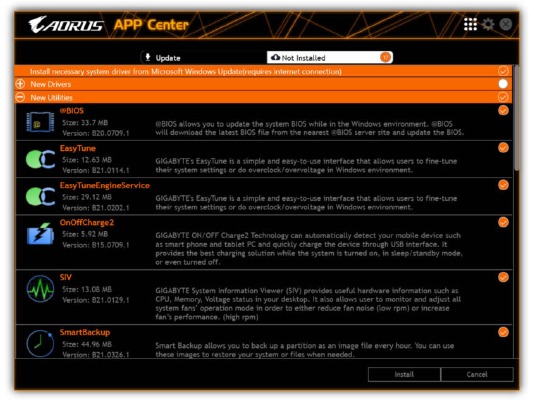

Stellen Sie vor der Installation sicher, dass das System mit dem Internet verbunden ist.
 Weitere Software-Informationen finden Sie auf der GIGABYTE-Website. https://www.gigabyte.com/WebPage/320/am4-app-center.html?m=sw
Weitere Informationen zur Fehlerbehebung finden Sie auf der GIGABYTE-Website. https://www.gigabyte.com/WebPage/351/faq.html
Einrichten eines RAID-Verbunds
RAID-Level
| RAID 0 | RAID 1 | RAID 10 | |
| Mindestanzahl der Festplatten | ≥2 | 2 | 4 |
| Array-Kapazität | Anzahl der Festplatten * Größe des kleinsten Laufwerks | Größe des kleinsten Laufwerks | (Anzahl der Festplatten/2) * Größe des kleinsten Laufwerks |
| Fehlertoleranz | Nein | Ja | Ja |
Bevor Sie beginnen, bereiten Sie bitte die folgenden Elemente vor:
Dieses Motherboard unterstützt RAID 0, RAID 1 und RAID 10. Bereiten Sie die korrekte Anzahl an Festplatten, wie in der obigen Tabelle angegeben, vor, bevor Sie ein RAID-Array konfigurieren.
- SATA-Festplatten oder SSDs. Um eine optimale Leistung zu gewährleisten, wird empfohlen, zwei Festplatten mit identischem Modell und identischer Kapazität zu verwenden.
- Windows-Installations-Disc.
- Ein mit dem Internet verbundener Computer.
- Ein USB-Stick.
Eine M.2 PCIe SSD kann nicht verwendet werden, um ein RAID-Set mit einer SATA-Festplatte einzurichten.
Details zur Konfiguration eines RAID-Arrays finden Sie auf der GIGABYTE-Website. https://www.gigabyte.com/WebPage/543/a520-raid.html
Kontakt
GIGA-BYTE TECHNOLOGY CO., LTD.
Adresse: No.6, Baoqiang Rd., Xindian Dist., New Taipei City 231
TEL: +886-2-8912-4000, FAX: +886-2-8912-4005
Technischer und nicht-technischer Support (Vertrieb/Marketing): https://esupport.gigabyte.com
Webadresse (Englisch): https://www.gigabyte.com
Webadresse (Chinesisch): https://www.gigabyte.com/tw
- GIGABYTE eSupport
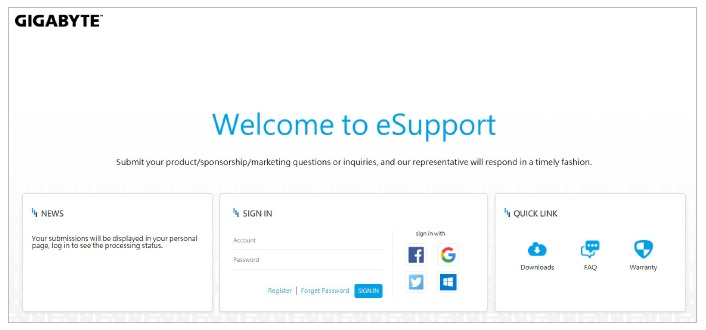
Um eine technische oder nicht-technische (Vertrieb/Marketing) Frage einzureichen, klicken Sie auf: https://esupport.gigabyte.com
![]()
Referenzen
GIGABYTE Quick-Guide
GIGABYTE Realtek Audio
GIGABYTE AM4 Series Motherboards Software Manual
GIGABYTE Troubleshooting Manual
GIGABYTE RAID Manual
GIGABYTE - eSupport
GIGABYTE Global
GIGABYTE 技嘉科技

Anleitung herunterladen
Hier können Sie die vollständige PDF-Version des Handbuchs herunterladen. Sie kann zusätzliche Sicherheitsanweisungen, Garantieinformationen, FCC-Regeln usw. enthalten.
GIGABYTE A520 AORUS ELITE - Mainboard-Handbuch herunterladen


