GIGABYTE GA-A320M-DS2 - Manuali i pllakës amë
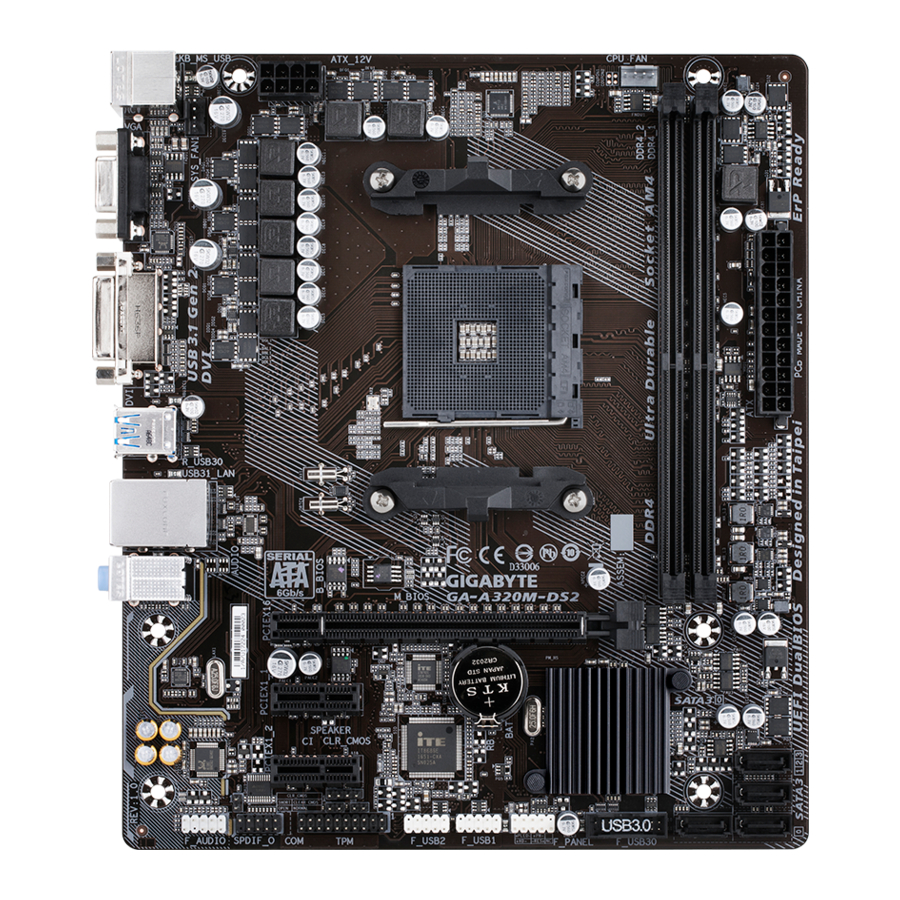
Paraqitja e pllakës amë GA-A320M-DS2

Përmbajtja e kutisë
- Pllakë amë GA-A320M-DS2
- Disku i drejtuesit të pllakës amë
- Manuali i përdoruesit
- Dy kabllo SATA
- Mburoja hyrje/dalje
* Përmbajtja e kutisë së sipërme është vetëm për referencë dhe artikujt aktualë do të varen nga paketa e produktit që merrni.
Përmbajtja e kutisë mund të ndryshojë pa njoftim.
Instalimi i Hardware-it
Parapërgatitjet për instalim
Pllaka amë përmban qark elektrik dhe komponentë të shumtë delikatë që mund të dëmtohen si rezultat i shkarkesës elektrostatike (ESD). Përpara instalimit, lexoni me kujdes manualin e përdoruesit dhe ndiqni këto procedura:
- Përpara instalimit, sigurohuni që kutia të jetë e përshtatshme për pllakën amë.
- Përpara instalimit, mos e hiqni ose mos e thyeni ngjitësin S/N (Numri Serial) të pllakës amë ose ngjitësin e garancisë të ofruar nga shitësi juaj. Këto ngjitëse janë të nevojshme për vërtetimin e garancisë.
- Gjithmonë hiqeni energjinë AC duke shkëputur kordonin e energjisë nga priza përpara se të instaloni ose hiqni pllakën amë ose komponentë të tjerë hardware-i.
- Kur lidhni komponentët hardware-i me lidhësit e brendshëm në pllakën amë, sigurohuni që ato të jenë lidhur fort dhe në mënyrë të sigurt.
- Kur trajtoni pllakën amë, shmangni prekjen e ndonjë plumbi ose lidhësi metalik.
- Është më mirë të mbani një rrip dore shkarkimi elektrostatik (ESD) kur trajtoni elektronikë komponentë të tillë si pllaka amë, CPU ose memorie. Nëse nuk keni një rrip dore ESD, mbajini duart tuaja të thata dhe prekni fillimisht një objekt metalik për të eliminuar elektricitetin statik.
- Përpara instalimit të pllakës amë, ju lutemi ta keni atë sipër një jastëku antistatik ose brenda një kontejneri mbrojtës elektrostatik.
- Përpara se të lidhni ose shkëputni kabllon e furnizimit me energji nga pllaka amë, sigurohuni që furnizimi me energji të jetë fikur.
- Përpara se të ndizni energjinë, sigurohuni që voltazhi i furnizimit me energji të jetë vendosur sipas standardit lokal të voltazhit.
- Përpara se të përdorni produktin, ju lutemi verifikoni që të gjithë kabllot dhe lidhësit e energjisë të hardware-it tuaj komponentët janë të lidhur.
- Për të parandaluar dëmtimin e pllakës amë, mos lejoni që vidhat të bien në kontakt me qarkun e pllakës amë ose komponentët e saj.
- Sigurohuni që të mos ketë vida të mbetura ose komponentë metalikë të vendosur në pllakën amë ose brenda kutisë së kompjuterit.
- Mos e vendosni sistemin kompjuterik në një sipërfaqe të pabarabartë.
- Mos e vendosni sistemin kompjuterik në një mjedis me temperaturë të lartë ose të lagësht.
- Ndizja e energjisë kompjuterike gjatë procesit të instalimit mund të çojë në dëmtimin e sistemit komponentët si dhe dëmtimi fizik i përdoruesit.
- Nëse jeni të pasigurt për ndonjë hap instalimi ose keni një problem në lidhje me përdorimin e produktit, ju lutemi konsultohuni me një teknik kompjuteri të certifikuar.
- Nëse përdorni një përshtatës, kabllo zgjatuese të energjisë ose shirit të energjisë, sigurohuni që të konsultoheni me instalimin e tij dhe/ose udhëzimet e tokëzimit.
Specifikimet e Produktit
 CPU CPU |
|
 Chipset Chipset |
|
 Memory Memory |
|
 Onboard Graphics Onboard Graphics |
|
 Audio Audio |
|
 LAN LAN |
|
 Expansion Slots Expansion Slots |
|
 Storage Interface Storage Interface |
|
 USB USB |
|
 Internal Connectors Internal Connectors |
|
 Back Panel Connectors Back Panel Connectors |
|
 I/O Controller I/O Controller |
|
 Hardware Monitor Hardware Monitor |
|
 BIOS BIOS |
|
 Unique Features Unique Features |
|
 Bundled Software Bundled Software |
|
 Operating System Operating System |
|
 Form Factor Form Factor |
|
* GIGABYTE rezervon të drejtën të bëjë ndryshime në specifikimet e produktit dhe informacionin që lidhet me produktin pa njoftim paraprak.
(Shënim) Mbështetja aktuale mund të ndryshojë sipas CPU-së.
Ju lutemi vizitoni faqen e internetit të GIGABYTE për listat e mbështetjes së CPU-së, moduleve të memories dhe pajisjeve SSD.

Ju lutemi vizitoni faqen Support\Utility List në faqen e internetit të GIGABYTE për të shkarkuar versionin më të fundit të aplikacioneve.

Instalimi i CPU-së
 Lexoni udhëzimet e mëposhtme përpara se të filloni të instaloni CPU-në:
- Sigurohuni që pllaka amë të mbështesë CPU-në. (Shkoni në faqen e internetit të GIGABYTE për listën më të fundit të mbështetjes së CPU-së.)
- Gjithmonë fikeni kompjuterin dhe shkëputeni kordonin e rrymës nga priza elektrike përpara se të instaloni CPU-në për të parandaluar dëmtimin e harduerit.
- Gjeni pinin një të CPU-së. CPU-ja nuk mund të futet nëse orientohet gabimisht.
- Aplikoni një shtresë të njëtrajtshme dhe të hollë yndyre termike në sipërfaqen e CPU-së.
- Mos e ndizni kompjuterin nëse ftohësi i CPU-së nuk është instaluar, përndryshe mund të ndodhë mbinxehje dhe dëmtim i CPU-së.
- Vendoseni frekuencën e hostit të CPU-së në përputhje me specifikimet e CPU-së. Nuk rekomandohet që frekuenca e autobusit të sistemit të vendoset përtej specifikimeve të harduerit pasi nuk i plotëson kërkesat standarde për pajisjet periferike. Nëse dëshironi ta vendosni frekuencën përtej specifikimeve standarde, ju lutemi ta bëni këtë sipas specifikimeve të harduerit tuaj, duke përfshirë CPU-në, kartën grafike, memorien, hard diskun, etj.
Instalimi i CPU-së
Gjeni pinin një (të shënuar me një trekëndësh të vogël) të folesë së CPU-së dhe CPU-së.

Instalimi i memories
Lexoni udhëzimet e mëposhtme përpara se të filloni të instaloni memorien:
- Sigurohuni që pllaka amë të mbështesë memorien. Rekomandohet që memoria e të njëjtit kapacitet, markë, shpejtësi dhe çipa të përdoret. (Shkoni në faqen e internetit të GIGABYTE për shpejtësitë dhe modulet e memories më të fundit të mbështetura.)
- Gjithmonë fikeni kompjuterin dhe shkëputeni kordonin e rrymës nga priza elektrike përpara se të instaloni memorien për të parandaluar dëmtimin e harduerit.
- Modulet e memories kanë një dizajn të sigurt. Një modul memorie mund të instalohet vetëm në një drejtim. Nëse nuk jeni në gjendje të futni memorien, ndryshoni drejtimin.
Konfigurimi i memories me dy kanale
Kjo pllakë amë ofron dy fole memorie dhe mbështet teknologjinë me dy kanale. Pasi të instalohet memoria, BIOS-i do të zbulojë automatikisht specifikimet dhe kapacitetin e memories. Aktivizimi i modalitetit të memories me dy kanale do të dyfishojë gjerësinë e brezit të memories origjinale. Dy folet e memories janë të ndara në dy kanale dhe secili kanal ka një fole memorie si më poshtë:
 Kanali A: DDR4_2
Kanali B: DDR4_1
Për shkak të kufizimeve të CPU-së, lexoni udhëzimet e mëposhtme përpara se të instaloni memorien në modalitetin me dy kanale.
- Modaliteti me dy kanale nuk mund të aktivizohet nëse është instaluar vetëm një modul memorie.
- Kur aktivizoni modalitetin me dy kanale me dy module memorie, rekomandohet që të përdoret memorie e të njëjtit kapacitet, markë, shpejtësi dhe çipa.
Ju lutemi vizitoni faqen e internetit të GIGABYTE për detaje mbi instalimin e harduerit.

Instalimi i një karte zgjerimi
Lexoni udhëzimet e mëposhtme përpara se të filloni të instaloni një kartë zgjerimi:
- Sigurohuni që pllaka amë të mbështesë kartën e zgjerimit. Lexoni me kujdes manualin që erdhi me kartën tuaj të zgjerimit.
- Gjithmonë fikeni kompjuterin dhe shkëputeni kordonin e rrymës nga priza elektrike përpara se të instaloni një kartë zgjerimi për të parandaluar dëmtimin e harduerit.
Lidhësit e panelit të pasmë

- Porti USB 2.0/1.1
Porti USB mbështet specifikimin USB 2.0. Përdorni këtë port për pajisjet USB. - Porti i tastierës/miut PS/2
Përdorni këtë port për të lidhur një mi PS/2 ose tastierë. - Porti D-Sub
Porti D-Sub mbështet një lidhës D-Sub me 15 kunja dhe mbështet një rezolucion maksimal prej 1920x1200@60 Hz (rezolucionet aktuale të mbështetura varen nga monitori që përdoret). Lidhni një monitor që mbështet lidhjen D-Sub me këtë port. - Porti DVI-D (Shënim)
Porti DVI-D përputhet me specifikimin DVI-D dhe mbështet një rezolucion maksimal prej 1920x1200@60 Hz (rezolucionet aktuale të mbështetura varen nga monitori që përdoret). Lidhni një monitor që mbështet lidhjen DVI-D me këtë port. - Porti USB 3.1 Gen 1
Porti USB 3.1 Gen 1 mbështet specifikimin USB 3.1 Gen 1 dhe është i pajtueshëm me specifikimin USB 2.0. Përdorni këtë port për pajisjet USB. - Porti LAN RJ-45
Porti LAN Gigabit Ethernet ofron lidhje interneti me një shpejtësi të dhënash deri në 1 Gbps. Më poshtë përshkruhen gjendjet e LED-ve të portit LAN.
![]()
LED-i i lidhjes/shpejtësisë:
LED-i i aktivitetit:Gjendja Përshkrimi Portokalli Shpejtësia e të dhënave 1 Gbps E gjelbër Shpejtësia e të dhënave 100 Mbps E fikur Shpejtësia e të dhënave 10 Mbps Gjendja Përshkrimi Duke pulsuar Po ndodh transmetimi ose marrja e të dhënave E fikur Nuk po ndodh transmetim ose marrje e të dhënave - Porti USB 3.1 Gen 2 Type-A (i kuq)
Porti USB 3.1 Gen 2 Type-A mbështet specifikimin USB 3.1 Gen 2 dhe është i pajtueshëm me USB 3.1 Gen 1 dhe specifikimin USB 2.0. Përdorni këtë port për pajisjet USB. - Hyrja e linjës (Blu)
Foleja e hyrjes së linjës. Përdorni këtë fole audioje për pajisjet e hyrjes së linjës siç është një disk optik, walkman, etj. - Dalja e linjës (e gjelbër)
Foleja e daljes së linjës. Përdorni këtë fole audioje për kufje ose altoparlant 2-kanalësh. Kjo fole mund të përdoret për të lidhur altoparlantët e përparmë në një konfigurim audio 4/5.1/7.1-kanalësh. - Hyrja e mikrofonit (rozë)
Foleja e hyrjes së mikrofonit.


Për të konfiguruar audio me 7.1 kanale, duhet të përdorni një modul audio HD të panelit të përparmë dhe të aktivizoni veçorinë audio me shumë kanale përmes drejtuesit audio. Ju lutemi vizitoni faqen e internetit të GIGABYTE për më shumë informacion softuerik.
- Kur hiqni kabllon e lidhur me një lidhës të panelit të pasmë, hiqeni fillimisht kabllon nga pajisja juaj dhe më pas hiqeni atë nga pllaka amë.
- Kur hiqni kabllon, tërhiqeni drejt nga lidhësi. Mos e lëkundni anash për të parandaluar një qark të shkurtër elektrik brenda lidhësit të kabllit.
(Shënim) Porti DVI-D nuk mbështet lidhjen D-Sub me anë të një përshtatësi.
Lidhësit e brendshëm

- ATX_12V
- ATX
- CPU_FAN
- SYS_FAN1
- SATA3 0/1/2/3
- SPDIF_O
- F_PANEL
- F_AUDIO
- SPEAKER
- CI
- F_USB30
- F_USB1/F_USB2
- COM
- TPM
- BAT
- CLR_CMOS
Lexoni udhëzimet e mëposhtme përpara se të lidhni pajisje të jashtme:
- Së pari, sigurohuni që pajisjet tuaja të jenë në përputhje me lidhësit që dëshironi të lidhni.
- Përpara se të instaloni pajisjet, sigurohuni që të fikni pajisjet dhe kompjuterin tuaj. Shkëputeni kordonin e rrymës nga priza për të parandaluar dëmtimin e pajisjeve.
- Pasi të instaloni pajisjen dhe përpara se të ndizni kompjuterin, sigurohuni që kablli i pajisjes të jetë lidhur në mënyrë të sigurt në lidhësin në pllakën amë.
1/2) ATX_12V/ATX (Lidhës i energjisë 2x4 12V dhe lidhës i energjisë kryesore 2x12)
Me përdorimin e lidhësit të energjisë, furnizimi me energji mund të furnizojë me energji të qëndrueshme të mjaftueshme për të gjithë komponentët në pllakën amë. Përpara se të lidhni lidhësin e energjisë, së pari sigurohuni që furnizimi me energji të jetë i fikur dhe të gjitha pajisjet të jenë instaluar siç duhet. Lidhësi i energjisë posedon një dizajn të sigurt. Lidhni kabllon e furnizimit me energji në lidhësin e energjisë në orientimin e duhur. Lidhësi i energjisë 12V furnizon kryesisht energji në CPU. Nëse lidhësi i energjisë 12V nuk është i lidhur, kompjuteri nuk do të nisë.
Për të përmbushur kërkesat e zgjerimit, rekomandohet të përdoret një furnizim me energji që mund t'i rezistojë konsumit të lartë të energjisë (500 W ose më i madh). Nëse përdoret një furnizim me energji që nuk siguron fuqinë e kërkuar, rezultati mund të çojë në një sistem të paqëndrueshëm ose të pa-bootueshëm.

| Nr. i kunjës | Përkufizimi | Nr. i kunjës | Përkufizimi |
| 1 | GND (Vetëm për 2x4-pin 12V) | 5 | +12V (Vetëm për 2x4-pin 12V) |
| 2 | GND (Vetëm për 2x4-pin 12V) | 6 | +12V (Vetëm për 2x4-pin 12V) |
| 3 | GND | 7 | +12V |
| 4 | GND | 8 | +12V |

| Nr. i kunjës | Përkufizimi | Nr. i kunjës | Përkufizimi |
| 1 | 3.3V | 13 | 3.3V |
| 2 | 3.3V | 14 | -12V |
| 3 | GND | 15 | GND |
| 4 | +5V | 16 | PS_ON (Fikje/Ndezje e butë) |
| 5 | GND | 17 | GND |
| 6 | +5V | 18 | GND |
| 7 | GND | 19 | GND |
| 8 | Power Good | 20 | NC |
| 9 | 5VSB (përgjendje +5V) | 21 | +5V |
| 10 | +12V | 22 | +5V |
| 11 | +12V (Vetëm për 2x12-pin ATX) | 23 | +5V (Vetëm për 2x12-pin ATX) |
| 12 | 3.3V (Vetëm për 2x12-pin ATX) | 24 | GND (Vetëm për 2x12-pin ATX) |
3/4) CPU_FAN/SYS_FAN1 (Koka e ventilatorit)
Të gjitha kokat e ventilatorit në këtë pllakë amë janë me 4 pinë. Shumica e kokave të ventilatorit posedojnë një dizajn të sigurt futjeje. Kur lidhni një kabllo ventilatori, sigurohuni që ta lidhni në orientimin e duhur (tela e zezë e lidhësit është tela e tokëzimit). Funksioni i kontrollit të shpejtësisë kërkon përdorimin e një ventilatori me dizajn të kontrollit të shpejtësisë së ventilatorit. Për shpërndarje optimale të nxehtësisë, rekomandohet që një ventilator sistemi të instalohet brenda shasisë.

| Nr. i kunjës | Përkufizimi |
| 1 | GND |
| 2 | Kontrolli i shpejtësisë së tensionit |
| 3 | Ndjesi |
| 4 | Kontrolli i shpejtësisë PWM |
- Sigurohuni që të lidhni kabllot e ventilatorit në kokat e ventilatorit për të parandaluar mbinxehjen e CPU-së dhe sistemit tuaj. Mbinxehja mund të rezultojë në dëmtimin e CPU-së ose sistemi mund të ngecë.
- Këto koka ventilatori nuk janë blloqe xhamper konfigurimi. Mos vendosni një kapak xhamperi në koka.
- SATA3 0/1/2/3 (Lidhës SATA 6Gb/s)
Lidhësit SATA përputhen me standardin SATA 6Gb/s dhe janë të pajtueshëm me standardin SATA 3Gb/s dhe SATA 1.5Gb/s. Çdo lidhës SATA mbështet një pajisje të vetme SATA. Lidhësit SATA mbështesin RAID 0, RAID 1 dhe RAID 10. Referojuni kapitullit "Konfigurimi i një grupi RAID" për udhëzime mbi konfigurimin e një grupi RAID.
")
Nr. i kunjës Përkufizimi 1 GND 2 TXP 3 TXN 4 GND 5 RXN 6 RXP 7 GND

- SPDIF_O (Koka dalëse S/PDIF)
Kjo kokë mbështet daljen dixhitale S/PDIF dhe lidh një kabllo audio dixhitale S/PDIF (e ofruar nga kartat e zgjerimit) për dalje audio dixhitale nga pllaka juaj amë në karta të caktuara zgjerimi si kartat grafike dhe kartat zanore. Për shembull, disa karta grafike mund të kërkojnë që ju të përdorni një kabllo audio dixhitale S/PDIF për dalje audio dixhitale nga pllaka juaj amë në kartën tuaj grafike nëse dëshironi të lidhni një ekran HDMI me kartën grafike dhe të keni dalje audio dixhitale nga ekrani HDMI në të njëjtën kohë. Për informacion në lidhje me lidhjen e kabllos audio dixhitale S/PDIF, lexoni me kujdes manualin për kartën tuaj të zgjerimit.
![]()
Nr. i kunjës Përkufizimi 1 SPDIFO 2 GND

- F_PANEL (Koka e panelit të përparmë)
Lidhni çelësin e energjisë, çelësin e rivendosjes dhe treguesin e statusit të sistemit në shasi me këtë kokë sipas caktimit të kunjave më poshtë. Vini re kunjat pozitive dhe negative përpara se të lidhni kabllot.
![]()
- PLED (LED i energjisë):
Lidhet me treguesin e statusit të energjisë në panelin e përparmë të shasisë. LED-ja është e ndezur kur sistemi është duke funksionuar. LED-ja është e fikur kur sistemi është në gjendje gjumi S3/S4/S5 ose i fikur (S5).Statusi i sistemit LED S0 Ndezur S3/S4/S5 Fikur - PW (Çelësi i energjisë): Lidhet me çelësin e energjisë në panelin e përparmë të shasisë. Ju mund të konfiguroni mënyrën për të fikur sistemin tuaj duke përdorur çelësin e energjisë (referojuni kapitullit "Konfigurimi i BIOS-it", "Energjia", për më shumë informacion).
- HD (LED e aktivitetit të hard diskut): Lidhet me LED-in e aktivitetit të hard diskut në panelin e përparmë të shasisë. LED-ja është e ndezur kur hard disku po lexon ose po shkruan të dhëna.
- RES (Çelësi i rivendosjes): Lidhet me çelësin e rivendosjes në panelin e përparmë të shasisë. Shtypni çelësin e rivendosjes për të rindezur kompjuterin nëse kompjuteri ngrin dhe nuk kryen një rindezje normale.
- NC: Pa lidhje.
- PLED (LED i energjisë):

Dizajni i panelit të përparmë mund të ndryshojë sipas shasisë. Një modul paneli i përparmë kryesisht përbëhet nga çelësi i energjisë, çelësi i rivendosjes, LED e energjisë, LED e aktivitetit të hard diskut etj. Kur lidhni modulin e panelit të përparmë të shasisë tuaj me këtë kokë, sigurohuni që caktimet e telave dhe caktimet e kunjave të përputhen saktë.
- F_AUDIO (Koka audio e panelit të përparmë)
Koka audio e panelit të përparmë mbështet audio Intel High Definition (HD) dhe audio AC'97. Ju mund të lidhni modulin audio të panelit të përparmë të shasisë tuaj me këtë kokë. Sigurohuni që caktimet e telave të lidhësit të modulit të përputhen me caktimet e kunjave të kokës së pllakës amë. Lidhja e gabuar midis lidhësit të modulit dhe kokës së pllakës amë do ta bëjë pajisjen të paaftë për të punuar ose madje do ta dëmtojë atë.
![]()
Për Audio HD të panelit të përparmë:
Nr. i kunjës Përkufizimi 1 MIC2_L 2 GND 3 MIC2_R 4 NC 5 LINE2_R 6 Ndjesi 7 FAUDIO_JD 8 Pa kunjë 9 LINE2_L 10 Ndjesi Për Audio të Panelit të Përparmë AC'97:
Nr. i kunjës Përkufizimi 1 MIC 2 GND 3 Fuqia MIC 4 NC 5 Dalja e Linjës (D) 6 NC 7 NC 8 Pa kunj 9 Dalja e Linjës (M) 10 NC ![]()
- Koka audio e panelit të përparmë mbështet audion HD si parazgjedhje.
- Sinjalet audio do të jenë të pranishme njëkohësisht në të dy lidhjet audio të panelit të përparmë dhe të pasmë.
- Disa shasi ofrojnë një modul audio të panelit të përparmë që ka lidhës të ndarë në secilin tel në vend të një prize të vetme. Për informacione rreth lidhjes së modulit audio të panelit të përparmë që ka detyra të ndryshme të telave, ju lutemi kontaktoni prodhuesin e shasisë.

- ALTOPARLANT (Koka e Altoparlantit)
Lidhet me altoparlantin në panelin e përparmë të shasisë. Sistemi raporton statusin e nisjes së sistemit duke lëshuar një kod bip. Një bip i vetëm i shkurtër do të dëgjohet nëse nuk zbulohet asnjë problem në nisjen e sistemit.
![]()
Nr. i kunjës Përkufizimi 1 VCC 2 NC 3 NC 4 SPK-

- CI (Koka e Ndërhyrjes në Shasi)
Kjo pllakë amë ofron një veçori zbulimi të shasisë që zbulon nëse mbulesa e shasisë është hequr. Kjo funksion kërkon një shasi me dizajn për zbulimin e ndërhyrjes në shasi.
![]()
Nr. i kunjës Përkufizimi 1 Sinjali 2 GND

- F_USB30 (Koka USB 3.1 Gen 1)
Koka është në përputhje me specifikimet USB 3.1 Gen 1 dhe USB 2.0 dhe mund të ofrojë dy porta USB. Për blerjen e panelit opsional të përparmë 3.5" që ofron dy porta USB 3.1 Gen 1, ju lutemi kontaktoni shitësin lokal.
![]()
Nr. i kunjës Përkufizimi Nr. i kunjës Përkufizimi 1 VBUS 11 D2+ 2 SSRX1- 12 D2- 3 SSRX1+ 13 GND 4 GND 14 SSTX2+ 5 SSTX1- 15 SSTX2- 6 SSTX1+ 16 GND 7 GND 17 SSRX2+ 8 D1- 18 SSRX2- 9 D1+ 19 VBUS 10 NC 20 Pa kunj

- F_USB1/F_USB2 (Kokat USB 2.0/1.1)
Kokat janë në përputhje me specifikimet USB 2.0/1.1. Çdo kokë USB mund të ofrojë dy porta USB nëpërmjet një mbajtëse opsionale USB. Për blerjen e mbajtëses opsionale USB, ju lutemi kontaktoni shitësin lokal.
![]()
Nr. i kunjës Përkufizimi Nr. i kunjës Përkufizimi 1 Fuqia (5V) 6 USB DY+ 2 Fuqia (5V) 7 GND S 3 USB DX- 8 GND 4 USB DY- 9 Pa kunj 5 USB DX+ 10 NC ![kujdes]()

- Mos e futni kabllon e mbajtëses IEEE 1394 (2x5-pin) në kokën USB 2.0/1.1.
- Përpara instalimit të mbajtëses USB, sigurohuni që të fikni kompjuterin dhe të shkëputni kordonin e rrymës nga priza e rrymës për të parandaluar dëmtimin e mbajtëses USB.
- COM (Koka e Portës Serike)
Koka COM mund të ofrojë një portë serike nëpërmjet një kablloje opsionale të portës COM. Për blerjen e kabllos opsionale të portës COM, ju lutemi kontaktoni shitësin lokal.
![]()
Nr. i kunjës Përkufizimi Nr. i kunjës Përkufizimi 1 NDCD- 6 NDSR- 2 NSIN 7 NRTS- 3 NSOUT 8 NCTS- 4 NDTR- 9 NRI- 5 GND S F 10 Pa kunj

- TPM (Koka e Modulit të Platformës së Besueshme)
Mund të lidhni një TPM (Modul i Platformës së Besueshme) me këtë kokë.
![]()
Nr. i kunjës Përkufizimi Nr. i kunjës Përkufizimi 1 LCLK 11 LAD0 2 GND 12 GND 3 LFRAME 13 NC 4 Pa kunj 14 NC 5 LRESET 15 SB3V 6 NC 16 SERIRQ 7 LAD3 17 GND 8 LAD2 18 NC 9 VCC3 19 NC 10 LAD1 20 NC

- BAT (Bateria)
Bateria siguron energji për të mbajtur vlerat (të tilla si konfigurimet e BIOS-it, informacioni i datës dhe orës) në CMOS kur kompjuteri është i fikur. Zëvendësoni baterinë kur tensioni i baterisë bie në një nivel të ulët, ose vlerat e CMOS-it mund të mos jenë të sakta ose mund të humbasin.
Mund t'i pastroni vlerat e CMOS-it duke hequr baterinë:
![]()
- Fikeni kompjuterin dhe shkëputeni kordonin e rrymës.
- Hiqeni butësisht baterinë nga mbajtësja e baterisë dhe prisni një minutë. (Ose përdorni një objekt metalik si një kaçavidë për të prekur terminalet pozitive dhe negative të mbajtëses së baterisë, duke i bërë ato të shkurtojnë për 5 sekonda.)
- Zëvendësoni baterinë.
- Futeni kordonin e rrymës dhe rindizeni kompjuterin.

- Fikeni gjithmonë kompjuterin dhe shkëputeni kordonin e rrymës përpara se të zëvendësoni baterinë.
- Zëvendësoni baterinë me një bateri ekuivalente. Rrezik shpërthimi nëse bateria zëvendësohet me një model të pasaktë.
- Kontaktoni vendin e blerjes ose shitësin lokal nëse nuk jeni në gjendje të zëvendësoni vetë baterinë ose nuk jeni i sigurt për modelin e baterisë.
- Kur instaloni baterinë, vini re orientimin e anës pozitive (+) dhe anës negative (-) të baterisë (ana pozitive duhet të jetë e kthyer lart).
- Bateritë e përdorura duhet të trajtohen në përputhje me rregulloret lokale mjedisore.
- CLR_CMOS (Ndërprerësi i Pastrimit të CMOS)
Përdorni këtë ndërprerës për të pastruar konfigurimin e BIOS-it dhe për të rivendosur vlerat e CMOS-it në vlerat e paracaktuara të fabrikës. Për të pastruar vlerat e CMOS-it, përdorni një objekt metalik si një kaçavidë për të prekur dy kunjat për disa sekonda.![]()
Hapur: Normal ![]()
Shkurt: Pastroni Vlerat e CMOS-it ![kujdes]()


- Gjithmonë fikeni kompjuterin tuaj dhe shkëputeni kordonin e rrymës nga priza e rrymës para se të pastroni vlerat e CMOS.
- Pas rifillimit të sistemit, shkoni te konfigurimi i BIOS për të ngarkuar vlerat e paracaktuara të fabrikës (zgjidhni Load Optimized Defaults) ose konfiguroni manualisht cilësimet e BIOS (referojuni kapitullit "Konfigurimi i BIOS," për konfigurimet e BIOS).
Konfigurimi i BIOS-it
BIOS (Sistemi Bazë i Hyrjes dhe Daljes) regjistron parametrat e harduerit të sistemit në CMOS në pllakën amë. Funksionet e tij kryesore përfshijnë kryerjen e Vetë-Testimit të Ndezjes (POST) gjatë nisjes së sistemit, ruajtjen e parametrave të sistemit dhe ngarkimin e sistemit operativ, etj. BIOS përfshin një program Konfigurimi i BIOS-it që i lejon përdoruesit të modifikojë cilësimet bazë të konfigurimit të sistemit ose të aktivizojë funksione të caktuara të sistemit. Kur fiket energjia, bateria në pllakën amë furnizon energjinë e nevojshme për CMOS për të mbajtur vlerat e konfigurimit në CMOS. Për të hyrë në programin Konfigurimi i BIOS-it, shtypni tastin <Delete> gjatë POST kur ndizet energjia. Për të përmirësuar BIOS-in, përdorni ose GIGABYTE Q-Flash ose programin @BIOS.
- Q-Flash i lejon përdoruesit të përmirësojë ose të ruajë me shpejtësi dhe lehtësi BIOS-in pa hyrë në sistemin operativ.
- @BIOS është një program i bazuar në Windows që kërkon dhe shkarkon versionin më të fundit të BIOS-it nga interneti dhe përditëson BIOS-in.
- Për shkak se ndezja e BIOS-it është potencialisht e rrezikshme, nëse nuk hasni probleme duke përdorur versionin aktual të BIOS-it, rekomandohet që të mos ndizni BIOS-in. Për të ndezur BIOS-in, bëjeni me kujdes. Ndezja e papërshtatshme e BIOS-it mund të rezultojë në mosfunksionim të sistemit.
- Rekomandohet që të mos ndryshoni cilësimet e parazgjedhura (nëse nuk keni nevojë) për të parandaluar paqëndrueshmërinë e sistemit ose rezultate të papritura të tjera. Ndryshimi i papërshtatshëm i cilësimeve mund të rezultojë në dështimin e sistemit për t'u nisur. Nëse kjo ndodh, provoni të fshini vlerat CMOS dhe të rivendosni tabelën në vlerat e parazgjedhura. (Referojuni seksionit "Ngarko Parazgjedhjet e Optimizuara" në këtë kapitull ose hyrjeve të baterisë/kërcyesit të pastrimit të CMOS për mënyrën e pastrimit të vlerave CMOS.)
Ekrani i Nisjes
Ekrani i mëposhtëm i logos së nisjes do të shfaqet kur kompjuteri të niset.
(Shembull i Versionit të BIOS-it: F1b)

Ekzistojnë dy mënyra të ndryshme BIOS si më poshtë dhe mund të përdorni tastin <F2> për të kaluar midis dy mënyrave. Mënyra Klasike e Konfigurimit ofron cilësime të detajuara të BIOS-it. Mund të shtypni tastet e shigjetave në tastierën tuaj për të lëvizur midis artikujve dhe të shtypni <Enter> për të pranuar ose hyrë në një nën-menu. Ose mund të përdorni mausin tuaj për të zgjedhur artikullin që dëshironi. Mënyra e Lehtë u lejon përdoruesve të shikojnë shpejt informacionin e tyre aktual të sistemit ose të bëjnë rregullime për performancë optimale. Në Mënyrën e Lehtë, mund të përdorni mausin tuaj për të lëvizur nëpër artikujt e konfigurimit.
- Kur sistemi nuk është i qëndrueshëm si zakonisht, zgjidhni artikullin Ngarko Parazgjedhjet e Optimizuara për ta vendosur sistemin tuaj në parazgjedhjet e tij.
- Menutë e Konfigurimit të BIOS-it të përshkruara në këtë kapitull janë vetëm për referencë dhe mund të ndryshojnë sipas versionit të BIOS-it.
M.I.T.

Nëse sistemi do të funksionojë në mënyrë të qëndrueshme me cilësimet e mbingarkimit/mbivoltazhit që keni bërë varet nga konfigurimet tuaja të përgjithshme të sistemit. Kryerja e gabuar e mbingarkimit/mbivoltazhit mund të rezultojë në dëmtimin e CPU-së, chipset-it ose memories dhe të zvogëlojë jetën e dobishme të këtyre komponentëve. Kjo faqe është vetëm për përdoruesit e avancuar dhe ju rekomandojmë të mos ndryshoni cilësimet e parazgjedhura për të parandaluar paqëndrueshmërinë e sistemit ose rezultate të tjera të papritura. (Ndryshimi i papërshtatshëm i cilësimeve mund të rezultojë në dështimin e sistemit për t'u aktivizuar. Nëse kjo ndodh, pastroni vlerat e CMOS dhe rivendosni tabelën në vlerat e parazgjedhura.)
- Cilësimet e Avancuara të Frekuencës
![]() Vlera e Orës së Hostit
Vlera e Orës së Hostit
Shfaq frekuencën aktuale të funksionimit të Orës së Hostit.
![]() Raporti i Orës së CPU-së
Raporti i Orës së CPU-së
Ju lejon të ndryshoni raportin e orës për CPU-në e instaluar. Gama e rregullueshme varet nga CPU-ja që po instalohet.
![]() Frekuenca e CPU-së
Frekuenca e CPU-së
Shfaq frekuencën aktuale të funksionimit të CPU-së. - Cilësimet e Avancuara të Bërthamës së CPU-së
![]() Raporti i Orës së CPU-së, Frekuenca e CPU-së
Raporti i Orës së CPU-së, Frekuenca e CPU-së
Cilësimet e mësipërme janë sinkron me ato nën të njëjtat artikuj në menunë Cilësimet e Avancuara të Frekuencës.
![]() Rritja e Performancës së Bërthamës (Shënim)
Rritja e Performancës së Bërthamës (Shënim)
Ju lejon të përcaktoni nëse do të aktivizoni teknologjinë e Rritjes së Performancës së Bërthamës (CPB), një teknologji për rritjen e performancës së CPU-së. (Parazgjedhur: Automatike)
![]() Raporti i Rritjes së Performancës së Bërthamës (Shënim)
Raporti i Rritjes së Performancës së Bërthamës (Shënim)
Ju lejon të ndryshoni raportin për CPB. Gama e rregullueshme varet nga CPU-ja që po instalohet. (Parazgjedhur: Automatike)
![]() Raporti i Rritjes së Performancës Turbo (Shënim)
Raporti i Rritjes së Performancës Turbo (Shënim)
Ju lejon të përcaktoni nëse do të përmirësoni performancën e CPU-së. (Parazgjedhur: Joaktivizuar)
![]() Funksioni AMD Cool&Quiet
Funksioni AMD Cool&Quiet ![]() Aktivizuar
AktivizuarE lejon drejtuesin AMD Cool'n'Quiet të rregullojë dinamikisht orën e CPU-së dhe VID për të reduktuar prodhimin e nxehtësisë nga kompjuteri juaj dhe konsumin e tij të energjisë. (Parazgjedhur) ![]() Joaktivizuar
JoaktivizuarE çaktivizon këtë funksion. ![]() Modaliteti SVM
Modaliteti SVM
Virtualizimi i përmirësuar nga Teknologjia e Virtualizimit do të lejojë një platformë të ekzekutojë sisteme operative dhe aplikacione të shumta në ndarje të pavarura. Me virtualizimin, një sistem kompjuterik mund të funksionojë si sisteme virtuale të shumta. (Parazgjedhur: Joaktivizuar)
![]() Modaliteti C6 (Shënim 1)
Modaliteti C6 (Shënim 1)
Ju lejon të përcaktoni nëse do të lejoni që CPU-ja të hyjë në modalitetin C6 në gjendje ndalimi të sistemit. Kur aktivizohet, frekuenca e bërthamës së CPU-së do të reduktohet gjatë gjendjes së ndalimit të sistemit për të ulur konsumin e energjisë. Gjendja C6 është një gjendje më e përmirësuar e kursimit të energjisë sesa C1. (Parazgjedhur: Aktivizuar)
![]() Kontrolli Global i Gjendjes C (Shënim 1)
Kontrolli Global i Gjendjes C (Shënim 1)
Ju lejon të përcaktoni nëse do të lejoni që CPU-ja të hyjë në gjendjet C. Kur aktivizohet, frekuenca e bërthamës së CPU-së do të reduktohet gjatë gjendjes së ndalimit të sistemit për të ulur konsumin e energjisë. (Parazgjedhur: Aktivizuar)
![]() Modaliteti SMT (Shënim 1)
Modaliteti SMT (Shënim 1)
Ju lejon të aktivizoni ose çaktivizoni teknologjinë e Njëkohshme të Shumëfishtë të Fijeve të CPU-së. Kjo veçori funksionon vetëm për sistemet operative që mbështesin modalitetin me shumë procesorë. Auto e lejon BIOS-in të konfigurojë automatikisht këtë cilësim. (Parazgjedhur: Automatike)
![]() Kontrolli Downcore (Shënim 1)
Kontrolli Downcore (Shënim 1)
Ju lejon të zgjidhni numrin e bërthamave të CPU-së për të aktivizuar (numri i bërthamave të CPU-së mund të ndryshojë sipas CPU-së). Auto e lejon BIOS-in të konfigurojë automatikisht këtë cilësim. (Parazgjedhur: Automatike)
![]() Profili Ekstrem i Memories (X.M.P.) (Shënim 2)
Profili Ekstrem i Memories (X.M.P.) (Shënim 2)
E lejon BIOS-in të lexojë të dhënat SPD në modulin(et) e memories XMP për të përmirësuar performancën e memories kur aktivizohet.Joaktivizuar E çaktivizon këtë funksion. (Parazgjedhur) Profili1 Përdor cilësimet e Profilit 1. Profili2 (Shënim 2) Përdor cilësimet e Profilit 2. ![]() Shumëzuesi i Memories së Sistemit
Shumëzuesi i Memories së Sistemit
Ju lejon të vendosni shumëzuesin e memories së sistemit. Auto vendos shumëzuesin e memories sipas të dhënave SPD të memories. (Parazgjedhur: Automatike)
![]() Frekuenca e Memories (MHz)
Frekuenca e Memories (MHz)
Vlera e parë e frekuencës së memories është frekuenca normale e funksionimit të memories që po përdoret; e dyta është frekuenca e memories që rregullohet automatikisht sipas cilësimeve të Shumëzuesit të Memories së Sistemit. -
Cilësimet e Avancuara të Memories
![]() Profili Ekstrem i Memories (X.M.P.) (Shënim 2), Shumëzuesi i Memories së Sistemit, Frekuenca e Memories(MHz)
Profili Ekstrem i Memories (X.M.P.) (Shënim 2), Shumëzuesi i Memories së Sistemit, Frekuenca e Memories(MHz)
Cilësimet e mësipërme janë sinkron me ato nën të njëjtat artikuj në menunë Cilësimet e Avancuara të Frekuencës.
![]() Modaliteti i Kohëmatjes së Memories
Modaliteti i Kohëmatjes së Memories
Manuali dhe Manuali i Avancuar lejojnë që Ndërthurja e Kanaleve, Ndërthurja e Rangut dhe cilësimet e kohëmatjes së memories më poshtë të jenë të konfigurueshme. Opsionet janë: Automatike (parazgjedhur), Manuale, Manuale e Avancuar.
![]() Tensioni DDR i Profilit
Tensioni DDR i Profilit
Kur përdorni një modul memorie jo-XMP ose Profili Ekstrem i Memories (X.M.P.) është vendosur në Joaktivizuar, vlera shfaqet sipas specifikimit të memories tuaj. Kur Profili Ekstrem i Memories (X.M.P.) është vendosur në Profili1 ose Profili2, vlera shfaqet sipas të dhënave SPD në memorien XMP.
![]() Ndërthurja e Kanaleve
Ndërthurja e Kanaleve
Aktivizon ose çaktivizon ndërthurjen e kanaleve të memories. Aktivizuar i lejon sistemit të aksesojë njëkohësisht kanale të ndryshme të memories për të rritur performancën dhe qëndrueshmërinë e memories. Auto e lejon BIOS-in të konfigurojë automatikisht këtë cilësim. (Parazgjedhur: Automatike)
![]() Ndërthurja e Rangut
Ndërthurja e Rangut
Aktivizon ose çaktivizon ndërthurjen e rangut të memories. Aktivizuar i lejon sistemit të aksesojë njëkohësisht rangje të ndryshme të memories për të rritur performancën dhe qëndrueshmërinë e memories. Auto e lejon BIOS-in të konfigurojë automatikisht këtë cilësim. (Parazgjedhur: Automatike) -
Nën Kohëmatjet e Memories të Kanalit A/B
Kjo nën-menu ofron cilësime të kohëmatjes së memories për secilin kanal të memories. Ekrani përkatës i cilësimit të kohës është i konfigurueshëm vetëm kur Modaliteti i Kohëmatjes së Memories është vendosur në Manuale ose Manuale e Avancuar. Shënim: Sistemi juaj mund të bëhet i paqëndrueshëm ose të mos aktivizohet pasi të keni bërë ndryshime në kohëmatjet e memories. Nëse kjo ndodh, ju lutemi rivendosni tabelën në vlerat e parazgjedhura duke ngarkuar parazgjedhjet e optimizuara ose duke pastruar vlerat e CMOS. -
Cilësimet e Avancuara të Tensionit
Kjo nën-menu ju lejon të vendosni tensionet e CPU-së, chipset-it dhe memories. -
Statusi i Shëndetit të PC-së
![]() Rivendos Statusin e Hapur të Kutisë
Rivendos Statusin e Hapur të Kutisë![]() Joaktivizuar
JoaktivizuarMban ose pastron regjistrimin e statusit të mëparshëm të depërtimit në shasi. (Parazgjedhur) ![]() Aktivizuar
AktivizuarPastron regjistrimin e statusit të mëparshëm të depërtimit në shasi dhe fusha Hapur e Kutisë do të tregojë "Jo" në aktivizimin e ardhshëm. ![]() Kutia Hapur
Kutia Hapur
Shfaq statusin e zbulimit të pajisjes së zbulimit të depërtimit në shasi të bashkangjitur në header-in CI të pllakës amë. Nëse mbulesa e shasisë së sistemit hiqet, kjo fushë do të tregojë "Po", përndryshe do të tregojë "Jo". Për të pastruar regjistrimin e statusit të depërtimit në shasi, vendosni Rivendos Statusin e Hapur të Kutisë në Aktivizuar, ruani cilësimet në CMOS dhe më pas rindizni sistemin tuaj.
![]() Tensioni i CPU Vcore/CPU VDDP/Kanalit A/B DRAM/+3.3V/+5V/+12V/VCORE SOC
Tensioni i CPU Vcore/CPU VDDP/Kanalit A/B DRAM/+3.3V/+5V/+12V/VCORE SOC
Shfaq tensionet aktuale të sistemit. -
Cilësimet e Ndryshme
![]() Konfigurimi i Slotit PCIe
Konfigurimi i Slotit PCIe
Ju lejon të vendosni modalitetin e funksionimit të sloteve PCI Express në Gen 1, Gen 2 ose Gen 3. Modaliteti aktual i funksionimit i nënshtrohet specifikimit të harduerit të secilit slot. Auto e lejon BIOS-in të konfigurojë automatikisht këtë cilësim. (Parazgjedhur: Automatike)
![]() Përmirësimi i 3DMark01
Përmirësimi i 3DMark01
Ju lejon të përcaktoni nëse do të përmirësoni disa performanca të vjetra të krahasimit. (Parazgjedhur: Joaktivizuar) -
Cilësimet e Smart Fan 5
![]() Monitor
Monitor
Ju lejon të zgjidhni një objektiv për të monitoruar dhe për të bërë rregullime të mëtejshme. (Parazgjedhur: CPU FAN)
![]() Kontrolli i Shpejtësisë së Ventilatorit
Kontrolli i Shpejtësisë së Ventilatorit
Ju lejon të përcaktoni nëse do të aktivizoni funksionin e kontrollit të shpejtësisë së ventilatorit dhe të rregulloni shpejtësinë e ventilatorit.![]() Normale
NormaleE lejon ventilatorin të funksionojë me shpejtësi të ndryshme sipas temperaturës. Ju mund të rregulloni shpejtësinë e ventilatorit me System Information Viewer bazuar në kërkesat e sistemit tuaj. (Parazgjedhur) ![]() E Heshtur
E HeshturE lejon ventilatorin të funksionojë me shpejtësi të ngadalta. ![]() Manuale
ManualeJu lejon të kontrolloni shpejtësinë e ventilatorit në grafikun e kurbës. ![]() Shpejtësi e Plotë
Shpejtësi e PlotëE lejon ventilatorin të funksionojë me shpejtësi të plota. ![]() Përdor Hyrjen e Temperaturës Kontrolli i Ventilatorit
Përdor Hyrjen e Temperaturës Kontrolli i Ventilatorit
Ju lejon të zgjidhni temperaturën e referencës për kontrollin e shpejtësisë së ventilatorit.
![]() Intervali i Temperaturës
Intervali i Temperaturës
Ju lejon të zgjidhni intervalin e temperaturës për ndryshimin e shpejtësisë së ventilatorit.
![]() Modaliteti i Kontrollit të Ventilatorit
Modaliteti i Kontrollit të Ventilatorit![]() Auto
AutoE lejon BIOS-in të zbulojë automatikisht llojin e ventilatorit të instaluar dhe vendos modalitetin optimal të kontrollit. (Parazgjedhur) ![]() Tensioni
TensioniModaliteti i tensionit rekomandohet për një ventilator me 3 kunja. ![]() PWM
PWMModaliteti PWM rekomandohet për një ventilator me 4 kunja. ![]() Temperatura
Temperatura
Shfaq temperaturën aktuale të zonës së zgjedhur të objektivit.
![]() Shpejtësia e Ventilatorit
Shpejtësia e Ventilatorit
Shfaq shpejtësitë aktuale të ventilatorit.
![]() Kontrolli i Paralajmërimit të Temperaturës
Kontrolli i Paralajmërimit të Temperaturës
Vendos pragun e paralajmërimit për temperaturën. Kur temperatura e kalon pragun, BIOS do të lëshojë zë paralajmërimi. Opsionet janë: Joaktivizuar (parazgjedhur), 60º C/140º F, 70º C/158º F, 80º C/176º F, 90º C/194º F.
![]() Paralajmërimi i Dështimit të Ventilatorit
Paralajmërimi i Dështimit të Ventilatorit
E lejon sistemin të lëshojë zë paralajmërimi nëse ventilatori nuk është i lidhur ose dështon. Kontrolloni gjendjen e ventilatorit ose lidhjen e ventilatorit kur ndodh kjo. (Parazgjedhur: Joaktivizuar)
(Shënim) Ky artikull është i pranishëm vetëm kur instaloni një CPU që e mbështet këtë veçori.
(Shënim 1) Ky artikull është i pranishëm vetëm kur instaloni një CPU që e mbështet këtë veçori.
(Shënim 2) Ky artikull është i pranishëm vetëm kur instaloni një CPU dhe një modul memorie që e mbështet këtë veçori.
Sistemi

Kjo pjesë jep informacione mbi modelin e pllakës amë dhe versionin e BIOS-it. Mund të zgjidhni gjithashtu gjuhën e parazgjedhur të përdorur nga BIOS dhe të vendosni manualisht orën e sistemit.
 Gjuha e sistemit
Zgjedh gjuhën e parazgjedhur të përdorur nga BIOS.
Data e sistemit
Vendos datën e sistemit. Formati i datës është java (vetëm për lexim), muaji, data dhe viti. Përdorni <Enter> për të kaluar midis fushave Muaj, Data dhe Vit dhe përdorni tastin <Page Up> ose <Page Down> për të vendosur vlerën e dëshiruar.
Ora e sistemit
Vendos orën e sistemit. Formati i orës është ora, minuta dhe sekonda. Për shembull, ora 1 pasdite është 13:00:00. Përdorni <Enter> për të kaluar midis fushave Orë, Minutë dhe Sekondë dhe përdorni tastin <Page Up> ose <Page Down> për të vendosur vlerën e dëshiruar.
Niveli i aksesit
Shfaq nivelin aktual të aksesit në varësi të llojit të mbrojtjes me fjalëkalim të përdorur. (Nëse nuk është vendosur asnjë fjalëkalim, parazgjedhja do të shfaqet si Administrator.) Niveli i Administratorit ju lejon të bëni ndryshime në të gjitha cilësimet e BIOS-it; niveli i Përdoruesit ju lejon vetëm të bëni ndryshime në disa cilësime të BIOS-it, por jo në të gjitha.
BIOS

Prioritetet e opsionit të bootimit
Specifikon rendin e përgjithshëm të bootimit nga pajisjet e disponueshme. Pajisjet e ruajtjes së lëvizshme që mbështesin formatin GPT do të kenë parashtesën "UEFI:" në listën e pajisjeve të bootimit. Për të bootuar nga një sistem operativ që mbështet ndarjen GPT, zgjidhni pajisjen me parashtesën "UEFI:". Ose nëse dëshironi të instaloni një sistem operativ që mbështet ndarjen GPT si Windows 7 64-bit, zgjidhni diskun optik që përmban diskun e instalimit të Windows 7 64-bit dhe ka parashtesën "UEFI:".
Prioritetet BBS të hard diskut/CD/DVD ROM/disketës/pajisjes së rrjetit
Specifikon rendin e bootimit për një lloj specifik pajisjeje, siç janë hard disqet, disqet optike, disqet fleksibile dhe pajisjet që mbështesin funksionin Boot nga LAN, etj. Shtypni <Enter> në këtë artikull për të hyrë në nënmenunë që paraqet pajisjet e të njëjtit lloj që janë të lidhura. Ky artikull është i pranishëm vetëm nëse është instaluar të paktën një pajisje për këtë lloj.
Gjendja NumLock e bootimit
Aktivizon ose çaktivizon funksionin Numlock në tastierën numerike të tastierës pas POST. (Parazgjedhur: Aktiv)
Opsioni i sigurisë
Specifikon nëse kërkohet një fjalëkalim sa herë që sistemi booton, ose vetëm kur hyni në konfigurimin e BIOS-it.
Pasi të konfiguroni këtë artikull, vendosni fjalëkalimin(et) nën artikullin Fjalëkalimi i administratorit/Fjalëkalimi i përdoruesit.
| Konfigurimi | Një fjalëkalim kërkohet vetëm për të hyrë në programin e konfigurimit të BIOS-it. |
| Sistemi | Një fjalëkalim kërkohet për të bootuar sistemin dhe për të hyrë në konfigurimin e BIOS-it program. (Parazgjedhur) |
Shfaqja e plotë e logos
Ju lejon të përcaktoni nëse do të shfaqet logoja GIGABYTE në nisjen e sistemit. Çaktivizimi anashkalon logon GIGABYTE kur sistemi fillon. (Parazgjedhur: Aktivizuar)
Bootim i shpejtë
Aktivizon ose çaktivizon bootimin e shpejtë për të shkurtuar procesin e bootimit të OS. Ultra i shpejtë ofron shpejtësinë më të shpejtë të bootimit. (Parazgjedhur: Çaktivizuar)
Mbështetja SATA
| Të gjitha pajisjet Sata | Të gjitha pajisjet SATA janë funksionale në sistemin operativ dhe gjatë POST. |
| Vetëm HDD e bootimit të fundit | Me përjashtim të diskut të bootimit të mëparshëm, të gjitha pajisjet SATA janë të çaktivizuara përpara se të përfundojë procesi i bootimit të OS. (Parazgjedhur) |
Ky artikull mund të konfigurohet vetëm kur Bootimi i shpejtë është vendosur në Aktivizuar ose Ultra i shpejtë.
Mbështetja VGA
Ju lejon të zgjidhni se cili lloj sistemi operativ të bootoni.
| Auto | Aktivizon vetëm ROM-in e opsionit trashëgues. |
| Drejtuesi EFI | Aktivizon ROM-in e opsionit EFI. (Parazgjedhur) |
Ky artikull mund të konfigurohet vetëm kur Bootimi i shpejtë është vendosur në Aktivizuar ose Ultra i shpejtë.
Mbështetja USB
| Çaktivizuar | Të gjitha pajisjet USB janë të çaktivizuara përpara se të përfundojë procesi i bootimit të OS. |
| Inicializimi i plotë | Të gjitha pajisjet USB janë funksionale në sistemin operativ dhe gjatë POST. (Parazgjedhur) |
| Inicializimi i pjesshëm | Një pjesë e pajisjeve USB janë të çaktivizuara përpara se të përfundojë procesi i bootimit të OS. |
Ky artikull mund të konfigurohet vetëm kur Bootimi i shpejtë është vendosur në Aktivizuar. Ky funksion është i çaktivizuar kur Bootimi i shpejtë është vendosur në Ultra i shpejtë.
Mbështetja e pajisjeve PS2
| Çaktivizuar | Të gjitha pajisjet PS/2 janë të çaktivizuara përpara se të përfundojë procesi i bootimit të OS. |
| Aktivizuar | Të gjitha pajisjet PS/2 janë funksionale në sistemin operativ dhe gjatë POST. (Parazgjedhur) |
Ky artikull mund të konfigurohet vetëm kur Bootimi i shpejtë është vendosur në Aktivizuar. Ky funksion është i çaktivizuar kur Bootimi i shpejtë është vendosur në Ultra i shpejtë.
Mbështetja e drejtuesit të pirgjeve të rrjetit
| Çaktivizuar | Çaktivizon bootimin nga rrjeti. (Parazgjedhur) |
| Aktivizuar | Aktivizon bootimin nga rrjeti. |
Ky artikull mund të konfigurohet vetëm kur Bootimi i shpejtë është vendosur në Aktivizuar ose Ultra i shpejtë.
Veçoritë e Windows 10
Ju lejon të zgjidhni sistemin operativ që do të instalohet. (Parazgjedhur: OS tjetër)
Mbështetja CSM
Aktivizon ose çaktivizon UEFI CSM (Moduli i mbështetjes së përputhshmërisë) për të mbështetur një proces bootimi PC të trashëguar.
| Aktivizuar | Aktivizon UEFI CSM. (Parazgjedhur) |
| Çaktivizuar | Çaktivizon UEFI CSM dhe mbështet vetëm procesin e bootimit UEFI BIOS. |
Ky artikull mund të konfigurohet vetëm kur Veçoritë e Windows 10 është vendosur në Windows 10 ose Windows 10 WHQL.
LAN PXE Boot Option ROM
Ju lejon të zgjidhni nëse do të aktivizoni ROM-in e opsionit trashëgues për kontrolluesin LAN. (Parazgjedhur: Çaktivizuar) Ky artikull mund të konfigurohet vetëm kur Mbështetja CSM është vendosur në Aktivizuar.
Kontrolli i opsionit të bootimit të ruajtjes
Ju lejon të zgjidhni nëse do të aktivizoni UEFI ose ROM-in e opsionit trashëgues për kontrolluesin e pajisjes së ruajtjes.
| Çaktivizuar | Çaktivizon ROM-in e opsionit. |
| Vetëm UEFI | Aktivizon vetëm ROM-in e opsionit UEFI. |
| Vetëm trashëgimia | Aktivizon vetëm ROM-in e opsionit trashëgues. (Parazgjedhur) |
Ky artikull mund të konfigurohet vetëm kur Mbështetja CSM është vendosur në Aktivizuar.
Prioriteti ROM i pajisjes tjetër PCI
Ju lejon të zgjidhni nëse do të aktivizoni UEFI ose ROM-in e opsionit trashëgues për kontrolluesin e pajisjes PCI përveç kontrolluesve LAN, të pajisjes së ruajtjes dhe grafike.
| Çaktivizuar | Çaktivizon ROM-in e opsionit. |
| Vetëm UEFI | Aktivizon vetëm ROM-in e opsionit UEFI. (Parazgjedhur) |
| Vetëm trashëgimia | Aktivizon vetëm ROM-in e opsionit trashëgues. |
Ky artikull mund të konfigurohet vetëm kur Mbështetja CSM është vendosur në Aktivizuar.
Pirgu i rrjetit
Çaktivizon ose aktivizon bootimin nga rrjeti për të instaluar një OS në formatin GPT, siç është instalimi i OS nga serveri i shërbimeve të shpërndarjes së Windows. (Parazgjedhur: Çaktivizuar)
Mbështetja Ipv4 PXE
Aktivizon ose çaktivizon mbështetjen IPv4 PXE. Ky artikull mund të konfigurohet vetëm kur Pirgu i rrjetit është aktivizuar.
Mbështetja Ipv4 HTTP
Aktivizon ose çaktivizon mbështetjen e bootimit HTTP për IPv4. Ky artikull mund të konfigurohet vetëm kur Pirgu i rrjetit është aktivizuar.
Mbështetja Ipv6 PXE
Aktivizon ose çaktivizon mbështetjen IPv6 PXE. Ky artikull mund të konfigurohet vetëm kur Pirgu i rrjetit është aktivizuar.
Mbështetja Ipv6 HTTP
Aktivizon ose çaktivizon mbështetjen e bootimit HTTP për IPv6. Ky artikull mund të konfigurohet vetëm kur Pirgu i rrjetit është aktivizuar.
Fjalëkalimi i administratorit
Ju lejon të konfiguroni një fjalëkalim administratori. Shtypni <Enter> në këtë artikull, shkruani fjalëkalimin dhe më pas shtypni <Enter>. Do t'ju kërkohet të konfirmoni fjalëkalimin. Shkruani përsëri fjalëkalimin dhe shtypni <Enter>. Duhet të futni fjalëkalimin e administratorit (ose fjalëkalimin e përdoruesit) në nisjen e sistemit dhe kur hyni në konfigurimin e BIOS-it. Duke qenë se ndryshon nga fjalëkalimi i përdoruesit, fjalëkalimi i administratorit ju lejon të bëni ndryshime në të gjitha cilësimet e BIOS-it.
Fjalëkalimi i përdoruesit
Ju lejon të konfiguroni një fjalëkalim përdoruesi. Shtypni <Enter> në këtë artikull, shkruani fjalëkalimin dhe më pas shtypni <Enter>. Do t'ju kërkohet të konfirmoni fjalëkalimin. Shkruani përsëri fjalëkalimin dhe shtypni <Enter>. Duhet të futni fjalëkalimin e administratorit (ose fjalëkalimin e përdoruesit) në nisjen e sistemit dhe kur hyni në konfigurimin e BIOS-it. Megjithatë, fjalëkalimi i përdoruesit ju lejon vetëm të bëni ndryshime në disa cilësime të BIOS-it, por jo në të gjitha. Për të anuluar fjalëkalimin, shtypni <Enter> në artikullin e fjalëkalimit dhe kur të kërkohet fjalëkalimi, futni fillimisht atë të saktë. Kur të kërkohet një fjalëkalim i ri, shtypni <Enter> pa futur asnjë fjalëkalim. Shtypni <Enter> përsëri kur të kërkohet për konfirmim.
SHËNIM: Përpara se të vendosni fjalëkalimin e përdoruesit, sigurohuni që të vendosni fillimisht fjalëkalimin e administratorit.
Periferikët

AMD CPU fTPM
Aktivizon ose çaktivizon funksionin TPM 2.0 të integruar në AMD CPU. (Parazgjedhur: Çaktivizuar)
Pajisja Primare Video (Shënim)
Specifikon inicializimin e parë të ekranit të monitorit nga karta grafike PCI Express e instaluar ose grafika e integruar.
| IGD Video | Vendos grafikën e integruar si ekranin e parë. |
| NB PCIe Slot Video | Vendos kartën grafike PCI Express në folenë PCI Express të kontrolluar nga North Bridge si ekranin e parë. (Parazgjedhur) |
LED Ambient
Aktivizon ose çaktivizon LED audio të integruar. (Parazgjedhur: Aktivizuar)
Mbështetja e USB-së së trashëguar
Lejon që tastiera/mausi USB të përdoren në MS-DOS. (Parazgjedhur: Aktivizuar)
Dorëzimi XHCI
Përcakton nëse do të aktivizohet funksioni i dorëzimit XHCI për një sistem operativ pa mbështetje për dorëzimin XHCI. (Parazgjedhur: Aktivizuar)
Dorëzimi EHCI
Përcakton nëse do të aktivizohet funksioni i dorëzimit EHCI për një sistem operativ pa mbështetje për dorëzimin EHCI. (Parazgjedhur: Çaktivizuar)
Port 60/64 Emulimi
Aktivizon ose çaktivizon emulimin e porteve I/O 64h dhe 60h. Kjo duhet të aktivizohet për mbështetje të plotë të trashëguar për tastierat/minjtë USB në MS-DOS ose në sistemin operativ që nuk i mbështet pajisjet USB në mënyrë të natyrshme. (Parazgjedhur: Çaktivizuar)
Mbështetja e drejtuesit të ruajtjes masive USB
Aktivizon ose çaktivizon mbështetjen për pajisjet e ruajtjes USB. (Parazgjedhur: Aktivizuar)
Pajisjet e ruajtjes USB
Shfaq një listë të pajisjeve USB të ruajtjes masive të lidhura. Ky artikull shfaqet vetëm kur instalohet një pajisje USB e ruajtjes.
- Llogaritja e besueshme
Aktivizon ose çaktivizon Modulin e Platformës së Besueshme (TPM). - Konfigurimi Super IO
![]() Porti Serial 1
Porti Serial 1
Aktivizon ose çaktivizon portin serial të integruar. (Parazgjedhur: Aktivizuar) - Konfigurimi NVMe
Shfaq informacion mbi NVME PCIe SSD tuaj nëse është instaluar. - Konfigurimi i Kontrolluesit SATA OffBoard
Shfaq informacion mbi PCIe SSD tuaj nëse është instaluar.
(Shënim) Ky artikull është i pranishëm vetëm kur instaloni një CPU që e mbështet këtë veçori.
Çip

IOMMU
Aktivizon ose çaktivizon mbështetjen AMD IOMMU. (Parazgjedhur: Auto)
Grafikë e Integruar (Shënim)
Aktivizon ose çaktivizon funksionin e grafikës së integruar.
| Auto | BIOS automatikisht do të aktivizojë ose çaktivizojë grafikën e integruar në varësi të kartës grafike që po instalohet. (Parazgjedhur) |
| Çaktivizuar | Çaktivizon grafikën e integruar. |
Madhësia e Bufferit të Kornizës UMA (Shënim)
Madhësia e bufferit të kornizës është sasia totale e memories së sistemit e alokuar vetëm për kontrolluesin e grafikës së integruar. Për shembull, MS-DOS do të përdorë vetëm këtë memorie për ekran. Opsionet janë: Auto (parazgjedhur), 32M, 64M, 128M, 256M, 512M, 1G, 2G.
Modaliteti SATA
Aktivizon ose çaktivizon RAID për kontrolluesit SATA ose konfiguron kontrolluesit SATA në modalitetin AHCI.
| RAID | Aktivizon RAID për kontrolluesin SATA. |
| AHCI | Konfiguron kontrolluesit SATA në modalitetin AHCI. Advanced Host Controller Interface (AHCI) është një specifikim ndërfaqeje që lejon drejtuesin e ruajtjes të aktivizojë veçori të avancuara Serial ATA si p.sh. Native Command Queuing dhe hot plug. (Parazgjedhur) |
Aktivizimi i Portit SATA të Çipit
Aktivizon ose çaktivizon kontrolluesit SATA të integruar. (Parazgjedhur: Aktivizuar)
Porti SATA i Çipit 0/1/2/3
Aktivizon ose çaktivizon secilin port SATA.
(Shënim) Ky artikull është i pranishëm vetëm kur instaloni një CPU që e mbështet këtë veçori.
Fuqia

AC BACK
Përcakton gjendjen e sistemit pas kthimit të energjisë nga një humbje e energjisë AC.
| Memoria | Sistemi kthehet në gjendjen e tij të fundit të njohur të zgjuar pas kthimit të energjisë AC. |
| Gjithmonë Aktiv | Sistemi ndizet pas kthimit të energjisë AC. |
| Gjithmonë Çaktiv | Sistemi qëndron i fikur pas kthimit të energjisë AC. (Parazgjedhur) |
Aktivizimi me Tastierë
Lejon që sistemi të ndizet nga një ngjarje zgjimi e tastierës PS/2.
Shënim: Për të përdorur këtë funksion, ju nevojitet një furnizim me energji ATX që siguron të paktën 1A në plumbin +5VSB.
| Çaktivizuar | Çaktivizon këtë funksion. (Parazgjedhur) |
| Fjalëkalim | Vendosni një fjalëkalim me 1~5 karaktere për të ndezur sistemin. |
| Tastiera 98 | Shtypni butonin POWER në tastierën Windows 98 për të ndezur sistemin. |
| Çdo çelës | Shtypni çdo çelës për të ndezur sistemin. |
Fjalëkalimi i ndezjes
Vendosni fjalëkalimin kur Aktivizimi me Tastierë është vendosur në Fjalëkalim. Shtypni <Enter> në këtë artikull dhe vendosni një fjalëkalim me deri në 5 karaktere dhe më pas shtypni <Enter> për ta pranuar. Për të ndezur sistemin, futni fjalëkalimin dhe shtypni <Enter>.
Shënim: Për të anuluar fjalëkalimin, shtypni <Enter> në këtë artikull. Kur të pyeteni për fjalëkalimin, shtypni <Enter> përsëri pa futur fjalëkalimin për të fshirë cilësimet e fjalëkalimit.
Aktivizimi me Maus
Lejon që sistemi të ndizet nga një ngjarje zgjimi e mausit PS/2.
Shënim: Për të përdorur këtë funksion, ju nevojitet një furnizim me energji ATX që siguron të paktën 1A në plumbin +5VSB.
| Çaktivizuar | Çaktivizon këtë funksion. (Parazgjedhur) |
| Lëviz | Lëvizni mausin për të ndezur sistemin. |
| Klikimi i Dyfishtë | Klikoni dy herë në butonin e majtë të mausit për të ndezur sistemin. |
ErP
Përcakton nëse të lejohet sistemi të konsumojë fuqinë më të vogël në gjendjen S5 (fikur). Shënim: Kur ky artikull është vendosur në Aktivizuar, funksionet e mëposhtme do të bëhen të padisponueshme: Vazhdimi nga Alarmi, zgjimi i ngjarjes PME, ndezja nga mausi, ndezja nga tastiera dhe zgjimi në LAN.
Fikja e Butë nga PWR-BTTN
Konfiguron mënyrën për të fikur kompjuterin në modalitetin MS-DOS duke përdorur butonin e energjisë.
| Fikje e menjëhershme | Shtypni butonin e energjisë dhe sistemi do të fiket menjëherë. (Parazgjedhur) |
| Vonimi 4 Sek. | Shtypni dhe mbani shtypur butonin e energjisë për 4 sekonda për të fikur sistemin. Nëse butoni i energjisë shtypet për më pak se 4 sekonda, sistemi do të hyjë në modalitetin e pezullimit. |
Vazhdimi nga Alarmi
Përcakton nëse të ndizet sistemi në një kohë të dëshiruar. (Parazgjedhur: Çaktivizuar) Nëse aktivizohet, vendosni datën dhe orën si më poshtë:
Dita e zgjimit: Ndizni sistemin në një kohë specifike çdo ditë ose në një ditë specifike në një muaj.
Ora/minuta/sekonda e zgjimit: Vendosni orën në të cilën sistemi do të ndizet automatikisht.
Shënim: Kur përdorni këtë funksion, shmangni fikjen e papërshtatshme nga sistemi operativ ose heqjen e energjisë AC, ose cilësimet mund të mos jenë efektive.
Zgjimi në LAN
Aktivizon ose çaktivizon funksionin e zgjimit në LAN. (Parazgjedhur: Aktivizuar)
Kohëmatësi i Ngjarjeve me Saktësi të Lartë
Aktivizon ose çaktivizon Kohëmatësin e Ngjarjeve me Saktësi të Lartë (HPET) në sistemin operativ. (Parazgjedhur: Aktivizuar)
Ruaj dhe Dil

Ruaj dhe Dil nga Konfigurimi
Shtypni <Enter> në këtë artikull dhe zgjidhni Po. Kjo i ruan ndryshimet në CMOS dhe del nga programi i Konfigurimit BIOS. Zgjidhni Jo ose shtypni <Esc> për t'u kthyer në Menunë Kryesore të Konfigurimit BIOS.
Dil Pa Ruajtur
Shtypni <Enter> në këtë artikull dhe zgjidhni Po. Kjo del nga Konfigurimi BIOS pa ruajtur ndryshimet e bëra në Konfigurimin BIOS në CMOS. Zgjidhni Jo ose shtypni <Esc> për t'u kthyer në Menunë Kryesore të Konfigurimit BIOS.
Ngarko Parazgjedhjet e Optimizuara
Shtypni <Enter> në këtë artikull dhe zgjidhni Po për të ngarkuar cilësimet optimale të parazgjedhura të BIOS. Cilësimet e parazgjedhura të BIOS ndihmojnë sistemin të funksionojë në gjendje optimale. Gjithmonë ngarkoni parazgjedhjet e Optimizuara pas përditësimit të BIOS ose pas pastrimit të vlerave CMOS.
Anashkalimi i Ndezjes
Ju lejon të zgjidhni një pajisje për të ndezur menjëherë. Shtypni <Enter> në pajisjen që zgjidhni dhe zgjidhni Po për të konfirmuar. Sistemi juaj do të rindizet automatikisht dhe do të ndizet nga ajo pajisje.
Ruaj Profile
Ky funksion ju lejon të ruani cilësimet aktuale të BIOS në një profil. Ju mund të krijoni deri në 8 profile dhe t'i ruani si Profili i Konfigurimit 1~ Profili i Konfigurimit 8. Shtypni <Enter> për të përfunduar. Ose mund të zgjidhni Zgjidhni Skedarin në HDD/FDD/USB për të ruajtur profilin në pajisjen tuaj të ruajtjes.
Ngarko Profile
Nëse sistemi juaj bëhet i paqëndrueshëm dhe keni ngarkuar cilësimet e parazgjedhura të BIOS, mund të përdorni këtë funksion për të ngarkuar cilësimet e BIOS nga një profil i krijuar më parë, pa mundimet e rikonfigurimit të cilësimeve të BIOS. Së pari zgjidhni profilin që dëshironi të ngarkoni dhe më pas shtypni <Enter> për të përfunduar. Mund të zgjidhni Zgjidhni Skedarin në HDD/FDD/USB për të futur profilin e krijuar më parë nga pajisja juaj e ruajtjes ose për të ngarkuar profilin e krijuar automatikisht nga BIOS, si p.sh. kthimin e cilësimeve të BIOS në cilësimet e fundit që funksionuan siç duhet (regjistrimi i fundit i mirë i njohur).
Konfigurimi i një grupi RAID
Nivelet RAID
| RAID 0 | RAID 1 | RAID 10 | |
| Numri minimal i hard disqeve | ≥2 | 2 | 4 |
| Kapaciteti i matricës | Numri i hard disqeve * Madhësia e diskut më të vogël | Madhësia e diskut më të vogël | (Numri i hard disqeve/2) * Madhësia e diskut më të vogël |
| Toleranca e gabimeve | Jo | Po | Po |
Përpara se të filloni, ju lutemi përgatitni artikujt e mëposhtëm:
- Të paktën dy hard disqe SATA ose SSD (për të siguruar performancë optimale, rekomandohet që të përdorni dy hard disqe me model dhe kapacitet identik).
- Një disk konfigurimi të Windows.
- Disku i drajverit të pllakës amë.
- Një memorie USB.
Konfigurimi i kontrolluesve SATA
- Instalimi i hard disqeve
Instaloni hard disqet në lidhësit SATA në pllakën amë. Më pas lidhni lidhësit e energjisë nga furnizimi juaj me energji në hard disqe. - Konfigurimi i modalitetit të kontrolluesit SATA në konfigurimin e BIOS-it
Sigurohuni që të konfiguroni modalitetin e kontrolluesit SATA në mënyrë korrekte në konfigurimin e BIOS-it të sistemit.
Hapat:- Ndizeni kompjuterin tuaj dhe shtypni <Delete> për të hyrë në konfigurimin e BIOS-it gjatë POST-it (vetë-testimi i ndezjes). Nën Chipset, sigurohuni që Chipset SATA Port Enable të jenë aktivizuar. Vendoseni SATA Mode në RAID. Më pas ruani cilësimet dhe rindizni kompjuterin tuaj.
- Nëse dëshironi të konfiguroni UEFI RAID, ndiqni hapat në "C-1." Për të hyrë në RAID ROM trashëgimtar, ruani cilësimet dhe dilni nga konfigurimi i BIOS-it. Referojuni "C-2" për më shumë informacion.
![]()
Menutë e konfigurimit të BIOS-it të përshkruara në këtë seksion mund të ndryshojnë nga cilësimet e sakta për pllakën tuaj amë. Opsionet aktuale të menysë së konfigurimit të BIOS-it që do të shihni do të varen nga pllaka amë që keni dhe versioni i BIOS-it.
-
- Konfigurimi UEFI RAID
Vetëm Windows 10 64-bit mbështet konfigurimin UEFI RAID.
Hapi:- Në konfigurimin e BIOS-it, shkoni te BIOS dhe vendoseni Windows 10 Features në Windows 10 dhe CSM Support në Disabled. Ruani ndryshimet dhe dilni nga konfigurimi i BIOS-it.
- Pasi sistemi të rindizet, hyni përsëri në konfigurimin e BIOS-it. Më pas futni nën-menunë Peripherals\RAIDXpert2 Configuration Utility.
- Në ekranin RAIDXpert2 Configuration Utility, shtypni <Enter> në Array Management për të hyrë në Create ekranin Array. Më pas, zgjidhni një nivel RAID. Nivelet RAID të mbështetur përfshijnë RAID 0, RAID 1 dhe RAID 10 (përzgjedhjet e disponueshme varen nga numri i hard disqeve që po instalohen). Më pas, shtypni <Enter> në Select Physical Disks për të hyrë në ekranin Select Physical Disks.
- Në ekranin Select Physical Disks, zgjidhni hard disqet që do të përfshihen në matricën RAID dhe vendosni ato në Enabled. Më pas, përdorni tastin me shigjetë poshtë për të lëvizur te Apply Changes dhe shtypni <Enter>. Më pas kthehuni në ekranin e mëparshëm dhe vendosni Array Size, Array Size Unit, Read Cache Policy dhe Write Cache Policy.
- Pasi të keni vendosur kapacitetin, lëvizni te Create Array dhe shtypni <Enter> për të filluar.
- Pasi të keni përfunduar, do të ktheheni në ekranin Array Management. Nën Manage Array Properties mund të shihni vëllimin e ri RAID dhe informacionin mbi nivelin RAID, emrin e matricës, kapacitetin e matricës, etj.
- Konfigurimi i Legacy RAID ROM
Futni programin trashëgimtar të konfigurimit të BIOS-it RAID për të konfiguruar një matricë RAID. Kalo këtë hap dhe vazhdo me instalimin e sistemit operativ Windows për një konfigurim jo-RAID.
Hapi:
- Konfigurimi UEFI RAID
- Pasi të fillojë testi i memories POST dhe përpara se të fillojë nisja e sistemit operativ, kërkoni një mesazh i cili thotë "Press <Ctrl-R> to Configure" (Shtypni <Ctrl-R> për të Konfiguruar). Shtypni <Ctrl> + <R> për të hyrë në programin e konfigurimit të BIOS-it RAID.
- Për të krijuar një matricë të re, shtypni <Enter> në opsionin Create Array.
- Shiritit i përzgjedhjes do të zhvendoset në seksionin Disks në të djathtë të ekranit. Zgjidhni hard disqet që do të jenë përfshirë në matricën RAID. Përdorni tastin me shigjetë lart ose poshtë për të zgjedhur një hard disk dhe shtypni <Insert>. Hard disku i zgjedhur do të shfaqet me ngjyrë të gjelbër. Për të përdorur të gjithë hard disqet, thjesht shtypni <A> për të zgjedhur të gjithë. Më pas shtypni <Enter> dhe shiritit i përzgjedhjes do të zhvendoset në seksionin User Input në fund të majtë të ekranit.
- Së pari, zgjidhni një modalitet RAID dhe shtypni <Enter>. Përzgjedhjet e disponueshme varen nga numri i hard disqeve që po instalohen. Më pas ndiqni udhëzimet në ekran për të specifikuar madhësinë e matricës. Mund të zgjidhni All available space për të përdorur madhësinë maksimale të lejuar ose të përdorni tastin me shigjetë lart ose poshtë për të rregulluar madhësinë dhe të shtypni <Enter>.
- Zgjidhni një modalitet ruajtjeje në memorje. Opsionet përfshijnë Read/Write, Read Only dhe None. Më pas shtypni <Enter> për të vazhduar.
- Së fundmi, do të shfaqet një mesazh i cili thotë "Confirm Creation of Array" (Konfirmo krijimin e matricës). Shtypni <C> për të konfirmuar ose <Esc> në kthehuni në ekranin e mëparshëm.
- Kur të keni përfunduar, do të shihni matricën e re në ekranin kryesor. Për të dalë nga programi RAID BIOS, shtypni <Esc> dhe më pas shtypni <C> për të konfirmuar.
Instalimi i drajverit SATA RAID/AHCI dhe i sistemit operativ
Me cilësimet e sakta të BIOS-it, jeni gati të instaloni sistemin operativ.
Instalimi i sistemit operativ
Ndërsa disa sisteme operative tashmë përfshijnë drajverin SATA RAID/AHCI, nuk keni nevojë të instaloni drajver të veçantë RAID/AHCI gjatë procesit të instalimit të Windows. Pasi të jetë instaluar sistemi operativ, rekomandojmë që të instaloni të gjithë drajverët e kërkuar nga disku i drajverit të pllakës amë duke përdorur "Xpress Install" për të siguruar performancën dhe pajtueshmërinë e sistemit. Nëse sistemi operativ që do të instalohet kërkon që ju të siguroni drajver shtesë SATA RAID/AHCI gjatë procesit të instalimit të OS, ju lutemi referojuni hapave të mëposhtëm:
- Kopjoni dosjen Hw10 nën dosjen \Boot në diskun e drajverit në memorien tuaj USB.
- Niseni nga disku i konfigurimit të Windows dhe kryeni hapat standarde të instalimit të OS. Kur të shfaqet ekrani që kërkon që ju të ngarkoni drajverin, zgjidhni Browse (Shfleto).
- Futeni memorien USB dhe më pas shfletoni te vendndodhja e drajverit. Vendndodhja e drajverit është si vijon: \Hw10\RAID\x64
- Zgjidhni fillimisht AMD-RAID Bottom Device dhe klikoni Next për të ngarkuar drajverin. Më pas zgjidhni AMD-RAID Controller dhe klikoni Next për të ngarkuar drajverin. Së fundmi, vazhdoni instalimin e OS.
Ju lutemi vizitoni faqen e internetit të GIGABYTE për detaje mbi konfigurimin e një matrice RAID.

Instalimi i drajverëve
- Përpara instalimit të drajverëve, instaloni fillimisht sistemin operativ. (Udhëzimet e mëposhtme përdorin Windows 10 si shembull sistemi operativ.)
- Pasi të keni instaluar sistemin operativ, futeni diskun e drajverit të pllakës amë në disqet optike. Klikoni në mesazhin "Tap to choose what happens with this disc" (Trokitni për të zgjedhur se çfarë ndodh me këtë disk) në cepin e sipërm djathtas të ekranit dhe zgjidhni "Run Run.exe." (Ose shkoni te My Computer, klikoni dy herë në disqet optike dhe ekzekutoni programin Run.exe.)
"Xpress Install" automatikisht do të skanojë sistemin tuaj dhe më pas do të rendisë të gjithë drajverët që rekomandohen të instalohen. Ju mund të klikoni butonin Xpress Install dhe "Xpress Install" do të instalojë të gjithë drajverët e zgjedhur. Ose klikoni ikonën e shigjetës  për të instaluar individualisht drajverët që ju nevojiten.

Ju lutemi vizitoni faqen e internetit të GIGABYTE për më shumë informacion mbi softuerin.

Ju lutemi vizitoni faqen e internetit të GIGABYTE për detaje mbi konfigurimin e softuerit audio.


Na kontaktoni
GIGA-BYTE TECHNOLOGY CO., LTD.
Address: No.6, Baoqiang Rd., Xindian Dist., New Taipei City 231, Taiwan
TEL: +886-2-8912-4000, FAX: +886-2-8912-4005
Tech. and Non-Tech. Support (Sales/Marketing): http://esupport.gigabyte.com
WEB address (English): http://www.gigabyte.com
WEB address (Chinese): http://www.gigabyte.tw
- GIGABYTE eSupport
To submit a technical or non-technical (Sales/Marketing) question, please link to: http://esupport.gigabyte.com


Identifikimi i versionit të pllakës amë
Numri i versionit në pllakën tuaj amë duket si ky: "REV: X.X." Për shembull, "REV: 1.0" do të thotë që versioni i pllakës amë është 1.0. Kontrolloni versionin e pllakës suaj amë përpara se të përditësoni BIOS-in e pllakës amë, drajverët, ose kur kërkoni informacion teknik.
Shembull:

Për më shumë detaje mbi produktin, ju lutemi vizitoni faqen e internetit të GIGABYTE.

E drejta e autorit
© 2017 GIGA-BYTE TECHNOLOGY CO., LTD. Të gjitha të drejtat e rezervuara. Markat tregtare të përmendura në këtë manual janë të regjistruara ligjërisht në pronarët e tyre përkatës.

Referenca

Shkarko manual
Këtu mund të shkarkoni versionin e plotë pdf të manualit, ai mund të përmbajë udhëzime shtesë sigurie, informacione garancioni, rregulla FCC, etj.
Shkarko GIGABYTE GA-A320M-DS2 - Manuali i pllakës amë


