GIGABYTE GA-A320M-DS2 - Anakart Kılavuzu
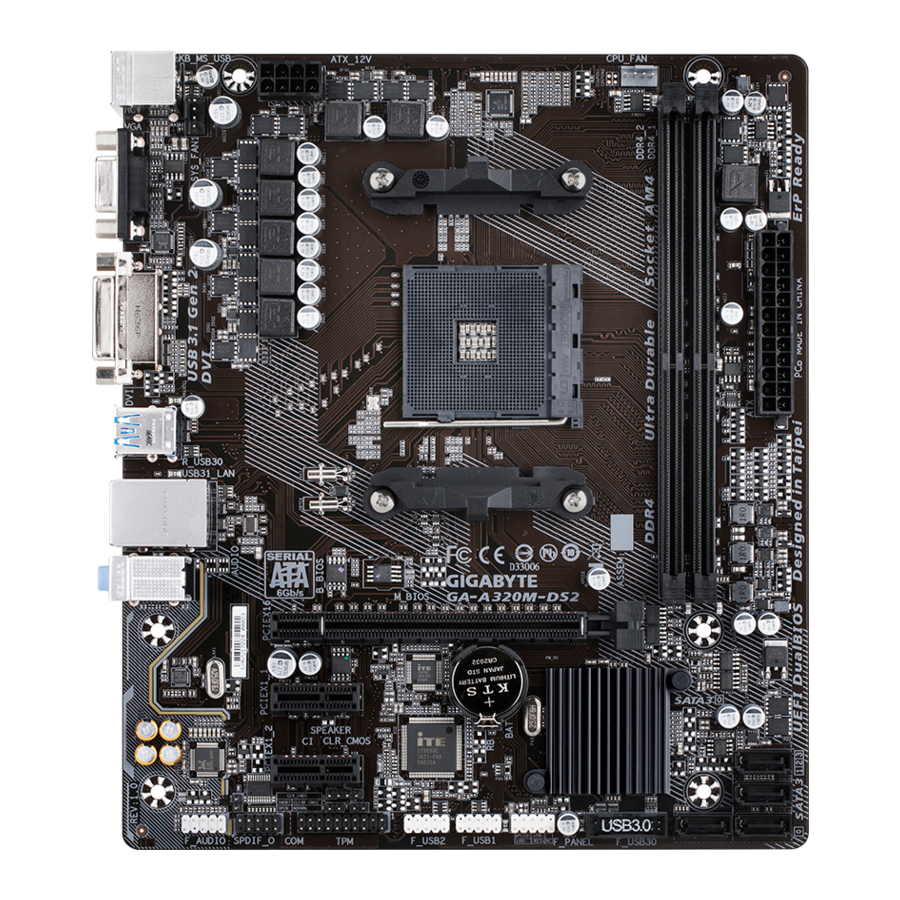
GA-A320M-DS2 Anakart Yerleşimi

Kutu İçeriği
- GA-A320M-DS2 anakart
- Anakart sürücü diski
- Kullanım Kılavuzu
- İki adet SATA kablosu
- G/Ç Kalkanı
* Yukarıdaki kutu içeriği yalnızca referans amaçlıdır ve gerçek öğeler, edindiğiniz ürün paketine bağlı olacaktır.
Kutu içeriği önceden haber verilmeksizin değiştirilebilir.
Donanım Kurulumu
Kurulum Önlemleri
Anakart, elektrostatik deşarj (ESD) sonucu hasar görebilecek çok sayıda hassas elektronik devre ve bileşen içerir. Kurulumdan önce, kullanım kılavuzunu dikkatlice okuyun ve şu prosedürleri izleyin:
- Kurulumdan önce, kasanın anakart için uygun olduğundan emin olun.
- Kurulumdan önce, satıcınız tarafından sağlanan anakart S/N (Seri Numarası) etiketini veya garanti etiketini çıkarmayın veya yırtmayın. Bu etiketler garanti doğrulaması için gereklidir.
- Anakartı veya diğer donanım bileşenlerini takmadan veya çıkarmadan önce daima güç kablosunu prizden çekerek AC gücünü kesin.
- Donanım bileşenlerini anakart üzerindeki dahili konektörlere bağlarken, sıkıca ve güvenli bir şekilde bağlandıklarından emin olun.
- Anakartı tutarken, herhangi bir metal uca veya konektöre dokunmaktan kaçının.
- Anakart, CPU veya bellek gibi elektronik bileşenleri tutarken elektrostatik deşarj (ESD) bilekliği takmak en iyisidir. Bir ESD bilekliğiniz yoksa, ellerinizi kuru tutun ve önce statik elektriği gidermek için metal bir nesneye dokunun.
- Anakartı takmadan önce, lütfen antistatik bir pedin üzerinde veya elektrostatik koruyucu bir kap içinde bulundurun.
- Güç kaynağı kablosunu anakarttan bağlamadan veya çıkarmadan önce, güç kaynağının kapalı olduğundan emin olun.
- Gücü açmadan önce, güç kaynağı voltajının yerel voltaj standardına göre ayarlandığından emin olun.
- Ürünü kullanmadan önce, donanım bileşenlerinizin tüm kablolarının ve güç konektörlerinin bağlı olduğunu doğrulayın.
- Anakartın zarar görmesini önlemek için, vidaların anakart devresine veya bileşenlerine temas etmesine izin vermeyin.
- Anakartın üzerinde veya bilgisayar kasasının içinde kalan vida veya metal bileşen olmadığından emin olun.
- Bilgisayar sistemini düz olmayan bir yüzeye yerleştirmeyin.
- Bilgisayar sistemini yüksek sıcaklıkta veya ıslak bir ortama yerleştirmeyin.
- Kurulum işlemi sırasında bilgisayarın gücünü açmak, sistem bileşenlerine zarar verebileceği gibi kullanıcının fiziksel olarak zarar görmesine de neden olabilir.
- Herhangi bir kurulum adımı hakkında emin değilseniz veya ürünün kullanımıyla ilgili bir sorununuz varsa, lütfen sertifikalı bir bilgisayar teknisyenine danışın.
- Bir adaptör, uzatma güç kablosu veya çoklu priz kullanıyorsanız, kurulum ve/veya topraklama talimatlarına danışmayı unutmayın.
Ürün Özellikleri
 CPU (İşlemci) CPU (İşlemci) |
|
 Yonga Seti (Chipset) Yonga Seti (Chipset) |
|
 Bellek (Memory) Bellek (Memory) |
|
 Tümleşik Grafik (Onboard Graphics) Tümleşik Grafik (Onboard Graphics) |
|
 Ses (Audio) Ses (Audio) |
|
 LAN LAN |
|
 Genişleme Yuvaları (Expansion Slots) Genişleme Yuvaları (Expansion Slots) |
|
 Depolama Arayüzü (Storage Interface) Depolama Arayüzü (Storage Interface) |
|
 USB USB |
|
 Dahili Konnektörler (Internal Connectors) Dahili Konnektörler (Internal Connectors) |
|
 Arka Panel Konnektörleri (Back Panel Connectors) Arka Panel Konnektörleri (Back Panel Connectors) |
|
 G/Ç Denetleyicisi (I/O Controller) G/Ç Denetleyicisi (I/O Controller) |
|
 Donanım İzleme (Hardware Monitor) Donanım İzleme (Hardware Monitor) |
|
 BIOS BIOS |
|
 Benzersiz Özellikler (Unique Features) Benzersiz Özellikler (Unique Features) |
|
 Birlikte Verilen Yazılım (Bundled Software) Birlikte Verilen Yazılım (Bundled Software) |
|
 İşletim Sistemi (Operating System) İşletim Sistemi (Operating System) |
|
 Form Faktörü (Form Factor) Form Faktörü (Form Factor) |
|
* GIGABYTE, ürün özelliklerinde ve ürünle ilgili bilgilerde önceden haber vermeksizin değişiklik yapma hakkını saklı tutar.
(Not) Gerçek destek, CPU'ya göre değişebilir.
CPU, bellek modülleri ve SSD cihazlarının destek listeleri için lütfen GIGABYTE'ın web sitesini ziyaret edin.

Uygulamaların en son sürümünü indirmek için lütfen GIGABYTE'ın web sitesindeki Destek\Yardımcı Program Listesi sayfasını ziyaret edin.

CPU'nun Takılması
 CPU'yu takmaya başlamadan önce aşağıdaki yönergeleri okuyun:
- Anakartın CPU'yu desteklediğinden emin olun. (En son CPU destek listesi için GIGABYTE'ın web sitesine gidin.)
- Donanım hasarını önlemek için CPU'yu takmadan önce daima bilgisayarı kapatın ve güç kablosunu prizden çekin.
- CPU'nun bir numaralı pinini bulun. CPU yanlış yönlendirilirse takılamaz.
- CPU'nun yüzeyine eşit ve ince bir termal gres tabakası uygulayın.
- CPU soğutucusu takılı değilse bilgisayarı açmayın, aksi takdirde CPU'nun aşırı ısınması ve hasar görmesi meydana gelebilir.
- CPU ana frekansını CPU özelliklerine göre ayarlayın. Çevre birimleri için standart gereksinimleri karşılamadığından, sistem yolu frekansının donanım özelliklerinin ötesinde ayarlanması önerilmez. Frekansı standart özelliklerin ötesinde ayarlamak istiyorsanız, lütfen CPU, grafik kartı, bellek, sabit sürücü vb. dahil olmak üzere donanım özelliklerinize göre yapın.
CPU'nun Takılması
CPU soketinin ve CPU'nun bir numaralı pinini (küçük bir üçgenle gösterilir) bulun.

Belleğin Takılması
Belleği takmaya başlamadan önce aşağıdaki yönergeleri okuyun:
- Anakartın belleği desteklediğinden emin olun. Aynı kapasite, marka, hız ve yongalara sahip bellek kullanılması önerilir. (En son desteklenen bellek hızları ve bellek modülleri için GIGABYTE'ın web sitesine gidin.)
- Donanım hasarını önlemek için belleği takmadan önce daima bilgisayarı kapatın ve güç kablosunu prizden çekin.
- Bellek modüllerinde hatasız bir tasarım bulunur. Bir bellek modülü yalnızca tek yönde takılabilir. Belleği takamıyorsanız, yönü değiştirin.
Çift Kanal Bellek Yapılandırması
Bu anakart iki bellek yuvası sağlar ve Çift Kanal Teknolojisini destekler. Bellek takıldıktan sonra, BIOS belleğin özelliklerini ve kapasitesini otomatik olarak algılar. Çift Kanal bellek modunu etkinleştirmek, orijinal bellek bant genişliğini iki katına çıkarır. İki bellek yuvası iki kanala ayrılmıştır ve her kanalda aşağıdaki gibi bir bellek yuvası bulunur:
 Kanal A: DDR4_2
Kanal B: DDR4_1
CPU sınırlamaları nedeniyle, belleği Çift Kanal modunda takmadan önce aşağıdaki yönergeleri okuyun.
- Yalnızca bir bellek modülü takılıysa Çift Kanal modu etkinleştirilemez.
- İki bellek modülüyle Çift Kanal modunu etkinleştirirken, aynı kapasite, marka, hız ve yongalara sahip bellek kullanılması önerilir.
Donanım kurulumuyla ilgili ayrıntılar için lütfen GIGABYTE'ın web sitesini ziyaret edin.

Bir Genişletme Kartı Takma
Bir genişletme kartı takmaya başlamadan önce aşağıdaki yönergeleri okuyun:
- Anakartın genişletme kartını desteklediğinden emin olun. Genişletme kartınızla birlikte gelen kılavuzu dikkatlice okuyun.
- Donanım hasarını önlemek için bir genişletme kartı takmadan önce daima bilgisayarı kapatın ve güç kablosunu prizden çekin.
Arka Panel Bağlantı Noktaları

- USB 2.0/1.1 Bağlantı Noktası
USB bağlantı noktası USB 2.0 belirtimini destekler. Bu bağlantı noktasını USB cihazları için kullanın. - PS/2 Klavye/Fare Bağlantı Noktası
Bir PS/2 fare veya klavye bağlamak için bu bağlantı noktasını kullanın. - D-Sub Bağlantı Noktası
D-Sub bağlantı noktası 15 pinli bir D-Sub konektörünü destekler ve maksimum 1920x1200@60 Hz çözünürlüğü destekler (desteklenen gerçek çözünürlükler kullanılan monitöre bağlıdır). Bu bağlantı noktasına D-Sub bağlantısını destekleyen bir monitör bağlayın. - DVI-D Bağlantı Noktası (Not)
DVI-D bağlantı noktası DVI-D belirtimine uygundur ve maksimum 1920x1200@60 Hz çözünürlüğü destekler (desteklenen gerçek çözünürlükler kullanılan monitöre bağlıdır). Bu bağlantı noktasına DVI-D bağlantısını destekleyen bir monitör bağlayın. - USB 3.1 Gen 1 Bağlantı Noktası
USB 3.1 Gen 1 bağlantı noktası USB 3.1 Gen 1 belirtimini destekler ve USB 2.0 belirtimiyle uyumludur. Bu bağlantı noktasını USB cihazları için kullanın. - RJ-45 LAN Bağlantı Noktası
Gigabit Ethernet LAN bağlantı noktası, 1 Gbps'ye kadar veri hızında İnternet bağlantısı sağlar. Aşağıda LAN bağlantı noktası LED'lerinin durumları açıklanmaktadır.
![]()
Bağlantı/Hız LED'i:
Etkinlik LED'i:Durum Açıklama Turuncu 1 Gbps veri hızı Yeşil 100 Mbps veri hızı Kapalı 10 Mbps veri hızı Durum Açıklama Yanıp Sönüyor Veri iletimi veya alımı gerçekleşiyor Kapalı Veri iletimi veya alımı gerçekleşmiyor - USB 3.1 Gen 2 Type-A Bağlantı Noktası (Kırmızı)
USB 3.1 Gen 2 Type-A bağlantı noktası USB 3.1 Gen 2 belirtimini destekler ve USB 3.1 Gen 1 ve USB 2.0 belirtimiyle uyumludur. Bu bağlantı noktasını USB cihazları için kullanın. - Hat Girişi (Mavi)
Hat girişi jakı. Bu ses jakını optik sürücü, walkman vb. gibi hat girişi cihazları için kullanın. - Hat Çıkışı (Yeşil)
Hat çıkışı jakı. Bu ses jakını bir kulaklık veya 2 kanallı hoparlör için kullanın. Bu jak, 4/5.1/7.1 kanallı bir ses yapılandırmasında ön hoparlörleri bağlamak için kullanılabilir. - Mikrofon Girişi (Pembe)
Mikrofon girişi jakı.


7.1 kanallı sesi yapılandırmak için, bir HD ön panel ses modülü kullanmanız ve ses sürücüsü aracılığıyla çok kanallı ses özelliğini etkinleştirmeniz gerekir. Daha fazla yazılım bilgisi için lütfen GIGABYTE'ın web sitesini ziyaret edin.
- Bir arka panel konektörüne bağlı kabloyu çıkarırken, önce kabloyu cihazınızdan çıkarın ve ardından anakarttan çıkarın.
- Kabloyu çıkarırken, konektörden düz bir şekilde çekin. Kablo konektörünün içinde elektriksel bir kısa devre oluşmasını önlemek için kabloyu yan yana sallamayın.
(Not) DVI-D bağlantı noktası, adaptörle D-Sub bağlantısını desteklemez.
Dahili Bağlantılar

- ATX_12V
- ATX
- CPU_FAN
- SYS_FAN1
- SATA3 0/1/2/3
- SPDIF_O
- F_PANEL
- F_AUDIO
- SPEAKER
- CI
- F_USB30
- F_USB1/F_USB2
- COM
- TPM
- BAT
- CLR_CMOS
Harici cihazları bağlamadan önce aşağıdaki yönergeleri okuyun:
- Öncelikle cihazlarınızın bağlamak istediğiniz konektörlerle uyumlu olduğundan emin olun.
- Cihazları kurmadan önce, cihazları ve bilgisayarınızı kapattığınızdan emin olun. Cihazlara zarar gelmesini önlemek için güç kablosunu prizden çekin.
- Cihazı kurduktan ve bilgisayarı açmadan önce, cihaz kablosunun anakart üzerindeki konektöre güvenli bir şekilde takıldığından emin olun.
1/2) ATX_12V/ATX (2x4 12V Güç Konektörü ve 2x12 Ana Güç Konektörü)
Güç konektörünün kullanımıyla, güç kaynağı anakart üzerindeki tüm bileşenlere yeterli ve kararlı güç sağlayabilir. Güç konektörünü bağlamadan önce, öncelikle güç kaynağının kapalı olduğundan ve tüm cihazların düzgün şekilde kurulduğundan emin olun. Güç konektörü hatasız bir tasarıma sahiptir. Güç kaynağı kablosunu güç konektörüne doğru yönde bağlayın. 12V güç konektörü esas olarak CPU'ya güç sağlar. 12V güç konektörü bağlı değilse, bilgisayar başlamaz.
Genişletme gereksinimlerini karşılamak için, yüksek güç tüketimine dayanabilen bir güç kaynağı (500W veya daha yüksek) kullanılması önerilir. Gerekli gücü sağlamayan bir güç kaynağı kullanılırsa, sonuç kararsız veya başlatılamayan bir sisteme yol açabilir.

| Pin No. | Tanım | Pin No. | Tanım |
| 1 | GND (Sadece 2x4-pin 12V için) | 5 | +12V (Sadece 2x4-pin 12V için) |
| 2 | GND (Sadece 2x4-pin 12V için) | 6 | +12V (Sadece 2x4-pin 12V için) |
| 3 | GND | 7 | +12V |
| 4 | GND | 8 | +12V |

| Pin No. | Tanım | Pin No. | Tanım |
| 1 | 3.3V | 13 | 3.3V |
| 2 | 3.3V | 14 | -12V |
| 3 | GND | 15 | GND |
| 4 | +5V | 16 | PS_ON (soft On/Off) |
| 5 | GND | 17 | GND |
| 6 | +5V | 18 | GND |
| 7 | GND | 19 | GND |
| 8 | Power Good | 20 | NC |
| 9 | 5VSB (stand by +5V) | 21 | +5V |
| 10 | +12V | 22 | +5V |
| 11 | +12V (Sadece 2x12-pin ATX için) | 23 | +5V (Sadece 2x12-pin ATX için) |
| 12 | 3.3V (Sadece 2x12-pin ATX için) | 24 | GND (Sadece 2x12-pin ATX için) |
3/4) CPU_FAN/SYS_FAN1 (Fan Başlıkları)
Bu anakart üzerindeki tüm fan başlıkları 4 pinlidir. Çoğu fan başlığı hatasız bir yerleştirme tasarımına sahiptir. Bir fan kablosunu bağlarken, doğru yönde bağladığınızdan emin olun (siyah konektör kablosu toprak kablosudur). Hız kontrol fonksiyonu, fan hızı kontrol tasarımına sahip bir fanın kullanılmasını gerektirir. Optimum ısı dağılımı için, kasanın içine bir sistem fanı takılması önerilir.

| Pin No. | Tanım |
| 1 | GND |
| 2 | Voltaj Hız Kontrolü |
| 3 | Algılama |
| 4 | PWM Hız Kontrolü |
- CPU'nuzun ve sisteminizin aşırı ısınmasını önlemek için fan kablolarını fan başlıklarına bağladığınızdan emin olun. Aşırı ısınma, CPU'ya zarar verebilir veya sistemin kilitlenmesine neden olabilir.
- Bu fan başlıkları yapılandırma jumper blokları değildir. Başlıklara bir jumper kapağı yerleştirmeyin.
- SATA3 0/1/2/3 (SATA 6Gb/s Konektörleri)
SATA konektörleri SATA 6Gb/s standardına uygundur ve SATA 3Gb/s ve SATA 1.5Gb/s standardıyla uyumludur. Her SATA konektörü tek bir SATA cihazını destekler. SATA konektörleri RAID 0, RAID 1 ve RAID 10'u destekler. Bir RAID dizisi yapılandırma talimatları için "Bir RAID Seti Yapılandırma" bölümüne bakın.
")
Pin No. Tanım 1 GND 2 TXP 3 TXN 4 GND 5 RXN 6 RXP 7 GND

- SPDIF_O (S/PDIF Çıkış Başlığı)
Bu başlık, dijital S/PDIF Çıkışını destekler ve anakartınızdan grafik kartları ve ses kartları gibi belirli genişletme kartlarına dijital ses çıkışı için bir S/PDIF dijital ses kablosu (genişletme kartları tarafından sağlanır) bağlar. Örneğin, bazı grafik kartları, bir HDMI ekranı grafik kartına bağlamak ve aynı anda HDMI ekrandan dijital ses çıkışı almak istiyorsanız, anakartınızdan grafik kartınıza dijital ses çıkışı için bir S/PDIF dijital ses kablosu kullanmanızı gerektirebilir. S/PDIF dijital ses kablosunu bağlama hakkında bilgi için, genişletme kartınızın kılavuzunu dikkatlice okuyun.
![]()
Pin No. Tanım 1 SPDIFO 2 GND

- F_PANEL (Ön Panel Başlığı)
Kasadaki güç düğmesini, sıfırlama düğmesini ve sistem durumu göstergesini aşağıdaki pin atamalarına göre bu başlığa bağlayın. Kabloları bağlamadan önce pozitif ve negatif pinlere dikkat edin.
![]()
- PLED (Güç LED'i):
Kasa ön panelindeki güç durumu göstergesine bağlanır. Sistem çalışırken LED yanar. Sistem S3/S4 uyku durumundayken veya kapalıyken (S5) LED kapalıdır.Sistem Durumu LED S0 Açık S3/S4/S5 Kapalı - PW (Güç Düğmesi): Kasa ön panelindeki güç düğmesine bağlanır. Güç düğmesini kullanarak sisteminizi kapatma şeklini yapılandırabilirsiniz (daha fazla bilgi için "BIOS Kurulumu", "Güç" bölümüne bakın).
- HD (Sabit Disk Etkinlik LED'i): Kasa ön panelindeki sabit disk etkinlik LED'ine bağlanır. Sabit disk veri okurken veya yazarken LED yanar.
- RES (Sıfırlama Düğmesi): Kasa ön panelindeki sıfırlama düğmesine bağlanır. Bilgisayar donarsa ve normal bir yeniden başlatma gerçekleştiremezse, bilgisayarı yeniden başlatmak için sıfırlama düğmesine basın.
- NC: Bağlantı yok.
- PLED (Güç LED'i):

Ön panel tasarımı kasaya göre farklılık gösterebilir. Bir ön panel modülü esas olarak güç düğmesi, sıfırlama düğmesi, güç LED'i, sabit disk etkinlik LED'i vb.'den oluşur. Kasa ön panel modülünüzü bu başlığa bağlarken, kablo atamalarının ve pin atamalarının doğru şekilde eşleştiğinden emin olun.
- F_AUDIO (Ön Panel Ses Başlığı)
Ön panel ses başlığı, Intel Yüksek Tanımlı sesini (HD) ve AC'97 sesini destekler. Kasa ön panel ses modülünüzü bu başlığa bağlayabilirsiniz. Modül konektörünün kablo atamalarının, anakart başlığının pin atamalarıyla eşleştiğinden emin olun. Modül konektörü ile anakart başlığı arasındaki yanlış bağlantı, cihazın çalışmamasına ve hatta zarar görmesine neden olur.
![]()
HD Ön Panel Sesi için:
Pin No. Tanım 1 MIC2_L 2 GND 3 MIC2_R 4 NC 5 LINE2_R 6 Algılama 7 FAUDIO_JD 8 Pin Yok 9 LINE2_L 10 Algılama AC'97 Ön Panel Ses için: (For AC'97 Front Panel Audio:)
Pin No. (Pin Numarası) Definition (Tanım) 1 MIC 2 GND 3 MIC Power (MIC Gücü) 4 NC 5 Line Out (R) (Hat Çıkışı (R)) 6 NC 7 NC 8 No Pin (Pin Yok) 9 Line Out (L) (Hat Çıkışı (L)) 10 NC ![]()
- Ön panel ses başlığı varsayılan olarak HD sesini destekler. (The front panel audio header supports HD audio by default.)
- Ses sinyalleri, ön ve arka panel ses bağlantılarının her ikisinde de aynı anda mevcut olacaktır. (Audio signals will be present on both of the front and back panel audio connections simultaneously.)
- Bazı kasalar, her bir kabloda tek bir fiş yerine ayrılmış konektörlere sahip bir ön panel ses modülü sağlar. (Some chassis provide a front panel audio module that has separated connectors on each wire instead) Farklı kablo atamalarına sahip ön panel ses modülünü bağlama hakkında bilgi için lütfen kasa üreticisine başvurun. (of a single plug. For information about connecting the front panel audio module that has different wire assignments, please contact the chassis manufacturer.)

- HOPARLÖR (Hoparlör Başlığı) (SPEAKER (Speaker Header))
Kasanın ön panelindeki hoparlöre bağlanır. (Connects to the speaker on the chassis front panel.) Sistem, sistem başlangıç durumunu bir bip kodu vererek bildirir. (The system reports system startup status by issuing a beep code.) Sistem başlangıcında herhangi bir sorun tespit edilmezse tek bir kısa bip sesi duyulacaktır. (One single short beep will be heard if no problem is detected at system startup.)
![]()
Pin No. (Pin Numarası) Definition (Tanım) 1 VCC 2 NC 3 NC 4 SPK-

- CI (Kasa İzinsiz Giriş Başlığı) (CI (Chassis Intrusion Header))
Bu anakart, kasa kapağının çıkarılıp çıkarılmadığını algılayan bir kasa algılama özelliği sağlar. (This motherboard provides a chassis detection feature that detects if the chassis cover has been removed.) Bu işlev, kasa izinsiz giriş algılama tasarımına sahip bir kasa gerektirir. (This function requires a chassis with chassis intrusion detection design.)
![]()
Pin No. (Pin Numarası) Definition (Tanım) 1 Signal (Sinyal) 2 GND

- F_USB30 (USB 3.1 Gen 1 Başlığı) (F_USB30 (USB 3.1 Gen 1 Header))
Başlık, USB 3.1 Gen 1 ve USB 2.0 spesifikasyonuna uygundur ve iki USB bağlantı noktası sağlayabilir. (The header conforms to USB 3.1 Gen 1 and USB 2.0 specification and can provide two USB ports.) İki USB 3.1 Gen 1 bağlantı noktası sağlayan isteğe bağlı 3,5" ön paneli satın almak için lütfen yerel satıcınıza başvurun. (For purchasing the optional 3.5" front panel that provides two USB 3.1 Gen 1 ports, please contact the local dealer.)
![]()
Pin No. (Pin Numarası) Definition (Tanım) Pin No. (Pin Numarası) Definition (Tanım) 1 VBUS 11 D2+ 2 SSRX1- 12 D2- 3 SSRX1+ 13 GND 4 GND 14 SSTX2+ 5 SSTX1- 15 SSTX2- 6 SSTX1+ 16 GND 7 GND 17 SSRX2+ 8 D1- 18 SSRX2- 9 D1+ 19 VBUS 10 NC 20 No Pin (Pin Yok)

- F_USB1/F_USB2 (USB 2.0/1.1 Başlıkları) (F_USB1/F_USB2 (USB 2.0/1.1 Headers))
Başlıklar, USB 2.0/1.1 spesifikasyonuna uygundur. (The headers conform to USB 2.0/1.1 specification.) Her USB başlığı, isteğe bağlı bir USB braketi aracılığıyla iki USB bağlantı noktası sağlayabilir. (Each USB header can provide two USB ports via an optional USB bracket.) İsteğe bağlı USB braketini satın almak için lütfen yerel satıcınıza başvurun. (For purchasing the optional USB bracket, please contact the local dealer.)
![]()
Pin No. (Pin Numarası) Definition (Tanım) Pin No. (Pin Numarası) Definition (Tanım) 1 Power (5V) (Güç (5V)) 6 USB DY+ 2 Power (5V) (Güç (5V)) 7 GND S 3 USB DX- 8 GND 4 USB DY- 9 No Pin (Pin Yok) 5 USB DX+ 10 NC ![dikkat]()

- IEEE 1394 braketi (2x5 pin) kablosunu USB 2.0/1.1 başlığına takmayın. (Do not plug the IEEE 1394 bracket (2x5-pin) cable into the USB 2.0/1.1 header.)
- USB braketini takmadan önce, bilgisayarınızı kapattığınızdan ve güç kablosunu prizden çektiğinizden emin olun (Prior to installing the USB bracket, be sure to turn off your computer and unplug the power cord) USB braketine zarar gelmesini önlemek için güç prizinden çekin. (from the power outlet to prevent damage to the USB bracket.)
- COM (Seri Port Başlığı) (COM (Serial Port Header))
COM başlığı, isteğe bağlı bir COM port kablosu aracılığıyla bir seri port sağlayabilir. (The COM header can provide one serial port via an optional COM port cable.) İsteğe bağlı COM port kablosunu satın almak için lütfen yerel satıcınıza başvurun. (For purchasing the optional COM port cable, please contact the local dealer.)
![]()
Pin No. (Pin Numarası) Definition (Tanım) Pin No. (Pin Numarası) Definition (Tanım) 1 NDCD- 6 NDSR- 2 NSIN 7 NRTS- 3 NSOUT 8 NCTS- 4 NDTR- 9 NRI- 5 GND S F 10 No Pin (Pin Yok)

- TPM (Güvenilir Platform Modülü Başlığı) (TPM (Trusted Platform Module Header))
Bu başlığa bir TPM (Trusted Platform Module) bağlayabilirsiniz. (You may connect a TPM (Trusted Platform Module) to this header.)
![]()
Pin No. (Pin Numarası) Definition (Tanım) Pin No. (Pin Numarası) Definition (Tanım) 1 LCLK 11 LAD0 2 GND 12 GND 3 LFRAME 13 NC 4 No Pin (Pin Yok) 14 NC 5 LRESET 15 SB3V 6 NC 16 SERIRQ 7 LAD3 17 GND 8 LAD2 18 NC 9 VCC3 19 NC 10 LAD1 20 NC

- BAT (Pil) (BAT (Battery))
Pil, bilgisayar kapalıyken CMOS'taki değerleri (BIOS yapılandırmaları, tarih ve saat bilgileri gibi) korumak için güç sağlar. (The battery provides power to keep the values (such as BIOS configurations, date, and time information) in the CMOS when the computer is turned off.) Pil voltajı düşük bir seviyeye düştüğünde pili değiştirin, aksi takdirde CMOS değerleri doğru olmayabilir veya kaybolabilir. (Replace the battery when the battery voltage drops to a low level, or the CMOS values may not be accurate or may be lost.)
Pili çıkararak CMOS değerlerini temizleyebilirsiniz: (You may clear the CMOS values by removing the battery:)
![]()
- Bilgisayarınızı kapatın ve güç kablosunu çıkarın. (Turn off your computer and unplug the power cord.)
- Pili pil yuvasından nazikçe çıkarın ve bir dakika bekleyin. (Gently remove the battery from the battery holder and wait for one minute.) (Veya bir tornavida gibi metal bir nesne kullanarak pil yuvasının artı ve eksi terminallerine dokunarak 5 saniye boyunca kısa devre yapmalarını sağlayın.) (Or use a metal object like a screwdriver to touch the positive and negative terminals of the battery holder, making them short for 5 seconds.)
- Pili değiştirin. (Replace the battery.)
- Güç kablosunu takın ve bilgisayarınızı yeniden başlatın. (Plug in the power cord and restart your computer.)

- Pili değiştirmeden önce daima bilgisayarınızı kapatın ve güç kablosunu çıkarın. (Always turn off your computer and unplug the power cord before replacing the battery.)
- Pili eşdeğer bir pille değiştirin. (Replace the battery with an equivalent one.) Pilin yanlış bir modelle değiştirilmesi durumunda patlama tehlikesi vardır. (Danger of explosion if the battery is replaced with) yanlış model. (an incorrect model.)
- Pili kendiniz değiştiremiyorsanız veya pil modelinden emin değilseniz, satın aldığınız yerle veya yerel satıcınızla iletişime geçin (Contact the place of purchase or local dealer if you are not able to replace the battery by yourself) veya pil modeli hakkında emin değilseniz. (or uncertain about the battery model.)
- Pili takarken, pilin pozitif (+) tarafının ve negatif (-) tarafının yönüne dikkat edin (pilin pozitif tarafı yukarı bakmalıdır). (When installing the battery, note the orientation of the positive side (+) and the negative side (-) pilin (the positive side should face up).)
- Kullanılmış piller, yerel çevre düzenlemelerine uygun olarak işlenmelidir. (Used batteries must be handled in accordance with local environmental regulations.)
- CLR_CMOS (CMOS Jumper'ını Temizle) (CLR_CMOS (Clear CMOS Jumper))
BIOS yapılandırmasını temizlemek ve CMOS değerlerini fabrika varsayılanlarına sıfırlamak için bu jumper'ı kullanın. (Use this jumper to clear the BIOS configuration and reset the CMOS values to factory defaults.) CMOS değerlerini temizlemek için, bir tornavida gibi metal bir nesne kullanarak iki pine birkaç saniye dokunun. (To clear the CMOS values, use a metal object like a screwdriver to touch the two pins for a few seconds.)![]()
Açık: Normal (Open: Normal) ![]()
Kısa: CMOS Değerlerini Temizle (Short: Clear CMOS Values) ![dikkat]()


- CMOS değerlerini temizlemeden önce daima bilgisayarınızı kapatın ve güç kablosunu prizden çekin.
- Sistemi yeniden başlattıktan sonra, fabrika varsayılanlarını yüklemek için BIOS Kurulumuna gidin (Optimize Edilmiş Varsayılanları Yükle'yi seçin) veya BIOS ayarlarını manuel olarak yapılandırın ("BIOS Kurulumu" bölümüne bakın).
BIOS Kurulumu
BIOS (Temel Giriş ve Çıkış Sistemi), sistemin donanım parametrelerini anakart üzerindeki CMOS'ta kaydeder. Başlıca işlevleri arasında sistem başlatılırken Güç Açma Kendi Kendine Testini (POST) yapmak, sistem parametrelerini kaydetmek ve işletim sistemini yüklemek vb. bulunur. BIOS, kullanıcının temel sistem yapılandırma ayarlarını değiştirmesine veya belirli sistem özelliklerini etkinleştirmesine olanak tanıyan bir BIOS Kurulum programı içerir. Güç kapatıldığında, anakart üzerindeki pil, CMOS'taki yapılandırma değerlerini korumak için CMOS'a gerekli gücü sağlar. BIOS Kurulum programına erişmek için, güç açıldığında POST sırasında <Delete> tuşuna basın. BIOS'u yükseltmek için GIGABYTE Q-Flash veya @BIOS yardımcı programını kullanın.
- Q-Flash, kullanıcının işletim sistemine girmeden BIOS'u hızlı ve kolay bir şekilde yükseltmesine veya yedeklemesine olanak tanır.
- @BIOS, İnternet'ten BIOS'un en son sürümünü arayan ve indiren ve BIOS'u güncelleyen Windows tabanlı bir yardımcı programdır.
- BIOS güncellemesi potansiyel olarak riskli olduğundan, mevcut BIOS sürümünü kullanırken sorun yaşamıyorsanız, BIOS'u güncellememeniz önerilir. BIOS'u güncellemek için dikkatli olun. Yetersiz BIOS güncellemesi, sistem arızasına neden olabilir.
- Sistem kararsızlığını veya diğer beklenmedik sonuçları önlemek için varsayılan ayarları değiştirmemeniz (gerekmedikçe) önerilir. Ayarların yetersiz değiştirilmesi, sistemin başlatılamamasına neden olabilir. Bu meydana gelirse, CMOS değerlerini temizlemeyi ve kartı varsayılan değerlere sıfırlamayı deneyin. (CMOS değerlerinin nasıl temizleneceği hakkında bu bölümdeki "Load Optimized Defaults" (Optimize Edilmiş Varsayılanları Yükle) bölümüne veya pil/clear CMOS jumper'ının tanıtımlarına bakın.)
Başlangıç Ekranı
Bilgisayar açıldığında aşağıdaki başlangıç Logo ekranı görünecektir.
(Örnek BIOS Sürümü: F1b)

Aşağıdaki gibi iki farklı BIOS modu vardır ve iki mod arasında geçiş yapmak için <F2> tuşunu kullanabilirsiniz. Klasik Kurulum modu, ayrıntılı BIOS ayarları sağlar. Öğeler arasında hareket etmek için klavyenizdeki ok tuşlarına basabilir ve bir alt menüyü kabul etmek veya girmek için <Enter> tuşuna basabilirsiniz. Veya istediğiniz öğeyi seçmek için farenizi kullanabilirsiniz. Kolay Mod, kullanıcıların mevcut sistem bilgilerini hızlı bir şekilde görüntülemesine veya optimum performans için ayarlamalar yapmasına olanak tanır. Kolay Modda, yapılandırma öğeleri arasında hareket etmek için farenizi kullanabilirsiniz.
- Sistem her zamanki gibi kararlı olmadığında, sisteminizi varsayılan ayarlarına ayarlamak için Load Optimized Defaults (Optimize Edilmiş Varsayılanları Yükle) öğesini seçin.
- Bu bölümde açıklanan BIOS Kurulum menüleri yalnızca referans amaçlıdır ve BIOS sürümüne göre farklılık gösterebilir.
M.I.T.

Sistemin yaptığınız hız aşırtma/aşırı voltaj ayarlarıyla kararlı bir şekilde çalışıp çalışmayacağı, genel sistem yapılandırmalarınıza bağlıdır. Hız aşırtma/aşırı voltajın yanlış yapılması, CPU, yonga seti veya belleğe zarar verebilir ve bu bileşenlerin kullanım ömrünü kısaltabilir. Bu sayfa yalnızca ileri düzey kullanıcılar içindir ve sistem kararsızlığını veya diğer beklenmedik sonuçları önlemek için varsayılan ayarları değiştirmemenizi öneririz. (Ayarların yetersiz bir şekilde değiştirilmesi, sistemin başlatılamamasına neden olabilir. Bu durumda, CMOS değerlerini temizleyin ve kartı varsayılan değerlere sıfırlayın.)
- Gelişmiş Frekans Ayarları (Advanced Frequency Settings)
![]() Host Clock Value (Ana Saat Değeri)
Host Clock Value (Ana Saat Değeri)
Mevcut çalışma Ana Saat frekansını görüntüler.
![]() CPU Clock Ratio (CPU Saat Oranı)
CPU Clock Ratio (CPU Saat Oranı)
Takılı CPU için saat oranını değiştirmenize olanak tanır. Ayarlanabilir aralık, takılı olan CPU'ya bağlıdır.
![]() CPU Frequency (CPU Frekansı)
CPU Frequency (CPU Frekansı)
Mevcut çalışma CPU frekansını görüntüler. - Gelişmiş CPU Çekirdek Ayarları (Advanced CPU Core Settings)
![]() CPU Clock Ratio (CPU Saat Oranı), CPU Frequency (CPU Frekansı)
CPU Clock Ratio (CPU Saat Oranı), CPU Frequency (CPU Frekansı)
Yukarıdaki ayarlar, Gelişmiş Frekans Ayarları (Advanced Frequency Settings) menüsündeki aynı öğeler altındaki ayarlarla senkronizedir.
![]() Core Performance Boost (Çekirdek Performans Artışı) (Not)
Core Performance Boost (Çekirdek Performans Artışı) (Not)
Bir CPU performans artırma teknolojisi olan Çekirdek Performans Artışı (Core Performance Boost - CPB) teknolojisini etkinleştirip etkinleştirmeyeceğinizi belirlemenizi sağlar. (Varsayılan: Otomatik)
![]() Core Performance Boost Ratio (Çekirdek Performans Artışı Oranı) (Not)
Core Performance Boost Ratio (Çekirdek Performans Artışı Oranı) (Not)
CPB için oranı değiştirmenize olanak tanır. Ayarlanabilir aralık, takılı olan CPU'ya bağlıdır. (Varsayılan: Otomatik)
![]() Turbo Performance Boost Ratio (Turbo Performans Artışı Oranı) (Not)
Turbo Performance Boost Ratio (Turbo Performans Artışı Oranı) (Not)
CPU performansını iyileştirip iyileştirmeyeceğinizi belirlemenizi sağlar. (Varsayılan: Devre Dışı)
![]() AMD Cool&Quiet function (AMD Cool&Quiet işlevi)
AMD Cool&Quiet function (AMD Cool&Quiet işlevi) ![]() Enabled (Etkin)
Enabled (Etkin)AMD Cool'n'Quiet sürücüsünün, bilgisayarınızdan çıkan ısıyı ve güç tüketimini azaltmak için CPU saatini ve VID'yi dinamik olarak ayarlamasına olanak tanır. (Varsayılan) ![]() Disabled (Devre Dışı)
Disabled (Devre Dışı)Bu işlevi devre dışı bırakır. ![]() SVM Mode (SVM Modu)
SVM Mode (SVM Modu)
Sanallaştırma Teknolojisi ile geliştirilmiş sanallaştırma, bir platformun bağımsız bölümlerde birden çok işletim sistemi ve uygulama çalıştırmasına olanak tanır. Sanallaştırma ile bir bilgisayar sistemi birden çok sanal sistem olarak işlev görebilir. (Varsayılan: Devre Dışı)
![]() C6 Mode (C6 Modu) (Not 1)
C6 Mode (C6 Modu) (Not 1)
CPU'nun sistem durma durumunda C6 moduna girmesine izin verip vermeyeceğinizi belirlemenizi sağlar. Etkinleştirildiğinde, güç tüketimini azaltmak için sistem durma durumunda CPU çekirdek frekansı azaltılır. C6 durumu, C1'den daha gelişmiş bir güç tasarrufu durumudur. (Varsayılan: Etkin)
![]() Global C-state Control (Global C-durumu Kontrolü) (Not 1)
Global C-state Control (Global C-durumu Kontrolü) (Not 1)
CPU'nun C durumlarına girip girmeyeceğini belirlemenizi sağlar. Etkinleştirildiğinde, güç tüketimini azaltmak için sistem durma durumunda CPU çekirdek frekansı azaltılır. (Varsayılan: Etkin)
![]() SMT Mode (SMT Modu) (Not 1)
SMT Mode (SMT Modu) (Not 1)
CPU Eşzamanlı Çoklu İş Parçacığı teknolojisini etkinleştirmenize veya devre dışı bırakmanıza olanak tanır. Bu özellik yalnızca çok işlemcili modu destekleyen işletim sistemleri için çalışır. Otomatik, BIOS'un bu ayarı otomatik olarak yapılandırmasına olanak tanır. (Varsayılan: Otomatik)
![]() Downcore Control (Çekirdek Azaltma Kontrolü) (Not 1)
Downcore Control (Çekirdek Azaltma Kontrolü) (Not 1)
Etkinleştirilecek CPU çekirdeklerinin sayısını seçmenize olanak tanır (CPU çekirdeklerinin sayısı CPU'ya göre değişebilir). Otomatik, BIOS'un bu ayarı otomatik olarak yapılandırmasına olanak tanır. (Varsayılan: Otomatik)
![]() Extreme Memory Profile (X.M.P.) (Ekstrem Bellek Profili (X.M.P.)) (Not 2)
Extreme Memory Profile (X.M.P.) (Ekstrem Bellek Profili (X.M.P.)) (Not 2)
Etkinleştirildiğinde, BIOS'un bellek performansını artırmak için XMP bellek modül(ler)indeki SPD verilerini okumasını sağlar.Disabled (Devre Dışı) Bu işlevi devre dışı bırakır. (Varsayılan) Profile1 (Profil1) Profil 1 ayarlarını kullanır. Profile2 (Profil2) (Not 2) Profil 2 ayarlarını kullanır. ![]() System Memory Multiplier (Sistem Belleği Çarpanı)
System Memory Multiplier (Sistem Belleği Çarpanı)
Sistem bellek çarpanını ayarlamanıza olanak tanır. Otomatik, bellek çarpanını bellek SPD verilerine göre ayarlar. (Varsayılan: Otomatik)
![]() Memory Frequency (MHz) (Bellek Frekansı (MHz))
Memory Frequency (MHz) (Bellek Frekansı (MHz))
İlk bellek frekansı değeri, kullanılan belleğin normal çalışma frekansıdır; ikincisi, Sistem Belleği Çarpanı (System Memory Multiplier) ayarlarına göre otomatik olarak ayarlanan bellek frekansıdır. -
Gelişmiş Bellek Ayarları (Advanced Memory Settings)
![]() Extreme Memory Profile (X.M.P.) (Ekstrem Bellek Profili (X.M.P.)) (Not 2), System Memory Multiplier (Sistem Belleği Çarpanı), Memory Frequency(MHz) (Bellek Frekansı(MHz))
Extreme Memory Profile (X.M.P.) (Ekstrem Bellek Profili (X.M.P.)) (Not 2), System Memory Multiplier (Sistem Belleği Çarpanı), Memory Frequency(MHz) (Bellek Frekansı(MHz))
Yukarıdaki ayarlar, Gelişmiş Frekans Ayarları (Advanced Frequency Settings) menüsündeki aynı öğeler altındaki ayarlarla senkronizedir.
![]() Memory Timing Mode (Bellek Zamanlama Modu)
Memory Timing Mode (Bellek Zamanlama Modu)
Manuel ve Gelişmiş Manuel, Kanal Aralığı (Channel Interleaving), Sıra Aralığı (Rank Interleaving) ve aşağıdaki bellek zamanlama ayarlarının yapılandırılabilir olmasına olanak tanır. Seçenekler: Otomatik (varsayılan), Manuel, Gelişmiş Manuel.
![]() Profile DDR Voltage (Profil DDR Voltajı)
Profile DDR Voltage (Profil DDR Voltajı)
XMP olmayan bir bellek modülü kullanıldığında veya Ekstrem Bellek Profili (Extreme Memory Profile - X.M.P.) Devre Dışı (Disabled) olarak ayarlandığında, değer bellek spesifikasyonunuza göre görüntülenir. Ekstrem Bellek Profili (Extreme Memory Profile - X.M.P.) Profil1 (Profile1) veya Profil2 (Profile2) olarak ayarlandığında, değer XMP belleğindeki SPD verilerine göre görüntülenir.
![]() Channel Interleaving (Kanal Aralığı)
Channel Interleaving (Kanal Aralığı)
Bellek kanalı aralığını etkinleştirir veya devre dışı bırakır. Etkinleştirildiğinde, sistemin bellek performansını ve kararlılığını artırmak için belleğin farklı kanallarına aynı anda erişmesine olanak tanır. Otomatik, BIOS'un bu ayarı otomatik olarak yapılandırmasına olanak tanır. (Varsayılan: Otomatik)
![]() Rank Interleaving (Sıra Aralığı)
Rank Interleaving (Sıra Aralığı)
Bellek sıra aralığını etkinleştirir veya devre dışı bırakır. Etkinleştirildiğinde, sistemin bellek performansını ve kararlılığını artırmak için belleğin farklı sıralarına aynı anda erişmesine olanak tanır. Otomatik, BIOS'un bu ayarı otomatik olarak yapılandırmasına olanak tanır. (Varsayılan: Otomatik) -
Channel A/B Memory Sub Timings (Kanal A/B Bellek Alt Zamanlamaları)
Bu alt menü, her bellek kanalı için bellek zamanlama ayarları sağlar. İlgili zamanlama ayarı ekranları yalnızca Bellek Zamanlama Modu (Memory Timing Mode) Manuel (Manual) veya Gelişmiş Manuel (Advanced Manual) olarak ayarlandığında yapılandırılabilir. Not: Bellek zamanlamalarında değişiklik yaptıktan sonra sisteminiz kararsız hale gelebilir veya başlatılamayabilir. Bu durumda, lütfen optimize edilmiş varsayılanları yükleyerek veya CMOS değerlerini temizleyerek kartı varsayılan değerlere sıfırlayın. -
Gelişmiş Voltaj Ayarları (Advanced Voltage Settings)
Bu alt menü, CPU, yonga seti ve bellek voltajlarını ayarlamanıza olanak tanır. -
PC Health Status (PC Sağlık Durumu)
![]() Reset Case Open Status (Kasa Açık Durumunu Sıfırla)
Reset Case Open Status (Kasa Açık Durumunu Sıfırla)![]() Disabled (Devre Dışı)
Disabled (Devre Dışı)Önceki kasa izinsiz giriş durumunun kaydını tutar veya temizler. (Varsayılan) ![]() Enabled (Etkin)
Enabled (Etkin)Önceki kasa izinsiz giriş durumunun kaydını temizler ve Kasa Açık (Case Open) alanı bir sonraki başlatmada "Hayır" (No) olarak gösterilir. ![]() Case Open (Kasa Açık)
Case Open (Kasa Açık)
Anakart CI başlığına bağlı kasa izinsiz giriş algılama cihazının algılama durumunu görüntüler. Sistem kasası kapağı çıkarılırsa, bu alan "Evet" (Yes) gösterir, aksi takdirde "Hayır" (No) gösterir. Kasa izinsiz giriş durumu kaydını temizlemek için Kasa Açık Durumunu Sıfırla (Reset Case Open Status) seçeneğini Etkin (Enabled) olarak ayarlayın, ayarları CMOS'a kaydedin ve ardından sisteminizi yeniden başlatın.
![]() CPU Vcore/CPU VDDP/DRAM Channel A/B Voltage/+3.3V/+5V/+12V/VCORE SOC
CPU Vcore/CPU VDDP/DRAM Channel A/B Voltage/+3.3V/+5V/+12V/VCORE SOC
Mevcut sistem voltajlarını görüntüler. -
Çeşitli Ayarlar (Miscellaneous Settings)
![]() PCIe Slot Configuration (PCIe Yuva Yapılandırması)
PCIe Slot Configuration (PCIe Yuva Yapılandırması)
PCI Express yuvalarının çalışma modunu Gen 1, Gen 2 veya Gen 3 olarak ayarlamanıza olanak tanır. Gerçek çalışma modu, her yuvanın donanım özelliklerine tabidir. Otomatik, BIOS'un bu ayarı otomatik olarak yapılandırmasına olanak tanır. (Varsayılan: Otomatik)
![]() 3DMark01 Enhancement (3DMark01 Geliştirmesi)
3DMark01 Enhancement (3DMark01 Geliştirmesi)
Bazı eski kıyaslama performanslarını geliştirip geliştirmeyeceğinizi belirlemenizi sağlar. (Varsayılan: Devre Dışı) -
Smart Fan 5 Settings (Akıllı Fan 5 Ayarları)
![]() Monitor (Monitör)
Monitor (Monitör)
İzlemek için bir hedef seçmenize ve daha fazla ayarlama yapmanıza olanak tanır. (Varsayılan: CPU FAN)
![]() Fan Speed Control (Fan Hızı Kontrolü)
Fan Speed Control (Fan Hızı Kontrolü)
Fan hızı kontrol işlevini etkinleştirip etkinleştirmeyeceğinizi belirlemenize ve fan hızını ayarlamanıza olanak tanır.![]() Normal (Normal)
Normal (Normal)Fanın sıcaklığa göre farklı hızlarda çalışmasına olanak tanır. Sistem gereksinimlerinize göre Sistem Bilgi Görüntüleyicisi (System Information Viewer) ile fan hızını ayarlayabilirsiniz. (Varsayılan) ![]() Silent (Sessiz)
Silent (Sessiz)Fanın düşük hızlarda çalışmasına olanak tanır. ![]() Manual (Manuel)
Manual (Manuel)Eğri grafiğinde fan hızını kontrol etmenize olanak tanır. ![]() Full Speed (Tam Hız)
Full Speed (Tam Hız)Fanın tam hızlarda çalışmasına olanak tanır. ![]() Fan Control Use Temperature Input (Fan Kontrolü Sıcaklık Girişini Kullan)
Fan Control Use Temperature Input (Fan Kontrolü Sıcaklık Girişini Kullan)
Fan hızı kontrolü için referans sıcaklığı seçmenize olanak tanır.
![]() Temperature Interval (Sıcaklık Aralığı)
Temperature Interval (Sıcaklık Aralığı)
Fan hızı değişimi için sıcaklık aralığını seçmenize olanak tanır.
![]() Fan Control Mode (Fan Kontrol Modu)
Fan Control Mode (Fan Kontrol Modu)![]() Auto (Otomatik)
Auto (Otomatik)BIOS'un takılı fanın türünü otomatik olarak algılamasına ve optimum kontrol modunu ayarlamasına olanak tanır. (Varsayılan) ![]() Voltage (Voltaj)
Voltage (Voltaj)Voltaj modu 3 pinli bir fan için önerilir. ![]() PWM
PWMPWM modu 4 pinli bir fan için önerilir. ![]() Temperature (Sıcaklık)
Temperature (Sıcaklık)
Seçilen hedef alanın mevcut sıcaklığını görüntüler.
![]() Fan Speed (Fan Hızı)
Fan Speed (Fan Hızı)
Mevcut fan hızlarını görüntüler.
![]() Temperature Warning Control (Sıcaklık Uyarı Kontrolü)
Temperature Warning Control (Sıcaklık Uyarı Kontrolü)
Sıcaklık için uyarı eşiğini ayarlar. Sıcaklık eşiği aştığında, BIOS uyarı sesi çıkarır. Seçenekler: Devre Dışı (Disabled) (varsayılan), 60º C/140º F, 70º C/158º F, 80º C/176º F, 90º C/194º F.
![]() Fan Fail Warning (Fan Arızası Uyarısı)
Fan Fail Warning (Fan Arızası Uyarısı)
Fan bağlı değilse veya arızalıysa sistemin uyarı sesi çıkarmasına olanak tanır. Bu durumda fan durumunu veya fan bağlantısını kontrol edin. (Varsayılan: Devre Dışı)
(Not) Bu öğe yalnızca bu özelliği destekleyen bir CPU taktığınızda bulunur.
(Not 1) Bu öğe yalnızca bu özelliği destekleyen bir CPU taktığınızda bulunur.
(Not 2) Bu öğe yalnızca bu özelliği destekleyen bir CPU ve bellek modülü taktığınızda bulunur.
Sistem

Bu bölüm, anakart modeliniz ve BIOS sürümünüz hakkında bilgi sağlar. Ayrıca BIOS tarafından kullanılan varsayılan dili seçebilir ve sistem saatini manuel olarak ayarlayabilirsiniz.
 Sistem Dili (System Language)
BIOS tarafından kullanılan varsayılan dili seçer.
Sistem Tarihi (System Date)
Sistem tarihini ayarlar. Tarih biçimi hafta (salt okunur), ay, gün ve yıldır. Ay, Gün ve Yıl alanları arasında geçiş yapmak için <Enter> tuşunu kullanın ve istenen değeri ayarlamak için <Page Up> veya <Page Down> tuşunu kullanın.
Sistem Saati (System Time)
Sistem saatini ayarlar. Saat biçimi saat, dakika ve saniyedir. Örneğin, öğleden sonra 1, 13:00:00'dır. Saat, Dakika ve Saniye alanları arasında geçiş yapmak için <Enter> tuşunu kullanın ve istenen değeri ayarlamak için <Page Up> veya <Page Down> tuşunu kullanın.
Erişim Seviyesi (Access Level)
Kullanılan parola koruma türüne bağlı olarak mevcut erişim seviyesini görüntüler. (Parola ayarlanmamışsa, varsayılan olarak Yönetici (Administrator) olarak görüntülenir.) Yönetici (Administrator) seviyesi, tüm BIOS ayarlarında değişiklik yapmanıza olanak tanır; Kullanıcı (User) seviyesi yalnızca belirli BIOS ayarlarında değişiklik yapmanıza izin verir, ancak tümünde değil.
BIOS

Önyükleme Seçeneği Öncelikleri (Boot Option Priorities)
Kullanılabilir cihazlardan genel önyükleme sırasını belirtir. GPT biçimini destekleyen çıkarılabilir depolama cihazlarına, önyükleme cihazı listesinde "UEFI:" dizesi önek olarak eklenecektir. GPT bölümlemeyi destekleyen bir işletim sisteminden önyükleme yapmak için, "UEFI:" dizesiyle öneklenmiş cihazı seçin. Veya Windows 7 64-bit gibi GPT bölümlemeyi destekleyen bir işletim sistemi kurmak istiyorsanız, Windows 7 64-bit kurulum diskini içeren ve "UEFI:" dizesiyle öneklenmiş optik sürücüyü seçin.
Sabit Sürücü/CD/DVD ROM Sürücüsü/Disket Sürücüsü/Ağ Aygıtı BBS Öncelikleri (Hard Drive/CD/DVD ROM Drive/Floppy Drive/Network Device BBS Priorities)
Sabit sürücüler, optik sürücüler, disket sürücüleri ve LAN'dan Önyükleme (Boot from LAN) işlevini destekleyen cihazlar vb. gibi belirli bir cihaz türü için önyükleme sırasını belirtir. Bağlı olan aynı türdeki cihazları sunan alt menüye girmek için bu öğede <Enter> tuşuna basın. Bu öğe yalnızca bu tür için en az bir cihaz takılıysa bulunur.
Başlangıç NumLock Durumu (Bootup NumLock State)
POST'tan sonra klavyenin sayısal tuş takımındaki Numlock özelliğini etkinleştirir veya devre dışı bırakır. (Varsayılan: Açık (On))
Güvenlik Seçeneği (Security Option)
Sistemin her önyüklemesinde mi yoksa yalnızca BIOS Kurulumuna (BIOS Setup) girdiğinizde mi bir parola gerekip gerekmediğini belirtir.
Bu öğeyi yapılandırdıktan sonra, Yönetici Parolası (Administrator Password)/Kullanıcı Parolası (User Password) öğesi altında parolaları ayarlayın.
| Kurulum (Setup) | Bir parola yalnızca BIOS Kurulumu (BIOS Setup) programına girmek için gereklidir. |
| Sistem (System) | Sistemi önyüklemek ve BIOS Kurulumu (BIOS Setup) programına girmek için bir parola gereklidir. (Varsayılan) |
Tam Ekran LOGO Gösterimi (Full Screen LOGO Show)
Sistem başlangıcında GIGABYTE Logosu'nun görüntülenip görüntülenmeyeceğini belirlemenizi sağlar. Devre Dışı (Disabled), sistem başladığında GIGABYTE Logosu'nu atlar. (Varsayılan: Etkin (Enabled))
Hızlı Önyükleme (Fast Boot)
İşletim sistemi önyükleme işlemini kısaltmak için Hızlı Önyükleme'yi (Fast Boot) etkinleştirir veya devre dışı bırakır. Ultra Hızlı (Ultra Fast) en hızlı önyükleme hızını sağlar. (Varsayılan: Devre Dışı (Disabled))
SATA Desteği (SATA Support)
| Tüm Sata Aygıtları (All Sata Devices) | Tüm SATA cihazları işletim sisteminde ve POST sırasında işlevseldir. |
| Yalnızca Son Önyükleme HDD'si (Last Boot HDD Only) | Önceki önyükleme sürücüsü dışında, tüm SATA cihazları işletim sistemi önyükleme işlemi tamamlanmadan önce devre dışı bırakılır. (Varsayılan) |
Bu öğe yalnızca Hızlı Önyükleme (Fast Boot) Etkin (Enabled) veya Ultra Hızlı (Ultra Fast) olarak ayarlandığında yapılandırılabilir.
VGA Desteği (VGA Support)
Hangi tür işletim sisteminin önyükleneceğini seçmenizi sağlar.
| Otomatik (Auto) | Eski seçenek ROM'unu etkinleştirir. |
| EFI Sürücüsü (EFI Driver) | EFI seçenek ROM'unu etkinleştirir. (Varsayılan) |
Bu öğe yalnızca Hızlı Önyükleme (Fast Boot) Etkin (Enabled) veya Ultra Hızlı (Ultra Fast) olarak ayarlandığında yapılandırılabilir.
USB Desteği (USB Support)
| Devre Dışı (Disabled) | Tüm USB cihazları, işletim sistemi önyükleme işlemi tamamlanmadan önce devre dışı bırakılır. |
| Tam Başlangıç (Full Initial) | Tüm USB cihazları işletim sisteminde ve POST sırasında işlevseldir. (Varsayılan) |
| Kısmi Başlangıç (Partial Initial) | USB cihazlarının bir kısmı, işletim sistemi önyükleme işlemi tamamlanmadan önce devre dışı bırakılır. |
Bu öğe yalnızca Hızlı Önyükleme (Fast Boot) Etkin (Enabled) olarak ayarlandığında yapılandırılabilir. Bu işlev, Hızlı Önyükleme (Fast Boot) Ultra Hızlı (Ultra Fast) olarak ayarlandığında devre dışıdır.
PS2 Aygıtları Desteği (PS2 Devices Support)
| Devre Dışı (Disabled) | Tüm PS/2 cihazları, işletim sistemi önyükleme işlemi tamamlanmadan önce devre dışı bırakılır. |
| Etkin (Enabled) | Tüm PS/2 cihazları işletim sisteminde ve POST sırasında işlevseldir. (Varsayılan) |
Bu öğe yalnızca Hızlı Önyükleme (Fast Boot) Etkin (Enabled) olarak ayarlandığında yapılandırılabilir. Bu işlev, Hızlı Önyükleme (Fast Boot) Ultra Hızlı (Ultra Fast) olarak ayarlandığında devre dışıdır.
Ağ Yığını Sürücü Desteği (NetWork Stack Driver Support)
| Devre Dışı (Disabled) | Ağdan önyüklemeyi devre dışı bırakır. (Varsayılan) |
| Etkin (Enabled) | Ağdan önyüklemeyi etkinleştirir. |
Bu öğe yalnızca Hızlı Önyükleme (Fast Boot) Etkin (Enabled) veya Ultra Hızlı (Ultra Fast) olarak ayarlandığında yapılandırılabilir.
Windows 10 Özellikleri (Windows 10 Features)
Kurulacak işletim sistemini seçmenizi sağlar. (Varsayılan: Diğer İşletim Sistemi (Other OS))
CSM Desteği (CSM Support)
Eski bir PC önyükleme işlemini desteklemek için UEFI CSM'yi (Uyumluluk Destek Modülü (Compatibility Support Module)) etkinleştirir veya devre dışı bırakır.
| Etkin (Enabled) | UEFI CSM'yi etkinleştirir. (Varsayılan) |
| Devre Dışı (Disabled) | UEFI CSM'yi devre dışı bırakır ve yalnızca UEFI BIOS önyükleme işlemini destekler. |
Bu öğe yalnızca Windows 10 Özellikleri (Windows 10 Features) Windows 10 veya Windows 10 WHQL olarak ayarlandığında yapılandırılabilir.
LAN PXE Önyükleme Seçeneği ROM'u (LAN PXE Boot Option ROM)
LAN denetleyicisi için eski seçenek ROM'unu etkinleştirip etkinleştirmeyeceğinizi seçmenizi sağlar. (Varsayılan: Devre Dışı (Disabled)) Bu öğe yalnızca CSM Desteği (CSM Support) Etkin (Enabled) olarak ayarlandığında yapılandırılabilir.
Depolama Önyükleme Seçeneği Kontrolü (Storage Boot Option Control)
Depolama aygıtı denetleyicisi için UEFI veya eski seçenek ROM'unu etkinleştirip etkinleştirmeyeceğinizi seçmenizi sağlar.
| Devre Dışı (Disabled) | Seçenek ROM'unu devre dışı bırakır. |
| Yalnızca UEFI (UEFI Only) | Yalnızca UEFI seçenek ROM'unu etkinleştirir. |
| Yalnızca Eski (Legacy Only) | Yalnızca eski seçenek ROM'unu etkinleştirir. (Varsayılan) |
Bu öğe yalnızca CSM Desteği (CSM Support) Etkin (Enabled) olarak ayarlandığında yapılandırılabilir.
Diğer PCI Aygıtı ROM Önceliği (Other PCI Device ROM Priority)
LAN, depolama aygıtı ve grafik denetleyicileri dışındaki PCI aygıtı denetleyicisi için UEFI veya Eski seçenek ROM'unu etkinleştirip etkinleştirmeyeceğinizi seçmenizi sağlar.
| Devre Dışı (Disabled) | Seçenek ROM'unu devre dışı bırakır. |
| Yalnızca UEFI (UEFI Only) | Yalnızca UEFI seçenek ROM'unu etkinleştirir. (Varsayılan) |
| Yalnızca Eski (Legacy Only) | Yalnızca eski seçenek ROM'unu etkinleştirir. |
Bu öğe yalnızca CSM Desteği (CSM Support) Etkin (Enabled) olarak ayarlandığında yapılandırılabilir.
Ağ Yığını (Network Stack)
Windows Dağıtım Hizmetleri (Windows Deployment Services) sunucusundan işletim sistemi yüklemek gibi, bir GPT biçimi işletim sistemi yüklemek için ağdan önyüklemeyi devre dışı bırakır veya etkinleştirir. (Varsayılan: Devre Dışı (Disabled))
Ipv4 PXE Desteği (Ipv4 PXE Support)
IPv4 PXE Desteği'ni etkinleştirir veya devre dışı bırakır. Bu öğe yalnızca Ağ Yığını (Network Stack) etkinleştirildiğinde yapılandırılabilir.
Ipv4 HTTP Desteği (Ipv4 HTTP Support)
IPv4 için HTTP önyükleme desteğini etkinleştirir veya devre dışı bırakır. Bu öğe yalnızca Ağ Yığını (Network Stack) etkinleştirildiğinde yapılandırılabilir.
Ipv6 PXE Desteği (Ipv6 PXE Support)
IPv6 PXE Desteği'ni etkinleştirir veya devre dışı bırakır. Bu öğe yalnızca Ağ Yığını (Network Stack) etkinleştirildiğinde yapılandırılabilir.
Ipv6 HTTP Desteği (Ipv6 HTTP Support)
IPv6 için HTTP önyükleme desteğini etkinleştirir veya devre dışı bırakır. Bu öğe yalnızca Ağ Yığını (Network Stack) etkinleştirildiğinde yapılandırılabilir.
Yönetici Parolası (Administrator Password)
Bir yönetici parolası yapılandırmanıza olanak tanır. Bu öğede <Enter> tuşuna basın, parolayı yazın ve ardından <Enter> tuşuna basın. Parolayı onaylamanız istenecektir. Parolayı tekrar yazın ve <Enter> tuşuna basın. Sistem başlangıcında ve BIOS Kurulumuna (BIOS Setup) girerken yönetici parolasını (veya kullanıcı parolasını) girmelisiniz. Kullanıcı parolasından farklı olarak, yönetici parolası tüm BIOS ayarlarında değişiklik yapmanıza olanak tanır.
Kullanıcı Parolası (User Password)
Bir kullanıcı parolası yapılandırmanıza olanak tanır. Bu öğede <Enter> tuşuna basın, parolayı yazın ve ardından <Enter> tuşuna basın. Parolayı onaylamanız istenecektir. Parolayı tekrar yazın ve <Enter> tuşuna basın. Sistem başlangıcında ve BIOS Kurulumuna (BIOS Setup) girerken yönetici parolasını (veya kullanıcı parolasını) girmelisiniz. Ancak, kullanıcı parolası yalnızca belirli BIOS ayarlarında değişiklik yapmanıza izin verir, ancak tümünde değil. Parolayı iptal etmek için, parola öğesinde <Enter> tuşuna basın ve parola istendiğinde önce doğru olanı girin. Yeni bir parola istendiğinde, herhangi bir parola girmeden <Enter> tuşuna basın. Onaylamanız istendiğinde tekrar <Enter> tuşuna basın.
NOT: Kullanıcı Parolasını (User Password) ayarlamadan önce, Yönetici Parolasını (Administrator Password) ayarladığınızdan emin olun.
Çevre Birimleri

AMD CPU fTPM
AMD CPU'suna entegre edilmiş TPM 2.0 fonksiyonunu etkinleştirir veya devre dışı bırakır. (Varsayılan: Devre Dışı)
Birincil Video Aygıtı (Not)
Takılı PCI Express grafik kartından veya yerleşik grafiklerden monitör ekranının ilk başlatılmasını belirtir.
| IGD Video | Yerleşik grafikleri ilk ekran olarak ayarlar. |
| NB PCIe Yuvası Video | Kuzey Köprüsü tarafından kontrol edilen PCI Express yuvasındaki PCI Express grafik kartını ilk ekran olarak ayarlar. (Varsayılan) |
Ortam LED'i
Yerleşik ses LED'ini etkinleştirir veya devre dışı bırakır. (Varsayılan: Açık)
Eski USB Desteği
MS-DOS'ta USB klavye/fare kullanımına izin verir. (Varsayılan: Etkin)
XHCI Hand-off
XHCI Hand-off desteği olmayan bir işletim sistemi için XHCI Hand-off özelliğinin etkinleştirilip etkinleştirilmeyeceğini belirler. (Varsayılan: Etkin)
EHCI Hand-off
EHCI Hand-off desteği olmayan bir işletim sistemi için EHCI Hand-off özelliğinin etkinleştirilip etkinleştirilmeyeceğini belirler. (Varsayılan: Devre Dışı)
Port 60/64 Emülasyonu
G/Ç portları 64h ve 60h'nin emülasyonunu etkinleştirir veya devre dışı bırakır. Bu, MS-DOS'ta veya USB aygıtlarını yerel olarak desteklemeyen işletim sisteminde USB klavyeler/fareler için tam eski destek için etkinleştirilmelidir. (Varsayılan: Devre Dışı)
USB Yığın Depolama Sürücüsü Desteği
USB depolama aygıtları için desteği etkinleştirir veya devre dışı bırakır. (Varsayılan: Etkin)
USB Depolama Aygıtları
Bağlı USB yığın depolama aygıtlarının bir listesini görüntüler. Bu öğe yalnızca bir USB depolama aygıtı takılı olduğunda görünür.
- Güvenilir Bilgi İşlem
Güvenilir Platform Modülünü (TPM) etkinleştirir veya devre dışı bırakır. - Süper IO Yapılandırması
![]() Seri Port 1
Seri Port 1
Yerleşik seri portu etkinleştirir veya devre dışı bırakır. (Varsayılan: Etkin) - NVMe Yapılandırması
Takılıysa NVME PCIe SSD'niz hakkında bilgi görüntüler. - OffBoard SATA Denetleyici Yapılandırması
Takılıysa PCIe SSD'niz hakkında bilgi görüntüler.
(Not) Bu öğe yalnızca bu özelliği destekleyen bir CPU taktığınızda bulunur.
Yonga Seti

IOMMU
AMD IOMMU desteğini etkinleştirir veya devre dışı bırakır. (Varsayılan: Otomatik)
Tümleşik Grafik (Not)
Yerleşik grafik fonksiyonunu etkinleştirir veya devre dışı bırakır.
| Otomatik | BIOS, takılan grafik kartına bağlı olarak yerleşik grafikleri otomatik olarak etkinleştirir veya devre dışı bırakır. (Varsayılan) |
| Devre Dışı | Yerleşik grafikleri devre dışı bırakır. |
UMA Çerçeve Arabellek Boyutu (Not)
Çerçeve arabellek boyutu, yalnızca yerleşik grafik denetleyicisi için ayrılan toplam sistem belleği miktarıdır. Örneğin, MS-DOS, ekran için yalnızca bu belleği kullanır. Seçenekler şunlardır: Otomatik (varsayılan), 32M, 64M, 128M, 256M, 512M, 1G, 2G.
SATA Modu
SATA denetleyicileri için RAID'i etkinleştirir veya devre dışı bırakır veya SATA denetleyicilerini AHCI moduna yapılandırır.
| RAID | SATA denetleyicisi için RAID'i etkinleştirir. |
| AHCI | SATA denetleyicilerini AHCI moduna yapılandırır. Gelişmiş Ana Bilgisayar Denetleyici Arabirimi (AHCI), depolama sürücüsünün Yerel Komut Kuyruğu ve çalışırken takma gibi gelişmiş Seri ATA özelliklerini etkinleştirmesine olanak tanıyan bir arabirim belirtimidir. (Varsayılan) |
Yonga Seti SATA Portu Etkinleştirme
Tümleşik SATA denetleyicilerini etkinleştirir veya devre dışı bırakır. (Varsayılan: Etkin)
Yonga Seti SATA Portu 0/1/2/3
Her SATA portunu etkinleştirir veya devre dışı bırakır.
(Not) Bu öğe yalnızca bu özelliği destekleyen bir CPU taktığınızda bulunur.
Güç

AC GERİ
Bir AC güç kaybından sonra gücün geri dönmesiyle sistemin durumunu belirler.
| Bellek | Sistem, AC gücünün geri dönmesiyle bilinen son uyanık durumuna geri döner. |
| Her Zaman Açık | AC gücünün geri dönmesiyle sistem açılır. |
| Her Zaman Kapalı | AC gücünün geri dönmesiyle sistem kapalı kalır. (Varsayılan) |
Klavyeyle Açma
Sistemin bir PS/2 klavye uyandırma olayıyla açılmasına izin verir.
Not: Bu işlevi kullanmak için, +5VSB hattında en az 1A sağlayan bir ATX güç kaynağına ihtiyacınız vardır.
| Devre Dışı | Bu işlevi devre dışı bırakır. (Varsayılan) |
| Şifre | Sistemi açmak için 1~5 karakterli bir şifre ayarlayın. |
| Klavye 98 | Sistemi açmak için Windows 98 klavyesindeki GÜÇ (POWER) düğmesine basın. |
| Herhangi bir tuş | Sistemi açmak için herhangi bir tuşa basın. |
Açma Şifresi
Klavyeyle Açma (Power On By Keyboard) Şifre (Password) olarak ayarlandığında şifreyi ayarlayın. Bu öğede <Enter>'a basın ve en fazla 5 karakterli bir şifre ayarlayın ve ardından kabul etmek için <Enter>'a basın. Sistemi açmak için şifreyi girin ve <Enter>'a basın.
Not: Şifreyi iptal etmek için bu öğede <Enter>'a basın. Şifre istendiğinde, şifre ayarlarını temizlemek için şifreyi girmeden tekrar <Enter>'a basın.
Fareyle Açma
Sistemin bir PS/2 fare uyandırma olayıyla açılmasına izin verir.
Not: Bu işlevi kullanmak için, +5VSB hattında en az 1A sağlayan bir ATX güç kaynağına ihtiyacınız vardır.
| Devre Dışı | Bu işlevi devre dışı bırakır. (Varsayılan) |
| Hareket | Sistemi açmak için fareyi hareket ettirin. |
| Çift Tıklama | Sistemi açmak için fare üzerindeki sol düğmeye çift tıklayın. |
ErP
Sistemin S5 (kapatma) durumunda en az gücü tüketmesine izin verilip verilmeyeceğini belirler. Not: Bu öğe Etkin (Enabled) olarak ayarlandığında, aşağıdaki fonksiyonlar kullanılamaz hale gelir: Alarm ile Devam Etme (Resume by Alarm), PME olayı uyandırma (PME event wake up), fareyle açma (power on by mouse), klavyeyle açma (power on by keyboard) ve LAN'da uyandırma (wake on LAN).
PWR-BTTN ile Yumuşak Kapanma (Soft-Off)
Güç düğmesini kullanarak MS-DOS modunda bilgisayarı kapatma şeklini yapılandırır.
| Anında Kapanma (Instant-Off) | Güç düğmesine basın ve ardından sistem anında kapanacaktır. (Varsayılan) |
| 4 Saniye Gecikme (Delay 4 Sec.) | Sistemi kapatmak için güç düğmesini 4 saniye basılı tutun. Güç düğmesine 4 saniyeden daha kısa süre basılırsa, sistem askıya alma moduna girer. |
Alarm ile Devam Etme (Resume by Alarm)
Sistemin istenen bir zamanda açılıp açılmayacağını belirler. (Varsayılan: Devre Dışı) Etkinleştirilirse, tarih ve saati aşağıdaki gibi ayarlayın:
Uyanma günü (Wake up day): Sistemi her gün belirli bir saatte veya ayda belirli bir günde açın.
Uyanma saati/dakikası/saniyesi (Wake up hour/minute/second): Sistemin otomatik olarak açılacağı saati ayarlayın.
Not: Bu işlevi kullanırken, işletim sisteminden yetersiz kapatmaktan veya AC gücünün çıkarılmasından kaçının, aksi takdirde ayarlar etkili olmayabilir.
LAN'da Uyandırma (Wake on LAN)
LAN'da uyandırma fonksiyonunu etkinleştirir veya devre dışı bırakır. (Varsayılan: Etkin)
Yüksek Hassasiyetli Olay Zamanlayıcısı (High Precision Event Timer)
İşletim sisteminde Yüksek Hassasiyetli Olay Zamanlayıcısını (HPET) etkinleştirir veya devre dışı bırakır. (Varsayılan: Etkin)
Kaydet & Çık

Ayarları Kaydet & Çık (Save & Exit Setup)
Bu öğede <Enter>'a basın ve Evet'i seçin. Bu, CMOS'taki değişiklikleri kaydeder ve BIOS Kurulum programından çıkar. BIOS Kurulum Ana Menüsüne dönmek için Hayır'ı seçin veya <Esc>'ye basın.
Kaydetmeden Çık (Exit Without Saving)
Bu öğede <Enter>'a basın ve Evet'i seçin. Bu, BIOS Kurulumunda yapılan değişiklikleri CMOS'a kaydetmeden BIOS Kurulumundan çıkar. BIOS Kurulum Ana Menüsüne dönmek için Hayır'ı seçin veya <Esc>'ye basın.
En İyi Varsayılanları Yükle (Load Optimized Defaults)
En iyi BIOS varsayılan ayarlarını yüklemek için bu öğede <Enter>'a basın ve Evet'i seçin. BIOS varsayılan ayarları, sistemin optimum durumda çalışmasına yardımcı olur. BIOS'u güncelledikten sonra veya CMOS değerlerini temizledikten sonra her zaman En İyi varsayılanları yükleyin.
Önyüklemeyi Geçersiz Kıl (Boot Override)
Hemen önyükleme yapılacak bir aygıt seçmenize olanak tanır. Seçtiğiniz aygıtta <Enter>'a basın ve onaylamak için Evet'i seçin. Sisteminiz otomatik olarak yeniden başlayacak ve o aygıttan önyüklenecektir.
Profilleri Kaydet (Save Profiles)
Bu fonksiyon, mevcut BIOS ayarlarını bir profile kaydetmenize olanak tanır. En fazla 8 profil oluşturabilir ve Kurulum Profili 1~ Kurulum Profili 8 olarak kaydedebilirsiniz. Tamamlamak için <Enter>'a basın. Veya profili depolama aygıtınıza kaydetmek için HDD/FDD/USB'de Dosya Seç'i seçebilirsiniz.
Profilleri Yükle (Load Profiles)
Sisteminiz kararsız hale gelirse ve BIOS varsayılan ayarlarını yüklediyseniz, BIOS ayarlarını yeniden yapılandırma zahmetine girmeden, daha önce oluşturulmuş bir profilden BIOS ayarlarını yüklemek için bu fonksiyonu kullanabilirsiniz. Önce yüklemek istediğiniz profili seçin ve ardından tamamlamak için <Enter>'a basın. Depolama aygıtınızdan daha önce oluşturulmuş profili girmek veya BIOS ayarlarını düzgün çalışan son ayarlara (bilinen son iyi kayıt) geri döndürmek gibi BIOS tarafından otomatik olarak oluşturulan profili yüklemek için HDD/FDD/USB'de Dosya Seç'i seçebilirsiniz.
RAID Seti Yapılandırma
RAID Seviyeleri
| RAID 0 | RAID 1 | RAID 10 | |
| Minimum Sabit Disk Sayısı | ≥2 | 2 | 4 |
| Dizi Kapasitesi | Sabit disk sayısı * En küçük sürücünün boyutu | En küçük sürücünün boyutu | (Sabit disk sayısı/2) * En küçük sürücünün boyutu |
| Hata Toleransı | Hayır | Evet | Evet |
Başlamadan önce lütfen aşağıdaki öğeleri hazırlayın:
- En az iki SATA sabit disk veya SSD (optimal performans sağlamak için, aynı model ve kapasiteye sahip iki sabit disk kullanmanız önerilir).
- Bir Windows kurulum diski.
- Anakart sürücü diski.
- Bir USB başparmak sürücüsü.
SATA Denetleyicilerini Yapılandırma
- Sabit diskleri takma
Sabit diskleri anakart üzerindeki SATA konektörlerine takın. Ardından güç kaynağınızdan gelen güç konektörlerini sabit disklere bağlayın. - BIOS Kurulumunda SATA denetleyici modunu yapılandırma
Sistem BIOS Kurulumunda SATA denetleyici modunu doğru şekilde yapılandırdığınızdan emin olun.
Adımlar:- Bilgisayarınızı açın ve POST (Açılışta Kendi Kendine Test) sırasında BIOS Kurulumuna girmek için <Delete> tuşuna basın. Yonga Seti altında, Yonga Seti SATA Portunu Etkinleştir'in etkin olduğundan emin olun. SATA Modunu RAID olarak ayarlayın. Ardından ayarları kaydedin ve bilgisayarınızı yeniden başlatın.
- UEFI RAID'i yapılandırmak istiyorsanız, "C-1." bölümündeki adımları izleyin. Eski RAID ROM'una girmek için ayarları kaydedin ve BIOS Kurulumundan çıkın. Daha fazla bilgi için "C-2"ye bakın.
![]()
Bu bölümde açıklanan BIOS Kurulum menüleri, anakartınızın tam ayarlarından farklı olabilir. Göreceğiniz gerçek BIOS Kurulum menüsü seçenekleri, sahip olduğunuz anakarta ve BIOS sürümüne bağlı olacaktır.
-
- UEFI RAID Yapılandırması
Yalnızca Windows 10 64-bit, UEFI RAID yapılandırmasını destekler.
Adım:- BIOS Kurulumunda, BIOS'a gidin ve Windows 10 Özelliklerini Windows 10 ve CSM Desteğini Devre Dışı olarak ayarlayın. Değişiklikleri kaydedin ve BIOS Kurulumundan çıkın.
- Sistem yeniden başlatıldıktan sonra, tekrar BIOS Kurulumuna girin. Ardından Peripherals\RAIDXpert2 Yapılandırma Yardımcı Programı alt menüsüne girin.
- RAIDXpert2 Yapılandırma Yardımcı Programı ekranında, Dizi Oluştur ekranına girmek için Dizi Yönetimi üzerinde <Enter> tuşuna basın. Ardından bir RAID seviyesi seçin. Desteklenen RAID seviyeleri arasında RAID 0, RAID 1 ve RAID 10 bulunur (kullanılabilir seçimler, takılan sabit disklerin sayısına bağlıdır). Ardından, Fiziksel Diskleri Seç ekranına girmek için Fiziksel Diskleri Seç üzerinde <Enter> tuşuna basın.
- Fiziksel Diskleri Seç ekranında, RAID dizisine dahil edilecek sabit diskleri seçin ve bunları Etkin olarak ayarlayın. Ardından, aşağı ok tuşunu kullanarak Değişiklikleri Uygula'ya gidin ve <Enter> tuşuna basın. Ardından önceki ekrana dönün ve Dizi Boyutu, Dizi Boyutu Birimi, Okuma Önbelleği İlkesi ve Yazma Önbelleği İlkesi'ni ayarlayın.
- Kapasiteyi ayarladıktan sonra, Dizi Oluştur'a gidin ve başlamak için <Enter> tuşuna basın.
- Tamamlandıktan sonra, Dizi Yönetimi ekranına geri döneceksiniz. Dizi Özelliklerini Yönet altında yeni RAID birimini ve RAID seviyesi, dizi adı, dizi kapasitesi vb. hakkındaki bilgileri görebilirsiniz.
- Eski RAID ROM'unu Yapılandırma
Bir RAID dizisi yapılandırmak için eski RAID BIOS kurulum yardımcı programına girin. RAID olmayan bir yapılandırma için bu adımı atlayın ve Windows işletim sisteminin kurulumuna devam edin.
Adım:
- UEFI RAID Yapılandırması
- POST bellek testi başladıktan ve işletim sistemi önyüklemesi başlamadan önce, bir mesaj arayın "Yapılandırmak için <Ctrl-R>'ye basın" diyor. RAID BIOS kurulum yardımcı programına girmek için <Ctrl> + <R>'ye basın.
- Yeni bir dizi oluşturmak için Dizi Oluştur seçeneğinde <Enter> tuşuna basın.
- Seçim çubuğu, ekranın sağ tarafındaki Diskler bölümüne hareket edecektir. RAID dizisine dahil edilecek sabit diskleri seçin. Bir sabit disk seçmek için yukarı veya aşağı ok tuşunu kullanın ve <Insert> tuşuna basın. Seçilen sabit disk yeşil renkte gösterilecektir. Tüm sabit diskleri kullanmak için, tümünü seçmek için <A>'ya basmanız yeterlidir. Ardından <Enter> tuşuna basın ve seçim çubuğu ekranın sol alt kısmındaki Kullanıcı Girişi bölümüne hareket edecektir.
- İlk olarak, bir RAID modu seçin ve <Enter> tuşuna basın. Kullanılabilir seçimler, takılan sabit disklerin sayısına bağlıdır. Ardından, dizi boyutunu belirtmek için ekrandaki talimatları izleyin. İzin verilen maksimum boyutu kullanmak için Tüm kullanılabilir alanı seçebilir veya boyutu ayarlamak için yukarı veya aşağı ok tuşunu kullanabilir ve <Enter> tuşuna basabilirsiniz.
- Bir önbelleğe alma modu seçin. Seçenekler arasında Okuma/Yazma, Yalnızca Okuma ve Yok bulunur. Ardından devam etmek için <Enter> tuşuna basın.
- Son olarak, "Dizi Oluşturmayı Onayla" yazan bir mesaj görünecektir. Onaylamak için <C>'ye veya <Esc>'ye basın. önceki ekrana dönmek için.
- Tamamlandığında, ana ekranda yeni diziyi göreceksiniz. RAID BIOS yardımcı programından çıkmak için <Esc>'ye basın ve ardından onaylamak için <C>'ye basın.
SATA RAID/AHCI Sürücüsünü ve İşletim Sistemini Yükleme
Doğru BIOS ayarlarıyla, işletim sistemini yüklemeye hazırsınız.
İşletim Sistemini Yükleme
Bazı işletim sistemleri zaten SATA RAID/AHCI sürücüsünü içerdiğinden, Windows kurulum işlemi sırasında ayrı bir RAID/AHCI sürücüsü yüklemeniz gerekmez. İşletim sistemi yüklendikten sonra, sistem performansı ve uyumluluğu sağlamak için "Xpress Install" kullanarak anakart sürücü diskinden gerekli tüm sürücüleri yüklemenizi öneririz. Yüklenecek işletim sistemi, işletim sistemi kurulum işlemi sırasında ek SATA RAID/AHCI sürücüsü sağlamanızı gerektiriyorsa, lütfen aşağıdaki adımlara bakın:
- Sürücü diskindeki \Boot klasörünün altındaki Hw10 klasörünü USB başparmak sürücünüze kopyalayın.
- Windows kurulum diskinden önyükleme yapın ve standart işletim sistemi kurulum adımlarını gerçekleştirin. Sürücüyü yüklemenizi isteyen ekran göründüğünde, Gözat'ı seçin.
- USB başparmak sürücüsünü takın ve ardından sürücünün konumuna göz atın. Sürücünün konumu şu şekildedir: \Hw10\RAID\x64
- Önce AMD-RAID Bottom Device'ı seçin ve sürücüyü yüklemek için İleri'ye tıklayın. Ardından AMD-RAID Denetleyicisini seçin ve sürücüyü yüklemek için İleri'ye tıklayın. Son olarak, işletim sistemi kurulumuna devam edin.
RAID dizisi yapılandırma hakkında ayrıntılı bilgi için lütfen GIGABYTE'ın web sitesini ziyaret edin.

Sürücülerin Yüklenmesi
- Sürücüleri yüklemeden önce, önce işletim sistemini yükleyin. (Aşağıdaki talimatlar, örnek işletim sistemi olarak Windows 10'u kullanır.)
- İşletim sistemini yükledikten sonra, anakart sürücü diskini optik sürücünüze takın. Ekranın sağ üst köşesindeki "Bu diskle ne olacağını seçmek için dokunun" mesajına tıklayın ve "Run Run.exe"yi seçin. (Veya Bilgisayarım'a gidin, optik sürücüye çift tıklayın ve Run.exe programını çalıştırın.)
"Xpress Install" sisteminizi otomatik olarak tarayacak ve ardından yüklenmesi önerilen tüm sürücüleri listeleyecektir. Xpress Install düğmesine tıklayabilirsiniz ve "Xpress Install" seçilen tüm sürücüleri yükleyecektir. Veya ok simgesine tıklayın  ihtiyacınız olan sürücüleri ayrı ayrı yüklemek için.

Daha fazla yazılım bilgisi için lütfen GIGABYTE'ın web sitesini ziyaret edin.

Ses yazılımını yapılandırma hakkında ayrıntılı bilgi için lütfen GIGABYTE'ın web sitesini ziyaret edin.


Bize Ulaşın
GIGA-BYTE TECHNOLOGY CO., LTD.
Adres: No.6, Baoqiang Rd., Xindian Dist., New Taipei City 231, Tayvan
TEL: +886-2-8912-4000, FAKS: +886-2-8912-4005
Teknik ve Teknik Olmayan Destek (Satış/Pazarlama): http://esupport.gigabyte.com
WEB adresi (İngilizce): http://www.gigabyte.com
WEB adresi (Çince): http://www.gigabyte.tw
- GIGABYTE eDestek
Teknik veya teknik olmayan (Satış/Pazarlama) bir soru göndermek için lütfen şu bağlantıya gidin: http://esupport.gigabyte.com


Anakart Revizyonunuzu Belirleme
Anakartınızdaki revizyon numarası şu şekilde görünür: "REV: X.X." Örneğin, "REV: 1.0", anakartın revizyonunun 1.0 olduğu anlamına gelir. Anakart BIOS'unu, sürücülerini güncellemeden veya teknik bilgi ararken anakart revizyonunuzu kontrol edin.
Örnek:

Daha fazla ürün detayı için lütfen GIGABYTE'ın web sitesini ziyaret edin.

Telif Hakkı
© 2017 GIGA-BYTE TECHNOLOGY CO., LTD. Tüm hakları saklıdır. Bu kılavuzda bahsedilen ticari markalar, ilgili sahiplerine yasal olarak tescillidir.

Referanslar

Kılavuzu indir
Burada kılavuzun tam PDF sürümünü indirebilirsiniz, ek güvenlik talimatları, garanti bilgileri, FCC kuralları vb. içerebilir.
GIGABYTE GA-A320M-DS2 - Anakart Kılavuzu indir


