Loewe Audiodesign SoundPort, SoundPort Compact, SoundPort Mini - Manuál k reproduktorovému systému
- 1 Specifikace dodávky
- 2 Výkon
- 3 O tomto návodu k obsluze
- 4 Pro vaši bezpečnost
- 5 Ovládací prvky
- 6 Připojení
- 7 Spuštění
- 8 Zapnutí
- 9 Vypnutí
- 10 Nabíjení audio zdroje
- 11 Výběr zdroje
- 12 Nastavení zvuku
- 13 Připojení zdroje zvuku ke vstupu AUDIO IN
- 14 Lightning Connector
- 15 Bluetooth link
- 16 Connectivity Easy Pairing Link
- 17 USB Audio
- 18 PC Audio
- 19 Sync
- 20 Přehrávání zvuku / Nastavení hlasitosti
- 21 Funkce handsfree
- 22 Režim Smart Standby
- 23 Režim Standby
- 24 Příslušenství
- 25 Podporovaná zařízení iDevices
- 26 Použitelné verze dálkového ovládání
- 27 Technické údaje
- 28 Ochrana životního prostředí
- 29 Prohlášení o shodě
- 30 Stáhnout návod
- 31 V jiných jazycích
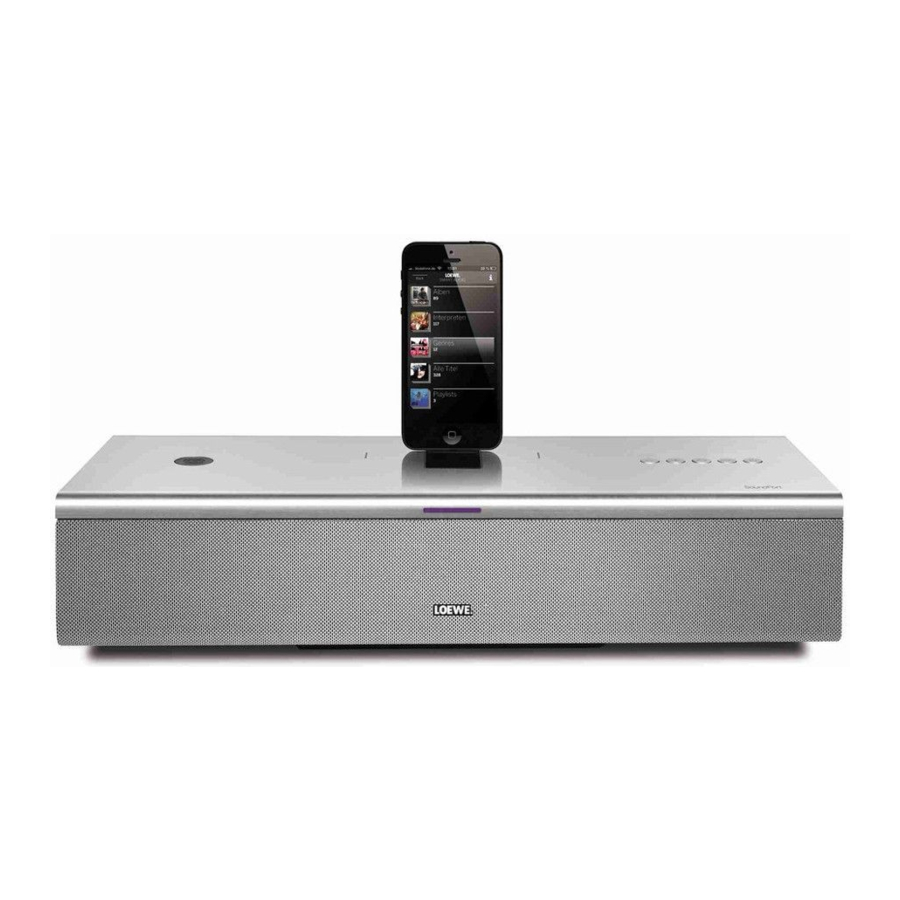
Specifikace dodávky
- SoundPort nebo SoundPort Compact nebo SoundPort Mini
- Napájecí kabel
- Audio kabel, 3,5 mm jack
- USB kabel (typ A–B)
- Tento návod k obsluze
Výkon
Možnosti připojení
- Bluetooth 2.1 + EDR
- Connectivity Easy Pairing (pro připojení k zařízením s podporou NFC)
- Apple Lightning Connector
- AUDIO IN (stereo audio vstup 3,5 mm jack)
- USB A (USB streaming / nabíjení připojených audio zdrojů)
- USB B (USB reproduktor / synchronizace)
- Konektor pro sluchátka (3,5 mm stereo audio výstup)
Funkce přehrávání
- Podpora audio kodeků (aptX, SBC)
- Bluetooth handsfree vybavení
O tomto návodu k obsluze
Informace v tomto návodu se vztahují k produktům Loewe SoundPort (číslo položky 52227x00), SoundPort Compact (číslo položky 52228x00), SoundPort Mini (číslo položky 52229x00).
V návodu k obsluze je termín SoundPort používán jako souhrnný termín pro všechny tři verze zařízení SoundPort. V případě, že se vyskytnou rozdíly v používání / ovládání verzí zařízení, je každý typ zařízení SoundPort popsán samostatně.
V návodu k obsluze je termín iDevices používán jako souhrnný termín pro zařízení Apple iPhone, iPad, iPad mini a iPod.

Pro dosažení nejlepších výsledků ohledně bezpečnosti a životnosti sady doporučujeme přečíst si kapitolu "Pro vaši bezpečnost".
Pro vaši bezpečnost
Pro vaši bezpečnost a abyste předešli zbytečnému poškození vašeho zařízení, si prosím přečtěte a dodržujte následující bezpečnostní pokyny:
Zamýšlené použití a okolní podmínky
Toto zařízení je určeno výhradně pro přehrávání audio signálů. Nesmí být používáno v místnostech s vysokou úrovní vlhkosti (např. koupelna, sauna) nebo vysokou koncentrací prachu. Záruka výrobce platí pouze pro použití v určeném přípustném prostředí.
Pokud je zařízení používáno venku, ujistěte se, že je chráněno před vlhkostí (déšť, kapající voda a stříkající voda nebo rosa). Vysoká vlhkost a koncentrace prachu vedou k svodovým proudům v zařízení. To může vést k úrazu elektrickým proudem při dotyku nebo dokonce k požáru.
Pokud jste zařízení přemístili ze zimy do teplého prostředí, nechte jej přibližně hodinu vypnuté kvůli možné tvorbě kondenzace.
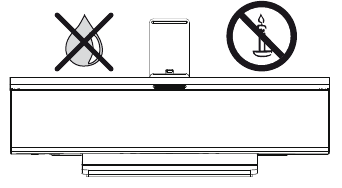
Nepokládejte na zařízení předměty obsahující tekutiny. Chraňte zařízení před kapající a stříkající vodou. Svíčky nebo otevřený oheň musí být vždy drženy v dostatečné vzdálenosti od zařízení, aby se zabránilo jeho vznícení.
Nikdy neumisťujte zařízení na místo, kde je vystaveno vibracím. To může vést k přetížení materiálu.
Napájení
Nesprávné napětí může poškodit zařízení. Toto zařízení smí být připojeno pouze k napájecímu zdroji s napětím a frekvencí uvedenou na typovém štítku pomocí dodaného napájecího kabelu. Síťová zástrčka zařízení musí být snadno přístupná, aby bylo možné zařízení kdykoli odpojit od sítě. Při odpojování zařízení od sítě tahejte za tělo konektoru a ne za kabel.
Položte napájecí kabel tak, aby nemohl být poškozen. Připojovací kabel nesmí být zalomený nebo položený přes ostré hrany, nesmí se na něj stoupat nebo být vystaven chemikáliím; to platí i pro celé zařízení. Napájecí kabel s poškozenou izolací může způsobit úraz elektrickým proudem a představuje riziko požáru.
Dohled
Nedovolte dětem používat zařízení bez dozoru nebo si hrát v bezprostřední blízkosti zařízení. Zařízení by se mohlo převrhnout, být strčeno nebo staženo z povrchu stojanu a někoho zranit. Nenechávejte zapnuté zařízení běžet bez dozoru.
Cirkulace vzduchu a vysoké teploty
Zajistěte, aby byl na bocích a nad zařízením alespoň 3 cm volný prostor pro cirkulaci vzduchu, pokud je zařízení umístěno ve skříni nebo na polici.
Stejně jako jakékoli elektronické zařízení, i vaše zařízení vyžaduje vzduch pro chlazení. Zablokování cirkulace vzduchu může způsobit požár.
Zabraňte vniknutí kovových předmětů, jehel, kancelářských sponek, tekutin, vosku nebo podobných předmětů do vnitřku zařízení skrz otvory krytů zařízení. Takové předměty mohou způsobit zkraty v zařízení, které by mohly způsobit požár.
Pokud by se něco dostalo do vnitřku zařízení, okamžitě vytáhněte síťovou zástrčku zařízení a kontaktujte servis pro více informací.
Umístění
Umístěte zařízení na rovný, pevný, vodorovný povrch. Zvláště se ujistěte, že zařízení nevyčnívá dopředu a do stran, když je umístěno v nebo na nábytku.
Umístěte zařízení tam, kde není vystaveno přímému slunečnímu záření a kde není vystaveno dodatečnému ohřívání radiátory.
Hlasitost

Hlasitá hudba může vést k poškození sluchu. Vyvarujte se extrémní hlasitosti, zejména po dlouhou dobu. Ujistěte se, že je hlasitost na televizoru ztlumená nebo je televizor vypnutý, než opustíte místnost.
Bouřky
V případě bouřky vytáhněte síťovou zástrčku a všechny připojené kabely ze zařízení. Přepětí způsobené bleskem vedeným přes síť by mohlo poškodit zařízení. Síťová zástrčka a všechny připojené kabely by měly být také vytaženy během dlouhé nepřítomnosti.
Opravy a příslušenství

Za žádných okolností neotvírejte nebo neodstraňujte kryt skříně, jinak se dostanete do kontaktu s nebezpečným napětím nebo budete vystaveni jiným nebezpečím. Uvnitř zařízení nejsou žádné díly, které by mohl uživatel opravit. Nechte své zařízení opravit nebo servisovat pouze autorizovanými techniky.
Pokud je to možné, používejte pouze originální příslušenství.
Čištění a péče
Před čištěním vypněte zařízení hlavním vypínačem.
Hliníkový povrch čistěte pouze měkkým, mírně navlhčeným, čistým a barevně neutrálním hadříkem, bez jakýchkoli agresivních nebo abrazivních čisticích prostředků.
Prach na povrchu reproduktoru můžete v případě potřeby opatrně odstranit pomocí vysavače.
Ovládací prvky
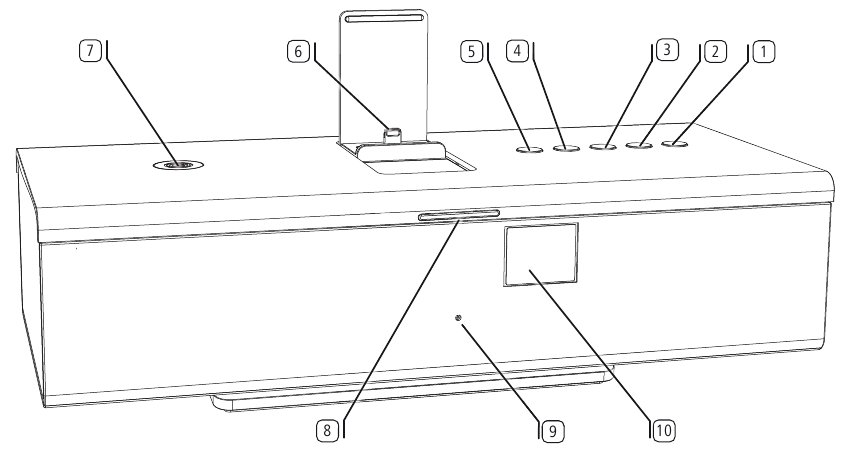
-
Klávesa
![]() (Zapnutí/Vypnutí)
(Zapnutí/Vypnutí) -
Klávesa
![]() (Výběr zdroje / Nastavení zvuku)
(Výběr zdroje / Nastavení zvuku) - Klávesa
![]() (Handsfree hovor / Bluetooth link)
(Handsfree hovor / Bluetooth link) - Klávesa
![]() (Hlasitost +)
(Hlasitost +) - Klávesa
![]() (Hlasitost –)
(Hlasitost –) - Apple Lightning Connector (max. 2.1A)
- Connectivity Easy Pairing Antenna (pro připojení k zařízením s podporou NFC)
- LED displej
- Mikrofon pro handsfree hovor (skrytý za krytem reproduktoru)
- Infračervený přijímač (skrytý za krytem reproduktoru)
 (Zapnutí/Vypnutí)
 (Výběr zdroje / Nastavení zvuku)
 (Handsfree hovor / Bluetooth link)
 (Hlasitost +)
 (Hlasitost –)
Připojení
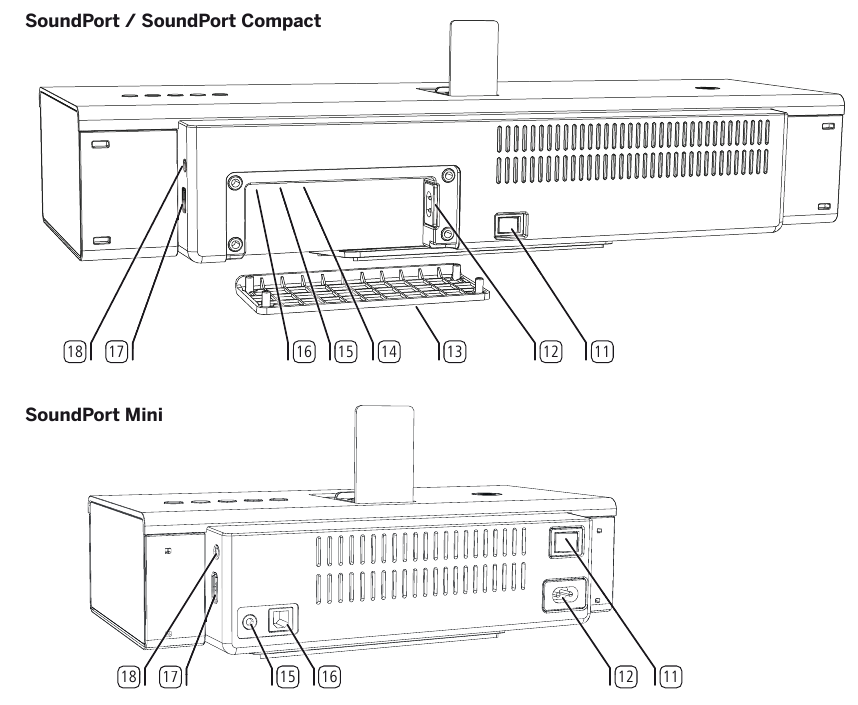
- Vypínač
- AC-IN (síťová zásuvka)
- Kryt kabelu (odnímatelný)
- AUDIO IN (stereo audio vstup, 3,5 mm jack)
- USB B připojení
- USB A připojení
- Sluchátkový výstup (3,5 mm jack)
Spuštění
Připojení k napájecí síti
Odstraňte kryt kabelu 13 ze SoundPort / SoundPort Compact na zadní straně zařízení.
Zapojte napájecí kabel do síťové zásuvky 12 a připojte jej do zásuvky 220-240 V 50/60 Hz.
Zapnutí

Při vypnutí je LED displej 8 tmavý.

Přepněte vypínač 11 do polohy ON (zapnuto).
SoundPort je v režimu Standby (pohotovostní režim).

Prostřední dva segmenty LED displeje 8 svítí tlumeně.

Stiskněte tlačítko ON/OFF (zapnout/vypnout) 1 na zařízení.

LED displej 8 svítí zeleně při prvním spuštění (zdroj AUDIO IN).
Při pozdějším zapnutí zůstane aktivní poslední vybraný zdroj. Pro barvy LED displeje pro každý zdroj.
- Po 10 minutách bez přehrávání hudby, přijímání nebo odesílání hovoru, stisknutí tlačítka na SoundPort nebo na dálkovém ovladači Assist, připojení nebo odpojení zařízení a spuštění procesu synchronizace se SoundPort automaticky přepne do režimu Smart Standby (chytrý pohotovostní režim).
Vypnutí

Stiskněte tlačítko ON/OFF (zapnout/vypnout) 1 na zařízení.
SoundPort se přepne do režimu Standby (pohotovostní režim).

Prostřední dva segmenty LED displeje 8 svítí tlumeně.
- Po 4 hodinách v režimu Smart Standby (chytrý pohotovostní režim) se SoundPort automaticky přepne do režimu Standby (pohotovostní režim).
Nabíjení audio zdroje
Baterii audio zdroje, např. mobilního telefonu, iPadu atd., můžete nabíjet prostřednictvím SoundPort.
- Vypínač SoundPort musí být zapnutý.
- Mělo by být nabízeno pouze jedno zařízení současně.
Nabíjení iDevices pomocí Lightning Connector:
Zapojte svůj iDevice s Lightning Connectorem do Lightning Connectoru zabudovaného v SoundPort 6.
Nabíjení USB audio zdrojů:
Připojte zástrčku typu A USB kabelu do USB zásuvky 16 SoundPort. K tomu použijte USB kabel se zástrčkou typu A vhodnou pro váš audio zdroj (komerčně dostupný).
- Připojené zařízení (Lightning / USB) se nabíjí v provozním režimu i v režimu Smart Standby (chytrý pohotovostní režim) SoundPort. Audio zdroj se nebude nabíjet v režimu Standby (pohotovostní režim).
Výběr zdroje
SoundPort nabízí několik způsobů připojení a výběru audio zdrojů. Každému zdroji je přiřazena jiná barva na LED displeji.
Barvy LED jednotlivých zdrojů

AUDIO IN (zelená)
Jak připojit audio zdroj pomocí 3,5 mm stereo kabelu k portu AUDIO IN Soundport je popsáno v "Připojení audio zdroje k AUDIO IN".

Apple Lightning Connector (fialová)
Jak připojit iDevices k Lightning Connectoru je popsáno v "Lightning Connector".

Bluetooth (modrá)
Jak propojit audio zdroje přes Blutooth / NFC je popsáno v "Propojení audio zdroje přes Bluetooth".

USB Audio (žlutá)
Jak připojit audio zdroje k USB je popsáno v "Připojení audio zdroje pomocí USB kabelu".

PC Audio (růžová)
Jak připojit SoundPort jako USB zařízení je popsáno v "Připojení SoundPort jako USB zařízení (PC Audio)".
Výběr zdroje

Pokaždé, když stisknete tlačítko SRC 2, přejdete na další zdroj.
Pořadí zdrojů odpovídá pořadí barev LED popsaných výše.
Po výběru zdroje se SoundPort pokusí navázat spojení s audio zdrojem prostřednictvím vybraného portu.

Během vyhledávání LED displej 8 bliká ve vybrané barvě zdroje (maximální doba vyhledávání je 30 sekund).

Pokud je vyhledávání úspěšné, LED displej 8 svítí ve vybrané barvě zdroje.

Pokud vyhledávání nebylo úspěšné, LED displej 8 svítí tlumeně ve vybrané barvě zdroje (60% jas).
Nastavení zvuku
S vaším SoundPort máte možnost vybrat předdefinovaná nastavení zvuku pro přehrávání audia.
Výběr nastavení zvuku

Stiskněte tlačítko SRC 2 na SoundPort po delší dobu (přibližně 2 sekundy).

LED displej 8 zobrazuje poslední vybrané nastavení zvuku (např. classic (klasický)).

Opakovaně stiskněte tlačítko + 4 nebo tlačítko – 5, dokud není vybrán požadovaný zvuk (např. flat (plochý)).

Pokud není stisknuto žádné tlačítko po dobu několika sekund, bude znovu indikován dříve vybraný zdroj.
LED displej nastavení zvuku

1 LED displej: přednastavení flat (plochý)

2 LED displeje: přednastavení voice (hlas)

3 LED displeje: přednastavení classic (klasický)

4 LED displeje: přednastavení pop
Připojení zdroje zvuku ke vstupu AUDIO IN
Svůj SoundPort můžete připojit ke zdroji zvuku, např. mobilnímu telefonu, hudebnímu přehrávači atd., pomocí audio kabelu (3,5 mm jack konektor).
Připojte stereo audio vstup AUDIO IN 14 zařízení SoundPort k analogovému stereo audio výstupu zdroje zvuku A.
K tomu použijte dodaný audio kabel S s 3,5 mm jack konektorem.
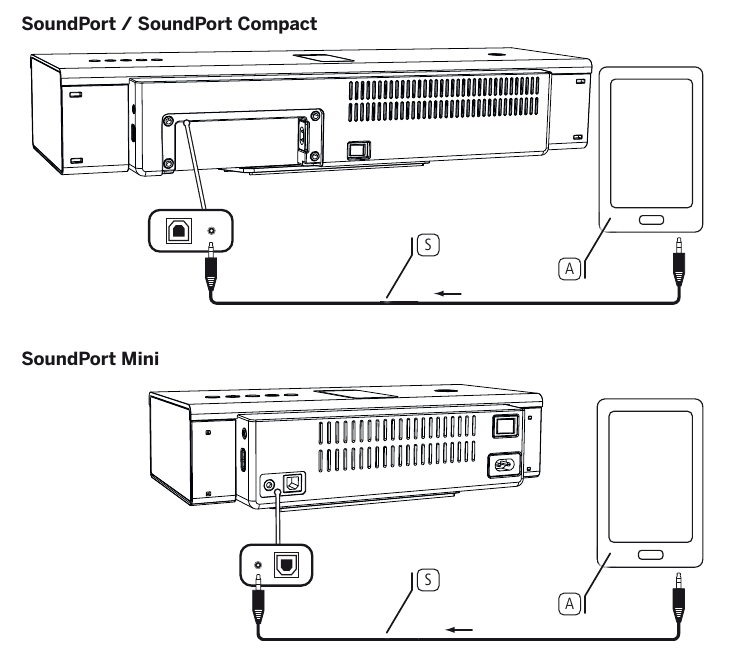
![]()
AUDIO IN byl vybrán jako zdroj (AUDIO IN byl vybrán jako zdroj).
Audio signál je nyní přehráván přes audio kabel.

Lightning Connector
Váš SoundPort je vybaven konektorem Apple Lightning pro zařízení iDevices. Můžete tak přehrávat jakýkoli zdroj zvuku (hudbu, video, internetové rádio) ze svého zařízení iDevice s konektorem Lightning prostřednictvím reproduktorů SoundPort.
Zařízení iDevice připojené ke konektoru Lightning se nabíjí během provozu a také v režimu Smart Standby zařízení SoundPort.
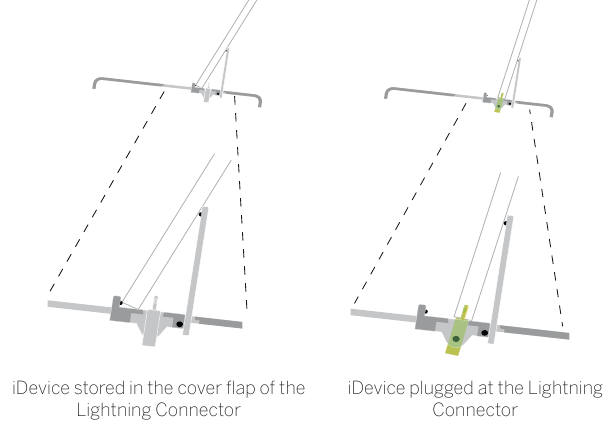
Otevření konektoru Lightning
Lehce zatlačte na horní část zavřené krycí klapky vpředu. Konektor Lightning se automaticky otevře, když se zámek uvolní.
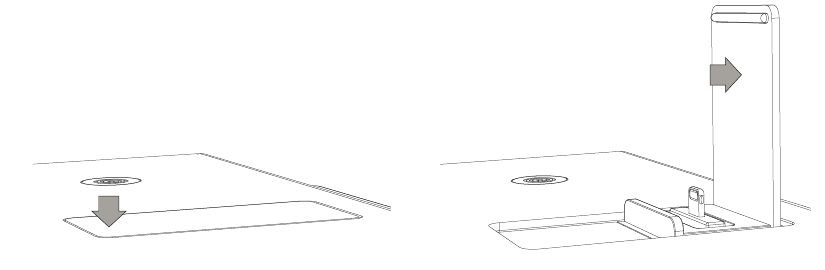
Chcete-li držák upevnit, zatlačte otevřenou krycí klapku dozadu do její zajišťovací polohy. Nyní můžete používat konektor Lightning pro zařízení iDevices.
Zavření konektoru Lightning
Zatlačte na otevřenou krycí klapku ze zajišťovací polohy dopředu. Zavřete kryt zatlačením dolů za koncovou zavřenou polohu. Uslyšíte zacvaknutí krycí klapky.
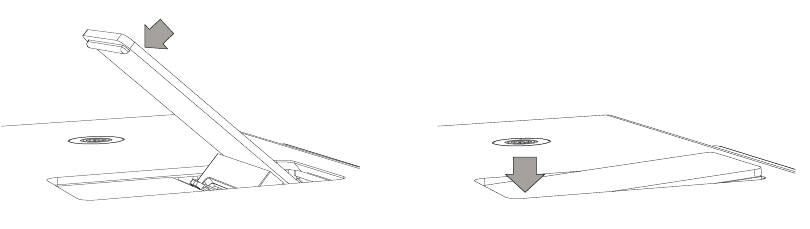
Připojení zdroje zvuku ke konektoru Lightning
Zařízení iDevices s konektorem Lightning můžete připojit ve svislé poloze k vestavěnému konektoru Lightning. Zařízení iDevices lze také umístit vodorovně. V tomto případě je připojení provedeno přes Bluetooth nebo přes USB kabel.
Pokud je zařízení iDevice zapojeno do konektoru Lightning zařízení SoundPort, je připraveno k přehrávání zvuku nebo k synchronizaci s PC / notebookem.
Níže uvidíte, které zařízení iDevice lze použít na variantách zařízení SoundPort (maximálně s ohledem na velikost).
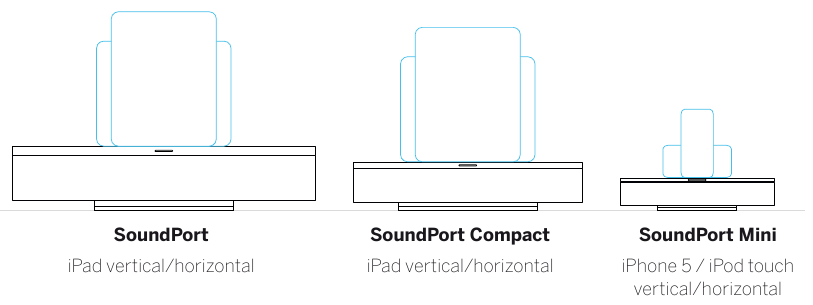
-
Odstraňte prosím veškeré ochranné kryty ze svého zařízení iDevice, abyste zajistili spolehlivé připojení ke konektoru lightning.

Bluetooth link
Propojení zdroje zvuku přes Bluetooth
Svůj SoundPort můžete propojit se zdrojem zvuku, např. smartphonem, tabletem PC atd., pomocí bezdrátového připojení Bluetooth. Zdroje zvuku musí podporovat protokol Bluetooth A2DP.
- Vzdálenost mezi vaším SoundPortem a zdrojem zvuku nesmí být větší než 10 m (přímá viditelnost).
- SoundPort ukládá posledních 5 zdrojů zvuku propojených přes Bluetooth. Tímto způsobem bude propojení při opětovném propojení navázáno rychleji. Současně je však možné pouze jedno aktivní propojení. Pokud je přidán nový zdroj zvuku, "nejstarší" uložený zdroj zvuku je ze seznamu propojení odstraněn.
![]()
Bluetooth byl vybrán jako zdroj (Bluetooth byl vybrán jako zdroj).


Stiskněte klávesu 3 na SoundPortu na delší dobu (cca 3 sekundy).
Uslyšíte signální tón.

LED displej 8 bliká.
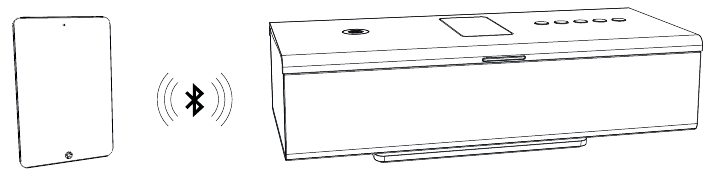

Povolte funkci Bluetooth na svém zdroji zvuku. V případě potřeby si přečtěte návod k obsluze svého zdroje zvuku.
V případě potřeby potvrďte funkci Bluetooth Search (Hledat) zdroje zvuku.
Nyní budou vyhledána zařízení Bluetooth v blízkosti zdroje zvuku. Vyberte SoundPort_xx. Pokud je požadován kód, zadejte 0000.
Po dokončení propojení uslyšíte signální tón.

LED displej 8 trvale svítí, SoundPort je nyní připraven k přehrávání zvuku.
- U některých zdrojů zvuku musí být propojení explicitně povoleno, než bude hudba slyšet ze SoundPortu.

Při změně zdroje stisknutím klávesy SRC 2 se probíhající přehrávání hudby pozastaví / zastaví, ale propojení se zdrojem zvuku zůstane zachováno.

Při stisknutí klávesy ON/OFF 1 se SoundPort přepne do režimu Standby. Probíhající přehrávání hudby se pozastaví / zastaví, propojení se zdrojem zvuku se přeruší.
Po opětovném zapnutí SoundPortu pomocí klávesy ON/OFF 1 se SoundPort pokusí znovu propojit se zdrojem zvuku. V tomto stavu LED indikátor 8 bliká. Po úspěšném propojení se LED trvale rozsvítí.
Connectivity Easy Pairing Link
Propojení zdroje zvuku přes Connectivity Easy Pairing
Je obzvláště snadné propojit svůj SoundPort se zdrojem zvuku, např. smartphonem, tabletem PC atd., při použití funkce Connectivity Easy Pairing (propojení se zařízeními s podporou NFC). K tomu musí zdroj zvuku podporovat funkci NFC.

Povolte funkci NFC a funkci Bluetooth na svém zdroji zvuku. V případě potřeby si přečtěte návod k obsluze svého zdroje zvuku.
- Zjistěte si přesnou oblast detekce NFC v návodu ke svému zdroji zvuku.
- Propojení přes funkci Connectivity Easy Pairing je pro SoundPort trvale aktivní (výjimka: režim Standby). Proto nemusíte ručně přepínat na zdroj Bluetooth.
Držte oblast detekce NFC svého zdroje zvuku A ve směru antény Connectivity Easy Pairing 7 zařízení SoundPort.
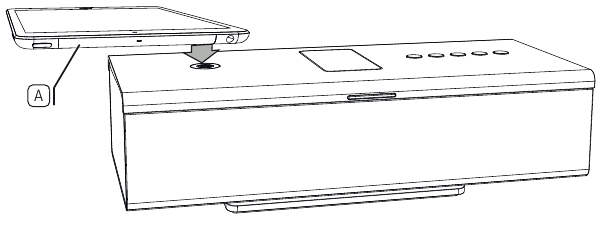
V případě potřeby potvrďte dotaz svého zdroje zvuku, že jej lze spárovat se SoundPortem. Po dokončení propojení uslyšíte signální tón.

LED indikátor 8 trvale svítí.
Nyní je SoundPort propojen s vaším zdrojem zvuku přes Bluetooth a je připraven k přehrávání zvuku.
- U některých zdrojů zvuku musí být propojení explicitně povoleno, než bude hudba slyšet ze SoundPortu.
- Pokud se v oblasti párování SoundPortu objeví jiný zdroj zvuku s podporou NFC, bude propojen se SoundPortem. Stávající propojení s předchozím zdrojem zvuku bude odpojeno.
USB Audio
Připojení zdroje zvuku pomocí USB kabelu
Svůj SoundPort můžete připojit ke zdroji zvuku, např. mobilnímu telefonu, hudebnímu přehrávači atd., pomocí USB kabelu.
Připojte USB konektor (typ A) 16 zařízení SoundPort ke zdroji zvuku A. V závislosti na zdroji zvuku použijte příslušný USB kabel U.
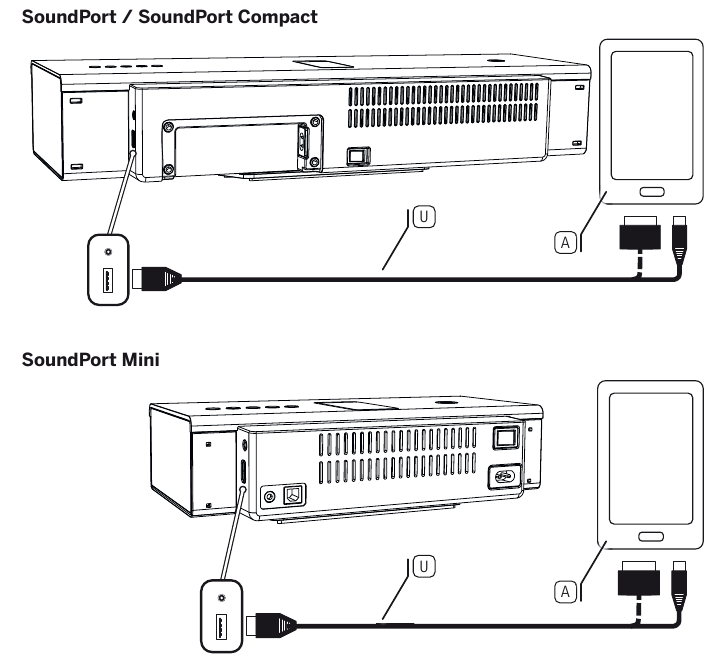
- Některé zdroje zvuku, např. smartphony Android, mají micro-USB port; zařízení iDevices bez konektoru Lightning (1 jsou připojena přes 30pinový konektor k USB portu SoundPortu.
- Zdroj zvuku musí podporovat přehrávání zvuku přes USB (USB streaming).
![]()
USB Audio je vybráno jako zdroj (USB Audio je vybráno jako zdroj).

Audio signál je nyní přehráván přes USB.
PC Audio
Připojení SoundPortu jako USB zařízení (PC Audio)
K SoundPortu můžete připojit PC/notebook pomocí USB kabelu. SoundPort se přihlásí k PC/notebooku jako USB reproduktor a poté jej lze použít jako přehrávací zařízení k PC/notebooku.
Audio zařízení připojená k SoundPortu přes konektor Lightning lze synchronizovat s PC/ notebookem přes SoundPort.
Připojte USB konektor (typ B) 15 k volnému USB portu na svém PC/notebooku P. K tomu použijte USB kabel typu A-B U.
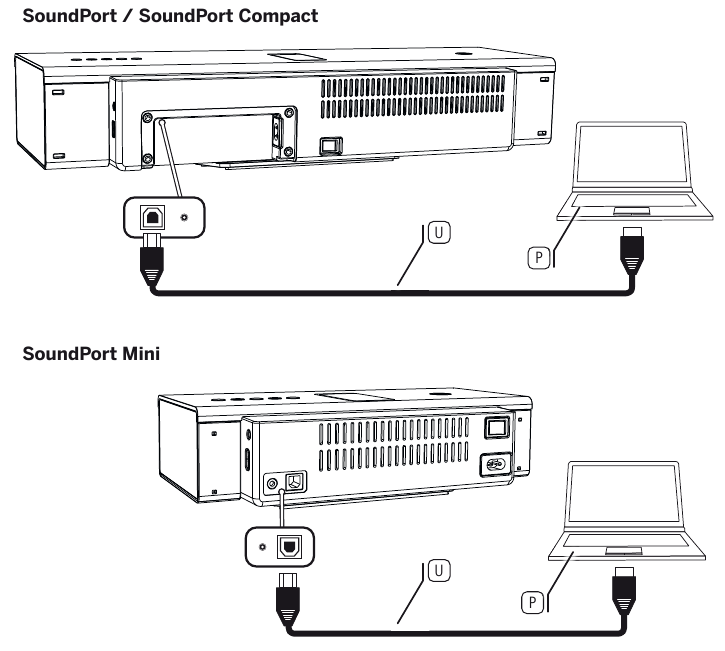
![]()
PC Audio je vybráno jako zdroj (PC Audio je vybráno jako zdroj).

Audio signál je nyní přehráván přes USB.
- Funkce závisí na hardwaru a softwarovém balíčku připojeného zdroje, např. konfiguraci připojení, použitém ovladači, kodecích a formátech. Přečtěte si také dokumentaci ke svému zdrojovému zařízení a v případě potřeby aktualizujte ovladač nebo firmware.
Sync
SoundPort – iTunes Sync
Zařízení iDevice připojené ke konektoru Lightning zařízení SoundPort lze synchronizovat přes SoundPort s iTunes na vašem PC/notebooku. SoundPort slouží jako spojovací článek mezi zařízením iDevice a PC/Notebookem.
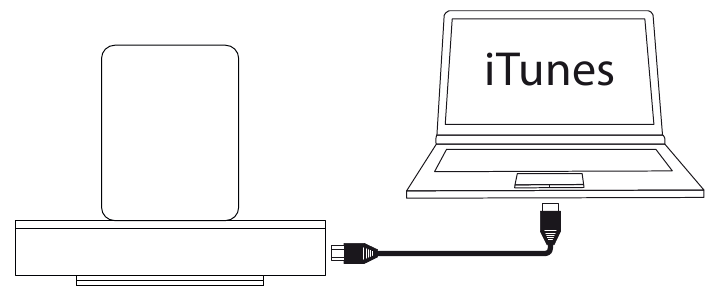
- Funkčnost této aplikace závisí na PC, notebooku, operačním systému, iTunes, Apple iOS a iDevice a také na použitých verzích softwaru.
- SoundPort je připojen k PC jako USB zařízení.
- Zařízení iDevice je připojeno ke konektoru Lightning zařízení SoundPort.
![]()
Apple Lightning Connector je vybrán jako zdroj (Apple Lightning Connector je vybrán jako zdroj).- iTunes je nainstalován na PC/notebooku a je povolena automatická synchronizace (nastavení iTunes naleznete v dokumentaci k softwaru).


LED displej 8 indikuje Apple Lightning Connector jako vybraný zdroj.

Stiskněte klávesu 3 na SoundPortu na delší dobu (cca 3 sekundy). pro aktivaci režimu Sync.

LED displej 8 během procesu synchronizace bliká zleva doprava.
- Věnujte také pozornost případným oznámením a zprávám operačního systému nebo z iTunes na vašem PC/notebooku.
- Během procesu synchronizace nejsou se SoundPortem možné žádné další funkce (vypínání, výběr zdroje, handsfree hovory, změna hlasitosti atd.).

Stiskněte klávesu 3 na SoundPortu na delší dobu (cca 3 sekundy) pro ukončení režimu Sync.
Přehrávání zvuku / Nastavení hlasitosti
Přehrávání zvuku
- Musí být připojen nebo propojen zdroj zvuku se SoundPortem.
- Ve výběru zdroje musí být tento zdroj zvuku vybrán.

LED displej 8 zobrazuje vybraný zdroj, např. USB Audio.

Spusťte přehrávání zvuku na svém zdroji zvuku. Ovládání přehrávání (výběr titulu, přetáčení atd.) se provádí prostřednictvím přehrávače/aplikace zdroje zvuku.
Nastavení hlasitosti
- Při použití audio kabelu nastavte hlasitost zdroje zvuku na vysokou úroveň, abyste zabránili rušivému šumu. Nastavte požadovanou hlasitost na SoundPortu.
- Při připojení zařízení iDevices přes Bluetooth je nastavení hlasitosti mezi zařízením iDevice a SoundPortem propojeno, tj. změna hlasitosti na jednom ze zařízení změní hlasitost druhého.
- Hlasitá hudba může vést k poškození sluchu. Vyvarujte se extrémní hlasitosti, zejména po dlouhou dobu.
- Po 10 minutách bez přehrávání zvuku nebo stisknutí klávesy se SoundPort automaticky přepne do režimu Smart Standby.

LED displej 8 indikuje vybraný zdroj, např. Apple Lightning Connector.

Nastavte hlasitost na SoundPortu pomocí kláves + 4 a – 5.

Hlasitost lze nastavit v několika krocích, které jsou vizuálně reprezentovány čtyřmi LED diodami LED indikátoru 8.
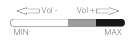
Krátkým stisknutím klávesy + 4 nebo – 5 se hlasitost zvýší nebo sníží o jeden krok.
Při podržení klávesy + nebo - projdete celým rozsahem hlasitosti.
Maximální hlasitost je indikována dvěma záblesky všech LED diod s plným jasem.
Pokud nedojde ke změně hlasitosti do tří sekund, LED displej 8 znovu zobrazí barvu vybraného zdroje.

Ztlumte SoundPort stisknutím kláves + a - současně. Všechny čtyři LED diody LED displeje 8 blikají s plnou svítivostí.
Stisknutím klávesy + nebo - se ztlumení zruší. LED displej znovu zobrazí dříve vybraný zdroj.
Funkce handsfree
Funkce handsfree
- SoundPort musí být spárován a propojen přes Bluetooth nebo Connectivity Easy Pairing s vaším mobilním telefonem.
- Hlasitý okolní hluk zhoršuje kvalitu funkce handsfree. Ujistěte se, že je prostředí tiché, nebo se zdržte používání funkce handsfree, pokud není vhodné prostředí.
- Pro dosažení vysoké úrovně srozumitelnosti mezi volajícími mluvte pouze střídavě. Vzdálenost mezi volajícím a SoundPortem by měla být mezi 0,3 m a 1,2 m.
- Pro přijetí příchozího hovoru musí být SoundPort zapnutý a Bluetooth musí být vybrán jako zdroj.
LED displej 8 indikuje Bluetooth jako zdroj.
V případě příchozího hovoru zazní vyzváněcí tón.
LED displej 8 rychle bliká bíle.
Přehrávání zvuku bude v tomto případě pozastaveno.

Přijměte příchozí hovor stisknutím tlačítka 3 na SoundPortu nebo odpovídajícího tlačítka na vašem mobilním telefonu.

LED displej 8 svítí bíle.
Při mluvení otočte obličej směrem k přední straně 9 SoundPortu. Mikrofon je umístěn ve středu krytu reproduktoru.

Nastavte hlasitost na SoundPortu na střední úroveň pomocí tlačítek + 4 a – 5.

Ukončete telefonní hovor opětovným stisknutím tlačítka 3 na SoundPortu nebo odpovídajícího tlačítka na vašem mobilním telefonu.

LED displej 8 se vrátí k barvě posledního vybraného zdroje.
Režim Smart Standby
Režim Smart Standby se automaticky aktivuje, pokud se na SoundPortu po dobu 10 minut stane následující:
- nepřehrává se hudba,
- není příchozí ani odchozí hovor,
- není stisknuto žádné tlačítko na SoundPortu nebo na dálkovém ovladači Assist,
- není připojeno ani odpojeno žádné zařízení a
- neprobíhá žádná synchronizace.
V režimu Smart Standby jsou některé části obvodu (DSP / zesilovač atd.) vypnuty, aby se šetřila energie v SoundPortu.
SoundPort lze probudit z režimu Smart Standby různými způsoby:
- K Lightning konektoru je připojeno zařízení iDevice.
- Mobilní zařízení je propojeno pomocí Connectivity Easy pairing (NFC).
- Přehrávání se spárovaným zařízením Bluetooth pokračuje (pouze pokud byl Bluetooth aktivní jako poslední zdroj před režimem Smart Standby).
- Přehrávání se zařízením na AUDIO IN pokračuje (pouze pokud byl AUDIO IN aktivní jako poslední zdroj před režimem Smart Standby).
- Je stisknuto jedno ze čtyř tlačítek SRC zařízení 2, Handsfree 3 , + 4 nebo – 5.
- je odhlášeno propojené zařízení Bluetooth.
- Je stisknuto tlačítko dálkového ovladače Assist.
- Zařízení připojená k Lightning / USB se nabíjejí i v režimu Smart Standby SoundPortu.
- Stisknutím tlačítka ON/OFF (zapnutí/vypnutí) 1 přepnete SoundPort do režimu Standby (viz níže).
- Po 4 hodinách v režimu Smart Standby se SoundPort automaticky přepne do režimu Standby.
- Spotřeba energie v režimu Smart Standby je vyšší než v režimu Standby.
Režim Standby
Stisknutím tlačítka ON/Off (zapnutí/vypnutí) 1 přepnete SoundPort do režimu Standby.
V režimu Standby lze zařízení pouze znovu zapnout tlačítkem ON/OFF (zapnutí/vypnutí) 1 na SoundPortu nebo tlačítkem ON/OFF (zapnutí/vypnutí) na dálkovém ovladači Assist.
- V režimu Standby se nenabíjejí žádná zařízení připojená k Lightning / USB.
- Spotřeba energie v režimu Standby je nižší než v režimu Smart Standby.
Příslušenství
Vložky
Pomocí vložek dostupných jako příslušenství si můžete přizpůsobit svůj SoundPort svým potřebám. Zeptejte se svého prodejce na vhodné vložky pro váš SoundPort, SoundPort Compact a SoundPort Mini.
Dálkové ovládání - Assist
S volitelným příslušenstvím Assist systémovým dálkovým ovládáním můžete ovládat funkce svého SoundPortu. Pokud je vaše zařízení Loewe dodáváno s nejnovějším Assist, můžete použít svůj stávající dálkový ovladač.
Dálkový ovladač musí být nejprve nastaven pro provoz vašeho SoundPortu. Tlačítka zařízení (v závislosti na verzi dálkového ovladače) STB – VIDEO – AUDIO – DVD– REC– RADIO– SP lze nastavit pro ovládání vašeho SoundPortu.

Stiskněte požadované tlačítko zařízení a současně tlačítko Stop na 5 sekund, dokud dvakrát neblikne odpovídající LED displej vybraného tlačítka zařízení.

Poté zadejte dvouciferný kód zařízení 31 pro Soundport. LED dioda nad vybraným tlačítkem dvakrát blikne.
Přiřazení kláves
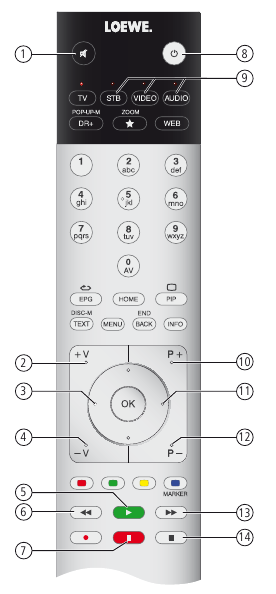
- Zapnutí/vypnutí zvuku
- Hlasitost +
- Nastavení zvuku – (předchozí předvolba)
- Hlasitost –
- Přehrávání (1
- Předchozí skladba (1
- Pauza (1
- Zapnuto / Vypnuto
- Nastavení tlačítka zařízení pro SoundPort (viz výše) / Přepnutí na provoz SoundPortu
- Výběr zdroje + (další audio zařízení)
- Nastavení zvuku + (další předvolba)
- Výběr zdroje – (předchozí audio zařízení)
- Další skladba (1
- Stop (zastavit) (1
(1 Funkce je k dispozici pouze pro audio zdroje přes Lightning konektor, Bluetooth a USB audio.
Smart Audio App

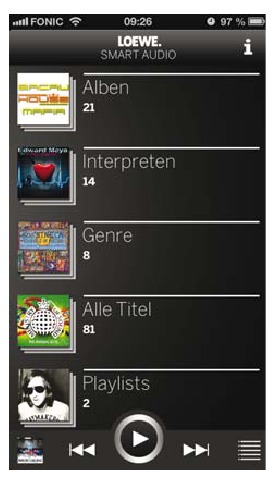
Zcela chytré: Aplikace Loewe Smart Audio. Zažijte hudbu uloženou ve vašem smartphonu nyní s intuitivním a špičkovým audio přehrávačem Loewe. K dispozici zdarma v Apple App Store nebo Google Play Store.
- Domovská obrazovka poskytuje strukturovaný přehled o lokálně uložené hudbě. Na první pohled můžete zachytit obsah a pomocí několika provozních kroků se dostanete ke své oblíbené skladbě.
![]()
-
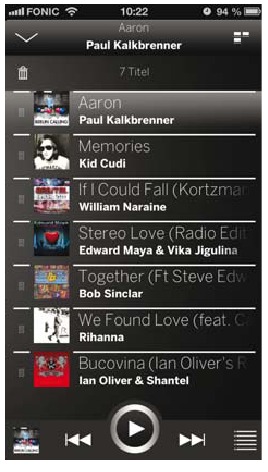
Automaticky budou všechny nedávno poslouchané skladby přidány do seznamu skladeb. Tento seznam je vždy a všude dostupný pomocí ikony seznamu vpravo dole. V tomto seznamu lze skladby mazat nebo přesouvat. Za tímto účelem se používá ikona koše nebo levá část každé položky seznamu. Aktivní oblasti neumožňují pouze skok do seznamu skladeb - jediným kliknutím přejdete na domovskou obrazovku nebo do přehrávače.
![]()
-
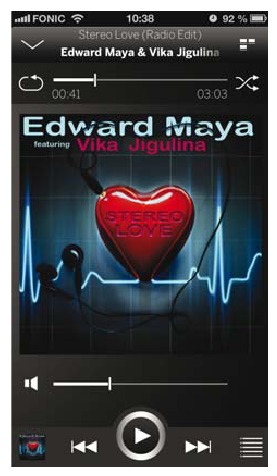
Přehrávač vždy zobrazuje aktuálně přehrávanou skladbu se všemi možnostmi ovládání. Pomocí ikony AirPlay můžete snadno vybrat všechny dostupné reproduktory.
![]()
Podporovaná zařízení iDevices
- K datu 18. února 2014.
Sound Port – Lightning Connector:
iPhone 5, iPhone 5c, iPhone 5s
iPad (4. generace), iPad mini, iPad mini s Retina displejem, iPad Air
iPod touch (5. generace), iPod nano (7. generace)
Sound Port – USB:
iPhone, iPod touch, iPod nano
Sound Port Compact – Lightning Connector:
iPhone 5, iPhone 5c, iPhone 5s
iPad (4. generace), iPad mini, iPad mini s Retina displejem, iPad Air
iPod touch (5. generace), iPod nano (7. generace)
Sound Port Compact – USB:
iPhone, iPod touch, iPod nano
Sound Port Mini – Lightning Connector:
iPhone 5, iPhone 5c, iPhone 5s
iPod touch (5. generace), iPod nano (7. generace)
Sound Port Mini – USB:
iPhone, iPod touch, iPod nano
Použitelné verze dálkového ovládání
Seznam obsahuje verze dálkového ovládání, které lze použít k ovládání funkcí SoundPortu. Jak nastavit dálkové ovládání pro ovládání SoundPortu.
- Dostupnost kódu zařízení 31 závisí na verzi dálkového ovladače. Číslo položky / verzi si můžete přečíst v prostoru pro baterie dálkového ovladače.
| Assist 1 (TV) | 89900A13 / 89900A14 |
| Assist 1 (MediaVision) | 89900A11 |
| Assist 1 (HomeCinema) | 89900A12 |
| Assist 1 (SoundVision) | 89900A10 |
| Assist 1 (MultiContr. II) | 89900A09 |
| Assist 2 (TV) | 89950A23 |
| Assist 2 (SoundBox) | 89950A20 |
| Assist 2 (AirSpeaker) | 89950A22 |
Technické údaje
| SoundPort | SoundPort Compact | SoundPort Mini | |
| Číslo položky | 52227x00 | 52228x00 | 52229x00 |
| Provozní teplota | 5°C... 35°C | ||
| Vlhkost | 30%... 85% (bez kondenzace) | ||
|
Rozměry (přibližně) (Š x V x H) |
550 x 126 x 201 mm | 415 x 109 x 178 mm | 280 x 91 x 153 mm |
| Hmotnost | 5.5 kg | 3.6 kg | 1.9 kg |
| Síťové napětí | 220 - 240 V, 50/60 Hz | ||
|
Spotřeba energie: Režim zapnuto (max. audio výstup) Režim zapnuto (1/8 audio výstup) Režim Smart Standby Režim Standby |
103 W 51 W 2,1 W < = 0,5 W |
62 W 40 W 2,1 W < = 0,5 W |
48 W 35 W 0,8 W < = 0,5 W |
| USB A | 2.0, type A, nabíjecí funkce, maximálně 2.1 A | ||
| USB B | PC Audio, iTunes Lightning Sync | ||
| Audio IN | 3.5mm jack, 1.0 Vrms, 10k Ohm | ||

|
Sluchátka, 32–200 Ohm | ||
| Reproduktory |
2 výškové reproduktory, 15 W každý 2 širokopásmové reproduktory, 20 W každý 2 basové reproduktory, 60 W každý |
2 širokopásmové reproduktory, 20 W každý 1 basový reproduktor, 60 W |
2 širokopásmové reproduktory, 8 W každý 1 basový reproduktor, 20 W |
| Rozsah přenosu | 65 Hz až 20 kHz | ||
| Výstupní výkon (sinus / hudba): |
2 x 17 W + 1 x 50 W / 2 x 34 W + 1 x 100 W |
2 x 10 W + 1 x 20 W / 2 x 20 W + 1x 40 W |
2 x 6 W + 1 x 10 W / 2 x 12 W + 1 x 20 W |
| Úrovně hlasitosti | 48 | 24 | |
| Bezdrátový přenos |
Bluetooth 2.4 GHz, dosah přenosu 10 m NFC |
||
| Bluetooth protokoly | A2DP, 2.1+EDR, AVRCP 1.4, HS, HFP 1.6 (širokopásmový hlas), aptX-Decoder, AEC | ||
Ochrana životního prostředí
Kartonová krabice a obal
V souladu s národními předpisy týkajícími se likvidace obalových materiálů platíme poplatek autorizovaným recyklátorům, kteří sbírají obaly od prodejců. Nicméně doporučujeme, abyste si ponechali původní kartonovou krabici a zbytek obalových materiálů, aby bylo možné zařízení v případě potřeby přepravovat v co nejbezpečnějších podmínkách.
Zařízení


Směrnice EU 2002/96/ES upravuje správný zpětný odběr, manipulaci a recyklaci použitých elektronických spotřebičů. Stará elektronická zařízení proto musí být likvidována odděleně. Nikdy nelikvidujte toto zařízení v běžném domovním odpadu! Starou jednotku můžete bezplatně odevzdat na určených sběrných místech nebo svému prodejci, pokud si koupíte podobnou novou jednotku.
Další podrobnosti o zpětném odběru (také pro země mimo EU) jsou k dispozici u místních obecních úřadů.
Baterie

V souladu se směrnicí o bateriích by se použité baterie již neměly likvidovat v domovním odpadu. Použité baterie můžete bezplatně odevzdat na sběrných místech v maloobchodních prodejnách. Váš prodejce bude mít také sběrné místo pro použité baterie.
Prohlášení o shodě

Sada je označena značkou CE a splňuje směrnice EU. Kompletní prohlášení o shodě naleznete na našich webových stránkách.
Právní informace
"© 2012 CSR plc and its group companies.
Značka aptX® a logo aptX jsou ochranné známky společnosti CSR plc nebo jedné z jejích skupin společností a mohou být registrovány v jedné nebo více jurisdikcích."

"Made for iPod", "Made for iPhone" a "Made for iPad" znamená, že elektronické příslušenství bylo navrženo tak, aby se specificky připojovalo k iPodu, iPhonu nebo iPadu, a bylo certifikováno vývojářem, aby splňovalo výkonnostní standardy společnosti Apple. Společnost Apple není odpovědná za provoz tohoto zařízení ani za jeho soulad s bezpečnostními a regulačními normami. Upozorňujeme, že používání tohoto příslušenství s iPodem nebo iPhonem může ovlivnit bezdrátový výkon.
iPod, iPhone, iPad, iPad mini a iTunes jsou registrované ochranné známky společnosti Apple Inc. v USA a dalších zemích.
SoundPort / SoundPort Compact:

SoundPort Mini:

Právní detaily
Loewe Technologies GmbH
Industriestraße 11
D-96317 Kronach
Datum redakce 05/14-4.0 TB
© Loewe Technologies GmbH, Kronach
Všechna práva včetně překladu, technických úprav a chyb vyhrazena.

Stáhnout návod
Zde si můžete stáhnout úplnou verzi návodu ve formátu pdf, může obsahovat další bezpečnostní pokyny, informace o záruce, pravidla FCC atd.


