Loewe Audiodesign SoundPort, SoundPort Compact, SoundPort Mini - Manual del sistema de altavoces
- 1 Especificaciones de entrega
- 2 Rendimiento
- 3 Acerca de este manual de instrucciones
- 4 Para su seguridad
- 5 Controles de funcionamiento
- 6 Conexiones
- 7 Puesta en marcha
- 8 Encendido
- 9 Apagado
- 10 Carga de la fuente de audio
- 11 Selección de fuente
- 12 Ajustes de sonido
- 13 Conexión de la fuente de audio a AUDIO IN
- 14 Conector Lightning
- 15 Enlace Bluetooth
- 16 Enlace de emparejamiento fácil de conectividad
- 17 Audio USB
- 18 Audio de PC
- 19 Sincronización
- 20 Reproducción de audio / Ajuste del volumen
- 21 Función manos libres
- 22 Modo de espera inteligente
- 23 Modo de espera
- 24 Accesorios
- 25 iDevices compatibles
- 26 Versiones de control remoto aplicables
- 27 Datos técnicos
- 28 Protección del medio ambiente
- 29 Declaración de conformidad
- 30 Descargar manual
- 31 En otros idiomas
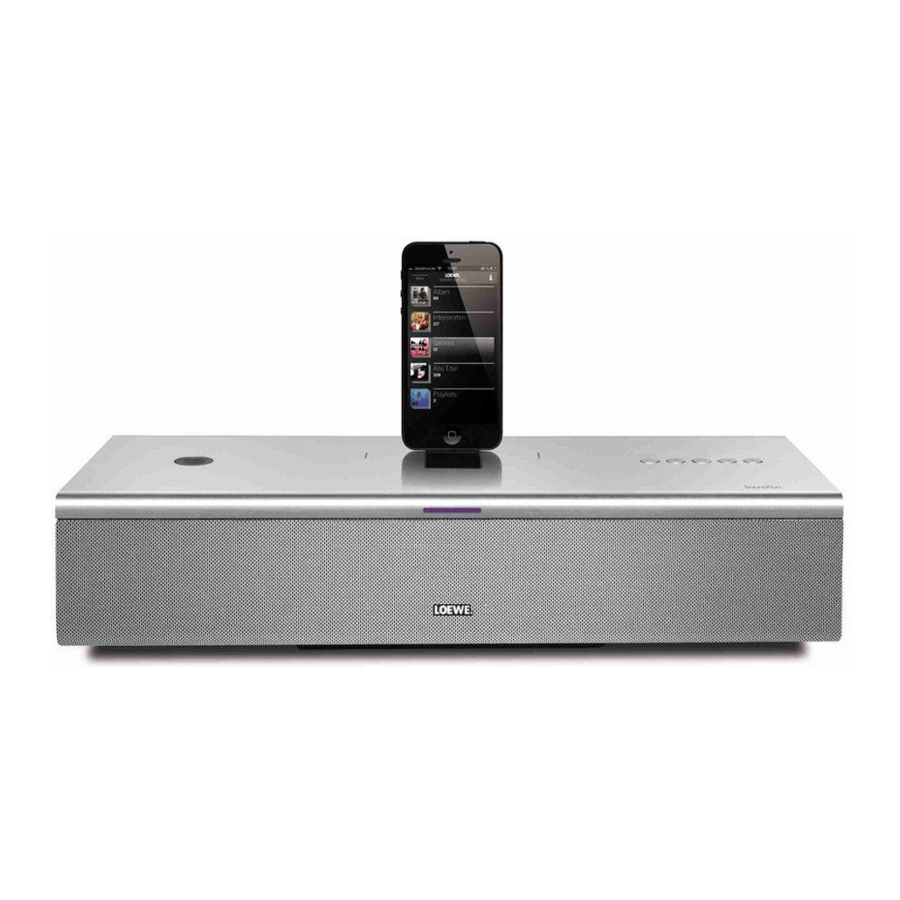
Especificaciones de entrega
- SoundPort o SoundPort Compact o SoundPort Mini
- Cable de alimentación
- Cable de audio, conector de 3,5 mm
- Cable USB (tipo A–B)
- Este manual de instrucciones
Rendimiento
Opciones de conexión
- Bluetooth 2.1 + EDR
- Connectivity Easy Pairing (Emparejamiento sencillo de conectividad) (para la conexión con dispositivos habilitados para NFC)
- Conector Lightning de Apple
- AUDIO IN (entrada de audio estéreo con conector de 3,5 mm)
- USB A (transmisión USB/carga de fuentes de audio conectadas)
- USB B (altavoz USB/sincronización)
- Conector de auriculares (salida de audio estéreo de 3,5 mm)
Funciones de reproducción
- Compatibilidad con códecs de audio (aptX, SBC)
- Equipo manos libres Bluetooth
Acerca de este manual de instrucciones
La información de este manual se refiere a los productos Loewe SoundPort (n.º de artículo 52227x00), SoundPort Compact (n.º de artículo 52228x00), SoundPort Mini (n.º de artículo 52229x00).
En el manual de instrucciones, el término SoundPort se utiliza como término colectivo para las tres versiones de dispositivo SoundPort. En caso de que se produzcan diferencias en el uso/funcionamiento de las versiones del dispositivo, cada tipo de dispositivo SoundPort se describe por separado.
En el manual de instrucciones, el término iDevices se utiliza como término colectivo para los dispositivos Apple iPhone, iPad, iPad mini e iPod.

Para obtener los mejores resultados en cuanto a la seguridad y la longevidad del conjunto, le recomendamos que lea el capítulo "Para su seguridad".
Para su seguridad
Para su seguridad, y para evitar daños innecesarios en su unidad, por favor lea y siga las instrucciones de seguridad que se indican a continuación:
Uso previsto y condiciones ambientales
Esta unidad está destinada exclusivamente a la reproducción de señales de audio. No debe utilizarse en habitaciones con un alto nivel de humedad (por ejemplo, cuarto de baño, sauna) o una alta concentración de polvo. La garantía del fabricante sólo es válida para el uso en el entorno permisible especificado.
Si la unidad se utiliza en exteriores, asegúrese de que está protegida de la humedad (lluvia, goteo y salpicaduras de agua o rocío). Las altas concentraciones de humedad y polvo provocan corrientes de fuga en el dispositivo. Esto puede resultar en un riesgo de descarga al tocarlo o incluso de incendio.
Si ha sacado la unidad del frío y la ha introducido en un ambiente cálido, déjela apagada durante aproximadamente una hora debido a una posible formación de condensación.
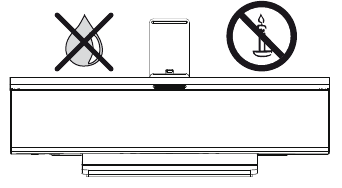
No coloque objetos que contengan líquidos encima de la unidad. Proteja el dispositivo contra el goteo y las salpicaduras de agua. Las velas o las llamas descubiertas deben mantenerse alejadas de la unidad en todo momento para evitar que se incendie.
Nunca coloque el dispositivo en un lugar donde esté expuesto a vibraciones. Esto puede provocar una sobrecarga del material.
Fuente de alimentación
Las tensiones incorrectas pueden dañar la unidad. Este dispositivo sólo puede conectarse a una fuente de alimentación con la tensión y la frecuencia indicadas en la placa de características utilizando el cable de alimentación suministrado. El enchufe de red de la unidad debe ser fácilmente accesible para que el dispositivo pueda desconectarse de la red en cualquier momento. Cuando desenchufe la unidad de la red eléctrica, tire del cuerpo del conector y no del cable.
Coloque el cable de alimentación de forma que no pueda dañarse. El cable de conexión no debe estar doblado ni colocado sobre bordes afilados, pisado o expuesto a productos químicos; esto último también se aplica a la unidad en su conjunto. Un cable de alimentación con el aislamiento dañado puede causar descargas eléctricas y supone un riesgo de incendio.
Supervisión
No permita que los niños utilicen el dispositivo sin supervisión o que jueguen en las inmediaciones del dispositivo. El dispositivo podría volcar, ser empujado o tirado de la superficie del soporte y herir a alguien. No permita que el dispositivo encendido funcione sin supervisión.
Circulación de aire y altas temperaturas
Asegúrese de que haya al menos 3 cm de espacio libre a los lados y por encima del aparato para la circulación del aire, si el aparato se coloca en un armario o en una estantería.
Como cualquier dispositivo electrónico, su unidad necesita aire para refrigerarse. La obstrucción de la circulación del aire puede provocar incendios.
Evite que objetos metálicos, agujas, clips, líquidos, cera o elementos similares entren en el interior del dispositivo a través de las aberturas de las cubiertas del dispositivo. Estos objetos pueden provocar cortocircuitos en la unidad, lo que podría provocar un incendio.
Si algo entrara en el interior del aparato, desenchufe inmediatamente el enchufe de la red eléctrica del aparato y póngase en contacto con el servicio técnico para obtener más información.
Configuración
Coloque la unidad sobre una superficie uniforme, firme y horizontal. Asegúrese en particular de que el aparato no sobresalga hacia delante ni lateralmente cuando se coloque dentro o sobre muebles.
Coloque el dispositivo donde no esté expuesto a la luz solar directa y donde no esté expuesto a un calentamiento adicional por radiadores.
Volumen

La música alta puede provocar daños en los oídos. Evite el volumen extremo, especialmente durante largos periodos de tiempo. Asegúrese de que el volumen está bajado en el televisor o de que el televisor está apagado antes de salir de la habitación.
Tormentas eléctricas
En caso de tormenta eléctrica, retire el enchufe de red y todos los cables conectados del dispositivo. Una sobretensión causada por un rayo conducido a través de la red eléctrica podría dañar la unidad. El enchufe de red y todos los cables conectados también deben retirarse durante largos periodos de ausencia.
Reparaciones y accesorios

Bajo ninguna circunstancia, abra o retire la cubierta de la carcasa, de lo contrario entrará en contacto con tensiones peligrosas o estará expuesto a otros peligros. No hay piezas dentro de la unidad que puedan ser reparadas por el usuario. Haga que su dispositivo sea reparado o revisado únicamente por técnicos autorizados.
Utilice únicamente accesorios originales, si es posible.
Limpieza y cuidado
Apague el dispositivo con el interruptor principal antes de limpiarlo.
Limpie la superficie de aluminio únicamente con un paño suave, ligeramente húmedo, limpio y de color neutro, sin ningún agente de limpieza agresivo o abrasivo.
Puede eliminar el polvo de la superficie del altavoz utilizando cuidadosamente una aspiradora si es necesario.
Controles de funcionamiento
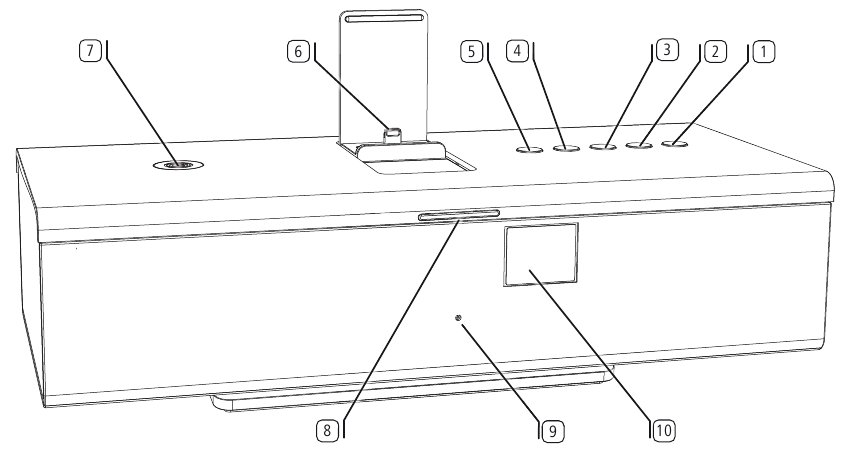
-
Tecla
![]() (Encendido/Apagado)
(Encendido/Apagado) -
Tecla
![]() (Selección de fuente/Ajustes de sonido)
(Selección de fuente/Ajustes de sonido) - Tecla
![]() (Llamada manos libres/Enlace Bluetooth)
(Llamada manos libres/Enlace Bluetooth) - Tecla
![]() (Volumen +)
(Volumen +) - Tecla
![]() (Volumen –)
(Volumen –) - Conector Lightning de Apple (máx. 2,1 A)
- Antena de Connectivity Easy Pairing (Emparejamiento sencillo de conectividad) (para la conexión con dispositivos habilitados para NFC)
- Pantalla LED
- Micrófono para hablar con manos libres (oculto tras la cubierta del altavoz)
- Receptor de infrarrojos (oculto tras la cubierta del altavoz)
 (Encendido/Apagado)
 (Selección de fuente/Ajustes de sonido)
 (Llamada manos libres/Enlace Bluetooth)
 (Volumen +)
 (Volumen –)
Conexiones
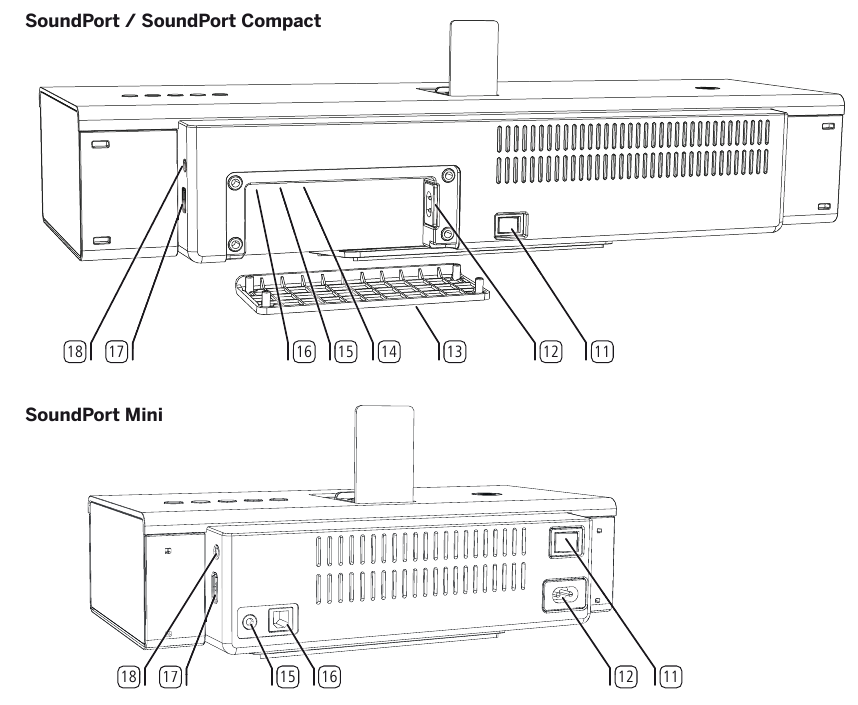
- Interruptor de alimentación
- AC-IN (toma de corriente)
- Cubierta del cable (extraíble)
- AUDIO IN (entrada de audio estéreo, conector de 3,5 mm)
- Conexión USB B
- Conexión USB A
- Salida de auriculares (conector de 3,5 mm)
Puesta en marcha
Conexión a la red eléctrica
Retire la cubierta del cable 13 de la parte trasera del SoundPort/SoundPort Compact.
Enchufe el cable de alimentación en la toma de corriente 12 y conéctelo a una toma de corriente de 220-240 V 50/60 Hz.
Encendido

Cuando está apagado, la pantalla LED es 8 oscura.

Coloque el interruptor de alimentación 11 en la posición ON (encendido).
El SoundPort está en modo de espera.

Los dos segmentos centrales de la pantalla LED 8 se iluminan atenuados.

Pulse la tecla ON/OFF (encendido/apagado) 1 de la unidad.

La pantalla LED 8 se ilumina en verde en el primer inicio (fuente AUDIO IN).
Al encenderse más tarde, la última fuente seleccionada permanece activa. Para los colores de la pantalla LED para cada fuente.
- Después de 10 minutos sin reproducción de música, recibir o enviar una llamada, pulsar una tecla en el SoundPort o en el mando a distancia Assist, conectar o desconectar un dispositivo y ejecutar un proceso de sincronización, el SoundPort pasará automáticamente al modo Smart Standby (espera inteligente).
Apagado

Pulse la tecla ON/OFF (encendido/apagado) 1 de la unidad.
El SoundPort cambia al modo de espera.

Los dos segmentos centrales de la pantalla LED 8 se iluminan atenuados.
- Después de 4 horas en el modo Smart Standby (espera inteligente), el SoundPort cambia automáticamente al modo de espera.
Carga de la fuente de audio
Puede cargar la batería de su fuente de audio, por ejemplo, un teléfono móvil, un iPad, etc., a través de su SoundPort.
- El interruptor de alimentación del SoundPort debe estar encendido.
- Sólo debe cargarse un dispositivo al mismo tiempo.
Carga de iDevices en el conector Lightning:
Enchufe su iDevice con conector Lightning en el conector Lightning incorporado en el SoundPort 6.
Carga de fuentes de audio USB:
Conecte el enchufe de tipo A del cable USB en la toma USB 16 del SoundPort. Para ello, utilice un cable USB con enchufe de tipo A adecuado para su fuente de audio (disponible en el mercado).
- El dispositivo conectado (Lightning/USB) se carga tanto en el modo de funcionamiento como en el modo Smart Standby (espera inteligente) del SoundPort. La fuente de audio no se cargará en el modo de espera.
Selección de fuente
El SoundPort ofrece varias formas de conectar y seleccionar fuentes de audio. A cada fuente se le asigna un color diferente en la pantalla LED.
Colores LED de las fuentes individuales

AUDIO IN (verde)
La forma de conectar una fuente de audio a través de un cable estéreo de 3,5 mm al puerto AUDIO IN del Soundport se describe en "Conexión de la fuente de audio a AUDIO IN".

Conector Lightning de Apple (violeta)
La forma de conectar iDevices al conector Lightning se describe en "Conector Lightning".

Bluetooth (azul)
La forma de enlazar fuentes de audio a través de Blutooth/NFC se describe en "Enlace de la fuente de audio a través de Bluetooth".

Audio USB (amarillo)
La forma de conectar fuentes de audio a USB se describe en "Conexión de la fuente de audio con cable USB".

Audio de PC (rosa)
La forma de conectar el SoundPort como dispositivo USB se describe en "Conexión del SoundPort como dispositivo USB (Audio de PC)".
Selección de la fuente

Cada vez que pulse la tecla SRC 2, pasará a la siguiente fuente.
La secuencia de las fuentes corresponde a la secuencia de los colores LED descritos anteriormente.
Después de seleccionar la fuente, el SoundPort intenta establecer una conexión con la fuente de audio a través del puerto seleccionado.

Durante la búsqueda, la pantalla LED 8 parpadea con el color de la fuente seleccionada (el tiempo máximo de búsqueda es de 30 segundos).

Si tiene éxito, la pantalla LED 8 se ilumina con el color de la fuente seleccionada.

Si la búsqueda no tiene éxito, la pantalla LED 8 se ilumina atenuada con el color de la fuente seleccionada (60% de brillo).
Ajustes de sonido
Con su SoundPort tiene la posibilidad de seleccionar ajustes de sonido predefinidos para la reproducción de audio.
Selección de los ajustes de sonido

Pulse la tecla SRC 2 del SoundPort durante un periodo de tiempo más largo (aprox. 2 segundos).

La pantalla LED 8 muestra el último ajuste de sonido seleccionado (por ejemplo, classic [clásico]).

Pulse repetidamente la tecla + 4 o la tecla – 5 hasta que se seleccione el sonido deseado (por ejemplo, flat [plano]).

Si no se pulsa ninguna tecla durante unos segundos, se volverá a indicar la fuente seleccionada anteriormente.
Pantalla LED de los ajustes de sonido

1 pantalla LED: preajuste flat (plano)

2 pantallas LED: preajuste voice (voz)

3 pantallas LED: preajuste classic (clásico)

4 pantallas LED: preajuste pop
Conexión de la fuente de audio a AUDIO IN
Puede conectar su SoundPort a su fuente de audio, por ejemplo, teléfono móvil, reproductor de música, etc., mediante un cable de audio (conector jack de 3,5 mm).
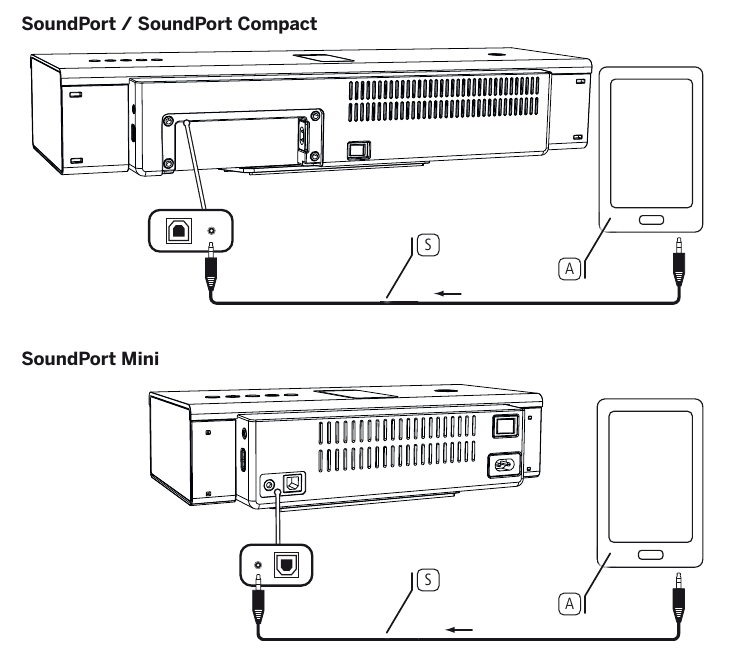
Conecte la entrada de audio estéreo AUDIO IN 14 del SoundPort con la salida de audio estéreo analógica de su fuente de audio A.
Para ello, utilice el cable de audio suministrado S con conector jack de 3,5 mm.
![]()
AUDIO IN ha sido seleccionado como fuente.
La señal de audio ahora se reproduce a través del cable de audio.

Conector Lightning
Su SoundPort está equipado con un conector Apple Lightning para iDevices. Por lo tanto, puede reproducir cualquier fuente de sonido (música, vídeo, radio por Internet) desde su iDevice con conector Lightning a través de los altavoces del SoundPort.
El iDevice conectado al conector Lightning se carga durante el funcionamiento y también en el modo de espera inteligente del SoundPort.
Apertura del conector Lightning
Presione ligeramente en la parte superior de la tapa cerrada en su parte frontal. El conector Lightning se abre automáticamente cuando se libera el bloqueo.
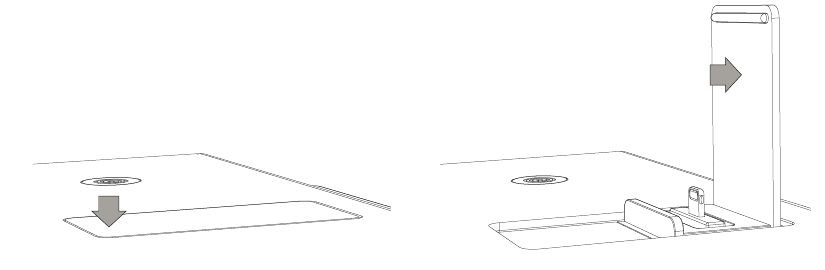
Para fijar el soporte, empuje la tapa abierta hacia atrás en su posición de bloqueo. Ahora puede utilizar el conector Lightning para iDevices.
Cierre del conector Lightning
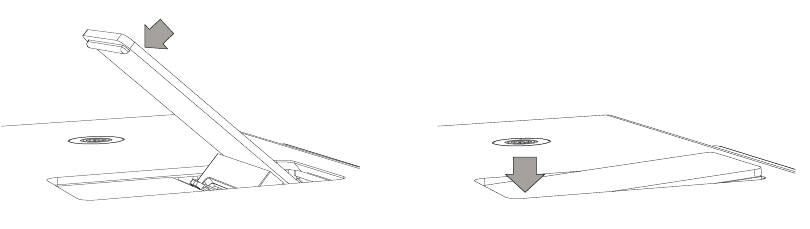
Presione la tapa abierta desde la posición de bloqueo hacia la parte frontal. Cierre la tapa presionándola hacia abajo más allá de la posición final cerrada. Oirá el encaje de la tapa.
Conexión de la fuente de audio al conector Lightning
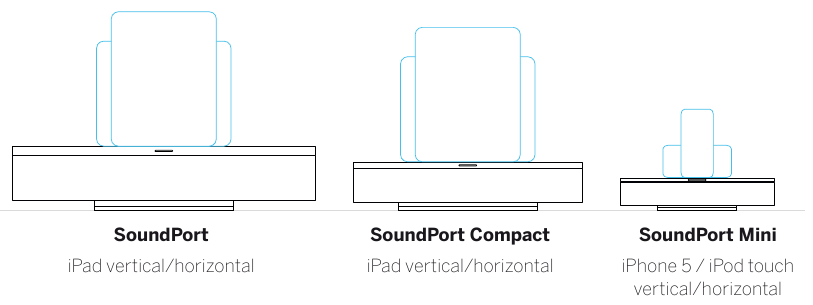
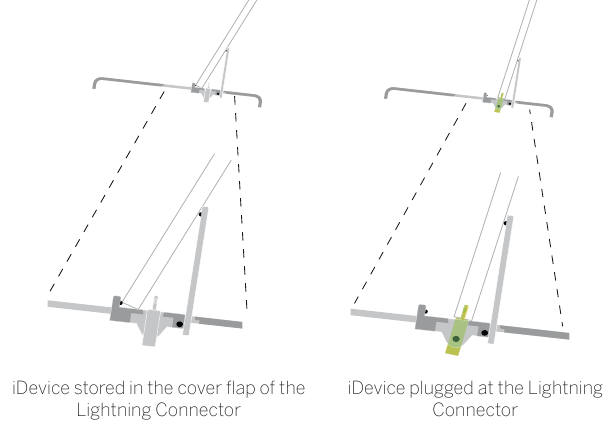
Puede conectar iDevices con conector Lightning en alineación vertical con el conector Lightning integrado. Los iDevices también se pueden colocar horizontalmente. En este caso, la conexión se realiza a través de Bluetooth o mediante conexión de cable USB.
Si el iDevice está conectado al conector Lightning del SoundPort, está listo para la reproducción de audio o para la sincronización con el PC/portátil.
A continuación, verá qué iDevice se puede utilizar en las variantes del dispositivo SoundPort (máximamente con respecto al tamaño).
-
Retire cualquier funda protectora de su iDevice para asegurar una conexión fiable al conector Lightning.

Enlace Bluetooth
Vinculación de la fuente de audio a través de Bluetooth
Puede vincular su SoundPort a una fuente de audio, por ejemplo, un smartphone, una tableta, etc., mediante una conexión inalámbrica Bluetooth. Las fuentes de audio deben ser compatibles con el protocolo Bluetooth A2DP.
- La distancia entre su SoundPort y la fuente de audio no debe ser superior a 10 m (línea de visión).
- El SoundPort almacena las últimas 5 fuentes de audio vinculadas a través de Bluetooth. De esta forma, el enlace se establecerá más rápidamente al volver a vincular. Sin embargo, solo es posible un enlace activo al mismo tiempo. Si se añade una nueva fuente de audio, la fuente de audio almacenada "más antigua" se elimina de la lista de enlaces.
![]()
Bluetooth ha sido seleccionado como fuente.


Pulse la tecla 3 en el SoundPort durante un período más largo (aprox. 3 segundos).
Oirá un tono de señal.

El indicador LED 8 parpadea.
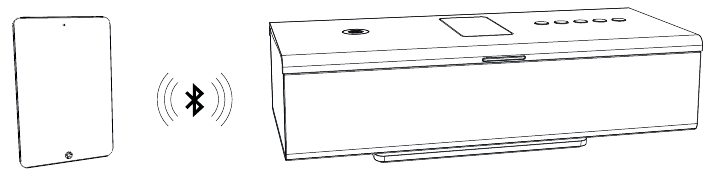

Active la función Bluetooth de su fuente de audio. Si es necesario, obtenga ayuda del manual de instrucciones de su fuente de audio.
Si es necesario, confirme la función de búsqueda de Bluetooth de la fuente de audio.
Ahora, se buscarán dispositivos Bluetooth cerca de la fuente de audio. Seleccione SoundPort_xx. Si se solicita un código, introduzca 0000.
Una vez completada la vinculación, oirá un tono de señal.

El indicador LED 8 se ilumina continuamente, el SoundPort ahora está listo para la reproducción de audio.
- Para algunas fuentes de audio, el enlace debe habilitarse explícitamente antes de que se pueda escuchar la reproducción de música desde el SoundPort.

Al cambiar la fuente pulsando la tecla SRC 2, la reproducción de música en curso se pausa/detiene, pero el enlace a la fuente de audio permanece.

Al pulsar la tecla ON/OFF 1, el SoundPort se cambiará al modo de espera. Una reproducción de música en curso se pausa/detiene, el enlace con la fuente de audio se interrumpe.
Después de volver a encender el SoundPort utilizando la tecla ON/OFF 1, el SoundPort intenta volver a vincularse a la fuente de audio. En este estado, el indicador LED 8 parpadea. Después de una vinculación exitosa, el LED se iluminará permanentemente.
Enlace de emparejamiento fácil de conectividad
Vinculación de la fuente de audio a través del emparejamiento fácil de conectividad
Es especialmente sencillo vincular su SoundPort a su fuente de audio, por ejemplo, un smartphone, una tableta, etc., cuando se utiliza la función Emparejamiento fácil de conectividad (vinculación con dispositivos habilitados para NFC). Para ello, la fuente de audio debe ser compatible con la función NFC.

Active la función NFC y la función Bluetooth de su fuente de audio. Si es necesario, obtenga ayuda del manual de instrucciones de su fuente de audio.
- Averigüe el área de detección NFC exacta en el manual de su fuente de audio.
- El enlace a través de la función Emparejamiento fácil de conectividad está permanentemente activo para el SoundPort (excepción: modo de espera). Por lo tanto, no tiene que cambiar manualmente a la fuente Bluetooth.
Mantenga el área de detección NFC de su fuente de audio A en la dirección de la antena de Emparejamiento fácil de conectividad 7 del SoundPort.
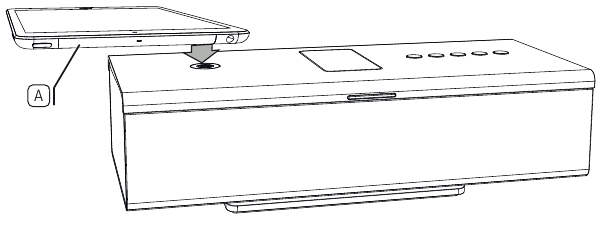
Si es necesario, confirme la consulta de su fuente de audio de que se puede acoplar al SoundPort. Una vez completada la vinculación, oirá un tono de señal.

El indicador LED 8 se ilumina permanentemente.
Ahora, el SoundPort está vinculado a su fuente de audio a través de Bluetooth y está listo para la reproducción de audio.
- Para algunas fuentes de audio, el enlace debe habilitarse explícitamente antes de que se pueda escuchar la reproducción de música desde el SoundPort.
- Si otra fuente de audio habilitada para NFC aparece en el área de acoplamiento del SoundPort, esta se vincula con el SoundPort. El enlace existente a la fuente de audio anterior se desconecta.
Audio USB
Conexión de la fuente de audio con cable USB
Puede conectar su SoundPort a su fuente de audio, por ejemplo, teléfono móvil, reproductor de música, etc., mediante un cable USB.
Conecte el conector USB (tipo A) 16 del SoundPort con la fuente de audio A. Dependiendo de su fuente de audio, utilice el cable USB apropiado U.
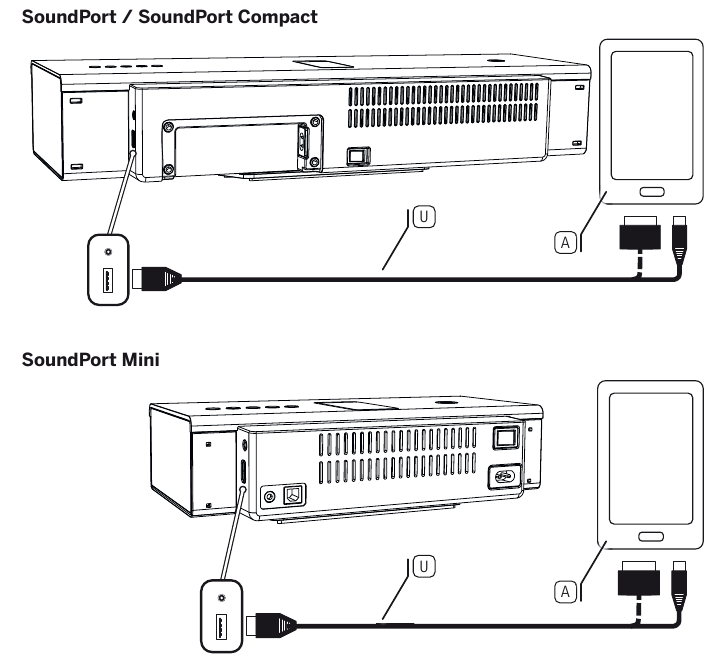
- Ciertas fuentes de audio, por ejemplo, los teléfonos inteligentes Android tienen un puerto micro-USB; los iDevices sin conector Lightning (1 se conectan a través de un conector de 30 pines al puerto USB del SoundPort.
- La fuente de audio debe ser compatible con la reproducción de audio a través de USB (transmisión USB).
![]()
Audio USB está seleccionado como fuente.

La señal de audio ahora se reproduce a través de USB.
Audio de PC
Conexión del SoundPort como dispositivo USB (audio de PC)
Puede conectar un PC/portátil a su SoundPort a través de un cable USB. El SoundPort se registra en el PC/portátil como un altavoz USB y, a continuación, se puede utilizar como un dispositivo de reproducción para el PC/portátil.
Los dispositivos de audio conectados al SoundPort a través del conector Lightning se pueden sincronizar con el PC/portátil a través del SoundPort.
Conecte el conector USB (tipo B) 15 con un puerto USB libre de su PC/portátil P. Para ello, utilice un cable USB tipo A-B U.
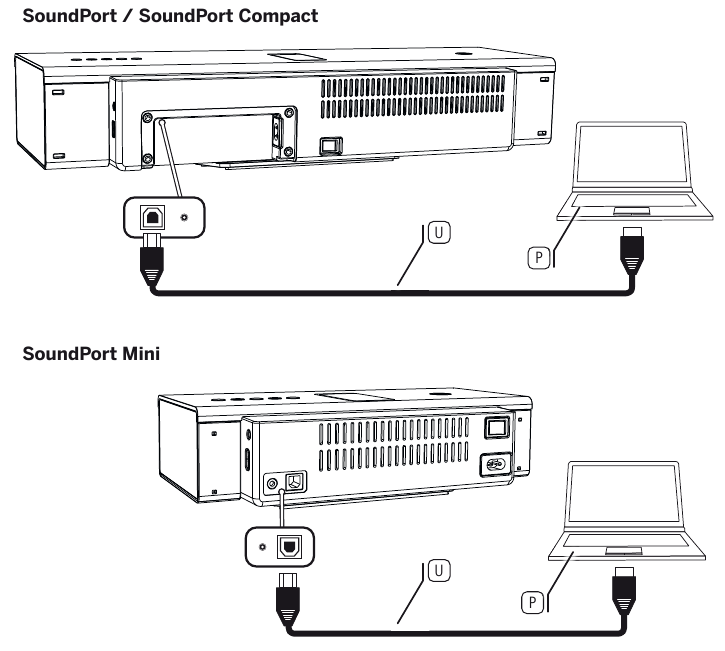
![]()
Audio de PC está seleccionado como fuente.

La señal de audio ahora se reproduce a través de USB.
- La función depende del paquete de hardware y software de la fuente conectada, por ejemplo, la configuración de la conexión, el controlador utilizado, los códecs y los formatos. Consulte también la documentación de su dispositivo fuente y, si es necesario, actualice el controlador o el firmware.
Sincronización
SoundPort – Sincronización de iTunes
Un dispositivo iDevice conectado al conector Lightning del SoundPort se puede sincronizar a través del SoundPort con iTunes en su PC/portátil. El SoundPort sirve como un enlace de conexión entre el iDevice y el PC/portátil.
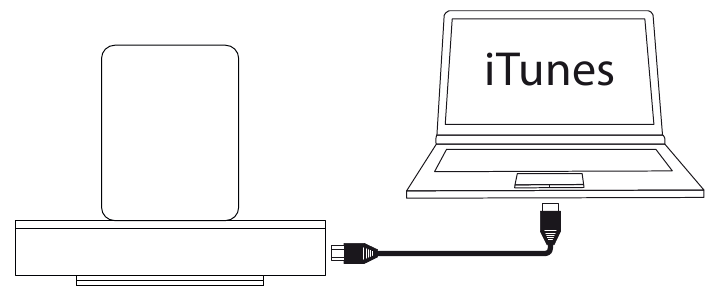
- La funcionalidad de esta aplicación depende del PC, el portátil, el sistema operativo, iTunes, Apple iOS y el iDevice, así como de las versiones de software respectivas utilizadas.
- El SoundPort está conectado al PC como un dispositivo USB.
- Se establece contacto con un iDevice en el conector Lightning del SoundPort.
![]()
El conector Apple Lightning está seleccionado como fuente.- iTunes está instalado en el PC/portátil y la sincronización automática está habilitada (para la configuración de iTunes, consulte la documentación del software).


El indicador LED 8 indica el conector Apple Lightning como fuente seleccionada.

Pulse la tecla 3 en el SoundPort durante un período más largo (aprox. 3 segundos) para activar el modo de sincronización.

El indicador LED 8 parpadea durante el proceso de sincronización de izquierda a derecha.
- También tenga en cuenta las posibles notificaciones y mensajes del sistema operativo o de iTunes en su PC/portátil.
- Durante el proceso de sincronización, no son posibles otras funciones (apagado, selección de fuente, conversación manos libres, cambio de volumen, etc.) con el SoundPort.

Pulse la tecla 3 en el SoundPort durante un período más largo (aprox. 3 segundos) para finalizar el modo de sincronización.
Reproducción de audio / Ajuste del volumen
Reproducción de audio
- Se debe conectar o vincular una fuente de audio con el SoundPort.
- En la selección de fuente, se debe seleccionar esta fuente de audio.

El indicador LED 8 muestra la fuente seleccionada, por ejemplo, Audio USB.

Inicie la reproducción de audio en su fuente de audio. El control de reproducción (selección de título, rebobinado, etc.) se realiza a través del reproductor/aplicación de la fuente de audio.
Ajuste del volumen
- Cuando utilice una conexión de cable de audio, ajuste el volumen de su fuente de audio a un nivel alto para evitar ruidos de interferencia. Ajuste el volumen deseado en el SoundPort.
- Cuando conecte iDevices a través de Bluetooth, el ajuste de volumen entre el iDevice y el SoundPort está acoplado, es decir, el cambio en el volumen de uno de los dispositivos altera el volumen del otro.
- La música alta puede provocar daños auditivos. Evite el volumen extremo, especialmente durante períodos prolongados.
- Después de 10 minutos sin reproducción de audio u operación de teclas, el SoundPort cambia automáticamente al modo de espera inteligente.

El indicador LED 8 indica la fuente seleccionada, por ejemplo, el conector Apple Lightning.

Ajuste el volumen en el SoundPort utilizando las teclas + 4 y – 5.

El volumen se puede ajustar en varios pasos que están representados visualmente por cuatro LED del indicador LED 8.
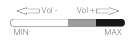
Al pulsar brevemente la tecla + 4 o – 5, el volumen aumenta o disminuye en un paso.
Al mantener pulsada la tecla + o -, se recorre todo el rango de volumen.
El volumen máximo se indica mediante dos parpadeos de todos los LED con brillo total.
Si no hay cambios de volumen en tres segundos, el indicador LED 8 vuelve a mostrar el color de la fuente seleccionada.

Silencie el SoundPort pulsando las teclas + y - simultáneamente. Los cuatro LED del indicador LED 8 parpadean con intensidad luminosa total.
Al pulsar la tecla + o -, se cancela el silencio. El indicador LED muestra de nuevo la fuente seleccionada anteriormente.
Función manos libres
Función manos libres
- El SoundPort debe estar acoplado y vinculado a través de Bluetooth o Connectivity Easy Pairing con tu teléfono móvil.
- El ruido ambiental fuerte perjudica la calidad de la función manos libres. Asegúrate de que haya un ambiente tranquilo o abstente de usar la función manos libres si no hay un ambiente adecuado.
- Para lograr un alto nivel de inteligibilidad entre las personas que llaman, habla solo alternativamente. La distancia entre la persona que llama y el SoundPort debe estar entre 0,3 m y 1,2 m.
- Para aceptar una llamada entrante, el SoundPort debe estar encendido y Bluetooth debe estar seleccionado como la fuente.
La pantalla LED 8 indica Bluetooth como fuente.
En caso de una llamada entrante, suena un tono de llamada.
La pantalla LED 8 parpadea rápidamente en blanco.
En este caso, la reproducción de audio se pausará.

Responde la llamada entrante presionando la tecla 3 en el SoundPort o la tecla correspondiente en tu teléfono móvil.

La pantalla LED 8 se ilumina en blanco.
Al hablar, gira tu rostro hacia el frente 9 del SoundPort. El micrófono se encuentra en el centro de la cubierta del altavoz.

Ajusta el volumen en el SoundPort a un nivel medio usando las teclas + 4 y – 5.

Finaliza la conversación telefónica presionando nuevamente la tecla 3 en el SoundPort o la tecla correspondiente en tu teléfono móvil.

La pantalla LED 8 vuelve a mostrar el color de la última fuente seleccionada.
Modo de espera inteligente
El modo de espera inteligente se activa automáticamente si ocurre lo siguiente en el SoundPort durante 10 minutos:
- no se reproduce música,
- no hay llamadas entrantes ni salientes,
- no se presiona ninguna tecla en el SoundPort ni en el control remoto Assist,
- no se conecta ni desconecta ningún dispositivo y
- no hay ninguna sincronización en curso.
En el modo de espera inteligente, algunas partes del circuito (DSP/amplificador, etc.) se apagan para ahorrar energía en el SoundPort.
El puerto de sonido se puede activar desde el modo de espera inteligente de diferentes maneras:
- Se está conectando un iDevice al conector Lightning.
- Se está vinculando un dispositivo móvil a través de Connectivity Easy pairing (NFC).
- La reproducción con un dispositivo Bluetooth emparejado continúa (solo si Bluetooth estaba activo como última fuente antes del modo de espera inteligente).
- La reproducción con un dispositivo en AUDIO IN continúa (solo si AUDIO IN estaba activo como última fuente antes del modo de espera inteligente).
- Se presiona una de las cuatro teclas de dispositivo SRC 2, Manos libres 3, + 4 o – 5.
- El dispositivo Bluetooth vinculado se cierra la sesión.
- Se presiona una tecla de la unidad de control remoto Assist.
- Los dispositivos conectados a Lightning/USB también se cargan en el modo de espera inteligente del SoundPort.
- Al presionar la tecla ON/OFF 1 se cambia el SoundPort al modo de espera (ver abajo).
- Después de 4 horas en el modo de espera inteligente, el SoundPort cambia automáticamente al modo de espera.
- El consumo de energía en el modo de espera inteligente es mayor que en el modo de espera
Modo de espera
Presiona la tecla ON/Off 1 para cambiar el SoundPort al modo de espera.
En el modo de espera, el dispositivo solo se puede encender de nuevo con la tecla ON/OFF 1 en el SoundPort o con la tecla ON/OFF en el control remoto Assist.
- En el modo de espera, no se cargan los dispositivos conectados a Lightning/USB.
- El consumo de energía en el modo de espera es menor que en el modo de espera inteligente.
Accesorios
Incrustaciones
Con las incrustaciones disponibles como accesorios, puedes personalizar tu SoundPort según tus necesidades. Pregunta a tu distribuidor por las incrustaciones adecuadas para tu SoundPort, SoundPort Compact y SoundPort Mini.
Control remoto - Assist
Con el accesorio opcional del sistema de control remoto Assist puedes controlar las funciones de tu SoundPort. Si tu dispositivo Loewe se suministra con el último Assist, puedes usar tu control remoto existente.
El control remoto primero debe configurarse para el funcionamiento de tu SoundPort. Las teclas del dispositivo (dependiendo de la versión del control remoto) STB – VIDEO – AUDIO – DVD– REC– RADIO– SP se pueden configurar para controlar tu SoundPort.

Presiona la tecla del dispositivo requerida y la tecla Stop simultáneamente durante 5 segundos hasta que la pantalla LED correspondiente de la tecla del dispositivo seleccionado parpadee dos veces.

Luego ingresa el código de dispositivo de dos dígitos 31 para Soundport. El LED arriba del botón seleccionado parpadea dos veces.
Asignación de teclas
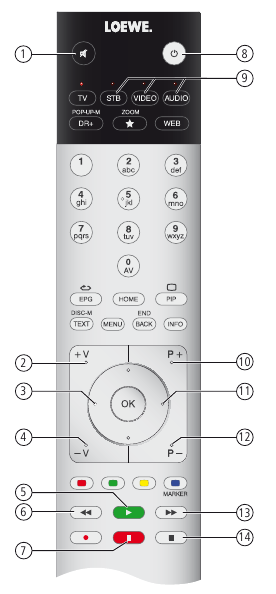
- Sonido encendido/apagado
- Volumen +
- Ajuste de sonido – (preajuste anterior)
- Volumen –
- Reproducción (1
- Título anterior (1
- Pausa (1
- Encendido/Apagado
- Ajuste de la tecla del dispositivo para SoundPort (ver arriba) / Cambio a operación SoundPort
- Selección de fuente + (siguiente dispositivo de audio)
- Ajuste de sonido + (siguiente preajuste)
- Selección de fuente – (dispositivo de audio anterior)
- Siguiente título (1
- Detener (1
(1 La función solo está disponible para fuentes de audio a través del conector Lightning, Bluetooth y audio USB.
Smart Audio App

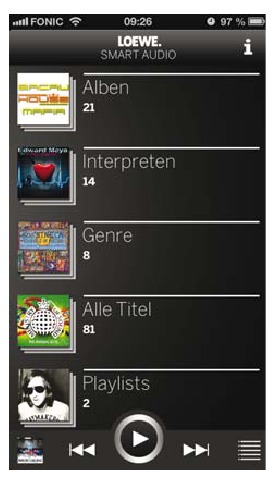
Completamente inteligente: La aplicación Loewe Smart Audio. Experimenta la música que has almacenado en tu teléfono inteligente, ahora con el reproductor de audio Loewe intuitivo y de alta gama. Disponible de forma gratuita en Apple App Store o Google Play Store.
- La pantalla de inicio proporciona una visión general estructurada de la música almacenada localmente. De un vistazo, puedes capturar el contenido y con solo unos pocos pasos operativos te lleva a tu título favorito.
![Pantalla de inicio de la aplicación]()
-
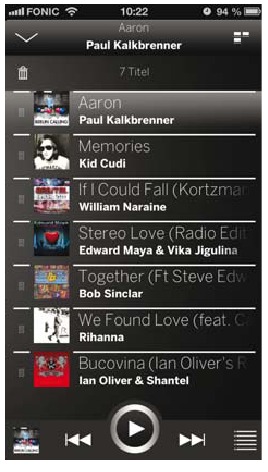
Automáticamente, todos los títulos escuchados recientemente se agregarán a la lista de reproducción. Esta lista siempre y en todas partes se puede alcanzar mediante el icono de lista en la parte inferior derecha. En esta lista, los títulos se pueden eliminar o mover. Para este propósito, se usa el icono de la papelera o la parte izquierda de cada elemento de la lista. Las áreas activas no solo permiten un salto a la lista de reproducción, sino que con solo un clic vas a la pantalla de inicio o al reproductor.
![Lista de reproducción]()
-
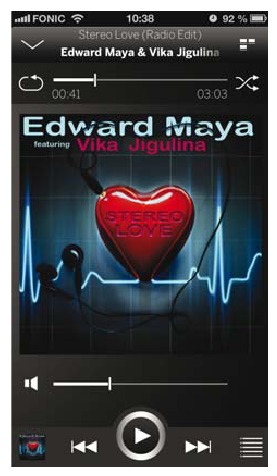
El reproductor siempre muestra la canción que se está reproduciendo actualmente con todas sus posibilidades de control. Con el icono de AirPlay puedes seleccionar fácilmente todos los altavoces disponibles.
![Pantalla del reproductor]()
iDevices compatibles
- A partir del 18 de febrero de 2014.
Sound Port – Conector Lightning:
iPhone 5, iPhone 5c, iPhone 5s
iPad (4ª generación), iPad mini, iPad mini con pantalla Retina, iPad Air
iPod touch (5ª generación), iPod nano (7ª generación)
Sound Port – USB:
iPhone, iPod touch, iPod nano
Sound Port Compact – Conector Lightning:
iPhone 5, iPhone 5c, iPhone 5s
iPad (4ª generación), iPad mini, iPad mini con pantalla Retina, iPad Air
iPod touch (5ª generación), iPod nano (7ª generación)
Sound Port Compact – USB:
iPhone, iPod touch, iPod nano
Sound Port Mini – Conector Lightning:
iPhone 5, iPhone 5c, iPhone 5s
iPod touch (5ª generación), iPod nano (7ª generación)
Sound Port Mini – USB:
iPhone, iPod touch, iPod nano
Versiones de control remoto aplicables
La lista incluye las versiones de control remoto que se pueden usar para controlar las funciones del SoundPort. Cómo configurar el control remoto para operar el SoundPort.
- La disponibilidad del código de dispositivo 31 depende de la versión de la unidad de control remoto. El número de artículo/versión se puede leer en el compartimento de la batería del control remoto.
| Assist 1 (TV) | 89900A13 / 89900A14 |
| Assist 1 (MediaVision) | 89900A11 |
| Assist 1 (HomeCinema) | 89900A12 |
| Assist 1 (SoundVision) | 89900A10 |
| Assist 1 (MultiContr. II) | 89900A09 |
| Assist 2 (TV) | 89950A23 |
| Assist 2 (SoundBox) | 89950A20 |
| Assist 2 (AirSpeaker) | 89950A22 |
Datos técnicos
| SoundPort | SoundPort Compact | SoundPort Mini | |
| Número de artículo | 52227x00 | 52228x00 | 52229x00 |
| Temperatura de funcionamiento | 5°C... 35°C | ||
| Humedad | 30%... 85% (sin condensación) | ||
|
Dimensiones (aprox.) (An x Al x Pr) |
550 x 126 x 201 mm | 415 x 109 x 178 mm | 280 x 91 x 153 mm |
| Peso | 5,5 kg | 3,6 kg | 1,9 kg |
| Tensión de red | 220 - 240 V, 50/60 Hz | ||
|
Consumo de energía: Modo encendido (salida de audio máxima) Modo encendido (1/8 de salida de audio) Modo de espera inteligente Modo de espera |
103 W 51 W 2,1 W < = 0,5 W |
62 W 40 W 2,1 W < = 0,5 W |
48 W 35 W 0,8 W < = 0,5 W |
| USB A | 2.0, tipo A, función de carga, máximo 2.1 A | ||
| USB B | PC Audio, iTunes Lightning Sync | ||
| Audio IN | Conector de 3,5 mm, 1,0 Vrms, 10k Ohm | ||

|
Auriculares, 32–200 Ohm | ||
| Altavoces |
2 tweeters, 15 W cada uno 2 altavoces de banda ancha, 20 W cada uno 2 woofers, 60 W cada uno |
2 altavoces de banda ancha, 20 W cada uno 1 woofer, 60 W |
2 altavoces de banda ancha, 8 W cada uno 1 woofer, 20 W |
| Rango de transmisión | 65 Hz a 20 kHz | ||
| Potencia de salida (seno/música): |
2 x 17 W + 1 x 50 W / 2 x 34 W + 1 x 100 W |
2 x 10 W + 1 x 20 W / 2 x 20 W + 1x 40 W |
2 x 6 W + 1 x 10 W / 2 x 12 W + 1 x 20 W |
| Niveles de volumen | 48 | 24 | |
| Transmisión inalámbrica |
Bluetooth 2.4 GHz, rango de transmisión de 10 m NFC |
||
| Protocolos de Bluetooth | A2DP, 2.1+EDR, AVRCP 1.4, HS, HFP 1.6 (voz de banda ancha), aptX-Decoder, AEC | ||
Protección del medio ambiente
Caja de cartón y embalaje
De acuerdo con las regulaciones nacionales sobre la eliminación de materiales de embalaje, pagamos una tarifa a los recicladores autorizados que recolectan el embalaje de los distribuidores. Sin embargo, recomendamos que conserves la caja de cartón original y el resto de los materiales de embalaje para que el dispositivo pueda, si es necesario, transportarse en las condiciones más seguras posibles.
El dispositivo


La Directiva de la UE 2002/96/EC rige la correcta devolución, manipulación y reciclaje de los aparatos electrónicos usados. Por lo tanto, los aparatos electrónicos viejos deben eliminarse por separado. ¡Nunca deseches este dispositivo en la basura doméstica normal! Puedes entregar tu unidad vieja de forma gratuita en los puntos de recogida identificados o a tu distribuidor si compras una unidad nueva similar.
Los detalles adicionales sobre la devolución (también para países no pertenecientes a la UE) están disponibles en las autoridades municipales locales.
Baterías

De acuerdo con la Directiva sobre baterías, las baterías usadas ya no deben desecharse en la basura doméstica. Puedes desechar las baterías usadas de forma gratuita en los puntos de recogida de las tiendas minoristas. Tu distribuidor también tendrá un punto de recogida para las baterías usadas.
Declaración de conformidad

El conjunto tiene la marca CE y cumple con las directivas de la UE. La Declaración de conformidad completa se puede encontrar en nuestro sitio web.
Información legal
"© 2012 CSR plc y las empresas de su grupo.
La marca aptX® y el logotipo de aptX son marcas comerciales de CSR plc o de una de las empresas de su grupo y pueden estar registradas en una o más jurisdicciones".

"Made for iPod" (Hecho para iPod), "Made for iPhone" (Hecho para iPhone) y "Made for iPad" (Hecho para iPad) significan que un accesorio electrónico ha sido diseñado para conectarse específicamente a iPod, iPhone o iPad, respectivamente, y ha sido certificado por el desarrollador para cumplir con los estándares de rendimiento de Apple. Apple no es responsable del funcionamiento de este dispositivo ni de su cumplimiento de las normas de seguridad y reglamentarias. Tenga en cuenta que el uso de este accesorio con iPod o iPhone puede afectar al rendimiento inalámbrico.
iPod, iPhone, iPad, iPad mini e iTunes son marcas registradas de Apple Inc. en EE. UU. y otros países.
SoundPort / SoundPort Compact:

SoundPort Mini:

Detalles legales
Loewe Technologies GmbH
Industriestraße 11
D-96317 Kronach
Fecha editorial 05/14-4.0 TB
© Loewe Technologies GmbH, Kronach
Todos los derechos, incluida la traducción, las modificaciones técnicas y los errores, reservados.

Descargar manual
Aquí puedes descargar la versión completa en pdf del manual, puede contener instrucciones de seguridad adicionales, información de garantía, reglas de la FCC, etc.


