Loewe Audiodesign SoundPort, SoundPort Compact, SoundPort Mini - Manual Sistem Speaker
- 1 Spesifikasi pengiriman
- 2 Performa
- 3 Tentang manual instruksi ini
- 4 Untuk keselamatan Anda
- 5 Kontrol pengoperasian
- 6 Koneksi
- 7 Mulai
- 8 Menghidupkan
- 9 Mematikan
- 10 Mengisi daya sumber audio
- 11 Pemilihan sumber
- 12 Pengaturan suara
- 13 Menghubungkan sumber audio ke AUDIO IN
- 14 Lightning Connector
- 15 Tautan Bluetooth
- 16 Tautan Pemasangan Mudah Konektivitas
- 17 Audio USB
- 18 Audio PC
- 19 Sinkronisasi
- 20 Pemutaran audio / Menyesuaikan volume
- 21 Fungsi Handsfree
- 22 Mode Smart Standby
- 23 Mode Standby
- 24 Aksesori
- 25 iDevice yang Didukung
- 26 Versi remote control yang berlaku
- 27 Data Teknis
- 28 Perlindungan lingkungan
- 29 Deklarasi kesesuaian
- 30 Unduh manual
- 31 Dalam Bahasa Lain
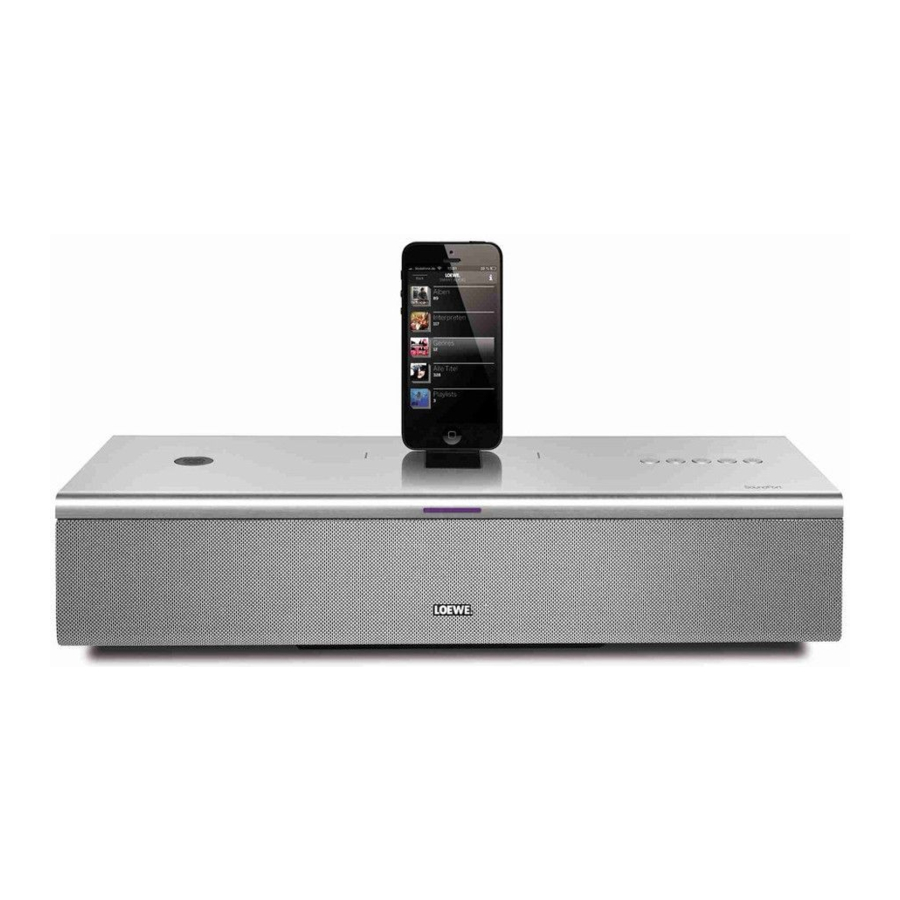
Spesifikasi pengiriman
- SoundPort atau SoundPort Compact atau SoundPort Mini
- Kabel daya
- Kabel audio, jack 3,5 mm
- Kabel USB (tipe A–B)
- Manual instruksi ini
Performa
Opsi koneksi
- Bluetooth 2.1 + EDR
- Connectivity Easy Pairing (untuk koneksi dengan perangkat yang mendukung NFC)
- Apple Lightning Connector
- AUDIO IN (input audio stereo jack 3,5 mm)
- USB A (streaming USB / pengisian daya sumber audio yang terhubung)
- USB B (Speaker USB / Sinkronisasi)
- Jack headphone (output audio stereo 3,5 mm)
Fungsi pemutaran ulang
- Dukungan codec audio (aptX, SBC)
- Peralatan handsfree Bluetooth
Tentang manual instruksi ini
Informasi dalam manual ini mengacu pada produk Loewe SoundPort (nomor item 52227x00), SoundPort Compact (nomor item 52228x00), SoundPort Mini (nomor item 52229x00).
Dalam manual instruksi, istilah SoundPort digunakan sebagai istilah kolektif untuk semua tiga versi perangkat SoundPort. Jika terjadi perbedaan dalam penggunaan / pengoperasian versi perangkat, setiap jenis perangkat SoundPort dijelaskan secara terpisah.
Dalam manual instruksi, istilah iDevices digunakan sebagai istilah kolektif untuk perangkat Apple iPhone, iPad, iPad mini, dan iPod.

Untuk hasil terbaik terkait keselamatan dan umur panjang perangkat, kami sarankan Anda membaca bab "Untuk keselamatan Anda".
Untuk keselamatan Anda
Untuk keselamatan Anda, dan untuk menghindari kerusakan yang tidak perlu pada unit Anda, harap baca dan ikuti instruksi keselamatan di bawah ini:
Penggunaan yang dimaksudkan dan kondisi lingkungan
Unit ini ditujukan secara eksklusif untuk pemutaran sinyal audio. Tidak boleh digunakan di ruangan dengan tingkat kelembapan yang tinggi (misalnya kamar mandi, sauna) atau konsentrasi debu yang tinggi. Garansi pabrikan hanya berlaku untuk penggunaan di lingkungan yang diizinkan yang ditentukan.
Jika unit digunakan di luar ruangan, pastikan terlindungi dari kelembapan (hujan, air menetes dan air yang memercik atau embun). Kelembapan tinggi dan konsentrasi debu menyebabkan arus bocor pada perangkat. Ini dapat mengakibatkan bahaya sengatan listrik dengan menyentuhnya atau bahkan kebakaran.
Jika Anda memindahkan unit dari tempat yang dingin ke lingkungan yang hangat, biarkan dalam keadaan mati selama sekitar satu jam karena kemungkinan terbentuknya kondensasi.
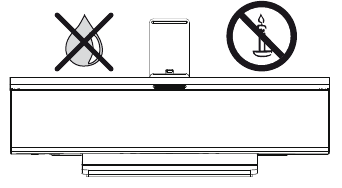
Jangan letakkan benda yang berisi cairan di atas unit. Lindungi perangkat dari tetesan dan percikan air. Lilin atau api terbuka harus dijauhkan dari unit setiap saat untuk mencegahnya terbakar.
Jangan pernah menempatkan perangkat di lokasi yang terpapar getaran. Ini dapat menyebabkan kelebihan beban material.
Catu daya
Tegangan yang salah dapat merusak unit. Perangkat ini hanya boleh disambungkan ke catu daya dengan tegangan dan frekuensi yang tertera pada pelat tipe menggunakan kabel daya yang disertakan. Steker listrik unit harus mudah diakses sehingga perangkat dapat diputuskan dari listrik kapan saja. Saat mencabut unit dari listrik, tarik badan konektor dan bukan kabel.
Letakkan kabel daya sehingga tidak dapat rusak. Kabel penghubung tidak boleh tertekuk atau diletakkan di atas tepi yang tajam, diinjak, atau terkena bahan kimia; yang terakhir juga berlaku untuk unit secara keseluruhan. Kabel daya dengan insulasi yang rusak dapat menyebabkan sengatan listrik dan menimbulkan risiko kebakaran.
Pengawasan
Jangan biarkan anak-anak menggunakan perangkat tanpa pengawasan atau bermain di sekitar perangkat. Perangkat dapat terbalik, terdorong, atau ditarik ke bawah dari permukaan dudukan dan melukai seseorang. Jangan biarkan perangkat yang dihidupkan berjalan tanpa pengawasan.
Sirkulasi udara dan suhu tinggi
Pastikan ada ruang kosong minimal 3 cm di samping dan di atas perangkat untuk sirkulasi udara, jika perangkat ditempatkan di lemari atau di rak.
Seperti perangkat elektronik lainnya, unit Anda membutuhkan udara untuk pendinginan. Penghambatan sirkulasi udara dapat menyebabkan kebakaran.
Cegah benda logam, jarum, klip kertas, cairan, lilin, atau benda serupa, masuk ke bagian dalam perangkat melalui bukaan penutup perangkat. Benda-benda tersebut dapat menyebabkan korsleting pada unit, yang mungkin dapat menyebabkan kebakaran.
Jika ada sesuatu yang masuk ke bagian dalam perangkat, segera cabut steker listrik perangkat dan hubungi layanan lapangan untuk informasi lebih lanjut.
Pengaturan
Tempatkan unit pada permukaan yang rata, kokoh, dan horizontal. Terutama pastikan bahwa perangkat tidak menonjol ke depan dan ke samping saat ditempatkan di dalam atau di atas perabot.
Atur perangkat di tempat yang tidak terkena sinar matahari langsung dan tidak terkena pemanasan tambahan oleh radiator.
Volume

Musik keras dapat menyebabkan kerusakan telinga. Hindari volume ekstrem terutama dalam jangka waktu yang lama. Pastikan volume dikecilkan pada perangkat TV atau perangkat TV dimatikan sebelum Anda meninggalkan ruangan.
Badai petir
Jika terjadi badai petir, cabut steker listrik dan semua kabel yang terhubung dari perangkat. Lonjakan tegangan yang disebabkan oleh petir yang dialirkan melalui listrik dapat merusak unit. Steker listrik dan semua kabel yang terhubung juga harus dicabut selama ketidakhadiran yang lama.
Perbaikan dan aksesori

Dalam keadaan apa pun, jangan membuka atau melepas penutup rumah, jika tidak, Anda akan bersentuhan dengan tegangan berbahaya atau terkena bahaya lainnya. Tidak ada bagian di dalam unit yang dapat diperbaiki oleh pengguna. Minta perangkat Anda diperbaiki atau diservis hanya oleh teknisi resmi.
Gunakan hanya aksesori asli, jika memungkinkan.
Pembersihan dan perawatan
Matikan perangkat dengan sakelar utama sebelum membersihkan.
Bersihkan permukaan aluminium hanya dengan kain lembut, sedikit lembap, bersih, dan netral warna, tanpa bahan pembersih yang agresif atau menggosok.
Anda dapat menghilangkan debu pada permukaan speaker dengan hati-hati menggunakan penyedot debu jika diperlukan.
Kontrol pengoperasian
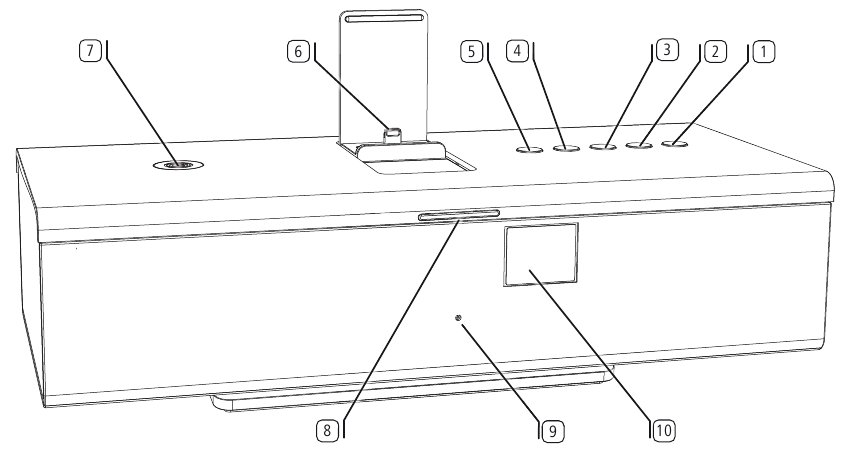
-
Tombol
![]() (Menghidupkan/Mematikan)
(Menghidupkan/Mematikan) -
Tombol
![]() (Pemilihan sumber / Pengaturan suara)
(Pemilihan sumber / Pengaturan suara) - Tombol
![]() (Berbicara handsfree / Tautan Bluetooth)
(Berbicara handsfree / Tautan Bluetooth) - Tombol
![]() (Volume +)
(Volume +) - Tombol
![]() (Volume –)
(Volume –) - Apple Lightning Connector (maks. 2.1A)
- Connectivity Easy Pairing Antenna (untuk koneksi dengan perangkat yang mendukung NFC)
- Tampilan LED
- Mikrofon untuk berbicara handsfree (tersembunyi di balik penutup speaker)
- Penerima inframerah (tersembunyi di balik penutup speaker)
 (Menghidupkan/Mematikan)
 (Pemilihan sumber / Pengaturan suara)
 (Berbicara handsfree / Tautan Bluetooth)
 (Volume +)
 (Volume –)
Koneksi
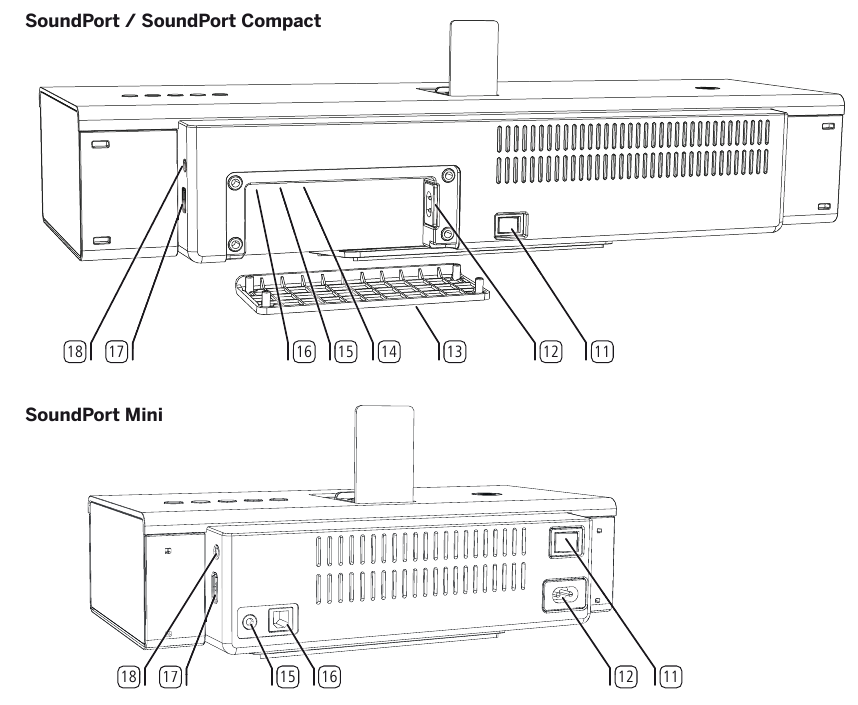
- Sakelar daya
- AC-IN (soket listrik)
- Penutup kabel (dapat dilepas)
- AUDIO IN (input audio stereo, jack 3,5 mm)
- Koneksi USB B
- Koneksi USB A
- Output headphone (jack 3,5 mm)
Mulai
Menghubungkan ke catu daya
Lepaskan penutup kabel 13 dari SoundPort / SoundPort Compact di sisi belakang perangkat.
Colokkan kabel daya ke soket listrik 12 dan sambungkan ke soket 220-240 V 50/60 Hz.
Menghidupkan

Saat dimatikan, tampilan LED 8 gelap.

Alihkan sakelar daya 11 ke posisi ON (HIDUP).
SoundPort dalam mode Siaga.

Dua segmen tengah tampilan LED 8 menyala redup.

Tekan tombol ON/OFF (HIDUP/MATI) 1 pada unit.

Tampilan LED 8 menyala hijau pada saat pertama kali dihidupkan (sumber AUDIO IN).
Saat dihidupkan nanti, sumber terakhir yang dipilih tetap aktif. Untuk warna tampilan LED untuk setiap sumber.
- Setelah 10 menit tanpa pemutaran musik, menerima atau mengirim panggilan, menekan tombol pada SoundPort atau pada remote control Assist, menghubungkan atau memutuskan perangkat dan menjalankan proses sinkronisasi, SoundPort akan secara otomatis beralih ke mode Smart Standby (Siaga Cerdas).
Mematikan

Tekan tombol ON/OFF (HIDUP/MATI) 1 pada unit.
SoundPort beralih ke mode Siaga.

Dua segmen tengah tampilan LED 8 menyala redup.
- Setelah 4 jam dalam mode Smart Standby (Siaga Cerdas), SoundPort secara otomatis beralih ke mode Siaga.
Mengisi daya sumber audio
Anda dapat mengisi daya baterai sumber audio Anda, misalnya, ponsel, iPad, dll. melalui SoundPort Anda.
- Sakelar daya SoundPort harus dihidupkan.
- Hanya satu perangkat yang boleh diisi daya pada saat yang sama.
Pengisian daya iDevices pada Lightning Connector:
Colokkan iDevice Anda dengan Lightning Connector pada Lightning Connector yang terpasang di SoundPort 6.
Pengisian daya sumber audio USB:
Sambungkan steker tipe A dari kabel USB ke soket USB 16 dari SoundPort. Untuk melakukan ini, gunakan kabel USB dengan steker tipe A yang sesuai untuk sumber audio Anda (tersedia secara komersial).
- Perangkat yang terhubung (Lightning / USB) diisi daya baik dalam mode pengoperasian maupun mode Smart Standby (Siaga Cerdas) dari SoundPort. Sumber audio tidak akan diisi daya dalam mode Siaga.
Pemilihan sumber
SoundPort menawarkan beberapa cara untuk menghubungkan dan memilih sumber audio. Setiap sumber diberi warna yang berbeda pada tampilan LED.
Warna LED dari masing-masing sumber

AUDIO IN (hijau)
Cara menghubungkan sumber audio melalui kabel stereo 3,5 mm ke port AUDIO IN Soundport dijelaskan pada "Menghubungkan sumber audio ke AUDIO IN".

Apple Lightning Connector (ungu)
Cara menghubungkan iDevices ke Lightning Connector dijelaskan pada "Lightning Connector".

Bluetooth (biru)
Cara menautkan sumber audio melalui Blutooth / NFC dijelaskan pada "Menautkan sumber audio melalui Bluetooth".

USB Audio (kuning)
Cara menghubungkan sumber audio ke USB dijelaskan pada "Menghubungkan sumber audio dengan kabel USB".

PC Audio (merah muda)
Cara menghubungkan SoundPort sebagai perangkat USB dijelaskan pada "Menghubungkan SoundPort sebagai perangkat USB (PC Audio)".
Pemilihan sumber

Setiap kali Anda menekan tombol SRC 2, Anda akan pergi ke sumber berikutnya.
Urutan sumber sesuai dengan urutan warna LED yang dijelaskan di atas.
Setelah memilih sumber, SoundPort mencoba membuat koneksi ke sumber audio melalui port yang dipilih.

Selama pencarian, tampilan LED 8 berkedip dalam warna sumber yang dipilih (waktu pencarian maksimum adalah 30 detik).

Jika berhasil, tampilan LED 8 menyala dalam warna sumber yang dipilih.

Jika pencarian tidak berhasil, tampilan LED 8 menyala redup dalam warna sumber yang dipilih (kecerahan 60%).
Pengaturan suara
Dengan SoundPort Anda, Anda memiliki kemungkinan untuk memilih pengaturan suara yang telah ditentukan sebelumnya untuk pemutaran audio.
Memilih pengaturan suara

Tekan tombol SRC 2 pada SoundPort untuk jangka waktu yang lebih lama (kira-kira 2 detik).

Tampilan LED 8 menunjukkan pengaturan suara terakhir yang dipilih (misalnya classic (klasik)).

Tekan tombol + 4 atau tombol – 5 berulang kali hingga suara yang diinginkan dipilih (misalnya flat (datar)).

Jika tidak ada tombol yang ditekan selama beberapa detik, sumber yang sebelumnya dipilih akan ditunjukkan lagi.
Tampilan LED dari pengaturan suara

1 tampilan LED: presetting flat (datar)

2 tampilan LED: presetting voice (suara)

3 tampilan LED: presetting classic (klasik)

4 tampilan LED: presetting pop
Menghubungkan sumber audio ke AUDIO IN
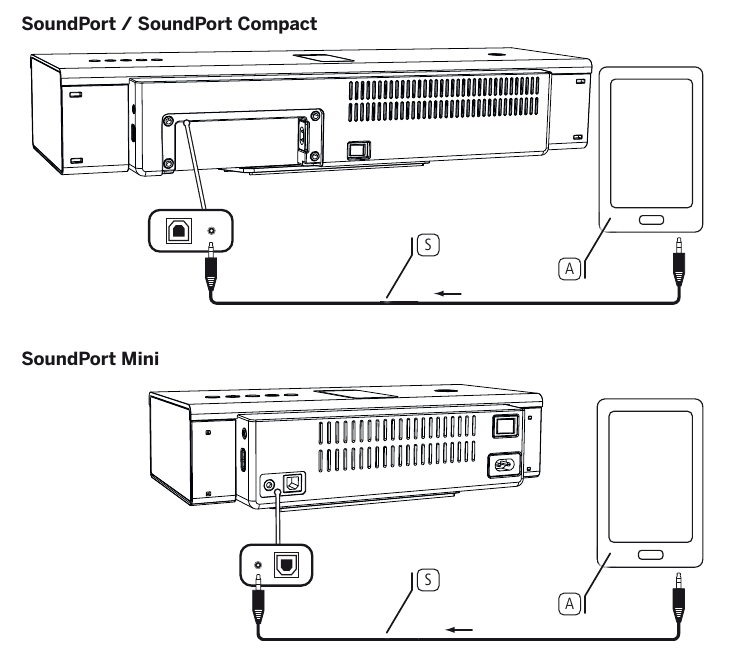
Anda dapat menghubungkan SoundPort Anda ke sumber audio Anda, misalnya, ponsel, pemutar musik, dll., menggunakan kabel audio (jack plug 3,5 mm).
Hubungkan input audio stereo AUDIO IN 14 dari SoundPort dengan output audio stereo analog dari sumber audio Anda A.
Untuk melakukannya, gunakan kabel audio yang disertakan S dengan jack plug 3,5 mm.
![]()
AUDIO IN telah dipilih sebagai sumber.
Sinyal audio sekarang diputar ulang melalui kabel audio.

Lightning Connector
SoundPort Anda dilengkapi dengan Apple Lightning Connector untuk iDevices. Dengan demikian, Anda dapat memutar ulang sumber suara apa pun (musik, video, radio internet) dari iDevice Anda dengan Lightning Connector melalui speaker SoundPort.
iDevice yang terhubung ke Lightning connector diisi daya selama pengoperasian dan juga dalam mode Smart Standby SoundPort.
Membuka Lightning Connector
Tekan sedikit bagian atas penutup yang tertutup di bagian depannya. Lightning Connector terbuka secara otomatis saat kunci dilepaskan.
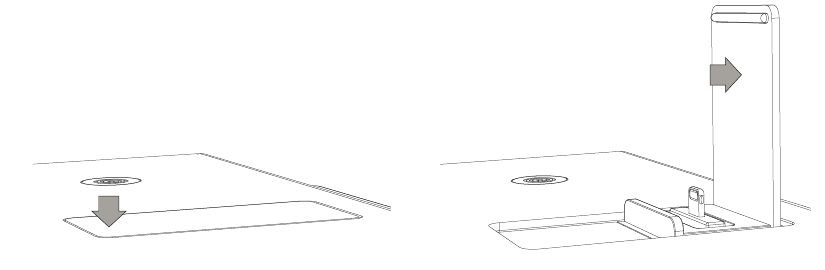
Untuk memperbaiki dudukan, dorong penutup yang terbuka ke belakang dalam posisi terkunci. Sekarang Anda dapat menggunakan Lightning Connector untuk iDevices.
Menutup Lightning Connector
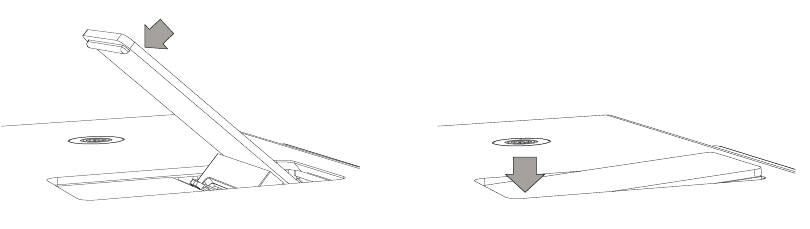
Tekan penutup yang terbuka dari posisi terkunci ke depan. Tutup penutup dengan mendorongnya ke bawah melewati posisi ujung tertutup. Anda akan mendengar penguncian penutup.
Menghubungkan sumber audio ke Lightning Connector
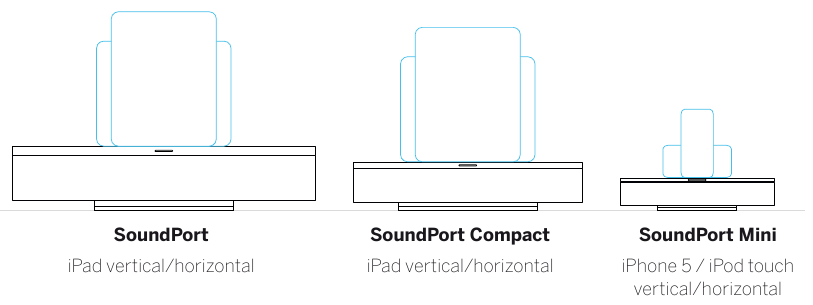
Anda dapat menghubungkan iDevices dengan Lightning Connector dalam posisi vertikal dengan Lightning Connector bawaan. iDevices juga dapat diposisikan secara horizontal. Dalam hal ini, koneksi dibuat melalui Bluetooth atau melalui koneksi kabel USB.
Jika iDevice dicolokkan ke Lightning Connector SoundPort, ia siap untuk pemutaran audio atau untuk disinkronkan dengan PC / laptop.
Di bawah ini Anda akan melihat iDevice mana yang dapat digunakan pada varian perangkat SoundPort (maksimal sehubungan dengan ukuran).
-
Harap lepaskan penutup pelindung apa pun dari iDevice Anda untuk memastikan koneksi yang andal ke lightning connector.

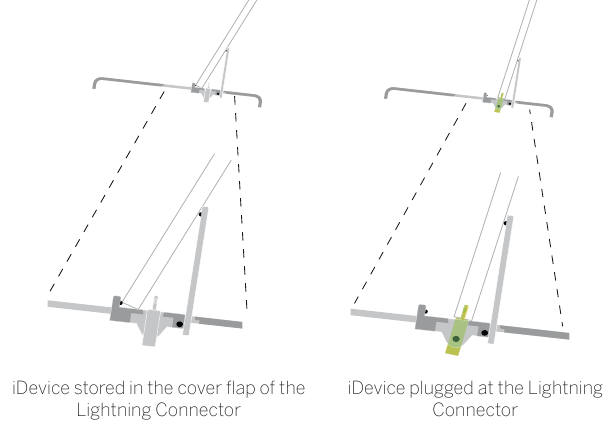
Tautan Bluetooth
Menghubungkan sumber audio melalui Bluetooth
Anda dapat menghubungkan SoundPort Anda ke sumber audio, misalnya, smartphone, tablet PC, dll. menggunakan koneksi Bluetooth nirkabel. Sumber audio harus mendukung protokol Bluetooth A2DP.
- Jarak antara SoundPort dan sumber audio Anda tidak boleh lebih dari 10 m (garis pandang).
- SoundPort menyimpan 5 sumber audio terakhir yang terhubung melalui Bluetooth. Dengan cara ini, tautan akan dibuat lebih cepat saat menghubungkan lagi. Namun, hanya satu tautan aktif yang mungkin pada saat yang sama. Jika sumber audio baru ditambahkan, sumber audio yang disimpan "terlama" dihapus dari daftar tautan.
![]()
Bluetooth telah dipilih sebagai sumber.


Tekan tombol 3 pada SoundPort untuk jangka waktu yang lebih lama (kira-kira 3 detik).
Anda mendengar nada sinyal.

Layar LED 8 berkedip.
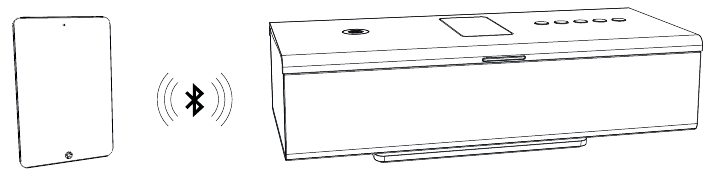

Aktifkan fungsi Bluetooth sumber audio Anda. Jika perlu, dapatkan bantuan dari buku petunjuk sumber audio Anda.
Jika perlu, konfirmasi fungsi Pencarian Bluetooth dari sumber audio.
Sekarang, perangkat Bluetooth akan dicari di dekat sumber audio. Pilih SoundPort_xx. Jika kode diminta, masukkan 0000.
Setelah penautan selesai, Anda mendengar nada sinyal.

Layar LED 8 menyala terus menerus, SoundPort sekarang siap untuk pemutaran audio.
- Untuk beberapa sumber audio, tautan harus diaktifkan secara eksplisit sebelum pemutaran musik dapat didengar dari SoundPort.

Saat mengubah sumber dengan menekan tombol SRC 2, pemutaran musik yang sedang berlangsung dijeda / dihentikan, tetapi tautan ke sumber audio tetap ada.

Saat menekan tombol ON/OFF 1, SoundPort akan dialihkan ke mode Standby. Pemutaran musik yang sedang berlangsung dijeda / dihentikan, tautan dengan sumber audio terputus.
Setelah menghidupkan SoundPort lagi menggunakan tombol ON/OFF 1, SoundPort mencoba untuk menautkan kembali ke sumber audio. Dalam keadaan ini, indikator LED 8 berkedip. Setelah penautan berhasil, LED akan menyala secara permanen.
Tautan Pemasangan Mudah Konektivitas
Menghubungkan sumber audio melalui Pemasangan Mudah Konektivitas
Sangat mudah untuk menghubungkan SoundPort Anda ke sumber audio Anda, misalnya, smartphone, tablet PC, dll., saat menggunakan fungsi Pemasangan Mudah Konektivitas (menghubungkan dengan perangkat yang mendukung NFC). Untuk tujuan ini, sumber audio harus mendukung fungsi NFC.

Aktifkan fungsi NFC dan fungsi Bluetooth sumber audio Anda. Jika perlu, dapatkan bantuan dari buku petunjuk sumber audio Anda.
- Cari tahu area deteksi NFC yang tepat dalam manual sumber audio Anda.
- Tautan melalui fungsi Pemasangan Mudah Konektivitas aktif secara permanen untuk SoundPort (pengecualian: mode Standby). Oleh karena itu, Anda tidak perlu mengubah secara manual ke sumber Bluetooth.
Pegang area deteksi NFC sumber audio Anda A ke arah antena Pemasangan Mudah 7 Konektivitas SoundPort.
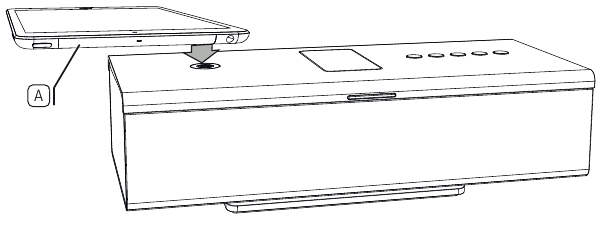
Jika perlu, konfirmasi pertanyaan dari sumber audio Anda bahwa ia dapat dipasangkan ke SoundPort. Setelah penautan selesai, Anda mendengar nada sinyal.

Indikator LED 8 menyala secara permanen.
Sekarang, SoundPort ditautkan ke sumber audio Anda melalui Bluetooth dan siap untuk pemutaran audio.
- Untuk beberapa sumber audio, tautan harus diaktifkan secara eksplisit sebelum pemutaran musik dapat didengar dari SoundPort.
- Jika sumber audio berkemampuan NFC lain muncul di area pemasangan SoundPort, ini ditautkan dengan SoundPort. Tautan yang ada ke sumber audio sebelumnya terputus.
Audio USB
Menghubungkan sumber audio dengan kabel USB
Anda dapat menghubungkan SoundPort Anda ke sumber audio Anda, misalnya, ponsel, pemutar musik, dll., menggunakan kabel USB.
Hubungkan konektor USB (tipe A) 16 dari SoundPort dengan sumber audio A. Tergantung pada sumber audio Anda, gunakan kabel USB yang sesuai U.
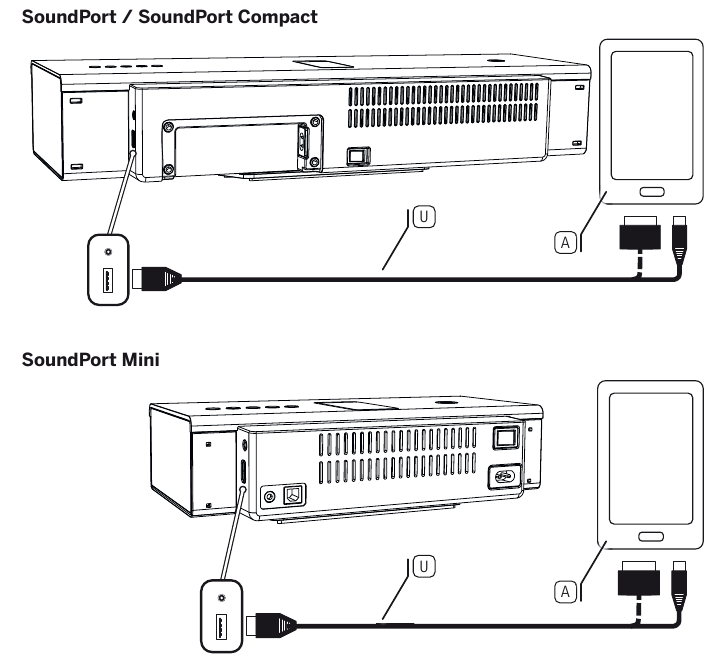
- Sumber audio tertentu, misalnya, smartphone Android memiliki port micro-USB; iDevices tanpa Lightning Connector (1 terhubung melalui konektor 30-pin ke port USB SoundPort.
- Sumber audio harus mendukung pemutaran audio melalui USB (USB streaming).
![]()
Audio USB dipilih sebagai sumber.

Sinyal audio sekarang diputar ulang melalui USB.
Audio PC
Menghubungkan SoundPort sebagai perangkat USB (Audio PC)
Anda dapat menghubungkan PC/laptop ke SoundPort Anda melalui kabel USB. SoundPort masuk ke PC/laptop sebagai speaker USB dan kemudian dapat digunakan sebagai perangkat pemutaran ke PC/laptop.
Perangkat audio yang terhubung ke SoundPort melalui Lightning Connector dapat disinkronkan dengan PC/ laptop melalui SoundPort.
Hubungkan konektor USB (tipe B) 15 dengan port USB gratis di PC/laptop Anda P. Untuk melakukannya, gunakan kabel USB tipe A-B U.
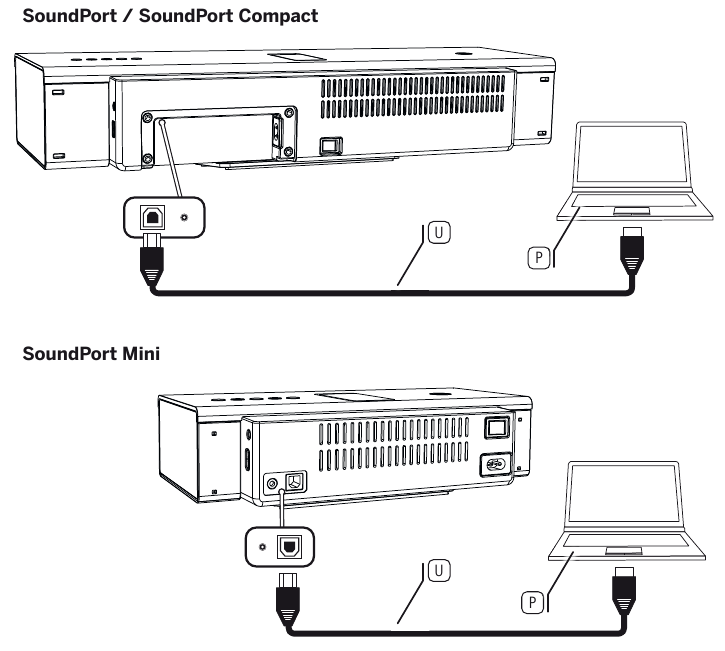
![]()
Audio PC dipilih sebagai sumber.

Sinyal audio sekarang diputar ulang melalui USB.
- Fungsi ini tergantung pada paket perangkat keras dan perangkat lunak dari sumber yang terhubung, misalnya konfigurasi koneksi, driver yang digunakan, codec, dan format. Silakan merujuk juga ke dokumentasi untuk perangkat sumber Anda dan jika perlu, perbarui driver atau firmware.
Sinkronisasi
SoundPort – Sinkronisasi iTunes
Perangkat iDevice yang terhubung ke Lightning Connector SoundPort dapat disinkronkan melalui SoundPort dengan iTunes di PC/laptop Anda. SoundPort berfungsi sebagai penghubung antara iDevice dan PC/Laptop.
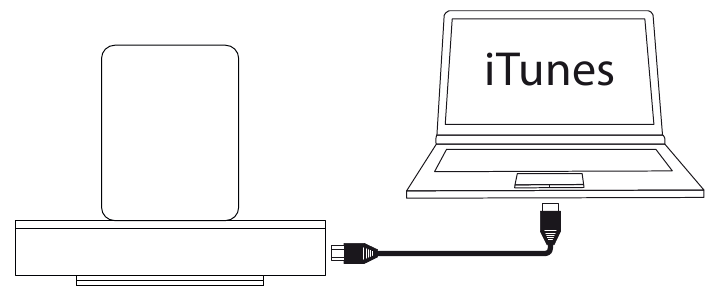
- Fungsi aplikasi ini tergantung pada PC, notebook, sistem operasi, iTunes, Apple iOS dan iDevice serta pada versi perangkat lunak masing-masing yang digunakan.
- SoundPort terhubung ke PC sebagai perangkat USB.
- iDevice dihubungi di Lightning Connector SoundPort.
![]()
Apple Lightning Connector dipilih sebagai sumber.- iTunes diinstal pada PC/notebook dan sinkronisasi otomatis diaktifkan (untuk pengaturan iTunes, lihat dokumentasi perangkat lunak).


Layar LED 8 menunjukkan Apple Lightning Connector sebagai sumber yang dipilih.

Tekan tombol 3 pada SoundPort untuk jangka waktu yang lebih lama (kira-kira 3 detik). untuk mengaktifkan mode Sinkronisasi.

Layar LED 8 berkedip selama proses sinkronisasi dari kiri ke kanan.
- Perhatikan juga kemungkinan pemberitahuan dan pesan dari sistem operasi atau dari iTunes di PC/notebook Anda.
- Selama proses sinkronisasi, tidak ada fungsi lain (mematikan, pemilihan sumber, berbicara handsfree, perubahan volume, dll.) yang mungkin dilakukan dengan SoundPort.

Tekan tombol 3 pada SoundPort untuk jangka waktu yang lebih lama (kira-kira 3 detik) untuk mengakhiri mode Sinkronisasi.
Pemutaran audio / Menyesuaikan volume
Pemutaran audio
- Sumber audio harus terhubung atau ditautkan dengan SoundPort.
- Dalam pemilihan sumber, sumber audio ini harus dipilih.

Layar LED 8 menunjukkan sumber yang dipilih, misalnya, Audio USB.

Mulai pemutaran audio pada sumber audio Anda. Kontrol pemutaran (pemilihan judul, penggulungan, dll.) dilakukan melalui pemutar/aplikasi sumber audio.
Menyesuaikan volume
- Saat menggunakan koneksi kabel audio, sesuaikan volume sumber audio Anda ke tingkat tinggi untuk menghindari gangguan kebisingan. Sesuaikan volume yang diinginkan pada SoundPort.
- Saat menghubungkan iDevices melalui Bluetooth, penyesuaian volume antara iDevice dan SoundPort digabungkan, yaitu perubahan volume salah satu perangkat mengubah volume perangkat lainnya.
- Musik keras dapat menyebabkan kerusakan telinga. Hindari volume ekstrem terutama dalam jangka waktu yang lama.
- Setelah 10 menit tanpa pemutaran audio atau pengoperasian tombol, SoundPort secara otomatis beralih ke mode Smart Standby.

Layar LED 8 menunjukkan sumber yang dipilih, misalnya, Apple Lightning Connector.

Atur volume pada SoundPort menggunakan tombol + 4 dan – 5.

Volume dapat disesuaikan dalam beberapa langkah yang direpresentasikan secara visual oleh empat LED dari indikator LED 8.
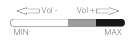
Menekan sebentar tombol + 4 atau – 5 meningkatkan atau menurunkan volume satu langkah.
Saat menekan tombol + atau -, Anda melintasi seluruh rentang volume.
Volume maksimum ditunjukkan oleh dua kilatan semua LED dengan kecerahan penuh.
Jika tidak ada perubahan volume dalam tiga detik, layar LED 8 menunjukkan warna sumber yang dipilih lagi.

Bisukan SoundPort dengan menekan tombol + dan - secara bersamaan. Keempat LED dari layar LED 8 berkedip dengan intensitas cahaya penuh.
Dengan menekan tombol + atau -, pembungkaman dibatalkan. Layar LED menunjukkan sumber yang dipilih sebelumnya lagi.
Fungsi handsfree
Fungsi Handsfree
- SoundPort harus dipasangkan dan ditautkan melalui Bluetooth atau Connectivity Easy Pairing dengan ponsel Anda.
- Kebisingan lingkungan yang keras mengganggu kualitas fungsi handsfree. Pastikan ada lingkungan yang tenang atau jangan gunakan fungsi handsfree jika tidak ada lingkungan yang sesuai.
- Untuk mencapai tingkat kejelasan yang tinggi antara penelepon, bicaralah hanya secara bergantian. Jarak antara penelepon dan SoundPort harus antara 0,3 m dan 1,2 m.
- Untuk menerima panggilan masuk, SoundPort harus dihidupkan dan Bluetooth harus dipilih sebagai sumber.
Tampilan LED 8 menunjukkan Bluetooth sebagai sumber.
Jika ada panggilan masuk, nada dering akan berbunyi.
Tampilan LED 8 berkedip cepat dalam warna putih.
Pemutaran audio akan dijeda dalam kasus ini.

Jawab panggilan masuk dengan menekan tombol 3 pada SoundPort atau tombol yang sesuai pada ponsel Anda.

Tampilan LED 8 menyala putih.
Saat berbicara, hadapkan wajah Anda ke depan 9 SoundPort. Mikrofon terletak di tengah penutup speaker.

Atur volume pada SoundPort ke tingkat sedang menggunakan tombol + 4 dan – 5.

Selesaikan percakapan telepon dengan menekan lagi tombol 3 pada SoundPort atau tombol yang sesuai pada ponsel Anda.

Tampilan LED 8 kembali ke warna sumber terakhir yang dipilih.
Mode Smart Standby
Mode Smart Standby diaktifkan secara otomatis jika hal berikut terjadi pada SoundPort selama 10 menit:
- tidak ada musik yang diputar,
- tidak ada panggilan masuk atau keluar,
- tidak ada tombol yang ditekan pada SoundPort atau pada remote control Assist,
- tidak ada perangkat yang terhubung atau terputus dan
- tidak ada sinkronisasi yang sedang berlangsung.
Dalam mode Smart Standby, beberapa bagian sirkuit (DSP / amplifier, dll.) dimatikan untuk menghemat daya di SoundPort.
SoundPort dapat diaktifkan dari mode Smart Standby dengan berbagai cara:
- Sebuah iDevice sedang dihubungkan ke Lightning Connector.
- Sebuah perangkat seluler sedang ditautkan melalui Connectivity Easy pairing (NFC).
- Pemutaran dengan perangkat Bluetooth yang dipasangkan berlanjut (hanya jika Bluetooth aktif sebagai sumber terakhir sebelum mode Smart Standby).
- Pemutaran dengan perangkat di AUDIO IN dilanjutkan (hanya jika AUDIO IN aktif sebagai sumber terakhir sebelum mode Smart Standby).
- Salah satu dari empat tombol perangkat SRC 2, Handsfree 3 , + 4 atau – 5 ditekan.
- perangkat Bluetooth yang ditautkan keluar.
- Sebuah tombol dari unit remote control Assist ditekan.
- Perangkat yang terhubung ke Lightning / USB juga diisi dayanya dalam mode Smart Standby SoundPort.
- Menekan tombol ON/OFF 1 mengalihkan SoundPort ke mode Standby (lihat di bawah).
- Setelah 4 jam dalam mode Smart Standby, SoundPort secara otomatis beralih ke mode Standby.
- Konsumsi daya dalam mode Smart Standby lebih tinggi daripada dalam mode Standby
Mode Standby
Tekan tombol ON/Off 1 untuk mengalihkan SoundPort ke mode Standby.
Dalam mode Standby, perangkat hanya dapat dihidupkan kembali dengan tombol ON/OFF 1 pada SoundPort atau dengan tombol ON/OFF pada remote control Assist.
- Dalam mode Standby, tidak ada perangkat yang terhubung ke Lightning / USB yang diisi dayanya.
- Konsumsi daya dalam mode Standby lebih rendah daripada dalam mode Smart Standby.
Aksesori
Inlays
Dengan inlays yang tersedia sebagai aksesori, Anda dapat menyesuaikan SoundPort Anda dengan kebutuhan Anda. Tanyakan kepada dealer Anda untuk inlays yang sesuai untuk SoundPort, SoundPort Compact, dan SoundPort Mini Anda.
Remote control - Assist
Dengan aksesori opsional remote control sistem Assist, Anda dapat mengontrol fungsi SoundPort Anda. Jika perangkat Loewe Anda dilengkapi dengan Assist terbaru, Anda dapat menggunakan remote control yang ada.
Remote control harus terlebih dahulu diatur untuk pengoperasian SoundPort Anda. Tombol perangkat (tergantung pada versi remote control) STB – VIDEO – AUDIO – DVD– REC– RADIO– SP dapat diatur untuk mengontrol SoundPort Anda.

Tekan tombol perangkat yang diperlukan dan tombol Stop secara bersamaan selama 5 detik hingga tampilan LED yang sesuai dari tombol perangkat yang dipilih berkedip dua kali.

Kemudian masukkan kode perangkat dua digit 31 untuk Soundport. LED di atas tombol yang dipilih berkedip dua kali.
Penetapan tombol
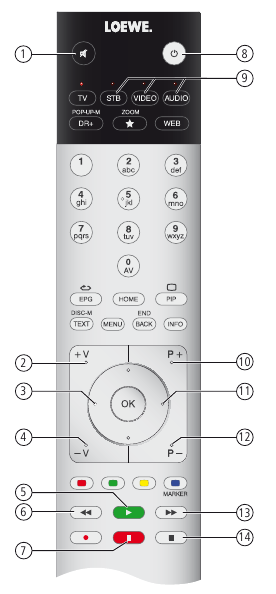
- Suara hidup/mati
- Volume +
- Pengaturan suara – (preset sebelumnya)
- Volume –
- Pemutaran (1
- Judul sebelumnya (1
- Jeda (1
- Hidup / Mati
- Pengaturan tombol perangkat untuk SoundPort (lihat di atas) / Beralih ke operasi SoundPort
- Pemilihan sumber + (perangkat audio berikutnya)
- Pengaturan suara + (preset berikutnya)
- Pemilihan sumber – (perangkat audio sebelumnya)
- Judul berikutnya (1
- Berhenti (1
(1 Fungsi ini hanya tersedia untuk sumber audio melalui konektor Lightning, Bluetooth, dan audio USB.
Aplikasi Smart Audio

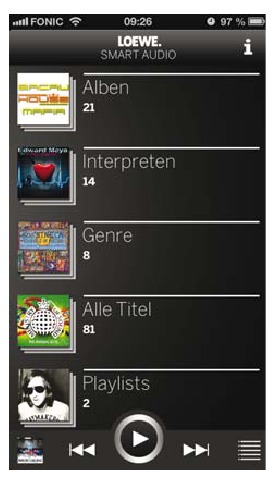
Sepenuhnya cerdas: Aplikasi Loewe Smart Audio. Nikmati musik yang telah Anda simpan di ponsel cerdas Anda, sekarang dengan pemutar audio Loewe yang intuitif dan kelas atas. Tersedia gratis dari Apple App Store atau Google Play Store.
- Layar beranda menyediakan ikhtisar terstruktur dari musik yang disimpan secara lokal. Sekilas, Anda dapat menangkap konten dan hanya dengan beberapa langkah pengoperasian, Anda akan dibawa ke judul favorit Anda.
![]()
-
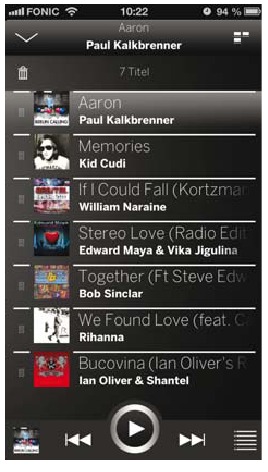
Secara otomatis, semua judul yang baru didengar akan ditambahkan ke daftar putar. Daftar ini selalu dan di mana saja dapat dijangkau oleh ikon daftar di kanan bawah. Dalam daftar ini, judul dapat dihapus atau dipindahkan. Untuk tujuan ini, ikon sampah atau bagian kiri dari setiap item daftar digunakan. Area aktif tidak hanya memungkinkan lompatan ke daftar putar - hanya dengan satu klik Anda pergi ke layar beranda atau pemutar.
![]()
-
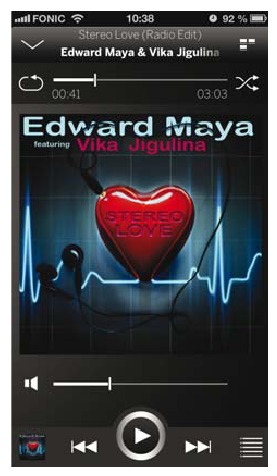
Pemutar selalu menampilkan lagu yang sedang diputar dengan semua kemungkinan kontrolnya. Dengan ikon AirPlay Anda dapat dengan mudah memilih semua speaker yang tersedia.
![]()
iDevice yang Didukung
- Per tanggal 18 Februari 2014.
Sound Port – Lightning Connector:
iPhone 5, iPhone 5c, iPhone 5s
iPad (generasi ke-4), iPad mini, iPad mini dengan Retina display, iPad Air
iPod touch (generasi ke-5), iPod nano (generasi ke-7)
Sound Port – USB:
iPhone, iPod touch, iPod nano
Sound Port Compact – Lightning Connector:
iPhone 5, iPhone 5c, iPhone 5s
iPad (generasi ke-4), iPad mini, iPad mini dengan Retina display, iPad Air
iPod touch (generasi ke-5), iPod nano (generasi ke-7)
Sound Port Compact – USB:
iPhone, iPod touch, iPod nano
Sound Port Mini – Lightning Connector:
iPhone 5, iPhone 5c, iPhone 5s
iPod touch (generasi ke-5), iPod nano (generasi ke-7)
Sound Port Mini – USB:
iPhone, iPod touch, iPod nano
Versi remote control yang berlaku
Daftar ini mencakup versi remote control yang dapat digunakan untuk mengontrol fungsi SoundPort. Cara mengatur remote control untuk mengoperasikan SoundPort.
- Ketersediaan kode perangkat 31 tergantung pada versi unit remote control. Nomor item / versi dapat Anda baca di kompartemen baterai remote control.
| Assist 1 (TV) | 89900A13 / 89900A14 |
| Assist 1 (MediaVision) | 89900A11 |
| Assist 1 (HomeCinema) | 89900A12 |
| Assist 1 (SoundVision) | 89900A10 |
| Assist 1 (MultiContr. II) | 89900A09 |
| Assist 2 (TV) | 89950A23 |
| Assist 2 (SoundBox) | 89950A20 |
| Assist 2 (AirSpeaker) | 89950A22 |
Data Teknis
| SoundPort | SoundPort Compact | SoundPort Mini | |
| Nomor item | 52227x00 | 52228x00 | 52229x00 |
| Suhu pengoperasian | 5°C... 35°C | ||
| Kelembaban | 30%... 85% (tanpa kondensasi) | ||
|
Dimensi (kira-kira) (L x T x D) |
550 x 126 x 201 mm | 415 x 109 x 178 mm | 280 x 91 x 153 mm |
| Berat | 5.5 kg | 3.6 kg | 1.9 kg |
| Tegangan listrik | 220 - 240 V, 50/60 Hz | ||
|
Konsumsi daya: Mode hidup (Output Audio maks.) Mode hidup (1/8 Output Audio) Mode Smart Standby Mode Standby |
103 W 51 W 2,1 W < = 0,5 W |
62 W 40 W 2,1 W < = 0,5 W |
48 W 35 W 0,8 W < = 0,5 W |
| USB A | 2.0, tipe A, fungsi pengisian daya, maksimum 2.1 A | ||
| USB B | PC Audio, iTunes Lightning Sync | ||
| Audio IN | Jack 3.5mm, 1.0 Vrms, 10k Ohm | ||

|
Headphone, 32–200 Ohm | ||
| Speaker |
2 tweeter, masing-masing 15 W 2 speaker broadband, masing-masing 20 W 2 woofer, masing-masing 60 W |
2 speaker broadband, masing-masing 20 W 1 woofer, 60 W |
2 speaker broadband, masing-masing 8 W 1 woofer, 20 W |
| Rentang transmisi | 65 Hz hingga 20 kHz | ||
| Daya output (sinus / musik): |
2 x 17 W + 1 x 50 W / 2 x 34 W + 1 x 100 W |
2 x 10 W + 1 x 20 W / 2 x 20 W + 1x 40 W |
2 x 6 W + 1 x 10 W / 2 x 12 W + 1 x 20 W |
| Tingkat volume | 48 | 24 | |
| Transmisi nirkabel |
Bluetooth 2.4 GHz, rentang transmisi 10 m NFC |
||
| Protokol Bluetooth | A2DP, 2.1+EDR, AVRCP 1.4, HS, HFP 1.6 (wideband speech), aptX-Decoder, AEC | ||
Perlindungan lingkungan
Kotak kardus dan kemasan
Sejalan dengan peraturan nasional mengenai pembuangan bahan kemasan, kami membayar biaya kepada pendaur ulang resmi yang mengumpulkan kemasan dari dealer. Namun demikian, kami menyarankan agar Anda menyimpan kotak kardus asli dan sisa bahan kemasan sehingga perangkat dapat, jika perlu, diangkut dalam kondisi seaman mungkin.
Perangkat


Arahan Uni Eropa 2002/96/EC mengatur pengembalian, penanganan, dan daur ulang peralatan elektronik bekas yang benar. Oleh karena itu, perangkat elektronik lama harus dibuang secara terpisah. Jangan pernah membuang perangkat ini ke dalam limbah rumah tangga biasa! Anda dapat menyerahkan unit lama Anda secara gratis di tempat pengumpulan yang teridentifikasi atau ke dealer Anda jika Anda membeli unit baru yang serupa.
Detail tambahan tentang pengembalian (juga untuk negara-negara non-UE) tersedia dari otoritas kota setempat Anda.
Baterai

Sesuai dengan Arahan Baterai, baterai bekas tidak boleh lagi dibuang ke dalam limbah rumah tangga. Anda dapat membuang baterai bekas secara gratis di tempat pengumpulan di toko ritel. Dealer Anda juga akan memiliki tempat pengumpulan untuk baterai bekas.
Deklarasi kesesuaian

Perangkat ini memiliki tanda CE dan sesuai dengan arahan Uni Eropa. Deklarasi kesesuaian lengkap dapat ditemukan di website kami.
Informasi hukum
"© 2012 CSR plc dan perusahaan grupnya.
Tanda aptX® dan logo aptX adalah merek dagang dari CSR plc atau salah satu perusahaan grupnya dan dapat didaftarkan di satu atau lebih yurisdiksi."

"Made for iPod", "Made for iPhone" dan "Made for iPad" berarti bahwa aksesori elektronik telah dirancang untuk terhubung secara khusus ke iPod, iPhone atau iPad, masing-masing, dan telah disertifikasi oleh pengembang untuk memenuhi standar kinerja Apple. Apple tidak bertanggung jawab atas pengoperasian perangkat ini atau kepatuhannya terhadap standar keselamatan dan peraturan. Harap perhatikan bahwa penggunaan aksesori ini dengan iPod atau iPhone dapat memengaruhi kinerja nirkabel.
iPod, iPhone, iPad, iPad mini dan iTunes adalah merek dagang terdaftar dari Apple Inc. di AS dan negara lain.
SoundPort / SoundPort Compact:

SoundPort Mini:

Detail hukum
Loewe Technologies GmbH
Industriestraße 11
D-96317 Kronach
Tanggal editorial 05/14-4.0 TB
© Loewe Technologies GmbH, Kronach
Semua hak termasuk terjemahan, modifikasi teknis, dan kesalahan dilindungi undang-undang.

Unduh manual
Di sini Anda dapat mengunduh versi pdf lengkap manual, mungkin berisi instruksi keselamatan tambahan, informasi garansi, aturan FCC, dll.
Unduh Loewe Audiodesign SoundPort, SoundPort Compact, SoundPort Mini - Manual Sistem Speaker


