Loewe Audiodesign SoundPort, SoundPort Compact, SoundPort Mini - Manuel du système d'enceintes
- 1 Spécifications de livraison
- 2 Performances
- 3 À propos de ce manuel d'instructions
- 4 Pour votre sécurité
- 5 Commandes
- 6 Connexions
- 7 Mise en service
- 8 Mise sous tension
- 9 Mise hors tension
- 10 Chargement de la source audio
- 11 Sélection de la source
- 12 Paramètres audio
- 13 Connexion de la source audio à l'entrée AUDIO IN
- 14 Connecteur Lightning
- 15 Liaison Bluetooth
- 16 Liaison Connectivity Easy Pairing
- 17 Audio USB
- 18 Audio PC
- 19 Sync
- 20 Lecture audio / Réglage du volume
- 21 Fonction mains libres
- 22 Mode Smart Standby
- 23 Mode Standby
- 24 Accessoires
- 25 iDevices pris en charge
- 26 Versions de télécommande applicables
- 27 Données techniques
- 28 Protection de l'environnement
- 29 Déclaration de conformité
- 30 Télécharger le manuel
- 31 Dans d'autres langues
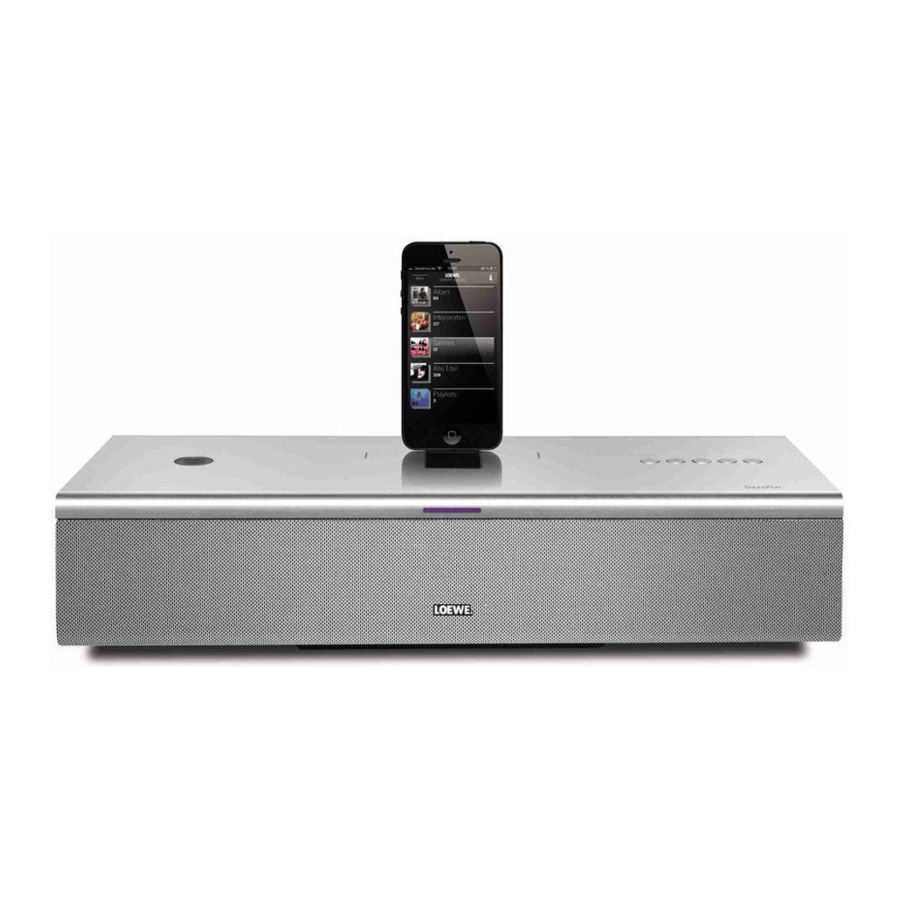
Spécifications de livraison
- SoundPort ou SoundPort Compact ou SoundPort Mini
- Câble secteur
- Câble audio, jack 3,5 mm
- Câble USB (type A–B)
- Ce manuel d'instructions
Performances
Options de connexion
- Bluetooth 2.1 + EDR
- Connectivity Easy Pairing (pour la connexion avec des appareils compatibles NFC)
- Apple Lightning Connector
- AUDIO IN (entrée audio stéréo jack 3,5 mm)
- USB A (streaming USB / chargement des sources audio connectées)
- USB B (Haut-parleur USB / Synchronisation)
- Prise casque (sortie audio stéréo jack 3,5 mm)
Fonctions de lecture
- Support des codecs audio (aptX, SBC)
- Équipement mains-libres Bluetooth
À propos de ce manuel d'instructions
Les informations contenues dans ce manuel se réfèrent aux produits Loewe SoundPort (réf. 52227x00), SoundPort Compact (réf. 52228x00), SoundPort Mini (réf. 52229x00).
Dans ce manuel d'instructions, le terme SoundPort est utilisé comme terme générique pour les trois versions d'appareil SoundPort. Dans l'éventualité où des différences d'utilisation / de fonctionnement des versions d'appareil apparaîtraient, chaque type d'appareil SoundPort est décrit séparément.
Dans ce manuel d'instructions, le terme iDevices est utilisé comme terme générique pour les appareils Apple iPhone, iPad, iPad mini et iPod.

Pour des résultats optimaux en matière de sécurité et de longévité de l'appareil, nous vous recommandons de lire le chapitre "Pour votre sécurité".
Pour votre sécurité
Pour votre sécurité et afin d'éviter tout dommage inutile à votre appareil, veuillez lire et suivre les consignes de sécurité ci-dessous :
Utilisation prévue et conditions ambiantes
Cet appareil est exclusivement destiné à la lecture de signaux audio. Il ne doit pas être utilisé dans des pièces présentant un niveau élevé d'humidité (par exemple, salle de bain, sauna) ou une forte concentration de poussière. La garantie du fabricant n'est valable que pour une utilisation dans l'environnement autorisé spécifié.
Si l'appareil est utilisé à l'extérieur, assurez-vous qu'il est protégé de l'humidité (pluie, eau de ruissellement et éclaboussures ou rosée). Une humidité élevée et des concentrations de poussière peuvent entraîner des courants de fuite dans l'appareil. Cela peut provoquer un risque d'électrocution en le touchant, voire un incendie.
Si vous avez déplacé l'appareil d'un environnement froid vers un environnement chaud, laissez-le éteint pendant environ une heure en raison d'une possible formation de condensation.
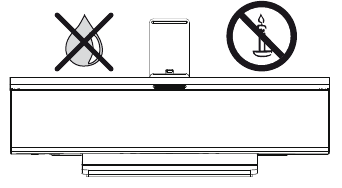
Ne placez pas d'objets contenant des liquides sur l'appareil. Protégez l'appareil contre les gouttes et les éclaboussures d'eau. Les bougies ou les flammes nues doivent être tenues à l'écart de l'appareil à tout moment pour éviter qu'il ne prenne feu.
Ne placez jamais l'appareil dans un endroit exposé aux vibrations. Cela peut entraîner une surcharge matérielle.
Alimentation électrique
Des tensions incorrectes peuvent endommager l'appareil. Cet appareil ne doit être connecté qu'à une alimentation électrique dont la tension et la fréquence sont indiquées sur la plaque signalétique, en utilisant le câble secteur fourni. La fiche secteur de l'appareil doit être facilement accessible afin que l'appareil puisse être déconnecté du secteur à tout moment. Lorsque vous débranchez l'appareil du secteur, tirez sur le corps du connecteur et non sur le câble.
Posez le câble secteur de manière à ce qu'il ne puisse pas être endommagé. Le câble de connexion ne doit pas être plié ou posé sur des bords tranchants, piétiné ou exposé à des produits chimiques ; ceci s'applique également à l'unité dans son ensemble. Un câble secteur dont l'isolation est endommagée peut provoquer des chocs électriques et présente un risque d'incendie.
Surveillance
Ne laissez pas les enfants utiliser l'appareil sans surveillance ou jouer à proximité immédiate de l'appareil. L'appareil pourrait basculer, être poussé ou tiré de la surface de support et blesser quelqu'un. Ne laissez pas l'appareil allumé fonctionner sans surveillance.
Circulation de l'air et températures élevées
Assurez-vous qu'il y a au moins 3 cm d'espace libre sur les côtés et au-dessus de l'appareil pour la circulation de l'air, si l'appareil est placé dans une armoire ou sur une étagère.
Comme tout appareil électronique, votre unité nécessite de l'air pour le refroidissement. L'obstruction de la circulation de l'air peut provoquer des incendies.
Empêchez les objets métalliques, les aiguilles, les trombones, les liquides, la cire ou des objets similaires de pénétrer à l'intérieur de l'appareil par les ouvertures des couvercles de l'appareil. De tels objets peuvent provoquer des courts-circuits dans l'appareil, ce qui pourrait potentiellement causer un incendie.
Si quelque chose devait pénétrer à l'intérieur de l'appareil, débranchez immédiatement la fiche secteur de l'appareil et contactez le service après-vente pour plus d'informations.
Installation
Placez l'appareil sur une surface plane, ferme et horizontale. Assurez-vous particulièrement que l'appareil ne dépasse pas à l'avant et sur les côtés lorsqu'il est placé dans ou sur des meubles.
Installez l'appareil là où il n'est pas exposé à la lumière directe du soleil et où il n'est pas exposé à un chauffage supplémentaire par des radiateurs.
Volume

Une musique forte peut entraîner des lésions auditives. Évitez les volumes extrêmes, surtout pendant de longues périodes. Assurez-vous que le volume est baissé sur le téléviseur ou que le téléviseur est éteint avant de quitter la pièce.
Orages
En cas d'orage, débranchez la fiche secteur et tous les câbles connectés de l'appareil. Une surtension causée par la foudre conduite par le secteur pourrait endommager l'appareil. La fiche secteur et tous les câbles connectés doivent également être débranchés pendant de longues périodes d'absence.
Réparations et accessoires

En aucun cas, n'ouvrez ou ne retirez le couvercle du boîtier, sinon vous entreriez en contact avec des tensions dangereuses ou seriez exposé à d'autres dangers. Il n'y a pas de pièces à l'intérieur de l'appareil qui puissent être réparées par l'utilisateur. Faites réparer ou entretenir votre appareil uniquement par des techniciens agréés.
N'utilisez que des accessoires d'origine, si possible.
Nettoyage et entretien
Éteignez l'appareil avec l'interrupteur principal avant le nettoyage.
Nettoyez la surface en aluminium uniquement avec un chiffon doux, légèrement humide, propre et de couleur neutre, sans aucun agent de nettoyage agressif ou abrasif.
Vous pouvez enlever la poussière de la surface du haut-parleur en utilisant délicatement un aspirateur si nécessaire.
Commandes
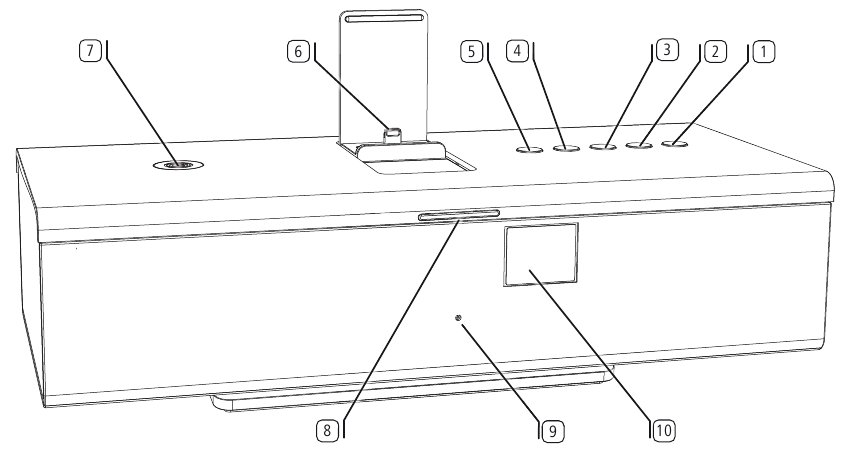
-
Touche
![]() (Mise SOUS/HORS tension)
(Mise SOUS/HORS tension) -
Touche
![]() (Sélection de la source / Paramètres audio)
(Sélection de la source / Paramètres audio) - Touche
![]() (Appels mains-libres / Liaison Bluetooth)
(Appels mains-libres / Liaison Bluetooth) - Touche
![]() (Volume +)
(Volume +) - Touche
![]() (Volume –)
(Volume –) - Apple Lightning Connector (max. 2.1A)
- Antenne Connectivity Easy Pairing (pour la connexion avec des appareils compatibles NFC)
- Affichage LED
- Microphone pour appels mains-libres (caché derrière le cache haut-parleur)
- Récepteur infrarouge (caché derrière le cache haut-parleur)
 (Mise SOUS/HORS tension)
 (Sélection de la source / Paramètres audio)
 (Appels mains-libres / Liaison Bluetooth)
 (Volume +)
 (Volume –)
Connexions
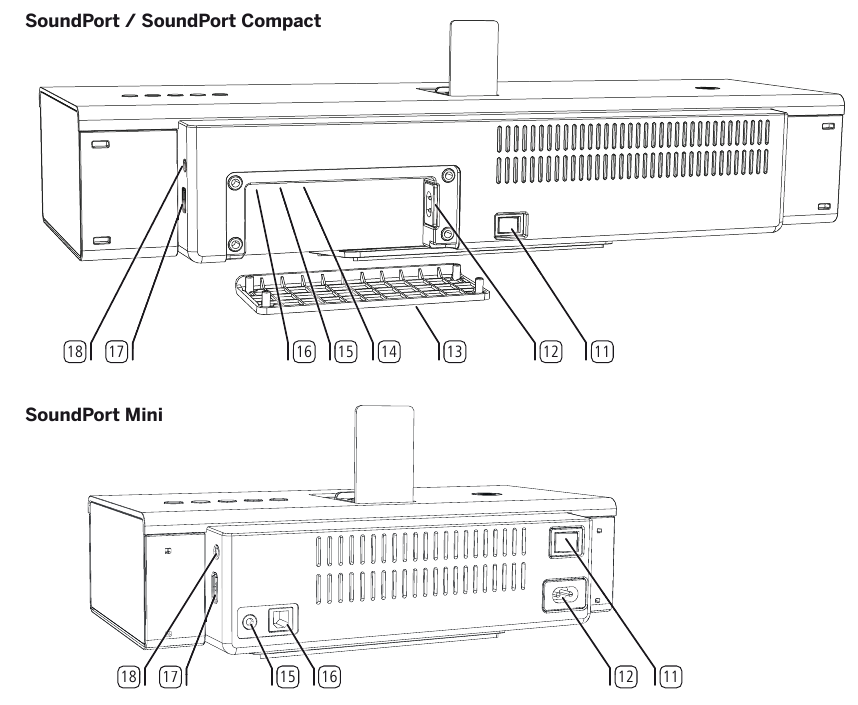
- Interrupteur d'alimentation
- AC-IN (prise secteur)
- Cache-câble (amovible)
- AUDIO IN (entrée audio stéréo, jack 3,5 mm)
- Connexion USB B
- Connexion USB A
- Sortie casque (jack 3,5 mm)
Mise en service
Connexion à l'alimentation secteur
Retirez le cache-câble 13 à l'arrière du SoundPort / SoundPort Compact.
Branchez le câble secteur dans la prise secteur 12 et connectez-le à une prise 220-240 V 50/60 Hz.
Mise sous tension

Lorsqu'il est éteint, l'affichage LED 8 est sombre.

Mettez l'interrupteur d'alimentation 11 en position ON (MARCHE).
Le SoundPort est en mode Veille.

Les deux segments centraux de l'affichage LED 8 s'allument faiblement.

Appuyez sur la touche ON/OFF 1 de l'appareil.

L'affichage LED 8 s'allume en vert lors du tout premier démarrage (source AUDIO IN).
Lors des allumages ultérieurs, la dernière source sélectionnée reste active. Pour les couleurs de l'affichage LED pour chaque source.
- Après 10 minutes sans lecture de musique, réception ou émission d'un appel, appui sur une touche du SoundPort ou de la télécommande Assist, connexion ou déconnexion d'un appareil et exécution d'un processus de synchronisation, le SoundPort passera automatiquement en mode Veille intelligente (Smart Standby).
Mise hors tension

Appuyez sur la touche ON/OFF 1 de l'appareil.
Le SoundPort passe en mode Veille.

Les deux segments centraux de l'affichage LED 8 s'allument faiblement.
- Après 4 heures en mode Veille intelligente (Smart Standby), le SoundPort passe automatiquement en mode Veille.
Chargement de la source audio
Vous pouvez charger la batterie de votre source audio, par exemple, un téléphone portable, un iPad, etc. via votre SoundPort.
- L'interrupteur d'alimentation du SoundPort doit être activé.
- Un seul appareil doit être chargé à la fois.
Chargement des iDevices via le connecteur Lightning :
Branchez votre iDevice avec connecteur Lightning sur le connecteur Lightning intégré au SoundPort 6.
Chargement des sources audio USB :
Connectez la fiche de type A du câble USB à la prise USB 16 du SoundPort. Pour ce faire, utilisez un câble USB avec une fiche de type A adaptée à votre source audio (disponible dans le commerce).
- L'appareil connecté (Lightning / USB) est chargé à la fois en mode de fonctionnement et en mode Veille intelligente (Smart Standby) du SoundPort. La source audio ne sera pas chargée en mode Veille.
Sélection de la source
Le SoundPort offre plusieurs façons de connecter et de sélectionner des sources audio. Chaque source se voit attribuer une couleur différente sur l'affichage LED.
Couleurs LED des différentes sources

AUDIO IN (vert)
La manière de connecter une source audio via un câble stéréo jack 3,5 mm au port AUDIO IN du Soundport est décrite dans la section "Connexion de la source audio à AUDIO IN".

Apple Lightning Connector (violet)
La manière de connecter des iDevices au connecteur Lightning est décrite dans la section "Connecteur Lightning".

Bluetooth (bleu)
La manière de lier des sources audio via Bluetooth / NFC est décrite dans la section "Liaison de la source audio via Bluetooth".

USB Audio (jaune)
La manière de connecter des sources audio à l'USB est décrite dans la section "Connexion de la source audio avec un câble USB".

PC Audio (rose)
La manière de connecter le SoundPort comme appareil USB est décrite dans la section "Connexion du SoundPort comme appareil USB (Audio PC)".
Sélection de la source

Chaque fois que vous appuyez sur la touche SRC 2, vous passez à la source suivante.
La séquence des sources correspond à la séquence des couleurs LED décrites ci-dessus.
Une fois la source sélectionnée, le SoundPort tente d'établir une connexion avec la source audio via le port sélectionné.

Pendant la recherche, l'affichage LED 8 clignote dans la couleur de la source sélectionnée (le temps de recherche maximal est de 30 secondes).

En cas de succès, l'affichage LED 8 s'allume dans la couleur de la source sélectionnée.

Si la recherche n'a pas été fructueuse, l'affichage LED 8 s'allume faiblement dans la couleur de la source sélectionnée (luminosité de 60 %).
Paramètres audio
Avec votre SoundPort, vous avez la possibilité de sélectionner des paramètres audio prédéfinis pour la lecture audio.
Sélection des paramètres audio

Appuyez sur la touche SRC 2 du SoundPort pendant une période plus longue (environ 2 secondes).

L'affichage LED 8 indique le dernier paramètre audio sélectionné (par exemple, classique).

Appuyez sur la touche + 4 ou sur la touche – 5 à plusieurs reprises jusqu'à ce que le son souhaité soit sélectionné (par exemple, plat).

Si aucune touche n'est enfoncée pendant quelques secondes, la source précédemment sélectionnée sera à nouveau indiquée.
Affichage LED des paramètres audio

1 affichage LED : préréglage plat

2 affichages LED : préréglage voix

3 affichages LED : préréglage classique

4 affichages LED : préréglage pop
Connexion de la source audio à l'entrée AUDIO IN
Vous pouvez connecter votre SoundPort à votre source audio, par exemple, téléphone portable, lecteur de musique, etc., à l'aide d'un câble audio (prise jack 3,5 mm).
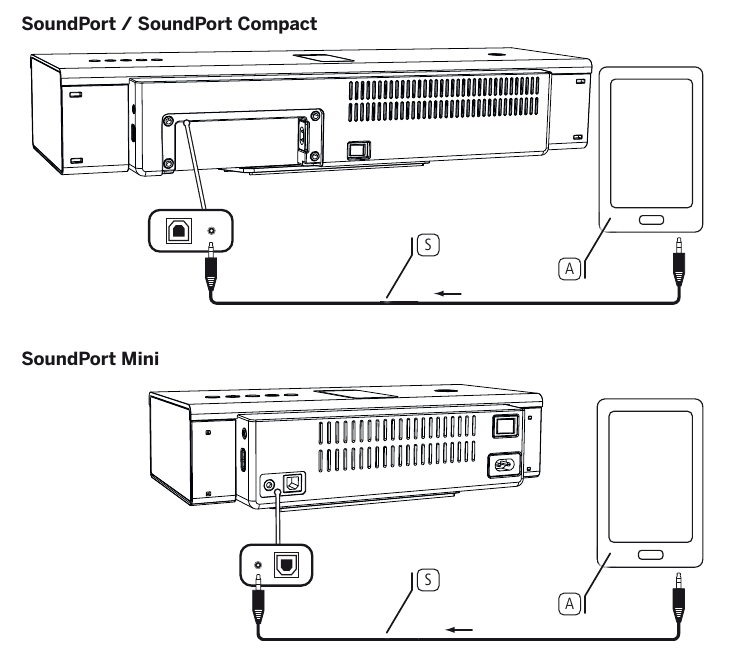
Connectez l'entrée audio stéréo AUDIO IN 14 du SoundPort à la sortie audio stéréo analogique de votre source audio A.
Pour ce faire, utilisez le câble audio fourni S avec une prise jack 3,5 mm.
![]()
AUDIO IN a été sélectionnée comme source.
Le signal audio est maintenant reproduit via le câble audio.

Connecteur Lightning
Votre SoundPort est équipé d'un connecteur Apple Lightning pour les iDevices. Ainsi, vous pouvez lire toute source sonore (musique, vidéo, radio Internet) de votre iDevice doté d'un connecteur Lightning via les haut-parleurs du SoundPort.
L'iDevice connecté au connecteur Lightning est chargé pendant le fonctionnement et également en mode Smart Standby du SoundPort.
Ouverture du connecteur Lightning
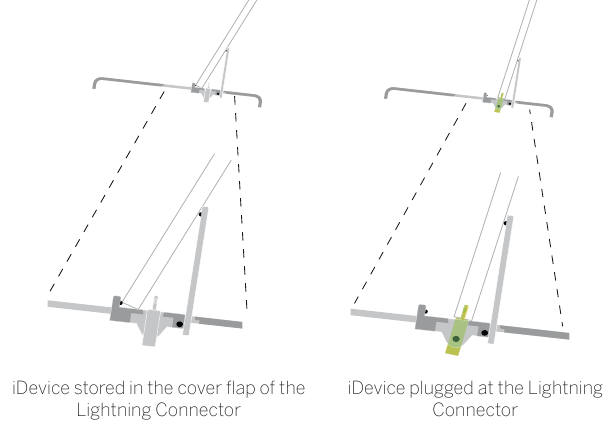
Appuyez légèrement sur le dessus du rabat de protection fermé à l'avant. Le connecteur Lightning s'ouvre automatiquement lorsque le verrou est relâché.
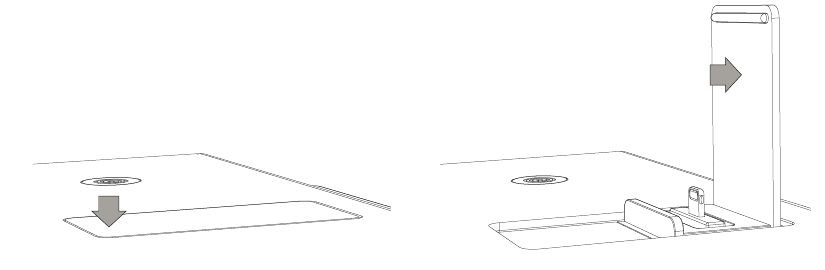
Pour fixer le support, poussez le rabat de protection ouvert vers l'arrière dans sa position de verrouillage. Vous pouvez maintenant utiliser le connecteur Lightning pour les iDevices.
Fermeture du connecteur Lightning
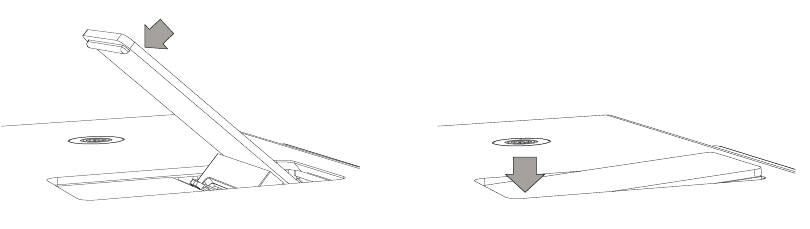
Poussez le rabat de protection ouvert de la position de verrouillage vers l'avant. Fermez le couvercle en le poussant vers le bas au-delà de la position finale fermée. Vous entendrez l'enclenchement du rabat de protection.
Connexion de la source audio au connecteur Lightning
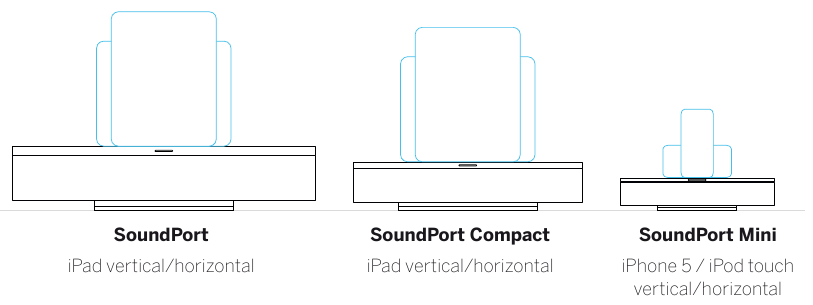
Vous pouvez connecter des iDevices dotés d'un connecteur Lightning en alignement vertical avec le connecteur Lightning intégré. Les iDevices peuvent également être positionnés horizontalement. Dans ce cas, la connexion se fait via Bluetooth ou via un câble USB.
Si l'iDevice est branché sur le connecteur Lightning du SoundPort, il est prêt pour la lecture audio ou pour la synchronisation avec le PC / ordinateur portable.
Vous trouverez ci-dessous quels iDevices peuvent être utilisés sur les variantes d'appareil SoundPort (au maximum en termes de taille).
-
Veuillez retirer toute coque de protection de votre iDevice pour assurer une connexion fiable au connecteur Lightning.

Liaison Bluetooth
Liaison de la source audio via Bluetooth
Vous pouvez lier votre SoundPort à une source audio, par exemple, un smartphone, une tablette PC, etc., à l'aide d'une connexion Bluetooth sans fil. Les sources audio doivent prendre en charge le protocole Bluetooth A2DP.
- La distance entre votre SoundPort et la source audio ne doit pas dépasser 10 m (ligne de mire).
- Le SoundPort mémorise les 5 dernières sources audio liées via Bluetooth. De cette manière, la liaison sera établie plus rapidement lors d'une nouvelle liaison. Cependant, une seule liaison active est possible à la fois. Si une nouvelle source audio est ajoutée, la source audio "la plus ancienne" mémorisée est supprimée de la liste des liaisons.
![]()
Bluetooth a été sélectionné comme source.


Appuyez sur la touche 3 du SoundPort pendant une période plus longue (environ 3 sec).
Vous entendez un signal sonore.

L'affichage LED 8 clignote.
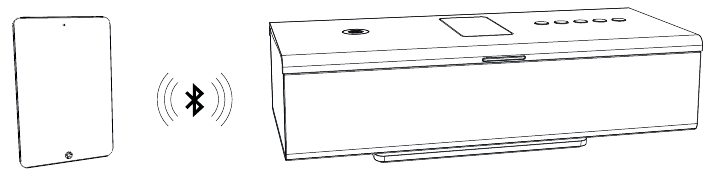

Activez la fonction Bluetooth de votre source audio. Si nécessaire, consultez le manuel d'instructions de votre source audio.
Si nécessaire, confirmez la fonction de recherche Bluetooth de la source audio.
Les appareils Bluetooth seront maintenant recherchés à proximité de la source audio. Sélectionnez SoundPort_xx. Si un code est demandé, entrez 0000.
Une fois la liaison terminée, vous entendez un signal sonore.

L'affichage LED 8 s'allume en continu, le SoundPort est maintenant prêt pour la lecture audio.
- Pour certaines sources audio, la liaison doit être explicitement activée avant que la lecture de musique ne puisse être entendue depuis le SoundPort.

Lors du changement de source en appuyant sur la touche SRC (Source) 2, la lecture musicale en cours est mise en pause / arrêtée, mais la liaison avec la source audio est maintenue.

En appuyant sur la touche ON/OFF (Marche/Arrêt) 1, le SoundPort passe en mode Standby. Une lecture musicale en cours est mise en pause / arrêtée, la liaison avec la source audio est interrompue.
Après avoir rallumé le SoundPort à l'aide de la touche ON/OFF (Marche/Arrêt) 1, le SoundPort tente de se reconnecter à la source audio. Dans cet état, l'indicateur LED 8 clignote. Après une liaison réussie, la LED s'allumera en permanence.
Liaison Connectivity Easy Pairing
Liaison de la source audio via Connectivity Easy Pairing
Il est particulièrement simple de lier votre SoundPort à votre source audio, par exemple, smartphone, tablette PC, etc., en utilisant la fonction Connectivity Easy Pairing (liaison avec des appareils compatibles NFC). À cette fin, la source audio doit prendre en charge la fonction NFC.

Activez la fonction NFC et la fonction Bluetooth de votre source audio. Si nécessaire, consultez le manuel d'instructions de votre source audio.
- Découvrez la zone de détection NFC exacte dans le manuel de votre source audio.
- La liaison via la fonction Connectivity Easy Pairing est active en permanence pour le SoundPort (exception : mode Standby). Par conséquent, vous n'avez pas besoin de passer manuellement à la source Bluetooth.
Tenez la zone de détection NFC de votre source audio A en direction de l'antenne Connectivity Easy Pairing 7 du SoundPort.
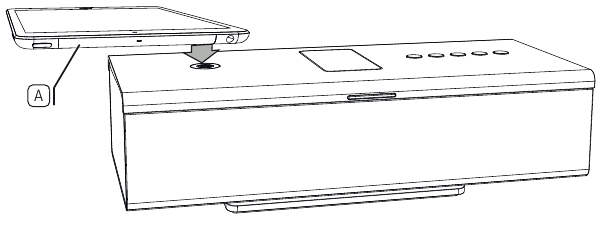
Si nécessaire, confirmez la demande de votre source audio qu'elle peut être couplée au SoundPort. Une fois la liaison terminée, vous entendez un signal sonore.

L'indicateur LED 8 s'allume en permanence.
Le SoundPort est maintenant lié à votre source audio via Bluetooth et est prêt pour la lecture audio.
- Pour certaines sources audio, la liaison doit être explicitement activée avant que la lecture de musique ne puisse être entendue depuis le SoundPort.
- Si une autre source audio compatible NFC apparaît dans la zone de couplage du SoundPort, celle-ci est liée au SoundPort. La liaison existante avec la source audio précédente est déconnectée.
Audio USB
Connexion de la source audio avec un câble USB
Vous pouvez connecter votre SoundPort à votre source audio, par exemple, téléphone portable, lecteur de musique, etc., à l'aide d'un câble USB.
Connectez le connecteur USB (type A) 16 du SoundPort à la source audio A. Selon votre source audio, utilisez le câble USB approprié U.
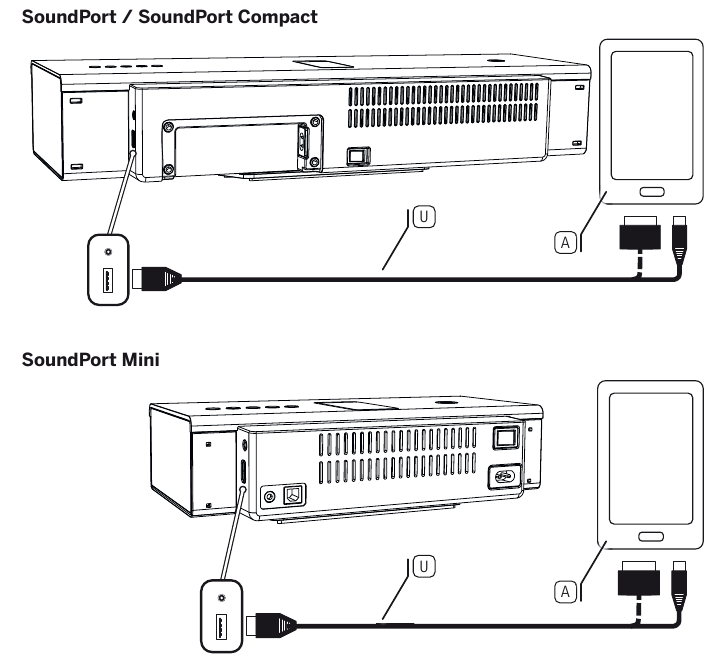
- Certaines sources audio, par exemple, les smartphones Android, ont un port micro-USB ; les iDevices sans connecteur Lightning (1 sont connectés via un connecteur 30 broches au port USB du SoundPort.
- La source audio doit prendre en charge la lecture audio via USB (USB streaming).
![]()
Audio USB est sélectionné comme source.

Le signal audio est maintenant reproduit via USB.
Audio PC
Connexion du SoundPort en tant que périphérique USB (Audio PC)
Vous pouvez connecter un PC/ordinateur portable à votre SoundPort via un câble USB. Le SoundPort se connecte au PC/ordinateur portable en tant que haut-parleur USB et peut ensuite être utilisé comme périphérique de lecture pour le PC/ordinateur portable.
Les périphériques audio connectés au SoundPort via le connecteur Lightning peuvent être synchronisés avec le PC/ordinateur portable via le SoundPort.
Connectez le connecteur USB (type B) 15 à un port USB libre de votre PC/ordinateur portable P. Pour ce faire, utilisez un câble USB de type A-B U.
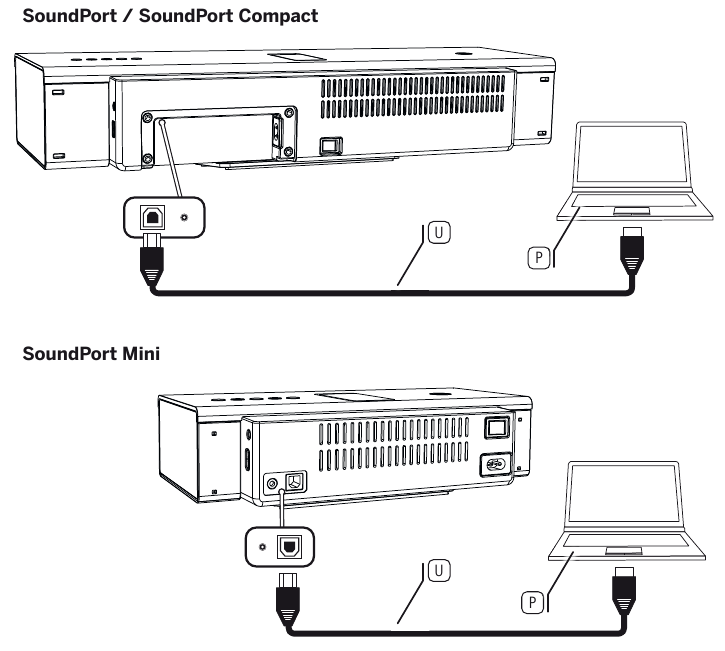
![]()
Audio PC est sélectionné comme source.

Le signal audio est maintenant reproduit via USB.
- La fonction dépend du matériel et du logiciel de la source connectée, par exemple la configuration de la connexion, le pilote utilisé, les codecs et les formats. Veuillez également vous référer à la documentation de votre périphérique source et, si nécessaire, mettre à jour le pilote ou le firmware.
Sync
Synchronisation SoundPort – iTunes
Un appareil iDevice connecté au connecteur Lightning du SoundPort peut être synchronisé via le SoundPort avec iTunes sur votre PC/ordinateur portable. Le SoundPort sert de lien de connexion entre l'iDevice et le PC/ordinateur portable.
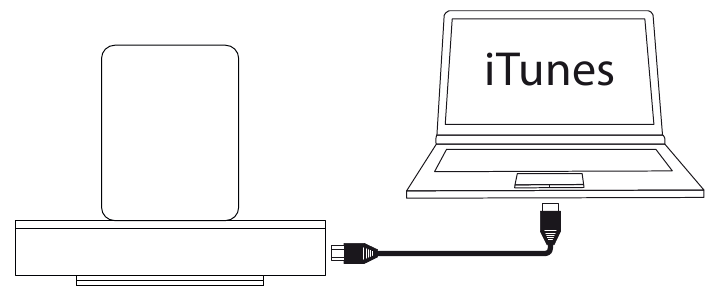
- La fonctionnalité de cette application dépend du PC, du notebook, du système d'exploitation, d'iTunes, d'Apple iOS et de l'iDevice ainsi que des versions logicielles utilisées.
- Le SoundPort est connecté au PC en tant que périphérique USB.
- Un iDevice est connecté au connecteur Lightning du SoundPort.
![]()
Le connecteur Apple Lightning est sélectionné comme source.- iTunes est installé sur le PC/notebook et la synchronisation automatique est activée (pour les réglages iTunes, voir la documentation du logiciel).


L'affichage LED 8 indique le connecteur Apple Lightning comme source sélectionnée.

Appuyez sur la touche 3 du SoundPort pendant une période plus longue (environ 3 sec) pour activer le mode Sync.

L'affichage LED 8 clignote pendant le processus de synchronisation de gauche à droite.
- Notez également les notifications et messages éventuels du système d'exploitation ou d'iTunes sur votre PC/ordinateur portable.
- Pendant le processus de synchronisation, aucune autre fonction (extinction, sélection de source, conversation mains libres, changement de volume, etc.) n'est possible avec le SoundPort.

Appuyez sur la touche 3 du SoundPort pendant une période plus longue (environ 3 sec) pour quitter le mode Sync.
Lecture audio / Réglage du volume
Lecture audio
- Une source audio doit être connectée ou liée au SoundPort.
- Dans la sélection de source, cette source audio doit être sélectionnée.

L'affichage LED 8 indique la source sélectionnée, par exemple, Audio USB.

Démarrez la lecture audio sur votre source audio. Le contrôle de la lecture (sélection du titre, avance rapide, etc.) se fait via le lecteur/l'application de la source audio.
Réglage du volume
- Lorsque vous utilisez une connexion par câble audio, réglez le volume de votre source audio à un niveau élevé pour éviter les bruits parasites. Réglez le volume souhaité sur le SoundPort.
- Lors de la connexion d'iDevices via Bluetooth, le réglage du volume entre l'iDevice et le SoundPort est couplé, c'est-à-dire que la modification du volume de l'un des appareils modifie le volume de l'autre.
- Une musique forte peut entraîner des dommages auditifs. Évitez les volumes extrêmes, surtout pendant de longues périodes.
- Après 10 minutes sans lecture audio ou sans utilisation de touche, le SoundPort passe automatiquement en mode Smart Standby.

L'affichage LED 8 indique la source sélectionnée, par exemple, le connecteur Apple Lightning.

Réglez le volume du SoundPort à l'aide des touches + 4 et – 5.

Le volume peut être réglé en plusieurs étapes qui sont représentées visuellement par quatre LED de l'indicateur LED 8.
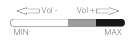
Une brève pression sur la touche + 4 ou – 5 augmente ou diminue le volume d'une étape.
En maintenant la touche + ou - enfoncée, vous parcourez toute la plage de volume.
Le volume maximum est indiqué par deux clignotements de toutes les LED avec une luminosité maximale.
S'il n'y a pas de changement de volume dans les trois secondes, l'affichage LED 8 affiche à nouveau la couleur de la source sélectionnée.

Coupez le son du SoundPort en appuyant simultanément sur les touches + et -. Les quatre LED de l'affichage LED 8 clignotent avec une intensité lumineuse maximale.
En appuyant sur la touche + ou -, la mise en sourdine est annulée. L'affichage LED affiche à nouveau la source précédemment sélectionnée.
Fonction mains libres
Fonction mains libres
- Le SoundPort doit être couplé et lié via Bluetooth ou Connectivity Easy Pairing avec votre téléphone portable.
- Un bruit ambiant fort altère la qualité de la fonction mains libres. Assurez-vous d'être dans un environnement calme ou abstenez-vous d'utiliser la fonction mains libres si l'environnement n'est pas approprié.
- Pour obtenir un niveau élevé d'intelligibilité entre les interlocuteurs, ne parlez qu'alternativement. La distance entre l'appelant et le SoundPort doit être comprise entre 0,3 m et 1,2 m.
- Pour accepter un appel entrant, le SoundPort doit être allumé et Bluetooth doit être sélectionné comme source.
L'affichage LED 8 indique Bluetooth comme source.
En cas d'appel entrant, une sonnerie retentit.
L'affichage LED 8 clignote rapidement en blanc.
Une lecture audio sera mise en pause dans ce cas.

Répondez à l'appel entrant en appuyant sur la touche 3 du SoundPort ou sur la touche correspondante de votre téléphone portable.

L'affichage LED 8 s'allume en blanc.
Lorsque vous parlez, tournez votre visage vers l'avant 9 du SoundPort. Le microphone est situé au centre du cache du haut-parleur.

Réglez le volume du SoundPort à un niveau moyen à l'aide des touches + 4 et – 5.

Terminez la conversation téléphonique en appuyant à nouveau sur la touche 3 du SoundPort ou sur la touche correspondante de votre téléphone portable.

L'affichage LED 8 reprend la couleur de la dernière source sélectionnée.
Mode Smart Standby
Le mode Smart Standby est automatiquement activé si les conditions suivantes sont remplies sur le SoundPort pendant 10 minutes :
- aucune musique n'est lue,
- il n'y a pas d'appel entrant ou sortant,
- aucune touche n'est enfoncée sur le SoundPort ou sur la télécommande Assist,
- aucun appareil n'est connecté ou déconnecté et
- aucune synchronisation n'est en cours.
En mode Smart Standby, certaines parties du circuit (DSP / amplificateur, etc.) sont éteintes afin d'économiser de l'énergie dans le SoundPort.
Le SoundPort peut être sorti du mode Smart Standby de différentes manières :
- Un iDevice est connecté au Lightning Connector.
- Un appareil mobile est lié via Connectivity Easy Pairing (NFC).
- La lecture avec un appareil Bluetooth appairé se poursuit (uniquement si Bluetooth était actif en tant que dernière source avant le mode Smart Standby).
- La lecture avec un appareil connecté à AUDIO IN se poursuit (uniquement si AUDIO IN était actif en tant que dernière source avant le mode Smart Standby).
- L'une des quatre touches de périphérique SRC 2, Mains libres 3, + 4 ou – 5 est enfoncée.
- Un appareil Bluetooth lié est déconnecté.
- Une touche de l'unité de télécommande Assist est enfoncée.
- Les appareils connectés à Lightning / USB sont également chargés en mode Smart Standby du SoundPort.
- Appuyer sur la touche ON/OFF 1 commute le SoundPort en mode Standby (voir ci-dessous).
- Après 4 heures en mode Smart Standby, le SoundPort passe automatiquement en mode Standby.
- La consommation d'énergie en mode Smart Standby est plus élevée qu'en mode Standby.
Mode Standby
Appuyez sur la touche ON/OFF 1 pour basculer le SoundPort en mode Standby.
En mode Standby, l'appareil ne peut être rallumé que par la touche ON/OFF 1 du SoundPort ou par la touche ON/OFF de la télécommande Assist.
- En mode Standby, aucun appareil connecté à Lightning / USB n'est chargé.
- La consommation d'énergie en mode Standby est inférieure à celle en mode Smart Standby.
Accessoires
Inserts
Avec les inserts disponibles en accessoires, vous pouvez personnaliser votre SoundPort selon vos besoins. Demandez à votre revendeur les inserts appropriés pour votre SoundPort, SoundPort Compact et SoundPort Mini.
Télécommande - Assist
Avec la télécommande système Assist, accessoire optionnel, vous pouvez contrôler les fonctions de votre SoundPort. Si votre appareil Loewe est fourni avec la dernière version d'Assist, vous pouvez utiliser votre télécommande existante.
La télécommande doit d'abord être configurée pour le fonctionnement de votre SoundPort. Les touches de l'appareil (selon la version de la télécommande) STB – VIDEO – AUDIO – DVD– REC– RADIO– SP peuvent être configurées pour contrôler votre SoundPort.

Appuyez simultanément sur la touche de l'appareil souhaitée et sur la touche Stop (Arrêt) pendant 5 secondes jusqu'à ce que l'affichage LED correspondant de la touche de l'appareil sélectionnée clignote deux fois.

Entrez ensuite le code de l'appareil à deux chiffres 31 pour SoundPort. La LED au-dessus du bouton sélectionné clignote deux fois.
Affectation des touches
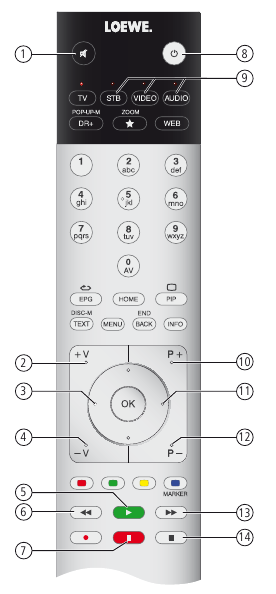
- Son activé/désactivé
- Volume +
- Réglage du son – (préréglage précédent)
- Volume –
- Playback (Lecture) (1
- Titre précédent (1
- Pause (Pause) (1
- On / Off (Marche / Arrêt)
- Réglage de la touche de l'appareil pour SoundPort (voir ci-dessus) / Passage au fonctionnement SoundPort
- Sélection de la source + (appareil audio suivant)
- Réglage du son + (préréglage suivant)
- Sélection de la source – (appareil audio précédent)
- Titre suivant (1
- Stop (Arrêt) (1
(1 La fonction est uniquement disponible pour les sources audio via Lightning connector, Bluetooth et audio USB.
Application Smart Audio

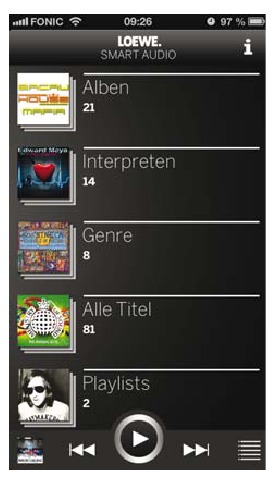
Entièrement intelligente : l'application Loewe Smart Audio. Découvrez la musique stockée sur votre smartphone, désormais avec le lecteur audio Loewe intuitif et haut de gamme. Disponible gratuitement sur l'Apple App Store ou le Google Play Store.
- L'écran d'accueil offre un aperçu structuré de la musique stockée localement. En un coup d'œil, vous pouvez saisir le contenu et en quelques étapes, vous accédez à votre titre préféré.
![]()
-
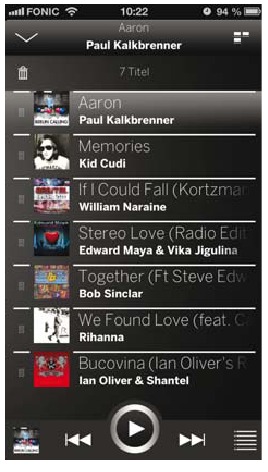
Automatiquement, tous les titres récemment écoutés seront ajoutés à la playlist. Cette liste est toujours et partout accessible via l'icône de liste en bas à droite. Dans cette liste, les titres peuvent être supprimés ou déplacés. Pour cela, l'icône de la corbeille ou la partie gauche de chaque élément de la liste est utilisée. Les zones actives ne permettent pas seulement de sauter dans la playlist - d'un simple clic, vous accédez à l'écran d'accueil ou au lecteur.
![]()
-
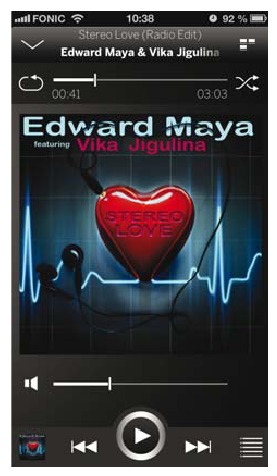
Le lecteur affiche toujours la chanson en cours de lecture avec toutes ses possibilités de contrôle. Avec l'icône AirPlay, vous pouvez facilement sélectionner tous les haut-parleurs disponibles.
![]()
iDevices pris en charge
- À partir du 18 février 2014.
SoundPort – Lightning Connector:
iPhone 5, iPhone 5c, iPhone 5s
iPad (4e génération), iPad mini, iPad mini avec écran Retina, iPad Air
iPod touch (5e génération), iPod nano (7e génération)
SoundPort – USB:
iPhone, iPod touch, iPod nano
SoundPort Compact – Lightning Connector:
iPhone 5, iPhone 5c, iPhone 5s
iPad (4e génération), iPad mini, iPad mini avec écran Retina, iPad Air
iPod touch (5e génération), iPod nano (7e génération)
SoundPort Compact – USB:
iPhone, iPod touch, iPod nano
SoundPort Mini – Lightning Connector:
iPhone 5, iPhone 5c, iPhone 5s
iPod touch (5e génération), iPod nano (7e génération)
SoundPort Mini – USB:
iPhone, iPod touch, iPod nano
Versions de télécommande applicables
La liste inclut les versions de télécommande qui peuvent être utilisées pour contrôler les fonctions du SoundPort. Comment configurer la télécommande pour faire fonctionner le SoundPort.
- La disponibilité du code d'appareil 31 dépend de la version de l'unité de télécommande. Vous pouvez lire le numéro d'article / la version dans le compartiment des piles de la télécommande.
| Assist 1 (TV) | 89900A13 / 89900A14 |
| Assist 1 (MediaVision) | 89900A11 |
| Assist 1 (HomeCinema) | 89900A12 |
| Assist 1 (SoundVision) | 89900A10 |
| Assist 1 (MultiContr. II) | 89900A09 |
| Assist 2 (TV) | 89950A23 |
| Assist 2 (SoundBox) | 89950A20 |
| Assist 2 (AirSpeaker) | 89950A22 |
Données techniques
| SoundPort | SoundPort Compact | SoundPort Mini | |
| Numéro d'article | 52227x00 | 52228x00 | 52229x00 |
| Température de fonctionnement | 5°C... 35°C | ||
| Humidité | 30%... 85% (sans condensation) | ||
| Dimensions (approx.) (L x H x P) |
550 x 126 x 201 mm | 415 x 109 x 178 mm | 280 x 91 x 153 mm |
| Poids | 5,5 kg | 3,6 kg | 1,9 kg |
| Tension secteur | 220 - 240 V, 50/60 Hz | ||
|
Consommation électrique : Mode marche (sortie audio max.) Mode marche (1/8 sortie audio) Mode Smart Standby Mode Standby |
103 W 51 W 2,1 W < = 0,5 W |
62 W 40 W 2,1 W < = 0,5 W |
48 W 35 W 0,8 W < = 0,5 W |
| USB A | 2.0, type A, fonction de charge, maximum 2,1 A | ||
| USB B | Audio PC, synchronisation iTunes Lightning | ||
| Entrée Audio | Jack 3,5 mm, 1,0 Vrms, 10 k Ohm | ||
 |
Casque, 32–200 Ohm | ||
| Haut-parleurs |
2 tweeters, 15 W chacun 2 haut-parleurs large bande, 20 W chacun 2 woofers, 60 W chacun |
2 haut-parleurs large bande, 20 W chacun 1 woofer, 60 W |
2 haut-parleurs large bande, 8 W chacun 1 woofer, 20 W |
| Plage de transmission | 65 Hz à 20 kHz | ||
| Puissance de sortie (sinus / musique) : |
2 x 17 W + 1 x 50 W / 2 x 34 W + 1 x 100 W |
2 x 10 W + 1 x 20 W / 2 x 20 W + 1x 40 W |
2 x 6 W + 1 x 10 W / 2 x 12 W + 1 x 20 W |
| Niveaux de volume | 48 | 24 | |
| Transmission sans fil |
Bluetooth 2,4 GHz, portée de transmission de 10 m NFC |
||
| Protocoles Bluetooth | A2DP, 2.1+EDR, AVRCP 1.4, HS, HFP 1.6 (parole en large bande), aptX-Decoder, AEC | ||
Protection de l'environnement
Carton et emballage
Conformément aux réglementations nationales concernant l'élimination des matériaux d'emballage, nous versons une redevance à des recycleurs agréés qui collectent les emballages auprès des revendeurs. Nous vous recommandons néanmoins de conserver le carton d'origine et le reste des matériaux d'emballage afin que l'appareil puisse, si nécessaire, être transporté dans les conditions de sécurité les plus optimales.
L'appareil


La directive européenne 2002/96/CE régit le retour, le traitement et le recyclage appropriés des appareils électroniques usagés. Les anciens appareils électroniques doivent donc être éliminés séparément. Ne jetez jamais cet appareil avec les déchets ménagers normaux ! Vous pouvez remettre gratuitement votre ancienne unité dans les points de collecte identifiés ou à votre revendeur si vous achetez une nouvelle unité similaire.
Des détails supplémentaires sur le retour (également pour les pays non membres de l'UE) sont disponibles auprès de vos autorités municipales locales.
Piles

Conformément à la Directive sur les piles, les piles usagées ne doivent plus être jetées avec les déchets ménagers. Vous pouvez jeter les piles usagées gratuitement dans les points de collecte des commerces de détail. Votre revendeur disposera également d'un point de collecte pour les piles usagées.
Déclaration de conformité

L'appareil est marqué CE et conforme aux directives de l'UE. La déclaration de conformité complète est disponible sur notre site web.
Informations légales
"© 2012 CSR plc and its group companies." (© 2012 CSR plc et ses sociétés du groupe)
"The aptX® mark and the aptX logo are trade marks of CSR plc or one of its group companies and may be registered in one or more jurisdictions." (La marque aptX® et le logo aptX sont des marques commerciales de CSR plc ou de l'une de ses sociétés du groupe et peuvent être enregistrées dans une ou plusieurs juridictions.)

"Made for iPod" (Conçu pour iPod), "Made for iPhone" (Conçu pour iPhone) et "Made for iPad" (Conçu pour iPad) signifient qu'un accessoire électronique a été conçu pour se connecter spécifiquement à un iPod, un iPhone ou un iPad, respectivement, et a été certifié par le développeur comme répondant aux normes de performance d'Apple. Apple n'est pas responsable du fonctionnement de cet appareil ni de sa conformité aux normes de sécurité et réglementaires. Veuillez noter que l'utilisation de cet accessoire avec un iPod ou un iPhone peut affecter les performances sans fil.
iPod, iPhone, iPad, iPad mini et iTunes sont des marques déposées d'Apple Inc. aux États-Unis et dans d'autres pays.
SoundPort / SoundPort Compact:

SoundPort Mini:

Mentions légales
Loewe Technologies GmbH
Industriestraße 11
D-96317 Kronach
Date de rédaction 05/14-4.0 TB
© Loewe Technologies GmbH, Kronach
Tous droits, y compris de traduction, modifications techniques et erreurs, réservés.

Télécharger le manuel
Ici, vous pouvez télécharger la version PDF complète du manuel. Elle peut contenir des instructions de sécurité supplémentaires, des informations de garantie, des règles de la FCC, etc.


