Loewe Audiodesign SoundPort, SoundPort Compact, SoundPort Mini - Bedienungsanleitung für Lautsprechersystem
- 1 Lieferumfang
- 2 Funktionsumfang
- 3 Zu dieser Bedienungsanleitung
- 4 Zu Ihrer Sicherheit
- 5 Bedienelemente
- 6 Anschlüsse
- 7 Inbetriebnahme
- 8 Einschalten
- 9 Ausschalten
- 10 Laden der Audioquelle
- 11 Quellenwahl
- 12 Klangeinstellungen
- 13 Audioquelle an AUDIO IN anschließen
- 14 Lightning Connector
- 15 Bluetooth-Verbindung
- 16 Connectivity Easy Pairing Verbindung
- 17 USB Audio
- 18 PC Audio
- 19 Synchronisation
- 20 Audiowiedergabe / Lautstärke einstellen
- 21 Freisprechfunktion
- 22 Smart Standby-Modus
- 23 Standby-Modus
- 24 Zubehör
- 25 Unterstützte iDevices
- 26 Anwendbare Fernbedienungsversionen
- 27 Technische Daten
- 28 Umweltschutz
- 29 Konformitätserklärung
- 30 Anleitung herunterladen
- 31 In anderen Sprachen
Lieferumfang
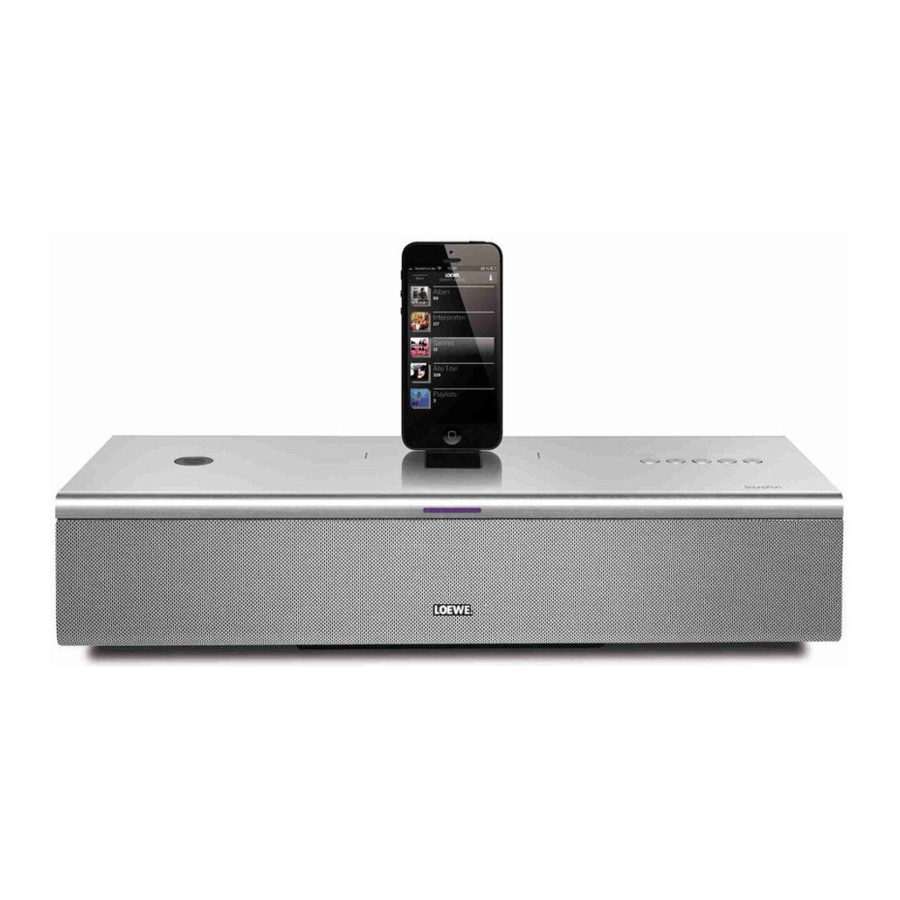
- SoundPort oder SoundPort Compact oder SoundPort Mini
- Netzkabel
- Audiokabel, 3,5 mm Klinke
- USB-Kabel (Typ A–B)
- Diese Bedienungsanleitung
Funktionsumfang
Anschlussmöglichkeiten
- Bluetooth 2.1 + EDR
- Connectivity Easy Pairing (für die Verbindung mit NFC-fähigen Geräten)
- Apple Lightning Connector
- AUDIO IN (Stereo-Audioeingang 3,5 mm Klinke)
- USB A (USB-Streaming / Laden angeschlossener Audioquellen)
- USB B (USB Speaker / Sync)
- Kopfhöreranschluss (3,5 mm Stereo-Audioausgang)
Wiedergabefunktionen
- Unterstützung von Audio-Codecs (aptX, SBC)
- Bluetooth Freisprecheinrichtung
Zu dieser Bedienungsanleitung
Die Informationen in dieser Bedienungsanleitung beziehen sich auf die Loewe Produkte SoundPort (Artikel-Nr. 52227x00), SoundPort Compact (Artikel-Nr. 52228x00), SoundPort Mini (Artikel-Nr. 52229x00).
In der Bedienungsanleitung wird der Begriff SoundPort als Sammelbegriff für alle drei SoundPort Geräteversionen verwendet. Sollten Unterschiede in der Verwendung / Bedienung der Geräteversionen auftreten, so wird jeder SoundPort Gerätetyp gesondert beschrieben.
In der Bedienungsanleitung wird der Begriff iDevices als Sammelbegriff für die Apple Geräte iPhone, iPad, iPad mini und iPod verwendet.

Für optimale Ergebnisse bezüglich Sicherheit und Langlebigkeit des Gerätes empfehlen wir Ihnen, das Kapitel "Zu Ihrer Sicherheit" zu lesen.
Zu Ihrer Sicherheit
Zu Ihrer Sicherheit und um unnötige Schäden an Ihrem Gerät zu vermeiden, lesen und befolgen Sie bitte die folgenden Sicherheitshinweise:
Bestimmungsgemäße Verwendung und Umgebungsbedingungen
Dieses Gerät ist ausschließlich zur Wiedergabe von Audiosignalen bestimmt. Es darf nicht in Räumen mit hoher Luftfeuchtigkeit (z.B. Badezimmer, Sauna) oder hoher Staubkonzentration verwendet werden. Die Herstellergarantie gilt nur für die Verwendung in der angegebenen zulässigen Umgebung.
Wird das Gerät im Freien eingesetzt, ist darauf zu achten, dass es vor Feuchtigkeit (Regen, Tropf- und Spritzwasser oder Tau) geschützt ist. Hohe Luftfeuchtigkeit und Staubkonzentrationen führen zu Kriechströmen im Gerät. Dies kann zu einer Stromschlaggefahr beim Berühren oder sogar zu einem Brand führen.
Haben Sie das Gerät aus der Kälte in eine warme Umgebung gebracht, lassen Sie es wegen möglicher Kondenswasserbildung etwa eine Stunde ausgeschaltet.
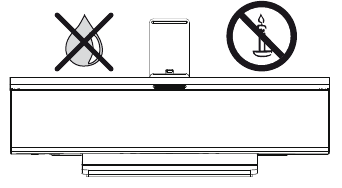
Stellen Sie keine Gegenstände, die Flüssigkeiten enthalten, auf das Gerät. Schützen Sie das Gerät vor Tropf- und Spritzwasser. Kerzen oder offene Flammen müssen stets vom Gerät ferngehalten werden, um ein Entzünden zu verhindern.
Stellen Sie das Gerät niemals an einen Ort, an dem es Vibrationen ausgesetzt ist. Dies kann zu Materialüberlastung führen.
Stromversorgung
Falsche Spannungen können das Gerät beschädigen. Dieses Gerät darf nur mit dem mitgelieferten Netzkabel an eine Stromversorgung mit der auf dem Typenschild angegebenen Spannung und Frequenz angeschlossen werden. Der Netzstecker des Gerätes muss leicht zugänglich sein, damit das Gerät jederzeit vom Netz getrennt werden kann. Ziehen Sie beim Trennen des Gerätes vom Netz am Steckergehäuse und nicht am Kabel.
Verlegen Sie das Netzkabel so, dass es nicht beschädigt werden kann. Das Anschlusskabel darf nicht geknickt oder über scharfe Kanten gelegt, darauf gestanden oder Chemikalien ausgesetzt werden; letzteres gilt auch für das Gerät insgesamt. Ein Netzkabel mit beschädigter Isolierung kann Stromschläge verursachen und stellt eine Brandgefahr dar.
Beaufsichtigung
Erlauben Sie Kindern nicht, das Gerät unbeaufsichtigt zu benutzen oder in unmittelbarer Nähe des Gerätes zu spielen. Das Gerät könnte umkippen, heruntergestoßen oder von der Standfläche gezogen werden und jemanden verletzen. Lassen Sie das eingeschaltete Gerät nicht unbeaufsichtigt laufen.
Luftzirkulation und hohe Temperaturen
Stellen Sie sicher, dass seitlich und oberhalb des Gerätes mindestens 3 cm Freiraum für die Luftzirkulation vorhanden ist, wenn das Gerät in einem Schrank oder in einem Regal platziert wird.
Wie jedes elektronische Gerät benötigt Ihr Gerät Luft zur Kühlung. Eine Behinderung der Luftzirkulation kann Brände verursachen.
Verhindern Sie, dass Metallgegenstände, Nadeln, Büroklammern, Flüssigkeiten, Wachs oder ähnliche Gegenstände durch die Öffnungen der Geräteabdeckungen ins Geräteinnere gelangen. Solche Gegenstände können Kurzschlüsse im Gerät verursachen, die möglicherweise einen Brand auslösen könnten.
Sollte etwas ins Geräteinnere gelangen, ziehen Sie sofort den Netzstecker des Gerätes und wenden Sie sich für weitere Informationen an den Kundendienst.
Aufstellung
Stellen Sie das Gerät auf eine ebene, feste, horizontale Fläche. Achten Sie besonders darauf, dass das Gerät beim Aufstellen in oder auf Möbelstücken nicht nach vorne und seitlich übersteht.
Stellen Sie das Gerät dort auf, wo es keiner direkten Sonneneinstrahlung ausgesetzt ist und wo es keiner zusätzlichen Erwärmung durch Heizkörper ausgesetzt ist.
Lautstärke

Laute Musik kann zu Gehörschäden führen. Vermeiden Sie extreme Lautstärke insbesondere über längere Zeiträume. Stellen Sie sicher, dass die Lautstärke am Fernsehgerät heruntergeregelt oder das Fernsehgerät ausgeschaltet ist, bevor Sie den Raum verlassen.
Gewitter
Ziehen Sie bei einem Gewitter den Netzstecker und alle angeschlossenen Kabel aus dem Gerät. Ein durch Blitzschlag über das Stromnetz geleiteter Spannungsstoß könnte das Gerät beschädigen. Der Netzstecker und alle angeschlossenen Kabel sollten auch bei längerer Abwesenheit gezogen werden.
Reparaturen und Zubehör

Öffnen oder entfernen Sie unter keinen Umständen die Gehäuseabdeckung, da Sie sonst mit gefährlichen Spannungen in Berührung kommen oder anderen Gefahren ausgesetzt sind. Es befinden sich keine Teile im Gerät, die vom Benutzer repariert werden können. Lassen Sie Ihr Gerät nur von autorisierten Technikern reparieren oder warten.
Verwenden Sie, wenn möglich, nur Originalzubehör.
Reinigung und Pflege
Schalten Sie das Gerät vor der Reinigung mit dem Hauptschalter aus.
Reinigen Sie die Aluminiumoberfläche ausschließlich mit einem weichen, leicht feuchten, sauberen und farbneutralen Tuch, ohne aggressive oder scheuernde Reinigungsmittel.
Eventuellen Staub auf der Lautsprecheroberfläche können Sie bei Bedarf vorsichtig mit einem Staubsauger entfernen.
Bedienelemente
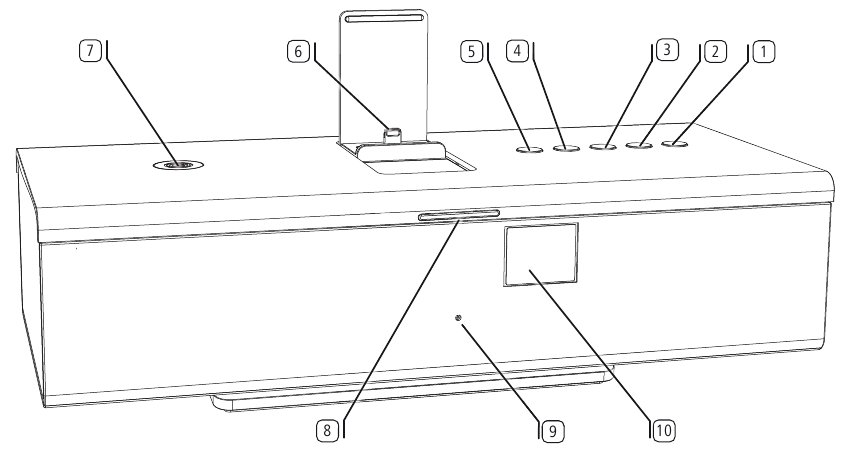
-
Taste
![]() (Ein-/Ausschalten)
(Ein-/Ausschalten) -
Taste
![]() (Quellenwahl / Klangeinstellungen)
(Quellenwahl / Klangeinstellungen) - Taste
![]() (Freisprechen / Bluetooth-Verbindung)
(Freisprechen / Bluetooth-Verbindung) - Taste
![]() (Lautstärke +)
(Lautstärke +) - Taste
![]() (Lautstärke –)
(Lautstärke –) - Apple Lightning Connector (max. 2.1A)
- Connectivity Easy Pairing Antenne (für die Verbindung mit NFC-fähigen Geräten)
- LED-Anzeige
- Mikrofon für Freisprechen (hinter der Lautsprecherabdeckung versteckt)
- Infrarot-Empfänger (hinter der Lautsprecherabdeckung versteckt)
 (Ein-/Ausschalten)
 (Quellenwahl / Klangeinstellungen)
 (Freisprechen / Bluetooth-Verbindung)
 (Lautstärke +)
 (Lautstärke –)
Anschlüsse
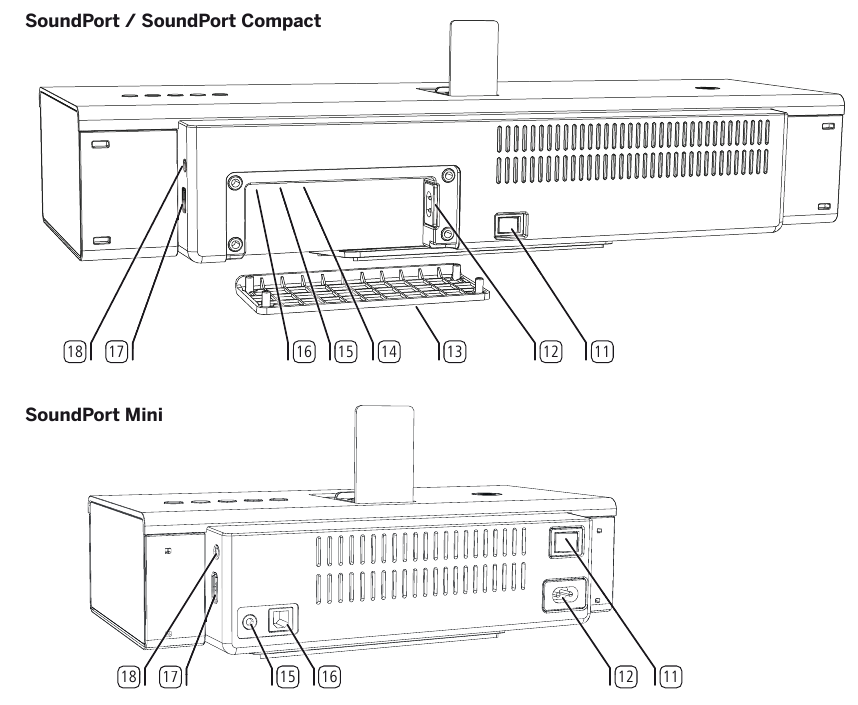
- Netzschalter
- AC-IN (Netzanschlussbuchse)
- Kabelabdeckung (abnehmbar)
- AUDIO IN (Stereo-Audioeingang, 3,5 mm Klinke)
- USB B Anschluss
- USB A Anschluss
- Kopfhörerausgang (3,5 mm Klinke)
Inbetriebnahme
Anschluss an das Stromnetz
Entfernen Sie beim SoundPort / SoundPort Compact die Kabelabdeckung 13 an der Rückseite des Gerätes.
Stecken Sie das Netzkabel in die Netzanschlussbuchse 12 und verbinden Sie es mit einer 220-240 V 50/60 Hz Steckdose.
Einschalten

Im ausgeschalteten Zustand ist die LED-Anzeige 8 dunkel.

Schalten Sie den Netzschalter 11 in die Position ON.
Der SoundPort befindet sich im Standby-Modus.

Die mittleren beiden Segmente der LED-Anzeige 8 leuchten gedimmt.

Drücken Sie die ON/OFF-Taste 1 am Gerät.

Die LED-Anzeige 8 leuchtet beim allerersten Start grün (AUDIO IN Quelle).
Beim späteren Einschalten bleibt die zuletzt gewählte Quelle aktiv. Die Farben der LED-Anzeige für jede Quelle.
- Nach 10 Minuten ohne Musikwiedergabe, Empfang oder Senden eines Anrufs, Drücken einer Taste am SoundPort oder auf der Assist Fernbedienung, Verbinden oder Trennen eines Gerätes und Ausführen eines Synchronisationsprozesses schaltet der SoundPort automatisch in den Smart Standby-Modus.
Ausschalten

Drücken Sie die ON/OFF-Taste 1 am Gerät.
Der SoundPort wechselt in den Standby-Modus.

Die mittleren beiden Segmente der LED-Anzeige 8 leuchten gedimmt.
- Nach 4 Stunden im Smart Standby-Modus schaltet der SoundPort automatisch in den Standby-Modus.
Laden der Audioquelle
Sie können den Akku Ihrer Audioquelle, z.B. eines Mobiltelefons, iPads etc., über Ihren SoundPort laden.
- Der Netzschalter des SoundPort muss eingeschaltet sein.
- Es sollte immer nur ein Gerät gleichzeitig geladen werden.
Laden von iDevices am Lightning Connector:
Stecken Sie Ihr iDevice mit Lightning Connector auf den im SoundPort 6 eingebauten Lightning Connector.
Laden von USB-Audioquellen:
Verbinden Sie den Typ-A-Stecker des USB-Kabels mit der USB-Buchse 16 des SoundPort. Verwenden Sie dazu ein für Ihre Audioquelle passendes USB-Kabel mit Typ-A-Stecker (handelsüblich).
- Das angeschlossene Gerät (Lightning / USB) wird sowohl im Betriebs- als auch im Smart Standby-Modus des SoundPort geladen. Im Standby-Modus wird die Audioquelle nicht geladen.
Quellenwahl
Der SoundPort bietet mehrere Möglichkeiten, Audioquellen anzuschließen und auszuwählen. Jeder Quelle ist eine andere Farbe auf der LED-Anzeige zugeordnet.
LED-Farben der einzelnen Quellen

AUDIO IN (grün)
Wie eine Audioquelle über ein 3,5 mm Stereo-Kabel an den AUDIO IN Anschluss des Soundports angeschlossen wird, ist unter "Verbinden der Audioquelle mit AUDIO IN" beschrieben.

Apple Lightning Connector (violett)
Wie iDevices an den Lightning Connector angeschlossen werden, ist unter "Lightning Connector" beschrieben.

Bluetooth (blau)
Wie Audioquellen über Bluetooth / NFC verbunden werden, ist unter "Verbinden der Audioquelle via Bluetooth" beschrieben.

USB Audio (gelb)
Wie Audioquellen an USB angeschlossen werden, ist unter "Verbinden der Audioquelle mit USB-Kabel" beschrieben.

PC Audio (rosa)
Wie der SoundPort als USB-Gerät angeschlossen wird, ist unter "Anschließen des SoundPort als USB-Gerät (PC Audio)" beschrieben.
Auswahl der Quelle

Jedes Mal, wenn Sie die SRC-Taste 2 drücken, wechseln Sie zur nächsten Quelle.
Die Reihenfolge der Quellen entspricht der oben beschriebenen Reihenfolge der LED-Farben.

Während der Suche blinkt die LED-Anzeige 8 in der gewählten Quellfarbe (die maximale Suchzeit beträgt 30 Sek.).

Bei Erfolg leuchtet die LED-Anzeige 8 in der gewählten Quellfarbe.

War die Suche nicht erfolgreich, leuchtet die LED-Anzeige 8 gedimmt in der gewählten Quellfarbe (60% Helligkeit).
Klangeinstellungen
Mit Ihrem SoundPort haben Sie die Möglichkeit, vordefinierte Klangeinstellungen für die Audiowiedergabe auszuwählen.
Auswahl der Klangeinstellungen

Drücken Sie die SRC-Taste 2 am SoundPort länger (ca. 2 Sek.).

Die LED-Anzeige 8 zeigt die zuletzt gewählte Klangeinstellung (z.B. Classic).

Drücken Sie die +-Taste 4 oder –-Taste 5 wiederholt, bis der gewünschte Klang ausgewählt ist (z.B. Flat).

Wird einige Sekunden lang keine Taste gedrückt, wird wieder die zuvor gewählte Quelle angezeigt.
LED-Anzeige der Klangeinstellungen

1 LED-Anzeige: Voreinstellung Flat

2 LED-Anzeigen: Voreinstellung Voice

3 LED-Anzeigen: Voreinstellung Classic

4 LED-Anzeigen: Voreinstellung Pop
Audioquelle an AUDIO IN anschließen
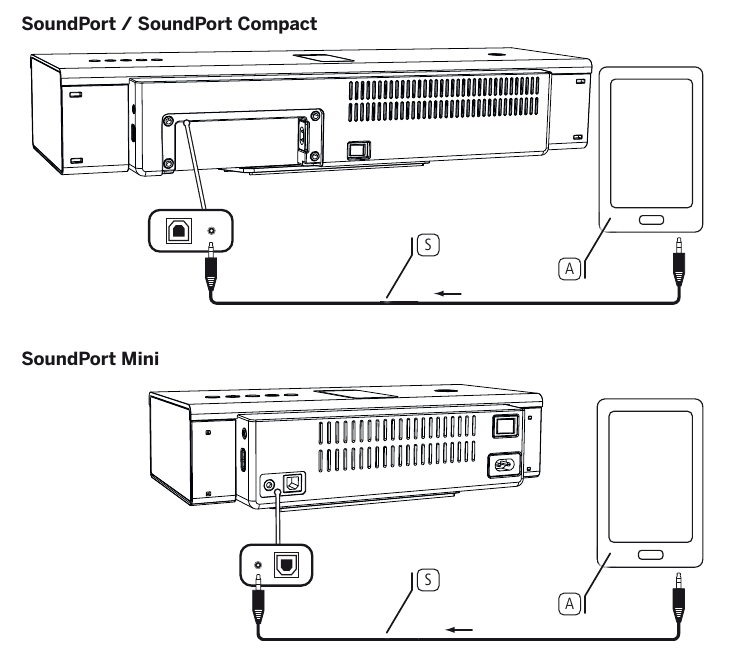
Sie können Ihr SoundPort mit einem Audiokabel (3,5-mm-Klinkenstecker) an Ihre Audioquelle, z. B. Mobiltelefon, Musikplayer usw., anschließen.
Verbinden Sie den Stereo-Audioeingang AUDIO IN 14 des SoundPort mit dem analogen Stereo-Audioausgang Ihrer Audioquelle A .
Verwenden Sie dazu das mitgelieferte Audiokabel S mit 3,5-mm-Klinkenstecker.
![]()
AUDIO IN wurde als Quelle ausgewählt.
Das Audiosignal wird nun über das Audiokabel wiedergegeben.

Lightning Connector
Ihr SoundPort ist mit einem Apple Lightning Connector für iDevices ausgestattet. So können Sie jede Tonquelle (Musik, Video, Internetradio) von Ihrem iDevice mit Lightning Connector über die Lautsprecher des SoundPort wiedergeben.
Das an den Lightning Connector angeschlossene iDevice wird während des Betriebs und auch im Smart Standby-Modus des SoundPort geladen.
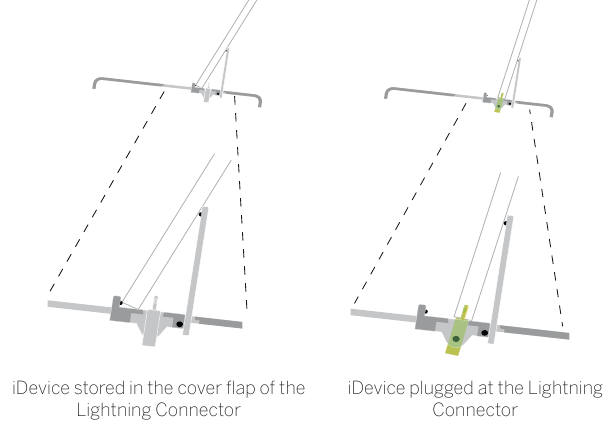
Lightning Connector öffnen
Drücken Sie leicht auf die Oberseite der geschlossenen Abdeckklappe an deren Vorderseite. Der Lightning Connector öffnet sich automatisch, wenn die Verriegelung gelöst wird.
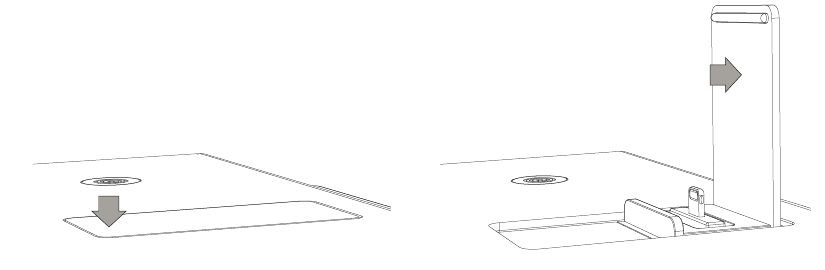
Um die Halterung zu fixieren, schieben Sie die geöffnete Abdeckklappe nach hinten in ihre Arretierposition. Nun können Sie den Lightning Connector für iDevices nutzen.
Lightning Connector schließen
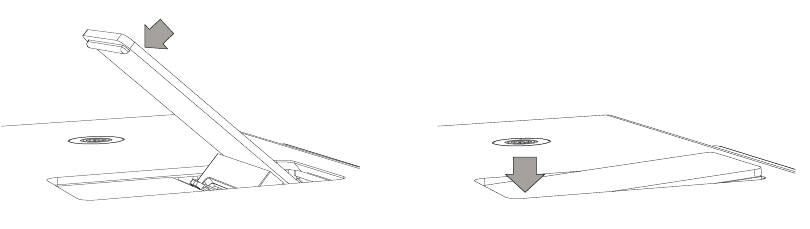
Drücken Sie die geöffnete Abdeckklappe aus der Arretierposition nach vorne. Schließen Sie die Abdeckung, indem Sie sie über die geschlossene Endposition hinaus nach unten drücken. Sie hören das Einrasten der Abdeckklappe.
Audioquelle an den Lightning Connector anschließen
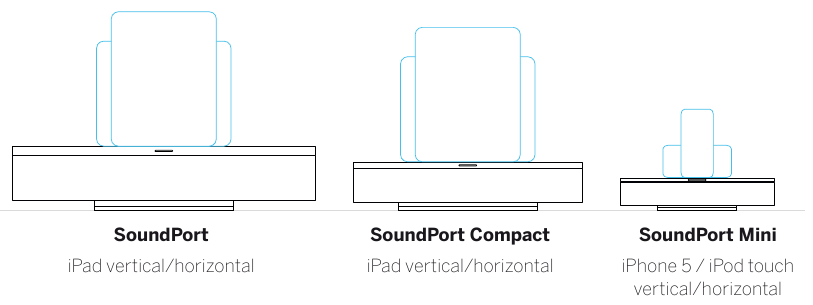
Sie können iDevices mit Lightning Connector vertikal ausgerichtet an den eingebauten Lightning Connector anschließen. Die iDevices können auch horizontal positioniert werden. In diesem Fall erfolgt die Verbindung über Bluetooth oder über eine USB-Kabelverbindung.
Ist das iDevice am Lightning Connector des SoundPort eingesteckt, ist es für die Audiowiedergabe oder zur Synchronisation mit dem PC / Laptop bereit.
Nachfolgend sehen Sie, welche iDevices an den SoundPort Gerätevarianten (maximal in Bezug auf die Größe) verwendet werden können.
-
Bitte entfernen Sie jegliche Schutzhülle von Ihrem iDevice, um eine zuverlässige Verbindung zum Lightning Connector zu gewährleisten.

Bluetooth-Verbindung
Audioquelle über Bluetooth verbinden
Sie können Ihr SoundPort mit einer Audioquelle, z. B. Smartphone, Tablet-PC usw., über eine drahtlose Bluetooth-Verbindung verbinden. Die Audioquellen müssen das Bluetooth A2DP Protokoll unterstützen.
- Der Abstand zwischen Ihrem SoundPort und der Audioquelle darf nicht mehr als 10 m betragen (Sichtlinie).
- Das SoundPort speichert die letzten 5 über Bluetooth verbundenen Audioquellen. So wird die Verbindung beim erneuten Verbinden schneller hergestellt. Es ist jedoch nur eine aktive Verbindung gleichzeitig möglich. Wird eine neue Audioquelle hinzugefügt, wird die "älteste" gespeicherte Audioquelle aus der Liste der Verbindungen gelöscht.
![]()
Bluetooth wurde als Quelle ausgewählt.


Drücken Sie die Taste 3 am SoundPort für einen längeren Zeitraum (ca. 3 Sek.).
Sie hören einen Signalton.

Die LED-Anzeige 8 blinkt.
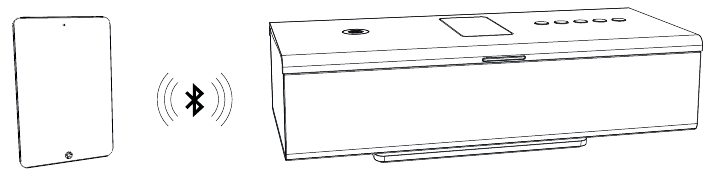

Aktivieren Sie die Bluetooth-Funktion Ihrer Audioquelle. Nehmen Sie bei Bedarf Hilfe aus der Bedienungsanleitung Ihrer Audioquelle in Anspruch.
Bestätigen Sie gegebenenfalls die Bluetooth Suchfunktion der Audioquelle.
Nun werden Bluetooth-Geräte in der Nähe der Audioquelle gesucht. Wählen Sie SoundPort_xx aus. Wenn ein Code angefordert wird, geben Sie 0000 ein.
Nachdem die Verbindung hergestellt ist, hören Sie einen Signalton.

Die LED-Anzeige 8 leuchtet durchgehend, das SoundPort ist nun zur Audiowiedergabe bereit.
- Bei einigen Audioquellen muss die Verbindung explizit aktiviert werden, bevor die Musikwiedergabe vom SoundPort zu hören ist.

Beim Wechseln der Quelle durch Drücken der SRC-Taste (Quellentaste) 2 wird die laufende Musikwiedergabe pausiert / gestoppt, die Verbindung zur Audioquelle bleibt jedoch bestehen.

Beim Drücken der ON/OFF-Taste (Ein/Aus-Taste) 1 wird das SoundPort in den Standby-Modus geschaltet. Eine laufende Musikwiedergabe wird pausiert / gestoppt, die Verbindung zur Audioquelle wird unterbrochen.
Nach dem erneuten Einschalten des SoundPort mit der ON/OFF-Taste (Ein/Aus-Taste) 1 versucht das SoundPort, die Verbindung zur Audioquelle wiederherzustellen. In diesem Zustand blinkt die LED-Anzeige 8. Nach erfolgreicher Verbindung leuchtet die LED dauerhaft.
Connectivity Easy Pairing Verbindung
Audioquelle über Connectivity Easy Pairing verbinden
Besonders einfach ist es, Ihr SoundPort mit Ihrer Audioquelle, z. B. Smartphone, Tablet-PC usw., über die Connectivity Easy Pairing Funktion (Verbindung mit NFC-fähigen Geräten) zu verbinden. Hierfür muss die Audioquelle die NFC-Funktion unterstützen.

Aktivieren Sie die NFC-Funktion und die Bluetooth-Funktion Ihrer Audioquelle. Nehmen Sie bei Bedarf Hilfe aus der Bedienungsanleitung Ihrer Audioquelle in Anspruch.
- Ermitteln Sie den genauen NFC-Erfassungsbereich im Handbuch Ihrer Audioquelle.
- Die Verbindung über die Connectivity Easy Pairing Funktion ist für das SoundPort dauerhaft aktiv (Ausnahme: Standby-Modus). Sie müssen daher nicht manuell zur Bluetooth-Quelle wechseln.
Halten Sie den NFC-Erfassungsbereich Ihrer Audioquelle A in Richtung der Connectivity Easy Pairing Antenne 7 des SoundPort.
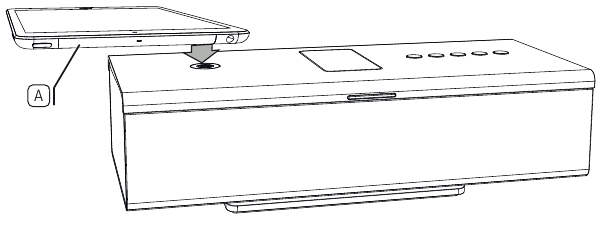
Bestätigen Sie gegebenenfalls die Anfrage Ihrer Audioquelle, dass sie mit dem SoundPort gekoppelt werden kann. Nachdem die Verbindung hergestellt ist, hören Sie einen Signalton.

Die LED-Anzeige 8 leuchtet dauerhaft.
Nun ist das SoundPort über Bluetooth mit Ihrer Audioquelle verbunden und bereit zur Audiowiedergabe.
- Bei einigen Audioquellen muss die Verbindung explizit aktiviert werden, bevor die Musikwiedergabe vom SoundPort zu hören ist.
- Wenn eine andere NFC-fähige Audioquelle im Kopplungsbereich des SoundPort erscheint, wird diese mit dem SoundPort verbunden. Die bestehende Verbindung zur vorherigen Audioquelle wird getrennt.
USB Audio
Audioquelle mit USB-Kabel anschließen
Sie können Ihr SoundPort mit einem USB-Kabel an Ihre Audioquelle, z. B. Mobiltelefon, Musikplayer usw., anschließen.
Verbinden Sie den USB-Anschluss (Typ A) 16 des SoundPort mit der Audioquelle A. Verwenden Sie je nach Audioquelle das passende USB-Kabel U.
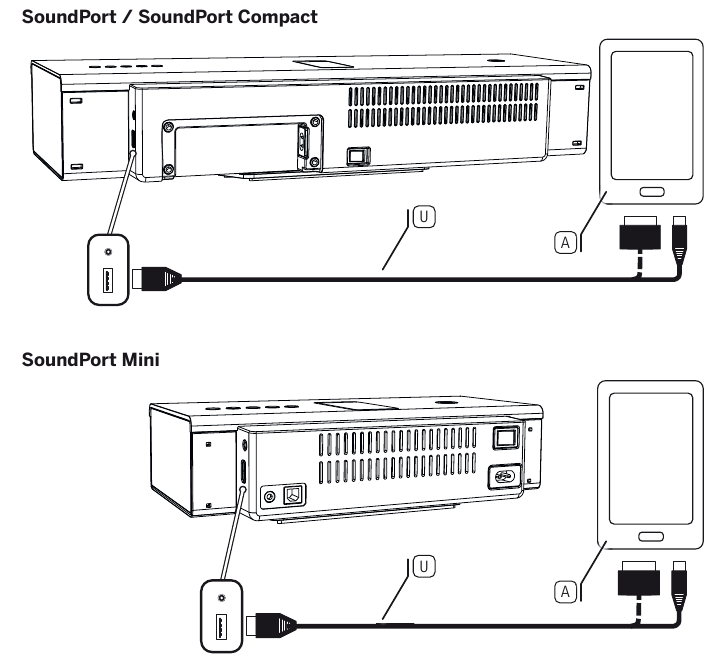
- Bestimmte Audioquellen, z. B. Android-Smartphones, verfügen über einen Micro-USB-Anschluss; iDevices ohne Lightning Connector (1 werden über einen 30-Pin-Anschluss mit dem USB-Anschluss des SoundPort verbunden.
- Die Audioquelle muss die Audiowiedergabe über USB (USB-Streaming) unterstützen.
![]()
USB Audio ist als Quelle ausgewählt.

Das Audiosignal wird nun über USB wiedergegeben.
PC Audio
SoundPort als USB-Gerät anschließen (PC Audio)
Sie können einen PC/Laptop über ein USB-Kabel mit Ihrem SoundPort verbinden. Das SoundPort meldet sich am PC/Laptop als USB-Lautsprecher an und kann dann als Wiedergabegerät am PC/Laptop verwendet werden.
Audiogeräte, die über den Lightning Connector mit dem SoundPort verbunden sind, können über das SoundPort mit dem PC/Laptop synchronisiert werden.
Verbinden Sie den USB-Anschluss (Typ B) 15 mit einem freien USB-Anschluss an Ihrem PC/Laptop P. Verwenden Sie dazu ein USB-Kabel Typ A-B U.
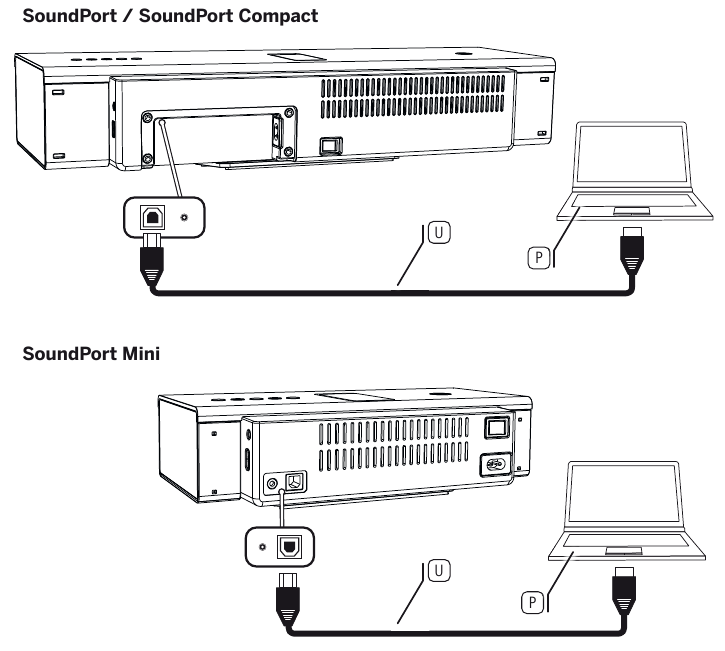
![]()
PC Audio ist als Quelle ausgewählt.

Das Audiosignal wird nun über USB wiedergegeben.
- Die Funktion hängt vom Hard- und Softwarepaket der angeschlossenen Quelle ab, z. B. Verbindungskonfiguration, verwendeter Treiber, Codecs und Formate. Bitte beachten Sie auch die Dokumentation Ihres Quellgeräts und aktualisieren Sie bei Bedarf den Treiber oder die Firmware.
Synchronisation
SoundPort – iTunes Synchronisation
Ein an den Lightning Connector des SoundPort angeschlossenes iDevice kann über das SoundPort mit iTunes auf Ihrem PC/Laptop synchronisiert werden. Das SoundPort dient als Bindeglied zwischen iDevice und PC/Laptop.
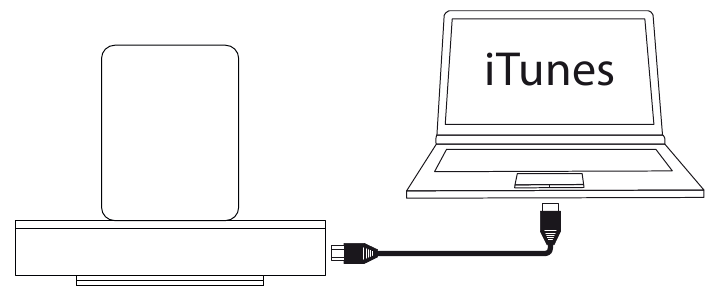
- Die Funktionalität dieser Anwendung hängt vom PC, Notebook, Betriebssystem, iTunes, Apple iOS und iDevice sowie den jeweils verwendeten Softwareversionen ab.
- Das SoundPort ist als USB-Gerät mit dem PC verbunden.
- Ein iDevice ist am Lightning Connector des SoundPort angeschlossen.
![]()
Apple Lightning Connector ist als Quelle ausgewählt.- iTunes ist auf dem PC/Notebook installiert und die automatische Synchronisation ist aktiviert (Informationen zu den iTunes-Einstellungen finden Sie in der Softwaredokumentation).


Die LED-Anzeige 8 zeigt den Apple Lightning Connector als ausgewählte Quelle an.

Drücken Sie die Taste 3 am SoundPort für einen längeren Zeitraum (ca. 3 Sek.), um den Synchronisationsmodus zu aktivieren.

Die LED-Anzeige 8 blinkt während des Synchronisationsvorgangs von links nach rechts.
- Beachten Sie auch mögliche Benachrichtigungen und Meldungen des Betriebssystems oder von iTunes auf Ihrem PC/Notebook.
- Während des Synchronisationsvorgangs sind keine anderen Funktionen (Ausschalten, Quellenauswahl, Freisprechen, Lautstärkeänderung etc.) mit dem SoundPort möglich.

Drücken Sie die Taste 3 am SoundPort für einen längeren Zeitraum (ca. 3 Sek.), um den Synchronisationsmodus zu beenden.
Audiowiedergabe / Lautstärke einstellen
Audiowiedergabe
- Eine Audioquelle muss mit dem SoundPort verbunden oder verknüpft sein.
- In der Quellenauswahl muss diese Audioquelle ausgewählt werden.

Die LED-Anzeige 8 zeigt die ausgewählte Quelle an, z. B. USB Audio.

Starten Sie die Audiowiedergabe auf Ihrer Audioquelle. Die Wiedergabesteuerung (Titelauswahl, Spulen etc.) erfolgt über den Player/die App der Audioquelle.
Lautstärke einstellen
- Bei Verwendung eines Audiokabels stellen Sie die Lautstärke Ihrer Audioquelle auf einen hohen Wert ein, um Störgeräusche zu vermeiden. Stellen Sie die gewünschte Lautstärke am SoundPort ein.
- Beim Anschluss von iDevices via Bluetooth ist die Lautstärkeanpassung zwischen iDevice und SoundPort gekoppelt, d.h. eine Änderung der Lautstärke an einem der Geräte ändert die Lautstärke des anderen.
- Laute Musik kann zu Gehörschäden führen. Vermeiden Sie extreme Lautstärke insbesondere über längere Zeiträume.
- Nach 10 Minuten ohne Audiowiedergabe oder Tastenbedienung wechselt das SoundPort automatisch in den Smart Standby-Modus.

Die LED-Anzeige 8 zeigt die ausgewählte Quelle an, z. B. Apple Lightning Connector.

Stellen Sie die Lautstärke am SoundPort mit den Tasten + 4 und – 5 ein.

Die Lautstärke kann in mehreren Schritten eingestellt werden, die optisch durch vier LEDs der LED-Anzeige 8 dargestellt werden.
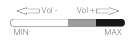
Kurzes Drücken der Taste + 4 oder – 5 erhöht oder verringert die Lautstärke um einen Schritt.
Wenn Sie die +- oder --Taste gedrückt halten, durchlaufen Sie den gesamten Lautstärkebereich.
Die maximale Lautstärke wird durch zwei Blinken aller LEDs mit voller Helligkeit angezeigt.
Erfolgt innerhalb von drei Sekunden keine Lautstärkeänderung, zeigt die LED-Anzeige 8 wieder die Farbe der ausgewählten Quelle an.

Schalten Sie das SoundPort stumm, indem Sie die Tasten + und - gleichzeitig drücken. Alle vier LEDs der LED-Anzeige 8 blinken mit voller Leuchtstärke.
Durch Drücken der +- oder --Taste wird die Stummschaltung aufgehoben. Die LED-Anzeige zeigt wieder die zuvor ausgewählte Quelle an.
Freisprechfunktion
Freisprechfunktion
- Der SoundPort muss via Bluetooth oder Connectivity Easy Pairing mit Ihrem Mobiltelefon gekoppelt und verbunden sein.
- Laute Umgebungsgeräusche beeinträchtigen die Qualität der Freisprechfunktion. Achten Sie auf eine ruhige Umgebung oder verzichten Sie auf die Nutzung der Freisprechfunktion, wenn keine geeignete Umgebung vorhanden ist.
- Um eine hohe Verständlichkeit zwischen den Gesprächspartnern zu erzielen, sprechen Sie nur abwechselnd. Der Abstand zwischen dem Anrufer und dem SoundPort sollte zwischen 0,3 m und 1,2 m betragen.
- Um einen eingehenden Anruf anzunehmen, muss der SoundPort eingeschaltet und Bluetooth als Quelle ausgewählt sein.
Die LED-Anzeige 8 zeigt Bluetooth als Quelle an.
Bei einem eingehenden Anruf ertönt ein Klingelton.
Die LED-Anzeige 8 blinkt schnell weiß.
Eine Audiowiedergabe wird in diesem Fall pausiert.

Nehmen Sie den eingehenden Anruf durch Drücken der Taste 3 am SoundPort oder der entsprechenden Taste an Ihrem Mobiltelefon an.

Die LED-Anzeige 8 leuchtet weiß.
Richten Sie beim Sprechen Ihr Gesicht zur Vorderseite 9 des SoundPort. Das Mikrofon befindet sich in der Mitte der Lautsprecherabdeckung.

Stellen Sie die Lautstärke am SoundPort mit den Tasten + 4 und – 5 auf eine mittlere Stufe ein.

Beenden Sie das Telefongespräch durch erneutes Drücken der Taste 3 am SoundPort oder der entsprechenden Taste an Ihrem Mobiltelefon.

Die LED-Anzeige 8 nimmt wieder die Farbe der zuletzt ausgewählten Quelle an.
Smart Standby-Modus
Der Smart Standby-Modus wird automatisch aktiviert, wenn am SoundPort für die Dauer von 10 Minuten Folgendes eintritt:
- keine Musik wiedergegeben wird,
- kein eingehender oder ausgehender Anruf stattfindet,
- keine Taste am SoundPort oder an der Assist Fernbedienung gedrückt wird,
- kein Gerät verbunden oder getrennt wird und
- keine Synchronisation läuft.
Im Smart Standby-Modus werden einige Schaltungsteile (DSP / Verstärker, etc.) abgeschaltet, um Strom im SoundPort zu sparen.
Der SoundPort kann auf verschiedene Weisen aus dem Smart Standby-Modus geweckt werden:
- Ein iDevice wird an den Lightning Connector angeschlossen.
- Ein mobiles Gerät wird via Connectivity Easy Pairing (NFC) verbunden.
- Die Wiedergabe mit einem gekoppelten Bluetooth-Gerät wird fortgesetzt (nur wenn Bluetooth vor dem Smart Standby-Modus als letzte Quelle aktiv war).
- Die Wiedergabe mit einem Gerät am AUDIO IN wird fortgesetzt (nur wenn AUDIO IN vor dem Smart Standby-Modus als letzte Quelle aktiv war).
- Eine der vier SRC-Gerätetasten 2, Freisprechen 3 , + 4 oder – 5 wird gedrückt.
- Ein verbundenes Bluetooth-Gerät wird abgemeldet.
- Eine Taste der Assist Fernbedienung wird gedrückt.
- An Lightning / USB angeschlossene Geräte werden auch im Smart Standby-Modus des SoundPort geladen.
- Drücken der ON/OFF-Taste 1 schaltet den SoundPort in den Standby-Modus (siehe unten).
- Nach 4 Stunden im Smart Standby-Modus schaltet der SoundPort automatisch in den Standby-Modus.
- Der Stromverbrauch im Smart Standby-Modus ist höher als im Standby-Modus
Standby-Modus
Drücken Sie die ON/OFF-Taste 1, um den SoundPort in den Standby-Modus zu schalten.
Im Standby-Modus kann das Gerät nur über die ON/OFF-Taste 1 am SoundPort oder über die ON/OFF-Taste der Assist Fernbedienung wieder eingeschaltet werden.
- Im Standby-Modus werden keine an Lightning / USB angeschlossenen Geräte geladen.
- Der Stromverbrauch im Standby-Modus ist niedriger als im Smart Standby-Modus.
Zubehör
Inlays
Mit als Zubehör erhältlichen Inlays können Sie Ihren SoundPort an Ihre Bedürfnisse anpassen. Fragen Sie Ihren Händler nach passenden Inlays für Ihren SoundPort, SoundPort Compact und SoundPort Mini.
Fernbedienung - Assist
Mit der optionalen Systemfernbedienung Assist können Sie die Funktionen Ihres SoundPort steuern. Wenn Ihr Loewe Gerät mit der neuesten Assist ausgeliefert wurde, können Sie Ihre vorhandene Fernbedienung verwenden.
Die Fernbedienung muss zuerst für den Betrieb Ihres SoundPort eingestellt werden. Die Gerätetasten (abhängig von der Fernbedienungsversion) STB – VIDEO – AUDIO – DVD– REC– RADIO– SP können zur Steuerung Ihres SoundPort eingestellt werden.

Drücken Sie die gewünschte Gerätetaste und die Stop (Stoppen)-Taste gleichzeitig für 5 Sek., bis die entsprechende LED-Anzeige der gewählten Gerätetaste zweimal blinkt.

Geben Sie dann den zweistelligen Gerätecode 31 für SoundPort ein. Die LED über der ausgewählten Taste blinkt zweimal.
Tastenbelegung
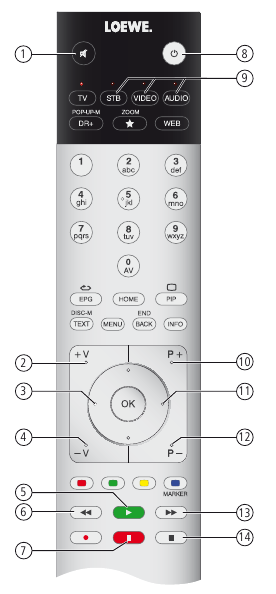
- Ton Ein/Aus
- Lautstärke +
- Toneinstellung – (vorherige Voreinstellung)
- Lautstärke –
- Wiedergabe (1
- Vorheriger Titel (1
- Pause (Pausieren) (1
- Ein / Aus
- Einstellung der Gerätetaste für SoundPort (siehe oben) / Umschalten auf SoundPort-Betrieb
- Quellenwahl + (nächstes Audiogerät)
- Toneinstellung + (nächste Voreinstellung)
- Quellenwahl – (vorheriges Audiogerät)
- Nächster Titel (1
- Stop (Stoppen) (1
(1 Die Funktion ist nur für Audioquellen über Lightning Connector, Bluetooth und USB-Audio verfügbar.
Smart Audio App

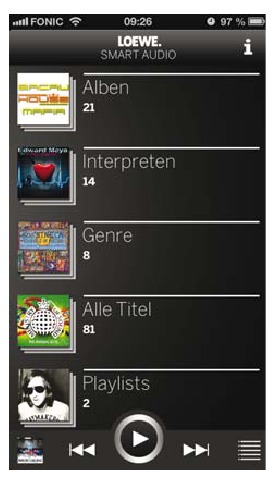
Ganz smart: Die Loewe Smart Audio App. Erleben Sie Musik, die Sie auf Ihrem Smartphone gespeichert haben, jetzt mit dem intuitiven und hochwertigen Loewe Audio-Player. Kostenlos im Apple App Store oder Google Play Store erhältlich.
- Der Startbildschirm bietet eine strukturierte Übersicht über die lokal gespeicherte Musik. Auf einen Blick erfassen Sie die Inhalte und gelangen mit wenigen Bedienschritten zu Ihrem Lieblingstitel.
![]()
-
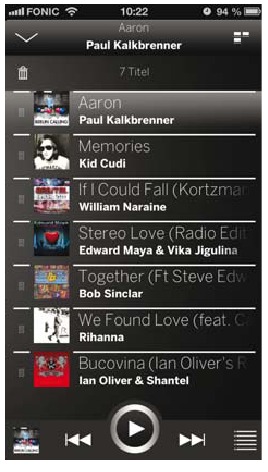
Automatisch werden alle zuletzt gehörten Titel zur Wiedergabeliste hinzugefügt. Diese Liste ist jederzeit und überall über das Listen-Symbol unten rechts erreichbar. In dieser Liste können Titel gelöscht oder verschoben werden. Hierzu dient das Papierkorb-Symbol oder der linke Bereich jedes Listeneintrags. Die aktiven Bereiche ermöglichen nicht nur einen Sprung in die Wiedergabeliste – mit nur einem Klick gelangen Sie zum Startbildschirm oder zum Player.
![]()
-
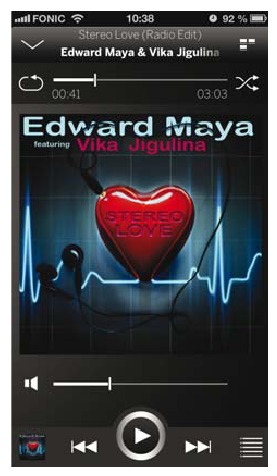
Der Player zeigt stets den aktuell spielenden Titel mit all seinen Steuerungsmöglichkeiten. Über das AirPlay-Symbol können Sie ganz einfach alle verfügbaren Lautsprecher auswählen.
![]()
Unterstützte iDevices
- Ab 18. Februar 2014.
Sound Port – Lightning Connector:
iPhone 5, iPhone 5c, iPhone 5s
iPad (4. Generation), iPad mini, iPad mini mit Retina Display, iPad Air
iPod touch (5. Generation), iPod nano (7. Generation)
Sound Port – USB:
iPhone, iPod touch, iPod nano
Sound Port Compact – Lightning Connector:
iPhone 5, iPhone 5c, iPhone 5s
iPad (4. Generation), iPad mini, iPad mini mit Retina Display, iPad Air
iPod touch (5. Generation), iPod nano (7. Generation)
Sound Port Compact – USB:
iPhone, iPod touch, iPod nano
Sound Port Mini – Lightning Connector:
iPhone 5, iPhone 5c, iPhone 5s
iPod touch (5. Generation), iPod nano (7. Generation)
Sound Port Mini – USB:
iPhone, iPod touch, iPod nano
Anwendbare Fernbedienungsversionen
Die Liste enthält die Fernbedienungsversionen, die zur Steuerung der Funktionen des SoundPort verwendet werden können. So stellen Sie die Fernbedienung für den Betrieb des SoundPort ein.
- Die Verfügbarkeit des Gerätecodes 31 hängt von der Version der Fernbedienung ab. Die Artikelnummer / Version können Sie im Batteriefach der Fernbedienung ablesen.
| Assist 1 (TV) | 89900A13 / 89900A14 |
| Assist 1 (MediaVision) | 89900A11 |
| Assist 1 (HomeCinema) | 89900A12 |
| Assist 1 (SoundVision) | 89900A10 |
| Assist 1 (MultiContr. II) | 89900A09 |
| Assist 2 (TV) | 89950A23 |
| Assist 2 (SoundBox) | 89950A20 |
| Assist 2 (AirSpeaker) | 89950A22 |
Technische Daten
| SoundPort | SoundPort Compact | SoundPort Mini | |
| Artikelnummer | 52227x00 | 52228x00 | 52229x00 |
| Betriebstemperatur | 5°C... 35°C | ||
| Luftfeuchtigkeit | 30%... 85% (nicht kondensierend) | ||
| Abmessungen (ca.) (B x H x T) |
550 x 126 x 201 mm | 415 x 109 x 178 mm | 280 x 91 x 153 mm |
| Gewicht | 5.5 kg | 3.6 kg | 1.9 kg |
| Netzspannung | 220 - 240 V, 50/60 Hz | ||
|
Stromverbrauch: Betriebsart (max. Audioausgangsleistung) Betriebsart (1/8 Audioausgangsleistung) Smart Standby-Modus Standby-Modus |
103 W 51 W 2,1 W < = 0,5 W |
62 W 40 W 2,1 W < = 0,5 W |
48 W 35 W 0,8 W < = 0,5 W |
| USB A | 2.0, Typ A, Ladefunktion, maximal 2,1 A | ||
| USB B | PC Audio, iTunes Lightning Sync | ||
| Audio IN | 3,5mm Klinke, 1,0 Veff, 10k Ohm | ||
 |
Kopfhörer, 32–200 Ohm | ||
| Lautsprecher |
2 Hochtöner, je 15 W 2 Breitbandlautsprecher, je 20 W 2 Tieftöner, je 60 W |
2 Breitbandlautsprecher, je 20 W 1 Tieftöner, 60 W |
2 Breitbandlautsprecher, je 8 W 1 Tieftöner, 20 W |
| Übertragungsbereich | 65 Hz bis 20 kHz | ||
| Ausgangsleistung (Sinus / Musik): |
2 x 17 W + 1 x 50 W / 2 x 34 W + 1 x 100 W |
2 x 10 W + 1 x 20 W / 2 x 20 W + 1x 40 W |
2 x 6 W + 1 x 10 W / 2 x 12 W + 1 x 20 W |
| Lautstärkestufen | 48 | 24 | |
| Drahtlose Übertragung |
Bluetooth 2,4 GHz, 10 m Übertragungsbereich NFC |
||
| Bluetooth-Protokolle | A2DP, 2.1+EDR, AVRCP 1.4, HS, HFP 1.6 (Wideband Speech), aptX-Decoder, AEC | ||
Umweltschutz
Karton und Verpackung
Im Einklang mit den nationalen Vorschriften zur Entsorgung von Verpackungsmaterialien entrichten wir eine Gebühr an autorisierte Recycler, die Verpackungen von Händlern abholen. Dennoch empfehlen wir Ihnen, den Originalkarton und die restlichen Verpackungsmaterialien aufzubewahren, damit das Gerät bei Bedarf unter den sichersten Bedingungen transportiert werden kann.
Das Gerät


Die EU-Richtlinie 2002/96/EG regelt die ordnungsgemäße Rückgabe, Handhabung und das Recycling von gebrauchten Elektrogeräten. Alte Elektronikgeräte müssen daher getrennt entsorgt werden. Entsorgen Sie dieses Gerät niemals im normalen Hausmüll! Sie können Ihr Altgerät kostenlos bei den gekennzeichneten Sammelstellen oder bei Ihrem Händler abgeben, wenn Sie ein ähnliches Neugerät kaufen.
Zusätzliche Informationen zur Rückgabe (auch für Nicht-EU-Länder) erhalten Sie bei Ihren örtlichen Kommunalbehörden.
Batterien

Gemäß der Batterierichtlinie dürfen gebrauchte Batterien nicht mehr im Hausmüll entsorgt werden. Sie können gebrauchte Batterien kostenlos an den Sammelstellen im Einzelhandel entsorgen. Ihr Händler hat ebenfalls eine Sammelstelle für gebrauchte Batterien.
Konformitätserklärung

Das Gerät ist CE-gekennzeichnet und entspricht den EU-Richtlinien. Die vollständige Konformitätserklärung finden Sie auf unserer Website.
Rechtliche Hinweise
"© 2012 CSR plc and its group companies." (© 2012 CSR plc und ihre Konzernunternehmen.)
"The aptX® mark and the aptX logo are trade marks of CSR plc or one of its group companies and may be registered in one or more jurisdictions." (Die aptX® Marke und das aptX Logo sind Handelsmarken der CSR plc oder eines ihrer Konzernunternehmen und können in einer oder mehreren Gerichtsbarkeiten registriert sein.)

"Made for iPod", "Made for iPhone" and "Made for iPad" mean that an electronic accessory has been designed to connect specifically to iPod, iPhone or iPad, respectively, and has been certified by the developer to meet Apple performance standards. Apple is not responsible for the operation of this device or its compliance with safety and regulatory standards. Please note that the use of this accessory with iPod or iPhone may affect wireless performance." („Made for iPod“, „Made for iPhone“ und „Made for iPad“ (Für iPod gemacht, Für iPhone gemacht und Für iPad gemacht) bedeuten, dass ein elektronisches Zubehör speziell für den Anschluss an iPod, iPhone bzw. iPad entwickelt wurde und vom Entwickler zertifiziert wurde, die Leistungsstandards von Apple zu erfüllen. Apple ist nicht verantwortlich für den Betrieb dieses Geräts oder dessen Übereinstimmung mit Sicherheits- und Regulierungsstandards. Bitte beachten Sie, dass die Verwendung dieses Zubehörs mit iPod oder iPhone die drahtlose Leistung beeinträchtigen kann.)
iPod, iPhone, iPad, iPad mini und iTunes sind eingetragene Marken von Apple Inc. in den USA und anderen Ländern.
SoundPort / SoundPort Compact:

SoundPort Mini:

Rechtliche Angaben
Loewe Technologies GmbH
Industriestraße 11
D-96317 Kronach
Redaktionsdatum 05/14-4.0 TB
© Loewe Technologies GmbH, Kronach
Alle Rechte, einschließlich Übersetzung, technische Änderungen und Irrtümer, vorbehalten.

Anleitung herunterladen
Hier können Sie die vollständige PDF-Version des Handbuchs herunterladen. Sie kann zusätzliche Sicherheitsanweisungen, Garantieinformationen, FCC-Regeln usw. enthalten.


