Loewe Audiodesign SoundPort, SoundPort Compact, SoundPort Mini - Manuale del sistema di altoparlanti
- 1 Specifiche di consegna
- 2 Prestazioni
- 3 Informazioni su questo manuale di istruzioni
- 4 Per la vostra sicurezza
- 5 Comandi operativi
- 6 Connessioni
- 7 Avvio
- 8 Accensione
- 9 Spegnimento
- 10 Carica della sorgente audio
- 11 Selezione della sorgente
- 12 Impostazioni audio
- 13 Collegamento della sorgente audio ad AUDIO IN
- 14 Connettore Lightning
- 15 Collegamento Bluetooth
- 16 Collegamento Connectivity Easy Pairing
- 17 Audio USB
- 18 Audio PC
- 19 Sync
- 20 Riproduzione audio / Regolazione del volume
- 21 Funzione vivavoce
- 22 Modalità Smart Standby
- 23 Modalità Standby
- 24 Accessori
- 25 iDevice supportati
- 26 Versioni di telecomando applicabili
- 27 Dati Tecnici
- 28 Protezione ambientale
- 29 Dichiarazione di conformità
- 30 Scarica manuale
- 31 In altre lingue
Specifiche di consegna
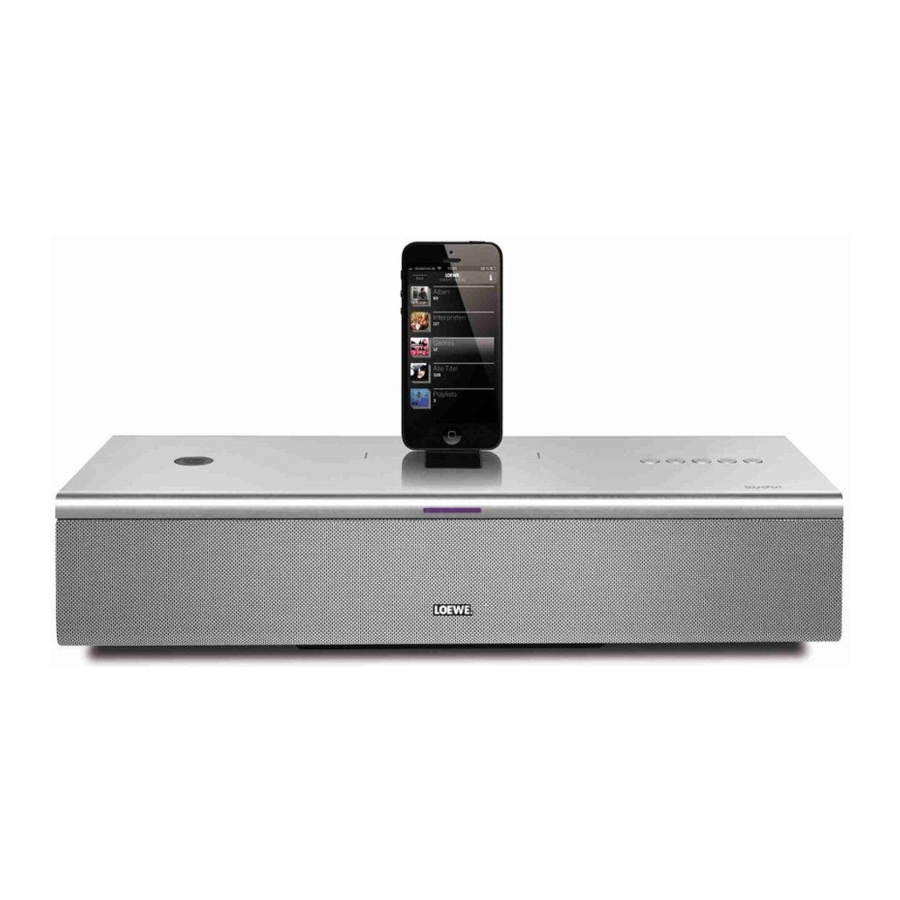
- SoundPort o SoundPort Compact o SoundPort Mini
- Cavo di alimentazione
- Cavo audio, jack da 3,5 mm
- Cavo USB (tipo A–B)
- Questo manuale di istruzioni
Prestazioni
Opzioni di connessione
- Bluetooth 2.1 + EDR
- Connectivity Easy Pairing (per la connessione con dispositivi abilitati NFC)
- Apple Lightning Connector
- AUDIO IN (ingresso audio stereo jack da 3,5 mm)
- USB A (streaming USB / ricarica di sorgenti audio connesse)
- USB B (USB Speaker / Sync)
- Jack per cuffie (uscita audio stereo da 3,5 mm)
Funzioni di riproduzione
- Supporto di codec audio (aptX, SBC)
- Apparecchiature vivavoce Bluetooth
Informazioni su questo manuale di istruzioni
Le informazioni contenute in questo manuale si riferiscono ai prodotti Loewe SoundPort (cod. art. 52227x00), SoundPort Compact (cod. art. 52228x00), SoundPort Mini (cod. art. 52229x00).
Nel manuale di istruzioni il termine SoundPort è usato come termine collettivo per tutte e tre le versioni del dispositivo SoundPort. Nel caso in cui si verifichino differenze nell'uso / funzionamento delle versioni del dispositivo, ogni tipo di dispositivo SoundPort viene descritto separatamente.
Nel manuale di istruzioni il termine iDevices è usato come termine collettivo per i dispositivi Apple iPhone, iPad, iPad mini e iPod.

Per ottenere i migliori risultati in termini di sicurezza e longevità del set, si consiglia di leggere il capitolo "For your safety" (Per la vostra sicurezza).
Per la vostra sicurezza
Per la vostra sicurezza e per evitare danni inutili all'unità, si prega di leggere e seguire le istruzioni di sicurezza riportate di seguito:
Uso previsto e condizioni ambientali
Questa unità è destinata esclusivamente alla riproduzione di segnali audio. Non deve essere utilizzata in ambienti con un alto livello di umidità (ad es. bagno, sauna) o un'alta concentrazione di polvere. La garanzia del produttore è valida solo per l'uso nell'ambiente specificato come consentito.
Se l'unità viene utilizzata all'aperto, assicurarsi che sia protetta dall'umidità (pioggia, acqua gocciolante e spruzzi d'acqua o rugiada). L'alta umidità e le concentrazioni di polvere possono causare correnti di dispersione nel dispositivo. Ciò può comportare un rischio di scossa al contatto o persino un incendio.
Se avete spostato l'unità dal freddo a un ambiente caldo, lasciatela spenta per circa un'ora a causa di una possibile formazione di condensa.
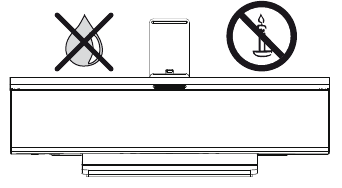
Non posizionare oggetti contenenti liquidi sopra l'unità. Proteggere il dispositivo da gocciolamenti e spruzzi d'acqua. Candele o fiamme libere devono essere tenute sempre lontane dall'unità per evitare che prenda fuoco.
Non posizionare mai il dispositivo in un luogo dove sia esposto a vibrazioni. Ciò può portare a un sovraccarico del materiale.
Alimentazione
Tensioni errate possono danneggiare l'unità. Questo dispositivo può essere collegato solo a un'alimentazione con la tensione e la frequenza indicate sulla targhetta, utilizzando il cavo di alimentazione fornito. La spina di alimentazione dell'unità deve essere facilmente accessibile in modo che il dispositivo possa essere scollegato dalla rete in qualsiasi momento. Quando si scollega l'unità dalla rete, tirare il corpo del connettore e non il cavo.
Posizionare il cavo di alimentazione in modo che non possa essere danneggiato. Il cavo di collegamento non deve essere piegato o posizionato su bordi taglienti, calpestato o esposto a sostanze chimiche; quest'ultima precauzione si applica anche all'unità nel suo complesso. Un cavo di alimentazione con isolamento danneggiato può causare scosse elettriche e presenta un rischio di incendio.
Supervisione
Non permettere ai bambini di usare il dispositivo senza supervisione o di giocare nelle immediate vicinanze del dispositivo. Il dispositivo potrebbe ribaltarsi, essere spinto o tirato giù dalla superficie di appoggio e ferire qualcuno. Non lasciare il dispositivo acceso in funzione senza sorveglianza.
Circolazione dell'aria e alte temperature
Assicurarsi che ci siano almeno 3 cm di spazio libero sui lati e sopra il set per la circolazione dell'aria, se il set è posizionato in un armadio o su uno scaffale.
Come qualsiasi dispositivo elettronico, la vostra unità richiede aria per il raffreddamento. L'ostruzione della circolazione dell'aria può causare incendi.
Evitare che oggetti metallici, aghi, graffette, liquidi, cera o oggetti simili, penetrino all'interno del dispositivo attraverso le aperture dei coperchi del dispositivo. Tali oggetti possono causare cortocircuiti nell'unità, il che potrebbe provocare un incendio.
Se qualcosa dovesse entrare nell'interno del set, scollegare immediatamente la spina di alimentazione del dispositivo e contattare il servizio assistenza per maggiori informazioni.
Installazione
Posizionare l'unità su una superficie piana, solida e orizzontale. Assicurarsi in particolare che il set non sporga frontalmente e lateralmente quando posizionato all'interno o su mobili.
Installare il dispositivo dove non sia esposto alla luce solare diretta e dove non sia esposto a riscaldamento aggiuntivo da parte di radiatori.
Volume

La musica ad alto volume può causare danni all'udito. Evitare volumi estremi, soprattutto per lunghi periodi. Assicurarsi che il volume del televisore sia abbassato o che il televisore sia spento prima di lasciare la stanza.
Temporali
In caso di temporale, scollegare la spina di alimentazione e tutti i cavi collegati dal dispositivo. Un'onda di tensione causata da un fulmine condotto attraverso la rete elettrica potrebbe danneggiare l'unità. La spina di alimentazione e tutti i cavi collegati dovrebbero essere scollegati anche durante lunghi periodi di assenza.
Riparazioni e accessori

In nessun caso, non aprire o rimuovere il coperchio dell'alloggiamento, altrimenti si verrà a contatto con tensioni pericolose o si sarà esposti ad altri pericoli. Non ci sono parti all'interno dell'unità che possono essere riparate dall'utente. Far riparare o sottoporre a manutenzione il dispositivo solo da tecnici autorizzati.
Utilizzare solo accessori originali, se possibile.
Pulizia e cura
Spegnere il dispositivo con l'interruttore principale prima della pulizia.
Pulire la superficie in alluminio solo con un panno morbido, leggermente umido, pulito e neutro al colore, senza alcun detergente aggressivo o abrasivo.
È possibile rimuovere la polvere dalla superficie dell'altoparlante utilizzando con cautela un aspirapolvere, se necessario.
Comandi operativi
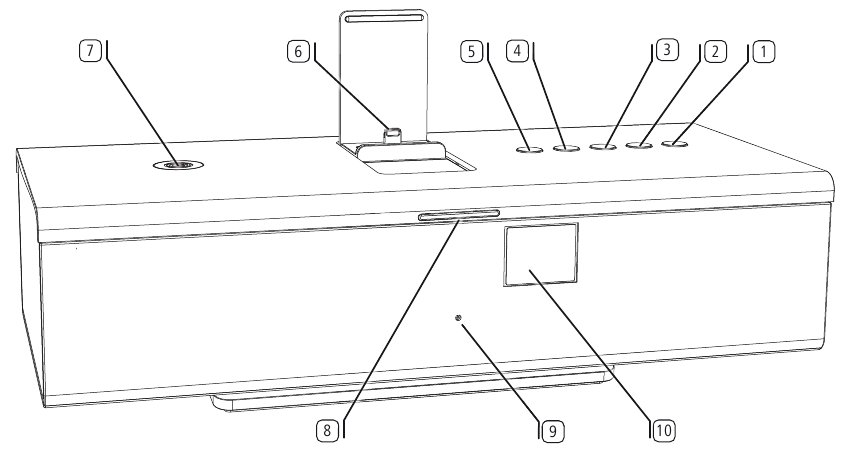
-
Tasto
![]() (Switching ON/OFF) (Accensione/Spegnimento)
(Switching ON/OFF) (Accensione/Spegnimento) -
Tasto
![]() (Source selection / Sound settings) (Selezione sorgente / Impostazioni audio)
(Source selection / Sound settings) (Selezione sorgente / Impostazioni audio) - Tasto
![]() (Handsfree talking / Bluetooth link) (Conversazione vivavoce / Collegamento Bluetooth)
(Handsfree talking / Bluetooth link) (Conversazione vivavoce / Collegamento Bluetooth) - Tasto
![]() (Volume +) (Volume +)
(Volume +) (Volume +) - Tasto
![]() (Volume –) (Volume –)
(Volume –) (Volume –) - Apple Lightning Connector (max. 2.1A)
- Antenna Connectivity Easy Pairing (per la connessione con dispositivi abilitati NFC)
- Display LED
- Microfono per conversazione vivavoce (nascosto dietro la copertura dell'altoparlante)
- Ricevitore a infrarossi (nascosto dietro la copertura dell'altoparlante)
 (Switching ON/OFF) (Accensione/Spegnimento)
 (Source selection / Sound settings) (Selezione sorgente / Impostazioni audio)
 (Handsfree talking / Bluetooth link) (Conversazione vivavoce / Collegamento Bluetooth)
 (Volume +) (Volume +)
 (Volume –) (Volume –)
Connessioni
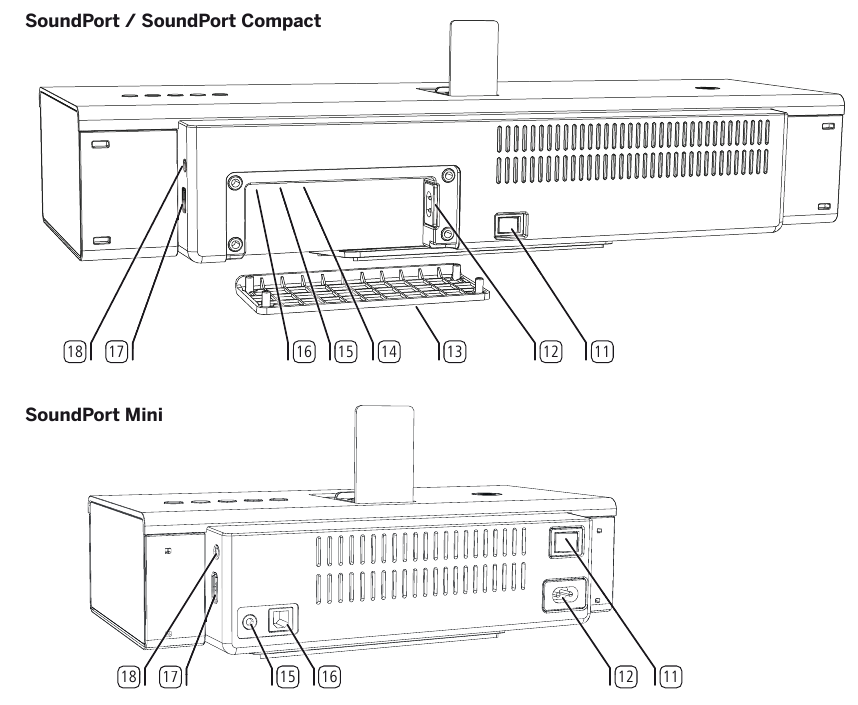
- Interruttore di alimentazione
- AC-IN (presa di corrente)
- Coperchio cavi (rimovibile)
- AUDIO IN (ingresso audio stereo, jack da 3,5 mm)
- Connessione USB B
- Connessione USB A
- Uscita cuffie (jack da 3,5 mm)
Avvio
Collegamento all'alimentazione di rete
Rimuovere da SoundPort / SoundPort Compact il coperchio cavi 13 sul lato posteriore del dispositivo.
Inserire il cavo di alimentazione nella presa di rete 12 e collegarlo a una presa 220-240 V 50/60 Hz.
Accensione

Quando spento, il display LED 8 è scuro.

Portare l'interruttore di alimentazione 11 in posizione ON.
Il SoundPort è in modalità Standby.

I due segmenti centrali del display LED 8 si illuminano fiocamente.

Premere il tasto ON/OFF (Accensione/Spegnimento) 1 sull'unità.

Il display LED 8 si illumina di verde al primissimo avvio (sorgente AUDIO IN).
All'accensione successiva, l'ultima sorgente selezionata rimane attiva. Per i colori del display LED per ogni sorgente.
- Dopo 10 minuti senza riproduzione musicale, ricezione o invio di una chiamata, pressione di un tasto sul SoundPort o sul telecomando Assist, collegamento o scollegamento di un dispositivo e esecuzione di un processo di sincronizzazione, il SoundPort passerà automaticamente alla modalità Smart Standby.
Spegnimento

Premere il tasto ON/OFF (Accensione/Spegnimento) 1 sull'unità.
Il SoundPort passa alla modalità Standby.

I due segmenti centrali del display LED 8 si illuminano fiocamente.
- Dopo 4 ore in modalità Smart Standby, il SoundPort passa automaticamente alla modalità Standby.
Carica della sorgente audio
È possibile caricare la batteria della propria sorgente audio, ad es. un telefono cellulare, iPad, ecc. tramite il SoundPort.
- L'interruttore di alimentazione del SoundPort deve essere acceso.
- Dovrebbe essere caricato un solo dispositivo alla volta.
Carica degli iDevices tramite il Lightning Connector:
Collegare il proprio iDevice con Lightning Connector al Lightning Connector integrato nel SoundPort 6.
Carica delle sorgenti audio USB:
Collegare la spina di tipo A del cavo USB alla presa USB 16 del SoundPort. A tale scopo, utilizzare un cavo USB con spina di tipo A adatto alla propria sorgente audio (disponibile in commercio).
- Il dispositivo collegato (Lightning / USB) viene caricato sia in modalità operativa che in modalità Smart Standby del SoundPort. La sorgente audio non verrà caricata in modalità Standby.
Selezione della sorgente
Il SoundPort offre diversi modi per collegare e selezionare le sorgenti audio. A ciascuna sorgente è assegnato un colore diverso sul display LED.
Colori LED delle singole sorgenti

AUDIO IN (verde)
Come collegare una sorgente audio tramite un cavo stereo da 3,5 mm alla porta AUDIO IN del SoundPort è descritto in "Connecting the audio source to AUDIO IN" (Collegamento della sorgente audio a AUDIO IN).

Apple Lightning Connector (violetto)
Come collegare gli iDevices al Lightning Connector è descritto in "Lightning Connector" (Lightning Connector).

Bluetooth (blu)
Come collegare le sorgenti audio tramite Bluetooth / NFC è descritto in "Linking the audio source via Bluetooth" (Collegamento della sorgente audio tramite Bluetooth).

USB Audio (giallo)
Come collegare le sorgenti audio a USB è descritto in "Connecting the audio source with USB cable" (Collegamento della sorgente audio con cavo USB).

PC Audio (rosa)
Come collegare il SoundPort come dispositivo USB è descritto in "Connecting the SoundPort as USB device (PC Audio)" (Collegamento del SoundPort come dispositivo USB (PC Audio)).
Selezione della sorgente

Ogni volta che si preme il tasto SRC 2 si passa alla sorgente successiva.
La sequenza delle sorgenti corrisponde alla sequenza dei colori LED descritta sopra.

Durante la ricerca, il display LED 8 lampeggia nel colore della sorgente selezionata (il tempo massimo di ricerca è di 30 secondi).

In caso di successo, il display LED 8 si illumina nel colore della sorgente selezionata.

Se la ricerca non ha avuto successo, il display LED 8 si illumina fiocamente nel colore della sorgente selezionata (60% di luminosità).
Impostazioni audio
Con il tuo SoundPort hai la possibilità di selezionare impostazioni audio predefinite per la riproduzione audio.
Selezione delle impostazioni audio

Premere il tasto SRC 2 sul SoundPort per un periodo più lungo (circa 2 secondi).

Il display LED 8 mostra l'ultima impostazione audio selezionata (ad es. classica).

Premere ripetutamente il tasto + 4 o il tasto – 5 finché non viene selezionato il suono desiderato (ad es. flat).

Se nessun tasto viene premuto per alcuni secondi, la sorgente precedentemente selezionata verrà indicata nuovamente.
Display LED delle impostazioni audio

1 display LED: preimpostazione flat

2 display LED: preimpostazione voce

3 display LED: preimpostazione classica

4 display LED: preimpostazione pop
Collegamento della sorgente audio ad AUDIO IN
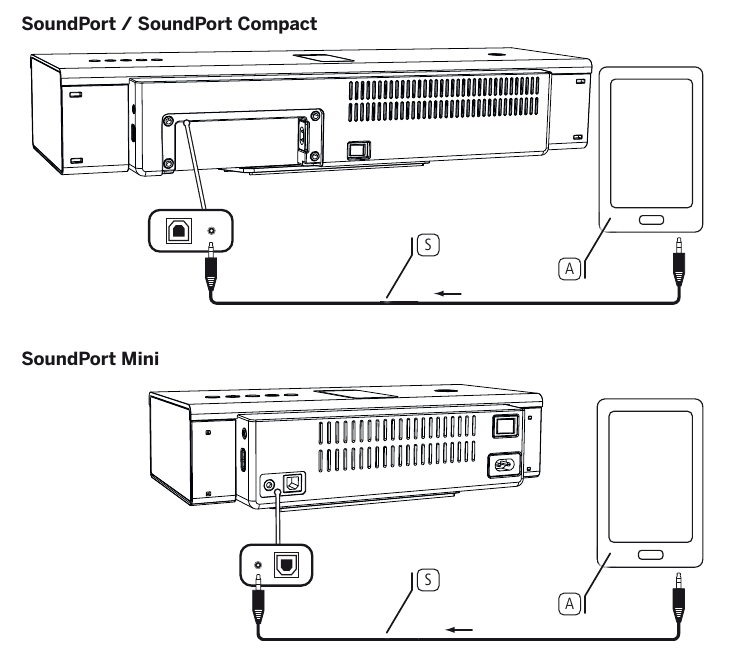
È possibile collegare il SoundPort alla sorgente audio, ad esempio telefono cellulare, lettore musicale, ecc., utilizzando un cavo audio (jack da 3,5 mm).
Collegare l'ingresso audio stereo AUDIO IN 14 del SoundPort con l'uscita audio stereo analogica della sorgente audio A .
A tale scopo, utilizzare il cavo audio in dotazione S con spina jack da 3,5 mm.
![]()
AUDIO IN è stata selezionata come sorgente.
Il segnale audio viene ora riprodotto tramite il cavo audio.

Connettore Lightning
Il SoundPort è dotato di un connettore Apple Lightning per iDevice. In questo modo, è possibile riprodurre qualsiasi sorgente sonora (musica, video, radio internet) dal proprio iDevice con connettore Lightning attraverso gli altoparlanti del SoundPort.
L'iDevice collegato al connettore Lightning viene caricato durante il funzionamento e anche in modalità Smart Standby del SoundPort.
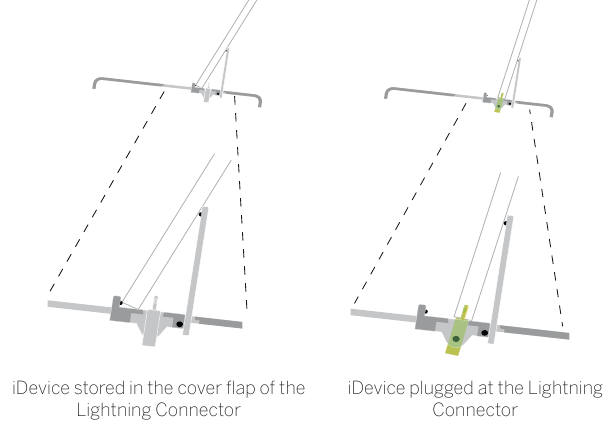
Apertura del connettore Lightning
Premere leggermente sulla parte superiore del coperchio chiuso, nella sua parte anteriore. Il connettore Lightning si aprirà automaticamente quando il blocco viene rilasciato.
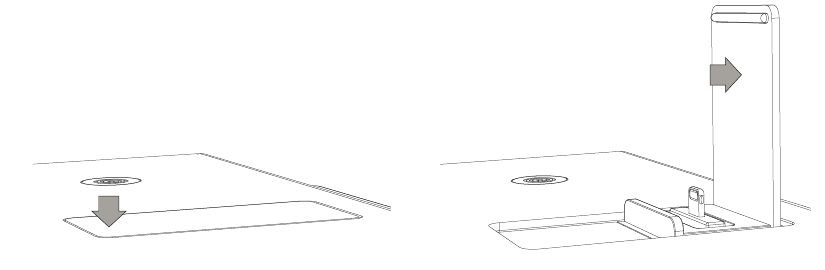
Per fissare il supporto, spingere il coperchio aperto all'indietro nella sua posizione di blocco. Ora è possibile utilizzare il connettore Lightning per iDevice.
Chiusura del connettore Lightning
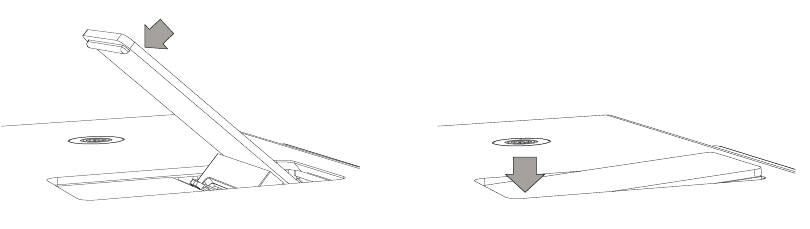
Premere il coperchio aperto dalla posizione di blocco verso la parte anteriore. Chiudere il coperchio spingendolo verso il basso oltre la posizione finale chiusa. Si sentirà lo scatto del coperchio.
Collegamento della sorgente audio al connettore Lightning
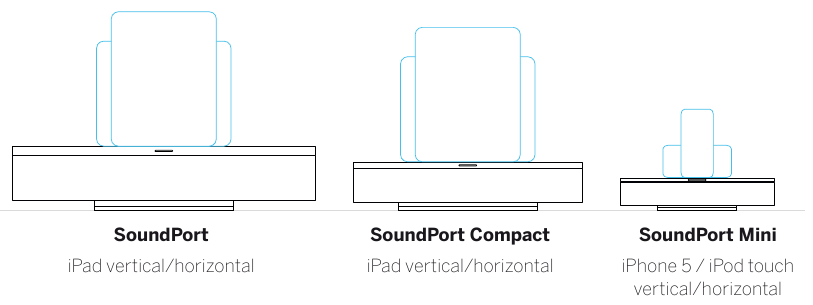
È possibile collegare iDevice con connettore Lightning in allineamento verticale con il connettore Lightning integrato. Gli iDevice possono anche essere posizionati orizzontalmente. In questo caso, il collegamento avviene tramite Bluetooth o tramite cavo USB.
Se l'iDevice è collegato al connettore Lightning del SoundPort, è pronto per la riproduzione audio o per la sincronizzazione con il PC/laptop.
Di seguito è riportato quale iDevice può essere utilizzato sulle varianti del dispositivo SoundPort (massimo per quanto riguarda le dimensioni).
-
Rimuovere qualsiasi custodia protettiva dall'iDevice per garantire un collegamento affidabile al connettore Lightning.

Collegamento Bluetooth
Collegamento della sorgente audio tramite Bluetooth
È possibile collegare il SoundPort a una sorgente audio, ad esempio smartphone, tablet PC, ecc. utilizzando una connessione wireless Bluetooth. Le sorgenti audio devono supportare il protocollo Bluetooth A2DP.
- La distanza tra il SoundPort e la sorgente audio non deve superare i 10 m (linea di vista).
- Il SoundPort memorizza le ultime 5 sorgenti audio collegate via Bluetooth. In questo modo, il collegamento verrà stabilito più rapidamente al momento di ricollegarsi. Tuttavia, è possibile un solo collegamento attivo contemporaneamente. Se viene aggiunta una nuova sorgente audio, la sorgente audio "più vecchia" memorizzata viene eliminata dall'elenco dei collegamenti.
![]()
Bluetooth è stato selezionato come sorgente.


Premere il tasto 3 sul SoundPort per un periodo più lungo (circa 3 sec).
Si sentirà un tono di segnale.

Il display LED 8 lampeggia.
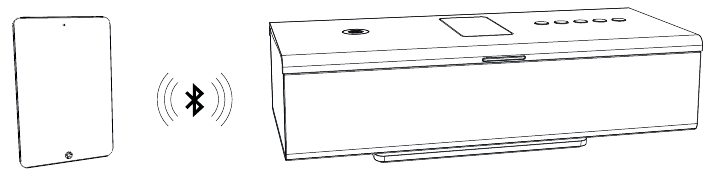

Abilitare la funzione Bluetooth della sorgente audio. Se necessario, consultare il manuale di istruzioni della sorgente audio.
Se necessario, confermare la funzione Search (Ricerca) Bluetooth della sorgente audio.
Ora, verranno cercati i dispositivi Bluetooth nelle vicinanze della sorgente audio. Selezionare SoundPort_xx. Se viene richiesto un codice, inserire 0000.
Dopo che il collegamento è completato, si sentirà un tono di segnale.

Il display LED 8 si accende in modo continuo, il SoundPort è ora pronto per la riproduzione audio.
- Per alcune sorgenti audio, il collegamento deve essere esplicitamente abilitato prima che la riproduzione musicale possa essere udita dal SoundPort.

Quando si cambia sorgente premendo il tasto SRC 2 la riproduzione musicale in corso viene messa in pausa / arrestata, ma il collegamento alla sorgente audio rimane.

Premendo il tasto ON/OFF 1 il SoundPort passerà alla modalità Standby. La riproduzione musicale in corso viene messa in pausa / arrestata, il collegamento con la sorgente audio viene interrotto.
Dopo aver riacceso il SoundPort utilizzando il tasto ON/OFF 1, il SoundPort tenta di ricollegarsi alla sorgente audio. In questo stato, l'indicatore LED 8 lampeggia. Dopo un collegamento riuscito, il LED si accenderà permanentemente.
Collegamento Connectivity Easy Pairing
Collegamento della sorgente audio tramite Connectivity Easy Pairing
È particolarmente semplice collegare il SoundPort alla sorgente audio, ad esempio smartphone, tablet PC, ecc., quando si utilizza la funzione Connectivity Easy Pairing (collegamento con dispositivi compatibili con NFC). A tale scopo, la sorgente audio deve supportare la funzione NFC.

Abilitare la funzione NFC e la funzione Bluetooth della sorgente audio. Se necessario, consultare il manuale di istruzioni della sorgente audio.
- Individuare l'esatta area di rilevamento NFC nel manuale della sorgente audio.
- Il collegamento tramite la funzione Connectivity Easy Pairing è permanentemente attivo per il SoundPort (eccezione: modalità Standby). Pertanto, non è necessario passare manualmente alla sorgente Bluetooth.
Avvicinare l'area di rilevamento NFC della sorgente audio A in direzione dell'antenna Connectivity Easy Pairing 7 del SoundPort.
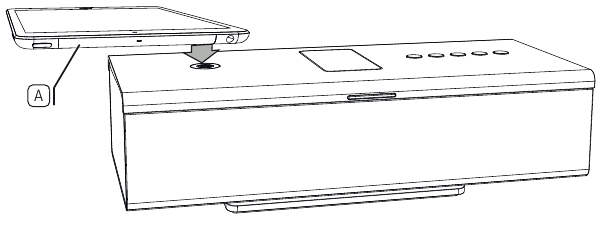
Se necessario, confermare la richiesta della sorgente audio che possa essere associata al SoundPort. Dopo che il collegamento è completato, si sentirà un tono di segnale.

L'indicatore LED 8 si accende permanentemente.
Ora, il SoundPort è collegato alla sorgente audio tramite Bluetooth ed è pronto per la riproduzione audio.
- Per alcune sorgenti audio, il collegamento deve essere esplicitamente abilitato prima che la riproduzione musicale possa essere udita dal SoundPort.
- Se un'altra sorgente audio compatibile con NFC appare nell'area di accoppiamento del SoundPort, questa viene collegata al SoundPort. Il collegamento esistente alla sorgente audio precedente viene disconnesso.
Audio USB
Collegamento della sorgente audio con cavo USB
È possibile collegare il SoundPort alla sorgente audio, ad esempio telefono cellulare, lettore musicale, ecc., utilizzando un cavo USB.
Collegare il connettore USB (tipo A) 16 del SoundPort con la sorgente audio A. A seconda della sorgente audio, utilizzare il cavo USB appropriato U.
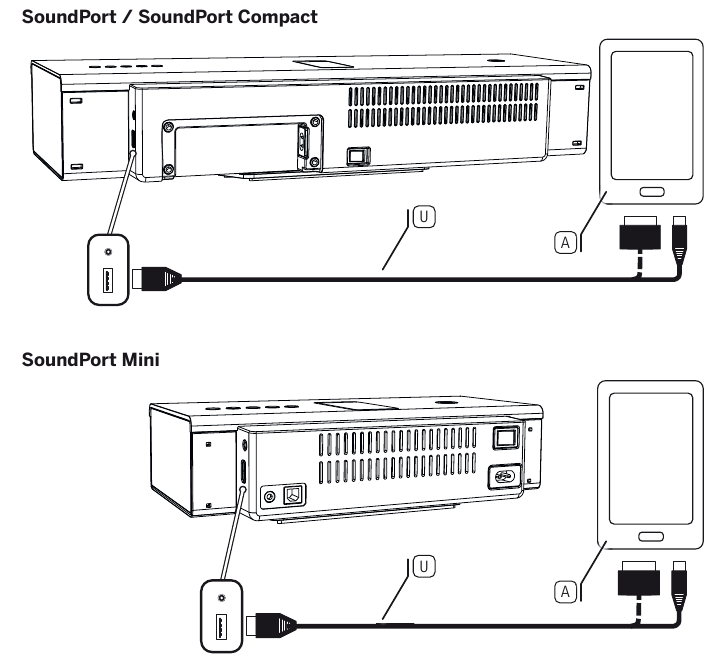
- Certe sorgenti audio, ad esempio gli smartphone Android, hanno una porta micro-USB; gli iDevice senza connettore Lightning (1 sono collegati tramite un connettore a 30 pin alla porta USB del SoundPort.
- La sorgente audio deve supportare la riproduzione audio tramite USB (USB streaming).
![]()
Audio USB è selezionato come sorgente.

Il segnale audio viene ora riprodotto tramite USB.
Audio PC
Collegamento del SoundPort come dispositivo USB (Audio PC)
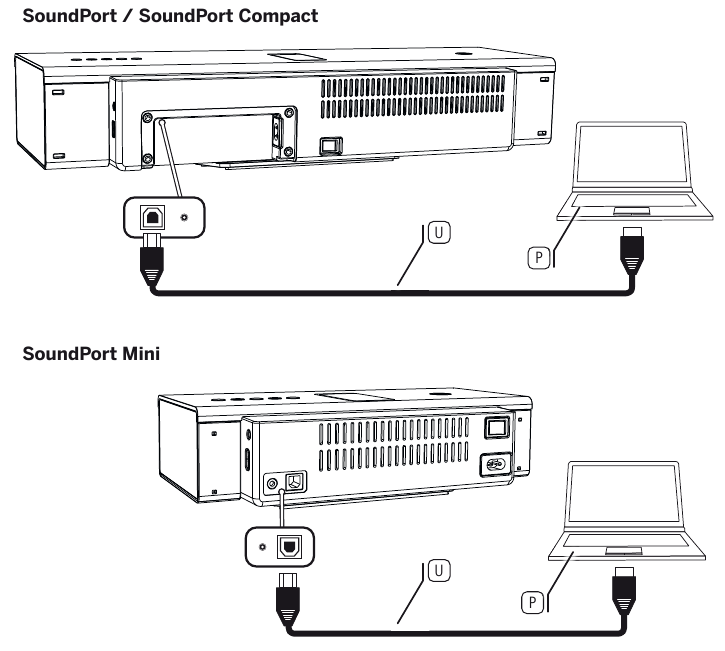
È possibile collegare un PC/laptop al SoundPort tramite un cavo USB. Il SoundPort si registra al PC/laptop come altoparlante USB e può quindi essere utilizzato come dispositivo di riproduzione per il PC/laptop.
I dispositivi audio collegati al SoundPort tramite connettore Lightning possono essere sincronizzati con il PC/laptop tramite il SoundPort.
Collegare il connettore USB (tipo B) 15 con una porta USB libera sul PC/laptop P. A tale scopo, utilizzare un cavo USB tipo A-B U.
![]()
Audio PC è selezionato come sorgente.

Il segnale audio viene ora riprodotto tramite USB.
- La funzione dipende dal pacchetto hardware e software della sorgente collegata, ad esempio configurazione della connessione, driver utilizzato, codec e formati. Fare riferimento anche alla documentazione del dispositivo sorgente e, se necessario, aggiornare il driver o il firmware.
Sync
SoundPort – Sincronizzazione iTunes
Un dispositivo iDevice collegato al connettore Lightning del SoundPort può essere sincronizzato tramite il SoundPort con iTunes sul PC/laptop. Il SoundPort funge da collegamento tra iDevice e PC/laptop.
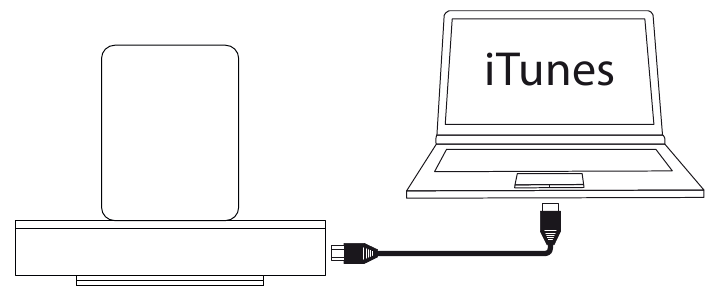
- La funzionalità di questa applicazione dipende dal PC, notebook, sistema operativo, iTunes, Apple iOS e iDevice, nonché dalle rispettive versioni software utilizzate.
- Il SoundPort è collegato al PC come dispositivo USB.
- Un iDevice è collegato al connettore Lightning del SoundPort.
![]()
Il connettore Apple Lightning è selezionato come sorgente.- iTunes è installato sul PC/notebook e la sincronizzazione automatica è abilitata (per le impostazioni di iTunes consultare la documentazione del software).


Il display LED 8 indica il connettore Apple Lightning come sorgente selezionata.

Premere il tasto 3 sul SoundPort per un periodo più lungo (circa 3 sec). per attivare la modalità Sync.

Il display LED 8 lampeggia durante il processo di sincronizzazione da sinistra a destra.
- Prendere nota anche di eventuali notifiche e messaggi del sistema operativo o di iTunes sul PC/notebook.
- Durante il processo di sincronizzazione, nessuna altra funzione (spegnimento, selezione sorgente, conversazione a mani libere, cambio volume ecc.) è possibile con il SoundPort.

Premere il tasto 3 sul SoundPort per un periodo più lungo (circa 3 sec) per terminare la modalità Sync.
Riproduzione audio / Regolazione del volume
Riproduzione audio
- Una sorgente audio deve essere collegata o associata al SoundPort.
- Nella selezione della sorgente, questa sorgente audio deve essere selezionata.

Il display LED 8 mostra la sorgente selezionata, ad esempio Audio USB.

Avviare la riproduzione audio sulla sorgente audio. Il controllo della riproduzione (selezione del brano, avanzamento/riavvolgimento, ecc.) viene effettuato tramite il lettore/app della sorgente audio.
Regolazione del volume
- Quando si utilizza un collegamento con cavo audio, regolare il volume della sorgente audio a un livello elevato per evitare rumori di disturbo. Regolare il volume desiderato sul SoundPort.
- Quando si collegano iDevice tramite Bluetooth, la regolazione del volume tra iDevice e SoundPort è accoppiata, cioè la modifica del volume di uno dei dispositivi altera il volume dell'altro.
- La musica ad alto volume può causare danni all'udito. Evitare volumi estremi, soprattutto per lunghi periodi.
- Dopo 10 minuti senza riproduzione audio o operazioni con i tasti, il SoundPort passa automaticamente alla modalità Smart Standby.

Il display LED 8 indica la sorgente selezionata, ad esempio connettore Apple Lightning.

Impostare il volume sul SoundPort utilizzando i tasti + 4 e – 5.

Il volume può essere regolato in più passaggi che sono rappresentati visivamente da quattro LED dell'indicatore LED 8.
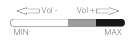
Premendo brevemente il tasto + 4 o – 5 si aumenta o si diminuisce il volume di un passaggio.
Tenendo premuto il tasto + o - si attraversa l'intera gamma del volume.
Il volume massimo è indicato da due lampeggi di tutti i LED con piena luminosità.
Se non ci sono cambiamenti di volume entro tre secondi, il display LED 8 mostra nuovamente il colore della sorgente selezionata.

Disattivare l'audio del SoundPort premendo contemporaneamente i tasti + e -. Tutti e quattro i LED del display LED 8 lampeggiano con piena intensità luminosa.
Premendo il tasto + o - la disattivazione dell'audio viene annullata. Il display LED mostra nuovamente la sorgente precedentemente selezionata.
Funzione vivavoce
Funzione vivavoce
- Il SoundPort deve essere accoppiato e collegato tramite Bluetooth o Connectivity Easy Pairing al telefono cellulare.
- Un rumore ambientale elevato compromette la qualità della funzione vivavoce. Assicurarsi che l'ambiente sia silenzioso o astenersi dall'utilizzare la funzione vivavoce se l'ambiente non è adeguato.
- Per ottenere un elevato livello di intelligibilità tra gli interlocutori, parlare solo alternativamente. La distanza tra l'interlocutore e il SoundPort dovrebbe essere compresa tra 0,3 m e 1,2 m.
- Per accettare una chiamata in arrivo, il SoundPort deve essere acceso e Bluetooth deve essere selezionato come sorgente.
Il display LED 8 indica Bluetooth come sorgente.
In caso di chiamata in arrivo, suona una suoneria.
Il display LED 8 lampeggia rapidamente in bianco.
Una riproduzione audio verrà messa in pausa in questo caso.

Rispondere alla chiamata in arrivo premendo il tasto 3 sul SoundPort o il tasto corrispondente sul telefono cellulare.

Il display LED 8 si illumina di bianco.
Quando si parla, rivolgi il viso verso la parte anteriore 9 del SoundPort. Il microfono si trova al centro della copertura dell'altoparlante.

Impostare il volume sul SoundPort a un livello medio utilizzando i tasti + 4 e – 5.

Terminare la conversazione telefonica premendo nuovamente il tasto 3 sul SoundPort o il tasto corrispondente sul telefono cellulare.

Il display LED 8 riprende il colore dell'ultima sorgente selezionata.
Modalità Smart Standby
La modalità Smart Standby si attiva automaticamente se al SoundPort si verifica quanto segue per una durata di 10 minuti:
- non viene riprodotta musica,
- non ci sono chiamate in arrivo o in uscita,
- non viene premuto alcun tasto sul SoundPort o sul telecomando Assist,
- nessun dispositivo è collegato o scollegato e
- nessuna sincronizzazione è in corso.
Nella modalità Smart Standby, alcune parti del circuito (DSP / amplificatore, ecc.) vengono spente per risparmiare energia nel SoundPort.
Il SoundPort può essere riattivato dalla modalità Smart Standby in diversi modi:
- Un iDevice viene collegato al connettore Lightning.
- Un dispositivo mobile viene collegato tramite Connectivity Easy pairing (NFC).
- La riproduzione con un dispositivo Bluetooth accoppiato continua (solo se Bluetooth era attivo come ultima sorgente prima della modalità Smart Standby).
- La riproduzione con un dispositivo collegato a AUDIO IN continua (solo se AUDIO IN era attivo come ultima sorgente prima della modalità Smart Standby).
- Viene premuto uno dei quattro tasti dispositivo SRC 2, Vivavoce 3 , + 4 o – 5.
- Il dispositivo Bluetooth collegato viene disconnesso.
- Viene premuto un tasto del telecomando Assist.
- I dispositivi collegati a Lightning / USB vengono caricati anche in modalità Smart Standby del SoundPort.
- La pressione del tasto ON/OFF 1 commuta il SoundPort in modalità Standby (vedi sotto).
- Dopo 4 ore in modalità Smart Standby, il SoundPort passa automaticamente alla modalità Standby.
- Il consumo energetico in modalità Smart Standby è superiore rispetto alla modalità Standby
Modalità Standby
Premere il tasto ON/OFF 1 per commutare il SoundPort in modalità Standby.
In modalità Standby, il dispositivo può essere riacceso solo tramite il tasto ON/OFF 1 sul SoundPort o tramite il tasto ON/OFF sul telecomando Assist.
- In modalità Standby, nessun dispositivo collegato a Lightning / USB viene caricato.
- Il consumo energetico in modalità Standby è inferiore rispetto alla modalità Smart Standby.
Accessori
Inserti
Con gli inserti disponibili come accessori, è possibile personalizzare il proprio SoundPort in base alle proprie esigenze. Chiedere al rivenditore gli inserti appropriati per SoundPort, SoundPort Compact e SoundPort Mini.
Telecomando - Assist
Con l'accessorio opzionale Assist, il telecomando di sistema, è possibile controllare le funzioni del SoundPort. Se il dispositivo Loewe è fornito con l'ultima versione di Assist, è possibile utilizzare il telecomando esistente.
Il telecomando deve essere prima impostato per il funzionamento del SoundPort. I tasti dispositivo (a seconda della versione del telecomando) STB – VIDEO – AUDIO – DVD– REC– RADIO– SP possono essere impostati per controllare il SoundPort.

Premere il tasto dispositivo desiderato e il tasto Stop (Arresta) contemporaneamente per 5 secondi finché il display LED corrispondente del tasto dispositivo selezionato non lampeggia due volte.

Quindi inserire il codice dispositivo a due cifre 31 per SoundPort. Il LED sopra il pulsante selezionato lampeggia due volte.
Assegnazione tasti
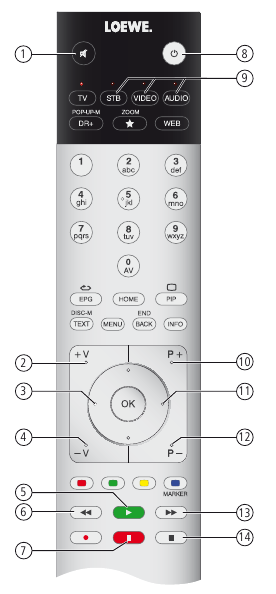
- Accensione/spegnimento suono
- Volume +
- Impostazione suono – (preset precedente)
- Volume –
- Riproduzione (1
- Titolo precedente (1
- Pausa (1
- Accensione / Spegnimento
- Impostazione del tasto dispositivo per SoundPort (vedi sopra) / Commutazione al funzionamento SoundPort
- Selezione sorgente + (dispositivo audio successivo)
- Impostazione suono + (preset successivo)
- Selezione sorgente – (dispositivo audio precedente)
- Titolo successivo (1
- Stop (1
(1 La funzione è disponibile solo per sorgenti audio tramite connettore Lightning, Bluetooth e audio USB.
App Smart Audio

Completamente smart: l'app Loewe Smart Audio. Ascolta la musica memorizzata sul tuo smartphone, ora con il lettore audio Loewe intuitivo e di alta gamma. Disponibile gratuitamente sull'Apple App Store o su Google Play Store.
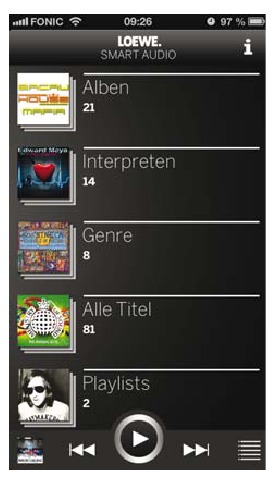
- La schermata iniziale offre una panoramica strutturata della musica memorizzata localmente. A colpo d'occhio, è possibile catturare il contenuto e con pochi passaggi operativi si arriva al proprio brano preferito.
![]()
-
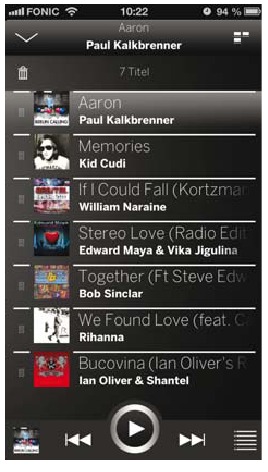
Automaticamente, tutti i brani ascoltati di recente verranno aggiunti alla playlist. Questo elenco è sempre e ovunque raggiungibile tramite l'icona dell'elenco in basso a destra. In questo elenco, i brani possono essere eliminati o spostati. A questo scopo, viene utilizzata l'icona del cestino o la parte sinistra di ogni elemento dell'elenco. Le aree attive non consentono solo un salto nella playlist - con un solo clic si va alla schermata iniziale o al lettore.
![]()
-
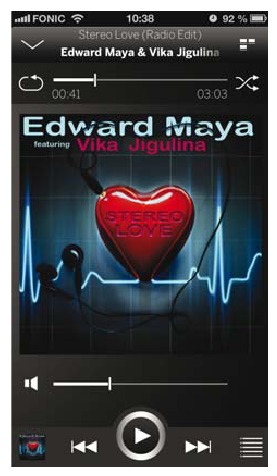
Il lettore mostra sempre il brano attualmente in riproduzione con tutte le sue possibilità di controllo. Con l'icona AirPlay è possibile selezionare facilmente tutti gli altoparlanti disponibili.
![]()
iDevice supportati
- A partire dal 18 febbraio 2014.
Sound Port – Connettore Lightning:
iPhone 5, iPhone 5c, iPhone 5s
iPad (4a generazione), iPad mini, iPad mini con display Retina, iPad Air
iPod touch (5a generazione), iPod nano (7a generazione)
Sound Port – USB:
iPhone, iPod touch, iPod nano
Sound Port Compact – Connettore Lightning:
iPhone 5, iPhone 5c, iPhone 5s
iPad (4a generazione), iPad mini, iPad mini con display Retina, iPad Air
iPod touch (5a generazione), iPod nano (7a generazione)
Sound Port Compact – USB:
iPhone, iPod touch, iPod nano
Sound Port Mini – Connettore Lightning:
iPhone 5, iPhone 5c, iPhone 5s
iPod touch (5a generazione), iPod nano (7a generazione)
Sound Port Mini – USB:
iPhone, iPod touch, iPod nano
Versioni di telecomando applicabili
L'elenco include le versioni di telecomando che possono essere utilizzate per controllare le funzioni del SoundPort. Come impostare il telecomando per il funzionamento del SoundPort.
- La disponibilità del codice dispositivo 31 dipende dalla versione del telecomando. Il numero articolo / versione può essere letto nel vano batterie del telecomando.
| Assist 1 (TV) | 89900A13 / 89900A14 |
| Assist 1 (MediaVision) | 89900A11 |
| Assist 1 (HomeCinema) | 89900A12 |
| Assist 1 (SoundVision) | 89900A10 |
| Assist 1 (MultiContr. II) | 89900A09 |
| Assist 2 (TV) | 89950A23 |
| Assist 2 (SoundBox) | 89950A20 |
| Assist 2 (AirSpeaker) | 89950A22 |
Dati Tecnici
| SoundPort | SoundPort Compact | SoundPort Mini | |
| Numero articolo | 52227x00 | 52228x00 | 52229x00 |
| Temperatura operativa | 5°C... 35°C | ||
| Umidità | 30%... 85% (senza condensa) | ||
| Dimensioni (circa) (L x A x P) | 550 x 126 x 201 mm | 415 x 109 x 178 mm | 280 x 91 x 153 mm |
| Peso | 5.5 kg | 3.6 kg | 1.9 kg |
| Tensione di rete | 220 - 240 V, 50/60 Hz | ||
| Consumo energetico: Modalità Acceso (max. uscita audio) Modalità Acceso (1/8 uscita audio) Modalità Smart Standby Modalità Standby | 103 W 51 W 2,1 W < = 0,5 W | 62 W 40 W 2,1 W < = 0,5 W | 48 W 35 W 0,8 W < = 0,5 W |
| USB A | 2.0, tipo A, funzione di ricarica, massimo 2.1 A | ||
| USB B | PC Audio, iTunes Lightning Sync | ||
| Audio IN | jack da 3.5mm, 1.0 Vrms, 10k Ohm | ||
 | Cuffie, 32–200 Ohm | ||
| Altoparlanti | 2 tweeter, 15 W ciascuno 2 altoparlanti a banda larga, 20 W ciascuno 2 woofer, 60 W ciascuno | 2 altoparlanti a banda larga, 20 W ciascuno 1 woofer, 60 W | 2 altoparlanti a banda larga, 8 W ciascuno 1 woofer, 20 W |
| Gamma di trasmissione | da 65 Hz a 20 kHz | ||
| Potenza di uscita (onda sinusoidale / musica): | 2 x 17 W + 1 x 50 W / 2 x 34 W + 1 x 100 W | 2 x 10 W + 1 x 20 W / 2 x 20 W + 1x 40 W | 2 x 6 W + 1 x 10 W / 2 x 12 W + 1 x 20 W |
| Livelli di volume | 48 | 24 | |
| Trasmissione wireless | Bluetooth 2.4 GHz, 10 m di raggio di trasmissione NFC | ||
| Protocolli Bluetooth | A2DP, 2.1+EDR, AVRCP 1.4, HS, HFP 1.6 (wideband speech), aptX-Decoder, AEC | ||
Protezione ambientale
Scatola di cartone e imballaggio
In linea con le normative nazionali sullo smaltimento dei materiali di imballaggio, paghiamo una tassa ai riciclatori autorizzati che ritirano gli imballaggi dai rivenditori. Ciononostante, si consiglia di conservare la scatola di cartone originale e il resto dei materiali di imballaggio in modo che il dispositivo possa, se necessario, essere trasportato nelle condizioni più sicure possibili.
Il dispositivo


La Direttiva UE 2002/96/CE disciplina il corretto ritiro, gestione e riciclo degli apparecchi elettronici usati. I vecchi dispositivi elettronici devono pertanto essere smaltiti separatamente. Non smaltire mai questo dispositivo nei normali rifiuti domestici! È possibile consegnare gratuitamente la propria vecchia unità presso i punti di raccolta identificati o al proprio rivenditore se si acquista una nuova unità simile.
Ulteriori dettagli sul reso (anche per i paesi non UE) sono disponibili presso le autorità comunali locali.
Batterie

In conformità con la Direttiva sulle Batterie, le batterie usate non devono più essere smaltite nei rifiuti domestici. È possibile smaltire le batterie usate gratuitamente presso i punti di raccolta nei negozi al dettaglio. Anche il rivenditore avrà un punto di raccolta per le batterie usate.
Dichiarazione di conformità

Il set è marcato CE e conforme alle direttive UE. La Dichiarazione di conformità completa è disponibile sul nostro sito web.
Informazioni legali
"© 2012 CSR plc and its group companies." (© 2012 CSR plc e le sue società del gruppo.)
"The aptX® mark and the aptX logo are trade marks of CSR plc or one of its group companies and may be registered in one or more jurisdictions." (Il marchio aptX® e il logo aptX sono marchi di fabbrica di CSR plc o di una delle sue società del gruppo e possono essere registrati in una o più giurisdizioni.)

"Made for iPod" (Fatto per iPod), "Made for iPhone" (Fatto per iPhone) and "Made for iPad" (Fatto per iPad) significa che un accessorio elettronico è stato progettato per connettersi specificamente a iPod, iPhone o iPad, rispettivamente, ed è stato certificato dallo sviluppatore per soddisfare gli standard di prestazioni Apple. Apple non è responsabile del funzionamento di questo dispositivo o della sua conformità agli standard di sicurezza e normativi. Si prega di notare che l'uso di questo accessorio con iPod o iPhone potrebbe influire sulle prestazioni wireless.
iPod, iPhone, iPad, iPad mini e iTunes sono marchi registrati di Apple Inc. negli USA e in altri paesi.
SoundPort / SoundPort Compact:

SoundPort Mini:

Dettagli legali
Loewe Technologies GmbH
Industriestraße 11
D-96317 Kronach
Data di redazione 05/14-4.0 TB
© Loewe Technologies GmbH, Kronach
Tutti i diritti, inclusi traduzione, modifiche tecniche ed errori, sono riservati.

Scarica manuale
Qui puoi scaricare la versione completa in PDF del manuale, può contenere ulteriori istruzioni di sicurezza, informazioni sulla garanzia, regole FCC, ecc.


