Loewe Audiodesign SoundPort, SoundPort Compact, SoundPort Mini - garsiakalbių sistemos vadovas
- 1 Pristatymo specifikacijos
- 2 Veikimas
- 3 Apie šį naudojimo vadovą
- 4 Jūsų saugumui
- 5 Valdymo elementai
- 6 Jungtys
- 7 Paleidimas
- 8 Įjungimas
- 9 Išjungimas
- 10 Garso šaltinio įkrovimas
- 11 Šaltinio pasirinkimas
- 12 Garso nustatymai
- 13 Garso šaltinio prijungimas prie AUDIO IN
- 14 Lightning jungtis
- 15 "Bluetooth" nuoroda
- 16 Ryšio paprastas susiejimas
- 17 USB garso
- 18 PC garso
- 19 Sinchronizavimas
- 20 Garso atkūrimas / Garsumo reguliavimas
- 21 Laisvų rankų įranga
- 22 Išmanusis budėjimo režimas
- 23 Budėjimo režimas
- 24 Priedai
- 25 Palaikomi iDevices
- 26 Taikomos nuotolinio valdymo pulto versijos
- 27 Techniniai duomenys
- 28 Aplinkos apsauga
- 29 Atitikties deklaracija
- 30 Atsisiųsti instrukciją
- 31 Kitomis kalbomis
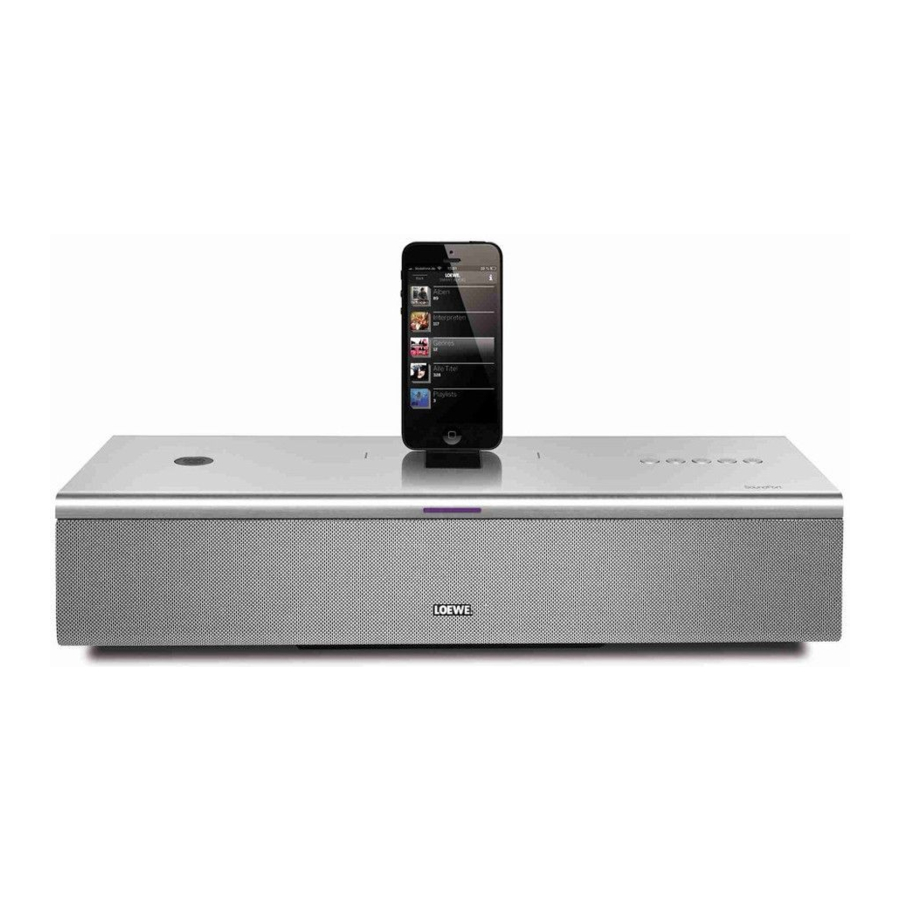
Pristatymo specifikacijos
- SoundPort arba SoundPort Compact arba SoundPort Mini
- Maitinimo laidas
- Garso kabelis, 3,5 mm lizdas
- USB kabelis (A–B tipo)
- Šis naudojimo vadovas
Veikimas
Jungimosi galimybės
- Bluetooth 2.1 + EDR
- Connectivity Easy Pairing (skirta prisijungti prie NFC palaikančių įrenginių)
- Apple Lightning jungtis
- AUDIO IN (stereo garso įvestis 3,5 mm lizdas)
- USB A (USB srautinis perdavimas / prijungtų garso šaltinių įkrovimas)
- USB B (USB garsiakalbis / sinchronizavimas)
- Ausinių lizdas (3,5 mm stereo garso išvestis)
Atkūrimo funkcijos
- Garso kodekų palaikymas (aptX, SBC)
- Bluetooth laisvų rankų įranga
Apie šį naudojimo vadovą
Šiame vadove pateikta informacija yra susijusi su Loewe produktais SoundPort (prekės Nr. 52227x00), SoundPort Compact (prekės Nr. 52228x00), SoundPort Mini (prekės Nr. 52229x00).
Naudojimo vadove terminas SoundPort naudojamas kaip bendras terminas visoms trims SoundPort įrenginio versijoms. Jei atsiranda naudojimo / įrenginio versijų valdymo skirtumų, kiekvienas SoundPort įrenginio tipas aprašomas atskirai.
Naudojimo vadove terminas iDevices naudojamas kaip bendras terminas Apple įrenginiams iPhone, iPad, iPad mini ir iPod.

Kad pasiektumėte geriausių rezultatų saugos ir ilgaamžiškumo atžvilgiu, rekomenduojame perskaityti skyrių "Jūsų saugumui".
Jūsų saugumui
Kad užtikrintumėte savo saugumą ir išvengtumėte nereikalingos žalos įrenginiui, perskaitykite ir laikykitės toliau pateiktų saugos nurodymų:
Numatytas naudojimas ir aplinkos sąlygos
Šis įrenginys skirtas tik garso signalų atkūrimui. Jo negalima naudoti patalpose, kuriose yra didelis drėgmės lygis (pvz., vonios kambarys, sauna) arba didelė dulkių koncentracija. Gamintojo garantija galioja tik naudojant nurodytoje leistinoje aplinkoje.
Jei įrenginys naudojamas lauke, įsitikinkite, kad jis apsaugotas nuo drėgmės (lietaus, lašančio vandens, purslų ar rasos). Didelė drėgmė ir dulkių koncentracija sukelia nuotėkio sroves įrenginyje. Dėl to palietus įrenginį gali kilti elektros smūgio pavojus arba netgi gaisras.
Jei perkėlėte įrenginį iš šaltos į šiltą aplinką, palikite jį išjungtą maždaug valandą dėl galimo kondensato susidarymo.
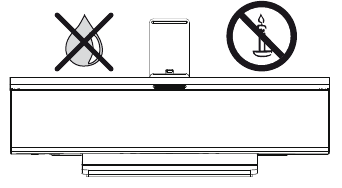
Nedėkite ant įrenginio daiktų, kuriuose yra skysčių. Saugokite įrenginį nuo lašančio ir purslų vandens. Žvakės arba atvira liepsna visada turi būti laikomos atokiau nuo įrenginio, kad jis neužsidegtų.
Niekada nestatykite įrenginio vietoje, kur jis yra veikiamas vibracijos. Tai gali sukelti medžiagos perkrovą.
Maitinimo šaltinis
Netinkama įtampa gali sugadinti įrenginį. Šį įrenginį galima jungti tik prie maitinimo šaltinio, kurio įtampa ir dažnis nurodyti tipo lentelėje, naudojant pridedamą maitinimo laidą. Maitinimo kištukas turi būti lengvai pasiekiamas, kad įrenginį būtų galima bet kada atjungti nuo maitinimo tinklo. Atjungdami įrenginį nuo maitinimo tinklo, traukite už jungties korpuso, o ne už kabelio.
Padenkite maitinimo laidą taip, kad jis nebūtų pažeistas. Jungiamasis laidas neturi būti susisukęs arba uždėtas ant aštrių briaunų, ant jo negalima stovėti arba veikti cheminėmis medžiagomis; pastarasis taip pat taikoma visam įrenginiui. Maitinimo laidas su pažeista izoliacija gali sukelti elektros smūgį ir kelti gaisro pavojų.
Priežiūra
Neleiskite vaikams naudotis įrenginiu be priežiūros arba žaisti šalia įrenginio. Įrenginys gali apvirsti, būti nustumtas arba nutrauktas nuo stovo paviršiaus ir sužeisti ką nors. Neleiskite įjungtam įrenginiui veikti be priežiūros.
Oro cirkuliacija ir aukšta temperatūra
Užtikrinkite, kad iš šonų ir virš įrenginio būtų bent 3 cm laisvos vietos oro cirkuliacijai, jei įrenginys yra patalpintas spintelėje arba ant lentynos.
Kaip ir bet kuriam elektroniniam įrenginiui, jūsų įrenginiui reikia oro aušinimui. Oro cirkuliacijos trukdymas gali sukelti gaisrą.
Saugokite, kad metaliniai daiktai, adatos, sąvaržėlės, skysčiai, vaškas ar panašūs daiktai nepatektų į įrenginio vidų per įrenginio dangčių angas. Tokie daiktai gali sukelti trumpąjį jungimą įrenginyje, kuris gali sukelti gaisrą.
Jei kažkas pateko į įrenginio vidų, nedelsdami ištraukite įrenginio maitinimo kištuką ir susisiekite su serviso tarnyba, kad gautumėte daugiau informacijos.
Nustatymas
Padėkite įrenginį ant lygaus, tvirto, horizontalaus paviršiaus. Ypač įsitikinkite, kad įrenginys neišsikiša į priekį ir į šonus, kai jis pastatomas balde arba ant jo.
Pastatykite įrenginį ten, kur jis nebūtų veikiamas tiesioginių saulės spindulių ir papildomai nešildomas radiatorių.
Garsumas

Garsi muzika gali pažeisti klausą. Venkite didelio garsumo, ypač ilgą laiką. Prieš išeidami iš kambario įsitikinkite, kad televizoriaus garsas yra sumažintas arba televizorius yra išjungtas.
Perkūnija
Per perkūniją ištraukite maitinimo kištuką ir visus prijungtus kabelius iš įrenginio. Įtampos šuolis, kurį sukelia žaibas, einantis per elektros tinklą, gali sugadinti įrenginį. Maitinimo kištukas ir visi prijungti kabeliai taip pat turėtų būti ištraukti ilgo nebuvimo metu.
Remontas ir priedai

Jokiomis aplinkybėmis neatidarykite ir nenuimkite korpuso dangtelio, kitaip susidursite su pavojinga įtampa arba patirsite kitus pavojus. Įrenginio viduje nėra dalių, kurias vartotojas galėtų taisyti. Remontuoti arba prižiūrėti įrenginį gali tik įgalioti technikai.
Jei įmanoma, naudokite tik originalius priedus.
Valymas ir priežiūra
Prieš valydami, išjunkite įrenginį pagrindiniu jungikliu.
Aliuminio paviršių valykite tik minkšta, šiek tiek drėgna, švaria ir spalviškai neutralia šluoste, nenaudodami jokių agresyvių ar abrazyvinių valymo priemonių.
Jei reikia, galite pašalinti dulkes nuo garsiakalbio paviršiaus atsargiai naudodami dulkių siurblį.
Valdymo elementai
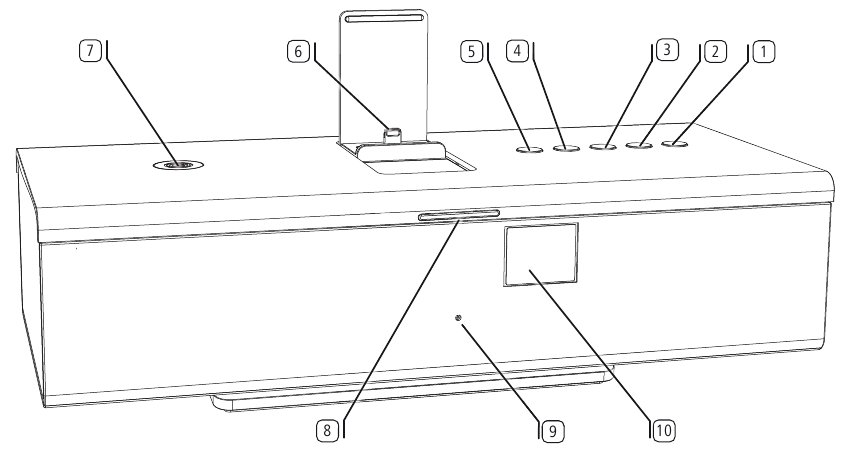
-
Klavišas
![]() (įjungimas / išjungimas)
(įjungimas / išjungimas) -
Klavišas
![]() (šaltinio pasirinkimas / garso nustatymai)
(šaltinio pasirinkimas / garso nustatymai) - Klavišas
![]() (kalbėjimas laisvų rankų įranga / Bluetooth jungtis)
(kalbėjimas laisvų rankų įranga / Bluetooth jungtis) - Klavišas
![]() (Garsumas +)
(Garsumas +) - Klavišas
![]() (Garsumas –)
(Garsumas –) - Apple Lightning jungtis (maks. 2,1 A)
- Connectivity Easy Pairing antena (skirta prisijungti prie NFC palaikančių įrenginių)
- LED ekranas
- Mikrofonas, skirtas kalbėjimui laisvų rankų įranga (paslėptas už garsiakalbio dangtelio)
- Infraraudonųjų spindulių imtuvas (paslėptas už garsiakalbio dangtelio)
 (įjungimas / išjungimas)
 (šaltinio pasirinkimas / garso nustatymai)
 (kalbėjimas laisvų rankų įranga / Bluetooth jungtis)
 (Garsumas +)
 (Garsumas –)
Jungtys
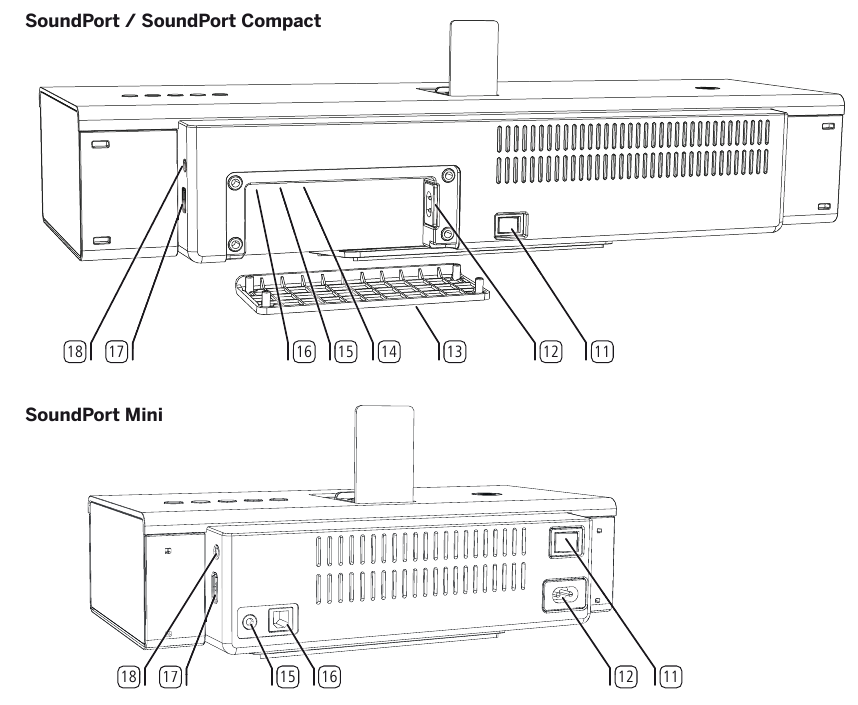
- Maitinimo jungiklis
- AC-IN (maitinimo lizdas)
- Kabelio dangtelis (nuimamas)
- AUDIO IN (stereo garso įvestis, 3,5 mm lizdas)
- USB B jungtis
- USB A jungtis
- Ausinių išvestis (3,5 mm lizdas)
Paleidimas
Prisijungimas prie maitinimo tinklo
Nuimkite kabelio dangtelį 13 nuo SoundPort / SoundPort Compact įrenginio galinėje pusėje.
Įkiškite maitinimo kabelį į maitinimo lizdą 12 ir prijunkite jį prie 220–240 V 50/60 Hz lizdo.
Įjungimas

Kai išjungtas, LED ekranas 8 yra tamsus.

Perjunkite maitinimo jungiklį 11 į padėtį ON (įjungta).
SoundPort yra budėjimo režime.

Viduriniai du LED ekrano 8 segmentai šviečia pritemdyti.

Paspauskite įjungimo / išjungimo klavišą 1 ant įrenginio.

LED ekranas 8 šviečia žaliai per pirmąjį paleidimą (AUDIO IN šaltinis).
Vėliau įjungiant lieka aktyvus paskutinis pasirinktas šaltinis. LED ekrano spalvos kiekvienam šaltiniui.
- Po 10 minučių neatkuriant muzikos, nepriimant ar nesiunčiant skambučio, nepaspaudus klavišo ant SoundPort arba Assist nuotolinio valdymo pulto, nejungiant ar neatjungiant įrenginio ir nevykdant sinchronizavimo proceso, SoundPort automatiškai persijungs į Smart budėjimo režimą.
Išjungimas

Paspauskite įjungimo / išjungimo klavišą 1 ant įrenginio.
SoundPort persijungia į budėjimo režimą.

Viduriniai du LED ekrano 8 segmentai šviečia pritemdyti.
- Po 4 valandų Smart budėjimo režime SoundPort automatiškai persijungia į budėjimo režimą.
Garso šaltinio įkrovimas
Galite įkrauti savo garso šaltinio, pvz., mobiliojo telefono, iPad ir kt., bateriją per SoundPort.
- SoundPort maitinimo jungiklis turi būti įjungtas.
- Vienu metu turėtų būti įkraunamas tik vienas įrenginys.
iDevices įkrovimas per Lightning jungtį:
Prijunkite savo iDevice su Lightning jungtimi prie SoundPort įmontuotos Lightning jungties 6.
USB garso šaltinių įkrovimas:
Prijunkite USB kabelio A tipo kištuką prie SoundPort USB lizdo 16. Norėdami tai padaryti, naudokite USB kabelį su A tipo kištuku, tinkamu jūsų garso šaltiniui (įsigyjamas komerciškai).
- Prijungtas įrenginys (Lightning / USB) įkraunamas tiek SoundPort veikimo, tiek Smart budėjimo režimu. Garso šaltinis nebus įkraunamas budėjimo režimu.
Šaltinio pasirinkimas
SoundPort siūlo keletą būdų prijungti ir pasirinkti garso šaltinius. Kiekvienam šaltiniui LED ekrane priskiriama skirtinga spalva.
Atskirų šaltinių LED spalvos

AUDIO IN (žalia)
Kaip prijungti garso šaltinį per 3,5 mm stereo kabelį prie Soundport AUDIO IN prievado, aprašyta "Garso šaltinio prijungimas prie AUDIO IN".

Apple Lightning jungtis (violetinė)
Kaip prijungti iDevices prie Lightning jungties, aprašyta "Lightning jungtis".

Bluetooth (mėlyna)
Kaip susieti garso šaltinius per Blutooth / NFC, aprašyta "Garso šaltinio susiejimas per Bluetooth".

USB Audio (geltona)
Kaip prijungti garso šaltinius prie USB, aprašyta "Garso šaltinio prijungimas USB kabeliu".

PC Audio (rožinė)
Kaip prijungti SoundPort kaip USB įrenginį, aprašyta "SoundPort prijungimas kaip USB įrenginį (PC Audio)".
Šaltinio pasirinkimas

Kiekvieną kartą paspaudus klavišą SRC 2, pereinate prie kito šaltinio.
Šaltinių seka atitinka aukščiau aprašytų LED spalvų seką.
Pasirinkus šaltinį, SoundPort bando užmegzti ryšį su garso šaltiniu per pasirinktą prievadą.

Paieškos metu LED ekranas 8 mirksi pasirinkta šaltinio spalva (maksimalus paieškos laikas yra 30 sek.).

Jei pavyko, LED ekranas 8 šviečia pasirinkta šaltinio spalva.

Jei paieška nepavyko, LED ekranas 8 šviečia pritemdytas pasirinkta šaltinio spalva (60% ryškumas).
Garso nustatymai
Su savo SoundPort turite galimybę pasirinkti iš anksto nustatytus garso nustatymus garso atkūrimui.
Garso nustatymų pasirinkimas

Paspauskite klavišą SRC 2 ant SoundPort ilgesnį laiką (apie 2 sek.).

LED ekranas 8 rodo paskutinį pasirinktą garso nustatymą (pvz., klasikinį).

Spauskite + klavišą 4 arba – klavišą 5 pakartotinai, kol bus pasirinktas norimas garsas (pvz., plokščias).

Jei klavišas nepaspaudžiamas kelias sekundes, vėl bus rodomas anksčiau pasirinktas šaltinis.
Garso nustatymų LED ekranas

1 LED ekranas: išankstinis nustatymas plokščias

2 LED ekranai: išankstinis nustatymas balsas

3 LED ekranai: išankstinis nustatymas klasikinis

4 LED ekranai: išankstinis nustatymas pop
Garso šaltinio prijungimas prie AUDIO IN
Galite prijungti savo SoundPort prie garso šaltinio, pvz., mobiliojo telefono, muzikos grotuvo ir kt., naudodami garso kabelį (3,5 mm lizdo kištuką).
Prijunkite stereofoninį garso įvesties lizdą AUDIO IN 14, esantį SoundPort, prie analoginio stereofoninio garso išvesties lizdo, esančio jūsų garso šaltinyje A.
Tam naudokite pateiktą garso kabelį S su 3,5 mm lizdo kištuku.
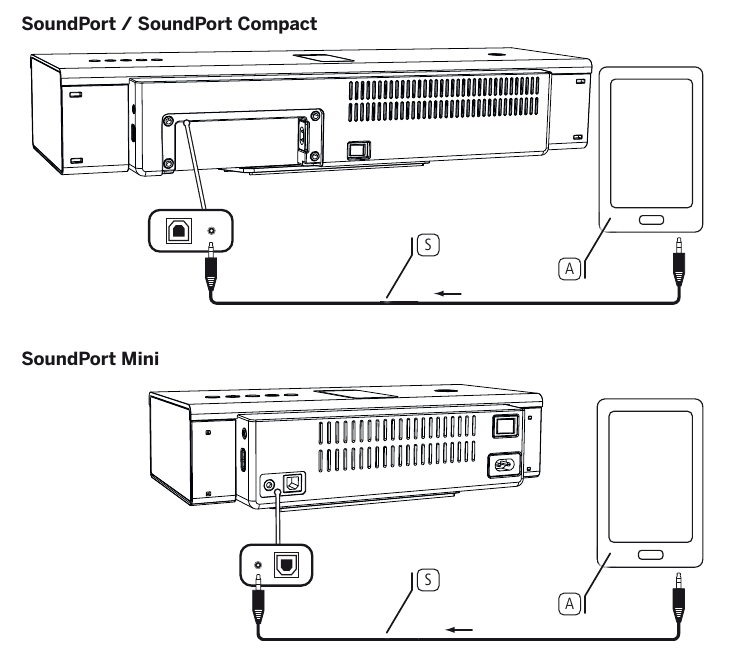
![]()
AUDIO IN pasirinktas kaip šaltinis.
Garso signalas dabar atkuriamas per garso kabelį.

Lightning jungtis
Jūsų SoundPort įrengtas Apple Lightning Connector, skirtas iDevices. Taigi galite atkurti bet kurį garso šaltinį (muziką, vaizdo įrašus, interneto radiją) iš savo iDevice su Lightning Connector per SoundPort garsiakalbius.
iDevice, prijungtas prie Lightning jungties, įkraunamas veikimo metu ir išmaniajame budėjimo režime.
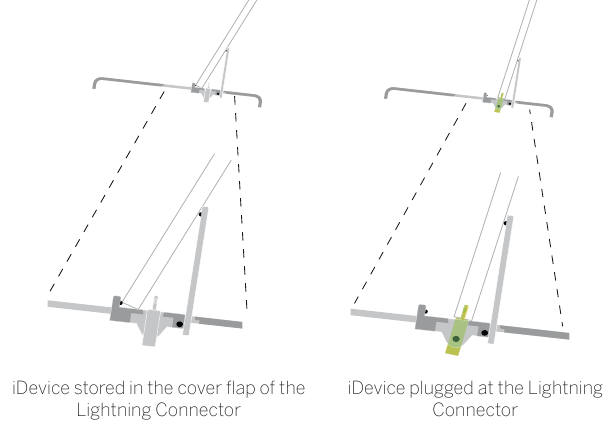
Lightning jungties atidarymas
Švelniai paspauskite uždaryto dangtelio viršų priekyje. Atleidus užraktą, Lightning Connector atsidaro automatiškai.
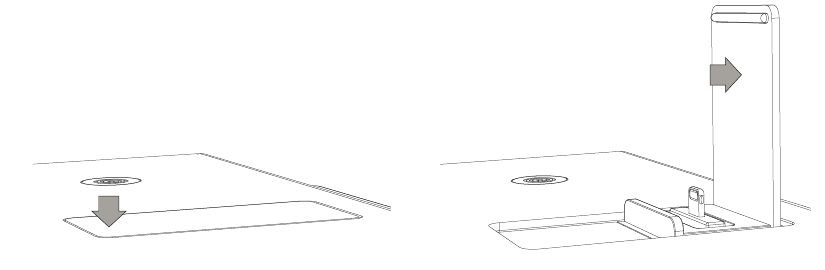
Norėdami pritvirtinti laikiklį, atidarytą dangtelį stumkite atgal į užrakto padėtį. Dabar galite naudoti Lightning Connector, skirtą iDevices.
Lightning jungties uždarymas
Paspauskite atidarytą dangtelį iš užrakto padėties į priekį. Uždarykite dangtelį stumdami jį žemyn už uždaros galinės padėties. Išgirsite, kaip užsifiksuoja dangtelis.
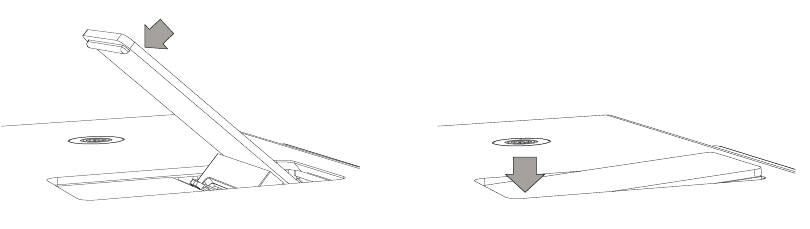
Garso šaltinio prijungimas prie Lightning jungties
iDevices su Lightning Connector galite prijungti vertikaliai su įmontuotu Lightning Connector. iDevices taip pat galima išdėstyti horizontaliai. Tokiu atveju jungtis sukuriama per "Bluetooth" arba per USB kabelį.
Jei iDevice prijungtas prie SoundPort Lightning Connector, jis yra paruoštas atkurti garsą arba sinchronizuoti su kompiuteriu / nešiojamuoju kompiuteriu.
Žemiau pamatysite, kurį iDevice galima naudoti SoundPort įrenginių variantuose (maksimaliai pagal dydį).
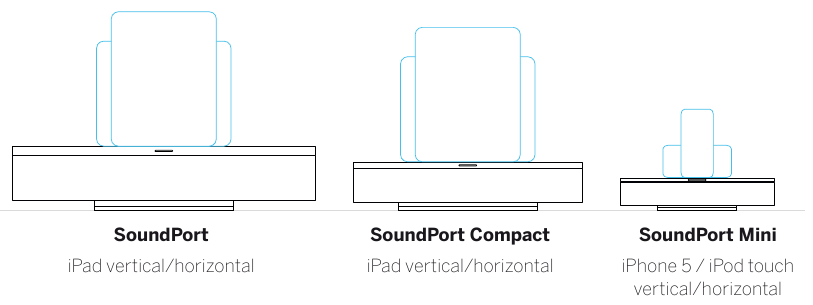
-
Nuimkite bet kokį apsauginį iDevice dangtelį, kad užtikrintumėte patikimą ryšį su Lightning jungtimi.

"Bluetooth" nuoroda
Garso šaltinio susiejimas per "Bluetooth"
Galite susieti savo SoundPort su garso šaltiniu, pvz., išmaniuoju telefonu, planšetiniu kompiuteriu ir kt., naudodami belaidį "Bluetooth" ryšį. Garso šaltiniai turi palaikyti "Bluetooth" A2DP protokolą.
- Atstumas tarp jūsų SoundPort ir garso šaltinio turi būti ne didesnis kaip 10 m (tiesioginio matomumo atstumas).
- SoundPort išsaugo paskutinius 5 garso šaltinius, susietus per "Bluetooth". Tokiu būdu susiejimas bus greitesnis, kai bus susiejama iš naujo. Tačiau vienu metu galimas tik vienas aktyvus ryšys. Jei pridedamas naujas garso šaltinis, "seniausias" išsaugotas garso šaltinis ištrinamas iš nuorodų sąrašo.
![]()
"Bluetooth" pasirinktas kaip šaltinis.


Paspauskite klavišą 3 ant SoundPort ilgesnį laiką (apie 3 sek.).
Išgirsite signalo toną.

Šviesos diodų ekranas 8 mirksi.
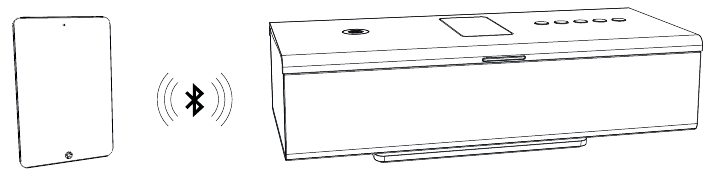

Įjunkite "Bluetooth" funkciją savo garso šaltinyje. Jei reikia, pasinaudokite garso šaltinio naudojimo instrukcija.
Jei reikia, patvirtinkite garso šaltinio "Bluetooth" paieškos funkciją.
Dabar netoli garso šaltinio bus ieškoma "Bluetooth" įrenginių. Pasirinkite SoundPort_xx. Jei prašoma kodo, įveskite 0000.
Kai susiejimas bus baigtas, išgirsite signalo toną.

Šviesos diodų ekranas 8 šviečia nuolat, dabar SoundPort paruoštas atkurti garsą.
- Kai kuriuose garso šaltiniuose ryšys turi būti aiškiai įjungtas, kad muziką būtų galima girdėti iš SoundPort.

Keičiant šaltinį paspaudus SRC klavišą 2, vykstantis muzikos atkūrimas pristabdomas / sustabdomas, tačiau ryšys su garso šaltiniu išlieka.

Paspaudus ON/OFF (įjungimo / išjungimo) klavišą 1, SoundPort bus perjungtas į budėjimo režimą. Vykstantis muzikos atkūrimas pristabdomas / sustabdomas, ryšys su garso šaltiniu nutraukiamas.
Iš naujo įjungus SoundPort naudojant ON/OFF (įjungimo / išjungimo) klavišą 1, SoundPort bando vėl susieti su garso šaltiniu. Šioje būsenoje šviesos diodo indikatorius 8 mirksi. Sėkmingai susiejus, šviesos diodas užsidegs nuolat.
Ryšio paprastas susiejimas
Garso šaltinio susiejimas per Connectivity Easy Pairing
Ypač paprasta susieti savo SoundPort su garso šaltiniu, pvz., išmaniuoju telefonu, planšetiniu kompiuteriu ir kt., naudojant Connectivity Easy Pairing funkciją (susiejimas su NFC palaikančiais įrenginiais). Šiuo tikslu garso šaltinis turi palaikyti NFC funkciją.

Įjunkite NFC funkciją ir "Bluetooth" funkciją savo garso šaltinyje. Jei reikia, pasinaudokite garso šaltinio naudojimo instrukcija.
- Sužinokite tikslią NFC aptikimo sritį savo garso šaltinio vadove.
- Ryšys per Connectivity Easy Pairing funkciją SoundPort yra nuolat aktyvus (išskyrus: budėjimo režimas). Todėl jums nereikia rankiniu būdu keisti į "Bluetooth" šaltinį.
Palaikykite savo garso šaltinio A NFC aptikimo sritį Connectivity Easy Pairing antena 7 kryptimi SoundPort.
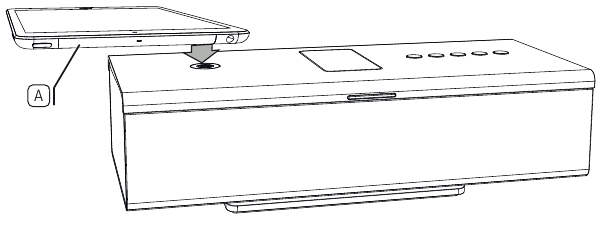
Jei reikia, patvirtinkite savo garso šaltinio užklausą, kad jį galima susieti su SoundPort. Kai susiejimas bus baigtas, išgirsite signalo toną.

Šviesos diodo indikatorius 8 šviečia nuolat.
Dabar SoundPort yra susietas su jūsų garso šaltiniu per "Bluetooth" ir yra paruoštas atkurti garsą.
- Kai kuriuose garso šaltiniuose ryšys turi būti aiškiai įjungtas, kad muziką būtų galima girdėti iš SoundPort.
- Jei SoundPort susiejimo zonoje pasirodo kitas NFC palaikantis garso šaltinis, jis susiejamas su SoundPort. Esamas ryšys su ankstesniu garso šaltiniu atjungiamas.
USB garso
Garso šaltinio prijungimas USB kabeliu
Galite prijungti savo SoundPort prie garso šaltinio, pvz., mobiliojo telefono, muzikos grotuvo ir kt., naudodami USB kabelį.
Prijunkite SoundPort USB jungtį (A tipo) 16 prie garso šaltinio A. Priklausomai nuo jūsų garso šaltinio, naudokite atitinkamą USB kabelį U.
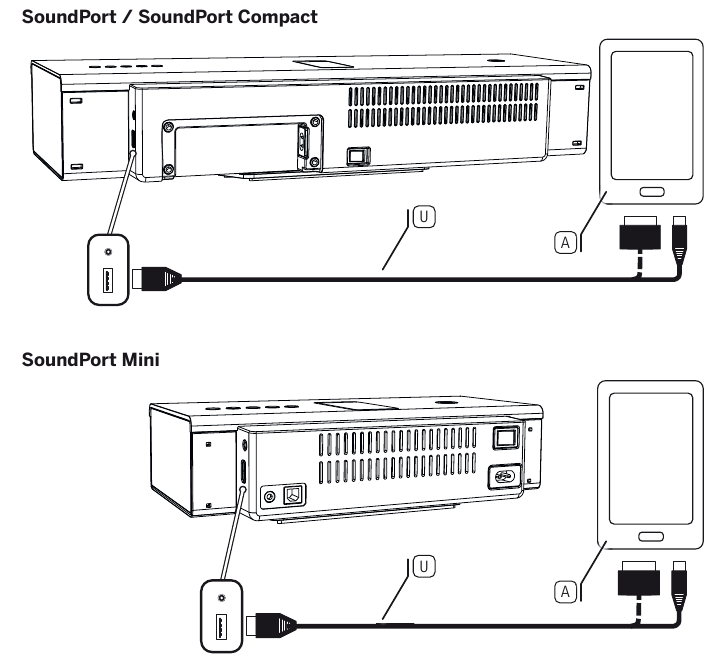
- Kai kurie garso šaltiniai, pvz., Android išmanieji telefonai, turi mikro USB prievadą; iDevices be Lightning Connector (1 prijungiami per 30 kontaktų jungtį prie SoundPort USB prievado.
- Garso šaltinis turi palaikyti garso atkūrimą per USB (USB srautinį perdavimą).
![]()
USB garso pasirinktas kaip šaltinis.

Garso signalas dabar atkuriamas per USB.
PC garso
SoundPort prijungimas kaip USB įrenginys (PC garso)
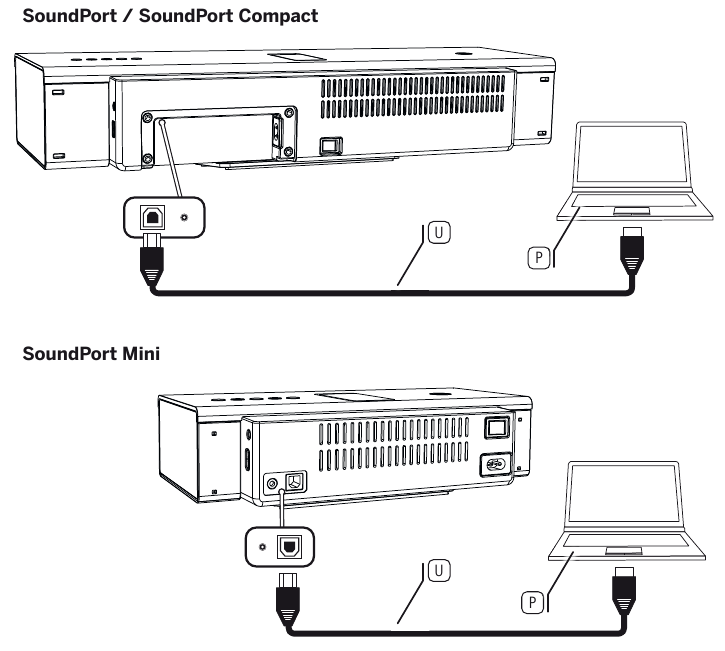
Galite prijungti kompiuterį / nešiojamąjį kompiuterį prie savo SoundPort per USB kabelį. SoundPort prisijungia prie kompiuterio / nešiojamojo kompiuterio kaip USB garsiakalbis ir tada gali būti naudojamas kaip kompiuterio / nešiojamojo kompiuterio atkūrimo įrenginys.
Garso įrenginiai, prijungti prie SoundPort per Lightning Connector, gali būti sinchronizuojami su kompiuteriu / nešiojamuoju kompiuteriu per SoundPort.
Prijunkite USB jungtį (B tipo) 15 prie laisvo USB prievado savo kompiuteryje / nešiojamajame kompiuteryje P. Tam naudokite A-B tipo USB kabelį U.
![]()
PC garso pasirinktas kaip šaltinis.

Garso signalas dabar atkuriamas per USB.
- Funkcija priklauso nuo prijungto šaltinio aparatinės ir programinės įrangos paketo, pvz., ryšio konfigūracijos, naudojamos tvarkyklės, kodekų ir formatų. Taip pat žr. šaltinio įrenginio dokumentaciją ir, jei reikia, atnaujinkite tvarkyklę arba programinę-aparatinę įrangą.
Sinchronizavimas
SoundPort – iTunes sinchronizavimas
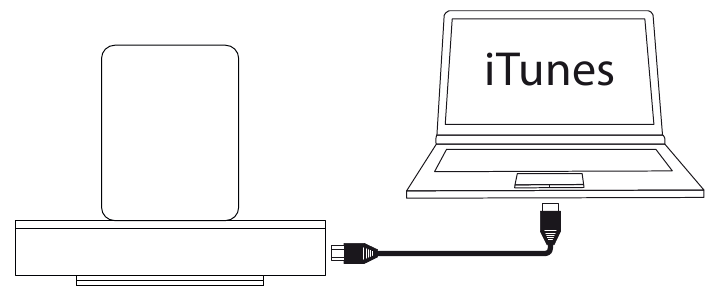
iDevice įrenginys, prijungtas prie SoundPort Lightning Connector, gali būti sinchronizuojamas per SoundPort su iTunes jūsų kompiuteryje / nešiojamajame kompiuteryje. SoundPort veikia kaip jungiamoji grandis tarp iDevice ir kompiuterio / nešiojamojo kompiuterio.
- Šios programos funkcionalumas priklauso nuo kompiuterio, nešiojamojo kompiuterio, operacinės sistemos, iTunes, Apple iOS ir iDevice, taip pat nuo atitinkamų naudojamų programinės įrangos versijų.
- SoundPort prijungtas prie kompiuterio kaip USB įrenginys.
- iDevice susisiekia su SoundPort Lightning Connector.
![]()
Apple Lightning Connector pasirinktas kaip šaltinis.- iTunes įdiegta kompiuteryje / nešiojamajame kompiuteryje ir įjungtas automatinis sinchronizavimas (iTunes nustatymams žr. programinės įrangos dokumentaciją).


Šviesos diodų ekranas 8 rodo Apple Lightning Connector kaip pasirinktą šaltinį.

Paspauskite klavišą 3 ant SoundPort ilgesnį laiką (apie 3 sek.) norėdami suaktyvinti Sinchronizavimo režimą.

Šviesos diodų ekranas 8 mirksi sinchronizavimo proceso metu iš kairės į dešinę.
- Taip pat atkreipkite dėmesį į visus galimus operacinės sistemos arba iTunes pranešimus ir pranešimus kompiuteryje / nešiojamajame kompiuteryje.
- Sinchronizavimo proceso metu negalima naudoti jokių kitų funkcijų (išjungimas, šaltinio pasirinkimas, pokalbis be rankų, garsumo keitimas ir kt.) su SoundPort.

Paspauskite klavišą 3 ant SoundPort ilgesnį laiką (apie 3 sek.), kad baigtumėte sinchronizavimo režimą.
Garso atkūrimas / Garsumo reguliavimas
Garso atkūrimas
- Garso šaltinis turi būti prijungtas arba susietas su SoundPort.
- Šis garso šaltinis turi būti pasirinktas šaltinio pasirinkime.

Šviesos diodų ekranas 8 rodo pasirinktą šaltinį, pvz., USB garso.

Pradėkite garso atkūrimą savo garso šaltinyje. Atkūrimo valdymas (pavadinimo pasirinkimas, pervyniojimas ir kt.) atliekamas per garso šaltinio grotuvą / programėlę.
Garsumo reguliavimas
- Naudodami garso kabelį, sureguliuokite garso šaltinio garsumą iki aukšto lygio, kad išvengtumėte triukšmo. Sureguliuokite norimą garsumą SoundPort.
- Prijungiant iDevices per "Bluetooth", garsumo reguliavimas tarp iDevice ir SoundPort yra susietas, t. y. vieno iš įrenginių garsumo pakeitimas pakeičia kito įrenginio garsumą.
- Garsi muzika gali pažeisti ausis. Venkite ekstremalaus garsumo, ypač ilgą laiką.
- Po 10 minučių be garso atkūrimo arba klavišo paspaudimo, SoundPort automatiškai persijungia į išmanųjį budėjimo režimą.

Šviesos diodų ekranas 8 rodo pasirinktą šaltinį, pvz., Apple Lightning Connector.

Nustatykite garsumą SoundPort naudodami klavišus + 4 ir – 5.

Garsumą galima reguliuoti keliais žingsniais, kurie vizualiai pavaizduoti keturiais šviesos diodais ant šviesos diodo indikatoriaus 8.
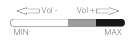
Trumpai paspaudus klavišą + 4 arba – 5, garsumas padidinamas arba sumažinamas vienu žingsniu.
Laikant nuspaustą + arba - klavišą, pereinama per visą garsumo diapazoną.
Didžiausias garsumas rodomas dviem visų šviesos diodų blyksniais visu ryškumu.
Jei per tris sekundes garsumas nepakeičiamas, šviesos diodų ekranas 8 vėl rodo pasirinkto šaltinio spalvą.

Nutildykite SoundPort paspausdami + ir - klavišus vienu metu. Visi keturi šviesos diodų ekrano 8 šviesos diodai mirksi visu šviesos intensyvumu.
Paspaudus + arba - klavišą, nutildymas atšaukiamas. Šviesos diodų ekranas vėl rodo anksčiau pasirinktą šaltinį.
Laisvų rankų funkcija
Laisvų rankų įranga
- „SoundPort“ turi būti suporuotas ir susietas per „Bluetooth“ arba „Connectivity Easy Pairing“ su jūsų mobiliuoju telefonu.
- Stiprus aplinkos triukšmas pablogina laisvų rankų įrangos kokybę. Įsitikinkite, kad aplinka yra tyli, arba nenaudokite laisvų rankų įrangos, jei nėra tinkamos aplinkos.
- Norėdami pasiekti aukštą skambinančiųjų suprantamumo lygį, kalbėkite tik pakaitomis. Atstumas tarp skambinančiojo ir „SoundPort“ turėtų būti nuo 0,3 m iki 1,2 m.
- Norėdami priimti įeinantį skambutį, „SoundPort“ turi būti įjungtas, o „Bluetooth“ turi būti pasirinktas kaip šaltinis.
LED ekranas 8 rodo „Bluetooth“ kaip šaltinį.
Įeinančio skambučio atveju pasigirsta skambėjimo tonas.
LED ekranas 8 greitai mirksi baltai.
Šiuo atveju garso atkūrimas bus pristabdytas.

Atsiliepkite į įeinantį skambutį paspausdami klavišą 3 ant „SoundPort“ arba atitinkamą klavišą savo mobiliajame telefone.

LED ekranas 8 šviečia baltai.
Kalbėdami atsukite veidą į priekinę „SoundPort“ dalį 9. Mikrofonas yra garsiakalbio dangtelio centre.

Nustatykite vidutinį garsumą „SoundPort“ naudodami klavišus + 4 ir – 5.

Baikite pokalbį telefonu dar kartą paspausdami klavišą 3 ant „SoundPort“ arba atitinkamą klavišą savo mobiliajame telefone.

LED ekranas 8 vėl įgauna paskutinio pasirinkto šaltinio spalvą.
Išmanusis budėjimo režimas
Išmanusis budėjimo režimas automatiškai įjungiamas, jei su „SoundPort“ 10 minučių vyksta šie dalykai:
- neleidžiama muzika,
- nėra įeinančių ar išeinančių skambučių,
- nepaspaudžiamas joks klavišas ant „SoundPort“ arba „Assist“ nuotolinio valdymo pulto,
- nejungiamas arba neatjungiamas joks įrenginys ir
- nevyksta sinchronizavimas.
Išmaniojo budėjimo režimu kai kurios grandinės dalys (DSP / stiprintuvas ir kt.) yra išjungiamos, kad būtų taupoma „SoundPort“ energija.
Garsą galima pažadinti iš išmaniojo budėjimo režimo įvairiais būdais:
- „iDevice“ prijungiamas prie „Lightning“ jungties.
- Mobilusis įrenginys susiejamas per „Connectivity Easy pairing“ (NFC).
- Atkūrimas su suporuotu „Bluetooth“ įrenginiu tęsiamas (tik tuo atveju, jei „Bluetooth“ buvo aktyvus kaip paskutinis šaltinis prieš išmanųjį budėjimo režimą).
- Atkūrimas su įrenginiu, esančiu AUDIO IN, tęsiamas (tik tuo atveju, jei AUDIO IN buvo aktyvus kaip paskutinis šaltinis prieš išmanųjį budėjimo režimą).
- Paspaudžiamas vienas iš keturių SRC įrenginio klavišų 2, Laisvų rankų įranga 3, + 4 arba – 5.
- atsijungiamas susietas „Bluetooth“ įrenginys.
- Paspaudžiamas „Assist“ nuotolinio valdymo pulto klavišas.
- Įrenginiai, prijungti prie „Lightning“ / USB, taip pat įkraunami „SoundPort“ išmaniuoju budėjimo režimu.
- Paspaudus ON/OFF (įjungimo/išjungimo) klavišą 1, „SoundPort“ perjungiamas į budėjimo režimą (žr. toliau).
- Po 4 valandų išmaniajame budėjimo režime „SoundPort“ automatiškai persijungia į budėjimo režimą.
- Energijos suvartojimas išmaniajame budėjimo režime yra didesnis nei budėjimo režime
Budėjimo režimas
Paspauskite ON/Off (įjungimo/išjungimo) klavišą 1, kad perjungtumėte „SoundPort“ į budėjimo režimą.
Budėjimo režimu įrenginį galima tik vėl įjungti ON/OFF (įjungimo/išjungimo) klavišu 1 ant „SoundPort“ arba ON/OFF (įjungimo/išjungimo) klavišu ant „Assist“ nuotolinio valdymo pulto.
- Budėjimo režimu jokie prie „Lightning“ / USB prijungti įrenginiai nėra įkraunami.
- Energijos suvartojimas budėjimo režimu yra mažesnis nei išmaniajame budėjimo režime.
Priedai
Intarpai
Naudodami intarpus, kuriuos galima įsigyti kaip priedus, galite pritaikyti „SoundPort“ pagal savo poreikius. Kreipkitės į savo pardavėją dėl tinkamų intarpų savo „SoundPort“, „SoundPort Compact“ ir „SoundPort Mini“.
Nuotolinio valdymo pultas - Assist
Naudodami papildomą priedą „Assist“ sistemos nuotolinio valdymo pultą galite valdyti savo „SoundPort“ funkcijas. Jei jūsų Loewe įrenginys tiekiamas su naujausia „Assist“ versija, galite naudoti savo esamą nuotolinio valdymo pultą.
Pirmiausia nuotolinio valdymo pultas turi būti nustatytas, kad veiktų su jūsų „SoundPort“. Įrenginio klavišus (priklausomai nuo nuotolinio valdymo pulto versijos) STB – VIDEO – AUDIO – DVD– REC– RADIO– SP galima nustatyti valdyti jūsų „SoundPort“.

Paspauskite reikiamą įrenginio klavišą ir Stop (sustabdymo) klavišą vienu metu 5 sekundes, kol atitinkamas pasirinkto įrenginio klavišo LED ekranas du kartus sumirksės.

Tada įveskite dviejų skaitmenų įrenginio kodą 31, skirtą „Soundport“. Šviesos diodas virš pasirinkto mygtuko sumirksės du kartus.
Klavišų paskirtis
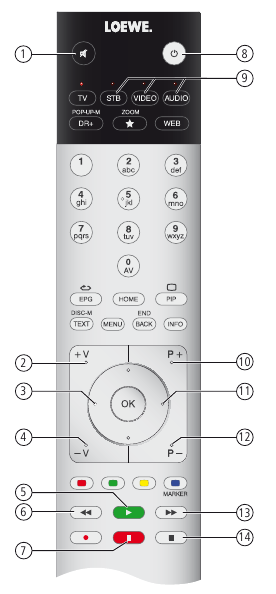
- Garsas įjungtas/išjungtas
- Garsumas +
- Garso nustatymas – (ankstesnis išankstinis nustatymas)
- Garsumas –
- Atkūrimas (1
- Ankstesnis pavadinimas (1
- Pauzė (1
- Įjungta/Išjungta
- Įrenginio klavišo, skirto „SoundPort“, nustatymas (žr. aukščiau) / Perjungimas į „SoundPort“ veikimą
- Šaltinio pasirinkimas + (kitas garso įrenginys)
- Garso nustatymas + (kitas išankstinis nustatymas)
- Šaltinio pasirinkimas – (ankstesnis garso įrenginys)
- Kitas pavadinimas (1
- Sustabdyti (1
(1 Funkcija pasiekiama tik garso šaltiniams per „Lightning“ jungtį, „Bluetooth“ ir USB garso įrašą.
„Smart Audio“ programėlė

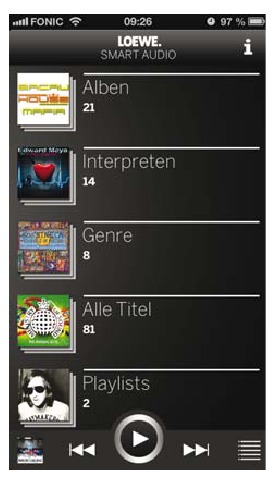
Visiškai išmani: Loewe Smart Audio programėlė. Patirkite muziką, kurią saugojote savo išmaniajame telefone, dabar su intuityviu ir aukštos klasės Loewe garso grotuvu. Galima nemokamai atsisiųsti iš Apple App Store arba Google Play Store.
- Pagrindinis ekranas suteikia struktūruotą vietinės muzikos apžvalgą. Iš pirmo žvilgsnio galite užfiksuoti turinį ir vos keliais veiksmais pasieksite savo mėgstamą pavadinimą.
![]()
-
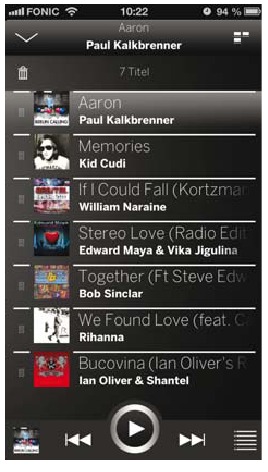
Automatiškai visi neseniai girdėti pavadinimai bus įtraukti į grojaraštį. Šį sąrašą visada ir visur galima pasiekti naudojant sąrašo piktogramą apačioje dešinėje. Šiame sąraše pavadinimus galima ištrinti arba perkelti. Šiuo tikslu naudojama šiukšliadėžės piktograma arba kairioji kiekvieno sąrašo elemento dalis. Aktyvios sritys ne tik leidžia peršokti į grojaraštį - vos vienu paspaudimu pereinate į pagrindinį ekraną arba grotuvą.
![]()
-
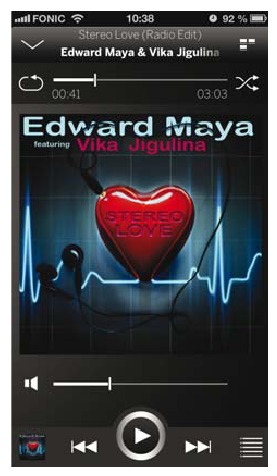
Grotuvas visada rodo šiuo metu grojamą dainą su visomis jos valdymo galimybėmis. Naudodami „AirPlay“ piktogramą galite lengvai pasirinkti visus pasiekiamus garsiakalbius.
![]()
Palaikomi iDevices
- Nuo 2014 m. vasario 18 d.
Sound Port – Lightning Connector:
iPhone 5, iPhone 5c, iPhone 5s
iPad (4th generation), iPad mini, iPad mini with Retina display, iPad Air
iPod touch (5th generation), iPod nano (7th generation)
Sound Port – USB:
iPhone, iPod touch, iPod nano
Sound Port Compact – Lightning Connector:
iPhone 5, iPhone 5c, iPhone 5s
iPad (4th generation), iPad mini, iPad mini with Retina display, iPad Air
iPod touch (5th generation), iPod nano (7th generation)
Sound Port Compact – USB:
iPhone, iPod touch, iPod nano
Sound Port Mini – Lightning Connector:
iPhone 5, iPhone 5c, iPhone 5s
iPod touch (5th generation), iPod nano (7th generation)
Sound Port Mini – USB:
iPhone, iPod touch, iPod nano
Taikomos nuotolinio valdymo pulto versijos
Sąraše pateikiamos nuotolinio valdymo pulto versijos, kurias galima naudoti norint valdyti „SoundPort“ funkcijas. Kaip nustatyti nuotolinio valdymo pultą, kad jis veiktų su „SoundPort“.
- Įrenginio kodo 31 prieinamumas priklauso nuo nuotolinio valdymo pulto versijos. Prekės numerį / versiją galite perskaityti nuotolinio valdymo pulto baterijų skyriuje.
| Assist 1 (TV) | 89900A13 / 89900A14 |
| Assist 1 (MediaVision) | 89900A11 |
| Assist 1 (HomeCinema) | 89900A12 |
| Assist 1 (SoundVision) | 89900A10 |
| Assist 1 (MultiContr. II) | 89900A09 |
| Assist 2 (TV) | 89950A23 |
| Assist 2 (SoundBox) | 89950A20 |
| Assist 2 (AirSpeaker) | 89950A22 |
Techniniai duomenys
| SoundPort | SoundPort Compact | SoundPort Mini | |
| Prekės numeris | 52227x00 | 52228x00 | 52229x00 |
| Darbinė temperatūra | 5°C... 35°C | ||
| Drėgmė | 30%... 85% (be kondensacijos) | ||
| Matmenys (apytiksliai) (P x A x G) | 550 x 126 x 201 mm | 415 x 109 x 178 mm | 280 x 91 x 153 mm |
| Svoris | 5,5 kg | 3,6 kg | 1,9 kg |
| Maitinimo įtampa | 220 - 240 V, 50/60 Hz | ||
| Energijos suvartojimas: Įjungtas režimas (maks. garso išvestis) Įjungtas režimas (1/8 garso išvesties) Išmanusis budėjimo režimas Budėjimo režimas | 103 W 51 W 2,1 W < = 0,5 W | 62 W 40 W 2,1 W < = 0,5 W | 48 W 35 W 0,8 W < = 0,5 W |
| USB A | 2.0, A tipo, įkrovimo funkcija, maksimali 2,1 A | ||
| USB B | PC Audio, iTunes Lightning Sync | ||
| Audio IN | 3,5 mm lizdas, 1,0 Vrms, 10k Ohm | ||
 | Ausinės, 32–200 Ohm | ||
| Garsiakalbiai | 2 aukštų dažnių garsiakalbiai, po 15 W 2 plataus diapazono garsiakalbiai, po 20 W 2 žemų dažnių garsiakalbiai, po 60 W | 2 plataus diapazono garsiakalbiai, po 20 W 1 žemų dažnių garsiakalbis, 60 W | 2 plataus diapazono garsiakalbiai, po 8 W 1 žemų dažnių garsiakalbis, 20 W |
| Perdavimo diapazonas | nuo 65 Hz iki 20 kHz | ||
| Išėjimo galia (sinusinė / muzika): | 2 x 17 W + 1 x 50 W / 2 x 34 W + 1 x 100 W | 2 x 10 W + 1 x 20 W / 2 x 20 W + 1x 40 W | 2 x 6 W + 1 x 10 W / 2 x 12 W + 1 x 20 W |
| Garsumo lygiai | 48 | 24 | |
| Belaidis perdavimas | Bluetooth 2,4 GHz, 10 m perdavimo diapazonas NFC | ||
| „Bluetooth“ protokolai | A2DP, 2.1+EDR, AVRCP 1.4, HS, HFP 1.6 (plačiajuostis garsas), aptX-Decoder, AEC | ||
Aplinkos apsauga
Kartono dėžė ir pakuotė
Laikydamiesi nacionalinių nuostatų dėl pakavimo medžiagų utilizavimo, mes mokame mokestį įgaliotiems perdirbėjams, kurie renka pakuotes iš pardavėjų. Nepaisant to, rekomenduojame pasilikti originalią kartono dėžę ir likusias pakavimo medžiagas, kad prireikus įrenginys būtų transportuojamas saugiausiomis įmanomomis sąlygomis.
Įrenginys


ES direktyva 2002/96/EB reglamentuoja tinkamą naudotų elektroninių prietaisų grąžinimą, tvarkymą ir perdirbimą. Todėl seni elektroniniai prietaisai turi būti utilizuojami atskirai. Niekada nemeskite šio prietaiso į įprastas buitines atliekas! Galite nemokamai atiduoti seną įrenginį nustatytuose surinkimo punktuose arba savo pardavėjui, jei perkate panašų naują įrenginį.
Papildomos informacijos apie grąžinimą (taip pat ir ne ES šalims) galite gauti iš savo vietos savivaldybės institucijų.
Baterijos

Vadovaujantis Baterijų direktyva, naudotos baterijos nebegali būti šalinamos į buitines atliekas. Galite nemokamai atiduoti naudotas baterijas surinkimo punktuose mažmeninės prekybos vietose. Jūsų pardavėjas taip pat turės surinkimo punktą naudotoms baterijoms.
Atitikties deklaracija

Rinkinys yra pažymėtas CE ženklu ir atitinka ES direktyvas. Visą atitikties deklaraciją galite rasti mūsų svetainėje.
Teisinė informacija
"© 2012 CSR plc ir jos grupės įmonės.
aptX® ženklas ir aptX logotipas yra CSR plc arba vienos iš jos grupės įmonių prekių ženklai ir gali būti registruoti vienoje ar keliose jurisdikcijose."

"Made for iPod" (skirta "iPod"), "Made for iPhone" (skirta "iPhone") ir "Made for iPad" (skirta "iPad") reiškia, kad elektroninis priedas buvo sukurtas specialiai prisijungti prie "iPod", "iPhone" arba "iPad" atitinkamai, ir kūrėjas jį sertifikavo, kad jis atitinka "Apple" veikimo standartus. "Apple" neatsako už šio įrenginio veikimą arba jo atitiktį saugos ir reguliavimo standartams. Atkreipkite dėmesį, kad naudojant šį priedą su "iPod" arba "iPhone", gali pablogėti belaidžio ryšio veikimas.
iPod, iPhone, iPad, iPad mini ir iTunes yra registruoti Apple Inc. prekių ženklai JAV ir kitose šalyse.
SoundPort / SoundPort Compact:

SoundPort Mini:

Teisinė informacija
Loewe Technologies GmbH
Industriestraße 11
D-96317 Kronach
Redakcinė data 2014-05-14-4.0 TB
© Loewe Technologies GmbH, Kronach
Visos teisės, įskaitant vertimą, techninius pakeitimus ir klaidas, saugomos.

Atsisiųsti instrukciją
Čia galite atsisiųsti visą pdf instrukcijos versiją, kurioje gali būti papildomų saugos instrukcijų, garantijos informacijos, FCC taisyklių ir kt.


