National Instruments NI CVS-1450 Stručný návod k použití
- 1 Vision Builder for Automated Inspection
- 2 LabVIEW Real-Time Module s modulem NI Vision Development
- 3 Reference
- 4 Stáhnout návod
- 5 V jiných jazycích
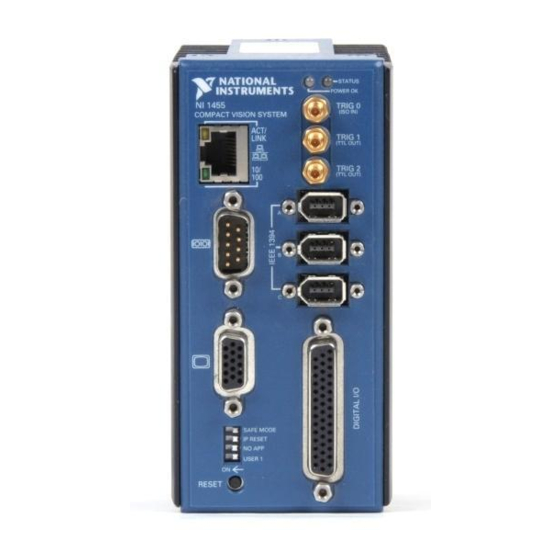
Tento dokument popisuje, jak nastavit a získat obraz pomocí kompaktního kamerového systému NI CVS-1450 Series s NI Vision Builder for Automated Inspection nebo LabVIEW Real-Time Module a NI Vision Development Module. Pomocí těchto pokynů ověřte, zda je hardware a software správně nainstalován, nakonfigurujte IP adresu pro zařízení CVS-1450 a získejte obraz.
 Poznámka: Tyto pokyny jsou určeny pro základní instalaci a konfiguraci. Podrobné pokyny k instalaci a konfiguraci naleznete v uživatelské příručce NI CVS-1450 Series a v dokumentaci k aplikačnímu softwaru.
Pokud používáte Vision Builder for Automated Inspection, přečtěte si první část tohoto dokumentu.
Pokud používáte LabVIEW Real-Time Module s NI Vision Development Module, přečtěte si druhou část tohoto dokumentu.
Vision Builder for Automated Inspection
Připojení hardwaru

Před instalací hardwaru NI CVS-1450 Series si přečtěte bezpečnostní informace v uživatelské příručce NI CVS-1450 Series.
Připojení kamery a monitoru k zařízení NI CVS-1450
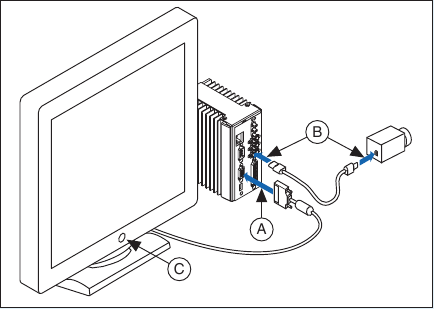
- Připojte VGA kabel od monitoru do VGA portu na zařízení NI CVS-1450.
- Zapojte IEEE 1394 kabel do jednoho z IEEE 1394 portů na zařízení NI CVS-1450. Druhý konec kabelu zapojte do IEEE 1394 portu kamery.
- Zapojte a zapněte monitor.
Připojení napájení k zařízení NI CVS-1450
Tato část vysvětluje, jak připojit napájecí zdroj (číslo dílu 778794-01) k zařízení NI CVS-1450. Pokyny, jak připojit samostatný hlavní zdroj, naleznete v uživatelské příručce NI CVS-1450 Series.
Nepřipojujte zařízení NI CVS-1450 k jinému zdroji napájení než 24 VDC +10 %. Informace o požadavcích na napájení naleznete v uživatelské příručce NI CVS-1450 Series.
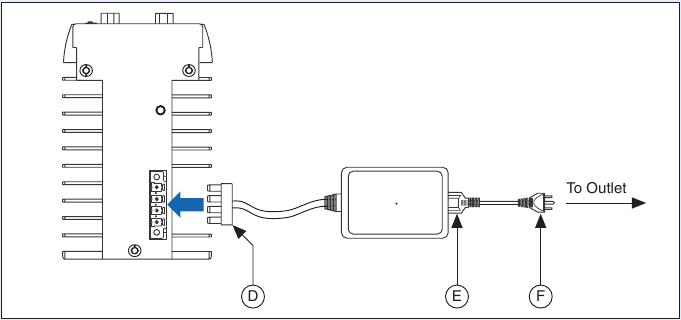
- Zapojte 4-polohový konektor z napájecího zdroje do napájecí zásuvky na zařízení NI CVS-1450.
- Zapojte napájecí kabel do napájecího zdroje.
- Zapojte napájecí kabel do zásuvky.
Po připojení zařízení NI CVS-1450 spustí program, který získává obrazy a zobrazuje je na monitoru. Tyto obrazy ověřují, že je hardware správně připojen.
Připojení zařízení NI CVS-1450 k vývojovému počítači
Ověřte, zda je vývojový počítač připojen k síti a zapnutý.
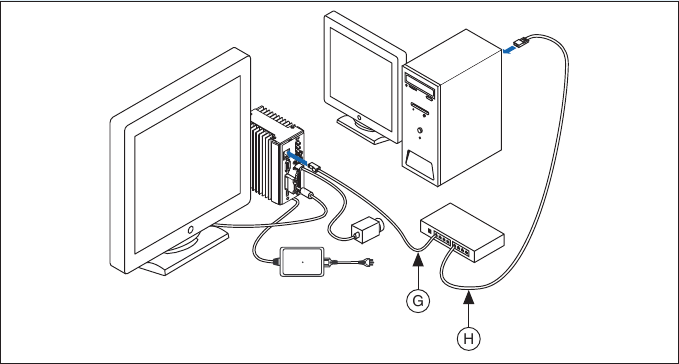
- Pomocí standardního ethernetového kabelu CAT 5 (číslo dílu 189174) se připojte ze síťového portu do ethernetového portu na zařízení NI CVS-1450.
- Pomocí standardního ethernetového kabelu CAT 5 se připojte ze síťového portu do ethernetového portu na vývojovém počítači.
Poznámka: Pokud se nepřipojujete přes síť, použijte křížený kabel (číslo dílu 187375) k připojení zařízení NI CVS-1450 k vývojovému počítači.
Instalace softwaru
Poznámka: Před instalací ovladače NI-IMAQ for IEEE 1394 Cameras musíte nainstalovat Vision Builder for Automated Inspection (Vision Builder AI).
Instalace Vision Builder AI a NI-IMAQ for IEEE 1394 Cameras
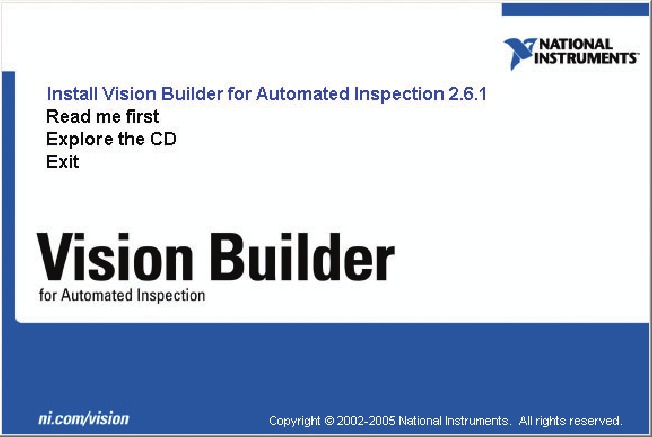
- Vložte CD Vision Builder AI. Když se zobrazí úvodní obrazovka instalace, klikněte na Install Vision Builder for Automated Inspection (Nainstalovat Vision Builder for Automated Inspection) a postupujte podle pokynů k instalaci.

Instalace NI-IMAQ for IEEE 1394 Cameras
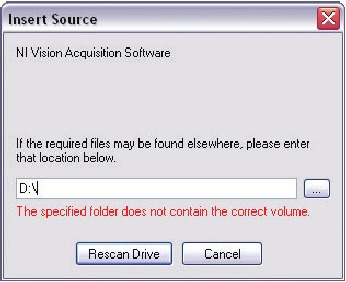
- Po zobrazení výzvy vložte CD NI Vision Acquisition Software.

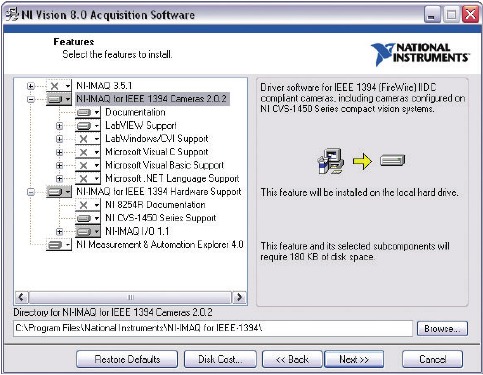
- Ve stromu funkcí vyberte NI-IMAQ for IEEE 1394 Cameras a NI-IMAQ for IEEE 1394 Hardware Support.

- Klikněte na Next (Další).
- Postupujte podle pokynů instalačního programu a dokončete instalaci.
Konfigurace zařízení NI CVS-1450
Získání IP adresy
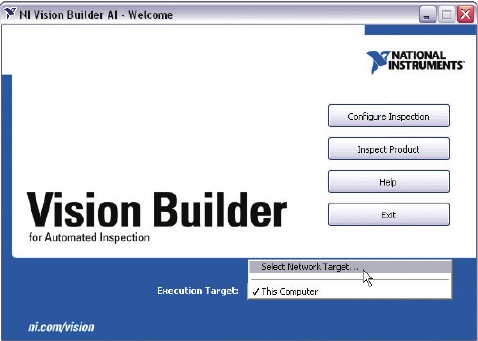
- Spusťte Vision Builder AI.
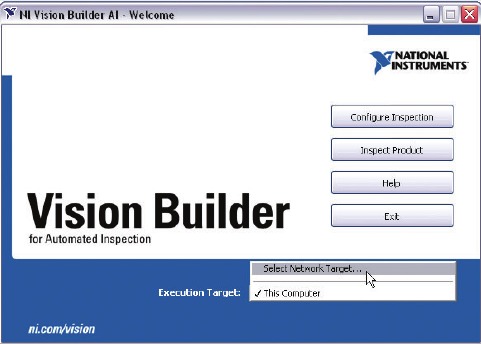
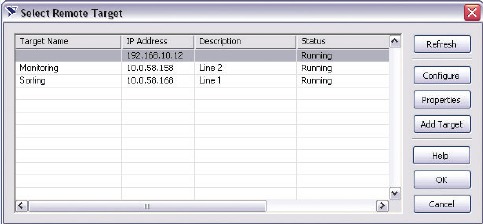
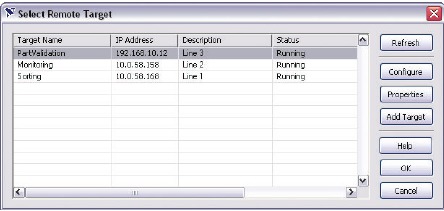
- Rozbalte rozevírací seznam Execution Target (Cíl spuštění) a klikněte na Select Network Target (Vybrat síťový cíl).

- V okně Select Remote Target (Vybrat vzdálený cíl) klikněte na 192.168.10.12 pro zvýraznění řádku. Tato IP adresa je přiřazena všem nenakonfigurovaným zařízením NI CVS-1450.

![]() Tip: Pro jednoznačnou identifikaci nenakonfigurovaných zařízení NI CVS-1450 připojte a konfigurujte vždy jedno zařízení NI CVS-1450.
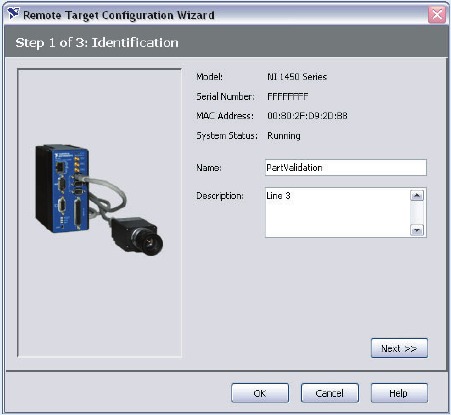
Tip: Pro jednoznačnou identifikaci nenakonfigurovaných zařízení NI CVS-1450 připojte a konfigurujte vždy jedno zařízení NI CVS-1450. - Klikněte na Configure (Konfigurovat) pro spuštění průvodce Remote Target Configuration Wizard (Průvodce konfigurací vzdáleného cíle).
- V okně Identification (Identifikace) zadejte název zařízení NI CVS-1450 do pole Name (Název) a popis zařízení NI CVS-1450 do pole Description (Popis).
![]() Poznámka: Názvy zařízení jsou omezeny na 15 znaků bez mezer nebo speciálních znaků. První a poslední písmeno musí být alfanumerické.
Poznámka: Názvy zařízení jsou omezeny na 15 znaků bez mezer nebo speciálních znaků. První a poslední písmeno musí být alfanumerické.

- Klikněte na Next (Další).
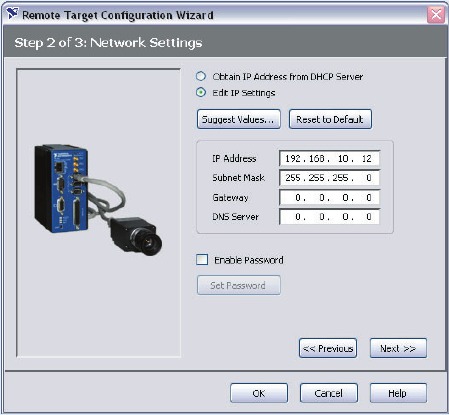
- Pokud je síť nakonfigurována pro vydávání IP adres pomocí DHCP, vyberte Obtain IP Address from DHCP Server (Získat IP adresu ze serveru DHCP).
V opačném případě nastavte IP adresu ručně výběrem Edit IP Settings, Suggest Values (Upravit nastavení IP, Navrhnout hodnoty) a OK.

- Klikněte na Next (Další).

Stažení softwaru do zařízení NI CVS-1450
- Zaškrtněte políčko Update Target Software (Aktualizovat cílový software).

- Klikněte na OK pro zahájení konfigurace IP adresy a stahování softwaru do zařízení NI CVS-1450. Tento počáteční instalační proces trvá několik minut.

Získání obrazu
- Spusťte Vision Builder AI.
- Rozbalte rozevírací seznam Execution Target (Cíl spuštění) a klikněte na Select Network Target (Vybrat síťový cíl).

- Vyberte nakonfigurované zařízení NI CVS-1450 a klikněte na OK.

- Na úvodní obrazovce Vision Builder AI klikněte na Configure Inspection (Konfigurovat inspekci).
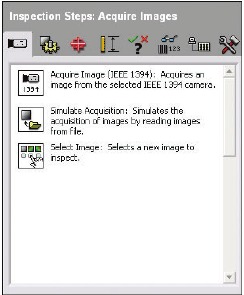
- Z palety Acquire Images (Získání obrazů) klikněte na Acquire Image (IEEE 1394) (Získat obraz (IEEE 1394)).

- Klikněte na tlačítko Snap
![]() pro získání jednoho obrazu, nebo klikněte na tlačítko Grab
pro získání jednoho obrazu, nebo klikněte na tlačítko Grab ![]() pro získání kontinuálních obrazů.
pro získání kontinuálních obrazů.

 pro získání jednoho obrazu, nebo klikněte na tlačítko Grab
  pro získání kontinuálních obrazů.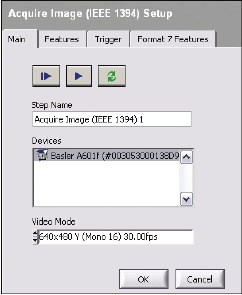
Po nakonfigurování získávání obrazu klikněte na OK pro přidání kroku. Nyní můžete přidat kroky inspekce, jak je popsáno v NI Vision Builder for Automated Inspection: Configuration Help.
LabVIEW Real-Time Module s modulem NI Vision Development
Připojení hardwaru
Před instalací hardwaru NI CVS-1450 Series si přečtěte bezpečnostní informace v uživatelské příručce NI CVS-1450 Series.
Připojení kamery a monitoru k zařízení NI CVS-1450
- Připojte VGA kabel z monitoru do VGA portu na zařízení NI CVS-1450.
- Zapojte kabel IEEE 1394 do jednoho z portů IEEE 1394 na zařízení NI CVS-1450. Druhý konec kabelu zapojte do portu IEEE 1394 kamery.
- Zapojte a zapněte monitor.
Připojení napájení k zařízení NI CVS-1450
Tato část vysvětluje, jak připojit napájecí zdroj (číslo dílu 778794-01) k zařízení NI CVS-1450. Pokyny k připojení samostatného hlavního napájení naleznete v uživatelské příručce NI CVS-1450 Series.
Nepřipojujte zařízení NI CVS-1450 k jinému zdroji napájení než 24 VDC +10 %. Informace o požadavcích na napájení naleznete v uživatelské příručce NI CVS-1450 Series.
- Zapojte 4-polohový konektor z napájecího zdroje do napájecí zásuvky na zařízení NI CVS-1450.
- Zapojte napájecí kabel do napájecího zdroje.
- Zapojte napájecí kabel do zásuvky.
Po připojení zařízení NI CVS-1450 spustí program, který snímá obrazy a zobrazuje je na monitoru. Tyto obrazy ověřují, že je hardware správně připojen.
Připojení zařízení NI CVS-1450 k vývojovému počítači
Ověřte, zda je vývojový počítač připojen k síti a zapnutý.
- Pomocí standardního ethernetového kabelu CAT 5 (číslo dílu 189174) se připojte ze síťového portu k ethernetovému portu na zařízení NI CVS-1450.
- Pomocí standardního ethernetového kabelu CAT 5 se připojte ze síťového portu k ethernetovému portu na vývojovém počítači.
Poznámka: Pokud se nepřipojujete přes síť, použijte křížený kabel (číslo dílu 187375) pro připojení zařízení NI CVS-1450 k vývojovému počítači.
Instalace softwaru
Poznámka: Před instalací softwaru ovladače NI-IMAQ pro kamery IEEE 1394 musíte nainstalovat LabVIEW, LabVIEW Real-Time Module a software NI Vision Development Module.
Instalace LabVIEW a LabVIEW Real-Time Module
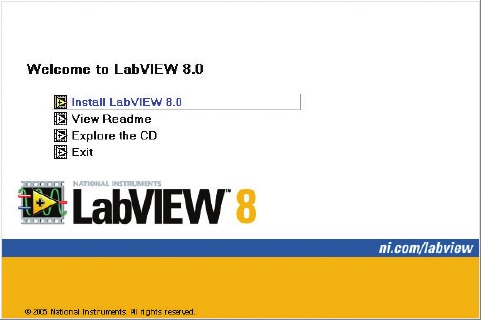
- Vložte CD LabVIEW. Když se zobrazí instalační obrazovka, klikněte na Install LabVIEW (Instalovat LabVIEW) a postupujte podle pokynů k instalaci.

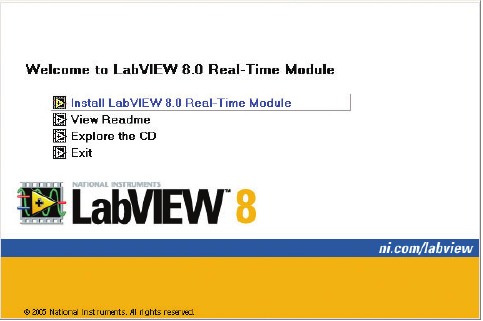
- Vložte CD LabVIEW Real-Time Module. Když se zobrazí instalační obrazovka, klikněte na Install LabVIEW Real-Time Module (Instalovat LabVIEW Real-Time Module) a postupujte podle pokynů k instalaci.

Instalace NI Vision Development Module a NI-IMAQ pro kamery IEEE 1394
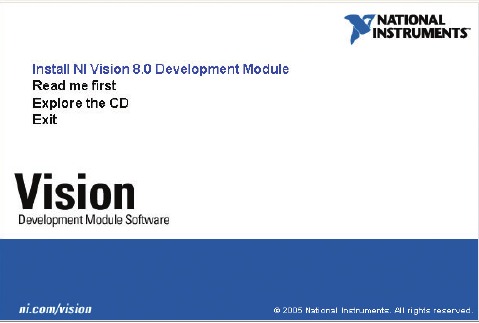
- Vložte CD NI Vision Development Module. Když se zobrazí instalační obrazovka, klikněte na Install NI Vision Development Module (Instalovat NI Vision Development Module) a postupujte podle pokynů k instalaci.

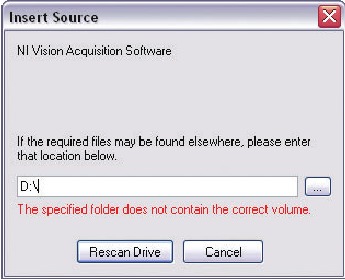
- Po zobrazení výzvy vložte CD NI Vision Acquisition Software.

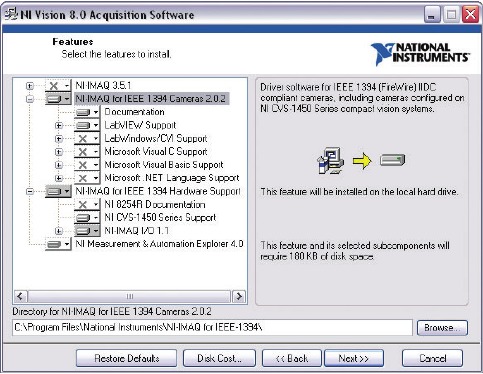
- Ve stromu funkcí vyberte NI-IMAQ for IEEE 1394 Cameras a NI-IMAQ for IEEE 1394 Hardware Support.

- Klikněte na Next (Další).
- Postupujte podle pokynů instalačního programu a dokončete instalaci.
Konfigurace zařízení NI CVS-1450
Získání IP adresy
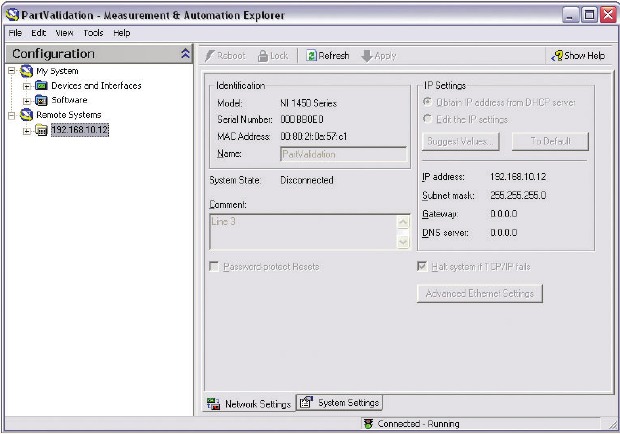
- Spusťte Measurement & Automation Explorer (MAX) a rozbalte větev Remote Systems (Vzdálené systémy) konfiguračního stromu.
- Klikněte na 192.168.10.12 pro zobrazení okna Network Settings (Nastavení sítě). Tato IP adresa je přiřazena všem nekonfigurovaným zařízením NI CVS-1450.
![]() Tip: Pro jednoznačnou identifikaci nekonfigurovaných zařízení NI CVS-1450 připojte a konfigurujte vždy jedno zařízení NI CVS-1450.
Tip: Pro jednoznačnou identifikaci nekonfigurovaných zařízení NI CVS-1450 připojte a konfigurujte vždy jedno zařízení NI CVS-1450. - V okně Network Settings (Nastavení sítě) zadejte název zařízení NI CVS-1450 do pole Name (Název) a popis zařízení NI CVS-1450 do pole Comment (Komentář).
![]() Poznámka: Názvy zařízení jsou omezeny na 15 znaků bez mezer nebo speciálních znaků. První a poslední písmena musí být alfanumerická.
Poznámka: Názvy zařízení jsou omezeny na 15 znaků bez mezer nebo speciálních znaků. První a poslední písmena musí být alfanumerická. - Pokud je síť nakonfigurována pro vydávání IP adres pomocí DHCP, vyberte Obtain IP address from DHCP server (Získat IP adresu ze serveru DHCP). V opačném případě nastavte IP adresu ručně výběrem Edit the IP settings, Suggest Values (Upravit nastavení IP, Navrhnout hodnoty) a OK.
- Klikněte na Apply (Použít). Po zobrazení výzvy klikněte na Yes (Ano) pro restartování zařízení NI CVS-1450. Tento počáteční instalační proces trvá několik minut.
Během restartování zařízení NI CVS-1450 se vedle názvu zařízení zobrazí červené X![]() , které indikuje, že je zařízení NI CVS-1450 odpojeno.
, které indikuje, že je zařízení NI CVS-1450 odpojeno.
Stavový řádek MAX také indikuje stav připojení zařízení NI CVS-1450.

 , které indikuje, že je zařízení NI CVS-1450 odpojeno.
Stažení softwaru do zařízení NI CVS-1450
- V konfiguračním stromu MAX rozbalte složku zařízení kliknutím na znaménko plus vedle názvu zařízení.
- Klikněte na větev Software.
- Klikněte na tlačítko Add/Remove Software (Přidat/Odebrat software).
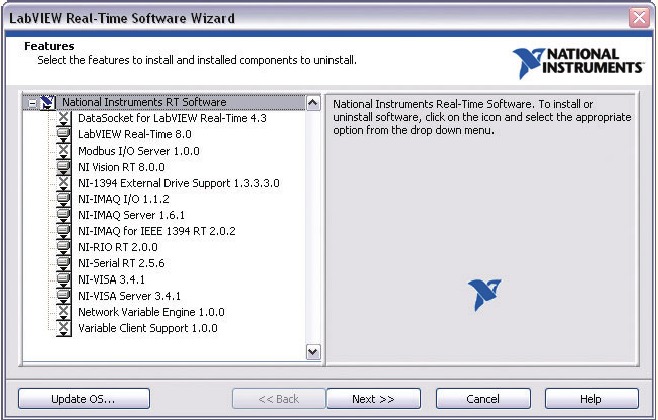
- Vyberte software, který chcete nainstalovat do zařízení NI CVS-1450.

- Klikněte na Next (Další).
Zařízení NI CVS-1450 se automaticky restartuje. Tento proces trvá několik sekund.
Snímání obrazu
Obraz můžete snímat pomocí MAX nebo LabVIEW Real-Time Module.
Snímání obrazu pomocí MAX
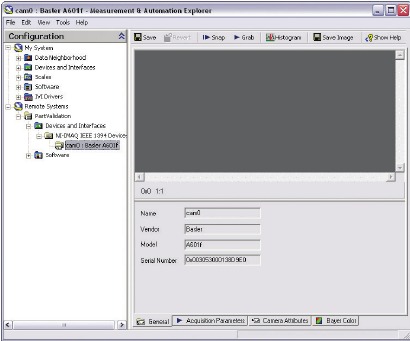
- Spusťte MAX.
- V konfiguračním stromu MAX rozbalte složku zařízení.
- Rozbalte Devices and Interfaces (Zařízení a rozhraní).
- Rozbalte NI-IMAQ IEEE 1394 Devices (Zařízení NI-IMAQ IEEE 1394).
- Vyberte kameru.
- Kliknutím na tlačítko Snap (Snímek) pořídíte jeden snímek, nebo kliknutím na tlačítko Grab (Záznam) pořídíte kontinuální snímky.
Snímání obrazu pomocí LabVIEW Real-Time Module
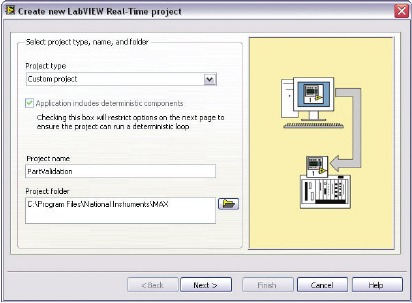
- Spusťte LabVIEW a vyberte vytvoření nového Real-Time Project (Projekt v reálném čase).
- Vyberte Custom project (Vlastní projekt) pro Project type (Typ projektu), zadejte Project name (Název projektu), vyberte Project folder (Složka projektu), kam chcete projekt uložit, a klikněte na Next (Další).

- Vyberte Add blank vi to target (Přidat prázdný VI do cíle) a klikněte na Next (Další).
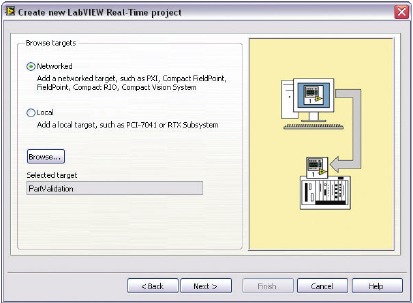
- Vyberte možnost Networked (Síťové) pro Browse targets (Procházet cíle) a klikněte na Browse (Procházet).

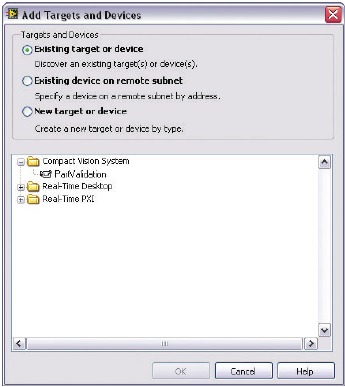
- Vyberte možnost Existing target or device (Existující cíl nebo zařízení) z Targets and Devices (Cíle a zařízení), rozbalte větev Compact Vision System a vyberte své zařízení a klikněte na OK.

- Klikněte na Next (Další).
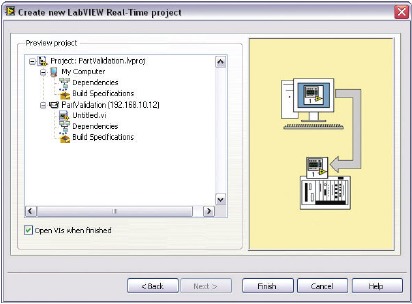
- Ověřte, zda se zařízení NI CVS-1450 správně zobrazuje v LabVIEW Real-Time Project (Projekt LabVIEW Real-Time) a klikněte na Finish (Dokončit).

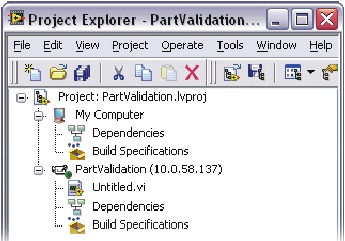
- V okně Project Explorer (Průzkumník projektu) klikněte pravým tlačítkem myši na název zařízení NI CVS-1450 a vyberte Add File (Přidat soubor).

- Přejděte do Program Files\National Instruments\LabVIEW 8.0\examples\IMAQ\IMAQ1394examples.llb a klikněte na Add File (Přidat soubor).
- Klikněte na Grab.vi a klikněte na Select (Vybrat).
- Kliknutím na tlačítko Run (Spustit) zahájíte snímání obrazů.
Nyní, když snímáte obrazy v LabVIEW, můžete použít NI Vision Development Module a nainstalované ovladače zařízení NI CVS-1450 ke zpracování obrazů a k ovládání vstupů a výstupů.
373609B-01
Mar06
National Instruments, NI, ni.com a LabVIEW jsou ochranné známky společnosti National Instruments Corporation. Další informace o ochranných známkách společnosti National Instruments naleznete v části Podmínky použití na ni.com/legal. Ostatní názvy produktů a společností uvedené v tomto dokumentu jsou ochranné známky nebo obchodní názvy příslušných společností. Patenty vztahující se na produkty společnosti National Instruments naleznete na příslušném místě: Nápověda»Patenty ve vašem softwaru, v souboru patents.txt na vašem CD nebo na ni.com/patents.
© 2003–2006 National Instruments Corporation. Všechna práva vyhrazena.
Reference

Stáhnout návod
Zde si můžete stáhnout úplnou verzi návodu ve formátu pdf, může obsahovat další bezpečnostní pokyny, informace o záruce, pravidla FCC atd.
Stáhnout National Instruments NI CVS-1450 Stručný návod k použití