Panduan Memulai Cepat National Instruments NI CVS-1450
- 1 Vision Builder for Automated Inspection
- 2 LabVIEW Real-Time Module dengan NI Vision Development Module
- 3 Referensi
- 4 Unduh manual
- 5 Dalam Bahasa Lain
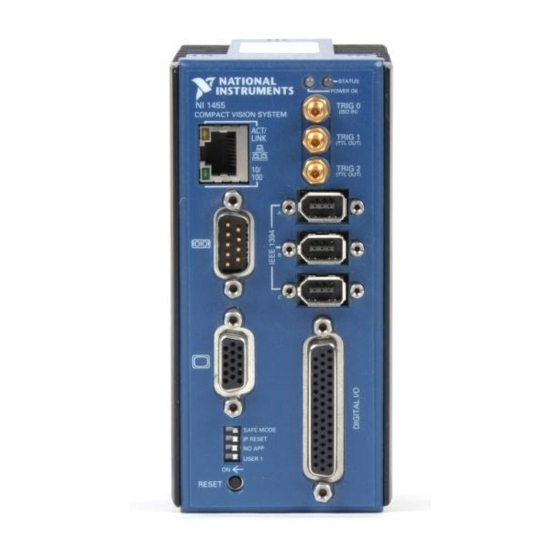
Dokumen ini menjelaskan cara mengatur dan mengambil gambar menggunakan sistem visi ringkas NI CVS-1450 Series dengan NI Vision Builder for Automated Inspection atau LabVIEW Real-Time Module dan NI Vision Development Module. Gunakan instruksi ini untuk memverifikasi bahwa perangkat keras dan perangkat lunak telah terpasang dengan benar, untuk mengonfigurasi alamat IP untuk perangkat CVS-1450, dan untuk mengambil gambar.
 Catatan: Instruksi ini ditujukan untuk instalasi dan konfigurasi dasar. Lihat NI CVS-1450 Series User Manual dan dokumentasi perangkat lunak aplikasi untuk instruksi instalasi dan konfigurasi terperinci.
Lihat bagian pertama dokumen ini jika Anda menggunakan Vision Builder for Automated Inspection
Lihat bagian kedua dokumen ini jika Anda menggunakan LabVIEW Real-Time Module with the NI Vision Development Module
Vision Builder for Automated Inspection
Hubungkan Perangkat Keras

Sebelum memasang perangkat keras NI CVS-1450 Series, lihat informasi keselamatan di dalam NI CVS-1450 Series User Manual.
Hubungkan Kamera dan Monitor ke Perangkat NI CVS-1450
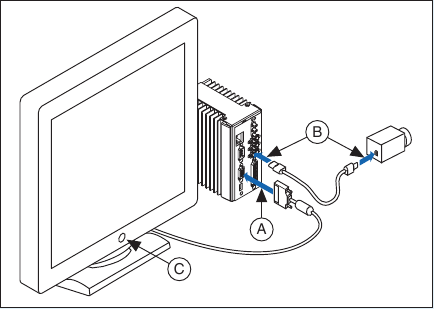
- Hubungkan kabel VGA dari monitor ke port VGA pada perangkat NI CVS-1450.
- Colokkan kabel IEEE 1394 ke salah satu port IEEE 1394 pada perangkat NI CVS-1450. Colokkan ujung kabel yang lain ke port IEEE 1394 pada kamera.
- Colokkan dan nyalakan monitor.
Hubungkan Daya ke Perangkat NI CVS-1450
Bagian ini menjelaskan cara menghubungkan catu daya (nomor komponen 778794-01) ke perangkat NI CVS-1450. Untuk instruksi tentang cara menghubungkan catu daya utama terpisah, lihat NI CVS-1450 Series User Manual.
Jangan hubungkan perangkat NI CVS-1450 ke sumber daya selain 24 VDC +10%. Lihat NI CVS-1450 Series User Manual untuk informasi tentang persyaratan daya.
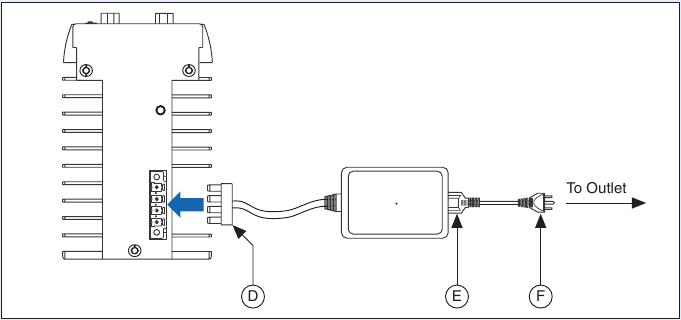
- Colokkan konektor 4-posisi dari catu daya ke wadah daya pada perangkat NI CVS-1450.
- Colokkan kabel daya ke catu daya.
- Colokkan kabel daya ke stopkontak.
Setelah terhubung, perangkat NI CVS-1450 menjalankan program startup yang mengambil gambar dan menampilkannya di monitor. Gambar-gambar ini memverifikasi bahwa perangkat keras terhubung dengan benar.
Hubungkan Perangkat NI CVS-1450 ke Komputer Pengembangan
Verifikasi bahwa komputer pengembangan terhubung ke jaringan dan dinyalakan.
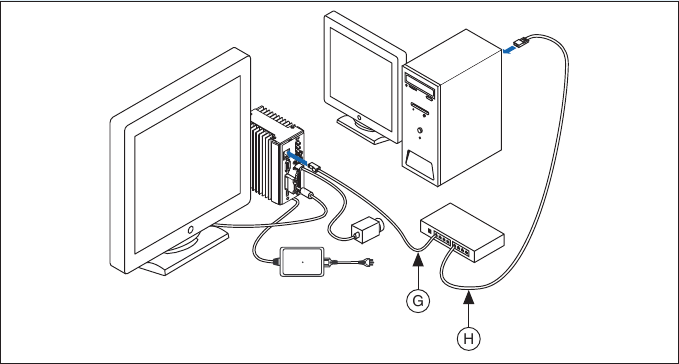
- Menggunakan kabel Ethernet CAT 5 standar (nomor komponen 189174), hubungkan dari port jaringan ke port Ethernet pada perangkat NI CVS-1450.
- Menggunakan kabel Ethernet CAT 5 standar, hubungkan dari port jaringan ke port Ethernet pada komputer pengembangan.
Catatan: Jika Anda tidak terhubung melalui jaringan, gunakan kabel crossover (nomor komponen 187375) untuk menghubungkan perangkat NI CVS-1450 ke komputer pengembangan.
Instal Perangkat Lunak
Catatan: Anda harus menginstal Vision Builder for Automated Inspection (Vision Builder AI) sebelum menginstal perangkat lunak driver NI-IMAQ for IEEE 1394 Cameras.
Instal Vision Builder AI dan NI-IMAQ for IEEE 1394 Cameras
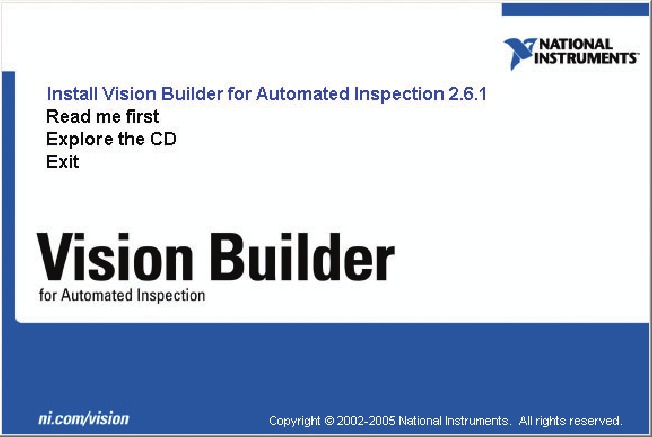
- Masukkan CD Vision Builder AI. Saat layar pembuka instalasi muncul, klik Install Vision Builder for Automated Inspection (Instal Vision Builder untuk Inspeksi Otomatis) dan ikuti instruksi pengaturan.

Instal NI-IMAQ for IEEE 1394 Cameras
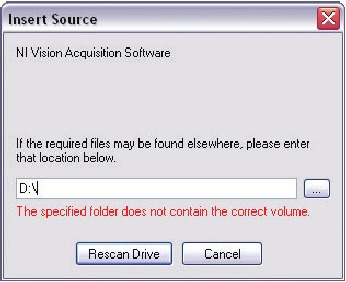
- Saat diminta, masukkan CD NI Vision Acquisition Software.

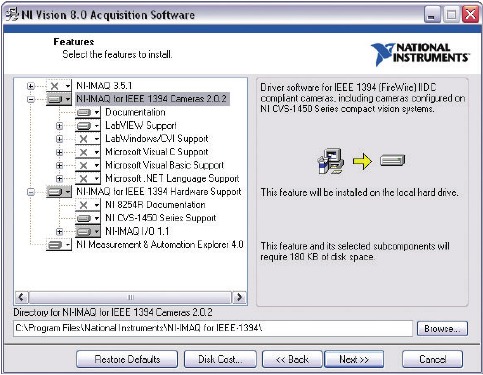
- Di pohon Fitur, pilih NI-IMAQ for IEEE 1394 Cameras dan NI-IMAQ for IEEE 1394 Hardware Support.

- Klik Next (Berikutnya).
- Ikuti petunjuk penginstal untuk menyelesaikan instalasi.
Konfigurasikan Perangkat NI CVS-1450
Dapatkan Alamat IP
- Luncurkan Vision Builder AI.
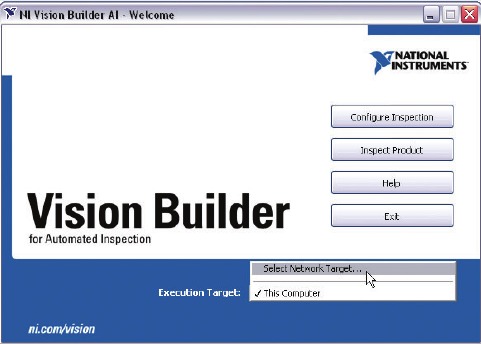
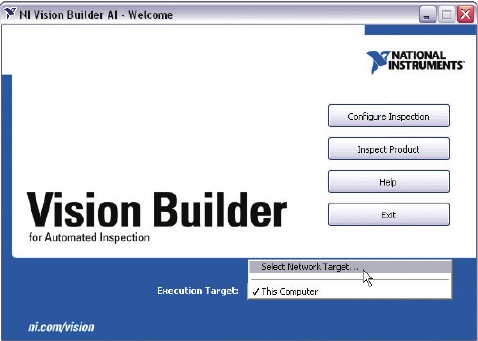
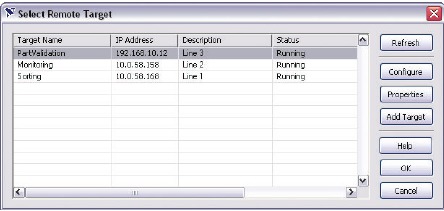
- Perluas daftar tarik-turun Execution Target (Target Eksekusi) dan klik Select Network Target (Pilih Target Jaringan).

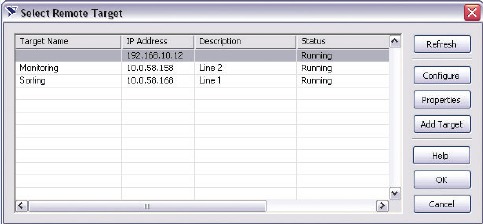
- Di jendela Select Remote Target (Pilih Target Jarak Jauh), klik 192.168.10.12 untuk menyorot baris. Alamat IP ini ditetapkan ke semua perangkat NI CVS-1450 yang belum dikonfigurasi.

![]() Tip: Untuk mengidentifikasi secara unik perangkat NI CVS-1450 yang belum dikonfigurasi, hubungkan dan konfigurasikan satu perangkat NI CVS-1450 pada satu waktu.
Tip: Untuk mengidentifikasi secara unik perangkat NI CVS-1450 yang belum dikonfigurasi, hubungkan dan konfigurasikan satu perangkat NI CVS-1450 pada satu waktu. - Klik Configure (Konfigurasi) untuk meluncurkan Remote Target Configuration Wizard.
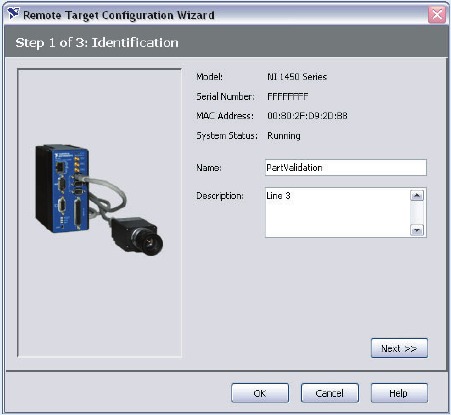
- Di jendela Identification (Identifikasi), masukkan nama untuk perangkat NI CVS-1450 di bidang Name (Nama) dan deskripsi perangkat NI CVS-1450 di bidang Description (Deskripsi).
![]() Catatan: Nama perangkat dibatasi hingga 15 karakter tanpa spasi atau karakter khusus. Huruf pertama dan terakhir harus alfanumerik.
Catatan: Nama perangkat dibatasi hingga 15 karakter tanpa spasi atau karakter khusus. Huruf pertama dan terakhir harus alfanumerik.

- Klik Next (Berikutnya).
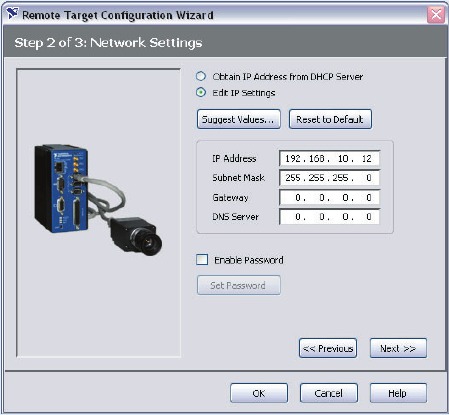
- Jika jaringan dikonfigurasi untuk mengeluarkan alamat IP menggunakan DHCP, pilih Obtain IP Address from DHCP Server (Dapatkan Alamat IP dari Server DHCP).
Jika tidak, atur alamat IP secara manual dengan memilih Edit IP Settings, Suggest Values (Edit Pengaturan IP, Sarankan Nilai), dan OK.

- Klik Next (Berikutnya).

Unduh Perangkat Lunak ke Perangkat NI CVS-1450
- Pilih kotak centang Update Target Software (Perbarui Perangkat Lunak Target).

- Klik OK untuk mulai mengonfigurasi alamat IP dan mengunduh perangkat lunak ke perangkat NI CVS-1450. Proses instalasi awal ini membutuhkan waktu beberapa menit.

Ambil Gambar
- Luncurkan Vision Builder AI.
- Perluas daftar tarik-turun Execution Target (Target Eksekusi), dan klik Select Network Target (Pilih Target Jaringan).

- Pilih perangkat NI CVS-1450 yang Anda konfigurasi, dan klik OK.

- Pada layar Selamat Datang Vision Builder AI, klik Configure Inspection (Konfigurasikan Inspeksi).
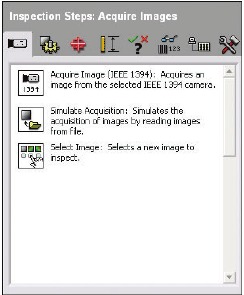
- Dari palet Acquire Images (Ambil Gambar), klik Acquire Image (IEEE 1394) (Ambil Gambar (IEEE 1394)).

- Klik tombol Snap
![]() untuk mengambil satu gambar, atau klik tombol Grab
untuk mengambil satu gambar, atau klik tombol Grab ![]() untuk mengambil gambar berkelanjutan.
untuk mengambil gambar berkelanjutan.

 untuk mengambil satu gambar, atau klik tombol Grab
  untuk mengambil gambar berkelanjutan.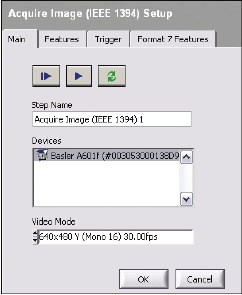
Setelah Anda mengonfigurasi akuisisi Anda, klik OK untuk menambahkan langkah tersebut. Sekarang Anda dapat menambahkan langkah-langkah inspeksi seperti yang dijelaskan dalam NI Vision Builder for Automated Inspection: Configuration Help.
LabVIEW Real-Time Module dengan NI Vision Development Module
Hubungkan Perangkat Keras
Sebelum memasang perangkat keras NI CVS-1450 Series, lihat informasi keselamatan di dalam NI CVS-1450 Series User Manual.
Hubungkan Kamera dan Monitor ke Perangkat NI CVS-1450
- Hubungkan kabel VGA dari monitor ke port VGA pada perangkat NI CVS-1450.
- Colokkan kabel IEEE 1394 ke salah satu port IEEE 1394 pada perangkat NI CVS-1450. Colokkan ujung kabel yang lain ke port IEEE 1394 pada kamera.
- Colokkan dan nyalakan monitor.
Hubungkan Daya ke Perangkat NI CVS-1450
Bagian ini menjelaskan cara menghubungkan catu daya (nomor komponen 778794-01) ke perangkat NI CVS-1450. Untuk instruksi tentang cara menghubungkan catu daya utama yang terpisah, lihat NI CVS-1450 Series User Manual.
Jangan hubungkan perangkat NI CVS-1450 ke sumber daya selain 24 VDC +10%. Lihat NI CVS-1450 Series User Manual untuk informasi tentang persyaratan daya.
- Colokkan konektor 4-posisi dari catu daya ke wadah daya pada perangkat NI CVS-1450.
- Colokkan kabel daya ke catu daya.
- Colokkan kabel daya ke stopkontak.
Setelah terhubung, perangkat NI CVS-1450 menjalankan program startup yang mengambil gambar dan menampilkannya di monitor. Gambar-gambar ini memverifikasi bahwa perangkat keras terhubung dengan benar.
Hubungkan Perangkat NI CVS-1450 ke Komputer Pengembangan
Verifikasi bahwa komputer pengembangan terhubung ke jaringan dan dinyalakan.
- Menggunakan kabel Ethernet CAT 5 standar (nomor komponen 189174), hubungkan dari port jaringan ke port Ethernet pada perangkat NI CVS-1450.
- Menggunakan kabel Ethernet CAT 5 standar, hubungkan dari port jaringan ke port Ethernet pada komputer pengembangan.
Catatan: Jika Anda tidak terhubung melalui jaringan, gunakan kabel crossover (nomor komponen 187375) untuk menghubungkan perangkat NI CVS-1450 ke komputer pengembangan.
Instal Perangkat Lunak
Catatan: Anda harus menginstal LabVIEW, LabVIEW Real-Time Module, dan perangkat lunak NI Vision Development Module sebelum menginstal perangkat lunak driver NI-IMAQ for IEEE 1394 Cameras.
Instal LabVIEW dan LabVIEW Real-Time Module
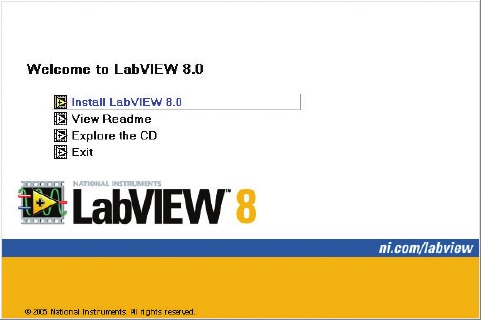
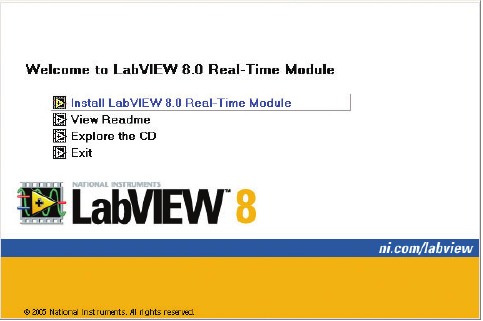
- Masukkan CD LabVIEW. Ketika layar instalasi muncul, klik Install LabVIEW (Instal LabVIEW) dan ikuti instruksi pengaturan.

- Masukkan CD LabVIEW Real-Time Module. Ketika layar instalasi muncul, klik Install LabVIEW Real-Time Module (Instal LabVIEW Real-Time Module) dan ikuti instruksi pengaturan.

Instal NI Vision Development Module dan NI-IMAQ for IEEE 1394 Cameras
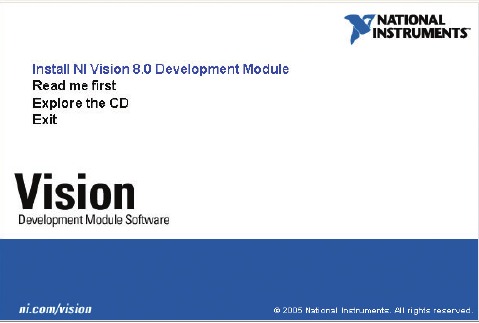
- Masukkan CD NI Vision Development Module. Ketika layar instalasi muncul, klik Install NI Vision Development Module (Instal NI Vision Development Module) dan ikuti instruksi pengaturan.

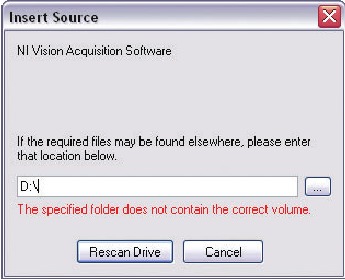
- Ketika diminta, masukkan CD NI Vision Acquisition Software.

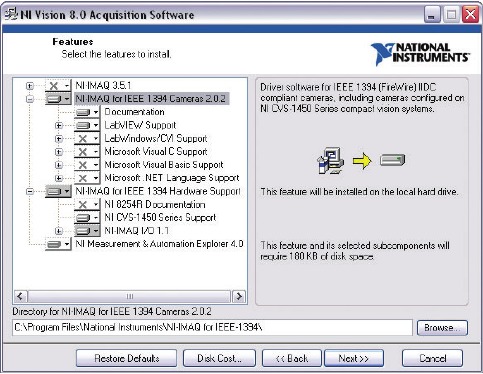
- Di pohon Fitur, pilih NI-IMAQ for IEEE 1394 Cameras dan NI-IMAQ for IEEE 1394 Hardware Support.

- Klik Next (Berikutnya).
- Ikuti petunjuk penginstal untuk menyelesaikan instalasi.
Konfigurasi Perangkat NI CVS-1450
Dapatkan Alamat IP
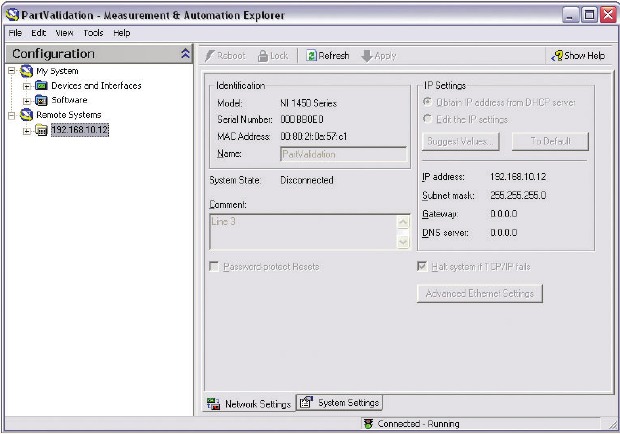
- Luncurkan Measurement & Automation Explorer (MAX) dan perluas cabang Remote Systems dari pohon konfigurasi.
- Klik 192.168.10.12 untuk menampilkan jendela Pengaturan Jaringan. Alamat IP ini ditetapkan ke semua perangkat NI CVS-1450 yang belum dikonfigurasi.
![]() Tip: Untuk mengidentifikasi secara unik perangkat NI CVS-1450 yang belum dikonfigurasi, hubungkan dan konfigurasi satu perangkat NI CVS-1450 pada satu waktu.
Tip: Untuk mengidentifikasi secara unik perangkat NI CVS-1450 yang belum dikonfigurasi, hubungkan dan konfigurasi satu perangkat NI CVS-1450 pada satu waktu. - Di jendela Pengaturan Jaringan, ketik nama untuk perangkat NI CVS-1450 di bidang Name (Nama) dan deskripsi perangkat NI CVS-1450 di bidang Comment (Komentar)
![]() Catatan: Nama perangkat dibatasi hingga 15 karakter tanpa spasi atau karakter khusus. Huruf pertama dan terakhir harus berupa perangkat alfanumerik.
Catatan: Nama perangkat dibatasi hingga 15 karakter tanpa spasi atau karakter khusus. Huruf pertama dan terakhir harus berupa perangkat alfanumerik. - Jika jaringan dikonfigurasi untuk mengeluarkan alamat IP menggunakan DHCP, pilih Obtain IP address from DHCP server (Dapatkan alamat IP dari server DHCP). Jika tidak, atur alamat IP secara manual dengan memilih Edit the IP settings, Suggest Values (Edit pengaturan IP, Sarankan Nilai), dan OK.
- Klik Apply (Terapkan). Ketika diminta, klik Yes (Ya) untuk memulai ulang perangkat NI CVS-1450. Proses instalasi awal ini membutuhkan waktu beberapa menit.
Saat perangkat NI CVS-1450 dimulai ulang, X merah![]() muncul di sebelah nama perangkat untuk menunjukkan bahwa perangkat NI CVS-1450 terputus.
muncul di sebelah nama perangkat untuk menunjukkan bahwa perangkat NI CVS-1450 terputus.
Bilah status MAX juga menunjukkan status koneksi perangkat NI CVS-1450.

 muncul di sebelah nama perangkat untuk menunjukkan bahwa perangkat NI CVS-1450 terputus.
Unduh Perangkat Lunak ke Perangkat NI CVS-1450
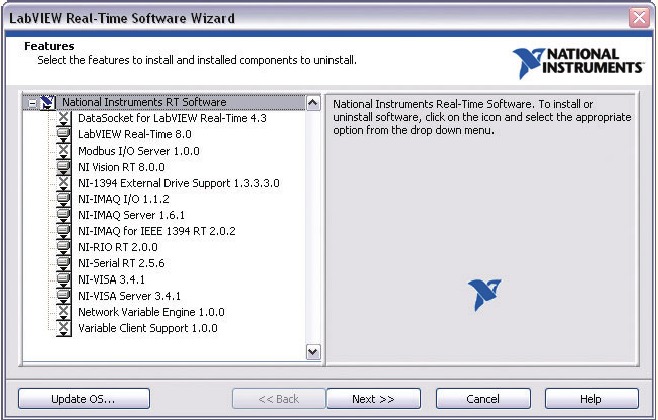
- Di pohon konfigurasi MAX, perluas folder perangkat dengan mengklik tanda tambah di sebelah nama perangkat.
- Klik cabang Software (Perangkat Lunak).
- Klik tombol Add/Remove Software (Tambah/Hapus Perangkat Lunak).
- Pilih perangkat lunak untuk diinstal pada perangkat NI CVS-1450.

- Klik Next (Berikutnya).
Perangkat NI CVS-1450 akan otomatis dimulai ulang. Proses ini membutuhkan waktu beberapa detik.
Ambil Gambar
Anda dapat mengambil gambar menggunakan MAX atau LabVIEW Real-Time Module.
Ambil Gambar menggunakan MAX
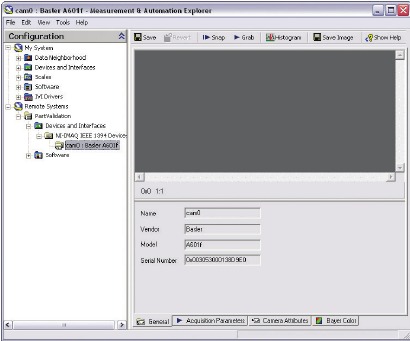
- Luncurkan MAX.
- Di pohon konfigurasi MAX, perluas folder perangkat.
- Perluas Devices and Interfaces (Perangkat dan Antarmuka).
- Perluas NI-IMAQ IEEE 1394 Devices.
- Pilih kamera.
- Klik tombol Snap (Ambil) untuk mengambil satu gambar, atau klik tombol Grab (Tangkap) untuk mengambil gambar berkelanjutan.
Ambil Gambar menggunakan LabVIEW Real-Time Module
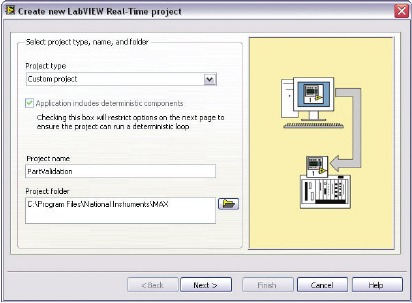
- Luncurkan LabVIEW, dan pilih untuk membuat Real-Time Project (Proyek Real-Time) baru.
- Pilih Custom project (Proyek khusus) untuk Project type (Jenis proyek), masukkan Project name (Nama proyek), pilih Project folder (Folder proyek) tempat Anda ingin menyimpan proyek, dan klik Next (Berikutnya).

- Pilih Add blank vi to target (Tambahkan vi kosong ke target), dan klik Next (Berikutnya).
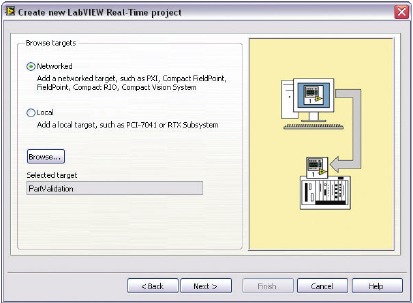
- Pilih opsi Networked (Jaringan) untuk Browse targets (Telusuri target), dan klik Browse (Telusuri).

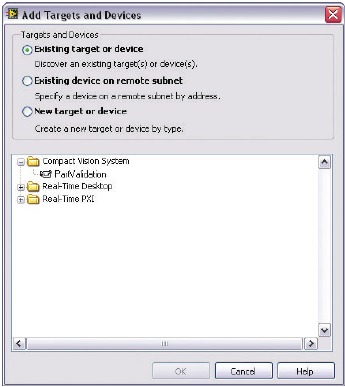
- Pilih opsi Existing target or device (Target atau perangkat yang ada) dari Targets and Devices (Target dan Perangkat), perluas cabang Compact Vision System, pilih perangkat Anda, dan klik OK.

- Klik Next (Berikutnya).
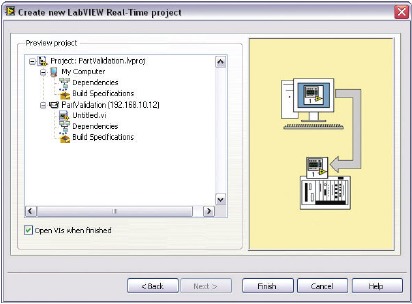
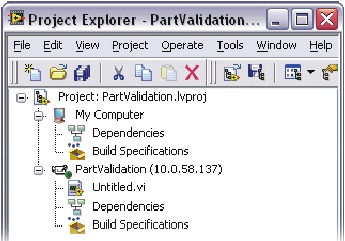
- Verifikasi bahwa perangkat NI CVS-1450 muncul dengan benar di LabVIEW Real-Time Project, dan klik Finish (Selesai).

- Di jendela Project Explorer (Penjelajah Proyek), klik kanan nama perangkat NI CVS-1450 Anda, dan pilih Add File (Tambahkan File).

- Navigasi ke Program Files\National Instruments\LabVIEW 8.0\examples\IMAQ\IMAQ1394examples.llb, dan klik Add File (Tambahkan File).
- Klik Grab.vi, dan klik Select (Pilih).
- Klik tombol Run (Jalankan) untuk mulai mengambil gambar.
Sekarang Anda mengambil gambar di LabVIEW, Anda dapat menggunakan NI Vision Development Module dan driver perangkat NI CVS-1450 yang terinstal untuk memproses gambar dan mengontrol input dan output.
373609B-01
Mar06
National Instruments, NI, ni.com, dan LabVIEW adalah merek dagang dari National Instruments Corporation. Lihat bagian Terms of Use (Ketentuan Penggunaan) di ni.com/legal untuk informasi lebih lanjut tentang merek dagang National Instruments. Nama produk dan perusahaan lain yang disebutkan di sini adalah merek dagang atau nama dagang dari perusahaan masing-masing. Untuk paten yang mencakup produk National Instruments, lihat lokasi yang sesuai: Help»Patents (Bantuan»Paten) di perangkat lunak Anda, file patents.txt di CD Anda, atau ni.com/patents.
© 2003–2006 National Instruments Corporation. Semua hak dilindungi undang-undang.

Referensi

Unduh manual
Di sini Anda dapat mengunduh versi pdf lengkap manual, mungkin berisi instruksi keselamatan tambahan, informasi garansi, aturan FCC, dll.
Unduh Panduan Memulai Cepat National Instruments NI CVS-1450