Guia de Início Rápido do National Instruments NI CVS-1450
- 1 Vision Builder for Automated Inspection
- 2 Módulo LabVIEW Real-Time com o NI Vision Development Module
- 3 Referências
- 4 Descarregar manual
- 5 Em Outros Idiomas
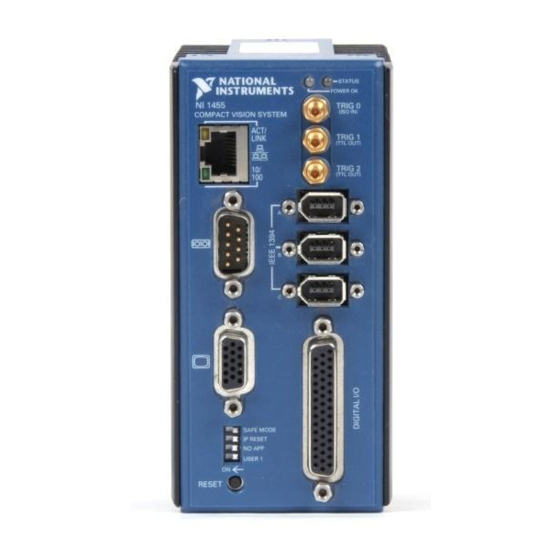
Este documento descreve como configurar e adquirir uma imagem usando o sistema de visão compacto NI CVS-1450 Series com o NI Vision Builder for Automated Inspection ou o LabVIEW Real-Time Module e o NI Vision Development Module. Use estas instruções para verificar se o hardware e o software estão instalados corretamente, para configurar um endereço IP para o dispositivo CVS-1450 e para adquirir uma imagem.
 Nota: Estas instruções destinam-se à instalação e configuração básicas. Consulte o Manual do Utilizador da Série NI CVS-1450 e a documentação do software de aplicação para obter instruções detalhadas de instalação e configuração.
Consulte a primeira seção deste documento se estiver a usar o Vision Builder for Automated Inspection
Consulte a segunda seção deste documento se estiver a usar o LabVIEW Real-Time Module com o NI Vision Development Module
Vision Builder for Automated Inspection
Ligar o Hardware

Antes de instalar o hardware da Série NI CVS-1450, consulte as informações de segurança no Manual do Utilizador da Série NI CVS-1450.
Ligar a Câmara e o Monitor ao Dispositivo NI CVS-1450
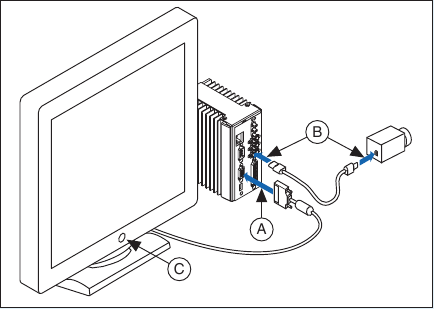
- Ligue o cabo VGA do monitor à porta VGA no dispositivo NI CVS-1450.
- Ligue o cabo IEEE 1394 a uma das portas IEEE 1394 no dispositivo NI CVS-1450. Ligue a outra extremidade do cabo à porta IEEE 1394 da câmara.
- Ligue e ligue o monitor.
Ligar a Alimentação ao Dispositivo NI CVS-1450
Esta seção explica como ligar a fonte de alimentação (número de peça 778794-01) ao dispositivo NI CVS-1450. Para obter instruções sobre como ligar uma fonte de alimentação principal separada, consulte o Manual do Utilizador da Série NI CVS-1450.
Não ligue o dispositivo NI CVS-1450 a uma fonte de alimentação diferente de 24 VDC +10%. Consulte o Manual do Utilizador da Série NI CVS-1450 para obter informações sobre os requisitos de alimentação.
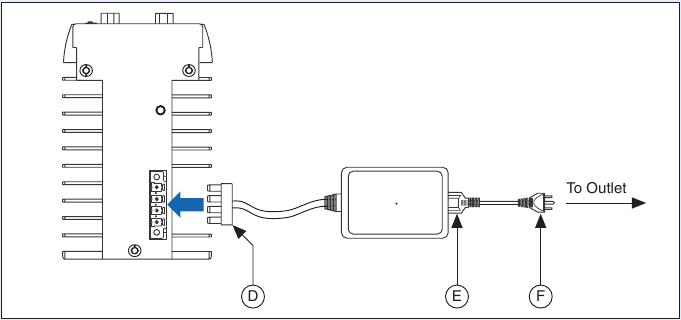
- Ligue o conector de 4 posições da fonte de alimentação ao receptáculo de alimentação no dispositivo NI CVS-1450.
- Ligue o cabo de alimentação à fonte de alimentação.
- Ligue o cabo de alimentação a uma tomada.
Uma vez ligado, o dispositivo NI CVS-1450 executa um programa de inicialização que adquire imagens e as exibe no monitor. Essas imagens verificam se o hardware está conectado corretamente.
Ligar o Dispositivo NI CVS-1450 ao Computador de Desenvolvimento
Verifique se o computador de desenvolvimento está conectado à rede e ligado.
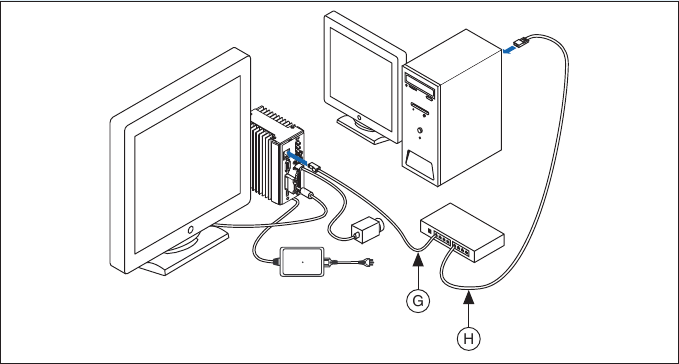
- Usando um cabo Ethernet CAT 5 padrão (número de peça 189174), ligue da porta de rede à porta Ethernet no dispositivo NI CVS-1450.
- Usando um cabo Ethernet CAT 5 padrão, ligue da porta de rede à porta Ethernet no computador de desenvolvimento.
Nota: Se não estiver a ligar através de uma rede, use um cabo cruzado (número de peça 187375) para ligar o dispositivo NI CVS-1450 ao computador de desenvolvimento.
Instalar o Software
Nota: Deve instalar o Vision Builder for Automated Inspection (Vision Builder AI) antes de instalar o software de driver NI-IMAQ for IEEE 1394 Cameras.
Instalar o Vision Builder AI e o NI-IMAQ for IEEE 1394 Cameras
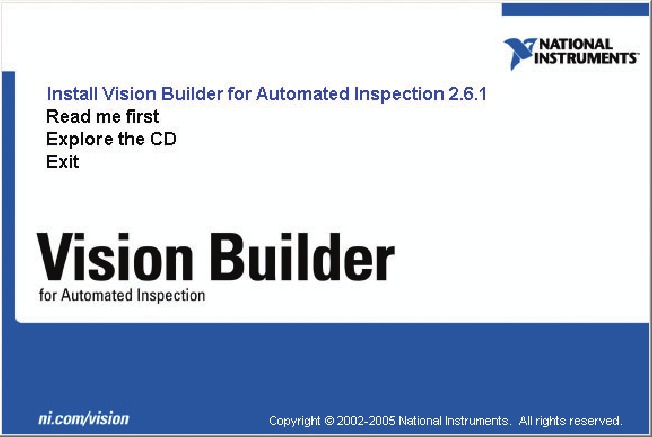
- Insira o CD do Vision Builder AI. Quando a tela inicial de instalação aparecer, clique em Install Vision Builder for Automated Inspection (Instalar o Vision Builder for Automated Inspection) e siga as instruções de configuração.

Instalar o NI-IMAQ for IEEE 1394 Cameras
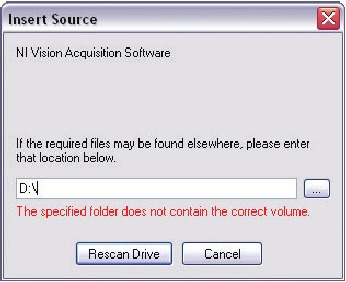
- Quando solicitado, insira o CD do NI Vision Acquisition Software.

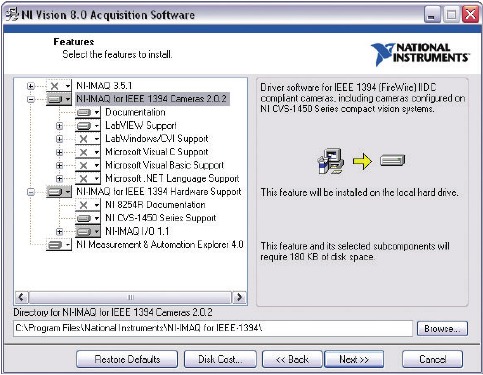
- Na árvore Features (Recursos), selecione NI-IMAQ for IEEE 1394 Cameras e NI-IMAQ for IEEE 1394 Hardware Support.

- Clique em Next (Próximo).
- Siga as instruções do instalador para concluir a instalação.
Configurar o Dispositivo NI CVS-1450
Obter um Endereço IP
- Inicie o Vision Builder AI.
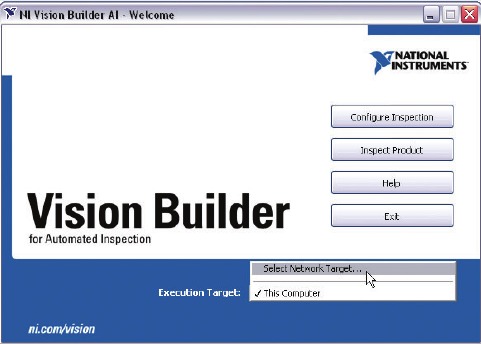
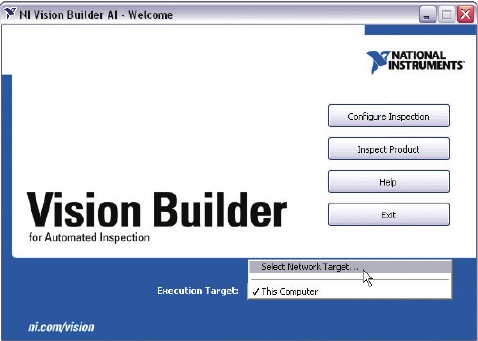
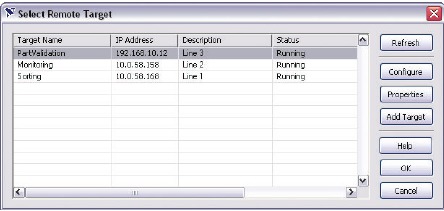
- Expanda a lista suspensa Execution Target (Alvo de Execução) e clique em Select Network Target (Selecionar Alvo de Rede).

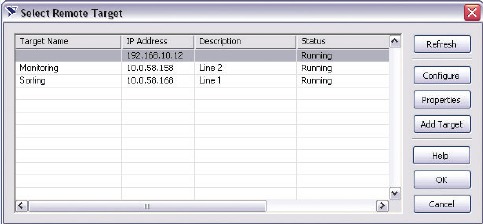
- Na janela Select Remote Target (Selecionar Alvo Remoto), clique em 192.168.10.12 para realçar a linha. Este endereço IP é atribuído a todos os dispositivos NI CVS-1450 não configurados.

![]() Dica: Para identificar exclusivamente os dispositivos NI CVS-1450 não configurados, ligue e configure um dispositivo NI CVS-1450 de cada vez.
Dica: Para identificar exclusivamente os dispositivos NI CVS-1450 não configurados, ligue e configure um dispositivo NI CVS-1450 de cada vez. - Clique em Configure (Configurar) para iniciar o Assistente de Configuração de Alvo Remoto.
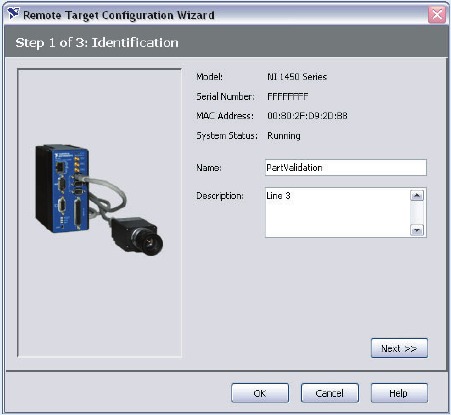
- Na janela Identification (Identificação), insira um nome para o dispositivo NI CVS-1450 no campo Name (Nome) e uma descrição do dispositivo NI CVS-1450 no campo Description (Descrição).
![]() Nota: Os nomes dos dispositivos estão limitados a 15 caracteres sem espaços ou caracteres especiais. A primeira e a última letra devem ser alfanuméricas.
Nota: Os nomes dos dispositivos estão limitados a 15 caracteres sem espaços ou caracteres especiais. A primeira e a última letra devem ser alfanuméricas.

- Clique em Next (Próximo).
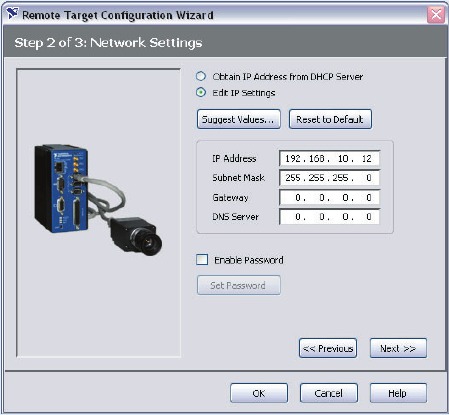
- Se a rede estiver configurada para emitir endereços IP usando DHCP, selecione Obtain IP Address from DHCP Server (Obter Endereço IP do Servidor DHCP).
Caso contrário, defina o endereço IP manualmente selecionando Edit IP Settings, Suggest Values (Editar Definições de IP, Sugerir Valores) e OK.

- Clique em Next (Próximo).

Descarregar Software para o Dispositivo NI CVS-1450
- Selecione a caixa de seleção Update Target Software (Atualizar Software do Alvo).

- Clique em OK para começar a configurar o endereço IP e a descarregar o software para o dispositivo NI CVS-1450. Este processo de instalação inicial leva vários minutos.

Adquirir uma Imagem
- Inicie o Vision Builder AI.
- Expanda a lista suspensa Execution Target (Alvo de Execução) e clique em Select Network Target (Selecionar Alvo de Rede).

- Selecione o dispositivo NI CVS-1450 que configurou e clique em OK.

- Na tela Welcome (Boas-vindas) do Vision Builder AI, clique em Configure Inspection (Configurar Inspeção).
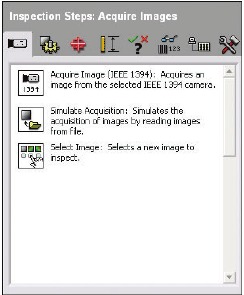
- Na paleta Acquire Images (Adquirir Imagens), clique em Acquire Image (IEEE 1394) (Adquirir Imagem (IEEE 1394)).

- Clique no botão Snap
![]() para adquirir uma única imagem ou clique no botão Grab
para adquirir uma única imagem ou clique no botão Grab ![]() para adquirir imagens contínuas.
para adquirir imagens contínuas.

 para adquirir uma única imagem ou clique no botão Grab
  para adquirir imagens contínuas.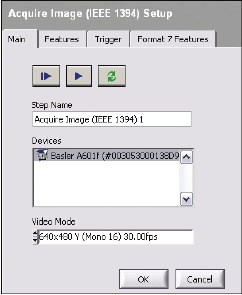
Depois de configurar a sua aquisição, clique em OK para adicionar o passo. Agora pode adicionar passos de inspeção conforme descrito no NI Vision Builder for Automated Inspection: Configuration Help.
Módulo LabVIEW Real-Time com o NI Vision Development Module
Ligar o Hardware
Antes de instalar o hardware NI CVS-1450 Series, consulte as informações de segurança no Manual do Utilizador da Série NI CVS-1450.
Ligar a Câmara e o Monitor ao Dispositivo NI CVS-1450
- Ligue o cabo VGA do monitor à porta VGA no dispositivo NI CVS-1450.
- Ligue o cabo IEEE 1394 a uma das portas IEEE 1394 no dispositivo NI CVS-1450. Ligue a outra extremidade do cabo à porta IEEE 1394 da câmara.
- Ligue e ligue o monitor.
Ligar a Alimentação ao Dispositivo NI CVS-1450
Esta secção explica como ligar a fonte de alimentação (número de peça 778794-01) ao dispositivo NI CVS-1450. Para obter instruções sobre como ligar uma fonte de alimentação principal separada, consulte o Manual do Utilizador da Série NI CVS-1450.
Não ligue o dispositivo NI CVS-1450 a uma fonte de alimentação diferente de 24 VDC +10%. Consulte o Manual do Utilizador da Série NI CVS-1450 para obter informações sobre os requisitos de alimentação.
- Ligue o conector de 4 posições da fonte de alimentação ao receptáculo de alimentação no dispositivo NI CVS-1450.
- Ligue o cabo de alimentação à fonte de alimentação.
- Ligue o cabo de alimentação a uma tomada.
Uma vez ligado, o dispositivo NI CVS-1450 executa um programa de arranque que adquire imagens e as exibe no monitor. Estas imagens verificam se o hardware está devidamente ligado.
Ligar o Dispositivo NI CVS-1450 ao Computador de Desenvolvimento
Verifique se o computador de desenvolvimento está ligado à rede e ligado.
- Usando um cabo Ethernet CAT 5 padrão (número de peça 189174), ligue da porta de rede à porta Ethernet no dispositivo NI CVS-1450.
- Usando um cabo Ethernet CAT 5 padrão, ligue da porta de rede à porta Ethernet no computador de desenvolvimento.
Nota: Se não estiver a ligar através de uma rede, use um cabo cruzado (número de peça 187375) para ligar o dispositivo NI CVS-1450 ao computador de desenvolvimento.
Instalar o Software
Nota: Tem de instalar o LabVIEW, o Módulo LabVIEW Real-Time e o software NI Vision Development Module antes de instalar o software de driver NI-IMAQ para Câmaras IEEE 1394.
Instalar o LabVIEW e o Módulo LabVIEW Real-Time
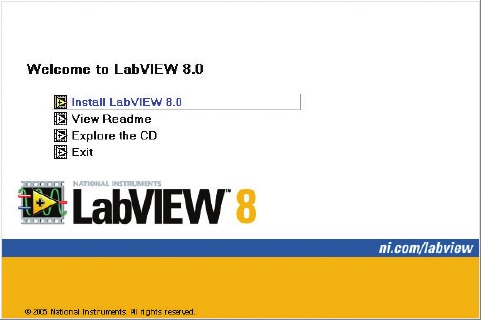
- Insira o CD do LabVIEW. Quando o ecrã de instalação aparecer, clique em Install LabVIEW (Instalar LabVIEW) e siga as instruções de configuração.

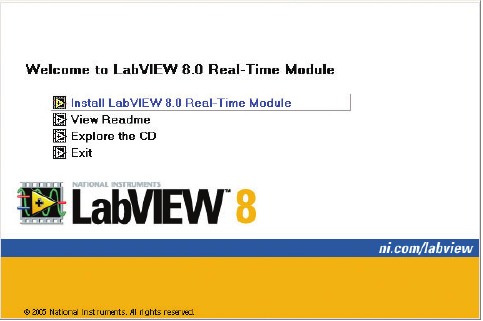
- Insira o CD do Módulo LabVIEW Real-Time. Quando o ecrã de instalação aparecer, clique em Install LabVIEW Real-Time Module (Instalar o Módulo LabVIEW Real-Time) e siga as instruções de configuração.

Instalar o NI Vision Development Module e o NI-IMAQ para Câmaras IEEE 1394
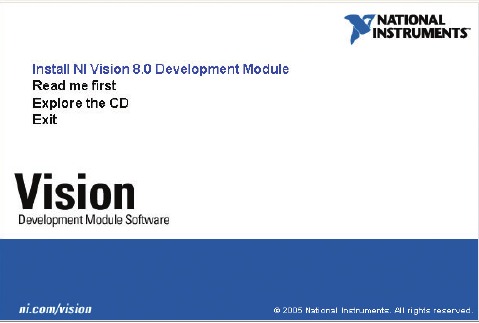
- Insira o CD do NI Vision Development Module. Quando o ecrã de instalação aparecer, clique em Install NI Vision Development Module (Instalar o NI Vision Development Module) e siga as instruções de configuração.

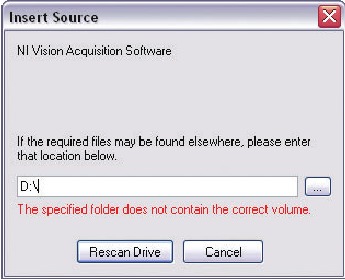
- Quando solicitado, insira o CD do NI Vision Acquisition Software.

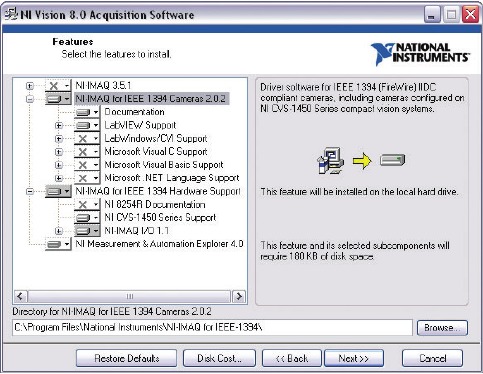
- Na árvore Features (Funcionalidades), selecione NI-IMAQ for IEEE 1394 Cameras e NI-IMAQ for IEEE 1394 Hardware Support.

- Clique em Next (Seguinte).
- Siga as instruções do instalador para concluir a instalação.
Configurar o Dispositivo NI CVS-1450
Obter um Endereço IP
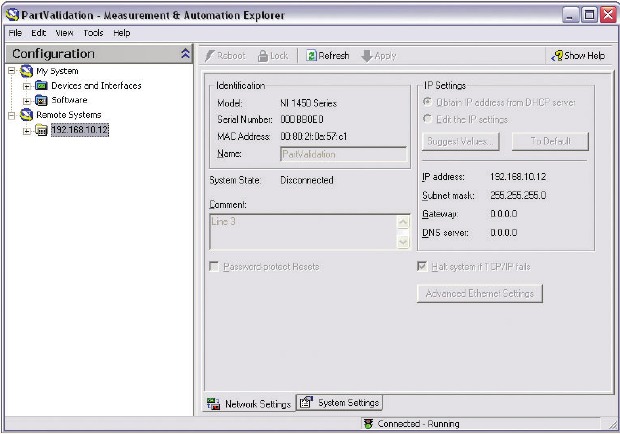
- Inicie o Measurement & Automation Explorer (MAX) e expanda a ramificação Remote Systems (Sistemas Remotos) da árvore de configuração.
- Clique em 192.168.10.12 para exibir a janela Network Settings (Definições de Rede). Este endereço IP é atribuído a todos os dispositivos NI CVS-1450 não configurados.
![]() Dica: Para identificar exclusivamente os dispositivos NI CVS-1450 não configurados, ligue e configure um dispositivo NI CVS-1450 de cada vez.
Dica: Para identificar exclusivamente os dispositivos NI CVS-1450 não configurados, ligue e configure um dispositivo NI CVS-1450 de cada vez. - Na janela Network Settings (Definições de Rede), escreva um nome para o dispositivo NI CVS-1450 no campo Name (Nome) e uma descrição do dispositivo NI CVS-1450 no campo Comment (Comentário).
![]() Nota: Os nomes de dispositivos estão limitados a 15 carateres sem espaços ou carateres especiais. As primeiras e últimas letras devem ser dispositivos alfanuméricos.
Nota: Os nomes de dispositivos estão limitados a 15 carateres sem espaços ou carateres especiais. As primeiras e últimas letras devem ser dispositivos alfanuméricos. - Se a rede estiver configurada para emitir endereços IP usando DHCP, selecione Obtain IP address from DHCP server (Obter endereço IP do servidor DHCP). Caso contrário, defina o endereço IP manualmente selecionando Edit the IP settings, Suggest Values (Editar as definições de IP, Sugerir Valores) e OK.
- Clique em Apply (Aplicar). Quando solicitado, clique em Yes (Sim) para reiniciar o dispositivo NI CVS-1450. Este processo de instalação inicial demora vários minutos.
Enquanto o dispositivo NI CVS-1450 está a reiniciar, um X vermelho![]() aparece junto ao nome do dispositivo para indicar que o dispositivo NI CVS-1450 está desligado.
aparece junto ao nome do dispositivo para indicar que o dispositivo NI CVS-1450 está desligado.
A barra de estado do MAX também indica o estado da ligação do dispositivo NI CVS-1450.

 aparece junto ao nome do dispositivo para indicar que o dispositivo NI CVS-1450 está desligado.
Descarregar Software para o Dispositivo NI CVS-1450
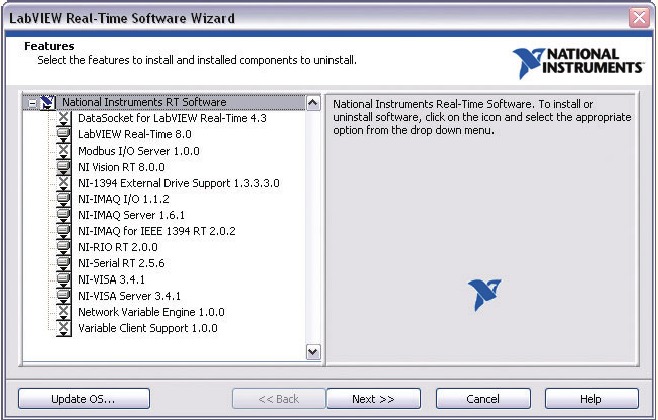
- Na árvore de configuração do MAX, expanda a pasta do dispositivo clicando no sinal de mais junto ao nome do dispositivo.
- Clique na ramificação Software.
- Clique no botão Add/Remove Software (Adicionar/Remover Software).
- Selecione o software para instalar no dispositivo NI CVS-1450.

- Clique em Next (Seguinte).
O dispositivo NI CVS-1450 será reiniciado automaticamente. Este processo demora vários segundos.
Adquirir uma Imagem
Pode adquirir uma imagem usando o MAX ou o Módulo LabVIEW Real-Time.
Adquirir uma Imagem usando o MAX
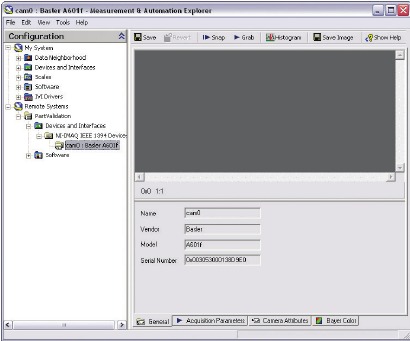
- Inicie o MAX.
- Na árvore de configuração do MAX, expanda a pasta do dispositivo.
- Expanda Devices and Interfaces (Dispositivos e Interfaces).
- Expanda NI-IMAQ IEEE 1394 Devices (Dispositivos NI-IMAQ IEEE 1394).
- Selecione uma câmara.
- Clique no botão Snap (Capturar) para adquirir uma única imagem ou clique no botão Grab (Capturar Continuamente) para adquirir imagens contínuas.
Adquirir uma Imagem usando o Módulo LabVIEW Real-Time
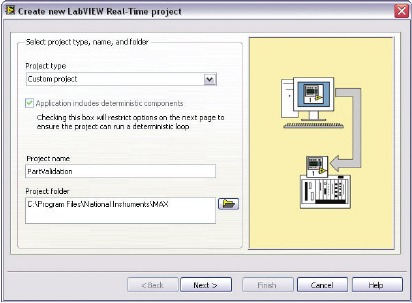
- Inicie o LabVIEW e selecione para criar um novo Real-Time Project (Projeto Real-Time).
- Selecione Custom project (Projeto personalizado) para o Project type (Tipo de projeto), introduza um Project name (Nome do projeto), selecione a Project folder (Pasta do projeto) onde pretende armazenar o projeto e clique em Next (Seguinte).

- Selecione Add blank vi to target (Adicionar vi em branco ao alvo) e clique em Next (Seguinte).
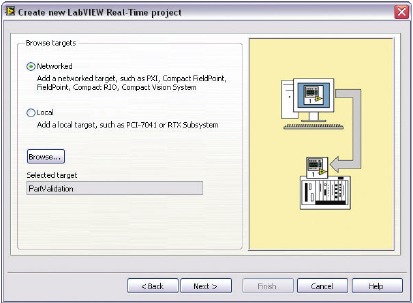
- Selecione a opção Networked (Em rede) para Browse targets (Procurar alvos) e clique em Browse (Procurar).

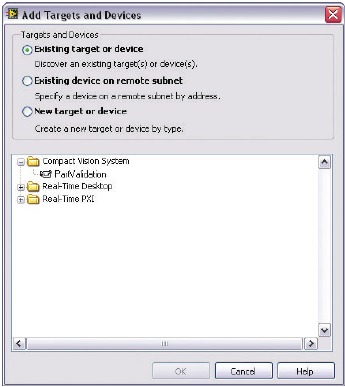
- Selecione a opção Existing target or device (Alvo ou dispositivo existente) em Targets and Devices (Alvos e Dispositivos), expanda a ramificação Compact Vision System, selecione o seu dispositivo e clique em OK.

- Clique em Next (Seguinte).
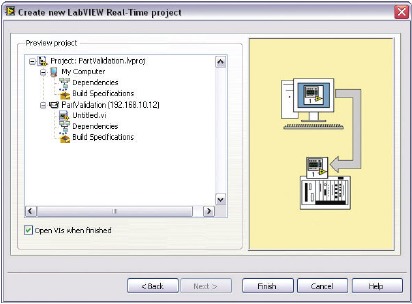
- Verifique se o dispositivo NI CVS-1450 aparece corretamente no LabVIEW Real-Time Project (Projeto LabVIEW Real-Time) e clique em Finish (Concluir).

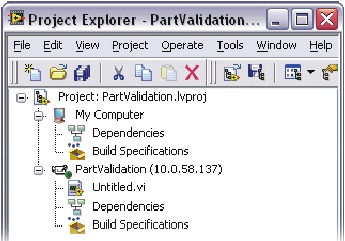
- Na janela Project Explorer (Explorador de Projetos), clique com o botão direito do rato no nome do seu dispositivo NI CVS-1450 e selecione Add File (Adicionar Ficheiro).

- Navegue até Program Files\National Instruments\LabVIEW 8.0\examples\IMAQ\IMAQ1394examples.llb e clique em Add File (Adicionar Ficheiro).
- Clique em Grab.vi e clique em Select (Selecionar).
- Clique no botão Run (Executar) para começar a adquirir imagens.
Agora que está a adquirir imagens no LabVIEW, pode usar o NI Vision Development Module e os drivers de dispositivo NI CVS-1450 instalados para processar imagens e controlar entradas e saídas.
373609B-01
Mar06
National Instruments, NI, ni.com e LabVIEW são marcas comerciais da National Instruments Corporation. Consulte a secção Terms of Use (Termos de Utilização) em ni.com/legal para obter mais informações sobre as marcas comerciais da National Instruments. Outros nomes de produtos e empresas mencionados aqui são marcas comerciais ou nomes comerciais das respetivas empresas. Para patentes que abrangem produtos da National Instruments, consulte a localização apropriada: Help»Patents (Ajuda»Patentes) no seu software, o ficheiro patents.txt no seu CD ou ni.com/patents.
© 2003–2006 National Instruments Corporation. Todos os direitos reservados.
Referências

Descarregar manual
Aqui pode descarregar a versão completa em PDF do manual, ela pode conter instruções de segurança adicionais, informações de garantia, regras da FCC, etc.
Descarregar Guia de Início Rápido do National Instruments NI CVS-1450