Guía de inicio rápido de National Instruments NI CVS-1450
- 1 Vision Builder for Automated Inspection
- 2 Módulo LabVIEW Real-Time con el Módulo NI Vision Development
- 3 Referencias
- 4 Descargar manual
- 5 En otros idiomas
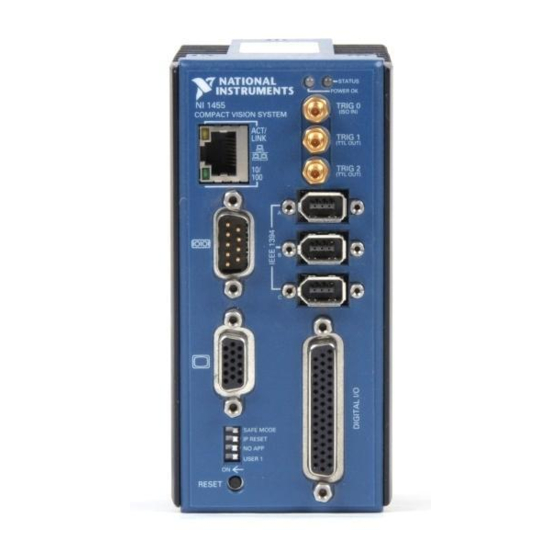
Este documento describe cómo configurar y adquirir una imagen utilizando el sistema de visión compacto NI CVS-1450 Series con NI Vision Builder for Automated Inspection o el LabVIEW Real-Time Module y el NI Vision Development Module. Utilice estas instrucciones para verificar que el hardware y el software estén instalados correctamente, para configurar una dirección IP para el dispositivo CVS-1450 y para adquirir una imagen.
 Nota: Estas instrucciones están pensadas para la instalación y configuración básicas. Consulte el Manual del usuario de NI CVS-1450 Series y la documentación del software de la aplicación para obtener instrucciones detalladas de instalación y configuración.
Consulte la primera sección de este documento si está utilizando Vision Builder for Automated Inspection
Consulte la segunda sección de este documento si está utilizando el LabVIEW Real-Time Module with the NI Vision Development Module
Vision Builder for Automated Inspection
Conectar el hardware

Antes de instalar el hardware NI CVS-1450 Series, consulte la información de seguridad en el Manual del usuario de NI CVS-1450 Series.
Conecte la cámara y el monitor al dispositivo NI CVS-1450
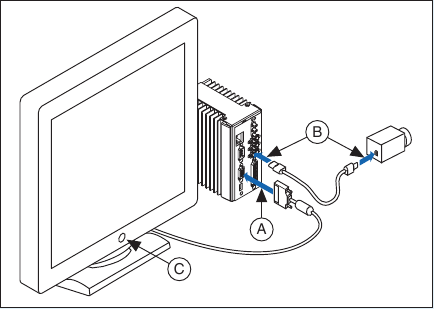
- Conecte el cable VGA desde el monitor al puerto VGA en el dispositivo NI CVS-1450.
- Enchufe el cable IEEE 1394 en uno de los puertos IEEE 1394 en el dispositivo NI CVS-1450. Enchufe el otro extremo del cable en el puerto IEEE 1394 de la cámara.
- Enchufe y encienda el monitor.
Conecte la alimentación al dispositivo NI CVS-1450
Esta sección explica cómo conectar la fuente de alimentación (número de pieza 778794-01) al dispositivo NI CVS-1450. Para obtener instrucciones sobre cómo conectar una fuente de alimentación principal separada, consulte el Manual del usuario de NI CVS-1450 Series.
No conecte el dispositivo NI CVS-1450 a una fuente de alimentación que no sea 24 VDC +10%. Consulte el Manual del usuario de NI CVS-1450 Series para obtener información sobre los requisitos de alimentación.
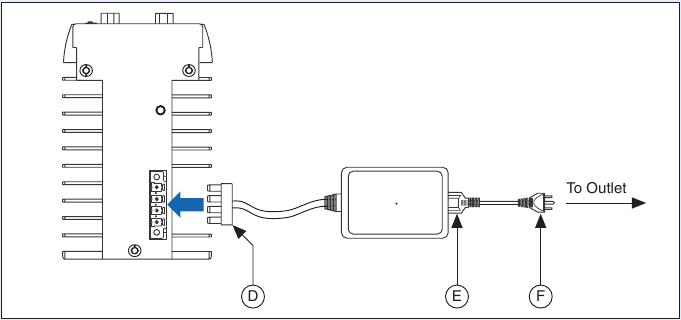
- Enchufe el conector de 4 posiciones de la fuente de alimentación en el receptáculo de alimentación en el dispositivo NI CVS-1450.
- Enchufe el cable de alimentación en la fuente de alimentación.
- Enchufe el cable de alimentación en un tomacorriente.
Una vez conectado, el dispositivo NI CVS-1450 ejecuta un programa de inicio que adquiere imágenes y las muestra en el monitor. Estas imágenes verifican que el hardware esté conectado correctamente.
Conecte el dispositivo NI CVS-1450 a la computadora de desarrollo
Verifique que la computadora de desarrollo esté conectada a la red y encendida.
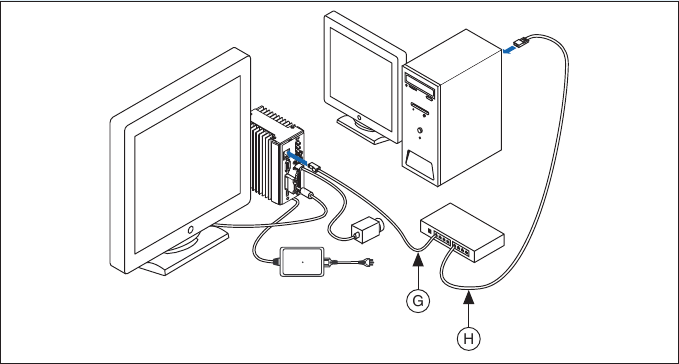
- Usando un cable Ethernet CAT 5 estándar (número de pieza 189174), conéctese desde el puerto de red al puerto Ethernet en el dispositivo NI CVS-1450.
- Usando un cable Ethernet CAT 5 estándar, conéctese desde el puerto de red al puerto Ethernet en la computadora de desarrollo.
Nota: Si no se está conectando a través de una red, use un cable cruzado (número de pieza 187375) para conectar el dispositivo NI CVS-1450 a la computadora de desarrollo.
Instalar el software
Nota: Debe instalar Vision Builder for Automated Inspection (Vision Builder AI) antes de instalar el software del controlador NI-IMAQ for IEEE 1394 Cameras.
Instalar Vision Builder AI y NI-IMAQ for IEEE 1394 Cameras
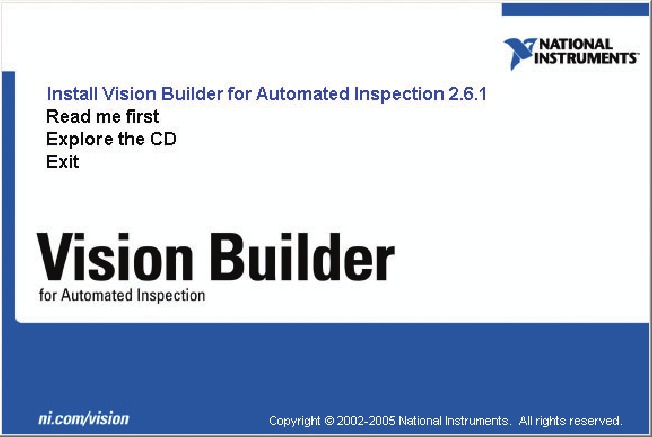
- Inserte el CD de Vision Builder AI. Cuando aparezca la pantalla de presentación de la instalación, haga clic en Install Vision Builder for Automated Inspection (Instalar Vision Builder for Automated Inspection) y siga las instrucciones de configuración.

Instalar NI-IMAQ for IEEE 1394 Cameras
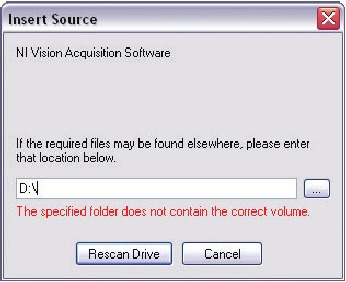
- Cuando se le solicite, inserte el CD de NI Vision Acquisition Software.

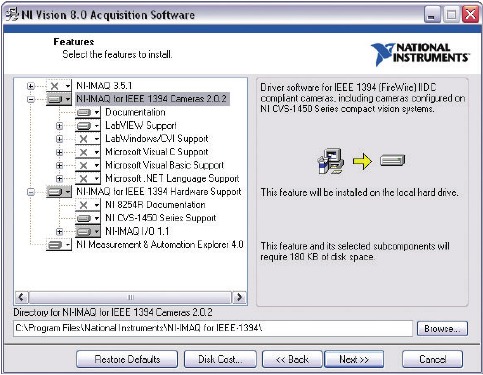
- En el árbol de Características, seleccione NI-IMAQ for IEEE 1394 Cameras y NI-IMAQ for IEEE 1394 Hardware Support.

- Haga clic en Next (Siguiente).
- Siga las indicaciones del instalador para completar la instalación.
Configurar el dispositivo NI CVS-1450
Obtener una dirección IP
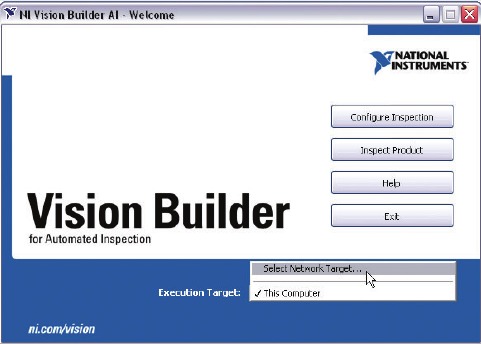
- Inicie Vision Builder AI.
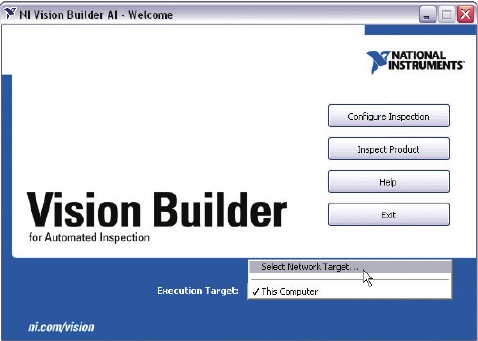
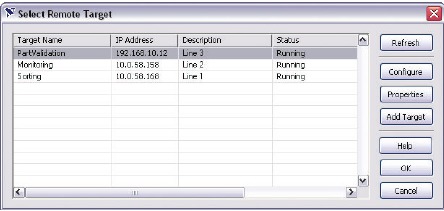
- Expanda el cuadro de lista desplegable Execution Target y haga clic en Select Network Target (Seleccionar destino de red).

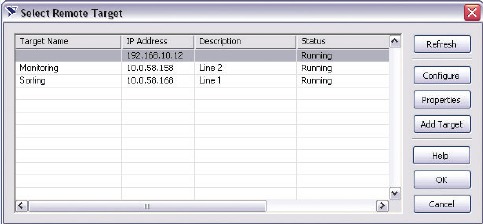
- En la ventana Select Remote Target (Seleccionar destino remoto), haga clic en 192.168.10.12 para resaltar la fila. Esta dirección IP se asigna a todos los dispositivos NI CVS-1450 no configurados.

![]() Sugerencia: Para identificar de forma única los dispositivos NI CVS-1450 no configurados, conecte y configure un dispositivo NI CVS-1450 a la vez.
Sugerencia: Para identificar de forma única los dispositivos NI CVS-1450 no configurados, conecte y configure un dispositivo NI CVS-1450 a la vez. - Haga clic en Configure (Configurar) para iniciar el Asistente de configuración de destino remoto.
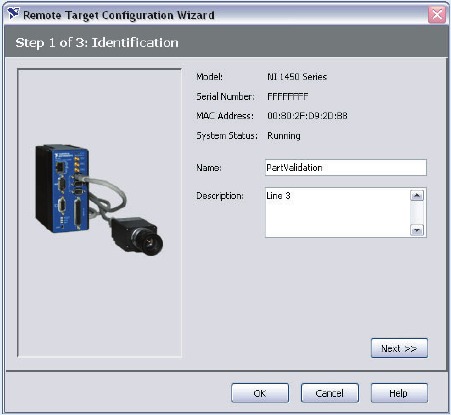
- En la ventana Identification (Identificación), ingrese un nombre para el dispositivo NI CVS-1450 en el campo Name (Nombre) y una descripción del dispositivo NI CVS-1450 en el campo Description (Descripción).
![]() Nota: Los nombres de los dispositivos están limitados a 15 caracteres sin espacios ni caracteres especiales. La primera y la última letra deben ser alfanuméricas.
Nota: Los nombres de los dispositivos están limitados a 15 caracteres sin espacios ni caracteres especiales. La primera y la última letra deben ser alfanuméricas.

- Haga clic en Next (Siguiente).
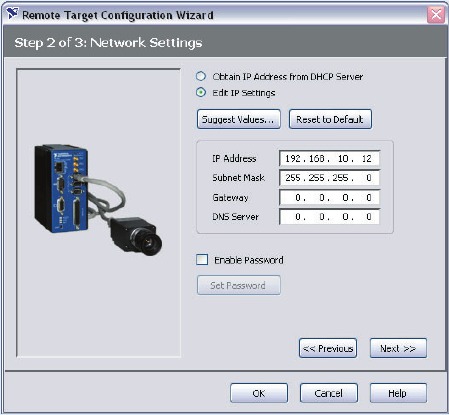
- Si la red está configurada para emitir direcciones IP mediante DHCP, seleccione Obtain IP Address from DHCP Server (Obtener dirección IP del servidor DHCP).
De lo contrario, configure la dirección IP manualmente seleccionando Edit IP Settings, Suggest Values (Editar configuración de IP, sugerir valores) y OK.

- Haga clic en Next (Siguiente).

Descargar software al dispositivo NI CVS-1450
- Seleccione la casilla de verificación Update Target Software (Actualizar software de destino).

- Haga clic en OK para comenzar a configurar la dirección IP y descargar el software en el dispositivo NI CVS-1450. Este proceso de instalación inicial tarda varios minutos.

Adquirir una imagen
- Inicie Vision Builder AI.
- Expanda el cuadro de lista desplegable Execution Target (Destino de ejecución) y haga clic en Select Network Target (Seleccionar destino de red).

- Seleccione el dispositivo NI CVS-1450 que configuró y haga clic en OK.

- En la pantalla de bienvenida de Vision Builder AI, haga clic en Configure Inspection (Configurar inspección).
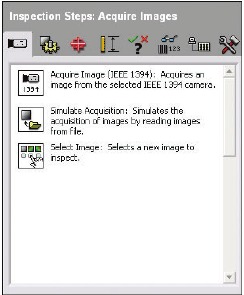
- En la paleta Acquire Images (Adquirir imágenes), haga clic en Acquire Image (IEEE 1394) (Adquirir imagen (IEEE 1394)).

- Haga clic en el botón Snap
![]() para adquirir una sola imagen, o haga clic en el botón Grab
para adquirir una sola imagen, o haga clic en el botón Grab ![]() para adquirir imágenes continuas.
para adquirir imágenes continuas.

 para adquirir una sola imagen, o haga clic en el botón Grab
  para adquirir imágenes continuas.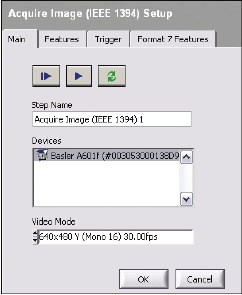
Una vez que haya configurado su adquisición, haga clic en OK para agregar el paso. Ahora puede agregar pasos de inspección como se describe en NI Vision Builder for Automated Inspection: Configuration Help.
Módulo LabVIEW Real-Time con el Módulo NI Vision Development
Conectar el Hardware
Antes de instalar el hardware NI CVS-1450 Series, consulte la información de seguridad en el Manual del Usuario de NI CVS-1450 Series.
Conecte la Cámara y el Monitor al Dispositivo NI CVS-1450
- Conecte el cable VGA desde el monitor al puerto VGA en el dispositivo NI CVS-1450.
- Enchufe el cable IEEE 1394 en uno de los puertos IEEE 1394 en el dispositivo NI CVS-1450. Enchufe el otro extremo del cable en el puerto IEEE 1394 de la cámara.
- Enchufe y encienda el monitor.
Conecte la Alimentación al Dispositivo NI CVS-1450
Esta sección explica cómo conectar la fuente de alimentación (número de pieza 778794-01) al dispositivo NI CVS-1450. Para obtener instrucciones sobre cómo conectar una fuente de alimentación principal separada, consulte el Manual del Usuario de NI CVS-1450 Series.
No conecte el dispositivo NI CVS-1450 a una fuente de alimentación que no sea de 24 VDC +10%. Consulte el Manual del Usuario de NI CVS-1450 Series para obtener información sobre los requisitos de alimentación.
- Enchufe el conector de 4 posiciones de la fuente de alimentación en el receptáculo de alimentación del dispositivo NI CVS-1450.
- Enchufe el cable de alimentación en la fuente de alimentación.
- Enchufe el cable de alimentación en un tomacorriente.
Una vez conectado, el dispositivo NI CVS-1450 ejecuta un programa de inicio que adquiere imágenes y las muestra en el monitor. Estas imágenes verifican que el hardware esté conectado correctamente.
Conecte el Dispositivo NI CVS-1450 a la Computadora de Desarrollo
Verifique que la computadora de desarrollo esté conectada a la red y encendida.
- Usando un cable Ethernet CAT 5 estándar (número de pieza 189174), conéctese desde el puerto de red al puerto Ethernet en el dispositivo NI CVS-1450.
- Usando un cable Ethernet CAT 5 estándar, conéctese desde el puerto de red al puerto Ethernet en la computadora de desarrollo.
Nota: Si no se está conectando a través de una red, use un cable cruzado (número de pieza 187375) para conectar el dispositivo NI CVS-1450 a la computadora de desarrollo.
Instalar el Software
Nota: Debe instalar LabVIEW, el Módulo LabVIEW Real-Time y el software del Módulo NI Vision Development antes de instalar el software del controlador NI-IMAQ para Cámaras IEEE 1394.
Instalar LabVIEW y el Módulo LabVIEW Real-Time
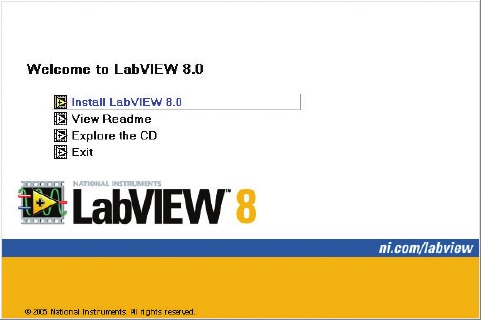
- Inserte el CD de LabVIEW. Cuando aparezca la pantalla de instalación, haga clic en Install LabVIEW (Instalar LabVIEW) y siga las instrucciones de configuración.

- Inserte el CD del Módulo LabVIEW Real-Time. Cuando aparezca la pantalla de instalación, haga clic en Install LabVIEW Real-Time Module (Instalar el Módulo LabVIEW Real-Time) y siga las instrucciones de configuración.

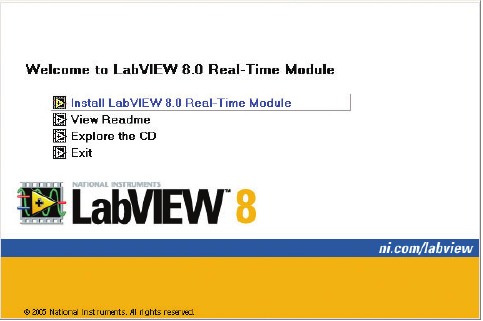
Instalar el Módulo NI Vision Development y NI-IMAQ para Cámaras IEEE 1394
- Inserte el CD del Módulo NI Vision Development. Cuando aparezca la pantalla de instalación, haga clic en Install NI Vision Development Module (Instalar el Módulo NI Vision Development) y siga las instrucciones de configuración.

- Cuando se le solicite, inserte el CD de NI Vision Acquisition Software.

- En el árbol de Características, seleccione NI-IMAQ for IEEE 1394 Cameras (NI-IMAQ para Cámaras IEEE 1394) y NI-IMAQ for IEEE 1394 Hardware Support (Soporte de Hardware NI-IMAQ para IEEE 1394).

- Haga clic en Next (Siguiente).
- Siga las indicaciones del instalador para completar la instalación.
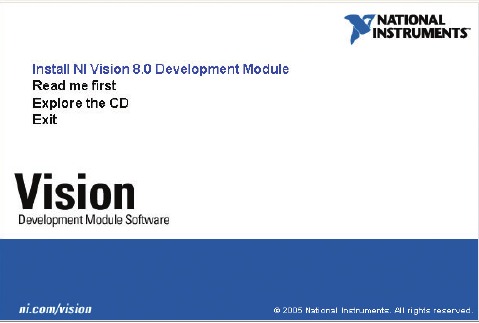
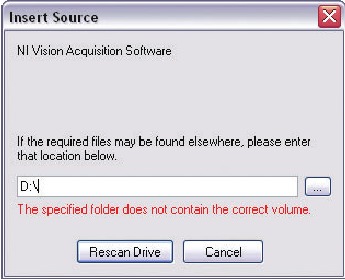
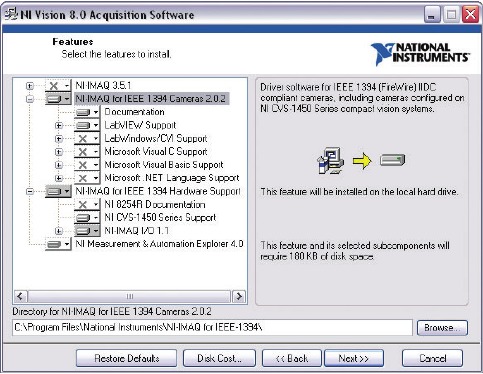
Configurar el Dispositivo NI CVS-1450
Obtener una Dirección IP
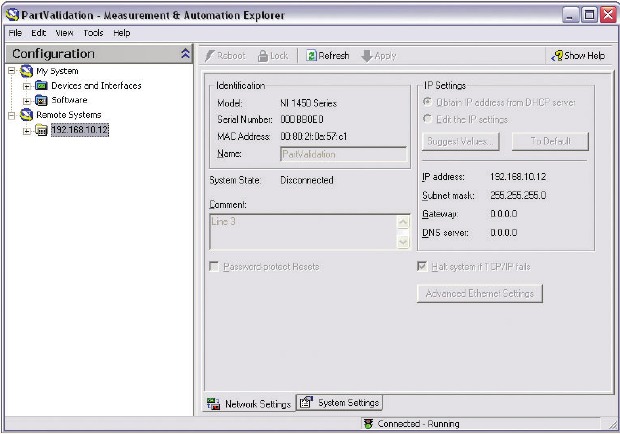
- Inicie Measurement & Automation Explorer (MAX) y expanda la rama Remote Systems (Sistemas Remotos) del árbol de configuración.
- Haga clic en 192.168.10.12 para mostrar la ventana Network Settings (Configuración de Red). Esta dirección IP se asigna a todos los dispositivos NI CVS-1450 no configurados.
![]() Tip: Para identificar de forma única los dispositivos NI CVS-1450 no configurados, conecte y configure un dispositivo NI CVS-1450 a la vez.
Tip: Para identificar de forma única los dispositivos NI CVS-1450 no configurados, conecte y configure un dispositivo NI CVS-1450 a la vez. - En la ventana Network Settings (Configuración de Red), escriba un nombre para el dispositivo NI CVS-1450 en el campo Name (Nombre) y una descripción del dispositivo NI CVS-1450 en el campo Comment (Comentario).
![]() Nota: Los nombres de los dispositivos están limitados a 15 caracteres sin espacios ni caracteres especiales. Las primeras y últimas letras deben ser dispositivos alfanuméricos.
Nota: Los nombres de los dispositivos están limitados a 15 caracteres sin espacios ni caracteres especiales. Las primeras y últimas letras deben ser dispositivos alfanuméricos. - Si la red está configurada para emitir direcciones IP usando DHCP, seleccione Obtain IP address from DHCP server (Obtener dirección IP del servidor DHCP). De lo contrario, configure la dirección IP manualmente seleccionando Edit the IP settings, Suggest Values (Editar la configuración IP, Sugerir Valores) y OK.
- Haga clic en Apply (Aplicar). Cuando se le solicite, haga clic en Yes (Sí) para reiniciar el dispositivo NI CVS-1450. Este proceso de instalación inicial tarda varios minutos.
Mientras el dispositivo NI CVS-1450 se está reiniciando, aparece una X roja![]() junto al nombre del dispositivo para indicar que el dispositivo NI CVS-1450 está desconectado.
junto al nombre del dispositivo para indicar que el dispositivo NI CVS-1450 está desconectado.
La barra de estado de MAX también indica el estado de la conexión del dispositivo NI CVS-1450.
 Tip: Para identificar de forma única los dispositivos NI CVS-1450 no configurados, conecte y configure un dispositivo NI CVS-1450 a la vez.
 junto al nombre del dispositivo para indicar que el dispositivo NI CVS-1450 está desconectado.
Descargar Software al Dispositivo NI CVS-1450
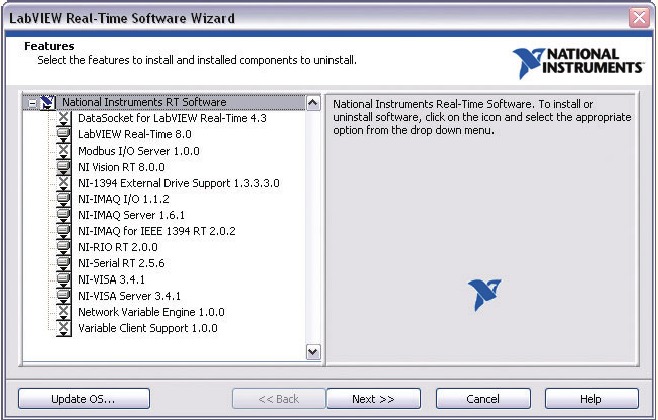
- En el árbol de configuración de MAX, expanda la carpeta del dispositivo haciendo clic en el signo más junto al nombre del dispositivo.
- Haga clic en la rama Software.
- Haga clic en el botón Add/Remove Software (Agregar/Eliminar Software).
- Seleccione el software para instalar en el dispositivo NI CVS-1450.

- Haga clic en Next (Siguiente).
El dispositivo NI CVS-1450 se reiniciará automáticamente. Este proceso tarda varios segundos.
Adquirir una Imagen
Puede adquirir una imagen usando MAX o el Módulo LabVIEW Real-Time.
Adquirir una Imagen usando MAX
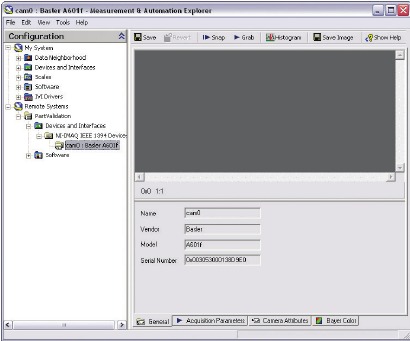
- Inicie MAX.
- En el árbol de configuración de MAX, expanda la carpeta del dispositivo.
- Expanda Devices and Interfaces (Dispositivos e Interfaces).
- Expanda NI-IMAQ IEEE 1394 Devices (Dispositivos NI-IMAQ IEEE 1394).
- Seleccione una cámara.
- Haga clic en el botón Snap (Capturar) para adquirir una sola imagen, o haga clic en el botón Grab (Tomar) para adquirir imágenes continuas.
Adquirir una Imagen usando el Módulo LabVIEW Real-Time
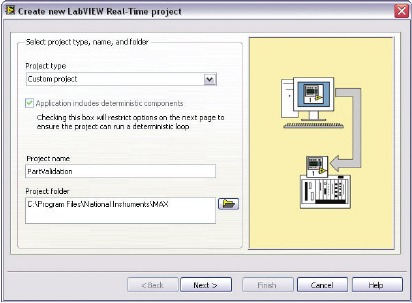
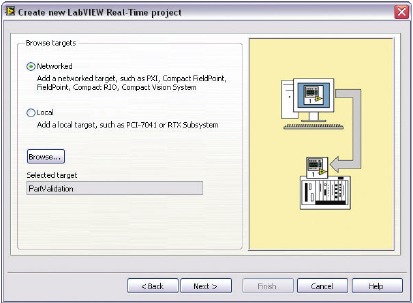
- Inicie LabVIEW y seleccione crear un nuevo Real-Time Project (Proyecto en Tiempo Real).
- Seleccione Custom project (Proyecto personalizado) para el Project type (Tipo de proyecto), ingrese un Project name (Nombre del proyecto), seleccione la Project folder (Carpeta del proyecto) donde desea almacenar el proyecto y haga clic en Next (Siguiente).

- Seleccione Add blank vi to target (Agregar VI en blanco al objetivo) y haga clic en Next (Siguiente).
- Seleccione la opción Networked (En red) para Browse targets (Buscar objetivos) y haga clic en Browse (Buscar).

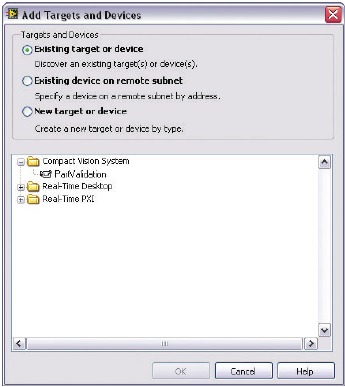
- Seleccione la opción Existing target or device (Objetivo o dispositivo existente) de Targets and Devices (Objetivos y Dispositivos), expanda la rama Compact Vision System (Sistema de Visión Compacto), seleccione su dispositivo y haga clic en OK.

- Haga clic en Next (Siguiente).
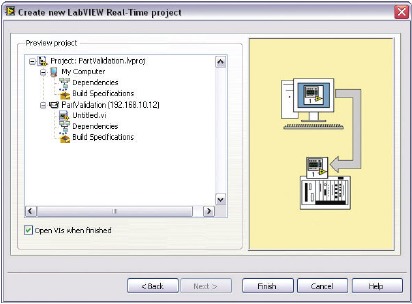
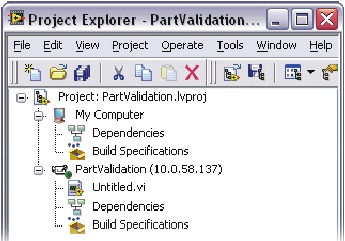
- Verifique que el dispositivo NI CVS-1450 aparezca correctamente en el Proyecto LabVIEW Real-Time y haga clic en Finish (Finalizar).

- En la ventana Project Explorer (Explorador de Proyectos), haga clic con el botón derecho en el nombre de su dispositivo NI CVS-1450 y seleccione Add File (Agregar Archivo).

- Navegue a Program Files\National Instruments\LabVIEW 8.0\examples\IMAQ\IMAQ1394examples.llb y haga clic en Add File (Agregar Archivo).
- Haga clic en Grab.vi y haga clic en Select (Seleccionar).
- Haga clic en el botón Run (Ejecutar) para comenzar a adquirir imágenes.
Ahora que está adquiriendo imágenes en LabVIEW, puede usar el Módulo NI Vision Development y los controladores de dispositivos NI CVS-1450 instalados para procesar imágenes y controlar entradas y salidas.
373609B-01
Mar06
National Instruments, NI, ni.com y LabVIEW son marcas comerciales de National Instruments Corporation. Consulte la sección Terms of Use (Términos de Uso) en ni.com/legal para obtener más información sobre las marcas comerciales de National Instruments. Otros nombres de productos y compañías mencionados aquí son marcas comerciales o nombres comerciales de sus respectivas compañías. Para las patentes que cubren los productos de National Instruments, consulte la ubicación apropiada: Help»Patents (Ayuda»Patentes) en su software, el archivo patents.txt en su CD o ni.com/patents.
© 2003–2006 National Instruments Corporation. Todos los derechos reservados.

Referencias

Descargar manual
Aquí puedes descargar la versión completa en pdf del manual, puede contener instrucciones de seguridad adicionales, información de garantía, reglas de la FCC, etc.
Descargar Guía de inicio rápido de National Instruments NI CVS-1450