National Instruments NI CVS-1450 Gyors üzembe helyezési útmutató
- 1 Vision Builder for Automated Inspection
- 2 LabVIEW Real-Time Module az NI Vision Development Module-lel
- 3 Hivatkozások
- 4 Kézikönyv letöltése
- 5 Más nyelveken
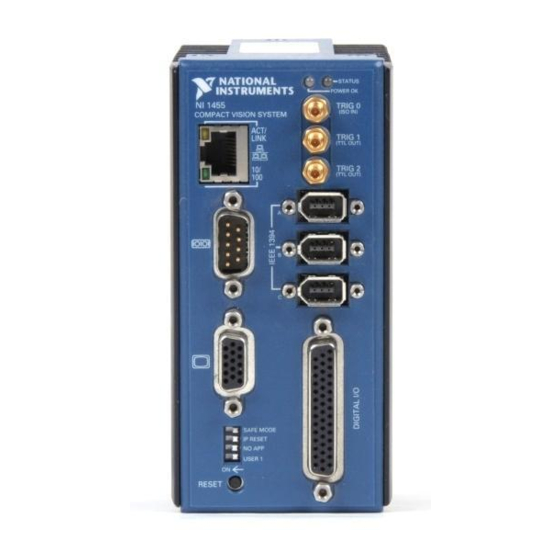
Ez a dokumentum leírja, hogyan állítson be és szerezzen képet az NI CVS-1450 sorozatú kompakt képfeldolgozó rendszerrel az NI Vision Builder for Automated Inspection vagy a LabVIEW Real-Time Module és az NI Vision Development Module segítségével. Ezekkel az utasításokkal ellenőrizheti, hogy a hardver és a szoftver megfelelően van-e telepítve, konfigurálhat egy IP-címet a CVS-1450 eszközhöz, és képet szerezhet.
 Megjegyzés: Ezek az utasítások az alapvető telepítésre és konfigurálásra vonatkoznak. A részletes telepítési és konfigurációs utasításokért tekintse meg az NI CVS-1450 Series User Manual (NI CVS-1450 sorozat felhasználói kézikönyve) és az alkalmazásszoftver dokumentációját.
Olvassa el a dokumentum első szakaszát, ha a Vision Builder for Automated Inspection (Vision Builder AI) programot használja.
Olvassa el a dokumentum második szakaszát, ha a LabVIEW Real-Time Module with the NI Vision Development Module (LabVIEW Real-Time modul az NI Vision Development Module-lal) programot használja.
Vision Builder for Automated Inspection
A hardver csatlakoztatása

Az NI CVS-1450 sorozatú hardver telepítése előtt olvassa el az NI CVS-1450 Series User Manual (NI CVS-1450 sorozat felhasználói kézikönyve) biztonsági információit.
A kamera és a monitor csatlakoztatása az NI CVS-1450 eszközhöz
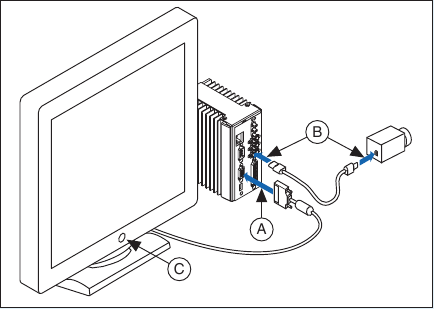
- Csatlakoztassa a VGA kábelt a monitorról az NI CVS-1450 eszköz VGA portjához.
- Dugja be az IEEE 1394 kábelt az NI CVS-1450 eszköz egyik IEEE 1394 portjába. Dugja be a kábel másik végét a kamera IEEE 1394 portjába.
- Dugja be és kapcsolja be a monitort.
Tápellátás bekötése az NI CVS-1450 eszközhöz
Ez a szakasz elmagyarázza, hogyan kell a tápegységet (cikkszám: 778794-01) az NI CVS-1450 eszközhöz csatlakoztatni. A különálló fő tápegység csatlakoztatásának módjáról az NI CVS-1450 Series User Manual (NI CVS-1450 sorozat felhasználói kézikönyve) című dokumentumban talál további információkat.
Ne csatlakoztassa az NI CVS-1450 eszközt más áramforráshoz, mint 24 VDC +10%. Az áramellátási követelményekkel kapcsolatos információkért tekintse meg az NI CVS-1450 Series User Manual (NI CVS-1450 sorozat felhasználói kézikönyve) című dokumentumot.
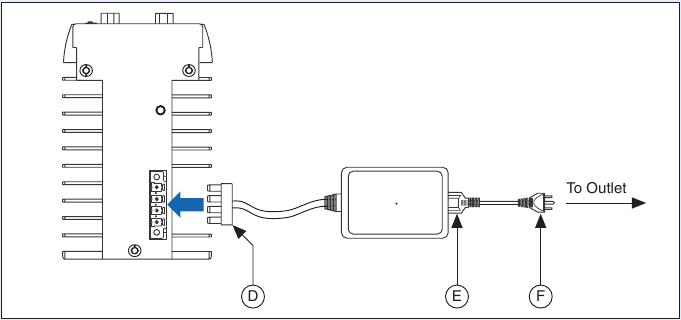
- Dugja be a tápegység 4-állású csatlakozóját az NI CVS-1450 eszköz tápcsatlakozójába.
- Dugja be a tápkábelt a tápegységbe.
- Dugja be a tápkábelt egy konnektorba.
A csatlakoztatás után az NI CVS-1450 eszköz elindít egy indítóprogramot, amely képeket szerez be, és megjeleníti azokat a monitoron. Ezek a képek ellenőrzik, hogy a hardver megfelelően van-e csatlakoztatva.
Az NI CVS-1450 eszköz csatlakoztatása a fejlesztői számítógéphez
Ellenőrizze, hogy a fejlesztői számítógép csatlakozik-e a hálózathoz, és be van-e kapcsolva.
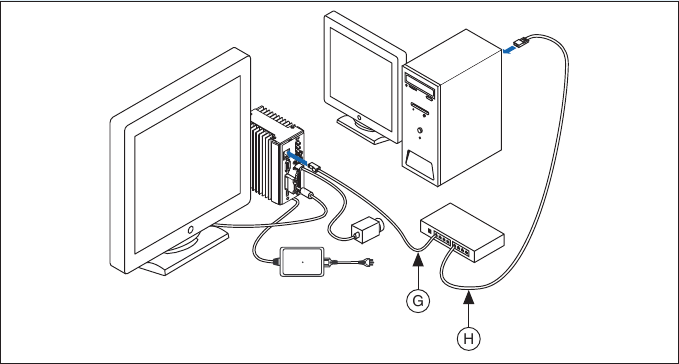
- Egy szabványos CAT 5 Ethernet kábellel (cikkszám: 189174) csatlakoztassa a hálózati portot az NI CVS-1450 eszköz Ethernet portjához.
- Egy szabványos CAT 5 Ethernet kábellel csatlakoztassa a hálózati portot a fejlesztői számítógép Ethernet portjához.
Megjegyzés: Ha nem hálózaton keresztül csatlakozik, használjon egy crossover kábelt (cikkszám: 187375) az NI CVS-1450 eszköz fejlesztői számítógéphez való csatlakoztatásához.
A szoftver telepítése
Megjegyzés: A Vision Builder for Automated Inspection (Vision Builder AI) programot mielőtt telepítené, telepítenie kell az NI-IMAQ for IEEE 1394 Cameras illesztőprogramot.
A Vision Builder AI és az NI-IMAQ for IEEE 1394 Cameras telepítése
- Helyezze be a Vision Builder AI CD-t. Amikor megjelenik a telepítő képernyő, kattintson az Install Vision Builder for Automated Inspection (Vision Builder for Automated Inspection telepítése) gombra, és kövesse a telepítési utasításokat.

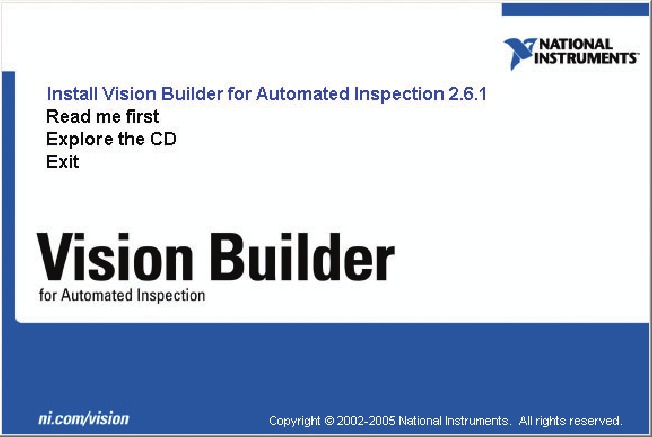
Az NI-IMAQ for IEEE 1394 Cameras telepítése
- Amikor a rendszer kéri, helyezze be az NI Vision Acquisition Software CD-t.

- A Features (Funkciók) fában válassza az NI-IMAQ for IEEE 1394 Cameras (NI-IMAQ IEEE 1394 kamerákhoz) és az NI-IMAQ for IEEE 1394 Hardware Support (NI-IMAQ IEEE 1394 hardvertámogatáshoz) lehetőséget.

- Kattintson a Next (Tovább) gombra.
- A telepítés befejezéséhez kövesse a telepítő utasításait.
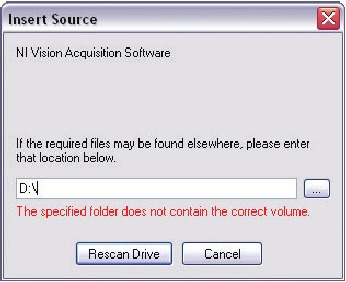
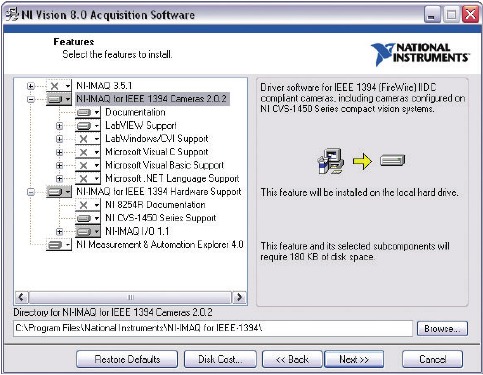
Az NI CVS-1450 eszköz konfigurálása
IP-cím beszerzése
- Indítsa el a Vision Builder AI-t.
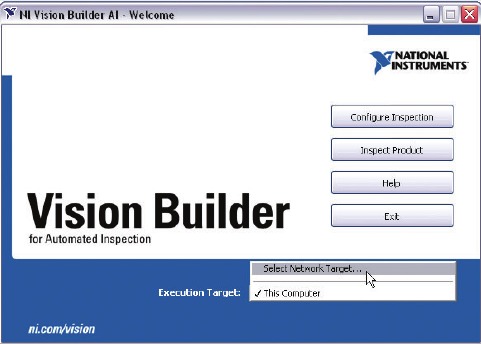
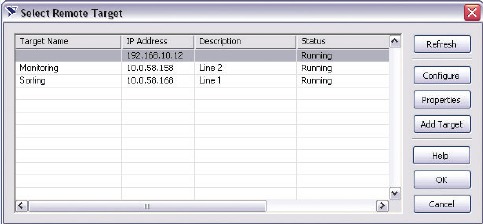
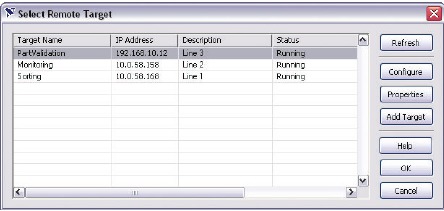
- Bontsa ki az Execution Target (Végrehajtási célpont) legördülő listát, és kattintson a Select Network Target (Hálózati célpont kiválasztása) gombra.

- A Select Remote Target (Távoli célpont kiválasztása) ablakban kattintson a 192.168.10.12 elemre a sor kiemeléséhez. Ez az IP-cím van hozzárendelve az összes nem konfigurált NI CVS-1450 eszközhöz.

![]() Tipp: A nem konfigurált NI CVS-1450 eszközök egyedi azonosításához csatlakoztasson és konfiguráljon egy NI CVS-1450 eszközt egyszerre.
Tipp: A nem konfigurált NI CVS-1450 eszközök egyedi azonosításához csatlakoztasson és konfiguráljon egy NI CVS-1450 eszközt egyszerre. - Kattintson a Configure (Konfigurálás) gombra a Remote Target Configuration Wizard (Távoli célpont konfigurációs varázsló) elindításához.
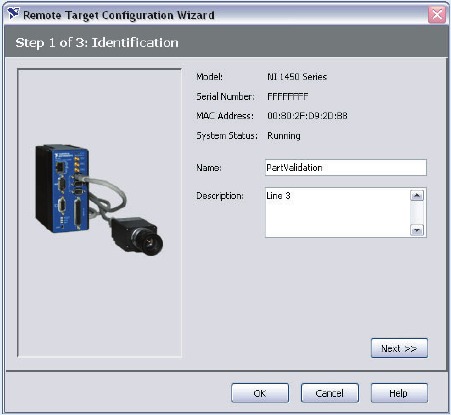
- Az Identification (Azonosítás) ablakban adja meg az NI CVS-1450 eszköz nevét a Name (Név) mezőben, és az NI CVS-1450 eszköz leírását a Description (Leírás) mezőben.
![]() Megjegyzés: Az eszköznevek legfeljebb 15 karakterből állhatnak, szóközök és speciális karakterek nélkül. Az első és az utolsó betűnek alfanumerikusnak kell lennie.
Megjegyzés: Az eszköznevek legfeljebb 15 karakterből állhatnak, szóközök és speciális karakterek nélkül. Az első és az utolsó betűnek alfanumerikusnak kell lennie.

- Kattintson a Next (Tovább) gombra.
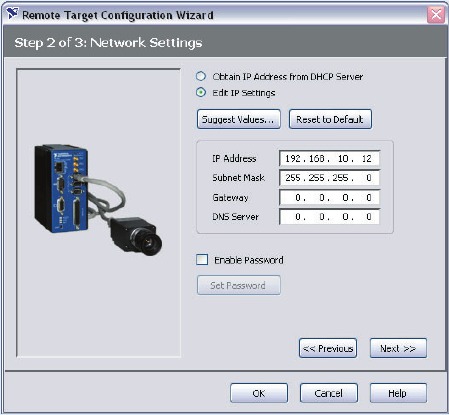
- Ha a hálózat DHCP használatával van konfigurálva IP-címek kiadására, válassza az Obtain IP Address from DHCP Server (IP-cím beszerzése DHCP-szerverről) lehetőséget.
Ellenkező esetben állítsa be az IP-címet manuálisan az Edit IP Settings, Suggest Values (IP-beállítások szerkesztése, Értékek javaslata) és az OK gombra kattintva.

- Kattintson a Next (Tovább) gombra.

Szoftver letöltése az NI CVS-1450 eszközre
- Jelölje be az Update Target Software (Célszoftver frissítése) jelölőnégyzetet.

- Kattintson az OK gombra az IP-cím konfigurálásának és a szoftver NI CVS-1450 eszközre történő letöltésének megkezdéséhez. Ez a kezdeti telepítési folyamat több percet vesz igénybe.

Kép beszerzése
- Indítsa el a Vision Builder AI-t.
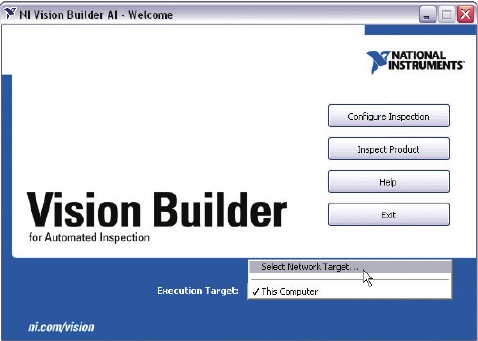
- Bontsa ki az Execution Target (Végrehajtási célpont) legördülő listát, és kattintson a Select Network Target (Hálózati célpont kiválasztása) gombra.

- Válassza ki a konfigurált NI CVS-1450 eszközt, és kattintson az OK gombra.

- A Vision Builder AI Welcome (Üdvözlő) képernyőjén kattintson a Configure Inspection (Ellenőrzés konfigurálása) gombra.
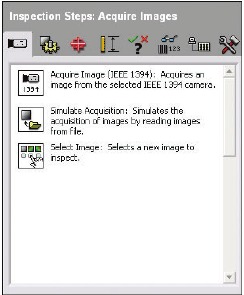
- Az Acquire Images (Képek beszerzése) palettáról kattintson az Acquire Image (IEEE 1394) (Kép beszerzése (IEEE 1394)) elemre.

- Kattintson a Snap
![]() (Pillanatfelvétel) gombra egyetlen kép beszerzéséhez, vagy kattintson a Grab
(Pillanatfelvétel) gombra egyetlen kép beszerzéséhez, vagy kattintson a Grab ![]() (Elfogás) gombra a folyamatos képek beszerzéséhez.
(Elfogás) gombra a folyamatos képek beszerzéséhez.

 (Pillanatfelvétel) gombra egyetlen kép beszerzéséhez, vagy kattintson a Grab
  (Elfogás) gombra a folyamatos képek beszerzéséhez.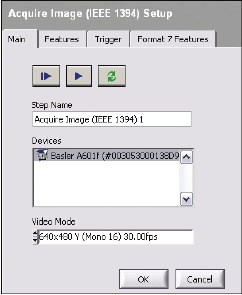
Miután konfigurálta a képbeszerzést, kattintson az OK gombra a lépés hozzáadásához. Most már hozzáadhat ellenőrzési lépéseket az NI Vision Builder for Automated Inspection: Configuration Help (NI Vision Builder for Automated Inspection: Konfigurációs súgó) című dokumentumban leírtak szerint.
LabVIEW Real-Time Module az NI Vision Development Module-lel
A hardver csatlakoztatása
Az NI CVS-1450 Series hardver telepítése előtt olvassa el a biztonsági információkat az NI CVS-1450 Series User Manual kézikönyvben.
A kamera és a monitor csatlakoztatása az NI CVS-1450 eszközhöz
- Csatlakoztassa a VGA kábelt a monitorról az NI CVS-1450 eszköz VGA portjához.
- Dugja be az IEEE 1394 kábelt az NI CVS-1450 eszköz egyik IEEE 1394 portjába. Dugja be a kábel másik végét a kamera IEEE 1394 portjába.
- Dugja be és kapcsolja be a monitort.
Tápellátás bekötése az NI CVS-1450 eszközhöz
Ez a szakasz elmagyarázza, hogyan kell csatlakoztatni a tápegységet (cikkszám: 778794-01) az NI CVS-1450 eszközhöz. A különálló fő tápegység csatlakoztatásának módjáról az NI CVS-1450 Series User Manual kézikönyvben talál további információkat.
Ne csatlakoztassa az NI CVS-1450 eszközt más áramforráshoz, mint 24 VDC +10%. A tápellátási követelményekkel kapcsolatos információkért olvassa el az NI CVS-1450 Series User Manual kézikönyvet.
- Dugja be a 4-pozíciós csatlakozót a tápegységből a tápcsatlakozóba az NI CVS-1450 eszközön.
- Dugja be a tápkábelt a tápegységbe.
- Dugja be a tápkábelt egy konnektorba.
A csatlakoztatás után az NI CVS-1450 eszköz futtat egy indítóprogramot, amely képeket rögzít és jelenít meg a monitoron. Ezek a képek ellenőrzik, hogy a hardver megfelelően van-e csatlakoztatva.
Az NI CVS-1450 eszköz csatlakoztatása a fejlesztői számítógéphez
Ellenőrizze, hogy a fejlesztői számítógép csatlakozik-e a hálózathoz és be van-e kapcsolva.
- Egy szabványos CAT 5 Ethernet kábellel (cikkszám: 189174) csatlakoztassa a hálózati portot az NI CVS-1450 eszköz Ethernet portjához.
- Egy szabványos CAT 5 Ethernet kábellel csatlakoztassa a hálózati portot a fejlesztői számítógép Ethernet portjához.
Megjegyzés: Ha nem hálózaton keresztül csatlakozik, használjon egy crossover kábelt (cikkszám: 187375) az NI CVS-1450 eszköz csatlakoztatásához a fejlesztői számítógéphez.
A szoftver telepítése
Megjegyzés: A NI-IMAQ for IEEE 1394 Cameras illesztőprogram telepítése előtt telepítenie kell a LabVIEW-t, a LabVIEW Real-Time Module-t és az NI Vision Development Module szoftvert.
A LabVIEW és a LabVIEW Real-Time Module telepítése
- Helyezze be a LabVIEW CD-t. Amikor megjelenik a telepítési képernyő, kattintson az Install LabVIEW (LabVIEW telepítése) gombra, és kövesse a telepítési utasításokat.

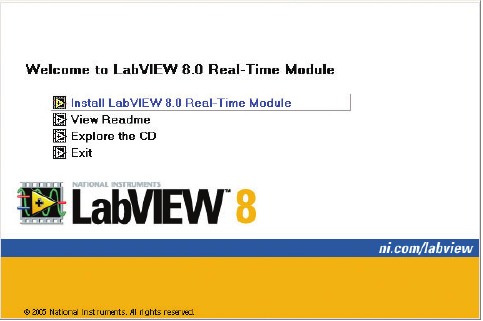
- Helyezze be a LabVIEW Real-Time Module CD-t. Amikor megjelenik a telepítési képernyő, kattintson az Install LabVIEW Real-Time Module (LabVIEW Real-Time Module telepítése) gombra, és kövesse a telepítési utasításokat.

Az NI Vision Development Module és a NI-IMAQ for IEEE 1394 Cameras telepítése
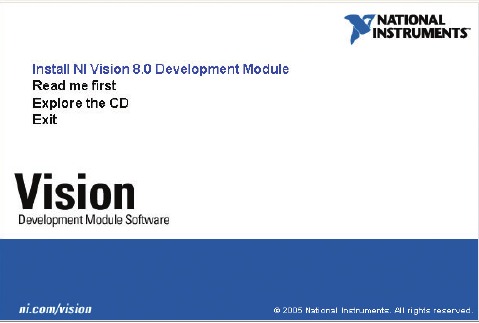
- Helyezze be az NI Vision Development Module CD-t. Amikor megjelenik a telepítési képernyő, kattintson az Install NI Vision Development Module (NI Vision Development Module telepítése) gombra, és kövesse a telepítési utasításokat.

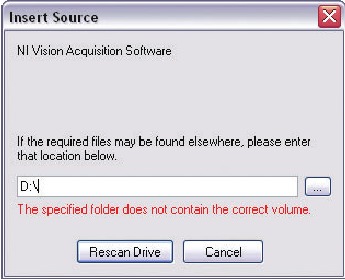
- Amikor a rendszer kéri, helyezze be az NI Vision Acquisition Software CD-t.

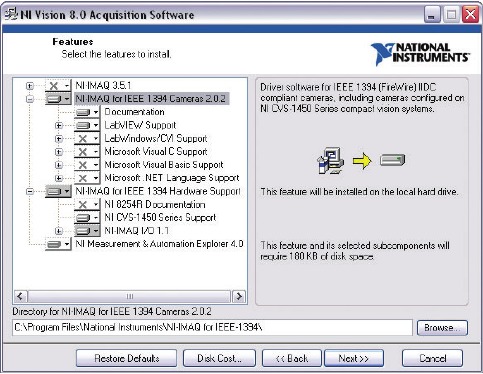
- A Features (Funkciók) fában válassza ki a NI-IMAQ for IEEE 1394 Cameras és a NI-IMAQ for IEEE 1394 Hardware Support elemeket.

- Kattintson a Next (Tovább) gombra.
- A telepítés befejezéséhez kövesse a telepítő utasításait.
Az NI CVS-1450 eszköz konfigurálása
IP-cím beszerzése
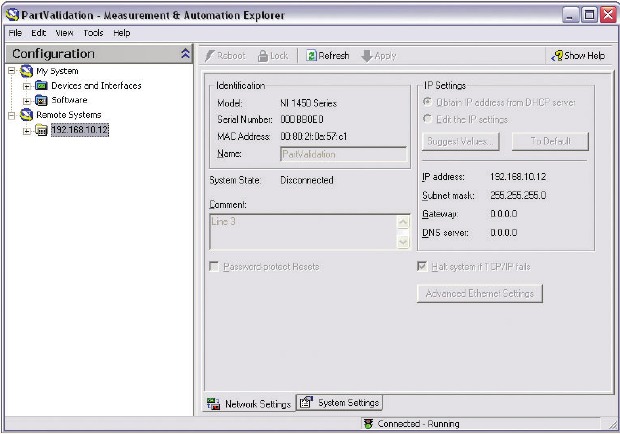
- Indítsa el a Measurement & Automation Explorer (MAX) alkalmazást, és bontsa ki a konfigurációs fa Remote Systems (Távoli rendszerek) ágát.
- Kattintson a 192.168.10.12 elemre a Network Settings (Hálózati beállítások) ablak megjelenítéséhez. Ez az IP-cím van hozzárendelve az összes nem konfigurált NI CVS-1450 eszközhöz.
![]() Tipp: A nem konfigurált NI CVS-1450 eszközök egyedi azonosításához csatlakoztasson és konfiguráljon egyszerre egy NI CVS-1450 eszközt.
Tipp: A nem konfigurált NI CVS-1450 eszközök egyedi azonosításához csatlakoztasson és konfiguráljon egyszerre egy NI CVS-1450 eszközt. - A Network Settings (Hálózati beállítások) ablakban írja be az NI CVS-1450 eszköz nevét a Name (Név) mezőbe, és az NI CVS-1450 eszköz leírását a Comment (Megjegyzés) mezőbe.
![]() Megjegyzés: Az eszköznevek legfeljebb 15 karakterből állhatnak, szóközök és speciális karakterek nélkül. Az első és az utolsó betűnek alfanumerikusnak kell lennie.
Megjegyzés: Az eszköznevek legfeljebb 15 karakterből állhatnak, szóközök és speciális karakterek nélkül. Az első és az utolsó betűnek alfanumerikusnak kell lennie. - Ha a hálózat DHCP használatával van konfigurálva az IP-címek kiadására, válassza az Obtain IP address from DHCP server (IP-cím beszerzése DHCP szerverről) lehetőséget. Ellenkező esetben állítsa be manuálisan az IP-címet az Edit the IP settings, Suggest Values (IP-beállítások szerkesztése, Értékek javaslata) és az OK gombra kattintva.
- Kattintson az Apply (Alkalmaz) gombra. Amikor a rendszer kéri, kattintson a Yes (Igen) gombra az NI CVS-1450 eszköz újraindításához. Ez a kezdeti telepítési folyamat több percet vesz igénybe.
Amíg az NI CVS-1450 eszköz újraindul, egy piros X![]() jelenik meg az eszköz neve mellett, jelezve, hogy az NI CVS-1450 eszköz le van választva.
jelenik meg az eszköz neve mellett, jelezve, hogy az NI CVS-1450 eszköz le van választva.
A MAX állapotsora is jelzi az NI CVS-1450 eszköz kapcsolatának állapotát.

 jelenik meg az eszköz neve mellett, jelezve, hogy az NI CVS-1450 eszköz le van választva.
Szoftver letöltése az NI CVS-1450 eszközre
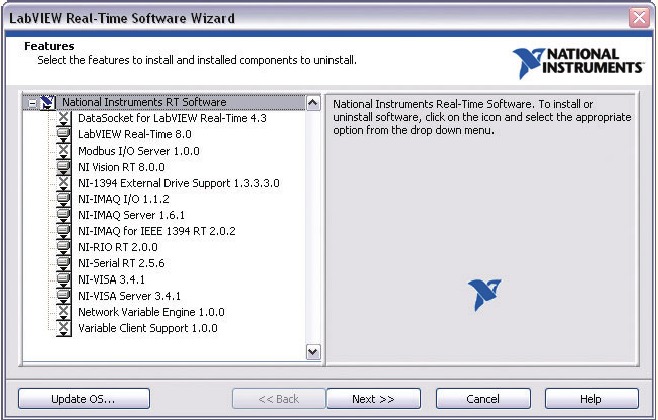
- A MAX konfigurációs fában bontsa ki az eszköz mappáját az eszköz neve melletti pluszjelre kattintva.
- Kattintson a Software (Szoftver) ágra.
- Kattintson az Add/Remove Software (Szoftver hozzáadása/eltávolítása) gombra.
- Válassza ki az NI CVS-1450 eszközre telepítendő szoftvert.

- Kattintson a Next (Tovább) gombra.
Az NI CVS-1450 eszköz automatikusan újraindul. Ez a folyamat néhány másodpercet vesz igénybe.
Kép rögzítése
Képet rögzíthet a MAX vagy a LabVIEW Real-Time Module segítségével.
Kép rögzítése a MAX segítségével
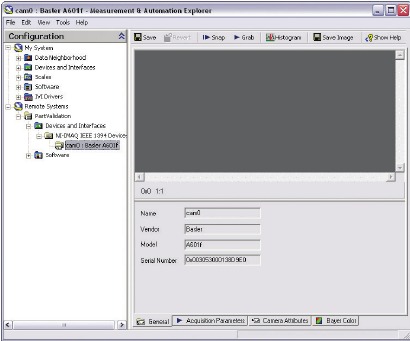
- Indítsa el a MAX alkalmazást.
- A MAX konfigurációs fában bontsa ki az eszköz mappáját.
- Bontsa ki a Devices and Interfaces (Eszközök és interfészek) elemet.
- Bontsa ki a NI-IMAQ IEEE 1394 Devices elemet.
- Válasszon ki egy kamerát.
- Kattintson a Snap (Pillanatfelvétel) gombra egyetlen kép rögzítéséhez, vagy kattintson a Grab (Elfogás) gombra folyamatos képek rögzítéséhez.
Kép rögzítése a LabVIEW Real-Time Module segítségével
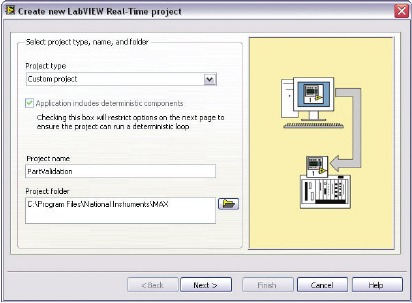
- Indítsa el a LabVIEW-t, és válassza ki egy új Real-Time Project (Valós idejű projekt) létrehozását.
- Válassza a Custom project (Egyéni projekt) lehetőséget a Project type (Projekt típusa) mezőben, írja be a Project name (Projekt neve) mezőbe a projekt nevét, válassza ki a Project folder (Projekt mappa) mezőben a projekt tárolási helyét, és kattintson a Next (Tovább) gombra.

- Válassza az Add blank vi to target (Üres VI hozzáadása a célhoz) lehetőséget, és kattintson a Next (Tovább) gombra.
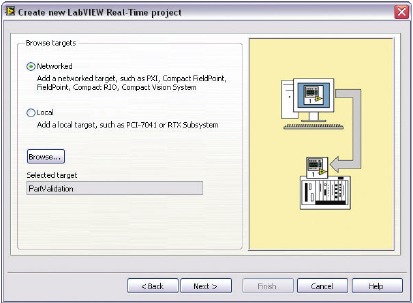
- Válassza a Networked (Hálózati) lehetőséget a Browse targets (Célok böngészése) mezőben, és kattintson a Browse (Böngészés) gombra.

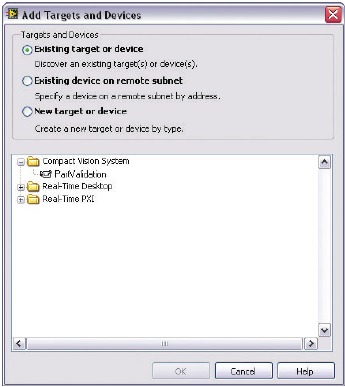
- Válassza az Existing target or device (Meglévő cél vagy eszköz) lehetőséget a Targets and Devices (Célok és eszközök) közül, bontsa ki a Compact Vision System ágat, válassza ki az eszközét, és kattintson az OK gombra.

- Kattintson a Next (Tovább) gombra.
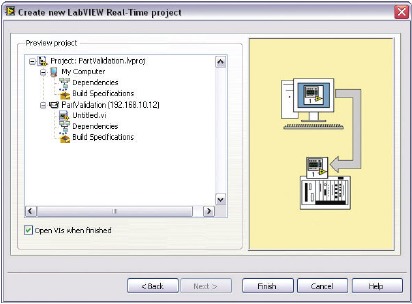
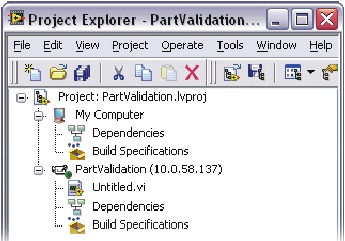
- Ellenőrizze, hogy az NI CVS-1450 eszköz megfelelően jelenik-e meg a LabVIEW Real-Time Projectben, és kattintson a Finish (Befejezés) gombra.

- A Project Explorer (Projektkezelő) ablakban kattintson jobb gombbal az NI CVS-1450 eszköz nevére, és válassza az Add File (Fájl hozzáadása) lehetőséget.

- Navigáljon a Program Files\National Instruments\LabVIEW 8.0\examples\IMAQ\IMAQ1394examples.llb mappába, és kattintson az Add File (Fájl hozzáadása) gombra.
- Kattintson a Grab.vi elemre, és kattintson a Select (Kiválasztás) gombra.
- Kattintson a Run (Futtatás) gombra a képek rögzítésének megkezdéséhez.
Most, hogy képeket rögzít a LabVIEW-ban, használhatja az NI Vision Development Module-t és a telepített NI CVS-1450 eszközillesztőket a képek feldolgozásához, valamint a bemenetek és kimenetek vezérléséhez.
373609B-01
Mar06
National Instruments, NI, ni.com és LabVIEW a National Instruments Corporation védjegyei. A National Instruments védjegyeivel kapcsolatos további információkért tekintse meg a ni.com/legal oldalon található Felhasználási feltételek szakaszt. Az itt említett egyéb termék- és cégnevek a megfelelő vállalatok védjegyei vagy kereskedelmi nevei. A National Instruments termékeire vonatkozó szabadalmakért tekintse meg a megfelelő helyet: Help»Patents (Súgó»Szabadalmak) a szoftverben, a patents.txt fájlt a CD-n vagy a ni.com/patents oldalt.
© 2003–2006 National Instruments Corporation. Minden jog fenntartva.

Hivatkozások

Kézikönyv letöltése
Itt letöltheti a kézikönyv teljes pdf verzióját, amely további biztonsági utasításokat, garanciális információkat, FCC szabályokat stb. tartalmazhat.
National Instruments NI CVS-1450 Gyors üzembe helyezési útmutató letöltése