Краткое руководство по National Instruments NI CVS-1450
- 1 Vision Builder for Automated Inspection
- 2 LabVIEW Real-Time Module с NI Vision Development Module
- 3 Ссылки
- 4 Скачать инструкцию
- 5 На других языках
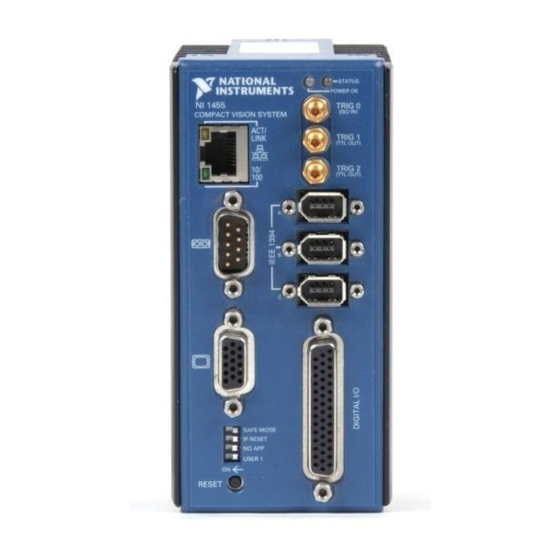
В этом документе описывается, как настроить и получить изображение с помощью компактной системы машинного зрения NI CVS-1450 Series с NI Vision Builder for Automated Inspection или LabVIEW Real-Time Module и NI Vision Development Module. Используйте эти инструкции, чтобы убедиться, что оборудование и программное обеспечение установлены правильно, чтобы настроить IP-адрес для устройства CVS-1450 и получить изображение.
 Примечание: Эти инструкции предназначены для базовой установки и настройки. Подробные инструкции по установке и настройке см. в Руководстве пользователя NI CVS-1450 Series и документации к прикладному программному обеспечению.
Обратитесь к первому разделу этого документа, если вы используете Vision Builder for Automated Inspection
Обратитесь ко второму разделу этого документа, если вы используете LabVIEW Real-Time Module с NI Vision Development Module
Vision Builder for Automated Inspection
Подключение оборудования

Перед установкой оборудования NI CVS-1450 Series ознакомьтесь с информацией по технике безопасности в Руководстве пользователя NI CVS-1450 Series.
Подключите камеру и монитор к устройству NI CVS-1450
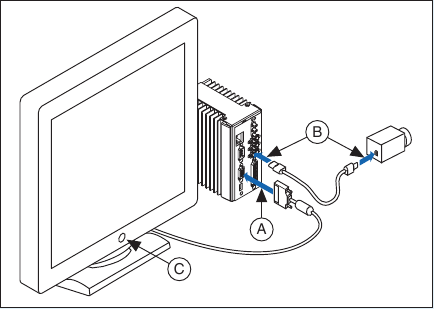
- Подключите VGA-кабель от монитора к VGA-порту на устройстве NI CVS-1450.
- Подключите кабель IEEE 1394 к одному из портов IEEE 1394 на устройстве NI CVS-1450. Подключите другой конец кабеля к порту IEEE 1394 камеры.
- Подключите и включите монитор.
Подключите питание к устройству NI CVS-1450
В этом разделе объясняется, как подключить источник питания (номер детали 778794-01) к устройству NI CVS-1450. Инструкции по подключению отдельного основного источника питания см. в Руководстве пользователя NI CVS-1450 Series.
Не подключайте устройство NI CVS-1450 к источнику питания, отличному от 24 В пост. тока +10%. Информацию о требованиях к питанию см. в Руководстве пользователя NI CVS-1450 Series.
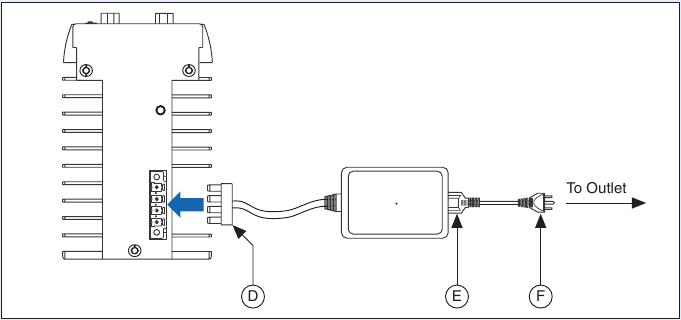
- Подключите 4-позиционный разъем от источника питания к разъему питания на устройстве NI CVS-1450.
- Подключите шнур питания к источнику питания.
- Подключите шнур питания к розетке.
После подключения устройство NI CVS-1450 запускает программу запуска, которая получает изображения и отображает их на мониторе. Эти изображения подтверждают правильность подключения оборудования.
Подключите устройство NI CVS-1450 к компьютеру разработчика
Убедитесь, что компьютер разработчика подключен к сети и включен.
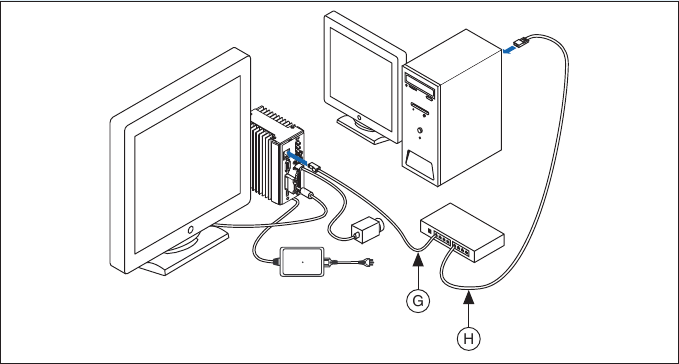
- С помощью стандартного Ethernet-кабеля CAT 5 (номер детали 189174) подключитесь от сетевого порта к порту Ethernet на устройстве NI CVS-1450.
- С помощью стандартного Ethernet-кабеля CAT 5 подключитесь от сетевого порта к порту Ethernet на компьютере разработчика.
Примечание: Если вы не подключаетесь через сеть, используйте перекрестный кабель (номер детали 187375) для подключения устройства NI CVS-1450 к компьютеру разработчика.
Установка программного обеспечения
Примечание: Вы должны установить Vision Builder for Automated Inspection (Vision Builder AI) до установки драйвера NI-IMAQ for IEEE 1394 Cameras.
Установите Vision Builder AI и NI-IMAQ for IEEE 1394 Cameras
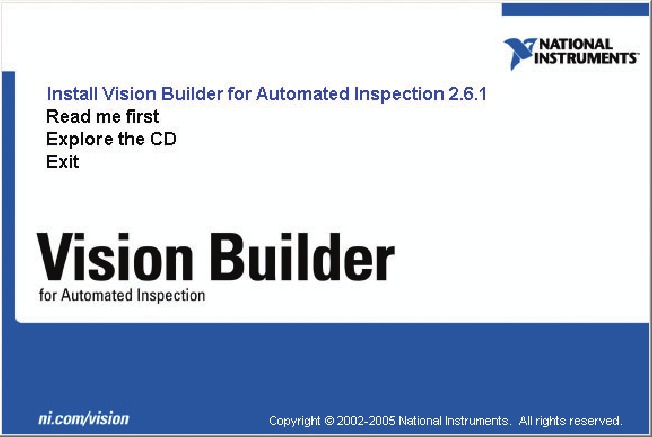
- Вставьте компакт-диск Vision Builder AI. Когда появится экран установки, нажмите Install Vision Builder for Automated Inspection (Установить Vision Builder for Automated Inspection) и следуйте инструкциям по установке.

Установите NI-IMAQ for IEEE 1394 Cameras
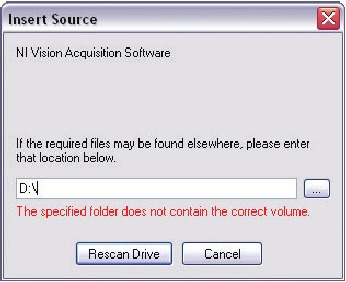
- Когда появится запрос, вставьте компакт-диск NI Vision Acquisition Software.

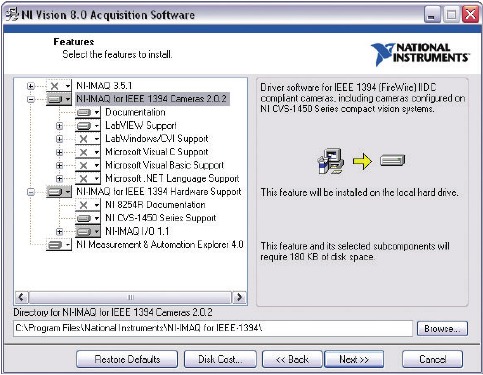
- В дереве Features (Функции) выберите NI-IMAQ for IEEE 1394 Cameras и NI-IMAQ for IEEE 1394 Hardware Support.

- Нажмите Next (Далее).
- Следуйте подсказкам установщика, чтобы завершить установку.
Настройка устройства NI CVS-1450
Получение IP-адреса
- Запустите Vision Builder AI.
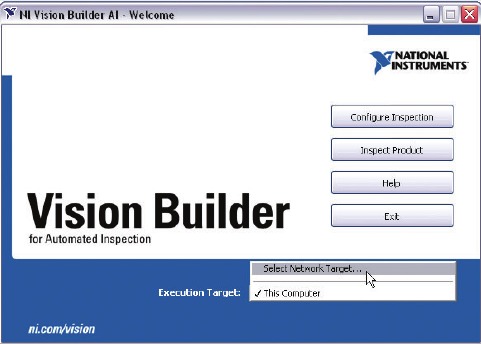
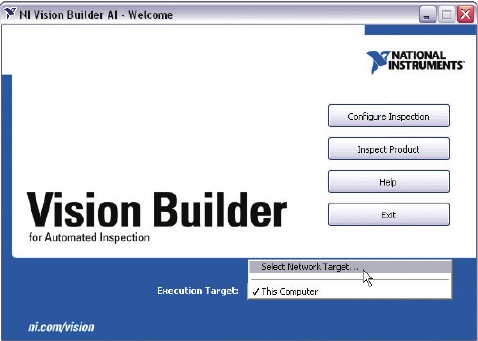
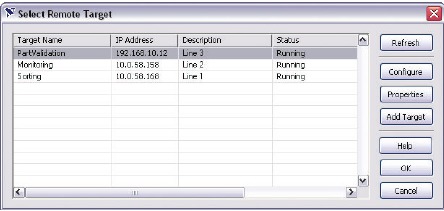
- Разверните раскрывающийся список Execution Target (Цель выполнения) и нажмите Select Network Target (Выбрать сетевую цель).

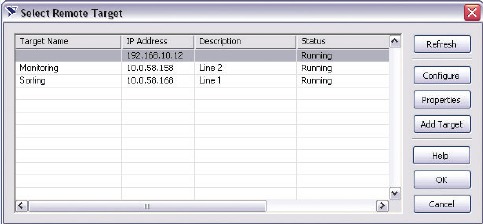
- В окне Select Remote Target (Выбрать удаленную цель) нажмите 192.168.10.12, чтобы выделить строку. Этот IP-адрес присваивается всем ненастроенным устройствам NI CVS-1450.

![]() Совет: Чтобы однозначно идентифицировать ненастроенные устройства NI CVS-1450, подключите и настройте по одному устройству NI CVS-1450 за раз.
Совет: Чтобы однозначно идентифицировать ненастроенные устройства NI CVS-1450, подключите и настройте по одному устройству NI CVS-1450 за раз. - Нажмите Configure (Настроить), чтобы запустить мастер Remote Target Configuration Wizard (Мастер настройки удаленной цели).
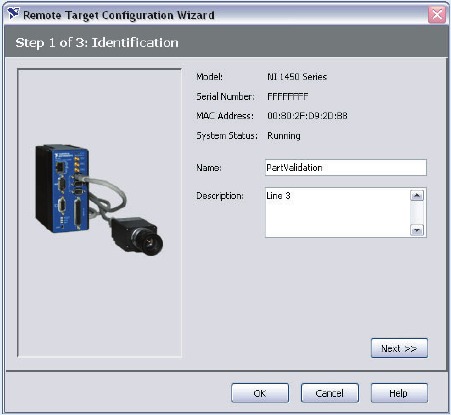
- В окне Identification (Идентификация) введите имя для устройства NI CVS-1450 в поле Name (Имя) и описание устройства NI CVS-1450 в поле Description (Описание).
![]() Примечание: Длина имен устройств ограничена 15 символами без пробелов и специальных символов. Первая и последняя буквы должны быть буквенно-цифровыми.
Примечание: Длина имен устройств ограничена 15 символами без пробелов и специальных символов. Первая и последняя буквы должны быть буквенно-цифровыми.

- Нажмите Next (Далее).
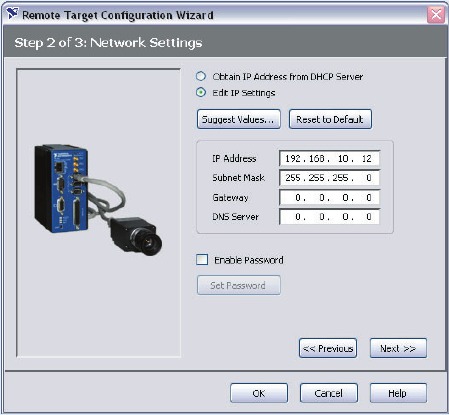
- Если сеть настроена на выдачу IP-адресов с помощью DHCP, выберите Obtain IP Address from DHCP Server (Получить IP-адрес от DHCP-сервера).
В противном случае установите IP-адрес вручную, выбрав Edit IP Settings, Suggest Values (Редактировать настройки IP, Предложить значения) и OK.

- Нажмите Next (Далее).

Загрузите программное обеспечение на устройство NI CVS-1450
- Установите флажок Update Target Software (Обновить программное обеспечение цели).

- Нажмите OK, чтобы начать настройку IP-адреса и загрузку программного обеспечения на устройство NI CVS-1450. Этот первоначальный процесс установки занимает несколько минут.

Получение изображения
- Запустите Vision Builder AI.
- Разверните раскрывающийся список Execution Target (Цель выполнения) и нажмите Select Network Target (Выбрать сетевую цель).

- Выберите настроенное вами устройство NI CVS-1450 и нажмите OK.

- На экране приветствия Vision Builder AI нажмите Configure Inspection (Настроить инспекцию).
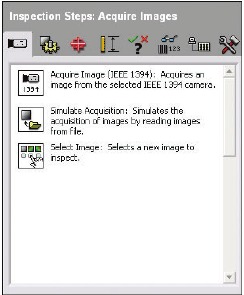
- На палитре Acquire Images (Получение изображений) нажмите Acquire Image (IEEE 1394) (Получить изображение (IEEE 1394)).

- Нажмите кнопку Snap
![]() (Сделать снимок), чтобы получить одно изображение, или нажмите кнопку Grab
(Сделать снимок), чтобы получить одно изображение, или нажмите кнопку Grab ![]() (Захват), чтобы получать непрерывные изображения.
(Захват), чтобы получать непрерывные изображения.

 (Сделать снимок), чтобы получить одно изображение, или нажмите кнопку Grab
  (Захват), чтобы получать непрерывные изображения.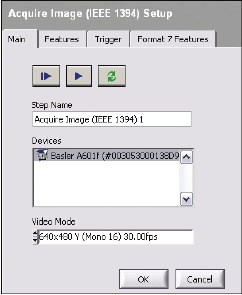
После настройки получения изображения нажмите OK, чтобы добавить шаг. Теперь вы можете добавлять шаги инспекции, как описано в NI Vision Builder for Automated Inspection: Configuration Help.
LabVIEW Real-Time Module с NI Vision Development Module
Подключение оборудования
Перед установкой оборудования NI CVS-1450 Series ознакомьтесь с информацией по безопасности в Руководстве пользователя NI CVS-1450 Series.
Подключите камеру и монитор к устройству NI CVS-1450
- Подключите VGA-кабель от монитора к VGA-порту на устройстве NI CVS-1450.
- Подключите кабель IEEE 1394 к одному из портов IEEE 1394 на устройстве NI CVS-1450. Подключите другой конец кабеля к порту IEEE 1394 камеры.
- Подключите и включите монитор.
Подключение питания к устройству NI CVS-1450
В этом разделе объясняется, как подключить источник питания (номер детали 778794-01) к устройству NI CVS-1450. Инструкции по подключению отдельного основного источника питания см. в Руководстве пользователя NI CVS-1450 Series.
Не подключайте устройство NI CVS-1450 к источнику питания, отличному от 24 В постоянного тока +10%. Информацию о требованиях к питанию см. в Руководстве пользователя NI CVS-1450 Series.
- Подключите 4-позиционный разъем от источника питания к разъему питания на устройстве NI CVS-1450.
- Подключите шнур питания к источнику питания.
- Подключите шнур питания к розетке.
После подключения устройство NI CVS-1450 запускает программу запуска, которая получает изображения и отображает их на мониторе. Эти изображения подтверждают правильность подключения оборудования.
Подключите устройство NI CVS-1450 к компьютеру разработчика
Убедитесь, что компьютер разработчика подключен к сети и включен.
- Используя стандартный Ethernet-кабель CAT 5 (номер детали 189174), подключитесь от сетевого порта к порту Ethernet на устройстве NI CVS-1450.
- Используя стандартный Ethernet-кабель CAT 5, подключитесь от сетевого порта к порту Ethernet на компьютере разработчика.
Примечание: Если вы не подключаетесь через сеть, используйте перекрестный кабель (номер детали 187375) для подключения устройства NI CVS-1450 к компьютеру разработчика.
Установите программное обеспечение
Примечание: Вы должны установить LabVIEW, LabVIEW Real-Time Module и NI Vision Development Module до установки драйвера NI-IMAQ для IEEE 1394 Cameras.
Установите LabVIEW и LabVIEW Real-Time Module
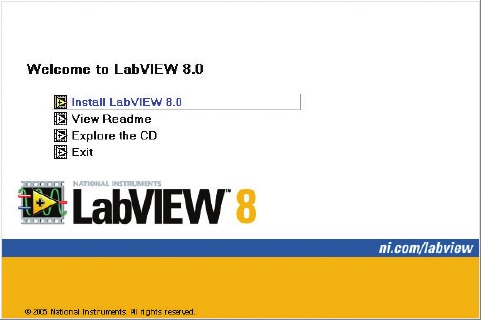
- Вставьте CD-диск LabVIEW. Когда появится экран установки, нажмите Install LabVIEW (Установить LabVIEW) и следуйте инструкциям по установке.

- Вставьте CD-диск LabVIEW Real-Time Module. Когда появится экран установки, нажмите Install LabVIEW Real-Time Module (Установить LabVIEW Real-Time Module) и следуйте инструкциям по установке.

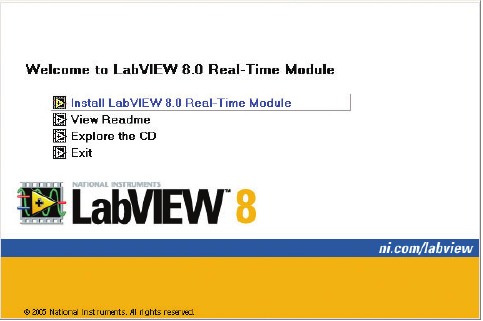
Установите NI Vision Development Module и NI-IMAQ для IEEE 1394 Cameras
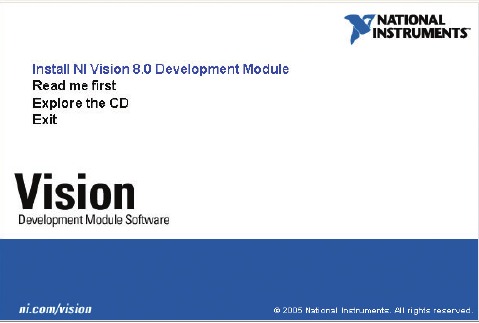
- Вставьте CD-диск NI Vision Development Module. Когда появится экран установки, нажмите Install NI Vision Development Module (Установить NI Vision Development Module) и следуйте инструкциям по установке.

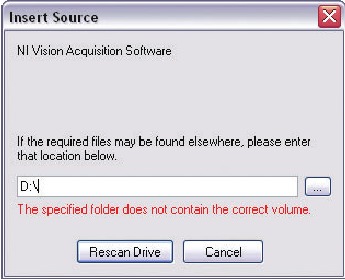
- Когда будет предложено, вставьте CD-диск NI Vision Acquisition Software.

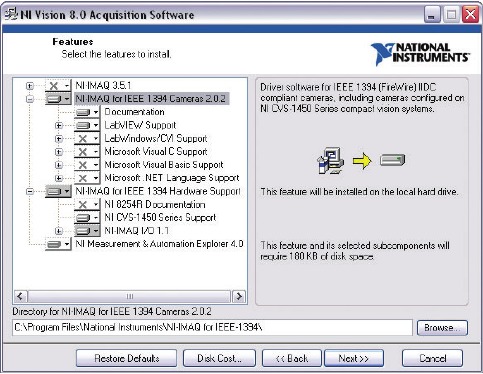
- В дереве Features (Компоненты) выберите NI-IMAQ for IEEE 1394 Cameras и NI-IMAQ for IEEE 1394 Hardware Support.

- Нажмите Next (Далее).
- Следуйте инструкциям установщика для завершения установки.
Настройте устройство NI CVS-1450
Получите IP-адрес
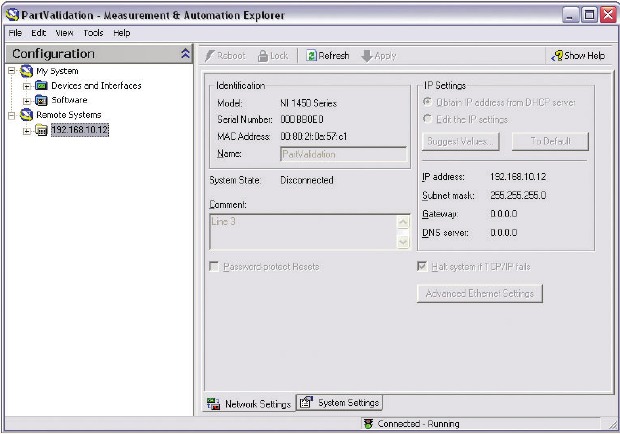
- Запустите Measurement & Automation Explorer (MAX) и разверните ветвь Remote Systems (Удаленные системы) в дереве конфигурации.
- Нажмите 192.168.10.12, чтобы отобразить окно Network Settings (Сетевые настройки). Этот IP-адрес назначается всем ненастроенным устройствам NI CVS-1450.
![]() Совет: Чтобы однозначно идентифицировать ненастроенные устройства NI CVS-1450, подключайте и настраивайте по одному устройству NI CVS-1450 за раз.
Совет: Чтобы однозначно идентифицировать ненастроенные устройства NI CVS-1450, подключайте и настраивайте по одному устройству NI CVS-1450 за раз. - В окне Network Settings (Сетевые настройки) введите имя для устройства NI CVS-1450 в поле Name (Имя) и описание устройства NI CVS-1450 в поле Comment (Комментарий).
![]() Примечание: Имена устройств ограничены 15 символами без пробелов или специальных символов. Первая и последняя буквы должны быть буквенно-цифровыми.
Примечание: Имена устройств ограничены 15 символами без пробелов или специальных символов. Первая и последняя буквы должны быть буквенно-цифровыми. - Если сеть настроена на выдачу IP-адресов с использованием DHCP, выберите Obtain IP address from DHCP server (Получить IP-адрес от DHCP-сервера). В противном случае установите IP-адрес вручную, выбрав Edit the IP settings, Suggest Values (Редактировать настройки IP, Предложить значения) и OK.
- Нажмите Apply (Применить). Когда будет предложено, нажмите Yes (Да), чтобы перезапустить устройство NI CVS-1450. Этот начальный процесс установки занимает несколько минут.
Пока устройство NI CVS-1450 перезапускается, рядом с именем устройства появляется красный крестик![]() , указывающий на то, что устройство NI CVS-1450 отключено.
, указывающий на то, что устройство NI CVS-1450 отключено.
Строка состояния MAX также указывает состояние подключения устройства NI CVS-1450.

 , указывающий на то, что устройство NI CVS-1450 отключено.
Загрузите программное обеспечение на устройство NI CVS-1450
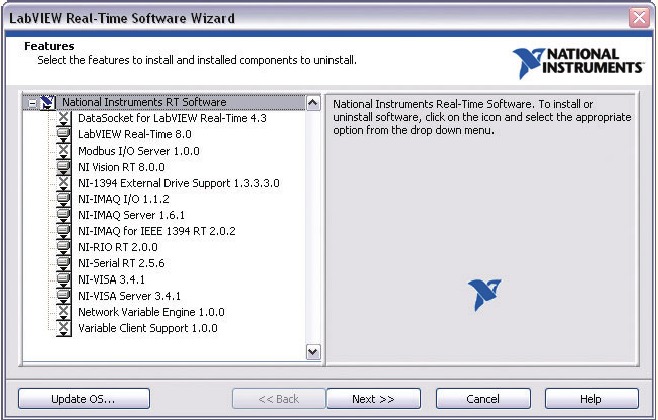
- В дереве конфигурации MAX разверните папку устройства, щелкнув знак «плюс» рядом с именем устройства.
- Щелкните ветвь Software (Программное обеспечение).
- Нажмите кнопку Add/Remove Software (Добавить/Удалить программное обеспечение).
- Выберите программное обеспечение для установки на устройство NI CVS-1450.

- Нажмите Next (Далее).
Устройство NI CVS-1450 автоматически перезапустится. Этот процесс занимает несколько секунд.
Получите изображение
Вы можете получить изображение с помощью MAX или LabVIEW Real-Time Module.
Получите изображение с помощью MAX
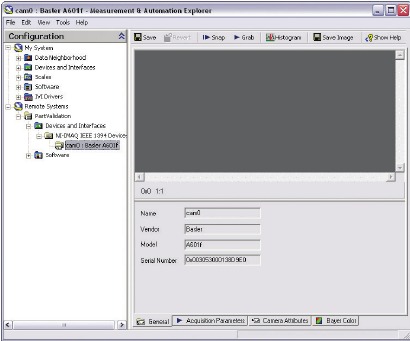
- Запустите MAX.
- В дереве конфигурации MAX разверните папку устройства.
- Разверните Devices and Interfaces (Устройства и интерфейсы).
- Разверните NI-IMAQ IEEE 1394 Devices.
- Выберите камеру.
- Нажмите кнопку Snap (Снимок), чтобы получить одно изображение, или нажмите кнопку Grab (Захват), чтобы получать непрерывные изображения.
Получите изображение с помощью LabVIEW Real-Time Module
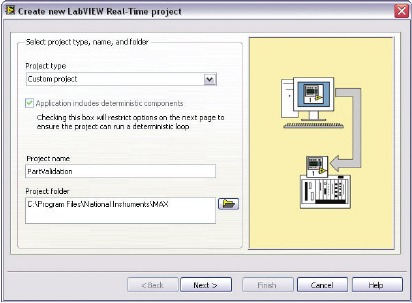
- Запустите LabVIEW и выберите создание нового Real-Time Project (Real-Time проекта).
- Выберите Custom project (Пользовательский проект) для Project type (Тип проекта), введите Project name (Имя проекта), выберите Project folder (Папку проекта), где вы хотите сохранить проект, и нажмите Next (Далее).

- Выберите Add blank vi to target (Добавить пустой VI к цели) и нажмите Next (Далее).
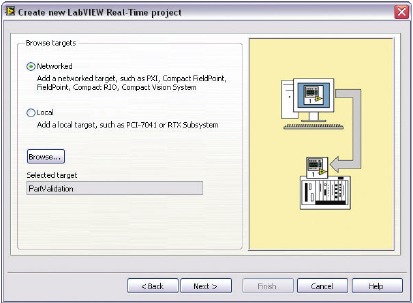
- Выберите опцию Networked (Сетевой) для Browse targets (Обзор целей) и нажмите Browse (Обзор).

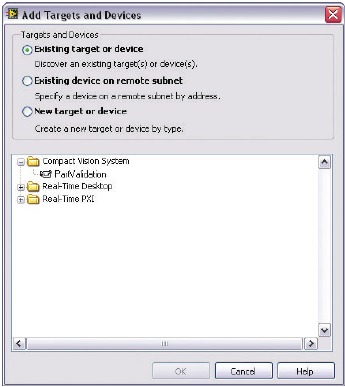
- Выберите опцию Existing target or device (Существующая цель или устройство) из Targets and Devices (Цели и устройства), разверните ветвь Compact Vision System, выберите свое устройство и нажмите OK.

- Нажмите Next (Далее).
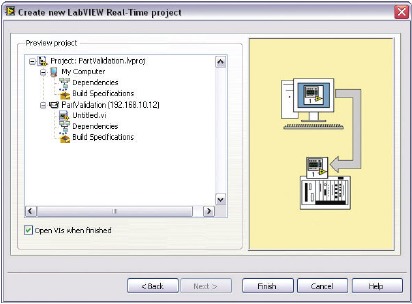
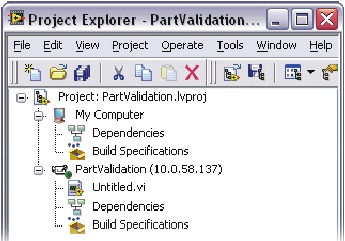
- Убедитесь, что устройство NI CVS-1450 правильно отображается в LabVIEW Real-Time Project (LabVIEW Real-Time проекте), и нажмите Finish (Готово).

- В окне Project Explorer (Проводник по проекту) щелкните правой кнопкой мыши имя вашего устройства NI CVS-1450 и выберите Add File (Добавить файл).

- Перейдите к Program Files\National Instruments\LabVIEW 8.0\examples\IMAQ\IMAQ1394examples.llb и нажмите Add File (Добавить файл).
- Щелкните Grab.vi и нажмите Select (Выбрать).
- Нажмите кнопку Run (Запуск), чтобы начать получение изображений.
Теперь, когда вы получаете изображения в LabVIEW, вы можете использовать NI Vision Development Module и установленные драйверы устройств NI CVS-1450 для обработки изображений и управления входами и выходами.
373609B-01
Mar06
National Instruments, NI, ni.com и LabVIEW являются товарными знаками National Instruments Corporation. См. раздел Условия использования на ni.com/legal для получения дополнительной информации о товарных знаках National Instruments. Другие названия продуктов и компаний, упомянутые здесь, являются товарными знаками или торговыми наименованиями соответствующих компаний. Информацию о патентах, охватывающих продукты National Instruments, см. в соответствующем месте: Help»Patents (Справка»Патенты) в вашем программном обеспечении, в файле patents.txt на вашем компакт-диске или на ni.com/patents.
© 2003–2006 National Instruments Corporation. Все права защищены.
Ссылки
Engineer Ambitiously - NI (Реализуйте смелые проекты - NI)
Legal Information - NI (Юридическая информация - NI)
National Instruments Patents - NI (Патенты National Instruments - NI)

Скачать инструкцию
Здесь вы можете скачать полную PDF‑версию инструкции. Она может содержать дополнительные инструкции по безопасности, информацию о гарантии, правила FCC и т. д.
Скачать Краткое руководство по National Instruments NI CVS-1450