National Instruments NI CVS-1450 Ghid de Pornire Rapidă
- 1 Vision Builder for Automated Inspection
- 2 LabVIEW Real-Time Module cu NI Vision Development Module
- 3 References
- 4 Descărcați manualul
- 5 În alte limbi
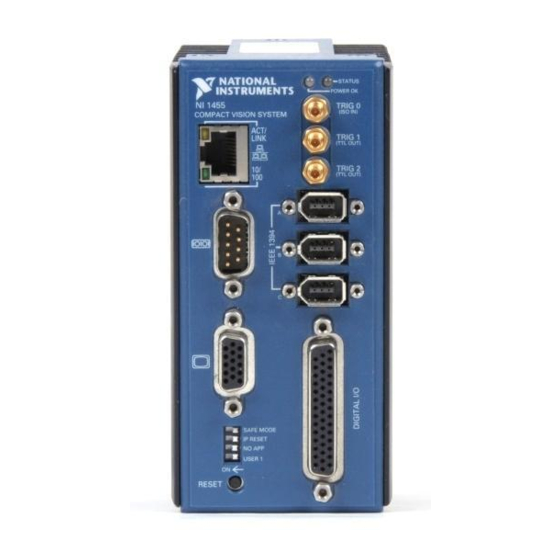
Acest document descrie cum să configurați și să achiziționați o imagine folosind sistemul de vizibilitate compact NI CVS-1450 Series cu NI Vision Builder for Automated Inspection sau LabVIEW Real-Time Module și NI Vision Development Module. Utilizați aceste instrucțiuni pentru a verifica dacă hardware-ul și software-ul sunt instalate corect, pentru a configura o adresă IP pentru dispozitivul CVS-1450 și pentru a achiziționa o imagine.
 Note: Aceste instrucțiuni sunt destinate instalării și configurării de bază. Consultați NI CVS-1450 Series User Manual și documentația software-ului aplicației pentru instrucțiuni detaliate de instalare și configurare.
Consultați prima secțiune a acestui document dacă utilizați Vision Builder for Automated Inspection
Consultați a doua secțiune a acestui document dacă utilizați LabVIEW Real-Time Module with the NI Vision Development Module
Vision Builder for Automated Inspection
Conectați Hardware-ul

Înainte de a instala hardware-ul NI CVS-1450 Series, consultați informațiile de siguranță din NI CVS-1450 Series User Manual.
Conectați Camera și Monitorul la Dispozitivul NI CVS-1450
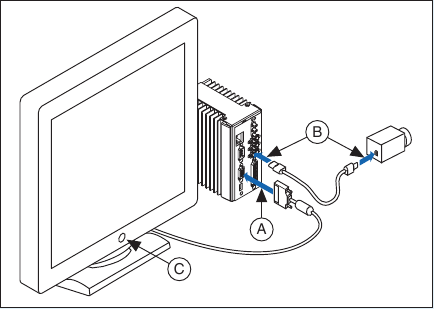
- Conectați cablul VGA de la monitor la portul VGA de pe dispozitivul NI CVS-1450.
- Introduceți cablul IEEE 1394 într-unul dintre porturile IEEE 1394 de pe dispozitivul NI CVS-1450. Introduceți celălalt capăt al cablului în portul IEEE 1394 al camerei.
- Conectați și porniți monitorul.
Conectați Alimentarea la Dispozitivul NI CVS-1450
Această secțiune explică modul de conectare a sursei de alimentare (numărul piesei 778794-01) la dispozitivul NI CVS-1450. Pentru instrucțiuni despre cum să conectați o sursă principală separată, consultați NI CVS-1450 Series User Manual.
Nu conectați dispozitivul NI CVS-1450 la o sursă de alimentare alta decât 24 VDC +10%. Consultați NI CVS-1450 Series User Manual pentru informații despre cerințele de alimentare.
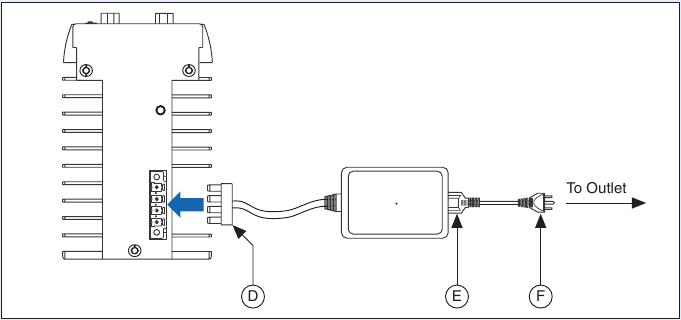
- Introduceți conectorul cu 4 poziții de la sursa de alimentare în priza de alimentare de pe dispozitivul NI CVS-1450.
- Introduceți cablul de alimentare în sursa de alimentare.
- Introduceți cablul de alimentare într-o priză.
Odată conectat, dispozitivul NI CVS-1450 rulează un program de pornire care achiziționează imagini și le afișează pe monitor. Aceste imagini verifică dacă hardware-ul este conectat corect.
Conectați Dispozitivul NI CVS-1450 la Computerul de Dezvoltare
Verificați dacă computerul de dezvoltare este conectat la rețea și pornit.
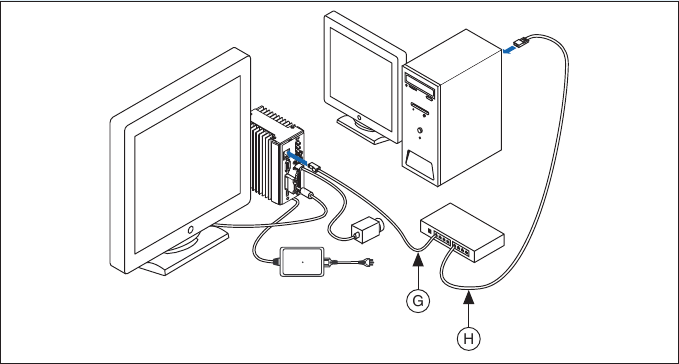
- Folosind un cablu Ethernet CAT 5 standard (numărul piesei 189174), conectați de la portul de rețea la portul Ethernet de pe dispozitivul NI CVS-1450.
- Folosind un cablu Ethernet CAT 5 standard, conectați de la portul de rețea la portul Ethernet de pe computerul de dezvoltare.
Note: Dacă nu vă conectați printr-o rețea, utilizați un cablu crossover (numărul piesei 187375) pentru a conecta dispozitivul NI CVS-1450 la computerul de dezvoltare.
Instalați Software-ul
Note: Trebuie să instalați Vision Builder for Automated Inspection (Vision Builder AI) înainte de a instala software-ul driverului NI-IMAQ for IEEE 1394 Cameras.
Instalați Vision Builder AI și NI-IMAQ for IEEE 1394 Cameras
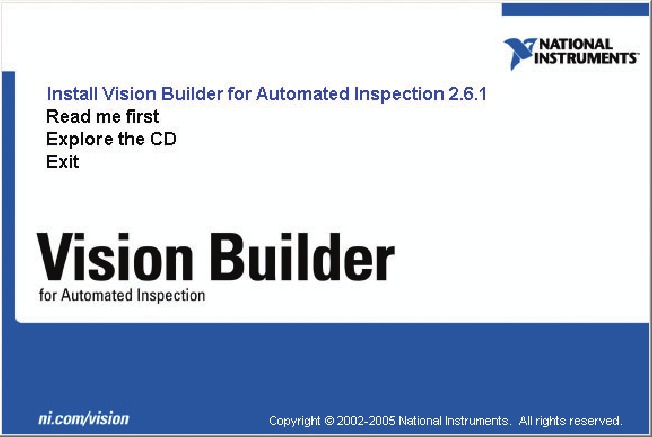
- Introduceți CD-ul Vision Builder AI. Când apare ecranul de instalare, faceți clic pe Install Vision Builder for Automated Inspection (Instalați Vision Builder pentru Inspecție Automatizată) și urmați instrucțiunile de configurare.

Instalați NI-IMAQ for IEEE 1394 Cameras
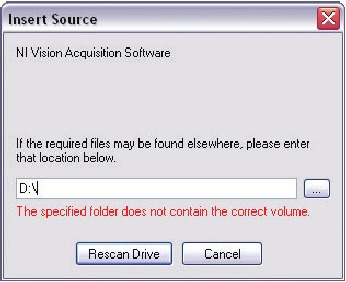
- Când vi se solicită, introduceți CD-ul NI Vision Acquisition Software.

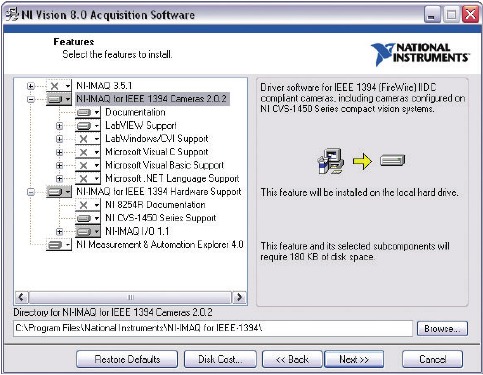
- În arborele Features (Caracteristici), selectați NI-IMAQ for IEEE 1394 Cameras și NI-IMAQ for IEEE 1394 Hardware Support.

- Faceți clic pe Next (Următorul).
- Urmați instrucțiunile programului de instalare pentru a finaliza instalarea.
Configurați Dispozitivul NI CVS-1450
Obțineți o Adresă IP
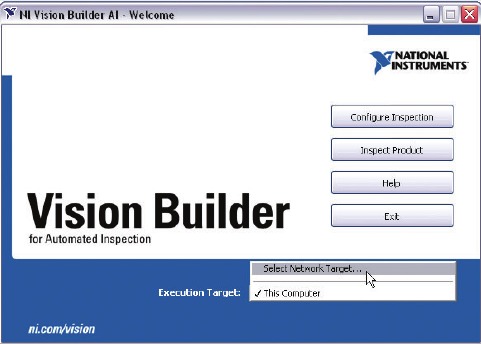
- Lansați Vision Builder AI.
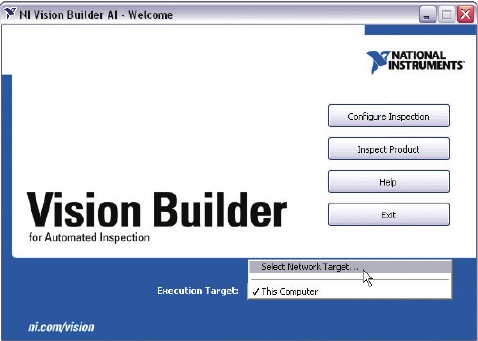
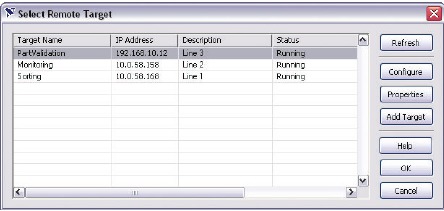
- Extindeți lista derulantă Execution Target (Țintă de Execuție) și faceți clic pe Select Network Target (Selectați Țintă de Rețea).

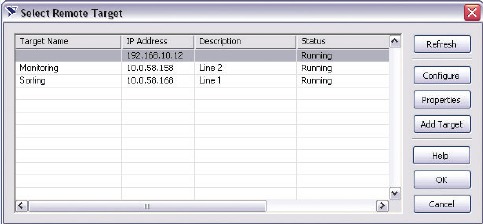
- În fereastra Select Remote Target (Selectați Țintă la Distanță), faceți clic pe 192.168.10.12 pentru a evidenția rândul. Această adresă IP este atribuită tuturor dispozitivelor NI CVS-1450 neconfigurate.

![]() Tip: Pentru a identifica în mod unic dispozitivele NI CVS-1450 neconfigurate, conectați și configurați câte un dispozitiv NI CVS-1450 pe rând.
Tip: Pentru a identifica în mod unic dispozitivele NI CVS-1450 neconfigurate, conectați și configurați câte un dispozitiv NI CVS-1450 pe rând. - Faceți clic pe Configure (Configurați) pentru a lansa Remote Target Configuration Wizard (Expertul de Configurare a Țintei la Distanță).
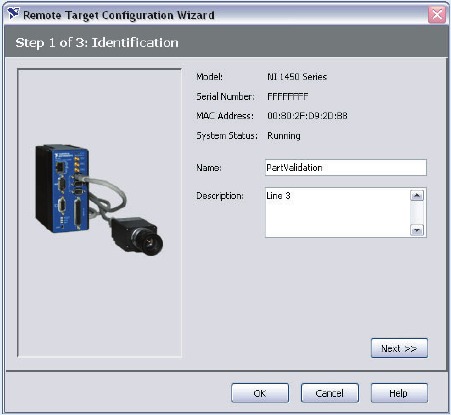
- În fereastra Identification (Identificare), introduceți un nume pentru dispozitivul NI CVS-1450 în câmpul Name (Nume) și o descriere a dispozitivului NI CVS-1450 în câmpul Description (Descriere).
![]() Note: Numele dispozitivelor sunt limitate la 15 caractere fără spații sau caractere speciale. Prima și ultima literă trebuie să fie alfanumerice.
Note: Numele dispozitivelor sunt limitate la 15 caractere fără spații sau caractere speciale. Prima și ultima literă trebuie să fie alfanumerice.

- Faceți clic pe Next (Următorul).
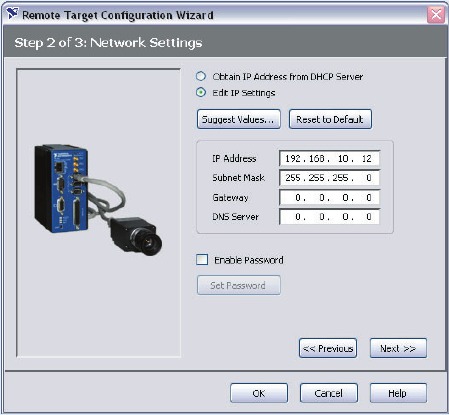
- Dacă rețeaua este configurată să emită adrese IP folosind DHCP, selectați Obtain IP Address from DHCP Server (Obțineți Adresa IP de la Serverul DHCP).
În caz contrar, setați manual adresa IP selectând Edit IP Settings, Suggest Values (Editați Setările IP, Sugerați Valori) și OK.

- Faceți clic pe Next (Următorul).

Descărcați Software pe Dispozitivul NI CVS-1450
- Bifați caseta de selectare Update Target Software (Actualizați Software-ul Țintei).

- Faceți clic pe OK pentru a începe configurarea adresei IP și descărcarea software-ului pe dispozitivul NI CVS-1450. Acest proces inițial de instalare durează câteva minute.

Achiziționați o Imagine
- Lansați Vision Builder AI.
- Extindeți lista derulantă Execution Target (Țintă de Execuție) și faceți clic pe Select Network Target (Selectați Țintă de Rețea).

- Selectați dispozitivul NI CVS-1450 pe care l-ați configurat și faceți clic pe OK.

- Pe ecranul de bun venit Vision Builder AI, faceți clic pe Configure Inspection (Configurați Inspecția).
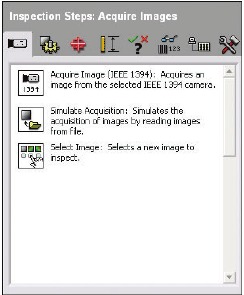
- Din paleta Acquire Images (Achiziționați Imagini), faceți clic pe Acquire Image (IEEE 1394) (Achiziționați Imagine (IEEE 1394)).

- Faceți clic pe butonul Snap
![]() pentru a achiziționa o singură imagine sau faceți clic pe butonul Grab
pentru a achiziționa o singură imagine sau faceți clic pe butonul Grab ![]() pentru a achiziționa imagini continue.
pentru a achiziționa imagini continue.

 pentru a achiziționa o singură imagine sau faceți clic pe butonul Grab
  pentru a achiziționa imagini continue.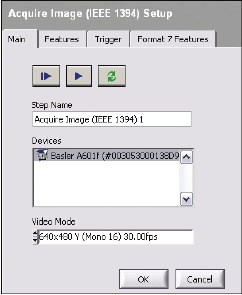
Odată ce ați configurat achiziția, faceți clic pe OK pentru a adăuga pasul. Acum puteți adăuga pași de inspecție așa cum este descris în NI Vision Builder for Automated Inspection: Configuration Help.
LabVIEW Real-Time Module cu NI Vision Development Module
Conectați Hardware-ul
Înainte de a instala hardware-ul NI CVS-1450 Series, consultați informațiile de siguranță din NI CVS-1450 Series User Manual.
Conectați Camera și Monitorul la Dispozitivul NI CVS-1450
- Conectați cablul VGA de la monitor la portul VGA de pe dispozitivul NI CVS-1450.
- Introduceți cablul IEEE 1394 într-unul dintre porturile IEEE 1394 de pe dispozitivul NI CVS-1450. Introduceți celălalt capăt al cablului în portul IEEE 1394 al camerei.
- Conectați și porniți monitorul.
Conectați Alimentarea la Dispozitivul NI CVS-1450
Această secțiune explică modul de conectare a sursei de alimentare (numărul piesei 778794-01) la dispozitivul NI CVS-1450. Pentru instrucțiuni despre cum să conectați o sursă principală separată, consultați NI CVS-1450 Series User Manual.
Nu conectați dispozitivul NI CVS-1450 la o sursă de alimentare alta decât 24 VDC +10%. Consultați NI CVS-1450 Series User Manual pentru informații despre cerințele de alimentare.
- Introduceți conectorul cu 4 poziții de la sursa de alimentare în priza de alimentare de pe dispozitivul NI CVS-1450.
- Introduceți cablul de alimentare în sursa de alimentare.
- Introduceți cablul de alimentare într-o priză.
Odată conectat, dispozitivul NI CVS-1450 rulează un program de pornire care achiziționează imagini și le afișează pe monitor. Aceste imagini verifică dacă hardware-ul este conectat corect.
Conectați Dispozitivul NI CVS-1450 la Computerul de Dezvoltare
Verificați dacă computerul de dezvoltare este conectat la rețea și pornit.
- Folosind un cablu Ethernet CAT 5 standard (numărul piesei 189174), conectați de la portul de rețea la portul Ethernet de pe dispozitivul NI CVS-1450.
- Folosind un cablu Ethernet CAT 5 standard, conectați de la portul de rețea la portul Ethernet de pe computerul de dezvoltare.
Notă: Dacă nu vă conectați printr-o rețea, utilizați un cablu crossover (numărul piesei 187375) pentru a conecta dispozitivul NI CVS-1450 la computerul de dezvoltare.
Instalați Software-ul
Notă: Trebuie să instalați LabVIEW, LabVIEW Real-Time Module și software-ul NI Vision Development Module înainte de a instala software-ul driverului NI-IMAQ pentru camere IEEE 1394.
Instalați LabVIEW și LabVIEW Real-Time Module
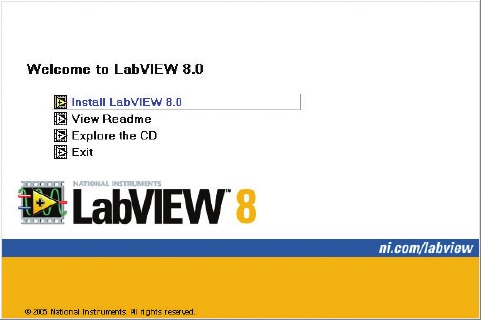
- Introduceți CD-ul LabVIEW. Când apare ecranul de instalare, faceți clic pe Install LabVIEW (Instalați LabVIEW) și urmați instrucțiunile de configurare.

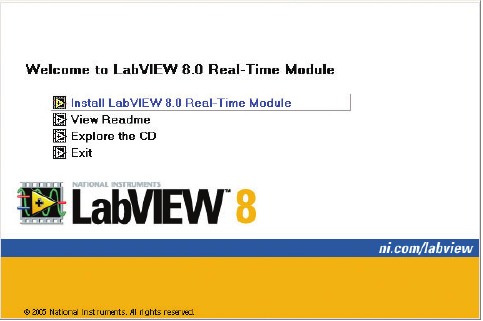
- Introduceți CD-ul LabVIEW Real-Time Module. Când apare ecranul de instalare, faceți clic pe Install LabVIEW Real-Time Module (Instalați LabVIEW Real-Time Module) și urmați instrucțiunile de configurare.

Instalați NI Vision Development Module și NI-IMAQ pentru Camere IEEE 1394
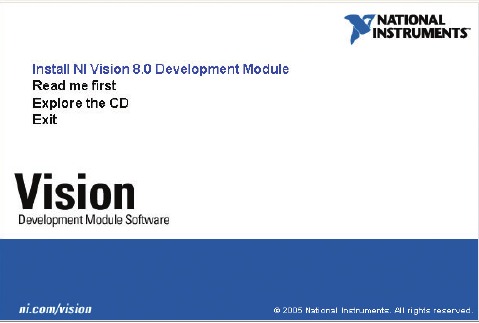
- Introduceți CD-ul NI Vision Development Module. Când apare ecranul de instalare, faceți clic pe Install NI Vision Development Module (Instalați NI Vision Development Module) și urmați instrucțiunile de configurare.

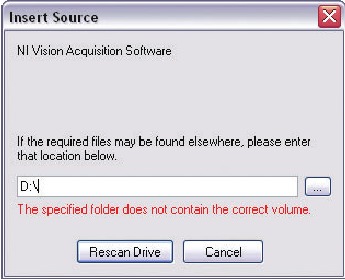
- Când vi se solicită, introduceți CD-ul NI Vision Acquisition Software.

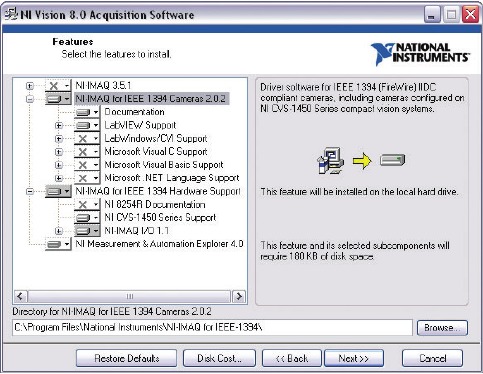
- În arborele Features (Caracteristici), selectați NI-IMAQ for IEEE 1394 Cameras și NI-IMAQ for IEEE 1394 Hardware Support.

- Faceți clic pe Next (Următorul).
- Urmați instrucțiunile programului de instalare pentru a finaliza instalarea.
Configurați Dispozitivul NI CVS-1450
Obțineți o Adresă IP
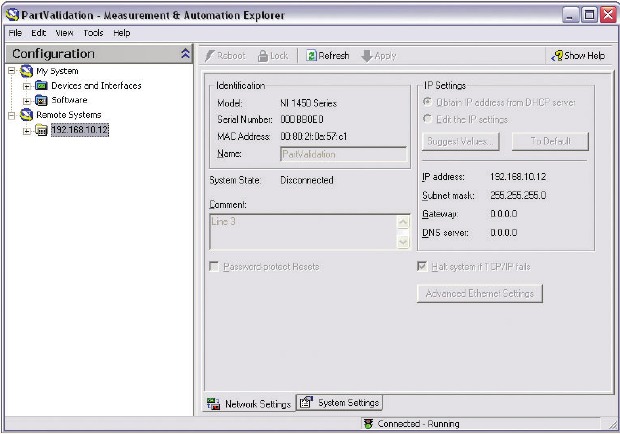
- Lansați Measurement & Automation Explorer (MAX) și extindeți ramura Remote Systems (Sisteme la Distanță) a arborelui de configurare.
- Faceți clic pe 192.168.10.12 pentru a afișa fereastra Network Settings (Setări de Rețea). Această adresă IP este atribuită tuturor dispozitivelor NI CVS-1450 neconfigurate.
![]() Sfat: Pentru a identifica în mod unic dispozitivele NI CVS-1450 neconfigurate, conectați și configurați un dispozitiv NI CVS-1450 la un moment dat.
Sfat: Pentru a identifica în mod unic dispozitivele NI CVS-1450 neconfigurate, conectați și configurați un dispozitiv NI CVS-1450 la un moment dat. - În fereastra Network Settings (Setări de Rețea), introduceți un nume pentru dispozitivul NI CVS-1450 în câmpul Name (Nume) și o descriere a dispozitivului NI CVS-1450 în câmpul Comment (Comentariu).
![]() Notă: Numele dispozitivelor sunt limitate la 15 caractere fără spații sau caractere speciale. Primele și ultimele litere trebuie să fie dispozitive alfanumerice.
Notă: Numele dispozitivelor sunt limitate la 15 caractere fără spații sau caractere speciale. Primele și ultimele litere trebuie să fie dispozitive alfanumerice. - Dacă rețeaua este configurată să emită adrese IP folosind DHCP, selectați Obtain IP address (Obțineți adresa IP) from DHCP server (de la serverul DHCP). În caz contrar, setați manual adresa IP selectând Edit the IP settings, Suggest Values (Editați setările IP, Sugerați Valori) și OK.
- Faceți clic pe Apply (Aplicare). Când vi se solicită, faceți clic pe Yes (Da) pentru a reporni dispozitivul NI CVS-1450. Acest proces inițial de instalare durează câteva minute.
În timp ce dispozitivul NI CVS-1450 se repornește, un X roșu![]() apare lângă numele dispozitivului pentru a indica faptul că dispozitivul NI CVS-1450 este deconectat.
apare lângă numele dispozitivului pentru a indica faptul că dispozitivul NI CVS-1450 este deconectat.
Bara de stare MAX indică, de asemenea, starea conexiunii dispozitivului NI CVS-1450.

 apare lângă numele dispozitivului pentru a indica faptul că dispozitivul NI CVS-1450 este deconectat.
Descărcați Software pe Dispozitivul NI CVS-1450
- În arborele de configurare MAX, extindeți folderul dispozitivului făcând clic pe semnul plus de lângă numele dispozitivului.
- Faceți clic pe ramura Software (Software).
- Faceți clic pe butonul Add/Remove Software (Adăugați/Eliminați Software).
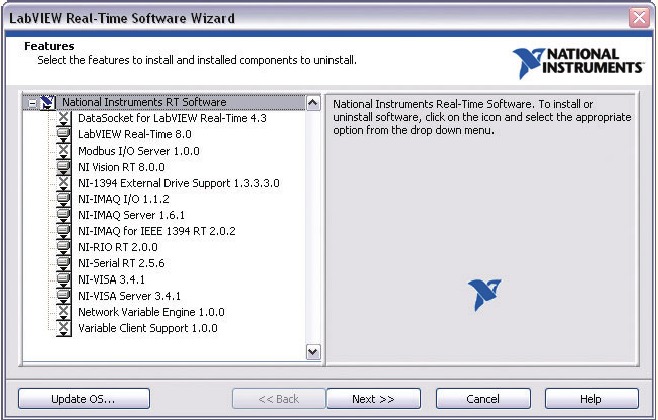
- Selectați software-ul de instalat pe dispozitivul NI CVS-1450.

- Faceți clic pe Next (Următorul).
Dispozitivul NI CVS-1450 se va reporni automat. Acest proces durează câteva secunde.
Achiziționați o Imagine
Puteți achiziționa o imagine folosind MAX sau LabVIEW Real-Time Module.
Achiziționați o Imagine folosind MAX
- Lansați MAX.
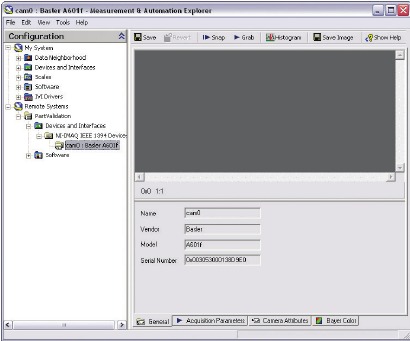
- În arborele de configurare MAX, extindeți folderul dispozitivului.
- Extindeți Devices and Interfaces (Dispozitive și Interfețe).
- Extindeți NI-IMAQ IEEE 1394 Devices.
- Selectați o cameră.
- Faceți clic pe butonul Snap (Instantaneu) pentru a achiziționa o singură imagine sau faceți clic pe butonul Grab (Captură) pentru a achiziționa imagini continue.
Achiziționați o Imagine folosind LabVIEW Real-Time Module
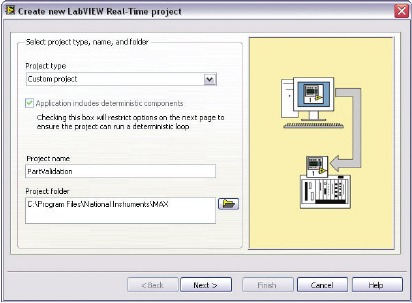
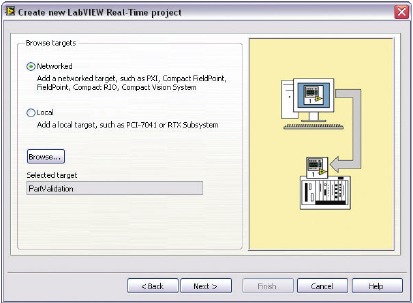
- Lansați LabVIEW și selectați să creați un nou Real-Time Project (Proiect în Timp Real).
- Selectați Custom project (Proiect personalizat) pentru Project type (Tipul proiectului), introduceți un Project name (Numele proiectului), selectați Project folder (Folderul proiectului) unde doriți să stocați proiectul și faceți clic pe Next (Următorul).

- Selectați Add blank vi to target (Adăugați vi gol la țintă) și faceți clic pe Next (Următorul).
- Selectați opțiunea Networked (În rețea) pentru Browse targets (Răsfoiți țintele) și faceți clic pe Browse (Răsfoire).

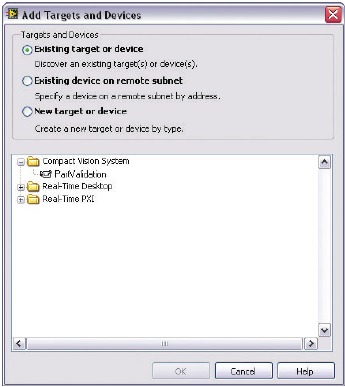
- Selectați opțiunea Existing target or device (Țintă sau dispozitiv existent) din Targets and Devices (Ținte și Dispozitive), extindeți ramura Compact Vision System, selectați dispozitivul și faceți clic pe OK.

- Faceți clic pe Next (Următorul).
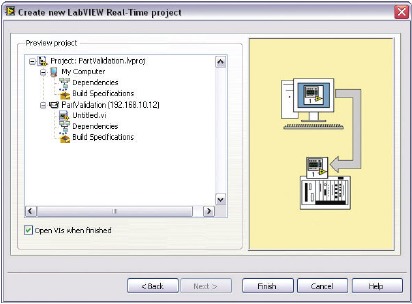
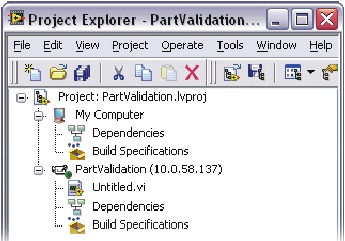
- Verificați dacă dispozitivul NI CVS-1450 apare corect în LabVIEW Real-Time Project și faceți clic pe Finish (Terminare).

- În fereastra Project Explorer (Explorator de Proiecte), faceți clic dreapta pe numele dispozitivului NI CVS-1450 și selectați Add File (Adăugați Fișier).

- Navigați la Program Files\National Instruments\LabVIEW 8.0\examples\IMAQ\IMAQ1394examples.llb și faceți clic pe Add File (Adăugați Fișier).
- Faceți clic pe Grab.vi și faceți clic pe Select (Selectare).
- Faceți clic pe butonul Run (Rulează) pentru a începe achiziționarea de imagini.
Acum că achiziționați imagini în LabVIEW, puteți utiliza NI Vision Development Module și driverele de dispozitiv NI CVS-1450 instalate pentru a procesa imagini și pentru a controla intrările și ieșirile.
373609B-01
Mar06
National Instruments, NI, ni.com și LabVIEW sunt mărci comerciale ale National Instruments Corporation. Consultați secțiunea Terms of Use (Condiții de Utilizare) de pe ni.com/legal pentru mai multe informații despre mărcile comerciale National Instruments. Alte nume de produse și companii menționate aici sunt mărci comerciale sau nume comerciale ale companiilor respective. Pentru brevetele care acoperă produsele National Instruments, consultați locația corespunzătoare: Help»Patents (Ajutor»Brevete) în software-ul dvs., fișierul patents.txt de pe CD sau ni.com/patents.
© 2003–2006 National Instruments Corporation. Toate drepturile rezervate.
References

Descărcați manualul
Aici puteți descărca versiunea completă pdf a manualului, aceasta poate conține instrucțiuni suplimentare de siguranță, informații despre garanție, reguli FCC etc.
Descărcați National Instruments NI CVS-1450 Ghid de Pornire Rapidă