National Instruments NI CVS-1450 Οδηγός Γρήγορης Εκκίνησης
- 1 Vision Builder for Automated Inspection
- 2 LabVIEW Real-Time Module με το NI Vision Development Module
- 3 Αναφορές
- 4 Λήψη εγχειριδίου
- 5 Σε άλλες γλώσσες
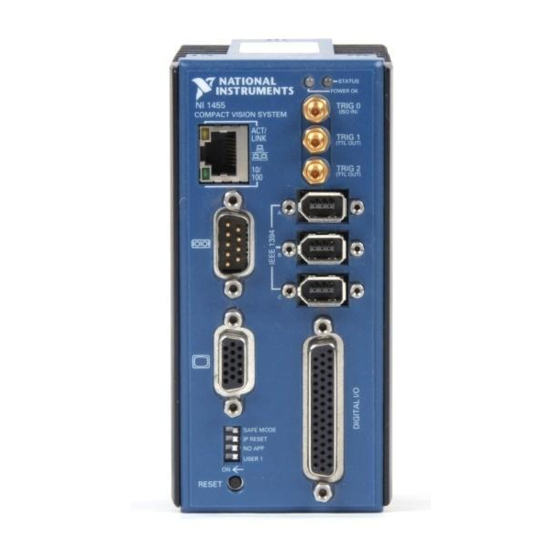
Αυτό το έγγραφο περιγράφει πώς να ρυθμίσετε και να αποκτήσετε μια εικόνα χρησιμοποιώντας το compact vision system NI CVS-1450 Series με το NI Vision Builder for Automated Inspection ή το LabVIEW Real-Time Module και το NI Vision Development Module. Χρησιμοποιήστε αυτές τις οδηγίες για να επαληθεύσετε ότι το υλικό και το λογισμικό έχουν εγκατασταθεί σωστά, να διαμορφώσετε μια διεύθυνση IP για τη συσκευή CVS-1450 και να αποκτήσετε μια εικόνα.
 Σημείωση: Αυτές οι οδηγίες προορίζονται για βασική εγκατάσταση και διαμόρφωση. Ανατρέξτε στο NI CVS-1450 Series User Manual (Εγχειρίδιο χρήστη NI CVS-1450 Series) και στην τεκμηρίωση του λογισμικού εφαρμογών για λεπτομερείς οδηγίες εγκατάστασης και διαμόρφωσης.
Ανατρέξτε στην πρώτη ενότητα αυτού του εγγράφου εάν χρησιμοποιείτε το Vision Builder for Automated Inspection
Ανατρέξτε στη δεύτερη ενότητα αυτού του εγγράφου εάν χρησιμοποιείτε το LabVIEW Real-Time Module with the NI Vision Development Module
Vision Builder for Automated Inspection
Σύνδεση του Υλικού

Πριν εγκαταστήσετε το υλικό NI CVS-1450 Series, ανατρέξτε στις πληροφορίες ασφαλείας στο NI CVS-1450 Series User Manual (Εγχειρίδιο χρήστη NI CVS-1450 Series).
Σύνδεση της Κάμερας και της Οθόνης στη Συσκευή NI CVS-1450
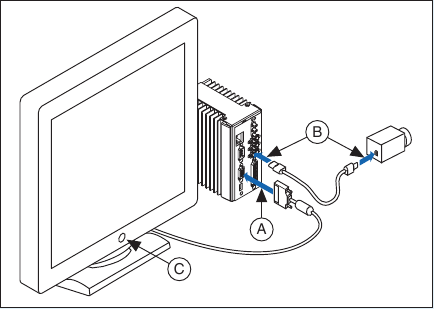
- Συνδέστε το καλώδιο VGA από την οθόνη στη θύρα VGA στη συσκευή NI CVS-1450.
- Συνδέστε το καλώδιο IEEE 1394 σε μία από τις θύρες IEEE 1394 στη συσκευή NI CVS-1450. Συνδέστε το άλλο άκρο του καλωδίου στη θύρα IEEE 1394 της κάμερας.
- Συνδέστε και ενεργοποιήστε την οθόνη.
Σύνδεση Τροφοδοσίας στη Συσκευή NI CVS-1450
Αυτή η ενότητα εξηγεί πώς να συνδέσετε το τροφοδοτικό (αριθμός εξαρτήματος 778794-01) στη συσκευή NI CVS-1450. Για οδηγίες σχετικά με τον τρόπο σύνδεσης μιας ξεχωριστής κύριας παροχής, ανατρέξτε στο NI CVS-1450 Series User Manual (Εγχειρίδιο χρήστη NI CVS-1450 Series).
Μην συνδέετε τη συσκευή NI CVS-1450 σε πηγή τροφοδοσίας άλλη από 24 VDC +10%. Ανατρέξτε στο NI CVS-1450 Series User Manual (Εγχειρίδιο χρήστη NI CVS-1450 Series) για πληροφορίες σχετικά με τις απαιτήσεις τροφοδοσίας.
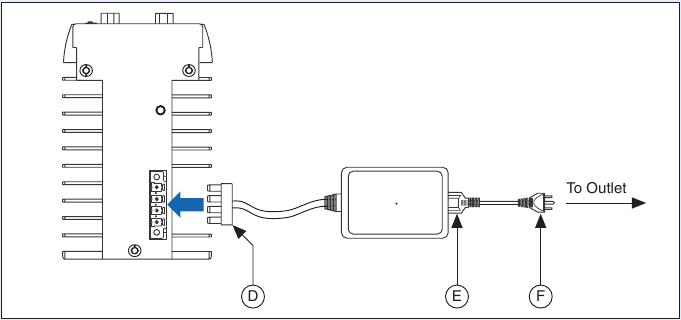
- Συνδέστε τον σύνδεσμο 4 θέσεων από το τροφοδοτικό στην υποδοχή τροφοδοσίας στη συσκευή NI CVS-1450.
- Συνδέστε το καλώδιο τροφοδοσίας στο τροφοδοτικό.
- Συνδέστε το καλώδιο τροφοδοσίας σε μια πρίζα.
Μόλις συνδεθεί, η συσκευή NI CVS-1450 εκτελεί ένα πρόγραμμα εκκίνησης που αποκτά εικόνες και τις εμφανίζει στην οθόνη. Αυτές οι εικόνες επαληθεύουν ότι το υλικό είναι σωστά συνδεδεμένο.
Σύνδεση της Συσκευής NI CVS-1450 στον Υπολογιστή Ανάπτυξης
Επαληθεύστε ότι ο υπολογιστής ανάπτυξης είναι συνδεδεμένος στο δίκτυο και είναι ενεργοποιημένος.
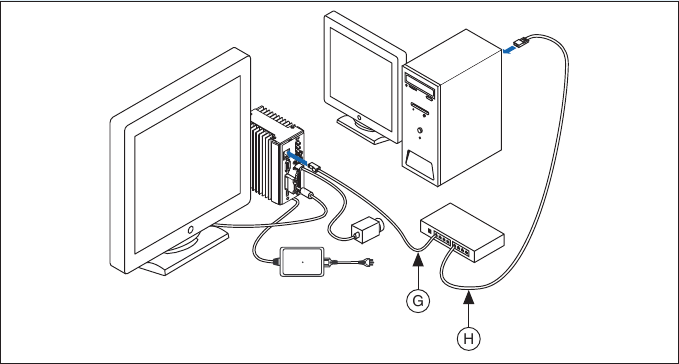
- Χρησιμοποιώντας ένα τυπικό καλώδιο CAT 5 Ethernet (αριθμός εξαρτήματος 189174), συνδέστε από τη θύρα δικτύου στη θύρα Ethernet στη συσκευή NI CVS-1450.
- Χρησιμοποιώντας ένα τυπικό καλώδιο CAT 5 Ethernet, συνδέστε από τη θύρα δικτύου στη θύρα Ethernet στον υπολογιστή ανάπτυξης.
Σημείωση: Εάν δεν συνδέεστε μέσω δικτύου, χρησιμοποιήστε ένα καλώδιο crossover (αριθμός εξαρτήματος 187375) για να συνδέσετε τη συσκευή NI CVS-1450 στον υπολογιστή ανάπτυξης.
Εγκατάσταση του Λογισμικού
Σημείωση: Πρέπει να εγκαταστήσετε το Vision Builder for Automated Inspection (Vision Builder AI) πριν εγκαταστήσετε το λογισμικό προγράμματος οδήγησης NI-IMAQ for IEEE 1394 Cameras.
Εγκατάσταση του Vision Builder AI και του NI-IMAQ for IEEE 1394 Cameras
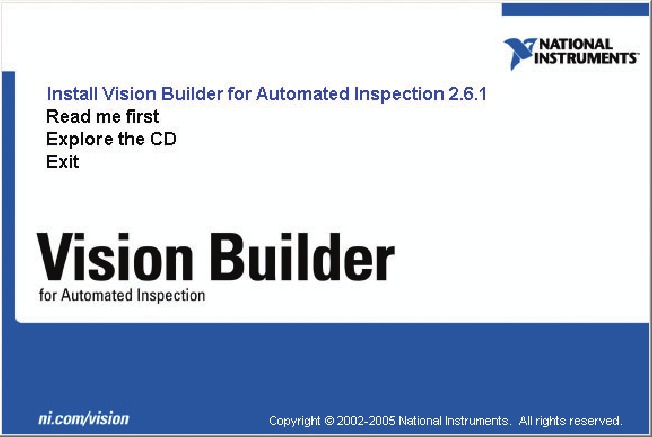
- Εισαγάγετε το CD Vision Builder AI. Όταν εμφανιστεί η οθόνη εκκίνησης της εγκατάστασης, κάντε κλικ στο Install Vision Builder for Automated Inspection (Εγκατάσταση Vision Builder for Automated Inspection) και ακολουθήστε τις οδηγίες εγκατάστασης.

Εγκατάσταση του NI-IMAQ for IEEE 1394 Cameras
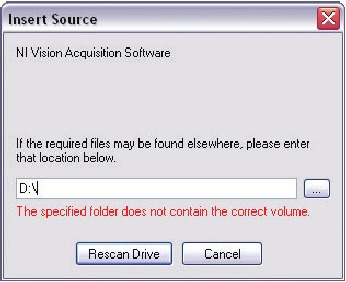
- Όταν σας ζητηθεί, εισαγάγετε το CD NI Vision Acquisition Software.

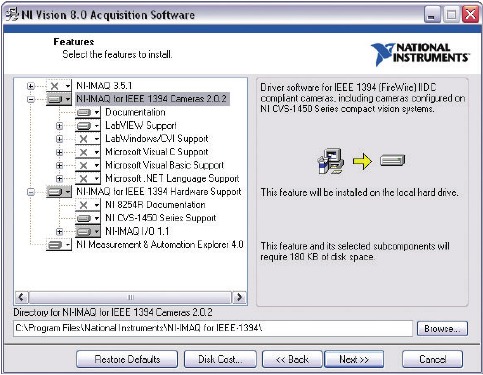
- Στο δέντρο Features (Χαρακτηριστικά), επιλέξτε NI-IMAQ for IEEE 1394 Cameras και NI-IMAQ for IEEE 1394 Hardware Support.

- Κάντε κλικ στο Next (Επόμενο).
- Ακολουθήστε τις οδηγίες του προγράμματος εγκατάστασης για να ολοκληρώσετε την εγκατάσταση.
Διαμόρφωση της Συσκευής NI CVS-1450
Λήψη μιας Διεύθυνσης IP
- Εκκινήστε το Vision Builder AI.
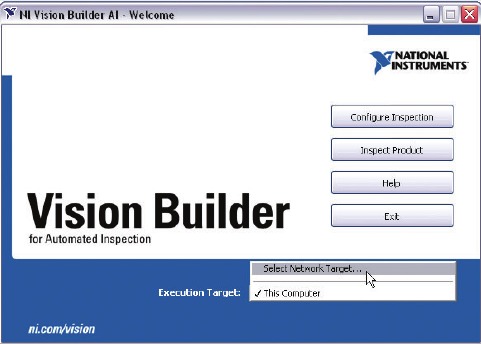
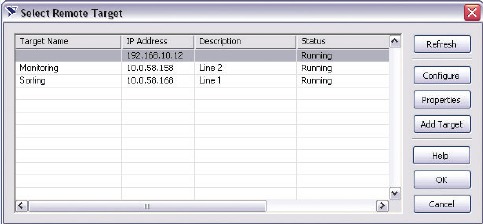
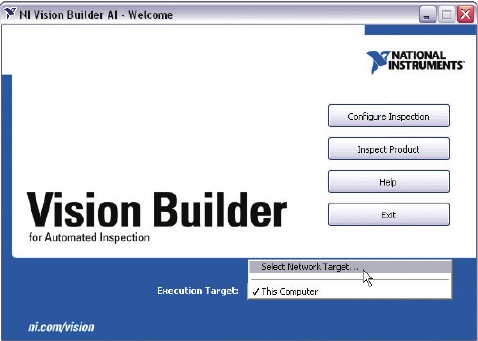
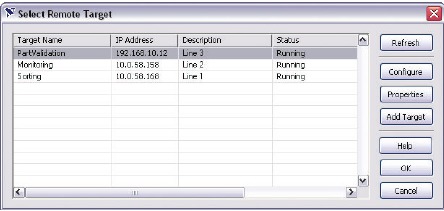
- Αναπτύξτε την αναπτυσσόμενη λίστα Execution Target (Στόχος Εκτέλεσης) και κάντε κλικ στο Select Network Target (Επιλογή Στόχου Δικτύου).

- Στο παράθυρο Select Remote Target (Επιλογή Απομακρυσμένου Στόχου), κάντε κλικ στο 192.168.10.12 για να επισημάνετε τη γραμμή. Αυτή η διεύθυνση IP έχει εκχωρηθεί σε όλες τις μη διαμορφωμένες συσκευές NI CVS-1450.

![]() Συμβουλή: Για να αναγνωρίσετε μοναδικά τις μη διαμορφωμένες συσκευές NI CVS-1450, συνδέστε και διαμορφώστε μία συσκευή NI CVS-1450 κάθε φορά.
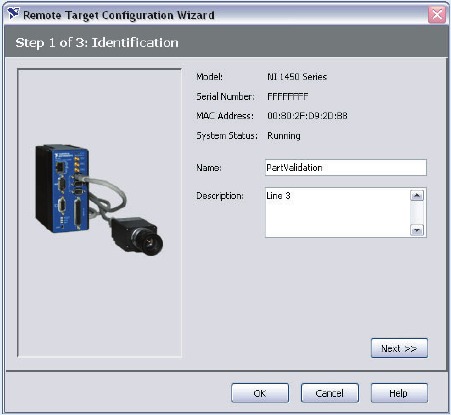
Συμβουλή: Για να αναγνωρίσετε μοναδικά τις μη διαμορφωμένες συσκευές NI CVS-1450, συνδέστε και διαμορφώστε μία συσκευή NI CVS-1450 κάθε φορά. - Κάντε κλικ στο Configure (Διαμόρφωση) για να εκκινήσετε τον Οδηγό Διαμόρφωσης Απομακρυσμένου Στόχου.
- Στο παράθυρο Identification (Αναγνώριση), εισαγάγετε ένα όνομα για τη συσκευή NI CVS-1450 στο πεδίο Name (Όνομα) και μια περιγραφή της συσκευής NI CVS-1450 στο πεδίο Description (Περιγραφή).
![]() Σημείωση: Τα ονόματα συσκευών περιορίζονται σε 15 χαρακτήρες χωρίς κενά ή ειδικούς χαρακτήρες. Το πρώτο και το τελευταίο γράμμα πρέπει να είναι αλφαριθμητικά.
Σημείωση: Τα ονόματα συσκευών περιορίζονται σε 15 χαρακτήρες χωρίς κενά ή ειδικούς χαρακτήρες. Το πρώτο και το τελευταίο γράμμα πρέπει να είναι αλφαριθμητικά.

- Κάντε κλικ στο Next (Επόμενο).
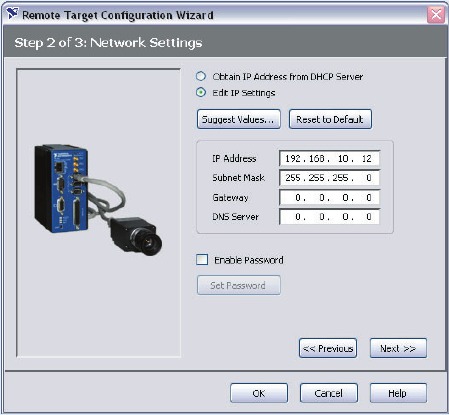
- Εάν το δίκτυο έχει διαμορφωθεί για να εκδίδει διευθύνσεις IP χρησιμοποιώντας DHCP, επιλέξτε Obtain IP Address from DHCP Server (Λήψη Διεύθυνσης IP από τον Διακομιστή DHCP).
Διαφορετικά, ορίστε τη διεύθυνση IP χειροκίνητα επιλέγοντας Edit IP Settings, Suggest Values (Επεξεργασία Ρυθμίσεων IP, Προτεινόμενες Τιμές) και OK.

- Κάντε κλικ στο Next (Επόμενο).

Λήψη Λογισμικού στη Συσκευή NI CVS-1450
- Επιλέξτε το πλαίσιο ελέγχου Update Target Software (Ενημέρωση Λογισμικού Στόχου).

- Κάντε κλικ στο OK για να ξεκινήσετε τη διαμόρφωση της διεύθυνσης IP και τη λήψη λογισμικού στη συσκευή NI CVS-1450. Αυτή η αρχική διαδικασία εγκατάστασης διαρκεί αρκετά λεπτά.

Απόκτηση μιας Εικόνας
- Εκκινήστε το Vision Builder AI.
- Αναπτύξτε την αναπτυσσόμενη λίστα Execution Target (Στόχος Εκτέλεσης) και κάντε κλικ στο Select Network Target (Επιλογή Στόχου Δικτύου).

- Επιλέξτε τη συσκευή NI CVS-1450 που διαμορφώσατε και κάντε κλικ στο OK.

- Στην οθόνη υποδοχής του Vision Builder AI, κάντε κλικ στο Configure Inspection (Διαμόρφωση Επιθεώρησης).
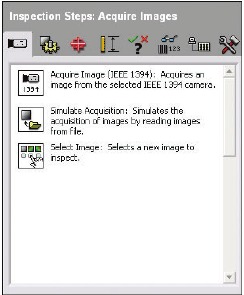
- Από την παλέτα Acquire Images (Απόκτηση Εικόνων), κάντε κλικ στο Acquire Image (IEEE 1394) (Απόκτηση Εικόνας (IEEE 1394)).

- Κάντε κλικ στο κουμπί Snap
![]() για να αποκτήσετε μια μεμονωμένη εικόνα ή κάντε κλικ στο κουμπί Grab
για να αποκτήσετε μια μεμονωμένη εικόνα ή κάντε κλικ στο κουμπί Grab ![]() για να αποκτήσετε συνεχείς εικόνες.
για να αποκτήσετε συνεχείς εικόνες.

 για να αποκτήσετε μια μεμονωμένη εικόνα ή κάντε κλικ στο κουμπί Grab
  για να αποκτήσετε συνεχείς εικόνες.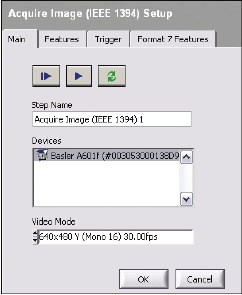
Αφού διαμορφώσετε την απόκτησή σας, κάντε κλικ στο OK για να προσθέσετε το βήμα. Μπορείτε τώρα να προσθέσετε βήματα επιθεώρησης όπως περιγράφεται στο NI Vision Builder for Automated Inspection: Configuration Help (NI Vision Builder for Automated Inspection: Βοήθεια Διαμόρφωσης).
LabVIEW Real-Time Module με το NI Vision Development Module
Σύνδεση του Υλικού
Πριν εγκαταστήσετε το υλικό NI CVS-1450 Series, ανατρέξτε στις πληροφορίες ασφαλείας στο NI CVS-1450 Series User Manual.
Σύνδεση της Κάμερας και της Οθόνης στη Συσκευή NI CVS-1450
- Συνδέστε το καλώδιο VGA από την οθόνη στη θύρα VGA στη συσκευή NI CVS-1450.
- Συνδέστε το καλώδιο IEEE 1394 σε μία από τις θύρες IEEE 1394 στη συσκευή NI CVS-1450. Συνδέστε το άλλο άκρο του καλωδίου στη θύρα IEEE 1394 της κάμερας.
- Συνδέστε και ενεργοποιήστε την οθόνη.
Σύνδεση Τροφοδοσίας στη Συσκευή NI CVS-1450
Αυτή η ενότητα εξηγεί πώς να συνδέσετε το τροφοδοτικό (αριθμός εξαρτήματος 778794-01) στη συσκευή NI CVS-1450. Για οδηγίες σχετικά με τον τρόπο σύνδεσης μιας ξεχωριστής κύριας παροχής, ανατρέξτε στο NI CVS-1450 Series User Manual.
Μην συνδέετε τη συσκευή NI CVS-1450 σε πηγή τροφοδοσίας άλλη από 24 VDC +10%. Ανατρέξτε στο NI CVS-1450 Series User Manual για πληροφορίες σχετικά με τις απαιτήσεις ισχύος.
- Συνδέστε τον σύνδεσμο 4 θέσεων από το τροφοδοτικό στην υποδοχή τροφοδοσίας στη συσκευή NI CVS-1450.
- Συνδέστε το καλώδιο τροφοδοσίας στο τροφοδοτικό.
- Συνδέστε το καλώδιο τροφοδοσίας σε μια πρίζα.
Μόλις συνδεθεί, η συσκευή NI CVS-1450 εκτελεί ένα πρόγραμμα εκκίνησης που αποκτά εικόνες και τις εμφανίζει στην οθόνη. Αυτές οι εικόνες επαληθεύουν ότι το υλικό είναι σωστά συνδεδεμένο.
Σύνδεση της Συσκευής NI CVS-1450 στον Υπολογιστή Ανάπτυξης
Βεβαιωθείτε ότι ο υπολογιστής ανάπτυξης είναι συνδεδεμένος στο δίκτυο και είναι ενεργοποιημένος.
- Χρησιμοποιώντας ένα τυπικό καλώδιο CAT 5 Ethernet (αριθμός εξαρτήματος 189174), συνδεθείτε από τη θύρα δικτύου στη θύρα Ethernet στη συσκευή NI CVS-1450.
- Χρησιμοποιώντας ένα τυπικό καλώδιο CAT 5 Ethernet, συνδεθείτε από τη θύρα δικτύου στη θύρα Ethernet στον υπολογιστή ανάπτυξης.
Σημείωση: Εάν δεν συνδέεστε μέσω δικτύου, χρησιμοποιήστε ένα καλώδιο crossover (αριθμός εξαρτήματος 187375) για να συνδέσετε τη συσκευή NI CVS-1450 στον υπολογιστή ανάπτυξης.
Εγκατάσταση του Λογισμικού
Σημείωση: Πρέπει να εγκαταστήσετε το LabVIEW, το LabVIEW Real-Time Module και το λογισμικό NI Vision Development Module πριν εγκαταστήσετε το λογισμικό προγράμματος οδήγησης NI-IMAQ για κάμερες IEEE 1394.
Εγκατάσταση του LabVIEW και του LabVIEW Real-Time Module
- Εισαγάγετε το CD του LabVIEW. Όταν εμφανιστεί η οθόνη εγκατάστασης, κάντε κλικ στο Install LabVIEW (Εγκατάσταση LabVIEW) και ακολουθήστε τις οδηγίες εγκατάστασης.

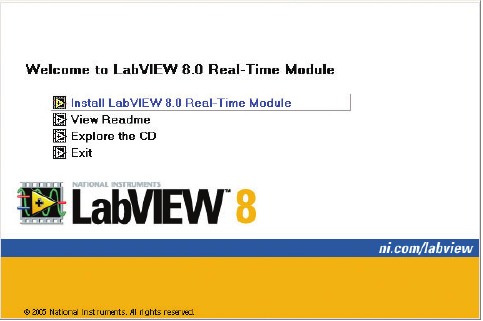
- Εισαγάγετε το CD του LabVIEW Real-Time Module. Όταν εμφανιστεί η οθόνη εγκατάστασης, κάντε κλικ στο Install LabVIEW Real-Time Module (Εγκατάσταση LabVIEW Real-Time Module) και ακολουθήστε τις οδηγίες εγκατάστασης.

Εγκατάσταση του NI Vision Development Module και του NI-IMAQ για Κάμερες IEEE 1394
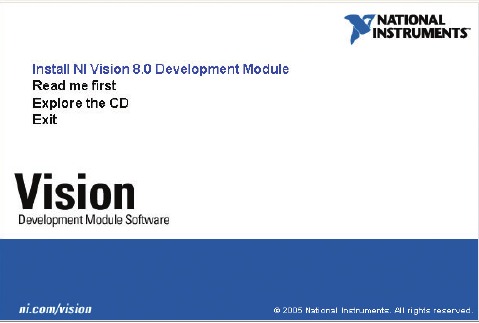
- Εισαγάγετε το CD του NI Vision Development Module. Όταν εμφανιστεί η οθόνη εγκατάστασης, κάντε κλικ στο Install NI Vision Development Module (Εγκατάσταση NI Vision Development Module) και ακολουθήστε τις οδηγίες εγκατάστασης.

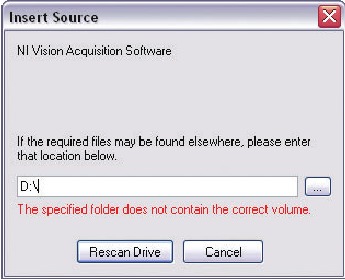
- Όταν σας ζητηθεί, εισαγάγετε το CD του NI Vision Acquisition Software.

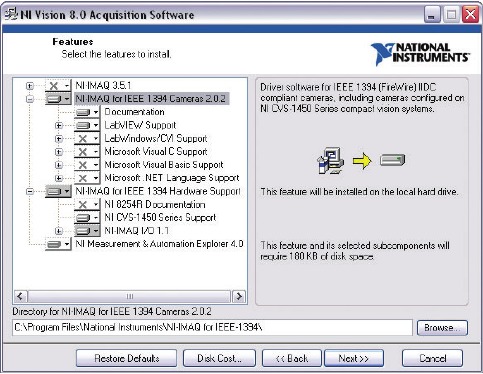
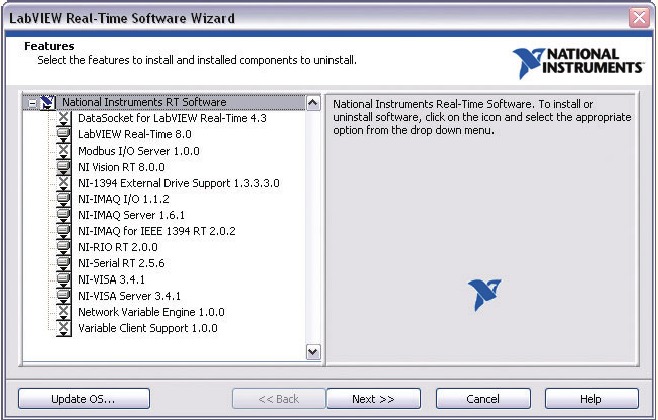
- Στο δέντρο Features (Δυνατότητες), επιλέξτε NI-IMAQ for IEEE 1394 Cameras και NI-IMAQ for IEEE 1394 Hardware Support.

- Κάντε κλικ στο Next (Επόμενο).
- Ακολουθήστε τις οδηγίες του προγράμματος εγκατάστασης για να ολοκληρώσετε την εγκατάσταση.
Διαμόρφωση της Συσκευής NI CVS-1450
Λήψη μιας Διεύθυνσης IP
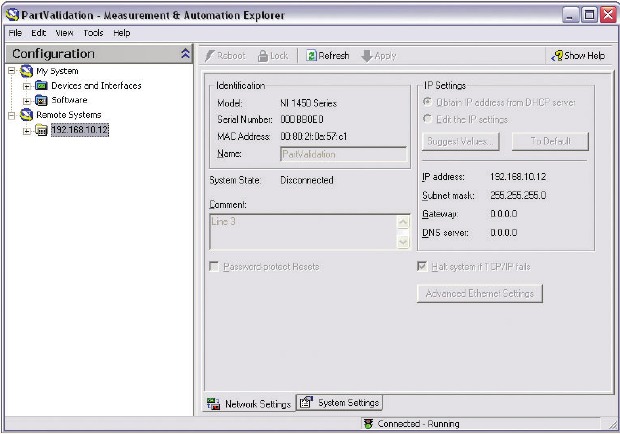
- Εκκινήστε το Measurement & Automation Explorer (MAX) και αναπτύξτε τον κλάδο Remote Systems (Απομακρυσμένα Συστήματα) του δέντρου διαμόρφωσης.
- Κάντε κλικ στο 192.168.10.12 για να εμφανίσετε το παράθυρο Network Settings (Ρυθμίσεις Δικτύου). Αυτή η διεύθυνση IP έχει εκχωρηθεί σε όλες τις μη διαμορφωμένες συσκευές NI CVS-1450.
![]() Συμβουλή: Για να προσδιορίσετε μοναδικά τις μη διαμορφωμένες συσκευές NI CVS-1450, συνδέστε και διαμορφώστε μία συσκευή NI CVS-1450 κάθε φορά.
Συμβουλή: Για να προσδιορίσετε μοναδικά τις μη διαμορφωμένες συσκευές NI CVS-1450, συνδέστε και διαμορφώστε μία συσκευή NI CVS-1450 κάθε φορά. - Στο παράθυρο Network Settings (Ρυθμίσεις Δικτύου), πληκτρολογήστε ένα όνομα για τη συσκευή NI CVS-1450 στο πεδίο Name (Όνομα) και μια περιγραφή της συσκευής NI CVS-1450 στο πεδίο Comment (Σχόλιο).
![]() Σημείωση: Τα ονόματα συσκευών περιορίζονται σε 15 χαρακτήρες χωρίς κενά ή ειδικούς χαρακτήρες. Tα πρώτα και τα τελευταία γράμματα πρέπει να είναι αλφαριθμητικές συσκευές.
Σημείωση: Τα ονόματα συσκευών περιορίζονται σε 15 χαρακτήρες χωρίς κενά ή ειδικούς χαρακτήρες. Tα πρώτα και τα τελευταία γράμματα πρέπει να είναι αλφαριθμητικές συσκευές. - Εάν το δίκτυο έχει διαμορφωθεί για να εκδίδει διευθύνσεις IP χρησιμοποιώντας DHCP, επιλέξτε Obtain IP address from DHCP server (Λήψη διεύθυνσης IP από διακομιστή DHCP). Διαφορετικά, ορίστε τη διεύθυνση IP χειροκίνητα επιλέγοντας Edit the IP settings, Suggest Values (Επεξεργασία των ρυθμίσεων IP, Προτείνετε Τιμές) και OK.
- Κάντε κλικ στο Apply (Εφαρμογή). Όταν σας ζητηθεί, κάντε κλικ στο Yes (Ναι) για να επανεκκινήσετε τη συσκευή NI CVS-1450. Αυτή η αρχική διαδικασία εγκατάστασης διαρκεί αρκετά λεπτά.
Ενώ η συσκευή NI CVS-1450 επανεκκινείται, ένα κόκκινο X![]() εμφανίζεται δίπλα στο όνομα της συσκευής για να υποδείξει ότι η συσκευή NI CVS-1450 είναι αποσυνδεδεμένη.
εμφανίζεται δίπλα στο όνομα της συσκευής για να υποδείξει ότι η συσκευή NI CVS-1450 είναι αποσυνδεδεμένη.
Η γραμμή κατάστασης MAX υποδεικνύει επίσης την κατάσταση σύνδεσης της συσκευής NI CVS-1450.

 εμφανίζεται δίπλα στο όνομα της συσκευής για να υποδείξει ότι η συσκευή NI CVS-1450 είναι αποσυνδεδεμένη.
Λήψη Λογισμικού στη Συσκευή NI CVS-1450
- Στο δέντρο διαμόρφωσης MAX, αναπτύξτε το φάκελο της συσκευής κάνοντας κλικ στο σύμβολο συν δίπλα στο όνομα της συσκευής.
- Κάντε κλικ στον κλάδο Software (Λογισμικό).
- Κάντε κλικ στο κουμπί Add/Remove Software (Προσθήκη/Κατάργηση Λογισμικού).
- Επιλέξτε το λογισμικό που θα εγκατασταθεί στη συσκευή NI CVS-1450.

- Κάντε κλικ στο Next (Επόμενο).
Η συσκευή NI CVS-1450 θα επανεκκινηθεί αυτόματα. Αυτή η διαδικασία διαρκεί αρκετά δευτερόλεπτα.
Απόκτηση μιας Εικόνας
Μπορείτε να αποκτήσετε μια εικόνα χρησιμοποιώντας το MAX ή το LabVIEW Real-Time Module.
Απόκτηση μιας Εικόνας χρησιμοποιώντας το MAX
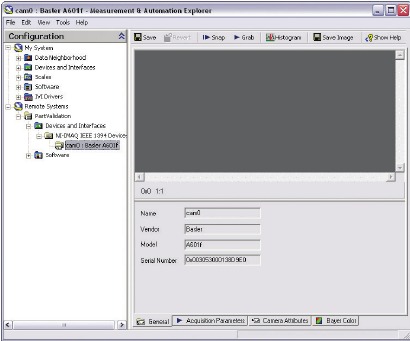
- Εκκινήστε το MAX.
- Στο δέντρο διαμόρφωσης MAX, αναπτύξτε το φάκελο της συσκευής.
- Αναπτύξτε το Devices and Interfaces (Συσκευές και Διεπαφές).
- Αναπτύξτε το NI-IMAQ IEEE 1394 Devices (Συσκευές NI-IMAQ IEEE 1394).
- Επιλέξτε μια κάμερα.
- Κάντε κλικ στο κουμπί Snap (Στιγμιότυπο) για να αποκτήσετε μια μεμονωμένη εικόνα ή κάντε κλικ στο κουμπί Grab (Λήψη) για να αποκτήσετε συνεχείς εικόνες.
Απόκτηση μιας Εικόνας χρησιμοποιώντας το LabVIEW Real-Time Module
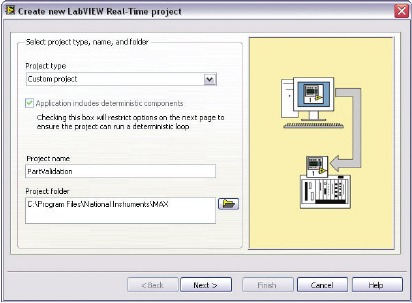
- Εκκινήστε το LabVIEW και επιλέξτε να δημιουργήσετε ένα νέο Real-Time Project (Έργο σε Πραγματικό Χρόνο).
- Επιλέξτε Custom project (Προσαρμοσμένο έργο) για το Project type (Τύπος έργου), εισαγάγετε ένα Project name (Όνομα έργου), επιλέξτε το Project folder (Φάκελος έργου) όπου θέλετε να αποθηκεύσετε το έργο και κάντε κλικ στο Next (Επόμενο).

- Επιλέξτε Add blank vi to target (Προσθήκη κενού vi στον στόχο) και κάντε κλικ στο Next (Επόμενο).
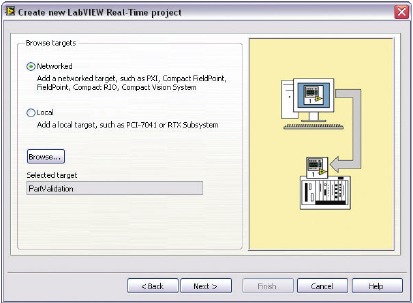
- Επιλέξτε την επιλογή Networked (Δικτυωμένο) για Browse targets (Αναζήτηση στόχων) και κάντε κλικ στο Browse (Αναζήτηση).

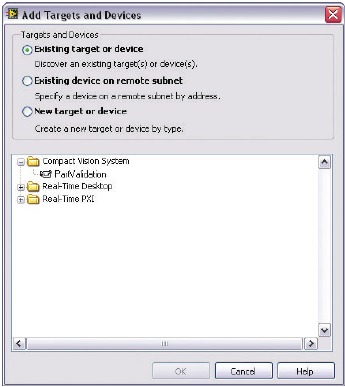
- Επιλέξτε την επιλογή Existing target or device (Υπάρχων στόχος ή συσκευή) από Targets and Devices (Στόχοι και Συσκευές), αναπτύξτε τον κλάδο Compact Vision System (Συμπαγές Σύστημα Όρασης), επιλέξτε τη συσκευή σας και κάντε κλικ στο OK.

- Κάντε κλικ στο Next (Επόμενο).
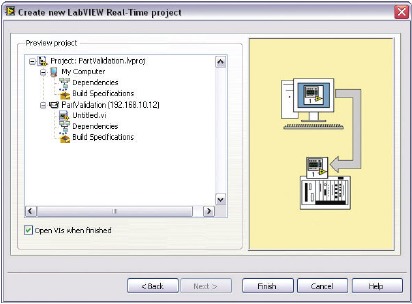
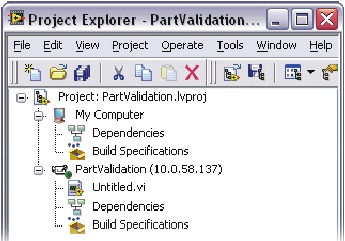
- Βεβαιωθείτε ότι η συσκευή NI CVS-1450 εμφανίζεται σωστά στο LabVIEW Real-Time Project και κάντε κλικ στο Finish (Τέλος).

- Στο παράθυρο Project Explorer (Εξερεύνηση Έργου), κάντε δεξί κλικ στο όνομα της συσκευής NI CVS-1450 και επιλέξτε Add File (Προσθήκη Αρχείου).

- Μεταβείτε στο Program Files\National Instruments\LabVIEW 8.0\examples\IMAQ\IMAQ1394examples.llb και κάντε κλικ στο Add File (Προσθήκη Αρχείου).
- Κάντε κλικ στο Grab.vi και κάντε κλικ στο Select (Επιλογή).
- Κάντε κλικ στο κουμπί Run (Εκτέλεση) για να ξεκινήσετε την απόκτηση εικόνων.
Τώρα που αποκτάτε εικόνες στο LabVIEW, μπορείτε να χρησιμοποιήσετε το NI Vision Development Module και τα εγκατεστημένα προγράμματα οδήγησης συσκευών NI CVS-1450 για να επεξεργαστείτε εικόνες και να ελέγξετε εισόδους και εξόδους.
373609B-01
Mar06
National Instruments, NI, ni.com, και LabVIEW είναι εμπορικά σήματα της National Instruments Corporation. Ανατρέξτε στην ενότητα Terms of Use (Όροι Χρήσης) στο ni.com/legal για περισσότερες πληροφορίες σχετικά με τα εμπορικά σήματα της National Instruments. Άλλα ονόματα προϊόντων και εταιρειών που αναφέρονται στο παρόν είναι εμπορικά σήματα ή εμπορικές ονομασίες των αντίστοιχων εταιρειών τους. Για διπλώματα ευρεσιτεχνίας που καλύπτουν προϊόντα της National Instruments, ανατρέξτε στην κατάλληλη τοποθεσία: Help»Patents (Βοήθεια»Διπλώματα Ευρεσιτεχνίας) στο λογισμικό σας, στο αρχείο patents.txt στο CD σας ή στο ni.com/patents.
© 2003–2006 National Instruments Corporation. All rights reserved.

Αναφορές

Λήψη εγχειριδίου
Εδώ μπορείτε να κατεβάσετε την πλήρη έκδοση pdf του εγχειριδίου, μπορεί να περιέχει πρόσθετες οδηγίες ασφαλείας, πληροφορίες εγγύησης, κανόνες FCC κ.λπ.
Λήψη National Instruments NI CVS-1450 Οδηγός Γρήγορης Εκκίνησης