Guia de Início Rápido do National Instruments NI CVS-1450
- 1 Vision Builder for Automated Inspection
- 2 LabVIEW Real-Time Module com o NI Vision Development Module
- 3 References
- 4 Baixar manual
- 5 Em Outros Idiomas
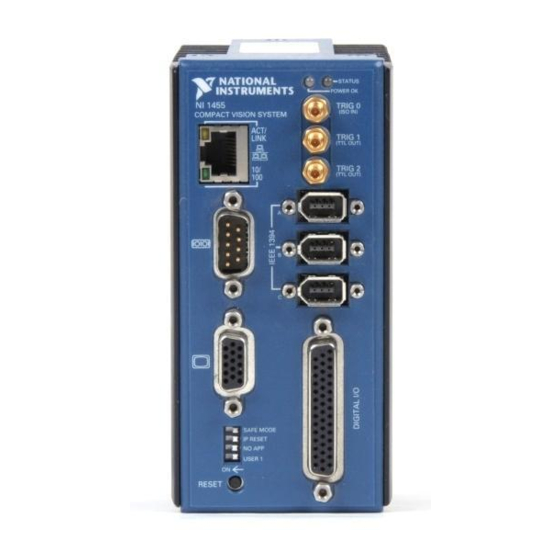
Este documento descreve como configurar e adquirir uma imagem usando o sistema de visão compacto NI CVS-1450 Series com o NI Vision Builder for Automated Inspection ou o LabVIEW Real-Time Module e o NI Vision Development Module. Use estas instruções para verificar se o hardware e o software estão instalados corretamente, para configurar um endereço IP para o dispositivo CVS-1450 e para adquirir uma imagem.
 Note: Estas instruções são destinadas à instalação e configuração básicas. Consulte o NI CVS-1450 Series User Manual (Manual do Usuário do NI CVS-1450 Series) e a documentação do software de aplicação para obter instruções detalhadas de instalação e configuração.
Consulte a primeira seção deste documento se você estiver usando o Vision Builder for Automated Inspection
Consulte a segunda seção deste documento se você estiver usando o LabVIEW Real-Time Module with the NI Vision Development Module
Vision Builder for Automated Inspection
Conecte o Hardware

Antes de instalar o hardware NI CVS-1450 Series, consulte as informações de segurança no NI CVS-1450 Series User Manual (Manual do Usuário do NI CVS-1450 Series).
Conecte a Câmera e o Monitor ao Dispositivo NI CVS-1450
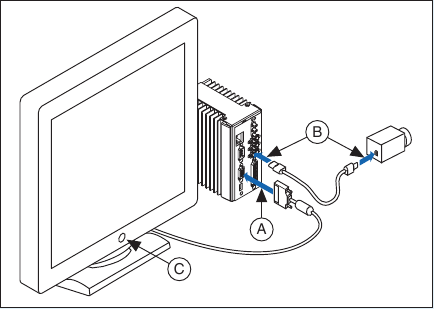
- Conecte o cabo VGA do monitor à porta VGA no dispositivo NI CVS-1450.
- Conecte o cabo IEEE 1394 em uma das portas IEEE 1394 no dispositivo NI CVS-1450. Conecte a outra extremidade do cabo na porta IEEE 1394 da câmera.
- Ligue e ligue o monitor.
Conecte a Alimentação ao Dispositivo NI CVS-1450
Esta seção explica como conectar a fonte de alimentação (número de peça 778794-01) ao dispositivo NI CVS-1450. Para obter instruções sobre como conectar uma fonte de alimentação principal separada, consulte o NI CVS-1450 Series User Manual (Manual do Usuário do NI CVS-1450 Series).
Não conecte o dispositivo NI CVS-1450 a uma fonte de alimentação diferente de 24 VDC +10%. Consulte o NI CVS-1450 Series User Manual (Manual do Usuário do NI CVS-1450 Series) para obter informações sobre os requisitos de alimentação.
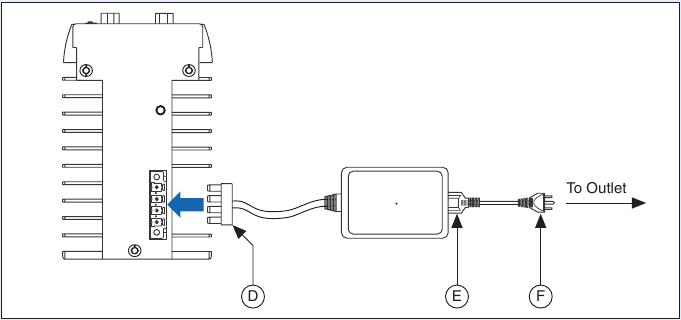
- Conecte o conector de 4 posições da fonte de alimentação no receptáculo de alimentação no dispositivo NI CVS-1450.
- Conecte o cabo de alimentação na fonte de alimentação.
- Conecte o cabo de alimentação em uma tomada.
Uma vez conectado, o dispositivo NI CVS-1450 executa um programa de inicialização que adquire imagens e as exibe no monitor. Essas imagens verificam se o hardware está conectado corretamente.
Conecte o Dispositivo NI CVS-1450 ao Computador de Desenvolvimento
Verifique se o computador de desenvolvimento está conectado à rede e ligado.
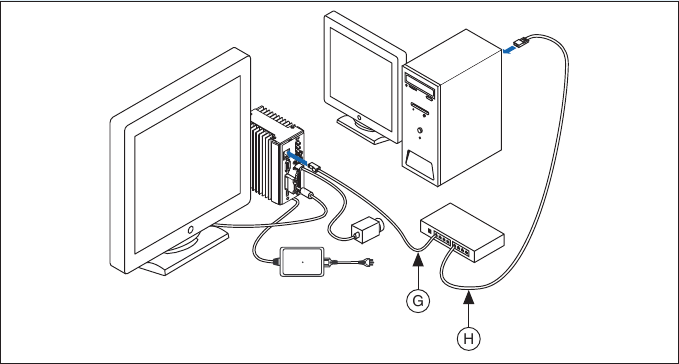
- Usando um cabo Ethernet CAT 5 padrão (número de peça 189174), conecte da porta de rede à porta Ethernet no dispositivo NI CVS-1450.
- Usando um cabo Ethernet CAT 5 padrão, conecte da porta de rede à porta Ethernet no computador de desenvolvimento.
Note: Se você não estiver se conectando através de uma rede, use um cabo crossover (número de peça 187375) para conectar o dispositivo NI CVS-1450 ao computador de desenvolvimento.
Instale o Software
Note: Você deve instalar o Vision Builder for Automated Inspection (Vision Builder AI) antes de instalar o software de driver NI-IMAQ for IEEE 1394 Cameras.
Instale o Vision Builder AI e o NI-IMAQ for IEEE 1394 Cameras
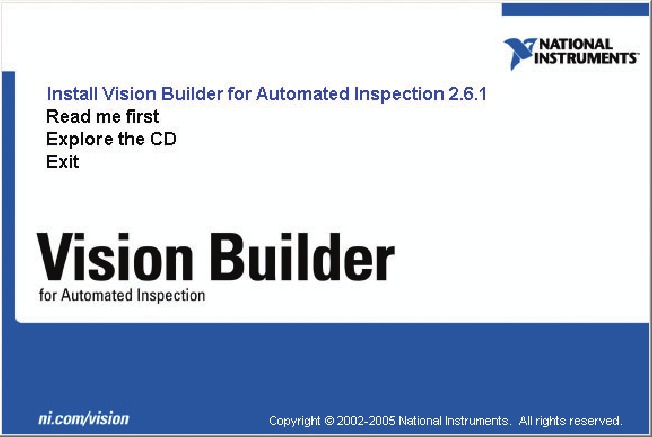
- Insira o CD do Vision Builder AI. Quando a tela inicial de instalação aparecer, clique em Install Vision Builder for Automated Inspection (Instalar o Vision Builder for Automated Inspection) e siga as instruções de configuração.

Instale o NI-IMAQ for IEEE 1394 Cameras
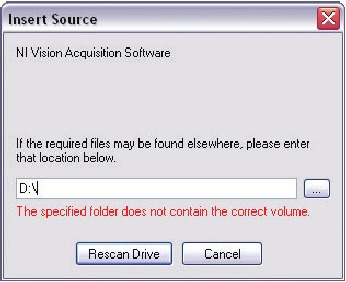
- Quando solicitado, insira o CD do NI Vision Acquisition Software.

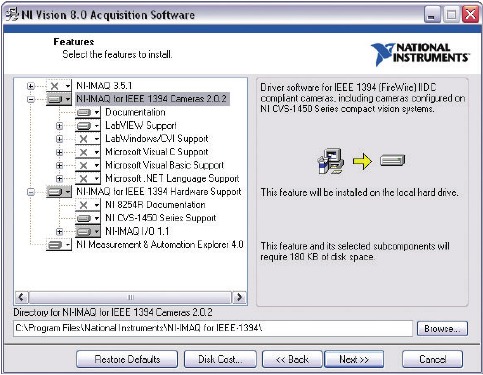
- Na árvore Features (Recursos), selecione NI-IMAQ for IEEE 1394 Cameras e NI-IMAQ for IEEE 1394 Hardware Support.

- Clique em Next (Próximo).
- Siga as instruções do instalador para concluir a instalação.
Configure o Dispositivo NI CVS-1450
Obtenha um Endereço IP
- Inicie o Vision Builder AI.
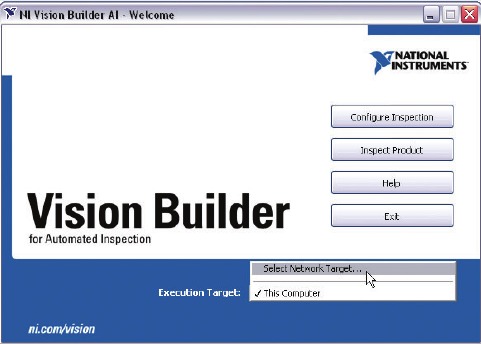
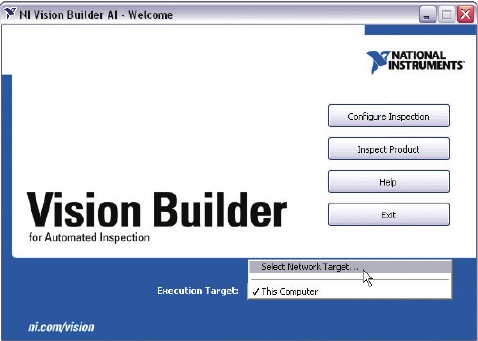
- Expanda a lista suspensa Execution Target (Alvo de Execução) e clique em Select Network Target (Selecionar Alvo de Rede).

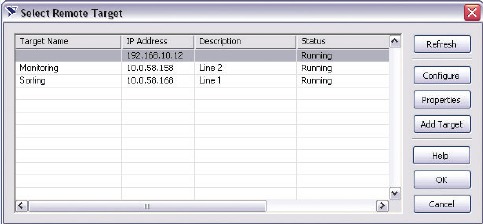
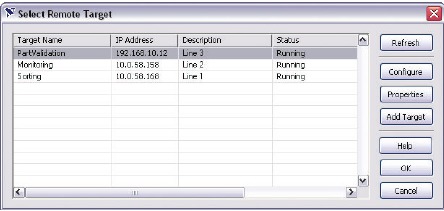
- Na janela Select Remote Target (Selecionar Alvo Remoto), clique em 192.168.10.12 para destacar a linha. Este endereço IP é atribuído a todos os dispositivos NI CVS-1450 não configurados.

![]() Tip: Para identificar exclusivamente os dispositivos NI CVS-1450 não configurados, conecte e configure um dispositivo NI CVS-1450 por vez.
Tip: Para identificar exclusivamente os dispositivos NI CVS-1450 não configurados, conecte e configure um dispositivo NI CVS-1450 por vez. - Clique em Configure (Configurar) para iniciar o Assistente de Configuração de Alvo Remoto.
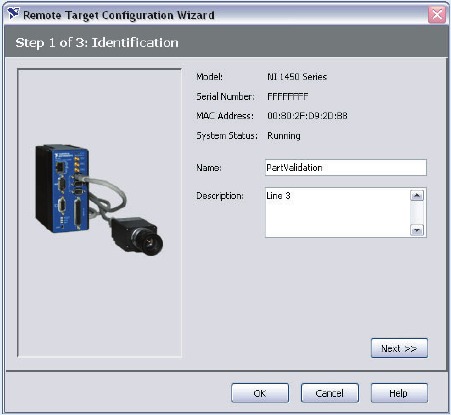
- Na janela Identification (Identificação), insira um nome para o dispositivo NI CVS-1450 no campo Name (Nome) e uma descrição do dispositivo NI CVS-1450 no campo Description (Descrição).
![]() Note: Os nomes dos dispositivos são limitados a 15 caracteres, sem espaços ou caracteres especiais. A primeira e a última letra devem ser alfanuméricas.
Note: Os nomes dos dispositivos são limitados a 15 caracteres, sem espaços ou caracteres especiais. A primeira e a última letra devem ser alfanuméricas.

- Clique em Next (Próximo).
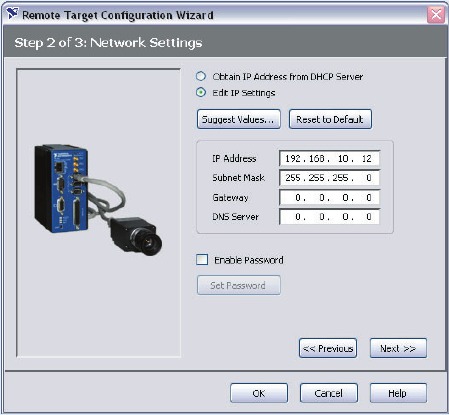
- Se a rede estiver configurada para emitir endereços IP usando DHCP, selecione Obtain IP Address from DHCP Server (Obter Endereço IP do Servidor DHCP).
Caso contrário, defina o endereço IP manualmente selecionando Edit IP Settings, Suggest Values (Editar Configurações de IP, Sugerir Valores) e OK.

- Clique em Next (Próximo).

Baixe o Software para o Dispositivo NI CVS-1450
- Selecione a caixa de seleção Update Target Software (Atualizar Software do Alvo).

- Clique em OK para começar a configurar o endereço IP e baixar o software para o dispositivo NI CVS-1450. Este processo de instalação inicial leva vários minutos.

Adquirir uma Imagem
- Inicie o Vision Builder AI.
- Expanda a lista suspensa Execution Target (Alvo de Execução) e clique em Select Network Target (Selecionar Alvo de Rede).

- Selecione o dispositivo NI CVS-1450 que você configurou e clique em OK.

- Na tela Welcome (Boas-vindas) do Vision Builder AI, clique em Configure Inspection (Configurar Inspeção).
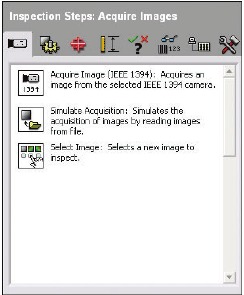
- Na paleta Acquire Images (Adquirir Imagens), clique em Acquire Image (IEEE 1394) (Adquirir Imagem (IEEE 1394)).

- Clique no botão Snap
![]() para adquirir uma única imagem, ou clique no botão Grab
para adquirir uma única imagem, ou clique no botão Grab ![]() para adquirir imagens contínuas.
para adquirir imagens contínuas.

 para adquirir uma única imagem, ou clique no botão Grab
  para adquirir imagens contínuas.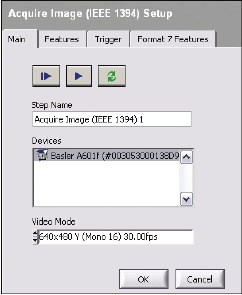
Depois de configurar sua aquisição, clique em OK para adicionar a etapa. Agora você pode adicionar etapas de inspeção conforme descrito no NI Vision Builder for Automated Inspection: Configuration Help (Ajuda de Configuração do NI Vision Builder for Automated Inspection).
LabVIEW Real-Time Module com o NI Vision Development Module
Conectar o Hardware
Antes de instalar o hardware NI CVS-1450 Series, consulte as informações de segurança no NI CVS-1450 Series User Manual.
Conecte a Câmera e o Monitor ao Dispositivo NI CVS-1450
- Conecte o cabo VGA do monitor à porta VGA no dispositivo NI CVS-1450.
- Conecte o cabo IEEE 1394 em uma das portas IEEE 1394 no dispositivo NI CVS-1450. Conecte a outra extremidade do cabo na porta IEEE 1394 da câmera.
- Ligue e ligue o monitor.
Conecte a Alimentação ao Dispositivo NI CVS-1450
Esta seção explica como conectar a fonte de alimentação (número de peça 778794-01) ao dispositivo NI CVS-1450. Para obter instruções sobre como conectar uma fonte de alimentação principal separada, consulte o NI CVS-1450 Series User Manual.
Não conecte o dispositivo NI CVS-1450 a uma fonte de alimentação diferente de 24 VCC +10%. Consulte o NI CVS-1450 Series User Manual para obter informações sobre os requisitos de energia.
- Conecte o conector de 4 posições da fonte de alimentação no receptáculo de alimentação no dispositivo NI CVS-1450.
- Conecte o cabo de alimentação na fonte de alimentação.
- Conecte o cabo de alimentação em uma tomada.
Uma vez conectado, o dispositivo NI CVS-1450 executa um programa de inicialização que adquire imagens e as exibe no monitor. Essas imagens verificam se o hardware está conectado corretamente.
Conecte o Dispositivo NI CVS-1450 ao Computador de Desenvolvimento
Verifique se o computador de desenvolvimento está conectado à rede e ligado.
- Usando um cabo Ethernet CAT 5 padrão (número de peça 189174), conecte da porta de rede à porta Ethernet no dispositivo NI CVS-1450.
- Usando um cabo Ethernet CAT 5 padrão, conecte da porta de rede à porta Ethernet no computador de desenvolvimento.
Observação: Se você não estiver se conectando através de uma rede, use um cabo crossover (número de peça 187375) para conectar o dispositivo NI CVS-1450 ao computador de desenvolvimento.
Instalar o Software
Observação: Você deve instalar o LabVIEW, o LabVIEW Real-Time Module e o software NI Vision Development Module antes de instalar o software de driver NI-IMAQ para Câmeras IEEE 1394.
Instalar o LabVIEW e o LabVIEW Real-Time Module
- Insira o CD do LabVIEW. Quando a tela de instalação aparecer, clique em Install LabVIEW (Instalar o LabVIEW) e siga as instruções de configuração.

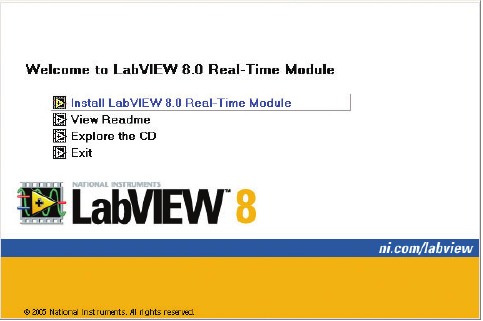
- Insira o CD do LabVIEW Real-Time Module. Quando a tela de instalação aparecer, clique em Install LabVIEW Real-Time Module (Instalar o LabVIEW Real-Time Module) e siga as instruções de configuração.

Instalar o NI Vision Development Module e NI-IMAQ para Câmeras IEEE 1394
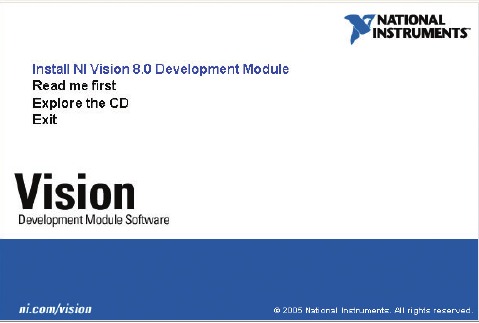
- Insira o CD do NI Vision Development Module. Quando a tela de instalação aparecer, clique em Install NI Vision Development Module (Instalar o NI Vision Development Module) e siga as instruções de configuração.

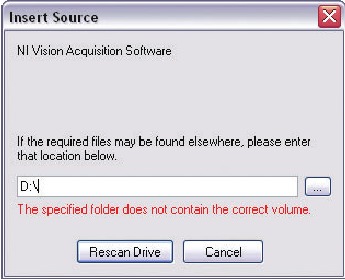
- Quando solicitado, insira o CD do NI Vision Acquisition Software.

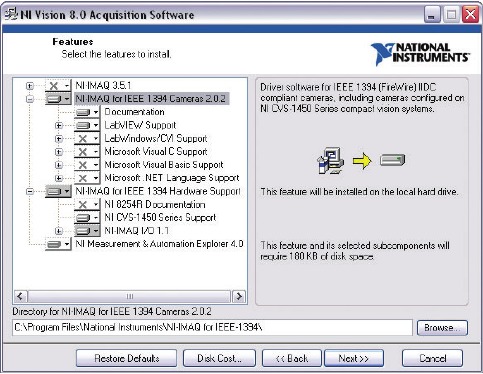
- Na árvore Features (Recursos), selecione NI-IMAQ for IEEE 1394 Cameras e NI-IMAQ for IEEE 1394 Hardware Support.

- Clique em Next (Próximo).
- Siga as instruções do instalador para concluir a instalação.
Configurar o Dispositivo NI CVS-1450
Obter um Endereço IP
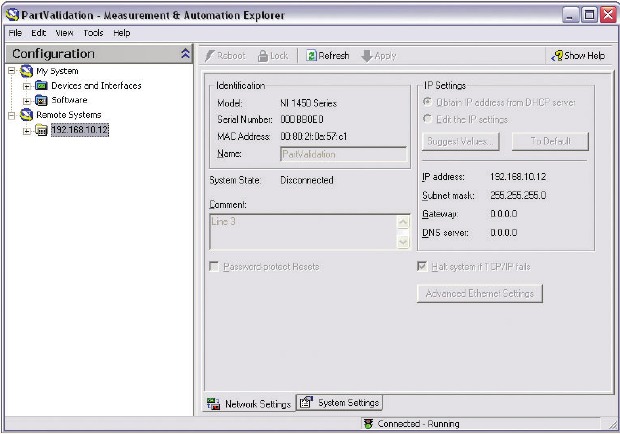
- Inicie o Measurement & Automation Explorer (MAX) e expanda a ramificação Remote Systems (Sistemas Remotos) da árvore de configuração.
- Clique em 192.168.10.12 para exibir a janela Network Settings (Configurações de Rede). Este endereço IP é atribuído a todos os dispositivos NI CVS-1450 não configurados.
![]() Dica: Para identificar exclusivamente os dispositivos NI CVS-1450 não configurados, conecte e configure um dispositivo NI CVS-1450 por vez.
Dica: Para identificar exclusivamente os dispositivos NI CVS-1450 não configurados, conecte e configure um dispositivo NI CVS-1450 por vez. - Na janela Network Settings (Configurações de Rede), digite um nome para o dispositivo NI CVS-1450 no campo Name (Nome) e uma descrição do dispositivo NI CVS-1450 no campo Comment (Comentário).
![]() Observação: Os nomes de dispositivos são limitados a 15 caracteres, sem espaços ou caracteres especiais. As primeiras e últimas letras devem ser dispositivos alfanuméricos.
Observação: Os nomes de dispositivos são limitados a 15 caracteres, sem espaços ou caracteres especiais. As primeiras e últimas letras devem ser dispositivos alfanuméricos. - Se a rede estiver configurada para emitir endereços IP usando DHCP, selecione Obtain IP address from DHCP server (Obter endereço IP do servidor DHCP). Caso contrário, defina o endereço IP manualmente selecionando Edit the IP settings, Suggest Values (Editar as configurações de IP, Sugerir Valores) e OK.
- Clique em Apply (Aplicar). Quando solicitado, clique em Yes (Sim) para reiniciar o dispositivo NI CVS-1450. Este processo de instalação inicial leva vários minutos.
Enquanto o dispositivo NI CVS-1450 está reiniciando, um X vermelho![]() aparece ao lado do nome do dispositivo para indicar que o dispositivo NI CVS-1450 está desconectado.
aparece ao lado do nome do dispositivo para indicar que o dispositivo NI CVS-1450 está desconectado.
A barra de status do MAX também indica o status da conexão do dispositivo NI CVS-1450.

 aparece ao lado do nome do dispositivo para indicar que o dispositivo NI CVS-1450 está desconectado.
Baixar Software para o Dispositivo NI CVS-1450
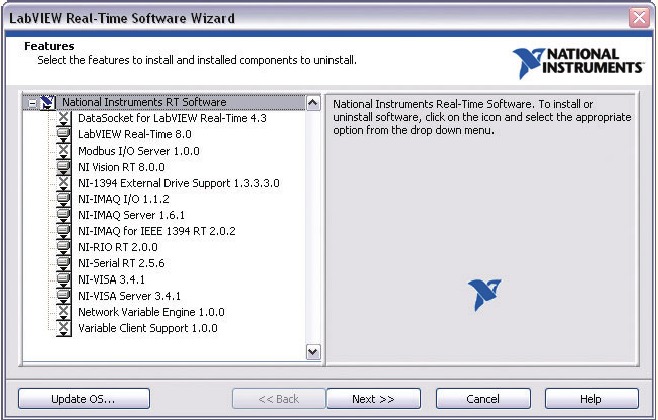
- Na árvore de configuração do MAX, expanda a pasta do dispositivo clicando no sinal de mais ao lado do nome do dispositivo.
- Clique na ramificação Software.
- Clique no botão Add/Remove Software (Adicionar/Remover Software).
- Selecione o software para instalar no dispositivo NI CVS-1450.

- Clique em Next (Próximo).
O dispositivo NI CVS-1450 será reiniciado automaticamente. Este processo leva alguns segundos.
Adquirir uma Imagem
Você pode adquirir uma imagem usando o MAX ou o LabVIEW Real-Time Module.
Adquirir uma Imagem usando o MAX
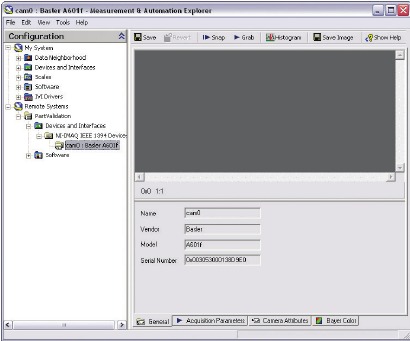
- Inicie o MAX.
- Na árvore de configuração do MAX, expanda a pasta do dispositivo.
- Expanda Devices and Interfaces (Dispositivos e Interfaces).
- Expanda NI-IMAQ IEEE 1394 Devices.
- Selecione uma câmera.
- Clique no botão Snap (Capturar) para adquirir uma única imagem ou clique no botão Grab (Capturar Contínuo) para adquirir imagens contínuas.
Adquirir uma Imagem usando o LabVIEW Real-Time Module
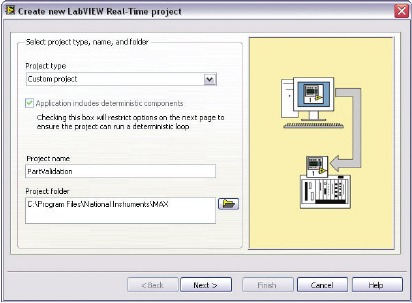
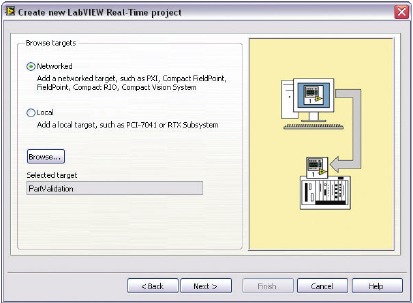
- Inicie o LabVIEW e selecione para criar um novo Real-Time Project (Projeto em Tempo Real).
- Selecione Custom project (Projeto Personalizado) para o Project type (Tipo de Projeto), insira um Project name (Nome do Projeto), selecione a Project folder (Pasta do Projeto) onde deseja armazenar o projeto e clique em Next (Próximo).

- Selecione Add blank vi to target (Adicionar VI em branco ao alvo) e clique em Next (Próximo).
- Selecione a opção Networked (Em rede) para Browse targets (Procurar alvos) e clique em Browse (Procurar).

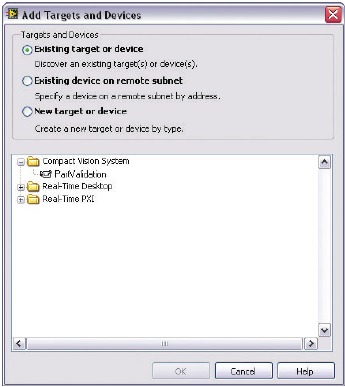
- Selecione a opção Existing target or device (Alvo ou dispositivo existente) em Targets and Devices (Alvos e Dispositivos), expanda a ramificação Compact Vision System, selecione seu dispositivo e clique em OK.

- Clique em Next (Próximo).
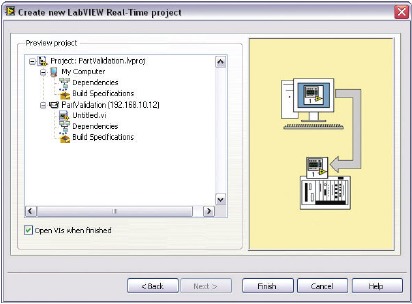
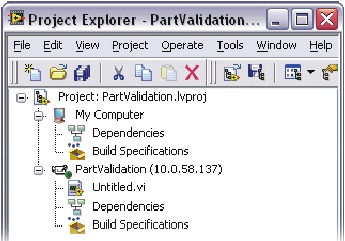
- Verifique se o dispositivo NI CVS-1450 aparece corretamente no LabVIEW Real-Time Project (Projeto em Tempo Real) e clique em Finish (Concluir).

- Na janela Project Explorer (Explorador de Projetos), clique com o botão direito no nome do seu dispositivo NI CVS-1450 e selecione Add File (Adicionar Arquivo).

- Navegue até Program Files\National Instruments\LabVIEW 8.0\examples\IMAQ\IMAQ1394examples.llb e clique em Add File (Adicionar Arquivo).
- Clique em Grab.vi e clique em Select (Selecionar).
- Clique no botão Run (Executar) para começar a adquirir imagens.
Agora que você está adquirindo imagens no LabVIEW, você pode usar o NI Vision Development Module e os drivers de dispositivo NI CVS-1450 instalados para processar imagens e controlar entradas e saídas.
373609B-01
Mar06
National Instruments, NI, ni.com e LabVIEW são marcas registradas da National Instruments Corporation. Consulte a seção Terms of Use (Termos de Uso) em ni.com/legal para obter mais informações sobre as marcas registradas da National Instruments. Outros nomes de produtos e empresas mencionados aqui são marcas registradas ou nomes comerciais de suas respectivas empresas. Para patentes que cobrem produtos da National Instruments, consulte o local apropriado: Help»Patents (Ajuda»Patentes) no seu software, o arquivo patents.txt no seu CD ou ni.com/patents.
© 2003–2006 National Instruments Corporation. Todos os direitos reservados.
References

Baixar manual
Aqui você pode baixar a versão completa em PDF do manual, ela pode conter instruções de segurança adicionais, informações de garantia, regras da FCC, etc.
Baixar Guia de Início Rápido do National Instruments NI CVS-1450