National Instruments NI CVS-1450 Hızlı Başlangıç Kılavuzu
- 1 Vision Builder for Automated Inspection
- 2 NI Vision Development Module ile LabVIEW Real-Time Modülü
- 3 Referanslar
- 4 Kılavuzu indir
- 5 Diğer Dillerde
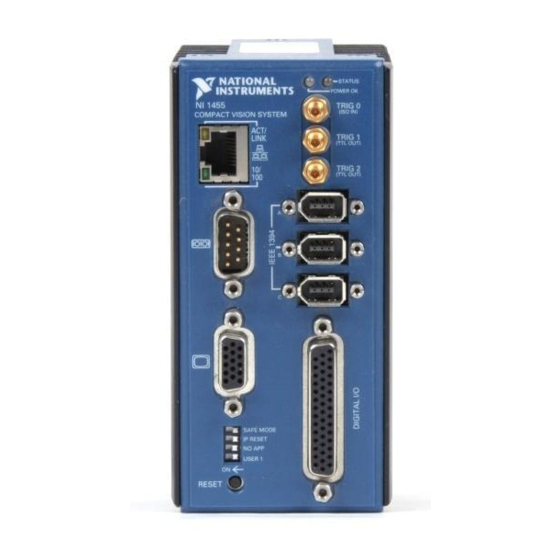
Bu belge, NI Vision Builder for Automated Inspection veya LabVIEW Real-Time Module ve NI Vision Development Module ile NI CVS-1450 Serisi kompakt görüntü işleme sisteminin nasıl kurulacağını ve bir görüntünün nasıl alınacağını açıklamaktadır. Donanım ve yazılımın doğru şekilde kurulduğunu doğrulamak, CVS-1450 cihazı için bir IP adresi yapılandırmak ve bir görüntü almak için bu talimatları kullanın.
 Not: Bu talimatlar temel kurulum ve yapılandırma için tasarlanmıştır. Ayrıntılı kurulum ve yapılandırma talimatları için NI CVS-1450 Serisi Kullanıcı Kılavuzu'na ve uygulama yazılımı belgelerine bakın.
Vision Builder for Automated Inspection kullanıyorsanız bu belgenin ilk bölümüne bakın
NI Vision Development Module ile LabVIEW Real-Time Module kullanıyorsanız bu belgenin ikinci bölümüne bakın
Vision Builder for Automated Inspection
Donanımı Bağlayın

NI CVS-1450 Serisi donanımını kurmadan önce, NI CVS-1450 Serisi Kullanıcı Kılavuzu'ndaki güvenlik bilgilerine bakın.
Kamerayı ve Monitörü NI CVS-1450 Cihazına Bağlayın
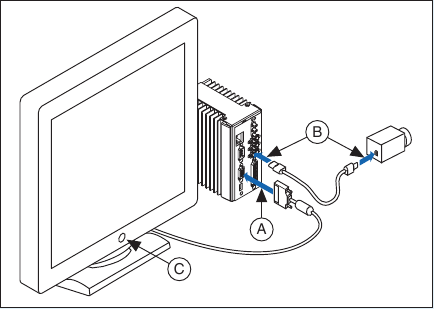
- VGA kablosunu monitörden NI CVS-1450 cihazındaki VGA bağlantı noktasına bağlayın.
- IEEE 1394 kablosunu NI CVS-1450 cihazındaki IEEE 1394 bağlantı noktalarından birine takın. Kablonun diğer ucunu kameranın IEEE 1394 bağlantı noktasına takın.
- Monitörü prize takın ve açın.
NI CVS-1450 Cihazına Güç Bağlayın
Bu bölüm, güç kaynağının (parça numarası 778794-01) NI CVS-1450 cihazına nasıl bağlanacağını açıklamaktadır. Ayrı bir ana kaynağın nasıl bağlanacağına ilişkin talimatlar için NI CVS-1450 Serisi Kullanıcı Kılavuzu'na bakın.
NI CVS-1450 cihazını 24 VDC +%10 dışındaki bir güç kaynağına bağlamayın. Güç gereksinimleri hakkında bilgi için NI CVS-1450 Serisi Kullanıcı Kılavuzu'na bakın.
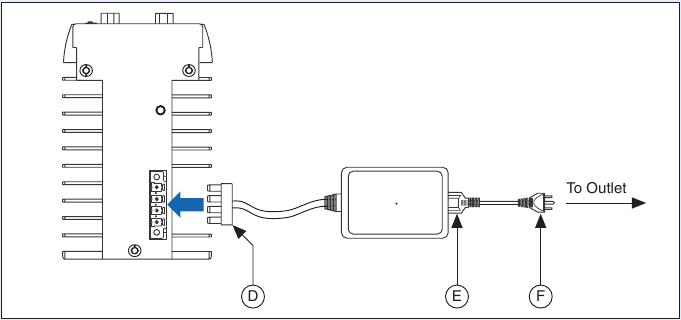
- Güç kaynağından gelen 4 konumlu konektörü, NI CVS-1450 cihazındaki güç girişine takın.
- Güç kablosunu güç kaynağına takın.
- Güç kablosunu bir prize takın.
Bağlandıktan sonra, NI CVS-1450 cihazı görüntüleri alan ve monitörde görüntüleyen bir başlangıç programı çalıştırır. Bu görüntüler, donanımın doğru şekilde bağlandığını doğrular.
NI CVS-1450 Cihazını Geliştirme Bilgisayarına Bağlayın
Geliştirme bilgisayarının ağa bağlı ve açık olduğunu doğrulayın.
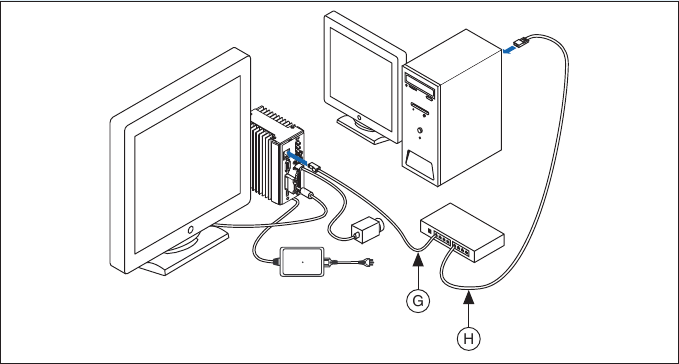
- Standart bir CAT 5 Ethernet kablosu (parça numarası 189174) kullanarak, ağ bağlantı noktasından NI CVS-1450 cihazındaki Ethernet bağlantı noktasına bağlanın.
- Standart bir CAT 5 Ethernet kablosu kullanarak, ağ bağlantı noktasından geliştirme bilgisayarındaki Ethernet bağlantı noktasına bağlanın.
Not: Bir ağ üzerinden bağlanmıyorsanız, NI CVS-1450 cihazını geliştirme bilgisayarına bağlamak için bir çapraz kablo (parça numarası 187375) kullanın.
Yazılımı Yükleyin
Not: NI-IMAQ for IEEE 1394 Cameras sürücü yazılımını yüklemeden önce Vision Builder for Automated Inspection'ı (Vision Builder AI) yüklemelisiniz.
Vision Builder AI ve NI-IMAQ for IEEE 1394 Cameras'ı Yükleyin
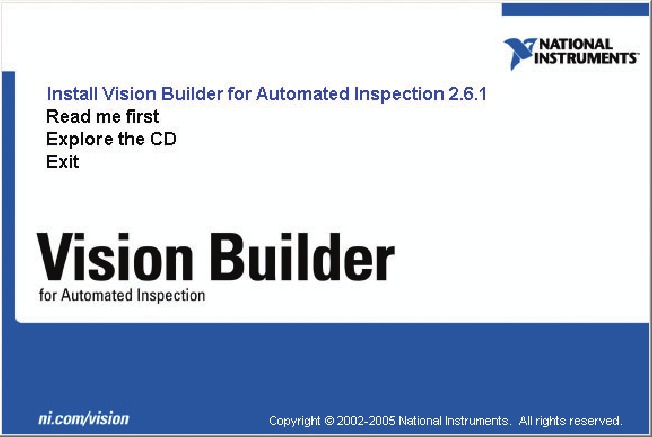
- Vision Builder AI CD'sini takın. Kurulum açılış ekranı göründüğünde, Install Vision Builder for Automated Inspection (Otomatik Muayene için Vision Builder'ı Yükle) seçeneğine tıklayın ve kurulum talimatlarını izleyin.

NI-IMAQ for IEEE 1394 Cameras'ı Yükleyin
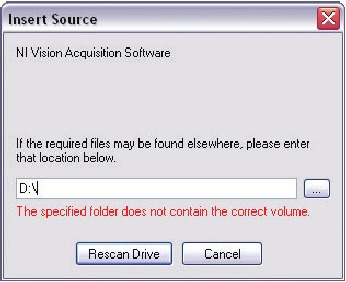
- İstendiğinde, NI Vision Acquisition Software CD'sini takın.

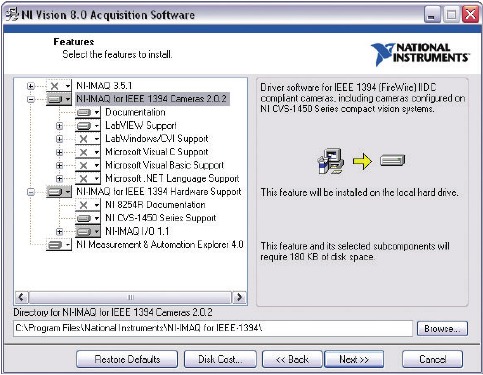
- Features (Özellikler) ağacında NI-IMAQ for IEEE 1394 Cameras ve NI-IMAQ for IEEE 1394 Hardware Support öğelerini seçin.

- Next (İleri) seçeneğine tıklayın.
- Kurulumu tamamlamak için yükleyici istemlerini izleyin.
NI CVS-1450 Cihazını Yapılandırın
Bir IP Adresi Edinin
- Vision Builder AI'yı başlatın.
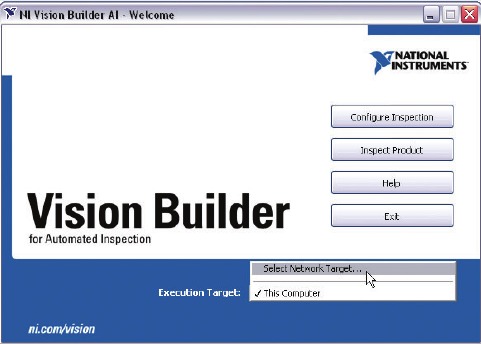
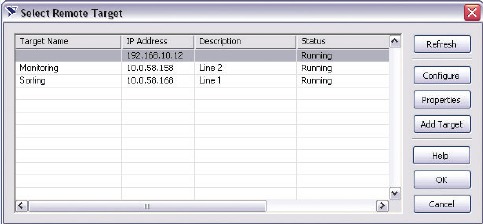
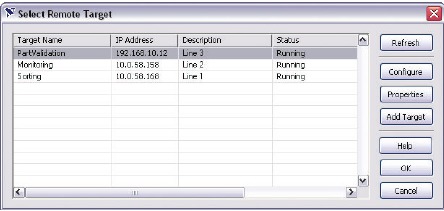
- Execution (Yürütme) Target (Hedef) açılır liste kutusunu genişletin ve Select Network Target (Ağ Hedefi Seç) seçeneğine tıklayın.

- Select Remote (Uzak Seç) Target (Hedef) penceresinde, satırı vurgulamak için 192.168.10.12 seçeneğine tıklayın. Bu IP adresi, yapılandırılmamış tüm NI CVS-1450 cihazlarına atanır.

![]() İpucu: Yapılandırılmamış NI CVS-1450 cihazlarını benzersiz bir şekilde tanımlamak için, aynı anda bir NI CVS-1450 cihazını bağlayın ve yapılandırın.
İpucu: Yapılandırılmamış NI CVS-1450 cihazlarını benzersiz bir şekilde tanımlamak için, aynı anda bir NI CVS-1450 cihazını bağlayın ve yapılandırın. - Remote Target Configuration Wizard'ı başlatmak için Configure (Yapılandır) seçeneğine tıklayın.
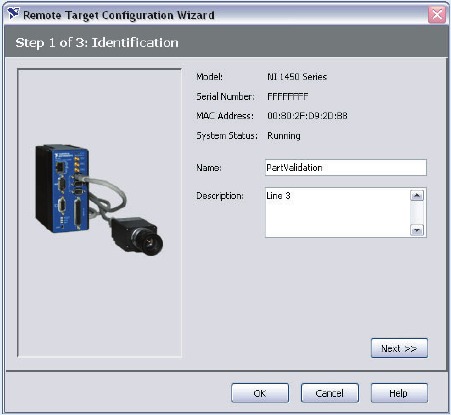
- Identification (Tanımlama) penceresinde, Name (Ad) alanına NI CVS-1450 cihazı için bir ad ve Description (Açıklama) alanına NI CVS-1450 cihazının bir açıklamasını girin.
![]() Not: Cihaz adları, boşluk veya özel karakter içermeyen 15 karakterle sınırlıdır. İlk ve son harfler alfasayısal olmalıdır.
Not: Cihaz adları, boşluk veya özel karakter içermeyen 15 karakterle sınırlıdır. İlk ve son harfler alfasayısal olmalıdır.

- Next (İleri) seçeneğine tıklayın.
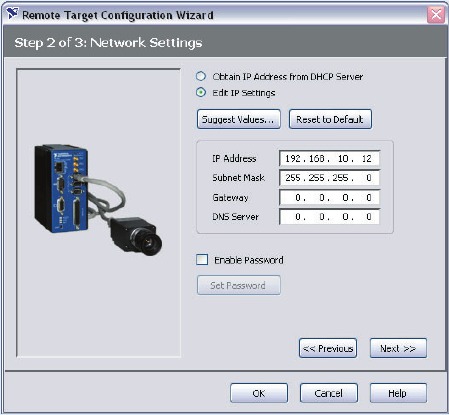
- Ağ, DHCP kullanarak IP adresleri vermek üzere yapılandırılmışsa, Obtain IP Address from DHCP Server (IP Adresini DHCP Sunucusundan Al) seçeneğini seçin.
Aksi takdirde, Edit IP Settings, Suggest Values (IP Ayarlarını Düzenle, Değerler Öner) ve OK (Tamam) seçeneklerini belirleyerek IP adresini manuel olarak ayarlayın.

- Next (İleri) seçeneğine tıklayın.

NI CVS-1450 Cihazına Yazılım İndirin
- Update Target Software (Hedef Yazılımı Güncelle) onay kutusunu seçin.

- IP adresini yapılandırmaya ve NI CVS-1450 cihazına yazılım indirmeye başlamak için OK (Tamam) seçeneğine tıklayın. Bu ilk kurulum işlemi birkaç dakika sürer.

Bir Görüntü Alın
- Vision Builder AI'yı başlatın.
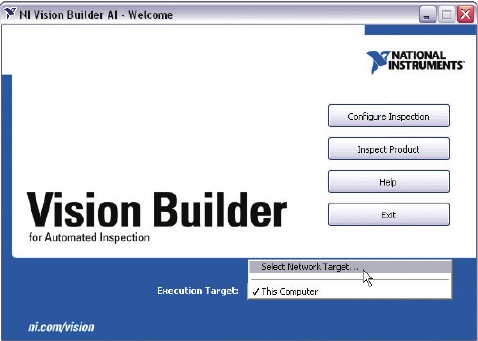
- Execution Target (Yürütme Hedefi) açılır liste kutusunu genişletin ve Select Network Target (Ağ Hedefi Seç) seçeneğine tıklayın.

- Yapılandırdığınız NI CVS-1450 cihazını seçin ve OK (Tamam) seçeneğine tıklayın.

- Vision Builder AI Welcome (Hoş Geldiniz) ekranında Configure Inspection (Muayeneyi Yapılandır) seçeneğine tıklayın.
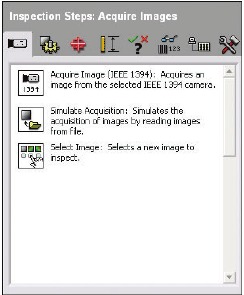
- Acquire Images (Görüntü Alma) paletinden Acquire Image (IEEE 1394) (Görüntü Al (IEEE 1394)) seçeneğine tıklayın.

- Tek bir görüntü almak için Snap
![]() (Yakala) düğmesine veya sürekli görüntüler almak için Grab
(Yakala) düğmesine veya sürekli görüntüler almak için Grab ![]() (Kap) düğmesine tıklayın.
(Kap) düğmesine tıklayın.

 (Yakala) düğmesine veya sürekli görüntüler almak için Grab
  (Kap) düğmesine tıklayın.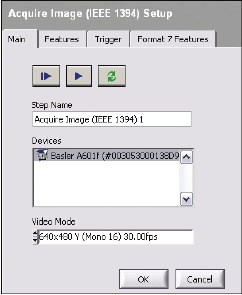
Ediniminizi yapılandırdıktan sonra, adımı eklemek için OK (Tamam) seçeneğine tıklayın. Artık NI Vision Builder for Automated Inspection: Configuration Help'te açıklandığı gibi muayene adımları ekleyebilirsiniz.
NI Vision Development Module ile LabVIEW Real-Time Modülü
Donanımı Bağlayın
NI CVS-1450 Serisi donanımını kurmadan önce, NI CVS-1450 Serisi Kullanıcı Kılavuzu'ndaki güvenlik bilgilerine başvurun.
Kamerayı ve Monitörü NI CVS-1450 Cihazına Bağlayın
- VGA kablosunu monitörden NI CVS-1450 cihazındaki VGA portuna bağlayın.
- IEEE 1394 kablosunu NI CVS-1450 cihazındaki IEEE 1394 portlarından birine takın. Kablonun diğer ucunu kameranın IEEE 1394 portuna takın.
- Monitörü prize takın ve açın.
NI CVS-1450 Cihazına Güç Bağlayın
Bu bölüm, güç kaynağının (parça numarası 778794-01) NI CVS-1450 cihazına nasıl bağlanacağını açıklamaktadır. Ayrı bir ana güç kaynağının nasıl bağlanacağına ilişkin talimatlar için NI CVS-1450 Serisi Kullanıcı Kılavuzu'na bakın.
NI CVS-1450 cihazını 24 VDC +%10 dışındaki bir güç kaynağına bağlamayın. Güç gereksinimleri hakkında bilgi için NI CVS-1450 Serisi Kullanıcı Kılavuzu'na bakın.
- Güç kaynağından gelen 4 konumlu konektörü NI CVS-1450 cihazındaki güç girişine takın.
- Güç kablosunu güç kaynağına takın.
- Güç kablosunu bir prize takın.
Bağlandıktan sonra, NI CVS-1450 cihazı görüntüleri alan ve monitörde görüntüleyen bir başlangıç programı çalıştırır. Bu görüntüler, donanımın düzgün şekilde bağlandığını doğrular.
NI CVS-1450 Cihazını Geliştirme Bilgisayarına Bağlayın
Geliştirme bilgisayarının ağa bağlı ve açık olduğunu doğrulayın.
- Standart bir CAT 5 Ethernet kablosu (parça numarası 189174) kullanarak, ağ portundan NI CVS-1450 cihazındaki Ethernet portuna bağlanın.
- Standart bir CAT 5 Ethernet kablosu kullanarak, ağ portundan geliştirme bilgisayarındaki Ethernet portuna bağlanın.
Not: Bir ağ üzerinden bağlanmıyorsanız, NI CVS-1450 cihazını geliştirme bilgisayarına bağlamak için bir çapraz kablo (parça numarası 187375) kullanın.
Yazılımı Yükleyin
Not: NI-IMAQ for IEEE 1394 Cameras sürücü yazılımını yüklemeden önce LabVIEW, LabVIEW Real-Time Modülü ve NI Vision Development Module yazılımını yüklemelisiniz.
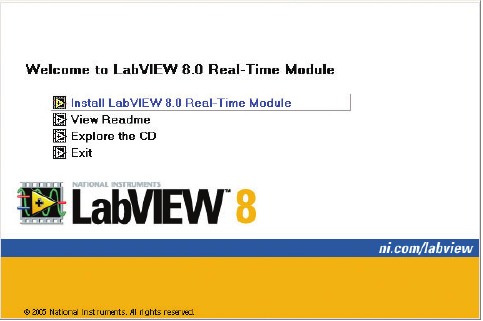
LabVIEW ve LabVIEW Real-Time Modülünü Yükleyin
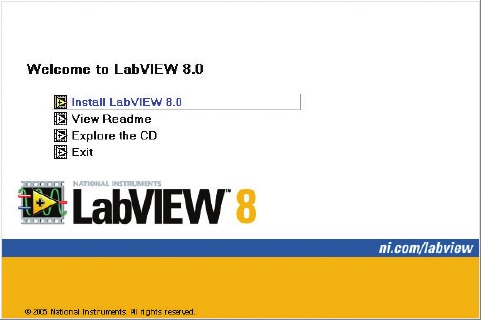
- LabVIEW CD'sini takın. Kurulum ekranı göründüğünde, Install LabVIEW (LabVIEW'i Yükle) seçeneğine tıklayın ve kurulum talimatlarını izleyin.

- LabVIEW Real-Time Module CD'sini takın. Kurulum ekranı göründüğünde, Install LabVIEW Real-Time Module (LabVIEW Real-Time Modülünü Yükle) seçeneğine tıklayın ve kurulum talimatlarını izleyin.

NI Vision Development Module ve NI-IMAQ for IEEE 1394 Kameraları Yükleyin
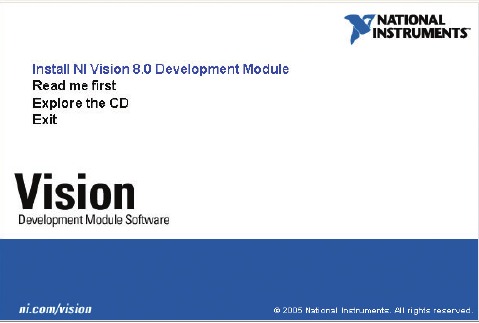
- NI Vision Development Module CD'sini takın. Kurulum ekranı göründüğünde, Install NI Vision Development Module (NI Vision Development Modülünü Yükle) seçeneğine tıklayın ve kurulum talimatlarını izleyin.

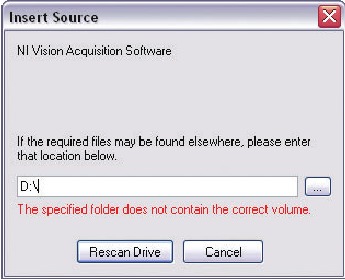
- İstendiğinde, NI Vision Acquisition Software CD'sini takın.

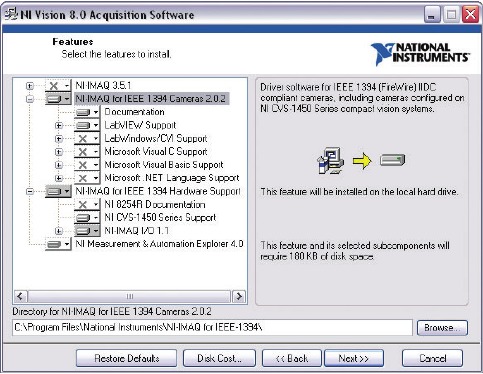
- Özellikler ağacında, NI-IMAQ for IEEE 1394 Cameras ve NI-IMAQ for IEEE 1394 Hardware Support seçeneklerini belirleyin.

- Next (İleri) seçeneğine tıklayın.
- Kurulumu tamamlamak için yükleyici istemlerini izleyin.
NI CVS-1450 Cihazını Yapılandırın
Bir IP Adresi Edinin
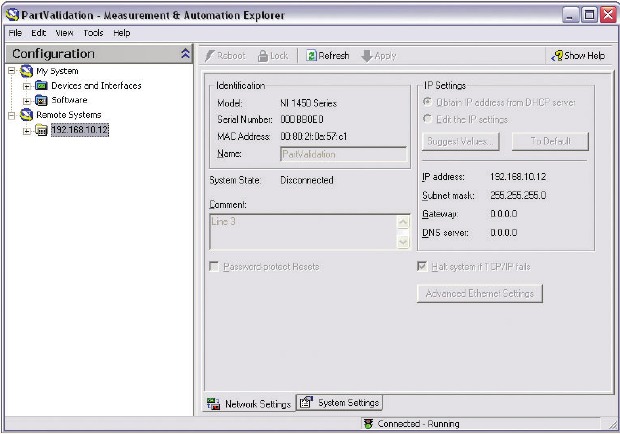
- Measurement & Automation Explorer'ı (MAX) başlatın ve yapılandırma ağacının Remote Systems (Uzak Sistemler) dalını genişletin.
- Network Settings (Ağ Ayarları) penceresini görüntülemek için 192.168.10.12 seçeneğine tıklayın. Bu IP adresi, yapılandırılmamış tüm NI CVS-1450 cihazlarına atanır.
![]() İpucu: Yapılandırılmamış NI CVS-1450 cihazlarını benzersiz şekilde tanımlamak için, aynı anda bir NI CVS-1450 cihazını bağlayın ve yapılandırın.
İpucu: Yapılandırılmamış NI CVS-1450 cihazlarını benzersiz şekilde tanımlamak için, aynı anda bir NI CVS-1450 cihazını bağlayın ve yapılandırın. - Network Settings (Ağ Ayarları) penceresinde, Name (Ad) alanına NI CVS-1450 cihazı için bir ad ve Comment (Yorum) alanına NI CVS-1450 cihazının bir açıklamasını yazın.
![]() Not: Cihaz adları, boşluk veya özel karakter içermeyen 15 karakterle sınırlıdır. İlk ve son harfler alfanümerik cihazlar olmalıdır.
Not: Cihaz adları, boşluk veya özel karakter içermeyen 15 karakterle sınırlıdır. İlk ve son harfler alfanümerik cihazlar olmalıdır. - Ağ, DHCP kullanarak IP adresleri verecek şekilde yapılandırılmışsa, Obtain IP address from DHCP server (IP adresini DHCP sunucusundan al) seçeneğini belirleyin. Aksi takdirde, Edit the IP settings, Suggest Values (IP ayarlarını düzenle, Değerleri öner) ve OK (Tamam) seçeneklerini belirleyerek IP adresini manuel olarak ayarlayın.
- Apply (Uygula) seçeneğine tıklayın. İstendiğinde, NI CVS-1450 cihazını yeniden başlatmak için Yes (Evet) seçeneğine tıklayın. Bu ilk kurulum işlemi birkaç dakika sürer.
NI CVS-1450 cihazı yeniden başlatılırken, NI CVS-1450 cihazının bağlantısının kesildiğini belirtmek için cihaz adının yanında kırmızı bir X![]() görünür.
görünür.
MAX durum çubuğu ayrıca NI CVS-1450 cihazının bağlantı durumunu da gösterir.

 görünür.
NI CVS-1450 Cihazına Yazılım İndirin
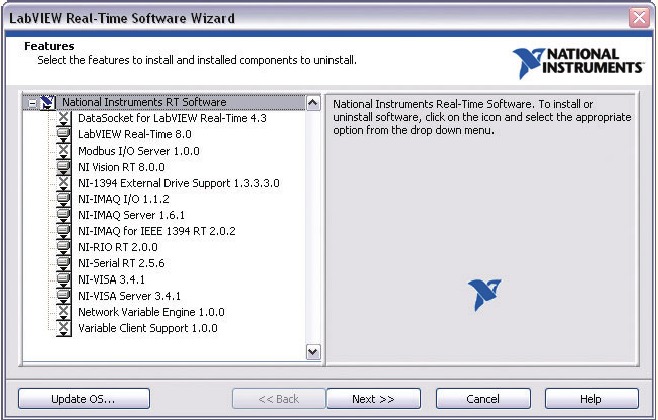
- MAX yapılandırma ağacında, cihaz adının yanındaki artı işaretine tıklayarak cihaz klasörünü genişletin.
- Software (Yazılım) dalına tıklayın.
- Add/Remove Software (Yazılım Ekle/Kaldır) düğmesine tıklayın.
- NI CVS-1450 cihazına yüklenecek yazılımı seçin.

- Next (İleri) seçeneğine tıklayın.
NI CVS-1450 cihazı otomatik olarak yeniden başlatılacaktır. Bu işlem birkaç saniye sürer.
Bir Görüntü Alın
MAX veya LabVIEW Real-Time Modülünü kullanarak bir görüntü alabilirsiniz.
MAX Kullanarak Bir Görüntü Alın
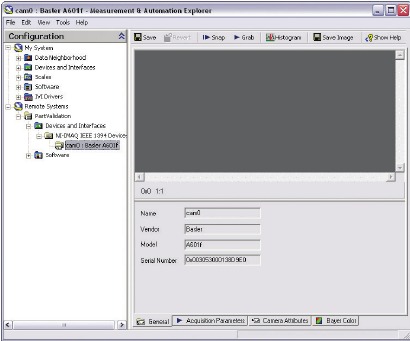
- MAX'ı başlatın.
- MAX yapılandırma ağacında, cihaz klasörünü genişletin.
- Devices and Interfaces (Cihazlar ve Arayüzler) seçeneğini genişletin.
- NI-IMAQ IEEE 1394 Devices (NI-IMAQ IEEE 1394 Cihazları) seçeneğini genişletin.
- Bir kamera seçin.
- Tek bir görüntü almak için Snap (Anlık Görüntü) düğmesine veya sürekli görüntüler almak için Grab (Yakala) düğmesine tıklayın.
LabVIEW Real-Time Modülünü Kullanarak Bir Görüntü Alın
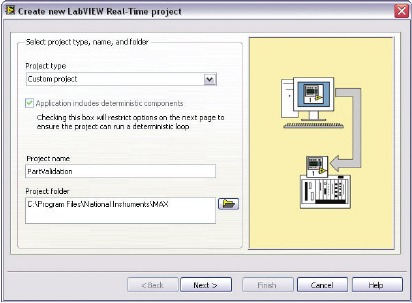
- LabVIEW'i başlatın ve yeni bir Real-Time Project (Gerçek Zamanlı Proje) oluşturmayı seçin.
- Project type (Proje türü) için Custom project (Özel proje) seçeneğini belirleyin, bir Project name (Proje adı) girin, projeyi saklamak istediğiniz Project folder (Proje klasörü) seçin ve Next (İleri) seçeneğine tıklayın.

- Add blank vi to target (Hedefe boş vi ekle) seçeneğini belirleyin ve Next (İleri) seçeneğine tıklayın.
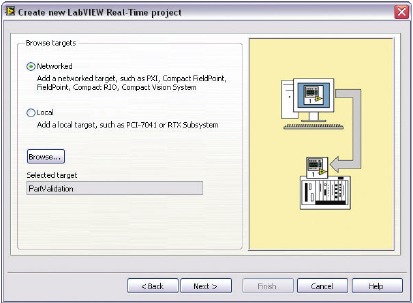
- Browse targets (Hedeflere göz at) için Networked (Ağ bağlantılı) seçeneğini belirleyin ve Browse (Gözat) seçeneğine tıklayın.

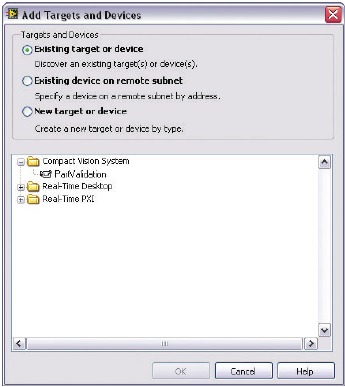
- Targets and Devices (Hedefler ve Cihazlar) bölümünden Existing target or device (Mevcut hedef veya cihaz) seçeneğini belirleyin, Compact Vision System (Kompakt Görüntüleme Sistemi) dalını genişletin, cihazınızı seçin ve OK (Tamam) seçeneğine tıklayın.

- Next (İleri) seçeneğine tıklayın.
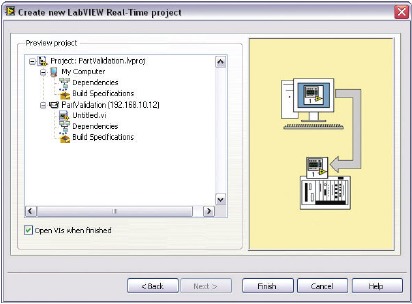
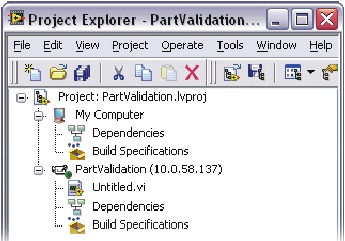
- NI CVS-1450 cihazının LabVIEW Real-Time Project'te (LabVIEW Gerçek Zamanlı Projesi) doğru şekilde göründüğünü doğrulayın ve Finish (Bitir) seçeneğine tıklayın.

- Project Explorer (Proje Gezgini) penceresinde, NI CVS-1450 cihazınızın adına sağ tıklayın ve Add File (Dosya Ekle) seçeneğini belirleyin.

- Program Files\National Instruments\LabVIEW 8.0\examples\IMAQ\IMAQ1394examples.llb adresine gidin ve Add File (Dosya Ekle) seçeneğine tıklayın.
- Grab.vi seçeneğine tıklayın ve Select (Seç) seçeneğine tıklayın.
- Görüntü almaya başlamak için Run (Çalıştır) düğmesine tıklayın.
Artık LabVIEW'de görüntü alıyorsunuz, görüntüleri işlemek ve girişleri ve çıkışları kontrol etmek için NI Vision Development Module ve yüklü NI CVS-1450 cihaz sürücülerini kullanabilirsiniz.
373609B-01
Mar06
National Instruments, NI, ni.com ve LabVIEW, National Instruments Corporation'ın ticari markalarıdır. National Instruments ticari markaları hakkında daha fazla bilgi için ni.com/legal adresindeki Kullanım Koşulları bölümüne bakın. Burada bahsedilen diğer ürün ve şirket adları, ilgili şirketlerin ticari markaları veya ticari adlarıdır. National Instruments ürünlerini kapsayan patentler için, yazılımınızdaki Help»Patents (Yardım»Patentler), CD'nizdeki patents.txt dosyası veya ni.com/patents adresindeki uygun konuma bakın.
© 2003–2006 National Instruments Corporation. Tüm hakları saklıdır.

Referanslar

Kılavuzu indir
Burada kılavuzun tam PDF sürümünü indirebilirsiniz, ek güvenlik talimatları, garanti bilgileri, FCC kuralları vb. içerebilir.
National Instruments NI CVS-1450 Hızlı Başlangıç Kılavuzu indir