Jensen CDR7011 - Manual do receptor de mídia
- 1 Preparação
- 2 Diagrama de fiação
-
3
OPERAÇÃO
- 3.1 Localizações dos controles
- 3.2 Operação geral
- 3.3 Operação de rádio
- 3.4 Operação do reprodutor de mídia
- 3.5 Compatibilidade de mídia - CD/DVD
- 3.6 Compatibilidade de mídia - USB
- 3.7 Compatibilidade de mídia
- 3.8 Operação de DVD
- 3.9 Operação de Bluetooth
- 3.10 Entrada auxiliar frontal de 3,5 mm
- 3.11 Operação da câmera traseira - (Opcional)
- 3.12 Assistente de voz
- 3.13 Operação de entrada SWC
- 3.14 Dicas de instalação do PAC SWI-RC
- 4 Solução de problemas
- 5 Especificações
- 6 Informações de segurança
- 7 Suporte ao cliente
- 8 Referências
- 9 Baixar manual
- 10 Em Outros Idiomas
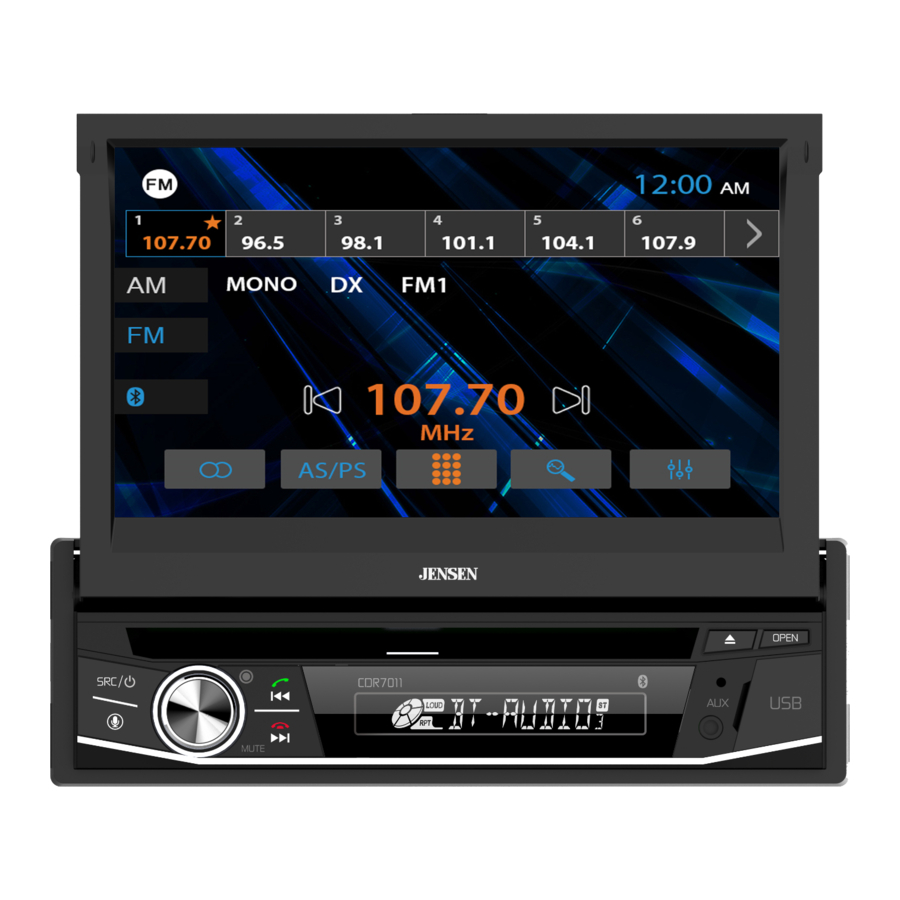
Preparação
Leia todo o manual antes da instalação.
Antes de começar
- Desconecte o terminal negativo da bateria. Consulte um técnico qualificado para obter instruções.
- Evite instalar a unidade onde ela possa estar sujeita a altas temperaturas, como luz solar direta, ou onde possa estar sujeita a poeira, sujeira ou vibração excessiva.
Começando
- Remova o anel de acabamento da unidade.
- Remova os 2 parafusos de transporte localizados na parte superior da unidade.
- Insira as chaves fornecidas nas ranhuras, conforme mostrado, e deslize a unidade para fora da luva de montagem.
- Instale a luva de montagem na abertura, dobrando as abas para fixar.
- Conecte o chicote de fios e a antena. Consulte um técnico qualificado se não tiver certeza.
- Certos veículos podem exigir um kit de instalação e/ou adaptador de chicote de fios (vendido separadamente).
- Teste para verificar se a operação está correta e fixe-o de volta no painel.
- Encaixe o anel de acabamento no lugar, se necessário.


Diagrama de fiação

 Observação:
Ao substituir um fusível, certifique-se de usar o tipo e a amperagem corretos. Usar um fusível incorreto pode causar danos. A unidade usa (1) fusível de lâmina de 10 amp localizado na parte traseira da unidade.
Notas de fiação:
Saída do subwoofer
A saída do pré-amplificador do subwoofer (revestimento preto com RCA verde) está ativa em todos os modos de áudio.
Entrada da câmera traseira
Uma câmera de visão traseira (não incluída) pode ser usada com a entrada Camera (Câmera).
OPERAÇÃO
Localizações dos controles

- Source / Power
- Mode / Voice Activation
- Volume / Mute
- Tune/Track Up / End Call
- Tune/Track Down / Call
- Disc Slot
- Entrada auxiliar
- USB Slot
- Botão de reset
- Painel aberto
- Ejetar
Operação geral
| Ligar/desligar | Pressione  ou qualquer outro botão (exceto Eject) para ligar a unidade. ou qualquer outro botão (exceto Eject) para ligar a unidade.Pressione e segure para desligar a unidade. |
| Fonte | Pressione SRC para acessar os modos de entrada disponíveis: Rádio, Disco, USB, Telefone Bluetooth, Áudio Bluetooth, AUX, Câmera e Configurações. O dispositivo de disco ou USB deve ser conectado/inserido para aparecer na string de seleção de modo. |
| Volume | Gire o botão de volume para aumentar ou diminuir o nível do volume. |
| Mudo | Pressione momentaneamente para silenciar o áudio. Pressione momentaneamente novamente para retornar ao volume selecionado anteriormente. Girar o botão de volume enquanto estiver silenciado também cancelará a função de mudo. |
| Entrada auxiliar | Conecte dispositivos de áudio externos à entrada auxiliar de 3,5 mm no painel frontal. |
| Porta USB | Conecte um dispositivo USB à porta USB no painel frontal para reproduzir arquivos MP3. |
| Menu principal | Em qualquer modo operacional, pressione o ícone de seta no canto superior esquerdo para acessar a tela do Menu principal. Use as setas direita e esquerda nos cantos inferiores para navegar entre as duas telas do Menu principal e toque em qualquer ícone para acessar diretamente o modo correspondente. |

- Rádio
- Reprodutor de mídia
- Telefone Bluetooth
- Disco
- USB
- Áudio Bluetooth
- Entrada auxiliar
- Câmera traseira
- Configurações
Menu de configuração
Na tela do Menu principal, selecione Settings (Configurações) para acessar o menu Setup (Configuração) e selecione as categorias exibidas no lado esquerdo da tela: General, Clock, Audio, Bluetooth, Display e About (Geral, Relógio, Áudio, Bluetooth, Tela e Sobre). Use a tela sensível ao toque para navegar e ajustar as opções individuais em cada categoria.

Configurações de áudio

- Volume
- EQ Settings (Configurações de EQ)
- EQ On/Off (EQ Ligado/Desligado)
- Loudness On/Off (Loudness Ligado/Desligado)
- EQ Reset (Redefinir EQ)
- Return to Source (Retornar à fonte)
- EQ Presets / Custom (Predefinições de EQ/Personalizado)
- Balance / Fader
Configurações de balanceamento/fader

- Volume
- Fader Reset (Redefinir fader)
- Subwoofer On/Off (Subwoofer Ligado/Desligado)
- Return to Source (Retornar à fonte)
- Return to EQ Controls (Retornar aos controles de EQ)
Operação de rádio

| Radio Operation (Operação de rádio) | Selecione o ícone Rádio na tela do Menu principal. | |
| 1 | Current Mode / Main Menu (Modo atual/Menu principal) | Exibe o modo de operação atual. Pressione para retornar à tela do Menu principal. |
| 2 | Tuner Presets (Predefinições do sintonizador) | Exibe as estações predefinidas armazenadas na banda atual. Para armazenar uma estação predefinida, sintonize a unidade na estação desejada, em seguida, pressione e segure o botão predefinido desejado para armazenar a estação atual nesse local predefinido. Até 18 estações FM e 12 AM podem ser armazenadas na memória. Pressione momentaneamente qualquer estação predefinida para reproduzi-la instantaneamente. |
| 3 | AM | Pressione para acessar as bandas AM. |
| 4 | FM | Pressione para acessar as bandas FM. |
| 5 | Bluetooth | Pressione para acessar diretamente o modo mãos-livres Bluetooth. |
| 6 | Stereo / Mono | Pressione para selecionar a operação Stereo ou Mono. |
| 7 | Tune Down (Sintonizar para baixo) | Pressione para sintonizar para baixo, buscando a próxima estação forte. Pressione e segure para sintonizar manualmente e ajustar a frequência um passo de cada vez. |
| 8 | AS/PS | Pressione e segure para armazenar automaticamente as seis estações mais fortes na banda atual como predefinições. Pressione brevemente para verificar todas as estações predefinidas na banda atual. |
| 9 | Direct Tuning (Sintonização direta) | Pressione para inserir diretamente o número da estação desejada e iniciar a reprodução dessa estação. |

| 10 | Station Number (Número da estação) | Exibe o número da estação atual. |
| 11 | Station Search (Pesquisa de estação) | Pressione para procurar uma estação específica. |
| 12 | Tune Up (Sintonizar para cima) | Pressione para sintonizar para baixo, buscando a próxima estação forte. Pressione e segure para sintonizar manualmente e ajustar a frequência um passo de cada vez. |
| 13 | Audio Settings (Configurações de áudio) | Pressione para entrar no menu Audio Settings (Configurações de áudio) e ajustar as seguintes opções de áudio:
|
| 14 | Band (Banda) | Pressione para selecionar entre 2 bandas AM e 3 FM. |
Operação do reprodutor de mídia

| Media Player Operation (Operação do reprodutor de mídia) | Selecione o ícone Media Player (Reprodutor de mídia) na tela do Menu principal. | |
| 1 | Current Mode/Main Menu (Modo atual/Menu principal) | Mostra o modo de operação atual. Pressione para retornar ao Menu principal. |
| 2 | Bluetooth Music (Música Bluetooth) | Pressione para acessar a música Bluetooth. |
| 3 | USB | Pressione para acessar arquivos no dispositivo USB. |
| 4 | Bluetooth Phone (Telefone Bluetooth) | Pressione para acessar o telefone Bluetooth. |
| 5 | Random (Aleatório) | Pressione para ativar ou desativar a reprodução aleatória. |
| 6 | Tune Down (Sintonizar para baixo) | Pressione << para sintonizar o rádio para uma frequência mais baixa. Pressione e segure para sintonizar a unidade para baixo um passo de cada vez. |
| 7 | Repeat (Repetir) | Pressione para ativar ou desativar a reprodução repetida. |
| 8 | Direct File Entry (Entrada direta de arquivo) | Pressione para exibir o teclado e inserir o número do arquivo desejado. |
| 9 | Play / Pause (Reproduzir/Pausar) | Pressione para pausar ou retomar a reprodução. |
| 10 | File List (Lista de arquivos) | Pressione para exibir uma lista de todos os arquivos no dispositivo. |
| 11 | Tune Up (Sintonizar para cima) | Pressione >> para sintonizar o rádio para uma frequência mais alta. Pressione e segure para sintonizar a unidade para cima um passo de cada vez. |
| 12 | Audio Settings (Configurações de áudio) | Pressione para acessar e ajustar as configurações de áudio. |
| 13 | Time Indicator (Indicador de tempo) | Exibe o tempo decorrido/tempo restante para o arquivo atual. |
| 14 | ID3 Metadata (Metadados ID3) | Exibe as informações do arquivo atual. |
Compatibilidade de mídia - CD/DVD

Compatibilidade de mídia - USB

Compatibilidade de mídia
| Compatibilidade de mídia | Os seguintes tipos de discos/arquivos são compatíveis:
Os seguintes tipos de discos/arquivos não são compatíveis:
Alguns DVDs e CDs graváveis podem ser incompatíveis com esta unidade, dependendo do tipo de mídia e do método de gravação. |
| Ordem de reprodução | A sequência de reprodução de MP3 começa na pasta raiz do disco, unidade flash USB ou cartão SD. Quaisquer pastas vazias ou pastas que não incluam MP3 |
| Formatos de gravação compatíveis | Padrões ISO9660:
|
| Notas | Alguns arquivos podem não ser reproduzidos ou exibidos corretamente, dependendo das taxas de amostragem e taxas de bits. Para obter melhores resultados, use as seguintes configurações ao copiar arquivos MP3: taxa de bits constante de 128 kbps ou superior, frequência de amostragem de 44,1 kHz ou superior |
Operação de DVD

| Inserindo um disco | Insira o disco no slot e a reprodução começará automaticamente. Submenus podem ter que ser pressionados para acessar o conteúdo do DVD. Leia as instruções do seu disco de DVD específico para outros recursos. | |
| Ejetando o disco | Pressione  para ejetar o disco. para ejetar o disco. | |
| Controles da tela sensível ao toque | Pressione em qualquer lugar no LCD para exibir os controles da tela sensível ao toque. | |
| 1 | Menu do Disco | Pressione para selecionar o menu do disco. |
| 2 | Configurações de áudio | Pressione para ajustar as configurações de áudio. |
| 3 | Capítulo anterior | Pressione para retornar ao capítulo anterior. |
| 4 | Reproduzir / Pausar | Pressione para pausar ou retomar a reprodução. |
| 5 | Próximo Capítulo | Pressione para avançar para o próximo capítulo. |
| 6 | Próxima página | Pressione para exibir a próxima página de opções. |

| 7 | Entrada Direta | Digite um número de capítulo diretamente para iniciar a reprodução. |
| 8 | Áudio | Pressione para acessar e ajustar as configurações de áudio. |
| 9 | Repetir | Pressione para repetir o capítulo atual. |
| 10 | Aleatório | Pressione para ativar ou desativar a reprodução aleatória. |
| 11 | Próxima página | Pressione para exibir a próxima página de opções. |
Operação de Bluetooth

| Preparação | Antes de poder usar um dispositivo Bluetooth, ele deve ser emparelhado e conectado. Certifique-se de que o Bluetooth esteja ativado em seu dispositivo antes de iniciar o processo de emparelhamento. | |
| Microfone | Conecte um microfone externo ao conector MIC na parte traseira da unidade (nenhum microfone interno está incluído). | |
| Emparelhando um novo dispositivo | A unidade transmite o sinal de emparelhamento constantemente quando nenhum dispositivo está conectado. Complete a sequência de emparelhamento a partir do seu dispositivo Bluetooth. Consulte o manual do proprietário do seu dispositivo para obter mais detalhes. O nome do dispositivo é "JENSES CDR7011". A senha do Bluetooth é "0000". A unidade pode estar em qualquer modo de operação quando o emparelhamento é realizado. Em certos telefones, o emparelhamento pode precisar ser feito mais de uma vez. | |
| Conectando um dispositivo emparelhado | A maioria dos dispositivos Bluetooth suporta o recurso de conexão automática e se conectará automaticamente se o dispositivo estiver dentro do alcance quando a unidade for ligada. Se o seu dispositivo foi emparelhado anteriormente, mas não se conecta, entre no menu de configuração do Bluetooth e certifique-se de que a conexão automática está ativada (Auto Connect is On). | |
| Telefone Bluetooth | Para acessar o telefone, selecione Bluetooth Phone (Telefone Bluetooth) no Menu Principal ou pressione o ícone do telefone em qualquer modo operacional. | |
| 1 | Modo atual / Menu principal | Exibe o modo de operação atual. Pressione para retornar à tela do Menu Principal. |
| 2 | Teclado do telefone | Use o teclado do telefone para discar o número de telefone desejado. Alternativamente, os números podem ser discados diretamente do telefone. |
| 3 | Exibir teclado | Pressione para exibir o teclado do telefone. |
| 4 | Contatos | Pressione para acessar a lista de contatos. |
| 5 | Backspace | Pressione para apagar ao digitar um número de telefone. |
| 6 | Chamadas recentes | Pressione para exibir uma lista de chamadas recentes. |
| 7 | Dispositivos | Pressione para visualizar os dispositivos disponíveis. |

| 8 | Falar | Pressione para conectar uma chamada. |
| 9 | Número de telefone | Mostra o número de telefone discado. |
| 10 | Finalizar chamada | Pressione para finalizar a chamada atual. |
| 11 | Configurações | Pressione para transferir a chamada entre a unidade principal e o celular. |
| 12 | Mudo | Pressione para silenciar o áudio da chamada. |
| 13 | Teclado | Pressione para exibir o teclado. |
Entrada auxiliar frontal de 3,5 mm
Entrada auxiliar
Conecte uma fonte de áudio opcional na entrada de 3,5 mm (painel frontal).
Selecione a entrada auxiliar no Menu Principal para ouvir o áudio.
Ajuste o volume na fonte de áudio externa conforme necessário (se conectado à saída de fone de ouvido do dispositivo).
Operação da câmera traseira - (Opcional)
Usando a câmera traseira
Conecte uma câmera traseira opcional à entrada da câmera (conector RCA preto). Consulte o diagrama de fiação para obter detalhes.
Seleção manual - Toque no ícone CAMERA (CÂMERA) no Menu Principal ou em qualquer modo operacional (quando ativado) para selecionar o modo de câmera. Toque na área superior esquerda da tela para sair do modo de câmera.
Observação: O modo manual é para câmeras dedicadas que estão SEMPRE ligadas durante a condução, não se destina a câmeras que estão conectadas à luz de ré do veículo.
Seleção automática
A unidade selecionará automaticamente o modo de câmera quando conectada ao circuito da lâmpada de ré.
Observação: A saída de vídeo externa não está ativa ao usar a entrada da câmera traseira.
Assistente de voz
Seu receptor foi projetado com um botão de ativação de voz de fácil acesso para usar o Siri® ou o Google Assistant™ através do Bluetooth do seu carro. Interaja com o assistente do seu smartphone enquanto dirige com apenas o toque de um botão! 
O Bluetooth deve ser emparelhado entre o seu smartphone e o receptor. Pressione o botão de ativação de voz e o receptor mudará para o modo Bluetooth. Isso ativará o Siri® ou o Google Assistant™ no seu smartphone. Você precisará mudar manualmente de volta para o modo anterior ou desejado quando esta operação for encerrada.
Operação de entrada SWC
A interface SWC integrada é compatível com os módulos de controle do volante PAC.
O PAC SWI-RC é recomendado. Um adaptador de terceiros deve ser usado para que o XDVD600 seja compatível com quaisquer controles do volante. Os seguintes controles estão disponíveis para a maioria dos veículos.
- Aumentar volume (+)
- Diminuir volume (-)
- Mudo
- Predefinido (+)
- Predefinido (-)
- Modo
- Avançar/retroceder faixa (+)
- Avançar/retroceder faixa (-)
- Banda
- Falar BT
- Finalizar BT
Observação: Nem todas as funções do volante OE podem ser suportadas pelo XDVD600.
Dicas de instalação do PAC SWI-RC
- Ajuste a "chave de seleção de rádio" (Radio Select Switch). Defina o SWI-RC para a posição 7 - "Pioneer/Other/Sony".
- Para programar, use a ordem de mapeamento de função de rádio Pioneer/Sony/Other para unidades CDR171.
- Ao programar o SWI-RC, se uma função não for compatível (ou não for desejada), a função DEVE ser ignorada de acordo com as instruções do PAC SWI-RC.
| Ordem da função | Mapeamento de função | SWI-RC (referência de 3,3 VCC) | |
| Tensão do pino central (anel) (Seleção de função) | Tensão do pino da ponta | ||
| 1 | Volume + | H 5,0v | 2,07 |
| 2 | Volume - | H 5,0v | 2,32 |
| 3 | Mudo | H 5,0v | 1,01 |
| 4 | Predefinido + | L 0,0V | 1,54 |
| 5 | Predefinido - | L 0,0V | 1,81 |
| 6 | Fonte | H 5,0v | 0,60 |
| 7 | Seek + / Track + | H 5,0v | 1,54 |
| 8 | Seek - / Track - | H 5,0v | 1,81 |
| 9 | Banda | H 5,0v | 2,73 |
| 10 | BT Talk | L 0,0V | 0,60 |
Solução de problemas
| Problema | Causa | Ação |
| A unidade não liga (sem energia) | Fio amarelo não conectado ou voltagem incorreta Fio vermelho não conectado ou voltagem incorreta | Verifique as conexões para a voltagem correta (11~16 VCC) |
| Fio preto não conectado | Verifique a conexão com o aterramento | |
| Fusível queimado | Substitua o fusível | |
| A unidade tem energia (mas sem som) | Fios dos alto-falantes não conectados | Verifique as conexões nos alto-falantes |
| Um ou mais fios dos alto-falantes se tocando ou tocando o aterramento do chassi | Isole todos os fios desencapados dos alto-falantes uns dos outros e do aterramento do chassi | |
| A unidade queima os fusíveis | Fio amarelo ou vermelho tocando o aterramento do chassi | Verifique se há fios presos |
| Fios dos alto-falantes tocando o aterramento do chassi | Verifique se há fios presos | |
| Classificação incorreta do fusível | Use um fusível com a classificação correta | |
| Pulos excessivos | A unidade não está montada corretamente ou a cinta traseira não está segura | Verifique a luva de montagem e o suporte da cinta traseira |
| Defeito físico na mídia (CD, CD-R ou CD-RW) | Verifique a mídia quanto a arranhões | |
| ERR FILE aparece no visor | Erro de leitura do disco | Pressione eject ou RESET (RESET) |
| Erro de foco ou disco de cabeça para baixo | Pressione eject ou RESET (RESET) | |
| NO FILE aparece no visor | Nenhum arquivo MP3 reproduzível encontrado no dispositivo | Verifique o dispositivo quanto a arquivos MP3 válidos |
| A unidade não aceita um disco | Posição do mecanismo do CD fora de alinhamento | Pressione EJECT (EJECT) para redefinir a posição do mecanismo do CD |
| Parafusos de trânsito do CD ainda no lugar | Remova os 2 parafusos de trânsito localizados na parte superior da unidade | |
| NO SUPPORT aparece no visor | Uma versão de tag ID3 inválida está presente | As tags ID3 da versão 1.0 à 2.0 são suportadas. |
Especificações
| CD Player | Resposta de frequência: 20 Hz a 20 kHz Separação de canais a 1 kHz: >60 dB Conversor D/A: 1 Bit |
| Sintonizador de FM | Faixa de sintonização: 87,5 MHz a 107,9 MHz Sensibilidade utilizável: 8,5 dBf Sensibilidade de silenciamento de 50 dB: 10 dBf Separação estéreo a 1 kHz: >30 dB Resposta de frequência: 30 Hz a 13 kHz |
| Sintonizador de AM | Faixa de sintonização: 530 kHz a 1710 kHz Sensibilidade utilizável: <42 dBu Resposta de frequência: 30 Hz a 2,2 kHz |
| Geral | Carga USB: 1 A Impedância de saída do alto-falante: 4~8 ohms Tensão de saída de linha: 4 Volts RMS Dimensões: 7" x 7" x 2" (178 x 178 x 50 mm) |

Especificações do padrão de energia CEA-2006
(referência: 14,4 VCC +/- 0,2 V, 20 Hz~20 kHz)
Potência de saída: 16 Watts RMS x 4 canais a 4 ohms e < 1% THD+N
Relação sinal/ruído: 80 dBA (referência: 1 watt em 4 ohms)
Informações de segurança
Observações de segurança
(Apenas receptor de DVD)
A reprodução de vídeo não funcionará enquanto o veículo estiver em movimento.
Este é um recurso de segurança para evitar distrações ao motorista. As funções de vídeo no painel só funcionarão quando o veículo estiver estacionado e o freio de estacionamento estiver acionado. É ilegal na maioria das jurisdições que o motorista assista a vídeos enquanto o veículo está em movimento.

Após a instalação deste monitor/reprodutor de mídia ("unidade") em um veículo, o motorista do veículo não deve operar esta unidade assistindo a vídeos ou jogando videogames enquanto dirige. O não cumprimento desta instrução pode levar à distração do motorista, o que pode resultar em ferimentos graves ou morte aos ocupantes do veículo ou a pessoas fora do veículo e/ou danos à propriedade.
Vários estados proíbem a instalação de monitores/reprodutores de mídia se a tela for visível do banco do motorista. Se você reside em uma jurisdição que promulgou tal lei, esta unidade não deve ser instalada de forma que a tela fique visível do banco do motorista. Ao instalar esta unidade no console/painel frontal, a unidade deve ser posicionada de forma que fique voltada apenas para o banco do passageiro dianteiro. O não cumprimento desta instrução pode levar à distração do motorista, o que pode resultar em ferimentos graves ou morte aos ocupantes do veículo ou a pessoas fora do veículo e/ou danos à propriedade.
Esta unidade foi projetada para que possa ser operada apenas quando o veículo estiver em "P" (estacionado) e o freio de estacionamento estiver totalmente acionado. Para tanto, esta unidade inclui um recurso de bloqueio do freio de estacionamento que impede que a unidade opere se o veículo não estiver em "P" e/ou o freio de estacionamento não estiver totalmente acionado. Ao instalar esta unidade, o instalador deve conectar o fio de detecção do freio de estacionamento ao mecanismo do freio de estacionamento para tornar o recurso de bloqueio do freio de estacionamento operável. NÃO aterre simplesmente o fio de detecção do freio de estacionamento em uma parte metálica do veículo. A não instalação correta do recurso de bloqueio do freio de estacionamento pode levar à distração do motorista, o que pode resultar em ferimentos graves ou morte aos ocupantes do motorista ou a pessoas fora do veículo e/ou danos à propriedade.
Depois que o recurso de bloqueio do freio de estacionamento for instalado, o proprietário/usuário não deve tentar interromper/neutralizar o recurso de bloqueio do freio de estacionamento
- acionando parcialmente o freio de estacionamento e/ou
- comprando/usando qualquer dispositivo ou unidade projetada para enviar os sinais de freio necessários para a unidade.
O não cumprimento destas instruções pode levar à distração do motorista, o que pode resultar em ferimentos graves ou morte aos ocupantes do motorista ou a pessoas fora do veículo e/ou danos à propriedade.
Ao operar esta unidade, mantenha o nível de volume da unidade baixo o suficiente para que os ocupantes do veículo possam ouvir sons relacionados ao trânsito, como veículos policiais e de emergência. O não cumprimento desta instrução pode levar à distração do motorista, o que pode resultar em ferimentos graves ou morte aos ocupantes do veículo ou a pessoas fora do veículo e/ou danos à propriedade.
Observação.
O conteúdo de vídeo acima é apenas para receptor de DVD.
Leia atentamente todas as instruções antes de tentar instalar ou operar.
Devido à sua natureza técnica, é altamente recomendável que seu rádio seja instalado por um instalador profissional ou um revendedor autorizado. Este produto é apenas para uso em veículos com aterramento negativo de 12 VCC apenas.
Para evitar danos ou ferimentos:
- Certifique-se de aterrar a unidade com segurança no aterramento do chassi do veículo.
- Não remova as tampas superior ou inferior da unidade.
- Não instale a unidade em um local exposto à luz solar direta ou calor excessivo ou à possibilidade de respingos de água.
- Não submeta a unidade a choques excessivos.
- Ao substituir um fusível, use apenas um novo com a classificação prescrita. Usar um fusível com a classificação errada pode causar mau funcionamento da unidade.
- Para evitar curtos-circuitos ao substituir um fusível, desconecte primeiro o chicote de fiação.
- Use apenas o hardware e o chicote de fiação fornecidos.
- Você não pode assistir a vídeos enquanto o veículo está em movimento. Encontre um local seguro para estacionar e acione o freio de estacionamento.
- Se você tiver problemas durante a instalação, consulte o revendedor Jensen mais próximo.
- Se a unidade apresentar mau funcionamento, reinicie a unidade primeiro. Se o problema persistir, consulte o revendedor Jensen mais próximo ou ligue para a assistência técnica @ 1-888-921-4088.
- Para limpar o monitor, limpe apenas com um pano de silicone seco ou um pano macio. Não use um pano rígido ou solventes voláteis, como diluente e álcool. Eles podem arranhar a superfície do painel e/ou remover a impressão.
- Quando a temperatura da unidade cai (como no inverno), o cristal líquido dentro da tela ficará mais escuro do que o normal. O brilho normal retornará após usar o monitor por um tempo.
- Ao estender os cabos de ignição, bateria ou aterramento, certifique-se de usar cabos de nível automotivo ou outros cabos com uma área de 0,75 mm (AWG 18) ou mais para evitar quedas de tensão.
- Não toque no fluido de cristal líquido se o LCD estiver danificado ou quebrado. O fluido de cristal líquido pode ser perigoso para sua saúde ou fatal. Se o fluido de cristal líquido do LCD entrar em contato com seu corpo ou roupa, lave-o com sabão imediatamente.
Suporte ao cliente
Para obter mais informações e a localização do centro de serviço autorizado mais próximo, entre em contato conosco por um dos seguintes métodos:
- Ligue para nós gratuitamente em (888) 921-4088
- Envie-nos um e-mail para cs@dualav.com
E.U.A.
1-888-921-4088
(Segunda a sexta, 9h às 17h EST)
Visite https://www.jensenmobile.com
Referências

Baixar manual
Aqui você pode baixar a versão completa em PDF do manual, ela pode conter instruções de segurança adicionais, informações de garantia, regras da FCC, etc.
Baixar Jensen CDR7011 - Manual do receptor de mídia


