Marantz NR1200 - Ръководство за бърз старт на мрежов аудио приемник
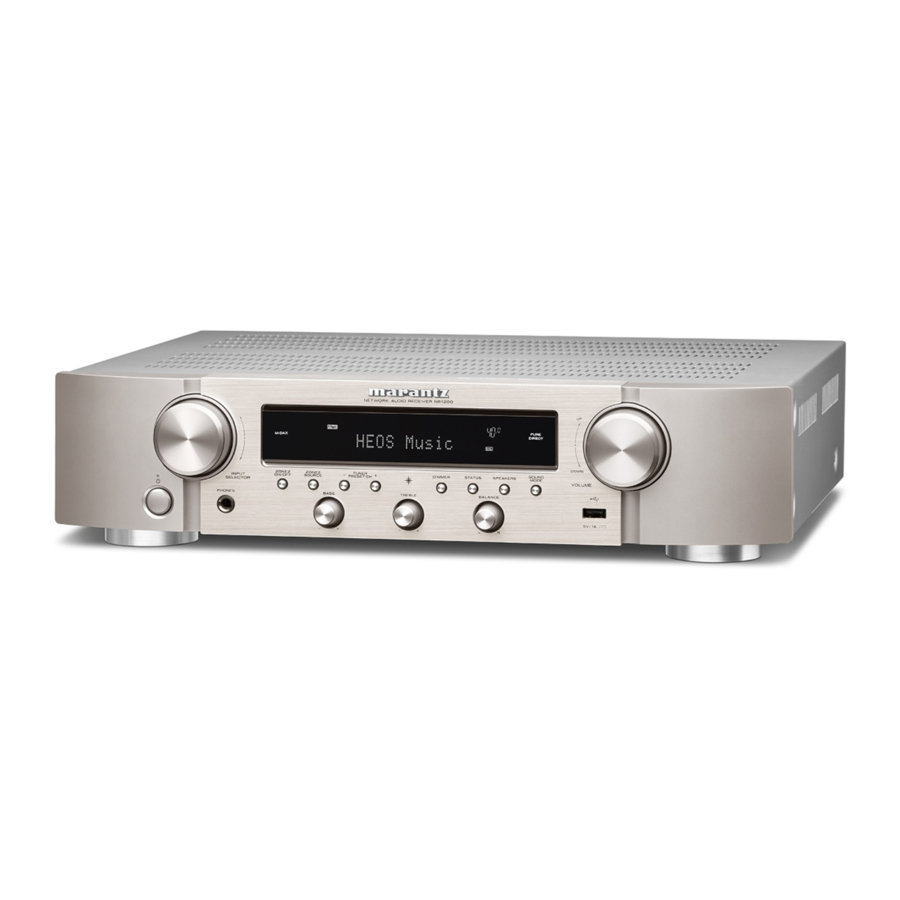
Преди да започнете
Моля, не връщайте това устройство в магазина – обадете се за помощ.
Ако имате нужда от помощ... :
Ако имате нужда от допълнителна помощ при решаването на проблеми, свържете се с отдела за обслужване на клиенти на Marantz във вашия район. www.marantz.com
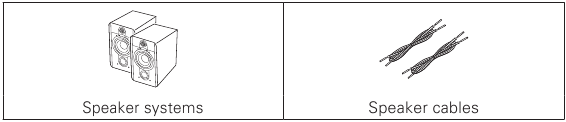
Необходимо за настройка
Опционално
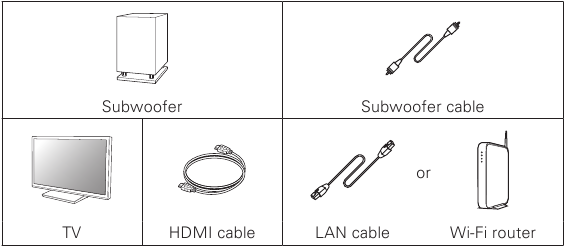

- Когато свързвате това устройство към устройство, което е съвместимо с функциите Deep Color, 4K и ARC, използвайте "High Speed HDMI cable with Ethernet" (Високоскоростен HDMI кабел с Ethernet), който показва логото на HDMI.
- Тези чертежи са само за илюстративни цели и може да не представляват действителния(те) продукт(и).
Какво има в кутията
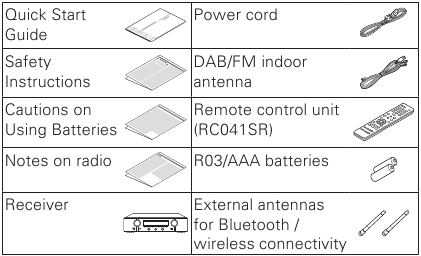
Важно: Външни антени
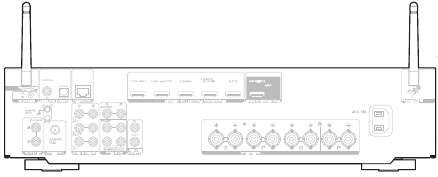
Подвижните външни антени са необходими както за Bluetooth, така и за безжична мрежова връзка. Моля, уверете се, че сте свързали антените, преди да опитате да използвате Bluetooth или Wi-Fi функциите на NR1200.
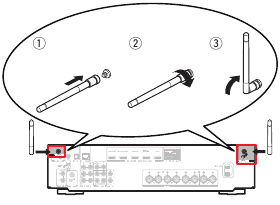
Свързване на външните антени за Bluetooth / безжична връзка
За всяка от двете антени:
- Поставете антената равномерно върху антенния терминал, разположен в горния ляв или десен ъгъл на задния панел.
- Завъртете антената по посока на часовниковата стрелка, докато се свърже напълно. Не затягайте прекалено.
- Завъртете антената нагоре за възможно най-добро приемане.
![]()
Настройка
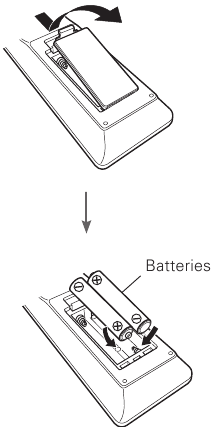
Инсталиране на батерии в дистанционното управление
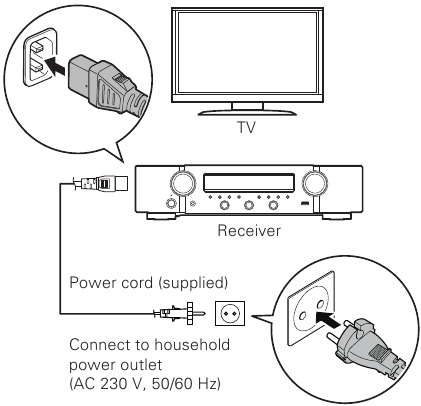
Настройка чрез свързване към телевизор
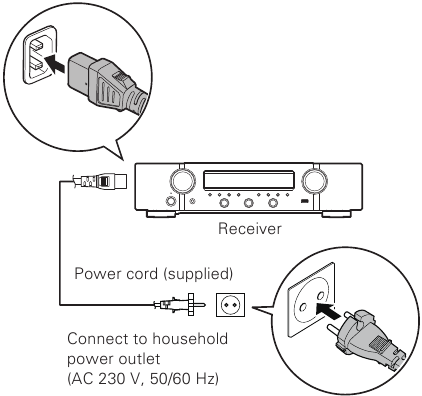
- Поставете приемника близо до телевизора си и свържете захранващия кабел

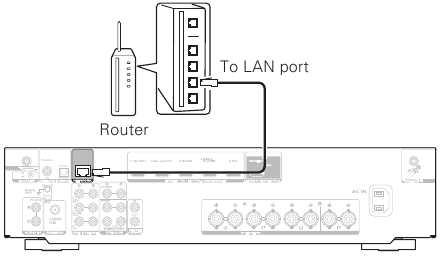
- Свържете приемника към домашната си мрежа
Кабелна LAN
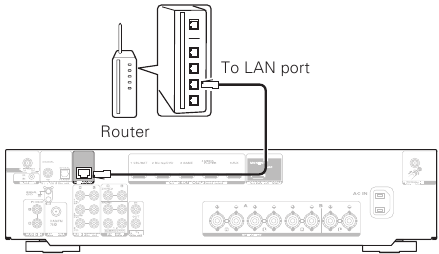
Свържете Ethernet кабел (не е включен) между приемника и мрежовия рутер.

Безжична LAN
Когато се свързвате към безжична LAN (Wi-Fi), следвайте инструкциите в "Свързване на външните антени за Bluetooth / Безжична свързаност" и свържете антените.

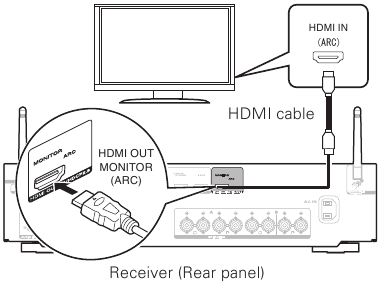
- Свържете приемника към телевизора си с HDMI кабел

ARC (Audio Return Channel): Ако вашият телевизор поддържа ARC, той може да изпраща аудио обратно към приемника, когато използвате вградените видео източници на телевизора (TV тунер, Smart TV стрийминг услуги и т.н.). ARC изисква да активирате HDMI CEC на вашия телевизор. Моля, вижте ръководството на потребителя на вашия телевизор за инструкции как да настроите HDMI CEC. Имайте предвид, че някои производители на телевизори използват други имена за функцията HDMI CEC. - Включете телевизора

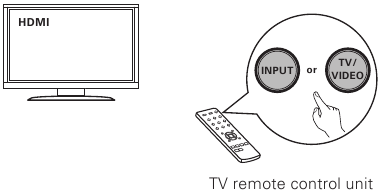
- Изберете подходящия HDMI вход на вашия телевизор

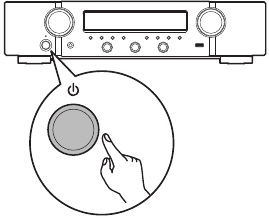
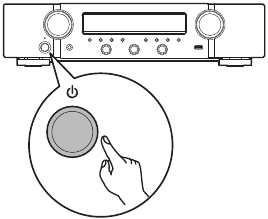
- Включете приемника

- Натиснете
![]() , за да включите приемника.
, за да включите приемника.
![]()

- Проверете връзката
- Уверете се, че виждате този екран на вашия телевизор.

Ако този екран не се показва, моля, върнете се и опитайте стъпките отново в препоръчаната последователност.
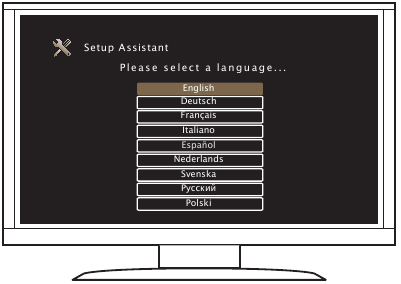
- Сега, когато телевизорът е свързан към приемника, моля, следвайте помощника за настройка на екрана
Помощникът за настройка ще ви преведе през свързването и конфигурирането на вашите високоговорители и компоненти към вашия Marantz приемник. Моля, използвайте дистанционното управление и следвайте инструкциите на екрана.

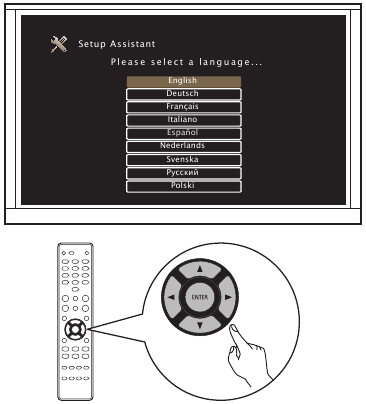
Настройка без свързване към телевизор
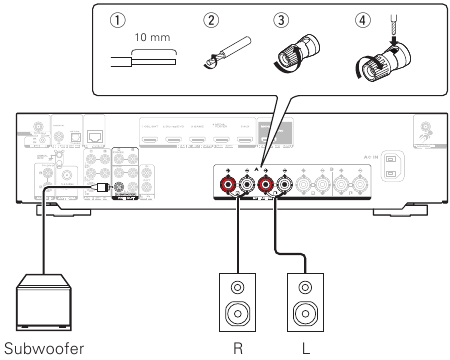
- Свързване към високоговорители

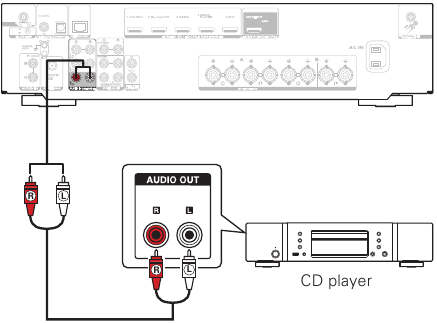
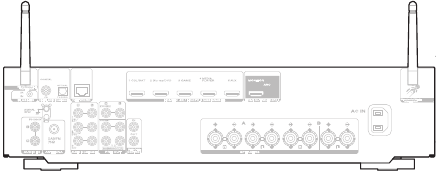
- Свързване към оборудването за възпроизвеждане в съответствие с инструкциите на задния панел
Напр.) Свързване към CD плейър

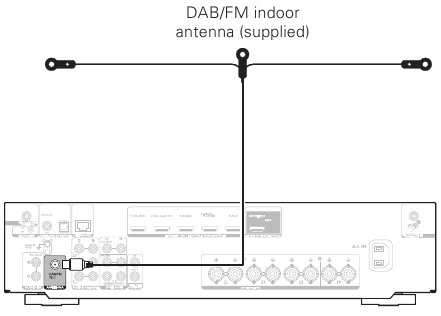
- Свързване към антената на тунера

- Свързване към Ethernet кабел
Ако искате да свържете приемника към вашата домашна мрежа чрез безжична LAN, можете да пропуснете тази стъпка и да преминете към "5) Свържете захранващия кабел".

- Свържете захранващия кабел

- Включете приемника
![]()
- На дисплея на "Setup on TV" ("Настройка на телевизора"), използвайте
![]() за да изберете "No" ("Не"), след това натиснете ENTER
за да изберете "No" ("Не"), след това натиснете ENTER
![]()
Помощникът за настройка на екрана е отменен и приемникът е готов за използване. В допълнение, приемникът може да бъде настроен от Setup Menu (Меню за настройка), когато пожелаете. - Свързване на безжична LAN
- Свържете двете антени.
Когато се свързвате към безжична LAN (Wi-Fi), следвайте инструкциите в "Connecting the external antennas for Bluetooth / Wireless connectivity" ("Свързване на външните антени за Bluetooth / Безжична връзка") и свържете антените.

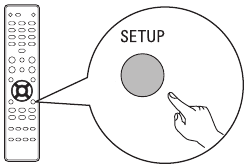
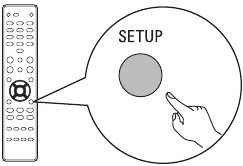
- Натиснете SETUP на дистанционното управление.
![]()
Можете да видите следното на дисплея.
![]()
- Използвайте
![]() , за да изберете "Network" ("Мрежа"), след това натиснете ENTER.
, за да изберете "Network" ("Мрежа"), след това натиснете ENTER.
![]()
- Използвайте
![]() , за да изберете "Connection" ("Връзка"), след това натиснете ENTER.
, за да изберете "Connection" ("Връзка"), след това натиснете ENTER.
![]()
![информация]() "Connection" ("Връзка") не може да бъде избрана, докато мрежовият модул се настройва. Моля, изчакайте завършването на тази настройка. Това може да отнеме до 1 минута.
"Connection" ("Връзка") не може да бъде избрана, докато мрежовият модул се настройва. Моля, изчакайте завършването на тази настройка. Това може да отнеме до 1 минута.
- Изберете "Connect: Wi-Fi" ("Свързване: Wi-Fi").
![]()
- Свържете двете антени.
 за да изберете "No" ("Не"), след това натиснете ENTER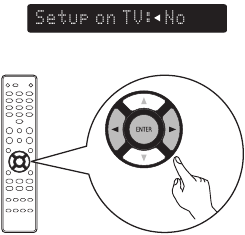





![информация]() Ако се показва "Connect: Wired" ("Свързване: Кабелна"), натиснете ENTER, използвайте o p, за да изберете "Wi-Fi" и натиснете ENTER.
Ако се показва "Connect: Wired" ("Свързване: Кабелна"), натиснете ENTER, използвайте o p, за да изберете "Wi-Fi" и натиснете ENTER.
- Използвайте
![]() , за да изберете "Wi-Fi Setup" ("Wi-Fi настройка"), след това натиснете ENTER.
, за да изберете "Wi-Fi Setup" ("Wi-Fi настройка"), след това натиснете ENTER.
![]()
- Изберете една от следните опции.

| Scan Network (Сканиране на мрежа) Изберете мрежата от списъка с мрежи.  |
|
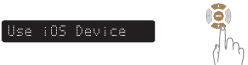
| Use iOS Device (iOS версия 7 или по-нова) Чрез свързване на приемника с iOS Device (iPhone/ iPod/iPad), приемникът може да бъде свързан към мрежата автоматично.  |
|
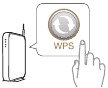
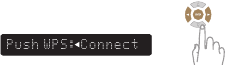
| WPS Router Използвайте WPS-съвместим рутер, за да се свържете, като използвате метода с бутон. 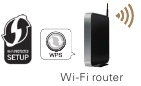 |
|
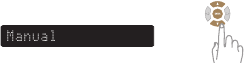
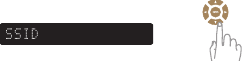
| Manual (Ръчно) Въведете името (SSID) и паролата на мрежата, към която желаете да се свържете. |
|
| Потвърдете "Success" ("Успех") на дисплея и натиснете SETUP на дистанционното управление, за да излезете от менюто. Wi-Fi Connected! (Wi-Fi е свързан!) | |
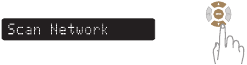
 за да изберете "Rescan" ("Повторно сканиране"), ако името на вашата мрежа не е в списъка.)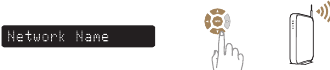

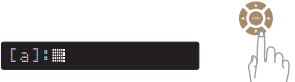



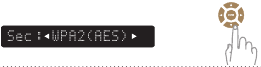
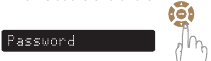
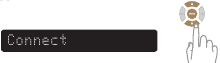

Дисплеят за въвеждане на символи и как да въвеждате
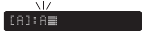
Дисплеят се показва, както е показано по-долу, когато се изисква въвеждане на SSID или парола.
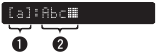
- Показва текущо избрания символ.
- Показва текущия въведен текст.
Как да въвеждате
Символите са подредени, както е показано в таблиците по-долу. Главните / малките букви се превключват чрез избиране на [a/A].
- Използвайте
![]()
![]() , за да изберете символа, който ще бъде въведен.
, за да изберете символа, който ще бъде въведен. - Натиснете ENTER, за да въведете избрания символ.
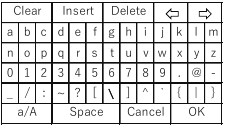
Малки букви
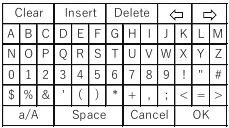
Главни букви
Пример
Въведете "A".

- Натиснете
![]() четири пъти. [a] се променя на [a/A].
четири пъти. [a] се променя на [a/A].
![]()
- Натиснете ENTER. Таблицата със символи се превключва.
![]()
- Натиснете
![]() четири пъти. [a/A] се променя на [A].
четири пъти. [a/A] се променя на [A].
![]()
- Натиснете ENTER. "A" е въведено.
![]()





- Network Control Setting (Настройка за мрежов контрол)
Включването на Network Control (Мрежов контрол) позволява да контролирате вашия приемник с помощта на приложения за смартфони, система за домашна автоматизация, Apple AirPlay или Amazon Alexa гласова услуга.- Натиснете SETUP на дистанционното управление.
![]()
Можете да видите следното на дисплея.
![]()
- Използвайте
![]() , за да изберете "Network" ("Мрежа"), след това натиснете ENTER.
, за да изберете "Network" ("Мрежа"), след това натиснете ENTER.
![]()
- Използвайте
![]() , за да изберете "Network Control" ("Мрежов контрол"), след това натиснете ENTER.
, за да изберете "Network Control" ("Мрежов контрол"), след това натиснете ENTER.
![]()
- Натиснете ENTER, след това използвайте
![]() , за да зададете настройката Network Control (Мрежов контрол), след това натиснете ENTER отново.
, за да зададете настройката Network Control (Мрежов контрол), след това натиснете ENTER отново.
![]()
Изберете "NetCtrl" (Network Control) на "Off" ("Изключено"), за да намалите консумацията на енергия по време на режим на готовност. Не можете да включите вашия приемник от вашия смартфон или да използвате Bluetooth/Apple AirPlay/HEOS App/Amazon Alexa, докато вашият приемник не бъде включен ръчно и не се свърже с вашата мрежа.
![]()
Изберете "NetCtrl" (Network Control) на "Always" ("Винаги"), за да контролирате вашия приемник от вашия смартфон, да използвате Bluetooth/Apple AirPlay/HEOS App/Amazon Alexa гласова услуга и да поддържате постоянен мрежов достъп. Консумацията на енергия по време на режим на готовност ще бъде малко по-висока. - Натиснете SETUP, за да излезете от менюто за настройка.
- Натиснете SETUP на дистанционното управление.





Изтегляне на мобилните приложения
Изтеглете и двете приложения "HEOS" App и "Marantz 2016 AVR Remote" App за пълноценно домашно забавление.
Приложението HEOS App е необходимо за достъп до онлайн музика през вашия AVR.
HEOS

Приложението HEOS App ви позволява да изследвате, преглеждате и пускате музика от много онлайн стрийминг услуги или от вашата собствена музикална библиотека.

Marantz 2016 AVR Remote

Управлявайте вашия нов AVR с най-новото приложение Marantz 2016 AVR Remote App. Контролът на звука, изборът на звуков режим и разширените настройки са винаги само на един клик разстояние.




- За повече информация, посетете www.marantz.com

Препратки


Изтегли ръководство
Тук можете да изтеглите пълната версия на ръководството в pdf формат, което може да съдържа допълнителни инструкции за безопасност, информация за гаранцията, правила на FCC и др.
Изтегли Marantz NR1200 - Ръководство за бърз старт на мрежов аудио приемник
