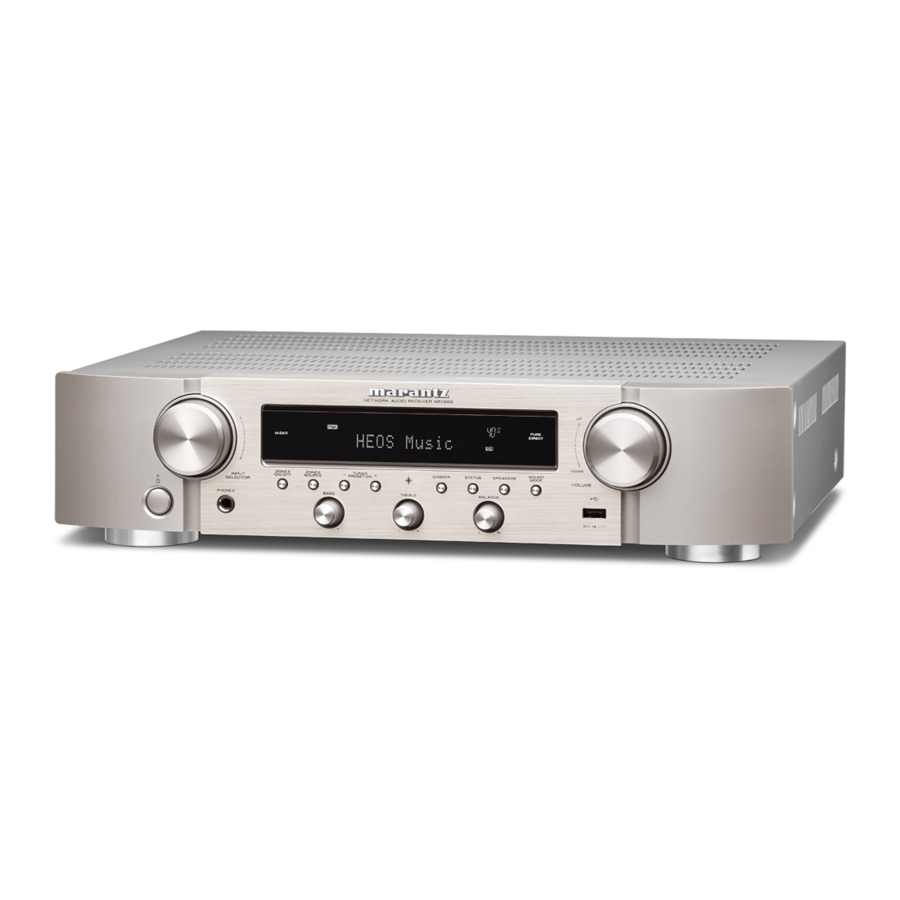
Marantz NR1200 - Guide de démarrage rapide du récepteur audio réseau
Avant de commencer
Veuillez ne pas retourner cet appareil au magasin – appelez pour assistance.
Si vous avez besoin d'aide... :
Si vous avez besoin d'aide supplémentaire pour résoudre des problèmes, contactez le service client Marantz de votre région. www.marantz.com
Requis pour l'installation
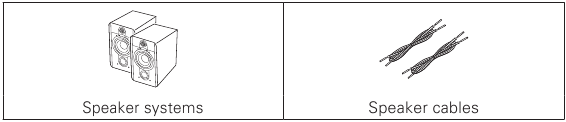
Facultatif
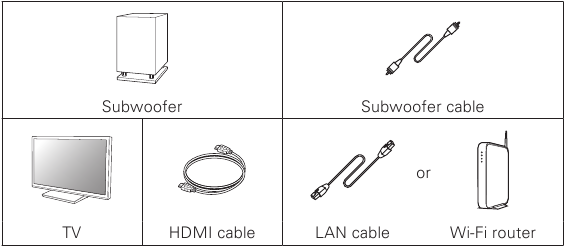

- Lors de la connexion de cet appareil à un périphérique compatible avec les fonctions Deep Color, 4K et ARC, utilisez un "câble HDMI haute vitesse avec Ethernet" affichant le logo HDMI.
- Ces schémas sont donnés à titre indicatif uniquement et peuvent ne pas représenter le ou les produits réels.
Contenu de la boîte
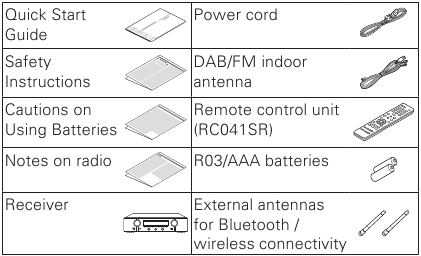
Important : Antennes externes
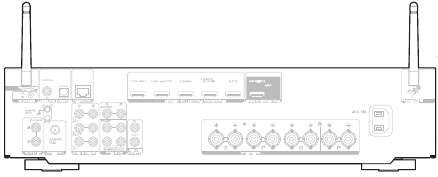
Les antennes externes amovibles sont nécessaires pour la connectivité réseau Bluetooth et sans fil. Veuillez vous assurer de connecter les antennes avant d'essayer d'utiliser les fonctions Bluetooth ou Wi-Fi du NR1200.
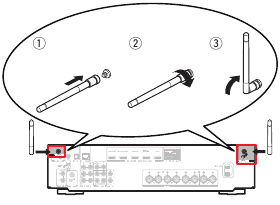
Connexion des antennes externes pour la connectivité Bluetooth / sans fil
Pour chacune des deux antennes :
- Placez l'antenne uniformément sur la borne d'antenne située dans le coin supérieur gauche ou droit du panneau arrière.
- Tournez l'antenne dans le sens des aiguilles d'une montre jusqu'à ce qu'elle soit entièrement connectée. Ne serrez pas excessivement.
- Faites pivoter l'antenne vers le haut pour une meilleure réception possible.
![]()
Configuration
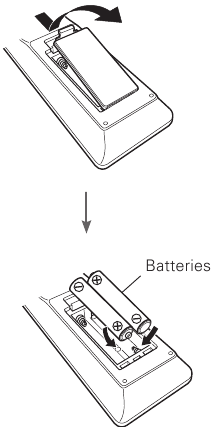
Installation des piles dans la télécommande
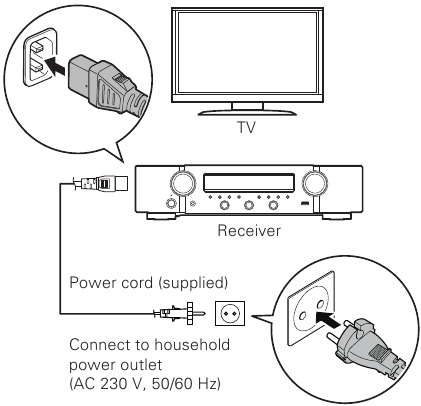
Configuration par connexion au téléviseur
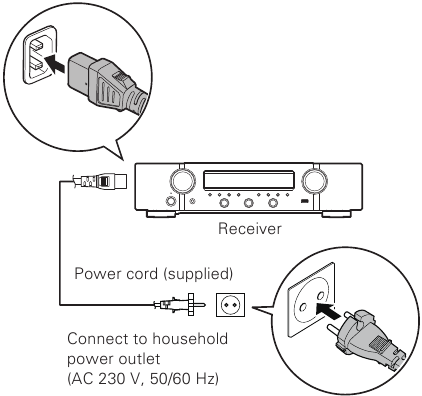
- Placez le récepteur près de votre téléviseur et branchez le cordon d'alimentation

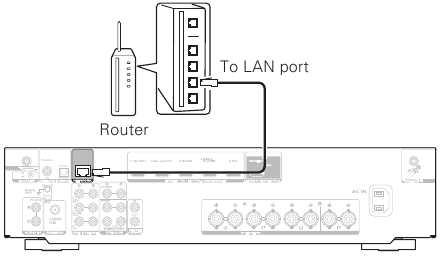
- Connectez le récepteur à votre réseau domestique
Réseau local filaire
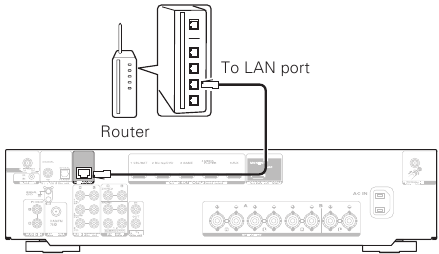
Connectez un câble Ethernet (non inclus) entre votre récepteur et votre routeur réseau.

Réseau local sans fil
Lors de la connexion au réseau local sans fil (Wi-Fi), suivez les instructions de la section "Connecting the external antennas for Bluetooth / Wireless connectivity" (Connexion des antennes externes pour la connectivité Bluetooth / sans fil) et connectez les antennes.

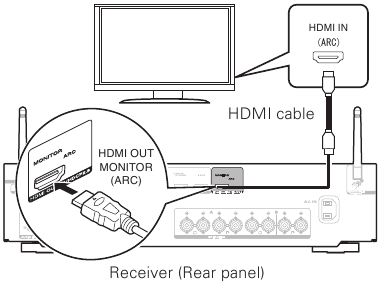
- Connectez le récepteur à votre téléviseur avec un câble HDMI

ARC (Audio Return Channel) : Si votre téléviseur prend en charge ARC, il peut renvoyer l'audio au récepteur lorsque vous utilisez les sources vidéo intégrées de votre téléviseur (syntoniseur TV, services de streaming Smart TV, etc.). ARC nécessite que vous activiez HDMI CEC sur votre téléviseur. Veuillez vous référer au manuel d'utilisation de votre téléviseur pour savoir comment configurer HDMI CEC. Notez que certains fabricants de téléviseurs utilisent d'autres noms pour la fonction HDMI CEC. - Allumez le téléviseur

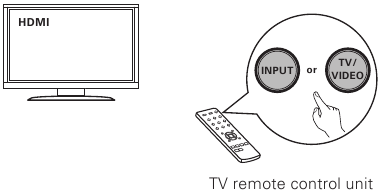
- Sélectionnez l'entrée HDMI appropriée sur votre téléviseur

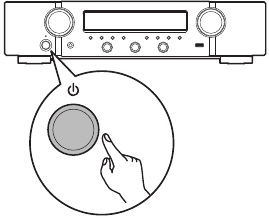
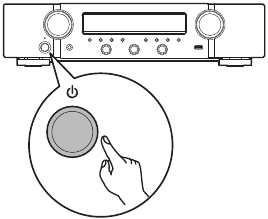
- Allumez le récepteur

- Appuyez sur
![]() pour allumer le récepteur.
pour allumer le récepteur.
![]()

- Vérifiez la connexion
- Vérifiez que vous pouvez voir cet écran sur votre téléviseur.

Si cet écran n'est pas affiché, veuillez revenir en arrière et réessayer les étapes dans l'ordre recommandé.
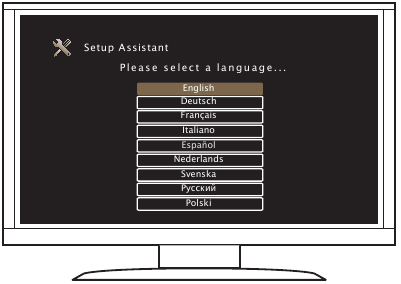
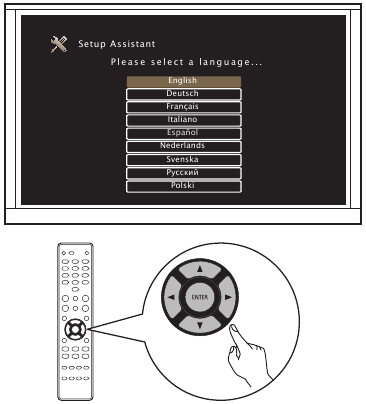
- Maintenant que le téléviseur est connecté au récepteur, veuillez suivre l'assistant de configuration à l'écran
L'assistant de configuration vous guidera tout au long de la connexion et de la configuration de vos enceintes et composants à votre récepteur Marantz. Veuillez utiliser la télécommande et suivre les instructions à l'écran.

Configuration sans connexion au téléviseur
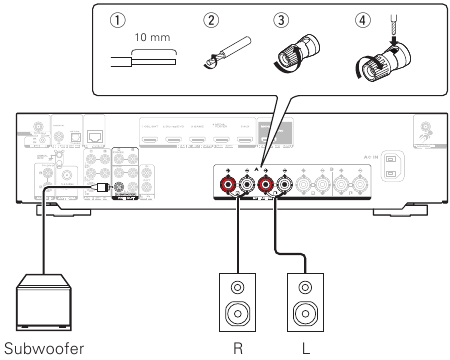
- Connexion aux enceintes

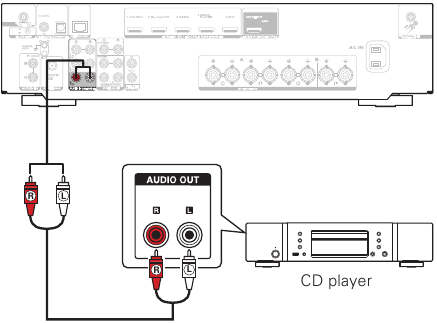
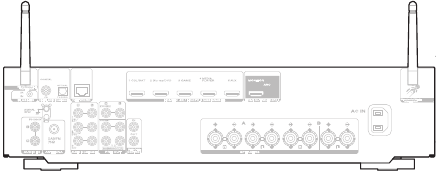
- Connexion à l'équipement de lecture conformément aux instructions figurant sur le panneau arrière
Ex.) Connexion à un lecteur CD

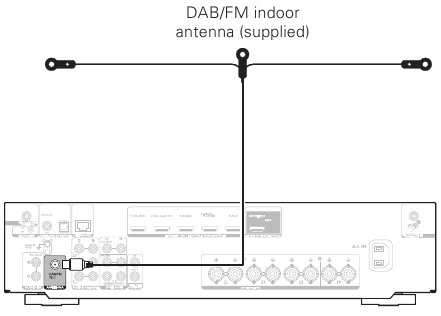
- Connexion à l'antenne du tuner

- Connexion à un câble Ethernet
Si vous souhaitez connecter le récepteur à votre réseau domestique via un réseau local sans fil, vous pouvez ignorer cette étape et passer à "5) Connect the power cord" (5) Brancher le cordon d'alimentation).

- Brancher le cordon d'alimentation

- Allumer le récepteur
![]()
- Sur l'affichage de "Setup on TV" (Configuration sur le téléviseur), utilisez
![]() pour sélectionner "No" (Non), puis appuyez sur ENTER (ENTRÉE)
pour sélectionner "No" (Non), puis appuyez sur ENTER (ENTRÉE)
![]()
L'assistant de configuration à l'écran est annulé et le récepteur est prêt à l'emploi. De plus, le récepteur peut être configuré à partir du menu de configuration à tout moment. - Connecter le réseau local sans fil
- Connectez les deux antennes.
Lors de la connexion à un réseau local sans fil (Wi-Fi), suivez les instructions de la section "Connecting the external antennas for Bluetooth / Wireless connectivity" (Connexion des antennes externes pour la connectivité Bluetooth / sans fil) et connectez les antennes.

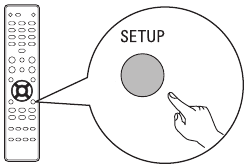
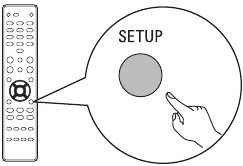
- Appuyez sur SETUP (CONFIGURATION) de la télécommande.
![]()
Vous pouvez voir ce qui suit sur l'affichage.
![]()
- Utilisez
![]() pour sélectionner "Network" (Réseau), puis appuyez sur ENTER (ENTRÉE).
pour sélectionner "Network" (Réseau), puis appuyez sur ENTER (ENTRÉE).
![]()
- Utilisez
![]() pour sélectionner "Connection" (Connexion), puis appuyez sur ENTER (ENTRÉE).
pour sélectionner "Connection" (Connexion), puis appuyez sur ENTER (ENTRÉE).
![]()
![informations]() Impossible de sélectionner "Connection" (Connexion) pendant la configuration du module réseau. Veuillez attendre la fin de cette configuration. Cela peut prendre jusqu'à 1 minute.
Impossible de sélectionner "Connection" (Connexion) pendant la configuration du module réseau. Veuillez attendre la fin de cette configuration. Cela peut prendre jusqu'à 1 minute.
- Sélectionnez "Connect: Wi-Fi" (Connecter : Wi-Fi).
![]()
- Connectez les deux antennes.
 pour sélectionner "No" (Non), puis appuyez sur ENTER (ENTRÉE)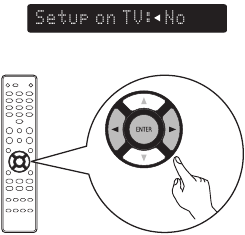





![informations]() Si "Connect: Wired" (Connecter : Filaire) est affiché, appuyez sur ENTER (ENTRÉE), utilisez o p pour sélectionner "Wi-Fi" (Wi-Fi) et appuyez sur ENTER (ENTRÉE).
Si "Connect: Wired" (Connecter : Filaire) est affiché, appuyez sur ENTER (ENTRÉE), utilisez o p pour sélectionner "Wi-Fi" (Wi-Fi) et appuyez sur ENTER (ENTRÉE).
- Utilisez
![]() pour sélectionner "Wi-Fi Setup" (Configuration Wi-Fi), puis appuyez sur ENTER (ENTRÉE).
pour sélectionner "Wi-Fi Setup" (Configuration Wi-Fi), puis appuyez sur ENTER (ENTRÉE).
![]()
- Choisissez l'une des options suivantes.

| Scanner le réseau Sélectionnez le réseau dans la liste des réseaux.  |
|
| Utiliser un appareil iOS (version iOS 7 ou ultérieure) En connectant le récepteur à un appareil iOS (iPhone/iPod/iPad), le récepteur peut être connecté au réseau automatiquement.  |
|
| Routeur WPS Utilisez un routeur compatible WPS pour vous connecter via la méthode du bouton-poussoir. 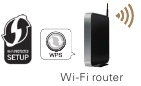 |
|
| Manuel Saisissez le nom (SSID) et le mot de passe du réseau auquel vous souhaitez vous connecter. |
|
| Confirmez "Success" (Succès) sur l'affichage et appuyez sur SETUP (CONFIGURATION) de la télécommande pour quitter le menu. Wi-Fi Connecté ! | |
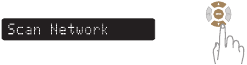
 pour sélectionner "Rescan" (Rescanner) si le nom de votre réseau n'est pas répertorié.)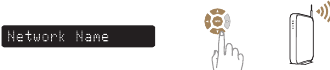

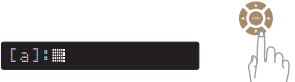
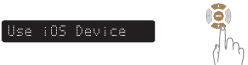



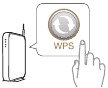
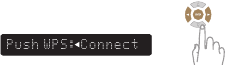
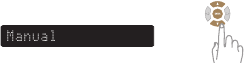
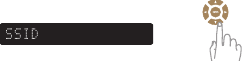
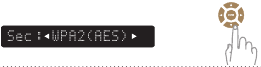
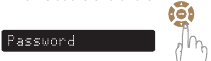
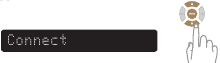

L'affichage des caractères à saisir et comment les saisir
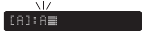
L'affichage est présenté comme ci-dessous lorsque la saisie du SSID ou du mot de passe est requise.
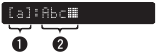
- Affiche le caractère sélectionné actuel.
- Affiche le texte saisi actuel.
Comment saisir
Les caractères sont organisés comme indiqué dans les tableaux ci-dessous. Le passage de la majuscule à la minuscule et inversement se fait en sélectionnant [a/A].
- Utilisez
![]()
![]() pour sélectionner le caractère à saisir.
pour sélectionner le caractère à saisir. - Appuyez sur ENTER (ENTRÉE) pour saisir le caractère sélectionné.
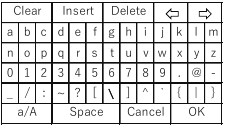
Caractères minuscules
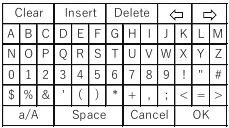
Caractères majuscules
Exemple
Saisir le "A".

- Appuyez sur
![]() quatre fois. [a] devient [a/A].
quatre fois. [a] devient [a/A].
![]()
- Appuyez sur ENTER (ENTRÉE). Le tableau de caractères est modifié.
![]()
- Appuyez sur
![]() quatre fois. [a/A] devient [A].
quatre fois. [a/A] devient [A].
![]()
- Appuyez sur ENTER (ENTRÉE). "A" (A) est saisi.
![]()





- Réglage du contrôle réseau
Activer le contrôle réseau permet de contrôler votre récepteur à l'aide d'applications pour smartphone, d'un système domotique, d'Apple AirPlay ou du service vocal Amazon Alexa.- Appuyez sur SETUP (CONFIGURATION) de la télécommande.
![]()
Vous pouvez voir ce qui suit sur l'affichage.
![]()
- Utilisez
![]() pour sélectionner "Network" (Réseau), puis appuyez sur ENTER (ENTRÉE).
pour sélectionner "Network" (Réseau), puis appuyez sur ENTER (ENTRÉE).
![]()
- Utilisez
![]() pour sélectionner "Network Control" (Contrôle réseau), puis appuyez sur ENTER (ENTRÉE).
pour sélectionner "Network Control" (Contrôle réseau), puis appuyez sur ENTER (ENTRÉE).
![]()
- Appuyez sur ENTER (ENTRÉE), puis utilisez
![]() pour définir le réglage du contrôle réseau, après cela, appuyez de nouveau sur ENTER (ENTRÉE).
pour définir le réglage du contrôle réseau, après cela, appuyez de nouveau sur ENTER (ENTRÉE).
![]()
Sélectionnez "NetCtrl" (Contrôle réseau) sur "Off" (Arrêt) pour réduire la consommation d'énergie en veille. Vous ne pourrez pas allumer votre récepteur depuis votre smartphone ou utiliser Bluetooth/Apple AirPlay/HEOS App/Amazon Alexa tant que votre récepteur n'est pas allumé manuellement et connecté à votre réseau.
![]()
Sélectionnez "NetCtrl" (Contrôle réseau) sur "Always" (Toujours) pour contrôler votre récepteur depuis votre smartphone, utiliser Bluetooth/Apple AirPlay/HEOS App/Amazon Alexa service vocal et maintenir un accès réseau constant. La consommation d'énergie en mode veille sera légèrement plus élevée. - Appuyez sur SETUP (CONFIGURATION) pour quitter le menu de configuration.
- Appuyez sur SETUP (CONFIGURATION) de la télécommande.





Télécharger les applications mobiles
Téléchargez à la fois l'application "HEOS" et l'application "Marantz 2016 AVR Remote" pour une expérience de divertissement à domicile complète.
L'application HEOS est requise pour accéder à la musique en ligne via votre AVR.
HEOS

L'application HEOS vous permet d'explorer, de parcourir et de lire de la musique à partir de nombreux services de streaming en ligne ou de votre propre bibliothèque musicale.

Marantz 2016 AVR Remote

Contrôlez votre nouvel AVR avec la dernière application Marantz 2016 AVR Remote. Le contrôle du volume, la sélection du mode sonore et les réglages avancés sont toujours à portée de main.



- Pour plus d'informations, visitez www.marantz.com

Références


Télécharger le manuel
Ici, vous pouvez télécharger la version PDF complète du manuel. Elle peut contenir des instructions de sécurité supplémentaires, des informations de garantie, des règles de la FCC, etc.
Télécharger Marantz NR1200 - Guide de démarrage rapide du récepteur audio réseau