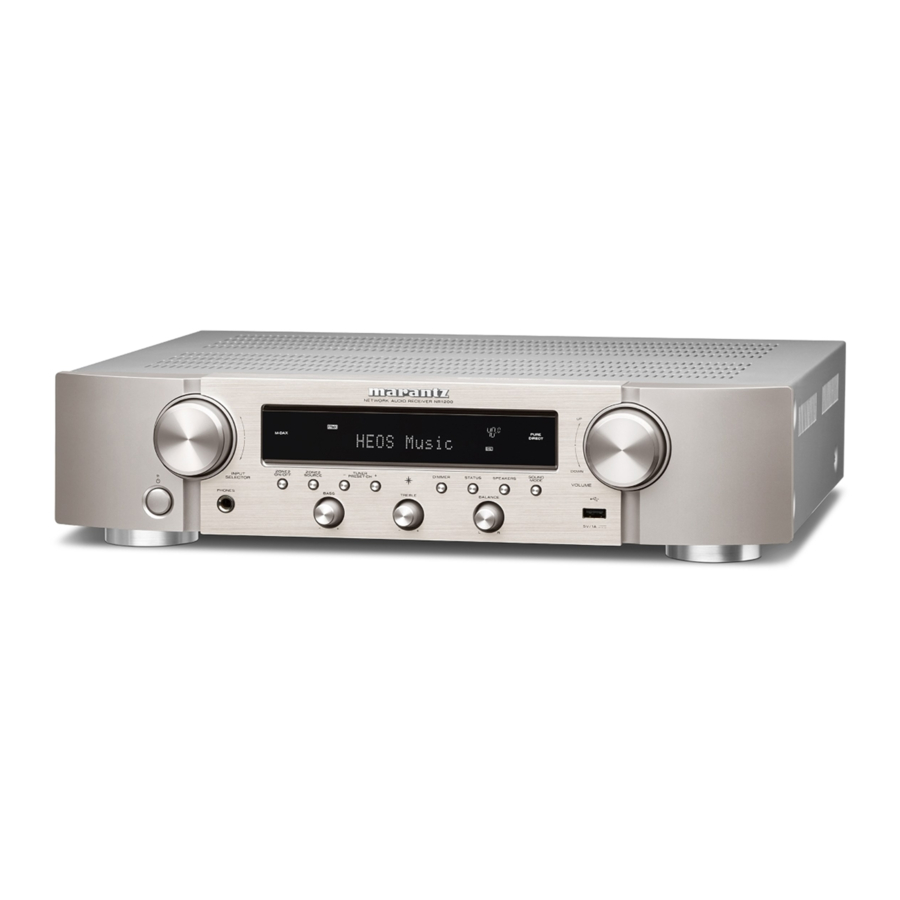
Marantz NR1200 - Краткое руководство по сетевому аудиоресиверу
Перед началом
Пожалуйста, не возвращайте это устройство в магазин – позвоните для получения помощи.
Если вам нужна помощь... :
Если вам нужна дополнительная помощь в решении проблем, обратитесь в службу поддержки клиентов Marantz в вашем регионе. www.marantz.com
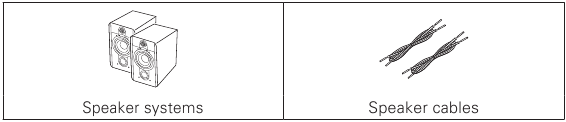
Необходимо для настройки
Дополнительно
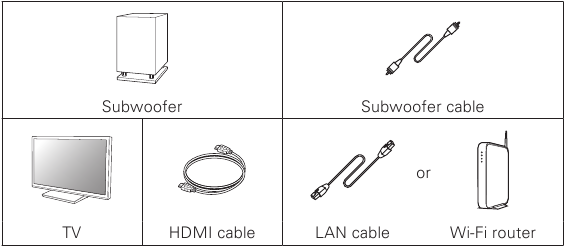

- При подключении этого устройства к устройству, совместимому с функциями Deep Color, 4K и ARC, используйте "High Speed HDMI cable with Ethernet" (высокоскоростной HDMI-кабель с Ethernet), на котором отображен логотип HDMI.
- Эти рисунки предназначены только для иллюстративных целей и могут не соответствовать фактическому(им) продукту(ам).
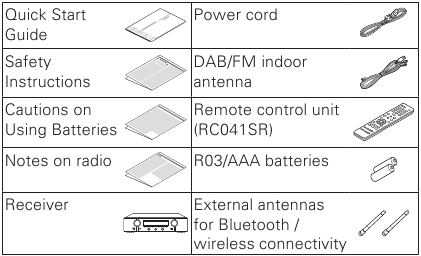
Что в коробке
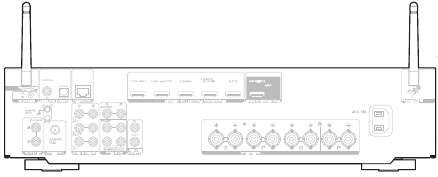
Важно: Внешние антенны
Съемные внешние антенны необходимы для подключения к Bluetooth и беспроводной сети. Пожалуйста, убедитесь, что вы подключили антенны, прежде чем пытаться использовать функции Bluetooth или Wi-Fi на NR1200.
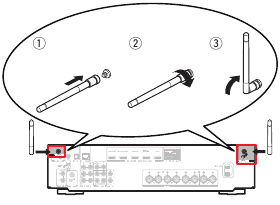
Подключение внешних антенн для подключения Bluetooth / Wireless
Для каждой из двух антенн:
- Равномерно поместите антенну над антенным разъемом, расположенным в верхнем левом или правом углу задней панели.
- Поворачивайте антенну по часовой стрелке до полного соединения. Не перетягивайте.
- Поверните антенну вверх для наилучшего приема.
![]()
Настройка
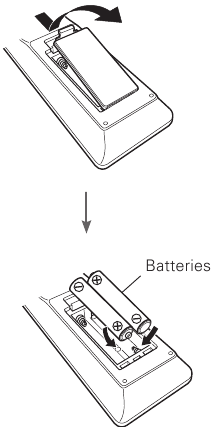
Установка батареек в блок дистанционного управления
Настройка путем подключения к телевизору
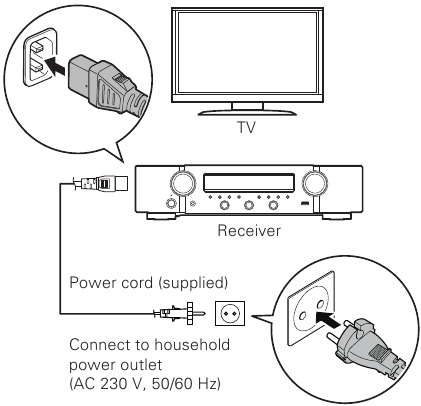
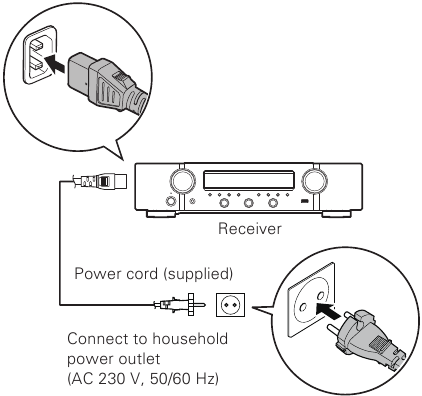
- Поместите ресивер рядом с телевизором и подключите шнур питания

- Подключите ресивер к домашней сети
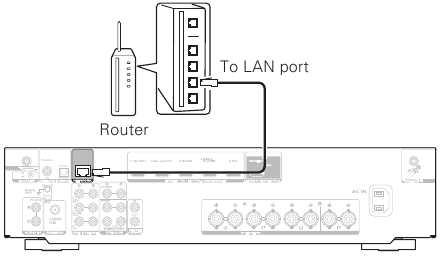
Проводная LAN
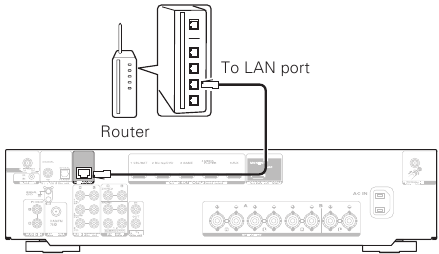
Подключите кабель Ethernet (не входит в комплект) между ресивером и сетевым маршрутизатором.

Беспроводная LAN
При подключении к беспроводной LAN (Wi-Fi) следуйте инструкциям в разделе "Подключение внешних антенн для Bluetooth / беспроводного подключения" и подключите антенны.

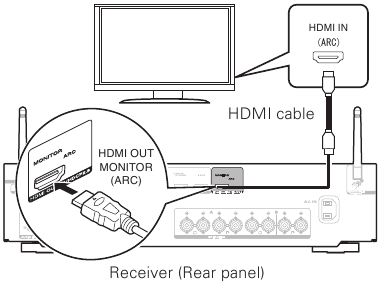
- Подключите ресивер к телевизору с помощью кабеля HDMI

ARC (Audio Return Channel): Если ваш телевизор поддерживает ARC (канал возврата аудио), ваш телевизор может отправлять звук обратно на ресивер, когда вы используете встроенные видеоисточники телевизора (ТВ-тюнер, сервисы потоковой передачи Smart TV и т. д.). ARC требует, чтобы вы включили HDMI CEC на своем телевизоре. Пожалуйста, обратитесь к руководству пользователя вашего телевизора для получения инструкций о том, как настроить HDMI CEC. Обратите внимание, что некоторые производители телевизоров используют другие названия для функции HDMI CEC. - Включите телевизор

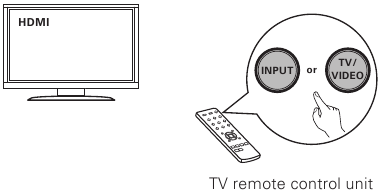
- Выберите соответствующий вход HDMI на вашем телевизоре

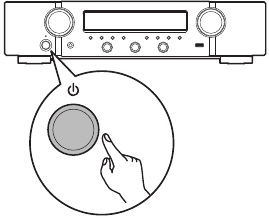
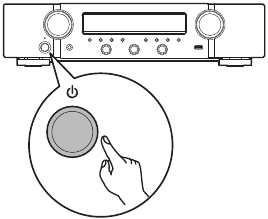
- Включите ресивер

- Нажмите
![]() , чтобы включить ресивер.
, чтобы включить ресивер.
![]()

- Проверьте соединение
- Убедитесь, что вы видите этот экран на своем телевизоре.

Если этот экран не отображается, вернитесь назад и повторите шаги еще раз в рекомендуемой последовательности.
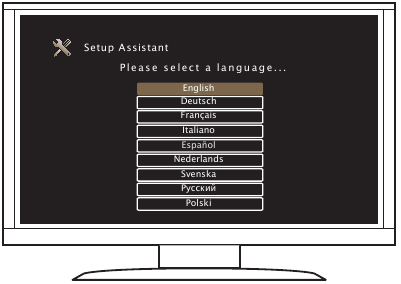
- Теперь, когда телевизор подключен к ресиверу, следуйте инструкциям на экране помощника по настройке
Помощник по настройке проведет вас через подключение и настройку динамиков и компонентов к вашему ресиверу Marantz. Пожалуйста, используйте пульт дистанционного управления и следуйте инструкциям на экране.

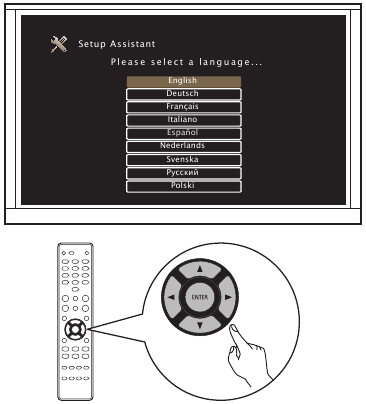
Настройка без подключения к телевизору
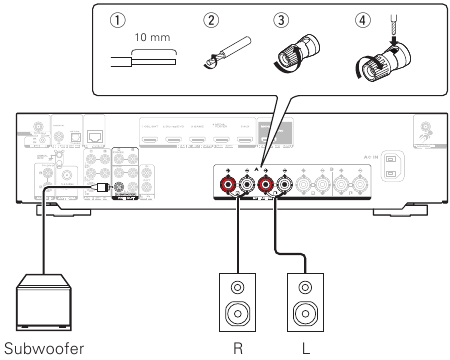
- Подключение к колонкам

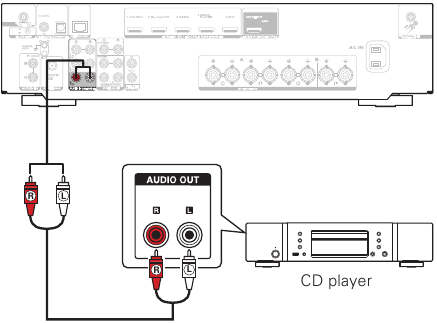
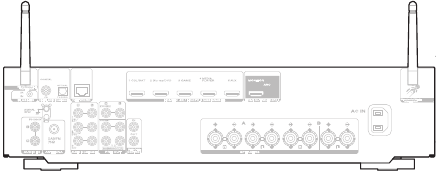
- Подключение к воспроизводящему оборудованию в соответствии с инструкцией на задней панели
Пример: Подключение к CD-плееру

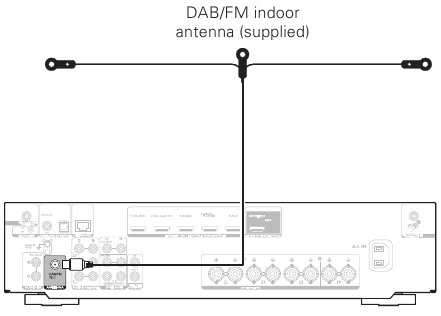
- Подключение к антенне тюнера

- Подключение к кабелю Ethernet
Если вы хотите подключить ресивер к домашней сети через беспроводную локальную сеть, вы можете пропустить этот шаг и перейти к "5) Подключите шнур питания".

- Подключите шнур питания

- Включите ресивер
![]()
- На дисплее "Setup on TV" ("Настройка на ТВ"), используйте
![]() чтобы выбрать "No" ("Нет"), затем нажмите ENTER
чтобы выбрать "No" ("Нет"), затем нажмите ENTER
![]()
On-Screen Setup Assistant (Мастер настройки на экране) отменен, и ресивер готов к использованию. Кроме того, ресивер можно настроить из Setup Menu (Меню настройки) в любое время. - Подключите беспроводную локальную сеть
- Подключите две антенны.
При подключении к беспроводной локальной сети (Wi-Fi) следуйте инструкциям в разделе "Подключение внешних антенн для Bluetooth / Wireless connectivity" ("Беспроводное подключение") и подключите антенны.

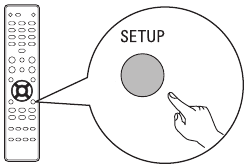
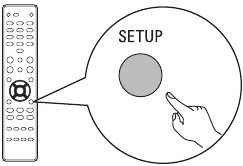
- Нажмите SETUP на пульте дистанционного управления.
![]()
На дисплее отобразится следующее.
![]()
- Используйте
![]() чтобы выбрать "Network" ("Сеть"), затем нажмите ENTER.
чтобы выбрать "Network" ("Сеть"), затем нажмите ENTER.
![]()
- Используйте
![]() чтобы выбрать "Connection" ("Подключение"), затем нажмите ENTER.
чтобы выбрать "Connection" ("Подключение"), затем нажмите ENTER.
![]()
![информация]() "Connection" ("Подключение") нельзя выбрать, пока настраивается сетевой модуль. Пожалуйста, дождитесь завершения этой настройки. Это может занять до 1 минуты.
"Connection" ("Подключение") нельзя выбрать, пока настраивается сетевой модуль. Пожалуйста, дождитесь завершения этой настройки. Это может занять до 1 минуты.
- Выберите "Connect: Wi-Fi" ("Подключить: Wi-Fi").
![]()
- Подключите две антенны.
 чтобы выбрать "No" ("Нет"), затем нажмите ENTER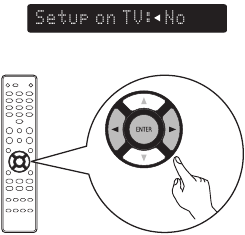





![информация]() Если отображается "Connect: Wired" ("Подключить: Проводное"), нажмите ENTER, используйте o p для выбора "Wi-Fi" и нажмите ENTER.
Если отображается "Connect: Wired" ("Подключить: Проводное"), нажмите ENTER, используйте o p для выбора "Wi-Fi" и нажмите ENTER.
- Используйте
![]() чтобы выбрать "Wi-Fi Setup" ("Настройка Wi-Fi"), затем нажмите ENTER.
чтобы выбрать "Wi-Fi Setup" ("Настройка Wi-Fi"), затем нажмите ENTER.
![]()
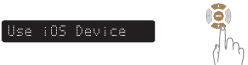
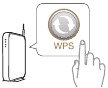
- Выберите один из следующих вариантов.

| Scan Network ("Сканировать сеть") Выберите сеть из списка сетей.  |
|
| Use iOS Device (iOS версии 7 или более поздней) ("Использовать устройство iOS") Подключив ресивер к устройству iOS (iPhone/ iPod/iPad), ресивер можно автоматически подключить к сети.  |
|
| WPS Router ("WPS-роутер") Используйте WPS-совместимый роутер для подключения с помощью кнопочного метода. 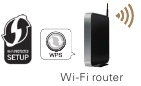 |
|
| Manual ("Вручную") Введите имя (SSID) и пароль сети, к которой вы хотите подключиться. |
|
| Подтвердите "Success" ("Успешно") на дисплее и нажмите SETUP на пульте дистанционного управления, чтобы выйти из меню. Wi-Fi Connected! (Wi-Fi подключен!) | |

 чтобы выбрать "Rescan" ("Повторить сканирование"), если название вашей сети не указано в списке.)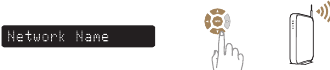

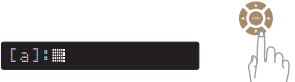



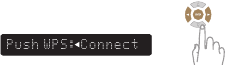
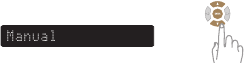

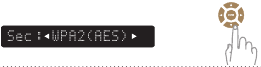

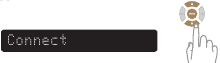

Отображение ввода символов и способ ввода
Дисплей отображается, как показано ниже, когда требуется ввод SSID или пароля.
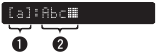
- Показывает текущий выбранный символ.
- Показывает текущий введенный текст.
Как вводить
Символы расположены, как показано в таблицах ниже. Верхний/нижний регистр переключается выбором [a/A].
- Используйте
![]()
![]() для выбора символа для ввода.
для выбора символа для ввода. - Нажмите ENTER, чтобы ввести выбранный символ.
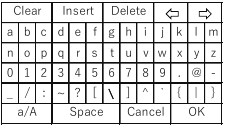
Символы нижнего регистра
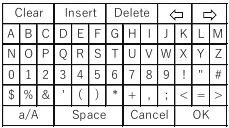
Символы верхнего регистра
Пример
Введите "A".

- Нажмите
![]() четыре раза. [a] меняется на [a/A].
четыре раза. [a] меняется на [a/A].
![]()
- Нажмите ENTER. Таблица символов переключается.
![]()
- Нажмите
![]() четыре раза. [a/A] меняется на [A].
четыре раза. [a/A] меняется на [A].
![]()
- Нажмите ENTER. Вводится "A".
![]()






- Network Control Setting ("Настройка управления сетью")
Включение Network Control (Управление сетью) позволяет управлять ресивером с помощью приложений для смартфонов, системы домашней автоматизации, Apple AirPlay или голосовой службы Amazon Alexa.- Нажмите SETUP на пульте дистанционного управления.
![]()
На дисплее отобразится следующее.
![]()
- Используйте
![]() чтобы выбрать "Network" ("Сеть"), затем нажмите ENTER.
чтобы выбрать "Network" ("Сеть"), затем нажмите ENTER.
![]()
- Используйте
![]() чтобы выбрать "Network Control" ("Управление сетью"), затем нажмите ENTER.
чтобы выбрать "Network Control" ("Управление сетью"), затем нажмите ENTER.
![]()
- Нажмите ENTER, затем используйте
![]() чтобы установить настройку Network Control (Управление сетью), после чего снова нажмите ENTER.
чтобы установить настройку Network Control (Управление сетью), после чего снова нажмите ENTER.
![]()
Выберите для "NetCtrl" (Управление сетью) значение "Off" ("Выкл."), чтобы снизить энергопотребление в режиме ожидания. Вы не сможете включить ресивер со своего смартфона или использовать Bluetooth/Apple AirPlay/HEOS App/Amazon Alexa, пока ресивер не будет включен вручную и не подключится к вашей сети.
![]()
Выберите для "NetCtrl" (Управление сетью) значение "Always" ("Всегда"), чтобы управлять ресивером со своего смартфона, использовать Bluetooth/Apple AirPlay/HEOS App/голосовую службу Amazon Alexa и поддерживать постоянный доступ к сети. Энергопотребление в режиме ожидания будет немного выше. - Нажмите SETUP, чтобы выйти из меню настройки.
- Нажмите SETUP на пульте дистанционного управления.





Загрузка мобильных приложений
Загрузите приложения "HEOS" и "Marantz 2016 AVR Remote" для полноценного использования домашних развлечений.
Приложение HEOS необходимо для доступа к онлайн-музыке через ваш AVR.
HEOS

Приложение HEOS позволяет вам исследовать, просматривать и воспроизводить музыку из множества онлайн-сервисов потоковой передачи или из вашей собственной музыкальной библиотеки.

Marantz 2016 AVR Remote

Управляйте своим новым AVR с помощью новейшего приложения Marantz 2016 AVR Remote. Регулировка громкости, выбор режима звука и расширенные настройки всегда находятся на расстоянии одного касания.




- Для получения дополнительной информации посетите сайт www.marantz.com

Ссылки


Скачать инструкцию
Здесь вы можете скачать полную PDF‑версию инструкции. Она может содержать дополнительные инструкции по безопасности, информацию о гарантии, правила FCC и т. д.
Скачать Marantz NR1200 - Краткое руководство по сетевому аудиоресиверу
