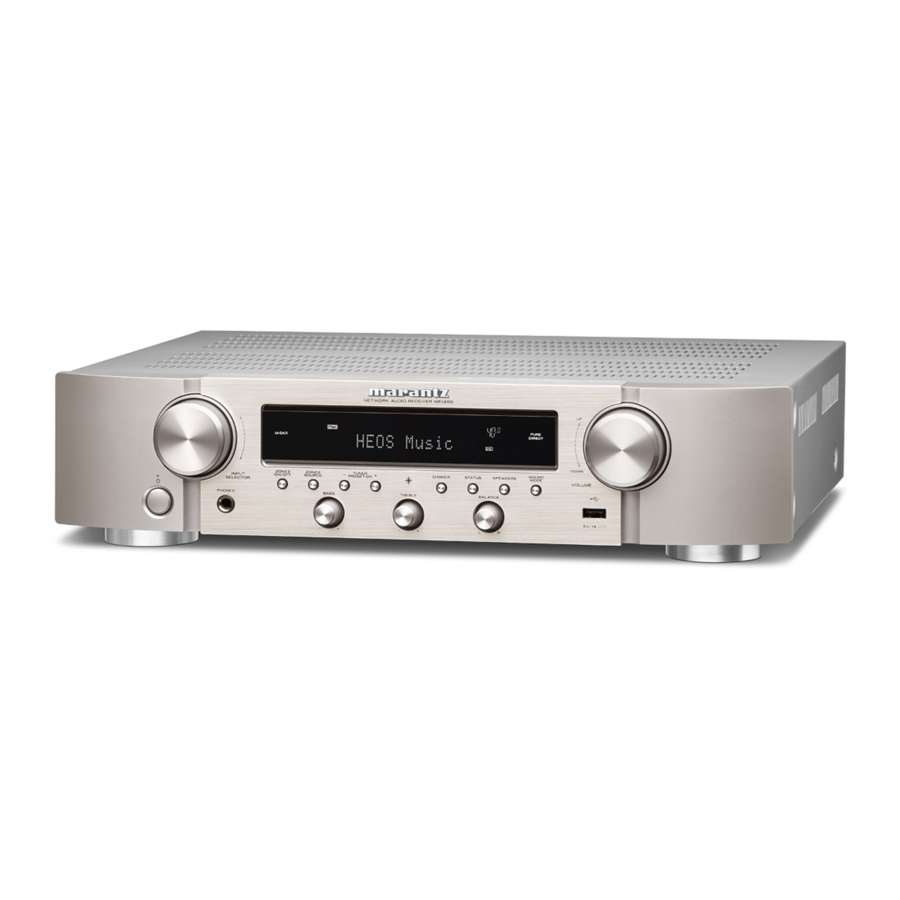
Marantz NR1200 - tinklo garso imtuvo greitos pradžios vadovas
Prieš pradedant
Neprašome grąžinti šio įrenginio į parduotuvę – kreipkitės pagalbos.
Jei jums reikia pagalbos... :
Jei jums reikia papildomos pagalbos sprendžiant problemas, kreipkitės į "Marantz" klientų aptarnavimo skyrių savo regione. www.marantz.com
Reikalinga sąrankai
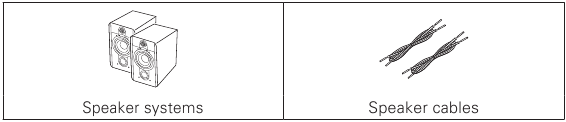
Pasirinktinai
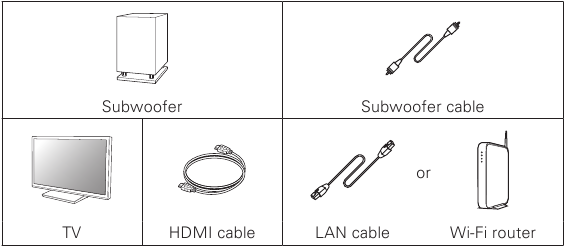

- Jungdami šį įrenginį prie įrenginio, kuris suderinamas su "Deep Color", 4K ir ARC funkcijomis, naudokite "High Speed HDMI cable with Ethernet" (greitąjį HDMI kabelį su eternetu), kuriame rodomas HDMI logotipas.
- Šie brėžiniai yra tik iliustraciniai ir gali neatitikti tikrųjų produktų.
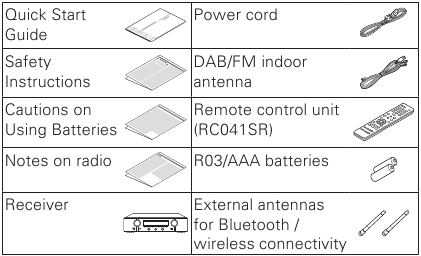
Kas yra dėžutėje
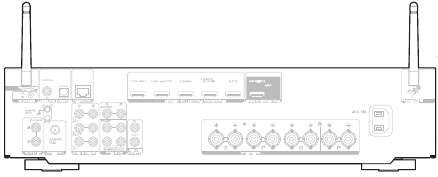
Svarbu: išorinės antenos
Nuimamos išorinės antenos yra būtinos norint prisijungti prie "Bluetooth" ir belaidžio tinklo. Prieš bandydami naudoti NR1200 "Bluetooth" arba "Wi-Fi" funkcijas, įsitikinkite, kad prijungėte antenas.
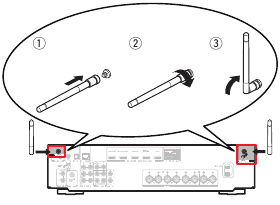
Išorinių antenų prijungimas "Bluetooth" / belaidžiam ryšiui
Kiekvienai iš dviejų antenų:
- Uždėkite anteną tolygiai virš antenos gnybto, esančio viršutiniame kairiajame arba dešiniajame galinio skydelio kampe.
- Pasukite anteną pagal laikrodžio rodyklę, kol ji bus visiškai prijungta. Nepriveržkite per stipriai.
- Pasukite anteną aukštyn, kad priėmimas būtų kuo geresnis.
![]()
Sąranka
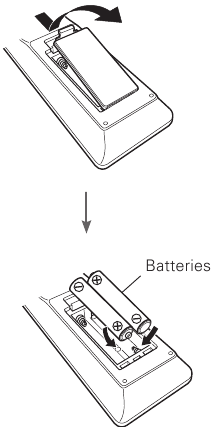
Baterijų įdėjimas į nuotolinio valdymo pultą
Sąranka prijungiant prie televizoriaus
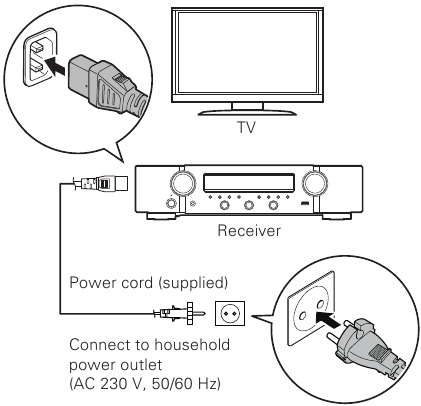
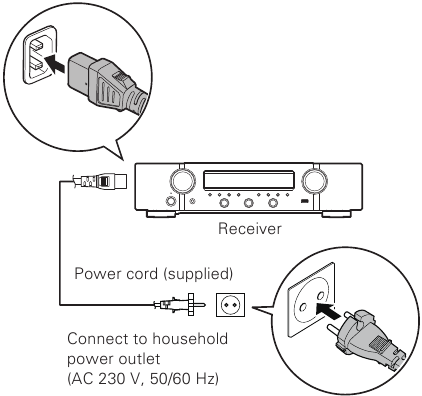
- Padėkite imtuvą šalia televizoriaus ir prijunkite maitinimo laidą

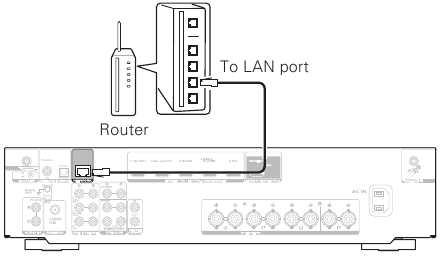
- Prijunkite imtuvą prie namų tinklo
Laidinis LAN
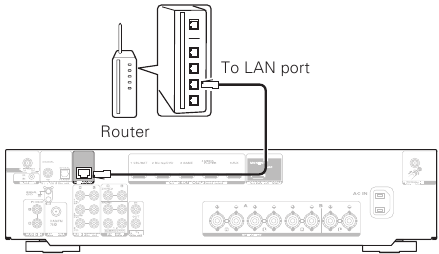
Prijunkite Ethernet kabelį (nepridedamas) tarp imtuvo ir tinklo maršrutizatoriaus.

Belaidis LAN
Jungiantis prie belaidžio LAN (Wi-Fi) tinklo, vadovaukitės instrukcijomis, pateiktomis "Išorinių antenų prijungimas Bluetooth / belaidžiam ryšiui" ir prijunkite antenas.

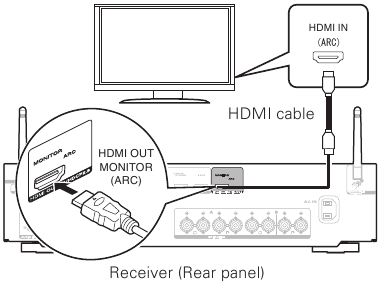
- Prijunkite imtuvą prie televizoriaus HDMI kabeliu

ARC (Audio Return Channel): Jei jūsų televizorius palaiko ARC, jis gali siųsti garsą atgal į imtuvą, kai naudojate televizoriaus įmontuotus vaizdo šaltinius (TV tiunerį, Smart TV srautinio perdavimo paslaugas ir t. t.). ARC reikalauja, kad televizoriuje įjungtumėte HDMI CEC. Instrukcijas, kaip nustatyti HDMI CEC, rasite televizoriaus savininko vadove. Atkreipkite dėmesį, kad kai kurie televizorių gamintojai HDMI CEC funkcijai naudoja kitus pavadinimus. - Įjunkite televizorių

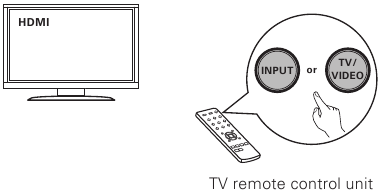
- Pasirinkite atitinkamą HDMI įvestį televizoriuje

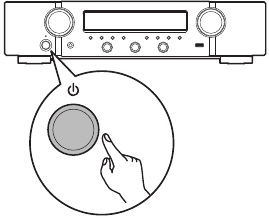
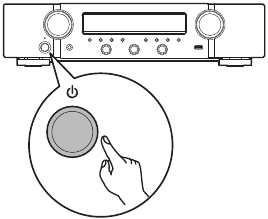
- Įjunkite imtuvą

- Paspauskite
![]() , kad įjungtumėte imtuvą.
, kad įjungtumėte imtuvą.
![]()

- Patikrinkite ryšį
- Patikrinkite, ar televizoriuje matote šį ekraną.

Jei šis ekranas nerodomas, grįžkite atgal ir bandykite atlikti veiksmus iš naujo rekomenduojama seka.
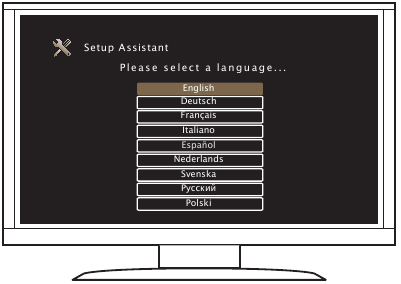
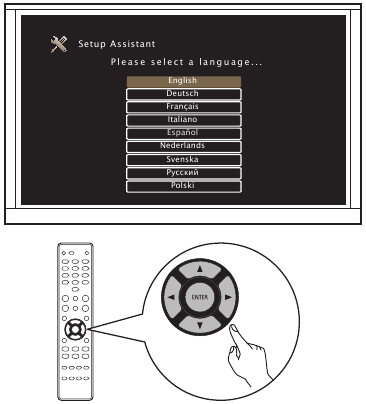
- Dabar, kai televizorius prijungtas prie imtuvo, vadovaukitės ekrane pateikiamu sąrankos vedliu
Sąrankos vedlys padės jums prijungti ir sukonfigūruoti garsiakalbius ir komponentus prie jūsų Marantz imtuvo. Naudokite nuotolinio valdymo pultą ir vadovaukitės ekrane pateikiamomis instrukcijomis.

Nustatymas neprijungus prie televizoriaus
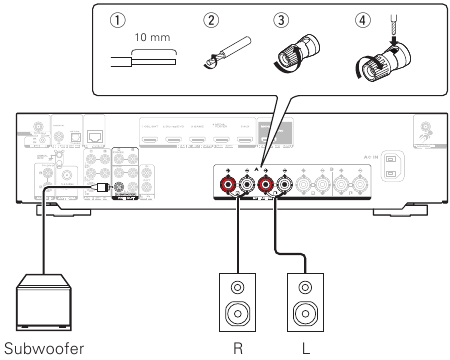
- Prisijungimas prie garsiakalbių

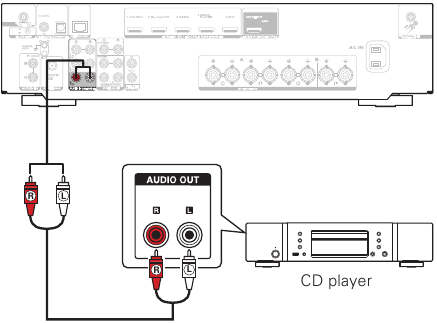
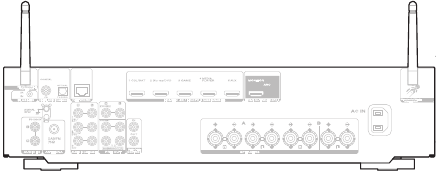
- Prisijungimas prie atkūrimo įrangos pagal instrukcijas ant galinio skydelio
Pavyzdžiui: prisijungimas prie CD grotuvo

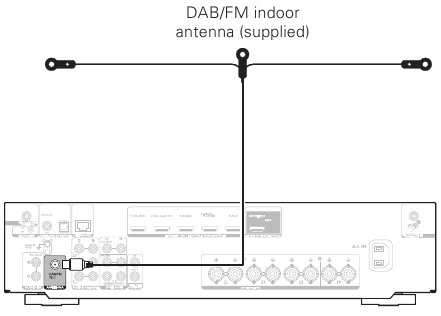
- Prisijungimas prie imtuvo antenos

- Prisijungimas prie Ethernet kabelio
Jei norite prijungti imtuvą prie namų tinklo per belaidį LAN (Wi-Fi), galite praleisti šį žingsnį ir pereiti prie "5) Maitinimo laido prijungimas".

- Maitinimo laido prijungimas

- Imtuvo įjungimas
![]()
- Ekrane "Setup on TV" ("Nustatymas televizoriuje"), naudokite
![]() pasirinkti "No" ("Ne"), tada paspauskite ENTER
pasirinkti "No" ("Ne"), tada paspauskite ENTER
![]()
Ekrano nustatymo asistentas atšauktas ir imtuvas yra paruoštas naudoti. Be to, imtuvą galima nustatyti iš Setup Menu (Nustatymų meniu) bet kuriuo metu. - Belaidžio LAN (Wi-Fi) prijungimas
- Prijunkite dvi antenas.
Jungiantis prie belaidžio LAN (Wi-Fi), vadovaukitės instrukcijomis, pateiktomis "Išorinių antenų prijungimas Bluetooth / belaidžiam ryšiui" ir prijunkite antenas.

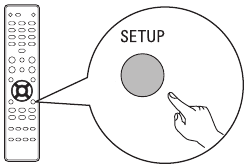
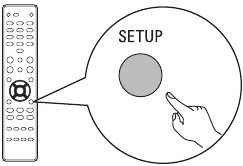
- Paspauskite SETUP ant nuotolinio valdymo pulto.
![]()
Ekrane galite matyti šiuos dalykus.
![]()
- Naudokite
![]() pasirinkti "Network" ("Tinklas"), tada paspauskite ENTER.
pasirinkti "Network" ("Tinklas"), tada paspauskite ENTER.
![]()
- Naudokite
![]() pasirinkti "Connection" ("Prisijungimas"), tada paspauskite ENTER.
pasirinkti "Connection" ("Prisijungimas"), tada paspauskite ENTER.
![]()
![informacija]() "Connection" ("Prisijungimas") negalima pasirinkti, kol tinklo modulis nustatomas. Palaukite, kol bus baigtas šis nustatymas. Tai gali užtrukti iki 1 minutės.
"Connection" ("Prisijungimas") negalima pasirinkti, kol tinklo modulis nustatomas. Palaukite, kol bus baigtas šis nustatymas. Tai gali užtrukti iki 1 minutės.
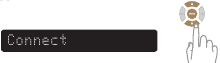
- Pasirinkite "Connect: Wi-Fi" ("Prisijungti: Wi-Fi").
![]()
- Prijunkite dvi antenas.
 pasirinkti "No" ("Ne"), tada paspauskite ENTER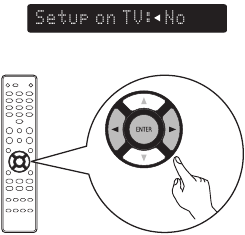





![informacija]() Jei rodoma "Connect: Wired" ("Prisijungti: laidu"), paspauskite ENTER, naudokite o p pasirinkti "Wi-Fi" ir paspauskite ENTER.
Jei rodoma "Connect: Wired" ("Prisijungti: laidu"), paspauskite ENTER, naudokite o p pasirinkti "Wi-Fi" ir paspauskite ENTER.
- Naudokite
![]() pasirinkti "Wi-Fi Setup" ("Wi-Fi nustatymas"), tada paspauskite ENTER.
pasirinkti "Wi-Fi Setup" ("Wi-Fi nustatymas"), tada paspauskite ENTER.
![]()
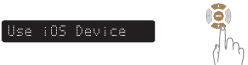
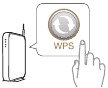
- Pasirinkite vieną iš šių parinkčių.

| Scan Network (Tinklo nuskaitymas) Pasirinkite tinklą iš tinklų sąrašo.  |
|
| Use iOS Device (Naudoti iOS įrenginį) (iOS versija 7 arba naujesnė) Prijungus imtuvą prie iOS įrenginio (iPhone/iPod/iPad), imtuvas gali būti automatiškai prijungtas prie tinklo.  |
|
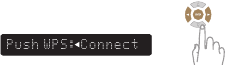
| WPS Router (WPS maršrutizatorius) Naudokite WPS suderinamą maršrutizatorių, kad prisijungtumėte naudodami mygtuko paspaudimo metodą. 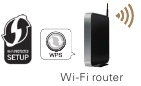 |
|
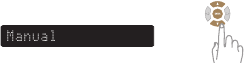
| Manual (Rankinis) Įveskite tinklo, prie kurio norite prisijungti, pavadinimą (SSID) ir slaptažodį. |
|
| Patvirtinkite "Success" ("Sėkmė") ekrane ir paspauskite SETUP ant nuotolinio valdymo pulto, kad išeitumėte iš meniu. Wi-Fi Connected! (Wi-Fi prijungtas!) | |

 pasirinkti "Rescan" ("Iš naujo nuskaityti"), jei jūsų tinklo pavadinimas nėra sąraše.)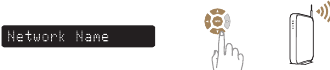






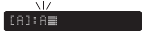
Simbolių įvedimo ekranas ir kaip įvesti
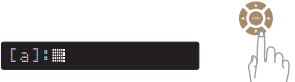
Ekranas rodomas kaip žemiau, kai reikia įvesti SSID arba slaptažodį.
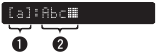
- Rodo šiuo metu pasirinktą simbolį.
- Rodo šiuo metu įvestą tekstą.
Kaip įvesti
Simboliai išdėstyti taip, kaip parodyta žemiau esančiose lentelėse. Didžiosios / mažosios raidės perjungiamos pasirinkus [a/A].
- Naudokite
![]()
![]() pasirinkti simbolį, kurį norite įvesti.
pasirinkti simbolį, kurį norite įvesti. - Paspauskite ENTER, kad įvestumėte pasirinktą simbolį.
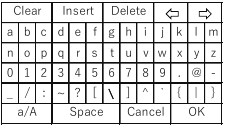
Mažosios raidės
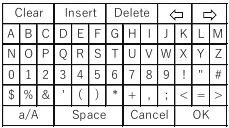
Didžiosios raidės
Pavyzdys
Įveskite "A".

- Paspauskite
![]() keturis kartus. [a] pakeičiamas į [a/A].
keturis kartus. [a] pakeičiamas į [a/A].
![]()
- Paspauskite ENTER. Simbolių lentelė perjungta.
![]()
- Paspauskite
![]() keturis kartus. [a/A] pakeičiamas į [A].
keturis kartus. [a/A] pakeičiamas į [A].
![]()
- Paspauskite ENTER. "A" įvestas.
![]()





- Network Control Setting (Tinklo valdymo nustatymas)
Įjungus Network Control (Tinklo valdymas), galite valdyti savo imtuvą naudodami išmaniųjų telefonų programėles, namų automatikos sistemą, Apple AirPlay arba Amazon Alexa balso paslaugą.- Paspauskite SETUP ant nuotolinio valdymo pulto.
![]()
Ekrane galite matyti šiuos dalykus.
![]()
- Naudokite
![]() pasirinkti "Network" ("Tinklas"), tada paspauskite ENTER.
pasirinkti "Network" ("Tinklas"), tada paspauskite ENTER.
![]()
- Naudokite
![]() pasirinkti "Network Control" ("Tinklo valdymas"), tada paspauskite ENTER.
pasirinkti "Network Control" ("Tinklo valdymas"), tada paspauskite ENTER.
![]()
- Paspauskite ENTER, tada naudokite
![]() nustatyti Network Control (Tinklo valdymas) nustatymą, po to vėl paspauskite ENTER.
nustatyti Network Control (Tinklo valdymas) nustatymą, po to vėl paspauskite ENTER.
![]()
Pasirinkite "NetCtrl" (Network Control) ("Tinklo valdymas") į "Off" ("Išjungta"), kad sumažintumėte energijos suvartojimą budėjimo režimu. Negalite įjungti savo imtuvo iš savo išmaniojo telefono arba naudoti Bluetooth/Apple AirPlay/HEOS App/Amazon Alexa, kol jūsų imtuvas nebus įjungtas rankiniu būdu ir neprisijungs prie jūsų tinklo.
![]()
Pasirinkite "NetCtrl" (Network Control) ("Tinklo valdymas") į "Always" ("Visada"), kad valdytumėte savo imtuvą iš savo išmaniojo telefono, naudotumėte Bluetooth/Apple AirPlay/HEOS App/Amazon Alexa balso paslaugą ir palaikytumėte nuolatinę prieigą prie tinklo. Energijos suvartojimas budėjimo režimu bus šiek tiek didesnis. - Paspauskite SETUP, kad išeitumėte iš nustatymų meniu.
- Paspauskite SETUP ant nuotolinio valdymo pulto.





Mobiliųjų programėlių atsisiuntimas
Atsisiųskite abi programėles "HEOS" ir "Marantz 2016 AVR Remote", kad patirtumėte visapusišką pramogų namuose patirtį.
Norint pasiekti internetinę muziką per savo AVR, reikalinga "HEOS" programėlė.
HEOS

"HEOS" programėlė leidžia tyrinėti, naršyti ir leisti muziką iš daugelio internetinių transliacijos paslaugų arba iš savo muzikos bibliotekos.

Marantz 2016 AVR Remote

Valdykite savo naują AVR su naujausia "Marantz 2016 AVR Remote" programėle. Garso reguliavimas, garso režimo pasirinkimas ir išplėstiniai nustatymai visada pasiekiami vienu bakstelėjimu.




- Norėdami gauti daugiau informacijos, apsilankykite www.marantz.com

Nuorodos


Atsisiųsti instrukciją
Čia galite atsisiųsti visą pdf instrukcijos versiją, kurioje gali būti papildomų saugos instrukcijų, garantijos informacijos, FCC taisyklių ir kt.
Atsisiųsti Marantz NR1200 - tinklo garso imtuvo greitos pradžios vadovas
