Marantz NR1200 - Panduan Memulai Cepat Penerima Audio Jaringan
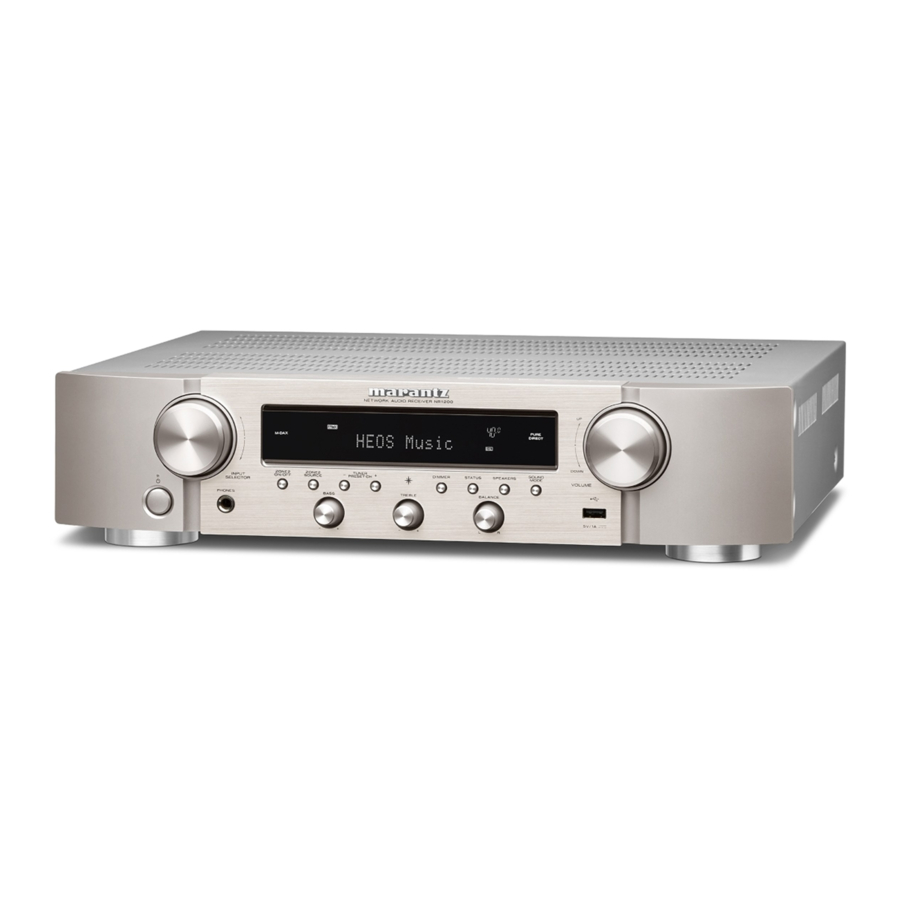
Sebelum Anda Memulai
Mohon jangan kembalikan unit ini ke toko – hubungi untuk bantuan.
Jika Anda butuh bantuan... :
Jika Anda membutuhkan bantuan tambahan dalam memecahkan masalah, hubungi layanan pelanggan Marantz di wilayah Anda. www.marantz.com
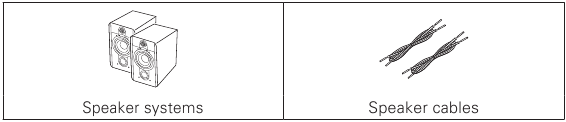
Diperlukan untuk Pengaturan
Opsional
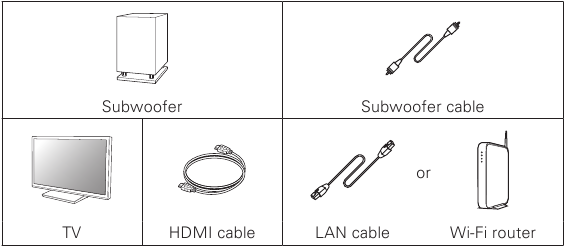

- Saat menghubungkan unit ini ke perangkat yang kompatibel dengan fungsi Deep Color, 4K dan ARC, gunakan "Kabel HDMI Kecepatan Tinggi dengan Ethernet" yang menampilkan logo HDMI.
- Gambar-gambar ini hanya untuk tujuan ilustrasi dan mungkin tidak mewakili produk yang sebenarnya.
Apa yang Ada di Dalam Kotak
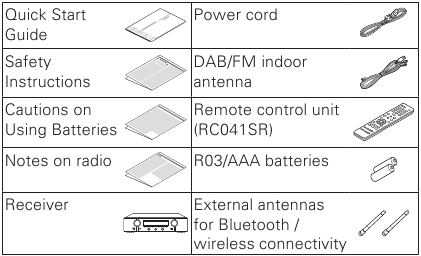
Penting: Antena Eksternal
Antena eksternal yang dapat dilepas diperlukan untuk konektivitas jaringan Bluetooth dan Nirkabel. Pastikan untuk menghubungkan antena sebelum mencoba menggunakan fitur Bluetooth atau Wi-Fi pada NR1200.
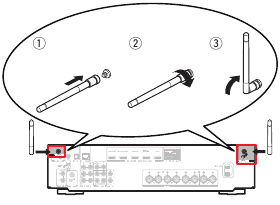
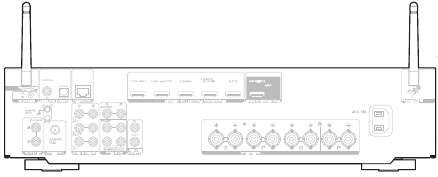
Menghubungkan antena eksternal untuk konektivitas Bluetooth / Nirkabel
Untuk setiap dua antena:
- Tempatkan antena secara merata di atas terminal antena yang terletak di sudut kiri atau kanan atas panel belakang.
- Putar antena searah jarum jam hingga terhubung sepenuhnya. Jangan terlalu kencang.
- Putar antena ke atas untuk penerimaan terbaik.
![]()
Pengaturan
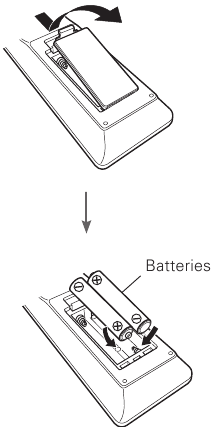
Memasang baterai di unit kendali jarak jauh
Pengaturan dengan menghubungkan ke TV
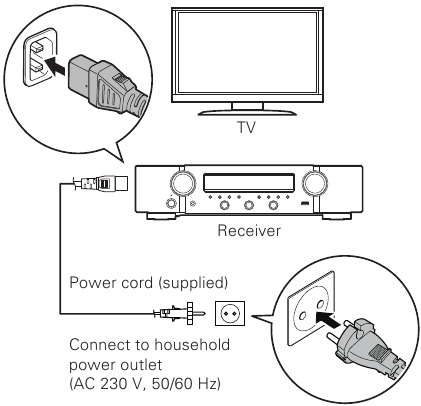
- Letakkan receiver di dekat TV Anda dan hubungkan kabel daya

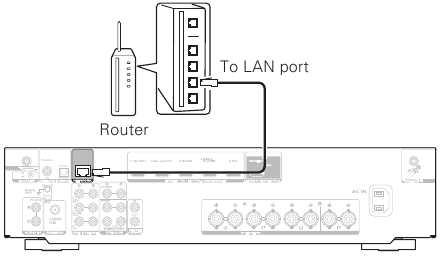
- Hubungkan receiver ke jaringan rumah Anda
LAN Kabel
Hubungkan kabel Ethernet (tidak disertakan) antara receiver Anda dan router jaringan Anda.

LAN Nirkabel
Saat menghubungkan ke LAN nirkabel (Wi-Fi), ikuti petunjuk di "Menghubungkan antena eksternal untuk konektivitas Bluetooth / Nirkabel" dan hubungkan antena.

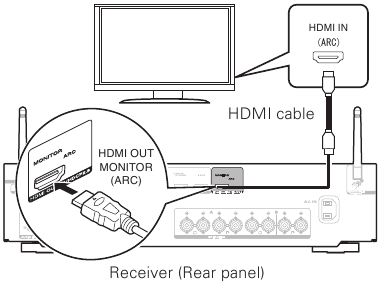
- Hubungkan receiver ke TV Anda dengan kabel HDMI

ARC (Audio Return Channel): Jika TV Anda mendukung ARC, TV Anda dapat mengirim audio kembali ke receiver saat Anda menggunakan sumber video bawaan TV Anda (tuner TV, layanan streaming Smart TV, dll.) ARC mengharuskan Anda mengaktifkan HDMI CEC di TV Anda. Silakan merujuk ke Buku Manual Pemilik TV Anda untuk instruksi tentang cara mengatur HDMI CEC. Perhatikan bahwa beberapa Produsen TV menggunakan nama lain untuk fungsi HDMI CEC. - Nyalakan TV

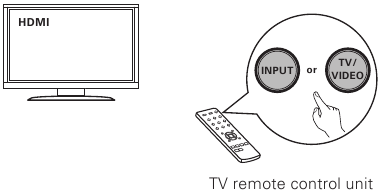
- Pilih input HDMI yang sesuai di TV Anda

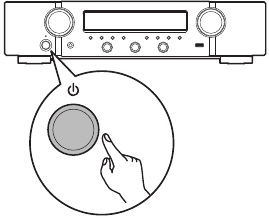
- Nyalakan receiver

- Tekan
![]() untuk menyalakan receiver.
untuk menyalakan receiver.
![]()

- Verifikasi koneksi
- Verifikasi bahwa Anda dapat melihat layar ini di TV Anda.

Jika layar ini tidak ditampilkan, silakan kembali dan coba lagi langkah-langkahnya dalam urutan yang disarankan.
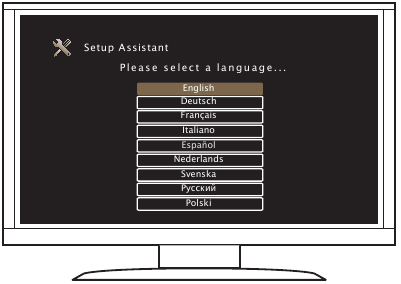
- Sekarang TV terhubung ke receiver, silakan ikuti asisten pengaturan di layar
Asisten Pengaturan akan memandu Anda melalui penyambungan dan konfigurasi speaker dan komponen Anda ke receiver Marantz Anda. Silakan gunakan kendali jarak jauh dan ikuti instruksi di layar.

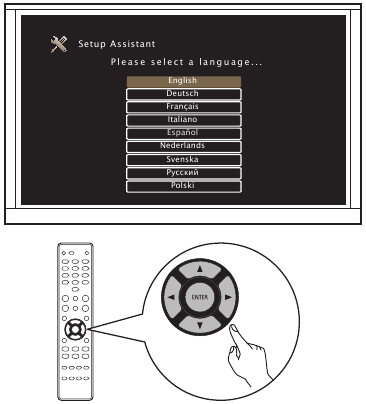
Pengaturan tanpa menghubungkan ke TV
- Menghubungkan ke speaker

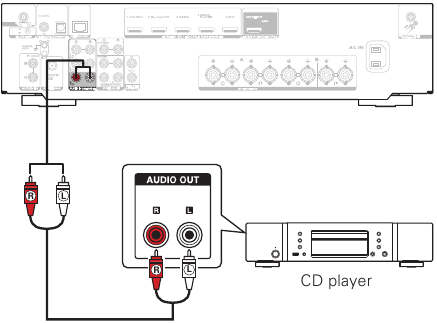
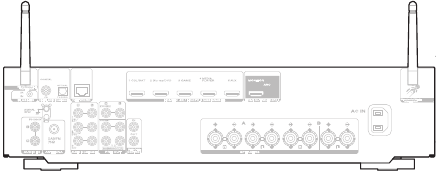
- Menghubungkan ke peralatan pemutar sesuai dengan instruksi pada panel belakang
Contoh: Menghubungkan ke pemutar CD

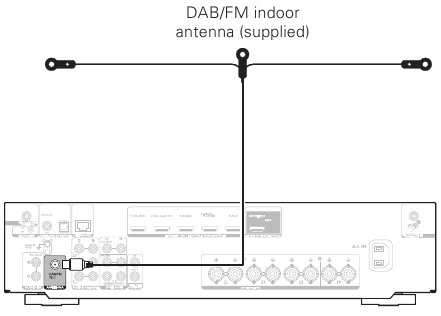
- Menghubungkan ke antena tuner

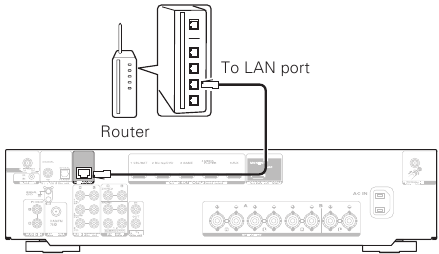
- Menghubungkan ke kabel Ethernet
Jika Anda ingin menghubungkan receiver ke Jaringan Rumah Anda melalui LAN Nirkabel, Anda dapat melewati langkah ini dan pergi ke "5) Hubungkan kabel daya".

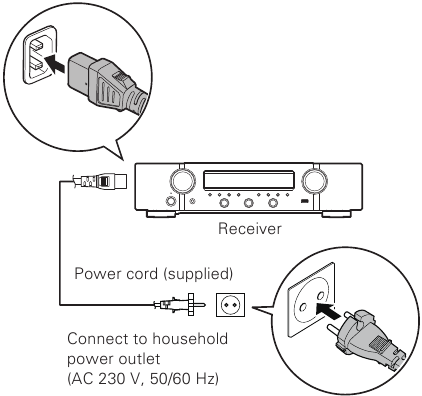
- Hubungkan kabel daya

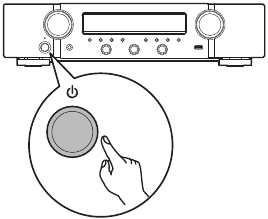
- Nyalakan receiver
![]()
- Pada tampilan "Setup on TV" ("Pengaturan di TV"), gunakan
![]() untuk memilih "No" ("Tidak"), lalu tekan ENTER
untuk memilih "No" ("Tidak"), lalu tekan ENTER
![]()
Asisten Pengaturan Layar dibatalkan dan receiver siap digunakan. Selain itu, receiver dapat diatur dari Setup Menu (Menu Pengaturan) kapan pun Anda mau. - Hubungkan LAN Nirkabel
- Hubungkan kedua antena.
Saat menghubungkan ke LAN nirkabel (Wi-Fi), ikuti instruksi di "Menghubungkan antena eksternal untuk konektivitas Bluetooth / Nirkabel" dan hubungkan antena.

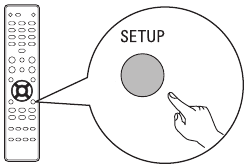
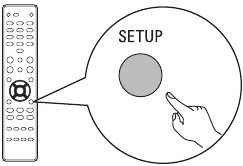
- Tekan SETUP pada remote control.
![]()
Anda dapat melihat yang berikut ini di layar.
![]()
- Gunakan
![]() untuk memilih "Network" ("Jaringan"), lalu tekan ENTER.
untuk memilih "Network" ("Jaringan"), lalu tekan ENTER.
![]()
- Gunakan
![]() untuk memilih "Connection" ("Koneksi"), lalu tekan ENTER.
untuk memilih "Connection" ("Koneksi"), lalu tekan ENTER.
![]()
![informasi]() "Connection" ("Koneksi") tidak dapat dipilih saat modul jaringan sedang diatur. Harap tunggu hingga pengaturan ini selesai. Ini mungkin memakan waktu hingga 1 menit.
"Connection" ("Koneksi") tidak dapat dipilih saat modul jaringan sedang diatur. Harap tunggu hingga pengaturan ini selesai. Ini mungkin memakan waktu hingga 1 menit.
- Pilih "Connect: Wi-Fi" ("Hubungkan: Wi-Fi").
![]()
- Hubungkan kedua antena.
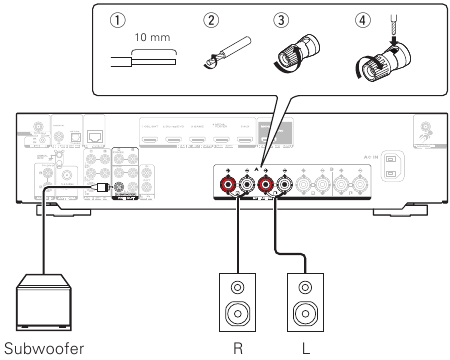
 untuk memilih "No" ("Tidak"), lalu tekan ENTER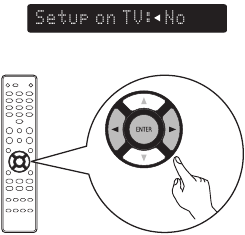





![informasi]() Jika "Connect: Wired" ("Hubungkan: Kabel") ditampilkan, tekan ENTER, gunakan o p untuk memilih "Wi-Fi" dan tekan ENTER.
Jika "Connect: Wired" ("Hubungkan: Kabel") ditampilkan, tekan ENTER, gunakan o p untuk memilih "Wi-Fi" dan tekan ENTER.
- Gunakan
![]() untuk memilih "Wi-Fi Setup" ("Pengaturan Wi-Fi"), lalu tekan ENTER.
untuk memilih "Wi-Fi Setup" ("Pengaturan Wi-Fi"), lalu tekan ENTER.
![]()
- Pilih salah satu opsi berikut.

| Scan Network Pilih jaringan dari daftar jaringan.  |
|
| Use iOS Device (iOS versi 7 atau lebih baru) Dengan menghubungkan receiver dengan iOS Device (iPhone/ iPod/iPad), receiver dapat terhubung ke jaringan secara otomatis.  |
|
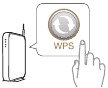
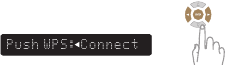
| WPS Router Gunakan router yang kompatibel dengan WPS untuk terhubung menggunakan metode tombol tekan. 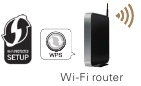 |
|
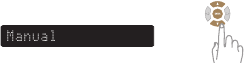
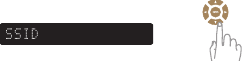
| Manual Masukkan nama (SSID) dan kata sandi jaringan yang ingin Anda hubungkan. |
|
|
Konfirmasikan "Success" ("Berhasil") di layar dan tekan SETUP pada remote untuk keluar dari menu. Wi-Fi Connected! (Wi-Fi Terhubung!) |
|
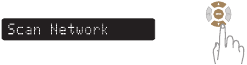
 untuk memilih "Rescan" ("Pindai Ulang") jika nama jaringan Anda tidak terdaftar.)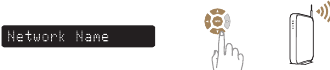

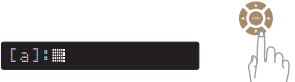
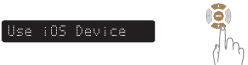



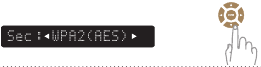
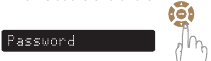
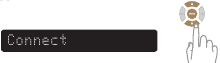

Tampilan memasukkan karakter dan cara memasukkan
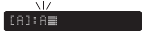
Tampilan ditunjukkan seperti di bawah ini saat input SSID atau kata sandi diperlukan.
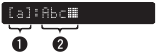
- Menunjukkan karakter yang saat ini dipilih.
- Menunjukkan teks input saat ini.
Cara memasukkan
Karakter diatur seperti yang ditunjukkan pada tabel di bawah ini. Huruf Besar / Huruf Kecil dialihkan dengan memilih [a/A].
- Gunakan
![]()
![]() untuk memilih karakter yang akan dimasukkan.
untuk memilih karakter yang akan dimasukkan. - Tekan ENTER untuk memasukkan karakter yang dipilih.
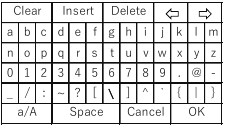
Karakter huruf kecil
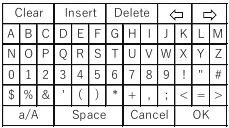
Karakter huruf besar
Contoh
Masukkan "A".

- Tekan
![]() empat kali. [a] diubah menjadi [a/A].
empat kali. [a] diubah menjadi [a/A].
![]()
- Tekan ENTER. Tabel karakter dialihkan.
![]()
- Tekan
![]() empat kali. [a/A] diubah menjadi [A].
empat kali. [a/A] diubah menjadi [A].
![]()
- Tekan ENTER. "A" dimasukkan.
![]()





- Pengaturan Kontrol Jaringan
Mengatur Kontrol Jaringan ke aktif memungkinkan untuk mengontrol receiver Anda menggunakan aplikasi smartphone, sistem otomatisasi rumah, Apple AirPlay atau layanan suara Amazon Alexa.- Tekan SETUP pada remote control.
![]()
Anda dapat melihat yang berikut ini di layar.
![]()
- Gunakan
![]() untuk memilih "Network" ("Jaringan"), lalu tekan ENTER.
untuk memilih "Network" ("Jaringan"), lalu tekan ENTER.
![]()
- Gunakan
![]() untuk memilih "Network Control" ("Kontrol Jaringan"), lalu tekan ENTER.
untuk memilih "Network Control" ("Kontrol Jaringan"), lalu tekan ENTER.
![]()
- Tekan ENTER, lalu gunakan
![]() untuk mengatur pengaturan Network Control (Kontrol Jaringan), setelah itu tekan ENTER lagi.
untuk mengatur pengaturan Network Control (Kontrol Jaringan), setelah itu tekan ENTER lagi.
![]()
Pilih "NetCtrl" (Network Control) ("Kontrol Jaringan") ke "Off" ("Mati") untuk mengurangi konsumsi daya selama siaga. Anda tidak dapat menghidupkan receiver Anda dari smartphone Anda atau menggunakan Bluetooth/Apple AirPlay/HEOS App/Amazon Alexa hingga receiver Anda dihidupkan secara manual dan terhubung ke jaringan Anda.
![]()
Pilih "NetCtrl" (Network Control) ("Kontrol Jaringan") ke "Always" ("Selalu") untuk mengontrol receiver Anda dari smartphone Anda, gunakan layanan suara Bluetooth/Apple AirPlay/HEOS App/Amazon Alexa dan pertahankan akses jaringan yang konstan. Konsumsi daya selama daya siaga akan sedikit lebih tinggi. - Tekan SETUP untuk keluar dari menu pengaturan.
- Tekan SETUP pada remote control.





Mengunduh Aplikasi Seluler
Unduh kedua Aplikasi "HEOS" dan Aplikasi "Marantz 2016 AVR Remote" untuk pengalaman hiburan rumah yang lengkap.
Aplikasi HEOS diperlukan untuk mengakses musik online melalui AVR Anda.
HEOS

Aplikasi HEOS memungkinkan Anda menjelajahi, menelusuri, dan memutar musik dari banyak layanan streaming online atau dari perpustakaan musik Anda sendiri.

Marantz 2016 AVR Remote

Kendalikan AVR baru Anda dengan Aplikasi Marantz 2016 AVR Remote terbaru. Kontrol volume, pemilihan mode suara, dan pengaturan lanjutan selalu hanya dengan sekali ketuk.




- Untuk informasi lebih lanjut, kunjungi www.marantz.com

Referensi


Unduh manual
Di sini Anda dapat mengunduh versi pdf lengkap manual, mungkin berisi instruksi keselamatan tambahan, informasi garansi, aturan FCC, dll.
Unduh Marantz NR1200 - Panduan Memulai Cepat Penerima Audio Jaringan
