Marantz NR1200 - Sprievodca rýchlym spustením sieťového audio prijímača
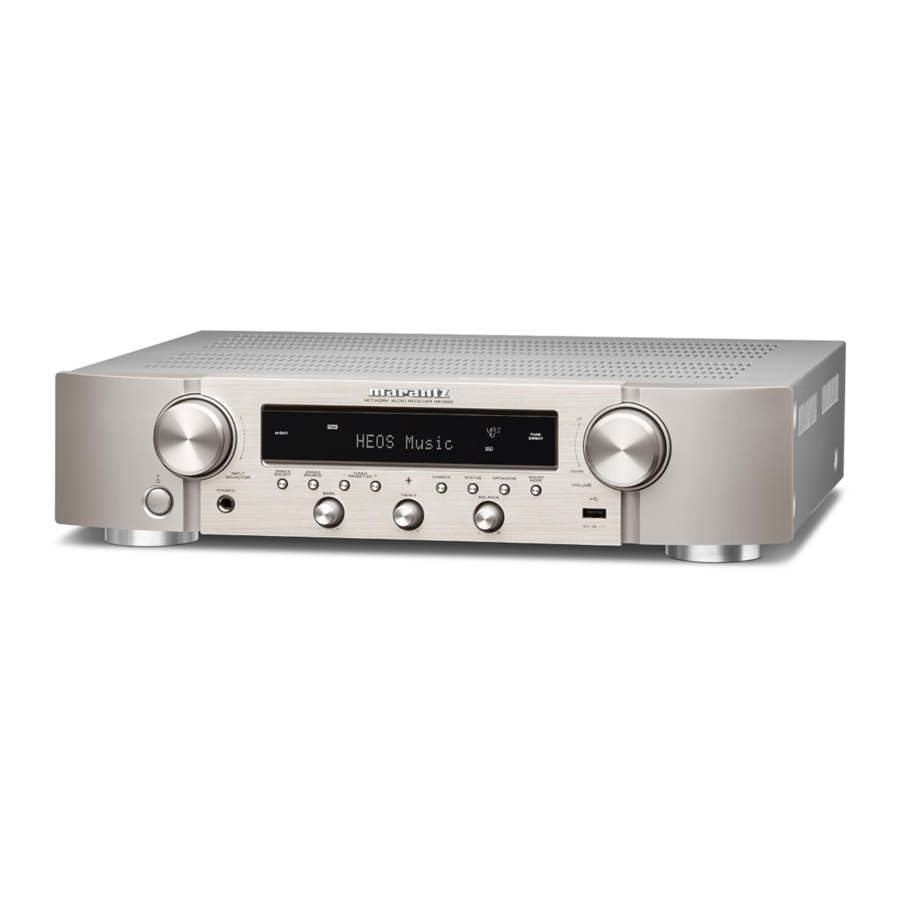
Predtým ako začnete
Prosím, nevracajte toto zariadenie do obchodu – zavolajte pre pomoc.
Ak potrebujete pomoc... :
Ak potrebujete dodatočnú pomoc pri riešení problémov, kontaktujte zákaznícky servis Marantz vo vašej oblasti. www.marantz.com
Potrebné pre nastavenie
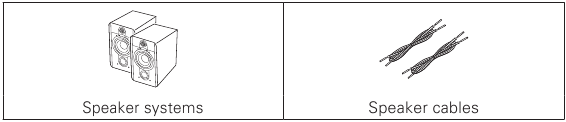
Voliteľné
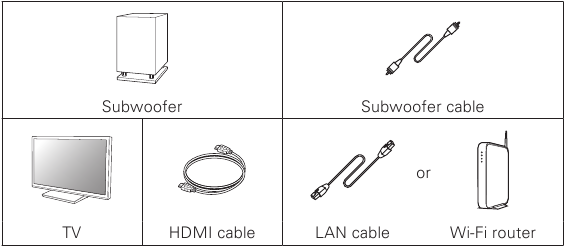

- Pri pripájaní tohto zariadenia k zariadeniu, ktoré je kompatibilné s funkciami Deep Color, 4K a ARC, použite "High Speed HDMI cable with Ethernet" (vysokorýchlostný HDMI kábel s Ethernetom), ktorý zobrazuje logo HDMI.
- Tieto nákresy slúžia len na ilustračné účely a nemusia predstavovať skutočné produkty.
Čo je v krabici
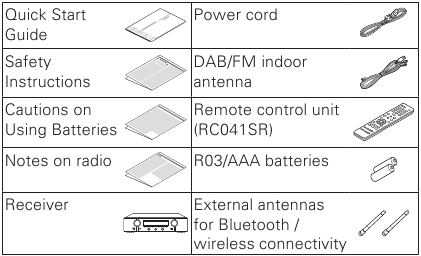
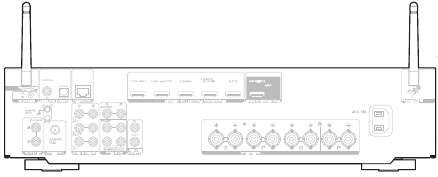
Dôležité: Externé antény
Odnímateľné externé antény sú potrebné pre pripojenie Bluetooth a bezdrôtovej siete. Uistite sa, že ste pripojili antény predtým, ako sa pokúsite použiť funkcie Bluetooth alebo Wi-Fi zariadenia NR1200.
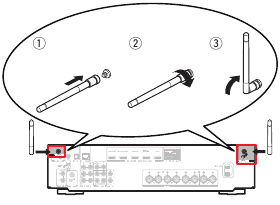
Pripojenie externých antén pre pripojenie Bluetooth / bezdrôtovej siete
Pre každú z dvoch antén:
- Umiestnite anténu rovnomerne nad anténový terminál, ktorý sa nachádza v ľavom hornom alebo pravom rohu zadného panela.
- Otočte anténu v smere hodinových ručičiek, kým nie je úplne pripojená. Neuťahujte príliš silno.
- Otočte anténu smerom nahor pre najlepší možný príjem.
![]()
Nastavenie
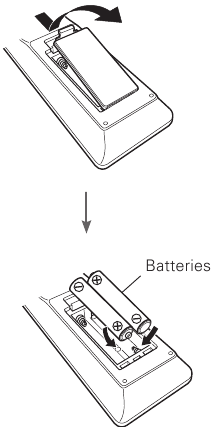
Vloženie batérií do diaľkového ovládania
Nastavenie pripojením k TV
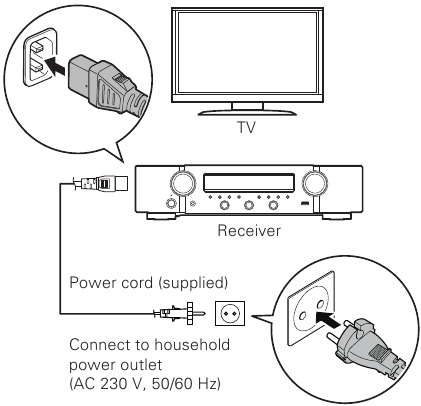
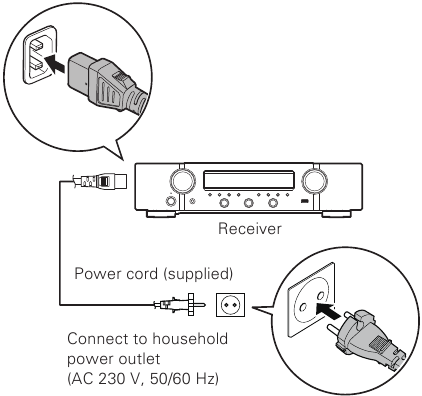
- Umiestnite prijímač blízko televízora a pripojte napájací kábel

- Pripojte prijímač k domácej sieti
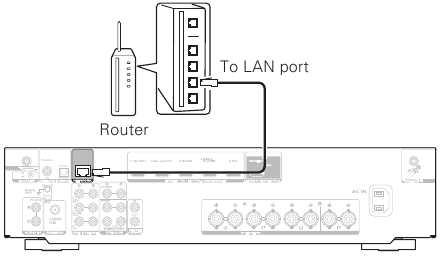
Káblová LAN
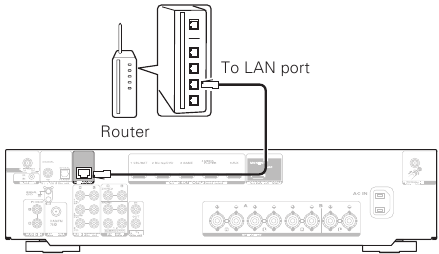
Pripojte ethernetový kábel (nie je súčasťou balenia) medzi prijímač a sieťový smerovač.

Bezdrôtová LAN
Pri pripájaní k bezdrôtovej sieti LAN (Wi-Fi) postupujte podľa pokynov v časti "Pripojenie externých antén pre Bluetooth / Bezdrôtové pripojenie" a pripojte antény.

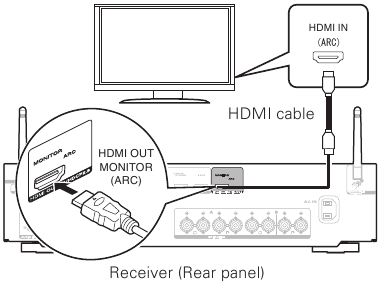
- Pripojte prijímač k televízoru pomocou kábla HDMI

ARC (Audio Return Channel): Ak váš televízor podporuje ARC, váš televízor môže posielať zvuk späť do prijímača, keď používate vstavané video zdroje televízora (TV tuner, Smart TV streamovacie služby, atď.). ARC vyžaduje, aby ste povolili HDMI CEC na vašom televízore. Prečítajte si používateľskú príručku k vášmu televízoru, kde nájdete pokyny, ako nastaviť HDMI CEC. Upozorňujeme, že niektorí výrobcovia televízorov používajú pre funkciu HDMI CEC iné názvy. - Zapnite televízor

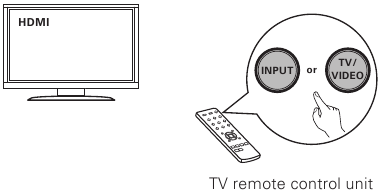
- Vyberte príslušný vstup HDMI na vašom televízore

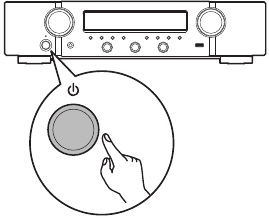
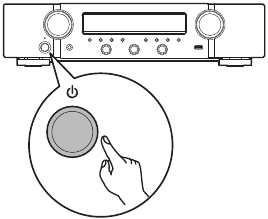
- Zapnite prijímač

- Stlačte
![]() pre zapnutie prijímača.
pre zapnutie prijímača.
![]()

- Overte pripojenie
- Overte, či vidíte túto obrazovku na vašom televízore.

Ak sa táto obrazovka nezobrazuje, vráťte sa späť a zopakujte kroky znova v odporúčanom poradí.
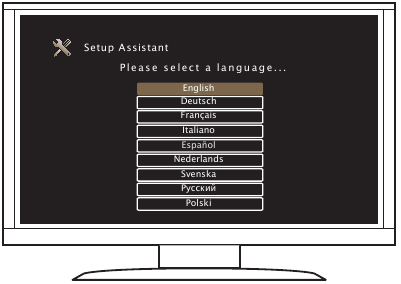
- Teraz, keď je televízor pripojený k prijímaču, postupujte podľa pokynov asistenta nastavenia na obrazovke
Asistent nastavenia vás prevedie pripojením a konfiguráciou reproduktorov a komponentov k vášmu prijímaču Marantz. Použite diaľkové ovládanie a postupujte podľa pokynov na obrazovke.

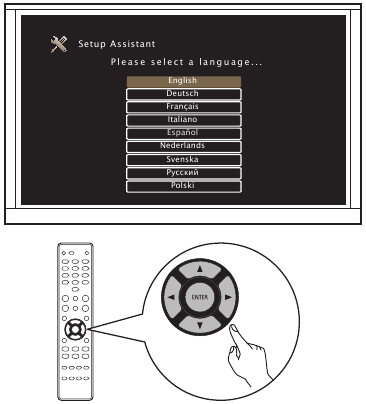
Nastavenie bez pripojenia k TV
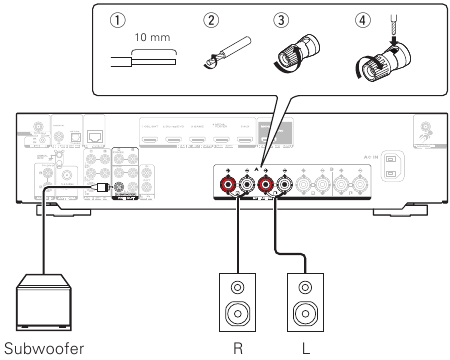
- Pripojenie k reproduktorom

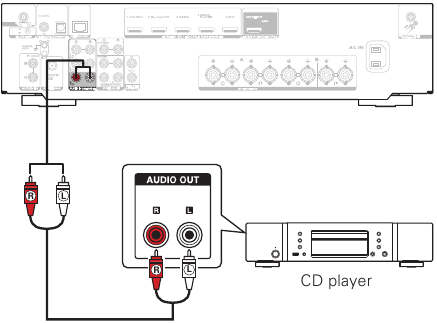
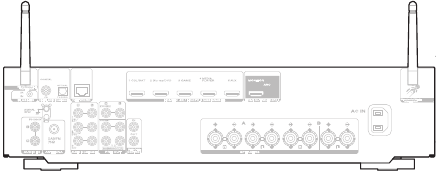
- Pripojenie k prehrávaciemu zariadeniu v súlade s pokynmi na zadnom paneli
Príklad: Pripojenie k CD prehrávaču

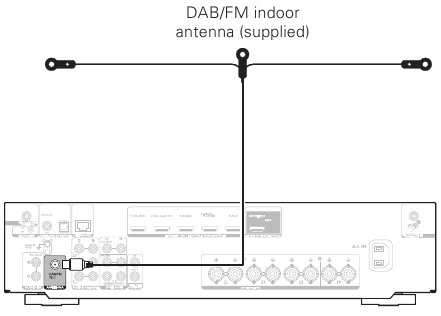
- Pripojenie k anténe tunera

- Pripojenie k ethernetovému káblu
Ak chcete pripojiť prijímač k domácej sieti cez bezdrôtovú sieť LAN, môžete tento krok preskočiť a prejsť na "5) Pripojte napájací kábel".

- Pripojte napájací kábel

- Zapnite prijímač
![]()
- Na displeji "Setup on TV" ("Nastavenie na TV"), použite
![]() na výber "No" ("Nie"), potom stlačte ENTER
na výber "No" ("Nie"), potom stlačte ENTER
![]()
Asistent nastavenia na obrazovke sa zruší a prijímač je pripravený na použitie. Okrem toho je možné prijímač nastaviť z ponuky Setup (Nastavenie), kedykoľvek chcete. - Pripojte bezdrôtovú sieť LAN
- Pripojte dve antény.
Pri pripájaní k bezdrôtovej sieti LAN (Wi-Fi) postupujte podľa pokynov v časti "Pripojenie externých antén pre Bluetooth / Bezdrôtové pripojenie" a pripojte antény.

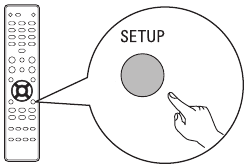
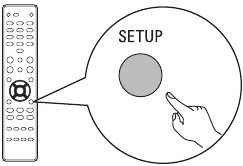
- Stlačte SETUP na diaľkovom ovládači.
![]()
Na displeji sa zobrazí nasledovné.
![]()
- Použite
![]() na výber "Network" ("Sieť"), potom stlačte ENTER.
na výber "Network" ("Sieť"), potom stlačte ENTER.
![]()
- Použite
![]() na výber "Connection" ("Pripojenie"), potom stlačte ENTER.
na výber "Connection" ("Pripojenie"), potom stlačte ENTER.
![]()
![information]() "Connection" ("Pripojenie") nie je možné vybrať, kým sa nastavuje sieťový modul. Počkajte na dokončenie tohto nastavenia. Môže to trvať až 1 minútu.
"Connection" ("Pripojenie") nie je možné vybrať, kým sa nastavuje sieťový modul. Počkajte na dokončenie tohto nastavenia. Môže to trvať až 1 minútu.
- Vyberte "Connect: Wi-Fi" ("Pripojiť: Wi-Fi").
![]()
- Pripojte dve antény.
 na výber "No" ("Nie"), potom stlačte ENTER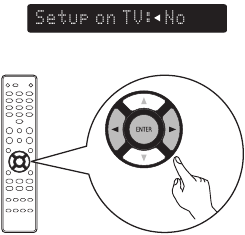





![information]() Ak sa zobrazuje "Connect: Wired" ("Pripojiť: Káblové"), stlačte ENTER, použite o p na výber "Wi-Fi" a stlačte ENTER.
Ak sa zobrazuje "Connect: Wired" ("Pripojiť: Káblové"), stlačte ENTER, použite o p na výber "Wi-Fi" a stlačte ENTER.
- Použite
![]() na výber "Wi-Fi Setup" ("Nastavenie Wi-Fi"), potom stlačte ENTER.
na výber "Wi-Fi Setup" ("Nastavenie Wi-Fi"), potom stlačte ENTER.
![]()
- Vyberte jednu z nasledujúcich možností.

| Scan Network Vyberte sieť zo zoznamu sietí.  |
|
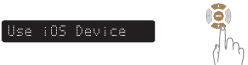
| Use iOS Device (iOS verzia 7 alebo novšia) Pripojením prijímača k zariadeniu so systémom iOS (iPhone/iPod/iPad) sa prijímač môže automaticky pripojiť k sieti.  |
|
| WPS Router Použite smerovač kompatibilný s WPS na pripojenie pomocou metódy stlačenia tlačidla. 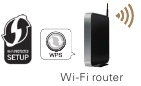 |
|
| Manual Zadajte názov (SSID) a heslo siete, ku ktorej sa chcete pripojiť. |
|
| Potvrďte "Success" ("Úspech") na displeji a stlačením SETUP na diaľkovom ovládači ukončite ponuku. Wi-Fi Connected! (Wi-Fi pripojené!) | |
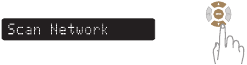
 na výber "Rescan" ("Znova skenovať"), ak názov vašej siete nie je v zozname.)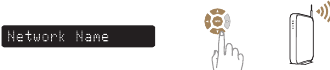

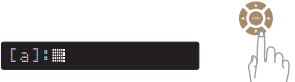



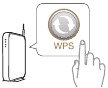
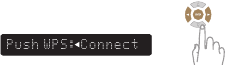
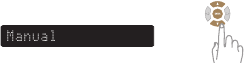
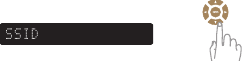
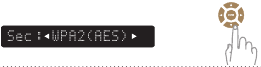
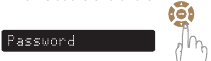
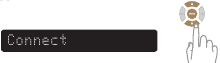

Zobrazenie zadávania znakov a spôsob zadávania
Displej sa zobrazí ako nižšie, keď sa vyžaduje zadanie SSID alebo hesla.
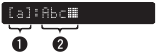
- Zobrazuje aktuálne vybraný znak.
- Zobrazuje aktuálny zadaný text.
Ako zadávať
Znaky sú usporiadané ako je uvedené v tabuľkách nižšie. Veľké / malé písmená sa prepínajú výberom [a/A].
- Použite
![]()
![]() na výber znaku, ktorý sa má zadať.
na výber znaku, ktorý sa má zadať. - Stlačením ENTER zadajte vybraný znak.
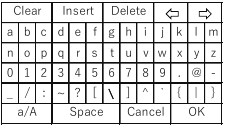
Malé písmená
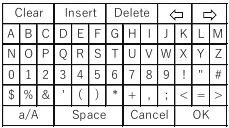
Veľké písmená
Príklad
Zadajte "A".

- Stlačte
![]() štyrikrát. [a] sa zmení na [a/A].
štyrikrát. [a] sa zmení na [a/A].
![]()
- Stlačte ENTER. Tabuľka znakov sa prepne.
![]()
- Stlačte
![]() štyrikrát. [a/A] sa zmení na [A].
štyrikrát. [a/A] sa zmení na [A].
![]()
- Stlačte ENTER. Zadáva sa "A".
![]()




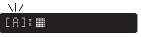
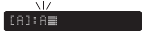
- Network Control Setting (Nastavenie ovládania siete)
Nastavením ovládania siete na zapnuté sa umožní ovládať prijímač pomocou aplikácií pre smartfóny, systému domácej automatizácie, Apple AirPlay alebo hlasovej služby Amazon Alexa.- Stlačte SETUP na diaľkovom ovládači.
![]()
Na displeji sa zobrazí nasledovné.
![]()
- Použite
![]() na výber "Network" ("Sieť"), potom stlačte ENTER.
na výber "Network" ("Sieť"), potom stlačte ENTER.
![]()
- Použite
![]() na výber "Network Control" ("Ovládanie siete"), potom stlačte ENTER.
na výber "Network Control" ("Ovládanie siete"), potom stlačte ENTER.
![]()
- Stlačte ENTER, potom použite
![]() na nastavenie nastavenia ovládania siete, potom znova stlačte ENTER.
na nastavenie nastavenia ovládania siete, potom znova stlačte ENTER.
![]()
Vyberte "NetCtrl" (Network Control) ("Ovládanie siete") na "Off" ("Vypnuté"), aby ste znížili spotrebu energie v pohotovostnom režime. Prijímač nemôžete zapnúť zo smartfónu ani používať Bluetooth/Apple AirPlay/HEOS App/Amazon Alexa, kým sa prijímač manuálne nezapne a nepripojí k sieti.
![]()
Vyberte "NetCtrl" (Network Control) ("Ovládanie siete") na "Always" ("Vždy"), aby ste mohli ovládať prijímač zo smartfónu, používať hlasovú službu Bluetooth/Apple AirPlay/HEOS App/Amazon Alexa a udržiavať stály prístup k sieti. Spotreba energie v pohotovostnom režime bude o niečo vyššia. - Stlačením SETUP ukončite ponuku nastavenia.
- Stlačte SETUP na diaľkovom ovládači.





Sťahovanie mobilných aplikácií
Stiahnite si aplikácie "HEOS" aj "Marantz 2016 AVR Remote" pre plný zážitok z domácej zábavy.
Aplikácia HEOS je potrebná na prístup k online hudbe prostredníctvom vášho AVR.
HEOS

Aplikácia HEOS vám umožňuje objavovať, prehliadať a prehrávať hudbu z mnohých online streamovacích služieb alebo z vašej vlastnej hudobnej knižnice.

Marantz 2016 AVR Remote

Ovládajte svoj nový AVR pomocou najnovšej aplikácie Marantz 2016 AVR Remote. Ovládanie hlasitosti, výber zvukového režimu a rozšírené nastavenia sú vždy len na jedno ťuknutie.




- Pre viac informácií navštívte www.marantz.com

Referencie


Stiahnuť návod
Tu si môžete stiahnuť úplnú verziu návodu vo formáte pdf, môže obsahovať ďalšie bezpečnostné pokyny, informácie o záruke, pravidlá FCC atď.
Stiahnuť Marantz NR1200 - Sprievodca rýchlym spustením sieťového audio prijímača
