Marantz NR1200 - Желілік аудио қабылдағышты жылдам іске қосу нұсқаулығы
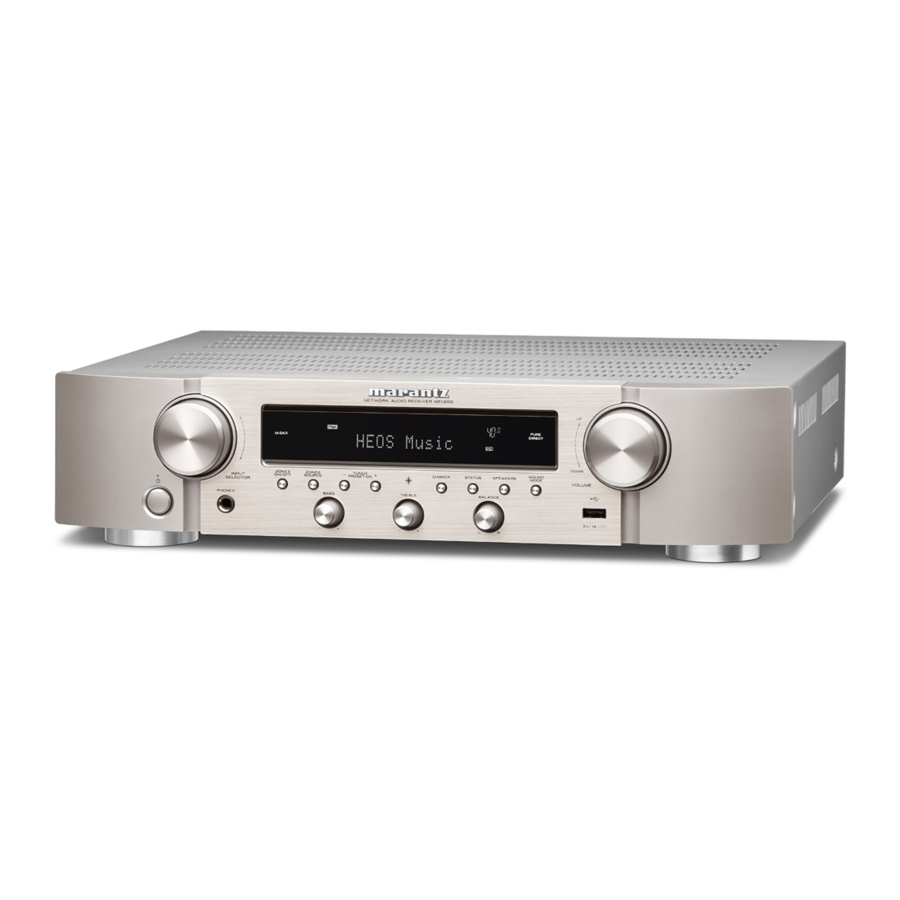
Бастамас бұрын
Бұл құрылғыны дүкенге қайтармаңыз – көмекке шақырыңыз.
Егер сізге көмек қажет болса... :
Егер мәселелерді шешуде қосымша көмек қажет болса, өз аймағыңыздағы Marantz тұтынушыларға қызмет көрсету орталығына хабарласыңыз. www.marantz.com
Орнату үшін қажет
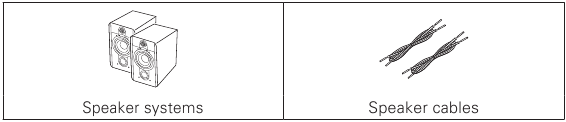
Қосымша
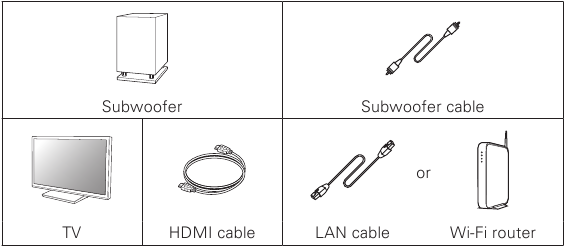

- Бұл құрылғыны Deep Color, 4K және ARC функцияларымен үйлесімді құрылғыға қосқанда, HDMI логотипі бар "Ethernet-пен жоғары жылдамдықты HDMI кабелін" пайдаланыңыз.
- Бұл суреттер тек иллюстрациялық мақсаттарға арналған және нақты өнімді көрсетпеуі мүмкін.
Қорапта не бар
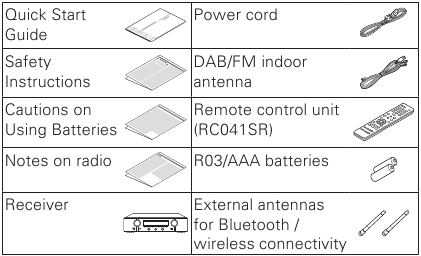
Маңызды: Сыртқы антенналар
Алынбалы сыртқы антенналар Bluetooth және сымсыз желіге қосылу үшін қажет. NR1200 Bluetooth немесе Wi-Fi мүмкіндіктерін пайдалануға тырыспастан бұрын антенналарды қосқаныңызға көз жеткізіңіз.
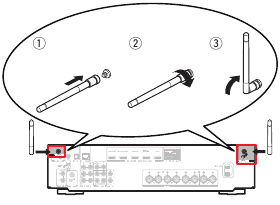
Bluetooth / Сымсыз қосылым үшін сыртқы антенналарды қосу
Екі антеннаның әрқайсысы үшін:
- Антеннаны артқы панельдің жоғарғы сол немесе оң жақ бұрышында орналасқан антенна терминалының үстіне біркелкі қойыңыз.
- Антеннаны толық қосылғанша сағат тілімен бұраңыз. Шамадан тыс қатайтпаңыз.
- Ең жақсы қабылдау үшін антеннаны жоғары қарай бұраңыз.
![]()
Орнату
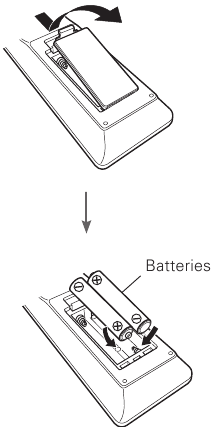
Қашықтан басқару пультіне батареяларды орнату
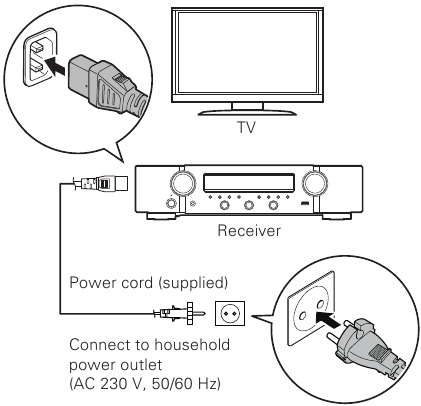
Теледидарға қосылу арқылы орнату
- Қабылдағышты теледидардың жанына қойып, қуат сымын қосыңыз

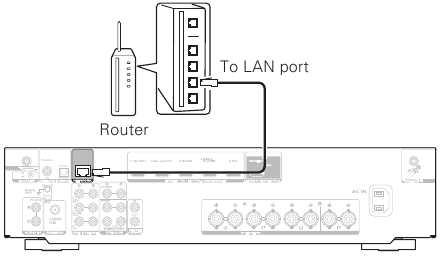
- Қабылдағышты үй желісіне қосыңыз
Сымды LAN
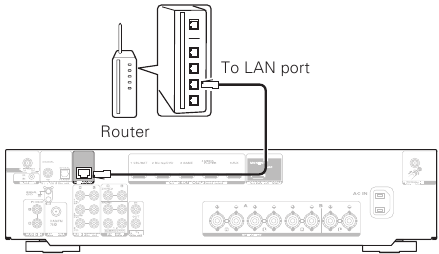
Қабылдағыш пен желілік маршрутизатор арасына Ethernet кабелін (жинақта жоқ) қосыңыз.

Сымсыз LAN
Сымсыз LAN (Wi-Fi) желісіне қосылған кезде, "Bluetooth / Сымсыз қосылым үшін сыртқы антенналарды қосу" бөліміндегі нұсқауларды орындап, антенналарды қосыңыз.

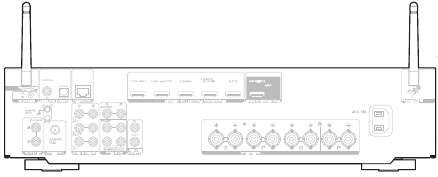
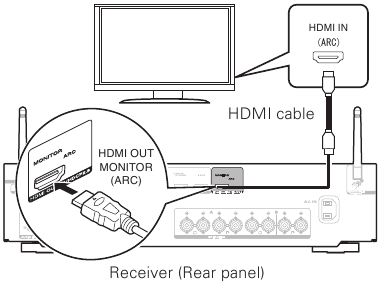
- Қабылдағышты теледидарға HDMI кабелімен қосыңыз

ARC (Audio Return Channel): Егер теледидарыңыз ARC-ті қолдаса, теледидардың кірістірілген бейне көздерін (теледидар тюнері, Smart TV ағындық қызметтері және т.б.) пайдаланған кезде теледидар дыбысты қабылдағышқа қайтара алады. ARC теледидарда HDMI CEC-ті қосуды талап етеді. HDMI CEC-ті қалай орнату керектігі туралы нұсқауларды теледидардың пайдаланушы нұсқаулығынан қараңыз. Кейбір теледидар өндірушілері HDMI CEC функциясы үшін басқа атауларды пайдаланатынын ескеріңіз. - Теледидарды қосыңыз

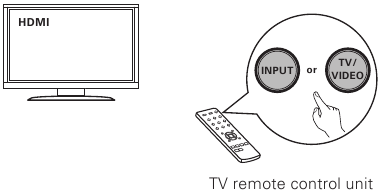
- Теледидардағы сәйкес HDMI кірісін таңдаңыз

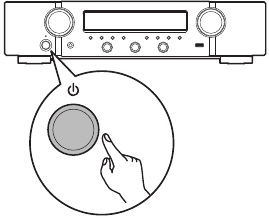
- Қабылдағышты қосыңыз

- Қабылдағышты қосу үшін
![]() түймесін басыңыз.
түймесін басыңыз.
![]()

- Қосылымды тексеріңіз
- Теледидарда осы экранды көре алатыныңызды тексеріңіз.

Егер бұл экран көрсетілмесе, қайта оралып, қадамдарды ұсынылған ретпен қайталап көріңіз.
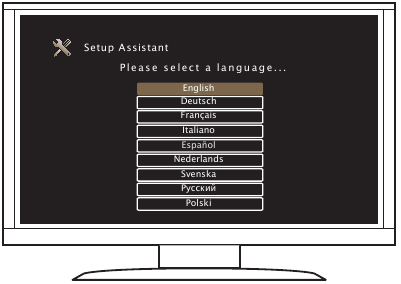
- Енді теледидар қабылдағышқа қосылды, экрандағы орнату көмекшісін орындаңыз
Орнату көмекшісі сізді динамиктер мен компоненттерді Marantz қабылдағышына қосу және конфигурациялау арқылы жүргізеді. Қашықтан басқару пультін пайдаланып, экрандағы нұсқауларды орындаңыз.

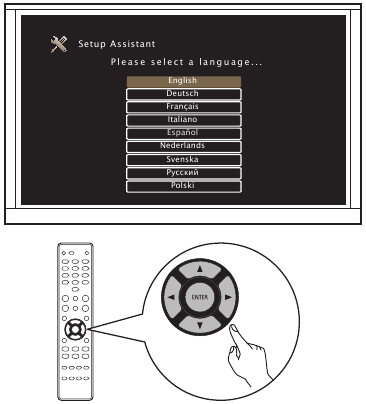
Теледидарға қосылмай орнату
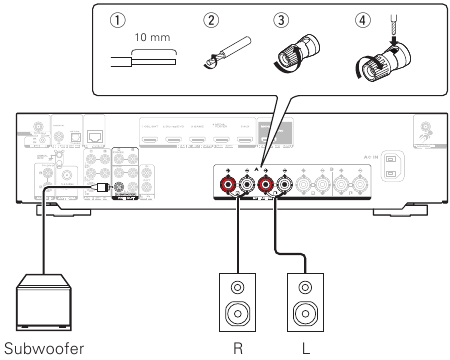
- Дыбыс күшейткіштерге қосылу

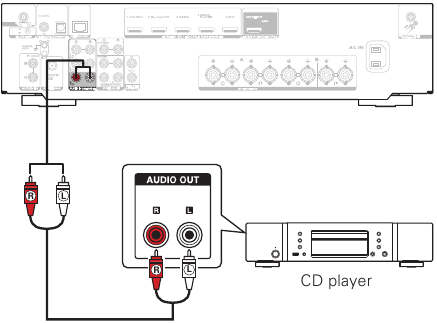
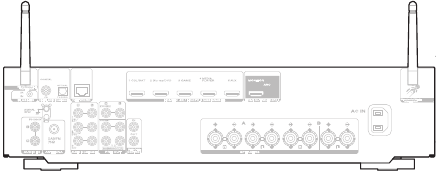
- Артқы панельдегі нұсқаулыққа сәйкес ойнату жабдығына қосылу
Мысалы, CD ойнатқышқа қосылу

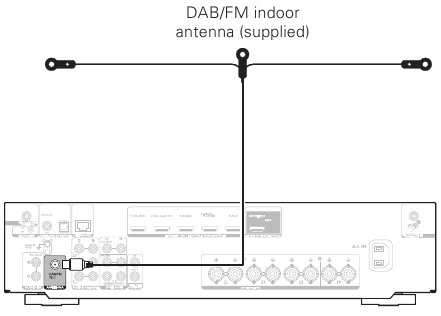
- Тюнердің антеннасына қосылу

- Ethernet кабеліне қосылу
Егер сіз қабылдағышты сымсыз LAN арқылы үй желісіне қосқыңыз келсе, бұл қадамды өткізіп жіберіп, "5) Қуат сымын қосыңыз" бөліміне өтуге болады.

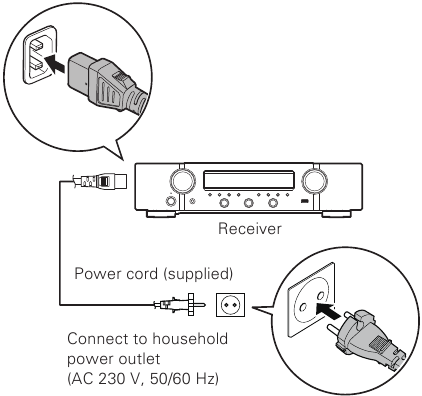
- Қуат сымын қосыңыз

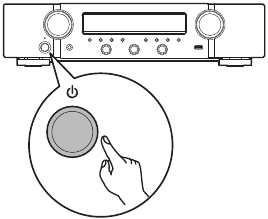
- Қабылдағышты қосыңыз
![]()
- "Setup on TV" ("Теледидарда орнату") дисплейінде,
![]() белгішесін пайдаланып "No" ("Жоқ") тармағын таңдап, ENTER пернесін басыңыз
белгішесін пайдаланып "No" ("Жоқ") тармағын таңдап, ENTER пернесін басыңыз
![]()
Экрандағы орнату көмекшісі (On-Screen Setup Assistant) жойылады және қабылдағышты пайдалануға болады. Сонымен қатар, қабылдағышты қалаған уақытта Орнату мәзірінен (Setup Menu) орнатуға болады. - Сымсыз LAN-ды қосыңыз
- Екі антеннаны қосыңыз.
Сымсыз LAN-ға (Wi-Fi) қосылған кезде "Bluetooth / Сымсыз қосылым үшін сыртқы антенналарды қосу" бөліміндегі нұсқауларды орындаңыз және антенналарды қосыңыз.

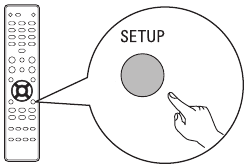
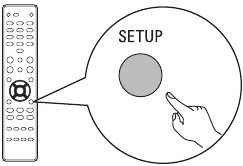
- Қашықтан басқару пультінде SETUP (ОРНАТУ) түймесін басыңыз.
![]()
Дисплейде келесіні көруге болады.
![]()
- Белгішені пайдаланып
![]() "Network" ("Желі") тармағын таңдап, ENTER пернесін басыңыз.
"Network" ("Желі") тармағын таңдап, ENTER пернесін басыңыз.
![]()
- Белгішені пайдаланып
![]() "Connection" ("Қосылым") тармағын таңдаңыз, содан кейін ENTER пернесін басыңыз.
"Connection" ("Қосылым") тармағын таңдаңыз, содан кейін ENTER пернесін басыңыз.
![]()
![ақпарат]() Желі модулі орнатылып жатқанда "Connection" ("Қосылым") тармағын таңдау мүмкін емес. Бұл орнату аяқталғанша күте тұрыңыз. Бұл 1 минутқа дейін созылуы мүмкін.
Желі модулі орнатылып жатқанда "Connection" ("Қосылым") тармағын таңдау мүмкін емес. Бұл орнату аяқталғанша күте тұрыңыз. Бұл 1 минутқа дейін созылуы мүмкін.
- "Connect: Wi-Fi" ("Қосылу: Wi-Fi") тармағын таңдаңыз.
![]()
- Екі антеннаны қосыңыз.
 белгішесін пайдаланып "No" ("Жоқ") тармағын таңдап, ENTER пернесін басыңыз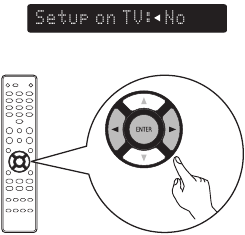





![ақпарат]() Егер "Connect: Wired" ("Қосылу: Сымды") көрсетілсе, ENTER пернесін басып, o p белгішесін пайдаланып "Wi-Fi" тармағын таңдап, ENTER пернесін басыңыз.
Егер "Connect: Wired" ("Қосылу: Сымды") көрсетілсе, ENTER пернесін басып, o p белгішесін пайдаланып "Wi-Fi" тармағын таңдап, ENTER пернесін басыңыз.
- Белгішені пайдаланып
![]() "Wi-Fi Setup" ("Wi-Fi орнату") тармағын таңдап, ENTER пернесін басыңыз.
"Wi-Fi Setup" ("Wi-Fi орнату") тармағын таңдап, ENTER пернесін басыңыз.
![]()
- Келесі опциялардың бірін таңдаңыз.

| Scan Network (Желіні сканерлеу) Желі тізімінен желіні таңдаңыз.  |
|
| iOS құрылғысын пайдалану (iOS 7 немесе одан кейінгі нұсқасы) Қабылдағышты iOS құрылғысымен (iPhone/ iPod/iPad) қосу арқылы қабылдағышты желіге автоматты түрде қосуға болады.  |
|
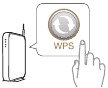
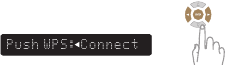
| WPS Router (WPS роутері) Түймені басу әдісін пайдаланып қосылу үшін WPS-үйлесімді роутерді пайдаланыңыз. 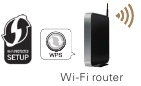 |
|
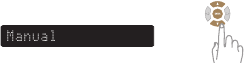
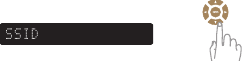
| Manual (Қолмен) Қосқыңыз келетін желінің атын (SSID) және құпия сөзін енгізіңіз. |
|
| Дисплейдегі "Success" ("Сәтті") дегенді растап, мәзірден шығу үшін қашықтан басқару пультінде SETUP (ОРНАТУ) түймесін басыңыз. Wi-Fi қосылды! | |
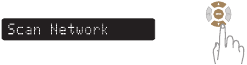
 белгішесін пайдаланыңыз.)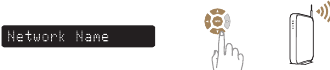

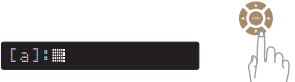
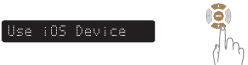



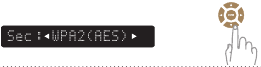
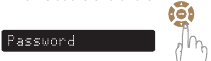
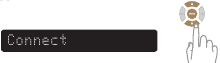

Таңбаларды енгізу дисплейі және енгізу тәсілі
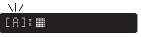
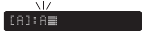
SSID немесе құпия сөзді енгізу қажет болғанда дисплей төмендегідей көрсетіледі.
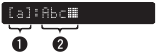
- Ағымдағы таңдалған таңбаны көрсетеді.
- Ағымдағы енгізілген мәтінді көрсетеді.
Енгізу тәсілі
Таңбалар төмендегі кестелерде көрсетілгендей орналастырылған. Бас әріп / Кіші әріп [a/A] тармағын таңдау арқылы ауыстырылады.
- Белгішені пайдаланып
![]()
![]() енгізілетін таңбаны таңдаңыз.
енгізілетін таңбаны таңдаңыз. - Таңдалған таңбаны енгізу үшін ENTER пернесін басыңыз.
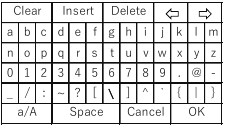
Кіші әріп таңбалары
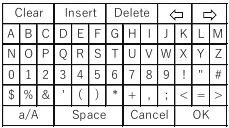
Бас әріп таңбалары
Мысал
"A" әрпін енгізіңіз.

- Түймені
![]() төрт рет басыңыз. [a] [a/A] болып өзгереді.
төрт рет басыңыз. [a] [a/A] болып өзгереді.
![]()
- ENTER пернесін басыңыз. Таңбалар кестесі ауыстырылады.
![]()
- Түймені
![]() төрт рет басыңыз. [a/A] [A] болып өзгереді.
төрт рет басыңыз. [a/A] [A] болып өзгереді.
![]()
- ENTER пернесін басыңыз. "A" енгізіледі.
![]()




- Желіні басқару параметрі
Желіні басқаруды қосу смартфоныңыздың қолданбаларын, үйді автоматтандыру жүйесін, Apple AirPlay немесе Amazon Alexa дауыстық қызметін пайдаланып қабылдағышты басқаруға мүмкіндік береді.- Қашықтан басқару пультінде Press SETUP (ОРНАТУ) түймесін басыңыз.
![]()
Дисплейде келесіні көруге болады.
![]()
- Белгішені пайдаланып
![]() "Network" ("Желі") тармағын таңдап, ENTER пернесін басыңыз.
"Network" ("Желі") тармағын таңдап, ENTER пернесін басыңыз.
![]()
- Белгішені пайдаланып
![]() "Network Control" ("Желіні басқару") тармағын таңдап, ENTER пернесін басыңыз.
"Network Control" ("Желіні басқару") тармағын таңдап, ENTER пернесін басыңыз.
![]()
- ENTER пернесін басып, содан кейін
![]() белгішесін пайдаланып Желіні басқару параметрін орнатыңыз, содан кейін ENTER пернесін қайтадан басыңыз.
белгішесін пайдаланып Желіні басқару параметрін орнатыңыз, содан кейін ENTER пернесін қайтадан басыңыз.
![]()
Күту режимінде қуат тұтынуды азайту үшін "NetCtrl" (Желіні басқару) параметрін "Off" ("Өшірулі") күйіне қойыңыз. Қабылдағышты қолмен қосып, желіге қосылмайынша, смартфоныңыздан қабылдағышты қоса алмайсыз немесе Bluetooth/Apple AirPlay/HEOS қолданбасы/Amazon Alexa қолданбасын пайдалана алмайсыз.
![]()
Смартфоныңыздан қабылдағышты басқару, Bluetooth/Apple AirPlay/HEOS қолданбасы/Amazon Alexa дауыстық қызметін пайдалану және желіге тұрақты қол жеткізуді сақтау үшін "NetCtrl" (Желіні басқару) параметрін "Always" ("Әрқашан") күйіне қойыңыз. Күту режиміндегі қуат тұтынуы сәл жоғары болады. - Орнату мәзірінен шығу үшін SETUP (ОРНАТУ) түймесін басыңыз.
- Қашықтан басқару пультінде Press SETUP (ОРНАТУ) түймесін басыңыз.





Мобильді қосымшаларды жүктеу
Үйде толыққанды ойын-сауық тәжірибесін алу үшін "HEOS" App және "Marantz 2016 AVR Remote" App қосымшаларын жүктеп алыңыз.
Сіздің AVR арқылы онлайн музыкаға қол жеткізу үшін HEOS App қажет.
HEOS

HEOS App көптеген онлайн ағындық қызметтерден немесе өзіңіздің музыкалық кітапханаңыздан музыканы зерттеуге, шолуға және ойнатуға мүмкіндік береді.

Marantz 2016 AVR Remote

Жаңа AVR-ді ең соңғы Marantz 2016 AVR Remote App арқылы басқарыңыз. Дыбыс деңгейін басқару, дыбыс режимін таңдау және кеңейтілген параметрлер әрқашан бір рет түрту арқылы қол жетімді.




- Қосымша ақпарат алу үшін www.marantz.com сайтына кіріңіз

Сілтемелер


Нұсқаулықты жүктеп алу
Мұнда нұсқаулықтың толық pdf нұсқасын жүктеп алуға болады, онда қосымша қауіпсіздік нұсқаулары, кепілдік туралы ақпарат, FCC ережелері және т.б. болуы мүмкін.
Marantz NR1200 - Желілік аудио қабылдағышты жылдам іске қосу нұсқаулығы жүктеп алу
