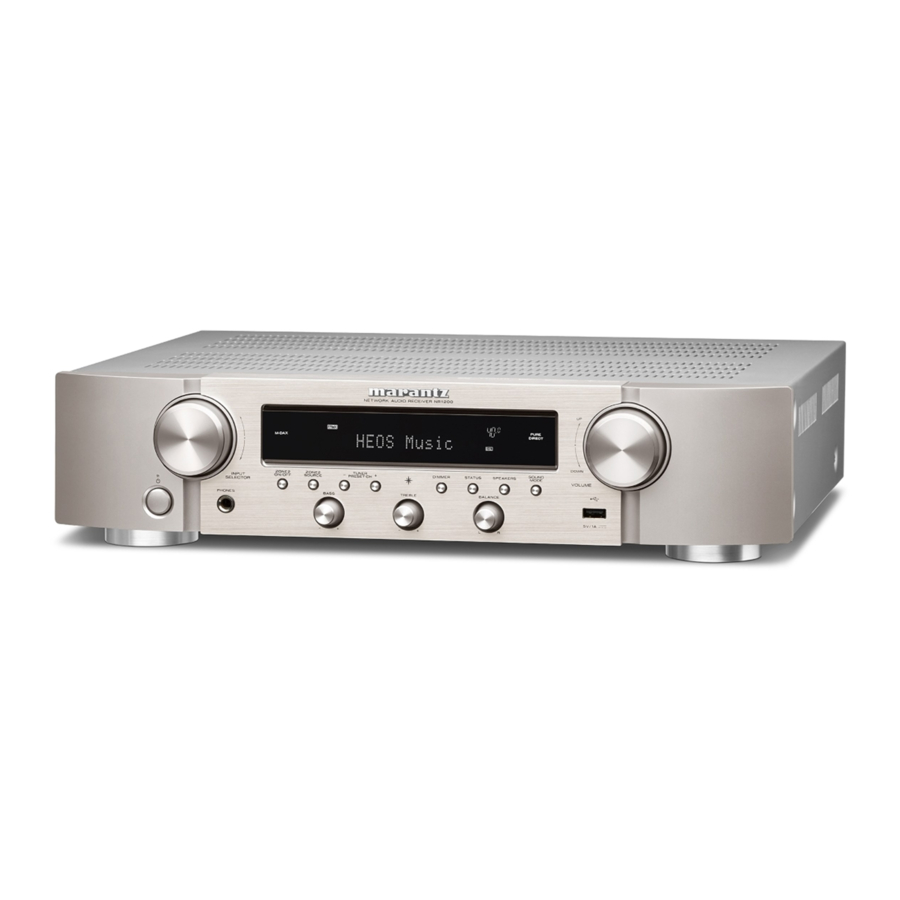
Marantz NR1200 - Průvodce rychlým spuštěním síťového audio receiveru
Než začnete
Prosím, nevracejte tento přístroj do obchodu – zavolejte pro pomoc.
Pokud potřebujete pomoc...:
Pokud potřebujete další pomoc při řešení problémů, kontaktujte zákaznický servis Marantz ve vaší oblasti. www.marantz.com
Potřebné pro nastavení
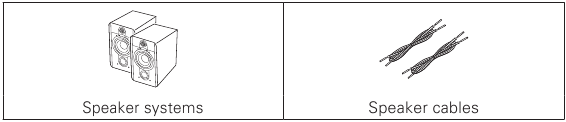
Volitelné
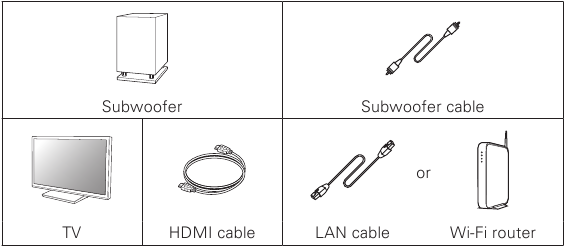

- Při připojování tohoto přístroje k zařízení, které je kompatibilní s funkcemi Deep Color, 4K a ARC, použijte "High Speed HDMI cable with Ethernet" (vysokorychlostní HDMI kabel s Ethernetem), který zobrazuje logo HDMI.
- Tyto nákresy jsou pouze ilustrativní a nemusí představovat skutečné produkty.
Co je v krabici
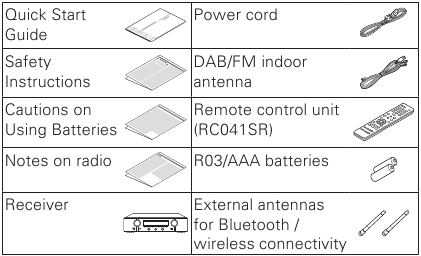
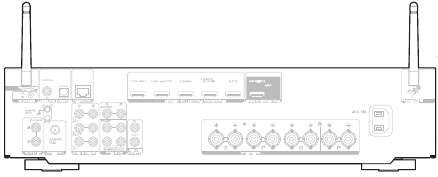
Důležité: Externí antény
Odnímatelné externí antény jsou nutné pro připojení k Bluetooth i bezdrátové síti. Před pokusem o použití funkcí Bluetooth nebo Wi-Fi u NR1200 se ujistěte, že jste antény připojili.
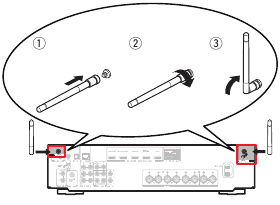
Připojení externích antén pro Bluetooth / bezdrátové připojení
Pro každou ze dvou antén:
- Umístěte anténu rovnoměrně nad anténní terminál umístěný v levém horním nebo pravém rohu zadního panelu.
- Otáčejte anténou ve směru hodinových ručiček, dokud není zcela připojena. Neutahujte příliš silně.
- Otočte anténu směrem nahoru pro nejlepší možný příjem.
![]()
Nastavení
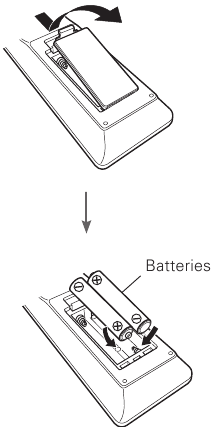
Vložení baterií do dálkového ovládání
Nastavení připojením k TV
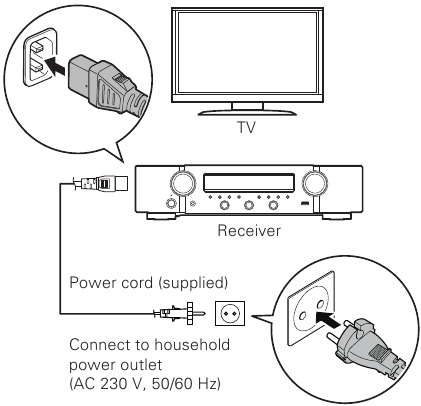
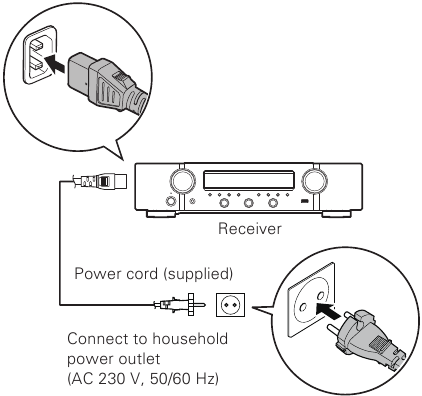
- Umístěte přijímač blízko televizoru a připojte napájecí kabel

- Připojte přijímač k domácí síti
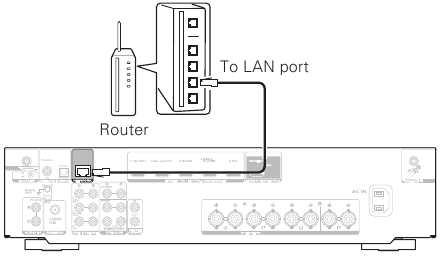
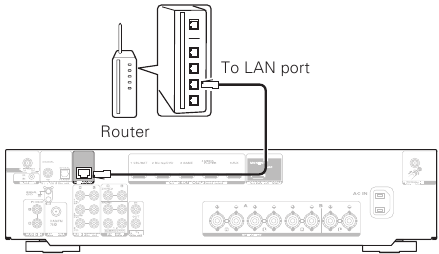
Kabelová LAN
Připojte ethernetový kabel (není součástí dodávky) mezi přijímač a síťový router.

Bezdrátová LAN
Při připojování k bezdrátové síti LAN (Wi-Fi) postupujte podle pokynů v části "Připojení externích antén pro Bluetooth / bezdrátové připojení" a připojte antény.

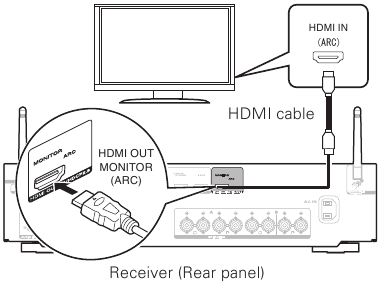
- Připojte přijímač k televizoru pomocí HDMI kabelu

ARC (Audio Return Channel): Pokud váš televizor podporuje ARC, může televizor odesílat zvuk zpět do přijímače, když používáte vestavěné zdroje videa televizoru (TV tuner, streamovací služby Smart TV atd.). ARC vyžaduje, abyste na televizoru povolili HDMI CEC. Pokyny k nastavení HDMI CEC naleznete v uživatelské příručce televizoru. Upozorňujeme, že někteří výrobci televizorů používají pro funkci HDMI CEC jiné názvy. - Zapněte televizor

- Vyberte příslušný HDMI vstup na televizoru

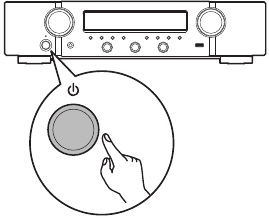
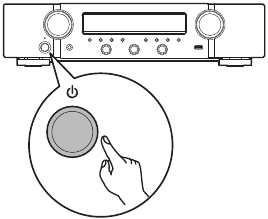
- Zapněte přijímač

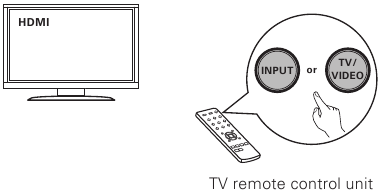
- Stiskněte
![]() pro zapnutí přijímače.
pro zapnutí přijímače.
![]()

- Ověřte připojení
- Ověřte, zda vidíte tuto obrazovku na televizoru.

Pokud se tato obrazovka nezobrazí, vraťte se a zkuste kroky znovu v doporučeném pořadí.
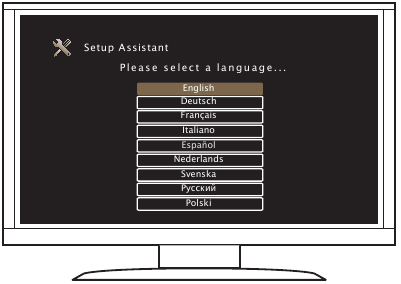
- Nyní, když je televizor připojen k přijímači, postupujte podle pokynů průvodce nastavením na obrazovce
Průvodce nastavením vás provede připojením a konfigurací reproduktorů a komponent k vašemu přijímači Marantz. Použijte dálkové ovládání a postupujte podle pokynů na obrazovce.

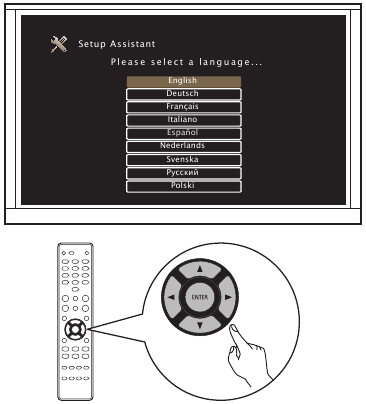
Nastavení bez připojení k TV
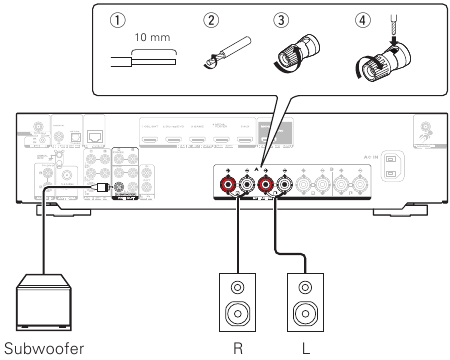
- Připojení k reproduktorům

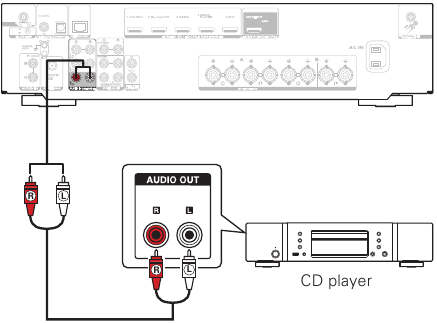
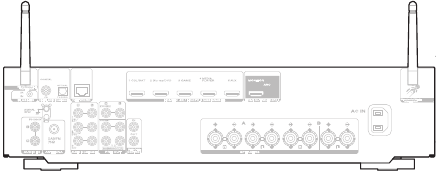
- Připojení k přehrávacímu zařízení v souladu s instrukcemi na zadním panelu
Př.) Připojení k CD přehrávači

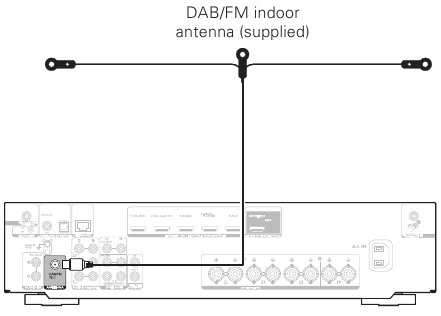
- Připojení k anténě tuneru

- Připojení k ethernetovému kabelu
Pokud chcete přijímač připojit k domácí síti přes bezdrátovou LAN, můžete tento krok přeskočit a přejít na "5) Připojte napájecí kabel".

- Připojte napájecí kabel

- Zapněte přijímač
![]()
- Na displeji "Setup on TV" ("Nastavení na TV"), použijte
![]() k výběru "No" ("Ne"), poté stiskněte ENTER
k výběru "No" ("Ne"), poté stiskněte ENTER
![]()
Průvodce nastavením na obrazovce je zrušen a přijímač je připraven k použití. Kromě toho lze přijímač nastavit z nabídky nastavení, kdykoli budete chtít. - Připojte bezdrátovou LAN
- Připojte dvě antény.
Při připojování k bezdrátové síti LAN (Wi-Fi) postupujte podle pokynů v části "Připojení externích antén pro Bluetooth / bezdrátové připojení" a připojte antény.

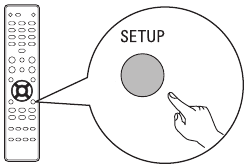
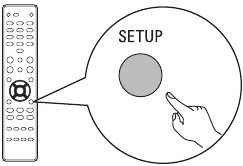
- Stiskněte SETUP na dálkovém ovladači.
![]()
Na displeji se zobrazí následující.
![]()
- Použijte
![]() k výběru "Network" ("Síť"), poté stiskněte ENTER.
k výběru "Network" ("Síť"), poté stiskněte ENTER.
![]()
- Použijte
![]() k výběru "Connection" ("Připojení"), poté stiskněte ENTER.
k výběru "Connection" ("Připojení"), poté stiskněte ENTER.
![]()
![informace]() "Connection" ("Připojení") nelze vybrat, dokud se nastavuje síťový modul. Počkejte prosím na dokončení tohoto nastavení. To může trvat až 1 minutu.
"Connection" ("Připojení") nelze vybrat, dokud se nastavuje síťový modul. Počkejte prosím na dokončení tohoto nastavení. To může trvat až 1 minutu.
- Vyberte "Connect: Wi-Fi" ("Připojit: Wi-Fi").
![]()
- Připojte dvě antény.
 k výběru "No" ("Ne"), poté stiskněte ENTER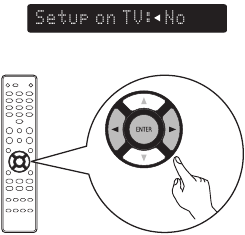





![informace]() Pokud se zobrazí "Connect: Wired" ("Připojit: Kabelové"), stiskněte ENTER, použijte o p k výběru "Wi-Fi" a stiskněte ENTER.
Pokud se zobrazí "Connect: Wired" ("Připojit: Kabelové"), stiskněte ENTER, použijte o p k výběru "Wi-Fi" a stiskněte ENTER.
- Použijte
![]() k výběru "Wi-Fi Setup" ("Nastavení Wi-Fi"), poté stiskněte ENTER.
k výběru "Wi-Fi Setup" ("Nastavení Wi-Fi"), poté stiskněte ENTER.
![]()
- Vyberte jednu z následujících možností.

| Skenovat síť Vyberte síť ze seznamu sítí.  |
|
| Použít zařízení iOS (iOS verze 7 nebo novější) Připojením přijímače se zařízením iOS (iPhone/ iPod/iPad) lze přijímač automaticky připojit k síti.  |
|
| WPS Router Použijte směrovač kompatibilní s WPS pro připojení pomocí metody tlačítka. 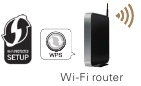 |
|
| Manuální Zadejte název (SSID) a heslo sítě, ke které se chcete připojit. |
|
| Potvrďte "Success" ("Úspěch") na displeji a stiskněte SETUP na dálkovém ovladači pro ukončení nabídky. Wi-Fi Connected! (Wi-Fi připojeno!) | |
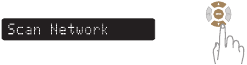
 k výběru "Rescan" ("Znovu skenovat"), pokud název vaší sítě není uveden.)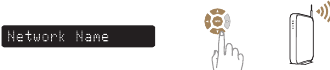

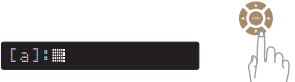
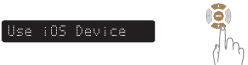



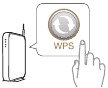
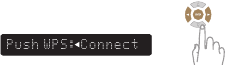
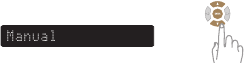
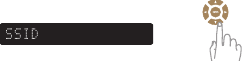
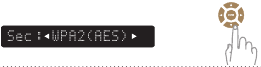
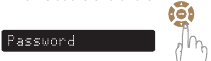
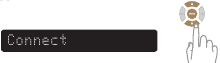

Zobrazení zadávání znaků a způsob zadávání
Displej se zobrazí níže, když je vyžadováno zadání SSID nebo hesla.
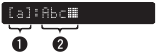
- Zobrazuje aktuálně vybraný znak.
- Zobrazuje aktuální zadaný text.
Jak zadávat
Znaky jsou uspořádány, jak je znázorněno v níže uvedených tabulkách. Velká / malá písmena se přepínají výběrem [a/A].
- Použijte
![]()
![]() k výběru znaku, který chcete zadat.
k výběru znaku, který chcete zadat. - Stiskněte ENTER pro zadání vybraného znaku.
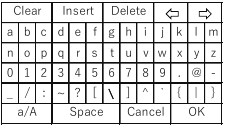
Malá písmena
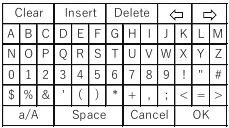
Velká písmena
Příklad
Zadejte "A".

- Stiskněte
![]() čtyřikrát. [a] se změní na [a/A].
čtyřikrát. [a] se změní na [a/A].
![]()
- Stiskněte ENTER. Tabulka znaků se přepne.
![]()
- Stiskněte
![]() čtyřikrát. [a/A] se změní na [A].
čtyřikrát. [a/A] se změní na [A].
![]()
- Stiskněte ENTER. "A" je zadáno.
![]()





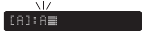
- Nastavení síťového ovládání
Nastavení síťového ovládání na zapnuto umožňuje ovládat přijímač pomocí aplikací pro chytré telefony, systému domácí automatizace, Apple AirPlay nebo hlasové služby Amazon Alexa.- Stiskněte SETUP na dálkovém ovladači.
![]()
Na displeji se zobrazí následující.
![]()
- Použijte
![]() k výběru "Network" ("Síť"), poté stiskněte ENTER.
k výběru "Network" ("Síť"), poté stiskněte ENTER.
![]()
- Použijte
![]() k výběru "Network Control" ("Síťové ovládání"), poté stiskněte ENTER.
k výběru "Network Control" ("Síťové ovládání"), poté stiskněte ENTER.
![]()
- Stiskněte ENTER, poté použijte
![]() k nastavení nastavení síťového ovládání, poté stiskněte ENTER znovu.
k nastavení nastavení síťového ovládání, poté stiskněte ENTER znovu.
![]()
Vyberte "NetCtrl" (Network Control) na "Off" ("Vypnuto") pro snížení spotřeby energie v pohotovostním režimu. Přijímač nelze zapnout z chytrého telefonu ani používat Bluetooth/Apple AirPlay/HEOS App/Amazon Alexa, dokud není přijímač zapnut ručně a připojen k síti.
![]()
Vyberte "NetCtrl" (Network Control) na "Always" ("Vždy") pro ovládání přijímače z chytrého telefonu, používání hlasové služby Bluetooth/Apple AirPlay/HEOS App/Amazon Alexa a udržování stálého přístupu k síti. Spotřeba energie v pohotovostním režimu bude mírně vyšší. - Stiskněte SETUP pro ukončení nabídky nastavení.
- Stiskněte SETUP na dálkovém ovladači.





Stažení mobilních aplikací
Stáhněte si jak aplikaci "HEOS", tak aplikaci "Marantz 2016 AVR Remote" pro plný zážitek z domácí zábavy.
Aplikace HEOS je vyžadována pro přístup k online hudbě prostřednictvím vašeho AVR.
HEOS

Aplikace HEOS vám umožňuje prozkoumávat, procházet a přehrávat hudbu z mnoha online streamovacích služeb nebo z vaší vlastní hudební knihovny.

Marantz 2016 AVR Remote

Ovládejte svůj nový AVR pomocí nejnovější aplikace Marantz 2016 AVR Remote. Ovládání hlasitosti, výběr zvukového režimu a pokročilá nastavení jsou vždy jen klepnutí daleko.




- Pro více informací navštivte www.marantz.com

Reference


Stáhnout návod
Zde si můžete stáhnout úplnou verzi návodu ve formátu pdf, může obsahovat další bezpečnostní pokyny, informace o záruce, pravidla FCC atd.
Stáhnout Marantz NR1200 - Průvodce rychlým spuštěním síťového audio receiveru
