Marantz NR1200 - Guia de Início Rápido do Receptor de Áudio de Rede
Antes de Começar
Por favor, não devolva esta unidade à loja - ligue para obter assistência.
Se precisar de ajuda...:
Se precisar de ajuda adicional para resolver problemas, entre em contato com o serviço de atendimento ao cliente da Marantz em sua área. www.marantz.com
Requisitos para a Configuração
Opcional
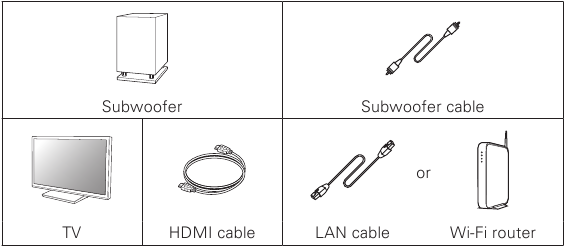

- Ao conectar esta unidade a um dispositivo compatível com as funções Deep Color, 4K e ARC, use um "Cabo HDMI de Alta Velocidade com Ethernet" que exiba o logotipo HDMI.
- Estes desenhos são apenas para fins ilustrativos e podem não representar o(s) produto(s) real(is).
O Que Vem na Caixa
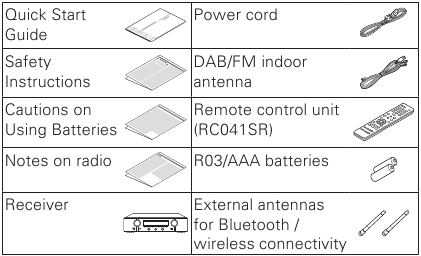
Importante: Antenas Externas
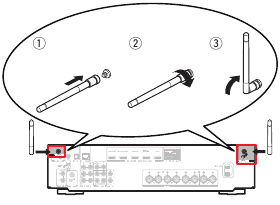
As antenas externas removíveis são necessárias para a conectividade Bluetooth e de rede sem fio. Certifique-se de conectar as antenas antes de tentar usar os recursos Bluetooth ou Wi-Fi do NR1200.
Conectando as antenas externas para conectividade Bluetooth / Sem Fio
Para cada uma das duas antenas:
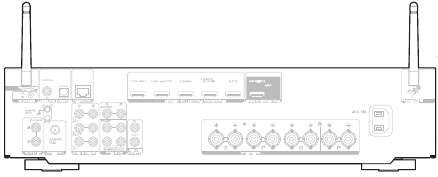
- Coloque a antena uniformemente sobre o terminal da antena localizado no canto superior esquerdo ou direito do painel traseiro.
- Gire a antena no sentido horário até que esteja totalmente conectada. Não aperte demais.
- Gire a antena para cima para obter a melhor recepção possível.
![]()
Configuração
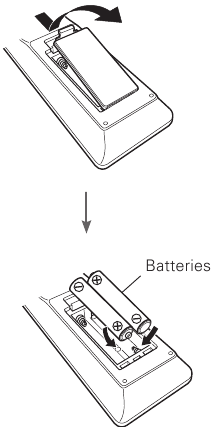
Instalando as pilhas na unidade de controle remoto
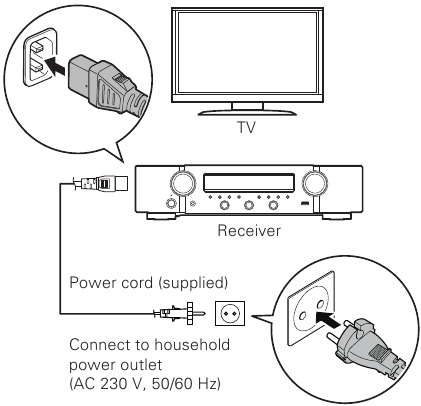
Configuração conectando à TV
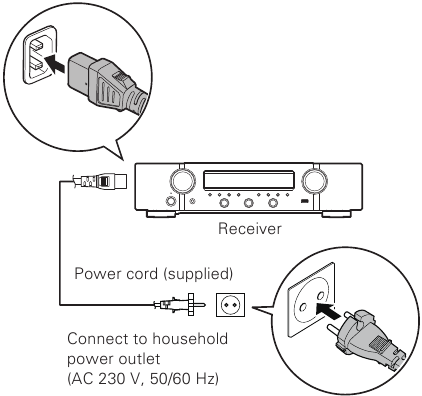
- Coloque o receptor perto da sua TV e conecte o cabo de alimentação

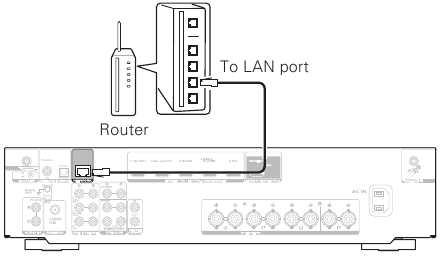
- Conecte o receptor à sua rede doméstica
LAN com fio
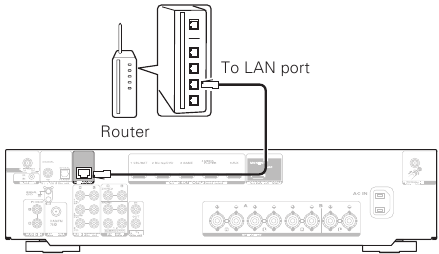
Conecte um cabo Ethernet (não incluído) entre o receptor e o roteador da sua rede.

LAN sem fio
Ao conectar à LAN sem fio (Wi-Fi), siga as instruções em "Conectando as antenas externas para conectividade Bluetooth / Sem fio" e conecte as antenas.

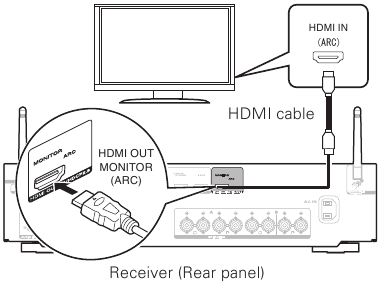
- Conecte o receptor à sua TV com um cabo HDMI

ARC (Canal de Retorno de Áudio): Se sua TV for compatível com ARC, sua TV pode enviar áudio de volta para o receptor quando você estiver usando as fontes de vídeo integradas da sua TV (sintonizador de TV, serviços de streaming de Smart TV, etc.). O ARC exige que você habilite o HDMI CEC na sua TV. Consulte o manual do proprietário da sua TV para obter instruções sobre como configurar o HDMI CEC. Observe que alguns fabricantes de TV usam outros nomes para a função HDMI CEC. - Ligue a TV

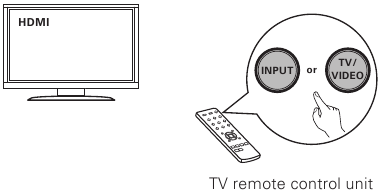
- Selecione a entrada HDMI apropriada na sua TV

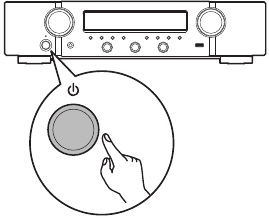
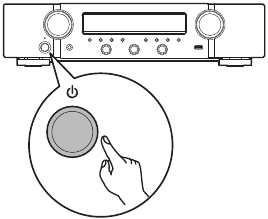
- Ligue o receptor

- Pressione
![]() para ligar o receptor.
para ligar o receptor.
![]()

- Verifique a conexão
- Verifique se você consegue ver esta tela na sua TV.

Se esta tela não for exibida, volte e tente as etapas novamente na sequência recomendada.
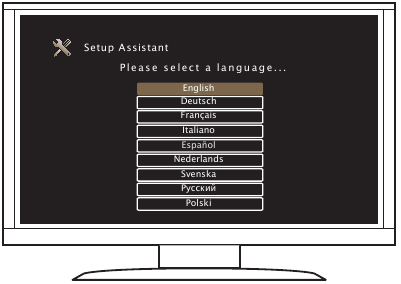
- Agora que a TV está conectada ao receptor, siga o assistente de configuração na tela
O Assistente de Configuração irá guiá-lo na conexão e configuração de seus alto-falantes e componentes ao seu receptor Marantz. Use o controle remoto e siga as instruções na tela.

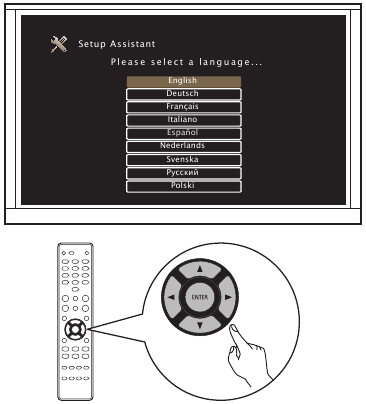
Configuração sem conectar à TV
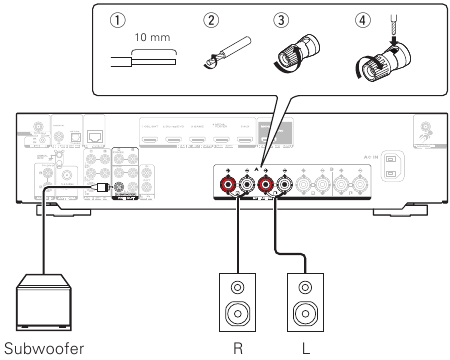
- Conectando aos alto-falantes

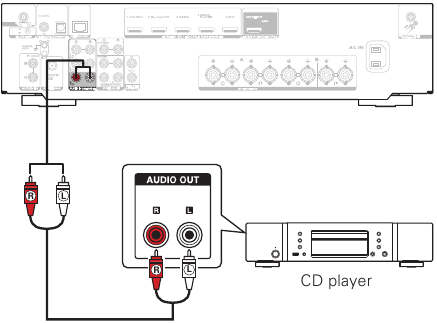
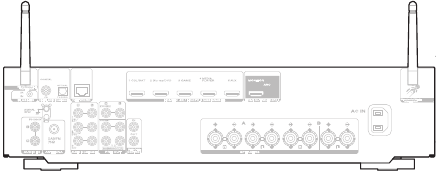
- Conectando ao equipamento de reprodução de acordo com as instruções no painel traseiro
Ex.) Conectando ao CD player

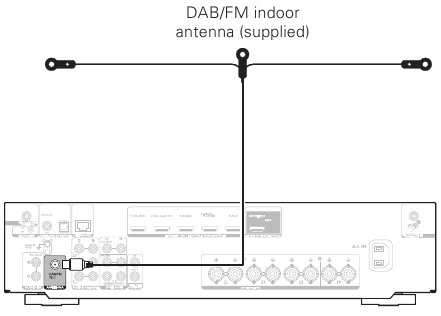
- Conectando à antena do sintonizador

- Conectando a um cabo Ethernet
Se você quiser conectar o receptor à sua rede doméstica via LAN sem fio (Wireless LAN), você pode pular esta etapa e ir para "5) Conecte o cabo de alimentação".

- Conecte o cabo de alimentação

- Ligue o receptor
![]()
- Na tela de "Setup on TV" (Configuração na TV), use
![]() para selecionar "No" (Não), então pressione ENTER
para selecionar "No" (Não), então pressione ENTER
![]()
O Assistente de Configuração na Tela é cancelado e o receptor está disponível para uso. Além disso, o receptor pode ser configurado a partir do Menu de Configuração quando você quiser. - Conectar LAN Sem Fio (Wireless LAN)
- Conecte as duas antenas.
Ao conectar à LAN sem fio (Wi-Fi), siga as instruções em "Conectando as antenas externas para conectividade Bluetooth / Sem Fio" e conecte as antenas.

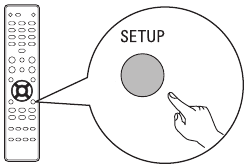
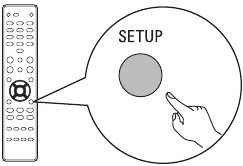
- Pressione SETUP no controle remoto.
![]()
Você pode ver o seguinte no visor.
![]()
- Use
![]() para selecionar "Network" (Rede), então pressione ENTER.
para selecionar "Network" (Rede), então pressione ENTER.
![]()
- Use
![]() para selecionar "Connection" (Conexão), então pressione ENTER.
para selecionar "Connection" (Conexão), então pressione ENTER.
![]()
![informação]() "Connection" (Conexão) não pode ser selecionado enquanto o módulo de rede está configurando. Por favor, espere a conclusão desta configuração. Isso pode levar até 1 minuto.
"Connection" (Conexão) não pode ser selecionado enquanto o módulo de rede está configurando. Por favor, espere a conclusão desta configuração. Isso pode levar até 1 minuto.
- Selecione "Connect: Wi-Fi" (Conectar: Wi-Fi).
![]()
- Conecte as duas antenas.
 para selecionar "No" (Não), então pressione ENTER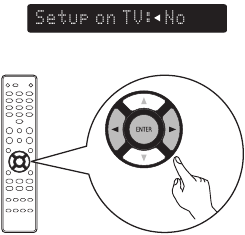





![informação]() Se "Connect: Wired" (Conectar: Com fio) for exibido, pressione ENTER, use o p para selecionar "Wi-Fi" e pressione ENTER.
Se "Connect: Wired" (Conectar: Com fio) for exibido, pressione ENTER, use o p para selecionar "Wi-Fi" e pressione ENTER.
- Use
![]() para selecionar "Wi-Fi Setup" (Configuração de Wi-Fi), então pressione ENTER.
para selecionar "Wi-Fi Setup" (Configuração de Wi-Fi), então pressione ENTER.
![]()
- Escolha uma das seguintes opções.

| Scan Network (Escanear Rede) Selecione a rede da lista de redes.  |
|
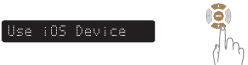
| Use iOS Device (Usar Dispositivo iOS) (iOS versão 7 ou posterior) Ao conectar o receptor com um Dispositivo iOS (iPhone/ iPod/iPad), o receptor pode ser conectado à rede automaticamente.  |
|
| WPS Router (Roteador WPS) Use um roteador compatível com WPS para conectar usando o método de botão de pressão. 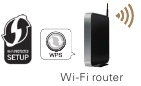 |
|
| Manual Insira o nome (SSID) e a senha da rede que você deseja conectar. |
|
|
Confirme "Success" (Sucesso) no visor e pressione SETUP no controle remoto para sair do menu. Wi-Fi Connected! (Wi-Fi Conectado!) |
|
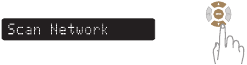
 para selecionar "Rescan" (Re-escanear) se o nome da sua rede não estiver listado.)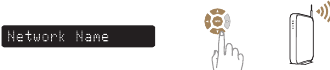

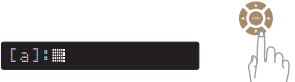


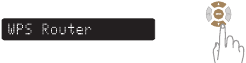
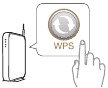
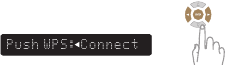
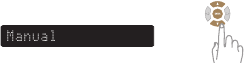
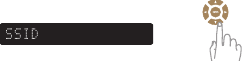
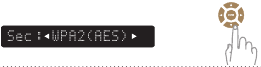
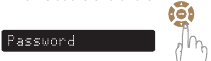
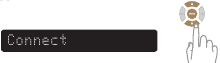

A exibição de inserção de caracteres e como inserir
O visor é mostrado como abaixo quando a inserção de SSID ou senha é necessária.
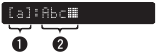
- Mostra um caractere selecionado atual.
- Mostra o texto inserido atual.
Como inserir
Os caracteres são organizados como mostrado nas tabelas abaixo. A caixa alta / caixa baixa é alternada selecionando [a/A].
- Use
![]()
![]() para selecionar o caractere a ser inserido.
para selecionar o caractere a ser inserido. - Pressione ENTER para inserir o caractere selecionado.
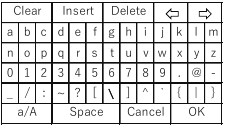
Caracteres em caixa baixa
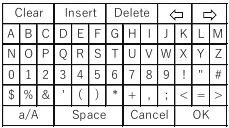
Caracteres em caixa alta
Exemplo
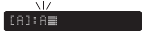
Insira o "A".

- Pressione
![]() quatro vezes. [a] é alterado para [a/A].
quatro vezes. [a] é alterado para [a/A].
![]()
- Pressione ENTER. A tabela de caracteres é alternada.
![]()
- Pressione
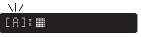
![]() quatro vezes. [a/A] é alterado para [A].
quatro vezes. [a/A] é alterado para [A].
![]()
- Pressione ENTER. "A" é inserido.
![]()




- Configuração de Controle de Rede (Network Control Setting)
Definir o Controle de Rede para ligado permite controlar seu receptor usando aplicativos de smartphone, sistema de automação residencial, Apple AirPlay ou serviço de voz Amazon Alexa.- Pressione SETUP no controle remoto.
![]()
Você pode ver o seguinte no visor.
![]()
- Use
![]() para selecionar "Network" (Rede), então pressione ENTER.
para selecionar "Network" (Rede), então pressione ENTER.
![]()
- Use
![]() para selecionar "Network Control" (Controle de Rede), então pressione ENTER.
para selecionar "Network Control" (Controle de Rede), então pressione ENTER.
![]()
- Pressione ENTER, então use
![]() para definir a configuração de Controle de Rede, depois disso pressione ENTER novamente.
para definir a configuração de Controle de Rede, depois disso pressione ENTER novamente.
![]()
Selecione "NetCtrl" (Controle de Rede) para "Off" (Desligado) para reduzir o consumo de energia durante o modo de espera. Você não pode ligar seu receptor a partir do seu smartphone ou usar Bluetooth/Apple AirPlay/HEOS App/Amazon Alexa até que seu receptor seja ligado manualmente e se conecte à sua rede.
![]()
Selecione "NetCtrl" (Controle de Rede) para "Always" (Sempre) para controlar seu receptor a partir do seu smartphone, usar o serviço de voz Bluetooth/Apple AirPlay/HEOS App/Amazon Alexa e manter o acesso constante à rede. O consumo de energia durante o modo de espera será ligeiramente maior. - Pressione SETUP para sair do menu de configuração.
- Pressione SETUP no controle remoto.





Baixando os Aplicativos Móveis
Baixe tanto o aplicativo "HEOS" quanto o aplicativo "Marantz 2016 AVR Remote" para ter a experiência completa de entretenimento doméstico.
O aplicativo HEOS é necessário para acessar música online através do seu AVR.
HEOS

O aplicativo HEOS permite que você explore, navegue e reproduza músicas de muitos serviços de streaming online ou de sua própria biblioteca de músicas.

Marantz 2016 AVR Remote

Controle seu novo AVR com o mais recente aplicativo Marantz 2016 AVR Remote. O controle de volume, a seleção do modo de som e as configurações avançadas estão sempre a apenas um toque de distância.




- Para mais informações, visite www.marantz.com

Referências


Baixar manual
Aqui você pode baixar a versão completa em PDF do manual, ela pode conter instruções de segurança adicionais, informações de garantia, regras da FCC, etc.
Baixar Marantz NR1200 - Guia de Início Rápido do Receptor de Áudio de Rede
