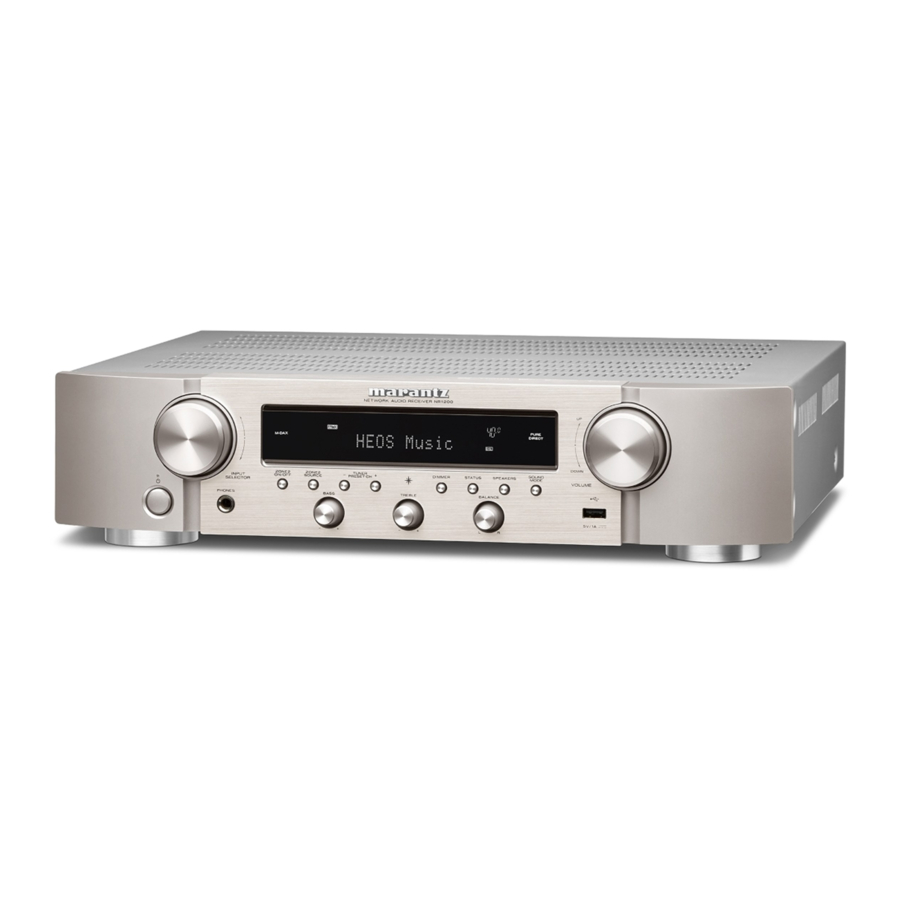
Marantz NR1200 - Hálózati audióvevő Gyors üzembe helyezési útmutató
Mielőtt elkezdené
Kérjük, ne vigye vissza ezt a készüléket az üzletbe – hívjon segítségért.
Ha segítségre van szüksége...:
Ha további segítségre van szüksége a problémák megoldásában, forduljon a Marantz ügyfélszolgálatához az Ön területén. www.marantz.com
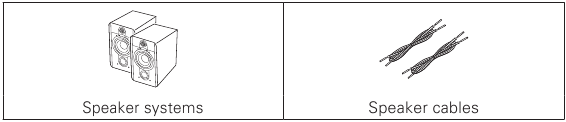
Szükséges a beállításhoz
Opcionális
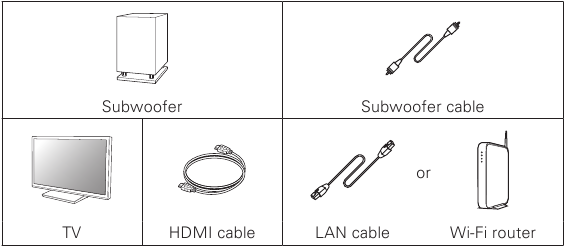

- Amikor ezt a készüléket egy Deep Color, 4K és ARC funkciókkal kompatibilis eszközhöz csatlakoztatja, használjon egy "High Speed HDMI cable with Ethernet" ("Nagy sebességű HDMI-kábelt Ethernet-tel"), amelyen a HDMI logó látható.
- Ezek a rajzok csak illusztrációs célokat szolgálnak, és nem feltétlenül ábrázolják a tényleges termék(ek)et.
Mi van a dobozban
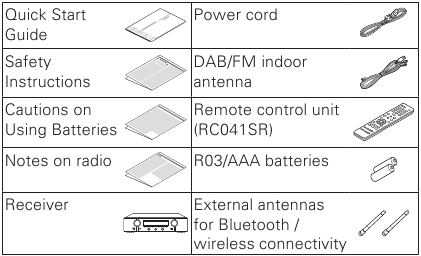
Fontos: Külső antennák
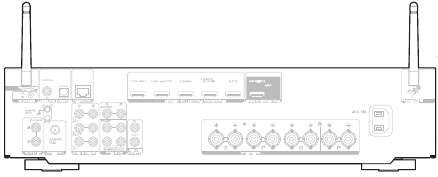
A levehető külső antennák szükségesek a Bluetooth és a vezeték nélküli hálózati kapcsolatokhoz. Kérjük, győződjön meg arról, hogy csatlakoztatta az antennákat, mielőtt megpróbálná használni az NR1200 Bluetooth vagy Wi-Fi funkcióit.
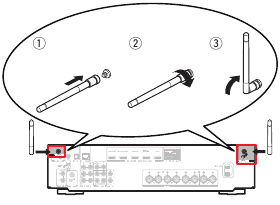
A külső antennák csatlakoztatása Bluetooth / vezeték nélküli kapcsolathoz
Mindkét antenna esetében:
- Helyezze az antennát egyenletesen a hátsó panel bal felső vagy jobb sarkában található antenna csatlakozójára.
- Forgassa az antennát az óramutató járásával megegyező irányba, amíg teljesen be nem kapcsolódik. Ne húzza túl.
- Forgassa az antennát felfelé a lehető legjobb vétel érdekében.
![]()
Beállítás
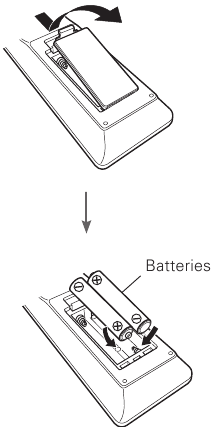
Elemek behelyezése a távirányítóba
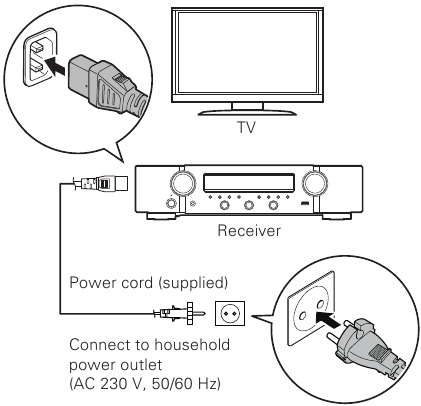
Beállítás TV-hez való csatlakoztatással
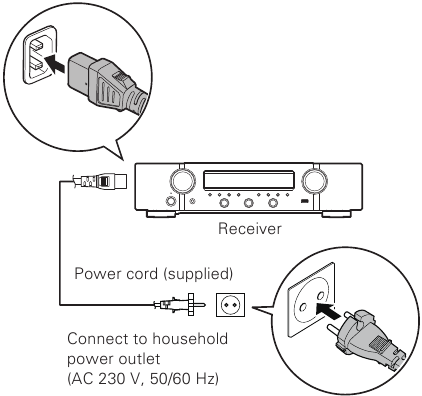
- Helyezze a vevőt a TV közelébe, és csatlakoztassa a tápkábelt

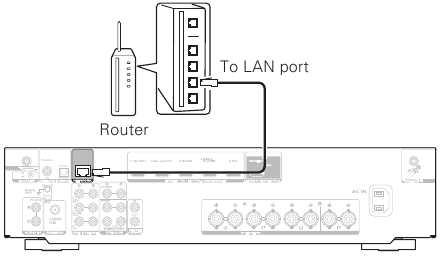
- Csatlakoztassa a vevőt az otthoni hálózathoz
Vezetékes LAN
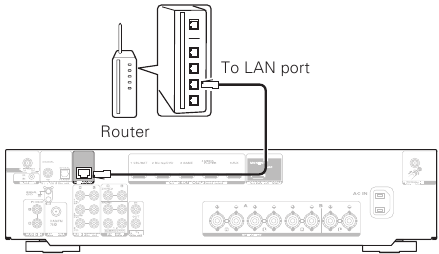
Csatlakoztasson egy Ethernet-kábelt (nem tartozék) a vevő és a hálózati router közé.

Vezeték nélküli LAN
Ha vezeték nélküli LAN-hoz (Wi-Fi) csatlakozik, kövesse a "Külső antennák csatlakoztatása Bluetooth / vezeték nélküli kapcsolathoz" című részben található utasításokat, és csatlakoztassa az antennákat.

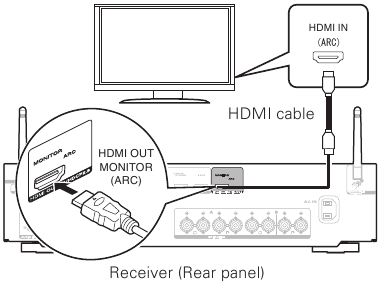
- Csatlakoztassa a vevőt a TV-hez egy HDMI-kábellel

ARC (Audio Return Channel): Ha a TV támogatja az ARC-t, a TV hangot küldhet vissza a vevőnek, amikor a TV beépített videóforrásait használja (TV tuner, Smart TV streaming szolgáltatások stb.). Az ARC megköveteli, hogy engedélyezze a HDMI CEC-t a TV-n. Kérjük, olvassa el a TV használati útmutatóját a HDMI CEC beállításával kapcsolatos utasításokért. Vegye figyelembe, hogy egyes TV-gyártók más neveket használnak a HDMI CEC funkcióhoz. - Kapcsolja be a TV-t

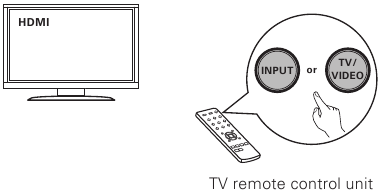
- Válassza ki a megfelelő HDMI bemenetet a TV-n

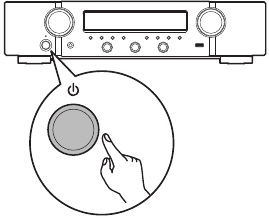
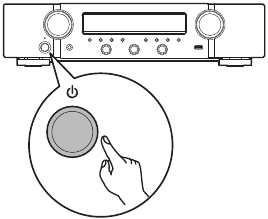
- Kapcsolja be a vevőt

- Nyomja meg a
![]() gombot a vevő bekapcsolásához.
gombot a vevő bekapcsolásához.
![]()

- Ellenőrizze a kapcsolatot
- Ellenőrizze, hogy látja-e ezt a képernyőt a TV-n.

Ha ez a képernyő nem jelenik meg, kérjük, menjen vissza, és próbálja meg újra a lépéseket az ajánlott sorrendben.
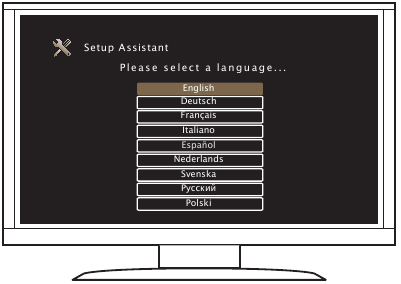
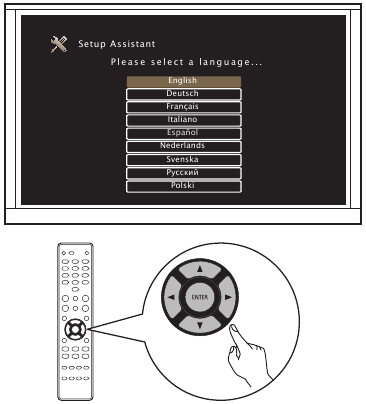
- Most, hogy a TV csatlakoztatva van a vevőhöz, kérjük, kövesse a képernyőn megjelenő beállítási asszisztenst
A beállítási asszisztens végigvezeti a hangszórók és alkatrészek csatlakoztatásán és konfigurálásán a Marantz vevőhöz. Kérjük, használja a távirányítót, és kövesse a képernyőn megjelenő utasításokat.

Beállítás TV-hez való csatlakoztatás nélkül
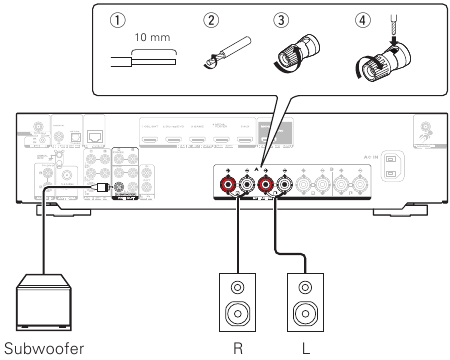
- Csatlakoztatás a hangszórókhoz

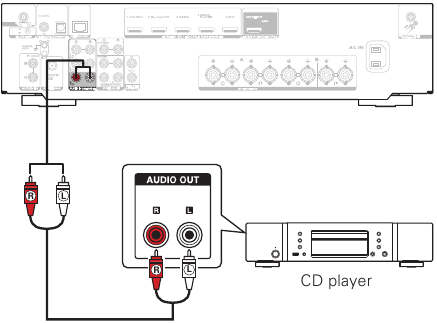
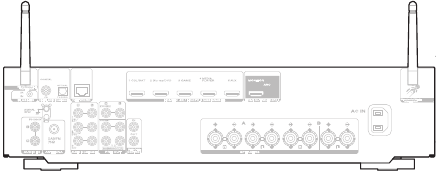
- Csatlakoztatás a lejátszó berendezéshez a hátlapon található utasításoknak megfelelően
Pl.) Csatlakoztatás CD-lejátszóhoz

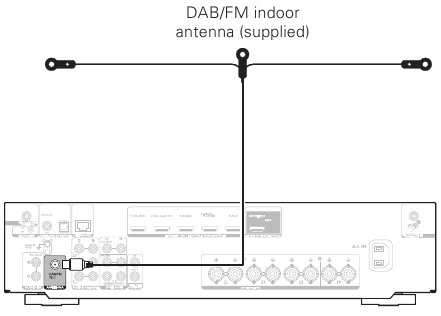
- Csatlakoztatás a tuner antennájához

- Csatlakoztatás Ethernet-kábelhez
Ha a vevőt vezeték nélküli LAN-on keresztül szeretné csatlakoztatni a otthoni hálózathoz, kihagyhatja ezt a lépést, és továbbléphet az "5) Csatlakoztassa a tápkábelt" pontra.

- Csatlakoztassa a tápkábelt

- Kapcsolja be a vevőt
![]()
- A "Setup on TV" (Beállítás TV-n) kijelzőn használja a
![]() lehetőséget a "No" (Nem) kiválasztásához, majd nyomja meg az ENTER gombot
lehetőséget a "No" (Nem) kiválasztásához, majd nyomja meg az ENTER gombot
![]()
A képernyőn megjelenő beállítási asszisztens törölve van, és a vevő használatra kész. Ezenkívül a vevő a Setup Menu (Beállítás menü) segítségével bármikor beállítható. - Csatlakoztassa a vezeték nélküli LAN-t
- Csatlakoztassa a két antennát.
Vezeték nélküli LAN-hoz (Wi-Fi) való csatlakozáskor kövesse a "Külső antennák csatlakoztatása Bluetooth / vezeték nélküli kapcsolathoz" című részben található utasításokat, és csatlakoztassa az antennákat.

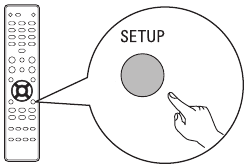
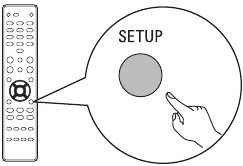
- Nyomja meg a SETUP gombot a távirányítón.
![]()
A következőket láthatja a kijelzőn.
![]()
- A
![]() segítségével válassza a "Network" (Hálózat) lehetőséget, majd nyomja meg az ENTER gombot.
segítségével válassza a "Network" (Hálózat) lehetőséget, majd nyomja meg az ENTER gombot.
![]()
- A
![]() segítségével válassza a "Connection" (Kapcsolat) lehetőséget, majd nyomja meg az ENTER gombot.
segítségével válassza a "Connection" (Kapcsolat) lehetőséget, majd nyomja meg az ENTER gombot.
![]()
![információ]() A "Connection" (Kapcsolat) nem választható ki, amíg a hálózati modul beállítása folyamatban van. Kérjük, várja meg a beállítás befejezését. Ez akár 1 percet is igénybe vehet.
A "Connection" (Kapcsolat) nem választható ki, amíg a hálózati modul beállítása folyamatban van. Kérjük, várja meg a beállítás befejezését. Ez akár 1 percet is igénybe vehet.
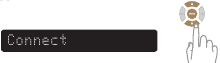
- Válassza a "Connect: Wi-Fi" (Csatlakozás: Wi-Fi) lehetőséget.
![]()
- Csatlakoztassa a két antennát.
 lehetőséget a "No" (Nem) kiválasztásához, majd nyomja meg az ENTER gombot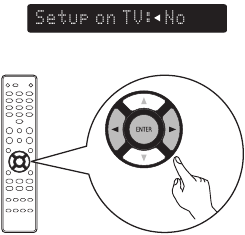





![információ]() Ha a "Connect: Wired" (Csatlakozás: Vezetékes) jelenik meg, nyomja meg az ENTER gombot, használja az o p lehetőséget a "Wi-Fi" kiválasztásához, és nyomja meg az ENTER gombot.
Ha a "Connect: Wired" (Csatlakozás: Vezetékes) jelenik meg, nyomja meg az ENTER gombot, használja az o p lehetőséget a "Wi-Fi" kiválasztásához, és nyomja meg az ENTER gombot.
- A
![]() segítségével válassza a "Wi-Fi Setup" (Wi-Fi beállítás) lehetőséget, majd nyomja meg az ENTER gombot.
segítségével válassza a "Wi-Fi Setup" (Wi-Fi beállítás) lehetőséget, majd nyomja meg az ENTER gombot.
![]()
- Válasszon az alábbi lehetőségek közül.

| Scan Network (Hálózat keresése) Válassza ki a hálózatot a hálózatlistából.  |
|
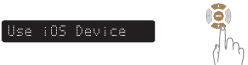
| Use iOS Device (iOS-eszköz használata) (iOS 7-es vagy újabb verzió) A vevő iOS-eszközzel (iPhone/iPod/iPad) való összekapcsolásával a vevő automatikusan csatlakoztatható a hálózathoz.  |
|
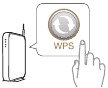
| WPS Router Használjon WPS-kompatibilis routert a nyomógombos módszerrel történő csatlakozáshoz. 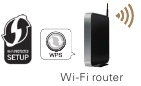 |
|
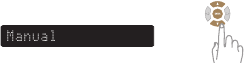
| Manual (Kézi) Adja meg a csatlakoztatni kívánt hálózat nevét (SSID) és jelszavát. |
|
| Erősítse meg a "Success" (Siker) üzenetet a kijelzőn, és nyomja meg a SETUP gombot a távirányítón a menüből való kilépéshez. Wi-Fi Connected! (Wi-Fi csatlakoztatva!) | |

 lehetőséget a "Rescan" (Újrakeresés) kiválasztásához, ha a hálózat neve nem szerepel a listán.)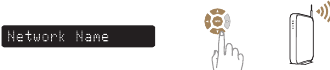









A karakterek bevitelének kijelzése és a bevitel módja
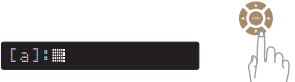
A kijelző az alábbiak szerint jelenik meg, ha SSID vagy jelszó megadása szükséges.
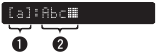
- Megmutatja az aktuálisan kiválasztott karaktert.
- Megmutatja az aktuális beírt szöveget.
Bevitel módja
A karakterek az alábbi táblázatokban látható módon vannak elrendezve. A nagybetűs / kisbetűs váltás az [a/A] kiválasztásával történik.
- A
![]()
![]() segítségével válassza ki a beírni kívánt karaktert.
segítségével válassza ki a beírni kívánt karaktert. - Nyomja meg az ENTER gombot a kiválasztott karakter beviteléhez.
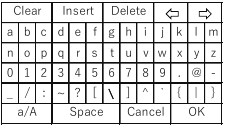
Kisbetűs karakterek
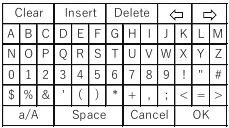
Nagybetűs karakterek
Példa
Írja be az "A" betűt.

- Nyomja meg a
![]() gombot négyszer. Az [a] [a/A]-ra változik.
gombot négyszer. Az [a] [a/A]-ra változik.
![]()
- Nyomja meg az ENTER gombot. A karaktertábla átvált.
![]()
- Nyomja meg a
![]() gombot négyszer. Az [a/A] [A]-ra változik.
gombot négyszer. Az [a/A] [A]-ra változik.
![]()
- Nyomja meg az ENTER gombot. Az "A" be van írva.
![]()






- Network Control Setting (Hálózatvezérlés beállítása)
A Hálózatvezérlés bekapcsolásával engedélyezheti a vevő vezérlését okostelefon-alkalmazásokkal, otthonautomatizálási rendszerrel, Apple AirPlay-jel vagy Amazon Alexa hangszolgáltatással.- Nyomja meg a SETUP gombot a távirányítón.
![]()
A következőket láthatja a kijelzőn.
![]()
- A
![]() segítségével válassza a "Network" (Hálózat) lehetőséget, majd nyomja meg az ENTER gombot.
segítségével válassza a "Network" (Hálózat) lehetőséget, majd nyomja meg az ENTER gombot.
![]()
- A
![]() segítségével válassza a "Network Control" (Hálózatvezérlés) lehetőséget, majd nyomja meg az ENTER gombot.
segítségével válassza a "Network Control" (Hálózatvezérlés) lehetőséget, majd nyomja meg az ENTER gombot.
![]()
- Nyomja meg az ENTER gombot, majd a
![]() segítségével állítsa be a Hálózatvezérlés beállítást, majd nyomja meg újra az ENTER gombot.
segítségével állítsa be a Hálózatvezérlés beállítást, majd nyomja meg újra az ENTER gombot.
![]()
Válassza a "NetCtrl" (Hálózatvezérlés) "Off" (Ki) lehetőséget a készenléti állapotban lévő energiafogyasztás csökkentése érdekében. Nem kapcsolhatja be a vevőt okostelefonjáról, és nem használhatja a Bluetooth/Apple AirPlay/HEOS App/Amazon Alexa szolgáltatást, amíg a vevő manuálisan be nem kapcsol, és nem csatlakozik a hálózathoz.
![]()
Válassza a "NetCtrl" (Hálózatvezérlés) "Always" (Mindig) lehetőséget a vevő vezérléséhez okostelefonjáról, a Bluetooth/Apple AirPlay/HEOS App/Amazon Alexa hangszolgáltatás használatához és a folyamatos hálózati hozzáférés fenntartásához. A készenléti állapotban lévő energiafogyasztás valamivel magasabb lesz. - Nyomja meg a SETUP gombot a beállítási menüből való kilépéshez.
- Nyomja meg a SETUP gombot a távirányítón.





A mobilalkalmazások letöltése
Töltse le a "HEOS" alkalmazást és a "Marantz 2016 AVR Remote" alkalmazást is a teljes otthoni szórakozási élményhez.
A HEOS alkalmazás szükséges az online zene eléréséhez az AVR-en keresztül.
HEOS

A HEOS alkalmazás lehetővé teszi a zene felfedezését, böngészését és lejátszását számos online streaming szolgáltatásból vagy saját zenetárából.

Marantz 2016 AVR Remote

Irányítsa új AVR-jét a legújabb Marantz 2016 AVR Remote alkalmazással. A hangerőszabályozás, a hangmód kiválasztása és a speciális beállítások mindig csak egy érintésre vannak.




- További információért látogasson el a www.marantz.com oldalra

Hivatkozások


Kézikönyv letöltése
Itt letöltheti a kézikönyv teljes pdf verzióját, amely további biztonsági utasításokat, garanciális információkat, FCC szabályokat stb. tartalmazhat.
Marantz NR1200 - Hálózati audióvevő Gyors üzembe helyezési útmutató letöltése
