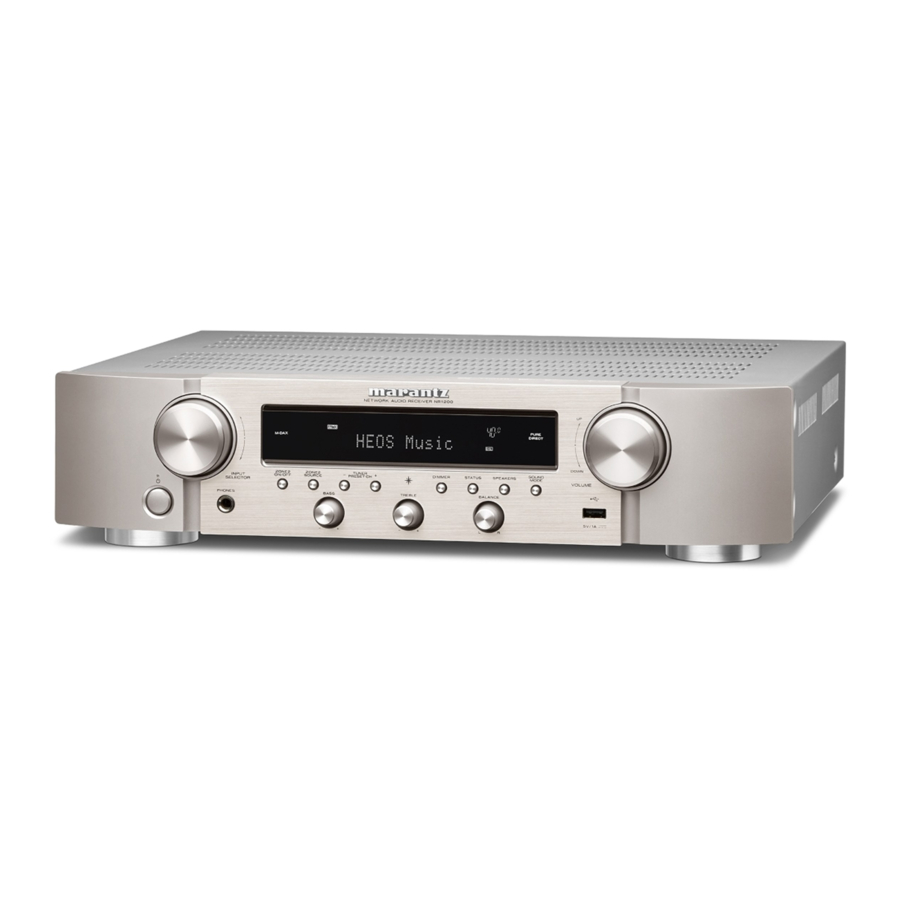
Marantz NR1200 - Vodnik za hiter začetek omrežnega avdio sprejemnika
Preden začnete
Prosimo, ne vračajte te enote v trgovino – pokličite za pomoč.
Če potrebujete pomoč... :
Če potrebujete dodatno pomoč pri reševanju težav, se obrnite na službo za pomoč uporabnikom Marantz na vašem območju. www.marantz.com
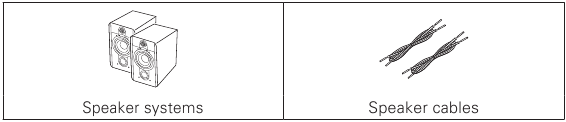
Potrebno za nastavitev
Izbirno
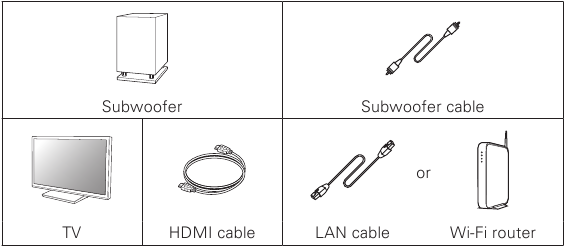

- Pri priključitvi te enote na napravo, ki je združljiva s funkcijami Deep Color, 4K in ARC, uporabite "High Speed HDMI cable with Ethernet" (visokohitrostni kabel HDMI z Ethernetom), ki prikazuje logotip HDMI.
- Te risbe so samo za ponazoritev in morda ne predstavljajo dejanskih izdelkov.
Kaj je v škatli
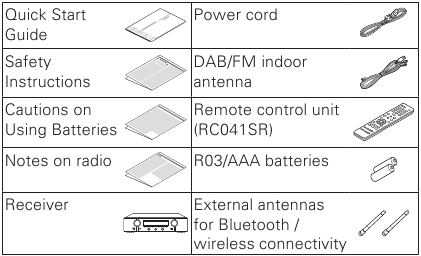
Pomembno: Zunanje antene
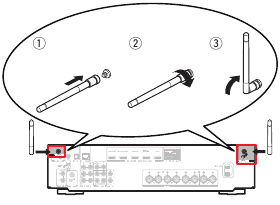
Odstranljive zunanje antene so potrebne za povezljivost Bluetooth in brezžičnega omrežja. Prepričajte se, da ste priključili antene, preden poskusite uporabljati funkcije Bluetooth ali Wi-Fi naprave NR1200.
Priključitev zunanjih anten za povezljivost Bluetooth / brezžično povezljivost
Za vsako od dveh anten:
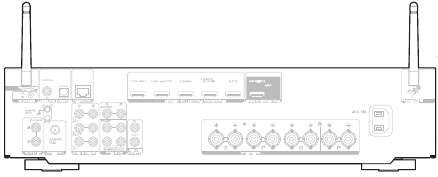
- Postavite anteno enakomerno nad antenski priključek, ki se nahaja v zgornjem levem ali desnem kotu zadnje plošče.
- Obrnite anteno v smeri urinega kazalca, dokler ni popolnoma priključena. Ne zategnite preveč.
- Zavrtite anteno navzgor za najboljši možni sprejem.
![]()
Namestitev
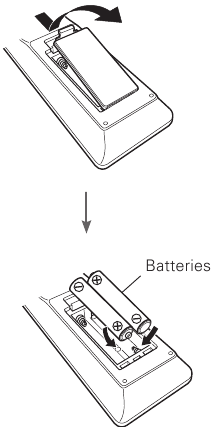
Namestitev baterij v enoto daljinskega upravljalnika
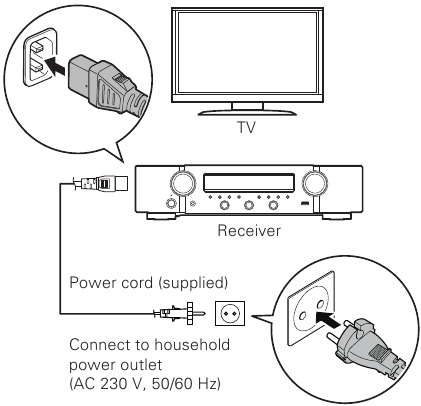
Namestitev s povezavo na TV
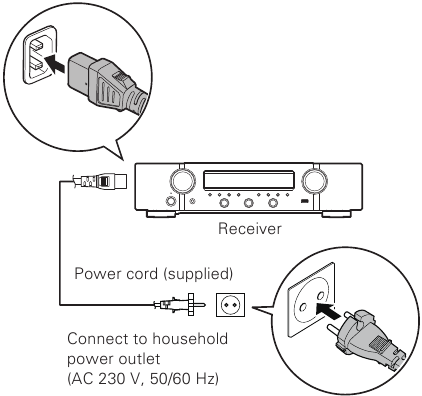
- Postavite sprejemnik blizu televizorja in priključite napajalni kabel

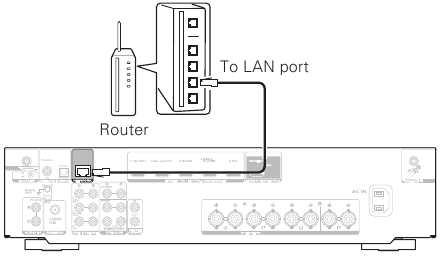
- Povežite sprejemnik z domačim omrežjem
Žično omrežje LAN
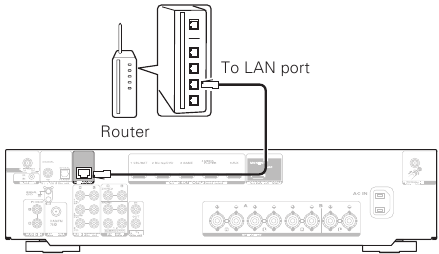
Povežite Ethernet kabel (ni priložen) med sprejemnikom in omrežnim usmerjevalnikom.

Brezžično omrežje LAN
Pri povezovanju z brezžičnim omrežjem LAN (Wi-Fi), sledite navodilom v "Povezovanje zunanjih anten za Bluetooth / brezžično povezljivost" in povežite antene.

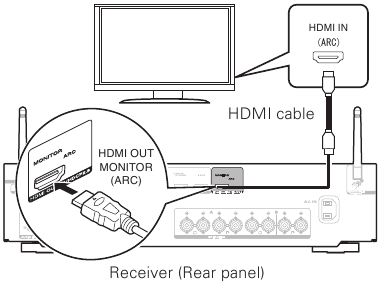
- Povežite sprejemnik s televizorjem z HDMI kablom

ARC (Audio Return Channel): Če vaš televizor podpira ARC, lahko vaš televizor pošilja zvok nazaj v sprejemnik, ko uporabljate vgrajene video vire televizorja (TV tuner, storitve pretakanja Smart TV itd.). ARC zahteva, da omogočite HDMI CEC na vašem televizorju. Za navodila o tem, kako nastaviti HDMI CEC, si oglejte priročnik za uporabo vašega televizorja. Upoštevajte, da nekateri proizvajalci televizorjev uporabljajo druga imena za funkcijo HDMI CEC. - Vklopite televizor

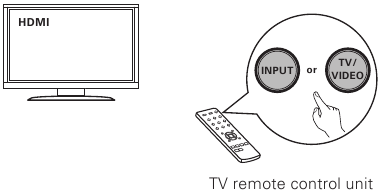
- Izberite ustrezen HDMI vhod na vašem televizorju

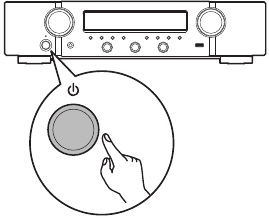
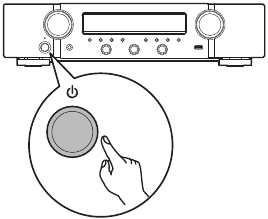
- Vklopite sprejemnik

- Pritisnite
![]() za vklop sprejemnika.
za vklop sprejemnika.
![]()

- Preverite povezavo
- Preverite, ali lahko vidite ta zaslon na vašem televizorju.

Če se ta zaslon ne prikaže, se vrnite in ponovite korake v priporočenem vrstnem redu.
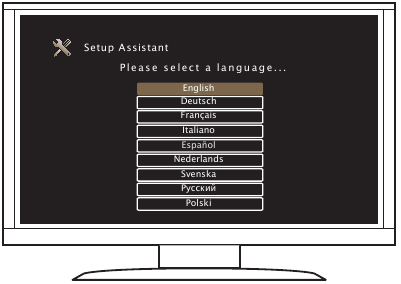
- Zdaj, ko je televizor povezan s sprejemnikom, sledite navodilom na zaslonu za pomoč pri nastavitvi
Pomočnik za nastavitev vas bo vodil skozi povezovanje in konfiguriranje vaših zvočnikov in komponent z vašim Marantz sprejemnikom. Uporabite daljinski upravljalnik in sledite navodilom na zaslonu.

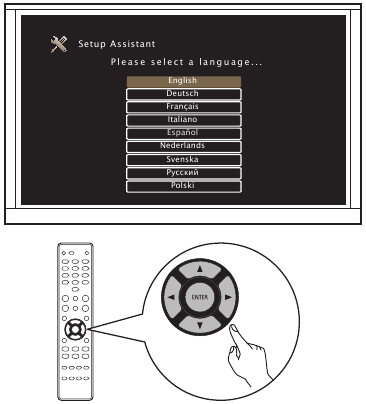
Namestitev brez povezave s televizorjem
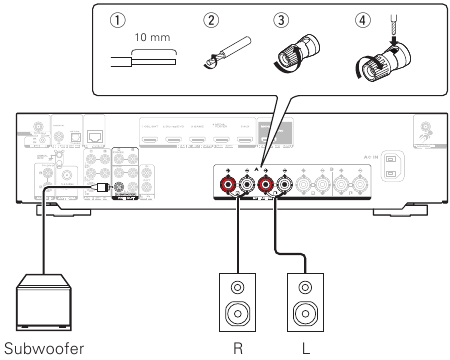
- Priključitev na zvočnike

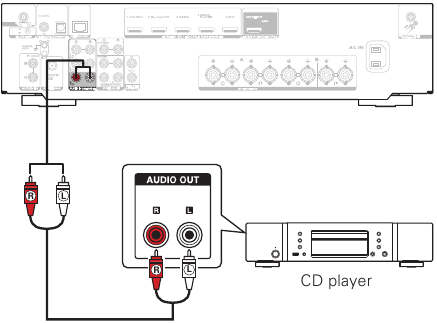
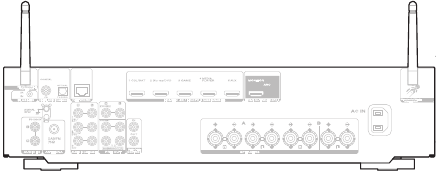
- Priključitev na opremo za predvajanje v skladu z navodili na zadnji plošči
Primer: Priključitev na CD predvajalnik

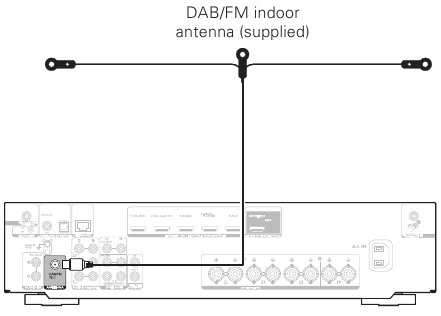
- Priključitev na anteno sprejemnika

- Priključitev na Ethernet kabel
Če želite sprejemnik priključiti na domače omrežje prek brezžičnega LAN-a, lahko ta korak preskočite in nadaljujete s "5) Priključite napajalni kabel".

- Priključite napajalni kabel

- Vklopite sprejemnik
![]()
- Na zaslonu "Setup on TV" (Namestitev na TV), uporabite
![]() za izbiro "No" (Ne), nato pritisnite ENTER
za izbiro "No" (Ne), nato pritisnite ENTER
![]()
Pomočnik za nastavitev na zaslonu je preklican in sprejemnik je pripravljen za uporabo. Poleg tega je sprejemnik mogoče nastaviti iz menija Setup (Nastavitve), kadar koli želite. - Povežite brezžični LAN
- Priključite dve anteni.
Pri priključitvi na brezžični LAN (Wi-Fi) sledite navodilom v "Priključitev zunanjih anten za Bluetooth / Brezžično povezljivost" in priključite antene.

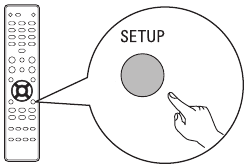
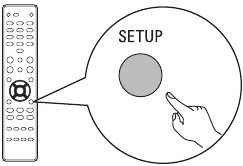
- Pritisnite SETUP na daljinskem upravljalniku.
![]()
Na zaslonu lahko vidite naslednje.
![]()
- Uporabite
![]() za izbiro "Network" (Omrežje), nato pritisnite ENTER.
za izbiro "Network" (Omrežje), nato pritisnite ENTER.
![]()
- Uporabite
![]() za izbiro "Connection" (Povezava), nato pritisnite ENTER.
za izbiro "Connection" (Povezava), nato pritisnite ENTER.
![]()
![informacije]() "Connection" (Povezava) ni mogoče izbrati med nastavljanjem omrežnega modula. Počakajte, da se ta nastavitev zaključi. To lahko traja do 1 minute.
"Connection" (Povezava) ni mogoče izbrati med nastavljanjem omrežnega modula. Počakajte, da se ta nastavitev zaključi. To lahko traja do 1 minute.
- Izberite "Connect: Wi-Fi" (Poveži: Wi-Fi).
![]()
- Priključite dve anteni.
 za izbiro "No" (Ne), nato pritisnite ENTER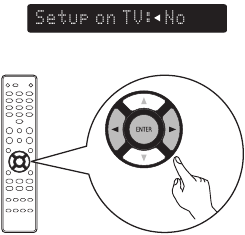





![informacije]() Če je prikazano "Connect: Wired" (Poveži: Žično), pritisnite ENTER, uporabite o p za izbiro "Wi-Fi" in pritisnite ENTER.
Če je prikazano "Connect: Wired" (Poveži: Žično), pritisnite ENTER, uporabite o p za izbiro "Wi-Fi" in pritisnite ENTER.
- Uporabite
![]() za izbiro "Wi-Fi Setup" (Nastavitev Wi-Fi), nato pritisnite ENTER.
za izbiro "Wi-Fi Setup" (Nastavitev Wi-Fi), nato pritisnite ENTER.
![]()
- Izberite eno od naslednjih možnosti.

| Scan Network (Skeniraj omrežje) Izberite omrežje s seznama omrežij.  |
|
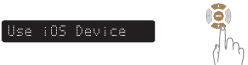
| Use iOS Device (Uporabi napravo iOS) (iOS različica 7 ali novejša) S povezavo sprejemnika z napravo iOS (iPhone/ iPod/iPad) se lahko sprejemnik samodejno poveže z omrežjem.  |
|
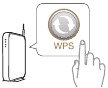
| WPS Router Uporabite usmerjevalnik, ki je združljiv z WPS, za povezavo s pritiskom na gumb. 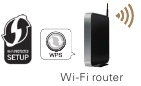 |
|
| Manual (Ročno) Vnesite ime (SSID) in geslo omrežja, s katerim se želite povezati. |
|
| Potrdite "Success" (Uspešno) na zaslonu in pritisnite SETUP na daljinskem upravljalniku za izhod iz menija. Wi-Fi Connected! (Wi-Fi povezan!) | |

 za izbiro "Rescan" (Ponovno skeniraj), če vašega omrežja ni na seznamu.)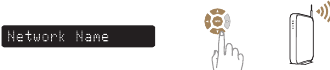





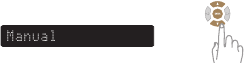

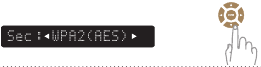
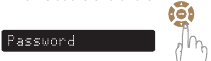
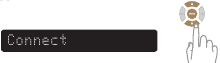

Prikaz vnosa znakov in način vnosa
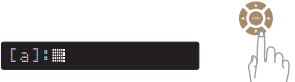
Zaslon je prikazan spodaj, ko je potreben vnos SSID ali gesla.
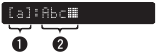
- Prikaže trenutno izbran znak.
- Prikaže trenutno vneseno besedilo.
Kako vnesti
Znaki so razporejeni, kot je prikazano v spodnjih tabelah. Preklop med velikimi in malimi črkami se izvede z izbiro [a/A].
- Uporabite
![]()
![]() za izbiro znaka, ki ga želite vnesti.
za izbiro znaka, ki ga želite vnesti. - Pritisnite ENTER za vnos izbranega znaka.
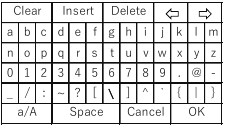
Male črke
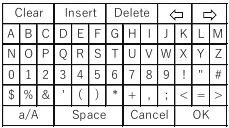
Velike črke
Primer
Vnesite "A".

- Pritisnite
![]() štirikrat. [a] se spremeni v [a/A].
štirikrat. [a] se spremeni v [a/A].
![]()
- Pritisnite ENTER. Tabela znakov se preklopi.
![]()
- Pritisnite
![]() štirikrat. [a/A] se spremeni v [A].
štirikrat. [a/A] se spremeni v [A].
![]()
- Pritisnite ENTER. Vnese se "A".
![]()






- Network Control Setting (Nastavitev omrežnega nadzora)
Če omogočite Network Control (Omrežni nadzor), lahko upravljate svoj sprejemnik z aplikacijami za pametne telefone, sistemom za avtomatizacijo doma, Apple AirPlay ali glasovno storitvijo Amazon Alexa.- Pritisnite SETUP na daljinskem upravljalniku.
![]()
Na zaslonu lahko vidite naslednje.
![]()
- Uporabite
![]() za izbiro "Network" (Omrežje), nato pritisnite ENTER.
za izbiro "Network" (Omrežje), nato pritisnite ENTER.
![]()
- Uporabite
![]() za izbiro "Network Control" (Omrežni nadzor), nato pritisnite ENTER.
za izbiro "Network Control" (Omrežni nadzor), nato pritisnite ENTER.
![]()
- Pritisnite ENTER, nato uporabite
![]() za nastavitev Network Control (Omrežni nadzor), nato ponovno pritisnite ENTER.
za nastavitev Network Control (Omrežni nadzor), nato ponovno pritisnite ENTER.
![]()
Izberite "NetCtrl" (Omrežni nadzor) na "Off" (Izklop), da zmanjšate porabo energije med stanjem pripravljenosti. Sprejemnika ne morete vklopiti s pametnim telefonom ali uporabljati Bluetooth/Apple AirPlay/HEOS App/Amazon Alexa, dokler sprejemnika ne vklopite ročno in ga povežete z omrežjem.
![]()
Izberite "NetCtrl" (Omrežni nadzor) na "Always" (Vedno), da upravljate svoj sprejemnik s pametnim telefonom, uporabljate glasovno storitev Bluetooth/Apple AirPlay/HEOS App/Amazon Alexa in ohranjate stalen dostop do omrežja. Poraba energije med stanjem pripravljenosti bo nekoliko višja. - Pritisnite SETUP za izhod iz menija za nastavitev.
- Pritisnite SETUP na daljinskem upravljalniku.





Prenos mobilnih aplikacij
Prenesite obe aplikaciji, "HEOS" in "Marantz 2016 AVR Remote", za popolno izkušnjo domače zabave.
Aplikacija HEOS je potrebna za dostop do spletne glasbe prek vašega AVR.
HEOS

Aplikacija HEOS vam omogoča raziskovanje, brskanje in predvajanje glasbe iz številnih spletnih storitev pretakanja ali iz vaše lastne glasbene knjižnice.

Marantz 2016 AVR Remote

Upravljajte svoj novi AVR z najnovejšo aplikacijo Marantz 2016 AVR Remote. Nadzor glasnosti, izbira zvočnega načina in napredne nastavitve so vam vedno na dosegu roke.




- Za več informacij obiščite www.marantz.com

Reference


Prenesi navodilo
Tukaj lahko prenesete polno pdf različico navodila, ki lahko vsebuje dodatna varnostna navodila, informacije o garanciji, FCC pravila itd.
Prenesi Marantz NR1200 - Vodnik za hiter začetek omrežnega avdio sprejemnika
