Marantz NR1200 - Ghid de pornire rapidă pentru receptorul audio de rețea
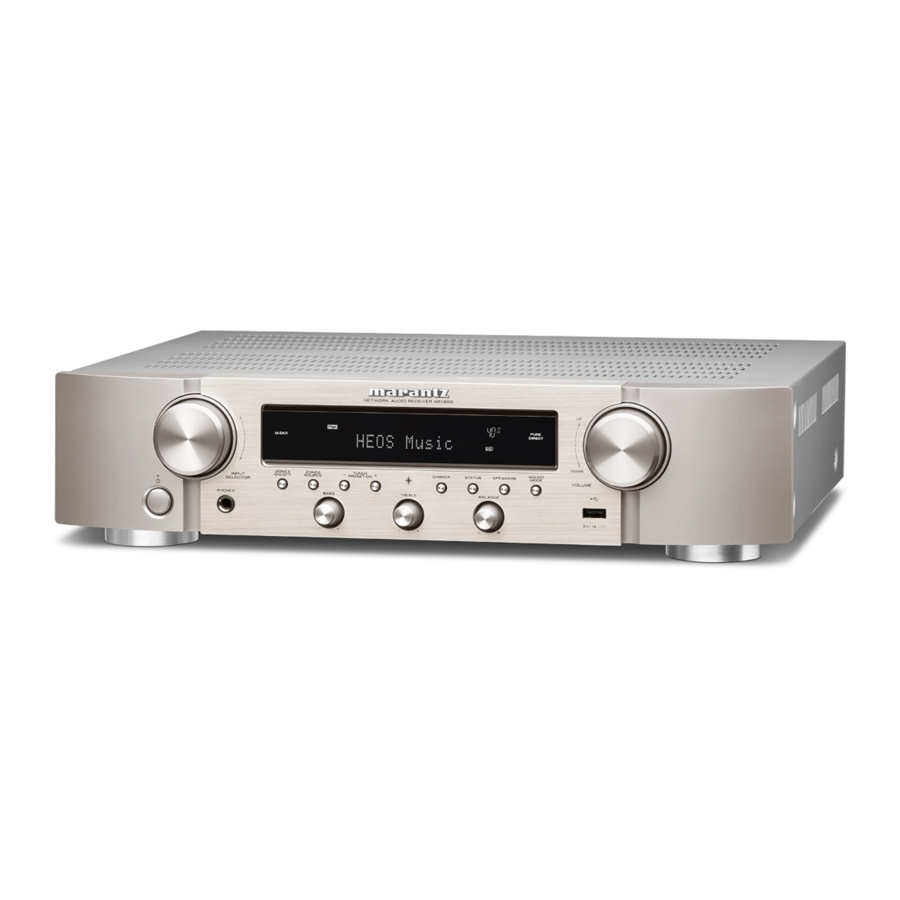
Înainte de a începe
Vă rugăm să nu returnați acest aparat la magazin – sunați pentru asistență.
Dacă aveți nevoie de ajutor...:
Dacă aveți nevoie de ajutor suplimentar pentru a rezolva probleme, contactați serviciul clienți Marantz din zona dvs. www.marantz.com
Necesar pentru configurare
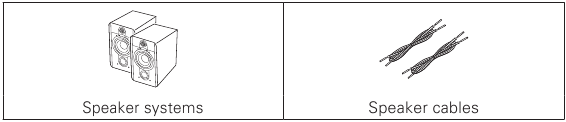
Opțional
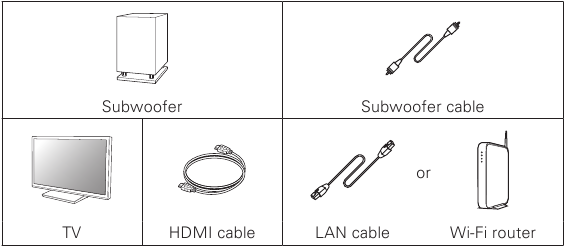

- Când conectați acest aparat la un dispozitiv compatibil cu funcțiile Deep Color, 4K și ARC, utilizați un cablu "High Speed HDMI cable with Ethernet" (cablu HDMI de mare viteză cu Ethernet) care afișează sigla HDMI.
- Aceste desene sunt doar cu scop ilustrativ și este posibil să nu reprezinte produsul (produsele) real(e).
Ce se află în cutie
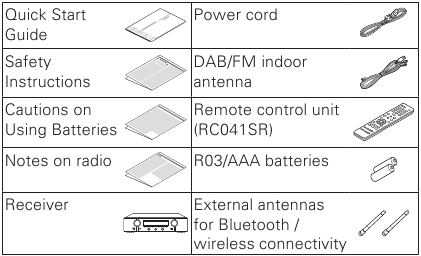
Important: Antene externe
Antenele externe detașabile sunt necesare atât pentru conectivitatea Bluetooth, cât și pentru conectivitatea la rețeaua wireless. Vă rugăm să vă asigurați că ați conectat antenele înainte de a încerca să utilizați funcțiile Bluetooth sau Wi-Fi ale NR1200.
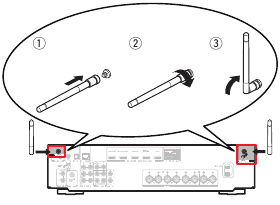
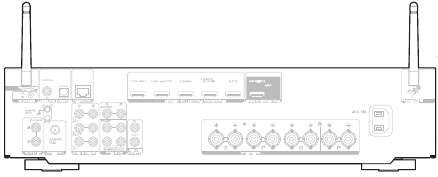
Conectarea antenelor externe pentru conectivitate Bluetooth / Wireless
Pentru fiecare dintre cele două antene:
- Așezați antena uniform peste terminalul antenei situat în colțul din stânga sus sau din dreapta al panoului din spate.
- Rotiți antena în sensul acelor de ceasornic până când este complet conectată. Nu strângeți prea tare.
- Rotiți antena în sus pentru cea mai bună recepție posibilă.
![]()
Configurare
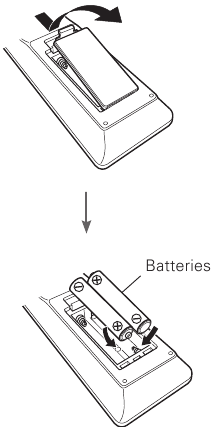
Instalarea bateriilor în unitatea de telecomandă
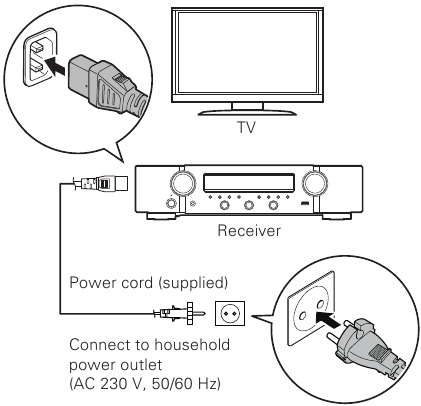
Configurare prin conectarea la televizor
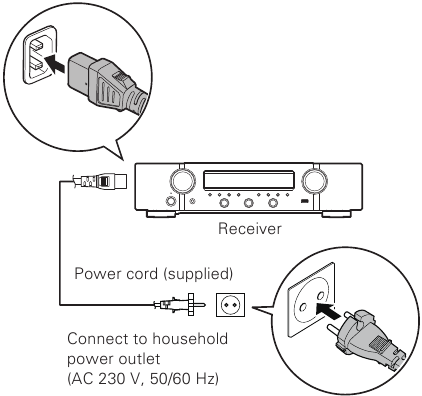
- Așezați receptorul lângă televizor și conectați cablul de alimentare

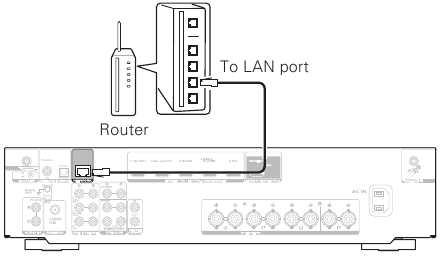
- Conectați receptorul la rețeaua dvs. de domiciliu
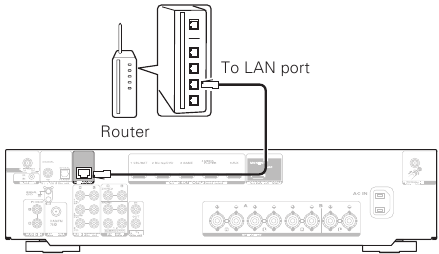
LAN cu fir
Conectați un cablu Ethernet (nu este inclus) între receptor și routerul de rețea.

LAN fără fir
Când vă conectați la LAN fără fir (Wi-Fi), urmați instrucțiunile din "Connecting the external antennas for Bluetooth / Wireless connectivity" ("Conectarea antenelor externe pentru conectivitate Bluetooth / Wireless") și conectați antenele.

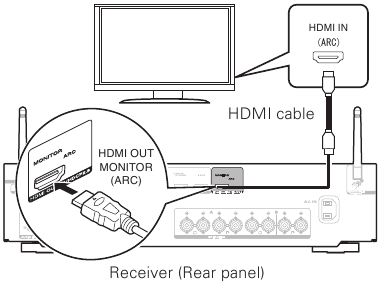
- Conectați receptorul la televizor cu un cablu HDMI

ARC (Audio Return Channel): Dacă televizorul dvs. acceptă ARC, televizorul dvs. poate trimite audio înapoi la receptor atunci când utilizați sursele video încorporate ale televizorului (tuner TV, servicii de streaming Smart TV, etc.). ARC necesită să activați HDMI CEC pe televizorul dvs. Vă rugăm să consultați Manualul de utilizare al televizorului dvs. pentru instrucțiuni despre cum să configurați HDMI CEC. Rețineți că unii producători de televizoare folosesc alte nume pentru funcția HDMI CEC. - Porniți televizorul

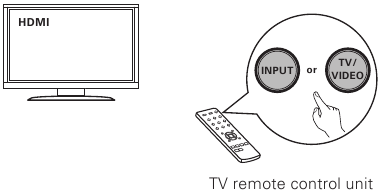
- Selectați intrarea HDMI corespunzătoare pe televizorul dvs.

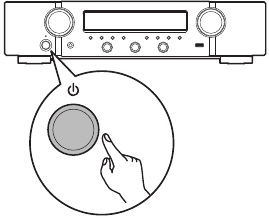
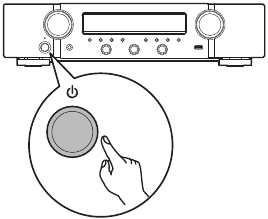
- Porniți receptorul

- Apăsați
![]() pentru a porni receptorul.
pentru a porni receptorul.
![]()

- Verificați conexiunea
- Verificați dacă puteți vedea acest ecran pe televizorul dvs.

Dacă acest ecran nu este afișat, vă rugăm să reveniți și să reîncercați pașii din nou în secvența recomandată.
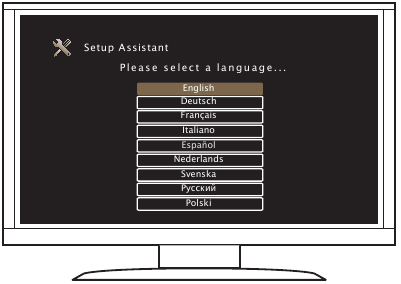
- Acum că televizorul este conectat la receptor, vă rugăm să urmați asistentul de configurare de pe ecran
Asistentul de configurare vă va ghida prin conectarea și configurarea difuzoarelor și componentelor la receptorul dvs. Marantz. Vă rugăm să utilizați telecomanda și să urmați instrucțiunile de pe ecran.

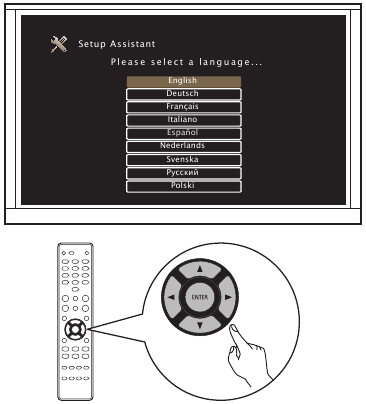
Configurare fără conectare la televizor
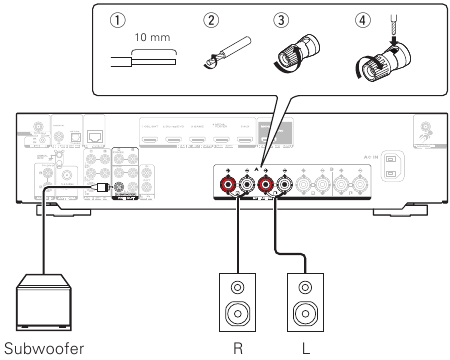
- Conectarea la difuzoare

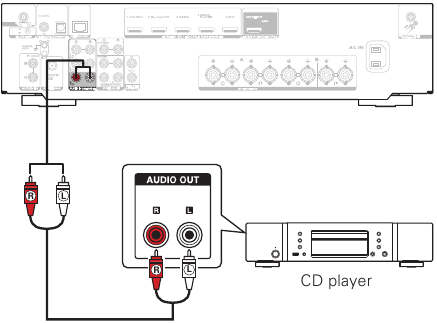
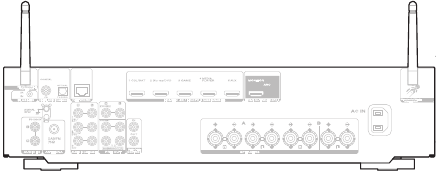
- Conectarea la echipamentul de redare în conformitate cu instrucțiunile de pe panoul din spate
Ex.) Conectarea la CD player

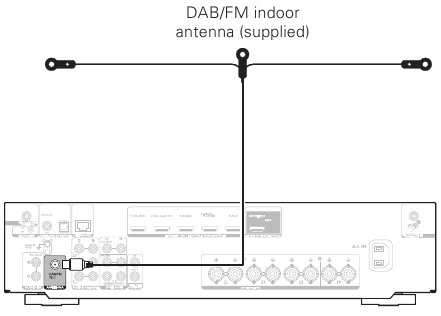
- Conectarea la antena tunerului

- Conectarea la un cablu Ethernet
Dacă doriți să conectați receptorul la rețeaua dvs. de domiciliu prin Wireless LAN, puteți sări peste acest pas și să treceți la "5) Conectați cablul de alimentare".

- Conectați cablul de alimentare

- Porniți receptorul
![]()
- Pe ecranul "Setup on TV" ("Configurare pe televizor"), utilizați
![]() pentru a selecta "No" ("Nu"), apoi apăsați ENTER
pentru a selecta "No" ("Nu"), apoi apăsați ENTER
![]()
Asistentul de configurare pe ecran este anulat și receptorul este disponibil pentru utilizare. În plus, receptorul poate fi configurat din meniul Setup (Configurare) oricând doriți. - Conectați Wireless LAN
- Conectați cele două antene.
Când vă conectați la rețeaua wireless LAN (Wi-Fi), urmați instrucțiunile din "Conectarea antenelor externe pentru conectivitate Bluetooth / Wireless" și conectați antenele.

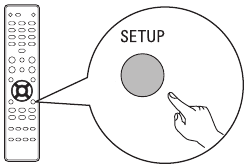
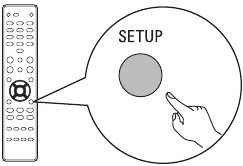
- Apăsați SETUP pe telecomandă.
![]()
Puteți vedea următoarele pe ecran.
![]()
- Utilizați
![]() pentru a selecta "Network" ("Rețea"), apoi apăsați ENTER.
pentru a selecta "Network" ("Rețea"), apoi apăsați ENTER.
![]()
- Utilizați
![]() pentru a selecta "Connection" ("Conexiune"), apoi apăsați ENTER.
pentru a selecta "Connection" ("Conexiune"), apoi apăsați ENTER.
![]()
![informație]() "Connection" ("Conexiune") nu poate fi selectată în timp ce modulul de rețea se configurează. Vă rugăm să așteptați finalizarea acestei configurări. Acest lucru poate dura până la 1 minut.
"Connection" ("Conexiune") nu poate fi selectată în timp ce modulul de rețea se configurează. Vă rugăm să așteptați finalizarea acestei configurări. Acest lucru poate dura până la 1 minut.
- Selectați "Connect: Wi-Fi" ("Conectare: Wi-Fi").
![]()
- Conectați cele două antene.
 pentru a selecta "No" ("Nu"), apoi apăsați ENTER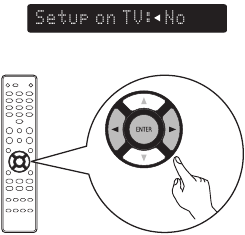





![informație]() Dacă se afișează "Connect: Wired" ("Conectare: Cablu"), apăsați ENTER, utilizați o p pentru a selecta "Wi-Fi" și apăsați ENTER.
Dacă se afișează "Connect: Wired" ("Conectare: Cablu"), apăsați ENTER, utilizați o p pentru a selecta "Wi-Fi" și apăsați ENTER.
- Utilizați
![]() pentru a selecta "Wi-Fi Setup" ("Configurare Wi-Fi"), apoi apăsați ENTER.
pentru a selecta "Wi-Fi Setup" ("Configurare Wi-Fi"), apoi apăsați ENTER.
![]()
- Alegeți una dintre următoarele opțiuni.

| Scan Network (Scanare rețea) Selectați rețeaua din lista de rețele.  |
|
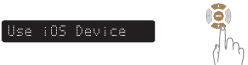
| Use iOS Device (Utilizați dispozitiv iOS) (versiunea iOS 7 sau ulterioară) Prin conectarea receptorului cu dispozitivul iOS (iPhone/ iPod/iPad), receptorul poate fi conectat automat la rețea.  |
|
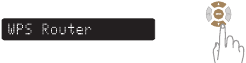
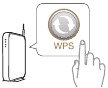
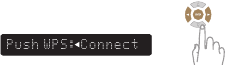
| WPS Router Utilizați un router compatibil WPS pentru a vă conecta utilizând metoda butonului de apăsare. 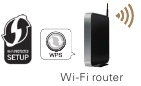 |
|
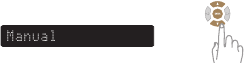
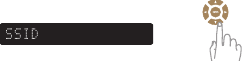
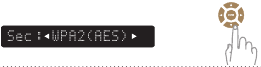
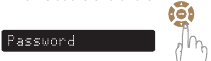
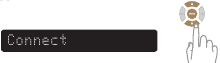
| Manual (Manual) Introduceți numele (SSID) și parola rețelei la care doriți să vă conectați. |
|
| Confirmați "Success" ("Succes") pe ecran și apăsați SETUP pe telecomandă pentru a ieși din meniu. Wi-Fi Connected! (Wi-Fi conectat!) | |
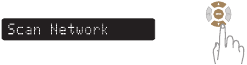
 pentru a selecta "Rescan" ("Rescanare") dacă numele rețelei dvs. nu este listat.)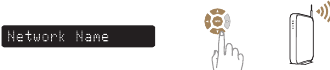

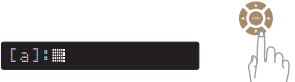



Afișarea introducerii caracterelor și modul de introducere
Afișajul este prezentat mai jos atunci când este necesară introducerea SSID-ului sau a parolei.
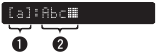
- Afișează un caracter selectat curent.
- Afișează textul introdus curent.
Cum se introduce
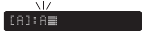
Caracterele sunt aranjate așa cum se arată în tabelele de mai jos. Majusculele / minusculele sunt comutate prin selectarea [a/A].
- Utilizați
![]()
![]() pentru a selecta caracterul care trebuie introdus.
pentru a selecta caracterul care trebuie introdus. - Apăsați ENTER pentru a introduce caracterul selectat.
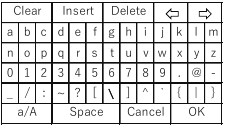
Caractere minuscule
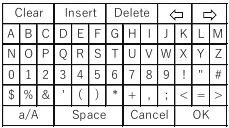
Caractere majuscule
Exemplu
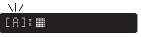
Introduceți "A".

- Apăsați
![]() de patru ori. [a] este schimbat în [a/A].
de patru ori. [a] este schimbat în [a/A].
![]()
- Apăsați ENTER. Tabelul de caractere este comutat.
![]()
- Apăsați
![]() de patru ori. [a/A] este schimbat în [A].
de patru ori. [a/A] este schimbat în [A].
![]()
- Apăsați ENTER. "A" este introdus.
![]()




- Network Control Setting (Setare control rețea)
Setarea Network Control (Control rețea) pe activat permite controlul receptorului dvs. utilizând aplicații pentru smartphone, sistem de automatizare a locuinței, Apple AirPlay sau serviciul vocal Amazon Alexa.- Apăsați SETUP pe telecomandă.
![]()
Puteți vedea următoarele pe ecran.
![]()
- Utilizați
![]() pentru a selecta "Network" ("Rețea"), apoi apăsați ENTER.
pentru a selecta "Network" ("Rețea"), apoi apăsați ENTER.
![]()
- Utilizați
![]() pentru a selecta "Network Control" ("Control rețea"), apoi apăsați ENTER.
pentru a selecta "Network Control" ("Control rețea"), apoi apăsați ENTER.
![]()
- Apăsați ENTER, apoi utilizați
![]() pentru a seta setarea Network Control (Control rețea), după care apăsați ENTER din nou.
pentru a seta setarea Network Control (Control rețea), după care apăsați ENTER din nou.
![]()
Selectați "NetCtrl" (Network Control) (Control rețea) la "Off" ("Oprit") pentru a reduce consumul de energie în timpul standby-ului. Nu puteți porni receptorul de pe smartphone sau utiliza Bluetooth/Apple AirPlay/HEOS App/Amazon Alexa până când receptorul este pornit manual și se conectează la rețeaua dvs.
![]()
Selectați "NetCtrl" (Network Control) (Control rețea) la "Always" ("Întotdeauna") pentru a controla receptorul de pe smartphone, a utiliza serviciul vocal Bluetooth/Apple AirPlay/HEOS App/Amazon Alexa și a menține accesul constant la rețea. Consumul de energie în timpul standby-ului va fi ușor mai mare. - Apăsați SETUP pentru a ieși din meniul de configurare.
- Apăsați SETUP pe telecomandă.





Descărcarea aplicațiilor mobile
Descărcați atât aplicația "HEOS", cât și aplicația "Marantz 2016 AVR Remote" pentru o experiență completă de divertisment acasă.
Aplicația HEOS este necesară pentru a accesa muzică online prin intermediul AVR-ului dumneavoastră.
HEOS

Aplicația HEOS vă permite să explorați, să navigați și să redați muzică de pe multe servicii de streaming online sau din propria bibliotecă muzicală.
Marantz 2016 AVR Remote

Controlați noul dumneavoastră AVR cu cea mai recentă aplicație Marantz 2016 AVR Remote. Controlul volumului, selectarea modului de sunet și setările avansate sunt întotdeauna la doar o atingere distanță.



- Pentru mai multe informații, vizitați www.marantz.com

Referințe


Descărcați manualul
Aici puteți descărca versiunea completă pdf a manualului, aceasta poate conține instrucțiuni suplimentare de siguranță, informații despre garanție, reguli FCC etc.
Descărcați Marantz NR1200 - Ghid de pornire rapidă pentru receptorul audio de rețea
