Marantz NR1200 - Ağ Ses Alıcısı Hızlı Başlangıç Kılavuzu
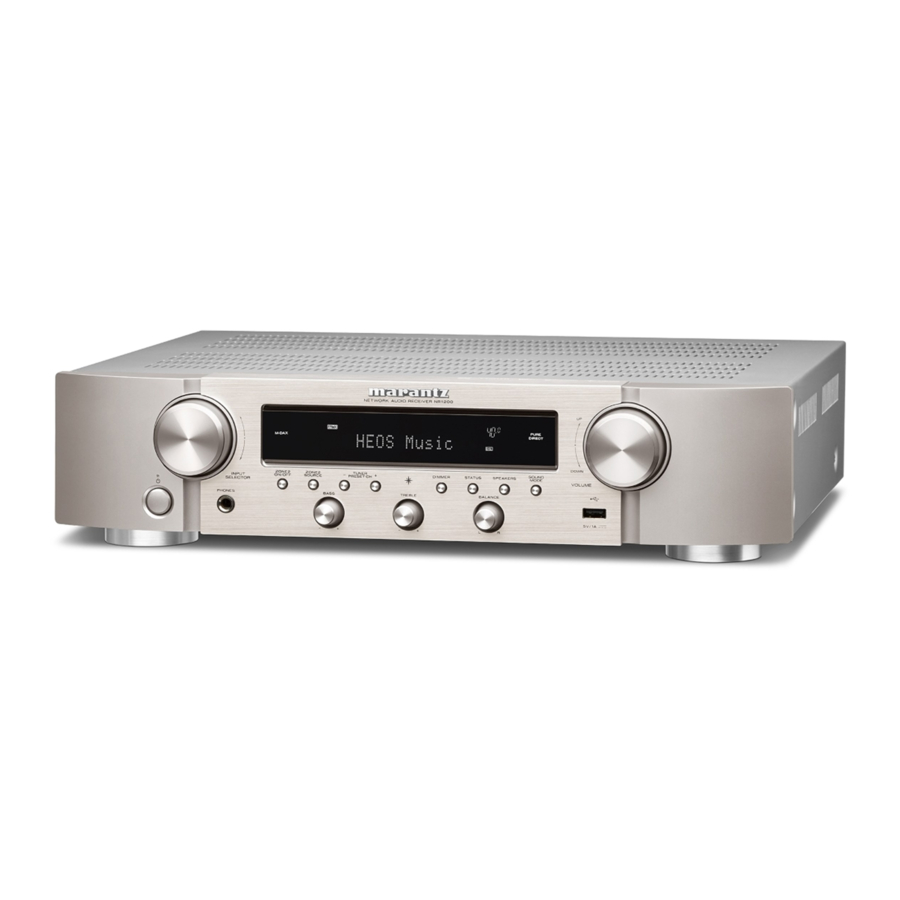
Başlamadan Önce
Lütfen bu cihazı mağazaya iade etmeyin - yardım için arayın.
Yardıma ihtiyacınız olursa... :
Sorunları çözmede ek yardıma ihtiyacınız olursa, bölgenizdeki Marantz müşteri hizmetleriyle iletişime geçin. www.marantz.com
Kurulum için Gerekli Olanlar
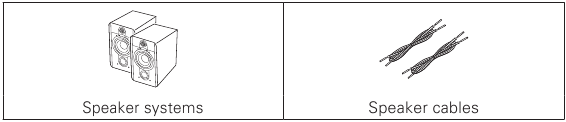
İsteğe Bağlı
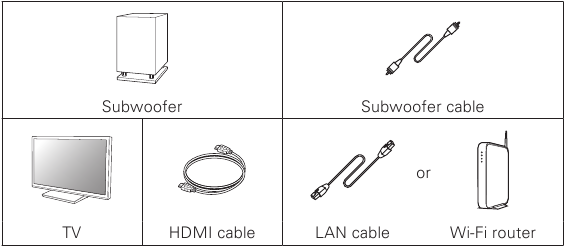

- Bu cihazı Deep Color, 4K ve ARC işlevleriyle uyumlu bir cihaza bağlarken, HDMI logosunu gösteren bir "Ethernet'li Yüksek Hızlı HDMI kablosu" kullanın.
- Bu çizimler yalnızca örnek amaçlıdır ve gerçek ürünleri temsil etmeyebilir.
Kutuda Neler Var
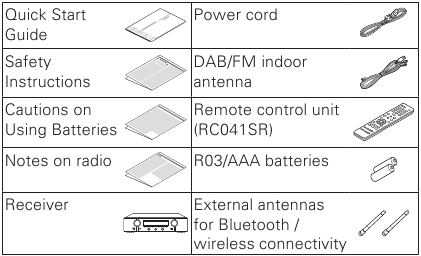
Önemli: Harici Antenler
Çıkarılabilir harici antenler, hem Bluetooth hem de Kablosuz ağ bağlantısı için gereklidir. Lütfen NR1200'ün Bluetooth veya Wi-Fi özelliklerini kullanmaya çalışmadan önce antenleri bağladığınızdan emin olun.
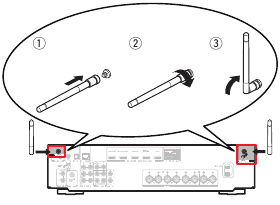
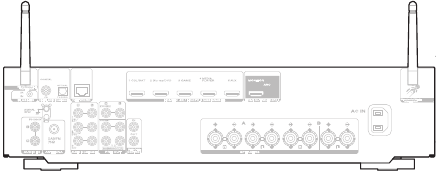
Bluetooth / Kablosuz bağlantı için harici antenleri bağlama
İki antenden her biri için:
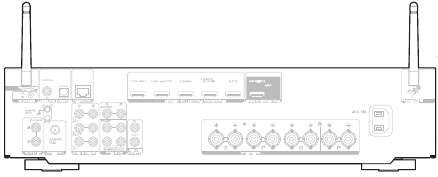
- Anteni, arka panelin sol veya sağ üst köşesinde bulunan anten terminalinin üzerine eşit şekilde yerleştirin.
- Tamamen bağlanana kadar anteni saat yönünde çevirin. Aşırı sıkmayın.
- Mümkün olan en iyi alım için anteni yukarı doğru döndürün.
![]()
Kurulum
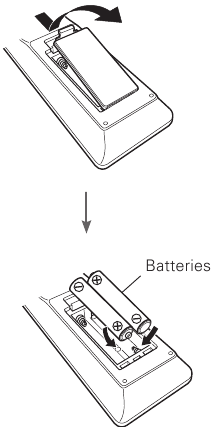
Pillerin uzaktan kumanda ünitesine takılması
TV'ye bağlanarak kurulum
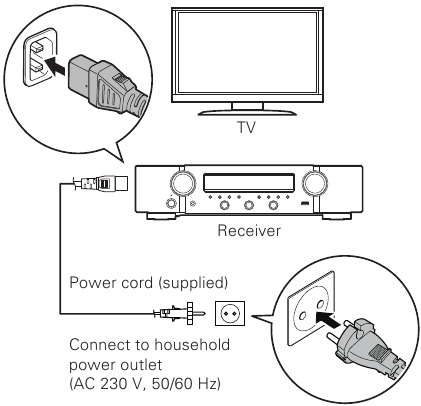
- Alıcıyı TV'nizin yakınına yerleştirin ve güç kablosunu bağlayın

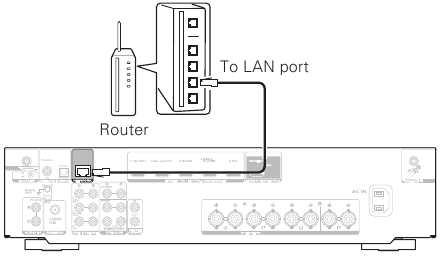
- Alıcıyı ev ağınıza bağlayın
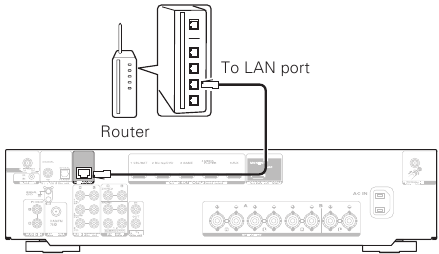
Kablolu LAN
Alıcınız ve ağ yönlendiriciniz arasına bir Ethernet kablosu (dahil değildir) bağlayın.

Kablosuz LAN
Kablosuz LAN'a (Wi-Fi) bağlanırken, "Bluetooth / Kablosuz bağlantı için harici antenlerin bağlanması" bölümündeki talimatları izleyin ve antenleri bağlayın.

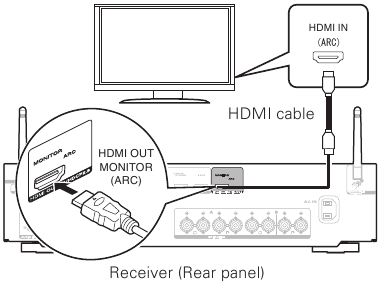
- Alıcıyı bir HDMI kablosuyla TV'nize bağlayın

ARC (Audio Return Channel - Ses Dönüş Kanalı): TV'niz ARC'yi destekliyorsa, TV'nizin yerleşik video kaynaklarını (TV alıcısı, Smart TV yayın hizmetleri vb.) kullanırken TV'niz sesi alıcıya geri gönderebilir. ARC, TV'nizde HDMI CEC'yi etkinleştirmenizi gerektirir. HDMI CEC'nin nasıl kurulacağına ilişkin talimatlar için lütfen TV'nizin Kullanım Kılavuzuna bakın. Bazı TV Üreticilerinin HDMI CEC işlevi için başka adlar kullandığını unutmayın. - TV'yi açın

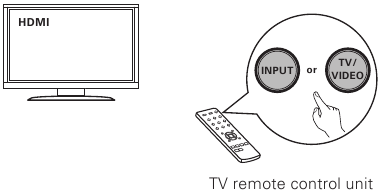
- TV'nizde uygun HDMI girişini seçin

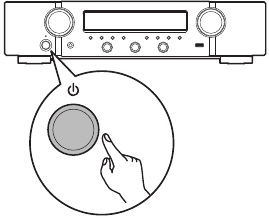
- Alıcıyı açın

- Alıcıyı açmak için
![]() düğmesine basın.
düğmesine basın.
![]()

- Bağlantıyı doğrulayın
- TV'nizde bu ekranı görebildiğinizi doğrulayın.

Bu ekran görüntülenmiyorsa, lütfen geri dönün ve adımları önerilen sırayla tekrar deneyin.
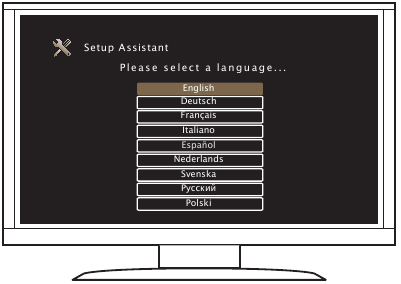
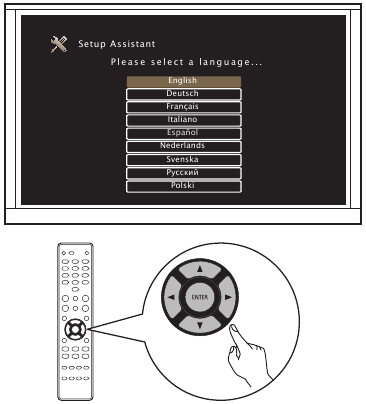
- Şimdi TV alıcıya bağlandı, lütfen ekrandaki kurulum asistanını takip edin
Kurulum Asistanı, hoparlörlerinizi ve bileşenlerinizi Marantz alıcınıza bağlama ve yapılandırma konusunda size yol gösterecektir. Lütfen uzaktan kumandayı kullanın ve ekrandaki talimatları izleyin.

TV'ye Bağlanmadan Kurulum
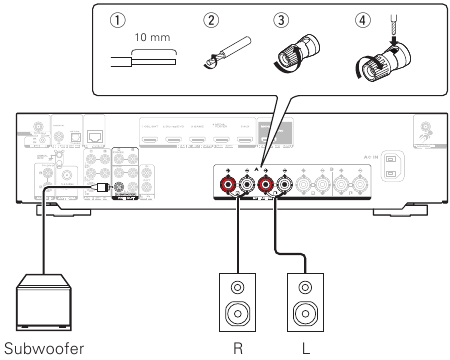
- Hoparlörlere Bağlanma

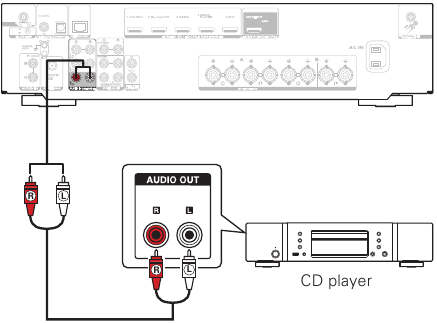
- Arka paneldeki talimatlara göre oynatma ekipmanına bağlanma
Örn.) CD çalara bağlanma

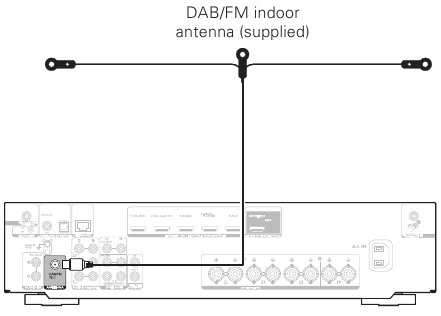
- Tuner antenine bağlanma

- Bir Ethernet kablosuna bağlanma
Alıcıyı Kablosuz LAN üzerinden Ev Ağınıza bağlamak istiyorsanız, bu adımı atlayabilir ve "5) Güç kablosunu bağlayın" adımına gidebilirsiniz.

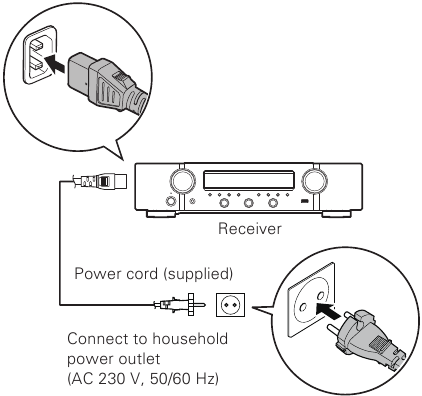
- Güç kablosunu bağlayın

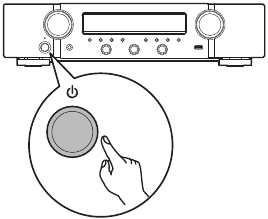
- Alıcıyı açın
![]()
- "Setup on TV" (TV'de Kurulum) ekranında,
![]() kullanarak "No" (Hayır) seçeneğini seçin, ardından ENTER tuşuna basın
kullanarak "No" (Hayır) seçeneğini seçin, ardından ENTER tuşuna basın
![]()
Ekran Üzeri Kurulum Yardımcısı iptal edilir ve alıcı kullanıma hazırdır. Ek olarak, alıcı istediğiniz zaman Kurulum Menüsünden ayarlanabilir. - Kablosuz LAN'a Bağlanma
- İki anteni bağlayın.
Kablosuz LAN'a (Wi-Fi) bağlanırken, "Bluetooth / Kablosuz bağlantı için harici antenleri bağlama" bölümündeki talimatları izleyin ve antenleri bağlayın.

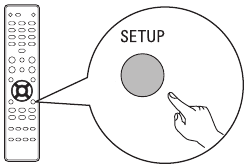
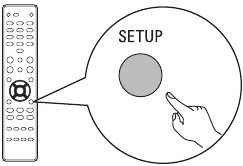
- Uzaktan kumandadaki SETUP (KURULUM) düğmesine basın.
![]()
Ekranda aşağıdakileri görebilirsiniz.
![]()
- "Network" (Ağ) seçeneğini seçmek için
![]() kullanın, ardından ENTER tuşuna basın.
kullanın, ardından ENTER tuşuna basın.
![]()
- "Connection" (Bağlantı) seçeneğini seçmek için
![]() kullanın, ardından ENTER tuşuna basın.
kullanın, ardından ENTER tuşuna basın.
![]()
![bilgi]() Ağ modülü kurulurken "Connection" (Bağlantı) seçilemez. Lütfen bu kurulumun tamamlanmasını bekleyin. Bu işlem 1 dakikaya kadar sürebilir.
Ağ modülü kurulurken "Connection" (Bağlantı) seçilemez. Lütfen bu kurulumun tamamlanmasını bekleyin. Bu işlem 1 dakikaya kadar sürebilir.
- "Connect: Wi-Fi" (Bağlan: Wi-Fi) seçeneğini seçin.
![]()
- İki anteni bağlayın.
 kullanarak "No" (Hayır) seçeneğini seçin, ardından ENTER tuşuna basın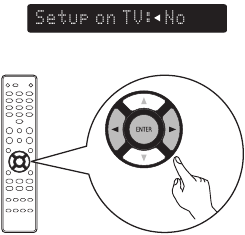





![bilgi]() "Connect: Wired" (Bağlan: Kablolu) görüntüleniyorsa, ENTER tuşuna basın, "Wi-Fi" seçeneğini seçmek için o p kullanın ve ENTER tuşuna basın.
"Connect: Wired" (Bağlan: Kablolu) görüntüleniyorsa, ENTER tuşuna basın, "Wi-Fi" seçeneğini seçmek için o p kullanın ve ENTER tuşuna basın.
- "Wi-Fi Setup" (Wi-Fi Kurulumu) seçeneğini seçmek için
![]() kullanın, ardından ENTER tuşuna basın.
kullanın, ardından ENTER tuşuna basın.
![]()
- Aşağıdaki seçeneklerden birini seçin.

| Scan Network (Ağı Tara) Ağ listesinden ağı seçin.  |
|
| Use iOS Device (iOS Cihazı Kullanın) (iOS sürüm 7 veya üstü) Alıcıyı iOS Cihazı (iPhone/iPod/iPad) ile bağlayarak, alıcı otomatik olarak ağa bağlanabilir.  |
|
| WPS Router Basma düğmesi yöntemini kullanarak bağlanmak için WPS uyumlu bir yönlendirici kullanın. 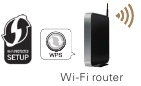 |
|
| Manual (Manuel) Bağlanmak istediğiniz ağın adını (SSID) ve şifresini girin. |
|
| Ekranda "Success" (Başarılı) ifadesini onaylayın ve menüden çıkmak için uzaktan kumandadaki SETUP (KURULUM) düğmesine basın. Wi-Fi Connected! (Wi-Fi Bağlandı!) | |

 kullanın.)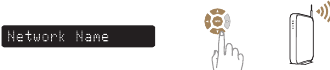

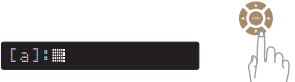
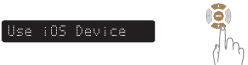



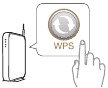
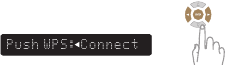
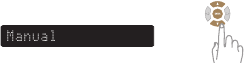

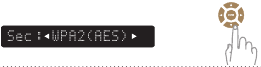
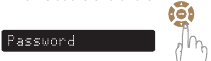
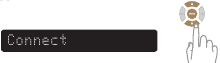

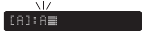
Karakter girme ekranı ve nasıl girileceği
SSID veya şifre girişi gerektiğinde ekran aşağıdaki gibi gösterilir.
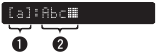
- Geçerli seçili karakteri gösterir.
- Geçerli girilen metni gösterir.
Nasıl girilir
Karakterler aşağıdaki tablolarda gösterildiği gibi düzenlenmiştir. Büyük harf / Küçük harf [a/A] seçilerek değiştirilir.
- Girilmek istenen karakteri seçmek için
![]()
![]() kullanın.
kullanın. - Seçilen karakteri girmek için ENTER tuşuna basın.
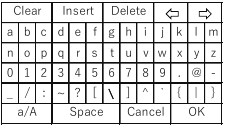
Küçük harf karakterler
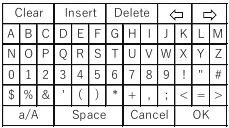
Büyük harf karakterler
Örnek
"A" girin.

![]() tuşuna dört kez basın. [a], [a/A] olarak değişir.
tuşuna dört kez basın. [a], [a/A] olarak değişir.
![]()
- ENTER tuşuna basın. Karakter tablosu değiştirilir.
![]()
![]() tuşuna dört kez basın. [a/A], [A] olarak değişir.
tuşuna dört kez basın. [a/A], [A] olarak değişir.
![]()
- ENTER tuşuna basın. "A" girilir.
![]()
 tuşuna dört kez basın.

 tuşuna dört kez basın.
- Network Control Setting (Ağ Kontrol Ayarı)
Ağ Kontrolünü etkinleştirmek, akıllı telefon uygulamalarını, ev otomasyon sistemini, Apple AirPlay veya Amazon Alexa ses hizmetini kullanarak alıcınızı kontrol etmenizi sağlar.- Uzaktan kumandadaki SETUP (KURULUM) düğmesine basın.
![]()
Ekranda aşağıdakileri görebilirsiniz.
![]()
- "Network" (Ağ) seçeneğini seçmek için
![]() kullanın, ardından ENTER tuşuna basın.
kullanın, ardından ENTER tuşuna basın.
![]()
- "Network Control" (Ağ Kontrolü) seçeneğini seçmek için
![]() kullanın, ardından ENTER tuşuna basın.
kullanın, ardından ENTER tuşuna basın.
![]()
- ENTER tuşuna basın, ardından Ağ Kontrolü ayarını yapmak için
![]() kullanın, ardından tekrar ENTER tuşuna basın.
kullanın, ardından tekrar ENTER tuşuna basın.
![]()
Bekleme sırasında güç tüketimini azaltmak için "NetCtrl" (Ağ Kontrolü) seçeneğini "Off" (Kapalı) olarak ayarlayın. Alıcınız manuel olarak açılana ve ağınıza bağlanana kadar akıllı telefonunuzdan alıcınızı açamaz veya Bluetooth/Apple AirPlay/HEOS Uygulaması/Amazon Alexa kullanamazsınız.
![]()
Akıllı telefonunuzdan alıcınızı kontrol etmek, Bluetooth/Apple AirPlay/HEOS Uygulaması/Amazon Alexa ses hizmetini kullanmak ve sürekli ağ erişimini sürdürmek için "NetCtrl" (Ağ Kontrolü) seçeneğini "Always" (Her Zaman) olarak ayarlayın. Bekleme gücü sırasındaki güç tüketimi biraz daha yüksek olacaktır. - Kurulum menüsünden çıkmak için SETUP (KURULUM) düğmesine basın.
- Uzaktan kumandadaki SETUP (KURULUM) düğmesine basın.





Mobil Uygulamaları İndirme
Tam ev eğlence deneyimi için hem "HEOS" Uygulamasını hem de "Marantz 2016 AVR Remote" Uygulamasını indirin.
AVR'niz aracılığıyla çevrimiçi müziğe erişmek için HEOS Uygulaması gereklidir.
HEOS

HEOS Uygulaması, birçok çevrimiçi yayın hizmetinden veya kendi müzik kitaplığınızdan müzik keşfetmenizi, göz atmanızı ve çalmanızı sağlar.

Marantz 2016 AVR Remote

En son Marantz 2016 AVR Remote Uygulaması ile yeni AVR'nizi kontrol edin. Ses kontrolü, ses modu seçimi ve gelişmiş ayarlara her zaman tek dokunuşla ulaşılabilir.




- Daha fazla bilgi için www.marantz.com adresini ziyaret edin

Referanslar


Kılavuzu indir
Burada kılavuzun tam PDF sürümünü indirebilirsiniz, ek güvenlik talimatları, garanti bilgileri, FCC kuralları vb. içerebilir.
Marantz NR1200 - Ağ Ses Alıcısı Hızlı Başlangıç Kılavuzu indir
